
Brorsoft Blu-ray Video Converter Ultimate предназначен для работы с коллекцией фильмов и видеозаписей на компьютере. Программа объединяет функции конвертера видеофайлов, инструмента для переноса содержимого Blu-ray и DVD на жесткий диск, средства извлечения аудио и простого редактора. В одном окне можно загрузить диск или локальный ролик, выбрать нужную дорожку, указать формат вывода, настроить качество изображения, добавить субтитры, вырезать лишний фрагмент и запустить обработку.
Основной сценарий использования Brorsoft Blu-ray Video Converter Ultimate — преобразование Blu-ray в MP4, MKV или другой удобный формат для просмотра без постоянного обращения к оптическому диску. Программа подходит и для более обычных задач: конвертации M2TS в MP4, подготовки AVI для телевизора, уменьшения размера MOV-файла, извлечения музыки из видеозаписи, объединения нескольких роликов и создания компактной копии DVD.
Скачать Brorsoft Video Converter Ultimate
- Конвертация видео
- Сжатие файлов
- Просто для новичков
- Платная Ultimate-версия
- Устаревший интерфейс
- Сложнее новичкам
Работа организована по понятной схеме: добавить источник, проверить заголовки и дорожки, выбрать профиль, при необходимости открыть Settings, указать папку в поле Output и нажать Convert. При этом пользователь не ограничен одним универсальным пресетом. В Brorsoft Blu-ray Video Converter Ultimate предусмотрены профили для распространенных контейнеров, HD-видео, аудиофайлов, телевизоров, мобильных устройств и программ видеомонтажа.
Что умеет Brorsoft Blu-ray Video Converter Ultimate
Возможности программы можно разделить на несколько направлений. Они доступны из одного интерфейса, поэтому для подготовки фильма не приходится последовательно открывать отдельный DVD-риппер, конвертер и редактор.
| Задача | Что можно сделать в программе |
|---|---|
| Перенос Blu-ray на компьютер | Загрузить содержимое диска, выбрать заголовок, аудиодорожку и субтитры, затем сохранить фильм в подходящем формате |
| Резервное копирование DVD | Обработать DVD-источник, выбрать основной фильм или необходимые фрагменты и получить цифровую копию |
| Конвертация видеофайлов | Преобразовать локальные ролики между распространенными контейнерами и кодеками |
| Подготовка видео для устройства | Выбрать готовый профиль для телевизора, планшета, смартфона, медиаплеера или игровой системы |
| Уменьшение размера файла | Снизить разрешение, изменить видеобитрейт, выбрать другой кодек и настроить параметры звука |
| Извлечение аудио | Сохранить звуковую дорожку фильма или ролика в отдельный аудиофайл |
| Базовая обработка | Обрезать начало и конец, кадрировать изображение, скорректировать яркость и контрастность, применить эффект |
| Работа с субтитрами | Выбрать дорожку из исходника, включить принудительные субтитры или добавить внешний файл |
| Пакетная конвертация | Загрузить несколько файлов и обработать их одной очередью |
| Объединение роликов | Активировать Merge into one file и получить один итоговый файл |
| Быстрое копирование | Использовать профиль Directly Copy, когда содержимое требуется перенести без обычного перекодирования |
| Подготовка 3D-видео | Открыть отдельный инструмент для преобразования двумерного материала в 3D-вариант |
Программа рассчитана прежде всего на домашнюю медиатеку. Ее сильная сторона заключается не в профессиональном монтаже, а в последовательной подготовке готового видеофайла: от чтения источника до выбора подходящего формата и папки сохранения.
Какие источники можно добавлять
Brorsoft Blu-ray Video Converter Ultimate работает с несколькими типами материалов:
-
Blu-ray-дисками;
-
DVD-дисками;
-
содержимым дисков, сохраненным в папке;
-
локальными видеофайлами;
-
аудиофайлами;
-
роликами с камер и видеорегистраторов;
-
файлами транспортных потоков
TS,MTSиM2TS; -
образами дисков, подключенными в системе как виртуальный привод.
Для физического Blu-ray нужен совместимый BD-привод. Обычный DVD-привод подходит только для CD и DVD: он не сможет прочитать Blu-ray независимо от выбранного профиля вывода. Если исходник хранится в образе ISO, его удобно предварительно подключить средствами Windows или программой виртуального привода, а затем загрузить как обычный дисковый источник.
При добавлении диска Brorsoft Blu-ray Video Converter Ultimate анализирует структуру и выводит найденные заголовки в центральную таблицу. У каждого элемента отображаются имя, продолжительность, длительность после обрезки и имя будущего файла. Пользователь может оставить только основной фильм, выбрать нужные дополнительные материалы или подготовить несколько эпизодов одной очередью.
Для локальных роликов схема еще проще: достаточно нажать кнопку добавления видео, выбрать один или несколько файлов и перейти к настройке профиля. Программа подходит для регулярной конвертации материалов, снятых камерой, сохраненных с телевизионного тюнера или полученных из старой медиатеки.
Интерфейс программы
Главное окно Brorsoft Blu-ray Video Converter Ultimate выполнено в классическом настольном стиле. В нем нет многоуровневой системы проектов: основные действия доступны сразу после запуска. Верхняя часть отведена под меню и крупные кнопки, центральная — под список материалов и предварительный просмотр, нижняя — под выбор формата и папки вывода.
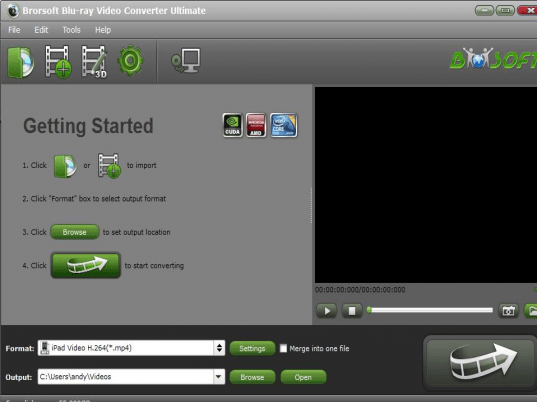
В верхнем меню расположены пункты:
-
File; -
Edit; -
Tools; -
Help.
Через File можно перейти к загрузке локальных файлов и дисковых источников. Edit связан с обработкой выбранного материала. В Tools собраны дополнительные параметры программы. Help используется для вызова справочных функций.
Под меню находится панель крупных кнопок. По пиктограммам легко понять их назначение:
-
кнопка с диском открывает загрузку Blu-ray или DVD;
-
кнопка с кинолентой и зеленым плюсом добавляет локальное видео;
-
кнопка с кинолентой и карандашом открывает редактор;
-
кнопка
3Dпредназначена для настройки трехмерного варианта; -
кнопка с шестеренкой открывает параметры программы;
-
кнопка с монитором относится к дополнительным операциям вывода и предпросмотра.
Таблица исходников
После добавления материала он появляется в центральной таблице. В ней предусмотрены столбцы:
| Столбец | Назначение |
Name |
Имя ролика, заголовка диска или файла |
Duration |
Исходная длительность |
Trimmed Length |
Продолжительность после обрезки |
Destination File |
Имя будущего файла |
Если загружен Blu-ray или DVD с несколькими заголовками, таблица превращается в дерево. Можно раскрывать структуру, включать и отключать отдельные позиции с помощью флажков, выбирать основной фильм и исключать лишние короткие материалы.
Под таблицей расположены элементы работы с дорожками:
-
поле
Subtitles; -
флажок
Forced subtitles; -
поле
Audio; -
кнопки управления выбранными элементами.
Предварительный просмотр
Правая часть главного окна отведена под видеоплеер. Он помогает проверить, действительно ли выбран основной фильм, совпадает ли нужная аудиодорожка с изображением и правильно ли определен фрагмент после обрезки.
Под областью просмотра размещены:
-
кнопка воспроизведения;
-
кнопка остановки;
-
временная шкала;
-
регулятор громкости;
-
кнопка создания снимка кадра;
-
кнопка открытия дополнительных функций плеера.
Предварительный просмотр особенно полезен при обработке дисков с большим количеством заголовков. Ориентироваться только по названиям не всегда удобно: дополнительные материалы, трейлеры и отдельные эпизоды могут иметь похожие имена. Просмотр нескольких секунд позволяет быстро исключить ошибку до начала длительной конвертации.
Нижняя панель
В нижней части интерфейса находятся главные параметры вывода:
-
поле
Format; -
кнопка
Settings; -
флажок
Merge into one file; -
поле
Output; -
кнопка
Browse; -
кнопка
Open; -
крупная кнопка
Convert.
Поле Format определяет профиль будущего файла. Кнопка Settings открывает ручную настройку кодека, разрешения, битрейта и параметров аудио. Merge into one file объединяет несколько отмеченных элементов в один итоговый ролик. В поле Output указывается папка сохранения. Browse используется для выбора другой папки, а Open открывает текущий каталог в проводнике.
Загрузка Blu-ray и DVD
Работа с диском начинается с кнопки с изображением оптического носителя. После ее нажатия Brorsoft Blu-ray Video Converter Ultimate обращается к приводу и анализирует структуру источника. Если в приводе находится DVD, программа показывает папки и видеофрагменты диска. Для Blu-ray выводятся найденные заголовки, которые можно отметить для дальнейшего сохранения.
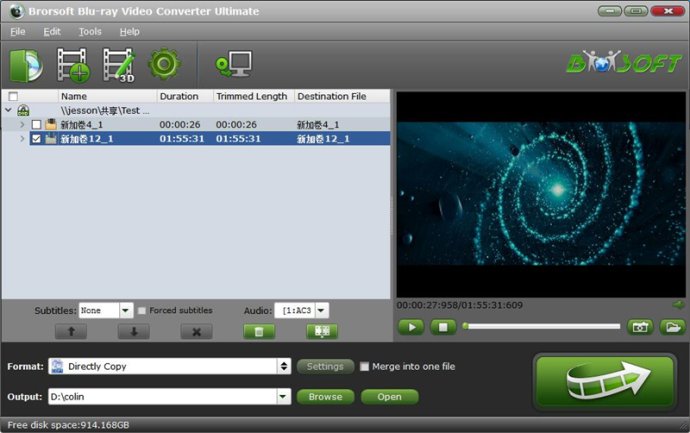
На скриншоте видно типичное рабочее состояние программы после загрузки дискового источника. В списке находятся несколько заголовков разной продолжительности. Один из них длится более полутора часов и выделен для дальнейшей обработки. Справа работает предварительный просмотр. Внизу выбран профиль Directly Copy, доступен флажок Merge into one file, а в поле Output указана папка назначения.
Как выбрать основной фильм
У диска может быть несколько десятков элементов. Среди них встречаются:
-
основной фильм;
-
дополнительные материалы;
-
интервью;
-
трейлеры;
-
удаленные сцены;
-
заставки;
-
короткие служебные фрагменты;
-
отдельные эпизоды сериала.
Основной фильм обычно отличается максимальной продолжительностью. Для обычного полнометражного кино это чаще всего самый длинный заголовок. Однако ориентироваться только на время не стоит. У некоторых дисков есть несколько версий фильма, режиссерская редакция, разные монтажные варианты или набор эпизодов одинаковой продолжительности.
Оптимальная последовательность действий:
-
Отсортировать или визуально сравнить элементы по столбцу
Duration. -
Выделить наиболее длинный заголовок.
-
Запустить предварительный просмотр.
-
Переместить ползунок ближе к середине фильма.
-
Убедиться, что воспроизводится нужный материал.
-
Проверить аудиодорожку и субтитры.
-
Оставить отмеченными только те элементы, которые действительно нужно сохранить.
Для сериала правильнее не объединять все элементы автоматически. Сначала стоит проверить порядок эпизодов, длительность и названия будущих файлов в столбце Destination File.
Полная копия и компактный файл
Brorsoft Blu-ray Video Converter Ultimate допускает два принципиально разных подхода к сохранению диска.
Первый вариант — быстрое копирование через профиль Directly Copy. Он подходит, когда важнее сохранить исходное содержимое без обычного перекодирования. Итоговый файл занимает больше места, зато обработка требует меньше времени и не меняет качество так же заметно, как сжатие в мобильный профиль.
Второй вариант — конвертация в MP4, MKV, MOV, AVI или другой контейнер. Такой файл проще воспроизводить на телевизоре, ноутбуке, планшете или смартфоне. Его можно уменьшить по размеру, изменить разрешение и подготовить под конкретный медиаплеер.
Как конвертировать Blu-ray в MP4
MP4 остается одним из самых практичных вариантов для домашнего просмотра. Контейнер поддерживается телевизорами, приставками, медиаплеерами, смартфонами, планшетами и большинством программных проигрывателей. В Brorsoft Blu-ray Video Converter Ultimate преобразование Blu-ray в MP4 выполняется в несколько шагов.
Шаг 1. Подключите Blu-ray-привод
Вставьте диск в BD-привод и дождитесь, пока Windows определит носитель. Если содержимое Blu-ray уже сохранено в папке или подключено как виртуальный диск, проверьте доступность источника в проводнике.
Шаг 2. Загрузите диск
Нажмите кнопку с пиктограммой диска на верхней панели. Программа проанализирует структуру и выведет заголовки в таблицу.
Если в списке появилось несколько элементов, не запускайте обработку сразу. Проверьте продолжительность и откройте предварительный просмотр.
Шаг 3. Отметьте нужный заголовок
Оставьте флажок у основного фильма. Снимите отметки с трейлеров, бонусов и коротких служебных роликов, если они не нужны в итоговой копии.
Для сериала можно выбрать несколько эпизодов. Каждый элемент будет обработан отдельно, если флажок Merge into one file не включен.
Шаг 4. Настройте аудиодорожку
В поле Audio выберите язык и вариант звука. На диске могут находиться:
-
оригинальная многоканальная дорожка;
-
дубляж;
-
закадровый перевод;
-
стереоверсия;
-
комментарии создателей;
-
дополнительные языки.
Не следует выбирать дорожку только по первому пункту списка. Запустите воспроизведение и проверьте звук в плеере.
Шаг 5. Выберите субтитры
В поле Subtitles задайте нужный вариант. Если субтитры не требуются, оставьте значение None.
Флажок Forced subtitles полезен для фильмов, где перевод нужен только в отдельных сценах: например, когда персонажи переходят на другой язык или на экране появляется важная надпись.
Шаг 6. Откройте список форматов
Нажмите на поле Format. В дереве профилей перейдите к категории Common Video или HD Video.
Для универсального файла выберите H.264-профиль MP4. Для фильма в высоком разрешении подойдет H.264 HD Video (*.mp4). Такой вариант сохраняет удобную совместимость и позволяет настроить размер файла через битрейт.
Если телевизор или медиаплеер поддерживает H.265, можно использовать H.265 HD Video (*.mp4). Этот профиль помогает уменьшить объем при сопоставимом визуальном качестве, но требует более совместимого оборудования для воспроизведения.
Шаг 7. Откройте Settings
Нажмите кнопку Settings рядом с полем Format. В окне Profile Settings задайте параметры изображения и звука.
Для обычного фильма в Full HD разумно начать со следующей конфигурации:
| Параметр | Базовый вариант |
| Контейнер | MP4 |
| Видеокодек | H.264 |
| Разрешение | исходное или 1920×1080 |
| Частота кадров | как у исходника |
| Видеобитрейт | средний или повышенный в зависимости от желаемого размера |
| Аудиокодек | AAC |
| Частота дискретизации | 48000 Hz |
| Каналы | Stereo для компактной копии или многоканальный вариант для домашнего кинотеатра |
Не стоит автоматически повышать разрешение. Если исходный фильм имеет размер 1280×720, создание файла 1920×1080 не добавит деталей. Итоговый ролик станет тяжелее, а изображение не улучшится.
Шаг 8. Укажите папку
В строке Output задайте каталог, куда будет сохранен фильм. Кнопка Browse открывает выбор папки. Кнопка Open позволяет быстро перейти в уже выбранный каталог.
Перед запуском проверьте свободное место на диске. Строка в нижней части окна показывает доступный объем. Для копирования Blu-ray лучше иметь заметный запас: временные данные и итоговый файл могут занимать много места.
Шаг 9. Запустите обработку
Нажмите крупную кнопку Convert справа внизу. Программа начнет конвертацию и покажет ход выполнения.
После завершения откройте папку кнопкой Open и проверьте:
-
запускается ли видео;
-
соответствует ли язык звука;
-
правильно ли отображаются субтитры;
-
совпадает ли длительность;
-
нет ли лишних черных полос;
-
устраивает ли качество изображения.
Как сохранить Blu-ray в MKV
MKV удобен для домашней медиатеки, когда важно сохранить несколько дорожек и использовать файл на компьютере, медиасервере или современном телевизоре. В дереве профилей Brorsoft Blu-ray Video Converter Ultimate есть вариант MKV HD Video (*.mkv).
Порядок работы почти не отличается от экспорта в MP4:
-
Загрузите Blu-ray.
-
Выберите основной заголовок.
-
Проверьте дорожки.
-
Откройте
Format. -
Перейдите в
HD Video. -
Выберите
MKV HD Video (*.mkv). -
Откройте
Settings. -
Настройте кодек, разрешение и битрейт.
-
Укажите папку в поле
Output. -
Нажмите
Convert.
MKV лучше выбирать для локального архива и домашнего кинотеатра. MP4 чаще удобнее для мобильных устройств и техники с ограниченной поддержкой контейнеров.
Работа с DVD
DVD обрабатывается по той же логике, что и Blu-ray, но для его чтения достаточно обычного DVD-привода. После загрузки программа анализирует структуру диска и выводит найденные элементы.
У DVD могут встречаться папки VIDEO_TS, файлы VOB и несколько заголовков. В Brorsoft Blu-ray Video Converter Ultimate не нужно вручную собирать отдельные VOB-фрагменты в правильном порядке: удобнее открыть дисковый источник целиком и выбрать основной фильм в таблице.
Для DVD хорошо подходят следующие варианты вывода:
| Задача | Рекомендуемый профиль |
| Просмотр на телевизоре | H.264 MP4 |
| Хранение без заметного увеличения размера | MP4 с исходным разрешением |
| Использование в локальной медиатеке | MKV |
| Сохранение звуковой дорожки | MP3, AAC или WAV |
| Быстрый перенос без обычного перекодирования | Directly Copy |
Увеличивать разрешение DVD до Full HD обычно нет смысла. Исходник не содержит дополнительных деталей, поэтому искусственное масштабирование только увеличивает объем файла. Для DVD разумнее оставить исходный размер изображения и уделить внимание корректному соотношению сторон.
Конвертация обычных видеофайлов
Brorsoft Blu-ray Video Converter Ultimate подходит не только для дисков. Программа преобразует локальные видеозаписи между распространенными форматами. Среди поддерживаемых вариантов встречаются MP4, MKV, AVI, MOV, WMV, FLV, 3GP, VOB, MPEG, TS, MTS и M2TS.
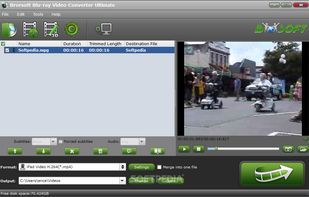
Для загрузки локального ролика нажмите кнопку с кинолентой и зеленым плюсом. После добавления файл появится в таблице. Затем выберите профиль, укажите папку и запустите обработку.
Пример: конвертация M2TS в MP4
Файлы M2TS часто встречаются в видеокамерах и структуре Blu-ray. Для подготовки ролика к просмотру на телевизоре:
-
Добавьте M2TS-файл.
-
Откройте
Format. -
Выберите
H.264 HD Video (*.mp4). -
Нажмите
Settings. -
Оставьте исходное разрешение.
-
Выберите H.264.
-
Проверьте частоту кадров.
-
Укажите подходящий битрейт.
-
Выберите AAC для звука.
-
Нажмите
Convert.
Если исходник снят в 50 или 60 кадров в секунду и телевизор воспроизводит такой материал корректно, можно сохранить исходную частоту. Для обычного фильма лучше не менять FPS без необходимости.
Пример: преобразование AVI для телевизора
Старые AVI-файлы могут не воспроизводиться на новом телевизоре из-за кодека внутри контейнера. Решение:
-
Добавьте AVI.
-
Выберите H.264 MP4.
-
Откройте
Settings. -
Укажите исходное разрешение.
-
Выберите умеренный битрейт.
-
Для аудио задайте AAC.
-
Запустите конвертацию.
После обработки получится файл, который проще воспроизводить на современной технике.
Пример: уменьшение MOV-файла
Большой MOV после съемки на камеру или смартфон можно подготовить для хранения и отправки:
-
Добавьте MOV.
-
Выберите MP4.
-
Нажмите
Settings. -
При необходимости уменьшите
Size(pix). -
Снизьте
Bitrate(kbps). -
Оставьте частоту кадров исходника.
-
Проверьте результат на коротком фрагменте.
-
Запустите обработку всего ролика.
Размер итогового файла сильнее всего зависит от длительности, разрешения и битрейта. Понижать параметры нужно постепенно: чрезмерное сжатие быстро проявляется в динамичных сценах, мелких деталях и темных участках.
Выбор профиля в поле Format
Поле Format — центральный элемент Brorsoft Blu-ray Video Converter Ultimate. Через него выбирается не только расширение файла, но и готовая схема кодирования. В дереве профилей категории сгруппированы по назначению.
Среди разделов встречаются:
-
Custom; -
Recent; -
Common Video; -
Common Audio; -
Final Cut Pro; -
HLS Streaming(m3u8); -
Avid Media Composer; -
HD Video; -
3D Video; -
Copy; -
Android; -
TVs; -
Apple TV; -
iPad; -
iPhone; -
iPod; -
профили отдельных производителей устройств.
Раздел Recent удобен при повторяющихся операциях: недавно выбранные варианты не приходится каждый раз искать во всем дереве. Custom используется для сохраненных пользовательских конфигураций.
Профили HD Video
В разделе HD Video доступны варианты для файлов высокого разрешения:
| Профиль | Когда использовать |
H.264 HD Video (*.mp4) |
Универсальный MP4 для телевизоров, приставок и компьютеров |
H.264 HD Video (*.mov) |
MOV-файл с H.264 для совместимых программ и устройств |
H.265 HD Video (*.mp4) |
Более компактный MP4 для техники с поддержкой HEVC |
MPEG-4 HD Video (*.mp4) |
MP4 с MPEG-4 для совместимости со старым оборудованием |
MPEG-2 HD Video (*.mpg) |
MPEG-2 для отдельных телевизоров и монтажных сценариев |
MPEG-TS HD Video (*.ts) |
Транспортный поток TS |
MKV HD Video (*.mkv) |
MKV для домашней медиатеки и медиасервера |
WMV HD Video (*.wmv) |
WMV для совместимых Windows-сценариев |
DivX HD (*.avi) |
AVI с DivX для старой техники |
Для большинства задач достаточно начать с H.264 HD Video (*.mp4). Переходить на другой профиль стоит только тогда, когда этого требует устройство, программа монтажа или способ хранения.
Common Video
Категория Common Video содержит стандартные форматы для повседневного использования. Здесь выбирают обычный MP4, AVI, MOV, MKV, MPEG и другие варианты без привязки к конкретному устройству.
Такой подход удобен, когда известны требования плеера. Например, для сайта, презентации, медиасервера или телевизора можно выбрать MP4 и вручную настроить параметры.
Common Audio
Раздел Common Audio предназначен для сохранения звуковой дорожки. Программа поддерживает распространенные аудиоформаты, включая MP3, AAC, M4A, OGG, WAV, WMA и FLAC.
Извлечение аудио полезно в нескольких случаях:
-
сохранение концерта с DVD;
-
получение звука из видеозаписи;
-
подготовка лекции для прослушивания;
-
создание компактного файла для автомобиля;
-
сохранение музыкальной дорожки отдельно от фильма;
-
перенос речи из длинного ролика в MP3.
Профили устройств
В дереве есть готовые разделы для мобильной техники и медиаплееров. Они упрощают работу новичку: не нужно вручную разбираться в кодеках, разрешении и допустимом битрейте.
Однако профиль конкретной старой модели не всегда является лучшим выбором для современной техники. Если устройство уверенно воспроизводит MP4 с H.264 или H.265, проще выбрать универсальный формат и настроить разрешение вручную.
Окно Profile Settings
Кнопка Settings открывает окно Profile Settings. Оно используется для точной настройки качества и размера итогового файла.
В верхней части выбирается профиль. Рядом находится кнопка Save As, которая позволяет сохранить пользовательский вариант. Это полезно, если один и тот же набор параметров регулярно применяется для телевизора, планшета или архива.
Параметры разделены на две группы: Video и Audio.
Настройки Video
В блоке видео доступны:
| Элемент | Назначение |
Codec |
Выбор видеокодека |
Size(pix) |
Разрешение кадра |
Bitrate(kbps) |
Видеобитрейт |
Frame Rate(fps) |
Частота кадров |
Настройки Audio
В блоке аудио доступны:
| Элемент | Назначение |
Codec |
Аудиокодек |
Sample Rate(hz) |
Частота дискретизации |
Bitrate(bps) |
Аудиобитрейт |
Channels |
Количество каналов |
В нижней части окна отображается таблица Task information. В ней можно сравнить параметры исходного и целевого файла. Это помогает увидеть, что именно изменится после конвертации: кодек, частота дискретизации, битрейт, разрешение, частота кадров и примерный размер.
Кнопки внизу окна:
-
Reset; -
Delete; -
OK; -
Cancel.
Reset возвращает значения к исходному состоянию профиля. Delete удаляет сохраненный пользовательский вариант. OK подтверждает изменения. Cancel закрывает окно без применения новых настроек.
Как подобрать кодек
H.264
H.264 подходит для большинства задач. Его стоит выбирать, когда важна совместимость:
-
просмотр на телевизоре;
-
воспроизведение на ноутбуке;
-
перенос фильма на планшет;
-
отправка ролика другому пользователю;
-
хранение домашнего видео;
-
загрузка файла в обычный медиаплеер.
Профиль H.264 HD Video (*.mp4) — надежная отправная точка для Blu-ray в MP4.
H.265
H.265, также известный как HEVC, используют для уменьшения объема при сохранении достойного качества. Он особенно полезен для длинных фильмов и HD-видео, когда медиатека занимает много места.
Перед выбором H.265 HD Video (*.mp4) нужно убедиться, что телевизор, приставка или программный плеер поддерживают HEVC. На старой технике файл может не открыться либо воспроизводиться с рывками.
MPEG-2
MPEG-2 нужен для отдельных сценариев совместимости, старых телевизоров, определенных монтажных программ и транспортных потоков. Для обычного мобильного просмотра он менее удобен, поскольку файл часто получается крупнее H.264.
Directly Copy
Directly Copy применяется, когда не требуется обычное перекодирование. Этот режим полезен для быстрого переноса содержимого и сохранения исходного качества. При этом итоговый файл может занимать значительно больше места, чем сжатый MP4.
Разрешение видео
Параметр Size(pix) задает ширину и высоту изображения. Выбор зависит от исходника и будущего устройства.
| Исходный материал | Практичный вариант |
| Blu-ray Full HD | 1920×1080 или исходное разрешение |
| Видео 720p | 1280×720 |
| DVD | исходное разрешение DVD |
| Ролик для планшета | 1280×720 или исходное |
| Компактный файл для смартфона | 1280×720 либо меньше |
| Архивная копия | исходное разрешение |
Не нужно повышать разрешение только ради большей цифры. Масштабирование не создает новых деталей. Для уменьшения размера, наоборот, можно снизить разрешение, если фильм будет смотреться на небольшом экране.
Видеобитрейт
Bitrate(kbps) определяет, сколько данных выделяется для изображения. Чем выше значение, тем больше размер файла и тем меньше вероятность заметных артефактов. Слишком низкий битрейт ухудшает картинку: в движении появляются квадраты, мелкие детали теряются, градиенты становятся грубыми.
Подбирать битрейт следует с учетом:
-
разрешения;
-
длительности;
-
кодека;
-
динамики изображения;
-
желаемого размера;
-
типа экрана;
-
свободного места.
Для фильма с большим количеством темных сцен, движения, воды, дыма и мелких текстур лучше оставить запас. Для лекции со статичной камерой можно использовать более умеренное значение.
Частота кадров
Frame Rate(fps) определяет количество кадров в секунду. Без необходимости менять исходную частоту не стоит.
Если ролик записан в 25 FPS, искусственное повышение до 50 FPS не сделает движение естественнее. Программа будет дублировать или рассчитывать дополнительные кадры, а файл увеличится. Для фильма правильнее сохранить исходное значение.
Снижать FPS имеет смысл только для компактных копий, когда небольшой размер важнее плавности движения.
Настройки аудио
Для универсального MP4 удобен AAC. Он хорошо подходит для телевизоров, смартфонов и планшетов. При подготовке компактного файла можно выбрать стерео. Для домашнего кинотеатра имеет смысл сохранить многоканальный вариант, если профиль и оборудование это позволяют.
Частота дискретизации
Sample Rate(hz) влияет на представление звука. Для видео обычно удобно использовать 48000 Hz.
Аудиобитрейт
Bitrate(bps) влияет на качество и размер звуковой дорожки. Слишком сильное снижение заметно на музыке, эффектах и сложных сценах. Для речи требования ниже.
Каналы
В поле Channels выбирается количество каналов. Stereo подходит для мобильных устройств и обычных телевизоров. Многоканальный звук нужен для системы домашнего кинотеатра.
Практические конфигурации
Архивная копия с приоритетом качества
| Параметр | Значение |
| Профиль | Directly Copy или MKV HD |
| Разрешение | исходное |
| Частота кадров | исходная |
| Аудио | исходная дорожка или многоканальный вариант |
| Применение | хранение фильма на большом диске |
Универсальный фильм для телевизора
| Параметр | Значение |
| Профиль | H.264 HD Video (*.mp4) |
| Разрешение | 1920×1080 или исходное |
| Кодек | H.264 |
| Аудио | AAC |
| Каналы | Stereo или многоканальный вариант |
| Применение | телевизор, приставка, ноутбук |
Компактная версия для планшета
| Параметр | Значение |
| Профиль | MP4 H.264 |
| Разрешение | 1280×720 |
| Кодек | H.264 |
| Битрейт | умеренный |
| Аудио | AAC Stereo |
| Применение | просмотр в поездке |
Экономия места с HEVC
| Параметр | Значение |
| Профиль | H.265 HD Video (*.mp4) |
| Разрешение | исходное |
| Кодек | H.265 |
| Битрейт | ниже, чем у сопоставимого H.264 |
| Применение | медиатека на совместимой технике |
Аудиоверсия лекции
| Параметр | Значение |
| Категория | Common Audio |
| Формат | MP3 или AAC |
| Каналы | Stereo |
| Битрейт | умеренный |
| Применение | телефон, автомобиль, аудиоплеер |
Встроенный редактор
Brorsoft Blu-ray Video Converter Ultimate позволяет подготовить видео перед экспортом. Редактор не заменяет профессиональную монтажную систему, но закрывает типичные бытовые задачи.
В нем доступны:
-
обрезка по времени;
-
удаление лишнего начала и конца;
-
разделение длинного ролика;
-
кадрирование изображения;
-
настройка соотношения сторон;
-
добавление текстового водяного знака;
-
добавление изображения или видео в качестве водяного знака;
-
применение эффектов;
-
коррекция яркости;
-
коррекция контрастности;
-
работа со звуком;
-
замена аудиодорожки;
-
удаление аудио;
-
добавление субтитров;
-
сравнение исходного и измененного изображения.
Редактор удобно открывать после выбора файла в таблице. Сначала отметьте нужный элемент, затем нажмите кнопку с кинолентой и карандашом.
Обрезка
Обрезка нужна для удаления рекламы, пустого начала, финальной паузы, лишних сцен и неудачных фрагментов. После изменения длительность обновляется в столбце Trimmed Length.
Перед запуском полной обработки проверьте начало и конец в предварительном просмотре. Ошибка даже в несколько секунд может привести к потере нужной реплики или титров.
Кадрирование
Кадрирование используется для удаления черных полос и ненужных краев. Оно полезно для старых записей, роликов с неправильным соотношением сторон и материалов, снятых с лишними областями по краям.
Не следует обрезать изображение только ради заполнения экрана. Иногда черные полосы отражают исходное соотношение сторон фильма. Если убрать их слишком агрессивно, часть кадра исчезнет.
Эффекты
В программе присутствуют эффекты:
-
Simple Gauss Blur; -
Simple Laplacian Sharpen; -
Flip Color; -
Aged Film.
Simple Gauss Blur размывает изображение. Simple Laplacian Sharpen усиливает резкость. Flip Color меняет цветовое представление. Aged Film имитирует старую пленку.
Применять фильтры лучше умеренно. Для обычной резервной копии Blu-ray они не нужны. Их стоит использовать только при подготовке отдельных роликов и после проверки результата в окне предварительного просмотра.
Водяные знаки
Редактор поддерживает текстовые и графические водяные знаки. Это полезно для собственных материалов: презентаций, демонстрационных роликов, учебных видео и записей мероприятий.
Для домашнего фильма водяной знак обычно не требуется. Перед экспортом проверьте, не осталось ли в редакторе ранее активированного текста или изображения.
Работа со звуком
В блоке Audio Editor можно изменить звуковое сопровождение. Программа позволяет заменить исходную дорожку другим файлом или убрать звук полностью.
Это полезно для:
-
видеопрезентаций;
-
немых демонстрационных роликов;
-
замены фоновой музыки;
-
удаления ненужного звука;
-
подготовки клипа с отдельным аудиофайлом.
Субтитры
Работа с субтитрами предусмотрена и в главном окне, и в редакторе. Для дискового источника сначала стоит проверить поле Subtitles под таблицей.
Возможны три основных сценария:
-
Оставить
None, если текст не нужен. -
Выбрать дорожку, встроенную в Blu-ray или DVD.
-
Добавить внешний файл субтитров в редакторе.
Программа работает с распространенными внешними форматами субтитров, включая SRT, ASS и SSA.
Принудительные субтитры
Флажок Forced subtitles предназначен для ситуаций, когда субтитры должны появляться только в отдельных сценах. Это не полный перевод всего фильма, а выборочные пояснения.
Перед конвертацией важно проверить несколько участков:
-
начало фильма;
-
диалоги на другом языке;
-
сцены с надписями;
-
середину фильма;
-
финальные титры.
Так можно убедиться, что выбран правильный вариант и текст не включен случайно на весь фильм.
Добавление внешнего файла
Чтобы встроить внешние субтитры:
-
Добавьте видео.
-
Откройте редактор.
-
Перейдите к блоку субтитров.
-
Выберите файл SRT, ASS или SSA.
-
Проверьте кодировку.
-
Запустите предварительный просмотр.
-
Убедитесь, что текст синхронизирован.
-
Подтвердите изменения.
-
Выполните конвертацию.
Если субтитры отстают или появляются раньше речи, сначала исправьте временные метки в файле. Конвертация не компенсирует неправильную синхронизацию автоматически.
Извлечение аудио
Brorsoft Blu-ray Video Converter Ultimate можно использовать как инструмент для извлечения звуковой дорожки из видео. Для этого в поле Format выберите категорию Common Audio.
Подходящий формат зависит от задачи:
| Формат | Когда использовать |
| MP3 | Максимальная совместимость с телефонами, автомобилями и плеерами |
| AAC | Компактный файл для мобильных устройств |
| M4A | Музыка и речь для совместимых устройств |
| WAV | Несжатый звук для последующей обработки |
| FLAC | Качественное хранение музыки без потерь |
| OGG | Альтернативный сжатый формат |
| WMA | Совместимость со старыми Windows-сценариями |
Для лекции или интервью обычно достаточно MP3. Для концерта и дальнейшей обработки лучше выбрать WAV или FLAC.
Порядок действий:
-
Добавьте видео или загрузите диск.
-
Выберите нужный заголовок.
-
Укажите аудиодорожку.
-
Откройте
Format. -
Перейдите в
Common Audio. -
Выберите формат.
-
Нажмите
Settings. -
Настройте частоту дискретизации, битрейт и каналы.
-
Укажите папку.
-
Нажмите
Convert.
Пакетная конвертация
В Brorsoft Blu-ray Video Converter Ultimate можно добавлять несколько материалов и обрабатывать их последовательно. Это удобно для коллекции коротких роликов, эпизодов сериала, записей с камеры и набора файлов в одном формате.
Перед запуском очереди:
-
Проверьте флажки у всех нужных элементов.
-
Посмотрите столбец
Destination File. -
Убедитесь, что итоговые имена не совпадают.
-
Выберите единый профиль.
-
Проверьте папку
Output. -
Оцените свободное место.
-
Запустите конвертацию.
Пакетный режим рассчитан на применение общего профиля. Если для разных роликов нужны принципиально разные разрешения и кодеки, удобнее разделить задачу на несколько очередей.
Объединение файлов
Флажок Merge into one file объединяет выбранные элементы в один итоговый файл. Эта функция полезна, когда материал разделен на части:
-
несколько фрагментов домашнего видео;
-
серия коротких записей;
-
части фильма;
-
ролики с камеры;
-
отдельные сцены;
-
последовательные эпизоды, которые нужно смотреть без переключения.
Порядок действий:
-
Добавьте файлы.
-
Расположите их в правильной последовательности.
-
Отметьте нужные элементы.
-
Активируйте
Merge into one file. -
Выберите единый профиль.
-
Укажите папку.
-
Запустите обработку.
Перед объединением желательно проверить:
-
одинаковое соотношение сторон;
-
близкое разрешение;
-
порядок элементов;
-
совместимость частоты кадров;
-
отсутствие лишних фрагментов;
-
длительность итогового файла.
Для сериала объединение обычно не требуется: отдельные эпизоды удобнее хранить раздельно. Для фильма, разбитого на несколько частей, функция полезна.
Directly Copy
Профиль Directly Copy занимает отдельное место в программе. Он нужен не для уменьшения размера, а для быстрого переноса исходного содержимого.
Его выбирают, когда:
-
важно сохранить качество;
-
достаточно свободного места;
-
файл будет воспроизводиться на совместимом устройстве;
-
нет необходимости менять разрешение;
-
не требуется переход на другой кодек;
-
нужно ускорить обработку.
Directly Copy не заменяет MP4-профиль во всех случаях. Если исходный поток не поддерживается телевизором или смартфоном, потребуется обычная конвертация в H.264 или H.265.
Предварительный просмотр и снимки кадров
Встроенный плеер помогает избежать ошибок. Перед длительной обработкой стоит проверить хотя бы несколько участков материала.
Контрольный список:
-
правильный заголовок;
-
начало фильма;
-
участок в середине;
-
финал;
-
аудиодорожка;
-
субтитры;
-
результат кадрирования;
-
действие фильтров;
-
отсутствие случайного водяного знака;
-
корректное соотношение сторон.
Кнопка снимка кадра сохраняет отдельное изображение из видео. Папка и формат снимков задаются в настройках программы. Это полезно для создания обложек, иллюстраций и контрольных кадров.
Настройки программы
Через кнопку с шестеренкой открывается окно Options. В нем есть разделы:
-
General; -
Snapshot; -
TiVo; -
Acceleration; -
Convert.
Snapshot
В разделе Snapshot задаются:
-
папка сохранения снимков;
-
формат изображения;
-
параметры создания кадров.
Снимки можно сохранять, например, в JPG.
Acceleration
Раздел Acceleration связан с аппаратным ускорением. Brorsoft Blu-ray Video Converter Ultimate поддерживает обработку с использованием NVIDIA CUDA. При подходящей видеокарте часть вычислений переносится на GPU, что снижает нагрузку на процессор и ускоряет конвертацию совместимых профилей.
Результат зависит от:
-
установленной видеокарты;
-
драйвера;
-
выбранного кодека;
-
параметров файла;
-
разрешения;
-
активности аппаратного ускорения;
-
типа операции.
Если обработка работает нестабильно или скорость не меняется, полезно сравнить два запуска короткого фрагмента: с аппаратным ускорением и без него. Это надежнее, чем оценивать режим только по наличию флажка.
3D-видео
На верхней панели есть отдельная кнопка 3D. Она предназначена для создания трехмерного варианта из обычного двумерного материала.
Функция нужна не всем пользователям. Для обычного просмотра Blu-ray на телевизоре ее включать не следует. Она полезна только при наличии совместимого экрана, проектора, очков и понятного сценария воспроизведения.
Перед обработкой 3D-видео стоит подготовить короткий тестовый фрагмент. Полный фильм занимает много времени, а неправильный вариант разметки может оказаться неудобным для конкретного устройства.
Подготовка видео для телевизора
Для телевизора лучше выбирать универсальные профили, а не случайный пресет старой модели. Практичный вариант:
-
Загрузите фильм.
-
Выберите
H.264 HD Video (*.mp4). -
Откройте
Settings. -
Оставьте исходное разрешение или 1920×1080.
-
Сохраните исходную частоту кадров.
-
Выберите AAC.
-
Проверьте каналы звука.
-
Выполните тестовую конвертацию короткого фрагмента.
-
Перенесите файл на флешку.
-
Проверьте воспроизведение на телевизоре.
Если H.264 работает корректно, используйте этот профиль для полной версии. Если телевизор поддерживает H.265 и медиатека занимает слишком много места, сравните с HEVC.
Подготовка видео для смартфона
Для смартфона важны компактный размер и умеренная нагрузка на устройство. Необязательно сохранять полный битрейт Blu-ray.
Практичная схема:
| Параметр | Значение |
| Контейнер | MP4 |
| Кодек | H.264 |
| Разрешение | 1280×720 или меньше |
| Частота кадров | исходная |
| Аудио | AAC Stereo |
| Субтитры | по необходимости |
Для небольшого экрана снижение разрешения до 720p часто почти незаметно, зато файл становится значительно легче.
Подготовка видео для планшета
Планшет допускает более высокое разрешение, чем смартфон. Для него удобно использовать H.264 MP4 в 720p или 1080p.
Если фильм нужен для поездки:
-
Выберите MP4.
-
Уменьшите разрешение до 1280×720.
-
Используйте AAC Stereo.
-
Снизьте битрейт до умеренного значения.
-
Проверьте размер.
-
Откройте тестовый фрагмент на планшете.
Так можно разместить несколько фильмов без существенной потери качества на экране среднего размера.
Подготовка видео для монтажа
В дереве профилей предусмотрены категории для программ обработки, включая Final Cut Pro и Avid Media Composer. Они полезны, если исходный файл неудобно импортировать напрямую.
Для монтажа не стоит чрезмерно сжимать материал. Основная задача — получить совместимый файл с предсказуемым кодеком и разрешением.
Порядок действий:
-
Добавьте исходный ролик.
-
Откройте
Format. -
Найдите раздел монтажной программы.
-
Выберите профиль.
-
Проверьте разрешение.
-
Сохраните исходную частоту кадров.
-
Укажите папку проекта.
-
Выполните короткий тест.
-
Импортируйте тестовый файл в редактор.
-
Только после проверки запускайте всю очередь.
Ограничения пробной редакции
Пробная редакция Brorsoft Blu-ray Video Converter Ultimate добавляет водяной знак на обработанные видео и показывает окно с напоминанием о регистрации.
Это важно учитывать до запуска длинного фильма. Конвертация Blu-ray может занять значительное время, поэтому сначала лучше обработать короткий фрагмент и проверить результат.
Водяной знак пробной редакции относится к итоговому видео. Пользовательские водяные знаки из встроенного редактора — отдельная функция. Если после активации программы на изображении остается надпись, следует проверить не только регистрацию, но и настройки редактора.
Системные требования
Программа рассчитана на Windows и имеет невысокие формальные требования. Для работы с дисками требуется оптический привод: DVD-привод для DVD и BD-привод для Blu-ray.
| Компонент | Что учитывать |
| Операционная система | Windows |
| Процессор | Intel или AMD |
| Оперативная память | Чем больше объем, тем комфортнее обработка длинных HD-файлов |
| Свободное место | Нужен запас под исходник, временные данные и итоговый файл |
| DVD-привод | Достаточен для чтения DVD |
| Blu-ray-привод | Обязателен для физических Blu-ray |
| Видеокарта NVIDIA | Может использоваться для CUDA-ускорения |
| Экран | Интерфейс удобнее использовать на стандартном настольном разрешении |
Формальная возможность запуска не означает высокой скорости. Для обработки Blu-ray и HD-видео важны современный процессор, достаточный объем памяти и быстрый накопитель.
Типовые ошибки
Выбран не основной фильм
Проблема возникает при работе с диском, где много заголовков. Перед запуском проверьте длительность и откройте предварительный просмотр.
Неправильная аудиодорожка
Первый вариант в списке может оказаться не нужным переводом, а комментариями или другой языковой версией. Проверяйте звук до начала обработки.
Субтитры включены случайно
Если в поле Subtitles выбран неверный пункт, текст будет отображаться во всем фильме. Для отсутствия субтитров используйте None.
Слишком низкий битрейт
Файл получается компактным, но в движении появляются заметные дефекты. Увеличьте Bitrate(kbps) и повторите тест на коротком фрагменте.
Завышенное разрешение
Масштабирование DVD до Full HD не добавляет деталей. Оставьте исходный размер изображения.
Blu-ray не читается в DVD-приводе
Для физического Blu-ray нужен BD-привод. Программная настройка не может заменить поддержку формата на уровне оборудования.
Мало свободного места
Проверьте свободный объем в нижней части окна и освободите место до запуска.
Файлы объединены в неправильном порядке
Перед включением Merge into one file расставьте элементы в нужной последовательности.
CUDA не ускоряет обработку
Проверьте раздел Acceleration, драйвер видеокарты и выбранный профиль. Сравните время на коротком тестовом фрагменте.
Итоговый файл не открывается на телевизоре
Выберите более совместимый профиль: MP4 с H.264 и AAC. Не используйте H.265, если устройство не поддерживает HEVC.
Преимущества Brorsoft Blu-ray Video Converter Ultimate
Единый интерфейс для дисков и файлов
Программа работает и с Blu-ray, и с DVD, и с локальными видеозаписями. Пользователь выполняет основные действия в одном окне.
Понятная последовательность действий
Интерфейс построен вокруг пяти операций:
-
добавить источник;
-
выбрать заголовок;
-
указать формат;
-
настроить папку;
-
нажать
Convert.
Готовые профили
Категории Common Video, Common Audio, HD Video, Copy, Android, TVs, Apple TV, iPad, iPhone и другие сокращают время настройки.
Ручная настройка
Кнопка Settings позволяет управлять кодеком, разрешением, видеобитрейтом, частотой кадров, аудиокодеком, частотой дискретизации, битрейтом звука и количеством каналов.
Предварительный просмотр
Встроенный плеер помогает выбрать правильный заголовок и проверить результат обработки.
Пакетный режим
Можно добавить несколько материалов, применить профиль и запустить очередь.
Объединение файлов
Флажок Merge into one file решает задачу склейки последовательных фрагментов.
Базовый редактор
Обрезка, кадрирование, эффекты, водяные знаки, субтитры и работа со звуком доступны без отдельного видеоредактора.
Аппаратное ускорение
Поддержка NVIDIA CUDA помогает ускорить совместимые операции на подходящем оборудовании.
Недостатки
Классический интерфейс
Оформление выглядит строго и функционально, но заметно отличается от современных приложений с крупными карточками, автоматическими рекомендациями и упрощенными панелями.
Много профилей старых устройств
В дереве присутствуют разделы для моделей и брендов, которые не всегда нужны современному пользователю. Для новой техники чаще удобнее выбирать универсальный MP4 или MKV.
Редактор рассчитан на простые задачи
Программа подходит для обрезки, кадрирования, эффектов и субтитров, но не заменяет полноценную монтажную систему с дорожками, переходами, сложной цветокоррекцией и титрами.
Требуется ручная проверка результата
Перед обработкой большой коллекции лучше создать тестовый файл. Совместимость зависит от профиля, кодека, устройства и характеристик исходника.
Пробная редакция оставляет водяной знак
Для полноценного использования длинных фильмов это существенное ограничение.
Сравнение с аналогами
Brorsoft Blu-ray Video Converter Ultimate находится между специализированными рипперами и обычными видеоконвертерами. Он работает с дисками, локальными файлами и базовым редактированием. Однако для отдельных задач другие программы могут оказаться удобнее.
| Возможность | Brorsoft Blu-ray Video Converter Ultimate | MakeMKV | HandBrake | DVDFab Blu-ray Ripper | Leawo Blu-ray Ripper | EaseFab Video Converter Ultimate |
| Работа с Blu-ray | Да | Да | Для доступных источников без обхода защиты | Да | Да | Да |
| Работа с DVD | Да | Да | Да, для доступных источников | Да | Да | Да |
| Конвертация локальных видеофайлов | Да | Не основная задача | Да | Основной акцент на дисках | Да | Да |
| MP4 | Да | Нет, основной вывод MKV | Да | Да | Да | Да |
| MKV | Да | Да | Да | Да | Да | Да |
| Сохранение без перекодирования | Directly Copy |
Основной сценарий | Зависит от задачи | Есть lossless-профили | Есть профили копирования | Есть режимы копирования |
| Профили устройств | Да | Нет | Есть пресеты | Да | Да | Да |
| Встроенный редактор | Базовый | Нет | Базовые фильтры и кадрирование | Расширенные настройки | Да | Да |
| Субтитры | Выбор дорожки и добавление внешних файлов | Сохранение дорожек в MKV | Настройка дорожек | Расширенная работа | Настройка дорожек | Да |
| Аудиодорожки | Выбор и извлечение | Сохранение дорожек | Настройка вывода | Расширенная работа | Настройка вывода | Да |
| Пакетная обработка | Да | Да | Очередь заданий | Да | Да | Да |
| Подходит для быстрого MP4 для телевизора | Да | Потребуется дополнительная конвертация | Да | Да | Да | Да |
MakeMKV
MakeMKV выбирают, когда требуется сохранить содержимое Blu-ray или DVD в MKV без перекодирования видео и аудио. Программа переносит дорожки, главы и метаданные в контейнер MKV. Такой подход удобен для архива и домашнего медиасервера.
Brorsoft Blu-ray Video Converter Ultimate отличается более широким выбором конечных форматов. Если нужен MP4 для телевизора, компактный H.265-файл или аудиоверсия фильма, Brorsoft позволяет получить результат сразу. MakeMKV лучше для максимально прямого переноса в MKV, а Brorsoft — для подготовки файла под конкретное устройство.
HandBrake
HandBrake подходит для конвертации локальных файлов и доступных дисковых источников. Он предлагает гибкую настройку качества, пресеты, фильтры, работу с главами и субтитрами.
Отличие заключается в акценте. HandBrake — транскодер с большим количеством параметров. Brorsoft Blu-ray Video Converter Ultimate предлагает более прямой сценарий работы с Blu-ray и DVD: загрузка диска, выбор заголовка, дорожки и профиля устройства.
Для бесплатной конвертации обычных файлов HandBrake часто удобнее. Для пользователя, который хочет работать с дисками и файлами в одном классическом интерфейсе, Brorsoft понятнее.
DVDFab Blu-ray Ripper
DVDFab Blu-ray Ripper ориентирован на активную работу с Blu-ray, ISO и папками, предлагает большое количество форматов, современные профили устройств, GPU-ускорение и расширенные настройки субтитров.
Brorsoft Blu-ray Video Converter Ultimate выглядит проще. Его сильная сторона — компактный интерфейс и понятная последовательность действий. DVDFab лучше подходит для пользователя, которому нужны расширенные функции, большое количество современных профилей и детальная работа с дисковыми источниками. Brorsoft удобен для базовых сценариев без перегруженной панели.
Leawo Blu-ray Ripper
Leawo Blu-ray Ripper позволяет преобразовывать Blu-ray в видео и аудио, выбирать параметры изображения, дорожки и субтитры. По назначению он близок к Brorsoft.
Разница заметна в организации интерфейса. Brorsoft использует классическую таблицу заголовков и нижнюю панель Format, Settings, Output. Leawo предлагает собственную систему модулей и режимов загрузки. Выбор зависит от того, какой подход удобнее пользователю.
EaseFab Video Converter Ultimate
EaseFab Video Converter Ultimate также объединяет конвертацию видео, обработку DVD и Blu-ray, копирование дисков и встроенный редактор. По общей логике это один из наиболее близких аналогов Brorsoft.
Brorsoft Blu-ray Video Converter Ultimate подходит тем, кто предпочитает простой классический интерфейс с видимой таблицей элементов, полем профиля и крупной кнопкой запуска. EaseFab интереснее пользователям, которым нужны более современные профили и дополнительные инструменты для новых форматов.
Кому подойдет программа
Brorsoft Blu-ray Video Converter Ultimate стоит рассматривать в следующих случаях:
-
нужно сохранить домашнюю коллекцию Blu-ray и DVD на компьютере;
-
требуется конвертер Blu-ray в MP4;
-
нужно преобразовывать локальные видеофайлы;
-
важно выбирать аудиодорожки и субтитры;
-
требуется извлечение аудио;
-
нужен простой редактор без сложного монтажа;
-
удобно использовать готовые профили;
-
требуется ручная настройка битрейта и разрешения;
-
периодически нужно объединять несколько роликов;
-
предпочтителен классический интерфейс Windows.
Кому лучше выбрать другое решение
Другая программа может оказаться удобнее, если:
-
нужен только прямой перенос Blu-ray в MKV без перекодирования — для этого проще использовать MakeMKV;
-
требуется бесплатный гибкий транскодер локальных файлов — подойдет HandBrake;
-
нужны современные расширенные инструменты работы с дисками — стоит сравнить DVDFab Blu-ray Ripper;
-
требуется профессиональный монтаж — понадобится отдельный видеоредактор;
-
необходима сложная работа с цветом, несколькими дорожками и переходами;
-
важно автоматически управлять большой медиатекой с метаданными;
-
нужен специализированный инструмент для UHD Blu-ray.
Частые вопросы
Можно ли конвертировать Blu-ray в MP4?
Да. Загрузите Blu-ray, выберите основной заголовок, укажите аудио и субтитры, затем выберите H.264 HD Video (*.mp4) или H.265 HD Video (*.mp4) и нажмите Convert.
Нужен ли Blu-ray-привод?
Для физического Blu-ray нужен BD-привод. Обычный DVD-привод не читает Blu-ray.
Можно ли обработать DVD?
Да. Программа работает с DVD и позволяет сохранить фильм в MP4, MKV, AVI, MOV и других форматах.
Можно ли конвертировать обычные видеофайлы?
Да. Поддерживаются распространенные форматы, включая MP4, MKV, AVI, MOV, WMV, FLV, 3GP, VOB, MPEG, TS, MTS и M2TS.
Где изменить битрейт?
Нажмите Settings рядом с полем Format. В окне Profile Settings используйте параметр Bitrate(kbps).
Где изменить разрешение?
В окне Profile Settings выберите значение в поле Size(pix).
Можно ли сохранить только звук?
Да. Откройте Format, перейдите в Common Audio и выберите MP3, AAC, M4A, OGG, WAV, WMA или FLAC.
Можно ли добавить субтитры?
Да. Можно выбрать дорожку из диска или добавить внешний файл субтитров через редактор.
Для чего нужен Forced subtitles?
Флажок Forced subtitles включает принудительные субтитры для отдельных сцен, где перевод необходим даже при отключенном полном тексте.
Можно ли объединить несколько роликов?
Да. Добавьте файлы, расположите их в правильном порядке и включите Merge into one file.
Что делает Directly Copy?
Directly Copy переносит содержимое без обычного перекодирования. Режим полезен для быстрого сохранения качества, но итоговый файл может занимать больше места.
Есть ли пакетная обработка?
Да. Можно загрузить несколько файлов и запустить общую очередь.
Можно ли кадрировать изображение?
Да. Встроенный редактор позволяет убрать лишние края и черные полосы.
Можно ли удалить звук?
Да. В редакторе можно отключить исходную аудиодорожку.
Можно ли заменить аудио?
Да. Программа позволяет использовать другой звуковой файл.
Есть ли аппаратное ускорение?
Да. В настройках предусмотрена поддержка NVIDIA CUDA для совместимых операций.
Оставляет ли пробная редакция водяной знак?
Да. Пробная редакция добавляет водяной знак на обработанные видео.
Итог
Brorsoft Blu-ray Video Converter Ultimate — программа для переноса Blu-ray и DVD на компьютер, конвертации видеофайлов, извлечения аудио и базовой обработки перед экспортом. Она подходит для пользователей, которым нужен понятный рабочий процесс без сложной системы модулей: загрузить источник, выбрать заголовок, настроить дорожки, указать формат, при необходимости изменить параметры и нажать Convert.
Для Blu-ray в MP4 оптимальной отправной точкой остается профиль H.264 HD Video (*.mp4). Для домашней медиатеки подойдет MKV HD Video (*.mkv). Для быстрого переноса без обычного перекодирования предусмотрен Directly Copy. Для уменьшения объема на совместимой технике можно использовать H.265 HD Video (*.mp4).
Программа дает достаточно настроек, чтобы подготовить файл для телевизора, планшета, смартфона, медиаплеера или монтажа. При этом интерфейс остается последовательным: таблица исходников, предварительный просмотр, поле Format, кнопка Settings, папка Output и крупная кнопка Convert.
