
Brorsoft Video Converter Ultimate — настольная программа для преобразования видеофайлов, извлечения аудио, обработки DVD и Blu-ray, создания цифровых копий дисков и базового редактирования роликов перед экспортом. В интерфейсе приложение называется Brorsoft Blu-ray Video Converter Ultimate: расширенное название точно отражает его назначение. Это не обычный конвертер, рассчитанный только на перевод AVI в MP4 или уменьшение размера файла. Программа объединяет работу с локальными медиафайлами, оптическими дисками, звуковыми дорожками, субтитрами, профилями устройств и параметрами кодирования.
Практическая ценность Brorsoft Video Converter Ultimate раскрывается в ситуациях, когда исходный материал неудобно воспроизводить, хранить или переносить между устройствами. Например, телевизор не открывает MKV с определенным кодеком, видеоролик с камеры занимает слишком много места, фильм с DVD требуется сохранить на жестком диске, а Blu-ray нужно подготовить для просмотра на медиаплеере. Вместо нескольких отдельных утилит пользователь получает одно рабочее окно с очередью файлов, предпросмотром, списком профилей и понятной панелью запуска конвертации.
Скачать Brorsoft Video Converter Ultimate
- Конвертация видео
- Сжатие файлов
- Просто для новичков
- Платная Ultimate-версия
- Устаревший интерфейс
- Сложнее новичкам
Программа подходит для следующих задач:
-
конвертация видео в MP4, MKV, AVI, MOV, WMV, FLV, 3GP, VOB и другие форматы;
-
преобразование HD- и 4K-видео в более компактные файлы;
-
извлечение звука из фильма, клипа или видеозаписи;
-
перевод DVD в MP4, MKV, AVI или MOV;
-
риппинг Blu-ray с выбором фильма, главы, звуковой дорожки и субтитров;
-
резервное копирование полного содержимого диска;
-
сохранение только основного фильма без дополнительных материалов;
-
объединение нескольких роликов в один файл;
-
обрезка фрагментов и кадрирование изображения;
-
удаление черных полос;
-
добавление субтитров и водяных знаков;
-
настройка яркости, контрастности и насыщенности;
-
замена или отключение звуковой дорожки;
-
подготовка видео для смартфона, планшета, телевизора или программы видеомонтажа;
-
создание 3D-варианта из обычного 2D-видео.
Основной принцип работы остается одинаковым для большинства сценариев: добавить исходник, выбрать профиль через поле Format, при необходимости открыть Settings, указать каталог через Browse и нажать крупную зеленую кнопку запуска. Благодаря такой логике Brorsoft Video Converter Ultimate не перегружает новичка, но при этом оставляет достаточно настроек для пользователя, который хочет самостоятельно контролировать разрешение, битрейт, частоту кадров и параметры звука.
Основные возможности программы
Brorsoft Video Converter Ultimate совмещает несколько направлений обработки медиа. Удобнее всего рассматривать программу не как один конвертер, а как набор взаимосвязанных инструментов, собранных вокруг единой очереди задач.
| Направление работы | Что можно сделать |
|---|---|
| Конвертация локальных файлов | Изменить формат видео или аудио, выбрать профиль устройства, уменьшить разрешение, настроить параметры кодирования |
| Работа с DVD | Загрузить диск, выбрать фильм или отдельные главы, сохранить содержимое в файл, подготовить копию для телевизора или медиаплеера |
| Работа с Blu-ray | Импортировать диск через Blu-ray-привод, обработать основной фильм, выбрать звуковые дорожки и субтитры, получить цифровую копию |
| Резервное копирование | Скопировать диск полностью, сохранить основной фильм или выбрать отдельные главы |
| Редактирование | Обрезать фрагмент, кадрировать изображение, изменить соотношение сторон, применить эффект, добавить субтитры или водяной знак |
| Обработка звука | Извлечь аудио, заменить дорожку, убрать звук, выбрать кодек, битрейт, частоту дискретизации и число каналов |
| Пакетный режим | Добавить несколько файлов, применить единый профиль и выполнить последовательную обработку |
| Объединение | Включить Merge into one file и собрать несколько роликов в один итоговый файл |
| 3D-видео | Использовать категорию 3D Video, выбрать подходящий профиль и настроить параметры трехмерного изображения |
| Ускорение | Задействовать NVIDIA CUDA на совместимом оборудовании |
Такое сочетание функций особенно удобно для домашней медиатеки. Пользователю не требуется сначала извлекать фильм с диска одной программой, затем открывать другой конвертер, после этого искать отдельную утилиту для кадрирования и только в конце объединять части видео. Большинство действий выполняется внутри Brorsoft Video Converter Ultimate.
Интерфейс Brorsoft Video Converter Ultimate
Главное окно программы оформлено в темно-серой цветовой гамме. На первый взгляд дизайн выглядит сдержанно и даже немного строго, однако расположение элементов хорошо соответствует реальному порядку действий. В верхней части находятся команды импорта и инструменты обработки, слева размещается список загруженных материалов, справа — окно предпросмотра, а снизу — параметры экспорта.
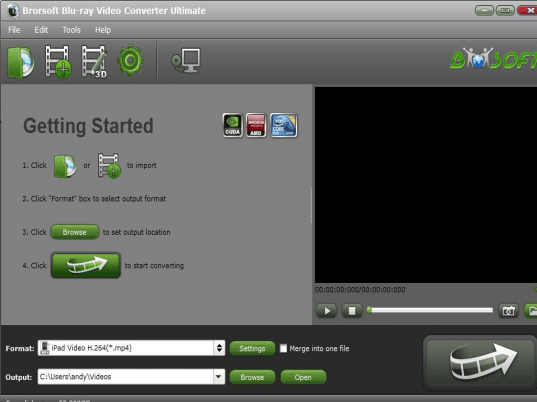
Стартовый экран Getting Started
При запуске в центральной части окна отображается блок Getting Started. Он показывает базовый рабочий процесс в четырех шагах:
-
импортировать исходный файл или диск;
-
выбрать итоговый формат через поле
Format; -
указать папку назначения кнопкой
Browse; -
нажать крупную зеленую кнопку запуска конвертации.
Этот блок полезен не только как подсказка для первого знакомства. Он точно отражает структуру программы: все дополнительные настройки являются расширением базовой схемы, а не обязательным условием для каждой операции.
Верхнее меню
В верхней строке расположены пункты:
-
File; -
Edit; -
Tools; -
Help.
Меню File используется для загрузки исходных материалов и выполнения основных операций с файлами. Через него можно открыть локальный видеоролик или добавить материалы с диска. Меню Edit связано с обработкой выбранного элемента. В Tools собраны дополнительные параметры, а Help предназначен для справочной информации.
Под строкой меню находится панель крупных пиктограмм. Первая кнопка с изображением диска используется для импорта DVD или Blu-ray. Следующая пиктограмма с кинопленкой и знаком плюса добавляет локальное видео. Отдельная кнопка с обозначением 3D открывает инструменты для трехмерного изображения. Значок шестеренки ведет к настройкам программы. Иконки крупные, хорошо различимы и не требуют постоянного обращения к меню.
Область очереди файлов
После добавления материала в левой части окна появляется строка с основной информацией. В таблице отображаются:
-
имя файла;
-
продолжительность;
-
длина после обрезки;
-
имя или расположение итогового файла.
Если в очередь добавлено несколько роликов, они располагаются друг под другом. У каждого элемента есть флажок, позволяющий включать или исключать материал из обработки. Это удобно при работе с DVD и Blu-ray, где диск может содержать основной фильм, дополнительные сцены, трейлеры и другие разделы.
Ниже очереди расположены элементы управления субтитрами и звуком. Поле Subtitles позволяет выбрать дорожку субтитров. Рядом находится флажок Forced subtitles, предназначенный для принудительных субтитров. В поле Audio выбирается звуковая дорожка. Такой набор особенно важен при риппинге дисков с несколькими языками.
Окно предпросмотра
Правая часть главного окна занята встроенным проигрывателем. В нем можно проверить выбранный ролик до конвертации: посмотреть изображение, убедиться в правильности главы, оценить нужный фрагмент и выбрать материал из очереди. Под окном предпросмотра находятся стандартные элементы управления воспроизведением, полоса прокрутки и кнопка создания снимка кадра.
Предпросмотр полезен не только при обычной конвертации видео. При работе с диском он помогает отличить основной фильм от рекламных материалов, коротких бонусных сцен и дополнительных эпизодов. При редактировании встроенный проигрыватель позволяет оценить результат кадрирования или применения эффекта еще до запуска обработки.
Нижняя панель экспорта
В нижней части окна расположены основные элементы, к которым пользователь обращается перед каждым запуском:
| Элемент | Назначение |
Format |
Выбор итогового формата, кодека, профиля устройства или режима копирования |
Settings |
Настройка параметров видео и аудио |
Merge into one file |
Объединение нескольких элементов очереди в один итоговый файл |
Output |
Путь к папке, в которую сохраняется результат |
Browse |
Выбор каталога назначения |
Open |
Открытие папки с готовыми файлами |
| Большая зеленая кнопка | Запуск конвертации или копирования |
Порядок элементов продуман удачно. Сначала выбирается формат, затем при необходимости корректируются параметры, после этого указывается папка и запускается обработка. Даже при сложном сценарии с Blu-ray логика интерфейса остается последовательной.
Какие исходные материалы поддерживает программа
Brorsoft Video Converter Ultimate рассчитан на работу с несколькими типами источников. Это одно из главных отличий программы от узких утилит, предназначенных только для локальных файлов или только для риппинга дисков.
Локальные видеофайлы
В очередь можно добавлять ролики с жесткого диска, внешнего накопителя или другой доступной папки. Программа работает с распространенными форматами:
-
MP4;
-
MKV;
-
AVI;
-
MOV;
-
WMV;
-
FLV;
-
3GP;
-
VOB;
-
MPEG;
-
MPG;
-
M4V;
-
TS;
-
MTS;
-
M2TS.
Практически это означает, что в Brorsoft Video Converter Ultimate можно открыть файл с камеры, ролик со смартфона, видео из старого архива, запись с медиаплеера или фильм, сохраненный в неудобном контейнере.
Аудиофайлы и звуковые дорожки
Программа работает не только с изображением. Через нее можно извлечь звуковую дорожку из видеоролика или преобразовать аудиофайл. Среди востребованных вариантов:
Например, из концертной записи можно получить отдельный MP3-файл, из видеолекции — аудиоверсию для прослушивания на смартфоне, а из фильма — нужную звуковую дорожку для последующей обработки.
DVD и Blu-ray
Расширенная версия Brorsoft Video Converter Ultimate умеет работать с DVD и Blu-ray. Для DVD достаточно обычного DVD-привода. Для чтения Blu-ray требуется Blu-ray-привод. После загрузки диска программа формирует список доступных элементов, позволяет выбирать нужные главы, звуковые дорожки и субтитры, а затем сохранять результат в подходящем формате.
Работа с дисками полезна в трех случаях:
-
требуется создать цифровую копию фильма для личной медиатеки;
-
нужно подготовить файл для телевизора, который не воспроизводит диск напрямую;
-
необходимо сохранить только основной фильм без дополнительных материалов.
Профили вывода
Выходные форматы организованы не одним длинным списком, а категориями. Это снижает вероятность ошибки и ускоряет выбор. Пользователь может ориентироваться не только на расширение файла, но и на конкретное устройство или задачу.
В раскрывающемся списке Format представлены категории:
-
Custom; -
Recent; -
Common Video; -
Common Audio; -
Final Cut Pro; -
HLS Streaming (m3u8); -
Avid Media Composer; -
HD Video; -
3D Video; -
Copy; -
Android; -
TVs; -
Apple TV; -
iPad; -
iPhone; -
iPod; -
профили отдельных производителей устройств.
Такой подход удобен для пользователей с разным уровнем подготовки. Опытный пользователь выберет нужный контейнер и самостоятельно изменит битрейт. Новичок может открыть категорию телевизоров, смартфонов или планшетов и использовать готовый профиль.
Выбор формата: как устроен список профилей
Поле Format — центральный элемент программы. Через него выбирается формат результата и определяется дальнейший сценарий обработки.
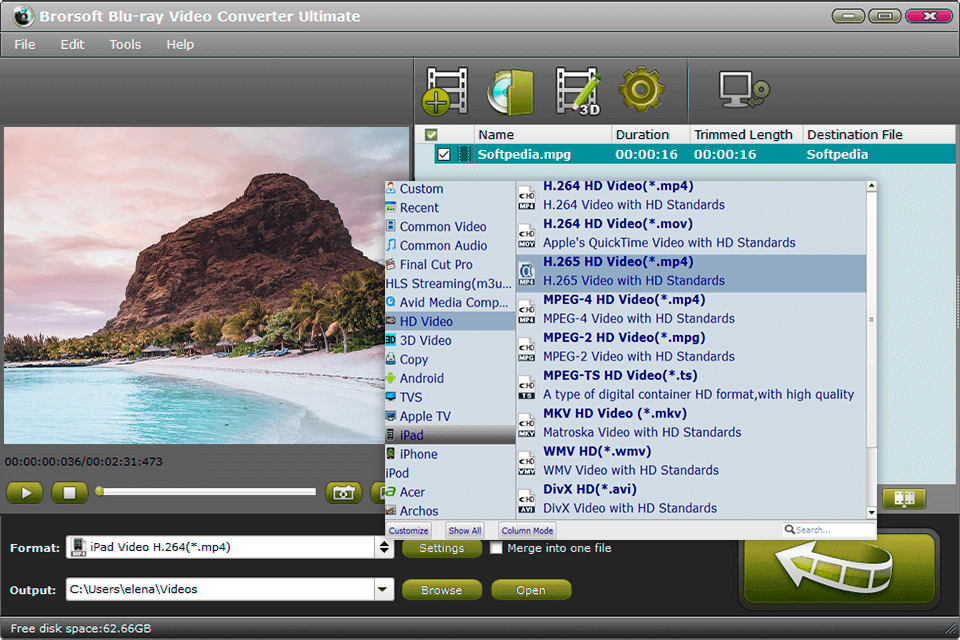
На скриншоте открыта категория HD Video. В списке видны конкретные профили:
-
H.264 HD Video (*.mp4); -
H.264 HD Video (*.mov); -
H.265 HD Video (*.mp4); -
MPEG-4 HD Video (*.mp4); -
MPEG-2 HD Video (*.mpg); -
MPEG-TS HD Video (*.ts); -
MKV HD Video (*.mkv); -
WMV HD (*.wmv); -
DivX HD (*.avi).
Рядом с каждым вариантом отображается краткое описание. Пользователь сразу видит не только расширение, но и назначение профиля. Например, MKV HD Video (*.mkv) формирует Matroska-файл для HD-видео, а MPEG-TS HD Video (*.ts) создает транспортный поток MPEG-TS.
Common Video
Категория Common Video подходит для большинства повседневных задач. Здесь выбираются обычные форматы для просмотра, хранения и передачи файлов:
-
MP4;
-
AVI;
-
MOV;
-
MKV;
-
WMV;
-
FLV;
-
MPEG;
-
MPG;
-
VOB.
Если требуется конвертировать MKV в MP4 для телевизора, перевести MOV в AVI для старого проигрывателя или сделать компактный MP4-файл для отправки, начинать следует именно с этой категории.
Common Audio
Категория Common Audio используется для извлечения и преобразования звука. Через нее можно получить MP3, AAC, M4A, WAV, WMA, FLAC или OGG. Видео при таком сценарии служит источником звуковой дорожки, а итоговый файл содержит только аудио.
HD Video
Категория HD Video рассчитана на ролики высокого разрешения. Здесь доступны профили H.264, H.265, MPEG-4, MPEG-2, MPEG-TS, MKV, WMV и DivX. Она подходит для домашних фильмов, записей с видеокамер, больших файлов с хорошей детализацией и материалов, которые планируется воспроизводить на телевизоре.
3D Video
Категория 3D Video предназначена для преобразования обычного или дискового материала в трехмерный формат. Среди доступных вариантов есть профили Side-by-Side. Для каждого такого профиля можно дополнительно настроить разрешение, битрейт, частоту кадров и глубину 3D.
Copy
Категория Copy содержит режим Directly Copy. Он нужен для сценариев, когда исходный поток не требуется перекодировать. Такой вариант особенно полезен при резервном копировании: вместо изменения характеристик видео программа сохраняет материал без лишнего преобразования.
Профили устройств
Готовые профили избавляют от необходимости вручную подбирать параметры для конкретного устройства. В списке есть категории Android, телевизоров, Apple TV, iPad, iPhone, iPod и отдельных производителей. Пользователь выбирает устройство или близкий профиль, после чего Brorsoft Video Converter Ultimate подставляет совместимые настройки.
Профили для видеомонтажа
В списке присутствуют варианты для Final Cut Pro и Avid Media Composer. Это полезно, когда исходный файл открывается в монтажной программе с ошибками, воспроизводится рывками или неудобен для редактирования. Вместо случайного выбора MP4 можно использовать профиль, ориентированный на последующую работу в видеоредакторе.
Как конвертировать видео в Brorsoft Video Converter Ultimate
Базовая конвертация выполняется за несколько шагов. Ниже приведена универсальная инструкция, подходящая для MP4, MKV, AVI, MOV и большинства других локальных файлов.
Шаг 1. Добавить исходный ролик
Запустите программу и нажмите кнопку с изображением кинопленки и знаком плюса на верхней панели. Откроется окно выбора файла. Найдите нужный ролик и подтвердите импорт.
После загрузки файл появится в очереди. В строке будут видны его имя, длительность и длина после обрезки. Если необходимо обработать несколько материалов, повторите действие или добавьте сразу группу файлов.
Шаг 2. Проверить ролик в окне предпросмотра
Выберите нужную строку в очереди и запустите воспроизведение в правой части окна. Проверьте:
-
правильно ли выбран файл;
-
соответствует ли длительность ожиданиям;
-
есть ли изображение и звук;
-
не требуется ли обрезка;
-
подходит ли исходная звуковая дорожка;
-
нужны ли субтитры.
Предварительная проверка занимает меньше минуты и помогает избежать повторной конвертации большого файла из-за неверно выбранного исходника.
Шаг 3. Открыть поле Format
Нажмите на поле Format в нижней части окна. Выберите нужную категорию и профиль. Для обычного MP4 подойдет Common Video, для HD-файла — HD Video, для аудио — Common Audio, а для прямого копирования — Copy.
Например:
| Задача | Подходящий профиль |
| Конвертировать MKV в MP4 | MP4-профиль в Common Video |
| Сохранить HD-видео в MP4 | H.264 HD Video (*.mp4) |
| Получить более компактный современный файл | H.265 HD Video (*.mp4) |
| Создать MKV высокого разрешения | MKV HD Video (*.mkv) |
| Извлечь звук | MP3, AAC, M4A, WAV или другой профиль в Common Audio |
| Подготовить ролик для iPad | Категория iPad |
| Подготовить ролик для телевизора | Категория TVs |
| Сохранить поток без перекодирования | Copy → Directly Copy |
Шаг 4. Настроить качество через Settings
Если стандартные параметры подходят, этот шаг можно пропустить. Для точной настройки нажмите Settings. В открывшемся окне измените разрешение, видеобитрейт, частоту кадров, аудиобитрейт и другие параметры.
Не следует без необходимости повышать характеристики выше исходных. Увеличение разрешения или битрейта не восстановит отсутствующие детали, но сделает итоговый файл крупнее.
Шаг 5. Выбрать папку назначения
В строке Output отображается каталог, в который будет сохранен результат. Нажмите Browse, выберите нужную папку и подтвердите действие.
Лучше заранее убедиться, что на накопителе достаточно свободного места. При работе с Blu-ray, длинным фильмом или 4K-видео итоговые файлы могут занимать значительный объем.
Шаг 6. Объединить ролики при необходимости
Если требуется получить один файл из нескольких фрагментов, установите флажок Merge into one file. Функция пригодится для следующих задач:
-
соединение частей фильма;
-
сборка нескольких записей с камеры;
-
объединение серии коротких роликов;
-
создание одного файла из нескольких глав;
-
подготовка непрерывной записи для телевизора.
Если флажок не установлен, каждый элемент очереди будет сохранен отдельно.
Шаг 7. Запустить обработку
Нажмите большую зеленую кнопку с изображением кинопленки и стрелки. Программа начнет обработку выбранных элементов очереди.
После завершения нажмите Open, чтобы открыть папку с готовыми файлами. Итоговый ролик можно проверить встроенным проигрывателем или открыть в медиаплеере, для которого выполнялась конвертация.
Практические сценарии конвертации
Как конвертировать MKV в MP4
MKV часто используется для хранения фильмов с несколькими дорожками, но не каждый телевизор или мобильный проигрыватель корректно открывает такой контейнер. Для получения MP4 выполните следующие действия:
-
добавьте MKV-файл кнопкой импорта;
-
откройте
Format; -
выберите
Common Video; -
укажите MP4-профиль;
-
при необходимости откройте
Settings; -
выберите папку через
Browse; -
нажмите кнопку запуска.
Если исходник имеет высокое разрешение и требуется сохранить HD-качество, используйте H.264 HD Video (*.mp4) или H.265 HD Video (*.mp4) в категории HD Video.
Как преобразовать MOV в AVI
Файлы MOV нередко встречаются в видеозаписях с камер и в материалах, подготовленных для экосистемы Apple. Для совместимости со старым программным обеспечением или проигрывателем можно получить AVI:
-
импортируйте MOV;
-
откройте
Format; -
перейдите в
Common Video; -
выберите AVI;
-
проверьте параметры через
Settings; -
запустите конвертацию.
Если исходное разрешение велико, обратите внимание на видеобитрейт. Слишком низкое значение ухудшит детализацию, а неоправданно высокое увеличит размер файла.
Как извлечь MP3 из видео
Brorsoft Video Converter Ultimate позволяет получить отдельный аудиофайл из фильма, клипа, интервью или лекции:
-
добавьте видео;
-
откройте список
Format; -
перейдите в
Common Audio; -
выберите MP3;
-
при необходимости задайте аудиобитрейт в
Settings; -
укажите папку;
-
нажмите кнопку запуска.
Для разговорной записи обычно не требуется максимально высокий битрейт. Для музыки и концертных материалов лучше выбрать более качественный профиль.
Как уменьшить размер 4K-видео
Большой ролик с камеры можно подготовить для телевизора Full HD, ноутбука или архива:
-
добавьте исходный файл;
-
откройте
Format; -
выберите
H.264 HD Video (*.mp4)илиH.265 HD Video (*.mp4); -
нажмите
Settings; -
установите разрешение 1920 × 1080;
-
выберите подходящий видеобитрейт;
-
сохраните файл.
Переход с 4K на Full HD заметно уменьшает объем. H.265 помогает получить более компактный результат, однако совместимость H.264 с бытовыми устройствами обычно шире.
Как соединить несколько роликов
Для объединения фрагментов:
-
добавьте все нужные файлы;
-
расположите их в очереди;
-
выберите общий профиль через
Format; -
включите
Merge into one file; -
укажите папку назначения;
-
запустите конвертацию.
Перед объединением желательно проверить, что порядок роликов соответствует нужной последовательности.
Настройка качества через Settings
Готовые профили позволяют быстро получить совместимый файл, но точная настройка выполняется через кнопку Settings. Этот раздел особенно важен для пользователей, которым требуется контролировать соотношение качества и размера.
Основные параметры видео
| Параметр | На что влияет | Практическое применение |
| Видеокодек | Способ сжатия изображения и совместимость | Выбор H.264 для широкой поддержки или H.265 для более компактного файла |
| Разрешение | Количество пикселей в кадре | Уменьшение 4K до Full HD, подготовка ролика для смартфона или телевизора |
| Видеобитрейт | Детализация и размер файла | Снижение объема или сохранение качества исходника |
| Частота кадров | Плавность движения | Сохранение исходной частоты или подготовка к требованиям устройства |
| Соотношение сторон | Пропорции изображения | Корректное воспроизведение без растяжения |
| 3D-параметры | Характеристики трехмерного изображения | Настройка Side-by-Side-профиля |
Основные параметры аудио
| Параметр | На что влияет | Практическое применение |
| Аудиокодек | Формат звуковой дорожки | AAC для видео, MP3 для отдельного аудиофайла, WAV для несжатого звука |
| Аудиобитрейт | Качество и размер звука | Снижение объема или сохранение более качественной дорожки |
| Частота дискретизации | Детализация цифрового звука | Согласование с исходником или требованиями устройства |
| Каналы | Моно, стерео или многоканальный звук | Подготовка файла для смартфона, телевизора или домашнего кинотеатра |
Настройки для разных задач
Просмотр на телевизоре Full HD
Для телевизора Full HD разумно использовать MP4 с H.264, разрешение 1920 × 1080 и исходную частоту кадров. Такой вариант обеспечивает хорошую совместимость и предсказуемое воспроизведение.
Экономия места на диске
Для уменьшения объема подойдет H.265 в MP4 или MKV. Разрешение следует выбирать с учетом экрана, на котором будет воспроизводиться файл. Для смартфона часто достаточно меньшего разрешения, чем для большого телевизора.
Подготовка файла для монтажа
Если ролик требуется открыть в монтажной системе, лучше использовать профиль из категории Final Cut Pro или Avid Media Composer, а не случайно выбранный бытовой MP4. Профиль для монтажа может занимать больше места, но обеспечивает более удобную дальнейшую обработку.
Извлечение голоса из видеозаписи
Для лекции, интервью или голосовой заметки можно выбрать MP3 с умеренным битрейтом. Это уменьшит размер файла без заметного ущерба для разборчивости речи.
Работа с DVD и Blu-ray
Одна из ключевых особенностей Brorsoft Video Converter Ultimate — возможность работать не только с файлами, но и с оптическими дисками. Благодаря этому программа подходит для переноса домашней коллекции фильмов на жесткий диск, подготовки видео для телевизора и создания резервных копий.
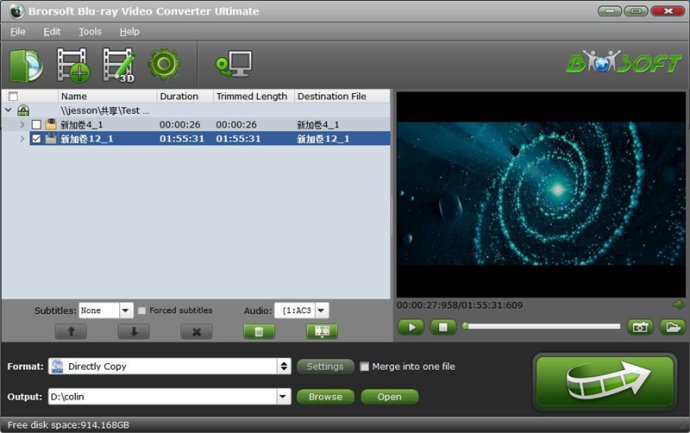
На скриншоте видно, как после загрузки источника в очереди появляются отдельные элементы. В нижней части доступны поля Subtitles, Audio, Format, Output, кнопки Settings, Browse, Open и флажок Merge into one file. В качестве профиля выбран Directly Copy, то есть режим копирования без лишнего перекодирования.
Как загрузить DVD или Blu-ray
-
Вставьте диск в привод.
-
Запустите Brorsoft Video Converter Ultimate.
-
Нажмите первую кнопку на верхней панели с изображением диска.
-
Дождитесь анализа содержимого.
-
Проверьте список элементов в очереди.
-
Выберите нужный фильм или главы.
-
Укажите звуковую дорожку через
Audio. -
Выберите субтитры через
Subtitles. -
При необходимости включите
Forced subtitles. -
Задайте профиль через
Format. -
Укажите папку назначения кнопкой
Browse. -
Запустите обработку.
Для Blu-ray требуется соответствующий Blu-ray-привод. Обычный DVD-привод не сможет прочитать Blu-ray-диск.
Полное резервное копирование диска
Если требуется сохранить диск целиком, используйте профиль копирования. Этот сценарий подходит для личного архива, когда важно оставить структуру и содержимое без лишней переработки.
Преимущество полного копирования заключается в том, что пользователь не тратит время на выбор отдельных глав. Недостаток — большой объем результата. На накопителе должно быть достаточно свободного места.
Сохранение основного фильма
На диске часто присутствуют дополнительные материалы: рекламные ролики, короткие видеовставки, трейлеры, интервью и бонусные сцены. Для просмотра на телевизоре они обычно не нужны.
В таком случае:
-
загрузите диск;
-
найдите самый длинный элемент в очереди;
-
проверьте его в окне предпросмотра;
-
выберите подходящую звуковую дорожку;
-
укажите субтитры;
-
задайте MP4, MKV или другой профиль;
-
запустите обработку.
Такой подход позволяет получить один файл с фильмом без лишних разделов.
Выбор отдельных глав
Иногда нужно сохранить не весь диск, а определенные части. Например, отдельные эпизоды обучающего курса, концертные номера или серии. Brorsoft Video Converter Ultimate позволяет отметить нужные элементы очереди и исключить остальные.
Перед запуском следует проверить длительность каждой выбранной главы и открыть ее в окне предпросмотра. Это особенно важно, если названия элементов малоинформативны.
Выбор звуковой дорожки
Поле Audio находится под списком материалов. Если диск содержит несколько языков или вариантов озвучки, выберите нужную дорожку перед конвертацией. Для домашнего кинотеатра можно сохранить многоканальный звук, а для смартфона — более компактный стереовариант.
Работа с субтитрами
Поле Subtitles позволяет выбрать дорожку субтитров. Флажок Forced subtitles полезен для материалов, в которых перевод нужен только в отдельных сценах: например, при появлении реплик на иностранном языке.
Перед запуском лучше проверить несколько фрагментов фильма в окне предпросмотра, чтобы убедиться в правильности выбранной дорожки.
Выбор итогового формата для диска
Для дискового источника доступны те же категории, что и для обычного видеоролика:
| Сценарий | Подходящий вариант |
| Универсальный файл для телевизора | MP4 с H.264 |
| Фильм с хорошим качеством и несколькими дорожками | MKV |
| Компактное хранение | MP4 или MKV с H.265 |
| Резервное копирование без перекодирования | Copy → Directly Copy |
| Подготовка к видеомонтажу | Профиль монтажной программы |
| Просмотр на планшете | Профиль соответствующего устройства |
| Трехмерное видео | Категория 3D Video |
Риппинг Blu-ray в 3D MKV
Brorsoft Video Converter Ultimate поддерживает отдельный сценарий для трехмерного изображения. Он пригодится при подготовке Blu-ray к просмотру на совместимом телевизоре, медиаплеере или системе домашнего кинотеатра.
Как преобразовать Blu-ray в MKV Side-by-Side 3D
-
Вставьте Blu-ray в привод.
-
Нажмите кнопку загрузки диска.
-
Выберите основной фильм или нужную главу.
-
Укажите звуковую дорожку в поле
Audio. -
Выберите субтитры в поле
Subtitles. -
Откройте
Format. -
Перейдите в категорию
3D Video. -
Выберите
MKV Side-by-Side 3D Video (*.mkv). -
Нажмите
Settings. -
Проверьте разрешение.
-
Задайте видеобитрейт.
-
Установите частоту кадров.
-
Настройте глубину 3D.
-
Выберите папку через
Browse. -
Запустите конвертацию.
Профиль Side-by-Side формирует кадр, в котором изображения для левого и правого глаза располагаются рядом. Перед обработкой следует убедиться, что телевизор или медиаплеер поддерживает выбранный режим 3D.
Встроенный редактор видео
Brorsoft Video Converter Ultimate не заменяет полноценную монтажную систему, однако встроенного редактора достаточно для подготовки файла перед экспортом. Пользователь может исправить очевидные недостатки, удалить лишний фрагмент, убрать черные полосы, изменить яркость, добавить субтитры или наложить водяной знак.
Главное преимущество такого подхода — отсутствие промежуточного рендера. Ролик редактируется и конвертируется в рамках одной задачи.
Обрезка фрагмента
Инструмент обрезки нужен, когда в начале или конце записи есть ненужные участки:
-
заставка;
-
пауза перед началом съемки;
-
технический фрагмент;
-
реклама;
-
пустой участок после окончания фильма;
-
неудачный дубль.
После выбора начальной и конечной точек в очереди изменяется значение длины после обрезки. Пользователь видит, какая часть ролика попадет в итоговый файл.
Разделение длинного видео
Большой фильм, запись мероприятия или видеолекцию можно разделить на части. Это удобно для переноса на накопитель с ограничением по объему, отправки отдельных фрагментов и создания тематических эпизодов.
Перед разделением стоит определить логичные точки: завершение главы, смену темы, окончание сцены или паузу в записи. Такой подход удобнее механического деления на равные отрезки.
Кадрирование и удаление черных полос
Функция кадрирования позволяет убрать лишние края изображения. Она используется в нескольких типичных случаях:
-
вокруг кадра присутствуют черные полосы;
-
в кадр попал ненужный участок;
-
требуется изменить композицию;
-
исходное соотношение сторон неудобно для телевизора;
-
старое видео нужно адаптировать под современный экран.
При кадрировании важно не вырезать значимую часть изображения. Перед применением настроек проверьте результат в окне предпросмотра.
Изменение соотношения сторон
Некорректное соотношение сторон приводит к растяжению лиц, сплющенному изображению или лишним полосам. Brorsoft Video Converter Ultimate позволяет настроить пропорции перед экспортом. Этот инструмент пригодится для старых записей, DVD, телевизионных материалов и видео с нестандартным кадром.
Настройка изображения
Встроенный редактор позволяет изменить:
-
яркость;
-
контрастность;
-
насыщенность.
Коррекция полезна для слишком темных домашних записей, блеклого видео, старых оцифрованных материалов и роликов, снятых при неудачном освещении. Настройки следует менять умеренно: чрезмерная яркость приводит к потере деталей в светлых участках, а высокая насыщенность делает цвета неестественными.
Визуальные эффекты
В программе доступны фильтры, которые изменяют характер изображения. Среди эффектов есть:
-
Simple Gauss Blur; -
Simple Laplacian Sharpen; -
Flip Color; -
Aged Film.
Размытие помогает смягчить изображение, резкость делает детали более выраженными, инверсия цветов создает необычный визуальный результат, а эффект старой пленки стилизует ролик под архивную съемку.
Эффекты лучше использовать точечно. Для обычной конвертации фильма или домашнего видео они не обязательны, но могут пригодиться при подготовке короткого клипа, заставки или творческого ролика.
Добавление водяного знака
Водяной знак используется для обозначения авторства, названия канала или проекта. Brorsoft Video Converter Ultimate позволяет наложить текстовый или графический элемент на изображение.
При добавлении водяного знака важно соблюдать баланс:
-
знак не должен перекрывать основной объект;
-
слишком крупный логотип мешает просмотру;
-
высокая прозрачность делает знак незаметным;
-
слишком низкая прозрачность отвлекает;
-
расположение должно быть одинаковым на протяжении ролика.
Для публикации видео обычно подходит один из углов кадра.
Субтитры
Программа поддерживает подключение субтитров к видео. Это полезно при подготовке фильма, учебной записи, интервью или ролика для аудитории, которая смотрит видео без звука.
Перед экспортом проверьте:
-
соответствует ли текст звуковой дорожке;
-
не смещено ли время;
-
читаются ли строки на светлом и темном фоне;
-
не выходит ли текст за границы экрана;
-
не перекрывает ли он важные детали изображения.
Замена или удаление звука
Brorsoft Video Converter Ultimate позволяет заменить текущую звуковую дорожку, убрать ее или подготовить файл с другим аудиосопровождением. Это пригодится для презентации, фонового видеоряда, ролика с музыкой или архивной записи, в которой исходный звук не нужен.
Для фильма или диска следует внимательно проверять язык и тип дорожки. При выборе неподходящего варианта можно случайно сохранить комментарии режиссера вместо основной озвучки.
Пакетная обработка
Пакетная конвертация экономит время, когда требуется обработать несколько файлов одинаковым способом. В очередь можно добавить набор роликов, выбрать общий профиль и запустить последовательную обработку.
Типичные сценарии:
-
преобразование серии записей с камеры в MP4;
-
уменьшение размера нескольких 4K-роликов;
-
подготовка подборки видео для планшета;
-
извлечение MP3 из набора лекций;
-
обработка нескольких глав DVD;
-
объединение частей фильма.
Как настроить пакетную конвертацию
-
Добавьте несколько файлов.
-
Проверьте их порядок в очереди.
-
Отметьте нужные элементы флажками.
-
Выберите профиль через
Format. -
При необходимости измените параметры через
Settings. -
Укажите каталог в строке
Output. -
Включите
Merge into one file, только если нужен единый файл. -
Запустите обработку.
В пакетном режиме важно помнить, что выбранный профиль применяется ко всей очереди. Если один ролик требуется сохранить в MP4, а другой — извлечь в MP3, лучше выполнять задачи отдельными запусками.
Когда использовать Merge into one file
Флажок Merge into one file нужен не всегда. Его следует включать, когда итогом должен стать единый непрерывный ролик.
Подходящие ситуации:
-
части одного фильма;
-
последовательные главы;
-
записи одной поездки;
-
фрагменты мероприятия;
-
видеоматериалы одного урока;
-
короткие сцены, которые должны воспроизводиться подряд.
Не следует объединять несвязанные ролики только ради уменьшения количества файлов. Один большой файл сложнее сортировать, переносить и повторно редактировать.
Производительность и NVIDIA CUDA
Brorsoft Video Converter Ultimate поддерживает NVIDIA CUDA. При наличии совместимого графического процессора часть вычислительной нагрузки переносится на GPU. Это освобождает ресурсы центрального процессора и ускоряет отдельные операции кодирования.
Фактическая скорость зависит от нескольких факторов:
-
длительности ролика;
-
разрешения;
-
исходного и итогового кодека;
-
выбранного битрейта;
-
количества файлов в очереди;
-
типа накопителя;
-
возможностей процессора;
-
модели видеокарты;
-
режима копирования или перекодирования;
-
сложности примененных эффектов.
Самый быстрый сценарий — Directly Copy, когда не требуется менять поток. Перекодирование 4K-видео в другой кодек занимает больше времени. Дополнительная коррекция изображения, кадрирование и фильтры увеличивают нагрузку.
CUDA особенно полезна при регулярной обработке больших HD- и 4K-файлов. При единичной конвертации короткого ролика разница менее заметна, поскольку часть времени уходит на чтение исходника, подготовку задачи и сохранение результата.
Сильные стороны Brorsoft Video Converter Ultimate
Один интерфейс для файлов и дисков
Главное преимущество программы — сочетание обычного конвертера, DVD-риппера, Blu-ray-риппера, инструмента резервного копирования и простого редактора. Пользователь работает в одном окне и не переносит материалы между несколькими приложениями.
Понятная последовательность действий
Интерфейс построен вокруг логичной схемы:
-
загрузить источник;
-
выбрать формат;
-
настроить качество;
-
указать папку;
-
запустить обработку.
Даже при работе с Blu-ray порядок остается тем же. Дополнительные действия — выбор глав, звуковой дорожки и субтитров — встроены в основную очередь.
Большой выбор профилей
Программа предлагает более 250 сочетаний форматов и устройств. Пользователь может выбрать обычный MP4, HD-профиль, современный H.265, аудиоформат, телевизор, смартфон, планшет, потоковый профиль или вариант для видеомонтажа.
Работа с H.265
H.265 помогает уменьшить объем HD- и 4K-видео. В списке есть профиль H.265 HD Video (*.mp4), доступный непосредственно в категории HD Video.
Предпросмотр и снимки кадров
Встроенный проигрыватель позволяет проверить исходник до запуска, найти нужную главу на диске и сделать снимок кадра. Это удобно при сортировке коллекции и подготовке материалов.
Редактирование без отдельной программы
Для простых задач не нужно открывать полноценный видеоредактор. Обрезка, кадрирование, эффекты, яркость, контрастность, насыщенность, водяной знак, субтитры и замена аудио выполняются внутри Brorsoft Video Converter Ultimate.
Пакетный режим
Очередь позволяет обрабатывать несколько файлов последовательно. Это удобно для больших подборок, записей с камеры и многосерийных материалов.
Объединение роликов
Флажок Merge into one file находится прямо в главном окне. Не требуется искать отдельный инструмент или экспортировать промежуточные файлы.
Режим Directly Copy
Профиль Directly Copy полезен для резервного копирования и сценариев, в которых перекодирование не требуется. Он помогает избежать лишней обработки и сохранить исходное качество.
Ограничения программы
Интерфейс выглядит сдержанно
Дизайн Brorsoft Video Converter Ultimate нельзя назвать современным. Темная панель, зеленые кнопки и классическая таблица очереди выглядят утилитарно. При этом элементы расположены понятно, поэтому внешний вид не мешает работе.
Это не полноценный видеоредактор
Программа подходит для подготовки файла перед экспортом, но не заменяет монтажную систему. В ней нет многодорожечного таймлайна, сложной работы со сценами, анимации, композитинга и развитой цветокоррекции.
Профиль применяется ко всей очереди
При пакетной обработке нужно внимательно проверять выбранный формат. Если разные файлы требуется сохранить по-разному, задачи лучше разделить.
Для Blu-ray нужен соответствующий привод
Программных возможностей недостаточно, если компьютер физически не умеет читать Blu-ray. Для DVD подходит DVD-привод, для Blu-ray необходим Blu-ray-привод.
Высокое качество требует места
Полная копия диска, MKV с хорошим битрейтом или большой HD-файл занимают заметный объем. Перед запуском следует проверить свободное место в нижней части окна и на выбранном накопителе.
Демонстрационный режим добавляет ограничения
При использовании незарегистрированного режима на обработанное видео может добавляться водяной знак. Для итогового экспорта без посторонних элементов требуется полноценный режим работы программы.
Сравнение с аналогами
Brorsoft Video Converter Ultimate конкурирует сразу с несколькими классами программ: обычными транскодерами, DVD- и Blu-ray-рипперами, утилитами пакетной обработки и инструментами для подготовки файлов к монтажу. Поэтому сравнивать его только с одним приложением недостаточно.
| Возможность | Brorsoft Video Converter Ultimate | HandBrake | MakeMKV | Shutter Encoder | XMedia Recode |
| Конвертация локального видео | Да | Да | Не основная задача | Да | Да |
| Работа с MP4 и MKV | Да | Да | MKV как основной результат | Да | Да |
| Работа с DVD | Да | Да | Да | Не основной сценарий | Да, для незащищенных дисков |
| Работа с Blu-ray | Да | Да | Да | Не основной сценарий | Да, для незащищенных дисков |
| Полное резервное копирование диска | Да | Нет как основной режим | Да | Нет как основная задача | Ограниченно |
| Сохранение основного фильма | Да | Да после выбора источника | Да | Не основной сценарий | Да |
| Профили устройств | Да | Да | Нет | Меньший акцент | Да |
| Извлечение аудио | Да | Частично | Сохранение дорожек внутри MKV | Да | Да |
| Пакетная обработка | Да | Да | Да | Да | Да |
| Объединение файлов | Merge into one file |
Ограниченно | Нет как основная функция | Да | Да |
| Обрезка | Да | Базовые настройки диапазона | Нет | Да | Да |
| Кадрирование | Да | Да | Нет | Да | Да |
| Водяной знак | Да | Нет как основная функция | Нет | Да | Ограниченно |
| Субтитры | Да | Да | Сохраняет дорожки | Да, включая редактор | Да |
| 2D в 3D | Да | Нет | Нет | Нет | Нет |
| Режим без перекодирования | Directly Copy |
Ограниченные сценарии | Да, основной принцип | Да | Да |
| Главный акцент | Универсальная обработка видео, DVD и Blu-ray | Транскодирование | Сохранение содержимого дисков в MKV | Гибкая обработка медиа | Детальная конвертация на Windows |
Brorsoft Video Converter Ultimate и HandBrake
HandBrake — бесплатный транскодер с открытым исходным кодом. Он работает в Windows, macOS и Linux, принимает множество источников и создает MP4, MKV или WebM. В программе есть готовые пресеты для устройств, веб-публикаций и типовых задач.
HandBrake подойдет, когда нужна современная бесплатная утилита для перекодирования видео с подробными настройками. Он хорошо справляется с уменьшением размера файла, преобразованием записей с камеры и подготовкой совместимого MP4.
Brorsoft Video Converter Ultimate удобнее, если требуется объединить в одном интерфейсе локальные файлы, DVD, Blu-ray, резервное копирование, водяные знаки, 3D-профили и готовые категории устройств. Его рабочий процесс проще воспринимать пользователю, который не хочет разбираться в большом количестве вкладок.
Brorsoft Video Converter Ultimate и MakeMKV
MakeMKV решает более узкую задачу: переносит содержимое DVD и Blu-ray в MKV без изменения исходных потоков. Он сохраняет видеодорожки, аудио, главы и метаданные. Это удачный выбор для резервного копирования, когда приоритетом является исходное качество.
Brorsoft Video Converter Ultimate универсальнее. Он может не только сохранить диск, но и сразу подготовить компактный MP4, профиль телевизора, файл для планшета или 3D MKV. Если требуется один большой MKV без перекодирования, MakeMKV выглядит проще. Если после риппинга все равно понадобится преобразование, Brorsoft сокращает количество этапов.
Brorsoft Video Converter Ultimate и Shutter Encoder
Shutter Encoder — мощная бесплатная программа для обработки медиа, ориентированная на пользователей, которым нужен контроль над рабочим процессом. Она умеет обрезать видео без перекодирования, заменять аудио, менять контейнер, объединять файлы, извлекать дорожки, работать с субтитрами и выводить материалы в профессиональные кодеки.
Shutter Encoder особенно удобен для подготовки файлов к монтажу и технической обработки. В нем больше специализированных операций. Brorsoft Video Converter Ultimate проще для домашней медиатеки: загрузить фильм, выбрать MP4, указать папку и получить результат. Дополнительным преимуществом Brorsoft остается работа с DVD и Blu-ray в рамках одного понятного интерфейса.
Brorsoft Video Converter Ultimate и XMedia Recode
XMedia Recode — бесплатный Windows-конвертер с большим количеством параметров. Он работает с распространенными форматами, умеет преобразовывать незащищенные DVD и Blu-ray, поддерживает H.264, H.265, MKV, MP4, WebM, аудиоформаты и детальную настройку.
XMedia Recode подойдет пользователю, которому важны бесплатность и технический контроль. Brorsoft Video Converter Ultimate выигрывает за счет более очевидной логики, профилей устройств, заметной кнопки запуска, встроенного сценария резервного копирования и 3D-возможностей.
Кому подойдет Brorsoft Video Converter Ultimate
Программа рассчитана на пользователя, которому нужен универсальный инструмент без сложной подготовки.
Владельцам коллекции DVD и Blu-ray
Brorsoft Video Converter Ultimate помогает сохранить фильмы на жестком диске, выбрать основной материал, исключить лишние главы и подготовить удобный файл для телевизора.
Пользователям телевизоров и медиаплееров
Если устройство не открывает определенный MKV, MOV или AVI, программа позволяет выбрать совместимый MP4, H.264 или профиль телевизора.
Владельцам видеокамер и смартфонов
Большие ролики можно уменьшить, объединить, обрезать и перевести в формат, удобный для хранения или отправки.
Пользователям, которые не хотят изучать сложный транскодер
Интерфейс Brorsoft Video Converter Ultimate хорошо подходит для последовательной работы: добавить, выбрать, настроить, сохранить. Большинство нужных элементов находится в одном окне.
Тем, кому нужен простой встроенный редактор
Для удаления начала записи, кадрирования, коррекции яркости, добавления субтитров и водяного знака не требуется запускать отдельную монтажную систему.
Пользователям домашнего кинотеатра
Поддержка MKV, HD-профилей, звуковых дорожек, субтитров, режима копирования и 3D-видео делает программу полезной при подготовке медиатеки.
Часто задаваемые вопросы
Можно ли конвертировать MKV в MP4?
Да. Добавьте MKV-файл, откройте Format, выберите MP4-профиль в Common Video или H.264 HD Video (*.mp4) в HD Video, задайте папку и запустите обработку.
Поддерживает ли программа Blu-ray?
Да. Brorsoft Video Converter Ultimate загружает Blu-ray, позволяет выбрать фильм, главы, звук и субтитры. Для чтения диска нужен Blu-ray-привод.
Можно ли перенести DVD на жесткий диск?
Да. Диск загружается через кнопку с изображением диска. После анализа можно сохранить весь материал, основной фильм или отдельные главы.
Можно ли сохранить Blu-ray без перекодирования?
Да. Для такого сценария используется категория Copy и профиль Directly Copy.
Умеет ли программа извлекать MP3 из видео?
Да. Добавьте ролик, откройте Common Audio, выберите MP3 и запустите обработку.
Есть ли пакетное конвертирование?
Да. В очередь можно добавить несколько файлов и обработать их последовательно с выбранным профилем.
Можно ли объединить ролики?
Да. Для этого установите флажок Merge into one file.
Можно ли уменьшить 4K-видео до Full HD?
Да. Выберите HD-профиль, откройте Settings и установите разрешение 1920 × 1080.
Поддерживается ли H.265?
Да. В категории HD Video есть профиль H.265 HD Video (*.mp4).
Для чего нужна кнопка Settings?
Settings открывает параметры видео и аудио: кодек, разрешение, битрейт, частоту кадров, частоту дискретизации и каналы звука.
Можно ли выбрать только основной фильм на диске?
Да. После загрузки DVD или Blu-ray выберите длинный основной элемент, проверьте его в окне предпросмотра и исключите ненужные главы.
Можно ли выбрать язык озвучки?
Да. Нужная звуковая дорожка выбирается в поле Audio.
Работает ли программа с субтитрами?
Да. Дорожка выбирается через Subtitles. Для отдельных сцен можно включить Forced subtitles. В редакторе доступно добавление субтитров к видео.
Можно ли убрать черные полосы?
Да. Используйте кадрирование во встроенном редакторе.
Можно ли добавить логотип?
Да. Водяной знак может быть текстовым или графическим.
Можно ли изменить яркость видео?
Да. Во встроенном редакторе настраиваются яркость, контрастность и насыщенность.
Можно ли заменить звуковую дорожку?
Да. Программа позволяет заменить аудио или убрать звук.
Есть ли предпросмотр?
Да. В правой части главного окна расположен встроенный проигрыватель с элементами управления и кнопкой снимка кадра.
Для чего нужен режим Directly Copy?
Он используется, когда материал требуется сохранить без лишнего перекодирования. Это особенно удобно для резервного копирования.
Поддерживает ли программа NVIDIA CUDA?
Да. На совместимом оборудовании CUDA переносит часть нагрузки на графический процессор и ускоряет отдельные операции.
Можно ли сделать 3D-видео?
Да. В списке Format есть категория 3D Video, включая профиль MKV Side-by-Side 3D Video (*.mkv).
Заменяет ли программа видеоредактор?
Нет. Она подходит для базовой подготовки файла: обрезки, кадрирования, эффектов, водяных знаков, субтитров и звука. Для сложного монтажа нужна отдельная система.
Итоги
Brorsoft Video Converter Ultimate — универсальная программа для обработки видео, DVD и Blu-ray. Ее основная ценность состоит не в одной отдельной функции, а в удачном объединении нескольких инструментов. В одном интерфейсе можно загрузить локальный ролик или диск, выбрать звуковую дорожку, подключить субтитры, открыть профиль MP4, MKV, H.264 или H.265, изменить разрешение, объединить файлы и запустить обработку.
Программа особенно полезна для домашней медиатеки. Она помогает перенести фильм с диска на жесткий диск, подготовить видео для телевизора, уменьшить размер 4K-файла, извлечь MP3, соединить части записи и сохранить Blu-ray в MKV. Категории Common Video, Common Audio, HD Video, 3D Video, Copy, Android, TVs, Apple TV, iPad и другие профили делают выбор понятным даже без глубокого знания кодеков.
Интерфейс выглядит сдержанно, но он хорошо организован. Поля Format и Output, кнопки Settings, Browse, Open, флажок Merge into one file, очередь материалов, выбор Subtitles и Audio, встроенный проигрыватель и крупная зеленая кнопка запуска находятся там, где пользователь ожидает их увидеть.
Brorsoft Video Converter Ultimate подойдет тем, кому нужен не узкий транскодер, а единый рабочий инструмент для видеофайлов и оптических дисков. Для сложного монтажа существуют более специализированные программы, а для одного только сохранения Blu-ray в MKV можно выбрать узкий риппер. Но для регулярных бытовых задач, подготовки фильмов, конвертации форматов и создания личной медиатеки возможности Brorsoft Video Converter Ultimate сбалансированы удачно.
