
EaseFab LosslessCopy позволяет копировать Blu-ray и DVD, сохранять содержимое дисков без перекодирования, переносить фильмы в MKV, MP4, MOV и другие форматы с нужными аудиодорожками и субтитрами, а при необходимости обрезать кадр, вырезать фрагмент, добавить внешние субтитры или настроить параметры кодирования.
Основной рабочий сценарий строится вокруг выбора источника, нужного заголовка на диске и типа результата. Можно получить полную копию структуры, извлечь только основной фильм, выполнить remux без повторного сжатия либо перекодировать видео под конкретный контейнер, устройство или медиасервер. Такой выбор важнее названия расширения: один и тот же материал можно сохранить почти без изменений или превратить в существенно меньший файл ценой повторного кодирования.
Программа особенно полезна, когда на диске несколько звуковых дорожек, субтитров и глав, которые нужно не потерять при оцифровке. Для обычного просмотра достаточно выбрать готовый профиль, а для архива имеет смысл отдельно проверить список дорожек, режим lossless/remux, папку вывода и свободное место. Встроенный редактор решает базовые задачи подготовки: обрезку по времени, кадрирование, поворот, простую цветокоррекцию, замену звука, добавление внешних субтитров и водяных знаков.
Скачать EaseFab LosslessCopy
- Конвертация видео
- Сжатие файлов
- Просто для новичков
- Пробный режим: 3 минуты
- Blu-ray требует BD-привод
- Редактор только базовый
Как устроен рабочий процесс EaseFab LosslessCopy
После запуска главное окно делится на список загруженных заголовков, область предпросмотра и нижнюю панель параметров вывода. Слева находятся названия найденных роликов или глав, длительность и итоговое имя файла; справа можно воспроизвести выбранный фрагмент. В нижней части задаются профиль Format, папка Output, дополнительные настройки и запуск обработки кнопкой Convert. Такая компоновка позволяет не переходить между отдельными мастерами для загрузки, выбора дорожек и запуска конвертации.
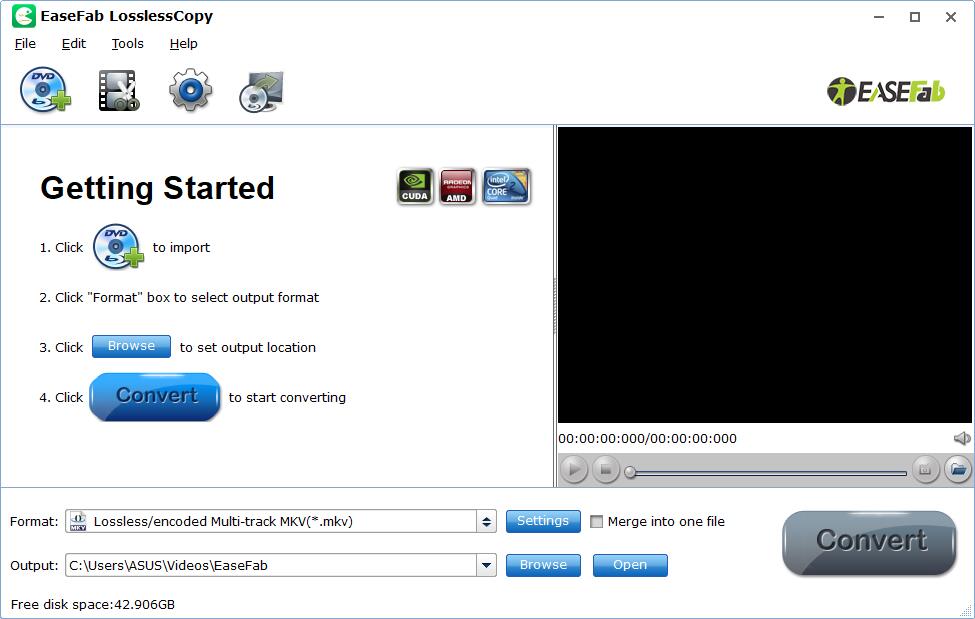
До выбора профиля стоит определить, какой результат нужен. Полная копия диска сохраняет структуру и дополнительные материалы. Directly Copy ориентирован на основной фильм. Режимы remux переносят совместимые потоки в другой контейнер без перекодирования, а обычные профили используют кодировщик и позволяют менять разрешение, битрейт, частоту кадров и аудиопараметры. Многодорожечные профили предназначены для случаев, когда в одном итоговом файле необходимо оставить несколько языков, комментарии режиссёра, отдельные варианты субтитров и маркеры глав.
Выбор режима определяет и доступность дальнейшего редактирования. Любая операция, изменяющая изображение или звук, требует переработки соответствующего потока; поэтому для задач сохранить как есть лучше сначала отказаться от кадрирования, эффектов и прожигаемых субтитров. Если же цель — файл для телевизора, планшета или медиасервера с предсказуемыми параметрами, перекодирование дает больше контроля над размером и совместимостью.
Загрузка Blu-ray, DVD, папки и образа
Физический диск вставляют в подходящий привод и используют кнопку загрузки с пиктограммой диска. Для Blu-ray нужен привод, умеющий читать Blu-ray; обычного DVD-привода недостаточно. Помимо дисков программа принимает сохраненные структуры в папках, ISO-образы и IFO для DVD. В меню File руководство отдельно указывает команды загрузки IFO/ISO и папки, поэтому можно работать с заранее скопированным материалом без повторного обращения к оптическому носителю.
После анализа источника LosslessCopy показывает найденные titles. На коммерческом диске их бывает много: основной фильм, трейлеры, короткие служебные ролики, дополнительные сцены и эпизоды. Программа обычно отмечает самый длинный заголовок как вероятный основной фильм, но это лишь удобная эвристика. Перед запуском полезно сравнить длительность, включить предпросмотр и проверить первые минуты, особенно у дисков с несколькими версиями монтажа или сериалов, где самые длинные titles могут быть близки по продолжительности.
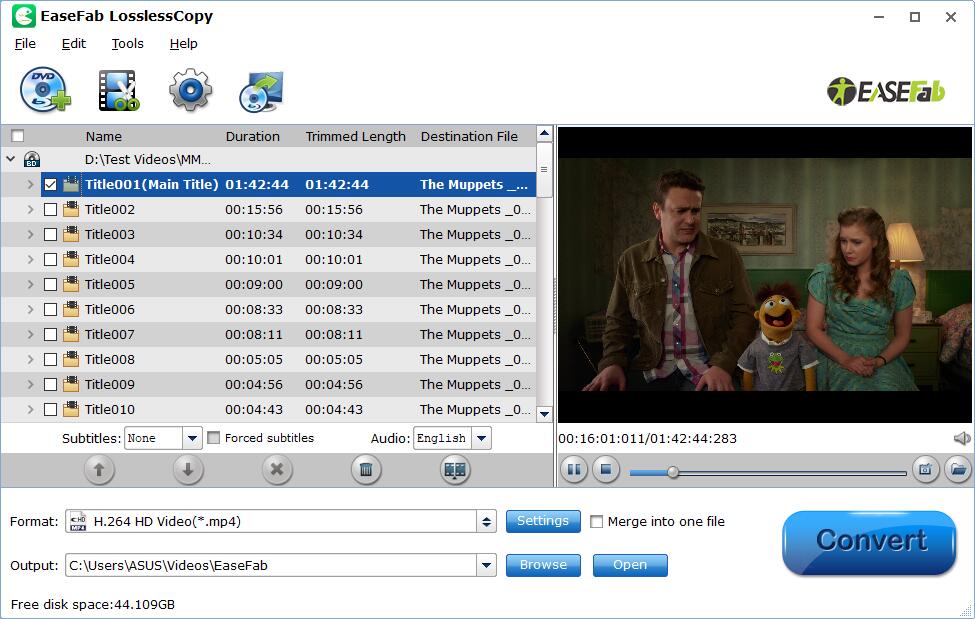
Строки можно отмечать независимо. Если нужны только отдельные материалы, лишние titles лучше снять до выбора профиля: это уменьшает число заданий и исключает случайное создание десятков коротких файлов. В интерфейсе рядом с выбранным материалом доступны выпадающие списки субтитров и аудио, поэтому первичную проверку языка удобно выполнить еще до открытия расширенных многодорожечных настроек.
Для ISO Blu-ray важен формат самого образа. В технических сведениях EaseFab прямо указана прямая загрузка UDF 2.5; для иных вариантов образ может потребовать предварительного монтирования как виртуального Blu-ray-диска. Если файл ISO не распознается, это не всегда означает повреждение: сначала стоит проверить, открывается ли образ в системе или другом инструменте и соответствует ли его файловая система ожидаемому формату.
Что выбрать: полную копию, Directly Copy, remux или кодирование
Эти четыре подхода решают разные задачи, и смешивать их не следует. Полная копия нужна, когда важна структура носителя со всеми материалами. Directly Copy убирает лишние разделы и сохраняет основной заголовок в виде файла. Remux меняет контейнер без повторного кодирования совместимых дорожек. Обычный профиль декодирует исходник и заново кодирует видео или звук, что дает гибкость по размеру и совместимости, но уже не является побитовым переносом потока.
| Задача | Подход | Что сохраняется | Когда выбирать |
|---|---|---|---|
| Архив диска целиком | Copy Entire Disc | Структура, дополнительные материалы, дорожки | Когда нужен максимально полный резервный экземпляр |
| Только основной фильм | Directly Copy | Главный title без набора лишних роликов | Когда меню и бонусы не нужны |
| Файл без повторного сжатия | Remux / lossless profile | Исходные совместимые видео- и аудиопотоки | Для архива и медиасервера при достаточном месте |
| Компактный совместимый файл | Обычный профиль | Содержимое после повторного кодирования | Для ограничения размера, разрешения или кодека |
Практическое правило простое: сначала решают, нужно ли сохранять исходный видеопоток. Если да, ищут lossless/remux или режим копирования. Если нет, выбирают конечное устройство и кодек, после чего корректируют параметры. Название контейнера само по себе не гарантирует отсутствие перекодирования: MKV и MP4 могут использоваться и как оболочка для исходного потока, и как контейнер для заново сжатого видео.
Полная копия диска 1:1
Команда полной копии вынесена отдельной кнопкой на панели. Она предназначена для переноса содержимого Blu-ray или DVD в папку с сохранением структуры, аудиодорожек, субтитров и дополнительных материалов. Такой результат удобен как резервная копия, когда пользователю важно не выбирать отдельные titles и не собирать фильм вручную. При этом итог обычно занимает значительно больше места, чем перекодированный MP4 или MKV, потому что программа не пытается уменьшить исходные видеопотоки.
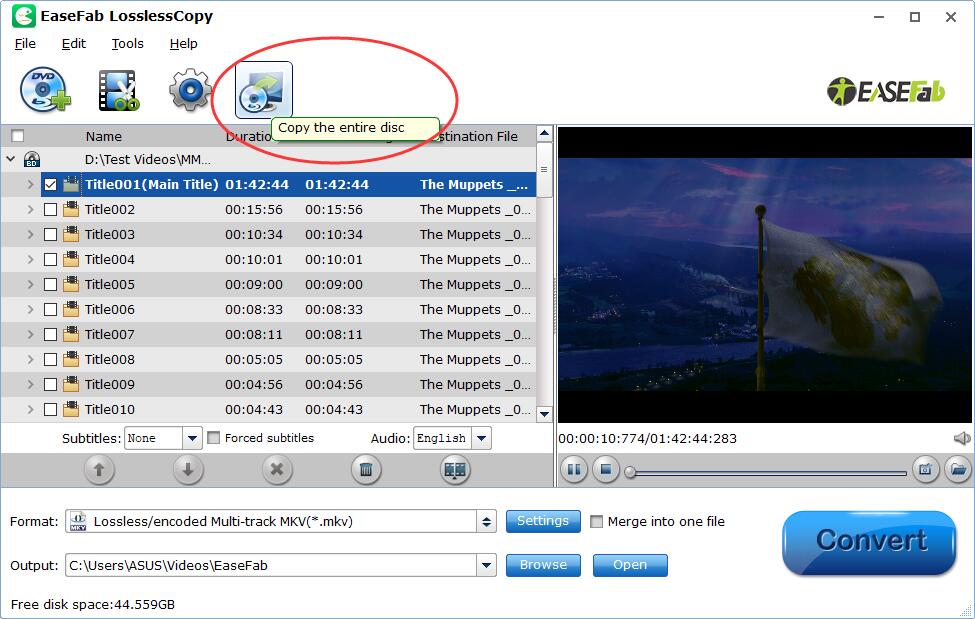
Перед копированием следует проверить свободное пространство в папке назначения. Строка Free disk space в главном окне помогает увидеть доступный объем, однако разумно оставлять запас: исходный диск может содержать десятки гигабайт данных, а временные операции и файловая система тоже требуют места. Для внешнего накопителя дополнительно проверяют ограничения его файловой системы на размер одного файла, если выбран не папочный вариант, а крупный контейнер.
Полная копия имеет смысл и как промежуточный этап. Если оптический привод используется редко, можно один раз перенести структуру на большой диск, а затем создавать разные версии из папки: отдельный lossless-файл для медиасервера и более компактный H.264/H.265 для мобильного устройства. Это сокращает число повторных чтений физического носителя и упрощает повторную обработку.
Копирование только основного фильма
Для сценария меню и бонусы не нужны в категории Copy имеется профиль Directly Copy. После анализа диска выбирают нужный title, открывают список Format, переходят в Copy и выбирают прямое копирование. В результате основной фильм переносится как файл без необходимости сохранять весь набор дополнительных роликов. На дисках с несколькими полнометражными версиями нельзя полагаться только на автоматическое выделение самого длинного title — его лучше подтвердить по длительности и предпросмотру.
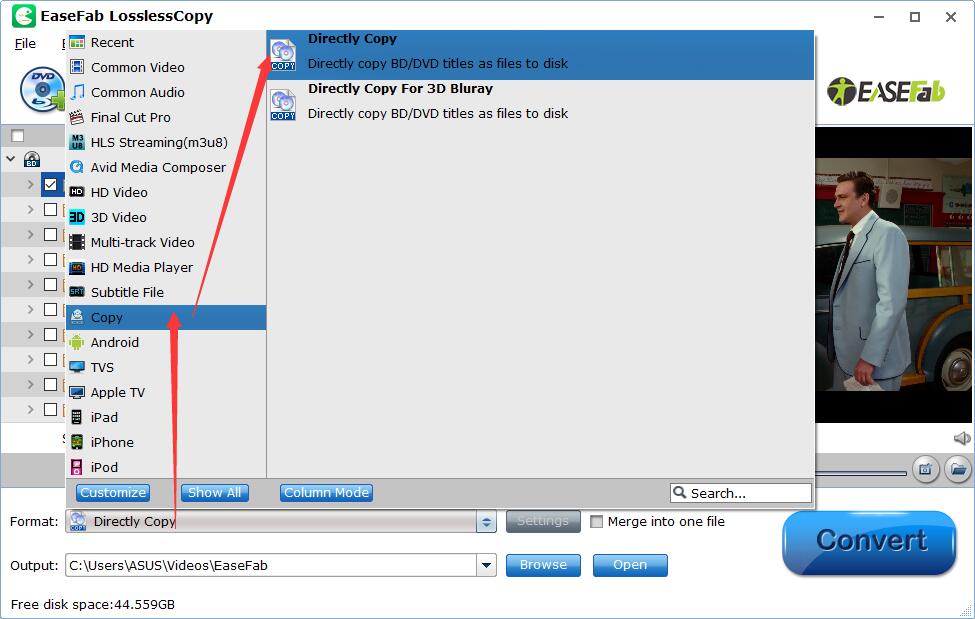
Прямое копирование удобно, когда приоритетом является качество и нет требования уменьшить размер. В отличие от перекодирования, оно не дает той же свободы по разрешению, битрейту и другим параметрам потока. Если устройство воспроизведения не понимает исходный видеокодек или аудиоформат, следует выбрать профиль с перекодированием либо remux в совместимый контейнер, если проблема только в оболочке файла.
Remux: смена контейнера без потери исходного потока
Remux полезен, когда видео и звук уже подходят по качеству, но контейнер неудобен для проигрывателя, медиасервера или монтажной цепочки. LosslessCopy предлагает отдельную категорию Remux с вариантами контейнеров, среди которых в интерфейсе видны AVI, MP4, MOV, MPEG-PS, MPEG-TS, DTS, FLV, WMV и 3GP. Фактическая применимость конкретной комбинации зависит от того, можно ли поместить исходные дорожки в выбранный контейнер без перекодирования.
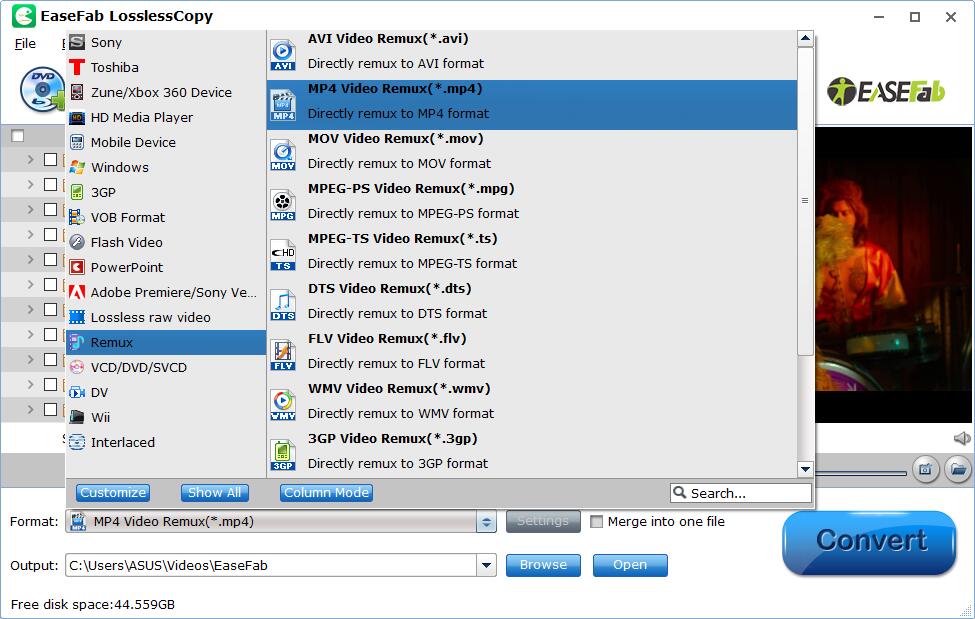
При remux качество изображения не улучшается и не ухудшается само по себе: программа переносит существующий поток. Поэтому такой режим не исправит сильный шум, низкое разрешение или дефекты исходника, но и не добавит потерь от нового цикла сжатия. Размер результата обычно близок к сумме сохраненных потоков, поэтому remux нельзя считать способом радикально сэкономить место.
Для Blu-ray особенно полезен lossless MKV: он позволяет собрать основной видеопоток, выбранные аудиодорожки, субтитры и главы в одном файле. Это отличается от полной папочной копии, где сохраняется структура диска. MKV проще индексировать в медиатеке, но он не воспроизводит меню Blu-ray как структуру носителя.
Многодорожечные MKV, MP4 и MOV
Категория Multi-track Video предназначена для сохранения нескольких аудиодорожек и, в поддерживаемых режимах, субтитров и глав. В актуальных возможностях продукта для MKV, MP4 и MOV заявлены многодорожечные варианты, а для MKV особенно важен выбор между lossless и encoded. Это позволяет разделить две задачи: либо оставить исходный поток, либо сжать его, но не свести фильм к одной звуковой дорожке.
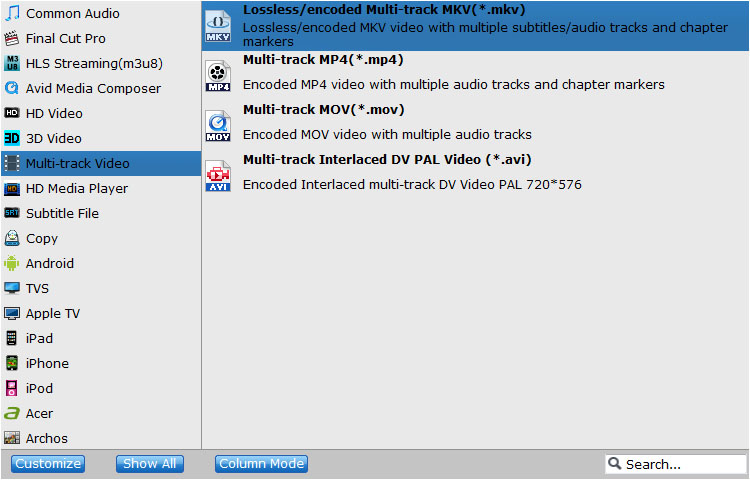
После выбора многодорожечного профиля кнопка Settings открывает окно Multi-task Settings. На вкладках можно отметить нужные потоки. Для аудио показываются сведения вроде кодека, числа каналов и языка; флажок Check определяет сохранение дорожки, а Encode — необходимость перекодирования там, где оно предусмотрено. Это полезнее простого выбора English или Russian в главном окне, когда на источнике есть несколько английских дорожек: основной звук, комментарии, описательная дорожка и разные миксы.
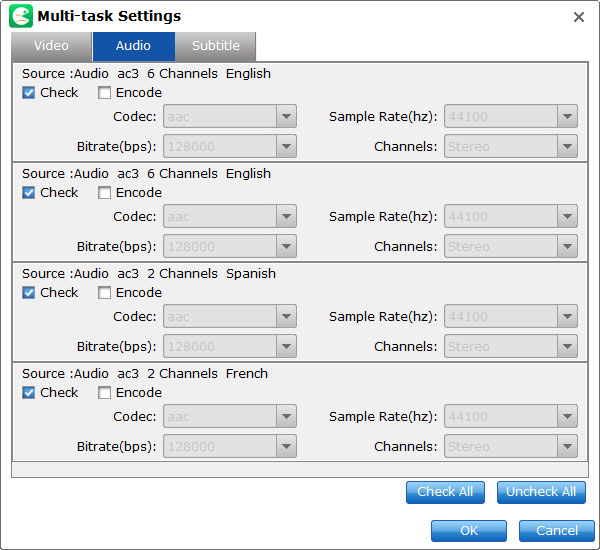
Субтитры следует проверять так же внимательно. У диска могут быть полнотекстовые и forced-потоки, а язык в метаданных не всегда объясняет их назначение. Если фильм содержит иностранные реплики, флажок Forced subtitles в главном окне помогает выбрать принудительные субтитры, но итог нужно проверить на фрагменте, где они действительно должны появляться. Для архива безопаснее оставить необходимые отдельные subtitle streams, если выбранный профиль это поддерживает, а не прожигать текст в изображение.
Доступность lossless-режима, глав и отдельных типов дорожек нужно проверять в параметрах конкретного многодорожечного профиля. MP4, MOV и MKV различаются по возможностям контейнера, а набор допустимых потоков дополнительно зависит от выбранного режима. Если диалог позволяет сохранить нужную дорожку и профиль помечен как lossless или encoded, именно эти параметры определяют способ обработки; полагаться только на расширение файла нельзя.
Обычные видео- и аудиопрофили
Если многодорожечность не нужна, категория обычных форматов дает более привычный выбор. В техническом списке LosslessCopy присутствуют H.265/HEVC, H.264/MPEG-4, DivX, XviD и контейнеры MKV, MP4, AVI, MPEG, WMV, FLV, SWF, F4V, MOV, 3GP, 3G2, VOB, TS и DV. Для звука доступны MP3, AAC, FLAC, MKA, OGG, WAV, M4A, DTS remux, MP2, AIFF, AMR и AU. Наличие формата в списке не означает, что любой исходный поток можно перенести в него без кодирования: обычные профили как раз рассчитаны на преобразование.
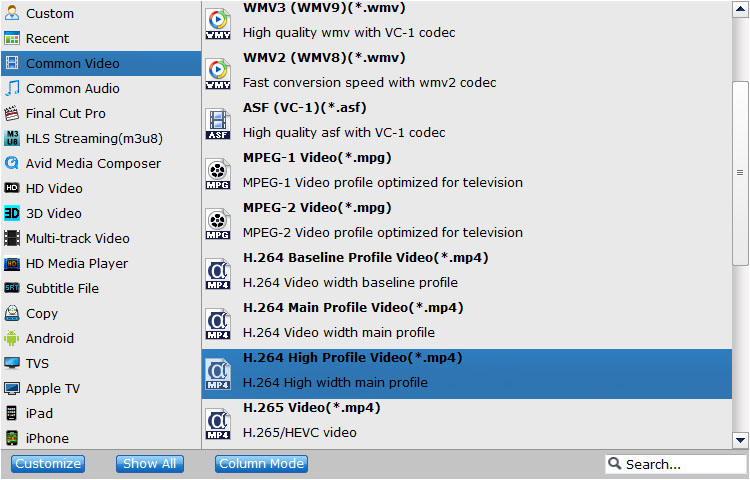
В левой колонке окна профилей имеются тематические разделы, включая Common Video, Common Audio, HD Video, 3D Video, Multi-track Video, Copy и наборы устройств. Профиль устройства удобен, если пользователю не нужны ручные параметры, однако готовые пресеты стоит считать стартовой точкой. Современный телевизор или медиаплеер часто поддерживает больше кодеков, чем старое имя устройства в списке, а конкретный сервер может предъявлять свои требования к уровню H.264, формату звука или субтитрам.
Для долговременного архива предпочтительнее выбирать понятный контейнер и сохранять исходные потоки, если место позволяет. Для передачи файла на устройство — наоборот, важно сначала проверить, какие кодеки аппаратно декодируются. Это избавляет от ситуации, когда огромный lossless MKV приходится транскодировать на лету на слабом сервере или когда многоканальный DTS оказывается единственной причиной отсутствия звука на телевизоре.
Настройка видео: кодек, разрешение, битрейт и частота кадров
Кнопка Settings рядом с профилем открывает Profile Settings. Для видео можно настраивать кодек, размер кадра, битрейт, частоту кадров и соотношение сторон; для звука — кодек, sample rate, bitrate и число каналов. Изменение этих параметров относится к режимам с перекодированием. В remux или прямом копировании попытка задать новый битрейт противоречила бы самой задаче сохранения исходного потока.
Битрейт сильнее всего влияет на размер перекодированного файла. Снижение разрешения тоже уменьшает вычислительную нагрузку и может позволить уменьшить битрейт, но оно необратимо удаляет детали. Если исходник 1080p и конечный экран тоже 1080p, простое уменьшение до 720p не гарантирует лучшего компромисса, чем разумно настроенное кодирование 1080p. Для материала с большим зерном или быстрым движением чрезмерно низкий битрейт заметнее проявляется блоками и размазыванием деталей.
Частоту кадров без необходимости лучше сохранять близкой к исходной. Принудительное преобразование 23,976/24 кадра в 30 не делает движение качественнее и может создавать повтор кадров. Аналогично понижение 50/60 до 25/30 меняет характер движения. Исключение — жесткое требование конечной платформы или осознанное уменьшение объема для материала, где высокая частота не важна.
После настройки пользователь может сохранить собственный профиль через функцию сохранения пресета. Это полезно для повторяемых задач: например, один профиль для домашнего сервера с H.265 и многоканальным звуком, другой — для совместимого H.264/AAC, третий — для извлечения только аудио. Название собственного профиля стоит делать содержательным: включить кодек, разрешение и назначение, чтобы не сравнивать параметры каждый раз.
Аудиодорожки: язык, каналы и перекодирование
У Blu-ray аудио нередко занимает существенную долю файла. Если в источнике есть несколько вариантов одного языка — TrueHD/DTS-HD, обычный AC3/DTS, комментарии — выбор дорожек влияет и на удобство, и на размер. В многодорожечном профиле можно оставить несколько потоков, а при обычном профиле чаще выбирается один. Для телевизора, который не умеет декодировать конкретный lossless-кодек, практичнее перекодировать звук в поддерживаемый формат, чем перекодировать видео без необходимости.
Число каналов следует менять осознанно. Сведение 5.1 или 7.1 в stereo повышает совместимость с телефоном и обычными колонками, но теряет раздельные каналы. С другой стороны, оставлять только многоканальную дорожку для устройства без соответствующего декодера — риск получить тишину или принудительный транскодинг на медиасервере. Хороший архивный вариант — сохранить оригинальную дорожку и, если контейнер и профиль позволяют, добавить совместимую альтернативу.
Параметр sample rate обычно не нуждается в ручной замене, если нет требования конкретного оборудования. Битрейт сжатого аудио можно снизить для экономии места, но на полнометражном фильме экономия по сравнению с видеопотоком часто невелика. Поэтому сначала оптимизируют видео, затем убирают действительно ненужные языки и только после этого агрессивно уменьшают качество звука.
Субтитры, forced-потоки и внешние SRT/ASS/SSA
В главном окне список Subtitles показывает обнаруженные варианты, рядом имеется флажок Forced subtitles. Принудительные субтитры полезны для сцен с иностранной речью или экранными надписями, но их корректность зависит от разметки исходного диска. Перед долгой обработкой стоит открыть эпизод с заведомо нужным текстом и убедиться, что выбран именно тот поток.
Есть два принципиально разных способа работы с субтитрами. Мягкие субтитры сохраняются отдельной дорожкой и могут включаться или выключаться в проигрывателе. Жесткие субтитры прожигаются в изображение и становятся частью каждого кадра. Встроенный Video Editor на вкладке Subtitle принимает внешние файлы SRT, ASS и SSA именно для добавления к видео; руководство описывает этот путь как hard subtitles. Такой вариант нужен, если конечное устройство не умеет отображать отдельные дорожки, но отменить текст после кодирования уже невозможно.
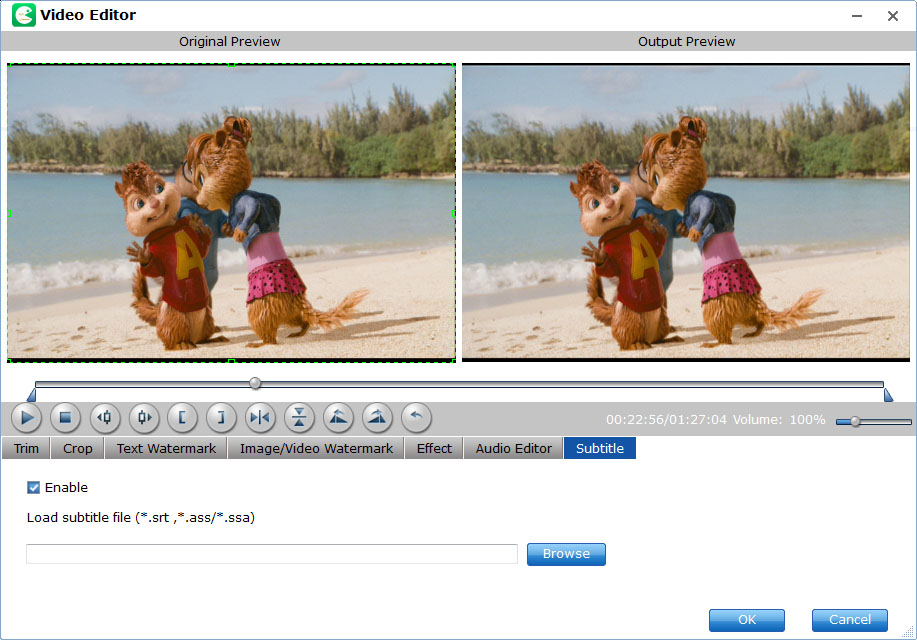
Для внешнего файла важно совпадение временной шкалы с выбранной версией фильма. Субтитры от другой длительности, другого монтажа или иной частоты кадров могут постепенно уезжать. Если смещение постоянное, файл можно предварительно синхронизировать специализированным редактором субтитров; если ошибка нарастает, обычно не совпадает версия релиза или временная база. LosslessCopy предназначен прежде всего для добавления дорожки, а не для сложной покадровой синхронизации текста.
Возможность импорта SRT/ASS/SSA и экспорта SRT полезна и при миграции коллекции. Однако PGS-субтитры Blu-ray являются графическими, а SRT — текстовым форматом, поэтому преобразование между ними концептуально отличается от простого remux. Если задача — сохранить исходную графическую дорожку без распознавания, выбирают многодорожечный контейнер, который поддерживает такой поток, а не рассчитывают, что он автоматически станет текстовым SRT.
Предпросмотр и снимки кадра
Панель предпросмотра содержит воспроизведение, паузу, остановку, шкалу позиции, громкость и кнопку снимка. Ее главная практическая роль — не смотреть фильм целиком, а проверять выбор title, языка, нужного эпизода и точки обрезки. После загрузки диска достаточно просмотреть начало и несколько характерных мест, чтобы не запустить часовую обработку не того заголовка.
В параметрах Snapshot можно задать папку и формат изображения. Руководство перечисляет JPG, PNG, TIFF и BMP, а также возможность деинтерлейса снимка. Для сохранения кадра без потерь от JPEG лучше PNG или TIFF; JPG удобнее, если важен небольшой размер. Снимок не заменяет экспорт видеокадров серией и не является инструментом пакетного извлечения всех frames.
Обрезка фрагмента по времени
Встроенный редактор открывается после выбора конкретного title. На вкладке Trim есть несколько способов задать нужный интервал: перетащить границы на шкале, поставить начало и конец кнопками-скобками во время предпросмотра или ввести точные значения в поля Start и End. Для уточнения позиции доступны переходы по кадрам. Это подходит для удаления заставки, финальных титров или выделения одного эпизода.
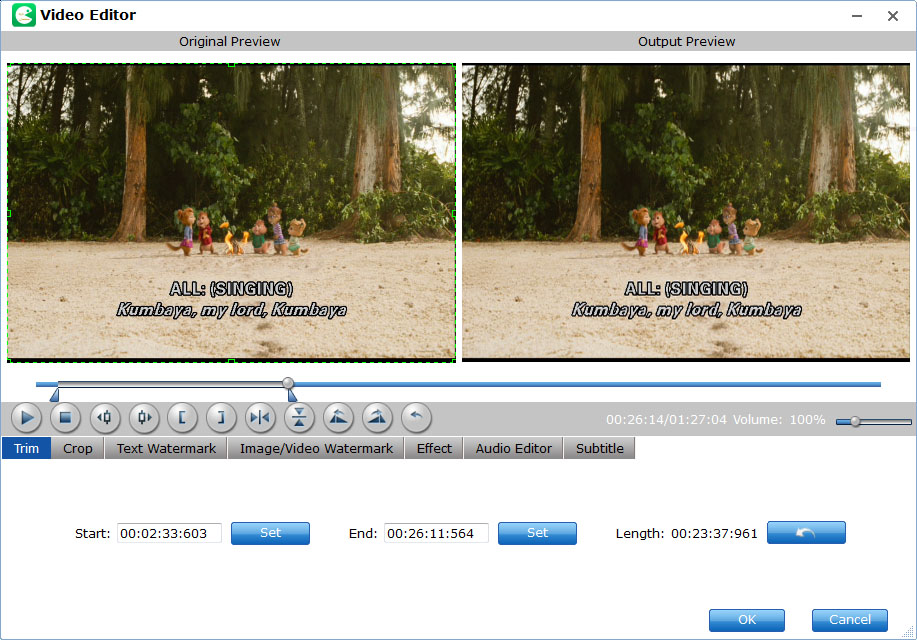
Обрезка в контексте редактора не равна контейнерному без потерь разрезанию во всех случаях. Если выбран профиль с перекодированием, новый фрагмент кодируется согласно его настройкам. Если критична точная сохранность потока, следует отделять задачу выбора title/главы от редактирования кадра и заранее понимать, допускает ли выбранный режим копирование без повторной компрессии.
При вводе времени полезно проверять обе границы в предпросмотре. На дисках начало нужной сцены может находиться сразу после перехода или черного кадра, а субтитр появляться чуть раньше реплики. Установка точки только по визуальному кадру без звука иногда отрезает начало фразы. Покадровые кнопки помогают избежать этого на коротких фрагментах.
Кадрирование и соотношение сторон
Вкладка Crop удаляет ненужные области изображения: черные поля, служебные края или часть кадра. В простом режиме область можно растянуть мышью либо задать значения Left, Top и Crop Size. Рядом отображается выходной предпросмотр, поэтому результат виден до запуска кодирования. Дополнительный режим позволяет управлять display aspect ratio, output ratio и способом вписывания.
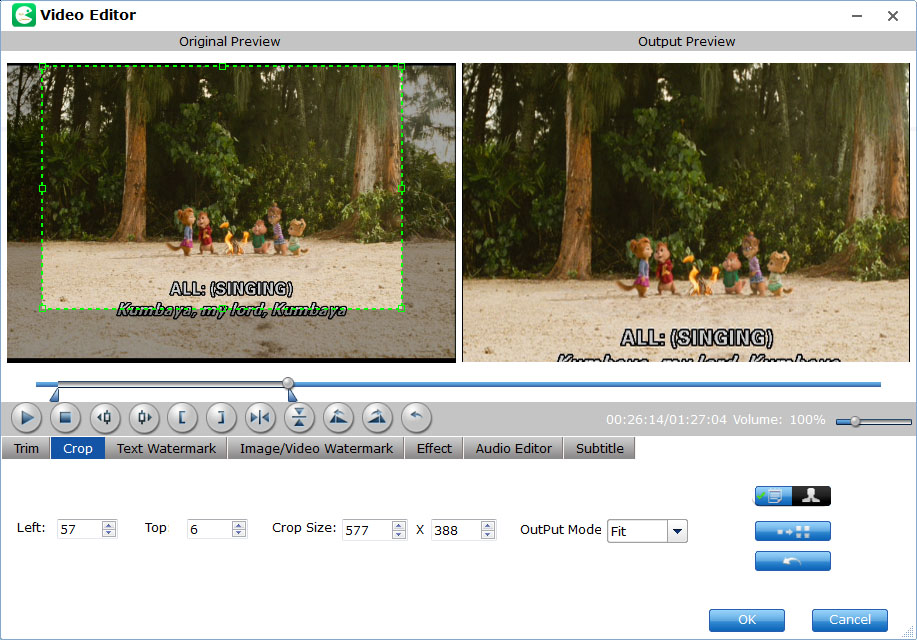
Кадрирование требует перекодирования видео и должно применяться только по необходимости. Черные полосы в киноформате не всегда лишние: иногда они являются частью уже закодированного кадра, иногда возникают только при воспроизведении из-за соотношения сторон. Если обрезать реальное изображение ради заполнения экрана 16:9, будут потеряны части кадра. Поэтому сначала нужно понять, где находятся полосы — в пикселях исходника или в логике отображения.
После crop желательно сохранять корректное соотношение сторон. Неправильная комбинация размеров и aspect ratio приводит к растянутым лицам или сжатой картинке даже при хорошем битрейте. Если итог предназначен для медиасервера, стандартные квадратные пиксели и распространенное разрешение обычно дают меньше сюрпризов, чем необычные размеры с отдельным display aspect flag.
Текстовый водяной знак
На вкладке Text Watermark включается флажок Enable, вводится строка и настраиваются шрифт, цвет, размер, стиль, прозрачность и положение. В интерфейсе есть числовые координаты и возможность оценивать результат в правой панели. Функция подходит для подписи учебного ролика, внутреннего идентификатора или отметки копии, если такая модификация действительно нужна.
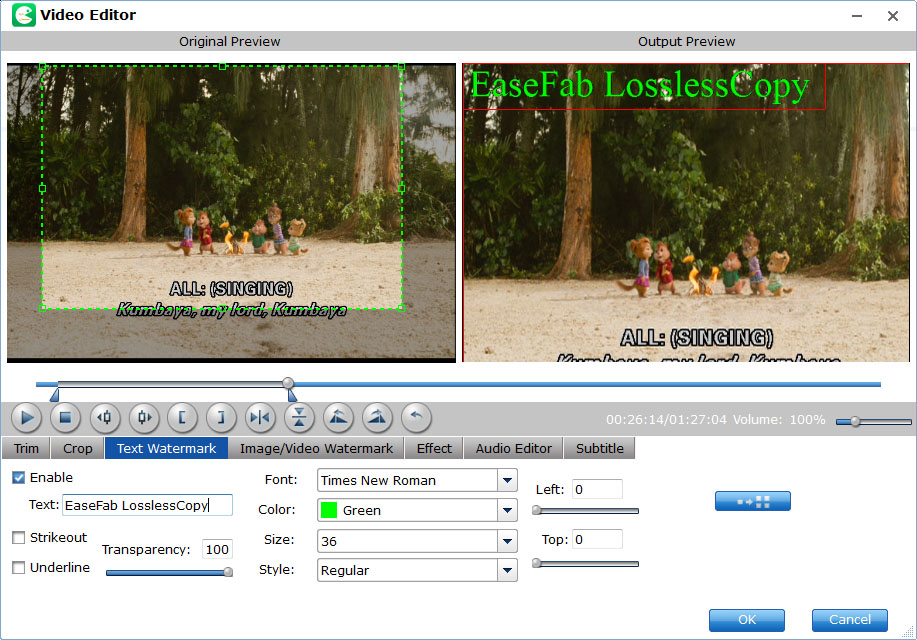
Водяной знак навсегда меняет изображение, поэтому его не стоит добавлять в архивный master-файл. Практичнее сохранить исходную lossless/remux-версию без надписей, а подписанный вариант делать отдельной перекодированной копией. При выборе прозрачности нужно проверить не только светлый, но и темный эпизод: цвет, хорошо видимый на одном фоне, может исчезать или становиться слишком навязчивым на другом.
Изображение или видео как водяной знак
Вкладка Image/Video Watermark принимает графический или видеоматериал и накладывает его на выбранный фильм. Можно задать положение, ширину и высоту, а в предпросмотре перемещать область. В отличие от отдельной субтитровой дорожки, такой элемент становится частью кадра. Это означает обязательное повторное кодирование видеопотока и отсутствие возможности выключить знак во время просмотра.
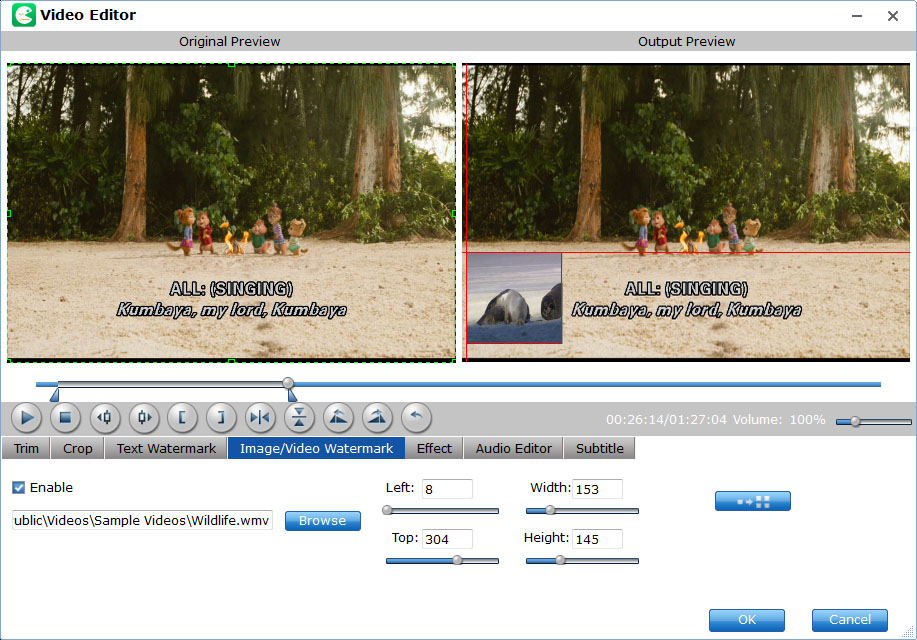
Если используется изображение с прозрачностью, его стоит подготовить заранее в формате, который корректно хранит альфа-канал. Слишком маленький исходник будет выглядеть мягким после растяжения, а слишком большой усложняет точное позиционирование. Для видеоводяного знака дополнительно важны длительность и петля: необходимо проверить, как программа ведет себя после окончания короткого клипа и совпадает ли ожидаемая продолжительность наложения с фильмом.
Эффекты, яркость, контраст и деинтерлейс
Вкладка Effect объединяет простые художественные эффекты и базовый контроль изображения. В руководстве упоминаются Simple Gauss Blur, Flip Color, Invert и Aged Film, а в блоке Color Control регулируются яркость, контраст и насыщенность. Это не полноценная система цветокоррекции: нет сложных кривых, масок или управления цветовым пространством, зато можно быстро исправить очевидно темный или блеклый материал.
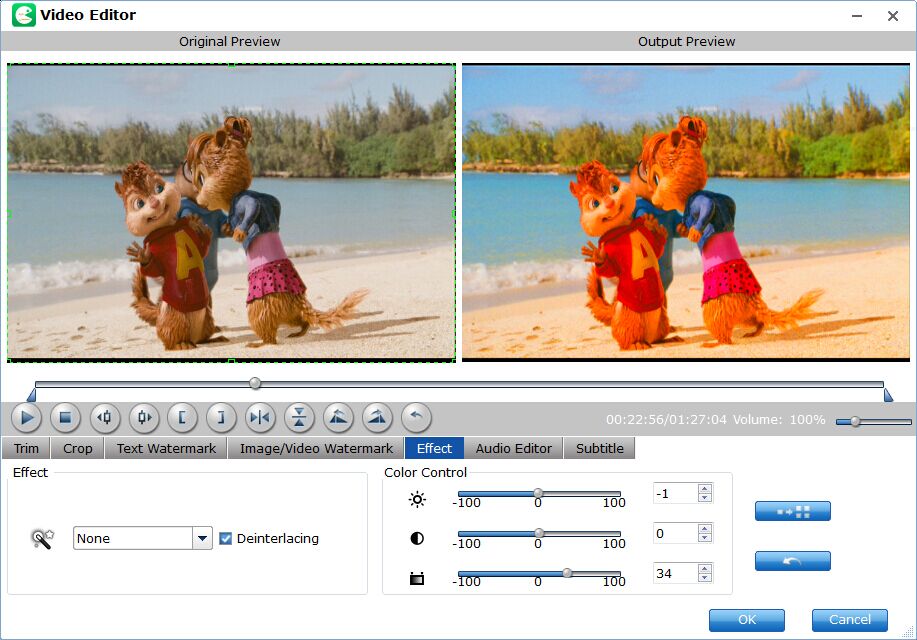
Деинтерлейс следует включать только для действительно чересстрочного источника или когда выбранный сценарий требует прогрессивного результата. Если применить его к уже прогрессивному видео, пользы не будет, а лишняя обработка может смягчить детали. Для DVD и некоторых видеоматериалов источника тип развертки стоит проверять отдельно, особенно если присутствует telecine или смешанные сегменты.
Любая цветовая коррекция в LosslessCopy относится к этапу перекодирования. Если цель — архив, разумнее сначала сохранить чистую копию, а затем создавать исправленную версию. Так можно вернуться к исходным значениям без повторного чтения диска и без накопления потерь от нескольких циклов кодирования.
Замена звука и плавное появление/затухание
На вкладке Audio Editor можно заменить исходную дорожку, удалить звук или настроить fade in/fade out. В интерфейсе есть выбор файла для замены, опция повторения и отдельные поля длительности плавного входа и выхода. Этот инструмент рассчитан на простое сопровождение и не заменяет многодорожечный аудиоредактор: точного микширования нескольких дорожек, эквализации по полосам и автоматизации громкости здесь ожидать не следует.
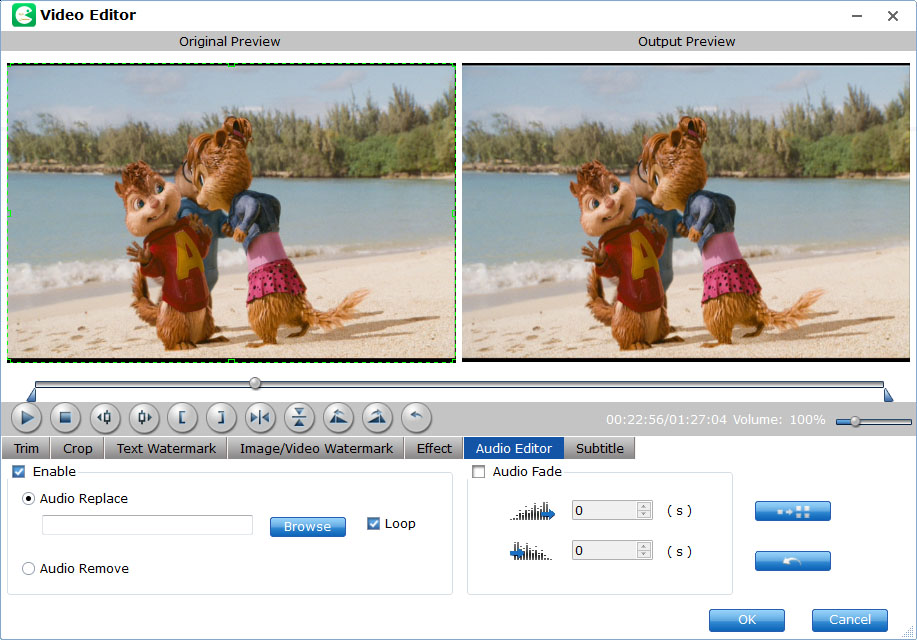
При замене аудио нужно проверить длительность нового файла. Если она меньше видео, режим loop может быть полезен для фоновой музыки, но не подходит для речи или синхронной дорожки. Если звук длиннее, важно понять, где он будет обрезан. Для дубляжа, который должен точно совпадать с изображением, аудио лучше заранее синхронизировать во внешнем редакторе, а в LosslessCopy использовать готовую дорожку.
Поворот изображения
Редактор предлагает четыре базовых операции: Flip Horizontal, Flip Vertical, поворот на 90 градусов против часовой стрелки и по часовой стрелке. Для фильмов с DVD/Blu-ray это требуется редко, но полезно при работе с дополнительными видеоматериалами, которые были записаны с неверной ориентацией. Поворот также меняет геометрию кадра и обычно означает повторное кодирование.
После поворота 90 градусов меняются местами ширина и высота. Если профиль жестко задает исходное горизонтальное разрешение, нужно проверить выходные параметры, чтобы не получить растянутый вертикальный кадр. Для совместимости с проигрывателем лучше экспортировать реальное повернутое изображение с корректным размером, а не полагаться на метаданные ориентации, которые разные устройства понимают неодинаково.
Объединение и разбиение файлов
Флажок Merge into one file объединяет отмеченные элементы списка в один выходной файл. Это удобно, если фильм разбит на несколько titles или нужно собрать последовательность эпизодов в один контейнер. Перед объединением следует расположить элементы в нужном порядке и убедиться, что выбранный профиль допускает совместимые параметры для всех частей. При перекодировании программа может привести их к одному формату, но различия в соотношении сторон и частоте кадров все равно стоит проверить.
Отдельное окно Video Split позволяет разделять материал по числу частей, длительности или размеру. Такой инструмент полезен для ограничений файловой системы, передачи на носитель или создания равных сегментов. Деление по размеру в режиме с перекодированием зависит от битрейта и не должно восприниматься как точный байтовый расчет для каждого фрагмента; сложность сцен меняется, а контейнер добавляет служебные данные.
Если цель — сохранить главы Blu-ray как логические точки навигации, не нужно автоматически превращать каждую главу в отдельный файл. Многодорожечные профили умеют работать с chapter marks, и один контейнер с главами обычно удобнее десятков кусочков. Разбиение имеет смысл, когда отдельные файлы действительно нужны конечному устройству или рабочему процессу.
Создание и работа с Blu-ray ISO
LosslessCopy поддерживает работу с образами дисков, а в возможностях продукта заявлено создание Blu-ray ISO. ISO удобно использовать как цель архива, когда нужна единая сущность вместо папки BDMV с множеством файлов. При выборе такого подхода нужно учитывать размер: образ сохраняет структуру и поэтому требует объема, близкого к исходному содержимому, в отличие от перекодированного фильма.
Для дальнейшего доступа ISO можно монтировать в системе как виртуальный привод или открывать программой напрямую, если формат образа поддерживается. Это отличается от MKV: ISO хранит дисковую структуру, тогда как MKV собирает выбранные медиа-потоки в контейнер. Для медиасервера обычно удобнее MKV; для максимально полного резервного экземпляра — папка или ISO.
3D Blu-ray и варианты стереоскопического вывода
Программа заявляет обработку 2D, 3D и UHD Blu-ray и создание 3D-видео из поддерживаемых источников. В группе 3D Video используются варианты представления, такие как side-by-side, top-and-bottom и anaglyph. Выбор зависит не от качества профиля, а от того, что понимает устройство отображения. Телевизор или VR-плеер должен поддерживать конкретную схему и корректно интерпретировать расположение левого и правого кадра.
Side-by-side размещает изображения для глаз рядом, top-and-bottom — одно над другим. В half-вариантах каждый глаз получает уменьшенное пространственное разрешение по одной оси. Anaglyph рассчитан на цветные очки и меняет цветопередачу. Если архивируется исходный 3D Blu-ray, преобразование в такой формат уже является производной версией; полную исходную структуру лучше хранить отдельно.
Аппаратное ускорение GPU
В окне Tools → Options есть раздел Acceleration с отдельными переключателями аппаратного декодирования и кодирования. Интерфейс и документация связывают ускорение с NVIDIA, AMD и Intel. Фактическая доступность зависит от видеокарты, драйвера, выбранного кодека и профиля: если аппаратный энкодер не поддерживает заданную комбинацию, программа может использовать другой путь или оставить опцию недоступной.
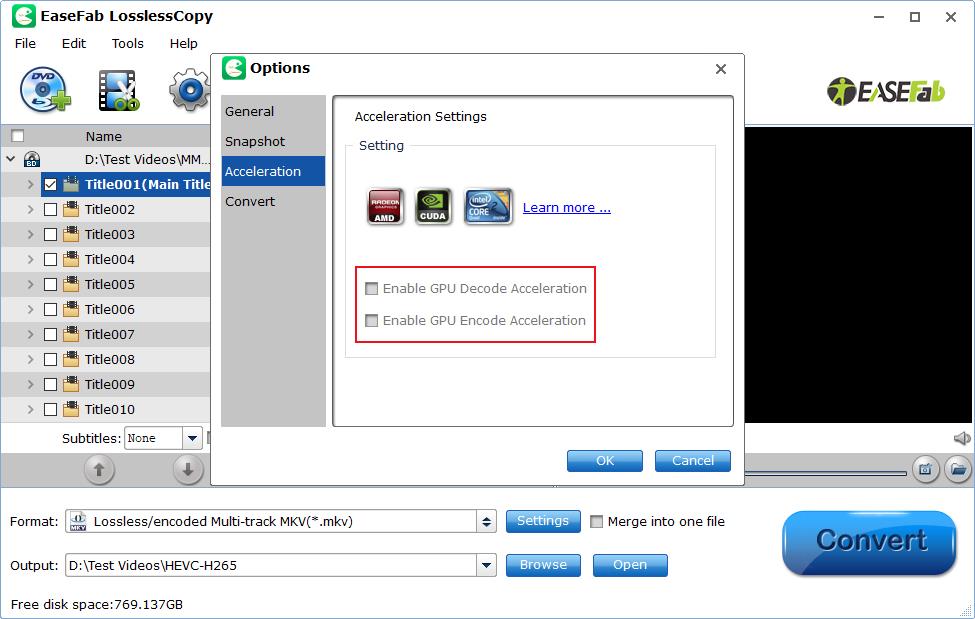
Аппаратное кодирование особенно полезно для длинных задач H.264/H.265, когда скорость важнее тонкой настройки программного энкодера. Но режим remux или прямого копирования почти не требует повторного видеокодирования, поэтому включение GPU не превращает копирование в вычислительно тяжелую операцию и не дает такого же эффекта, как при транскодировании. Скорость также ограничивают чтение оптического диска, состояние носителя и запись на целевой накопитель.
Если ускорение вызывает сбой, артефакты или зависание, первым диагностическим шагом можно отключить GPU decode/encode и повторить короткий фрагмент на CPU. Если проблема исчезла, обновляют драйвер видеокарты и проверяют другой профиль. Если она остается, причина вероятнее связана с источником, выбранным title или общими настройками, а не с аппаратным энкодером.
Число ядер и параллельные задания
В разделе Convert окна Options можно указать использование процессорных ядер и количество одновременно обрабатываемых задач. Увеличивать параллелизм до максимума не всегда выгодно. Два тяжелых H.265-кодирования могут конкурировать за GPU, память и диск, а несколько одновременных чтений одного оптического носителя не ускоряют сам привод.
Для пакетной обработки разумнее сначала проверить один файл с выбранным профилем, а уже затем увеличивать число задач. Если система начинает активно использовать файл подкачки или диск работает на пределе, уменьшение параллелизма часто дает более предсказуемую скорость и снижает риск ошибок. На компьютере, который одновременно используется для других задач, стоит оставить часть ресурсов свободной.
Папка вывода, имена файлов и свободное место
Поле Output задает каталог назначения, кнопка Browse выбирает другую папку, а Open открывает текущую. В Options можно определить поведение при совпадении имени выходного файла. Перед крупной задачей лучше создать отдельный каталог с понятным названием фильма или диска: это упрощает проверку результатов и не смешивает промежуточные версии.
Lossless/remux может дать файл размером в десятки гигабайт, поэтому оценка свободного места обязательна. Если цель находится на сетевом хранилище, желательно учитывать не только объем, но и стабильность соединения. Для длинной операции надежнее писать на локальный диск, затем проверять файл и переносить его на NAS, если сеть нестабильна или компьютер часто переходит в сон.
Файловая система целевого носителя тоже имеет значение. FAT32 ограничивает размер одного файла примерно четырьмя гигабайтами, поэтому полнометражный Blu-ray remux туда обычно не поместится как один файл. В таком случае выбирают другой носитель/файловую систему, уменьшают размер кодированием либо осознанно делят материал на части.
Запуск конвертации и контроль задания
После выбора источника, профиля и папки кнопка Convert открывает окно процесса. В нем отображаются список файлов, состояние, прогресс, прошедшее и оценочное оставшееся время, а также сгенерированный размер. Есть команды Pause и Cancel, кнопка открытия выходной папки и опция выключения компьютера после завершения.
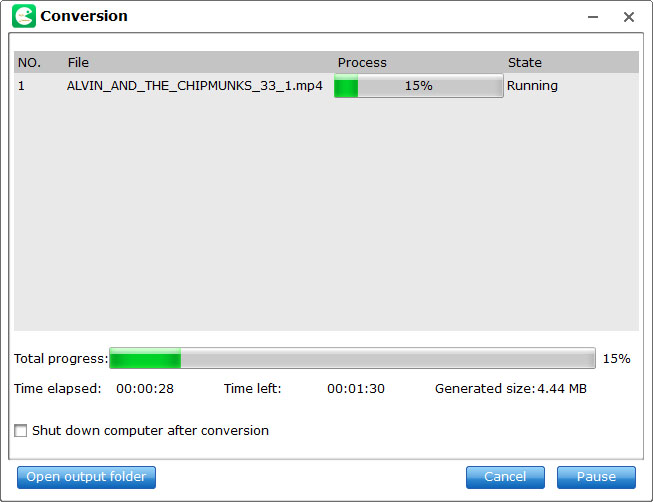
Оценку оставшегося времени следует воспринимать как ориентир: разные участки фильма кодируются с разной скоростью, а чтение диска может замедляться на сложных или проблемных областях. Более важны стабильное увеличение прогресса и выходного размера. Если счетчик долго стоит на одном месте, нужно проверить активность диска и процесса, а не сразу прерывать задачу.
После завершения стоит открыть результат и проверить начало, середину и конец, переключение аудиодорожек и субтитров, а также переходы по главам, если они нужны. Успешный статус конвертации подтверждает завершение операции, но не гарантирует, что пользователь выбрал правильный язык или title. Такая выборочная проверка особенно важна перед удалением временной папки или физическим переносом архива.
Как уменьшить размер без бессмысленной потери качества
В справке EaseFab для уменьшения выходного файла предлагается снижать битрейт, разрешение или частоту кадров. На практике порядок действий имеет значение. Сначала убирают ненужные дорожки и extras, затем выбирают эффективный кодек, после чего подбирают видеобитрейт. Разрешение снижают, если конечный экран или задача действительно не требуют исходной детализации. Частоту кадров меняют только при осознанной необходимости.
Нельзя одновременно требовать lossless и радикально меньший размер при том же видеосодержимом, если речь идет о простом remux: контейнер не способен заново сжать уже закодированный поток без перекодирования. Существенная экономия достигается новым кодеком, меньшим битрейтом, меньшим кадром или удалением данных. Поэтому пользователь должен выбрать приоритет — абсолютное сохранение исходного потока или компактность.
H.265/HEVC обычно позволяет эффективнее использовать битрейт, чем H.264 при сопоставимом классе качества, но его поддержка на старых проигрывателях хуже. Для максимально широкой совместимости H.264 с AAC/AC3 в MP4 часто проще; для домашнего сервера с современными клиентами H.265 может быть рациональнее. Проверять нужно не только декодирование видео, но и уровень/профиль кодека и аудиодорожку.
Как не ухудшить качество при перекодировании
Первое условие — сам источник должен корректно читаться и воспроизводиться. Если диск дает ошибки чтения, повышение битрейта не восстановит поврежденные блоки. Второе — не менять параметры без причины. Справка EaseFab рекомендует оставлять стандартные настройки, если задача состоит именно в сохранении качества, потому что произвольное уменьшение битрейта или разрешения создает потери.
Повторное кодирование уже сжатого материала всегда следует планировать как отдельный компромисс. Если конечный контейнер принимает исходные потоки, remux предпочтительнее. Если нужен другой кодек, имеет смысл делать одну качественную финальную версию непосредственно из источника, а не цепочку Blu-ray → небольшой MP4 → другой MP4. Каждый дополнительный lossy-этап закрепляет артефакты предыдущего.
Для контрольного теста достаточно короткого сложного фрагмента: темные сцены с градиентами, быстрым движением, дымом, водой или зерном быстрее показывают недостаточный битрейт. Однако личную оценку качества следует проводить на том же типе экрана и с того же расстояния, для которого готовится файл. Цифровое увеличение стоп-кадра выявит отличия, которые могут быть незаметны при нормальном просмотре, и наоборот.
Практический сценарий: архив Blu-ray в MKV без лишних дорожек
Для домашнего архива часто нужен один файл с исходным видео, основной многоканальной дорожкой, дополнительным языком, нужными субтитрами и главами. После загрузки диска следует выбрать основной title, перейти к многодорожечным профилям и выбрать lossless MKV. Затем открыть Multi-task Settings и снять флажки с ненужных комментариев, дублей аудио и неиспользуемых субтитров.
В этом сценарии не следует открывать Crop, Effect или Watermark, поскольку любые изменения изображения противоречат задаче сохранить видеопоток без переработки. Папку вывода лучше разместить на диске с запасом места. После окончания нужно проверить переключение дорожек в том проигрывателе, который будет использоваться постоянно, и убедиться, что названия языков распознаются корректно.
Если медиасервер не умеет передавать исходный lossless-звук на клиент, можно сделать вторую совместимую версию или перекодировать только аудио, если профиль позволяет оставить видео без изменения. Это эффективнее полного повторного кодирования изображения только ради совместимости звука.
Практический сценарий: компактная версия для телевизора
Если телевизор воспроизводит MP4 с H.264 и AAC/AC3, выбирают соответствующий профиль, оставляют исходное разрешение при достаточном битрейте и одну-две нужные дорожки. Субтитры лучше сохранить отдельным потоком, если телевизор поддерживает их формат; прожигать SRT стоит только при проблемах с отображением. Если устройство поддерживает HEVC аппаратно, H.265 может уменьшить объем при сопоставимом качестве, но это нужно подтвердить по документации телевизора.
Перед обработкой всего фильма полезно сделать короткий фрагмент и проверить его именно через штатный USB-плеер или медиасервер телевизора. Компьютерный плеер часто поддерживает больше профилей, чем встроенный декодер. Если видео идет, но звука нет, сначала меняют аудиокодек или число каналов; если картинка не открывается совсем, проверяют видеокодек, профиль и контейнер.
Практический сценарий: копия для NAS и Plex-подобного сервера
Для сервера важна способность клиентов воспроизводить файл напрямую. Remux MKV с оригинальным видео сохраняет качество и разгружает процессор сервера, если все клиенты поддерживают исходный кодек. Если нет, сервер будет транскодировать на лету. Поэтому полезно заранее составить наименьший общий знаменатель: видеокодек, аудио и субтитры, которые понимают основные телевизоры, приставки и мобильные устройства.
Многодорожечность хороша для библиотеки, но каждая дополнительная дорожка увеличивает размер и усложняет выбор по умолчанию. Оставляют только те языки и комментарии, которыми действительно будут пользоваться. Forced subtitles следует сохранить отдельно или убедиться, что медиасервер понимает их тип и флаг принудительного показа. Если сервер вынужден прожигать графические субтитры, это может запустить видеотранскодинг даже при совместимом кодеке.
Имена файлов лучше привести к схеме медиатеки после завершения конвертации, не меняя структуру внутри папки во время активного задания. Для сериалов отдельные episodes удобнее сохранять раздельно, а не объединять через Merge, потому что серверу проще распознавать сезон и номер серии.
Практический сценарий: DVD с чересстрочным видео
DVD может содержать interlaced или telecined material. Если конечный плеер корректно выполняет деинтерлейс, архивную копию можно оставить без изменения. Если создается прогрессивный MP4, функцию deinterlacing используют после проверки исходника. На гребенчатых краях движения результат виден лучше всего: неправильная обработка превращает линии в размытые ступени или уменьшает вертикальную детализацию.
Не следует одновременно уменьшать разрешение, частоту кадров и битрейт только потому, что источник — DVD. Исходное разрешение уже невелико, и слишком агрессивная настройка быстро делает текст и мелкие детали нечеткими. Для старого материала с шумом экономия на битрейте также дается тяжелее, поскольку кодек тратит данные на зерно и нестабильные области.
Практический сценарий: извлечение только аудио
В группе Common Audio можно выбрать MP3, AAC, FLAC, WAV, M4A и другие поддерживаемые варианты. Это полезно для концерта, лекции или бонусного материала, когда видеоряд не нужен. Если исходная дорожка уже сжата, преобразование в FLAC не вернет потерянные данные, хотя предотвратит новые потери на этапе сохранения. Для совместимости с мобильными устройствами обычно практичнее AAC или MP3.
При извлечении нужно выбрать правильный language track до запуска. На диске концерт может иметь стерео и многоканальный микс; комментарии режиссера тоже нередко помечены тем же языком. В многодорожечном диалоге сведения о каналах помогают отличить варианты. Если нужен именно исходный DTS-поток, используют подходящий remux-профиль, а не перекодируют его в другой формат без необходимости.
Ограничения пробной версии
Официальное руководство указывает для незарегистрированного режима ограничение: обрабатывается не более трех минут каждого Blu-ray- или DVD-файла. Это важно учитывать при проверке: короткий успешный фрагмент подтверждает совместимость источника и профиля, но не позволяет пробной версии создать полный фильм. При планировании большой оцифровки нельзя воспринимать трехминутный результат как ошибку прерывания конвертации.
С точки зрения тестирования такое ограничение можно использовать рационально: выбрать фрагмент с нужной аудиодорожкой, субтитрами и сложным движением, проверить совместимость на конечном устройстве, а уже затем решать, подходит ли рабочий процесс. Функциональные ограничения пробного режима не следует смешивать с техническими ошибками диска, привода или кодека.
Если программа не загружает ни один DVD
В официальной справке EaseFab для ситуации, когда не читается ни один DVD, рекомендуются базовые диагностические шаги: убедиться, что диск виден системе, перезапустить программу и компьютер, переустановить продукт, повторно загрузить установщик, проверить привод и запустить программу с административными правами. Если защитное ПО вмешивается в загрузку или установку, его влияние проверяют отдельно, не отключая безопасность без необходимости.
Также стоит проверить сам привод другим заведомо исправным диском. Если Windows не видит содержимое, LosslessCopy не сможет исправить физическую или драйверную проблему. Для внешнего USB-привода следует исключить нестабильный хаб, нехватку питания и плохой кабель. Если обычные DVD читаются, а один конкретный нет, причина вероятнее относится к носителю, региону, структуре или его защите.
При обращении в поддержку полезны точное название диска, регион/издатель и журналы программы. В справке указана команда Help → Open Log для доступа к логам. Журнал информативнее скриншота с общей ошибкой, потому что показывает этап анализа, на котором возникла проблема.
Если не загружается Blu-ray
Для физического Blu-ray сначала проверяют наличие именно BD-привода и его видимость в системе. Затем убеждаются, что диск читается на уровне привода, сеть доступна, если она нужна программе для служебных операций, и установлен подходящий выпуск продукта для используемой системы. Если проблема возникает только с одним диском, полезно сравнить с другим Blu-ray: так отделяется общая проблема привода от особенности конкретного носителя.
Повреждения поверхности и ошибки чтения проявляются иначе, чем проблема анализа структуры. Если привод долго повторно читает один участок, шумит или система выдает I/O error, программная переустановка вряд ли поможет. Если же диск стабильно виден, но список titles формируется неправильно, стоит сохранить лог и передать сведения о диске в поддержку.
Если не находится основной title
Автоматический выбор самого длинного заголовка удобен, но не универсален. На некоторых дисках есть extended и theatrical cut, playlists с похожей длительностью или много эпизодов. В таком случае нужно снять автоматическую отметку и вручную сравнить список: длительность, порядок глав и предпросмотр нескольких точек. Для сериала самый длинный вообще не означает правильный — каждый эпизод может быть отдельным title.
Если titles выглядят подозрительно одинаково, не запускают пакетную конвертацию вслепую. Лучше создать короткие тестовые фрагменты из двух-трех кандидатов и проверить последовательность сцен. Это быстрее, чем обнаружить после долгой обработки неправильный playlist или повторяющиеся эпизоды.
Если в результате нет нужного звука
Сначала возвращаются к исходному списку Audio и Multi-task Settings. Нужная дорожка могла быть снята флажком, либо обычный профиль сохранил только выбранный язык. Если файл содержит дорожку, но проигрыватель молчит, проблема уже в совместимости аудиокодека: например, устройство может не декодировать выбранный DTS/TrueHD. Проверить это можно на компьютере в плеере, который отображает список потоков.
Если цель — максимально совместимый телевизор, создают тест с AAC или AC3 и подходящим числом каналов. Если это архив, оригинальную дорожку лучше не удалять: можно сохранить ее вместе с совместимой альтернативой в контейнере, где многодорожечность поддерживается. Ошибка языка и ошибка декодирования выглядят одинаково только на первый взгляд, поэтому важно проверить состав файла.
Если субтитры не отображаются
Первый вопрос — вошла ли дорожка в итоговый файл. Второй — поддерживает ли проигрыватель ее тип. Графические субтитры с Blu-ray и текстовые SRT обрабатываются по-разному. Если дорожка присутствует, но телевизор ее не показывает, можно выбрать другой поддерживаемый формат или прожечь внешний текст через Video Editor. Последний вариант гарантирует видимость, но лишает возможности отключить субтитры.
Для forced subtitles проверяют не только флаг, но и реальную сцену с иностранной репликой. Некоторые диски реализуют forced отдельным потоком, другие — флагами внутри полной дорожки. Поэтому один универсальный переключатель не заменяет контроль результата. При сбое внешнего SRT проверяют кодировку файла, временные метки и соответствие длительности.
Если изображение растянуто или обрезано
Нужно сравнить три вещи: исходное соотношение сторон, настройки Crop и параметры выходного профиля. Если crop не применялся, растяжение чаще связано с неверным aspect ratio или разрешением. Если применялся, возможно, выбран режим Stretch вместо сохранения пропорций. Возвращение к исходным размерам и отключение crop — быстрый способ отделить проблему кодирования от ошибки геометрии.
При работе с анаморфным DVD стоит учитывать, что размер кадра и display aspect ratio могут различаться. Простое копирование чисел ширины и высоты без учета флага отображения иногда дает визуально неправильный результат. Если конечное устройство плохо понимает такие метаданные, можно перекодировать в квадратные пиксели с корректными пропорциями.
Если файл получается слишком большим
Сначала определяют, был ли выбран remux/lossless. Большой файл в этом режиме ожидаем и не является дефектом. Для уменьшения размера переключаются на кодируемый профиль и задают меньший видеобитрейт, при необходимости H.265, либо уменьшают разрешение. Удаление ненужных аудиодорожек и бонусов тоже помогает, но основной объем обычно занимает видео.
Если файл неожиданно больше исходного при перекодировании, вероятно, задан слишком высокий битрейт или малоэффективная комбинация кодека и параметров. Повышение битрейта сверх разумного не создает деталей, которых нет в источнике; оно лишь увеличивает размер. Лучше сравнивать короткие тесты, чем кодировать весь фильм при каждом изменении.
Если конвертация идет медленно
Официальная справка отмечает зависимость скорости от источника, формата вывода, настроек и аппаратного обеспечения. Первым делом проверяют, выбран ли действительно режим перекодирования: H.265 с высокими параметрами закономерно тяжелее remux. Затем закрывают ресурсоемкие задачи, проверяют GPU acceleration и драйвер, уменьшают число параллельных заданий и исключают запись на медленное сетевое хранилище.
Не стоит сравнивать скорость полной копии, remux и кодирования как один показатель. В копировании ограничение часто задает привод; в remux — чтение и запись; в кодировании — декодер/энкодер и фильтры. Crop, deinterlace, эффекты и прожигаемые субтитры добавляют обработку каждого кадра и могут снизить производительность даже на том же кодеке.
Если процесс останавливается или завершается ошибкой
Для диагностики удобно сделать короткий тест с тем же title и простым профилем H.264, без редактора и аппаратного ускорения. Если он проходит, возвращают настройки по одной: GPU, многодорожечность, фильтры, конкретный кодек. Если сбой повторяется на одной и той же позиции даже при простом профиле, проверяют диск и чтение источника.
Нужно также исключить недостаток места и проблемы с правами на папку Output. Запись в защищенный системный каталог, отключившийся USB-диск или разорванное сетевое соединение может выглядеть как ошибка конвертера. Журнал через Help → Open Log дает более точное направление, чем повторные запуски с теми же параметрами.
Юридическая сторона копирования дисков
EaseFab позиционирует LosslessCopy для личного использования и работы с Blu-ray/DVD, включая защищенные носители. Возможность программы не отменяет местные нормы об авторском праве, технических мерах защиты и допустимом резервном копировании. Правила различаются по юрисдикциям и типу носителя, поэтому использовать функции снятия ограничений следует только там, где у пользователя есть законное право на такие действия.
Для собственных домашних записей, незащищенных дисков и материалов, на которые у пользователя есть права, вопрос проще. Для коммерческих фильмов следует отделять техническую возможность чтения от юридического разрешения на обход защиты или распространение копии. Создание файла для личного медиасервера не дает права публиковать его в сети.
Что LosslessCopy делает хорошо, а где нужен другой инструмент
Сильная сторона программы — объединение дискового источника, remux, многодорожечных контейнеров, обычного перекодирования и простых правок в одном рабочем окне. Пользователь может сначала извлечь основной title, затем выбрать lossless MKV или совместимый MP4, а при необходимости добавить SRT, crop или другой фильтр. Это удобно для домашней оцифровки без отдельной цепочки из нескольких утилит.
Встроенный Video Editor остается базовым. Для сложного монтажа с несколькими дорожками видео, переходами, точной обработкой звука, масками, ключевыми кадрами и профессиональной цветокоррекцией понадобится отдельный видеоредактор. Также следует помнить: редактирование не сочетается по смыслу с абсолютным сохранением исходного видеопотока. Чем больше фильтров, тем дальше результат от lossless copy.
Для чистой задачи перенести все видео и дорожки в MKV без перекодирования специализированный MakeMKV может быть проще. Для сложных сценариев копирования дисковой структуры есть отдельные продукты класса Blu-ray Copy. LosslessCopy выигрывает тогда, когда нужны оба направления — и сохранение исходных потоков, и готовые перекодированные версии с базовой обработкой.
Сравнение EaseFab LosslessCopy с аналогами
| Программа | Лучше подходит для | Главное ограничение |
|---|---|---|
| EaseFab LosslessCopy | Копирование Blu-ray/DVD, lossless remux и многодорожечный вывод вместе с обычным конвертированием | Встроенный редактор рассчитан только на базовые правки |
| MakeMKV | Быстрого переноса дорожек Blu-ray/DVD в MKV без перекодирования | Практически не предназначен для перекодирования в разные контейнеры и монтажных правок |
| DVDFab Blu-ray Ripper | Широкого набора профилей и детальной настройки перекодирования Blu-ray | Полное клонирование структуры относится к отдельному модулю Blu-ray Copy |
| Leawo Blu-ray Ripper | Конвертации Blu-ray/DVD в распространенные видеоформаты с простым редактором | Полная дисковая копия решается отдельным продуктом линейки |
| VideoSolo BD-DVD Ripper | Преобразования фильмов с Blu-ray/DVD в файлы для устройств и медиаплееров | Ориентирован прежде всего на ripping/encoding, а не на сохранение всей структуры диска |
Практический выбор зависит от конечного результата. Если нужен только MKV с исходными дорожками, MakeMKV проще и уже по задаче. Если требуется сложная экосистема копирования, авторинга и конвертации, модульные пакеты DVDFab дают больше специализированных компонентов. LosslessCopy рационален, когда в одной программе нужно переходить между полной копией, основным фильмом, remux, многодорожечным MKV/MP4/MOV и перекодированием, не строя цепочку из нескольких утилит.
Чек-лист перед большой оцифровкой коллекции
- Проверить, что привод стабильно читает хотя бы один контрольный Blu-ray или DVD.
- Для каждого диска подтвердить правильный title по длительности и предпросмотру.
- Определить цель: полная структура, основной фильм, remux или компактное перекодирование.
- Оставить только нужные аудиодорожки и субтитры, если архив не требует всего содержимого.
- Для многодорожечного файла открыть Multi-task Settings и проверить языки, каналы и флажки Encode.
- Не применять Crop, Effect, Watermark и hard subtitles к master-копии без необходимости.
- Проверить свободное место и ограничения файловой системы целевого диска.
- Сделать короткий тест профиля на реальном конечном устройстве.
- При использовании GPU проверить стабильность выбранного кодека и драйвера.
- После завершения проверить начало, середину, конец, языки, субтитры и главы результата.
Частые вопросы о EaseFab LosslessCopy
Можно ли сохранить Blu-ray без повторного сжатия?
Да. Для этого используются режимы прямого копирования, полной копии или lossless/remux-профили в зависимости от требуемой формы результата. Важно не выбирать фильтры, меняющие изображение, и не путать контейнер с кодеком: MKV сам по себе не гарантирует отсутствие перекодирования, нужен именно lossless/remux-вариант.
Можно ли оставить несколько звуковых дорожек?
Да. Многодорожечные профили рассчитаны на сохранение нескольких аудиопотоков, а в Multi-task Settings можно включать и отключать конкретные дорожки. Для каждой полезно проверить язык, число каналов и необходимость Encode.
Можно ли оставить несколько субтитров?
Да, если выбранный многодорожечный профиль поддерживает соответствующие subtitle streams. Отдельно можно добавить внешний SRT/ASS/SSA через редактор как hard subtitles, но такой текст будет частью изображения и не отключается при просмотре.
Можно ли скопировать только фильм без меню и бонусов?
Да. Для этого предназначен Directly Copy основного title. Перед запуском следует убедиться, что выбран именно нужный title, особенно на дисках с несколькими версиями фильма.
Можно ли сохранить весь диск?
Да. Команда полной копии сохраняет структуру и дополнительные материалы. Такой вариант требует больше места и отличается от одного MKV-файла: цель — резервная копия дискового содержимого, а не удобный единичный контейнер.
Можно ли открыть ISO?
Программа поддерживает ISO и папочные структуры. Для Blu-ray ISO технические сведения отдельно отмечают прямую работу с UDF 2.5; для иных образов может понадобиться монтирование виртуального диска.
Можно ли создать Blu-ray ISO?
Да, создание Blu-ray ISO входит в заявленные функции продукта. Это полезно для архива структуры в одном файле, но размер образа будет близок к объему сохраняемого содержимого.
Можно ли уменьшить размер lossless-файла в несколько раз без потерь?
Простой remux не дает такой экономии, потому что видеопоток остается тем же. Для заметного уменьшения обычно требуется новое сжатие с другим битрейтом/кодеком, удаление ненужных дорожек или снижение разрешения, а это уже другой компромисс.
Что делать, если телевизор показывает видео без звука?
Проверить аудиокодек и число каналов. Если файл содержит DTS/TrueHD, а телевизор его не декодирует, создать версию с поддерживаемым AAC или AC3 либо использовать клиент, который умеет передавать звук на совместимый ресивер.
Что делать, если субтитры есть в файле, но телевизор их не показывает?
Проверить тип субтитров и поддержку проигрывателя. При несовместимости можно использовать другой текстовый формат или прожечь внешний SRT через редактор, понимая, что выключить его после этого нельзя.
Нужно ли всегда включать GPU acceleration?
Нет. Она полезна прежде всего при поддерживаемом аппаратном перекодировании. Для remux и копирования выигрыш ограничен характером операции. При нестабильности GPU режим временно отключают для диагностики.
Почему пробная обработка останавливается на трех минутах?
Это указанное ограничение пробного режима, а не признак повреждения файла. Его можно использовать для теста профиля и совместимости, но для полного фильма требуется режим без этого лимита.
Titles, главы и плейлисты: что именно выбирать на диске
При загрузке диска LosslessCopy показывает логические заголовки, а не просто файлы из папки VIDEO_TS или BDMV. Это важно: Blu-ray может хранить поток в нескольких M2TS-сегментах, которые собираются плейлистом, а DVD опирается на VOB/IFO. Пользователю обычно не нужно вручную угадывать набор физических файлов — он выбирает title, соответствующий фильму или эпизоду. Длительность остается главным ориентиром, но ее следует подтверждать предпросмотром.
Главы находятся уровнем ниже. Они нужны для навигации внутри фильма и не обязательно должны становиться отдельными файлами. Если выбран многодорожечный профиль с поддержкой chapter marks, удобнее сохранить главы внутри контейнера. Разделять каждую главу следует только для специальной задачи: например, учебного диска, где каждый раздел должен быть отдельным клипом.
Сложность возникает у дисков с несколькими плейлистами одинаковой или почти одинаковой длины. Там могут находиться разные монтажи, региональные заставки, альтернативные титры или сложная авторская структура. Автоматический выбор longest title экономит время на обычном фильме, но не является гарантией. Проверка нескольких сцен в начале, середине и ближе к финалу надежнее одного числа длительности.
Навигация по каталогу профилей
Окно Format устроено как дерево категорий. Слева находятся группы, справа — конкретные профили и краткие описания. Внизу видны команды Customize, Show All, Column Mode и поле поиска. Такой подход удобен, когда известно хотя бы назначение результата: Common Video для универсальных контейнеров, Common Audio для извлечения звука, HD Video для HD-профилей, Multi-track Video для нескольких потоков, Copy для прямого копирования и Remux для перепаковки без обычного перекодирования.
Поле поиска полезно, если нужен конкретный кодек или контейнер. Однако искать только по расширению недостаточно. Например, MP4 может встречаться среди H.264, H.265, многодорожечных и remux-профилей, и поведение у них различается. После выбора нужно прочитать название профиля целиком: слова Remux, Lossless, encoded и Multi-track определяют принцип обработки лучше, чем .mp4 в конце строки.
Категории устройств стоит использовать как безопасную отправную точку, а не как неизменное правило. Если устройство новое или умеет воспроизводить больше форматов, универсальный профиль с ручными настройками может дать лучший результат. Наоборот, для старого телевизора готовый preset полезен тем, что уменьшает риск выбрать неподдерживаемый кодек, слишком высокое разрешение или неподходящий аудиоформат.
Контейнер и кодек — разные уровни выбора
Одна из типичных ошибок при работе с конвертерами — считать MKV, MP4 или MOV кодеком. Это контейнеры, внутри которых находятся видеопоток, аудио, субтитры, главы и метаданные. Кодеком будет H.264, H.265/HEVC, MPEG-2, DivX/XviD и другие варианты. Поэтому два файла .mp4 могут радикально различаться по совместимости, размеру и способу создания.
LosslessCopy делает это различие особенно заметным, потому что один контейнер встречается и в remux, и в encoded-профилях. При remux программа старается сохранить существующий поток, меняя упаковку. При encoded-профиле поток создается заново. Если источник уже H.264 и MP4-плеер принимает такой поток, remux потенциально экономит время и исключает новое поколение потерь. Если исходный кодек несовместим, одного изменения контейнера недостаточно.
| Что выбирается | Пример | На что влияет |
|---|---|---|
| Контейнер | MKV, MP4, MOV, AVI, TS | Совместимость оболочки, типы дорожек, главы и метаданные |
| Видеокодек | H.264, H.265, MPEG-2 | Сжатие, нагрузка на декодер, качество при заданном битрейте |
| Аудиокодек | AAC, AC3/DTS-поток, FLAC, MP3 | Совместимость звука, каналы, размер |
| Режим | Remux, lossless, encoded | Будет ли поток перекодирован |
Когда выбирать H.264, а когда H.265/HEVC
H.264 остается безопасным вариантом для большого количества телевизоров, приставок и мобильных устройств. H.265/HEVC рассчитан на более эффективное сжатие и особенно уместен для больших HD/UHD-файлов, если все конечные устройства умеют декодировать его аппаратно. На старом оборудовании HEVC может не открываться или воспроизводиться программно с высокой нагрузкой.
При выборе нельзя руководствоваться только размером. Если сервер должен каждый раз перекодировать HEVC в H.264 для клиента, экономия на диске оборачивается постоянной нагрузкой на сервер. Если же телевизор, приставка и телефон поддерживают HEVC напрямую, более компактная библиотека может быть удобнее. Для архивного исходника этот выбор вообще может быть не нужен: remux сохраняет исходный кодек независимо от предпочтений конечного устройства.
Кодирование UHD требует особенно внимательной проверки. Помимо разрешения, значение имеют профиль, глубина цвета, HDR-метаданные и возможности декодера. LosslessCopy умеет работать с UHD Blu-ray как источником, но при создании совместимой версии нельзя автоматически предполагать, что любой H.265-профиль сохранит все свойства HDR. Если HDR принципиален, результат следует проверять специализированными средствами и на конечном дисплее.
Работа с главами и маркерами
Глава — это точка навигации, а не обязательная граница файла. В многодорожечных профилях LosslessCopy заявлена поддержка chapter marks, поэтому фильм можно сохранить одним контейнером с привычной навигацией. Это удобно для концертов, сериалов на одном диске и длинных фильмов: пользователь получает единый файл, но может перескакивать между сегментами.
Если главам нужно дать осмысленные названия или сложную структуру, встроенные возможности программы ограничены. Основная задача — перенос меток из источника, а не полноценный авторинг глав. Для детального редактирования chapter metadata после remux можно использовать специализированный инструмент контейнера, не перекодируя видео.
Разбиение по времени через Video Split и главы решают разные задачи. Split физически создает несколько файлов; chapter marks остаются навигационными отметками внутри одного. Для медиатеки второй вариант обычно проще, потому что не создает десятки элементов и сохраняет непрерывность фильма.
Состав DVD-папки и Blu-ray-папки
DVD-папка обычно содержит VIDEO_TS с IFO, BUP и VOB, Blu-ray — структуру BDMV с плейлистами, клипами и служебными данными. LosslessCopy умеет принимать такие папки как источник, что удобно после предварительного копирования на накопитель. Пользователю не нужно выбирать каждый VOB или M2TS отдельно: программа анализирует структуру и представляет материал в виде titles.
Нельзя удалять непонятные служебные файлы из папки до анализа, если требуется правильная структура. Плейлисты и IFO содержат информацию о порядке воспроизведения, главах и связях между сегментами. Если папка уже неполная, LosslessCopy может найти только часть содержимого или неверно построить title. Для архива поэтому лучше сначала сделать полную папочную копию, а очистку лишних материалов выполнять на уровне выбранных titles и дорожек.
Как сохранить только нужные языки без лишней потери качества
Удаление ненужной дорожки — одна из немногих операций, которая действительно уменьшает размер lossless/remux-файла без ухудшения оставшегося видео. В Multi-task Settings стоит просмотреть весь список Audio и Subtitle, сопоставить язык, кодек и число каналов. Если у одного языка несколько вариантов, нужно определить, какой является основной звуковой дорожкой, а какой — комментариями или альтернативным миксом.
На многоканальном Blu-ray одна lossless-аудиодорожка может занимать заметный объем, поэтому удаление языков, которые никогда не используются, имеет смысл. Но перед этим лучше убедиться, что они действительно лишние. В архивной копии часто полезно оставить оригинальную дорожку и один дубляж, а в мобильной версии — только один язык.
С субтитрами экономия обычно меньше, поэтому их можно сохранять более щедро. Исключение — графические потоки высокого разрешения, но даже они обычно существенно меньше видео. При сомнении сохранить subtitle stream безопаснее, чем удалять и затем искать подходящий внешний файл.
Экспорт и импорт SRT: где проходит граница автоматизации
Поддержка SRT import/export делает текстовые субтитры более удобными в рабочей цепочке. Внешний SRT можно добавить через Subtitle в Video Editor; SRT также используется как универсальный текстовый формат для последующей правки. Но графические PGS/VobSub и текстовые субтитры — не одно и то же. Получение SRT из изображения требует распознавания символов, а оно потенциально дает ошибки в именах, знаках препинания и символах других языков.
Если цель — сохранить точный внешний вид субтитров, лучше оставить исходный графический поток в совместимом контейнере. Если цель — редактируемый текст, после экспорта нужно выборочно проверить строки и тайминги. Особенно внимательно проверяются курсив, позиционирование, музыкальные символы и реплики, которые идут одновременно в разных областях экрана: формат SRT проще, чем ASS и многие дисковые subtitle-форматы.
Параметры General, Snapshot, Acceleration и Convert
Окно Options организовано по четырем основным вкладкам. General задает общее поведение, включая реакцию на существующий файл и параметры обновления. Snapshot отвечает за каталог и формат снимков. Acceleration управляет GPU decode/encode. Convert задает число процессорных ядер и параллельных задач. Эти параметры действуют шире, чем настройки одного конкретного профиля.
Поведение при совпадении имени стоит определить до пакетной обработки. Если в Output уже лежит файл с тем же именем, автоматическая перезапись может уничтожить ранее подготовленную версию, а автоматическое переименование — создать дубли. Для контролируемой оцифровки лучше использовать отдельную папку на каждую серию экспериментов или осмысленно задавать имена результатов.
Настройки обновления не влияют на качество конвертации, поэтому их не следует менять в попытке решить проблему с кодеком. Напротив, Acceleration и Convert прямо связаны с производительностью. Если задача нестабильна, возвращение к одному процессу и отключение GPU — хороший диагностический базовый режим.
Пакетная обработка нескольких titles
Список главного окна позволяет отметить несколько элементов и запустить серию задач. Это удобно для сериала или набора бонусов. До старта нужно понять, применяются ли одинаковые профиль и настройки ко всем выбранным элементам. Если эпизоды имеют одинаковый источник и назначение, общий профиль уместен. Если один title должен остаться lossless, а другой предназначен для мобильного устройства, лучше разделить операции.
Параллельное выполнение не равно пакетному. Пакет может состоять из многих задач, которые выполняются последовательно. Число одновременно идущих конвертаций регулируется отдельно. Для оптического диска слишком высокий параллелизм редко полезен: привод все равно читает один физический носитель, а частые переходы между областями могут ухудшить устойчивость.
После пакетной обработки проверяют не только наличие всех файлов, но и их соответствие исходным titles. У эпизодов одинаковой длительности легко перепутать порядок. Предварительное понятное именование и короткий предпросмотр каждого элемента экономят больше времени, чем попытка исправить медиатеку уже после импорта на сервер.
Как использовать Merge без потери логики материала
Merge into one file удобно для коротких частей одного фильма или записи, но не должно заменять структуру сериала или глав. Если объединить эпизоды, медиасервер перестанет видеть их как отдельные элементы, а переход к нужной серии станет неудобным. Если же исходник разбит на несколько технических частей одного произведения, объединение может быть правильным.
Перед Merge проверяют порядок строк и совместимость параметров. В режиме перекодирования результат приводится к единому профилю, но резкие различия исходного aspect ratio или частоты кадров могут быть заметны. Если части должны оставаться без перекодирования, лучше убедиться, что их кодеки и параметры действительно совместимы для выбранного контейнера.
Когда использовать Video Split
Split полезен в трех типичных ситуациях: ограничение размера файла, необходимость раздать длинный материал частями и создание фрагментов фиксированной длительности. В окне можно выбирать принцип деления по числу файлов, времени или размеру. Это не инструмент смыслового монтажа: программа режет по формальному критерию, поэтому граница может попасть в середину сцены или фразы.
Для смысловых отрезков лучше использовать Trim по заранее найденным временным точкам и создавать отдельные задания. Для технического ограничения носителя Split удобнее. Если причина — FAT32, практичнее сначала подумать о смене файловой системы, чем дробить каждый фильм на 4-гигабайтные части и потом собирать их при просмотре.
Как проверить результат без полного просмотра фильма
Полный просмотр каждого файла надежен, но для большой коллекции трудоемок. Минимальная техническая проверка включает несколько точек: первые минуты, сцену в середине, участок ближе к финалу, переключение всех сохраненных аудиодорожек и субтитров, а также поиск по главам. Для файла после Crop/Effect дополнительно проверяют кадры с разной яркостью и движением.
Если использовался H.265 или необычный профиль, тест проводят на самом слабом конечном устройстве. Компьютер с программным декодером может скрыть проблему совместимости. Для NAS проверяют прямое воспроизведение без transcoding. Для внешнего USB-диска проверяют файл непосредственно с носителя, чтобы исключить ограничение файловой системы и скорость интерфейса.
Архивную копию разумно хранить до подтверждения всех производных версий. Не следует удалять папку или ISO сразу после первого успешного запуска MP4. Ошибка дорожки или субтитров часто обнаруживается позже, и повторная работа из сохраненного источника проще повторного чтения физического диска.
Проверка параметров перед нажатием Convert
| Проверка | Что должно быть подтверждено | Типичная ошибка |
|---|---|---|
| Source | Правильный диск/папка/ISO и title | Выбран бонус или другой монтаж |
| Format | Нужен remux/lossless либо encoded | MP4 выбран только по расширению |
| Audio | Нужные языки и число каналов | Остались только комментарии |
| Subtitles | Нужные обычные/forced дорожки | Текст отсутствует в важных сценах |
| Output | Достаточно места и есть права записи | Запись на переполненный или отключаемый диск |
| Editor | Фильтры включены только намеренно | Случайный crop/водяной знак на master-файле |
| Acceleration | GPU стабилен для выбранного профиля | Сбой драйвера на длинной задаче |
Этот короткий контроль особенно полезен перед ночной пакетной обработкой. Большинство неприятных результатов связано не с плохим конвертером, а с тем, что неправильно выбран title, язык или тип профиля. Исправить такую ошибку после нескольких часов работы можно только новым запуском.
Что сохранять как мастер-файл
Если место не является жестким ограничением, мастер-файл делают максимально близким к источнику: полная папка/ISO либо lossless/remux-контейнер с нужными дорожками. Его задача — быть базой для будущих версий. В мастер не добавляют водяные знаки, не меняют цвета на глаз и не уменьшают разрешение. Производные H.264/H.265 создают отдельно.
Это особенно полезно, если меняется техника. Сегодня телевизор может требовать H.264/AAC, через несколько лет новый клиент будет воспроизводить исходный HEVC/TrueHD напрямую. Имея мастер, можно создать новый совместимый вариант без повторного lossy-кодирования старого MP4. LosslessCopy позволяет использовать сохраненную папку или образ как источник, поэтому физический диск не обязателен для каждой новой версии.
Где встроенного редактора недостаточно
Video Editor решает одношаговые правки, но не является монтажной системой с таймлайном. Если нужно вырезать много несмежных фрагментов, свести несколько видеодорожек, добавить переходы, сделать точную цветокоррекцию по сценам, шумоподавление, стабилизацию или сложный микс звука, лучше сначала получить качественный исходный файл, а затем работать в специализированном редакторе.
Такой раздел труда сохраняет предсказуемость. LosslessCopy отвечает за правильное чтение диска, дорожки, remux и подготовку файла. Монтажный редактор — за творческие преобразования. Попытка выполнить сложную реставрацию только ползунками Brightness/Contrast/Saturation не дает контроля, который нужен для серьезной коррекции.
Какие ограничения учитывать заранее
Первое ограничение связано с физическим источником: для Blu-ray нужен соответствующий привод, а поврежденный диск программой не лечится. Второе — пробный режим обрабатывает только три минуты каждого файла. Третье — изменение изображения через Crop, Effect, Rotate, Watermark или hard subtitles требует перекодирования и поэтому не совместимо с идеей полностью неизменного видеопотока.
Еще одно ограничение — базовый характер редактора. Он не заменяет профессиональный монтаж. Многодорожечность тоже нужно проверять на уровне конкретного профиля: контейнеры различаются по поддерживаемым типам потоков, а конечные проигрыватели — по способности их декодировать. Наличие нужной галочки в конвертере не гарантирует, что старый телевизор поймет итоговый файл.
Наконец, без потерь не означает маленький. Полная копия и remux сохраняют исходный объем данных. Если приоритет — минимальный размер, придется переходить к encoded-профилю и подбирать компромисс битрейта, кодека и разрешения.
Рецепт выбора для четырех типовых целей
Резервная копия диска. Если требуется сохранить максимум содержимого, сначала выбирают полную копию или ISO и не включают редактор. Здесь важны свободное место, читаемость носителя и надежный каталог Output. Проверка после завершения заключается в том, что структура открывается, основной фильм запускается, а дополнительные материалы и дорожки присутствуют. Сжимать такой архив имеет смысл только как отдельную производную версию.
Один фильм без потери видеопотока. Выбирают основной title, затем lossless MKV или другой подходящий remux-профиль. В Multi-task Settings убирают ненужные языки, но не включают Encode для потока, который нужно сохранить исходным. Такой результат удобен для медиасервера: один файл проще каталогизировать, чем папку диска, при этом качество исходного видео не проходит через новый цикл сжатия.
Компактный файл. Выбирают encoded-профиль H.264 или H.265, затем разрешение, частоту кадров и битрейт. Начинают с параметров, близких к исходным, и меняют только то, что дает практическую пользу. Короткий тест воспроизводят на целевом устройстве. Если все работает, те же настройки применяют к полному фильму.
Версия с правками. Сначала определяют нужный title и профиль, затем используют Trim, Crop, Subtitle, Watermark, Effect, Audio Editor или Rotate. Такой файл считают производным, потому что визуальные фильтры и прожигаемые субтитры требуют повторной обработки изображения. Исходный remux или копию лучше сохранить отдельно.
Как понять, что remux подходит именно этому устройству
Remux сохраняет кодек, поэтому его успех зависит от поддержки не только контейнера, но и внутренних потоков. Телевизор может видеть MKV, но не воспроизводить внутри него конкретный профиль H.265 или DTS-HD. Поэтому тестируют фактическую комбинацию. Если проблема только в аудио, не обязательно перекодировать видео: можно выбрать вариант, где изображение остается неизменным, а звук преобразуется в совместимый формат, если профиль это допускает.
Для сетевого проигрывания дополнительно смотрят поведение сервера. Если он помечает файл как Direct Play, значит клиент принимает контейнер и потоки напрямую. Если запускается transcode, выясняют причину: видео, звук или субтитры. Это помогает выбрать настройки LosslessCopy точечно, а не уменьшать качество всего файла из-за одной несовместимой дорожки.
Как обращаться с UHD и очень большими источниками
UHD-материал требует больше места и пропускной способности, поэтому для него особенно важно заранее решить, нужен ли полный архив. Если да, lossless-подход сохраняет исходные данные и может занять десятки гигабайт. Если цель — просмотр на нескольких устройствах, кодированная версия уменьшает нагрузку на сеть и хранилище, но параметры выбирают с учетом поддержки HEVC и возможностей дисплея.
При работе с большим источником желательно писать на быстрый локальный накопитель и только после проверки переносить файл в сетевую библиотеку. Это уменьшает число переменных при диагностике: если процесс завершился локально, но копирование на NAS прерывается, проблема относится к сети или хранилищу, а не к анализу диска. Для длинного кодирования также полезна опция выключения компьютера после завершения, но ее включают только после короткого стабильного теста профиля.
Что проверять после смены профиля
Смена Format может менять не только расширение, но и доступные дорожки, параметры Settings и возможность редактирования. После выбора нового профиля нужно повторно открыть его настройки и убедиться, что значения видео и аудио остались ожидаемыми. Особенно это важно после перехода между обычным и Multi-track-профилем: логика выбора потоков меняется, и ранее выбранный один язык не обязательно соответствует многодорожечному набору.
Если пользователь переключается с H.264 на H.265, стоит заново проверить аппаратное ускорение. Разные энкодеры и видеокарты поддерживают разные наборы кодеков. Если переключается с encoded на remux, параметры битрейта и разрешения уже не должны быть главным ориентиром — значение имеет совместимость исходного потока с контейнером.
Как организовать файлы, чтобы не потерять исходник и версии
Для одной оцифровки удобно держать отдельные каталоги: source для папки/ISO, master для lossless/remux и delivery для компактных H.264/H.265. Это не требование LosslessCopy, а практический способ не перепутать файлы после нескольких экспериментов. Имена можно дополнять языком, разрешением или назначением, но избегать неоднозначного final2.
Если места мало, удалять source разумно только после проверки master на нескольких точках и подтверждения всех нужных дорожек. Производную мобильную версию можно пересоздать из master, а потерянную графическую subtitle-дорожку или альтернативный звук восстановить без источника уже сложнее. Для коллекции такой порядок снижает число повторных обращений к оптическим носителям и делает последующее перекодирование предсказуемым.
Итоговая схема выбора режима
Если цель — сохранить весь носитель, выбирают полную копию или ISO и заранее обеспечивают место. Если нужен один фильм в исходном качестве, выбирают основной title и lossless/remux, чаще всего многодорожечный MKV. Если важна совместимость с конкретным устройством, выбирают H.264/H.265 или другой поддерживаемый профиль, затем проверяют видео, звук и субтитры на коротком фрагменте. Если требуется визуальная правка, используют Video Editor и воспринимают результат как отдельную производную копию, а не замену архивному источнику.
Такой порядок снижает риск главной ошибки при работе с LosslessCopy — выбрать удобное расширение, не определив, должна ли программа копировать поток или перекодировать его. Когда это решение принято заранее, остальные настройки становятся понятнее: дорожки отвечают за состав файла, Profile Settings — за параметры кодирования, Video Editor — за намеренные изменения изображения и звука, а Options — за поведение программы и использование ресурсов.
