FfWorks позволяет конвертировать видео и аудио через FFmpeg, менять контейнеры и кодеки, обрезать и кадрировать ролики, объединять файлы, настраивать цвет, фильтры, аудиодорожки и субтитры, использовать пресеты, пакетную очередь и аппаратное кодирование VideoToolbox, а также анализировать битрейт и качество результата.
Рабочая логика строится вокруг списка исходников, параметров цели и правой панели с настройками контейнера, видео, аудио, субтитров, фильтров и дополнительных операций. Это удобно, когда нужно одинаково обработать несколько файлов, сохранить дорожки без перекодирования там, где контейнер это допускает, или подготовить разные варианты одного материала с предсказуемыми параметрами.
Главное условие для конвертации и редактирования — доступный FfWorks исполняемый файл FFmpeg: его выбирают через FFmpeg Manager, после чего набор форматов, кодеков и фильтров определяется возможностями именно этой сборки. Поэтому при диагностике проблем важно отделять настройки оболочки от ограничений выбранного FFmpeg, контейнера и аппаратного кодировщика.
Скачать FfWorks
- Конвертация видео
- Сжатие файлов
- Просто для новичков
- Нужен отдельный FFmpeg
- Только для macOS
- Нет русской локализации
Как устроен рабочий процесс в FfWorks
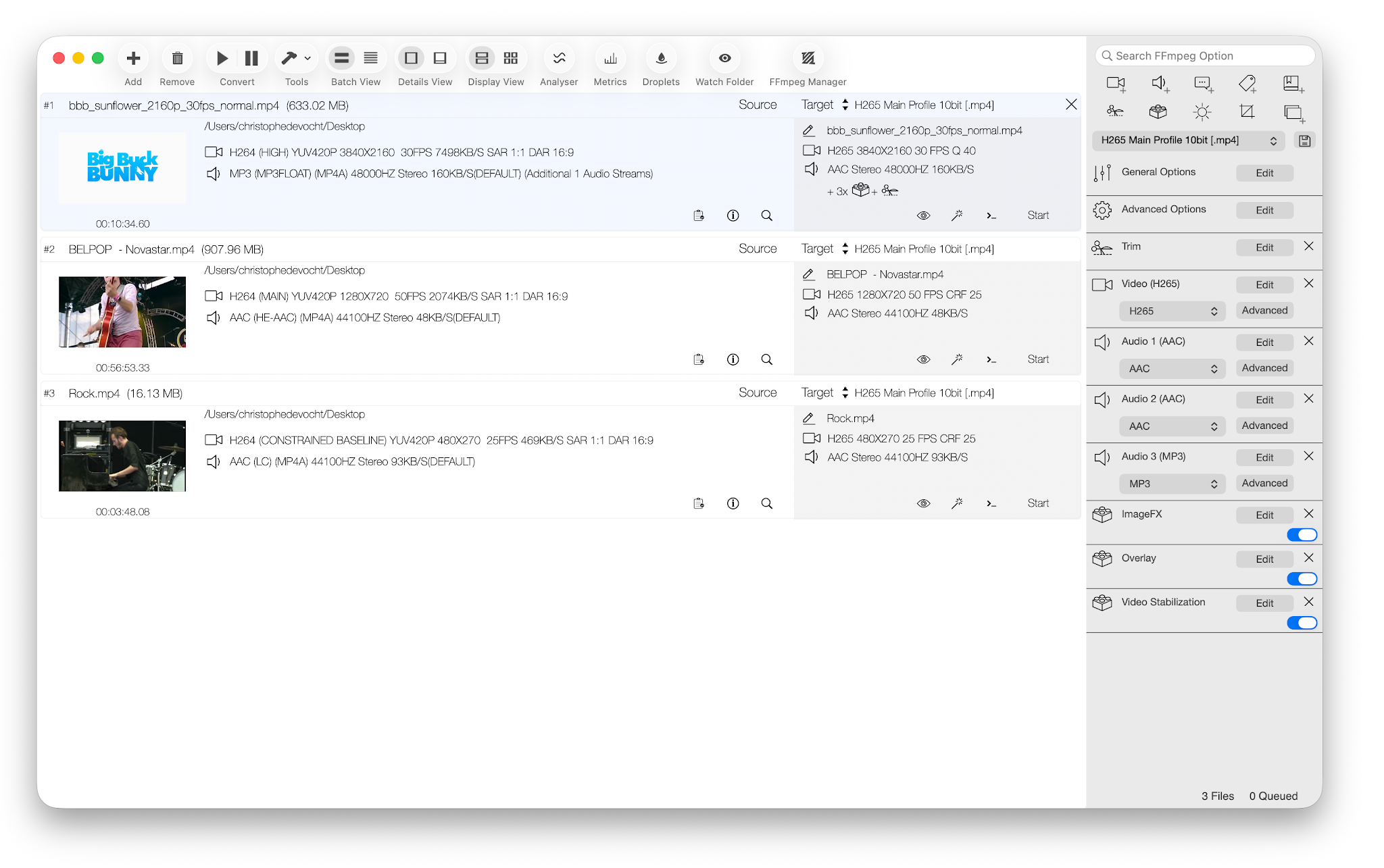
После добавления медиафайла FfWorks показывает исходные параметры и отдельную цель. В строке задания видны контейнер, видеопоток, аудиопотоки и размер материала, а справа собраны элементы, которые относятся к выбранному заданию. Такой подход помогает не смешивать свойства исходника с тем, что получится после обработки: источник можно оставить как есть, а для результата выбрать другой контейнер, кодек, фильтр или набор дорожек. Если файлов несколько, каждый остаётся отдельной задачей, поэтому параметры можно сравнивать до запуска и не гадать, к какому ролику относится конкретная настройка.
На панели инструментов доступны добавление и удаление файлов, запуск преобразования, переключение представления списка, анализ, метрики, Drop Zones, Watch Folder и FFmpeg Manager. В правой части есть поиск по параметрам FFmpeg, что особенно полезно при большом наборе расширенных опций. При этом FfWorks не превращает обработку в монтажный проект с дорожками и клипами на временной шкале: основная единица здесь — файл и его цель, а операции вроде обрезки, кадрирования или наложения открываются как специализированные настройки конкретного задания.
Практически это означает, что программу удобнее воспринимать как детальный конвертер и процессор медиа, а не как нелинейный видеоредактор. Для серии файлов можно подготовить одинаковые параметры, для одного сложного файла — развернуть несколько аудиодорожек и субтитров, а для технической проверки — отдельно вызвать анализ качества или битрейта. Такая структура снижает вероятность случайно изменить не тот поток, потому что видео, аудио, субтитры и фильтры представлены раздельно.
Тёмное представление и плотность параметров
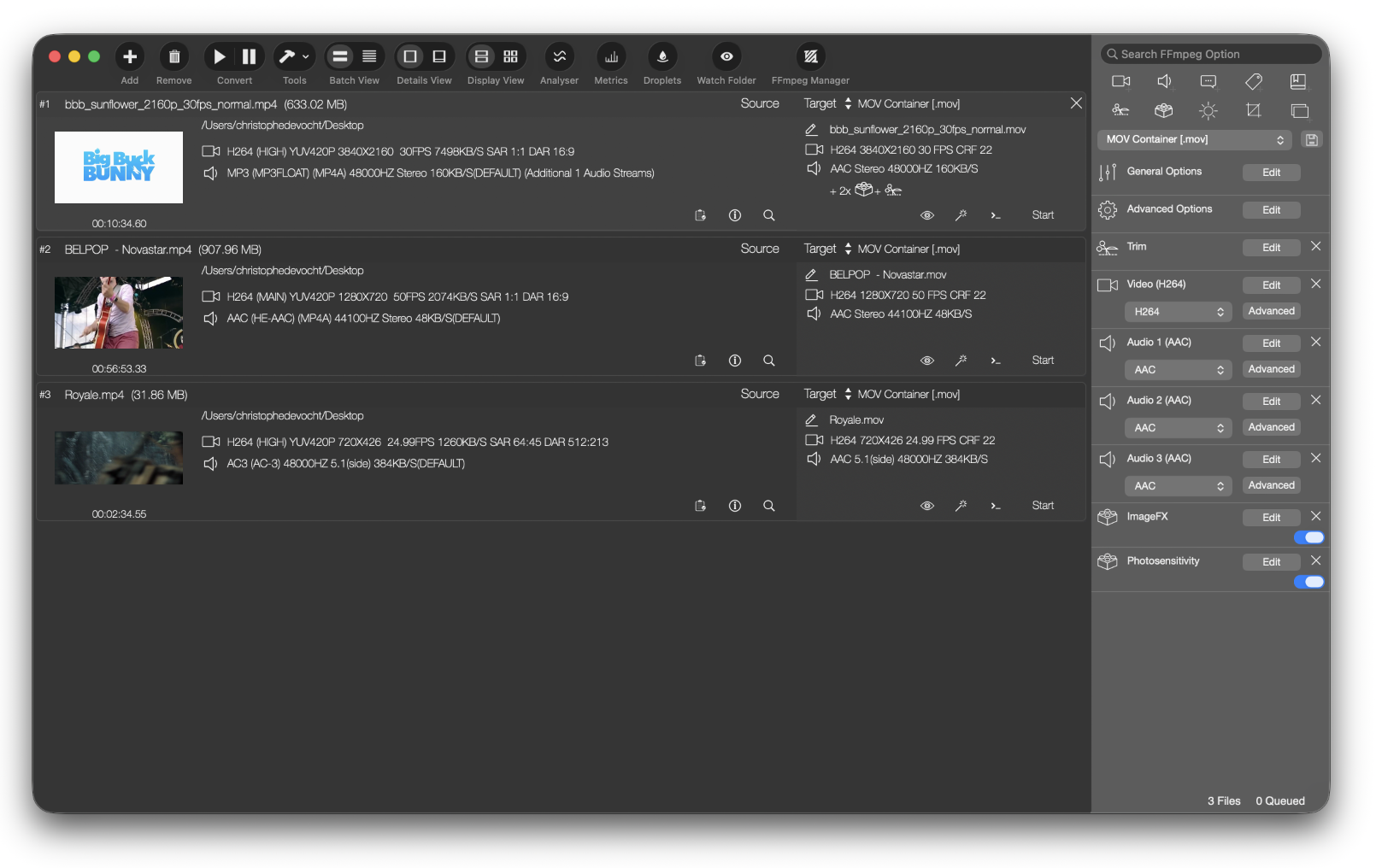
FfWorks поддерживает системное тёмное оформление macOS, и при большом количестве параметров оно меняет только визуальную подачу, а не логику работы. В тёмном варианте по-прежнему видны источник, цель, список потоков и правая панель. Переключатели фильтров позволяют временно отключать отдельные операции без удаления их из задания, поэтому можно проверить, влияет ли конкретный фильтр на результат, а затем вернуть его в цепочку.
При работе с несколькими потоками полезно смотреть не только на названия кодеков, но и на частоту кадров, разрешение, частоту дискретизации, число каналов и пометки о дополнительных дорожках. FfWorks выводит эти данные рядом с задачей, что упрощает проверку перед кодированием. Если исходники заметно отличаются, лучше не копировать параметры механически: режим passthru, объединение без перекодирования и некоторые аппаратные кодировщики зависят от совместимости потока с выбранной целью.
Правую панель можно воспринимать как состав задания. Контейнер задаёт допустимые сочетания потоков, General Options и Advanced Options отвечают за общие параметры, затем идут Trim, Video, Audio, Subtitle и добавленные фильтры. Необязательно включать все блоки: минимальная задача может состоять только из контейнера и passthru-потоков, а сложная — из перекодирования видео, нескольких аудиодорожек, субтитров, цветокоррекции и наложения изображения.
FFmpeg Manager: почему от него зависит функциональность
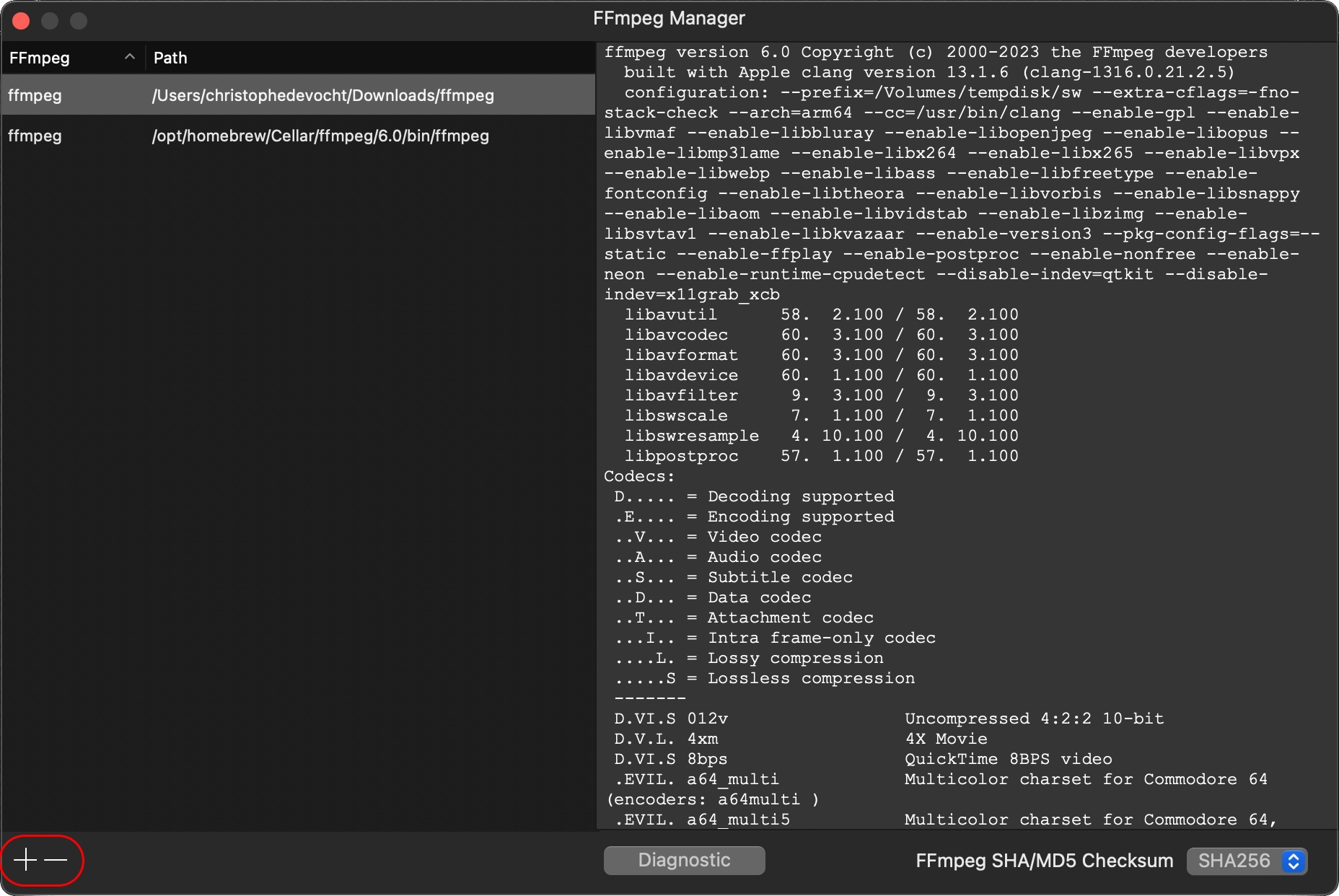
FfWorks использует выбранный исполняемый файл FFmpeg для операций преобразования и обработки. В FFmpeg Manager можно зарегистрировать отдельные сборки и видеть их пути, версию, параметры конфигурации и перечень доступных кодеков. Это важнее, чем просто проверить наличие файла: две сборки FFmpeg могут отличаться включёнными библиотеками, аппаратными возможностями и фильтрами, поэтому одинаковое задание не всегда доступно с каждой сборкой.
Менеджер показывает диагностический вывод FFmpeg, включая конфигурационные флаги и список поддерживаемых кодеков. Если нужный кодек не появляется в FfWorks, первым делом стоит проверить именно эту информацию. Наличие названия формата в интернете или в другой программе не гарантирует, что конкретный бинарный файл FFmpeg собран с нужным энкодером. FfWorks не может предложить то, чего нет в подключённой сборке.
Можно держать несколько вариантов FFmpeg и выбирать подходящий. Это удобно для воспроизводимых рабочих процессов: одна сборка может быть проверена для повседневного H.264/H.265, другая — для редкого кодека или фильтра. После замены бинарного файла разумно перепроверить список кодеков и тестово обработать короткий фрагмент, прежде чем запускать большую очередь.
Добавление FFmpeg и проверка корректного файла
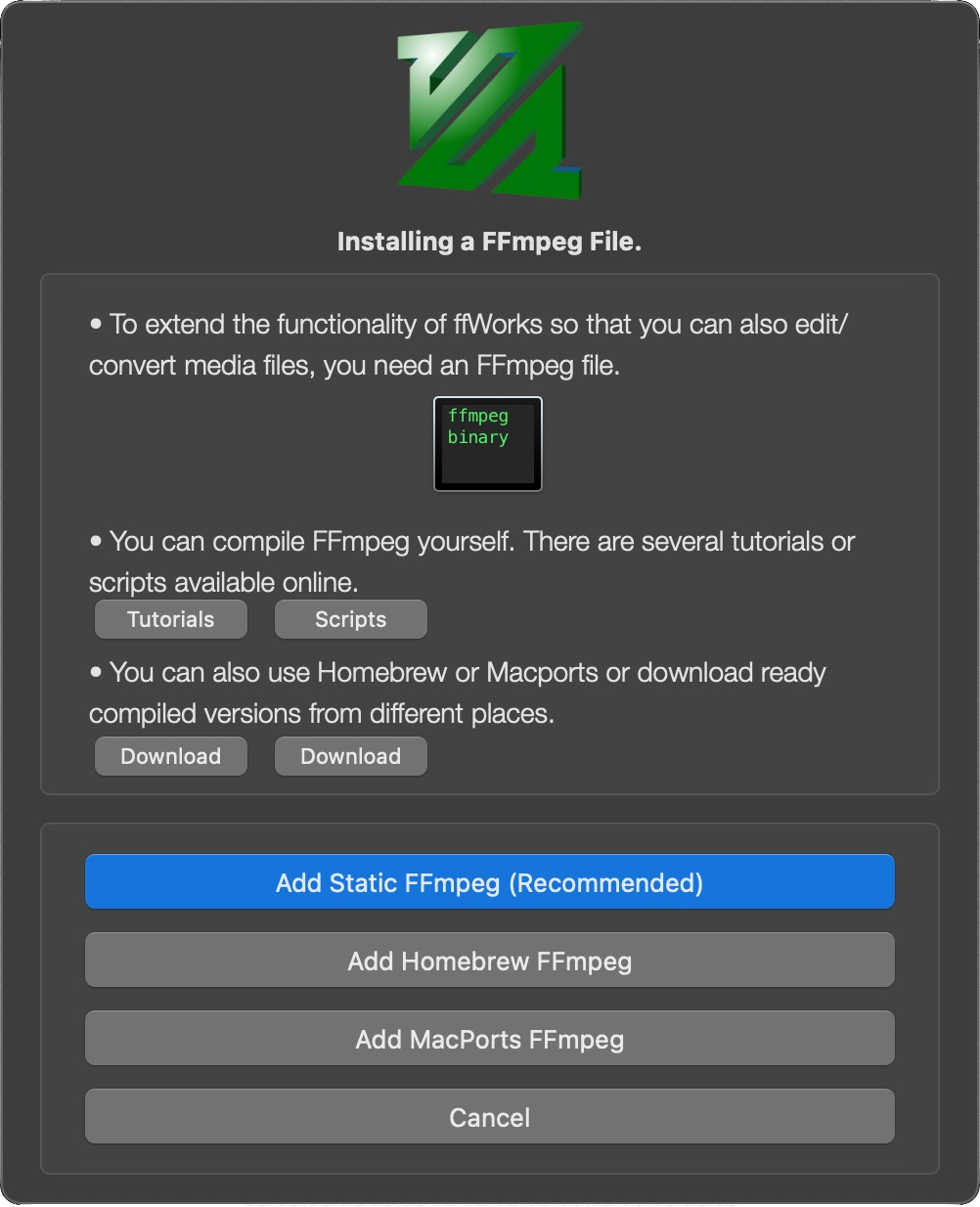
Окно добавления FFmpeg позволяет указать статический бинарный файл, а также выбрать вариант, установленный через Homebrew или MacPorts. После импорта FfWorks должен определить исполняемый файл и отобразить его данные в Manager. Если вместо ожидаемого набора кодеков вывод пустой или команда не запускается, это признак того, что выбран не тот файл, у него нет права выполнения либо сборка не подходит текущей системе.
Для пользователя важна не папка как таковая, а конкретный исполняемый файл ffmpeg. Нельзя подменять его архивом, приложением с графическим интерфейсом или другим инструментом из комплекта FFmpeg. После выбора стоит открыть диагностический вывод и убедиться, что FfWorks видит версию, архитектуру и конфигурацию. Такая проверка быстрее, чем разбирать ошибки уже после длинного кодирования.
Если FfWorks запускается, но конвертация недоступна, не нужно переустанавливать все настройки сразу. Сначала проверьте Manager, затем попробуйте простой контейнер и распространённый кодек без фильтров. Если базовая задача работает, добавляйте элементы по одному. Так можно отделить проблему сборки FFmpeg от несовместимого фильтра, аппаратного режима или параметра контейнера.
Контейнер и кодек: что выбирается первым
В FfWorks контейнер задаёт рамки для того, какие видео- и аудиокодеки можно выбрать дальше. В документации отдельно отмечено, что после выбора контейнера интерфейс предлагает только допустимые для него кодеки. Поэтому начинать настройку разумно не с любимого энкодера, а с формата итогового файла: MP4, MOV, Matroska, WebM или другой контейнер должен соответствовать среде воспроизведения и набору нужных потоков.
Контейнер не определяет качество сам по себе. Качество зависит от кодека, режима сжатия, битрейта или показателя качества, разрешения, частоты кадров и фильтров. Один и тот же H.264 можно упаковать в разные контейнеры, но не каждый контейнер поддерживает одинаковый набор субтитров и аудиодорожек. FfWorks помогает избежать заведомо неправильных сочетаний, ограничивая списки после выбора цели.
Если нужный аудиокодек или passthru внезапно исчез, не стоит считать это ошибкой интерфейса. Сначала переключите контейнер и проверьте, вернулся ли вариант. Особенно это важно для нескольких субтитров, многоканального звука и профессиональных видеокодеков. Иногда правильное решение — выбрать другой контейнер, а не перекодировать поток без необходимости.
- Сначала определите, где будет воспроизводиться итоговый файл.
- Затем выберите контейнер и проверьте доступные кодеки.
- После этого решите, какие потоки можно оставить в passthru.
- Фильтры добавляйте только после фиксации базовой структуры файла.
Форматы и кодеки зависят от выбранной сборки FFmpeg
FfWorks не ограничивается фиксированным коротким списком форматов: доступность определяется возможностями подключённого FFmpeg. Официальные материалы приводят MPEG-4, H.264, H.265/HEVC, H.266/VVC, Matroska, ProRes, DNxHD, DVVideo, AV1, MPEG-TS, MPEG-PS, FLV, Theora, AVI, OGG, VP8, VP9/WebM, Animated GIF, VOB, MXF, AAC, MP3, WAV, FLAC и ALAC как примеры поддерживаемых направлений при наличии соответствующих компонентов в FFmpeg.
Такой подход полезен для опытного пользователя, но требует дисциплины. Нельзя переносить список возможностей одной сборки на другую: энкодер может отсутствовать, иметь другие параметры или работать только на определённой архитектуре. Если задача должна повторяться на нескольких компьютерах, лучше зафиксировать используемую сборку FFmpeg и не считать одинаковое название FfWorks гарантией полностью одинакового набора кодеков.
Для редких форматов полезно сначала открыть короткий тестовый файл, выбрать контейнер и убедиться, что нужный кодек действительно появляется. После этого можно проверить декодирование и кодирование на небольшом фрагменте. Такой тест особенно экономит время при сложных фильтрах, многоканальном аудио и нестандартных разрешениях.
Wizard и проверка возможности passthru
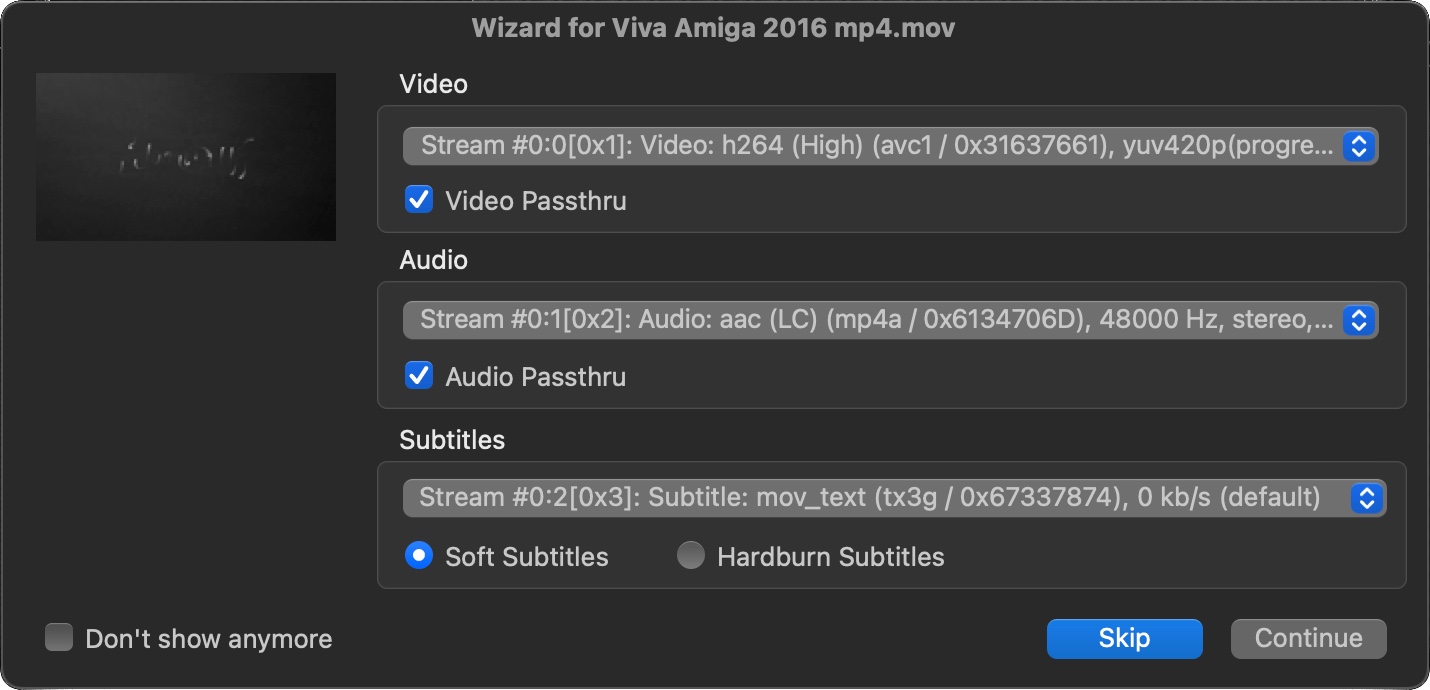
Wizard помогает выбрать видео, аудио и субтитры после добавления файла и одновременно проверяет, можно ли перенести выбранные потоки в целевой контейнер без перекодирования. Если passthru доступен, исходный поток копируется, поэтому его качество не меняется и обработка обычно идёт значительно быстрее. Если пункт недоступен, причина обычно в несовместимости конкретного потока с выбранным контейнером.
Для материалов, которые уже имеют подходящее видео, Wizard полезен как защита от ненужного кодирования. Например, можно сменить контейнер, сохранить видео и аудио без изменений, но перестроить структуру файла. В другом случае можно оставить видео passthru, а аудио перекодировать в совместимый формат. FfWorks позволяет принимать решение по потокам раздельно, а не заставляет перекодировать весь файл целиком.
Если Wizard предлагает параметры, их можно принять кнопкой продолжения или пропустить и настроить вручную. В материалах FfWorks также указано, что Wizard можно отключить в Preferences, если пользователь предпочитает сразу работать с правой панелью. Для регулярных одинаковых задач это сокращает число промежуточных окон, но новичку автоматическая проверка совместимости помогает избежать лишнего перекодирования.
Когда passthru полезен, а когда он не сработает
Passthru имеет смысл, если поток уже подходит целевому контейнеру и не нужно менять его изображение или звук. Любой фильтр, который изменяет пиксели видео, требует декодирования и повторного кодирования этого видеопотока. Кадрирование, цветокоррекция, стабилизация, наложение изображения и жёсткие субтитры относятся именно к таким операциям. Поэтому нельзя одновременно ожидать неизменённый видеопоток и применить к нему визуальный фильтр.
С аудио принцип тот же: если нужно только перенести дорожку и контейнер её допускает, можно выбрать passthru. Если требуется нормализация, изменение темпа, сведение каналов или другой аудиофильтр, поток придётся обработать. FfWorks показывает видео и аудио отдельными блоками, поэтому один поток можно копировать, а другой кодировать.
Если опция passthru серого цвета, официальный совет сводится к двум вариантам: перекодировать поток или выбрать другой контейнер. Не нужно искать скрытый переключатель, который принудительно поместит несовместимый кодек в контейнер. Такой файл либо не создастся корректно, либо будет плохо поддерживаться проигрывателями.
Настройка видео: от простого пресета к ручному контролю
Для типовой конвертации можно начать с готового пресета, а затем проверить видеоблок выбранного задания. FfWorks рассчитан и на ручную настройку: в интерфейсе доступны общие и расширенные параметры, а официальный сайт заявляет сотни опций FFmpeg. Это полезно, когда нужно точно выбрать кодек, профиль, частоту кадров, размер кадра или режим сжатия, но не означает, что все параметры нужны в каждом проекте.
Практический порядок такой: сначала определить разрешение и частоту кадров, затем кодек и способ контроля качества, после чего проверить совместимость аудио и субтитров. Если исходная частота кадров уже подходит, менять её без причины не стоит. То же относится к разрешению: увеличение размера кадра не создаёт новых деталей, а только повышает нагрузку и размер результата.
Когда используется пресет устройства или платформы, имеет смысл открыть итоговые параметры перед запуском. Пресет экономит время, но пользователь всё равно отвечает за то, соответствует ли он конкретному материалу. Особенно это заметно с нестандартным соотношением сторон, несколькими аудиодорожками или субтитрами.
H.264, H.265, AV1 и другие направления кодирования
FfWorks предоставляет графический доступ к кодекам, которые присутствуют в FFmpeg, поэтому выбор между H.264, H.265/HEVC, AV1, VP9, ProRes и другими вариантами определяется задачей. H.264 остаётся удобным для широкой совместимости, H.265 позволяет эффективнее сжимать при подходящей поддержке воспроизведения, а AV1 и VP9 полезны там, где среда назначения их понимает. Для профессиональных цепочек могут быть важны ProRes или DNxHD.
Не стоит выбирать кодек только по потенциальной эффективности. Важны скорость кодирования, аппаратная поддержка, требования проигрывателя, контейнер и возможность последующего монтажа. FfWorks даёт доступ к параметрам, но не отменяет эти компромиссы. Если файл предназначен для передачи другому человеку или устройству, совместимость часто важнее минимального размера.
Для проверки нового кодека разумно кодировать короткий фрагмент с характерными сценами: движение, тёмные участки, мелкие детали и градиенты. Затем можно сравнить качество встроенными метриками FfWorks и проверить фактический битрейт. Такой цикл даёт больше информации, чем оценка только по размеру файла.
Обрезка начала и конца без монтажной временной шкалы
Trim предназначен для удаления участка в начале и/или конце файла. В окне обрезки используются маркеры начала и конца, а точные позиции можно задавать вручную. Документация описывает увеличение масштаба до покадровой точности при удержании границы, что удобно, когда нужно попасть в конкретный момент, а не приблизительно сдвинуть ползунок.
Если после обрезки не требуется фильтрация и контейнер допускает исходные потоки, можно проверить вариант passthru. Однако точность разреза без перекодирования зависит от структуры потока и ключевых кадров. Если нужен гарантированно точный визуальный результат вместе с другими фильтрами, перекодирование является нормальной частью процесса.
Trim не заменяет монтаж нескольких сцен внутри длинного ролика. Он лучше всего подходит для очистки начала и конца, подготовки короткого фрагмента или исключения лишних секунд. Для сложного монтажа с десятками внутренних разрезов, переходами и перестановкой клипов удобнее редактор с полноценной временной шкалой.
Кадрирование: ручная область, чёрные поля и соотношение сторон
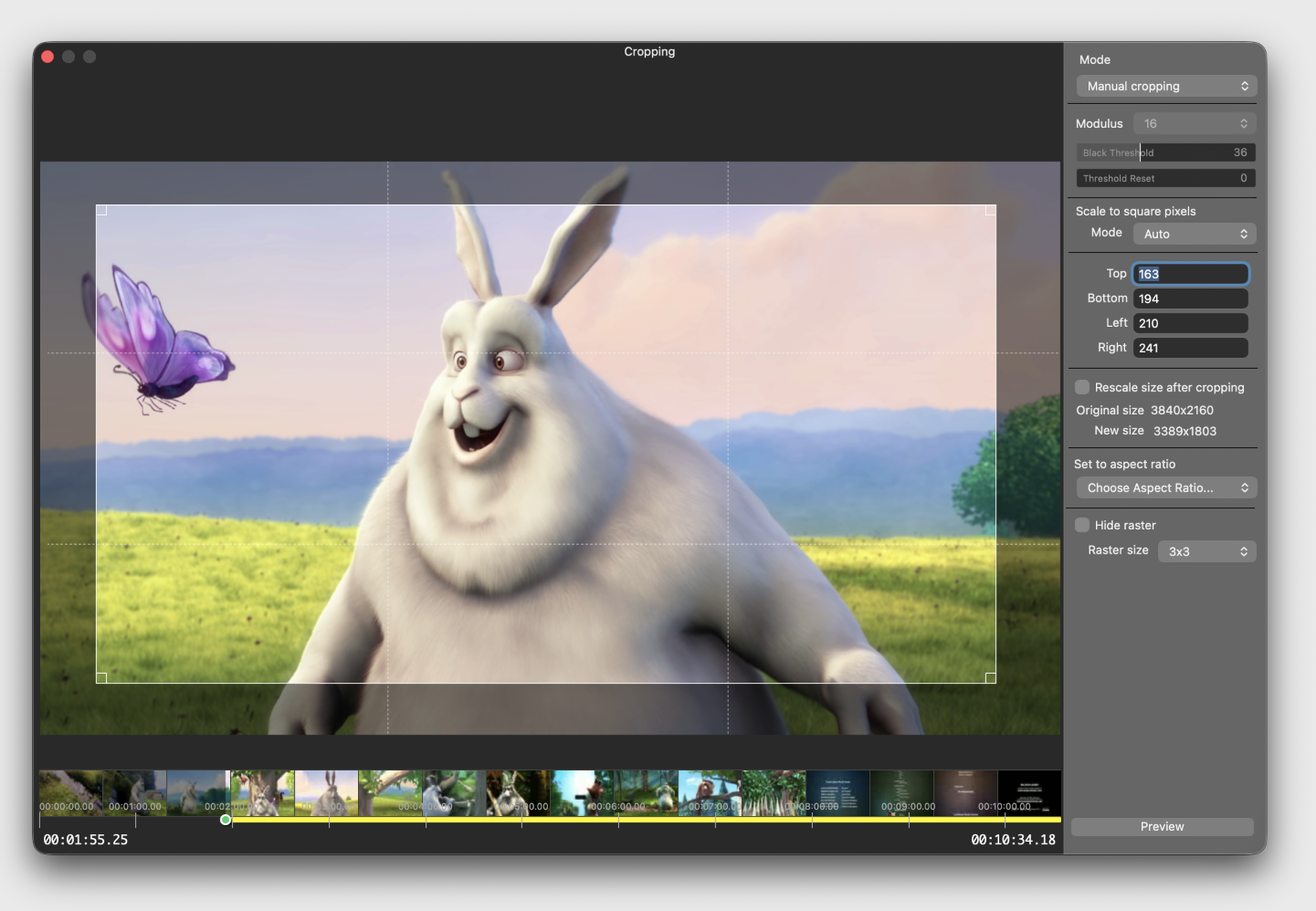
Cropping открывает отдельное окно с предпросмотром, рамкой и числовыми отступами сверху, снизу, слева и справа. Ручной режим позволяет тянуть границы области, а автоматические варианты предназначены для определения чёрных полей и приведения к распространённым соотношениям сторон. В интерфейсе также видны исходный и новый размер, поэтому можно сразу контролировать, сколько пикселей будет удалено.
Кадрирование следует отличать от изменения размера. Crop удаляет края кадра, а масштабирование меняет разрешение оставшейся области. Если включить ресайз после кадрирования, нужно проверить, не искажается ли геометрия. Параметр сохранения или выбора соотношения сторон помогает избежать случайного растяжения, но итог всё равно стоит просмотреть на реальном кадре.
Автоматическое удаление чёрных полей полезно для оцифрованных материалов и видео с рамками, однако на очень тёмной сцене алгоритм может воспринимать содержимое как границу. Поэтому безопаснее проверить несколько кадров по таймлайну предпросмотра. Если поля меняются по ходу ролика, единое кадрирование может обрезать полезное изображение в другой сцене.
Объединение файлов и условие для concat passthru
Инструмент Merge объединяет несколько медиафайлов в один. FfWorks предлагает быстрый вариант concat passthru, когда исходники имеют одинаковые параметры, и вариант с перекодированием, когда размеры кадра или частота кадров различаются. Официальная инструкция прямо указывает, что при одинаковом размере и FPS режим без перекодирования выбирается автоматически.
Перед объединением полезно сравнить не только расширения файлов. Два файла MP4 могут содержать разные кодеки, профили, разрешения, частоты кадров и аудиопараметры. Для безопасного concat важна совместимость потоков. Если FfWorks требует перекодирование, лучше не пытаться обходить это сменой имени или расширения.
Можно использовать тот же формат, что у источника, либо выбрать другой целевой контейнер. Если фрагменты сняты с разных устройств, предварительное приведение к одинаковым параметрам часто делает процесс предсказуемее. Для больших проектов полезно сначала объединить короткие тестовые фрагменты и проверить синхронизацию аудио и переходы на границах.
Чего в FfWorks нет вместо полноценного таймлайна
FfWorks не предоставляет многодорожечную монтажную шкалу с клипами, переходами, ключевыми кадрами анимации и произвольной перестановкой фрагментов как в NLE. Список заданий и окна Trim, Crop, Overlay или Merge решают конкретные операции, но не формируют монтажную композицию. Это ограничение важно учитывать, если задача начинается со сценария, расстановки сцен или точной синхронизации нескольких видеодорожек.
Зато отсутствие сложного монтажного проекта делает прозрачнее задачи конвертации. Пользователь видит, какой исходный файл обрабатывается, какие потоки сохраняются и какие фильтры применяются. Для технической подготовки мастеров, перекодирования архива, создания прокси или выпуска нескольких вариантов такой подход часто проще, чем открывать тяжёлый редактор.
Если нужно сначала смонтировать материал, практичная схема — закончить монтаж в специализированном редакторе, вывести мастер-файл, а затем использовать FfWorks для кодирования, ресайза, контейнеризации, добавления нужных дорожек, проверки качества и подготовки вариантов доставки.
Цепочка видеофильтров и порядок обработки
FfWorks позволяет добавлять видеофильтры в правой панели и включать или выключать их. Официальные материалы перечисляют десятки фильтров: водяной знак, timecode, padding, cropping, rotation, stabilization, sharpen, blur, deinterlace и другие. Поскольку фильтры образуют последовательную обработку, порядок может менять результат. Например, кадрирование до наложения логотипа и кадрирование после него — не одно и то же.
Не стоит включать несколько коррекций только потому, что они доступны. Для устойчивого результата лучше понимать цель каждого шага: устранить чересстрочность, стабилизировать, скорректировать цвет, изменить размер, добавить графику. После каждого существенного изменения полезно проверять предпросмотр и не смешивать диагностическую коррекцию с декоративной.
Чем длиннее цепочка, тем важнее контролировать производительность и возможность аппаратного пути. Некоторые фильтры заставляют кадры проходить через программную обработку, поэтому наличие VideoToolbox не означает, что весь конвейер будет выполняться аппаратно от начала до конца. Итоговую скорость нужно оценивать на конкретном задании.
Деинтерлейсинг и работа с чересстрочным материалом
Для чересстрочного видео FfWorks предоставляет несколько фильтров деинтерлейсинга. В официальной инструкции для пользователя без специальных требований рекомендуется Yadif как понятный вариант. Его задача — преобразовать чересстрочные поля в прогрессивные кадры, чтобы убрать характерные гребёнки на движении и подготовить материал для современных экранов и веб-доставки.
Перед включением деинтерлейса нужно убедиться, что источник действительно чересстрочный. Прогрессивное видео не выигрывает от лишней фильтрации и может потерять детали. Если медиаданные помечены противоречиво, проверьте движение в предпросмотре или на коротком тестовом выводе.
При пересчёте частоты кадров важно понимать, сохраняется ли временная плавность исходных полей. Для архивного видео лучше сначала определить тип развертки, затем выбрать фильтр и только после этого настраивать масштаб и кодек. Такой порядок уменьшает риск дважды обработать изображение или получить неправильную частоту движения.
Стабилизация и другие восстановительные фильтры
Video Stabilization присутствует среди фильтров FfWorks и может включаться для задания отдельно. Стабилизация полезна при небольшом дрожании камеры, но она не создаёт отсутствующую информацию за границами кадра и обычно требует геометрических преобразований. Поэтому после применения следует проверить края изображения и при необходимости совместить стабилизацию с разумным кадрированием.
Фильтры резкости и размытия также требуют умеренности. Усиление резкости способно подчеркнуть шум и артефакты сжатия, а сильное размытие удаляет мелкие детали. Лучше работать с короткими фрагментами и сравнивать результат при масштабе 100 процентов, особенно если дальше запланировано агрессивное сжатие.
Для старого материала полезно разделять технические дефекты. Чересстрочность, дрожание, шум и неправильный цвет требуют разных инструментов. Набор фильтров FfWorks позволяет собрать такую последовательность, но универсального профиля восстановления нет; параметры зависят от конкретной записи.
Цветокоррекция: базовые параметры и кривые
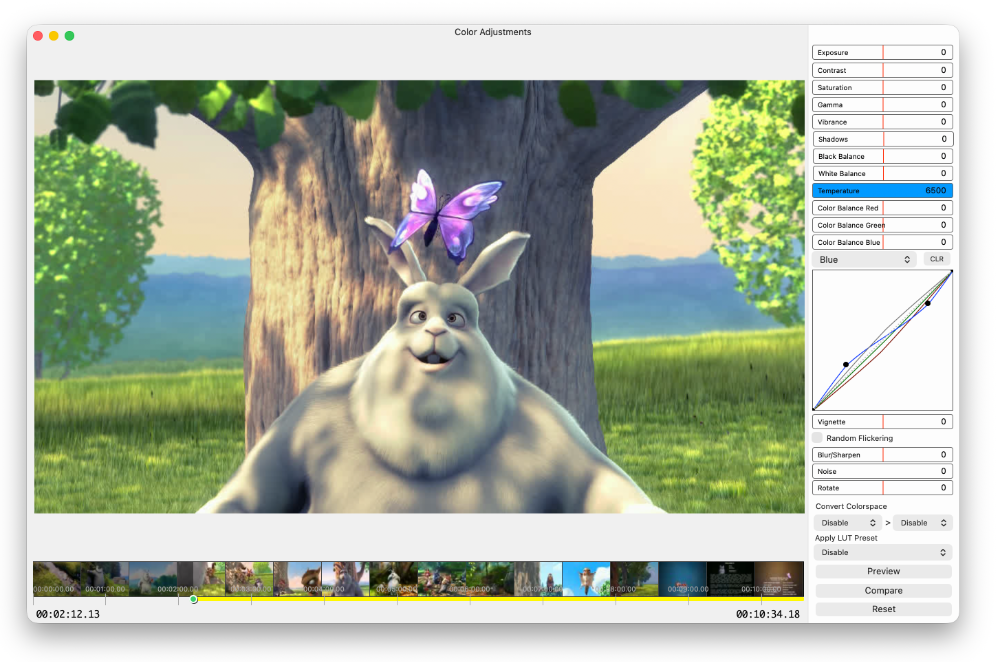
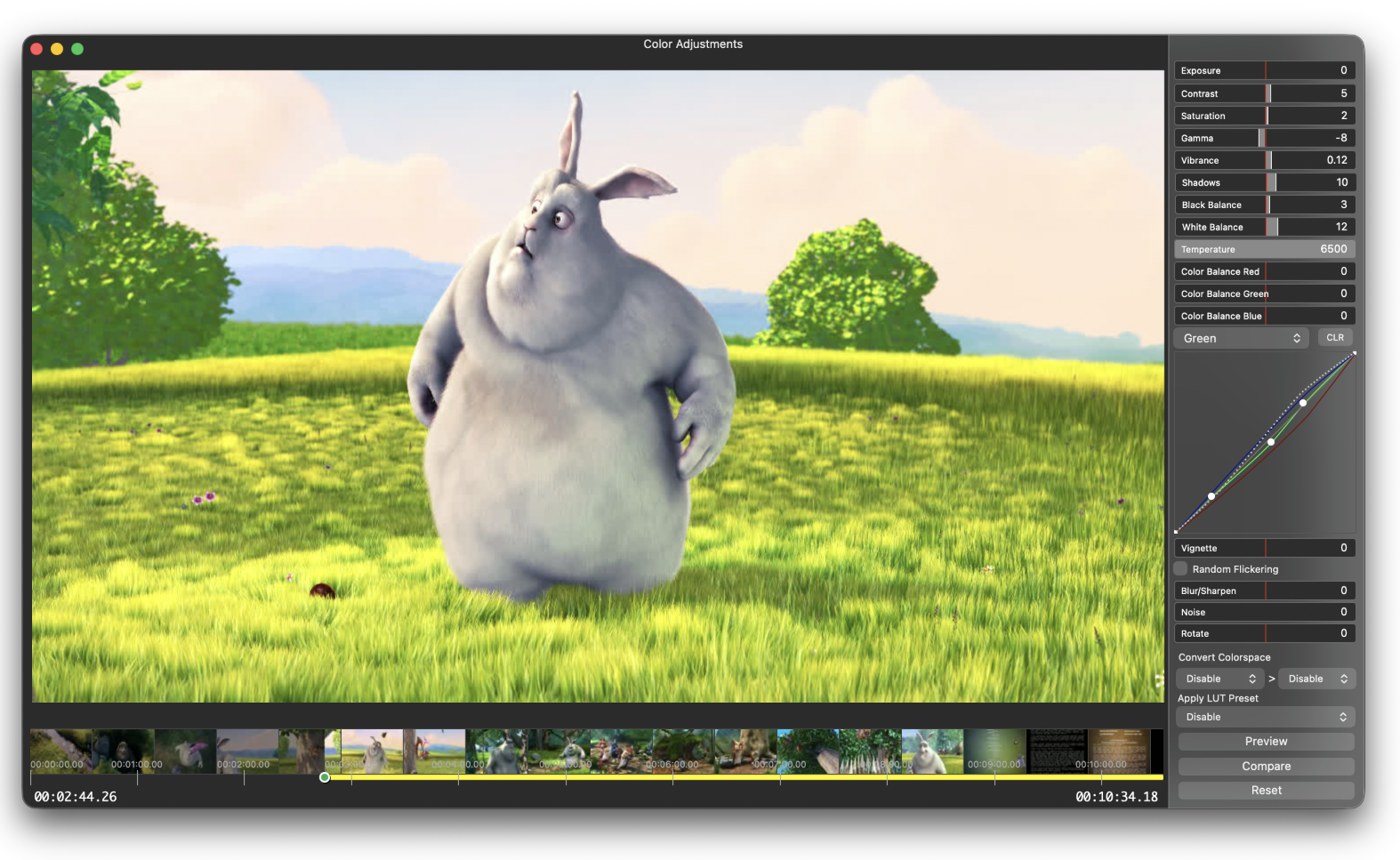
Окно Color Adjustments даёт прямой доступ к экспозиции, контрасту, насыщенности, гамме, vibrance, теням, чёрному и белому балансу, температуре и отдельным цветовым балансам RGB. В интерфейсе есть кривые и предпросмотр, поэтому изменения можно оценивать по кадру, а не по числам в отрыве от изображения.
Коррекцию лучше начинать с грубых ошибок экспозиции и баланса, затем переходить к насыщенности и локальному ощущению контраста. Если сначала сильно повысить насыщенность, а потом исправлять белый баланс, легко получить неестественные оттенки. Сравнение с исходником помогает не уйти слишком далеко, особенно на коже, нейтральных серых и ярких объектах.
При работе с несколькими роликами один набор параметров подходит только тогда, когда источники действительно похожи. Пакетная обработка экономит время, но не заменяет визуальную проверку. Материалы с разной камерой, освещением или гаммой лучше сначала оценить отдельно и только затем объединять в общий пресет.
LUT и преобразование HDR в SDR
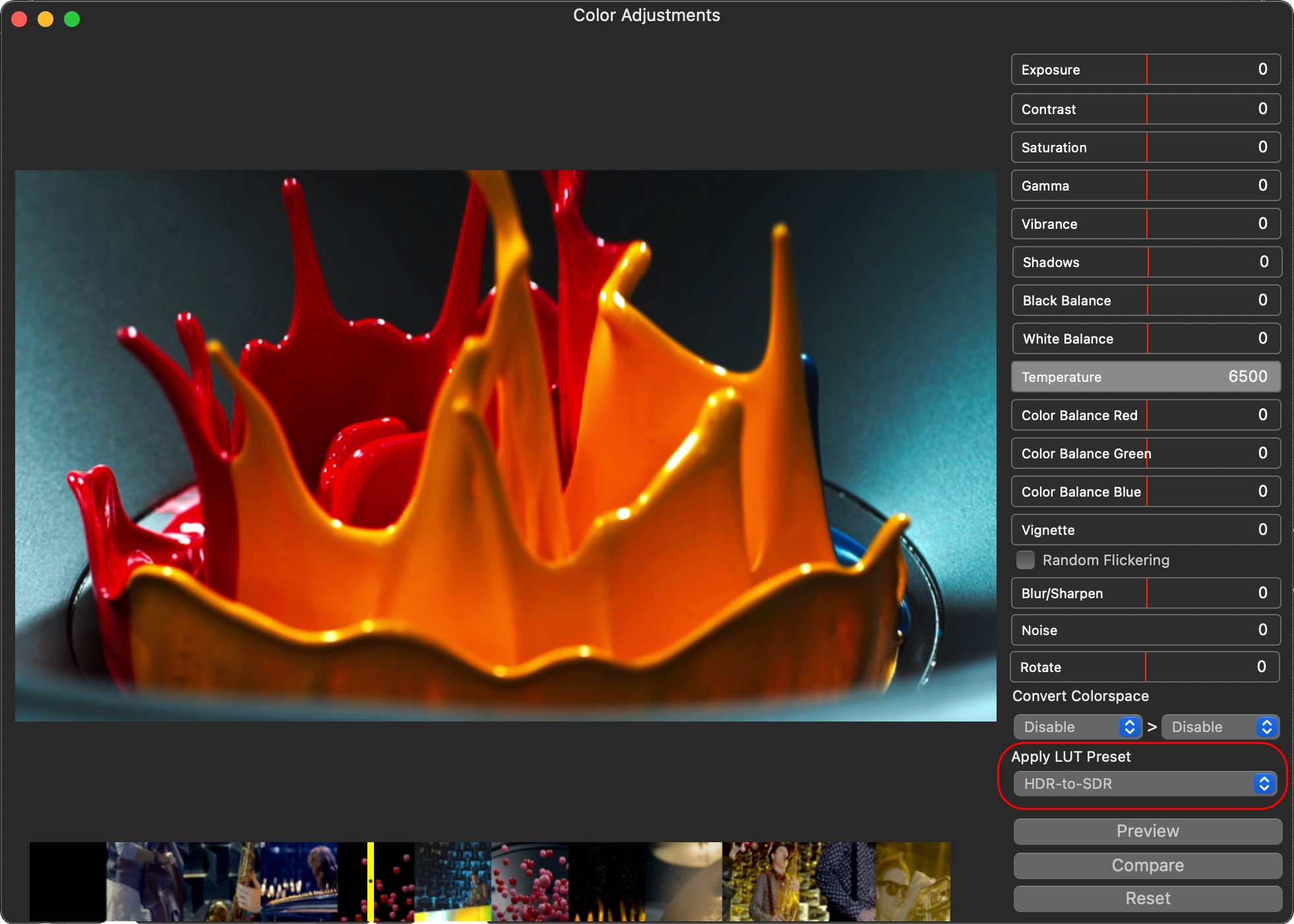
FfWorks содержит набор LUT-пресетов для Color Adjustments и поддерживает пользовательские файлы .cube через фильтр 3D LUT. Отдельно документирован сценарий преобразования HDR в SDR: его можно выполнять через цветовые настройки с соответствующим LUT-пресетом или через 3D LUT. Это полезно, когда HDR-источник нужно подготовить для обычного SDR-воспроизведения.
HDR-to-SDR — не просто снижение яркости. Нужно сохранить читаемость светов, контраст и цветовой характер в меньшем диапазоне. Поэтому после применения LUT необходимо посмотреть яркие источники света, насыщенные цвета и тени, а не ограничиваться одним спокойным кадром. Встроенный предпросмотр позволяет быстро сравнить исходное и скорректированное изображение.
Если пользователь применяет собственный LUT, важно знать, для какого входного пространства и гаммы он рассчитан. Неподходящий LUT может дать резкий цветовой сдвиг даже при технически успешном кодировании. В таком случае проблема не в контейнере или кодеке, а в несоответствии цветового преобразования исходному материалу.
Расширенная цветовая коррекция и контроль результата
Color Adjustments можно использовать не только для HDR. Пример интерфейса показывает одновременную работу с экспозицией, контрастом, насыщенностью, gamma, vibrance, тенями, балансами и цветовыми кривыми. Это позволяет исправить материал перед сжатием, когда отдельный цветокорректор избыточен, но простого изменения яркости недостаточно.
При сильных коррекциях полезно сравнивать не только статичный кадр. На разных сценах один параметр может вести себя по-разному, особенно если освещение меняется. Перемещение по полосе кадров помогает проверить несколько участков и убедиться, что коррекция не спасает одну сцену ценой другой.
После цветокоррекции имеет смысл проверить итоговый кодированный файл с помощью метрик и визуально. Высокое численное сходство с исходником не означает, что художественная коррекция неправильна: метрики сравнивают пиксельные различия, а цветовое изменение как раз создаёт их. Метрики полезнее использовать для сравнения вариантов сжатия после того, как цветовой замысел уже зафиксирован.
Overlay: логотипы, графика и картинка в картинке
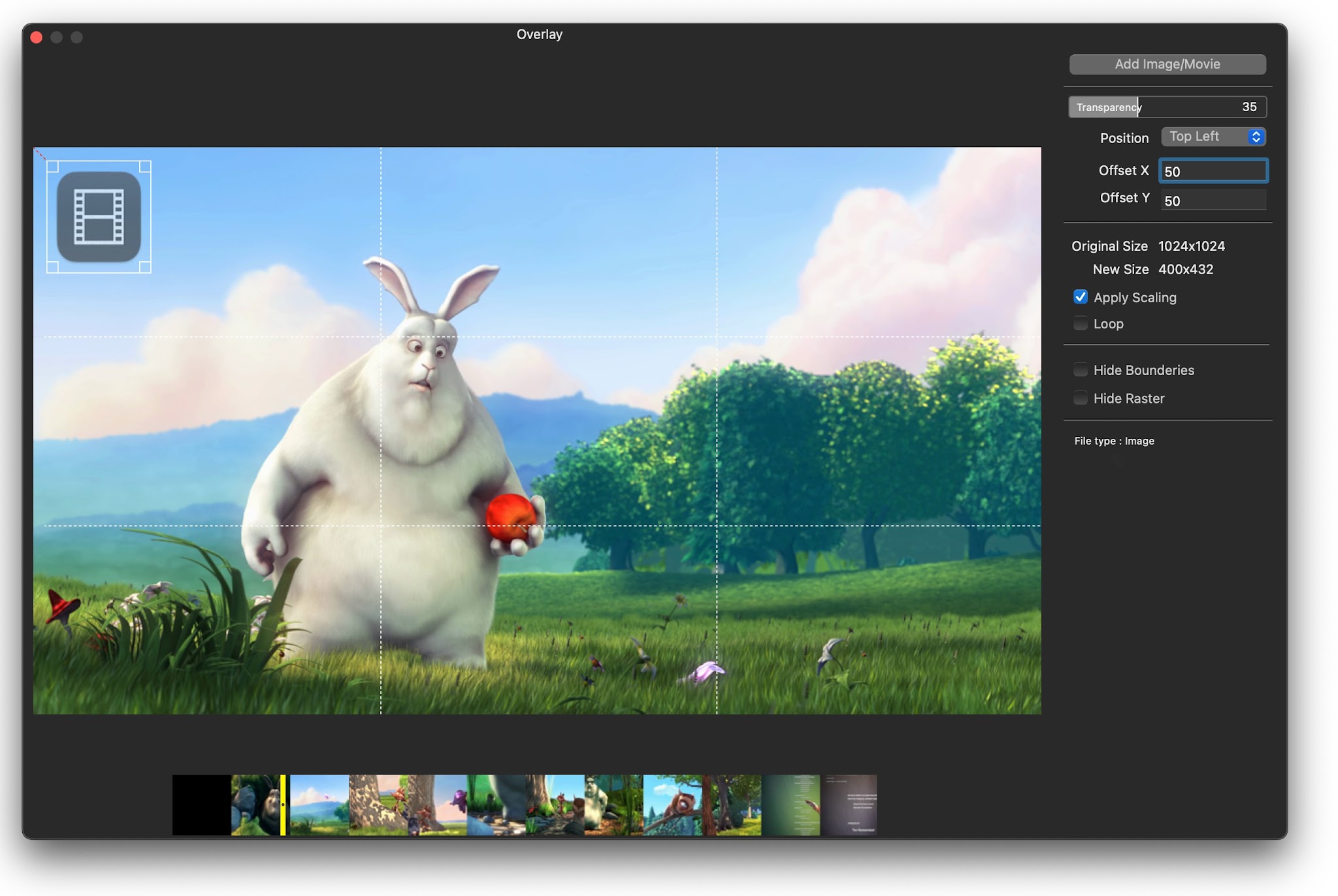
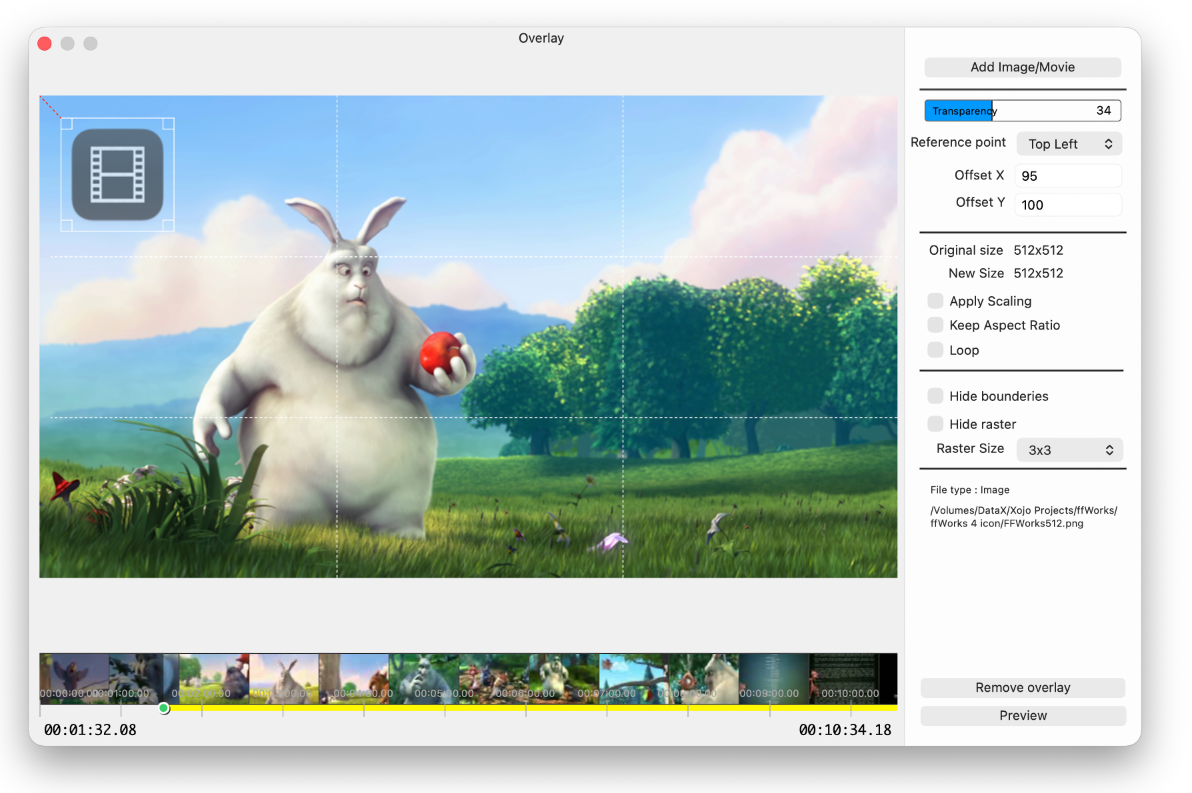
Фильтр Overlay добавляет изображение или видео поверх основного кадра. В окне можно выбрать файл, менять позицию и размер, использовать прозрачность и видеть результат на предпросмотре. Официальные материалы допускают несколько Overlay-фильтров, поэтому один ролик может содержать несколько независимых графических элементов.
Для водяного знака важно сначала определить координатную логику и размер относительно конечного кадра. Если после Overlay ещё выполняется ресайз, логотип также масштабируется. Если графика должна иметь строго определённый размер в финальном файле, разумнее настроить конечное разрешение до наложения или внимательно проверить порядок фильтров.
Picture-in-Picture строится тем же механизмом: вместо статичной картинки выбирается видео, затем задаются масштаб и положение. FfWorks не превращает PiP в монтажную дорожку с анимацией по ключевым кадрам; это фильтровое наложение. Для постоянного окна в углу этого достаточно, а сложное движение и монтаж лучше делать в NLE.
Overlay в тёмном интерфейсе: масштаб и прозрачность
В расширенном окне Overlay видны параметры исходного и нового размера графики, переключатель масштабирования, координаты X/Y, прозрачность и опции отображения границ. Это позволяет воспроизводимо выставить элемент численно, а не только перетаскиванием мышью. Для пакетной серии такая точность особенно полезна: одинаковый логотип можно закрепить в одинаковом месте на всех файлах одного разрешения.
Если исходники имеют разные размеры или соотношение сторон, одинаковые координаты могут давать разное визуальное положение. Тогда лучше заранее привести видео к общей геометрии либо создать разные пресеты. Проверка на одном файле 1920×1080 не гарантирует правильный вид на вертикальном ролике или 4:3.
Прозрачность следует оценивать на светлых и тёмных сценах. Элемент, который почти исчезает на светлом фоне, может быть слишком заметен на тёмном. При необходимости используйте графику с собственным альфа-каналом и умеренно настраивайте общую прозрачность фильтра.
Текст, таймкод и номера кадров
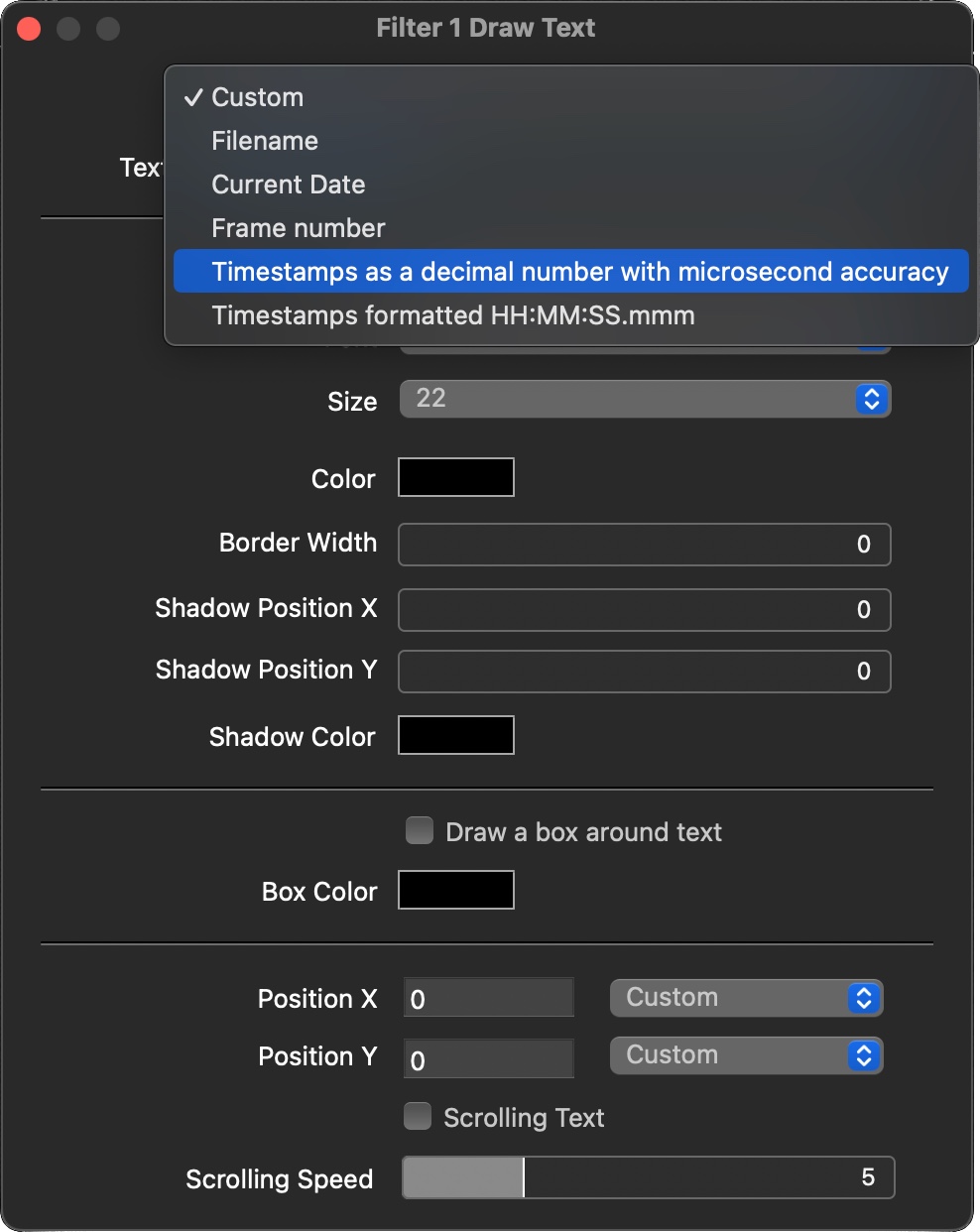
FfWorks предлагает отдельные способы вывести служебный текст на видео. Фильтр Render Timecode предназначен для timecode, номера кадра и типа кадра, а Draw Text умеет выводить timestamps и другие текстовые значения. В Draw Text можно настраивать размер, цвет, границу, тень, фон и позицию, что делает инструмент полезным для технических копий, согласования и контроля кадров.
При добавлении служебных меток следует помнить, что текст становится частью изображения и требует перекодирования видеопотока. Если нужна только метаинформация без визуального прожига, лучше не использовать эти фильтры. Для рабочих копий, где номер кадра должен быть виден любому просмотрщику, прожиг наоборот надёжнее отдельной метадорожки.
Положение текста нужно проверять с учётом возможного кадрирования и масштабирования. Если Draw Text выполняется до Crop, подпись может частично исчезнуть. В технических задачах полезно сначала зафиксировать геометрию кадра, затем добавить служебный текст, а после этого выполнить финальное кодирование.
Аудиодорожки: встроенные и внешние источники
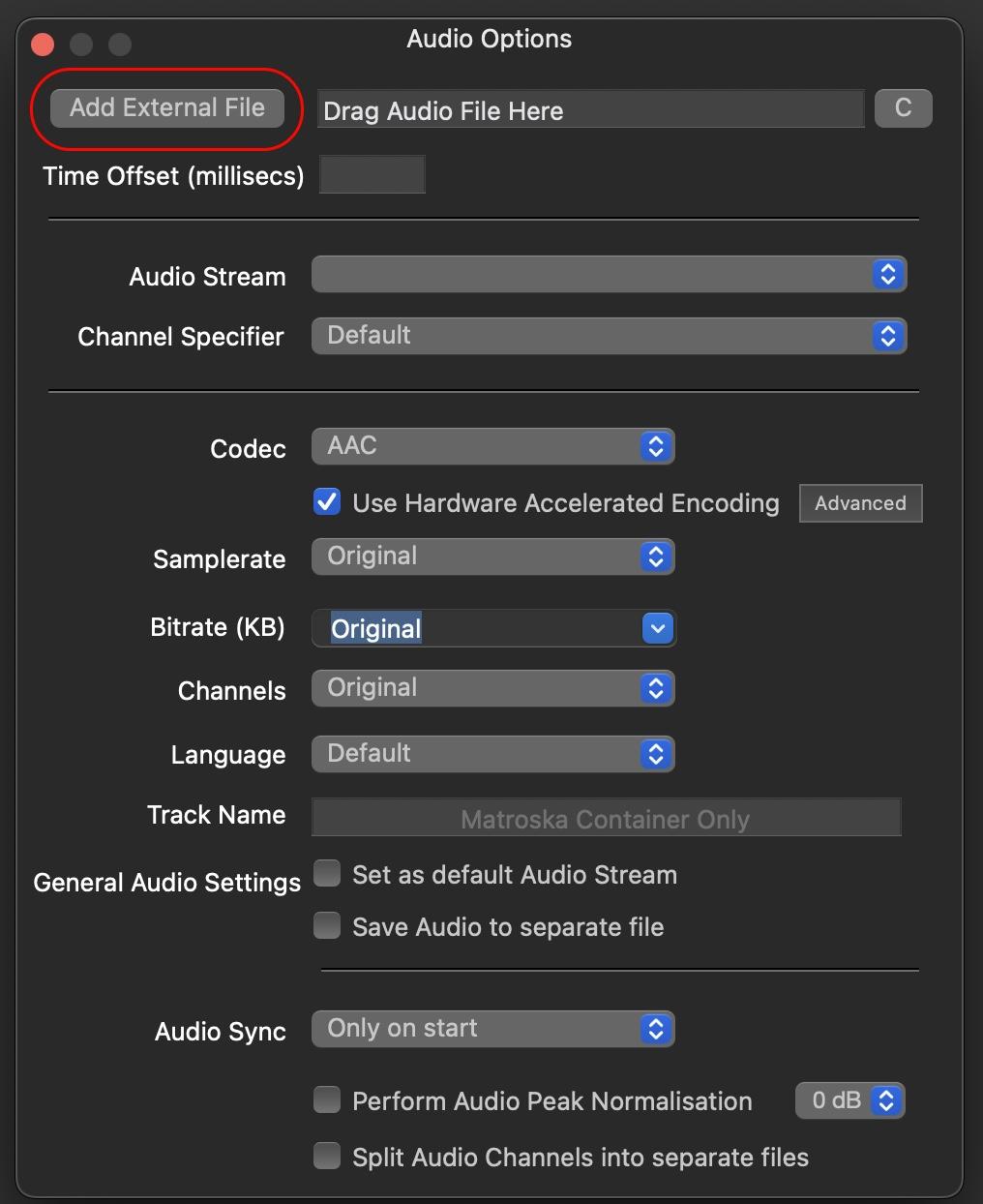
В FfWorks можно выбрать встроенную аудиодорожку или добавить внешний аудиофайл. Внешний источник не обязан быть чисто аудиофайлом: программа может использовать подходящий аудиопоток из другого медиаконтейнера. Для каждой дорожки доступны выбор кодека, частоты дискретизации, битрейта, каналов и языка в пределах возможностей выбранного FFmpeg и контейнера.
Если звук уже соответствует цели, можно выбрать passthru и избежать повторного кодирования. Если нужно изменить формат, количество каналов, громкость или применить фильтр, используется кодирование. В многодорожечном контейнере можно сохранять несколько языковых или альтернативных аудиопотоков, если сам контейнер это поддерживает.
Отдельный Time Offset помогает синхронизировать внешний звук с видео. Если дорожка стабильно опережает или отстаёт на одинаковое время, корректировка смещения подходит лучше, чем изменение скорости. При дрейфе синхронизации по длительности проблема обычно связана с разной временной базой или длиной источников и требует более внимательной подготовки.
Сведение монофайлов в многоканальный поток
Audio Merge позволяет назначить отдельные встроенные или внешние моноисточники каналам одного многоканального потока. В официальном примере шесть монофайлов собираются в 5.1: front center, front left, front right, LFE, surround left и surround right. Это полезно, когда звук получен отдельными stem-файлами и должен оказаться одной дорожкой.
Перед сведением нужно проверить соответствие каналов, а не полагаться на порядок файлов. Перепутанные L/R или surround-каналы технически закодируются без ошибки, но пространственная сцена будет неправильной. Названия файлов и ручное назначение в окне Merge помогают сделать структуру явной.
После сборки многоканального потока желательно проверить его в среде, которая действительно показывает раскладку каналов. Прослушивание только через стерео может скрыть ошибку назначения. Также нужно убедиться, что выбранный контейнер и аудиокодек поддерживают нужную конфигурацию.
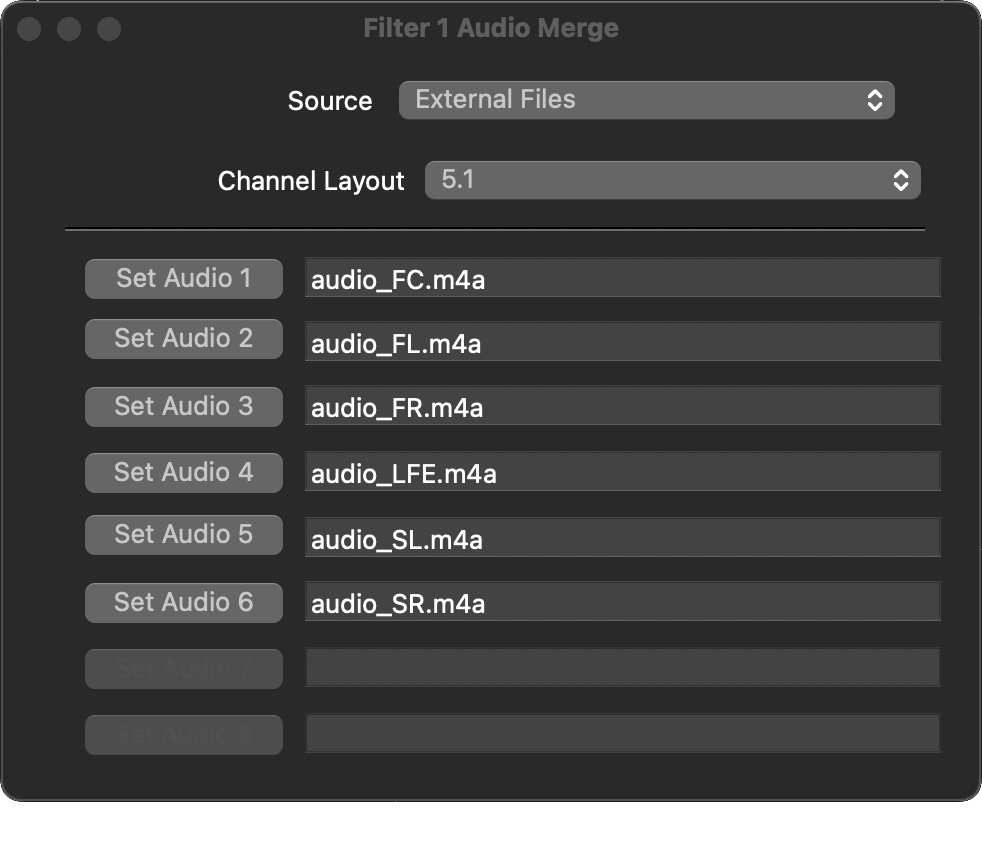
Нормализация и аудиофильтры
В документации FfWorks описаны несколько способов нормализации: peak normalisation в аудионастройках, Dynamic Normaliser, Loudness Normaliser и фильтр EBU R128. Это разные методы, поэтому выбирать их нужно по задаче. Пиковая нормализация ориентируется на максимальный уровень, а громкостные методы предназначены для более воспринимаемой равномерности.
Не следует включать несколько нормализаторов одновременно без ясной цели. Последовательная обработка может изменить динамику сильнее, чем ожидается. Для разговорного материала, музыкального мастера и набора разнородных клипов требования отличаются, поэтому сначала определите, нужна ли защита от пиков, выравнивание воспринимаемой громкости или более сложная динамическая обработка.
В наборе аудиофильтров также заявлены изменение громкости, fade in/out, tempo, channel mapping и другие операции FFmpeg. Как и с видеофильтрами, доступность конкретной функции зависит от сборки FFmpeg. После сложной обработки полезно прослушать начало, середину и конец файла и проверить, не возникли ли перегрузка, заметные скачки уровня или рассинхронизация.
Мягкие субтитры: несколько языков и возможность отключения
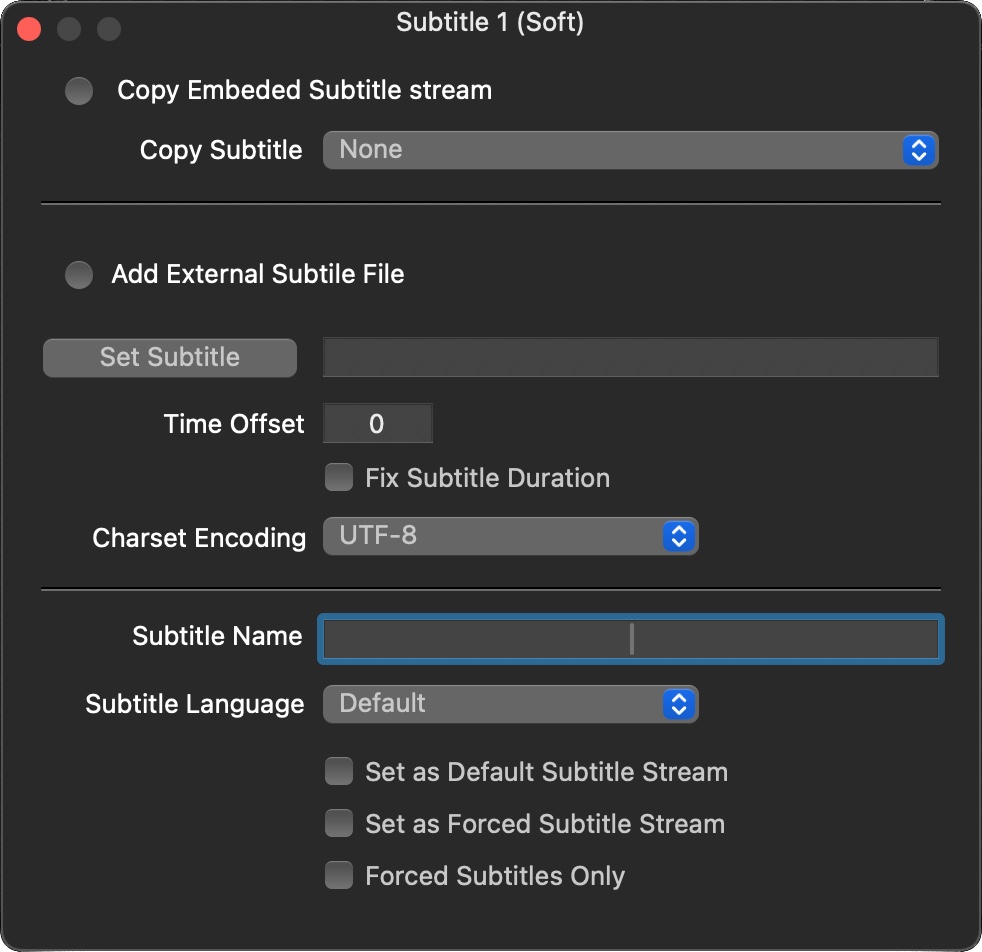
Soft subtitles сохраняются отдельным потоком внутри контейнера. Их преимущество в том, что зритель может включать и выключать субтитры, а контейнер при поддержке допускает несколько языков. FfWorks позволяет использовать встроенный поток или внешний файл, задавать смещение времени, кодировку текста, имя и язык дорожки, а также пометки default и forced там, где это применимо.
Если текст отображается неправильными символами, сначала проверьте Charset Encoding. Для внешних файлов важно, чтобы фактическая кодировка совпадала с выбранной. Если субтитры синхронно смещены относительно речи, используйте Time Offset; если расхождение растёт по ходу фильма, одного постоянного смещения недостаточно.
Набор доступных мягких субтитров связан с контейнером. Если формат не принимает нужный тип дорожки, FfWorks может не дать выполнить passthru. В этом случае можно выбрать другой контейнер, преобразовать субтитры в поддерживаемый вид или прожечь их в изображение, если отключение не требуется.
Жёсткие субтитры: когда текст становится частью кадра
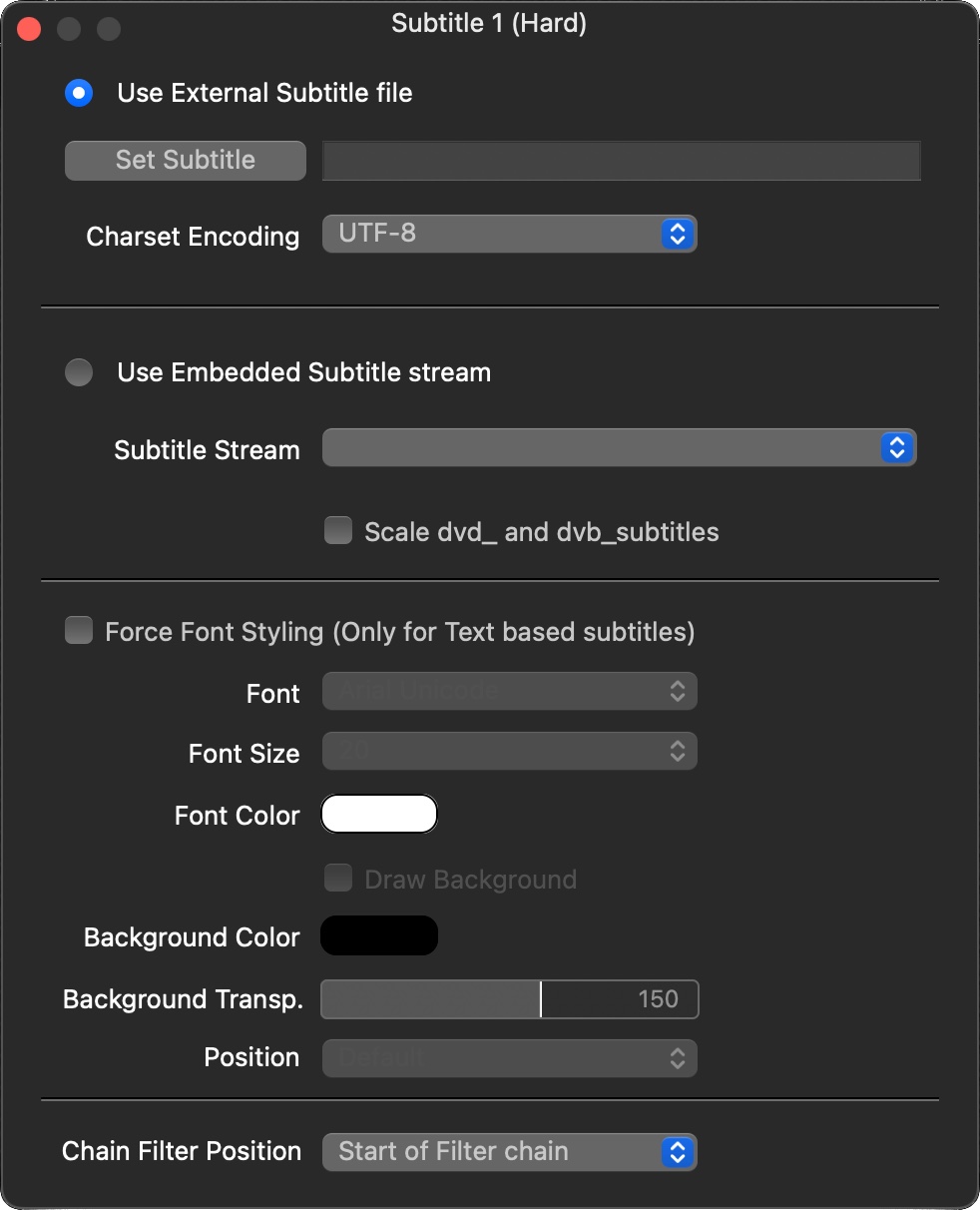
Hardburn subtitles рендерятся поверх видео и поэтому всегда видны. FfWorks позволяет выбрать внешний или встроенный источник и для текстовых субтитров настраивать шрифт, размер, цвет, фон и положение. Такой вариант полезен для файлов, которые будут воспроизводиться в среде без надёжной поддержки субтитров, или когда оформление должно быть одинаковым у всех зрителей.
Главный компромисс состоит в необратимости: прожжённые субтитры нельзя отключить без исходного видео, и их добавление требует перекодирования. В официальной инструкции отдельно отмечено, что мягких дорожек может быть несколько, тогда как жёсткий вариант фактически формирует один визуальный слой текста.
Перед длинным кодированием стоит проверить символы, переносы строк, безопасные отступы от края и несколько сцен с разной яркостью. Белый текст без обводки может исчезать на светлом фоне, а слишком непрозрачная подложка закрывает изображение. Небольшой тест быстрее выявляет проблемы оформления.
Создание видео из последовательности изображений
FfWorks умеет собирать видео из нумерованной последовательности изображений. В официальной инструкции требуется, чтобы имена содержали последовательную нумерацию, например image000001, image000002 и далее. Достаточно добавить один файл из серии, выбрать формат назначения и открыть инструмент Images to Movie, после чего FfWorks использует последовательность.
Для такого сценария особенно важны частота кадров и порядок нумерации. Пропуск номера, разная геометрия кадров или смешение форматов могут нарушить последовательность. Лучше заранее привести изображения к одинаковому размеру и убедиться, что сортировка по имени совпадает с временным порядком.
Сборка из кадров подходит для рендеров 3D, stop-motion, timelapse и технических последовательностей. После формирования видео к нему можно применить обычные параметры кодека, цветовые фильтры и аудиодорожку. Если изображения уже являются финальными кадрами, избегайте лишнего масштабирования, чтобы не потерять резкость.
Экспорт видео в отдельные кадры
Обратный инструмент Movie to Images экспортирует ролик в последовательность изображений. В документации указаны PNG, JPG, BMP, TIFF, DPX, SGI и TGA. Выбор формата зависит от дальнейшего использования: PNG и TIFF удобны для без потерь или графической обработки, JPG экономит место, а DPX часто применяется в профессиональных цепочках кадров.
При экспорте длинного видео количество файлов быстро растёт. Например, одна минута при 25 кадрах в секунду содержит 1500 изображений. Поэтому заранее выберите папку с достаточным свободным местом и понятную схему имён. Для выборки отдельных кадров этот инструмент может быть избыточен; для полноценной последовательности он уместен.
Если кадры нужны для анализа или обработки сторонним ПО, важно сохранить исходное разрешение и не включать ненужные фильтры. Если цель — получить стилизованную последовательность, фильтры FfWorks можно применить до экспорта, но тогда изменения становятся частью каждого изображения.
Видео из одной картинки и внешнего аудио
Документация описывает простой способ создать ролик из одного изображения и аудиофайла: добавить изображение как источник, выбрать целевой контейнер, создать аудиопоток и указать внешний файл. Такой сценарий подходит для подкастов, музыки, лекций и других материалов, где визуальная часть остаётся статичной.
Даже при неподвижной картинке итог остаётся видеопотоком, поэтому нужно выбрать разумный кодек и не завышать битрейт. Статичное изображение обычно хорошо сжимается, а основное качество может определяться аудио. Если платформа имеет конкретные требования к разрешению и частоте кадров, их стоит задать заранее.
Изображение должно соответствовать желаемому соотношению сторон. Если исходная картинка вертикальная, а выход нужен 16:9, лучше осознанно выбрать padding или crop, а не растягивать изображение. Так сохраняются пропорции и предсказуемое расположение текста или графики.
Пресеты и сохранение повторяемых настроек
FfWorks содержит готовые пресеты для распространённых устройств и платформ и позволяет сохранять пользовательские наборы. Пресет удобен, когда одинаковая комбинация контейнера, кодека и параметров применяется регулярно. Он снижает риск каждый раз забывать важный переключатель и ускоряет подготовку очереди.
Хороший пользовательский пресет должен быть узким по назначению. Например, один профиль для архивной копии, другой для веб-публикации, третий для прокси. Универсальный профиль на все случаи часто приводит либо к лишнему размеру, либо к недостаточному качеству. Название пресета стоит формулировать по цели и ключевым параметрам, чтобы через несколько месяцев было понятно, зачем он нужен.
После изменения FFmpeg или перехода на другое оборудование пресеты стоит проверить на коротком тесте. Параметр, который существовал в одной сборке, может вести себя иначе в другой. Сохранённый интерфейсный набор не заменяет проверку реального кодирования.
Drop Zones: один исходник в несколько целей
Drop Zones предназначены для быстрой обработки файлов по заранее выбранным пресетам. Можно создать несколько зон и назначить каждой один или несколько профилей, а затем перетащить медиа на нужную область. Официальная инструкция отдельно показывает сценарий, где один файл преобразуется сразу в несколько целей.
Это удобно для типового выпуска: например, подготовить высококачественную копию, облегчённый вариант и отдельную версию для устройства без повторной ручной настройки. Главное — помнить, что каждая цель требует собственного кодирования, если параметры различаются. Наличие одной исходной операции перетаскивания не означает однократной вычислительной работы.
Drop Zones хорошо сочетаются с пользовательскими пресетами. Сначала стоит довести профиль до рабочего состояния на обычной задаче, затем назначить его зоне. Если сразу автоматизировать непроверенный пресет, ошибка будет повторена на всей партии.
Watch Folder и автоматизация поступающих файлов
Watch Folder предназначен для обработки файлов, которые появляются в наблюдаемой папке. Такой механизм полезен в повторяющемся процессе: оператор или другая программа складывает исходники в определённое место, а FfWorks применяет настроенную обработку. Это уменьшает ручные действия при регулярном потоке однотипных материалов.
Автоматизация требует особенно стабильного пресета. Перед запуском на постоянной папке нужно проверить несколько файлов разных размеров и длительности, убедиться в правильной папке назначения и поведении при ошибке. Если входные материалы могут сильно различаться, лучше не применять к ним один жёсткий профиль без проверки.
Watch Folder не следует путать с захватом видео с камеры или трансляцией. В проверенной документации FfWorks описана обработка поступающих файлов, а отдельный рабочий процесс захвата или ведения прямого эфира не заявлен. Для этих задач нужны инструменты, ориентированные на входной сигнал в реальном времени.
Пакетная очередь и одновременная обработка
FfWorks рассчитан на пакетную работу и может обрабатывать несколько файлов одновременно. Официальный сайт указывает до восьми параллельных задач. Это не всегда означает, что восемь потоков будут быстрее одного: кодирование нагружает процессор, GPU, память и накопитель, поэтому оптимальное число зависит от кодека и сложности фильтров.
Для тяжёлого H.265, AV1 или цепочки фильтров выгоднее иногда запускать меньше параллельных заданий, чтобы каждое стабильно получало ресурсы. Для простого remux или лёгкого аудио система может справляться с большим количеством. Практический ориентир — наблюдать за скоростью, температурой и откликом системы, а не стремиться заполнить максимальное число слотов.
Пакет особенно полезен, если все файлы используют один проверенный пресет. Если задания отличаются, перед стартом стоит пройти список и визуально проверить цели. Ошибка в контейнере или размере, размноженная на десятки файлов, экономит меньше времени, чем короткая проверка до очереди.
VideoToolbox: аппаратное кодирование и декодирование
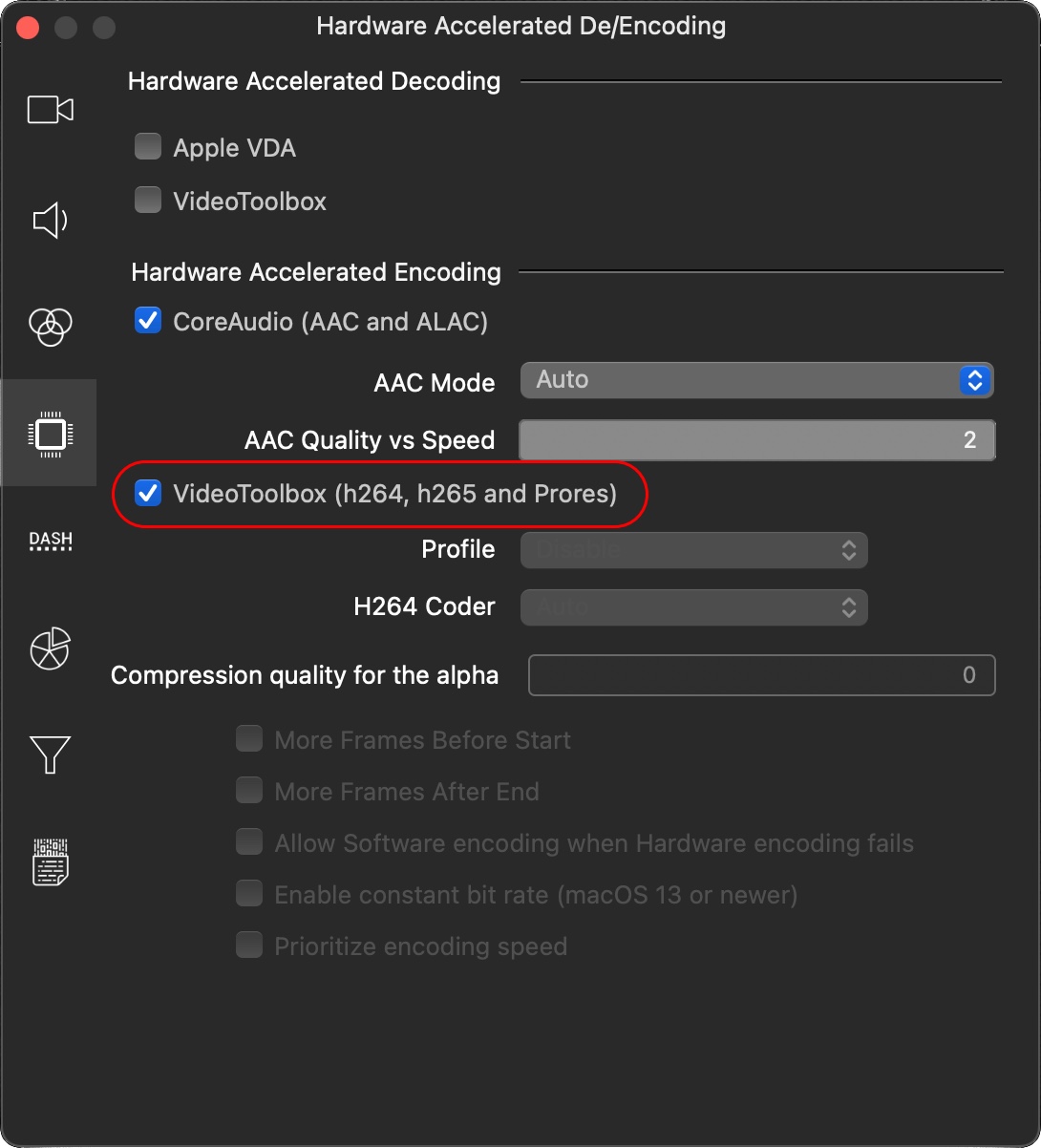
FfWorks умеет использовать Apple VideoToolbox через FFmpeg. В официальной инструкции перечислены H.264, H.265 и ProRes для аппаратного видео, а также AAC и ALAC для аппаратного аудио при соответствующей поддержке. В расширенном окне есть переключатель VideoToolbox и параметры, связанные с аппаратным режимом.
Аппаратное кодирование обычно выбирают ради скорости и энергоэффективности, но оно не обязано давать идентичный результат программному энкодеру при тех же условных настройках качества. Поэтому для критичных мастеров стоит сравнить короткие образцы, а не считать ускорение бесплатным во всех отношениях.
Если VideoToolbox не появляется или задание падает, проверьте поддерживаемый кодек, сборку FFmpeg и аппаратные возможности Mac. FfWorks не может включить аппаратный энкодер, которого нет в системе или в подключённом FFmpeg. Для диагностики удобно открыть FFmpeg Manager и журнал команды.
Video Quality Metrics: VMAF, PSNR, SSIM и другие показатели
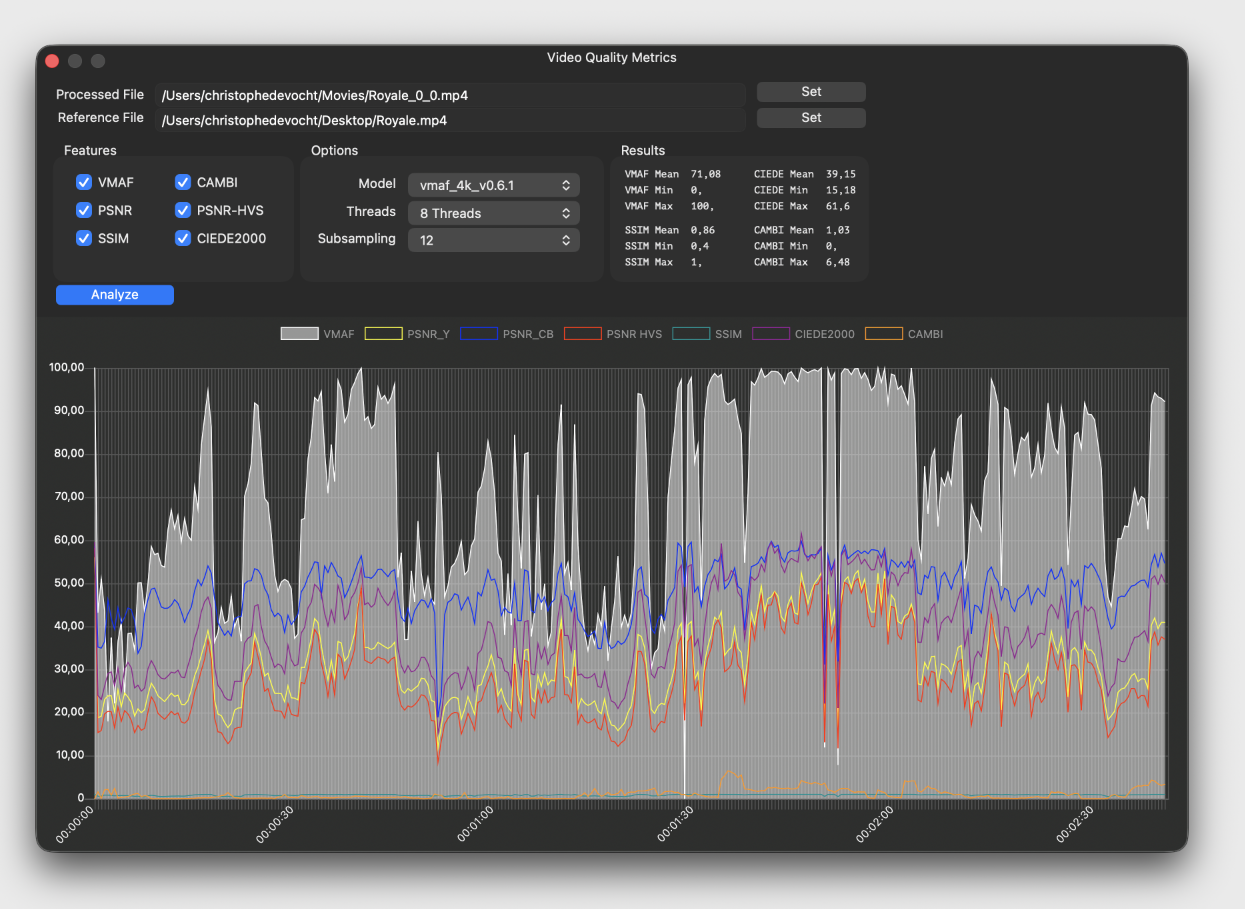
Инструмент Video Quality Metrics сравнивает обработанный файл с эталоном. В FfWorks доступны VMAF, PSNR, SSIM, CAMBI, PSNR-HVS и CIEDE2000. Можно выбрать несколько показателей и получить графики по времени, что помогает увидеть не только среднее число, но и участки, где качество проседает сильнее.
Метрики полезны при выборе битрейта или энкодера, когда два файла визуально похожи и нужно более системное сравнение. Однако они не заменяют просмотр. VMAF ориентирован на воспринимаемое качество, PSNR и SSIM измеряют другие свойства, CAMBI помогает замечать полосатость градиентов, а CIEDE2000 связан с цветовыми различиями. Один показатель не описывает все дефекты.
Анализ может занимать много времени. В официальной инструкции предлагается увеличивать число потоков, не превышая количество ядер CPU, и при необходимости повышать subsampling. Чем сильнее выборка, тем быстрее анализ, но тем меньше кадров учитывается. Для финальной проверки важного файла лучше выбирать баланс в пользу точности.
Bitrate Analyser: где именно меняется поток данных
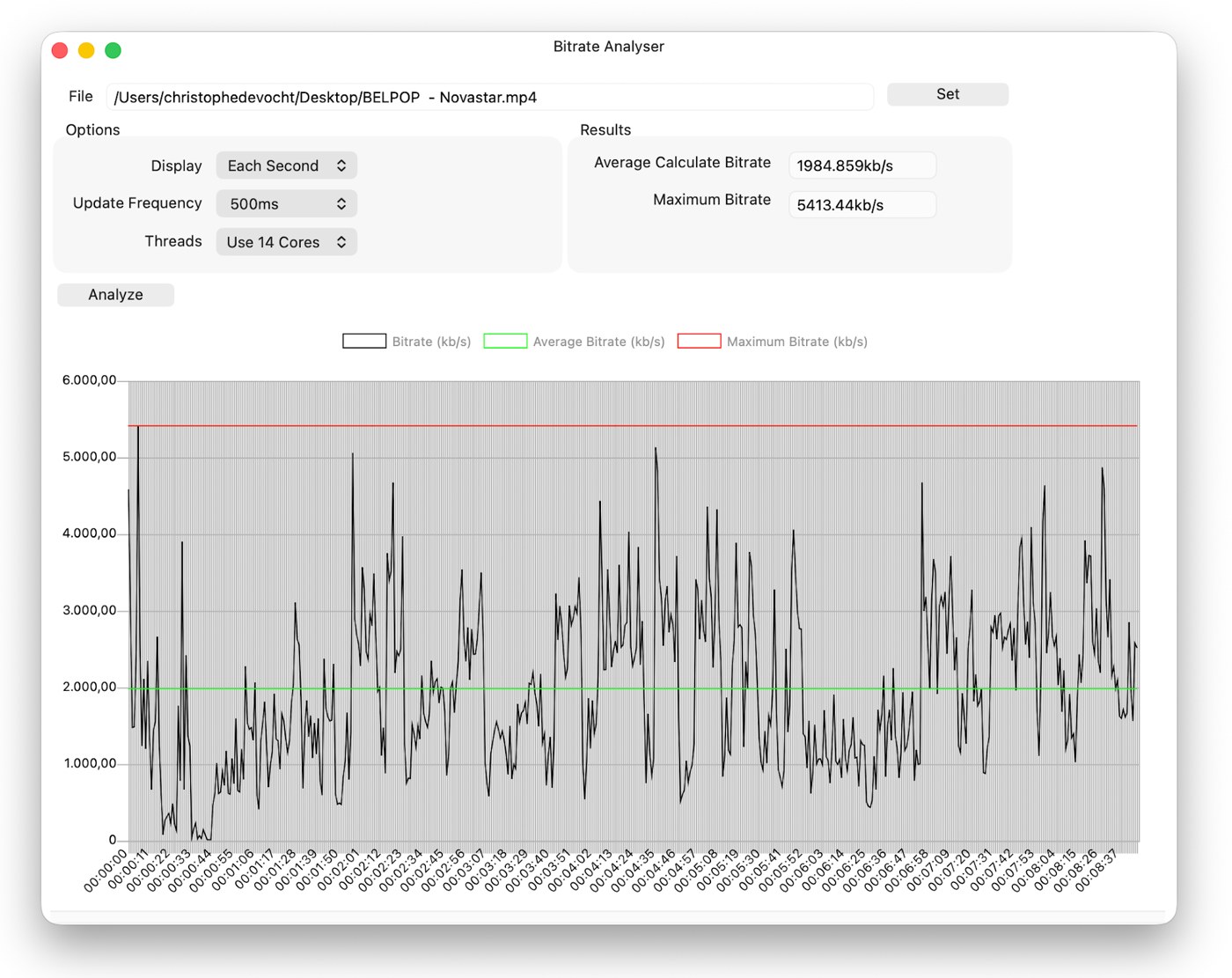
Bitrate Analyser показывает изменение битрейта по времени и рассчитывает средний и максимальный уровень. Это полезно для диагностики VBR-файлов: итоговый размер может быть нормальным, но кратковременные пики создают проблемы для сети, старого декодера или ограниченного канала воспроизведения.
График помогает увидеть, насколько энкодер увеличивает поток на сложных сценах. Если среднее значение умеренное, а максимальное значительно выше, решение зависит от назначения. Для файла на диске пики могут быть приемлемы, а для среды с жёстким ограничением канала потребуется другой режим кодирования или более строгие параметры.
Анализ битрейта не оценивает качество напрямую. Низкий поток может быть признаком эффективного кодирования или сильной потери деталей. Поэтому его удобно использовать вместе с Video Quality Metrics и визуальным просмотром характерных сцен.
Сравнение технической информации нескольких файлов
FfWorks умеет показывать подробную информацию о медиа и сравнивать данные нескольких файлов. В таком окне удобно сопоставить кодек, разрешение, частоту кадров, аудиопараметры и другие свойства перед объединением или пакетной обработкой. Поиск по тексту помогает быстро найти конкретный параметр в длинном отчёте.
Такое сравнение особенно полезно перед Merge. Если два ролика выглядят одинаково, но один записан с другой частотой кадров или профилем, простой concat может оказаться невозможным. Сначала сравните технические данные, затем решите, можно ли объединить без перекодирования или нужно привести файлы к общему виду.
Информация также помогает проверять результат после конвертации. Откройте исходник и выходной файл рядом и убедитесь, что изменились именно те параметры, которые планировались: кодек, контейнер, размер, частота кадров или аудиоформат. Это быстрее, чем обнаруживать ошибку уже на этапе публикации.
Создание контактного листа с миниатюрами
Video Thumbnail Contact Sheet Creator формирует одно изображение с несколькими кадрами, взятыми через интервалы по длине ролика. В настройках можно задать число строк и столбцов, размер изображения, размер миниатюр, формат сохранения и вывод служебных данных вроде имени файла, разрешения, размера, длительности и кодеков.
Контактный лист полезен для каталогизации, быстрого просмотра архива и передачи визуального содержания без воспроизведения всего ролика. Он не заменяет покадровую проверку, но помогает быстро понять, тот ли файл выбран и какие сцены в нём находятся.
Если ролик длинный и сцены сильно различаются, слишком маленькое число миниатюр пропустит значимые участки. Слишком большое число сделает кадры нечитаемыми. Баланс зависит от назначения: для каталога важнее быстрое представление содержания, для поиска конкретной сцены — более плотная сетка.
Журнал FFmpeg и диагностика неудачного задания
FfWorks может показывать вывод FFmpeg для отладки. При ошибке это основной технический источник: в журнале обычно видно, на каком этапе команда остановилась, распознан ли входной файл, найден ли энкодер, совместим ли контейнер и какой фильтр вызвал проблему. Сообщение интерфейса само по себе может быть короче, чем реальная причина в выводе FFmpeg.
Разбирать сложную ошибку лучше методом упрощения. Создайте копию задания, отключите фильтры, оставьте один видеопоток и один аудиопоток, выберите распространённый контейнер и проверьте запуск. Затем возвращайте элементы по одному. Если ошибка появляется после конкретного фильтра или кодека, область поиска резко сужается.
При смене сборки FFmpeg сравните конфигурацию в Manager. Ошибка вида unknown encoder или filter not found обычно связана с отсутствующим компонентом, а не с повреждением исходного видео. Если же FFmpeg сообщает об ошибке чтения входного контейнера, стоит отдельно проверить исходный файл.
Если FfWorks не видит нужный кодек
Первый шаг — проверить, что выбран правильный FFmpeg в Manager и что его диагностический список содержит нужный энкодер. Затем убедитесь, что целевой контейнер совместим с кодеком. FfWorks фильтрует недопустимые сочетания, поэтому вариант может отсутствовать не из-за лицензии или скрытой настройки, а из-за выбранного контейнера.
Если кодек есть в FFmpeg, но не появляется в конкретной цели, создайте новое простое задание без фильтров и выберите другой контейнер. Если вариант появился, причина в структуре предыдущей цели. Если нет, посмотрите журнал и конфигурацию сборки. Такой порядок исключает лишние переустановки.
Для воспроизводимой работы не меняйте сразу несколько факторов. Замена FFmpeg, контейнера, пресета и аппаратного режима одновременно затрудняет диагностику. Изменяйте один элемент и фиксируйте, на каком шаге нужный вариант появляется.
Если passthru недоступен
Недоступный passthru чаще всего означает, что целевой контейнер не принимает выбранный поток в исходном виде. Wizard специально проверяет такую совместимость. Решение — выбрать другой контейнер или перекодировать конкретный поток в совместимый кодек. Это нормальная ситуация, а не признак повреждения файла.
Также passthru несовместим с фильтрами, которые меняют содержимое потока. Если включены Crop, Color Adjustments, Overlay, hard subtitles, deinterlace или stabilization, видеопоток должен быть заново закодирован. Для аудио то же относится к нормализации и другим аудиофильтрам.
Если цель — только поменять контейнер, удалите визуальные и аудиофильтры и снова проверьте Wizard. Если копирование доступно, FfWorks сможет выполнить remux без потери качества основного потока. Если нет, используйте контейнер, рассчитанный на исходные кодеки.
Если аппаратное кодирование не запускается
Проверьте три уровня: поддерживает ли выбранный кодек VideoToolbox на этом Mac, содержит ли подключённый FFmpeg соответствующий аппаратный путь и включён ли режим в FfWorks. Ошибка на любом уровне делает аппаратный вариант недоступным. Наличие мощного GPU само по себе не гарантирует поддержку конкретного профиля или формата.
Для диагностики уберите сложные фильтры и запустите короткий файл с базовыми параметрами H.264 или H.265. Если простой тест работает, возвращайте фильтры и дополнительные опции. Если нет, посмотрите журнал FFmpeg и Manager. Это позволит отличить ограничение аппаратного энкодера от ошибки в цепочке обработки.
Если аппаратный режим нужен только для ускорения, программное кодирование остаётся контрольным вариантом. Оно полезно, чтобы понять, исправен ли сам исходник и контейнер. Если программный энкодер работает, а VideoToolbox нет, проблема локализуется значительно точнее.
Если субтитры отображаются неправильно
Для мягких и жёстких субтитров сначала проверьте источник дорожки и Charset Encoding. Неправильная кодировка проявляется искажёнными символами, а неверный язык или дорожка — правильным текстом не того содержания. Для внешнего файла убедитесь, что выбран именно нужный файл, а не одноимённая копия из другой папки.
Если текст идёт раньше или позже речи на одинаковое время, используйте Time Offset. Если рассинхронизация растёт, проверьте длительность и временную базу источника. Постоянное смещение не исправляет различную скорость.
Для жёстких субтитров сделайте короткий тест с несколькими строками, включая длинные. Проверьте переносы, фон, размер и безопасный отступ. После прожига исправление требует повторного кодирования, поэтому предварительный тест экономит время.
Если Merge требует перекодирование
FfWorks переключается с concat passthru на обработку, когда исходники отличаются по ключевым параметрам, в официальной инструкции отдельно названы размер кадра и FPS. Это ожидаемое поведение. Принудительный concat разных потоков может создать файл с нестабильным воспроизведением или вообще завершиться ошибкой.
Если важно сохранить потоки без перекодирования, сначала сравните технические характеристики и подготовьте фрагменты одинаково. Иногда разница возникает после обработки одного из клипов — например, один уже был масштабирован. Приведение всей серии к общей цели до Merge делает объединение предсказуемым.
Если повторное кодирование допустимо, выберите итоговый контейнер и параметры один раз для объединённого файла. Так все фрагменты получат одинаковый формат и визуальные настройки. После завершения проверьте границы склейки и синхронизацию звука.
Если анализ качества слишком медленный
Video Quality Metrics выполняет вычислительно тяжёлое сравнение двух видео. Официальный совет — увеличить Threads, но не ставить значение выше числа ядер CPU, и при необходимости увеличить Subsampling. Это уменьшает объём анализируемых кадров и ускоряет расчёт.
Для предварительного подбора кодека можно анализировать короткий репрезентативный фрагмент, а не весь фильм. Выберите участок с движением, деталями и сложными градиентами. После выбора параметров финальный мастер можно проверить более полно.
Не запускайте одновременно много тяжёлых кодирований и метрик, если важна скорость анализа. Конкуренция за CPU и накопитель способна сделать каждый процесс медленнее. Очередь и параллельность лучше настраивать по реальной загрузке системы.
Совместимость с macOS и архитектура
Проверенный пакет FfWorks рассчитан на macOS 11 и новее и распространяется как Universal Binary для Intel 64 и Apple Silicon. Это означает, что одна поставка предназначена для обеих современных архитектур Mac. При этом набор аппаратных кодировщиков зависит уже от конкретного компьютера и версии системных мультимедийных компонентов.
Для старого Mac важна не только возможность запустить интерфейс. Современный H.265, ProRes через VideoToolbox или тяжёлые фильтры могут работать существенно медленнее, если аппаратный путь ограничен. На Apple Silicon обычно доступны современные аппаратные блоки, но совместимость конкретного профиля всё равно нужно проверять на практике.
Официальные материалы не задают универсальный минимум RAM или свободного диска для всех сценариев, и это логично: remux небольшого файла и кодирование 8K с фильтрами требуют совершенно разных ресурсов. Для больших задач заранее учитывайте размер исходников, временные файлы и размер выходной партии.
Язык интерфейса и работа с англоязычными терминами
Проверенные каталоги указывают английский язык интерфейса, русская локализация не подтверждена. Большинство терминов совпадает с привычной терминологией FFmpeg: container, codec, passthru, bitrate, samplerate, channels, subtitles, filters. Пользователю, который уже сталкивался с видеокодированием, разобраться обычно проще, чем в чистой командной строке.
Чтобы не ошибаться, полезно различать несколько похожих слов. Source — свойства исходника, Target — будущий файл, Passthru — копирование потока, Hard subtitles — прожиг текста в изображение, Soft subtitles — отдельная дорожка. FFmpeg Manager относится к движку обработки, а не к очереди файлов.
Сложные расширенные опции лучше менять только тогда, когда понятен их эффект. Графический интерфейс защищает от части несовместимых сочетаний, но не делает любой параметр безопасным. Если результат непредсказуем, вернитесь к базовому пресету и добавляйте изменения постепенно.
Практический сценарий: подготовка файла для широкого воспроизведения
Для универсальной доставки сначала определите устройство или платформу и выберите совместимый контейнер. Затем подберите видеокодек с широкой поддержкой, проверьте разрешение и частоту кадров. Если исходное видео уже подходит, Wizard может позволить passthru; если требуется уменьшение размера или другое разрешение, потребуется перекодирование.
Аудиодорожку стоит оставить в распространённом формате и проверить число каналов. Если файл предназначен для разных зрителей, мягкие субтитры удобнее жёстких: их можно отключить. Если среда воспроизведения не поддерживает нужный тип субтитров, используйте hardburn после теста оформления.
После кодирования откройте Bitrate Analyser, если есть ограничения по каналу, и Video Quality Metrics, если выбираете между несколькими степенями сжатия. Финальная проверка должна включать реальное воспроизведение на целевом устройстве, потому что технически корректный файл может столкнуться с ограничениями конкретного проигрывателя.
Практический сценарий: архивная перекодировка
При обработке архива главная опасность — необратимо заменить хорошие исходники слишком агрессивно сжатыми копиями. Сначала сохраните оригиналы отдельно, затем определите формат архива и сделайте несколько тестов. Для уже эффективных файлов remux может быть предпочтительнее повторного кодирования, если требуется только другой контейнер.
Для старых записей проверьте чересстрочность, чёрные поля и звук. Деинтерлейсинг, crop и нормализация должны применяться только при реальной необходимости. Если дефект присутствует не во всех файлах, один общий пресет может повредить нормальные записи.
После преобразования сравните технические данные и выборочно проверьте VMAF/SSIM или другие метрики вместе с визуальным просмотром. Для архива важно не только среднее качество, но и отсутствие редких серьёзных ошибок на сложных сценах. Пакетную очередь запускайте после того, как профиль проверен на нескольких типичных источниках.
Практический сценарий: несколько версий одного ролика
Если один мастер нужно вывести в нескольких вариантах, удобно сочетать пользовательские пресеты и Drop Zones. Создайте отдельные цели по разрешению, кодеку или контейнеру и сначала проверьте каждую на коротком фрагменте. Затем один исходник можно отправить в несколько пресетов без ручного повторения настроек.
Разные версии не обязательно должны отличаться только битрейтом. Одна может иметь мягкие субтитры, другая — прожжённые; одна — стерео, другая — многоканальный звук; для старого устройства может понадобиться более совместимый кодек. FfWorks позволяет формировать такие цели на уровне потоков.
Называйте выходные файлы так, чтобы назначение было понятно без открытия Media Info. В больших партиях это снижает риск перепутать мастер, прокси и веб-копию. После вывода проверьте, что каждый файл действительно соответствует своему пресету.
Практический сценарий: техническая копия с таймкодом
Для согласования или контроля кадров можно создать отдельную копию с Render Timecode либо Draw Text. Сначала зафиксируйте нужное разрешение и кадрирование, затем добавьте служебный текст и только после этого кодируйте. Так координаты подписи будут соответствовать финальному кадру.
Если требуется номер кадра, используйте соответствующую опцию, а timestamps — через Draw Text. Подберите размер и контраст так, чтобы подпись читалась на светлых и тёмных сценах, но не закрывала важную область. Для технической копии качество можно снизить относительно мастера, если задача — только согласование.
Служебная копия должна храниться отдельно от чистого мастера. Поскольку текст прожигается в изображение, удалить его без исходника нельзя. Чёткое именование предотвращает случайную публикацию версии с таймкодом.
Практический сценарий: замена или добавление звука
Если видео готово, а звук нужно заменить, добавьте внешний аудиофайл и проверьте возможность оставить видео passthru. Это позволяет не перекодировать изображение. Затем настройте аудиокодек или passthru для новой дорожки и при необходимости используйте Time Offset.
Если старую дорожку нужно сохранить как альтернативную, контейнер должен поддерживать несколько аудиопотоков. Для каждой дорожки задайте понятный язык или имя, если формат позволяет. После вывода проверьте переключение дорожек в обычном проигрывателе.
При сведении нескольких моноисточников используйте Audio Merge и явно назначьте каналы. Не полагайтесь на алфавитный порядок. Финальную многоканальную дорожку проверяйте на системе, которая показывает фактическую раскладку.
Практический сценарий: видео с субтитрами для разных условий
Если одна версия предназначена для плееров с хорошей поддержкой субтитров, оставьте текст мягкой дорожкой. Это позволяет выбрать язык и отключить текст. Для устройства, которое плохо работает с нужным типом субтитров, создайте отдельную hardburn-версию.
Сначала проверьте кодировку, синхронизацию и длинные строки на мягкой версии. Затем используйте тот же источник для прожига, чтобы содержание не расходилось. В hardburn-настройках проверьте размер шрифта, фон и позицию на нескольких сценах.
Если требуется несколько языков, soft subtitles значительно удобнее: контейнер может хранить несколько дорожек. Для hardburn каждая языковая версия фактически становится отдельным видеовыводом, потому что текст уже встроен в изображение.
Практический сценарий: подготовка исходников к монтажу
Хотя FfWorks не является NLE, его можно использовать до монтажа для приведения неоднородных файлов к общему техническому виду. Например, выровнять контейнер, кодек, разрешение или аудиоформат, если монтажная система работает стабильнее с единообразным материалом.
При такой подготовке не нужно заранее применять художественные фильтры, если они будут выполняться в редакторе. Цель — получить удобные для монтажа файлы без лишней потери качества. Для некоторых задач профессиональные промежуточные кодеки вроде ProRes или DNxHD подходят лучше, если они доступны в подключённом FFmpeg и поддерживаются монтажной системой.
После транскодирования сравните длительность, частоту кадров и аудиосинхронизацию. Особое внимание уделите материалам с переменной частотой кадров или необычной структурой аудио. Если монтажный проект уже начат, менять свойства исходников без необходимости не стоит.
Практический сценарий: контроль качества после сжатия
Сделайте две или три версии короткого сложного фрагмента с разными параметрами. Затем используйте Video Quality Metrics, чтобы сравнить каждый результат с исходником, и Bitrate Analyser, чтобы увидеть нагрузку по потоку данных. Такой тест показывает не только размер файла, но и распределение качества и битрейта по времени.
Если одна версия имеет чуть лучший средний показатель, но заметные визуальные дефекты на конкретной сцене, ориентируйтесь на реальный просмотр. Графики позволяют найти участок просадки и перейти к нему в плеере. Это эффективнее, чем бесконечно увеличивать битрейт без анализа причины.
После выбора профиля сохраните его как пользовательский пресет. Тогда решение становится воспроизводимым для следующей партии, а не остаётся набором чисел, которые нужно вспоминать вручную.
Ограничения, которые важно учитывать заранее
FfWorks требует отдельный рабочий FFmpeg для операций редактирования и конвертации. Без него интерфейс не превращается в полноценный медиапроцессор. Набор кодеков и фильтров меняется вместе со сборкой FFmpeg, поэтому нельзя считать любой найденный в справочнике энкодер автоматически доступным.
FfWorks поддерживает компьютеры Mac на базе Intel и Apple Silicon. Интерфейс и названия параметров представлены на английском языке, поэтому при настройке кодеков, фильтров и контейнеров приходится ориентироваться на исходные термины FFmpeg.
Главное функциональное ограничение для монтажа — отсутствие многодорожечной временной шкалы. FfWorks отлично решает транскодирование, фильтры, потоки, субтитры, пакетную обработку и технический анализ, но не заменяет редактор для сценарного монтажа, переходов и сложной анимации.
Масштабирование, padding и сохранение геометрии
Изменение разрешения в FfWorks следует планировать вместе с кадрированием и соотношением сторон. Если исходник 4:3 нужно вывести в 16:9, возможны разные решения: обрезать края, добавить поля или оставить исходную геометрию в совместимом контейнере. Автоматическое растягивание обычно хуже, потому что меняет пропорции объектов. В наборе видеофильтров FfWorks есть padding и cropping, поэтому геометрию можно собирать осознанно, а не полагаться на случайный ресайз.
Перед масштабированием полезно определить конечную задачу. Для уменьшения 4K до 1080p важнее сохранить пропорции и выбрать подходящий фильтр масштабирования, чем механически менять два числа. Для увеличения низкого разрешения нужно помнить, что новые детали не появляются: растёт только размер кадра, а артефакты могут стать заметнее. Если увеличение требуется из-за требований платформы, оцените результат на типичной сцене.
Порядок фильтров влияет на итог. Crop до resize удаляет ненужные края до пересчёта, а padding после resize добавляет поля уже вокруг конечного изображения. Для водяного знака или текста имеет значение, на каком этапе меняется геометрия. Практический способ избежать ошибок — сначала зафиксировать crop и размер, затем размещать графику и надписи.
Частота кадров: когда лучше оставить исходную
FfWorks показывает частоту кадров исходника и цели, поэтому изменение легко заметить ещё до запуска. Если платформа не требует конкретного FPS, сохранение исходной частоты обычно избавляет от лишнего дублирования или удаления кадров. Пересчёт оправдан, когда нужно привести серию к единому стандарту, подготовить материал для определённого устройства или устранить несовместимость в рабочей цепочке.
При объединении файлов одинаковая частота кадров особенно важна для concat passthru. Если клипы различаются, FfWorks может перейти к перекодированию. Это безопаснее, чем объединить несовместимые потоки. Для партии с 25, 30 и 50 fps сначала решите, нужен ли единый стандарт, и только потом создавайте общий пресет.
Не стоит путать частоту кадров с плавностью, которую обещают алгоритмы интерполяции. В проверенной документации FfWorks основной акцент сделан на кодировании и фильтрах FFmpeg, а не на специализированной генерации промежуточных кадров. Если требуется именно сложная интерполяция движения, проверяйте наличие соответствующего фильтра в конкретной сборке FFmpeg и тестируйте отдельно.
Метаданные и главы в структуре задания
В правой панели FfWorks присутствует отдельный блок Metadata, а в описании функций заявлено редактирование глав для MP4, MOV и MKV. Такие элементы относятся к структуре контейнера и не требуют визуального изменения изображения сами по себе. Это удобно, когда итоговый файл должен содержать навигационные точки или уточнённые служебные поля вместе с видео, аудио и субтитрами.
С метаданными важно не путать информацию, которую показывает Media Info, и значения, которые действительно записываются в выходной контейнер. Перед массовой обработкой проверьте один итоговый файл в независимом просмотрщике метаданных. Разные контейнеры поддерживают разные поля, поэтому набор доступных значений нельзя считать одинаковым для MP4, Matroska и MOV.
Главы полезны для длинных лекций, концертов и записей мероприятий. Если целевой контейнер поддерживает главы, зритель может переходить между разделами без разрезания файла. Если задача требует отдельных физических файлов, FfWorks также документирует разделение по главам как отдельный инструмент.
Разделение фильма по главам
Инструмент Split with Chapters использует существующие главы как точки разделения и создаёт отдельные сегменты. Такой способ удобен, когда файл уже размечен и нужно получить самостоятельные части без ручного ввода каждой границы. Перед запуском стоит проверить названия и порядок глав, потому что именно они определяют логику сегментации.
Если главы находятся в неправильных местах, автоматическое разделение просто воспроизведёт эту ошибку. Поэтому сначала откройте информацию о файле или главную разметку, убедитесь, что временные точки соответствуют содержанию, и только затем запускайте массовое разделение. Для материала без глав этот инструмент не заменяет Trim или монтажную шкалу.
После разделения проверьте первые и последние секунды соседних сегментов. Особенно это важно для потоков, где точка реза находится между ключевыми кадрами. Если требуется строго покадровая граница вместе с визуальными фильтрами, перекодирование может быть предпочтительнее простого копирования потока.
Как выбирать управление качеством, не привязываясь к одному числу
В разных энкодерах FFmpeg используются разные способы управления качеством: постоянный показатель качества, целевой битрейт, профильные параметры и аппаратные режимы. FfWorks отображает доступные элементы для выбранного кодека, но одинаковое число в двух разных энкодерах не означает одинаковое качество. Поэтому переносить CRF, Q или bitrate между H.264, H.265, AV1 и VideoToolbox как прямые эквиваленты нельзя.
Для практического подбора создайте несколько коротких вариантов с небольшим шагом параметра. Сравните размер, скорость, визуальный результат и метрики. Когда улучшение перестаёт быть заметным, дальнейшее увеличение потока может не оправдывать размер. Для архивной копии критерии будут строже, чем для временного превью.
Если используется аппаратный энкодер, сравнивайте его с программным на одном и том же исходнике. Аппаратный путь оптимизирован под скорость и может иметь другую шкалу качества. FfWorks позволяет переключать режимы, а встроенные анализаторы помогают сделать выбор на данных, а не на предположениях.
Многопоточные файлы: видео, несколько аудио и субтитры
FfWorks показывает потоки раздельно, что особенно важно для фильмов и записей с несколькими языками. Можно сохранить основное видео, добавить или заменить аудиодорожки, оставить несколько soft subtitle-потоков и назначить отдельные параметры каждой дорожке. Контейнер при этом остаётся ограничивающим фактором: не всякая комбинация потоков допустима в каждом формате.
Перед конвертацией многопоточного файла составьте короткий список того, что должно остаться в результате. Например: видео, оригинальный звук 5.1, комментарий stereo, русские и английские субтитры. Затем сверяйте правую панель с этим планом. Такой контроль снижает риск случайно удалить альтернативную дорожку при пакетном выводе.
После кодирования обязательно откройте итог в проигрывателе, который умеет переключать дорожки. Media Info подтверждает структуру, но практическая проверка показывает, правильно ли подписаны языки, какая дорожка включается по умолчанию и синхронны ли все варианты.
Сохранение исходного аудио при перекодировании только видео
Одна из сильных сторон потоковой структуры FfWorks — возможность принимать решение по видео и аудио независимо. Если изображение нужно сжать в другой кодек, а звук уже подходит контейнеру, аудиодорожку можно оставить passthru. Это исключает лишнее поколение потерь и экономит время.
Обратная ситуация тоже возможна: оставить видео без изменений, а звук преобразовать в другой формат или заменить внешней дорожкой. Такой remux с выборочной обработкой полезен при исправлении совместимости телевизора, медиаплеера или сайта, когда проблема находится только в одном потоке.
Перед passthru проверьте, что аудиокодек разрешён выбранным контейнером. Если FfWorks не предлагает копирование, не стоит принудительно искать обход. Смените контейнер или выберите совместимый аудиокодек, сохранив видео без изменений, если это возможно.
Как строить пресеты для разных типов источников
Один пресет редко оптимален для всех материалов. Для камерного 4K, экранной записи, старого interlaced-видео и анимации полезны разные профили. Отличаться могут кодек, частота кадров, деинтерлейсинг, crop, цвет и аудио. Чем больше автоматизация через Drop Zones или Watch Folder, тем важнее заранее разделить типы источников.
Создавайте пресет только после успешного ручного задания. Затем сохраните его и повторите на втором отличающемся файле. Если профиль корректно обрабатывает оба типичных примера, риск проблем в партии ниже. Если источник требует индивидуального crop или subtitle offset, такие параметры лучше не прятать в общий пресет.
Для технических профилей полезно фиксировать назначение в названии: контейнер, разрешение и цель. Не включайте в имя изменчивые детали, которые не помогают выбору. Хорошо организованные пресеты уменьшают вероятность выбрать старый или неподходящий вариант при быстрой пакетной работе.
Проверка результата до удаления исходников
После массовой конвертации нельзя оценивать успех только по наличию выходных файлов. Выберите несколько роликов из начала, середины и конца партии и проверьте длительность, воспроизведение, звук, субтитры и нужные потоки. Для важных архивов исходники лучше сохранять до завершения независимой проверки.
Используйте встроенную информацию FfWorks, Bitrate Analyser и при необходимости метрики качества, но добавляйте обычный просмотр. Автоматические показатели не обнаружат, что выбрана неправильная языковая дорожка, логотип закрывает важную область или hard subtitles имеют неудачный размер.
Если партия создавалась через один пресет, найденная ошибка почти наверняка повторяется. Не исправляйте отдельные выходные файлы вручную: сначала поправьте профиль, затем перезапустите затронутые задания. Так рабочий процесс остаётся воспроизводимым.
Производительность: CPU, VideoToolbox и накопитель
Скорость FfWorks складывается из работы FFmpeg и ресурсов Mac. Программный энкодер активно использует CPU, VideoToolbox переносит часть кодирования на аппаратные блоки, а тяжёлые фильтры могут снова загрузить процессор. Быстрый накопитель важен для больших ProRes-файлов, последовательностей изображений и нескольких параллельных заданий.
Если восемь одновременных задач работают медленнее ожидаемого, уменьшите параллельность. Суммарная производительность иногда растёт, когда меньше процессов конкурируют за память и диск. Для сравнения измеряйте не скорость одного файла, а время всей партии при двух или трёх вариантах очереди.
При работе на ноутбуке длительное кодирование также зависит от режима питания и температуры. Технически задание может быть настроено правильно, но система снизит частоты под устойчивой нагрузкой. Для критичного дедлайна полезнее заранее измерить реальную скорость на похожем материале, чем рассчитывать её по короткому тесту.
Как читать ошибки контейнера и кодека
Если FFmpeg сообщает, что поток нельзя записать в выбранный контейнер, сначала вернитесь к структуре цели. Проверьте видеокодек, аудиокодек и субтитры. FfWorks обычно ограничивает очевидно несовместимые варианты, но расширенные параметры и необычные сборки FFmpeg могут создавать более редкие сочетания.
Ошибку кодека следует отличать от ошибки декодирования исходника. Если проблема возникает до начала кодирования, проверьте, читает ли FFmpeg входной файл. Если чтение идёт, но output не создаётся после выбора энкодера, смотрите наличие энкодера и его параметры. Если ошибка появляется после добавления фильтра, временно отключите этот фильтр.
Не меняйте расширение итогового файла вручную в надежде изменить формат. Контейнер определяется настройкой и muxer FFmpeg, а расширение только сопровождает его. Правильный путь — выбрать нужный container/preset в FfWorks и позволить программе сформировать согласованный результат.
Контроль цвета после перекодирования
Даже когда цветовые фильтры не используются, после смены кодека или аппаратного режима полезно проверить несколько кадров с насыщенными цветами, тенями и светами. Ошибки интерпретации цветового пространства могут выглядеть как изменение контраста или оттенка. FfWorks показывает Color Adjustments и conversion colorspace как отдельные инструменты, поэтому случайную коррекцию можно исключить из цепочки.
Если исходник HDR, а выход предназначен для SDR, используйте документированный HDR-to-SDR процесс, а не только уменьшение яркости. Для обычного SDR не включайте HDR LUT без причины. Любое цветовое преобразование должно соответствовать реальному типу источника.
После финального кодирования сравнивайте в одном и том же плеере и на одном дисплее. Разные программы могут по-разному применять цветовое управление. Если цель — технически воспроизводимый результат, дополните визуальный контроль Media Info и тестом на целевом устройстве.
Проверочный маршрут перед большой очередью
Перед запуском десятков файлов полезно пройти короткую последовательность: FFmpeg выбран и показывает нужные энкодеры; контейнер соответствует среде воспроизведения; видео и аудио имеют ожидаемые кодеки; passthru включён только там, где не нужны фильтры; субтитры выбраны правильного типа; crop и цвет проверены на нескольких сценах; выходной путь имеет достаточно места.
Затем закодируйте один короткий или средний файл полностью и откройте результат. Проверьте переключение аудио и субтитров, длительность, первые и последние секунды, участок с активным движением и сложный цветовой кадр. Если используется аппаратное кодирование, убедитесь, что именно оно сработало, а не произошёл неожиданный переход на другой режим.
Только после этого запускайте очередь. Такой порядок занимает несколько минут, но предотвращает часы повторного кодирования. Для Watch Folder и Drop Zones проверка ещё важнее, потому что автоматизация быстро размножает как правильный профиль, так и ошибку.
Как разделять эксперимент и рабочий пресет
При подборе нового кодека, LUT, фильтра или аппаратного режима полезно держать экспериментальное задание отдельно от рабочего пресета. В тесте можно менять параметры смелее, сравнивать несколько вариантов и использовать короткие фрагменты. В рабочий профиль переносите только настройки, которые уже дали предсказуемый результат и прошли проверку на нескольких типичных источниках.
Не сохраняйте в общий профиль параметры, которые зависят от конкретного файла: индивидуальный subtitle offset, уникальный crop или разовое наложение. Такие значения лучше настраивать в задании. Тогда пресет остаётся универсальным для своего класса материалов, а исключения не превращаются в скрытые ошибки следующей партии.
Если после изменения FFmpeg поведение пресета поменялось, создайте тестовую копию и сравните выходы, прежде чем переписывать основной набор. Это особенно важно для аппаратных энкодеров и расширенных фильтров, где реализация зависит от сборки FFmpeg и системных компонентов.
Сравнение FfWorks с аналогами
FfWorks лучше всего раскрывается у пользователя macOS, которому нужен подробный графический доступ к возможностям FFmpeg, потокам, фильтрам и техническим анализаторам. Аналоги могут быть удобнее, если важнее кроссплатформенность, максимально простой набор пресетов, базовый монтаж или работа в Windows. Выбор стоит делать по типу задач, а не по количеству пунктов в интерфейсе.
| Программа | Лучше подходит для | Главное ограничение |
|---|---|---|
| FfWorks | Точного управления FFmpeg, потоками, фильтрами и метриками на macOS | Требует отдельный FFmpeg и работает только в macOS |
| HandBrake | Понятного транскодирования видео в распространённые форматы | Не является универсальной оболочкой для всех возможностей FFmpeg |
| Shutter Encoder | Широких задач FFmpeg на macOS, Windows и Linux | Интерфейс ориентирован на длинный список функций, а не на отдельные карточки потоков |
| Avidemux | Быстрой обрезки, фильтрации и перекодирования отдельных файлов | Меньше ориентирован на сложные пакетные профили и встроенные метрики качества |
| ВидеоМАСТЕР | Простой конвертации, сжатия и базовой обработки в Windows | Нет версии для macOS, где используется FfWorks |
Практически FfWorks стоит выбирать, если нужен подробный контроль FFmpeg именно на Mac: раздельные потоки, passthru, фильтры, VideoToolbox, пакетные пресеты и встроенная техническая проверка. HandBrake удобнее для более прямолинейного транскодирования, Shutter Encoder — когда важна одинаковая утилита на нескольких системах, Avidemux — для простой обрезки и фильтрации, а ВидеоМАСТЕР — для понятной конвертации в Windows. Если задача начинается с многодорожечного монтажа, ни один такой конвертер не заменяет NLE; сначала завершите монтаж, затем используйте подходящий конвертер для финальной подготовки файла.
Кому FfWorks подходит лучше всего
FfWorks подходит пользователю, который хочет использовать возможности FFmpeg без постоянного набора команд, но при этом не хочет ограничиваться несколькими предустановками. Особенно полезны раздельные видео-, аудио- и subtitle-потоки, пользовательские пресеты, Drop Zones, Watch Folder, VideoToolbox и технические анализаторы.
Он также удобен для повторяемых рабочих процессов: архивная перекодировка, подготовка файлов к публикации, создание нескольких вариантов, remux с сохранением потоков, добавление внешнего звука и субтитров. После настройки пресета большая часть рутины переносится на очередь и автоматизированные зоны.
Если основная задача — творческий монтаж с большим числом клипов, эффектами на ключевых кадрах и переходами, лучше начать с NLE. FfWorks в таком процессе разумнее использовать до монтажа для нормализации исходников или после него для финального кодирования и контроля.
Короткие ответы на практические вопросы
Можно ли конвертировать без знания команд FFmpeg? Да, интерфейс FfWorks формирует задачи через графические настройки. При этом понимание контейнеров и кодеков всё равно помогает выбирать корректные параметры.
Можно ли не перекодировать видео? Да, если выбранный контейнер допускает исходный видеопоток и к нему не применяются фильтры, Wizard может предложить passthru.
Можно ли добавить несколько аудиодорожек? Да, если целевой контейнер поддерживает такую структуру. Дорожки могут быть встроенными или внешними.
Можно ли оставить отключаемые субтитры? Да, используйте soft subtitles. Для постоянного текста на изображении нужен hardburn.
Можно ли ускорить H.264 или H.265? Да, через VideoToolbox при поддержке конкретного Mac и сборки FFmpeg.
Можно ли сравнить качество двух файлов? Да, инструмент Video Quality Metrics поддерживает VMAF, PSNR, SSIM, CAMBI, PSNR-HVS и CIEDE2000.
Можно ли увидеть пики битрейта? Да, Bitrate Analyser строит график и показывает среднее и максимальное значение.
Можно ли монтировать несколько клипов на таймлайне? Полноценной многодорожечной шкалы нет; для простой склейки используется Merge.
Можно ли собрать видео из кадров? Да, поддерживается нумерованная последовательность изображений, а также обратный экспорт видео в отдельные кадры.
Что проверять при ошибке в первую очередь? FFmpeg Manager, совместимость контейнера и кодека, затем журнал FFmpeg и фильтры конкретного задания.
