
iTubeGo YouTube Downloader позволяет сохранять видео, музыку, плейлисты и каналы с YouTube и других поддерживаемых сайтов, выбирать качество и формат, извлекать аудио, загружать субтитры, обрабатывать несколько ссылок одновременно и управлять готовыми файлами через встроенный менеджер.
Основной сценарий работы строится вокруг ссылки на ролик, плейлист или канал: адрес копируют из браузера, вставляют через кнопку Paste URL, после чего программа анализирует источник и показывает доступные варианты. Для обычного видео можно оставить исходный медиапоток, выбрать MP4 или другой видеоконтейнер, перейти к звуковому формату либо задать качество, если источник публикует несколько разрешений. Отдельные задачи можно запускать параллельно, а результат отслеживать в списке загрузок.
Кроме загрузчика, в iTubeGo есть встроенный браузер, конвертация локальных аудио- и видеофайлов, работа с плейлистами, субтитрами и защищённой папкой Private Mode. При этом возможности зависят от конкретного сайта: наличие 4K/8K, звуковых дорожек, субтитров, доступа после входа и даже сама возможность сохранить материал определяются тем, что отдаёт сервис и что разрешено его правилами.
Скачать iTubeGo YouTube Downloader
- Конвертация видео
- Сжатие файлов
- Просто для новичков
- Лимиты пробного режима
- Зависимость от сайтов
- Полные функции по лицензии
Для чего нужен iTubeGo YouTube Downloader
Программа рассчитана на ситуации, когда медиаматериал нужно получить из поддерживаемого веб-источника и сохранить как обычный файл. Это может быть один ролик, подборка лекций, музыкальный плейлист, выпуск подкаста, публичная запись трансляции или серия материалов канала. Главное отличие от простого браузерного сохранения состоит в том, что iTubeGo сам разбирает страницу, находит доступные медиапотоки и предлагает подготовить результат в виде видеофайла, аудиофайла либо исходного варианта без дополнительного преобразования.
Для YouTube программа умеет работать не только с одиночными URL. Ссылка на плейлист вызывает отдельное окно выбора элементов, а адрес канала может использоваться для пакетной загрузки доступных публикаций. Это удобно, когда нужно сохранить целую подборку и не добавлять десятки адресов вручную. Для музыкальных задач можно выбрать аудиоформат, а для видео — разрешение и контейнер. Если у источника есть субтитры, iTubeGo может получить их отдельно, поэтому материал удобно готовить для просмотра в плеере, архивирования или дальнейшей обработки.
iTubeGo также выступает менеджером задач. В окне видны активные операции, завершённые элементы и файлы, ожидающие преобразования. Пользователь может приостанавливать и продолжать загрузки, открывать папку результата, удалять ненужные записи из списка и переводить уже полученные файлы в другой формат. Такой подход полезен при серийной работе: ссылку добавляют один раз, а дальнейшие действия выполняются из одной очереди.
Интерфейс и логика работы
Главная область iTubeGo организована вокруг списка задач. В зависимости от сборки названия и расположение отдельных элементов могут немного отличаться, но базовая логика одинакова: есть раздел текущих загрузок, список завершённых файлов, встроенный браузер и инструменты преобразования. Наиболее заметная команда — Paste URL. Она принимает адрес из буфера обмена, запускает разбор страницы и создаёт задачу с теми параметрами, которые выбраны в программе или указаны в диалоге анализа.
В ранней и хорошо документированной компоновке слева находились разделы Downloading, Downloaded, Online, Converting и Converted. Downloading показывает активные операции и их прогресс, Downloaded хранит список уже сохранённых файлов, Online открывает встроенный браузер, Converting отображает текущие преобразования, а Converted — завершённые конвертации. В новых оформлениях часть пунктов может быть объединена или перенесена, поэтому ориентироваться лучше не по цвету кнопок, а по назначению раздела.
В верхней части окна обычно находятся Paste URL и команды управления очередью. Рядом может быть выбор формата загрузки или быстрый переход к настройкам. Когда одновременно добавлено много ссылок, список становится главным рабочим местом: в каждой строке видны название, состояние, прогресс и базовые сведения о файле. Для плейлистов программа может создавать группу, чтобы результаты не смешивались с одиночными роликами.
Раздел Downloaded важен не только как история. Из него можно открыть готовый файл или его папку, повторно использовать материал для конвертации и удалить запись из списка, не разыскивая результат через Проводник или Finder. В справке iTubeGo отдельно описана команда Show the Files: она открывает каталог, в котором лежит выбранный элемент. Аналогичный путь доступен через Preference > File > Open Downloaded Folder.
Как сохранить одиночное видео по ссылке
Самый предсказуемый способ работы — сначала открыть нужный ролик в обычном браузере, убедиться, что он воспроизводится, а затем скопировать адрес страницы. После этого в iTubeGo нажимают Paste URL. Программа считывает ссылку из буфера обмена, обращается к сайту и пытается получить сведения о видео: название, доступные потоки, разрешения, аудиодорожки и другие варианты, которые источник разрешает получить.
Если в интерфейсе заранее выбран режим загрузки, задача может начаться сразу после анализа. Если параметр не фиксирован либо ссылка допускает несколько вариантов, появляется окно с выбором формата и качества. Здесь важно различать контейнер и реальное качество исходника. Например, выбор MP4 определяет способ упаковки дорожек, но не создаёт 4K из ролика, который опубликован только в 1080p. Аналогично 320 кбит/с в списке аудио не означает, что исходный звук действительно содержит такую полезную полосу, если сервис отдаёт поток с меньшим битрейтом.
После подтверждения задача появляется в Downloading. В строке обычно отображается полоса прогресса, объём загруженных данных, скорость и оставшееся время. Значения могут меняться скачками, особенно когда сайт отдаёт видео и звук отдельными потоками: сначала загружаются компоненты, затем программа объединяет их в один файл. Если выбран режим с конвертацией, после сетевой части возможен дополнительный этап обработки.
Paste URL и автоматический анализ
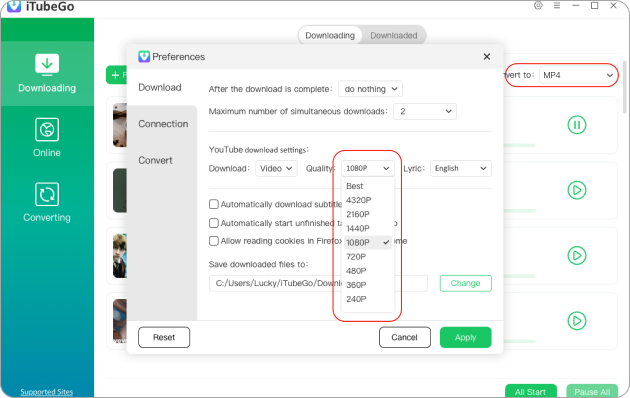
Paste URL удобен тем, что не требует вручную вставлять адрес в отдельное поле. Достаточно скопировать ссылку, перейти в iTubeGo и нажать кнопку. Если в буфере находится корректный URL поддерживаемого сайта, программа создаёт задачу. Если скопирован текст, укороченная ссылка с ошибкой или адрес страницы, который не содержит медиаматериала, анализ может завершиться сообщением об ошибке. В такой ситуации сначала стоит открыть ссылку в браузере и проверить, что она ведёт непосредственно на нужный ролик, плейлист или канал.
Для сайтов, где доступ зависит от учётной записи, региональных условий или подтверждения возраста, простой Paste URL может оказаться недостаточным. Тогда полезнее встроенный браузер: в нём можно войти в свой аккаунт и открыть страницу так же, как в обычном браузере. iTubeGo использует этот режим как один из способов получить доступ к материалам, которые не разбираются по публичной ссылке.
Original Video и Original Audio
Если цель — получить поток без дополнительного преобразования, в разделе Downloading можно выбрать Original Video или Original Audio. Этот режим полезен, когда важнее сохранить то, что отдаёт источник, а не переводить файл в заранее выбранный контейнер. Он сокращает лишнюю обработку и помогает избежать повторного кодирования там, где оно не нужно. После загрузки такой файл при необходимости можно отдельно открыть в конвертере и подготовить версию для конкретного устройства или монтажной программы.
Исходный вариант не гарантирует один и тот же контейнер для всех сайтов. Разные сервисы публикуют материалы в разных форматах и кодеках; кроме того, YouTube и многие другие площадки часто разделяют видео и звук на отдельные адаптивные потоки. Поэтому слово Original здесь следует понимать как сохранение доступного исходного медиаварианта, а не как обещание определённого расширения файла.
Выбор качества: 720p, 1080p, 2K, 4K и 8K
Официальная страница iTubeGo указывает поддержку разрешений вплоть до 8K. На практике список всегда определяется конкретным роликом. Если автор загрузил видео в 1080p, программа не может получить из сервиса настоящий 4K-поток. Поэтому отсутствие 2160p или 4320p в диалоге выбора чаще всего означает не ограничение интерфейса, а то, что такое качество недоступно для данного материала, конкретного кодека или текущего способа доступа к странице.
Высокие разрешения обычно увеличивают объём и требования к воспроизведению. Для архива на компьютере 4K имеет смысл, если исходник действительно детальный и место на диске не критично. Для просмотра на небольшом экране часто достаточно 1080p. Если материал нужен для последующего монтажа, стоит ориентироваться не только на пиксели, но и на кодек: некоторые редакторы легче работают с H.264, тогда как HEVC экономит место, но предъявляет более высокие требования к декодированию.
В списке выходных вариантов iTubeGo присутствуют MP4, MOV, WMV, AVI, FLV, MKV, HEVC MP4, HEVC MKV и 3GP, а также профили устройств. Это не означает, что любой сайт напрямую отдаёт все эти контейнеры. Часть вариантов относится к преобразованию после загрузки. Именно поэтому при выборе следует отделять сетевую задачу — получить медиапоток — от локальной задачи — упаковать или перекодировать его в нужный формат.
Если нужен максимально быстрый результат без лишней обработки, имеет смысл начать с Original Video. Если нужен совместимый файл для телевизора, презентации, редактора или мобильного устройства, можно выбрать более универсальный MP4. Для хранения высококачественных дорожек и более гибкой упаковки нескольких потоков удобен MKV, если его поддерживает дальнейшая цепочка работы.
Плейлисты и пакетная загрузка
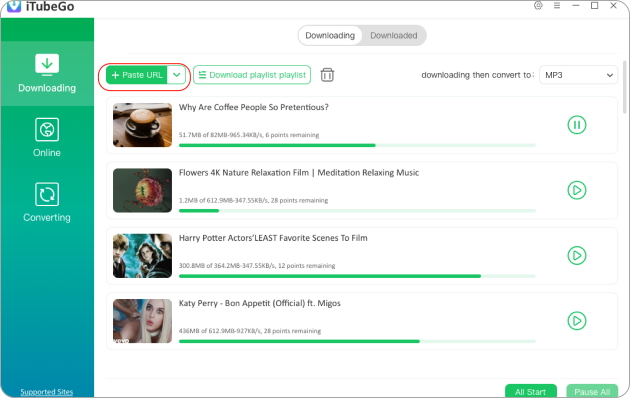
При вставке ссылки на YouTube-плейлист iTubeGo не обязан сразу скачивать все элементы вслепую. Программа анализирует список и показывает окно подтверждения, где можно выбрать отдельные ролики, тип результата и желаемое качество. Такой подход удобнее, чем запускать десятки отдельных URL: порядок и состав подборки видны до начала загрузки, а ненужные позиции можно исключить.
В диалоге плейлиста предусмотрен выбор между видео и аудио. Для учебной подборки обычно логично оставить Video, а для музыкальной — Audio. Рядом может задаваться Desired media quality. Если источники в плейлисте различаются по качеству, программа выбирает доступный вариант для каждого элемента в пределах заданного предпочтения. Поэтому итоговая коллекция может содержать файлы немного разного разрешения или битрейта.
Полезная опция — Add numerical order to the file name. Она добавляет номер позиции к имени и помогает сохранить последовательность после выгрузки в обычную папку. Это особенно важно для курсов, сериализованных лекций, подборок выпусков и альбомов, где сортировка только по названию нарушила бы исходный порядок. В справке также упоминается Skip Downloaded: этот флажок позволяет не повторять уже полученные элементы при повторной обработке плейлиста.
Пакетная загрузка не отменяет ограничений самого сайта. Если часть роликов удалена, скрыта, требует отдельного входа или недоступна в регионе, список может завершиться частично. В таком случае разумнее не перезапускать весь плейлист несколько раз, а открыть проблемные позиции по отдельности и проверить их доступность во встроенном браузере.
Как не получить дубли при повторной загрузке
Когда один и тот же плейлист обновляется со временем, удобно использовать исходную ссылку повторно и включать пропуск уже загруженных элементов. Дополнительно стоит сохранять результаты в отдельной папке плейлиста и включать числовой префикс. Это снижает риск дублирования и делает коллекцию понятной даже без внутренней базы iTubeGo.
Если файл был переименован вручную или перенесён в другую папку, автоматическое определение уже скачанного элемента может работать иначе. Поэтому при долгосрочном архивировании лучше не менять структуру во время активной серии загрузок. После завершения подборки файлы можно переместить, переименовать или рассортировать по собственной схеме.
Загрузка каналов и больших коллекций
iTubeGo заявляет поддержку каналов YouTube и позволяет использовать адрес канала как источник нескольких материалов. Программа анализирует доступные публикации и формирует список аналогично плейлисту. Это полезно, когда нужно собрать серию выпусков автора, но перед запуском большой очереди стоит оценить свободное место и выбрать разумное качество. Несколько десятков 4K-видео могут занять сотни гигабайт.
Для больших коллекций лучше заранее решить, нужен ли полный видеоряд. Если задача — музыка, интервью для прослушивания или лекции, которые будут использоваться только как аудио, выбор MP3, M4A, AAC, FLAC или другого звукового формата уменьшит объём. Если материал нужен для монтажа или просмотра на большом экране, следует оставить видео и ориентироваться на исходное качество.
Нумерация в имени особенно полезна для каналов, где есть серии. При этом порядок сначала новые и сначала старые следует проверять в окне подтверждения, а не предполагать по дате файла. В разных источниках и интерфейсах сортировка может различаться, поэтому перед большим заданием лучше просмотреть первые несколько элементов списка.
Извлечение аудио из видео
Одна из основных функций iTubeGo — сохранение звуковой дорожки отдельно от видео. Для YouTube это позволяет превратить ролик, музыкальный клип, лекцию или подкаст в аудиофайл без необходимости вручную загружать видео и затем запускать отдельный конвертер. Пользователь выбирает аудиоформат, после чего программа получает доступный поток и при необходимости преобразует его.
В перечне выходных аудиоформатов указаны MP3, M4A, MKA, WAV, AAC, FLAC, AIFF и OGG. Для повседневного прослушивания наиболее универсален MP3, для устройств и программ экосистемы Apple часто удобен M4A, для несжатого PCM используют WAV или AIFF, а FLAC подходит для хранения без потерь после декодирования. Важно понимать, что преобразование потокового AAC или Opus в FLAC не восстанавливает уже потерянные данные: файл станет без потерь только относительно результата декодирования, а не относительно студийного оригинала.
| Формат | Когда выбирать | Что учитывать |
|---|---|---|
| MP3 | Плееры, автомобиль, обычная медиатека | Широкая совместимость, но повторное сжатие с потерями нежелательно |
| M4A | Телефоны, планшеты, музыкальные библиотеки | Контейнер может содержать AAC; совместимость обычно высокая |
| AAC | Современные плееры и мобильные устройства | Хорошая эффективность при умеренном битрейте |
| WAV | Монтаж и дальнейшая обработка | Большой объём, удобен как промежуточный несжатый формат |
| FLAC | Архив и медиатека без дополнительной потери | Не улучшает качество уже сжатого сетевого источника |
| AIFF | Аудиоредакторы и рабочие процессы Apple | По назначению близок к WAV, файлы получаются крупными |
| OGG | Совместимые программные плееры | Поддержка бытовыми устройствами менее универсальна, чем у MP3 |
Битрейт и реальное качество звука
В интерфейсе iTubeGo могут предлагаться варианты до 320 кбит/с. Это параметр выходного аудиофайла, а не доказательство того, что исходный поток имеет эквивалентное качество. Если сервис отдаёт звук с меньшим эффективным битрейтом, перекодирование в 320 кбит/с не добавит отсутствующие детали. Оно только создаст более крупный файл с выбранными параметрами.
Для большинства речевых материалов рационально выбирать умеренный битрейт, а для музыки — либо сохранять исходное аудио, либо использовать качественный формат с минимальным числом преобразований. Если файл затем будет редактироваться, разумно один раз декодировать его в WAV или AIFF и выполнять монтаж без цепочки повторных lossy-конверсий.
Субтитры и текстовые дорожки
iTubeGo умеет сохранять субтитры YouTube отдельно. На основной странице продукта прямо заявлена выгрузка SRT и выбор из множества языков, если такие дорожки доступны у ролика. Это удобно для лекций, интервью, документальных видео и материалов на иностранном языке: SRT можно подключить в видеоплеере, открыть в редакторе субтитров или использовать как основу для перевода.
Наличие субтитров определяется источником. Если автор не добавил дорожку и сервис не предоставляет автоматические титры для данного видео, программе нечего выгружать. Автоматически сгенерированные титры могут содержать ошибки распознавания, поэтому для публикации или профессионального монтажа их следует проверять вручную.
При загрузке плейлиста стоит заранее решить, нужны ли субтитры для всех элементов. Большое число дополнительных файлов может усложнить структуру папки, особенно если у каждого ролика несколько языков. Для архива удобно хранить SRT рядом с видео под тем же базовым именем, чтобы плеер автоматически находил дорожку.
Встроенный браузер Online
Раздел Online открывает веб-страницы внутри iTubeGo. Его задача не в том, чтобы заменить обычный браузер, а в том, чтобы упростить поиск и обработку контента, который требует интерактивной страницы или входа. Внутри можно перейти на поддерживаемый сайт, открыть нужный ролик и запустить загрузку кнопкой, которая появляется в интерфейсе программы.
Этот режим особенно полезен, когда публичная ссылка не содержит достаточных данных для загрузчика. Например, официальная справка описывает ситуацию с Facebook: при неудачной попытке iTubeGo предлагает открыть материал во встроенном браузере, выполнить вход в аккаунт, затем нажать Download в правой нижней части окна и вернуться к разделу Downloading для контроля процесса.
Встроенный браузер следует использовать с теми же правилами безопасности, что и обычный. Вводить учётные данные стоит только на подлинной странице сервиса, а доступ к платному или закрытому контенту не отменяет условий подписки и авторских прав. Сам факт технической возможности сохранить материал не означает разрешения распространять его или обходить ограничения правообладателя.
Работа с закрытыми и авторизованными страницами
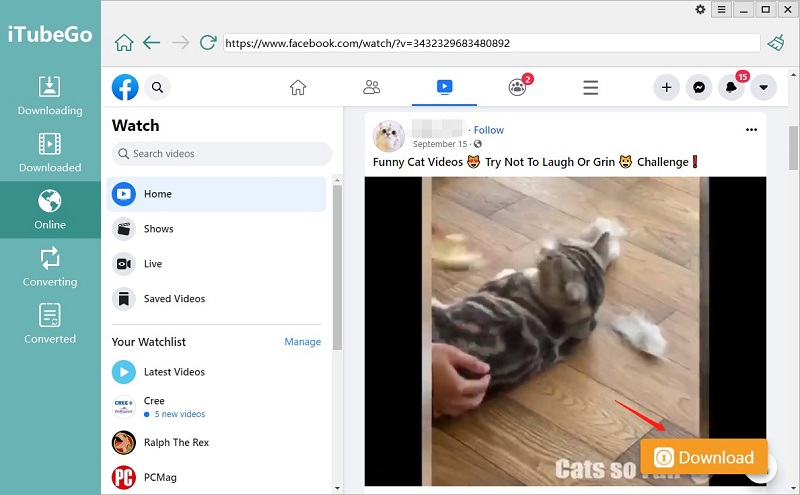
Если материал доступен только после входа, сначала нужно убедиться, что у вашей учётной записи действительно есть право просмотра. Затем страницу открывают через Online и авторизуются. После этого iTubeGo может получить те потоки, которые видит авторизованный сеанс. Если сервис дополнительно применяет защиту, которую программа не поддерживает, наличие входа само по себе не гарантирует успех.
Не стоит копировать пароли в сторонние поля или использовать непроверенные формы, появившиеся из рекламы. Встроенный браузер должен показывать обычный домен сервиса. Если страница выглядит иначе, чем в системном браузере, разумнее прекратить вход, обновить приложение и проверить адрес.
Загрузка прямых трансляций и записей эфиров
В описании iTubeGo указана поддержка потоковых видео и live-сервисов, включая YouTube, Twitch, TikTok и другие площадки. Технически такие материалы отличаются от обычного файла: данные поступают частями, пока эфир продолжается. Поэтому результат зависит от того, как конкретный сайт публикует поток, доступна ли запись и поддерживает ли программа текущий протокол.
При работе с live-контентом особенно важна стабильная сеть. Кратковременный обрыв может привести к повторной попытке, пропуску сегмента или остановке задачи. Если трансляция уже завершена и платформа сохранила обычную запись, часто надёжнее загружать именно запись, а не пытаться захватить поток во время эфира.
Для длинных трансляций нужно учитывать место на диске. Несколько часов видео в 1080p или 4K могут занимать десятки гигабайт. Если нужен только звук, лучше выбрать аудиорежим заранее. Если требуется полный эфир для монтажа, стоит сохранить видео в совместимом контейнере и после завершения проверить, что дорожки корректно открываются в плеере.
Поддерживаемые сайты и реальные ограничения
iTubeGo позиционируется как загрузчик для большого числа медиаплатформ. В официальном перечне и на продуктовой странице упоминаются YouTube, Facebook, Twitter/X, Instagram, TikTok, Twitch, Vimeo, SoundCloud, Niconico, Dailymotion, Flickr, Naver TV, Likee, Tumblr и многие другие. При этом цифра поддерживаемых сайтов — это не гарантия одинакового набора функций на каждой площадке.
Для одного сайта программа может получить видео, аудио, плейлист и субтитры, а для другого — только одиночный ролик. На площадках, где структура страницы или API часто меняются, загрузка иногда временно перестаёт работать до обновления обработчика. Именно поэтому при ошибке сначала нужно выяснить, воспроизводится ли материал в обычном браузере и входит ли домен в текущий список поддерживаемых.
| Тип источника | Что обычно можно делать | Что может помешать |
|---|---|---|
| YouTube | Видео, аудио, плейлисты, каналы, субтитры, отдельные трансляции | Удалённые ролики, вход, регион, возрастные ограничения, изменения сайта |
| Социальные сети | Публичные видео и некоторые авторизованные страницы | Необходимость входа, приватность публикации, временные ссылки |
| Видеохостинги | Одиночные ролики и доступные потоки | DRM, встроенные плееры сторонних провайдеров, платный доступ |
| Аудиосервисы | Доступные треки и преобразование в аудиоформаты | Тип защиты, подписка, ограничения конкретного сервиса |
| Live-платформы | Поддерживаемые прямые трансляции или записи | Сегментированный поток, окончание эфира, нестабильная сеть |
Встроенный конвертер для локальных файлов
iTubeGo может использоваться не только в момент загрузки. В программу можно добавить уже имеющийся аудио- или видеофайл и преобразовать его в другой формат. Это удобно, если ролик был сохранён как Original Video, но затем понадобилась версия для телефона, телевизора, видеоредактора или аудиоплеера.
В списке поддерживаемых входных видеоформатов указаны MP4, M4V, 3GP, MPEG, DAT, AVI, ASF, WMV, VOB, MKV, FLV, 3GS, 3G2, F4V, WEBM, TS, RMVB и MOV. Для аудио перечислены MP3, AAC, AC3, FLAC, M4A, WAV, WMA, AMR, MKA, MP2, AIF, AU, AIFF, CAF, OGG, RAM, RA, M4B, M4R, APE, OPUS и WEBM. Реальная возможность конвертации конкретного файла зависит также от кодека внутри контейнера и целостности исходника.
Среди выходных видеоформатов присутствуют MP4, MOV, WMV, AVI, FLV, MKV, HEVC MP4, HEVC MKV и 3GP, а также профили для iPhone/iPod, iPad, Android Phone и Android Tablets. Профиль устройства — это не отдельный контейнер как таковой, а набор параметров, ориентированный на совместимость с указанным типом техники.
Перед конвертацией стоит определить, нужна ли она вообще. Если файл уже открывается на целевом устройстве и его размер устраивает, повторное кодирование только отнимет время и может ухудшить качество. Конвертер полезен, когда есть конкретная задача: изменить контейнер, получить аудиоверсию, подготовить совместимый кодек или уменьшить размер ценой качества.
Чем ремультиплексирование отличается от перекодирования
Когда меняется только контейнер, а аудио- и видеопотоки можно оставить без пересжатия, операция проходит быстро и практически не влияет на качество. Если же целевой формат требует другого кодека, программа декодирует исходник и кодирует его заново. Тогда скорость зависит от процессора, аппаратного ускорения, длительности ролика и выбранных параметров.
Пользователь не всегда видит эти технические различия в одном и том же диалоге. Практическое правило простое: если после выбора другого формата операция занимает почти столько же времени, сколько копирование файла, вероятно, данные просто переупаковываются. Если процесс идёт заметно дольше и сильно загружает систему, скорее всего выполняется полноценное кодирование.
Private Mode и защита загруженных файлов
В iTubeGo есть Private Mode — режим, в котором выбранные загрузки сохраняются в защищённой папке. Для доступа используется пароль. Эта функция предназначена прежде всего для того, чтобы скрыть файлы от обычного списка и случайного просмотра на общем компьютере. Она не заменяет системное шифрование диска и не должна рассматриваться как средство против серьёзного злоумышленника.
Официальная справка отдельно описывает восстановление приватного пароля. На Windows значение хранится в пользовательской части системного реестра, а на macOS его можно прочитать через системные настройки приложения из Terminal. Сам факт наличия такого способа показывает, что Private Mode ориентирован на бытовую приватность, а не на криптографическую защиту уровня зашифрованного контейнера.
Если действительно нужны конфиденциальные архивы, лучше дополнительно использовать BitLocker, FileVault или другой системный механизм шифрования. Private Mode при этом можно оставить как удобный слой внутри самой программы, чтобы обычные загрузки и личные материалы не отображались вместе.
Очередь, пауза, продолжение и работа с готовыми файлами
При нескольких заданиях iTubeGo становится похож на обычный менеджер загрузок. Активные элементы отображаются в Downloading, завершённые переходят в Downloaded, а преобразования — в соответствующие разделы. В очереди можно видеть, какие задачи выполняются, какие ждут, а какие остановлены. Это помогает контролировать пакетную загрузку и не держать открытым десяток окон.
Для сетевых загрузок обычно доступны пауза и продолжение, но возможность корректного возобновления зависит от сайта и типа потока. Если источник выдаёт временную ссылку или сегментированный live-поток, после длительной паузы адрес может стать недействительным. В таком случае задача потребует нового анализа исходной страницы.
После завершения удобно пользоваться Show the Files. Команда открывает фактическую папку результата, поэтому не нужно запоминать путь. Если задан отдельный каталог для видео и аудио, проверять следует именно через программу: так проще понять, куда попал конкретный файл и не спутать исходный материал с конвертированной копией.
Настройки и Preference
Параметры iTubeGo сосредоточены в окне Preference. Набор вкладок зависит от платформы и оформления, но в нём настраиваются поведение загрузчика, каталоги, язык интерфейса и параметры, связанные с обработкой файлов. Пользователю имеет смысл пройти настройки до большой пакетной загрузки: неверно выбранная папка или формат заметнее всего проявляются именно после десятков завершённых задач.
Папка загрузок
Через раздел File можно открыть каталог сохранённых материалов командой Open Downloaded Folder. Если диск C: или системный SSD ограничен по объёму, папку лучше заранее перенести на большой накопитель. Для 4K и 8K это особенно важно: один длинный ролик способен занять несколько гигабайт, а плейлист — десятки или сотни.
Отдельная папка для каждой тематической коллекции упрощает резервное копирование. Для плейлистов полезно сохранять автоматическую нумерацию, а для одиночных файлов — оставлять информативные названия. Слишком длинные имена иногда конфликтуют с ограничениями старых программ и сетевых хранилищ, поэтому при экспорте в NAS или на внешний носитель их можно укорачивать после завершения загрузки.
Язык интерфейса
В списке поддерживаемых языков на официальной странице указан русский. Поэтому при наличии соответствующего пункта в настройках можно переключить интерфейс без неофициальных локализаторов. При этом названия команд в справке и сторонних скриншотах нередко остаются английскими: Paste URL, Downloading, Downloaded, Online, Preference, Show the Files и Open Log Folder. Эти термины полезно знать при поиске нужной кнопки.
Параллельные задачи и Turbo-fast
iTubeGo поддерживает несколько одновременных загрузок и отдельный ускоренный режим Turbo-fast. Разработчик описывает его как способ быстрее использовать доступное соединение, однако точный выигрыш нельзя считать постоянным: скорость ограничивается сервером источника, тарифом провайдера, маршрутом, загрузкой сети и характеристиками компьютера. Если сайт отдаёт данные медленно, локальная настройка не создаст дополнительную пропускную способность.
Большое число параллельных задач тоже не всегда ускоряет общую работу. При медленном диске или нестабильном соединении разумнее уменьшить нагрузку и завершать несколько файлов за раз. Для 4K, одновременного объединения дорожек и конвертации избыток задач может дополнительно загрузить процессор и накопитель.
Бесплатный режим и лицензия
iTubeGo распространяется с ограниченным бесплатным использованием и платным открытием полного набора функций. На официальных страницах ограничения описываются немного по-разному в зависимости от предложения и платформы, но общий принцип стабилен: бесплатный режим допускает лишь небольшое число задач и ограниченный набор форматов, тогда как полная лицензия рассчитана на постоянные загрузки, пакетную работу, дополнительные форматы и ускоренный режим.
Поэтому надпись Free Download на сайте означает возможность установить и попробовать программу, а не отсутствие платных функций. Перед большой задачей лучше проверить ограничения прямо в установленном интерфейсе или на странице текущего плана. Это особенно важно для плейлистов: одиночный тестовый ролик может загрузиться нормально, а пакетная операция — остановиться на лимите.
В статье не имеет смысла фиксировать конкретную цену: тарифы, скидки и состав предложений меняются. Практически важнее понять, какие функции нужны. Если требуется несколько редких одиночных загрузок в MP4 или MP3, пробного режима может хватить для проверки совместимости. Для регулярных плейлистов, каналов, нескольких форматов и массовых задач ограничения становятся заметными.
Практический сценарий: сохранить ролик в MP4
- Откройте видео на YouTube или другом поддерживаемом сайте и убедитесь, что оно нормально воспроизводится.
- Скопируйте адрес страницы из браузера.
- В iTubeGo выберите в правой части Downloading формат MP4 или оставьте Original Video, если не нужна конвертация.
- Нажмите Paste URL и дождитесь анализа.
- Если появится выбор качества, укажите доступное разрешение, которое соответствует задаче.
- Дождитесь завершения загрузки и, если требуется, этапа объединения или конвертации.
- Откройте Downloaded и воспользуйтесь Show the Files для перехода к файлу.
Для обычного просмотра этот сценарий предпочтительнее сложных настроек. Нет смысла выбирать 8K только потому, что пункт существует: нужно смотреть на реальное качество источника, размер и возможности устройства. Если телевизор или монтажная программа уверенно воспроизводит исходный файл, Original Video часто оказывается самым рациональным вариантом.
Практический сценарий: получить плейлист как MP3
Сначала копируют адрес самого плейлиста, а не отдельного ролика. После Paste URL iTubeGo открывает окно подтверждения. В нём выбирают Audio и нужный аудиоформат, отмечают элементы, которые действительно нужны, и при необходимости включают нумерацию. Затем запускают пакетную задачу. Готовые треки удобнее хранить в отдельной папке, особенно если в названиях встречаются одинаковые исполнители или серии выпусков.
Если цель — музыкальная медиатека, не стоит автоматически выбирать максимальный битрейт для каждого трека. Лучше ориентироваться на доступное исходное качество и устройство, на котором будет проигрываться коллекция. Повторная конвертация из одного lossy-формата в другой не улучшает звук. Если iTubeGo позволяет сохранить Original Audio и целевой плеер его понимает, это часто наиболее аккуратный вариант.
Практический сценарий: сохранить канал с нумерацией
Для канала копируют его URL и передают в Paste URL. После анализа проверяют список материалов, снимают отметки с ненужных элементов и выбирают Video или Audio. Если порядок важен, включают добавление номера к имени. Перед запуском следует проверить свободное место и при необходимости снизить разрешение. Канал с большим архивом в 4K способен быстро заполнить накопитель.
Если задача растянута во времени и канал пополняется, удобно повторно использовать ссылку и пропускать уже загруженные позиции. Однако после ручного перемещения или переименования файлов автоматическое определение дублей может быть менее надёжным, поэтому структуру лучше менять после завершения серии.
Практический сценарий: загрузить субтитры
Откройте ролик и убедитесь, что в самом YouTube доступны субтитры нужного языка. После добавления ссылки выберите загрузку титров, если соответствующий пункт предлагается. Для большинства задач достаточно SRT: его понимают VLC, MPC-HC, mpv, многие телевизоры и видеоредакторы. Имя файла лучше оставить совпадающим с именем видео, добавив языковой суффикс при нескольких дорожках.
Если нужного языка нет, iTubeGo не создаёт профессиональный перевод самостоятельно. Автоматические титры, которые предоставляет сайт, можно сохранить, но их точность зависит от речи, шумов и исходного распознавания. Для публикации текст следует вычитать.
Практический сценарий: загрузка через встроенный браузер
Этот путь нужен, когда обычная ссылка не разбирается, но материал доступен после авторизации. Откройте Online, перейдите на сайт, войдите в свою учётную запись и откройте нужную страницу. Если iTubeGo распознаёт поток, в интерфейсе появляется команда Download. После нажатия можно вернуться в Downloading и следить за задачей.
Встроенный браузер не следует считать универсальным способом обхода любой защиты. Если платформа применяет неподдерживаемый DRM, выдаёт поток только официальному клиенту или блокирует сохранение условиями сервиса, загрузка может не начаться. В таких случаях разумно использовать официальный офлайн-режим самой площадки, если он предусмотрен подпиской.
Практический сценарий: конвертировать уже существующий файл
Если видео уже лежит на диске, добавьте его в раздел конвертации и выберите выходной формат. Для ролика, который нужно отправить на старое устройство, можно подготовить MP4 с совместимыми параметрами; для извлечения звука — MP3 или M4A; для монтажа — формат, который лучше воспринимает используемая программа. После запуска процесс отображается в Converting, а результат появляется в Converted.
При конвертации большого файла не стоит одновременно запускать много тяжёлых задач. Сетевые загрузки, объединение потоков и кодирование конкурируют за диск и процессор. Если компьютер заметно замедляется, сначала закончите скачивание, затем выполните локальную конвертацию.
Почему загрузка не начинается
Первое, что рекомендует официальная поддержка, — проверить сеть и правильность адреса. Ссылка должна открываться в обычном браузере и вести на реальный медиаматериал. Если страница удалена, закрыта, требует оплаты или недоступна в вашей стране, iTubeGo не сможет превратить её в рабочую задачу простым повторным нажатием Paste URL.
Вторая причина — сайт не поддерживается или изменил структуру. Загрузчики такого типа зависят от того, как площадка формирует медиапотоки и служебные запросы. Когда сервис меняет страницу, старый обработчик может перестать распознавать ролик. В таком случае стоит обновить iTubeGo и проверить тот же URL снова.
Третья причина — авторизация. Если видео доступно только после входа, откройте его через Online и войдите в свой аккаунт. Это относится к приватным публикациям, возрастным ограничениям и некоторым социальным сетям. Если после входа ролик всё равно не распознаётся, возможно, используется защита, которую программа не обрабатывает.
Ошибка анализа ссылки
Когда Paste URL долго остаётся на этапе анализа, не стоит сразу создавать много одинаковых задач. Отмените одну неудачную попытку, откройте ссылку в браузере и проверьте её. Затем убедитесь, что в буфере нет лишнего текста. Для ссылок, скопированных из мобильных приложений, полезно открыть адрес в обычном браузере и взять канонический URL страницы.
Если проблема повторяется на одном конкретном сайте, а YouTube и другие источники работают, вероятнее всего причина связана с обработчиком этой площадки. Если не анализируется ничего, следует проверить соединение, firewall, антивирус, системный прокси и дату/время компьютера. Ошибки TLS и сертификатов иногда возникают при сильно неверных системных часах.
Нет нужного качества или формата
Если в списке отсутствует 4K, сначала проверьте, есть ли 4K в самом плеере сайта. Если нет, iTubeGo не сможет получить такое качество. Если 4K в браузере есть, но программа показывает только 1080p, причина может быть в изменении схемы потоков, авторизации, поддержке кодека или ограничениях текущего режима.
Отсутствие определённого контейнера не всегда означает, что файл невозможно получить. Иногда нужно сначала скачать Original Video, а затем конвертировать его локально. Это особенно полезно для AVI, WMV или других форматов, которые редко выдаются современными видеохостингами напрямую.
Видео скачалось без звука
На современных видеосервисах высокое качество нередко хранится как отдельный видеопоток без аудио и отдельный аудиопоток. Нормальная работа загрузчика включает получение обоих компонентов и последующее объединение. Если итоговый файл оказался немым, возможно, задача прервалась до этапа слияния или программа не смогла обработать один из потоков.
Попробуйте повторить загрузку в более универсальном формате, например MP4, либо выбрать Original Video и проверить, завершена ли операция полностью. Также полезно посмотреть, не остались ли в папке два временных файла. Если ошибка повторяется на разных роликах, откройте журнал через Help > Open Log Folder.
Плейлист загружается не полностью
Частичный результат обычно означает, что отдельные элементы списка отличаются по доступности. Один ролик может быть удалён, другой — приватен, третий — заблокирован в регионе, четвёртый — требовать входа. В окне плейлиста полезно проверить, какие строки не анализируются ещё до начала пакетной задачи.
Если большая очередь оборвалась из-за сети, не обязательно начинать всё сначала. Повторно проанализируйте плейлист и используйте пропуск уже скачанных файлов. Для долгих серий лучше работать порциями: так проще увидеть проблемный элемент и не держать сотни задач в одном списке.
Не находятся субтитры
Проверьте, показывает ли сайт субтитры в плеере. У некоторых роликов доступна только автоматическая дорожка, у других титров нет вообще. Язык интерфейса программы не влияет на наличие субтитров: русский интерфейс не создаёт русскую дорожку автоматически.
Если титры доступны в браузере, но iTubeGo их не предлагает, попробуйте открыть ролик через встроенный браузер и повторно проанализировать ссылку. При временной несовместимости с сайтом поможет обновление программы; создавать SRT вручную из отсутствующей дорожки iTubeGo не обязан.
Файл не удаётся найти после завершения
Откройте Downloaded, выделите нужную запись и выберите Show the Files. Это самый надёжный способ перейти к фактической папке. Если запись удалена из списка, откройте Preference > File > Open Downloaded Folder. Проверьте также, не используется ли отдельный каталог для Private Mode или конвертированных файлов.
При работе с внешним диском убедитесь, что он подключён под тем же именем или буквой. Если путь недоступен, программа может попросить выбрать другой каталог либо записать результат в стандартную папку. Перед крупной очередью лучше проверить путь одним тестовым файлом.
Низкая скорость загрузки
Turbo-fast не может отменить ограничения сервера. Если один сайт отдаёт данные медленно, сравните скорость с другим поддерживаемым источником. Если медленно везде, проверьте Wi-Fi, VPN, прокси и параллельные загрузки. Несколько активных 4K-задач делят один канал и могут создавать впечатление, что каждая из них работает хуже.
На компьютере с обычным жёстким диском одновременно выполняемые загрузки и конвертации могут упираться в скорость записи. В этом случае полезно уменьшить число параллельных операций или сохранять временные файлы на SSD. При сетевом диске добавляется задержка самой локальной сети.
Ошибки конвертации
Если сетевой файл скачался, но преобразование не завершилось, сначала проверьте, открывается ли исходник в плеере. Повреждённый или незавершённый файл нельзя надёжно конвертировать. Затем попробуйте другой выходной формат. MP4 и MP3 обычно проще для проверки, потому что они поддерживаются наиболее широко.
Для длинных роликов убедитесь, что на диске достаточно места не только для исходника, но и для временного и выходного файла. В процессе перекодирования программа может одновременно хранить несколько копий. Ошибка из-за нехватки пространства иногда появляется ближе к концу операции, когда основной файл уже почти готов.
Help > Open Log Folder
Если простые проверки не помогли, iTubeGo предлагает открыть папку журналов через Help > Open Log Folder. Лог содержит технические сведения о том, на каком этапе произошёл сбой. Поддержка просит упаковать папку Log и отправить её вместе с описанием проблемы и скриншотом ошибки. Для обычного пользователя журнал полезен прежде всего тем, что позволяет отличить проблему сети от ошибки анализа или конвертации.
Перед передачей журнала сторонним лицам стоит помнить, что в технических файлах могут встречаться URL и сведения о сессии. Отправлять такие данные разумно только официальной поддержке и только в объёме, который нужен для диагностики.
Системная совместимость и выбор сборки
Текущая продуктовая страница ориентирует основной Windows-пакет на Windows 10 64-bit и Windows 11, при этом для старых 32-битных и некоторых прежних 64-битных систем на сайте предусмотрены отдельные ссылки. Для macOS перечислены системы начиная с Mac OS X 10.10 и более новые выпуски. Эти сведения важны в основном при установке и обновлении: неподходящий пакет может не запуститься или не обновиться корректно.
Для обычной работы различия между Windows и macOS невелики: обе версии используют Paste URL, очередь загрузок, встроенный браузер и конвертацию. Различаются системные диалоги, пути к папкам и способ доступа к некоторым служебным настройкам. Например, инструкция по Private Mode использует реестр Windows и Terminal на macOS.
Как выбирать формат под конкретную задачу
| Задача | Рациональный выбор | Почему |
|---|---|---|
| Просмотр на большинстве устройств | MP4 | Широкая совместимость с телевизорами, телефонами и плеерами |
| Сохранить без лишней обработки | Original Video | Минимум дополнительных преобразований |
| Музыка и речь | Original Audio, M4A или MP3 | Меньший размер по сравнению с видео |
| Монтаж аудио | WAV/AIFF после однократного декодирования | Удобны для редактирования без новых lossy-потерь |
| Архив с гибким контейнером | MKV | Удобен для разных дорожек и современных кодеков |
| Экономия места при поддержке HEVC | HEVC MP4/MKV | Эффективнее сжимает видео, но требует совместимого декодера |
Если конечное устройство неизвестно, MP4 обычно безопаснее. Если материал будет редактироваться, нужно учитывать не только расширение, но и кодек. Старый видеоредактор может открыть MP4 с H.264, но отказаться от MP4 с HEVC. В этом случае имеет смысл подготовить отдельную монтажную копию, сохранив исходный файл в архиве.
Организация большой медиатеки
iTubeGo помогает получить файлы, но долгосрочная структура библиотеки остаётся задачей пользователя. Для больших коллекций полезно разделять папки по источникам и сериям, сохранять числовые префиксы плейлистов и не смешивать видео с промежуточными конверсиями. Если один ролик существует в нескольких качествах, добавляйте к имени понятный суффикс вроде 1080p или audio, чтобы не открывать каждый файл для проверки.
После завершения массовой загрузки имеет смысл перенести архив на отдельный диск и сделать резервную копию действительно ценных материалов. Повторно получить ролик позже может быть невозможно, если автор удалит публикацию или изменит доступ. При этом хранить чужой контент следует в рамках разрешённого личного использования и условий площадки.
Нагрузка на процессор, сеть и диск
Сам этап скачивания обычно сильнее всего использует сеть и диск. Объединение раздельных аудио- и видеопотоков добавляет нагрузку на накопитель, а перекодирование — на процессор или аппаратный видеокодер, если он задействован. Поэтому поведение системы при одном MP3 и при десяти одновременных 4K-видео будет принципиально разным.
Если компьютер нужен параллельно для работы, лучше не запускать тяжёлую конвертацию одновременно с монтажом или играми. Пакет можно загрузить ночью, а преобразование выполнить отдельной очередью. На ноутбуке длительное кодирование повышает температуру и расход батареи, поэтому для крупных задач предпочтительно подключить питание и обеспечить нормальное охлаждение.
Безопасность и правила использования
Сам iTubeGo предназначен для получения медиафайлов, но ответственность за допустимость конкретной загрузки лежит на пользователе. Авторские права, лицензии и условия сервисов различаются. Общедоступность ролика не означает автоматического разрешения на публикацию копии, коммерческое использование или распространение.
На собственных материалах, роликах с разрешённой лицензией, учебных записях с согласия автора и личных резервных копиях риск обычно ниже, но всё равно следует учитывать правила площадки. Для платного стриминга особенно важно не распространять полученные файлы и не передавать доступ другим пользователям. Официальное заявление iTubeGo также подчёркивает личное, некоммерческое использование.
При авторизации во встроенном браузере используйте только свои учётные данные и проверяйте домен. Не устанавливайте сторонние патчи или модификации, обещающие снять лицензионные ограничения: они не нужны для обычной работы программы и могут быть источником вредоносного кода.
Что iTubeGo не делает автоматически
Программа не создаёт настоящее 4K из низкокачественного исходника, не восстанавливает потерянное аудиокачество при выборе высокого битрейта и не гарантирует загрузку любой страницы в интернете. Она также не превращает отсутствие субтитров в готовый перевод и не заменяет полноценный видеоредактор. Встроенный Cutter предназначен для простой работы с фрагментом, но сложный монтаж, эффекты, многодорожечный звук и цветокоррекцию лучше выполнять в специализированных программах.
Не стоит путать число поддерживаемых сайтов с универсальным обходом защиты. Веб-площадки используют разные технологии, и часть контента может быть недоступна из-за DRM, авторизации, региона, подписки или изменений сервиса. Если iTubeGo сообщает, что ссылка не поддерживается, это не обязательно ошибка пользователя.
Встроенный Cutter
На продуктовой странице iTubeGo заявлен YouTube Cutter, позволяющий вырезать нужный фрагмент видео или музыки. Практическая ценность функции в том, что не приходится сохранять длинный ролик целиком, если нужен небольшой отрезок. Для интервью можно оставить только ответ, для лекции — конкретную тему, для музыкального видео — нужный эпизод.
Однако Cutter не следует считать заменой монтажной программе. Его задача — определить начальную и конечную точку и получить фрагмент. Если нужны точные переходы, несколько дорожек, титры, масштабирование, цветовые коррекции или работа по кадрам, файл лучше сохранить полностью и редактировать отдельно.
Сравнение iTubeGo YouTube Downloader с аналогами
| Программа | Лучше подходит для | Главное ограничение |
|---|---|---|
| iTubeGo YouTube Downloader | Видео, аудио, плейлисты, встроенный браузер, конвертация и Private Mode в одном интерфейсе | Полный набор функций требует платной лицензии, а поддержка сайтов зависит от их изменений |
| 4K Video Downloader Plus | Плейлисты, каналы, субтитры, Smart Mode и регулярная работа с YouTube | Расширенные возможности и приватный контент частично относятся к платным функциям |
| MediaHuman YouTube Downloader | Простая массовая загрузка плейлистов и каналов с извлечением аудио | Меньше дополнительных инструментов управления и приватности, чем у многофункциональных загрузчиков |
| SnapDownloader | 8K, пакетные ссылки, встроенный браузер, планировщик и обрезка | Коммерческая лицензия и более узкая ориентация на загрузку, чем у универсальных менеджеров |
| JDownloader 2 | Большие очереди ссылок, множество хостингов, фильтры и гибкий LinkGrabber | Интерфейс сложнее, а для некоторых потоков требуется FFmpeg и ручная настройка |
| yt-dlp | Автоматизация, скрипты, тонкий выбор форматов, субтитров и постобработки | Командная строка требует больше технических знаний и самостоятельной настройки FFmpeg |
Выбор зависит от сценария. iTubeGo удобен пользователю, которому нужны кнопка Paste URL, понятная очередь, встроенный браузер, конвертер и работа с плейлистами без командной строки. 4K Video Downloader Plus особенно силён в YouTube-сценариях с каналами, субтитрами и Smart Mode. MediaHuman проще и сфокусированнее. SnapDownloader предлагает развитые пакетные функции и планировщик. JDownloader 2 лучше подходит тем, кто собирает загрузки с множества разных файловых сервисов. yt-dlp выигрывает в автоматизации и гибкости, но требует уверенной работы с параметрами командной строки.
ВидеоМАСТЕР в эту таблицу не включён, потому что его основная задача — конвертация и обработка уже имеющихся медиафайлов, а не разбор ссылок на видеохостинги как основной рабочий сценарий. Для подготовки скачанного файла он может дополнять загрузчик, но не является прямой заменой iTubeGo.
Когда iTubeGo особенно удобен
- Нужно сохранить несколько роликов без ручной работы с потоками и кодеками.
- Нужно выгрузить плейлист или канал и сохранить порядок файлов.
- Нужно быстро получить аудиоверсию видео.
- Нужен встроенный браузер для страниц, требующих входа.
- Нужно скачать субтитры вместе с материалом.
- Нужно конвертировать уже сохранённый файл в распространённый формат.
- Нужна отдельная приватная папка внутри программы.
Если же работа строится вокруг автоматических скриптов, серверов без графического интерфейса, регулярного архивирования по расписанию или очень тонкого выбора форматов, командные инструменты вроде yt-dlp дают больше контроля. iTubeGo ориентирован на графический рабочий процесс, где большинство решений принимается через диалоги и списки.
Когда лучше выбрать другой инструмент
Если требуется только один простой формат с одного сайта и загрузки выполняются редко, специализированный лёгкий инструмент может оказаться избыточно проще. Если нужна полноценная автоматизация сотен URL с условиями, шаблонами имён, фильтрами по дате и интеграцией в скрипты, графический интерфейс iTubeGo будет менее гибким, чем командная строка.
Для сложного монтажа и улучшения качества следует выбирать видеоредактор или специализированный конвертер. iTubeGo решает задачу получения и базового преобразования медиа, но не предназначен для многодорожечного монтажа, реставрации, стабилизации, шумоподавления или профессиональной цветокоррекции.
Частые вопросы
Можно ли сохранять видео в 4K и 8K?
Да, программа поддерживает такие разрешения, если они доступны у конкретного ролика и текущий способ доступа к сайту позволяет получить соответствующий поток. Выбор более высокого пункта не повышает качество источника искусственно.
Можно ли загрузить весь плейлист?
Да. Ссылка на плейлист анализируется как группа, после чего можно выбрать элементы, видео или аудио, качество и нумерацию. Ограничения бесплатного режима могут влиять на размер пакетной задачи.
Можно ли скачать канал YouTube?
Да, iTubeGo заявляет загрузку каналов. Для больших каналов важно заранее выбрать качество и проверить свободное место, а также учитывать недоступные, приватные и удалённые ролики.
Можно ли получить только звук?
Да. Доступны Original Audio и несколько выходных аудиоформатов, включая MP3, M4A, WAV, AAC, FLAC, AIFF, OGG и MKA.
Поддерживает ли программа русский язык?
Русский присутствует в официальном списке языков. Если установленная сборка открылась на другом языке, переключение следует искать в настройках интерфейса.
Можно ли сохранять субтитры?
Да, для YouTube заявлена загрузка субтитров, в том числе SRT. Нужная дорожка должна существовать на стороне источника.
Почему 4K отсутствует в списке?
Сначала проверьте качество на странице ролика. Если сайт сам не предлагает 4K, программа его не создаст. Если предлагает, но iTubeGo не видит поток, возможны изменения сервиса, авторизация или несовместимость конкретного варианта.
Можно ли не конвертировать видео?
Да. В Downloading можно выбрать Original Video или Original Audio, чтобы сохранить доступный исходный медиавариант без дополнительной конвертации.
Где лежат готовые файлы?
Откройте Downloaded и используйте Show the Files либо перейдите в Preference > File > Open Downloaded Folder.
Что делать, если Facebook не скачивается?
Официальная поддержка рекомендует открыть проблемный ролик во встроенном браузере iTubeGo, войти в Facebook, нажать Download в окне программы и затем контролировать задачу в Downloading.
Есть ли встроенный браузер?
Да, он доступен в разделе Online и используется для поиска контента, авторизации и обработки страниц, которые не удаётся разобрать простой вставкой URL.
Можно ли работать с несколькими ссылками?
Да, программа поддерживает пакетные и параллельные задачи. Реальное число одновременно выполняемых операций зависит от режима лицензии и настроек.
Что означает Turbo-fast?
Это ускоренный режим загрузки, который разработчик позиционирует как более эффективное использование доступного соединения. Фактическая скорость всё равно ограничена сервером, сетью и компьютером.
Можно ли конвертировать файл, который уже на диске?
Да. В iTubeGo есть локальный конвертер с набором распространённых видео- и аудиоформатов.
Поддерживается ли HEVC?
В списке выходных вариантов указаны HEVC MP4 и HEVC MKV. Перед выбором следует убедиться, что целевой телевизор, телефон или редактор умеет декодировать HEVC.
Можно ли скрыть отдельные загрузки?
Для этого предназначен Private Mode с защищённой паролем папкой. Он удобен для бытовой приватности, но не заменяет полноценное шифрование диска.
Что делать, если программа не работает ни с одной ссылкой?
Проверьте интернет, системное время, firewall, VPN или прокси, затем перезапустите программу. Если проблема сохраняется, откройте Help > Open Log Folder и используйте журнал для обращения в поддержку.
Можно ли загрузить платный стриминг через iTubeGo?
Возможность зависит от конкретного сервиса, учётной записи, типа защиты и условий использования. Наличие подписки даёт право просмотра, но не всегда означает техническую или юридическую возможность сохранить отдельный файл.
Почему после конвертации файл стал больше?
Размер зависит от выбранного кодека, битрейта, разрешения и контейнера. Например, перевод сжатого звука в WAV увеличивает объём многократно, хотя исходное качество не улучшается.
Почему MP3 320 кбит/с не звучит лучше оригинала?
Потому что высокий битрейт выходного файла не возвращает данные, уже потерянные в исходном потоковом аудио. Для минимизации потерь лучше сохранять Original Audio или избегать повторных lossy-конверсий.
Можно ли ставить загрузки на паузу?
Для обычных задач управление очередью предусматривает паузу и продолжение. Но временные ссылки и live-потоки иногда нельзя корректно возобновить после длительного перерыва.
Что выбрать для старого телевизора?
Наиболее безопасный вариант — MP4 с распространённым кодеком H.264 и умеренным разрешением, если такой профиль доступен. HEVC экономит место, но старое устройство может его не поддерживать.
Нужен ли отдельный конвертер для MP3?
Нет, извлечение и преобразование звука входит в функции iTubeGo. Отдельная программа понадобится только если требуется специализированная аудиообработка.
Можно ли сохранить порядок роликов плейлиста?
Да, в окне подтверждения плейлиста есть опция добавления числового порядка к имени файла. Это один из самых полезных параметров для сериализованных коллекций.
Как iTubeGo работает с раздельными видео- и аудиопотоками
На YouTube высокие разрешения часто хранятся не как один готовый файл со звуком, а как отдельный видеопоток и отдельная аудиодорожка. Загрузчик должен получить оба компонента и объединить их. Пользователь видит это как одну задачу, однако внутри процесса может быть несколько сетевых этапов. Из-за этого полоса прогресса иногда достигает конца, а файл ещё некоторое время остаётся в обработке: программа завершает слияние дорожек или переводит результат в выбранный контейнер.
Такое устройство объясняет несколько типичных ситуаций. Во-первых, вариант 1080p может быть доступен как единый поток, а 1440p или 2160p — только как раздельные дорожки. Во-вторых, разные разрешения могут использовать разные кодеки. В-третьих, итоговый контейнер должен уметь вместить выбранную пару. Если сочетание не подходит, iTubeGo может выполнить дополнительную конвертацию.
Поэтому сравнивать варианты только по расширению недостаточно. Два файла .mp4 могут содержать разные видеокодеки и вести себя по-разному на старом телевизоре или в монтажной программе. Если совместимость важнее размера, лучше выбирать профиль, рассчитанный на распространённые устройства. Если важнее сохранить максимально доступное качество, разумно оставить Original Video и проверять поддержку уже на этапе воспроизведения.
Контейнер и кодек: что именно выбирается в программе
Контейнер — это способ упаковать видео, звук, субтитры и метаданные в один файл. MP4, MKV, MOV и AVI относятся именно к контейнерам. H.264, HEVC/H.265, VP9 и AV1 — кодеки, то есть способы сжатия видеоданных. В пользовательском интерфейсе эти понятия нередко смешаны: пункт HEVC MP4 одновременно задаёт контейнер MP4 и предпочтение кодека HEVC.
| Вариант | Преимущество | Что проверить |
|---|---|---|
| MP4 | Очень широкая поддержка | Какой видеокодек находится внутри |
| MKV | Гибко хранит разные дорожки | Поддерживает ли устройство MKV |
| MOV | Удобен в ряде рабочих процессов Apple и редакторов | Не все бытовые устройства предпочитают MOV |
| AVI | Совместим со старым ПО | Контейнер плохо подходит для части современных кодеков |
| HEVC MP4 | Меньший размер при сопоставимом качестве | Нужна аппаратная или программная поддержка HEVC |
| HEVC MKV | HEVC плюс гибкость MKV | Совместимость телевизора, плеера и редактора |
Если после загрузки файл не открывается на целевом устройстве, не обязательно скачивать видео повторно. Проще проверить его в обычном плеере на компьютере и затем использовать встроенную конвертацию в более совместимый вариант. Так сетевой этап выполняется один раз, а экспериментировать можно уже с локальной копией.
Форматы входных файлов и что из этого следует на практике
Широкий список входных контейнеров у конвертера полезен не только для материалов, полученных самим iTubeGo. В него можно добавлять старые AVI, WMV, FLV, VOB, MOV, TS и другие файлы, которые уже хранятся на диске. Это позволяет унифицировать коллекцию, например перевести старые ролики в MP4 или извлечь звук из видеозаписи.
Однако расширение само по себе не гарантирует успешное открытие. Старые контейнеры могут содержать редкие кодеки, повреждённые индексы или нестандартные дорожки. Если iTubeGo отказался конвертировать конкретный AVI, это не противоречит общей поддержке AVI: проблема может быть во внутреннем видеокодеке или целостности файла. Полезно сначала проверить исходник в VLC или другом универсальном плеере.
Для VOB и TS стоит учитывать, что один фильм или эфир иногда разбит на несколько частей. iTubeGo конвертирует добавленные файлы, но не обязан автоматически понимать структуру DVD или сложного транспортного набора как единый проект. Если нужна точная сборка диска, главы и несколько дорожек, лучше использовать специализированные средства демультиплексирования или видеомонтажа.
Имена файлов, номера и структура каталогов
При единичных загрузках имя обычно наследуется от заголовка страницы. Для плейлистов к нему можно добавить числовой префикс. Эта небольшая функция особенно полезна после копирования на флешку, медиасервер или NAS: файловая система сортирует элементы по имени, и без номера исходный порядок коллекции может потеряться.
Если в названии ролика есть символы, недопустимые для Windows, программа должна заменить или убрать их. Поэтому имя локального файла иногда немного отличается от заголовка на сайте. Это нормально и не означает, что загружен другой материал. При переносе между Windows и macOS лучше использовать простые имена без служебных символов и чрезмерной длины.
Для больших библиотек удобно применять схему Источник — Серия — Номер — Название. iTubeGo не является каталогизатором уровня медиасервера, но правильно сформированные имена упрощают дальнейшую работу в Plex, Jellyfin, Kodi и обычных файловых менеджерах. Если порядок критичен, нумерацию лучше включить до загрузки, а не добавлять вручную после.
Метаданные и аудиоколлекция
На продуктовой странице iTubeGo упоминается сохранение ID3-данных для музыкальных задач: названия, исполнителя, альбома и жанра, когда такие сведения доступны. Это удобно, потому что готовые MP3 или другие совместимые аудиофайлы легче сортировать в медиатеке. Но полнота тегов зависит от источника. Обычный видеоролик YouTube не всегда содержит аккуратно оформленные музыкальные метаданные.
Если создаётся постоянная музыкальная коллекция, после загрузки полезно проверить теги в плеере или редакторе метаданных. Название канала может оказаться записано вместо исполнителя, а название ролика — содержать служебные слова вроде Official Video. iTubeGo экономит время на первичном заполнении, но не заменяет ручную нормализацию коллекции.
Обложка тоже зависит от сценария. У ролика есть thumbnail, но он не всегда автоматически становится встроенной обложкой аудиофайла. Если для медиатеки важны корректные artwork, номер диска и жанр, эти поля лучше проверить отдельно после пакетной загрузки.
Короткие ссылки, Shorts и встроенные страницы
Ссылки на YouTube встречаются в нескольких формах: обычный адрес просмотра, короткая ссылка из меню Поделиться, Shorts и адрес с параметрами времени или плейлиста. iTubeGo обычно анализирует распространённые варианты, но при ошибке полезно упростить адрес. Например, открыть ролик в браузере, дождаться загрузки страницы и скопировать URL из адресной строки вместо ссылки из меню Поделиться внутри другого приложения.
Параметр времени в ссылке не означает, что программа обязательно сохранит только фрагмент начиная с этой секунды. Обычно URL всё равно относится ко всему ролику. Если нужен конкретный отрезок, для этого предназначен Cutter. Аналогично ссылка на ролик внутри плейлиста может содержать идентификатор плейлиста: iTubeGo способен спросить, что загружать — один элемент или коллекцию.
Встроенные плееры на сторонних сайтах иногда ведут не на сам YouTube, а на промежуточную страницу. В таком случае лучше открыть видео в исходном сервисе и скопировать прямой адрес страницы. Чем меньше посредников между ссылкой и медиахостингом, тем проще анализ.
Как подготовиться к большой пакетной загрузке
Перед запуском десятков или сотен задач полезно сделать один тестовый файл. Он показывает, правильно ли выбран формат, куда сохраняются результаты, хватает ли места и открывается ли итог на нужном устройстве. Ошибка в настройке, обнаруженная после одного ролика, исправляется за минуту; та же ошибка после всего канала может потребовать долгой повторной конвертации.
- Проверьте свободное место на целевом диске.
- Выберите папку сохранения и откройте её через программу.
- Определите, нужен ли Video или Audio.
- Проверьте один файл в выбранном разрешении.
- Решите, нужна ли нумерация имён.
- Не запускайте одновременно тяжёлую конвертацию, если компьютер ограничен по ресурсам.
- Для обновляемого плейлиста используйте пропуск уже полученных элементов.
Если коллекция важна, имеет смысл также сохранить текстовый список исходных URL. iTubeGo управляет собственной очередью, но отдельный список помогает восстановить структуру после переустановки системы или переноса архива на другой компьютер.
Как оценить требуемое место без точных расчётов
Размер сетевого видео зависит от длительности, разрешения, частоты кадров и кодека. Поэтому универсальной формулы вида час 4K всегда занимает столько-то нет. Практический подход — посмотреть размер или прогноз для одного типичного файла и умножить его на число элементов. Для смешанного плейлиста лучше заложить запас.
Аудио предсказуемее: при постоянном битрейте 320 кбит/с час звука занимает примерно 144 МБ без учёта служебных данных, при 128 кбит/с — около 58 МБ. Но потоковые сервисы часто используют переменный битрейт, а iTubeGo может сохранять Original Audio, поэтому фактические значения будут отличаться. Эти оценки нужны только для планирования диска, а не как гарантия размера.
При конвертации потребуется дополнительное временное место. Если исходник занимает 20 ГБ, а выходной файл должен быть 12 ГБ, в процессе на диске может одновременно находиться и исходник, и почти готовый результат. Для больших 4K-задач безопаснее иметь значительный запас, а не ориентироваться на размер конечного файла.
Одновременная загрузка и справедливое распределение скорости
Параллельная работа полезна, когда серверы быстро отдают данные и канал связи достаточно широкий. Но десять задач не означают десятикратное ускорение. Если интернет способен передавать 100 Мбит/с, суммарный поток всех задач всё равно будет близок к этому пределу. Каждая отдельная загрузка просто получит свою долю.
Иногда одна задача сама не использует весь канал из-за ограничения сервера, и тогда несколько параллельных операций действительно повышают суммарную скорость. В других случаях они только создают лишние обращения к сайту и повышают вероятность временных ограничений. Поэтому оптимальное число задач следует подбирать по реальному поведению, а не выставлять максимум автоматически.
Если одновременно идёт конвертация, процессор тоже становится общим ресурсом. Быстрый интернет может успеть скачать новые файлы быстрее, чем CPU обработает предыдущие. Тогда очередь преобразования растёт. Разделение этапов — сначала загрузить, затем конвертировать — часто делает результат более предсказуемым.
Что означает поддержка более 10 000 сайтов
Большая цифра на продуктовой странице описывает множество доменов и медиапровайдеров, для которых есть обработчики. Но разные сайты могут использовать общую инфраструктуру, а конкретные разделы одной площадки — разные технологии. Поэтому список следует воспринимать как диапазон совместимости, а не как обещание одинаковой функциональности.
Поддержка также меняется вместе с самими площадками. Если сервис поменял структуру запросов сегодня, загрузчик может временно перестать работать до обновления. Это нормальная особенность всей категории программ, которые анализируют сторонние сайты. Именно поэтому стабильность YouTube не гарантирует стабильность редкого регионального видеосервиса и наоборот.
Для критичной задачи лучше заранее проверить один нужный URL. Если материал открывается и загружается, можно переходить к плейлисту. Если нет — повторные попытки с сотней похожих ссылок редко помогают.
Почему встроенный браузер иногда надёжнее вставки URL
При обычной вставке программа видит только адрес и выполняет собственные запросы. Встроенный браузер дополнительно создаёт полноценную веб-сессию: выполняет JavaScript, принимает cookies и позволяет пройти вход. Некоторые сайты формируют медиассылки только после этих действий, поэтому Online может успешно обработать страницу, которая не распознаётся через Paste URL.
Обратная ситуация тоже возможна: публичная ссылка отлично разбирается напрямую, а встроенный браузер только добавляет лишние шаги. Поэтому начинать лучше с Paste URL, а Online использовать при необходимости. Это ускоряет обычные задачи и снижает объём сохранённых cookies.
Если после входа сайт требует двухфакторное подтверждение, его нужно пройти так же, как в обычном браузере. iTubeGo не должен обходить 2FA. При смене пароля или завершении сессии вход во встроенном браузере придётся повторить.
Cookies, авторизация и завершение сеанса
Авторизованный встроенный браузер хранит сведения сессии, иначе пользователю пришлось бы входить перед каждым роликом. На общем компьютере это создаёт очевидный риск: следующий человек может открыть раздел Online и увидеть активную учётную запись. После работы с чувствительными сервисами полезно выйти из аккаунта внутри сайта, а при необходимости очистить данные браузера в настройках приложения, если такая команда доступна в установленной сборке.
Private Mode защищает список и файлы, но не является механизмом выхода из веб-аккаунтов. Это разные уровни. Для приватности нужно отдельно контролировать папки загрузок, пароль Private Mode и авторизованные сессии сайтов.
Сеть, VPN и корпоративные ограничения
VPN может как помочь открыть доступный вам региональный сервис, так и ухудшить скорость или вызвать дополнительные проверки. Некоторые площадки настороженно относятся к IP-адресам дата-центров и чаще показывают CAPTCHA. Если iTubeGo неожиданно перестал анализировать ссылки после включения VPN, полезно проверить тот же URL без него.
В корпоративной или учебной сети часть видеохостингов блокируется на уровне firewall. Тогда браузер и iTubeGo будут испытывать одинаковую проблему. Если страница не открывается даже в обычном браузере, причина обычно находится вне программы. Менять настройки загрузчика бессмысленно, пока сеть не позволяет обратиться к источнику.
Антивирусные HTTPS-фильтры тоже способны вмешиваться в соединение, подменяя сертификаты локальным прокси. Отключать защиту полностью не следует; лучше проверить журнал, правила firewall и исключения официального приложения. Если проблема появилась после обновления защитного ПО, это важная деталь для диагностики.
Стабильность длинных загрузок
Чем длиннее ролик, тем выше вероятность, что за время загрузки изменится сеть, истечёт временный URL или компьютер уйдёт в сон. Для многочасовых трансляций полезно отключить автоматический сон на время задачи и обеспечить стабильное питание. На ноутбуке закрытие крышки часто приостанавливает сеть и диск.
Если сайт выдаёт временные ссылки, продолжение после многочасовой паузы может не сработать. Тогда iTubeGo приходится повторно анализировать исходную страницу. Для обычного пользователя это выглядит как необходимость начать задачу заново, хотя причина в истёкшем служебном адресе, а не в повреждении программы.
При загрузке на внешний USB-диск не отключайте его до завершения всех этапов. Даже когда сетевой прогресс достиг 100%, программа ещё может объединять потоки или записывать контейнер. Безопасно извлекать накопитель после появления файла в Downloaded и окончания активности диска.
Как проверить готовый файл
После важной загрузки стоит открыть начало, середину и конец видео. Так быстро обнаруживаются отсутствующий звук, обрыв финальной части и проблемы с синхронизацией. Для плейлиста достаточно проверить несколько файлов разных типов, особенно если они имели разное исходное качество.
Если файл предназначен для телевизора или телефона, тестировать лучше именно на этом устройстве. Компьютерный VLC поддерживает гораздо больше кодеков, чем бытовая техника, поэтому успешное воспроизведение на ПК не гарантирует совместимость телевизора. При проблеме файл можно конвертировать в MP4 с более универсальными параметрами.
Для аудио полезно проверить длительность и теги. Если у трека неожиданно нулевая или слишком короткая длительность, загрузка могла завершиться некорректно. Такой элемент лучше перезапустить отдельно, а не хранить в общей медиатеке.
Как работать с Private Mode без ложного чувства безопасности
Private Mode удобно скрывает отдельную категорию материалов и защищает доступ паролем, но официальный способ восстановления пароля показывает, что функция рассчитана прежде всего на приватность интерфейса. Пользователь с административным доступом к компьютеру и достаточными знаниями может изучать системные данные и файловую структуру.
Если компьютер используется несколькими людьми, лучше создавать отдельные системные учётные записи. Для действительно конфиденциальных данных следует шифровать диск или контейнер. iTubeGo тогда отвечает только за удобное управление своей коллекцией, а защита данных опирается на средства операционной системы.
Также нужно помнить о резервных копиях. Скрытый файл не становится резервным. При поломке накопителя Private Mode не поможет восстановить данные, поэтому важные материалы следует дублировать на другом носителе.
Разница между iTubeGo YouTube Downloader и другими продуктами с похожим названием
На сайте iTubeGo есть отдельный веб-инструмент Online Video Downloader и мобильное приложение для Android. Их ограничения и интерфейс не нужно автоматически переносить на iTubeGo YouTube Downloader для Windows и macOS. Например, веб-инструмент ориентирован на работу через страницу сайта и имеет собственные ограничения качества, тогда как программа использует очередь, встроенный браузер, конвертацию и расширенный набор форматов.
Мобильное приложение также имеет свои разрешения, способы установки и функции. То, что Android-страница упоминает определённый формат или способ фоновой загрузки, не доказывает наличие того же пункта в версии для компьютера. В этой статье функции описываются только тогда, когда они подтверждаются страницей и справкой самого YouTube Downloader для Windows/macOS.
Отдельные музыкальные конвертеры iTubeGo для Spotify, Tidal и других сервисов тоже не следует считать полностью тем же инструментом. Продуктовая страница YouTube Downloader пересекается с музыкальными сценариями, но специализированные страницы могут иметь другой набор ограничений и возможностей.
Почему ограничения бесплатного режима описываются по-разному
На разных официальных страницах встречаются разные формулировки лимитов: где-то указано небольшое число полных задач, где-то дневной лимит роликов и плейлистов, а страница после установки отдельно сравнивает Trial и Pro. Это означает, что конкретные ограничения могут зависеть от платформы, предложения или текущей сборки.
Поэтому правильнее считать неизменным не точное число, а сам принцип: бесплатное использование ограничено по объёму задач и набору расширенных возможностей. Если для вашей работы критичны массовые загрузки, несколько выходных форматов, Turbo-fast и параллельные операции, проверять нужно именно тот план, который показывается в установленной программе.
Такой подход также избавляет от ошибки на сайте написано Free Download, значит все функции бесплатны. Free Download относится к получению установщика и пробному использованию; полная функциональность коммерческая.
Как использовать iTubeGo вместе с видеоредактором
Частый рабочий процесс выглядит так: iTubeGo получает разрешённый материал в максимально подходящем качестве, после чего файл передаётся в редактор. Если редактор не любит исходный кодек, можно сначала создать совместимую копию в конвертере. Важно не делать несколько последовательных перекодирований: каждое lossy-преобразование может ухудшить изображение.
Для монтажа полезно сохранять исходник отдельно и работать с копией. Тогда при ошибке экспорта или необходимости сменить формат всегда остаётся первоначально загруженный файл. Если требуется только небольшой фрагмент, Cutter может уменьшить объём до передачи в редактор, но сложный точный монтаж лучше выполнять уже в специализированной программе.
Как использовать iTubeGo для учебных материалов
Для курса или лекций особенно полезны плейлисты, нумерация и субтитры. Можно сохранить видео в умеренном качестве, чтобы не расходовать лишнее место, а SRT держать рядом с каждым файлом. Если содержание важно больше изображения, аудиоверсия экономит пространство и удобна для прослушивания в дороге.
При использовании чужих учебных материалов нужно учитывать лицензию курса. Некоторые платформы разрешают только просмотр через официальный клиент. Техническая доступность URL не отменяет этих условий. Для собственных лекций или материалов с разрешением автора iTubeGo удобен именно как инструмент пакетного архивирования.
Как использовать iTubeGo для подкастов и интервью
Если исходник опубликован как видео, но нужен только разговор, нет смысла хранить весь видеоряд. Выберите Audio или Original Audio. Для телефона подойдёт M4A или MP3, для последующего редактирования — WAV после декодирования. Субтитры, если они есть, можно сохранить отдельно как текстовую опору для поиска нужных фрагментов.
Для серии выпусков плейлист лучше загружать с нумерацией. Если выпуск имеет длинное рекламное вступление, встроенный Cutter может помочь получить конкретный фрагмент, но автоматического удаления рекламы по категориям, как в некоторых командных инструментах, iTubeGo не заявляет.
Как использовать iTubeGo для личного видеоархива
Если вы архивируете собственный канал или материалы, на которые имеете право, разумно сохранять максимальное доступное исходное качество и отдельно держать копию метаданных. Для просмотра можно позже создать облегчённые версии. Такой подход лучше, чем сразу перекодировать единственную копию в низкий битрейт.
Для долгосрочного хранения предпочтительнее понятные контейнеры и файловая структура, не зависящая от базы программы. iTubeGo помогает получить материалы, но архив должен оставаться читаемым обычной файловой системой. Нумерация, папки по сериям и резервные копии важнее, чем сохранённая история задач внутри приложения.
Мелкие признаки правильно настроенного рабочего процесса
- После Paste URL задача появляется с ожидаемым названием, а не с пустой строкой.
- Папка Downloaded открывается туда, куда вы планировали сохранять коллекцию.
- Один тестовый файл воспроизводится на целевом устройстве.
- Плейлист сохраняет порядок благодаря числовому префиксу.
- Повторный запуск не создаёт ненужные дубли.
- Субтитры лежат рядом с соответствующим видео.
- Для редактирования хранится исходник, а не только перекодированная копия.
- Журнал ошибок доступен через Help > Open Log Folder.
Если эти пункты выполнены, дальнейшая работа обычно сводится к добавлению ссылок и контролю очереди. Большая часть проблем возникает не из-за сложных настроек, а из-за неверного URL, недоступного источника, неподходящего формата или неожиданного пути сохранения.
Если сайт внезапно перестал загружаться
Для загрузчиков веб-медиа характерна зависимость от изменений на стороне площадки. Если ещё вчера ссылка работала, а сегодня несколько роликов одного сервиса перестали анализироваться, не стоит сразу менять формат, папку или переустанавливать программу. Сначала проверьте, воспроизводится ли тот же материал в обычном браузере, затем попробуйте другой публичный ролик этого же сайта и один источник с другого домена. Такая последовательность быстро показывает, относится ли сбой к конкретной ссылке, ко всему сервису или к соединению компьютера.
Если проблема затрагивает только одну площадку, разумно дождаться обновления обработчика и сохранить проблемные URL для повторной попытки. Если не работает ни один сайт, полезнее проверить сеть, VPN, firewall и журнал iTubeGo. Такой подход предотвращает бессмысленную повторную загрузку установщика и помогает сразу выбрать правильное направление диагностики.
Итог
iTubeGo YouTube Downloader удобен как единая среда для загрузки видео и аудио по ссылкам, пакетной работы с плейлистами и каналами, получения субтитров, использования встроенного браузера и последующей конвертации. Сильнее всего программа раскрывается там, где нужны не одиночные MP4, а повторяемый графический процесс: скопировать URL, выбрать качество, сформировать очередь, сохранить результаты в понятную папку и при необходимости преобразовать формат.
При этом качество результата и доступность функций определяются источником. Нельзя получить настоящее 8K из 1080p, создать отсутствующие субтитры или гарантированно обработать любой защищённый сервис. Если учитывать эти ограничения, выбирать формат осознанно и использовать встроенный браузер только для легитимного доступа к своим материалам, iTubeGo закрывает широкий набор задач без ручной работы с медиапотоками и командной строкой.
