
MediaHuman Video Converter — это видеоконвертер для тех случаев, когда нужно быстро перевести ролик в другой формат, подготовить видео под устройство, сделать файл совместимым с телевизором, смартфоном, планшетом, медиаплеером, YouTube, TikTok, Instagram Reels, Shorts или рабочим видеопроектом. Программа не пытается заменить видеоредактор: ее главная задача — конвертация видео в понятном интерфейсе, где пользователь добавляет файл, выбирает профиль и запускает обработку.
MediaHuman Video Converter хорошо подходит для повседневных задач: перекодировать MKV в MP4, подготовить MOV для устройства на Android, сделать ролик в WebM, выбрать профиль Apple, YouTube или Streaming, обработать несколько файлов одной очередью. Видеоконвертер MediaHuman рассчитан на пользователей, которым не хочется вручную разбираться в битрейтах, контейнерах и десятках параметров кодирования перед каждой простой операцией. Логика программы строится вокруг готовых профилей, поэтому работа выглядит прямолинейно: исходный файл попадает в список, выбирается формат или устройство, после чего начинается конвертация.
Скачать MediaHuman Video Converter
- Конвертация видео
- Сжатие файлов
- Просто для новичков
- Мало функций монтажа
- Ограниченные настройки
- Нет расширенной обработки
Важная особенность MediaHuman Video Converter — сочетание простого интерфейса и поддержки современных видеосценариев. В программе есть популярные контейнеры MP4, MKV, AVI, WMV, WebM, MOV, FLV, MPEG, профили для устройств и платформ, обработка 4K, варианты с H.265/HEVC, VP9 и AV1, а также пакетная конвертация видео. За счет этого приложение не выглядит устаревшей утилитой только для старых AVI-файлов: оно подходит и для привычной конвертации в MP4, и для более современных задач с 4K-видео, HEVC 10-bit, роликами для соцсетей и стриминговых устройств.
Назначение программы
MediaHuman Video Converter нужен для изменения формата, качества, разрешения и целевого профиля видеофайла. Его используют, когда исходный ролик есть, но воспроизвести, отправить, загрузить или смонтировать его в текущем виде неудобно. Например, файл может открываться на компьютере, но не запускаться на телевизоре; видео с камеры может быть слишком тяжелым для телефона; ролик в MKV может потребоваться в MP4; материал из разных источников нужно привести к одному формату перед дальнейшей работой.
Программа решает именно практические задачи конвертации:
-
перевод видео в MP4 для универсального воспроизведения;
-
конвертация MKV, AVI, MOV, WMV, FLV, MPEG и WebM;
-
подготовка файлов для iPhone, iPad и других устройств Apple;
-
выбор профилей для Android-устройств;
-
создание роликов для YouTube, TikTok, Reels, Shorts и Instagram;
-
подготовка видео для Chromecast, Fire TV и Roku;
-
работа с 720p, 1080p, 1440p и 4K;
-
пакетная конвертация нескольких файлов;
-
обработка видео с использованием готовых профилей;
-
сохранение результата в отдельную папку;
-
быстрый доступ к готовому файлу через Locate после завершения.
MediaHuman Video Converter особенно удобен в ситуациях, где не нужен монтаж, цветокоррекция, дорожки на таймлинии и сложная постобработка. Это программа для операции нужно получить файл в другом виде, а не для создания видеоролика с нуля. Такой фокус делает ее понятной: вместо перегруженного рабочего пространства пользователь видит список файлов, панель с кнопками, выпадающий список профилей и кнопку запуска конвертации.
Интерфейс MediaHuman Video Converter
Главное окно MediaHuman Video Converter построено вокруг очереди файлов. В верхней части расположена панель инструментов, под ней находится список добавленных видео. Каждый файл отображается отдельной строкой с названием, длительностью, разрешением, видеокодеком и параметрами аудиодорожки. Такой формат удобен при пакетной обработке: перед запуском можно быстро увидеть, какие ролики добавлены, какое у них разрешение и какие дорожки будут участвовать в обработке.
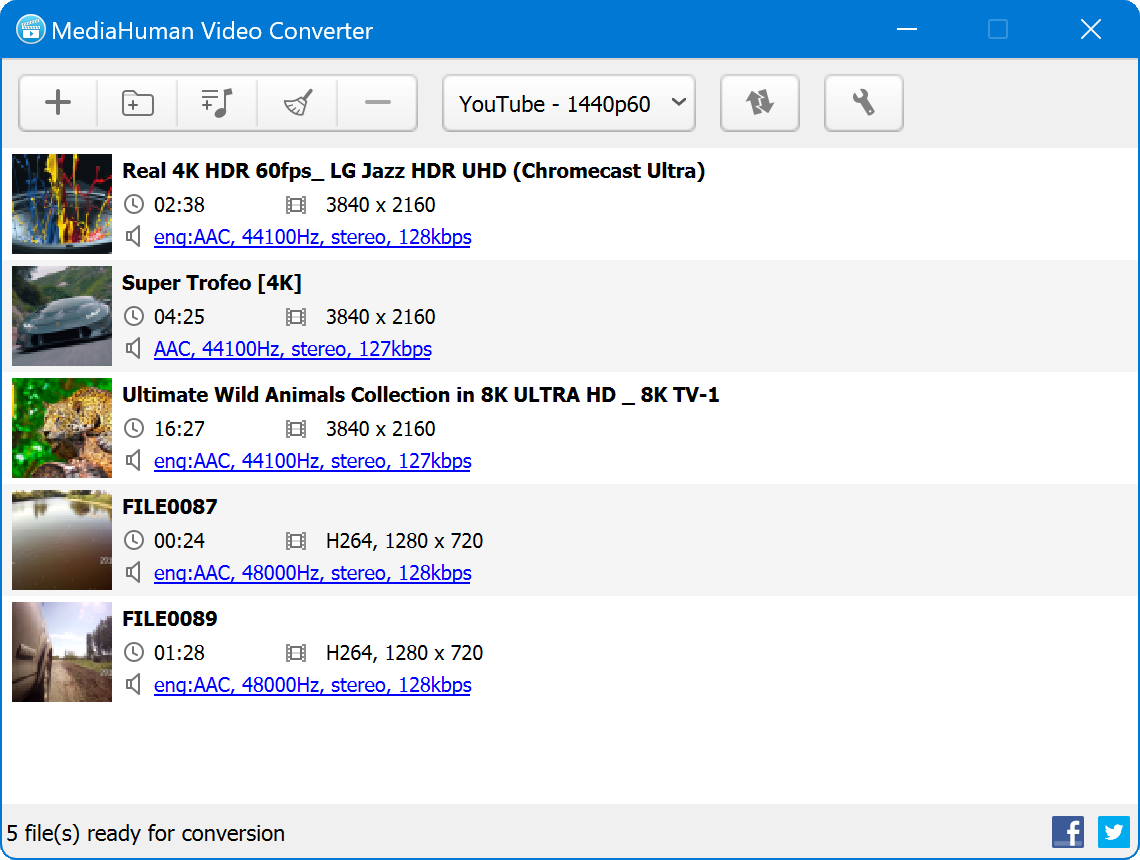
В верхней панели видны основные элементы управления:
| Элемент интерфейса | Что делает |
|---|---|
| Add / кнопка с плюсом | добавляет видеофайл в очередь |
| Кнопка добавления папки | добавляет файлы из папки |
| Кнопка с музыкальной нотой | используется для работы с аудиопараметрами дорожки |
| Кнопка очистки | очищает список или удаляет выбранный элемент |
| Кнопка с минусом | удаляет выбранный файл из очереди |
| Выпадающий список профиля | выбирает формат, устройство или целевую платформу |
| Кнопка запуска конвертации | начинает обработку очереди |
| Кнопка с ключом | открывает настройки программы |
Интерфейс не перегружен лишними панелями. В нем нет таймлинии, сложного инспектора, отдельных вкладок для эффектов и монтажных инструментов. Основное пространство отдано списку файлов, потому что именно очередь конвертации является центром работы. Это важное отличие MediaHuman Video Converter от программ, которые совмещают конвертер, редактор, загрузчик, рекордер и набор дополнительных модулей в одном окне.
В списке файлов программа показывает не только название ролика. Рядом выводится длительность, например 02:38 или 04:25, разрешение вроде 3840 x 2160 или 1280 x 720, видеокодек, например H264, а также аудио в формате AAC, 44100Hz, stereo, 128kbps. Благодаря этому пользователь понимает, что именно находится в очереди: короткий клип 720p, тяжелый 4K-файл, ролик с AAC-дорожкой или материал с другим набором параметров.
Логика работы: добавил файл, выбрал профиль, запустил
MediaHuman Video Converter использует понятную трехшаговую схему. Сначала файл добавляется в окно программы, затем выбирается профиль конвертации, после этого запускается обработка. Такой подход особенно удобен для пользователей, которые не хотят каждый раз вручную подбирать контейнер, кодек, частоту кадров, разрешение и аудиопараметры.
Базовый рабочий процесс выглядит так:
-
Пользователь добавляет один или несколько видеофайлов.
-
Программа помещает их в очередь.
-
В выпадающем списке выбирается профиль: устройство, платформа или формат.
-
При необходимости меняется папка сохранения в Preferences.
-
Нажимается кнопка запуска конвертации.
-
После завершения готовый файл открывается через Locate.
Эта логика хорошо подходит для типовых бытовых сценариев. Например, нужно взять несколько роликов с камеры и подготовить их для просмотра на iPhone. Пользователь добавляет файлы, выбирает профиль Apple или iPhone, запускает очередь и получает результат. Если нужно подготовить видео для YouTube, выбирается профиль YouTube. Если нужен универсальный файл, чаще всего выбирается MP4-профиль.
Поддерживаемые форматы
MediaHuman Video Converter работает с распространенными видеоформатами, которые чаще всего встречаются у домашних пользователей, авторов контента и тех, кто регулярно переносит файлы между устройствами. Среди форматов присутствуют MP4, MKV, AVI, WMV, WebM, MOV, FLV, MPEG и другие популярные варианты.
Для повседневной работы это закрывает основные потребности:
| Формат | Где обычно используется | Зачем конвертировать |
| MP4 | смартфоны, сайты, соцсети, телевизоры, медиаплееры | универсальный вариант для воспроизведения и отправки |
| MKV | фильмы, сериалы, архивы, файлы с несколькими дорожками | часто переводят в MP4 для совместимости |
| AVI | старые видеоархивы, устаревшие камеры, старые коллекции | конвертируют в MP4 или MOV |
| MOV | устройства Apple, камеры, монтажные программы | переводят в MP4 или профиль устройства |
| WMV | старые Windows-файлы | конвертируют для современных плееров |
| WebM | веб-публикация, браузерное видео | используют для сайтов и онлайн-сценариев |
| FLV | старые веб-видео | переводят в MP4 |
| MPEG | старые видеозаписи, DVD-ориентированные файлы | конвертируют в современные форматы |
MP4 в MediaHuman Video Converter можно рассматривать как основной универсальный выходной вариант. Он подходит для большинства устройств, легко передается, загружается на платформы и открывается в современных плеерах. MKV полезен для хранения, но не всегда одинаково хорошо воспроизводится на телевизорах и мобильных устройствах, поэтому конвертация MKV в MP4 остается одной из самых востребованных задач. MOV нужен в экосистеме Apple, но при передаче на другие устройства его часто удобнее заменить на MP4.
Кодеки и современные профили
MediaHuman Video Converter поддерживает профили с современными видеокодеками, включая H.265/HEVC, VP9 и AV1. Для пользователя это важно не само по себе, а в конкретных задачах: уменьшить размер файла, сохранить качество при более эффективном сжатии, подготовить ролик для современных устройств или платформ.
H.264 остается самым универсальным вариантом. Он хорошо подходит для MP4-файлов, старых и новых устройств, телевизоров, смартфонов, мессенджеров и большинства сайтов. Если задача — сделать видео максимально совместимым, H.264 в контейнере MP4 обычно является самым безопасным выбором.
H.265/HEVC полезен, когда нужно уменьшить размер файла при хорошем качестве. Такой вариант особенно актуален для 4K-видео, длинных роликов и архива. Но HEVC требует поддержки со стороны устройства или плеера, поэтому для старых телевизоров, старых смартфонов и старых медиаплееров лучше заранее проверять совместимость.
VP9 и AV1 важны для современных веб- и стриминговых сценариев. Такие профили нужны не всем, но их наличие делает программу более современной. Для пользователя, который готовит видео не только для локального просмотра, но и для платформ, браузеров или устройств с поддержкой новых кодеков, это заметное преимущество.
Готовые профили устройств и платформ
Одна из сильных сторон MediaHuman Video Converter — готовые профили. Пользователь может не настраивать кодек, контейнер и разрешение вручную, а выбрать целевую категорию. В программе есть профили для Apple, Apple ProRes, YouTube, соцсетей, Android и стриминговых устройств. В интерфейсе профиль выбирается через выпадающий список на верхней панели.
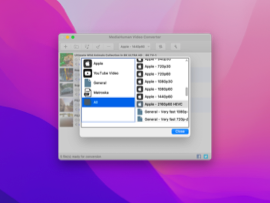
В окне выбора профиля категории расположены слева, а конкретные варианты — справа. Такой принцип удобен: сначала выбирается направление, например Apple или YouTube Video, затем конкретное разрешение или качество. В списке можно увидеть профили Apple 720p30, Apple 720p60, Apple 1080p30, Apple 1080p60, Apple 1440p60, Apple 2160p60 HEVC и другие варианты.
Профили Apple
Профили Apple нужны для подготовки видео под iPhone, iPad, Apple TV и другие устройства экосистемы Apple. Вместо ручного выбора параметров пользователь выбирает подходящий Apple-профиль. Это полезно, если файл должен стабильно открываться на устройстве без дополнительных плееров и экспериментов.
Примеры задач:
-
подготовить фильм для просмотра на iPad;
-
сделать ролик совместимым с iPhone;
-
уменьшить размер исходного 4K-видео для мобильного просмотра;
-
подготовить видео под Apple TV;
-
выбрать HEVC-профиль для современного устройства Apple.
Профили YouTube
Профили YouTube Video подходят для роликов, которые планируется загружать на видеоплатформу. Пользователь выбирает разрешение и частоту кадров, а программа подготавливает файл в подходящем виде. Это удобно, когда исходные материалы приходят из разных источников: телефон, камера, экранная запись, скачанный архив, старый видеоролик.
Для YouTube особенно важно не занижать качество без причины. Если исходник записан в 1080p, логично сохранять 1080p. Если ролик снят в 4K, можно выбрать 2160p, если требуется максимальная детализация. Для коротких роликов и демонстраций интерфейса иногда достаточно 720p или 1080p.
Профили соцсетей
Профили для Social media рассчитаны на TikTok, Reels, Shorts, Instagram и близкие сценарии. Они нужны, когда видео должно быть подготовлено для публикации, а не просто сохранено на компьютере. В таких задачах важны совместимость, размер файла, качество и корректный формат.
MediaHuman Video Converter не является редактором вертикальных роликов, но он удобен как завершающий конвертер: исходный материал можно привести к нужному формату, подготовить для загрузки и избежать ситуаций, когда платформа не принимает файл или долго его перекодирует.
Профили Android
Профили Android помогают готовить видео для смартфонов, планшетов и ТВ-устройств на Android. Это особенно полезно, если исходный файл в тяжелом формате, а устройство не справляется с воспроизведением. Например, старый планшет может плохо открывать HEVC или очень высокий битрейт, а после конвертации в более универсальный MP4 ролик воспроизводится стабильнее.
Профили Streaming
Профили Streaming ориентированы на устройства вроде Chromecast, Fire TV и Roku. Это важный сценарий для тех, кто хранит видео на компьютере или внешнем диске, а смотрит его через телевизор, приставку или медиаплеер. Конвертация помогает подготовить файл так, чтобы он лучше подходил под устройство воспроизведения.
Если видео не открывается на телевизоре, проблема часто не в самом файле, а в сочетании контейнера, кодека, аудиодорожки и разрешения. MediaHuman Video Converter позволяет не разбирать каждый параметр вручную, а выбрать подходящий профиль для стримингового устройства.
Работа с 4K, 1440p, 1080p и другими разрешениями
MediaHuman Video Converter подходит не только для небольших роликов 480p или 720p. Программа работает с разрешениями до 4K и поддерживает варианты 30 и 60 кадров в секунду. Это делает ее полезной для современных видео с телефонов, экшн-камер, камер наблюдения, видеорегистраторов, дронов и беззеркальных камер.
В интерфейсе можно встретить файлы с разрешением 3840 x 2160, то есть 4K. Для таких роликов особенно важно правильно выбирать профиль. Если сохранить 4K в неудачном кодеке или слишком высоком битрейте, файл может оказаться тяжелым и плохо воспроизводиться. Если слишком сильно снизить параметры, потеряется детализация. Поэтому в MediaHuman Video Converter удобно использовать готовые профили 1440p или 2160p, когда нужно сохранить высокое качество без ручной настройки каждого параметра.
Типовая логика выбора разрешения:
| Исходная задача | Подходящий вариант |
| просмотр на смартфоне | 720p или 1080p |
| просмотр на планшете | 1080p |
| YouTube-ролик в хорошем качестве | 1080p, 1440p или 2160p |
| архив 4K-видео | 2160p, HEVC при совместимости |
| отправка через интернет | 720p или 1080p с умеренным размером |
| старый телевизор | MP4/H.264, 720p или 1080p |
| современный 4K-телевизор | 2160p, H.264 или HEVC по совместимости |
Важно понимать, что конвертация не делает исходник лучше, чем он был. Если ролик снят в 720p, перевод в 4K не добавит настоящей детализации. Но обратная задача — уменьшить 4K до 1080p или 720p — часто полезна. Так можно получить файл меньшего размера, который легче передать, загрузить или воспроизвести на слабом устройстве.
Пакетная конвертация
MediaHuman Video Converter поддерживает пакетную конвертацию, то есть обработку нескольких файлов за один запуск. Это одна из ключевых функций программы, потому что видеоконвертер часто используют не для одного ролика, а для целой папки материалов: серии видео с телефона, нескольких эпизодов, набора клипов для публикации или архива с камеры.
В очереди можно держать сразу несколько файлов. Для каждого отображается длительность, разрешение и параметры аудио. Пользователь выбирает общий профиль, запускает конвертацию и получает набор готовых файлов. Это экономит время: не нужно открывать каждый ролик отдельно, выбирать один и тот же формат, ждать завершения, потом повторять операцию.
Пакетная конвертация особенно полезна в таких случаях:
-
нужно привести серию файлов к MP4;
-
требуется подготовить несколько роликов для iPad;
-
есть папка с видео с телефона, которую нужно сжать;
-
нужно перекодировать несколько MKV-файлов;
-
автор готовит пачку роликов для публикации;
-
необходимо сделать одинаковые параметры для архива;
-
пользователь переносит коллекцию видео на устройство с ограниченной поддержкой форматов.
Очередь в MediaHuman Video Converter выглядит наглядно: каждый ролик расположен отдельным блоком. Это снижает риск случайно обработать не тот файл или забыть добавить нужный материал.
Аппаратное ускорение
MediaHuman Video Converter использует аппаратное ускорение для ускорения кодирования. На практике это особенно заметно при обработке больших роликов, 4K-файлов, длинных записей и современных кодеков. Если видеокарта и система поддерживают соответствующий режим, часть работы выполняется быстрее, чем при полностью программной обработке.
Аппаратное ускорение не отменяет зависимости от исходного файла. Скорость конвертации всегда зависит от нескольких факторов:
-
длительности ролика;
-
исходного разрешения;
-
выбранного выходного профиля;
-
кодека исходного файла;
-
кодека результата;
-
мощности процессора;
-
возможностей видеокарты;
-
скорости диска;
-
количества файлов в очереди.
Для короткого 720p-ролика разница может быть не так заметна. Для 4K-видео, особенно при переводе в HEVC, выигрыш по времени становится важнее. При этом MediaHuman Video Converter остается простой программой: пользователь не обязан вручную настраивать аппаратный кодировщик, если ему нужен обычный сценарий выбрал профиль и запустил.
Настройки Preferences
Настройки MediaHuman Video Converter открываются через кнопку с ключом на верхней панели. Окно Preferences содержит параметры, которые влияют на поведение программы, сохранение файлов, обработку очереди и уведомления. Это не перегруженный раздел с десятками скрытых вкладок, а практичная панель для базовой настройки конвертера.
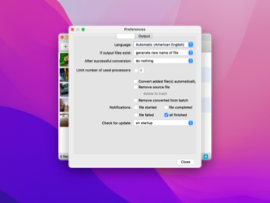
В Preferences можно настроить язык интерфейса, поведение при совпадении имен выходных файлов, действие после успешной конвертации, ограничение числа используемых процессоров, автоматическую конвертацию добавленных файлов, удаление исходного файла, удаление сконвертированного элемента из очереди, уведомления и проверку обновлений.
Особое внимание стоит уделить настройке папки сохранения. По умолчанию готовые файлы сохраняются в папку Converted by MediaHuman внутри папки Video. Это удобно для большинства пользователей: результат не смешивается с исходниками и его легко найти. Если требуется сохранять файлы на внешний диск, в рабочую папку проекта или рядом с исходниками, путь меняется в Preferences.
Что полезно настроить перед регулярной работой
| Настройка | Когда менять |
| Папка сохранения | если готовые файлы должны попадать в рабочий каталог |
| Поведение при совпадении имен | если часто конвертируются файлы с одинаковыми названиями |
| Уведомления | если обрабатываются длинные очереди |
| Remove converted from batch | если нужно автоматически очищать список после завершения |
| Limit number of used processors | если во время конвертации нужно продолжать работать за компьютером |
| Convert added file(s) automatically | если требуется запускать обработку сразу после добавления |
Не все параметры нужно трогать сразу. Для обычной конвертации достаточно выбрать профиль и папку результата. Остальные настройки становятся полезными при регулярной работе, когда пользователь часто обрабатывает много файлов и хочет сократить повторяющиеся действия.
Как конвертировать видео в MediaHuman Video Converter
Пошаговая работа в программе выглядит просто, но каждый этап важен. Ниже — подробная инструкция, которая подходит для базовой конвертации одного файла и для пакетной обработки.
Шаг 1. Добавьте видеофайл
Запустите MediaHuman Video Converter и добавьте файл в окно программы. Для этого используется кнопка Add на панели инструментов. Также можно перетащить видео мышью в главное окно. Такой drag-and-drop особенно удобен, когда файл уже открыт в проводнике или Finder.
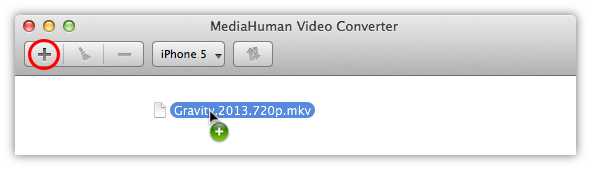
После добавления файл появляется в очереди. В строке файла видно название, длительность, видеопараметры и аудиодорожку. Если добавлен не тот ролик, его можно выделить и удалить кнопкой с минусом. Если нужно обработать несколько видео, добавьте их все до выбора профиля или после — программа поддерживает работу с очередью.
Шаг 2. Выберите профиль или формат
Нажмите на выпадающий список профиля на верхней панели. В нем выбирается целевое устройство, формат или платформа. В старом интерфейсе на примере инструкции можно увидеть профиль iPhone 5, а в современной логике программы доступны более широкие категории: Apple, YouTube Video, General, Matroska, All и другие.
Выбор профиля зависит от задачи:
-
для универсального результата выбирайте MP4/H.264;
-
для устройств Apple выбирайте профиль Apple или iPhone/iPad;
-
для YouTube выбирайте профиль YouTube Video;
-
для современных устройств и экономии места можно использовать HEVC;
-
для веб-сценариев подходят WebM, VP9 или AV1;
-
для MKV-архива используйте Matroska;
-
для стримингового устройства выбирайте профиль Streaming.
Если пользователь не уверен, какой вариант выбрать, для большинства бытовых задач лучше начинать с MP4. Это самый предсказуемый формат для телефонов, компьютеров, телевизоров, медиаплееров и онлайн-платформ.
Шаг 3. Проверьте папку сохранения
Перед запуском стоит убедиться, куда программа сохранит готовый файл. По умолчанию результат помещается в папку Converted by MediaHuman внутри папки Video. Это удобно, если не хочется смешивать исходники и конвертированные ролики.
Если нужно сохранить результат в другую папку, откройте Preferences через кнопку с ключом и измените путь. Это особенно важно при обработке больших файлов: 4K-видео может занимать много места, поэтому лучше заранее выбрать диск с достаточным свободным объемом.
Шаг 4. Запустите конвертацию
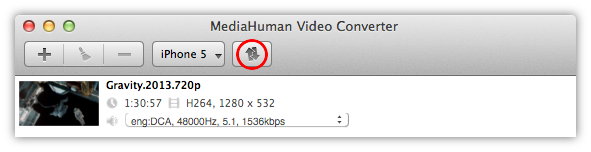
После выбора профиля нажмите кнопку запуска конвертации на верхней панели. На примере инструкции эта кнопка расположена справа от выпадающего списка профиля. После запуска она меняет состояние, а в строке файла появляется прогресс обработки.
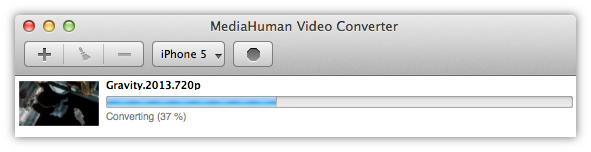
Во время обработки можно следить за прогрессом. Программа показывает статус конвертации, например процент выполнения. Если обработка занимает время, это нормально: скорость зависит от размера файла, разрешения, кодека и мощности компьютера.
Шаг 5. Откройте готовый файл через Locate
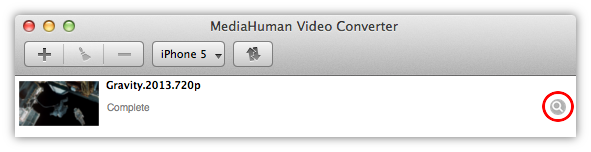
После завершения в строке файла появляется статус Complete. Чтобы сразу открыть папку с результатом, используется кнопка Locate. Это удобнее, чем искать файл вручную в системных папках, особенно если пользователь менял место сохранения или обрабатывал много файлов.
После этого готовый файл можно воспроизвести, перенести на устройство, загрузить на платформу, отправить через облако или добавить в проект.
Как конвертировать MKV в MP4
Конвертация MKV в MP4 — одна из самых частых задач для MediaHuman Video Converter. MKV удобен как контейнер для фильмов, сериалов и файлов с несколькими дорожками, но некоторые телевизоры, приставки, старые плееры и мобильные приложения не всегда корректно его открывают. MP4 обычно совместим лучше, поэтому перевод MKV в MP4 помогает решить проблему воспроизведения.
Порядок действий:
-
Откройте MediaHuman Video Converter.
-
Нажмите Add и выберите MKV-файл.
-
Откройте список профилей.
-
Выберите MP4-профиль или подходящий профиль устройства.
-
Проверьте папку результата в Preferences.
-
Запустите конвертацию.
-
После завершения нажмите Locate.
Для старых устройств лучше выбирать MP4/H.264. Для современных устройств можно использовать HEVC, если требуется уменьшить размер файла и устройство поддерживает этот кодек. Если после конвертации файл нужен для телевизора, лучше не выбирать слишком новый кодек без проверки совместимости.
Как подготовить видео для iPhone и iPad
Для iPhone и iPad в MediaHuman Video Converter используются готовые профили Apple. Пользователю не нужно подбирать вручную параметры контейнера и кодека: достаточно выбрать нужный Apple-профиль. Это удобно, если исходный файл пришел в MKV, AVI, WebM, FLV или другом формате, который не подходит для стандартного воспроизведения.
Практический сценарий:
-
добавьте видео через Add;
-
выберите профиль Apple или iPhone/iPad;
-
оставьте подходящее разрешение;
-
запустите конвертацию;
-
перенесите готовый файл на устройство.
Для небольшого экрана не всегда нужно сохранять 4K. Если ролик планируется смотреть только на смартфоне, 1080p часто достаточно. Если это iPad с большим экраном или видео должно сохранять максимальную детализацию, можно выбрать более высокое разрешение. Для новых устройств Apple HEVC может быть удобным вариантом, но для максимальной совместимости MP4/H.264 остается более универсальным.
Как подготовить видео для YouTube
MediaHuman Video Converter подходит для подготовки видео перед загрузкой на YouTube. В программе есть профили YouTube Video, которые позволяют выбрать нужный выходной вариант без ручной настройки. Это полезно, когда исходный материал имеет неподходящий формат, слишком большой размер или нестандартные параметры.
Для YouTube важно сохранять баланс между качеством и размером. Если исходник 1080p, не стоит без необходимости снижать его до 720p. Если ролик снят в 4K и качество важно, можно оставить 2160p. Если это короткая инструкция, запись экрана или ролик, где детализация не критична, 1080p часто будет оптимальным выбором.
Порядок работы:
-
Добавьте исходное видео.
-
Выберите профиль YouTube Video.
-
Укажите подходящее разрешение.
-
Запустите конвертацию.
-
Откройте результат через Locate.
-
Проверьте файл в плеере перед загрузкой.
MediaHuman Video Converter не заменяет монтаж перед публикацией. Он не нужен для нарезки сцены, добавления титров или цветокоррекции. Его роль — подготовить финальный файл к загрузке, если монтаж уже сделан или если ролик нужно просто перекодировать.
Как подготовить видео для TikTok, Reels, Shorts и Instagram
Соцсети предъявляют практические требования к файлам: видео должно нормально загружаться, не быть чрезмерно тяжелым, иметь совместимый формат и сохранять приемлемое качество. MediaHuman Video Converter помогает привести ролик к подходящему виду перед публикацией.
В сценариях TikTok, Reels, Shorts и Instagram чаще всего нужен MP4. Если ролик уже смонтирован в другом приложении, MediaHuman Video Converter можно использовать как финальный конвертер. Это удобно, когда исходник получился в MOV, MKV или другом формате, а для публикации нужен более универсальный файл.
Рекомендации:
-
используйте MP4 для максимальной совместимости;
-
не снижайте разрешение слишком сильно;
-
проверяйте результат перед загрузкой;
-
для коротких роликов не завышайте размер без необходимости;
-
если исходник вертикальный, не превращайте его в горизонтальный формат без причины.
Программа не выполняет полноценную адаптацию композиции под вертикальный формат, но хорошо справляется с подготовкой уже готового ролика.
Как подготовить видео для Chromecast, Fire TV и Roku
Профили Streaming в MediaHuman Video Converter нужны для пользователей, которые смотрят видео через телевизор, медиаприставку или стриминговое устройство. Chromecast, Fire TV и Roku могут быть чувствительны к сочетанию формата, кодека, аудиодорожки и разрешения. Файл может нормально открываться на компьютере, но не запускаться на телевизоре или воспроизводиться без звука.
В такой ситуации MediaHuman Video Converter помогает привести файл к более совместимому виду. Пользователь добавляет видео, выбирает профиль Streaming или конкретное устройство, запускает обработку и получает файл, который легче воспроизвести на целевой системе.
Практические советы:
-
для старых телевизоров используйте MP4/H.264;
-
для 4K-устройств можно сохранять 2160p;
-
если устройство не понимает HEVC, выбирайте H.264;
-
если звук не воспроизводится, проверьте аудиодорожку и выберите более универсальный вариант;
-
для потокового воспроизведения не стоит делать файл чрезмерно тяжелым.
Как уменьшить размер видео
MediaHuman Video Converter можно использовать для уменьшения размера файла. Это полезно, если видео нужно отправить, загрузить в облако, перенести на смартфон или сохранить на устройстве с ограниченным объемом памяти. Уменьшение размера достигается выбором более подходящего профиля, снижением разрешения или использованием более эффективного кодека.
Основные способы уменьшить файл:
| Способ | Что дает | Когда использовать |
| Снизить разрешение | сильное уменьшение размера | если 4K не нужен |
| Выбрать HEVC | меньше размер при хорошем качестве | если устройство поддерживает |
| Сохранить в MP4/H.264 с умеренными параметрами | совместимость и нормальный размер | для большинства устройств |
| Перевести 60 fps в 30 fps | уменьшение объема и нагрузки | если плавность не критична |
| Убрать чрезмерно высокое качество | экономия места | для отправки и мобильного просмотра |
При уменьшении размера не стоит делать несколько повторных перекодирований одного и того же файла. Лучше один раз выбрать нужный профиль и сохранить результат. Каждая повторная конвертация с потерями может ухудшать качество.
Как привести видео из разных источников к одному формату
MediaHuman Video Converter удобен, когда в проекте есть файлы из разных источников: телефон записал MOV, камера дала MP4, старый архив лежит в AVI, часть материалов пришла в MKV, а для дальнейшей работы нужен один формат. В такой ситуации программа используется как инструмент нормализации.
Порядок работы:
-
Добавьте все ролики в очередь.
-
Выберите общий профиль, например MP4/H.264.
-
При необходимости задайте одинаковое разрешение.
-
Запустите пакетную конвертацию.
-
Проверьте готовые файлы в папке результата.
Такой подход полезен перед монтажом, публикацией или переносом на устройство. Когда все файлы имеют один выходной формат, с ними проще работать, их легче сортировать, передавать и воспроизводить.
Работа с аудиодорожками
В списке файлов MediaHuman Video Converter отображает аудиоинформацию: язык дорожки, кодек, частоту дискретизации, стереоформат и битрейт. Например, строка может показывать eng:AAC, 44100Hz, stereo, 128kbps или AAC, 48000Hz, stereo, 127kbps. Это полезно, когда пользователь хочет заранее понимать, какой звук находится в файле.
Для обычной конвертации чаще всего достаточно AAC-дорожки. AAC хорошо совместим с MP4, мобильными устройствами, телевизорами и онлайн-платформами. Если исходный файл содержит нестандартный звук, конвертация может помочь получить более совместимый результат. Особенно это актуально, когда на телевизоре есть изображение, но нет звука: проблема часто связана именно с аудиокодеком или дорожкой.
Что программа делает хорошо
MediaHuman Video Converter хорошо справляется с теми задачами, для которых она создана. Это простой видеоконвертер с понятной логикой, где не нужно проходить длинную настройку перед каждым роликом. Пользователь видит файл, профиль, прогресс и готовый результат.
Сильные стороны программы:
-
понятный интерфейс без перегруженных панелей;
-
поддержка популярных форматов видео;
-
готовые профили для устройств и платформ;
-
профили Apple, YouTube, Social media, Android, Streaming;
-
поддержка современных кодеков;
-
работа с 4K;
-
пакетная обработка нескольких файлов;
-
отображение длительности, разрешения, видеокодека и аудио;
-
настройка папки результата;
-
быстрый доступ к готовому файлу через Locate;
-
сценарий работы подходит новичкам.
Главное преимущество MediaHuman Video Converter — отсутствие лишней сложности. Видеоконвертер не заставляет пользователя перед каждой конвертацией выбирать десятки параметров. При этом он не ограничивается одним MP4-профилем, а предлагает достаточно широкий набор форматов и устройств.
Ограничения программы
MediaHuman Video Converter не стоит воспринимать как видеоредактор или профессиональную систему кодирования. Это именно конвертер видео. Он не предназначен для сложного монтажа, работы с многослойной таймлинией, цветокоррекции, масок, эффектов, титров, стабилизации, продвинутой обработки субтитров и производственных пайплайнов.
Ограничения понятны:
-
нет полноценного монтажного рабочего пространства;
-
нет профессиональной цветокоррекции;
-
нет детальной таймлинии;
-
нет набора эффектов для создания ролика;
-
меньше ручных параметров, чем в специализированных кодировщиках;
-
программа ориентирована на готовые профили, а не на глубокую настройку каждого параметра.
Для большинства домашних задач это не минус, а часть концепции. MediaHuman Video Converter удобен именно потому, что не превращает простую конвертацию в сложный технический процесс. Но если пользователь хочет вручную управлять каждым параметром x264/x265, фильтрами, деинтерлейсом, субтитрами, аудиомаппингом и контейнерными настройками, лучше смотреть в сторону более специализированных инструментов.
Реальные сценарии использования
Перекодировать видео для телевизора
Телевизор не всегда открывает файлы в MKV, WebM или MOV. Даже если контейнер поддерживается, могут возникнуть проблемы с кодеком или звуком. MediaHuman Video Converter позволяет выбрать MP4/H.264 или профиль Streaming и получить файл, который проще воспроизвести.
Подготовить видео для смартфона
Если ролик слишком большой или не открывается на телефоне, можно выбрать профиль Apple или Android. Это удобно для поездок, просмотра без интернета и переноса видео на устройство с ограниченной памятью.
Сделать ролик легче
Большой 4K-файл можно перевести в 1080p или использовать HEVC, если устройство поддерживает такой кодек. В результате файл занимает меньше места и быстрее передается.
Привести архив к MP4
Старые AVI, WMV, FLV и MPEG-файлы можно перевести в MP4, чтобы они нормально открывались в современных плеерах. Это полезно для старых домашних архивов.
Подготовить материал для YouTube
Если исходный файл имеет неудобный формат или слишком тяжелый размер, можно выбрать профиль YouTube Video и получить более подходящий результат для загрузки.
Обработать папку роликов
Пакетная конвертация позволяет добавить сразу несколько файлов и обработать их одним запуском. Это удобно для серийных задач, когда нужно получить одинаковый формат для всего набора.
Подготовить видео для дальнейшей работы
Перед монтажом или передачей другому человеку иногда нужно привести файлы к одному формату. MediaHuman Video Converter помогает унифицировать материалы без лишних действий.
Практические рекомендации по выбору профиля
Выбор профиля зависит от конечной задачи. В MediaHuman Video Converter удобно начинать не с кодека, а с вопроса: где будет использоваться готовый файл?
| Где будет использоваться видео | Что выбрать |
| На большинстве устройств | MP4/H.264 |
| На iPhone или iPad | Apple-профиль |
| На Android | Android-профиль |
| На YouTube | YouTube Video |
| В TikTok, Reels, Shorts, Instagram | Social media / MP4 |
| На Chromecast, Fire TV, Roku | Streaming-профиль |
| Для современного 4K-устройства | 2160p, HEVC при поддержке |
| Для старого телевизора | MP4/H.264, 1080p или 720p |
| Для архива с меньшим размером | HEVC или AV1 при совместимости |
| Для максимальной совместимости | MP4/H.264 |
Для универсального результата лучше выбирать MP4/H.264. Для экономии места — HEVC, если устройство его поддерживает. Для YouTube и соцсетей лучше сохранять исходное разрешение, если нет задачи специально уменьшить файл. Для старых устройств не стоит выбирать AV1 или HEVC без проверки.
Сравнение с аналогами
MediaHuman Video Converter занимает свое место среди видеоконвертеров: он проще профессиональных FFmpeg-оболочек, понятнее для бытовых задач, но функционально уже, чем крупные медиапакеты с редактором, загрузчиком и дополнительными инструментами. Его сильная сторона — простая конвертация видео через готовые профили.
| Программа | Основной акцент | Где MediaHuman Video Converter удобнее | Где аналог сильнее |
| HandBrake | открытый транскодер с большим количеством параметров | быстрее освоить, проще выбрать устройство или платформу | больше ручных настроек кодирования |
| Shutter Encoder | мощная FFmpeg-оболочка для конвертации и обработки | легче для базовой конвертации MP4/MKV/MOV и устройств | сильнее для профессиональных операций и сложных пайплайнов |
| Movavi Video Converter | конвертация с дополнительными инструментами обработки | проще и спокойнее, когда нужна только конвертация | больше встроенных дополнительных функций |
| Wondershare UniConverter | крупный набор видеомодулей и AI-функций | меньше лишних разделов, быстрее для простой задачи | шире набор возможностей вокруг видео |
| Freemake Video Converter | массовый Windows-конвертер с большим набором форматов | более сфокусированная логика интерфейса | больше дополнительных сценариев вроде DVD-направлений |
HandBrake
HandBrake — сильный вариант для пользователей, которые хотят глубоко управлять кодированием. В нем много параметров, пресетов, фильтров и возможностей для тонкой настройки. MediaHuman Video Converter проще: он лучше подходит тем, кому не нужно вручную разбираться в каждой настройке, а нужно быстро получить файл под устройство, платформу или формат.
Если пользователь знает, что такое x264 preset, constant quality, deinterlace, audio passthrough и container flags, HandBrake может дать больше контроля. Если задача звучит как нужно перекодировать ролик для iPhone или сделать MKV в MP4, MediaHuman Video Converter быстрее приведет к результату.
Shutter Encoder
Shutter Encoder ориентирован на продвинутую работу с медиа и использует мощную базу FFmpeg. Он подходит видеоредакторам, монтажерам и пользователям, которым нужны дополнительные операции, фильтры, техническая обработка, точные параметры и профессиональные сценарии.
MediaHuman Video Converter выигрывает простотой. В нем меньше риска потеряться в настройках. Он не требует знания FFmpeg-терминологии и подходит для людей, которым нужен не универсальный технический инструмент, а понятный конвертер видео.
Movavi Video Converter
Movavi Video Converter предлагает больше дополнительных возможностей: базовое редактирование, обработку, сжатие и другие инструменты вокруг конвертации. MediaHuman Video Converter выглядит более сфокусированным: он не отвлекает на дополнительные модули и сохраняет простую схему работы.
Для пользователя, которому нужны обрезка, поворот, цветовые настройки и дополнительные функции, Movavi может быть интереснее. Для пользователя, которому нужно быстро конвертировать видео в MP4, подготовить файл для Apple, YouTube или Streaming, MediaHuman выглядит более прямолинейным вариантом.
Wondershare UniConverter
Wondershare UniConverter — более крупная программа с большим количеством функций, включая современные AI-направления и расширенные инструменты работы с видео. MediaHuman Video Converter проще и легче воспринимается как отдельный видеоконвертер.
Если нужен большой набор инструментов вокруг видео, UniConverter шире. Если нужен конкретный конвертер без перегруженного интерфейса, MediaHuman Video Converter воспринимается спокойнее и понятнее.
Freemake Video Converter
Freemake Video Converter известен большим количеством поддерживаемых форматов и сценариев. Он ориентирован на массового пользователя Windows и включает много направлений работы с медиа. MediaHuman Video Converter выглядит более аккуратно и сфокусированно: добавление файла, выбор профиля, запуск.
Для пользователя, который хочет именно простую конвертацию под устройство, MediaHuman удобнее за счет чистого интерфейса. Для тех, кто ищет больше дополнительных направлений, Freemake может показаться шире, но не обязательно проще.
Кому подойдет MediaHuman Video Converter
MediaHuman Video Converter подойдет пользователям, которым нужен понятный видеоконвертер для Windows или Mac без сложной настройки. Программа хорошо ложится на бытовые, учебные, офисные и контентные сценарии, где важна скорость получения результата.
Программа подойдет:
-
тем, кто часто конвертирует видео в MP4;
-
владельцам iPhone, iPad и Android-устройств;
-
пользователям Chromecast, Fire TV и Roku;
-
авторам роликов для YouTube и соцсетей;
-
тем, кто работает с MKV, MOV, AVI, WMV, WebM и FLV;
-
пользователям, которым нужна пакетная конвертация;
-
тем, кто хочет уменьшать размер видео;
-
тем, кому не нужен сложный видеоредактор;
-
тем, кто предпочитает готовые профили ручным настройкам;
-
пользователям, которые хотят быстро подготовить файл для просмотра.
MediaHuman Video Converter особенно хорош для людей, которые не хотят изучать техническую сторону видео глубже необходимого. Он позволяет выполнять типовые задачи без длинного поиска параметров и пробных ошибок.
Кому лучше выбрать другую программу
MediaHuman Video Converter не является лучшим выбором для сложных профессиональных задач. Если пользователь работает в продакшене, занимается точным кодированием, готовит файлы по техническим спецификациям заказчика, обрабатывает субтитры, делает цветокоррекцию или собирает монтаж, ему может понадобиться другой инструмент.
Другую программу лучше выбрать, если нужно:
-
профессионально монтировать видео;
-
работать с многодорожечной таймлинией;
-
делать цветокоррекцию;
-
настраивать каждый параметр кодека;
-
использовать сложные FFmpeg-фильтры;
-
работать с большим количеством субтитров;
-
делать DVD/Blu-ray-авторинг;
-
автоматизировать производственный процесс;
-
выполнять технический контроль файлов;
-
создавать видеоэффекты и графику.
Для таких задач подходят видеоредакторы, профессиональные кодировщики или более сложные FFmpeg-оболочки. MediaHuman Video Converter нужен для другого: быстро и понятно конвертировать видео.
Частые проблемы и решения
Видео не открывается на телевизоре
Выберите MP4/H.264 или профиль Streaming. Если телевизор старый, не используйте HEVC или AV1 без проверки совместимости. Снизьте разрешение до 1080p, если устройство плохо справляется с 4K.
Есть изображение, но нет звука
Проблема может быть связана с аудиодорожкой. Используйте профиль с AAC-звуком, потому что AAC хорошо совместим с MP4 и большинством устройств.
Файл получился слишком большим
Выберите более низкое разрешение, например 1080p вместо 4K. Для современных устройств можно использовать HEVC. Также стоит избегать слишком высокого качества, если ролик нужен только для отправки или мобильного просмотра.
Конвертация идет медленно
Скорость зависит от размера файла, разрешения, кодека и мощности компьютера. Длинные 4K-ролики обрабатываются дольше. Если в очереди много файлов, лучше запускать конвертацию тогда, когда компьютер не нужен для тяжелых задач.
Готовый файл сохранился не туда
Нажмите Locate после завершения. Если нужно заранее изменить папку, откройте Preferences и укажите другой путь сохранения.
После HEVC файл не воспроизводится
Выберите MP4/H.264. HEVC эффективнее сжимает видео, но не каждое старое устройство его поддерживает.
Нужно обработать много файлов
Добавьте все ролики в очередь, выберите один профиль и запустите пакетную конвертацию. После завершения проверьте результат в папке сохранения.
Нужно подготовить видео для YouTube
Выберите профиль YouTube Video и сохраняйте исходное разрешение, если качество важно. Для стандартных роликов чаще всего подходит 1080p, для детализированных материалов — 1440p или 2160p.
Советы по качеству
Качество результата зависит от исходного файла и выбранного профиля. MediaHuman Video Converter не восстанавливает потерянные детали, но позволяет сохранить нормальный баланс между качеством, размером и совместимостью.
Практические советы:
-
не повышайте разрешение без необходимости;
-
не конвертируйте один и тот же файл много раз;
-
для старых устройств выбирайте MP4/H.264;
-
для современных устройств можно использовать HEVC;
-
для 4K-видео не снижайте разрешение, если важна детализация;
-
для отправки через интернет уменьшайте разрешение и размер;
-
для YouTube сохраняйте качество исходника;
-
перед удалением оригинала проверьте готовый файл;
-
не используйте слишком новый кодек для старого телевизора;
-
храните исходник, если файл важен.
Самая надежная схема — сохранить оригинал, сделать одну конвертацию в нужный формат и проверить результат. После этого готовый файл можно использовать, а исходник оставить как резерв.
Итоговая оценка
MediaHuman Video Converter — удачный простой видеоконвертер для популярных устройств, соцсетей, стриминговых приставок и современных форматов. Он подходит для пользователей, которым нужно быстро конвертировать видео в MP4, подготовить ролик для Apple, Android, YouTube, TikTok, Reels, Shorts, Instagram, Chromecast, Fire TV или Roku, обработать несколько файлов и получить результат без сложной настройки.
Главная ценность программы — понятная логика. MediaHuman Video Converter не заставляет пользователя изучать десятки параметров, но при этом предлагает поддержку MP4, MKV, AVI, WMV, WebM, MOV, FLV, MPEG, H.265/HEVC, VP9, AV1, 4K и пакетной обработки. Это делает его удобным инструментом для повседневной работы с видео.
Программа лучше всего подходит тем, кому нужен именно конвертер, а не видеоредактор. Если требуется монтаж, эффекты, цветокоррекция или профессиональная техническая настройка кодирования, понадобится другой инструмент. Но для задач перекодировать файл, сделать видео совместимым с устройством, подготовить ролик для платформы и обработать несколько файлов одной очередью MediaHuman Video Converter выглядит уверенно и практично.
FAQ
MediaHuman Video Converter подходит для конвертации MKV в MP4?
Да. Программа поддерживает MKV и MP4, поэтому ее можно использовать для перевода MKV-файлов в более универсальный MP4. Это полезно для телевизоров, смартфонов, медиаплееров и онлайн-публикации.
Можно ли подготовить видео для iPhone?
Да. В программе есть профили Apple и iPhone/iPad-направление. Пользователь выбирает подходящий профиль, запускает конвертацию и получает файл, который лучше подходит для устройства Apple.
Подходит ли программа для YouTube?
Да. MediaHuman Video Converter содержит профили YouTube Video. Они помогают подготовить ролик к загрузке, особенно если исходный файл имеет неподходящий формат или слишком большой размер.
Можно ли конвертировать несколько файлов сразу?
Да. В программе есть пакетная конвертация. Можно добавить несколько роликов в очередь, выбрать профиль и обработать их одним запуском.
Поддерживается ли 4K?
Да. MediaHuman Video Converter работает с 4K-видео и профилями высокого разрешения. Для 4K особенно важно учитывать кодек, размер файла и совместимость устройства.
Где найти готовый файл?
После завершения конвертации нажмите Locate. Программа откроет папку, в которой находится готовый файл. По умолчанию результат сохраняется в Converted by MediaHuman внутри папки Video.
Что выбрать для максимальной совместимости?
Для максимальной совместимости лучше выбирать MP4/H.264. Такой вариант чаще всего открывается на компьютерах, смартфонах, телевизорах и медиаплеерах.
Что выбрать для меньшего размера?
Для уменьшения размера можно выбрать более низкое разрешение или HEVC, если устройство поддерживает этот кодек. Для старых устройств безопаснее использовать MP4/H.264.
Чем MediaHuman Video Converter отличается от HandBrake?
MediaHuman Video Converter проще и больше ориентирован на готовые профили устройств и платформ. HandBrake дает больше ручных настроек, но требует лучшего понимания параметров кодирования.
Подходит ли программа для монтажа?
Нет. MediaHuman Video Converter нужен для конвертации видео. Для монтажа, титров, эффектов и цветокоррекции лучше использовать видеоредактор.
