
MediaHuman YouTube Downloader позволяет сохранять видео и отдельные аудиодорожки с YouTube и других поддерживаемых площадок, выбирать доступное качество вплоть до 4K и 8K, загружать плейлисты и каналы целиком, следить за их обновлениями, а также управлять очередью, форматами, именами файлов, тегами и папками назначения из одного окна.
Программа рассчитана прежде всего на ситуации, когда одной ссылки недостаточно: нужно собрать длинную очередь, сохранить десятки роликов из плейлиста, выбрать для разных материалов подходящее разрешение, не перегрузить сеть параллельными задачами или автоматически подхватывать новые публикации выбранного канала. У каждого элемента в очереди видны название, миниатюра, длительность, доступные уровни качества и собственная кнопка запуска, поэтому загрузки можно вести как единым потоком, так и выборочно.
Кроме видео, MediaHuman YouTube Downloader умеет переключаться в аудиорежим, извлекать звуковую дорожку, записывать метаданные, работать с обложкой и передавать готовые файлы в iTunes или Music.app. Для сервисов, которые требуют входа, предусмотрена авторизация, а для нестабильных соединений — сетевые настройки, ограничение числа соединений и безопасный режим. Возможности зависят от того, какие потоки реально отдает конкретная площадка и какие права имеет пользователь на выбранный материал.
Скачать MediaHuman YouTube Downloader
- Конвертация видео
- Сжатие файлов
- Просто для новичков
- Ограничения без лицензии
- Зависит от изменений сайтов
- Нет мобильной версии
Для каких задач подходит MediaHuman YouTube Downloader
Основной сценарий — сохранить доступный в интернете ролик как обычный файл, чтобы затем воспроизводить его без постоянного обращения к исходной странице. После вставки адреса программа получает сведения о материале, показывает доступные варианты качества и помещает запись в очередь. Если у источника есть несколько представлений — например, 1080p, 1440p, 2160p или 4320p, — нужный вариант выбирается непосредственно в строке ролика либо задается через общие приоритеты. Такой подход удобнее ручного поиска прямого медиапотока: пользователь работает с понятными названиями, а объединение отдельных видео- и аудиопотоков выполняется внутри программы.
Вторая сильная сторона — пакетная работа. В список можно последовательно добавлять отдельные ссылки, вставлять сразу несколько адресов или раскрывать плейлист. Очередь не блокируется после начала передачи: пока одни элементы скачиваются, другие можно добавлять, переименовывать, переводить в аудиорежим и готовить к запуску. Параллельность регулируется в настройках, поэтому на мощном соединении можно обрабатывать несколько задач одновременно, а на загруженной сети — сознательно уменьшить число активных загрузок.
Отдельный класс задач связан с каналами и регулярно обновляемыми подборками. Функция Tracking хранит список источников, периодически проверяет их, умеет добавлять найденные публикации в очередь и при необходимости сразу начинать загрузку. Для каждой подписки задаются формат, верхняя граница качества, папка, интервал проверки и дополнительные правила. Это не замена подпискам на самой площадке: Tracking нужен именно для формирования локальной коллекции из новых материалов.
Программа полезна и тогда, когда видео является лишь контейнером для нужного звука. Переключатель Video/Audio меняет режим обработки отдельной записи или всей очереди. В аудиорежиме применяются настройки раздела Audio output, а в строке материала доступны поля тегов и обложки. Для лекций, концертов, подкастов и длинных музыкальных публикаций это позволяет сразу получить аудиофайлы вместо сохранения полного видеоряда.
Наконец, MediaHuman YouTube Downloader умеет разбивать поддерживаемые ролики по главам. Если источник содержит размеченные главы, рядом с элементом появляется специальная кнопка: после ее использования одна длинная запись заменяется набором отдельных частей с названиями и нумерацией. Это особенно удобно для многочасовых докладов, сборников, занятий и альбомов, где вручную выставлять границы каждой части не требуется.
Важно учитывать назначение программы. Она не является видеоредактором: здесь нет многодорожечного монтажа, цветокоррекции, эффектов, ручной нарезки произвольных фрагментов или авторинга дисков. Ее задача — получить доступный медиапоток, при необходимости объединить дорожки, конвертировать в выбранный профиль, разложить результаты по папкам и автоматизировать повторяющиеся загрузки. Для контента с DRM-защитой или иными техническими ограничениями авторизация не превращается в средство обхода защиты.
Главное окно и логика очереди
Главное окно построено вокруг списка задач. В верхней части расположены быстрые действия, ниже — фильтры состояний, затем строки отдельных материалов. В нижней статусной панели собраны служебные переключатели и меню автоматизации. Такая схема хорошо подходит длинным очередям: основная информация находится в одном месте, а редко меняемые параметры вынесены в Preferences.
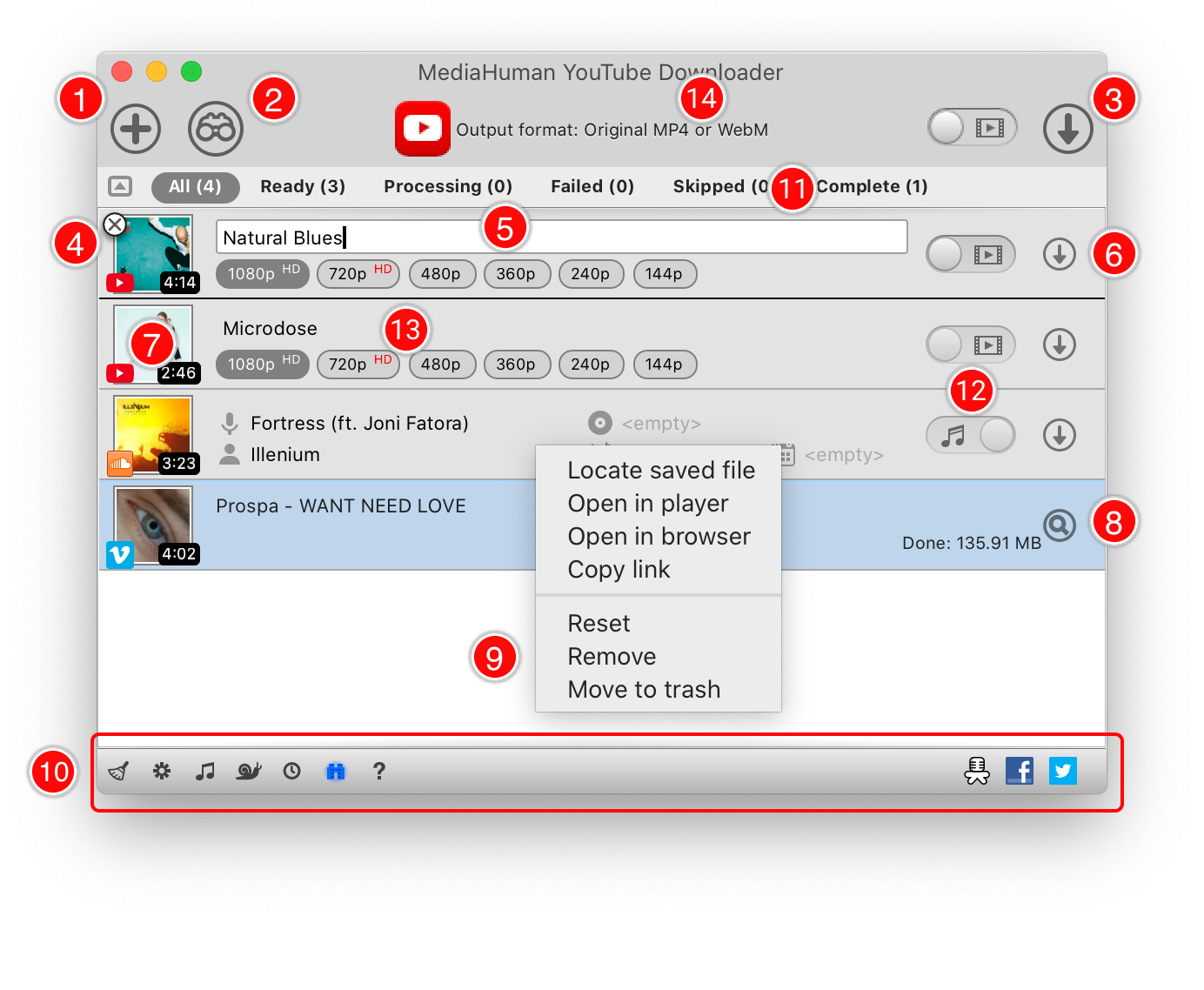
Кнопки верхней панели
Paste link вставляет адрес из буфера обмена. На Windows и Linux ту же операцию выполняет Ctrl+V, на macOS — Command+V. Если вставляется ссылка, связанная с плейлистом, комбинация с Alt/Option может использоваться для немедленного раскрытия всей подборки. Рядом находится Tracking — вход в список отслеживаемых каналов и плейлистов.
В центральной части верхней панели отображается текущий выходной формат. Нажатие по нему раскрывает параметры сохранения: можно оставить исходное качество без перекодирования, разрешить определенные контейнеры либо выбрать профиль конвертации. Здесь же находится общий переключатель между видео и аудио. Справа размещается Start all, запускающая все ожидающие элементы очереди. Если задача уже выполняется, состояние кнопок меняется в соответствии с доступными действиями.
Фильтры All, Ready, Processing, Failed, Skipped и Complete
Фильтры над списком позволяют не прокручивать сотни записей в поиске проблемной. All показывает всю очередь, Ready — готовые к старту элементы, Processing — текущие операции, Failed — задачи с ошибками, Skipped — пропущенные по правилам или истории, Complete — завершенные. Число рядом с названием вкладки показывает количество соответствующих записей.
Разделение по состояниям особенно полезно при пакетной загрузке. Если одна ссылка перестала разбираться из-за изменений на сайте, не нужно останавливать всю очередь: остальные элементы могут завершиться, а проблемную запись позже можно найти во вкладке Failed, сбросить ее состояние и повторить. Skipped помогает отличать сознательно пропущенные или уже известные материалы от реальных сбоев соединения.
Что видно в строке видео
Обычная строка содержит миниатюру, длительность, название и набор кнопок качества. Для одного ролика могут отображаться 144p, 240p, 360p, 480p, 720p, 1080p, 1440p, 2160p и 4320p — только если соответствующие варианты доступны у источника. Наличие кнопки качества не означает перекодирование исходного файла в это разрешение: программа выбирает подходящий опубликованный поток или сочетание потоков, а затем формирует итоговый файл.
Справа от строки находятся индивидуальные переключатели режима и кнопка запуска. Для уже сохраненного материала вместо старта появляется действие Locate, открывающее папку с результатом. В аудиорежиме строка может дополнительно показывать поля исполнителя, названия, альбома и обложки. Эти данные можно исправить до обработки, чтобы не переименовывать и не ретегировать файлы после загрузки.
Контекстное меню записи
Щелчок правой кнопкой по одному или нескольким выбранным элементам открывает дополнительные команды. В документированном интерфейсе доступны Locate saved file, Open in player, Open in browser, Copy link, Reset, Remove и Move to trash. Это разные действия: Remove убирает запись из списка, но само по себе не обязано удалять уже готовый файл, тогда как Move to trash предназначено именно для отправки результата в корзину.
Reset нужен после неудачной попытки или изменения параметров: запись возвращается в состояние, из которого ее можно запустить повторно. Open in browser полезен, когда требуется сверить страницу источника, возрастное ограничение, наличие авторизации или фактическую доступность ролика. Copy link позволяет быстро передать исходный адрес в другой инструмент, не возвращаясь к истории браузера.
Нижняя статусная панель
Нижняя панель компактна, но содержит несколько важных функций. Меню очистки предлагает удалить завершенные элементы, убрать выбранные записи или полностью очистить список. Меню параметров дает быстрый доступ к Add multiple links, Start all, Stop all, Stop waiting only, автоматическому добавлению из буфера, автоматическому старту, истории и Preferences. Рядом находятся переключатели экспорта в Music/iTunes, ограничения скорости, действия после завершения всех задач и Tracking.
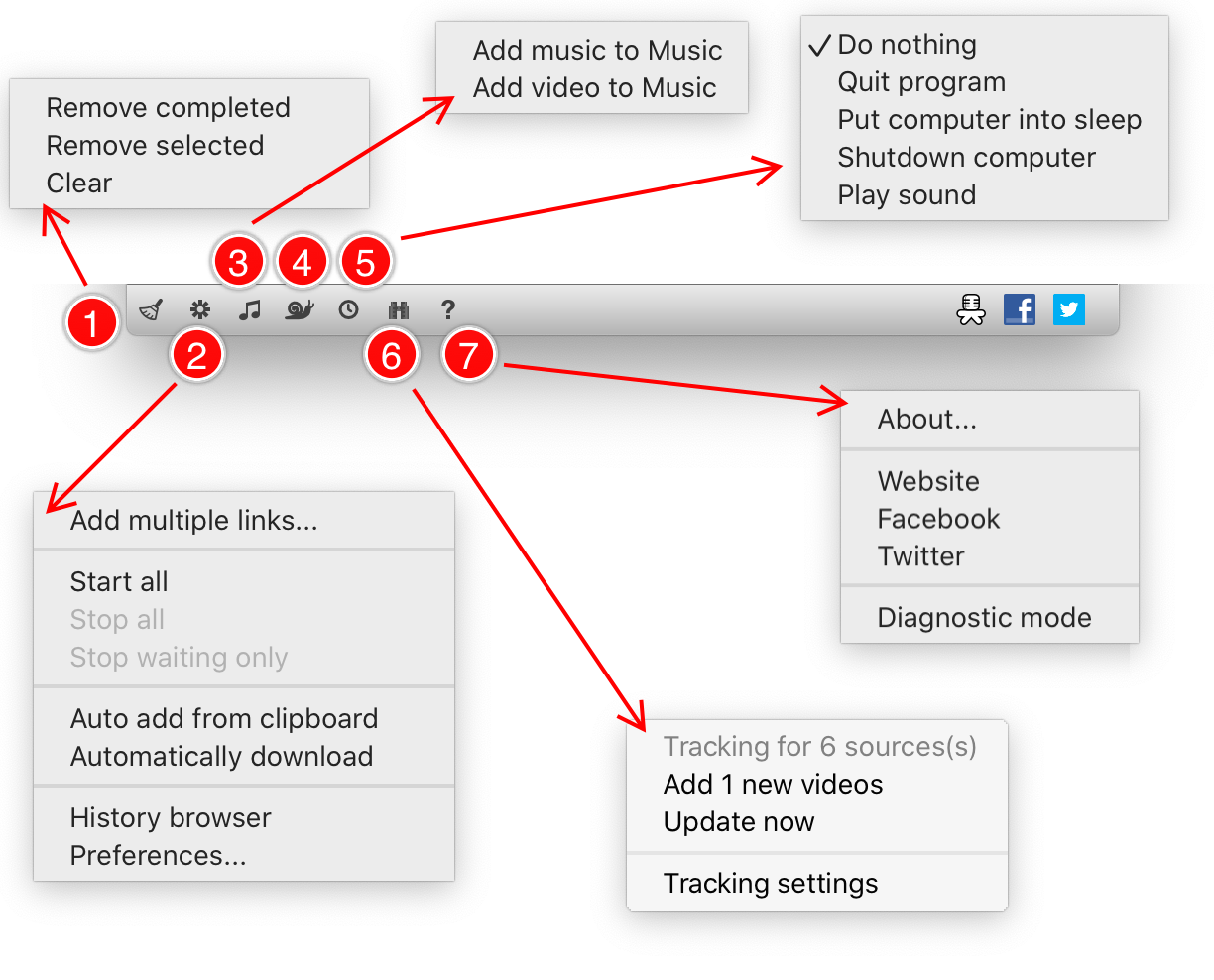
Для длинных ночных очередей особенно полезно меню действия после завершения. В нем предусмотрены варианты ничего не делать, закрыть программу, перевести компьютер в сон, выключить компьютер или воспроизвести звук. Выбор нужно делать с учетом остальных задач системы: если параллельно идет резервное копирование или вычисления, автоматическое выключение лучше не использовать.
Добавление ссылок: одиночные ролики, несколько адресов и буфер обмена
Обычная вставка
Самый предсказуемый порядок работы состоит из трех действий: скопировать адрес страницы с видео, перейти в MediaHuman YouTube Downloader и нажать Paste link, затем дождаться, пока программа получит сведения о ролике. После разбора появляются название, миниатюра и список доступных качеств. Если источник временно недоступен или требует входа, элемент может перейти в ошибку уже на стадии получения информации — это отличается от ошибки, возникшей непосредственно во время передачи файла.
Ссылка не обязательно должна вести на одиночное видео. Программа распознает плейлисты, каналы и некоторые страницы со списками материалов. Когда адрес относится к ролику внутри плейлиста, отдельная кнопка позволяет раскрыть подборку целиком. Это защищает от случайной загрузки десятков файлов: пользователь может оставить только выбранный ролик либо осознанно добавить всю последовательность.
Add multiple links
Команда Add multiple links удобна, когда адреса уже собраны в текстовом списке. Вместо многократного переключения между браузером и программой можно вставить набор ссылок одним действием, после чего каждая будет разобрана отдельно. Такой способ хорошо работает для разнородной подборки из разных сайтов, когда общего плейлиста нет, но требуется единая очередь и одинаковые правила сохранения.
После массового добавления полезно сначала проверить верхний общий формат и режим Video/Audio, а уже затем запускать Start all. Если часть ссылок требует другой папки, иного формата или только звука, их лучше настроить до старта. Это уменьшает число повторных загрузок и предотвращает ситуацию, когда весь список автоматически обрабатывается с параметрами, оставшимися от предыдущей задачи.
Автоматическое добавление из буфера
Опция Auto add from clipboard избавляет от нажатия Paste link: программа следит за буфером обмена и добавляет распознанный адрес, когда пользователь копирует его в браузере. Отдельная настройка может автоматически запускать новую задачу. Эти два режима стоит различать. Первый только формирует очередь и оставляет возможность проверить качество, второй превращает копирование ссылки почти в команду сохранить с текущими настройками.
Автоматический старт удобен при однотипной работе, но требует заранее проверить папку, формат и ограничение скорости. Если в буфер попадает поддерживаемый адрес, который пользователь копировал не для скачивания, программа может начать обработку без дополнительного подтверждения. Поэтому при исследовательской работе, где часто копируются десятки разных ссылок, безопаснее оставить автоматическое добавление включенным, а старт выполнять вручную.
Drag & Drop
Ссылку можно перетащить мышью из браузера прямо в главное окно. На macOS поддерживается также перенос на значок программы. По смыслу это тот же этап добавления, что и Paste link: адрес передается анализатору, а не воспринимается как готовый медиафайл. Метод удобен при работе с несколькими окнами, особенно когда нужно визуально распределять ссылки между разными приложениями.
Почему некоторые ссылки не разбираются
Сайты регулярно меняют разметку страниц, адреса API, схему авторизации и способы выдачи потоков. Поэтому ситуация, когда вчера работавшая ссылка сегодня зависает на Loading info или возвращает ошибку разбора, не всегда означает повреждение локальных настроек. Сначала стоит открыть сам адрес в браузере, проверить, что материал доступен, затем выполнить встроенную проверку обновления программы и повторить добавление. Если проблема только у одной площадки, остальные сайты могут продолжать работать нормально.
Не следует подменять исходный адрес ссылкой на рекламный редирект, страницу поисковой выдачи или укороченный URL, если есть возможность скопировать прямую страницу материала. Программа умеет разбирать многие варианты ссылок, но прямой адрес снижает число промежуточных переходов и упрощает диагностику. Для приватных страниц требуется отдельная авторизация; одного факта, что ролик открывается в браузере с уже вошедшим аккаунтом, недостаточно для другой программы.
Формат, качество и выбор видеопотока
Сохранение в исходном качестве
Режим Save in original quality предназначен для сохранения доступного потока без лишнего перекодирования. В интерфейсе можно разрешить контейнеры MP4, FLV и WebM; фактический выбор зависит от того, какие варианты отдает источник и какие правила заданы в приоритетах. Если цель — получить материал максимально близко к опубликованному представлению, этот режим обычно предпочтительнее конвертации в устройство-ориентированный профиль.
Исходное качество не означает, что программа обязательно сохраняет один-единственный физический файл, лежащий на сервере. На YouTube высокие разрешения часто выдаются как отдельные видеопоток и аудиопоток. MediaHuman YouTube Downloader может скачать их раздельно и сформировать конечный файл с изображением и звуком. Для пользователя результат выглядит как обычное видео, но за одной строкой очереди может стоять несколько сетевых операций.
MP4, WebM, MKV и другие контейнеры
MP4 обычно удобен там, где важна совместимость с телевизорами, мобильными устройствами, стандартными редакторами и проигрывателями. WebM полезен, когда источник предоставляет высококачественный VP9 или AV1-поток в этом контейнерном семействе. В текущем наборе функций встречается и MKV, в том числе как контейнер для современных потоков, тегов, обложки и глав. Старый вариант FLV остается в настройках исходного формата для совместимости с материалами, которые реально доступны в таком виде, но сегодня он значительно менее универсален для новых библиотек.
Контейнер и кодек — не одно и то же. Надпись MP4 не гарантирует конкретный видеокодек, а WebM не описывает разрешение. При выборе качества программа ориентируется на доступные сочетания, а пользователь может дополнительно влиять на приоритет форматов. Если конечное устройство чувствительно к кодеку, полезнее заранее проверить его поддержку H.264, VP9 и AV1, чем выбирать только по расширению файла.
Конвертация по профилю
Вместо сохранения исходного потока можно выбрать Convert to и профиль назначения. В интерфейсе программы встречаются готовые пресеты для устройств и форматов, включая варианты для Apple TV, iPhone, iPod, игровых приставок и Windows Media. Их смысл — получить файл с параметрами, которые проще воспроизвести на целевом устройстве. Цена такого удобства — дополнительное время на перекодирование и потенциальная потеря качества при повторном сжатии.
Конвертацию разумно выбирать не на всякий случай, а когда есть конкретное требование: старый телевизор не воспроизводит WebM, медиаплеер понимает только определенное сочетание контейнера и кодека, или библиотека должна быть унифицирована. Если исходный MP4 уже подходит устройству, повторное кодирование обычно не дает практической выгоды. При больших очередях оно также увеличивает требования к процессору и свободному месту для временных файлов.
Разрешения 720p, 1080p, 4K и 8K
Программа показывает только те уровни качества, которые смогла обнаружить у конкретного материала. Для одного ролика верхней границей может быть 720p, для другого — 2160p или 4320p. Поэтому отсутствие кнопки 4K нельзя исправить настройкой, если источник сам не публикует такую версию или доступ к ней ограничен. Аналогично, пометка 60 fps относится к фактически доступному потоку; повышение частоты кадров путем генерации промежуточных кадров здесь не выполняется.
При 4K и 8K особенно важны свободное место и пропускная способность. Высокое разрешение обычно означает крупные файлы, а объединение раздельных дорожек может временно потребовать больше места, чем окончательный результат. Если нужно сохранить несколько десятков роликов, полезно заранее выбрать отдельную папку на диске с достаточным запасом и при необходимости снизить число параллельных задач.
Приоритеты форматов
На вкладке Download доступны два подхода: использовать самый крупный доступный вариант либо включить собственный список приоритетов. В режиме приоритетов форматы располагаются в желательном порядке, а неподходящие можно перенести в список Disabled formats. Такой механизм полезен, когда, например, 1080p MP4 предпочтительнее 1440p WebM из-за совместимости с бытовой техникой, либо когда низкие разрешения не должны выбираться автоматически вообще.
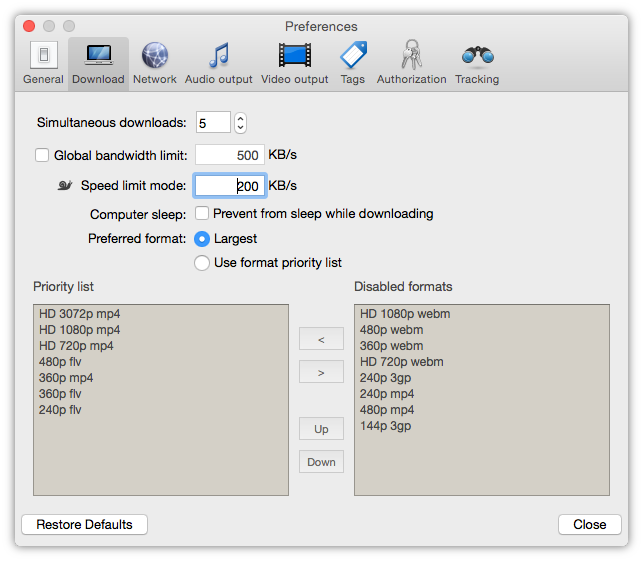
Приоритет — это правило выбора, а не гарантия. Если первый формат отсутствует у конкретного ролика, программа должна перейти к следующему доступному варианту. Поэтому список имеет смысл строить от наиболее желательного к допустимому запасному, а не оставлять единственную жесткую позицию. Слишком узкие правила часто становятся причиной пропусков, когда материал существует, но не соответствует разрешенному сочетанию контейнера и разрешения.
Видео- и аудиорежим
Общий переключатель на панели меняет тип результата для новых и выбранных задач. В видеорежиме программа сохраняет изображение вместе со звуком, в аудиорежиме извлекает только звуковую часть. В каждой строке есть собственный переключатель, поэтому в одной очереди можно смешивать ролики для просмотра и материалы, от которых требуется только звук. Это удобно, например, если из плейлиста часть выпусков нужна как видео, а часть — как подкаст.
Плейлисты, каналы и большие подборки
Раскрытие плейлиста
Если вставлен адрес ролика, входящего в плейлист, рядом может появиться кнопка добавления всей подборки. После ее нажатия программа получает список элементов и помещает их в очередь. При прямой вставке адреса самого плейлиста или канала расширение выполняется без необходимости открывать каждый ролик отдельно. Горячая вставка с Alt/Option также предназначена для быстрого раскрытия плейлиста.
Когда подборка раскрыта, вкладка Ready показывает количество ожидающих элементов. Перед Start all имеет смысл проверить начало и конец списка: удаленные, приватные или недоступные ролики могут отсутствовать или позже перейти в ошибку. Число, заявленное на странице плейлиста, не всегда совпадает с числом реально загружаемых файлов, потому что часть записей может быть удалена, скрыта или повторяться.
Большие очереди
Для сотен элементов особенно важна дисциплина имен и папок. Если сохранить все файлы с исходными названиями в один каталог, сортировка по порядку плейлиста быстро теряется. Опция добавления номера к имени сохраняет последовательность, а размещение в подпапке с названием плейлиста отделяет одну подборку от другой. Для архивных задач стоит также включить в шаблон дату загрузки на площадку или название автора, если эти поля доступны в выбранном шаблоне.
Огромную очередь не обязательно запускать целиком. Можно выбирать отдельные элементы, удалять ненужные, менять качество и использовать Stop waiting only, чтобы остановить еще не начавшиеся задачи, не обрывая уже активные передачи. Если список используется как рабочая корзина на несколько дней, история и фильтры состояний помогают отличать готовые материалы от тех, к которым нужно вернуться.
Серии и ссылки со страниц списков
Анализатор понимает не только классические адреса плейлистов. Поддерживаются некоторые ссылки на серии и списки материалов, а также страницы каналов и результаты, из которых можно получить несколько видео. Однако набор распознаваемых страниц зависит от конкретной площадки. Если массовая ссылка не разбирается, самый надежный запасной путь — собрать прямые адреса отдельных материалов и добавить их через Add multiple links.
Папки для плейлистов
Опция place in subfolder named as playlist title создает отдельный каталог для материалов подборки. Она особенно полезна для курсов, тематических серий и музыкальных списков, потому что структура диска повторяет логическую структуру источника. Если один ролик входит в несколько плейлистов, организация зависит от того, через какую подборку он был добавлен; программа не превращает файловую систему в базу данных с несколькими ссылками на один объект.
Tracking: автоматическая загрузка новых видео
Tracking предназначен для каналов и плейлистов, которые меняются со временем. Вместо периодического ручного копирования ссылки пользователь добавляет источник один раз, выбирает правила и оставляет его в списке отслеживания. Программа сохраняет информацию о подписке и при очередной проверке определяет появившиеся элементы. Это один из ключевых отличий MediaHuman YouTube Downloader от простых утилит, рассчитанных только на разовую вставку URL.
Добавление источника
В окне Tracking кнопка с плюсом открывает диалог Add for tracking. Сначала вставляется адрес канала или плейлиста и нажимается Load. После загрузки сведений появляются название, количество обнаруженных материалов и вкладки дополнительных параметров. Источник можно настроить до включения отслеживания, поэтому массовая загрузка существующего архива не начинается неожиданно.
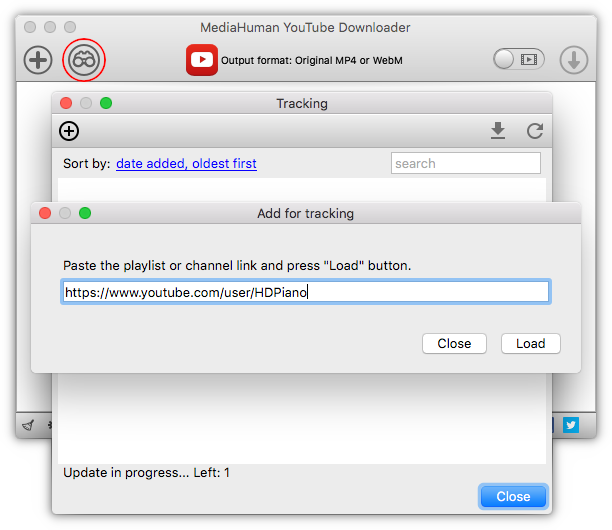
Параметры General
На основной вкладке выбирается, сохранять новые элементы как video или audio, а для видео — верхний допустимый уровень качества. Отдельные флажки отвечают за автоматическое добавление новых записей, автоматический запуск и удаление завершенных строк из списка. Здесь же задается папка, правило подпапки по названию плейлиста и интеграция с iTunes/Music, если она нужна.
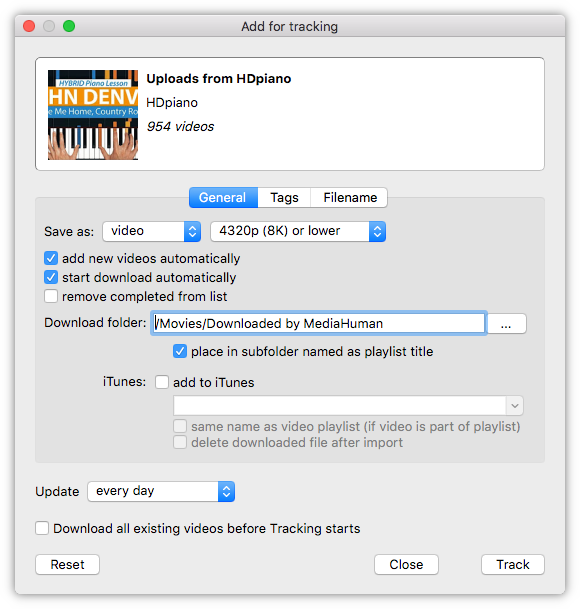
Интервал Update задает периодичность проверки источника. Слишком частая проверка большого числа каналов создает лишние запросы и не обязательно ускоряет получение файлов, особенно если площадка применяет ограничения. Для большинства архивных задач достаточно разумного периодического интервала. Команда Update now позволяет выполнить проверку вручную, не меняя расписание.
Флажок Download all existing videos before Tracking starts принципиально меняет первый запуск. Если он активен, программа может сначала обработать уже существующий каталог публикаций, а затем перейти к новым. Для канала с сотнями или тысячами записей это крупная операция, поэтому перед включением нужно проверить место на диске, правила качества и лицензирование выбранного контента.
Список отслеживания
Основное окно Tracking показывает подписки, число видео, время последнего обновления и состояние проверки. Есть сортировка, поиск, ручное обновление и доступ к настройкам каждой записи. При большом списке удобно давать источникам разные папки и не смешивать контент: одна подписка может сохраняться в видеоформате, другая — в аудио, третья — только с ограниченным качеством.
Tracking не следует воспринимать как безусловную гарантию мгновенного сохранения каждой публикации. Если канал требует авторизацию, ролик приватный, удален, ограничен по региону или площадка изменила схему выдачи, отдельная запись может не загрузиться. Логика подписки лишь автоматизирует обнаружение и постановку задач; все обычные ограничения источника продолжают действовать.
Разделение видео по главам
Для видео с размеченными главами MediaHuman YouTube Downloader может использовать временные границы, опубликованные самим источником. После разбора такого ролика рядом с обычной кнопкой запуска появляется значок глав. Нажатие заменяет одну длинную запись на несколько элементов: каждый получает название главы, свою длительность и индикатор позиции вида 3/10 на миниатюре.
Разбиение выполняется по имеющимся временным меткам, поэтому вручную двигать точки начала и конца в интерфейсе не нужно. Это удобно именно для структурированных исходников. Если у ролика нет глав, программа не становится монтажным инструментом и не предлагает произвольное деление по минутам. Для ручной нарезки по собственным таймкодам потребуется отдельный видеоредактор или специализированный резак.
Формат и качество частей
После разбиения главы остаются обычными элементами очереди. Для них выбирается формат, качество и затем запускается Start all. Программа получает медиапоток и формирует отдельные файлы в соответствии с временными границами. Если важно сохранить единообразие, параметры лучше задавать общими до старта, а не менять качество для каждой главы отдельно.
Как сохранить порядок глав
Две настройки делают набор глав значительно удобнее. На вкладке Download стоит включить помещение файлов в подпапку с названием плейлиста: для разделенного ролика это помогает держать части вместе. На вкладке Video output полезно включить добавление номера к имени. Тогда файловый менеджер сортирует главы по их исходной последовательности, а не только по алфавиту.
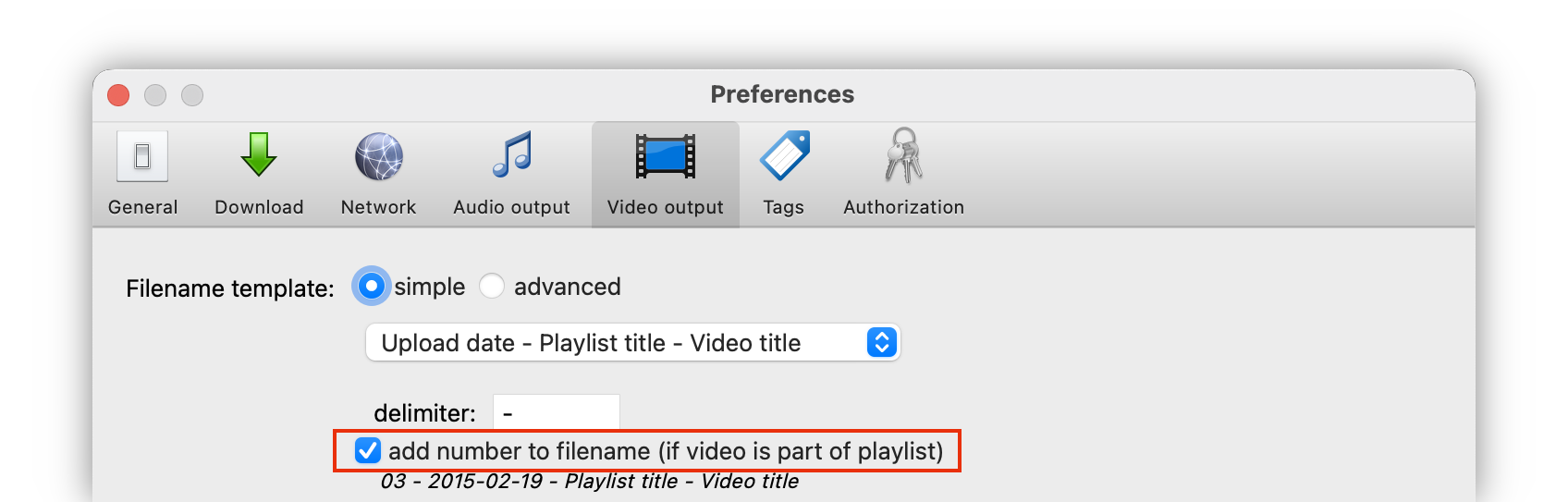
Для музыкальных и лекционных материалов порядок особенно важен: глава Introduction может оказаться далеко от начала при простой алфавитной сортировке. Номер решает проблему без изменения содержательного названия. Если затем файлы импортируются в медиатеку, номера можно сохранить как часть имени или использовать метаданные — это зависит от выбранного формата и дальнейшего проигрывателя.
Аудиорежим, теги и обложки
Извлечение звуковой дорожки
Переключение в Audio сообщает программе, что видеоряд в конечном результате не нужен. Для YouTube это позволяет использовать отдельный аудиопоток, если он доступен, вместо бессмысленного хранения изображения. В официальном описании прямо заявлено сохранение в MP3; в настройках аудиовыхода также используются форматы семейства M4A/AAC, OGG и WAV. Точный набор вариантов и параметров зависит от установленной сборки и выбранного источника.
Если важнее сохранить исходный аудиопоток без повторного сжатия, следует выбирать соответствующий исходный вариант, когда он предлагается. Перекодирование в MP3 удобно для совместимости, но оно не способно восстановить качество, которого не было у исходной дорожки. Установка максимально высокого битрейта после получения уже сжатого потока увеличивает размер, но не добавляет потерянных деталей.
Редактор тегов
Для аудиозадач программа пытается определить исполнителя и название композиции и записать их в метаданные. В главном окне эти поля можно исправить до загрузки, причем поддерживается редактирование сразу нескольких выбранных записей. Это полезно для плейлистов, где названия оформлены непоследовательно: часть содержит автора в начале, часть — в конце, а некоторые ролики имеют служебные слова вроде official video.
В Preferences есть отдельная вкладка Tags, где задаются правила формирования метаданных. Практически это значит, что имя файла и внутренние теги можно организовывать независимо. Файл может называться коротко и удобно для файловой системы, а в полях Artist, Title, Album и других метаданных храниться полноценная библиотечная информация.
Обложка
Кнопка редактора обложки открывает найденное изображение и позволяет заменить его до обработки. Для музыки это полезно, если миниатюра видео содержит надписи или заставку, не подходящую для медиатеки. Поддержка тегов и cover art распространяется не только на привычные аудиофайлы: современные сборки умеют записывать эти данные и в некоторые WebM/MKV-файлы, если контейнер и схема метаданных это позволяют.
Автоматически найденную обложку стоит рассматривать как заготовку, а не как гарантию корректного альбомного оформления. Видео на хостинге может быть концертной записью, фанатским роликом или сборником, где миниатюра не совпадает с официальной обложкой релиза. Если медиатека должна быть аккуратной, поля и изображение лучше проверить перед массовым экспортом.
Экспорт в iTunes и Music.app
В настройках Audio output и Video output предусмотрен флажок добавления результата в iTunes/Music.app. Можно выбрать целевой плейлист, использовать имя исходного видеоплейлиста и при необходимости удалить локальный файл после импорта. Последняя опция требует осторожности: если приложение медиатеки хранит ссылку на исходник, а не копию, преждевременное удаление сделает запись недоступной.
Интеграция удобна на системах, где Music или iTunes действительно являются основной библиотекой. На других компьютерах ее можно оставить выключенной и работать с обычными папками. Кнопка в статусной панели показывает состояние быстрого переключателя, поэтому для временной задачи экспорт можно включить или выключить без длительного поиска по настройкам.
Папки, имена файлов и защита от беспорядка
Output folder и временные файлы
По умолчанию видео сохраняется в системную папку Movies/Видео, а аудио — в Music/Музыка, внутри каталога Downloaded by MediaHuman. Путь можно изменить. Для больших архивов лучше выбирать диск, где достаточно свободного места не только под готовые файлы, но и под временные данные, возникающие при объединении потоков и конвертации. Место временного хранения также можно переназначить в настройках Download.
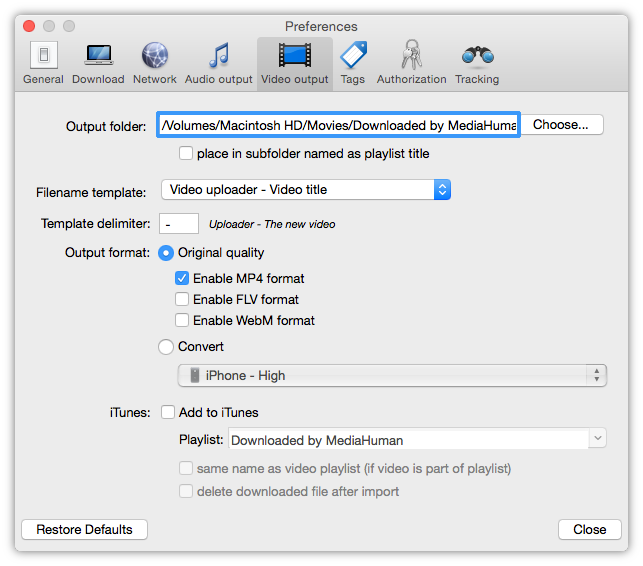
Ошибка No such file or directory обычно указывает не на проблему с самим роликом, а на недоступный путь: папка удалена, сетевой диск отключен, внешний накопитель получил другую букву или у пользователя нет права записи. В такой ситуации полезнее сначала выбрать существующий локальный каталог и повторить задачу, чем многократно сбрасывать ссылку в очереди.
Простой и расширенный шаблон имени
В настройках вывода есть простой и расширенный режим формирования имени. В простом варианте выбирается набор полей вроде названия видео, автора, даты загрузки или плейлиста и задается разделитель. Расширенный режим предназначен для тех, кому нужен более точный шаблон. Среди поддерживаемых подстановок встречаются данные плейлиста, идентификатор канала, дата скачивания и фактически выбранное качество.
Шаблон особенно важен при регулярном Tracking. Если каждый новый файл получает только название ролика, одинаковые или почти одинаковые заголовки могут конфликтовать. Добавление автора, даты или идентификатора уменьшает вероятность коллизий и помогает понять происхождение файла без открытия медиаплеера. Для архивной структуры полезно заранее решить, что должно находиться в имени, а что — только в метаданных.
Нумерация, эмодзи и существующие файлы
Для элементов плейлиста можно автоматически добавлять порядковый номер. В интерфейсе также предусмотрены правила удаления эмодзи из имени и пропуска загрузки, если выходной файл уже существует. Эти параметры решают разные проблемы: эмодзи и редкие символы иногда мешают старым файловым системам и программам, а проверка существующего файла защищает от ненужной повторной передачи больших данных.
Пропуск по совпадению имени требует продуманного шаблона. Два разных ролика с одинаковым названием могут ошибочно выглядеть как один и тот же файл, если в имени нет автора, даты или идентификатора. Поэтому для крупных коллекций лучше повышать уникальность имени, а историю использовать как дополнительный слой защиты от повторов, а не как замену корректной структуре каталога.
Windows-compatible и безопасные имена
На macOS и Linux имена могут содержать символы, которые Windows считает недопустимыми. Для коллекций на внешнем диске, который затем подключается к разным системам, полезен режим совместимых или safe filename. Он уменьшает риск того, что файл нельзя будет скопировать на Windows-раздел или что перенос большой папки остановится на одном проблемном имени.
Скорость, параллельные загрузки и сеть
Simultaneous downloads
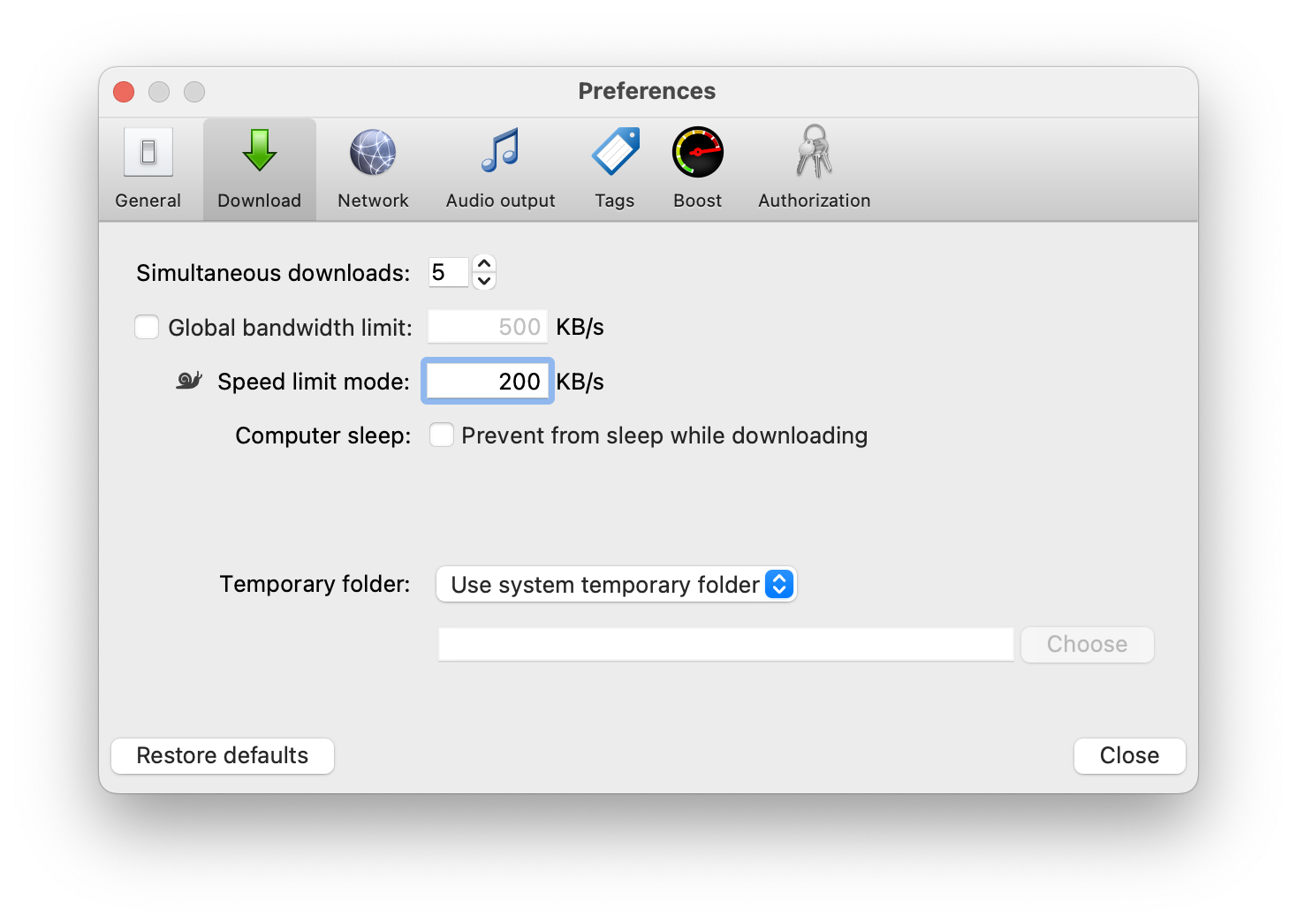
Количество одновременных задач задается на вкладке Download. Высокое значение не всегда означает более быстрое завершение всей очереди. Несколько 4K-потоков конкурируют за пропускную способность, диск и процессор, особенно если после скачивания выполняется объединение или конвертация. На слабом компьютере уменьшение параллельности делает интерфейс отзывчивее и снижает вероятность того, что все задачи будут идти медленно одновременно.
Для обычной очереди полезно выбирать умеренное число одновременных задач и увеличивать его только при достаточном запасе ресурсов. Если сервер сам ограничивает скорость на один адрес или аккаунт, агрессивное распараллеливание может, наоборот, привести к дополнительным ограничениям. Точная оптимальная величина зависит от сети и площадки, поэтому универсального числа нет.
Global bandwidth limit и Speed limit mode
Глобальный лимит ограничивает суммарное потребление канала, а Speed limit mode предоставляет быстрый переключаемый предел. Значение лимита задается в Preferences, а значок с улиткой в статусной панели показывает, активен ли режим. Это удобно, когда параллельно проходят видеоконференции, резервное копирование или игры: очередь продолжает работать, но не пытается занять весь доступный канал.
Если загрузка неожиданно идет очень медленно, стоит первым делом проверить именно этот переключатель. Оставшийся от предыдущего сеанса лимит легко забыть, особенно если интерфейс программы открыт редко. Также нужно отличать локальное ограничение от серверного throttling: если лимит выключен, а скорость все равно низкая только у одной площадки, причина может быть на ее стороне.
Network, число соединений и safe download mode
На вкладке Network находятся параметры соединения, включая прокси и число соединений на один ролик. При ошибках вида Connection closed официальная рекомендация MediaHuman — попробовать safe download mode: он уменьшает количество одновременных соединений к YouTube и тем самым снижает вероятность блокировки. При Stream connection: Unknown error полезно установить Maximum connections per video в 1 и повторить задачу.
Уменьшение числа соединений — диагностический прием, а не обещание максимальной скорости. Он помогает, когда сервер, маршрутизатор, VPN или защитное ПО плохо переносят много параллельных запросов. Если после перехода на одно соединение задача становится стабильной, можно постепенно возвращать более производительные настройки и наблюдать, на каком уровне проблема появляется снова.
Прокси, VPN и ограничения площадки
Сетевые настройки позволяют указать прокси, а при IP-ограничениях пользователь иногда применяет VPN. Однако смена адреса не отменяет правила сервиса и не делает недоступный по правам материал разрешенным к загрузке. Это лишь сетевой маршрут. Если ошибка связана с приватностью ролика, возрастом, подпиской или DRM, нужно решать именно вопрос доступа, а не бесконечно менять прокси.
Prevent from sleep while downloading
Флажок предотвращения сна компьютера нужен длинным очередям. Без него системные настройки энергосбережения могут приостановить сетевую передачу, особенно на ноутбуке. После завершения очереди действует выбранное действие из нижней панели: ничего не делать, закрыть программу, перевести систему в сон, выключить ее или подать звуковой сигнал. Эти механизмы хорошо дополняют друг друга при ночной обработке.
Авторизация и закрытый контент
Некоторые материалы можно получить только после входа: приватные плейлисты, контент с возрастными ограничениями, отдельные сервисы с подпиской или персональной библиотекой. Для таких случаев в Preferences есть вкладка Authorization. Вход выполняется внутри контекста программы; авторизация браузера сама по себе не передает приложению cookies и права автоматически.
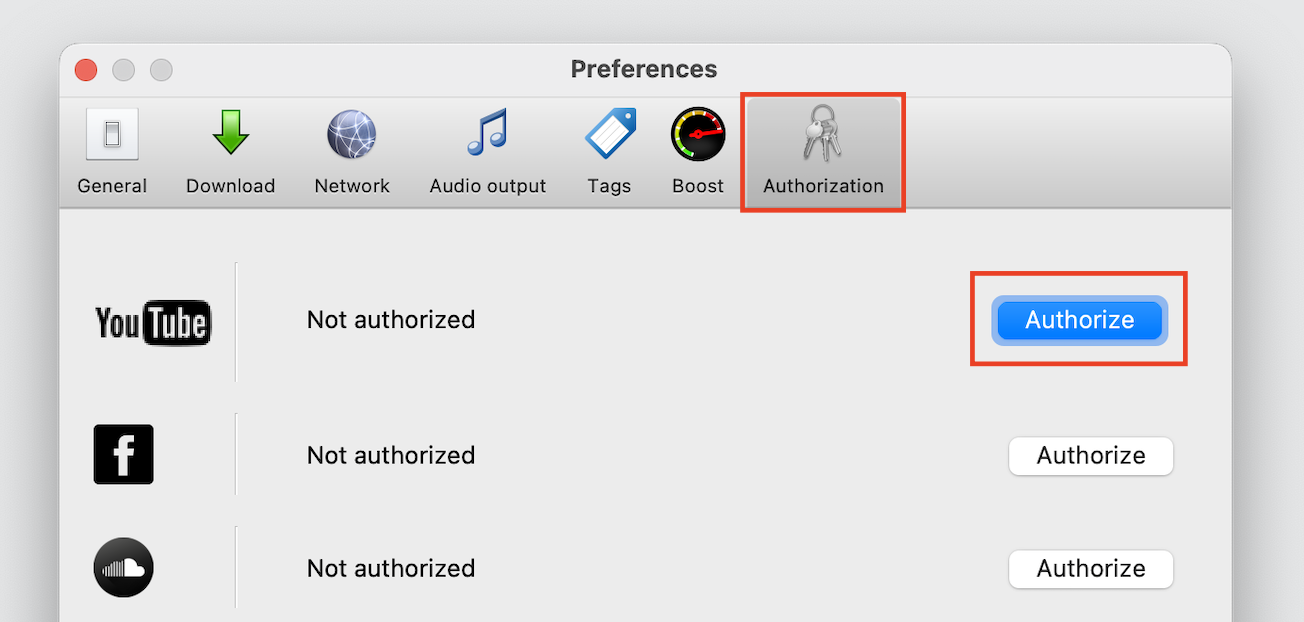
YouTube: Sign in to confirm you're not a bot
Если YouTube отвечает сообщением о необходимости подтвердить, что пользователь не робот, типовой путь — открыть Preferences → Authorization → YouTube и выполнить авторизацию. Аналогично поступают, когда приватный плейлист доступен владельцу аккаунта, но программа получает Forbidden. После успешного входа стоит заново сбросить ошибочный элемент или добавить ссылку еще раз, чтобы данные были получены уже с учетом авторизации.
Ограничения массовых загрузок
Сам факт авторизации не означает безлимитную работу. YouTube может ограничивать большое число запросов и загрузок как для анонимного IP, так и для аккаунта. MediaHuman отдельно предупреждает, что чрезмерная активность с авторизованной учетной записью способна привести к временной недоступности видео для этого аккаунта. Поэтому массовые архивы разумнее обрабатывать порциями, а не пытаться за короткое время выгрузить сотни или тысячи роликов параллельно.
Если сервис показывает сообщения о временном лимите, лучшая стратегия — уменьшить интенсивность и дождаться снятия ограничения. Повторные бесконечные попытки, десятки одновременных соединений и постоянная смена параметров могут только усложнить диагностику. Для рабочих аккаунтов, где важен ежедневный доступ к YouTube, особенно нежелательно превращать одну учетную запись в источник агрессивных пакетных запросов.
Другие сервисы
Вкладка Authorization также используется для ряда других сайтов, когда они требуют входа. Набор доступных провайдеров зависит от поддерживаемых интеграций. Логика остается общей: сначала подтвердить доступ к странице в обычном браузере, затем настроить вход в приложении и только после этого диагностировать форматы и качество. Если ролик доступен только по платной подписке, программа не должна рассматриваться как средство обхода оплаты.
История загрузок и управление готовыми файлами
History browser
История нужна не только как журнал. Она помогает понять, сохранялся ли материал раньше, найти старую задачу и не загружать один и тот же ролик повторно. Доступ к History browser есть из меню параметров и по горячей клавише Ctrl+B на Windows/Linux или Command+B на macOS. В общих настройках можно задавать срок хранения истории, включая длительное хранение.
Историю полезно отличать от текущего списка. Очередь — это рабочее состояние программы, которое можно очищать для снижения нагрузки интерфейса. История — отдельная информация о прошлых операциях. Поэтому удаление завершенных строк из главного окна не обязательно означает потерю сведений о том, что именно скачивалось раньше.
Экспорт истории
Современный History browser умеет экспортировать данные в CSV или JSON. CSV удобен для таблиц и ручной проверки, JSON — для последующей автоматизации и обработки скриптами. Экспорт истории не содержит сами видеофайлы и не заменяет резервное копирование папок: это метаданные о загрузках, полезные для инвентаризации коллекции.
Locate, Open in player и Open in browser
Locate открывает папку с готовым файлом; для всей папки загрузок есть горячая клавиша Ctrl+J или Command+J. Open in player передает готовый файл системному или выбранному проигрывателю, а Open in browser возвращает к исходной странице. Такое разделение удобно при проверке: можно быстро сравнить локальный результат с источником и убедиться, что загружено нужное качество или нужная языковая дорожка.
Очистка длинного списка
Сотни завершенных строк со временем утяжеляют навигацию и могут повышать расход ресурсов. Меню с метлой позволяет удалить завершенные записи, выбранные элементы или очистить список полностью. Если история включена, поддерживать главное окно коротким безопаснее: оно остается рабочей очередью, а не превращается в многолетний каталог.
Поддерживаемые сайты и различия между ними
Несмотря на название, программа работает не только с YouTube. В официальном списке упоминаются Vimeo, Dailymotion, Facebook, Twitch, Reddit, TikTok, VK, SoundCloud, Bilibili, Rumble, Tubi, Odysee, BitChute, kick.com и ряд других площадок. При этом поддержка сайта не означает одинаковый набор возможностей: где-то доступны каналы и плейлисты, где-то только отдельные ролики, где-то требуется авторизация, а верхнее качество определяется самим источником.
Для Vimeo программа умеет работать с высокими разрешениями и некоторыми защищенными паролем материалами при наличии доступа. Для Bilibili актуальны отдельные video/audio-потоки и высокое качество. У социальных сетей и коротких видео правила выдачи могут меняться чаще, поэтому именно такие интеграции наиболее чувствительны к изменениям платформы. Если один сайт временно перестал разбираться, это не означает, что повреждены все функции MediaHuman YouTube Downloader.
SoundCloud и музыкальные сервисы чаще используются через аудиорежим и теги. Twitch и kick.com ориентированы на VOD и клипы, а не на скачивание живого эфира как бесконечной записи. Reddit, TikTok и Facebook имеют собственные ограничения авторизации и доступности. В каждой ситуации разумно сначала проверить, что нужная страница поддерживается как тип контента, а уже затем подбирать качество и формат.
Субтитры и дополнительные дорожки
Поддержка субтитров зависит от сайта и типа материала. В текущем наборе функций есть работа с субтитрами не только YouTube, но и Twitter/X, Facebook, Reddit, TikTok, Vimeo, Bilibili и Dailymotion. Наличие субтитров у страницы еще не гарантирует, что они доступны отдельным файлом: некоторые сайты встраивают текст в видео или выдают его в формате, который конкретный загрузчик не обрабатывает.
Для YouTube встречаются ролики с несколькими аудиодорожками и автоматическим дубляжом. Программа умеет учитывать несколько дорожек и выбирать исходную, но поведение зависит от того, как YouTube маркирует их у конкретного видео. Если после скачивания язык оказался неожиданным, стоит открыть параметры материала, убедиться, что выбрана оригинальная аудиодорожка, и повторить операцию после сброса элемента.
Типовые ошибки и способы решения
Forbidden и Error transferring
Forbidden чаще всего означает, что сервер отклонил запрос. Для приватного плейлиста причина очевидна: требуется авторизация аккаунта, имеющего доступ. Для массовых публичных загрузок возможна временная блокировка IP или ограничение частоты запросов. Последовательность действий: уменьшить интенсивность, проверить Authorization, при необходимости включить safe download mode и повторить задачу позже. Простое многократное нажатие Reset без изменения причины редко помогает.
Connection closed
При Connection closed стоит открыть Preferences → Network и включить безопасный режим. Он уменьшает число соединений к сервису. Если проблема сохраняется, полезно временно установить Maximum connections per video в 1, отключить прокси/VPN для проверки прямого маршрута и убедиться, что файрвол или антивирус не разрывает соединение программы. После стабилизации параметры можно возвращать по одному.
Failed to query info. Check connection and try again
Эта ошибка возникает еще до скачивания содержимого, когда программа не получает сведения о ролике. На вкладке Network есть индикатор соединения с сервером YouTube: красное состояние указывает на сетевую блокировку или отсутствие связи. Нужно проверить доступ к сайту, настройки прокси, защитное ПО и DNS. Если браузер открывает страницу, а приложение нет, причина может быть в правилах файрвола, а не в самой ссылке.
No such file or directory и Read-only file system
No such file or directory указывает на недоступную папку вывода. Read-only file system — на то, что выбранный диск или каталог не допускает запись. Частый пример — внешний накопитель с файловой системой, которую текущая ОС монтирует только для чтения. Решение состоит в выборе другой папки или исправлении прав доступа; смена формата видео здесь не имеет отношения к проблеме.
No suitable streams found
Сообщение означает, что анализатор не нашел поток, удовлетворяющий текущим условиям. Причиной может быть изменение сайта, слишком жесткий список приоритетов, отключенные форматы или временная проблема с разбором страницы. Нужно сначала снять чрезмерные ограничения, проверить, какие качества реально доступны в браузере, затем выполнить встроенную проверку обновления программы. Если ошибка возникает только у одного видео, возможно, у него особая схема доступа.
Loading info не заканчивается
Бесконечное получение информации обычно связано с изменившимся сайтом, сетевым фильтром или сложной страницей. Полезно отменить запись, открыть прямой URL ролика, исключить редиректы и добавить его заново. Если зависают все ссылки одного сервиса, а другие площадки работают, вероятнее всего, нужен обновленный анализатор. Если зависает любой сайт, сначала проверяют сеть, прокси, антивирус и доступ к системной временной папке.
Conversion failed
Ошибка конвертации не всегда означает несовместимый кодек. Одна из практических причин — нехватка свободного места. При перекодировании и объединении дорожек программе нужен запас для промежуточных файлов. Следует проверить и конечный диск, и Temporary folder. Если места достаточно, можно попробовать сохранить исходное качество без конвертации: это отделит проблему загрузки от проблемы постобработки.
Скачалось видео без звука
Для высоких разрешений YouTube звук часто хранится отдельно, поэтому отсутствие аудио может означать сбой объединения или неудачный выбор формата, а не отсутствие звука на исходной странице. Нужно сбросить элемент, выбрать другой вариант качества или контейнера и повторить. Если проблема массовая у YouTube, проверяется обновление программы; если только у одного ролика — его набор дорожек и языков.
Неверный язык аудио
На видео с несколькими дорожками площадка может предлагать оригинал и дубляжи. Если автоматически выбрана не та дорожка, следует проверить режим выбора original audio track. Для массового плейлиста лучше исправить правило до повторного Start all, иначе придется перезагружать каждый элемент. В аудиорежиме это особенно заметно, потому что видеоряд не помогает сразу понять, что дорожка не исходная.
Программа скачивает слишком медленно
Сначала проверяется значок ограничения скорости и значения Global bandwidth limit/Speed limit mode. Затем — число одновременных задач и соединений. Если локальные пределы выключены, но медленно работает только YouTube, возможен серверный throttling или временное ограничение IP. Увеличение параллельности в такой ситуации способно ухудшить результат; безопаснее снизить нагрузку и проверить поведение одной задачи.
Очередь снова начинает остановленные задачи
Нужно различать Stop all и Stop waiting only, а также настройки автоматического старта. Если включено Start download automatically, новая или сброшенная запись может запускаться сразу после появления в Ready. Для ручного режима автоматический старт следует выключить, затем остановить ожидающие элементы и только после этого менять качество или папку.
Не удается открыть файл после завершения
Если Locate показывает существующий файл, но системный проигрыватель его не открывает, проблема уже не в загрузке ссылки. Нужно проверить контейнер и кодек. Например, старое устройство может не поддерживать AV1 или VP9, даже если расширение выглядит знакомо. В этом случае стоит использовать совместимый MP4/H.264-профиль или конвертацию, а не повторять ту же загрузку в неизменном формате.
Горячие клавиши
Часть операций можно выполнять без мыши. Комбинации особенно полезны при работе с большим количеством ссылок, когда постоянно открывать нижнее меню медленнее, чем вызвать действие с клавиатуры.
| Действие | Windows/Linux | macOS |
|---|---|---|
| Preferences | Ctrl + , | Command + , |
| Paste link | Ctrl + V | Command + V |
| Вставить и раскрыть плейлист | Ctrl + Alt + V | Command + Option + V |
| Открыть папку загрузок | Ctrl + J | Command + J |
| History browser | Ctrl + B | Command + B |
| Tracking | Ctrl + T | Command + T |
| Start all | Ctrl + R | Command + R |
| Stop all | Ctrl + S | Command + S |
| Stop waiting only | Ctrl + Alt + S | Command + Option + S |
| Очистить список | Ctrl + Shift + Backspace | Command + Shift + Backspace |
| Удалить завершенные | Ctrl + Alt + Backspace | Command + Option + Backspace |
| Удалить выбранное | Delete | Command + Backspace или Delete |
На практике полезнее всего запомнить Paste link, Start all, Stop all и открытие папки. Горячая вставка с раскрытием плейлиста экономит дополнительный шаг, но ее следует использовать осознанно: вместо одного ролика в очередь может добавиться большая подборка. Если это произошло случайно, Stop waiting only и очистка выбранных элементов позволяют быстро вернуть очередь в контролируемое состояние.
Практические сценарии работы
Один ролик в исходном качестве
- Скопировать прямой адрес ролика.
- Вставить его через Paste link.
- Убедиться, что выбран Video и режим исходного качества.
- Выбрать нужное разрешение в строке.
- Запустить только этот элемент и после завершения использовать Locate.
Такой сценарий минимизирует число преобразований. Если полученный контейнер воспроизводится на целевом устройстве, конвертация не нужна. Для архивного хранения это также сохраняет исходный поток без дополнительного поколения сжатия.
Серия 4K-роликов без перегрузки сети
- Добавить все ссылки через Add multiple links.
- Проверить доступное качество и выбрать 2160p только там, где оно действительно есть.
- Уменьшить Simultaneous downloads до умеренного значения.
- Включить глобальный лимит, если сеть используется другими задачами.
- Оставить достаточно места для временных файлов и запустить Start all.
Здесь важнее стабильность, чем максимальная цифра параллельности. Несколько 4K-элементов могут одновременно загружать отдельные видео- и аудиопотоки, а затем объединять их. Ограничение общей скорости позволяет прогнозируемо оставить часть канала для остальных пользователей сети.
Курс или обучающий плейлист
- Вставить адрес плейлиста или раскрыть его из одного ролика.
- Включить подпапку по названию плейлиста.
- Добавить номер к имени файла.
- Выбрать совместимый формат и подходящее качество.
- Удалить из очереди необязательные вступления или повторы.
- Запустить оставшиеся элементы.
Нумерация важнее красивых имен: она сохраняет порядок уроков при сортировке в проводнике. Если уроки имеют главы, отдельные длинные записи дополнительно можно разбить на части, но только если таймкоды глав присутствуют у источника.
Автоматический архив канала
- Открыть Tracking и добавить канал.
- Выбрать video или audio и верхнее качество.
- Указать отдельную папку.
- Решить, нужно ли скачивать уже существующие публикации.
- Задать интервал проверки.
- Включить автоматическое добавление и, если это действительно нужно, автоматический старт.
Для рабочего канала с большим архивом безопаснее сначала не отмечать загрузку всех существующих видео, а проверить Tracking на нескольких новых элементах. Когда шаблон имени, качество и папка подтверждены, можно расширять автоматизацию. Это уменьшает риск получить сотни файлов с неверными параметрами.
Подкаст из видеоплейлиста
После добавления плейлиста очередь переводится в Audio, затем проверяются формат, теги и папка Music. У однотипных выпусков можно массово исправить поля исполнителя или альбома. Если используется Music.app, экспорт включается только после проверки нескольких файлов: важно убедиться, что теги распознаются ожидаемо и медиатека не получает дубликаты.
Длинная лекция с главами
Ролик добавляется как обычно, затем используется кнопка разделения по главам. После появления списка частей включается нумерация имени, выбирается подпапка и единый формат. Такой сценарий дает набор отдельных файлов без ручного монтажа. Если глава содержит внутренние паузы или требуется иной момент реза, MediaHuman YouTube Downloader не заменяет редактор — границы берутся из разметки источника.
Работа через нестабильное соединение
Сначала уменьшается число Simultaneous downloads, затем в Network включается безопасный режим и при необходимости Maximum connections per video устанавливается в 1. После этого запускается один элемент и проверяется устойчивость. Только если он проходит полностью, добавляется параллельность. Такой порядок позволяет понять, связана проблема с одной ссылкой, площадкой или агрессивными сетевыми настройками.
Коллекция для старого телевизора
Перед массовой загрузкой следует узнать, какие контейнеры и кодеки понимает телевизор. Если AV1/VP9 не поддерживаются, имеет смысл отдать приоритет MP4/H.264 либо использовать профиль конвертации. Выбор максимального качества без учета совместимости может привести к тому, что 4K-файл придется перекодировать уже после загрузки, тратя дополнительное время и место.
Сравнение MediaHuman YouTube Downloader с аналогами
Прямые аналоги различаются не столько базовой возможностью получить видео по ссылке, сколько уровнем автоматизации, платформами и способом управления. MediaHuman заметно выделяется Tracking, общей очередью видео и аудио, встроенными тегами и правилами имен. Для технических пользователей важнее может оказаться гибкость командной строки, а для владельцев Mac — глубокая системная интеграция специализированных приложений.
| Программа | Лучше подходит для | Главное ограничение |
|---|---|---|
| MediaHuman YouTube Downloader | Плейлистов, каналов, Tracking и смешанных видео/аудио очередей | Полная работа требует лицензии; зависит от изменений видеосервисов |
| 4K Video Downloader Plus | Графической загрузки 4K/8K, субтитров, приватных плейлистов и подписок | Часть функций и объемов ограничена бесплатным режимом |
| yt-dlp | Максимально гибких сценариев, автоматизации, фильтров, шаблонов и большого числа сайтов | Командная строка; удобный GUI не входит в основной проект |
| JDownloader 2 | Единого менеджера загрузок для видео, файловых хостингов и обычных ссылок | Интерфейс и настройки заметно сложнее для простой видеозагрузки |
| Downie | Пользователей macOS, которым нужен нативный интерфейс и широкий охват сайтов | Работает только на macOS |
| ClipGrab | Простого скачивания отдельных роликов и конвертации в несколько популярных форматов | Меньше средств для постоянного мониторинга каналов и тонкой пакетной автоматизации |
Практический вывод
MediaHuman YouTube Downloader разумно выбирать, когда нужен обычный графический интерфейс, но задачи уже выходят за рамки вставить одну ссылку: требуется регулярно сохранять плейлисты и каналы, автоматически обнаруживать новые публикации, вести отдельные аудио- и видеоочереди, ограничивать сеть и поддерживать аккуратные имена и теги. 4K Video Downloader Plus близок по классу и удобен тем, кому важны встроенный браузер, субтитры и развитая работа с приватным контентом.
yt-dlp сильнее в программируемости и точном управлении форматами, но требует понимания команд, аргументов и внешних зависимостей вроде FFmpeg. JDownloader 2 полезен, если видеосайты — лишь часть общего потока загрузок из множества источников. Downie особенно органичен на macOS, но не подходит смешанному парку Windows/Linux. ClipGrab проще, однако его автоматизация каналов и длительно живущих подписок менее центральна, чем Tracking в MediaHuman.
ВидеоМАСТЕР в таблицу не включен, потому что его основной класс задач другой: это конвертация и редактирование уже имеющихся медиафайлов. Он может быть полезен после скачивания для перекодирования или обработки, но не является прямой заменой загрузчику, который разбирает ссылки, плейлисты и каналы.
Ограничения, которые нужно учитывать заранее
Первая группа ограничений связана с самими видеосервисами. Они меняют протоколы, вводят защиту от автоматических запросов, требуют входа, ограничивают частоту скачиваний и периодически меняют структуру страниц. Любой загрузчик такого класса вынужден подстраиваться. Поэтому стабильность на одном сайте не гарантирует вечную стабильность на другом, а временная ошибка YouTube не обязательно означает проблему с Vimeo или SoundCloud.
Вторая группа — права доступа. Программа может использовать авторизацию, но не должна рассматриваться как средство обхода DRM или чужой подписки. Скачивать следует материалы, на которые у пользователя есть разрешение, собственные публикации, открытые лицензии либо контент, сохранение которого допускается правилами сервиса и законодательством. Техническая возможность получить поток и правомерность дальнейшего использования — разные вопросы.
Третья группа — аппаратные ресурсы. 8K, большие плейлисты и конвертация требуют места, сети и процессора. Если одновременно стартовать десятки высококачественных роликов, узким местом может стать не интернет, а диск или постобработка. Настройки параллельности, временной папки и лимита скорости нужны именно для того, чтобы адаптировать программу к реальной системе, а не гнаться за максимальными значениями.
Четвертая группа — лицензирование самой программы. MediaHuman YouTube Downloader распространяется с платной моделью, а незарегистрированное использование может иметь ограничения. Поэтому перед большим проектом лучше убедиться, что выбранный режим лицензии подходит планируемому объему. Заголовок страницы скачать бесплатно в каталоге означает возможность получить программу, а не обещание неограниченной бесплатной функциональности.
Пятая группа — отсутствие мобильной версии как основного рабочего приложения. MediaHuman YouTube Downloader предназначен для Windows, macOS и Linux; iPad и Chromebook не являются поддерживаемыми платформами программы. Файлы, конечно, можно затем перенести на телефон или планшет, но загрузка и управление очередью выполняются на поддерживаемом компьютере.
Частые вопросы
Можно ли скачать весь YouTube-плейлист?
Да. Программа умеет раскрывать плейлист и добавлять его элементы в очередь. Перед запуском имеет смысл включить нумерацию имен и подпапку по названию плейлиста.
Можно ли сохранить канал целиком?
Да, каналы поддерживаются как источник нескольких материалов. Для постоянного пополнения локальной коллекции удобнее Tracking, а для разовой операции — обычное добавление канала в очередь.
Поддерживает ли программа 4K и 8K?
Да, если такие потоки доступны у конкретного ролика. В строке отображаются найденные уровни качества; искусственного увеличения разрешения программа не выполняет.
Почему 8K не появляется у конкретного видео?
Потому что источник не отдает 4320p для этой страницы, доступ ограничен или текущий анализатор не видит такой поток. Настройка не может создать отсутствующее качество.
Можно ли скачать только звук?
Да. Переключатель Audio переводит задачу в режим извлечения звуковой дорожки, после чего применяются настройки Audio output.
Можно ли получить MP3?
Да. MP3 заявлен как один из основных аудиовыходов. Для сохранения качества также стоит проверить доступные варианты исходной M4A/AAC-дорожки и не выполнять лишнее перекодирование без необходимости.
Есть ли загрузка по главам?
Если у ролика опубликованы главы, его можно разложить на отдельные элементы очереди и сохранить каждую главу отдельным файлом. Произвольной ручной нарезки по собственным точкам нет.
Можно ли автоматически скачивать новые ролики канала?
Да. Для этого используется Tracking: задаются источник, формат, верхнее качество, папка, интервал проверки и правила автоматического добавления/старта.
Что делать с Forbidden?
Проверить доступ к ролику, авторизацию, снизить интенсивность массовых загрузок и при необходимости использовать safe download mode. Для приватного материала аккаунт должен иметь право просмотра.
Что делать при Connection closed?
Включить safe download mode, уменьшить Maximum connections per video, временно отключить сложную цепочку прокси/VPN и проверить файрвол.
Где найти скачанный файл?
Использовать Locate в строке готового элемента либо открыть общую папку сочетанием Ctrl+J/Command+J. Путь вывода меняется в Preferences.
Можно ли ограничить скорость?
Да. Есть глобальный лимит и быстрый Speed limit mode со значком улитки. Лимит полезен, когда канал нужно делить с другими приложениями.
Можно ли продолжать добавлять ссылки во время загрузки?
Да. Очередь остается доступной: новые элементы можно добавлять, пока другие находятся в Processing.
Можно ли скачать приватный плейлист?
Да, если пользователь имеет законный доступ и выполнит авторизацию YouTube внутри программы. Без входа сервер вернет отказ.
Зачем нужен History browser?
Он хранит сведения о прошлых загрузках, помогает искать уже обработанные материалы и предотвращать повторную работу. Историю можно экспортировать в CSV или JSON.
Что делает Remove completed?
Убирает завершенные строки из текущей очереди. Это нужно для чистого рабочего списка и не равнозначно обязательному удалению готовых файлов с диска.
Можно ли настроить имена файлов?
Да. Есть простой и расширенный шаблоны, разделитель, нумерация элементов плейлиста и дополнительные поля вроде данных плейлиста, канала, даты и качества.
Можно ли отправлять файлы в Music.app?
Да. В Audio output и Video output есть опции добавления в iTunes/Music, выбора плейлиста и дополнительных действий после импорта.
Почему ролик скачался не на том языке?
У источника могли быть несколько аудиодорожек или автоматический дубляж. Нужно выбрать оригинальную дорожку и повторить задачу после сброса.
Есть ли встроенный видеоредактор?
Нет. Программа загружает, объединяет потоки, извлекает звук, конвертирует и использует главы, но не предназначена для полноценного монтажа, эффектов или произвольной ручной нарезки.
Как настроить программу перед большой загрузкой
Перед проектом на десятки или сотни файлов полезно один раз пройти по Preferences последовательно. На General проверяются автоматическое добавление, автоматический старт, язык интерфейса, уведомления, поведение при запуске, хранение истории и действие после завершения. На Download — параллельность, лимиты скорости, временная папка и предотвращение сна. На Network — прокси, число соединений и безопасный режим.
Далее на Video output и Audio output задаются каталоги, имена, исходный формат или конвертация, нумерация и импорт в Music/iTunes. В Tags определяются правила метаданных. В Authorization выполняется вход только в те сервисы, где он реально нужен. Tracking настраивается после того, как ручная загрузка нескольких тестовых ссылок уже дала ожидаемые имена и форматы.
После этого стоит добавить один типичный ролик каждого класса: обычное видео, 4K, материал с несколькими аудиодорожками, аудиозадачу и элемент плейлиста. Цель не в измерении скорости, а в проверке логики: куда попадает файл, как называется, какое качество выбирается, не включен ли случайно Speed limit mode и правильно ли работает Locate. Только затем имеет смысл запускать крупную очередь.
Если проект связан с каналом, отдельное внимание требуется к Download all existing videos before Tracking starts. Этот флажок способен превратить настройку подписки в немедленную масштабную операцию. При ограниченном диске или лицензии на контент безопаснее сначала отслеживать только новые публикации, а архив добавлять отдельными порциями после оценки объема.
Preferences: общие настройки и автоматизация
Раздел General определяет поведение программы до того, как начинается собственно загрузка. Здесь выбирается язык интерфейса, включается автоматическое добавление ссылок из буфера и автоматический старт, задается удаление завершенных строк, раскрытие плейлистов и способ отображения окна. Если MediaHuman используется эпизодически, логичнее сохранять ручной контроль: ссылка попадает в Ready, а пользователь сам решает, когда запускать очередь. Для постоянной станции загрузки, наоборот, автоматизация сокращает число действий.
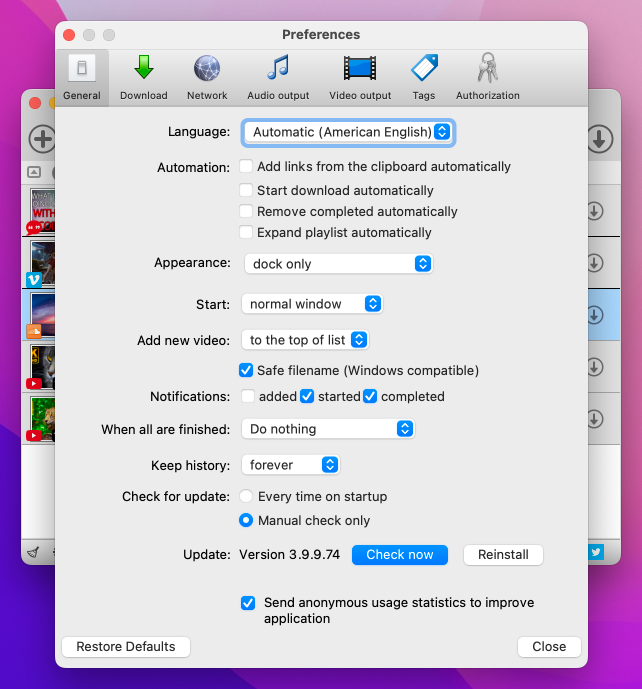
Параметр Add new video определяет, куда помещается свежая запись — в верхнюю или нижнюю часть списка. В короткой очереди разницы почти нет, но при нескольких сотнях элементов поведение становится важным. Добавление наверх удобно для срочных ссылок, которые нужно увидеть сразу; добавление вниз сохраняет естественную хронологию поступления. Если Tracking и ручные ссылки используются одновременно, единое правило порядка уменьшает путаницу.
Уведомления можно включать отдельно для добавления, старта и завершения. При небольшом числе задач полезен сигнал о готовом файле, но при большом плейлисте сотни уведомлений только мешают. Поэтому для пакетной работы обычно оставляют уведомление о завершении всей очереди или звуковое действие после всех задач, а отдельные сообщения о каждом ролике отключают. Это не влияет на саму передачу данных и меняет только информирование пользователя.
В General также настраивается хранение истории. Если компьютер используется как долговременный архиватор, длительная история помогает не повторять старые загрузки и позже выяснять происхождение файлов. На временной машине историю можно ограничить, но тогда предотвращение дублей сильнее зависит от имен и существующих файлов. Для важного проекта полезно периодически экспортировать History browser, а не полагаться только на внутреннюю базу приложения.
Параметры проверки обновлений имеют особое значение для программ, зависящих от сторонних видеосервисов. Изменения YouTube или другой площадки могут неожиданно нарушить разбор ссылок, поэтому ручная проверка обновления должна входить в диагностику массовых ошибок. Это не означает, что любую единичную ошибку нужно объяснять устаревшей сборкой: сначала проверяются доступность страницы, авторизация и сеть, затем уже состояние анализатора.
Browser integration и более быстрый переход из браузера
Для Windows и macOS у MediaHuman есть браузерная интеграция через специальную закладку. Ее перетаскивают на панель закладок Safari, Chrome, Firefox, Opera или другого совместимого браузера. Когда открыта поддерживаемая страница, нажатие такой закладки передает текущий адрес в YouTube Downloader. Это не расширение, которое само скачивает медиапоток в браузере: оно лишь сокращает путь от страницы к приложению.
Закладка полезна, когда автоматический мониторинг буфера нежелателен. Пользователь может копировать в браузере текст, адреса и служебные ссылки без реакции MediaHuman, а нужную видеостраницу отправлять в очередь одним осознанным действием. Для людей, работающих с большим количеством материалов в разных вкладках, такой способ дает хороший баланс между скоростью и контролем.
Если интеграция перестала открывать программу, стоит сначала проверить, запускается ли MediaHuman вручную и принимает ли обычный Paste link. Затем проверяется сама закладка и разрешение браузера открывать внешний протокол. На Linux эта конкретная схема официально не является основной: там проще использовать буфер обмена, drag-and-drop или сочетание Ctrl+V.
Резервное копирование настроек и истории
При переносе на другой компьютер ценность представляют не только скачанные файлы, но и история. MediaHuman хранит служебные данные пользователя в профиле системы. На Windows база YouTube Downloader находится в каталоге профиля AppData, на macOS — в Library/Application Support. Копирование этих данных может сохранить историю и рабочий контекст, но делать его следует при закрытой программе, чтобы не получить неполную копию базы.
Сами видео и аудиофайлы в эту служебную папку не входят, если пользователь специально не выбрал ее как Output folder. Резервная копия истории — это не резервная копия медиатеки. Для полной миграции нужно отдельно перенести каталоги Downloaded by MediaHuman или собственные папки назначения, а затем убедиться, что новые пути существуют и доступны для записи.
Особого внимания требуют внешние диски. Если прежний путь указывал на накопитель, который на новом компьютере получил другую букву или точку монтирования, задания и настройки могут ссылаться в пустоту. После переноса лучше открыть Preferences и заново выбрать Output folder и Temporary folder через системный диалог, даже если текстовый путь визуально похож.
Как выбирать между исходным потоком и конвертацией
Практическое правило простое: если исходный файл уже совместим с устройством и программой, которая будет его использовать, лучше избежать перекодирования. Это быстрее, не создает дополнительного поколения потерь и обычно требует меньше процессорного времени. Конвертация оправдана тогда, когда есть конкретная несовместимость, ограничение контейнера, требования монтажа или необходимость получить единый формат для большой библиотеки.
Для 4K и 8K вопрос особенно важен. Современные высокие разрешения часто используют VP9 или AV1, которые эффективно сжимают видео, но поддерживаются не каждым телевизором, аппаратным декодером или старым редактором. Если конечная техника понимает только H.264, сохранение максимально современного исходного потока может создать дополнительную работу. В таком проекте лучше заранее решить, что важнее: оригинальное представление или гарантированное воспроизведение.
При конвертации следует учитывать не только разрешение, но и частоту кадров. Исходный 60 fps материал разумно сохранять с соответствующей частотой, если целевое устройство ее поддерживает. Понижение до 30 fps может быть допустимо для экономии места или совместимости, но это уже изменение характера движения. MediaHuman не занимается художественной интерполяцией кадров; выбранный профиль ориентирован на техническую совместимость.
Аудио требует той же логики. Перевод исходного AAC/Opus-потока в MP3 нужен ради совместимости, а не ради улучшения качества. Если библиотека и проигрыватель понимают исходный формат, сохранение без повторного сжатия обычно предпочтительнее. Если же файлы предназначены для автомагнитолы или старого плеера, MP3 остается практичным унифицированным вариантом.
Точная организация коллекции: шаблоны, даты и идентификаторы
Для десятка роликов достаточно имени Video title, но архив из тысяч файлов требует более устойчивого шаблона. Хороший вариант сочетает дату публикации, автора или канал, порядковый номер и название. Дата помогает сортировать по времени, канал — группировать источник, номер сохраняет порядок внутри плейлиста. Не обязательно использовать все поля сразу: слишком длинные имена неудобны, особенно при глубокой структуре подпапок.
Идентификаторы полезны там, где названия повторяются. У каналов часто встречаются серии с одинаковым заголовком, различающиеся только датой, а у музыкальных подборок — одинаковые названия треков в разных исполнениях. Добавление ChannelID, даты скачивания или фактического качества делает имя уникальнее. Если идентификатор выглядит громоздко, его можно оставить для архивной структуры, а человекочитаемое название хранить в тегах.
Поле DownloadedQuality полезно при смешанной коллекции, где одни материалы доступны только в 720p, другие — в 1080p и 4K. Оно позволяет увидеть качество без открытия MediaInfo. Однако если одна и та же запись позже будет перезагружена в лучшем качестве, старый файл не заменится автоматически только потому, что шаблон отличается. Нужно заранее определить политику: хранить несколько вариантов или обновлять старый.
Порядковый номер плейлиста следует ставить в начале имени с ведущими нулями. Программа сама подбирает число разрядов под размер списка, что сохраняет правильную сортировку: 001, 002 … 100, а не 1, 10, 100, 2. Для глав действует тот же принцип. Такая мелочь особенно заметна при воспроизведении папки целиком на простом телевизоре, который сортирует только по имени файла.
Контроль дублей и повторных загрузок
MediaHuman располагает несколькими независимыми механизмами, которые уменьшают число повторов: история, проверка существующего выходного файла, пропуск уже обработанных элементов и логика плейлистов. Ни один из них не заменяет остальные. История распознает прошлую работу программы, а существующий файл защищает конкретный каталог. Если файл был перемещен вручную, история еще может помнить загрузку, но проверка папки уже его не найдет.
Для Tracking особенно важно не очищать историю без причины. Отслеживаемый канал может содержать тысячи старых публикаций, и база помогает отличать новое от уже обработанного. Если история потеряна после переустановки, не следует сразу включать Download all existing videos: сначала нужно проверить, как программа интерпретирует состояние подписки и не попытается ли заново поставить в очередь большой архив.
Если нужно сознательно перезагрузить файл, используется Reset или принудительная загрузка для пропущенной записи. Перед этим стоит понять, почему прошлый экземпляр признан существующим: совпало имя, запись есть в истории или задача была отмечена как завершенная. Осознанное сбрасывание лучше глобального отключения защиты от дублей, потому что не влияет на остальные сотни элементов.
Работа с несколькими аудиодорожками и оригинальным языком
Современные ролики YouTube могут содержать оригинальную звуковую дорожку и один или несколько дубляжей, включая автоматически сгенерированные. Загрузчику приходится выбирать один поток при формировании итогового файла. Если цель — сохранить авторскую версию, параметр original audio track важнее языка интерфейса программы: язык интерфейса не должен автоматически определять, какую звуковую дорожку брать.
В пакетном проекте лучше проверить один типичный ролик с дубляжами до запуска плейлиста. Если получен оригинал, правило можно оставить. Если выбрана локализованная дорожка, нужно скорректировать настройку и сбросить тестовую запись. Это значительно быстрее, чем после завершения сотни файлов обнаружить, что все они содержат не ту звуковую версию.
Для аудиорежима проблема еще заметнее: пользователь не видит видеоряд и может обнаружить ошибочный язык только при прослушивании. Поэтому для подкастов, интервью и лекций с несколькими дорожками контроль оригинального звука должен входить в подготовку наряду с выбором битрейта и тегов.
Проверка результата без повторной загрузки
После завершения не обязательно сразу удалять строку из очереди. Сначала можно воспользоваться Locate и Open in player, проверить начало и несколько фрагментов файла, убедиться в наличии звука и ожидаемого разрешения, а затем очистить завершенные записи. Для особо важных материалов полезно также сверить размер и продолжительность с тем, что показывает программа. Это не лабораторный контроль качества, а быстрый способ заметить обрыв или неверный формат.
Если файл воспроизводится, но не на целевом устройстве, перезагружать его с сайта обычно не нужно. Сначала стоит попробовать локальную конвертацию уже готового файла в совместимый контейнер или профиль. Повторная сетевой передача имеет смысл, когда требуется другой исходный поток, другое разрешение или иной язык аудио. Так экономятся время и трафик.
После проверки завершенные записи можно массово убрать командой Remove completed. Готовые файлы при этом остаются в папках. Если используется Move to trash, смысл другой — локальный результат удаляется. На длинной рабочей сессии лучше не смешивать эти действия, чтобы очистка интерфейса случайно не превратилась в очистку медиатеки.
Платформы и различия рабочего окружения
Программа доступна для Windows, macOS и Ubuntu Linux. Основная логика интерфейса сходна, поэтому инструкции по Paste link, очереди, форматам и Tracking применимы на всех трех системах. Отличаются системные каталоги, сочетания клавиш, интеграция с Music/iTunes и оформление некоторых элементов. На macOS используются Command и Option, на Windows/Linux — Ctrl и Alt.
На macOS отдельный смысл имеет экспорт в Music.app и работа на Intel или Apple silicon. На Windows важны права записи, буквы внешних дисков и совместимые имена. На Linux следует учитывать файловые права и точки монтирования; интеграция с браузерной закладкой официально ориентирована прежде всего на Windows/macOS, поэтому стандартные способы добавления ссылок остаются универсальнее.
Если библиотека хранится на диске, который переносится между системами, режим безопасных имен и понятная структура каталогов важнее визуальных различий интерфейса. Лучше использовать символы, допустимые в Windows, и не строить чрезмерно длинные пути. Тогда медиатека остается переносимой независимо от того, на какой системе была создана очередь.
Когда автоматизацию лучше отключить
Автоматическое добавление и старт дают максимальную скорость работы, но не всегда максимальную предсказуемость. При исследовании сайтов, модерации контента или подготовке статьи пользователь копирует множество URL, которые не собирается сохранять. В такой ситуации слежение за буфером лучше выключить. Иначе очередь наполняется служебными ссылками и становится сложнее увидеть действительно нужные материалы.
Автоматический старт также нежелателен перед большой сменой формата. Если вчера программа сохраняла аудио, а сегодня нужно видео, случайно оставшийся глобальный переключатель приведет к неверным результатам. Ручной старт оставляет момент для проверки режима, разрешения и папки. Автоматизация оправдана после того, как параметры стандартизированы и задача повторяется без вариаций.
Tracking можно настроить так, чтобы новые элементы только добавлялись, но не начинали скачиваться. Это хороший промежуточный режим: программа выполняет мониторинг, а пользователь раз в день просматривает Ready, удаляет ненужное и запускает остаток. Для каналов с частыми публикациями такой контроль экономит место и не загружает автоматически все, что появилось.
Диагностика по состоянию очереди
Состояние, в котором остановилась запись, часто подсказывает направление поиска. Если элемент не появляется после Paste link, проблема на уровне ссылки или буфера. Если появляется, но долго висит на получении информации, проверяются сеть, анализатор и авторизация. Если переходит в Ready, разбор страницы уже прошел успешно, и дальнейший сбой относится к получению потока, записи на диск или постобработке.
Failed означает ошибку, которую программа считает неуспешным выполнением. Skipped — принципиально другое: материал мог быть сознательно пропущен из-за истории, существующего файла или правила. Поэтому массово нажимать Reset на обеих группах не нужно. Сначала фильтр Failed используется для реальных сбоев, затем Skipped просматривается отдельно на предмет тех записей, которые действительно требуется перезагрузить.
Processing показывает активные задачи и помогает оценить, не слишком ли высока параллельность. Если одновременно обрабатывается много записей, каждая движется медленно и система загружена, снижение Simultaneous downloads может дать более ровную работу. Если Processing пуст, а Ready заполнен, проверяется автоматический старт или запускается Start all вручную.
Complete — удобный временный журнал текущей сессии. Пока результаты не проверены, имеет смысл оставить завершенные строки: Locate и контекстные команды доступны прямо из списка. После проверки список очищается, а долгосрочная информация остается в History browser. Такое разделение ролей делает интерфейс гораздо понятнее при ежедневной работе.
Итог
MediaHuman YouTube Downloader хорошо раскрывается именно в повторяемых и пакетных задачах: он сочетает простую вставку ссылки с очередью, профилями качества, плейлистами, каналами, Tracking, аудиорежимом, тегами, главами, историей и сетевыми ограничителями. При одиночной загрузке можно пользоваться только верхней панелью, а по мере усложнения сценария подключать шаблоны имен, подпапки, автоматизацию и авторизацию.
Главное условие предсказуемой работы — не путать возможности программы с возможностями источника. Разрешение, дорожки, субтитры и приватность задаются площадкой; MediaHuman лишь показывает доступные варианты и помогает их организовать. Когда сайт меняет механизм выдачи, временные ошибки требуют обновления анализатора или более щадящих сетевых настроек. Когда файл уже получен, дальнейший монтаж и творческая обработка относятся к другому классу программ.
