Pavtube MTS M2TS Converter позволяет преобразовывать записи камер и другие совместимые потоки MTS, M2TS, M2T, TS, MOD и TOD в более удобные видео- и аудиоформаты, готовить материал к монтажу, менять параметры кодирования, объединять и подрезать клипы, убирать чёрные поля, корректировать изображение, заменять звуковую дорожку и сохранять отдельные кадры; программа особенно полезна, когда AVCHD-файлы нужно привести к требованиям плеера, мобильного устройства или видеоредактора.
Главный сценарий работы строится вокруг очереди исходных клипов. Пользователь добавляет отдельные файлы или папку с записями, проверяет ролик во встроенном окне предпросмотра, выбирает профиль в списке Format, при необходимости открывает Settings для ручной настройки кодека, разрешения, битрейта, частоты кадров и звука, указывает Output и запускает Convert. Несколько фрагментов можно обрабатывать за один сеанс отдельно либо свести в один итоговый файл.
Программа рассчитана прежде всего на камерные и транспортные видеопотоки, поэтому её сильная сторона — работа с MTS/M2TS и близкими разновидностями, а не максимально широкий набор входных контейнеров. Внутри одного рабочего процесса доступны подготовка MP4, AVI, WMV, MOV, MPEG, MKV, VOB и TS, извлечение звука, профили для редакторов и устройств, а также базовая правка перед перекодированием. Это позволяет решить типичную задачу: взять трудный для конкретного плеера или монтажной системы исходник AVCHD и получить предсказуемый файл с нужными параметрами.
Скачать Pavtube MTS M2TS Converter
- Конвертация видео
- Сжатие файлов
- Просто для новичков
- Узкие входные форматы
- Водяной знак в демо
- Неудобный список профилей
Для каких задач нужен Pavtube MTS M2TS Converter
Pavtube MTS M2TS Converter удобнее всего использовать не как универсальную медиастудию, а как промежуточный этап между камерой и тем местом, где запись будет смотреться или редактироваться. Форматы MTS и M2TS обычно хранят видео, сжатое H.264/AVC, внутри транспортного контейнера. Сам факт расширения не гарантирует совместимость: один телевизор принимает такой поток напрямую, другой требует MP4; редактор может открыть структуру AVCHD с карты памяти, но отказаться от отдельно скопированного файла; старый мобильный проигрыватель ограничивает разрешение и профиль кодека. Конвертер нужен именно тогда, когда параметры исходника и требования получателя не совпадают.
Для домашнего архива типична другая проблема: камера разбивает длинную съёмку на несколько файлов, названия мало что говорят о содержимом, а каждое воспроизведение требует программы, которая понимает AVCHD. В Pavtube можно загрузить серию клипов, просмотреть их, расставить в нужном порядке, при желании включить Merge into one file и подготовить одну копию в распространённом контейнере. Исходники при этом разумно сохранить отдельно: перекодирование создаёт новую версию и не заменяет оригинальную запись с камеры.
Ещё один класс задач — монтаж. В справочных материалах Pavtube для программы перечислялись профили для Adobe Premiere, Sony Vegas, Avid, Windows Movie Maker и других редакторов. Смысл таких профилей не в том, что редактор принципиально не умеет AVCHD, а в возможности заранее привести контейнер, кодек, частоту кадров, размеры кадра и аудио к сочетанию, которое конкретный проект принимает стабильнее. Перед такой конвертацией важно знать параметры монтажной последовательности: ненужное изменение частоты кадров или уменьшение разрешения позже уже не восстановить.
- перевод MTS/M2TS в MP4 для просмотра и передачи на другие устройства;
- подготовка MOV, AVI, WMV или MPEG для программы, которая не принимает исходный поток;
- пакетная обработка серии файлов с одной карты памяти;
- объединение последовательных камерных фрагментов в один результат;
- извлечение звуковой дорожки в отдельный аудиофайл;
- предварительная обрезка, кадрирование, удаление чёрных полей и деинтерлейсинг;
- настройка размера кадра, битрейта, частоты кадров, аудиокодека и числа каналов.
Главное окно и логика работы
В классическом интерфейсе Pavtube MTS/M2TS Converter основную площадь занимает список заданий. У каждой позиции отображаются имя, длительность, обрезанная длительность и назначение. Справа располагается окно предпросмотра с транспортными кнопками и захватом кадра. Сверху находятся команды добавления и редактирования, а внизу — выбор профиля Format, кнопка Settings, флажок объединения, поле Output, команды открытия папки и большая кнопка Convert. Такая компоновка отражает последовательность действий: сначала сформировать очередь, затем выбрать способ кодирования и только после этого запускать обработку.
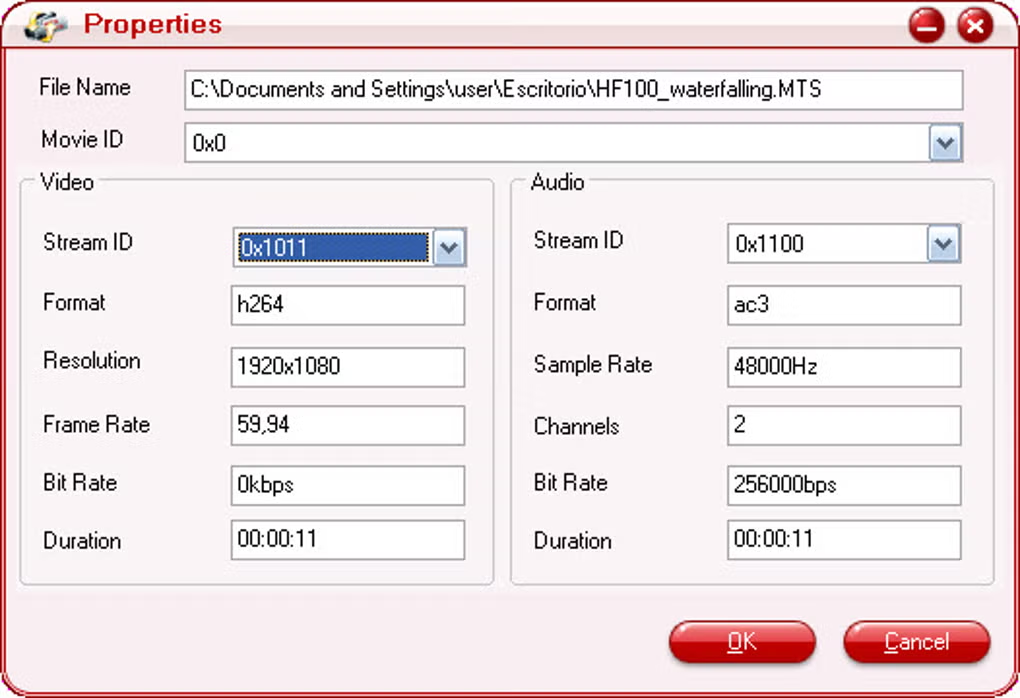
Список заданий полезен не только как перечень файлов. Кнопки Move up и Move down меняют порядок, что важно при объединении. Delete удаляет выделенный клип из очереди, Clear очищает её целиком, а Properties используется для просмотра свойств. Если ролики снимались подряд, порядок лучше сверить по содержимому и длительности, а не только по имени: некоторые камеры после замены карты или сброса счётчика начинают нумерацию заново.
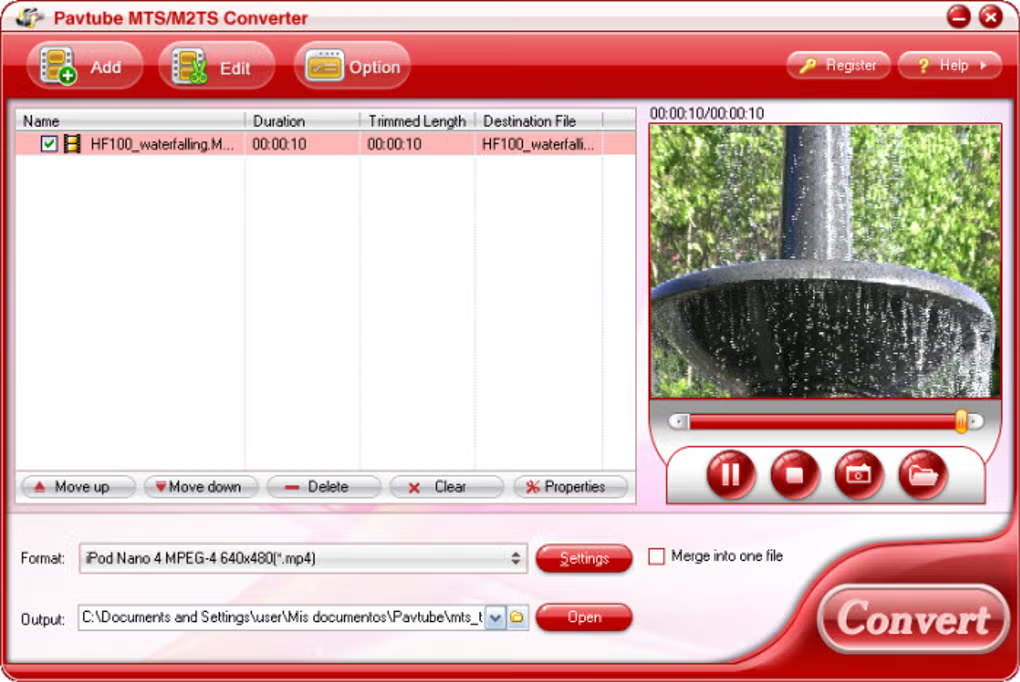
Предпросмотр нужен для быстрой идентификации материала и выбора границ редактирования. Он не заменяет контроль результата в целевом проигрывателе, потому что до конвертации показывает исходник, а не готовый файл. Тем не менее окно удобно для проверки, тот ли фрагмент добавлен в очередь, есть ли изображение, где начинается нужная сцена и какой кадр стоит сохранить как снимок. Для проблемных MTS полезно сначала убедиться, что программа вообще декодирует исходный поток, и только затем настраивать экспорт.
Добавление отдельных файлов и папок
Загрузить материал можно через файловый диалог, представление папки и перетаскивание. В руководствах Pavtube для этой линейки встречаются команды Add Video и Add from folder. Второй вариант особенно практичен после копирования большого числа клипов с карты: не приходится выбирать каждый MTS вручную. При этом конвертер работает именно с видеопотоками, а не восстанавливает структуру AVCHD как архивный объект. Если структура карты ещё существует, хранить папки PRIVATE/AVCHD/BDMV отдельно всё равно полезно — некоторые монтажные программы используют дополнительные служебные данные, которых нет в одиночном MTS.
При добавлении материала из разных источников стоит сразу отделять совместимые камерные файлы от посторонних контейнеров. Pavtube MTS/M2TS Converter исторически позиционировался как специализированный конвертер: MTS, M2TS, M2T, TS, а в более поздних описаниях также MOD и TOD. Узкая входная специализация — причина, по которой не следует считать его заменой универсальному конвертеру для любой медиатеки. Если очередной файл не относится к этим семействам, отсутствие импорта может быть нормальным ограничением, а не повреждением файла.
Выбор папки Output
Поле Output задаёт каталог, куда будут записаны результаты. В старом интерфейсе рядом есть кнопки Browse и Open: первая выбирает каталог, вторая открывает его в файловом менеджере. Для пакетной конвертации лучше заранее создать отдельную папку, не совпадающую с местом хранения оригиналов. Так проще сравнить исходные и новые файлы, увидеть, какие задания завершились, и не перепутать одноимённые клипы. Если планируется несколько вариантов одного и того же ролика, полезно разделить папки по назначению — например, монтаж, телевизор, мобильная копия.
Недостаток свободного места проявляется уже в процессе кодирования, особенно если выбран монтажный профиль с высоким битрейтом. Поэтому значение Free disk space в нижней части интерфейса стоит воспринимать как рабочий индикатор, а не декоративную строку. Размер результата определяется длительностью и суммарным битрейтом потоков; изменение расширения само по себе ничего не экономит. Для предварительной оценки достаточно помнить: более высокий видеобитрейт обычно означает больший файл, а промежуточные монтажные кодеки могут занимать заметно больше места, чем исходный AVCHD.
Какие исходные форматы принимает программа
Основной вход — MTS и M2TS с H.264/MPEG-4 AVC, характерные для камер Sony, Panasonic, Canon, JVC и других устройств, использующих AVCHD. В описаниях Pavtube также указаны M2T из HDV или экспортированные из редактора транспортные потоки, обычные TS-записи и незашифрованные M2TS. Для M2TS из коммерческого Blu-ray принципиально состояние защиты: специализированный MTS/M2TS Converter не следует считать средством обхода шифрования. Если поток зашифрован, его наличие в контейнере M2TS не делает его автоматически пригодным для загрузки.
Расширения MTS и M2TS тесно связаны с транспортным потоком MPEG-TS, но в практической работе важнее содержимое. Внутри могут отличаться видеопараметры, частота кадров, чересстрочная или прогрессивная развёртка, набор аудиодорожек и метаданные. Поэтому два файла с одинаковым расширением способны вести себя по-разному. Если один клип конвертируется, а другой нет, сначала сравнивают происхождение и свойства потоков, а не переустанавливают программу вслепую.
В более поздних описаниях продукта добавлены 2D/3D MTS, M2TS, M2T, MOD, TOD и TS. MOD и TOD встречались у некоторых видеокамер как варианты камерных контейнеров. Их поддержка подтверждает направленность программы на съёмочный материал, но не означает, что любой файл с таким расширением декодируется независимо от кодека. При спорной совместимости безопасный подход — загрузить один короткий типичный клип, проверить предпросмотр и сделать небольшой рабочий экспорт, прежде чем формировать очередь из десятков файлов.
AVCHD-файл и структура карты — не одно и то же
AVCHD на карте памяти — это не только папка STREAM с MTS. Рядом могут находиться CLIPINF, PLAYLIST и другие служебные каталоги. Многие редакторы используют структуру целиком для импорта с камеры. Pavtube, напротив, позволяет взять сам видеопоток и перекодировать его в удобный контейнер. Это полезно, когда структура уже потеряна или редактор не хочет принимать отдельно скопированный MTS, но не отменяет правило архивирования: при возможности сохраняйте исходную структуру карты до завершения проекта.
Если съёмка длинная и камера разбила её на части, границы файлов могут быть техническими, а не сюжетными. Объединение в конвертере помогает получить один файл, однако аудио- и временные особенности на стыке лучше проверить после экспорта. Для критичного материала полезнее сначала конвертировать клипы без удаления оригиналов, затем просмотреть переходы, и только после этого решать, подходит ли объединённая копия для дальнейшего монтажа.
Форматы вывода и выбор контейнера
В разных выпусках Pavtube MTS/M2TS Converter перечислялись AVI, MP4, WMV, MOV, M4V, MPG/MPEG, TS, MKV, VOB, ASF, а также профили для мобильных устройств и игровых систем. Более поздние описания упоминают H.265/HEVC как вариант кодирования. Выбор следует делать не по принципу самый современный формат, а по требованиям конечного устройства или программы. Контейнер MP4 не гарантирует совместимость без подходящего видеокодека и аудиокодека, а MOV сам по себе не означает монтажный формат высокого качества.
Для универсального воспроизведения часто уместен MP4 с H.264 и AAC, если принимающая сторона поддерживает эти параметры. Для старого Windows-проекта может понадобиться WMV или AVI; для некоторых редакторов — MOV или специализированный профиль; для дисковых сценариев — MPEG/VOB. MKV удобен как контейнер для разнообразных потоков, но не вся бытовая техника и не каждый монтажный пакет одинаково хорошо его принимает. Поэтому Format лучше воспринимать как библиотеку заранее настроенных назначений, а не как список равноценных расширений.
Отдельная группа — транспортные выходы TS и родственные профили. Они могут быть нужны медиаплееру или рабочей цепочке, которая ожидает MPEG-TS. Если цель — просто отправить ролик в мессенджер или загрузить на обычный сервис, выбор TS обычно не даёт преимуществ перед распространённым MP4. Смысл сохранять транспортный контейнер есть тогда, когда этого требует устройство, вещательная цепочка или конкретная система воспроизведения.
| Задача | Практичный выбор | Что проверить перед запуском |
|---|---|---|
| Универсальная копия | MP4 / H.264 | разрешение, частоту кадров, AAC и допустимый битрейт |
| Монтаж | профиль целевого редактора | кодек, частоту кадров и соответствие проекту |
| Старый ПК или программа | AVI или WMV | реальный кодек внутри контейнера |
| Медиаплеер/ТВ | профиль устройства либо MP4/MKV | ограничения по уровню H.264, звуку и размеру кадра |
| DVD-подобный поток | MPEG/VOB | стандарт кадра и требования авторинга |
| Извлечение звука | MP3/WAV/OGG/AC3/AAC | частоту дискретизации и число каналов |
Аудиоформаты
Конвертер умеет извлекать звук из MTS/M2TS и сохранять его отдельно. В описаниях продукта встречаются MP3, WAV, OGG, AC3 и AAC. Это удобно для интервью, лекций, концертной записи или черновой расшифровки, когда видеоряд не нужен. Выбирая аудиопрофиль, следует учитывать назначение: WAV обычно удобен для дальнейшей обработки и занимает больше места; MP3 и AAC дают сжатый результат; AC3 полезен в цепочках, где важна совместимость с многоканальным звуком.
Pavtube заявлял вывод AC3/AAC до 5.1 каналов для поддерживаемого материала. Число каналов нельзя увеличить с пользой простым выбором 5.1, если исходник содержит стерео: программа может изменить представление, но не создаст настоящую многоканальную сцену. Напротив, при исходном 5.1 случайный выбор стереопрофиля приведёт к сведению каналов. Перед важным экспортом стоит посмотреть свойства исходного аудио и выбрать профиль, который сохраняет нужную конфигурацию.
Format: готовые профили и категории
Список Format — центральная часть рабочего процесса. В старом интерфейсе категории включали Common Video, Common Audio, HD Video, Avid Media Composer, группы iPod, iPhone, Apple TV, iPad, PSP/PS3, BlackBerry, 3GP, VOB Format, Flash Video, Mobile Device, Windows mobile, Zune/Xbox 360 Device и другие. На Mac в списке встречались профили для Adobe Premiere/Sony Vegas, lossless raw video и remux. Набор зависит от выпуска программы, поэтому точное наличие конкретного устройства следует смотреть в установленной сборке, а не переносить список из другого продукта Pavtube.
Готовый профиль экономит время тем, что сразу связывает контейнер, видеокодек, разрешение, частоту кадров и параметры аудио. Но название устройства не отменяет проверку. Старые профили создавались под характеристики конкретных поколений техники: современный телевизор может принять более высокий уровень H.264, чем заложено в пресете, а новый телефон — вообще не нуждаться в отдельной категории. Если задача понятна в терминах кодека и контейнера, иногда проще выбрать Common Video или HD Video и настроить значения вручную.
Для монтажной цепочки профиль редактора особенно полезен как отправная точка. Он снижает вероятность выбрать контейнер, который программа импорта формально видит, но обрабатывает неудобно. Тем не менее проектные параметры важнее названия пункта меню. Если таймлайн настроен на определённую частоту кадров, не следует менять её без причины. Если требуется сохранить 1920×1080, выбор мобильного профиля с меньшим размером кадра сделает последующее увеличение бессмысленным.
Когда использовать профиль устройства
Профиль устройства уместен, когда известна конкретная модель или семейство и нужна предсказуемая совместимость без ручного изучения спецификации. Это особенно полезно для старых портативных плееров, игровых консолей и телефонов, у которых были жёсткие ограничения по разрешению, битрейту и профилю кодека. Выбранный пресет затем можно проверить через Settings, чтобы понимать, какие параметры фактически будут применены.
Для современного воспроизведения название древнего устройства в меню не должно быть самоцелью. Если техника принимает стандартный H.264/AAC MP4, обычный профиль часто прозрачнее: понятнее, какое разрешение и битрейт получатся. Использование слишком ограниченного пресета способно без необходимости уменьшить кадр или звук. Поэтому последовательность узнать требования — выбрать ближайший профиль — проверить Settings надёжнее, чем случайный выбор по знакомому бренду.
Settings и параметры кодирования
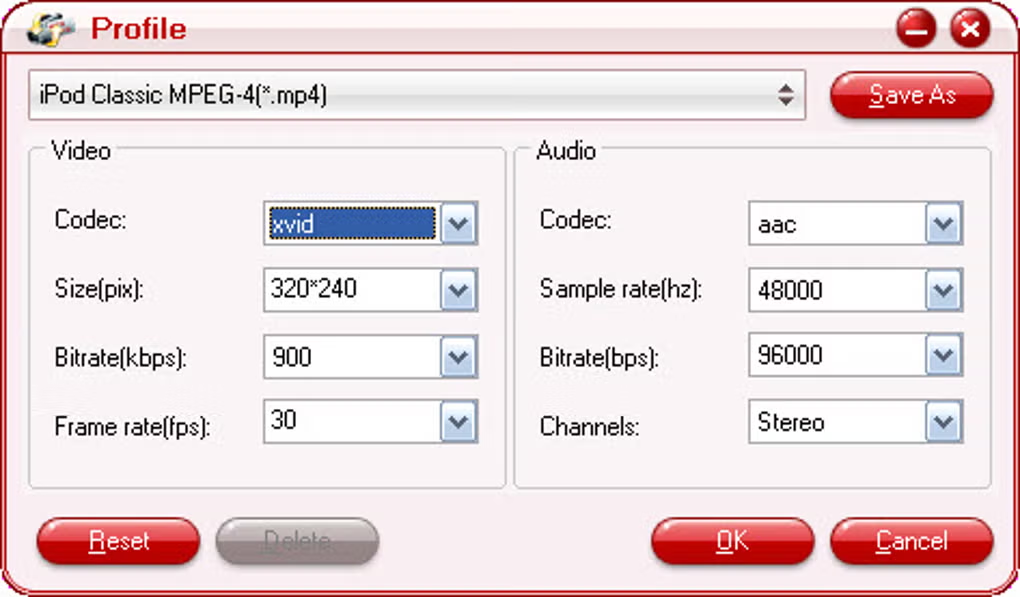
Кнопка Settings открывает Profile Settings. В блоке Video доступны Codec, Size (pix), Bitrate (kbps) и Frame Rate (fps); в блоке Audio — Codec, Sample Rate (Hz), Bitrate (bps) и Channels. В некоторых вариантах окна показывается таблица Task information, где рядом стоят свойства Source и Target. Такое сравнение полезно: перед запуском видно, какие характеристики будут изменены, и можно заметить случайное уменьшение разрешения, смену числа каналов или частоты кадров.
Параметры профиля взаимосвязаны. Уменьшение разрешения обычно позволяет снизить битрейт без такого же заметного роста артефактов; повышение битрейта при неизменном источнике не добавляет деталей, которых в нём нет; смена частоты кадров может потребовать удаления, дублирования или интерполяции кадров. Поэтому ручная настройка нужна не для максимизации всех чисел, а для согласования результата с назначением.
Кнопка Save As позволяет сохранить настроенную комбинацию как собственный профиль, а Reset вернуть значения. Это удобно для повторяющейся работы с одной камерой и одним редактором. Например, если регулярно требуется 1920×1080, определённая частота кадров и конкретный аудиокодек, собственный профиль уменьшает риск каждый раз забывать одно из значений. Название пользовательского профиля стоит делать содержательным: указывать назначение и ключевые параметры, а не только название камеры.
Видеокодек
Кодек определяет способ сжатия видеопотока, тогда как MP4, MOV, AVI и MKV — контейнеры. Ошибка выбрал MP4, но телевизор не воспроизводит нередко связана именно с кодеком или его профилем. H.264 широко применялся в AVCHD и часто остаётся безопасным вариантом для совместимости. H.265/HEVC, упоминаемый в более поздних описаниях Pavtube MTS/M2TS Converter, способен дать более эффективное сжатие, но требует поддержки со стороны плеера и редактора. Для старого оборудования H.264 обычно предсказуемее.
Перекодирование H.264 в H.264 всё равно может быть полезно, если нужно изменить контейнер вместе с параметрами, снизить битрейт, преобразовать чересстрочную развёртку или привести файл к ограничениям устройства. Однако это не копирование без потерь: при повторном сжатии с потерями качество зависит от настроек. Если программа предлагает remux для конкретной совместимой пары потоков и контейнера, такой режим отличается тем, что видеопоток не перекодируется; применять его следует только там, где целевая система принимает исходные кодеки.
Разрешение кадра
В описании Pavtube перечислялись варианты 1920×1080, 1440×1080, 1280×720, 960×540, 720×480, 640×480 и 320×240. Это не рекомендации на все случаи, а доступные примеры размеров. Если цель — сохранить детализацию исходника, размер кадра обычно оставляют равным источнику. Уменьшение полезно для старого устройства, экономии места или быстрой копии. Увеличивать 720p до 1080p только ради большего числа пикселей нет практического смысла: новых деталей в изображении не появится.
Особое внимание требуется 1440×1080 и другим вариантам с неквадратным пикселем. Видеокамера могла хранить HD-изображение в таком растре с заданным соотношением сторон отображения. Если без понимания выставить квадратные пиксели и другое разрешение, лица и круги могут стать растянутыми. При проблеме геометрии нужно проверять не только Size, но и аспект/параметры исходного потока и профиль назначения.
Битрейт
Битрейт сильнее всего влияет на компромисс между размером и качеством. Слишком низкое значение для динамичной сцены усиливает блочные артефакты, смазывание мелких деталей и деградацию градиентов. Слишком высокое создаёт большой файл и не возвращает информации, уже потерянной камерой. При подготовке к монтажу имеет смысл выбирать профиль, рассчитанный на редактирование, а при создании копии для просмотра — ориентироваться на ограничения устройства и визуальное качество.
Для оценки размера важно учитывать длительность и суммарный поток видео и аудио. Если после изменения битрейта файл неожиданно остаётся крупным, следует проверить, не выбран ли другой кодек или монтажный профиль с высоким потоком. Если размер критичен, лучше менять один параметр за раз и делать короткий тестовый экспорт из типичного фрагмента: сцена с движением и мелкими деталями быстрее выявляет чрезмерное сжатие, чем статичный кадр.
Частота кадров
Frame Rate лучше сохранять исходной, если нет требования целевого проекта. Камерные файлы могут содержать 23.976/24, 25, 29.97/30, 50 или 59.94/60 кадров либо полей в секунду в зависимости от режима. Непродуманное преобразование 25 в 30 или 50 в 30 меняет временную структуру и может добавить рывки. Для монтажа значение согласуют с таймлайном, для воспроизведения — с поддержкой устройства, а не выбирают максимальное число из списка.
Отдельно важно отличать частоту кадров от чересстрочной развёртки. Обозначение 1080i описывает интерлейс, а 1080p — прогрессивное изображение. Если исходник чересстрочный и результат смотрят на современном прогрессивном экране или загружают в систему, которая плохо обрабатывает поля, пригодится деинтерлейсинг. Но его не следует включать автоматически для прогрессивного материала: лишняя обработка способна смягчить изображение.
Аудиокодек, частота дискретизации и каналы
В Profile Settings можно менять аудиокодек, Sample Rate, Bitrate и Channels. Для MP4 типичен AAC, для некоторых монтажных MOV — PCM, для домашних кинотеатральных сценариев может быть уместен AC3. Совместимость определяется не только расширением итогового файла: телевизор способен проигрывать H.264 в MP4, но молчать из-за неподдерживаемого аудиоформата. Поэтому при есть картинка, нет звука сначала проверяют аудиокодек и число каналов.
Частоту дискретизации обычно сохраняют близкой к исходной или выбирают значение, требуемое монтажным проектом. Бессмысленное повышение не улучшает запись. При преобразовании 5.1 в стерео важно проверить баланс речи и фоновых каналов; автоматический downmix может звучать иначе, чем исходная многоканальная дорожка. Если многоканальный звук нужен в финале, профиль должен сохранять совместимую конфигурацию и кодек.
Редактирование перед конвертацией
Pavtube MTS M2TS Converter включает базовые инструменты, которые позволяют подготовить материал до кодирования, но это не монтажная система с многодорожечным таймлайном. Реальные функции, описанные для продукта, включают Trim, Crop, настройку яркости и контраста, деинтерлейсинг, текстовый, графический и видеоводяной знак, замену или удаление аудиодорожки, объединение, разделение и захват кадров. Их смысл — исправить отдельный клип или сократить лишнее перед экспортом.
Применять эти операции лучше до окончательного выбора параметров сжатия, потому что результат редактирования кодируется вместе с видео. Если нужно только вырезать начало и конец, нет смысла сначала делать длинную MP4-копию, а потом повторно перекодировать её другим инструментом. Но сложный монтаж с десятками сцен, титрами, переходами, несколькими звуковыми дорожками и цветокоррекцией удобнее выполнять в специализированном редакторе после подготовки совместимого промежуточного файла.
Trim: подрезка по времени
Trim задаёт начальную и конечную точку нужного фрагмента. Это удобно для удаления пустого начала, момента включения камеры, длинной паузы в конце или выделения короткой сцены для дальнейшего использования. Границы следует проверять по предпросмотру, особенно если звук важен: слишком агрессивная обрезка может съесть начало слова или хвост реплики. Для серии клипов полезно сначала определить, какие фрагменты действительно нужны, а затем запускать пакетное кодирование только итоговых отрезков.
Точность визуального выбора не всегда равна покадровому монтажу без перекодирования: кодеки с межкадровым сжатием используют ключевые кадры и зависимые кадры. Конвертер всё равно кодирует результат заново, поэтому может сформировать выход с заданных пользователем временных границ, но для юридически или научно значимой покадровой выборки лучше использовать инструменты, где можно проверить таймкоды и кадры точнее.
Crop: кадрирование и чёрные полосы
Crop позволяет убрать чёрные края или ненужную область кадра. Эта функция полезна, если видео было записано или экспортировано с рамкой, а целевой экран должен заполниться полезным изображением. Кадрирование меняет композицию: после удаления краёв часть исходного изображения навсегда отсутствует в новой копии. Поэтому безопаснее сохранить оригинал и проверять, не обрезаются ли головы, титры, дата или другие значимые детали.
Если задача состоит только в исправлении соотношения сторон, Crop не всегда правильный инструмент. Чёрные полосы могут быть частью кадра, а могут появляться из-за неверного отображения пиксельного аспекта. Прежде чем физически срезать изображение, полезно понять причину. При действительно встроенных полосах кадрирование помогает, после чего стоит выбрать размер вывода с тем же соотношением сторон, чтобы не растягивать оставшуюся область.
Яркость, контраст и насыщенность
В раннем описании программы перечислялись Brightness, Contrast и Saturation. Это простые коррекции, а не полноценная работа с цветом. Они подходят для слегка тёмной записи или слишком плоского изображения, когда нужен быстрый приемлемый результат. Сильные изменения могут уничтожить детали в светах или тенях и сделать цвета неестественными, поэтому разумно использовать небольшие поправки и ориентироваться на исходный материал.
Если клип предназначен для серьёзного монтажа, цветовые изменения лучше оставить редактору или системе цветокоррекции, где есть scopes, работа с кривыми, балансом белого и отдельными диапазонами. В Pavtube эффект уместен как утилитарная подготовка: например, слегка поднять яркость домашней записи перед созданием копии для просмотра. Не стоит трактовать наличие нескольких регуляторов как замену полноценной коррекции.
Деинтерлейсинг
Deinterlace предназначен для чересстрочного материала, в котором движение на прогрессивном экране может выглядеть как гребёнка. Фильтр объединяет или перестраивает поля, чтобы получить прогрессивный кадр. Он особенно полезен при подготовке старого 1080i/576i/480i материала к веб-воспроизведению или устройствам, которые плохо выполняют деинтерлейсинг самостоятельно. Наличие горизонтальных зубцов на движущихся границах — типичный признак, что функцию стоит проверить.
Включать деинтерлейсинг для прогрессивного 1080p/720p не нужно. Если исходник прогрессивный, лишний фильтр способен снизить вертикальную детализацию или добавить мягкость. При сомнении смотрят свойства файла и короткий фрагмент с движением. Важный принцип: не исправлять параметр, которого в исходнике нет. Это относится и к деинтерлейсингу, и к повышению частоты кадров, и к искусственному увеличению разрешения.
Водяные знаки и звук
В редакторе поддерживались текстовые, графические и даже видеоводяные знаки. Практический сценарий — пометка черновика, добавление подписи или небольшого логотипа владельца материала. Перед запуском нужно проверить размер, положение и непрозрачность, чтобы знак не перекрыл важные детали. Если водяной знак появился неожиданно и его нельзя убрать через редактор, причиной может быть ограничение незарегистрированной версии: Softpedia указывает watermark on output video и nag screen как ограничения демо.
Функция Audio Replace позволяет подставить другую звуковую дорожку, а в более полном описании интерфейса упоминается возможность удалить звук. Это удобно для ролика, где оригинальный микрофонный звук не нужен. При замене нужно учитывать длительность: короткая аудиодорожка не становится автоматически полноценным музыкальным монтажом. Если требуется синхронизация нескольких источников, микширование, плавные переходы и регулировка громкости по сценам, это уже задача аудио- или видеоредактора.
Объединение, разделение и пакетная обработка
Пакетный режим позволяет добавить несколько клипов и выполнить преобразование за один запуск. Это экономит ручные действия при обработке большой съёмки: одинаковый профиль можно применить к серии файлов, а очередь видна в одном окне. Перед запуском желательно проверить, что все элементы действительно относятся к одной задаче. Ошибка в одном профиле, умноженная на десятки файлов, означает повторную конвертацию всей партии.
Merge into one file объединяет выбранные клипы в общий результат. Особенно полезно, когда камера разбила длительную запись на последовательные куски. Перед объединением важно выставить правильный порядок через Move up/Move down и убедиться, что у фрагментов совместимые параметры. Поскольку итог всё равно кодируется, программа может привести их к одному выходному профилю, но резкие различия соотношения сторон, частоты кадров или звука всё равно заметны зрителю.
Softpedia также описывает Split с вариантами деления по количеству файлов, длительности или размеру. Эта функция решает обратную задачу: длинный клип можно разбить на несколько удобных частей. Деление по размеру полезно для носителя или системы с ограничением на файл; по времени — для равномерных сегментов; по количеству — когда требуется заданное число частей. После разделения нужно проверить, где прошли границы: автоматическое правило не знает сюжетных пауз.
Предпросмотр и снимки кадра
Встроенный проигрыватель помогает просмотреть исходник прямо в окне конвертера. Рядом с транспортными кнопками находится команда snapshot, которая сохраняет текущий кадр как изображение. Это может пригодиться для обложки домашнего ролика, иллюстрации к каталогу, проверки содержания или сохранения отдельного момента. Качество снимка ограничено исходным кадром: если видео 720×576, получить детализированную фотографию высокого разрешения из него невозможно.
Предпросмотр следует использовать как контроль исходного материала, а готовый файл после конвертации проверять отдельно. При смене кодека могут проявиться проблемы, которых не видно до обработки: рассинхронизация аудио, неверное соотношение сторон, неподдерживаемый аудиокодек, слишком низкий битрейт. Быстрый просмотр нескольких участков результата — начало, середина, конец и сцена с движением — даёт больше информации, чем проверка одного статичного кадра.
Практика: конвертация MTS и M2TS в MP4
MP4 — один из самых практичных результатов, если цель состоит в просмотре на разных устройствах, передаче файла или публикации. Рабочая последовательность проста: добавить исходники, выбрать H.264/MPEG-4 профиль MP4 в Format, проверить Size и Frame Rate, выбрать поддерживаемый аудиокодек, задать Output и нажать Convert. Если материал 1920×1080 и уменьшение не требуется, разрешение обычно оставляют исходным; частоту кадров без причины не меняют.
- Добавьте один типичный MTS или M2TS и проверьте его в окне предпросмотра.
- Откройте Format и выберите профиль MP4, подходящий по назначению.
- Через Settings сравните Source и Target: кодек, размер, частоту кадров, битрейт, аудио.
- Если исходник 1080i и итог нужен для прогрессивного воспроизведения, оцените необходимость deinterlace.
- Укажите отдельную папку Output и убедитесь, что на диске достаточно места.
- Сделайте короткий контрольный результат, затем при тех же настройках добавьте всю партию.
- После завершения откройте папку и проверьте изображение, звук, длительность и совместимость на целевом устройстве.
Если MP4 нужен только как архивная копия, не следует автоматически уменьшать разрешение или частоту кадров. Если же цель — компактная версия для телефона, разумнее сначала определить максимально нужный размер экрана, а затем снизить разрешение и битрейт. Такой подход даёт контролируемый компромисс, тогда как случайный низкий профиль может слишком сильно ухудшить картинку, а максимальный создаст большой файл без заметной пользы.
Практика: подготовка материала к Adobe Premiere, Vegas и Avid
При подготовке к монтажу главным становится не расширение файла, а соответствие рабочей цепочке. Pavtube предлагал категории для Avid Media Composer и профили, описанные как подходящие для Adobe Premiere и Sony Vegas. В окне Profile Settings на официальном скриншоте встречается Avid DNxHD 1080p MOV с PCM-аудио, что показывает логику монтажного профиля: вместо компактной пользовательской копии создаётся файл с параметрами, удобными редактору.
Перед конвертацией нужно определить разрешение и частоту кадров проекта. Если камера записала 1920×1080 25p, а проект тоже 25p, менять частоту нет причины. Для 1080i следует заранее решить, будет ли монтаж интерлейсным или прогрессивным. Аудио часто удобнее оставить 48 кГц, если именно это использует видеопроект; конкретный кодек выбирают по требованиям редактора. Сохранённый пользовательский профиль позволяет затем повторять тот же процесс для новых карт памяти.
Транскодирование в монтажный кодек увеличивает объём данных, но может сделать перемотку, декодирование и повторный рендер предсказуемее на старых рабочих станциях. Это не означает, что каждый современный редактор требует предварительной конвертации: многие версии способны работать с AVCHD напрямую. Pavtube полезен тогда, когда импорт конкретного файла нестабилен, структура карты потеряна или проект требует определённого кодека.
Практика: сохранить многоканальный звук
Если запись камеры содержит AC3 5.1, важно не потерять каналы случайным выбором стереопрофиля. Сначала открывают свойства исходника, затем в Settings смотрят Audio Codec и Channels. Для совместимого результата выбирают кодек, который допускает нужное число каналов и принимается конечной системой. В описаниях Pavtube заявлен вывод AC3/AAC 5.1, однако поддержка конкретного сочетания контейнера и устройства должна проверяться на стороне плеера.
Если конечная цель — обычный смартфон или публикация, 5.1 может быть избыточным: платформа всё равно сведёт звук или устройство воспроизводит его через два динамика. Для архива, домашнего кинотеатра или монтажа пространственной дорожки сохранение каналов, напротив, важно. Решение нужно принимать до конвертации, потому что из стереофайла нельзя восстановить исходное раздельное окружение.
Практика: уменьшить размер файла без бессмысленной потери качества
Сжатие следует начинать с назначения. Если файл нужен для просмотра на небольшом экране, можно уменьшить разрешение; если разрешение сохраняется, основным рычагом становится видеобитрейт и более эффективный кодек. H.265 в более поздних выпусках потенциально экономичнее H.264, но совместимость хуже на старой технике. Поэтому меньше любой ценой не является правильной целью: слишком агрессивная экономия создаёт видимые артефакты, а неподдерживаемый HEVC делает файл бесполезным для получателя.
Для сложной сцены с водой, листвой, мелким текстом или быстрым движением требуется больше данных, чем для статичного интервью. Один и тот же низкий битрейт выглядит по-разному на разных материалах. Практичная стратегия — выбрать наиболее сложный типичный отрезок, сделать короткий экспорт, посмотреть его в масштабе 100% и только затем применять профиль ко всей очереди. Так проверяется конкретное качество, а не абстрактное число в Settings.
Что делать с 1080i и гребёнкой
Старые AVCHD-камеры часто записывали 1080i. На движении два временно разнесённых поля становятся заметны как тонкие горизонтальные зубцы. Если целевой файл должен быть прогрессивным, в редакторе Pavtube есть deinterlace. Его задача — построить прогрессивную последовательность, а не просто переименовать 1080i в 1080p. После включения полезно проверить диагональные линии, движение рук и панорамирование: именно там ошибки обработки полей заметны лучше всего.
Не следует одновременно без необходимости менять интерлейс, частоту кадров, размер и битрейт. Когда меняется слишком много параметров, трудно понять причину плохого результата. Сначала определите, действительно ли исходник интерлейсный, затем протестируйте deinterlace при сохранении остальных характеристик. После этого уже можно решать, требуется ли уменьшение размера или другой кодек.
Как работать с файлами с камеры безопасно
До любых преобразований стоит сделать копию карты или хотя бы исходной AVCHD-структуры на надёжный носитель. Конвертер создаёт производные файлы, и даже удачный MP4 не заменяет исходник, если позже понадобится другой монтажный кодек, полный диапазон звука или иной способ деинтерлейсинга. Кроме того, структура карты может содержать информацию, которую отдельно скопированный MTS не несёт.
Называть файлы лучше до массовой конвертации либо организовывать их по папкам съёмочного дня. Если два разных источника дают одинаковые имена 00000.MTS, сохранение результатов в одну папку создаёт риск конфликтов. Программа формирует Destination File, но логика именования должна быть понятной пользователю. Хорошая схема включает дату, камеру или событие и порядковый номер; это упрощает последующий монтаж и резервное копирование.
После конвертации не удаляйте оригиналы только потому, что новый файл открывается. Сначала проверьте всю длительность важных записей или хотя бы несколько участков, звук, количество каналов, синхронизацию, кадрирование и правильность порядка при Merge. Для ценного архива разумно хранить исходник и итог в разных местах, а не на одном диске.
Ограничения программы
Основное функциональное ограничение — узкий набор входных форматов по сравнению с универсальными конвертерами. Softonic прямо отмечает, что программа принимает мало типов входных файлов. Это соответствует её назначению: MTS/M2TS и близкие камерные потоки. Если рабочая папка содержит MKV, WebM, современные телефонные контейнеры и множество других форматов, часть материала потребует другого инструмента.
Второй предел — встроенное редактирование. Trim, Crop, эффекты, водяные знаки, замена звука и Merge полезны для подготовки клипа, но не превращают программу в нелинейный редактор. Здесь нет полноценного многодорожечного монтажа, сложной работы с титрами, ключевыми кадрами, цветом и микшированием. Попытка собрать большой фильм только средствами конвертера усложняет задачу, которую лучше разделить: Pavtube — транскодирование и простая подготовка, NLE — монтаж.
Третий практический минус — организация профилей. В рецензии Softonic меню выбора формата названо неаккуратным, а ручные настройки — недостаточно удобно организованными. Большой список устройств действительно полезен только пока пользователь понимает, что выбирает. Для регулярной работы стоит создать несколько собственных профилей с понятными именами и не искать каждый раз нужный пункт в длинном каталоге.
Незарегистрированная версия имеет ограничения: Softpedia указывает водяной знак на выходном видео и nag screen. Поэтому демо подходит для проверки, открывается ли конкретный MTS и устраивает ли рабочий процесс, но созданный файл не следует считать финальной чистой копией. Появление знака в таком случае не является ошибкой фильтра Watermark.
Типичные ошибки и способы решения
Файл MTS не добавляется
Сначала проверьте, что это действительно камерный MTS/M2TS/M2T/TS, а не файл с переименованным расширением или повреждённая копия. Попробуйте другой клип с той же камеры. Если остальные открываются, проблема локальна. Если не открывается вся партия, сравните режим записи камеры с поддерживаемыми вариантами программы. Для коммерческого Blu-ray учитывайте защиту: зашифрованный M2TS не становится обычным входным видео только из-за расширения.
Если исходник был скопирован с карты, попробуйте вернуться к первичной копии. Ошибка чтения, нулевой размер или прерванное копирование проявляются именно на этапе декодирования. Не стоит сначала менять десяток настроек вывода: Format никак не исправит файл, который программа не может прочитать как вход.
Есть изображение, но нет звука
Откройте Profile Settings и проверьте Audio Codec, Sample Rate и Channels. Иногда целевой проигрыватель не поддерживает аудиокодек, хотя видеопоток совместим. Для MP4 попробуйте распространённый AAC-профиль; для монтажного MOV ориентируйтесь на требования редактора. Если звука нет уже в предпросмотре исходника, причина может быть в неподдерживаемой или повреждённой исходной дорожке, а не в параметрах экспорта.
При многоканальном источнике проверьте, не выбрана ли конфигурация каналов, которую устройство не умеет декодировать. Для диагностики полезно сделать короткую стереокопию: если она воспроизводится, проблема вероятнее связана с 5.1/кодеком. Но финальное сведение следует выбирать осознанно, потому что переход к стерео меняет пространственную структуру звука.
Звук отстаёт или опережает
Рассинхронизация может быть свойством повреждённого транспортного потока, результатом смены частоты кадров или проблемой конкретного плеера. Сначала сравните исходник в нескольких проигрывателях, затем результат. Если проблема появилась только после конвертации, верните исходную частоту кадров и протестируйте другой совместимый профиль. Для длинной записи проверьте, постоянен ли сдвиг или накапливается к концу: эти два случая указывают на разные типы временной ошибки.
В описании Pavtube заявлялась технология синхронизации аудио и видео, но никакой алгоритм не может гарантировать исправление любого повреждённого файла. Если поток содержит разрывы временных меток, может понадобиться специализированный ремонт или предварительный remux. Сохраните исходник и не пытайтесь исправлять рассинхронизацию повторными перекодированиями без понимания причины.
После конвертации появилась гребёнка
Проверьте, был ли исходник 1080i/другой интерлейсный режим. Если да, протестируйте deinterlace. Если фильтр уже включён, убедитесь, что проблема не является артефактом плеера или неправильной интерпретацией полей. Для прогрессивного исходника deinterlace отключают. Контроль делайте на движущемся объекте при масштабе 100%, а не на статичном кадре.
Изображение растянуто
Причина обычно связана с соотношением сторон, размером кадра или пиксельным аспектом. Верните профиль, соответствующий исходным пропорциям. Для 1440×1080 HD важно учитывать, как поток должен отображаться. Не исправляйте геометрию Crop, если проблема появилась после неверного Size: кадрирование физически удалит содержимое, а не восстановит правильный аспект.
Файл получился слишком большим
Проверьте видеобитрейт и кодек в Target, а также аудиобитрейт. Монтажный профиль может намеренно создавать крупный файл. Если нужен просмотр, выберите потребительский H.264/MP4 и снизьте битрейт до разумного для качества и разрешения уровня; если допустимо, уменьшите размер кадра. Не снижайте сразу всё до минимума — сначала определите, какой параметр дал лишний объём.
Качество заметно хуже исходника
Сравните Source и Target: не уменьшилось ли разрешение, не изменился ли Frame Rate, не выбран ли слишком низкий Bitrate. Убедитесь, что случайно не применены Crop, эффекты или деинтерлейсинг к прогрессивному видео. Если исходник уже сильно сжат, дополнительное перекодирование неизбежно добавляет потери; задача — сделать их приемлемыми. Для монтажа используйте профиль с достаточным запасом качества, а не мобильный пресет.
Редактор не принимает готовый файл
Уточните не только расширение, но и кодек. MOV и AVI могут содержать разные видеопотоки. Выберите профиль конкретного редактора, если он есть, либо параметры, которые явно указаны в документации редактора. Сверьте частоту кадров, размер и звук. Если редактор принимает исходный AVCHD при импорте с камеры, но не одиночный MTS, это также может быть связано с отсутствующей структурой карты; транскодирование в монтажный профиль как раз обходится без неё.
Merge объединил клипы не в том порядке
До запуска расставьте позиции с Move up/Move down. Имена файлов не всегда отражают съёмочную последовательность, особенно после копирования с нескольких карт. Предпросмотрите начало и конец соседних клипов. Если объединяются материалы с разных камер, убедитесь, что их параметры и временная логика совместимы — программа соединит файлы в указанном порядке, но не синхронизирует многокамерную съёмку по событию.
На результате есть водяной знак
Если пользователь сам добавил знак через Edit, откройте параметры watermark и отключите слой. Если знак появляется без пользовательской настройки в пробной версии, учитывайте ограничение демо: Softpedia указывает watermark on the output video. Это не лечится сменой контейнера или битрейта. Для чистого финального результата нужен режим использования, в котором это ограничение отсутствует.
Convert не создаёт файл в нужной папке
Проверьте Output, доступ на запись и свободное место. Не используйте папку, которую система или другой процесс блокирует. Для диагностики выберите простой локальный каталог с коротким путём и одним тестовым клипом. Если такой экспорт работает, проблема скорее в исходном пути, правах или внешнем носителе. После успешного результата можно вернуть рабочую структуру папок.
Сравнение Pavtube MTS M2TS Converter с аналогами
| Программа | Лучше подходит для | Главное ограничение |
|---|---|---|
| Pavtube MTS M2TS Converter | точечного транскодирования MTS/M2TS, профилей устройств и простой правки перед экспортом | узкая специализация по входным камерным форматам |
| Aunsoft MTS Converter | пакетной конвертации MTS/M2TS и подготовки камерного материала | также ориентирован прежде всего на AVCHD-потоки |
| 4U M2TS Converter | простых задач преобразования M2TS в распространённые контейнеры | меньше смысла вне сценариев с M2TS |
| Tipard M2TS Converter | конвертации MTS/M2TS с базовым редактированием и профилями устройств | часть функций избыточна, если нужен только быстрый remux/кодирование |
| HandBrake | современного перекодирования поддерживаемого видео в MP4/MKV с H.264/H.265/AV1-подобными рабочими сценариями | нет специализированного старого каталога профилей Pavtube для монтажных программ и устройств |
| FFmpeg | точного скриптуемого контроля контейнеров, кодеков, фильтров и пакетной автоматизации | требует понимания параметров и обычно командной строки |
Если задача повторяется по схеме камера MTS/M2TS → понятный профиль → MP4/MOV/AVI → редактор или устройство, Pavtube MTS M2TS Converter удобен именно своей специализацией и графическим рабочим процессом. Aunsoft, 4U и Tipard — наиболее близкий класс старых специализированных конвертеров. HandBrake рациональнее, когда важны современные массовые сценарии перекодирования и нет зависимости от старых device-пресетов. FFmpeg выигрывает в точности и автоматизации, но требует ручного задания параметров. Для единичной бытовой задачи выбор определяется не количеством функций, а тем, насколько легко получить совместимый результат без лишней перекодировки.
Как выбрать настройки без лишних экспериментов
Начните с требований получателя. Для телевизора найдите поддерживаемые контейнеры, кодеки, максимальное разрешение и аудио. Для монтажной программы — список рекомендуемых форматов и параметры проекта. Для архива — решите, сохраняете ли оригиналы и нужна ли компактная производная копия. После этого выбор в Pavtube становится механическим: подходящий Format, затем проверка Target в Settings.
Второй принцип — менять только то, что необходимо. Если MTS 1920×1080 25p нужно превратить в MP4 для устройства, поддерживающего 1080p25, сохраняйте разрешение и частоту. Меняется контейнер/кодек и, возможно, битрейт. Если устройство ограничено 720p, тогда уже уменьшайте Size. Такой пошаговый подход сохраняет качество лучше, чем выбор случайного универсального пресета с неизвестными компромиссами.
Третий принцип — короткий контрольный фрагмент перед большой очередью. Выберите клип с движением, сложной фактурой и обычным звуком. Убедитесь, что результат открывается там, где нужен, изображение не растянуто, звук есть и синхронен, интерлейс обработан правильно. После этого сохраняйте профиль через Save As и применяйте его к остальным файлам.
Рабочий чек-лист перед запуском Convert
- Исходник открывается в предпросмотре и относится к поддерживаемому семейству.
- В очереди нет случайных файлов, а порядок важен только там, где включён Merge.
- Format соответствует реальному назначению, а не выбран по знакомому названию устройства.
- В Settings проверены Codec, Size, Bitrate и Frame Rate.
- Audio Codec, Sample Rate и Channels подходят целевому плееру или редактору.
- Deinterlace включён только для действительно чересстрочного материала.
- Trim и Crop не удаляют нужные фрагменты и детали кадра.
- Output указывает на отдельную доступную для записи папку с достаточным свободным местом.
- Для большой партии выполнен короткий контрольный экспорт и проверено воспроизведение.
Вопросы и ответы
Можно ли преобразовать MTS в MP4?
Да. MTS — один из основных входных типов программы. Выберите MP4-профиль в Format, затем через Settings проверьте H.264/MPEG-4, размер кадра, частоту кадров и звук. Для максимальной совместимости не меняйте параметры без необходимости и проверяйте готовый файл на целевом устройстве.
Поддерживается ли M2TS?
Да. M2TS входит в основное назначение конвертера наряду с MTS, M2T и TS. Программа предназначена для камерных AVCHD-потоков и незашифрованных M2TS. Защищённый поток с коммерческого диска нельзя считать обычным совместимым входным файлом только из-за расширения.
Можно ли загрузить сразу целую папку?
Да, в руководствах Pavtube для этого рабочего процесса есть Add from folder. Это удобнее ручного выбора, когда карта содержит десятки клипов. После загрузки всё равно проверьте очередь, потому что папка может содержать файлы, которые не относятся к нужной съёмке.
Можно ли объединить несколько роликов?
Да. Для этого используется Merge into one file. Перед запуском расставьте файлы в нужной последовательности и проверьте стыки после конвертации. Объединение не является многокамерной синхронизацией и не исправляет сюжетный порядок автоматически.
Есть ли обрезка начала и конца?
Да, функция Trim задаёт нужный временной участок. Она подходит для удаления пустого начала, окончания или выделения сцены. Для точной монтажной работы с большим числом склеек лучше использовать редактор после транскодирования.
Можно ли убрать чёрные полосы?
Да, Crop позволяет физически обрезать края кадра. Сначала убедитесь, что полосы действительно записаны в изображение, а не вызваны неправильным соотношением сторон при воспроизведении. Иначе кадрирование удалит часть картинки, не устранив истинную причину.
Есть ли деинтерлейсинг?
Да, deinterlace упоминается в официальном описании функций. Он нужен для чересстрочных источников, когда на прогрессивном экране заметна гребёнка. Для прогрессивного видео включать фильтр без причины не следует.
Можно ли заменить звук?
Да, Audio Replace позволяет заменить исходную звуковую дорожку, а в описании редактора также упоминается удаление аудио. Это простая операция замены, а не многодорожечный аудиомонтаж.
Можно ли извлечь только аудио?
Да. В качестве аудиовыходов для продукта перечислялись MP3, WAV, OGG, AC3 и AAC. Выбор зависит от последующей обработки и требований устройства.
Поддерживается ли 5.1?
В спецификациях Pavtube указывался вывод AC3/AAC до 5.1 каналов. Он имеет смысл, если исходник действительно многоканальный и целевой контейнер/устройство поддерживают выбранный кодек. Из стерео нельзя получить настоящую исходную 5.1-сцену простым переключателем.
Для чего нужна кнопка Settings?
Она открывает Profile Settings — параметры видеокодека, размера, битрейта, частоты кадров, аудиокодека, частоты дискретизации, аудиобитрейта и числа каналов. Там удобно сравнить Source и Target и заметить нежелательную смену параметров до запуска.
Можно ли сохранить собственный профиль?
Да. В окне Profile Settings предусмотрена Save As. Это полезно, если регулярно готовится один и тот же тип файла для конкретного редактора или устройства. Reset возвращает исходные настройки профиля.
Есть ли пакетная конвертация?
Да. Несколько клипов можно держать в очереди и обрабатывать за один запуск. Перед большой партией лучше проверить один типичный файл, чтобы ошибочный профиль не пришлось исправлять для всей очереди.
Можно ли разделить длинный файл?
Softpedia описывает Split по числу частей, длительности или размеру. Автоматическое деление удобно технически, но не учитывает содержание сцены, поэтому границы нужно проверить.
Можно ли сохранить кадр как изображение?
Да. Встроенный предпросмотр включает snapshot. Итоговое изображение ограничено разрешением видеокадра и не становится полноценной фотографией более высокого качества.
Почему MP4 не открывается на телевизоре?
Проверьте кодеки внутри MP4, уровень и параметры H.264, разрешение, частоту кадров и аудио. Расширение MP4 само по себе не гарантирует совместимость. Проще всего сопоставить Target с требованиями телевизора и сделать короткий тест.
Почему готовый файл получился больше исходника?
Вероятно, выбран более высокий битрейт или монтажный кодек. Контейнер не определяет размер сам по себе. Сравните Source и Target, прежде всего Video Bitrate, Audio Bitrate, Size и Codec.
Можно ли использовать программу вместо видеоредактора?
Только для простых операций: Trim, Crop, эффекты, водяные знаки, замена звука, Merge и Split. Для полноценного монтажа с многими дорожками, титрами, переходами и сложной цветокоррекцией лучше сначала подготовить совместимый файл, а затем работать в NLE.
Почему в демо появляется водяной знак?
Это известное ограничение незарегистрированной версии: Softpedia указывает watermark on the output video и nag screen. Оно не связано с пользовательским инструментом Watermark, если тот не включался.
Нужно ли менять частоту кадров при каждом экспорте?
Нет. Без требования целевого проекта частоту кадров разумнее сохранить. Ненужное преобразование может добавить рывки или изменить временную структуру движения.
Нужно ли увеличивать разрешение до 1080p?
Если исходник меньше, увеличение не создаст новых деталей. Оставляйте исходный размер или уменьшайте его, когда это нужно устройству или размеру файла. Апскейл имеет смысл только в специальной цепочке, где его требует формат, но не как способ улучшить исходное качество.
Команды интерфейса по шагам
В старом красном интерфейсе Windows основные команды сгруппированы так, чтобы не открывать отдельный мастер. Add отвечает за загрузку материала, Edit ведёт к предварительной правке, Option — к общим параметрам программы. В таблице очереди видны Name, Duration, Trimmed Length и Destination File. Это полезное различие: Duration показывает исходную продолжительность, а Trimmed Length позволяет сразу заметить, что для клипа уже применена подрезка. Destination File помогает понять, как будет называться готовый результат до запуска длительной партии.
Нижняя панель — место, где формируется техническое задание на конвертацию. Format выбирает профиль, Settings раскрывает его параметры, Merge into one file меняет логику нескольких элементов очереди, Output определяет каталог, Open ведёт в этот каталог, Convert запускает обработку. Если последовательно проверять эти элементы слева направо, большинство случайных ошибок обнаруживается до старта: неверный профиль виден в Format, неожиданное разрешение — в Settings, ошибочная папка — в Output, а случайно включённое объединение — по флажку Merge.
Properties полезно открывать в тех случаях, когда имя файла ничего не говорит о его свойствах. Камеры нередко создают похожие имена вроде 00000.MTS или 00001.MTS, но режим съёмки между днями может меняться. Свойства дают контекст для выбора профиля: 1920×1080 и 1280×720 требуют разных решений, как и 50i и 25p. Не стоит считать очередь однородной только потому, что расширение у всех файлов одинаковое.
Move up, Move down, Delete и Clear
Команды перемещения становятся критичными при Merge. В обычной пакетной обработке порядок влияет в основном на последовательность выполнения, а при объединении — на сам сюжет итогового файла. Если клипы взяты с двух карт памяти, естественная сортировка по имени может поставить вторую карту перед первой. В таком случае очередь нужно перестроить вручную, сверяясь с предпросмотром, длительностью и временем съёмки, если оно доступно в имени или метаданных.
Delete и Clear не удаляют исходники с диска: они управляют списком заданий. Это важное различие для безопасной работы. Если в очередь попал лишний файл, его можно убрать из задания, не затрагивая оригинал. Тем не менее перед очисткой большой очереди разумно убедиться, что сложные настройки профиля сохранены через Save As, если их ещё придётся применять повторно.
Как выбирать профиль для конкретного получателя
Правильный профиль определяется ограничениями того устройства или приложения, где будет использоваться результат. Если ролик предназначен для телевизора, важны поддерживаемые контейнеры, видеокодеки, максимальное разрешение, допустимая частота кадров и аудиоформаты. Для редактора важнее монтажный кодек и соответствие параметрам последовательности. Для мобильной копии обычно приоритетны совместимость и разумный размер. Один и тот же исходный MTS поэтому может потребовать трёх разных результатов, и это нормально.
Категории устройств в Pavtube появились именно как способ скрыть часть технических решений. Пользователь выбирает семейство, а профиль задаёт подходящую комбинацию. Но готовый пресет не знает контекст конкретного проекта. Например, профиль старого телефона может уменьшать кадр сильнее, чем требуется современному аппарату. Поэтому даже при использовании пресета полезно открыть Settings и посмотреть Target. Если значения выглядят неоправданно низкими или отличаются от требований получателя, лучше выбрать более нейтральный формат.
Профили редакторов следует рассматривать как путь к совместимости, а не обещание лучшего качества. Если исходник уже корректно импортируется и монтируется, дополнительное транскодирование не обязательно. Если же отдельно скопированный MTS не открывается, декодирование нестабильно или монтажная система требует определённого формата, предварительный экспорт становится оправданным. В этом случае качество промежуточного файла должно быть достаточно высоким для дальнейшей обработки.
MP4 для воспроизведения
Для обычного просмотра MP4 удобен тем, что его принимают многие плееры и устройства. Внутри Pavtube имеет смысл выбирать H.264-профиль, если нужна широкая совместимость, и не менять частоту кадров без причины. Если телевизор или приставка ограничивает уровень H.264 либо разрешение, эти требования важнее исходных чисел. AAC часто подходит как звук для MP4, однако домашний кинотеатр может предъявлять иные требования к многоканальному аудио.
Чтобы избежать лишней потери качества, сначала оставляют исходный размер кадра и проверяют результат. Если файл слишком велик или устройство не справляется, затем снижают битрейт или разрешение. Такой порядок лучше, чем одновременно уменьшить 1080p до 480p, снизить частоту кадров и выбрать минимальный поток: после такого набора изменений невозможно понять, какой из них был действительно нужен.
MOV и монтажные профили
MOV — контейнер, а не единый кодек. В Pavtube он встречается и в обычных профилях, и в вариантах для редакторов. Официальный кадр Profile Settings демонстрирует Avid DNxHD 1080p MOV с видео DNxHD и PCM-аудио. Это хороший пример того, почему нельзя оценивать файл только по расширению: компактный H.264 MOV и монтажный DNxHD MOV имеют совершенно разные цели, нагрузку на диск и поведение в редакторе.
Если выбирается монтажный профиль, пространство на диске следует проверять заранее. Промежуточные кодеки могут давать существенно больший поток, чем исходный AVCHD, потому что рассчитаны на удобство декодирования и повторной обработки, а не на минимальный размер. Здесь высокий объём — не обязательно ошибка. Ошибкой будет использовать такой профиль для обычной копии на телефон, где его преимущества не нужны.
Работа с M2T и TS
M2T и TS относятся к транспортным потокам и могут происходить не только из AVCHD-камер. В описании Pavtube MTS/M2TS Converter упоминается M2T из HDV и материалов, экспортированных монтажной программой, а также незашифрованные TS-записи. Это расширяет сценарий за пределы одной структуры AVCHD: конвертер можно использовать, когда есть самостоятельный транспортный файл и его требуется привести к распространённому контейнеру.
У TS встречаются особенности временных меток, разрывы записи и несколько аудиодорожек. Если такой файл получен с DVR, перед большой конвертацией стоит проверить начало, участок после возможного рекламного разрыва и конец. Если звук постепенно уходит от видео, простой выбор другого контейнера может не помочь — проблема может находиться во временной структуре исходника. Pavtube заявляет технологию синхронизации, но повреждённый транспортный поток всё равно нужно диагностировать по фактическому поведению.
При выборе выхода для TS полезно различать две цели. Первая — сохранить транспортный формат, например для совместимого медиаплеера; тогда выбирается соответствующий TS-профиль. Вторая — сделать более универсальный файл; тогда обычно логичнее MP4, MKV или другой контейнер, который принимает получатель. Сохранение TS потому что исходник тоже TS не даёт преимущества само по себе.
Особенности камерных файлов MOD и TOD
В более позднем описании продукта к MTS/M2TS/M2T/TS добавлены MOD и TOD. Эти расширения использовались некоторыми видеокамерами и также относятся к эпохе, когда производители часто применяли собственные варианты контейнеров и структуры каталогов. Для владельца старого архива такая поддержка полезна: не приходится сначала переименовывать или обрабатывать файлы сторонним инструментом только ради загрузки.
Но расширение не гарантирует, что любое содержимое подходит. Если неизвестный MOD/TOD не открывается, сравните его с рабочим файлом той же камеры, посмотрите свойства через анализатор и не пытайтесь лечить проблему сменой выходного профиля. Настройки Format применяются только после успешного декодирования источника. Повреждённый или нестандартный поток сначала должен читаться программой.
H.265/HEVC в более поздних сборках
В описаниях более поздних вариантов Pavtube MTS/M2TS Converter фигурирует вывод H.265/HEVC. Для архивной или компактной копии это может быть полезно, потому что при сопоставимом визуальном качестве HEVC обычно способен использовать меньший поток, чем H.264. Однако выгода проявляется только там, где получатель умеет аппаратно или программно декодировать HEVC. Старые телевизоры, смартфоны, редакторы и операционные системы могут не принять такой файл.
Поэтому H.265 не следует выбирать автоматически как лучший. Если материал отправляется человеку с неизвестным устройством, H.264 часто безопаснее. Если файл остаётся в собственной современной системе, можно проверить HEVC на типичном фрагменте. Для монтажа тоже важна поддержка редактора: высокоэффективный межкадровый кодек может быть тяжелее для покадровой работы, чем специально предназначенный промежуточный формат.
Смена H.264 из исходного AVCHD на H.265 — полноценное перекодирование. Оно не является без потерь, даже если итоговый файл визуально выглядит так же. Поэтому исходные MTS стоит хранить отдельно, особенно для значимой съёмки. HEVC-копия может быть удобной производной версией, но не обязана становиться единственным мастер-файлом.
Проверка результата после конвертации
Завершение полосы прогресса ещё не означает, что задача решена. Проверять нужно то, ради чего выполнялась конвертация: открывается ли файл в целевом приложении, есть ли звук, правильны ли пропорции, не появились ли артефакты на движении, сохранена ли нужная длительность. Для Merge дополнительно смотрят стыки, для Trim — начало и конец отрезка, для Crop — границы кадра.
Минимальный контроль включает несколько точек по длительности. Начало подтверждает корректный старт, середина помогает заметить накопившийся рассинхрон, конец — проверить завершение и общую длительность. Для чересстрочного материала нужен участок с движением, для низкого битрейта — сложная сцена, для 5.1 — фрагмент, где есть заметный звук в разных каналах. Такой контроль занимает меньше времени, чем повторная обработка всей партии после обнаружения ошибки на финальном этапе.
Если результат нужен редактору, проверка должна происходить именно в редакторе, а не только в медиаплеере. Плеер может декодировать комбинацию, которую NLE импортирует без звука или не умеет перематывать эффективно. И наоборот, монтажный кодек способен плохо воспроизводиться в бытовом проигрывателе, хотя идеально подходит для таймлайна. Совместимость всегда оценивают в целевой системе.
Как сравнить исходник и результат
При визуальном сравнении убедитесь, что оба файла показываются в одинаковом масштабе и без дополнительного улучшения со стороны плеера. Сравнивайте детали на движении, тонкие линии, текстуры травы и воды, градиенты неба. Если результат стал мягче, проверьте Size и deinterlace; если появились блоки — Bitrate; если движение дёргается — Frame Rate; если геометрия изменилась — аспект и разрешение.
Не следует оценивать качество только по размеру файла. Большой результат может быть следствием неэффективного или монтажного кодека и при этом выглядеть ненамного лучше компактной копии. Маленький файл может быть вполне достаточным для телефона, но непригодным для дальнейшего монтажа. Критерий всегда связан с назначением.
Как не потерять качество при повторных конвертациях
Каждое перекодирование между форматами с потерями способно добавлять артефакты. Поэтому рабочая схема должна по возможности иметь один основной переход из оригинального MTS/M2TS в нужный конечный или промежуточный формат. Плохая цепочка выглядит так: MTS → низкобитрейтный MP4 → MOV → ещё один MP4. Даже если на каждом этапе выставить высокий битрейт, детали, потерянные на первом сжатии, не восстановятся.
Если впереди монтаж, лучше создать подходящий промежуточный файл из оригинала, выполнить монтаж и уже из проекта экспортировать финальные версии. Если нужен только просмотр, делайте конечный MP4 непосредственно из оригинала. Хранение исходника упрощает повторную подготовку: когда появится другое устройство или понадобятся иные настройки, не придётся перекодировать уже сжатую копию.
Фраза без потери качества в описаниях конвертеров часто означает визуально приемлемый результат, а не математически lossless-кодирование. Если выбран H.264, H.265 или другой кодек с потерями, процесс по определению отбрасывает часть данных. Исключением может быть remux, когда сами потоки не перекодируются, либо действительно lossless-профиль. Поэтому качество нужно оценивать по фактическому режиму, а не маркетинговой формулировке.
Организация большого архива AVCHD
При сотнях клипов проблема быстро перестаёт быть только технической. Нужна схема хранения, в которой можно отличить исходники от производных файлов. Практично иметь каталог события, внутри — папку с неизменённой копией карты и отдельные каталоги Export/MP4, Edit или другие по назначению. Pavtube Output направляется в производную папку. Такая структура предотвращает случайное удаление оригинала и упрощает поиск.
При нескольких камерах добавляйте идентификатор источника в имя папки или файла. Одинаковые номера клипов встречаются часто. После Merge сохраняйте информацию о том, из каких исходников собран результат, хотя бы в названии проекта или сопроводительном текстовом файле. Конвертер не ведёт полноценный медиакаталог, поэтому организационные сведения остаются ответственностью пользователя.
Если архив переносится на другой диск, копируйте и оригиналы, и собственные профили/заметки, если они нужны для повторения процесса. Даже точное значение битрейта через годы может быть трудно вспомнить. Содержательное имя профиля вроде Premiere_1080p25_PCM полезнее Custom1. Оно сразу говорит, для чего создана настройка.
Скорость работы и нагрузка
Время конвертации зависит от длительности, кодека, разрешения, фильтров и возможностей компьютера. Нельзя обещать конкретную скорость без измерения на определённой системе. В более поздних описаниях Pavtube упоминаются многопоточное кодирование и аппаратное ускорение в отдельных выпусках, но доступность и эффект зависят от сборки и оборудования. Для практической статьи корректнее ориентироваться на сам рабочий процесс: один тестовый файл показывает, насколько профиль подходит конкретной машине.
Фильтры увеличивают объём вычислений. Deinterlace, масштабирование, эффекты и водяной знак требуют дополнительной обработки каждого кадра. H.265 обычно сложнее кодировать, чем H.264 при сопоставимых настройках. Монтажный кодек может быть легче для процессора, но создавать больше данных на диск. Поэтому быстрее не всегда означает лучше: важен баланс скорости, совместимости, размера и качества.
При длинной очереди полезно сначала убедиться, что система не уходит в сон и что на диске достаточно места. Softpedia упоминает возможность автоматически выключить компьютер после завершения задания; если такая опция доступна в установленной сборке, она удобна для ночной обработки, но включать её стоит только после контрольного теста и сохранения других открытых документов.
Когда лучше не конвертировать
Если целевой редактор принимает оригинальный AVCHD напрямую и производительность устраивает, транскодирование может быть лишним. Если телевизор воспроизводит MTS с карты или USB без ошибок, нет необходимости делать MP4 только ради смены расширения. Если задача — сохранить доказательный или архивный мастер, оригинальный поток важнее производной копии. Конвертация оправдана, когда она решает конкретную несовместимость, уменьшает размер для выбранного сценария или создаёт более удобный монтажный материал.
Не стоит использовать Pavtube как средство улучшения изображения простым увеличением разрешения или битрейта. Апскейл не возвращает деталей, а высокий битрейт не исправляет шум или пересвет исходной камеры. Базовые эффекты пригодны для лёгкой коррекции, но серьёзное восстановление требует специализированных инструментов. Чем точнее сформулирована проблема, тем меньше ненужных преобразований.
Практические сценарии по типу съёмки
Домашняя камера и семейный архив
Для семейной съёмки удобно сохранить карту целиком, затем сделать MP4-копии для просмотра. Если камера разбила один праздник на множество MTS, можно объединить только логически связанные фрагменты. Не обязательно сводить весь день в один огромный файл: отдельные события проще искать и пересылать. Trim помогает убрать пустые хвосты, а Snapshot — быстро получить кадр для папки или каталога.
Параметры лучше сохранять близкими к исходнику, если место не критично. Снижение до мобильного разрешения имеет смысл для отдельной копии, но не для единственного семейного архива. Если исходник 5.1 и дома есть соответствующая система, сохраните многоканальный вариант отдельно от облегчённой стереокопии.
Интервью и лекции
Для интервью приоритетами становятся разборчивый звук, синхронизация и удобство монтажа. Если видеоряд нужен, выбирайте монтажный профиль с сохранением исходной частоты кадров и нормальным звуком. Если требуется только расшифровка, можно извлечь WAV, MP3 или другой аудиоформат. Trim быстро удалит подготовительный разговор до начала записи и паузу после завершения.
Не снижайте частоту дискретизации или битрейт аудио без причины перед распознаванием речи: экономия места обычно мала по сравнению с видео, а лишнее сжатие способно ухудшить разборчивость. Если микрофон записан только в одном канале, проблема решается на уровне аудиообработки; выбор 5.1 в конвертере не создаст недостающий материал.
Спортивная и динамичная съёмка
В динамичных сценах особенно заметны ошибки Frame Rate и чрезмерно низкий Bitrate. Сохраняйте исходную частоту кадров, если устройство назначения поддерживает её, и тестируйте качество на моменте с быстрым движением. Для 50i/60i отдельно решите вопрос деинтерлейсинга. Статичный кадр из раздевалки не подходит как контроль для профиля, который затем будет кодировать панорамирование и движение игроков.
Если цель — публикация компактной копии, уменьшение разрешения может быть менее разрушительным, чем чрезмерное снижение битрейта при полном 1080. Однако окончательный баланс зависит от содержимого и требований площадки. Pavtube позволяет менять оба параметра, поэтому решение можно проверить на коротком сложном фрагменте.
Материал для старого видеоредактора
Старые версии редакторов нередко формально заявляли AVCHD, но работали с ним медленно или требовали оригинальную структуру карты. Здесь Pavtube полезен как транскодер в AVI, WMV, MOV или специализированный монтажный профиль. Главное — не выбирать формат только по расширению. Сверьте кодек, размер, частоту кадров и звук с тем, что редактор реально импортирует.
Если монтажная система 32-битная или ограничена устаревшими компонентами, также учитывайте её ограничения на большие файлы и новые кодеки. H.265 в таком случае почти наверняка не является первым выбором. Более старый, но поддерживаемый формат может обеспечить гораздо более стабильный рабочий процесс.
Контрольный алгоритм диагностики
Когда что-то идёт не так, полезно разделить процесс на четыре уровня: вход, декодирование, настройки выхода и целевое воспроизведение. На уровне входа проверяется целостность файла и его происхождение. На уровне декодирования — показывает ли Pavtube изображение и звук. На уровне выхода — какие Codec, Size, Frame Rate и Audio выбраны. На последнем уровне — принимает ли созданный файл конкретный плеер или редактор. Такое разделение не даёт путать причину с симптомом.
Если файл не добавляется, менять битрейт бессмысленно. Если предпросмотр нормальный, но MP4 без звука только на телевизоре, вероятнее проблема совместимости аудиокодека. Если готовый файл нормален в плеере, но не импортируется в редактор, проверяйте требования редактора. Если ошибка проявляется везде, вернитесь к Source и Target и исключайте параметры по одному.
Для повторяемой ошибки сохраняйте минимальный пример: короткий исходный клип и точное имя профиля. Это позволит воспроизвести проблему без десятков гигабайт материала. Не заменяйте оригинал исправленным файлом, пока не убедились, что все нужные данные сохранены.
Как сохранять повторяемые настройки
Если конвертация выполняется регулярно, главная экономия времени достигается не за счёт случайного ускорения кодека, а за счёт заранее проверенного профиля. После того как один типичный клип успешно прошёл путь до телевизора, редактора или мобильного устройства, параметры можно сохранить через Save As. В названии профиля полезно фиксировать назначение и ключевые характеристики: контейнер, разрешение, частоту кадров или целевую программу. Тогда через несколько недель не приходится заново вспоминать, чем Custom 1 отличался от Custom 2.
Сохранённый профиль всё равно нужно проверять при смене камеры или режима записи. Новый источник может иметь другую частоту кадров, разрешение или число аудиоканалов. Профиль задаёт Target, но не делает любой Source идентичным предыдущему. Поэтому достаточно короткого контроля Source/Target в Settings: если вход изменился, становится понятно, требуется ли новый вариант настройки.
Для нескольких назначений разумно держать отдельные профили. Один может быть рассчитан на монтаж с высоким качеством и PCM-аудио, другой — на MP4 для просмотра, третий — на компактную мобильную копию. Не стоит пытаться создать один универсальный лучший профиль: требования этих задач противоречат друг другу по размеру, кодеку и нагрузке на декодер.
Имена выходных файлов и порядок версий
При большом числе преобразований ошибка в именовании способна создать больше проблем, чем ошибка битрейта. Если один и тот же MTS конвертируется в несколько вариантов, сохраняйте различия в имени или по отдельным папкам. Например, монтажный MOV и мобильный MP4 должны легко отличаться без открытия свойств. Не перезаписывайте исходники, даже если программа предлагает совпадающее имя: оригинальный поток нужен как точка возврата.
Destination File в очереди позволяет проверить будущие имена до запуска. Если они повторяются, решите конфликт заранее. После объединения нескольких клипов итоговому файлу лучше дать сюжетное название, а не имя первого фрагмента — через год такая подпись будет полезнее. Для архивной работы хорошо, когда имя содержит дату или событие и не зависит от внутреннего счётчика камеры.
Если результаты передаются другому человеку, вместе с файлами полезно сохранить краткую информацию о параметрах: контейнер, кодек, разрешение и частоту кадров. Это особенно важно для монтажного материала. Получателю не придётся угадывать, почему два файла с расширением MOV имеют разный размер и нагрузку на редактор.
Что означает успешная конвертация на практике
Успех — это не отсутствие сообщения об ошибке, а выполнение исходной задачи. Для файла для телевизора успех означает воспроизведение изображения и звука именно на телевизоре. Для монтажа — стабильный импорт, корректная длительность и возможность работать на таймлайне. Для архива — сохранение нужного качества и понятная организация рядом с оригиналами. Для мобильной копии — приемлемый размер и совместимость. Один и тот же результат может быть удачным в одном сценарии и неудачным в другом.
Поэтому после Convert полезно формулировать проверку конкретно. Не файл получился, а MP4 1920×1080 с исходной частотой кадров открывается на устройстве, звук есть, пропорции верны, движение без гребёнки. Такая проверка быстро выявляет, какой именно параметр нужно исправить, если результат не подходит.
Если профиль прошёл проверку, его можно применять к похожей партии. Если нет — меняйте один существенный параметр за раз. Одновременная смена контейнера, кодека, разрешения, частоты кадров и аудио мешает понять причину. Техническая дисциплина здесь полезнее длинного списка готовых пресетов.
Краткая карта выбора настроек
| Если требуется | С чего начать | Чего избегать |
|---|---|---|
| просмотр на большинстве устройств | MP4 с совместимым H.264 и сохранением исходной частоты | случайного старого device-профиля с лишним уменьшением кадра |
| подготовка к монтажу | профиль редактора или подтверждённый монтажный кодек | мобильного низкобитрейтного пресета |
| уменьшение объёма | разумный битрейт, затем при необходимости меньший Size | одновременного снижения всех параметров до минимума |
| работа с 1080i | проверка развёртки и тест deinterlace | обработки прогрессивного материала как интерлейсного |
| сохранение 5.1 | совместимый аудиокодек и Channels 5.1 | случайного стерео-профиля |
| несколько клипов одной сцены | правильный порядок и Merge после предпросмотра | объединения только по алфавитным именам |
Эта схема не заменяет требования конкретного оборудования, но помогает не начинать с крайних настроек. Pavtube MTS M2TS Converter даёт достаточно ручного контроля, чтобы профиль можно было проверить и скорректировать. Ключевой шаг — понимать, какая характеристика действительно ограничивает результат: контейнер, кодек, размер, частота кадров, звук или структура исходного материала.
Итоговый рабочий подход
Pavtube MTS M2TS Converter лучше всего раскрывается в конкретной цепочке: исходная запись с камеры остаётся в архиве, в очередь добавляются нужные MTS/M2TS, через Format выбирается назначение, в Settings контролируются реальные параметры, затем выполняются только необходимые правки и создаётся новая совместимая копия. Такой подход не заставляет программу решать задачи, для которых она не предназначена, и сохраняет возможность вернуться к оригиналу.
Самые полезные функции здесь связаны между собой: пакетная очередь ускоряет работу с картой памяти, Merge собирает последовательные фрагменты, Profile Settings позволяет не полагаться слепо на пресеты, Trim/Crop/deinterlace исправляют типичные проблемы камерного материала, а Open после конвертации быстро ведёт к готовым файлам. При этом качество результата определяется осознанным выбором кодека, разрешения, частоты кадров, битрейта и аудио, а не самим нажатием Convert.
Если требуется один предсказуемый MP4 для просмотра, достаточно простого профиля и минимальных изменений. Если файл идёт в монтаж, сначала согласуют параметры проекта. Если нужно уменьшить размер, тестируют битрейт на сложном фрагменте. Если исходник 1080i, отдельно решают вопрос деинтерлейсинга. Именно последовательность этих решений делает специализированный MTS/M2TS-конвертер практичным инструментом, а не просто списком форматов.
