
SimpleVideoCutter позволяет быстро просматривать длинные папки с видеозаписями, отмечать один или несколько нужных фрагментов на временной шкале и ставить их в очередь для вырезания через FFmpeg — без перекодирования, когда границы совпадают с ключевыми кадрами, либо с перекодированием для точного реза между ними.
Программа рассчитана прежде всего на разбор большого количества исходников: записи с камеры, экшн-камеры, дрона, регистратора, захвата экрана или другого источника можно открывать по очереди, быстро искать полезные моменты, ставить границы и сразу переходить к следующему файлу. Результаты формируются в фоне, поэтому операция вырезания не обязана останавливать просмотр следующих роликов.
Вместо многодорожечного монтажа здесь используется одна понятная модель: открыть ролик, найти начало и конец интересующего эпизода, при необходимости создать несколько диапазонов, проверить их воспроизведением и отправить задачу в очередь. Такой подход хорошо подходит для технической нарезки и отбора материала, но не заменяет редактор с переходами, титрами, цветокоррекцией, слоями и сложной работой со звуком.
Скачать SimpleVideoCutter
- Конвертация видео
- Сжатие файлов
- Просто для новичков
- Для работы нужен FFmpeg
- Нет переходов и эффектов
- Не сохраняет субтитры
Что умеет SimpleVideoCutter
Главная задача SimpleVideoCutter — извлекать выбранные части существующего видео в отдельные файлы. В программе есть встроенный просмотр через LibVLC, временная шкала, инструменты установки начала и конца, работа с несколькими выделениями, переход к границам выделения, воспроизведение выбранного диапазона, масштабирование шкалы, покадровое продвижение вперёд и приблизительное движение назад, а также очередь операций FFmpeg. Для пользователя это выглядит как компактный резак, но внутри программа разделяет просмотр и фактическое создание файлов: видео показывает VLC, а экспорт выполняет FFmpeg.
Это разделение важно для понимания поведения. Если файл уверенно воспроизводится, но не вырезается, искать причину нужно прежде всего в FFmpeg, контейнере, дорожках или параметрах вывода. И наоборот, проблема с картинкой в окне просмотра не всегда означает, что FFmpeg не сможет обработать тот же исходник. В интерфейсе эти два механизма соединены в один рабочий процесс, однако при диагностике полезно помнить, что они независимы.
Программа не пытается автоматически улучшать ролик, менять разрешение, нормализовать звук или добавлять эффекты. В lossless-режиме она стремится скопировать потоки без перекодирования; в режиме точного реза допускается перекодирование. В результате основная ценность SimpleVideoCutter — скорость отбора и простая организация серийной работы с длинными каталогами исходников.
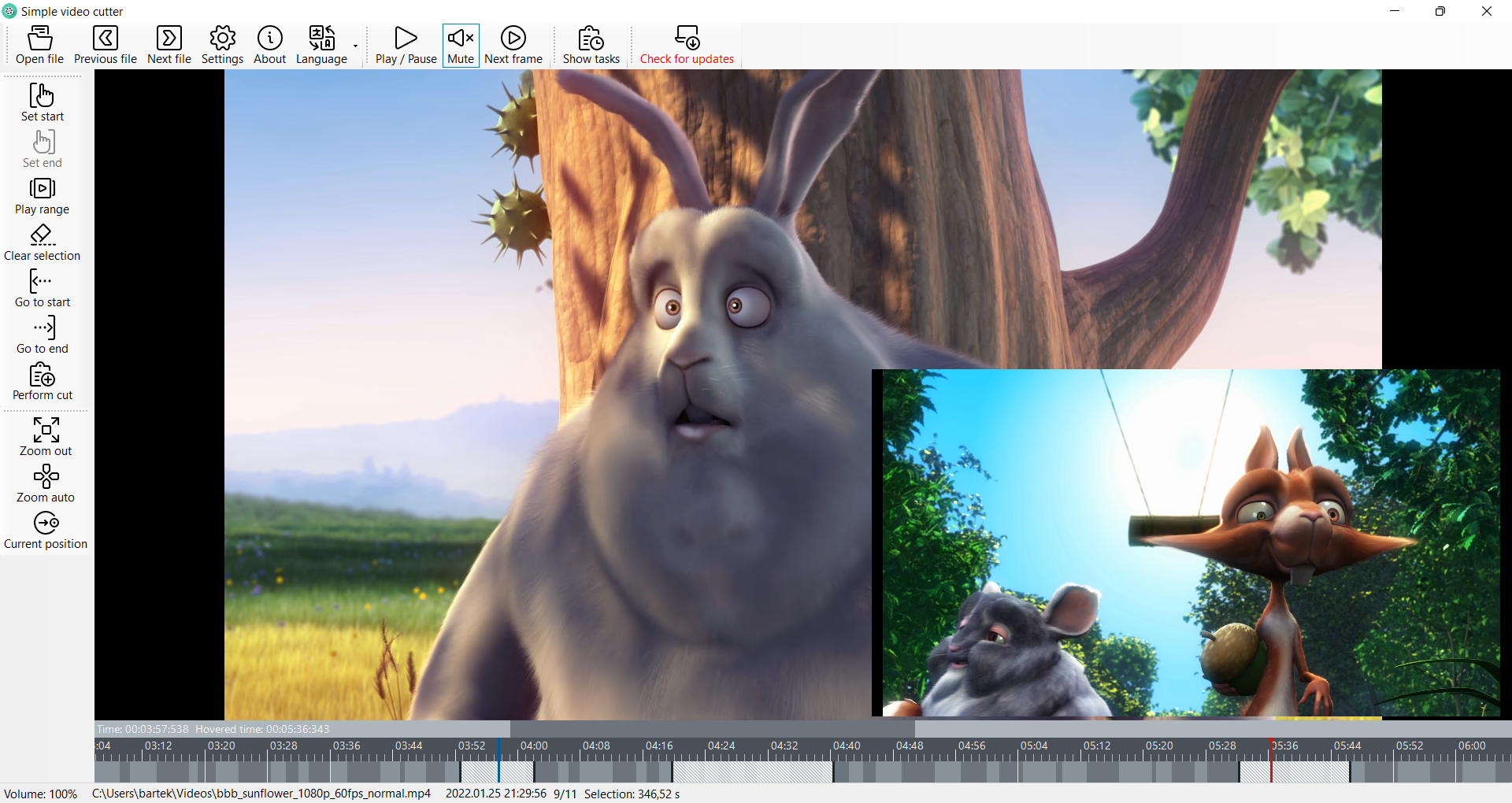
Интерфейс и логика работы
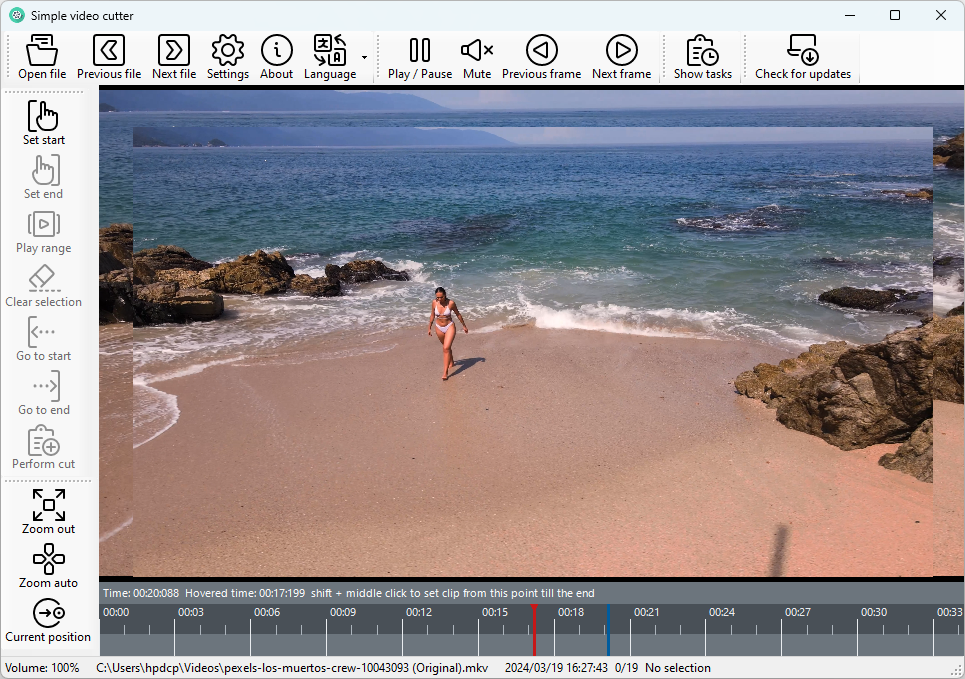
Основное окно разделено на три функциональные зоны. Сверху расположена панель открытия файлов, перехода к предыдущему и следующему ролику, настроек, выбора языка, управления воспроизведением, звуком и кадрами, а также отображения списка задач. Слева находится вертикальная панель разметки фрагментов: установка начала и конца, воспроизведение выбранного диапазона, очистка выделения, переход к его границам и отправка операции на выполнение. Нижняя часть отведена под временную шкалу и строку состояния.
Центральную область занимает само видео. Щелчок по изображению переключает воспроизведение и паузу, поэтому при разборе материала можно большую часть времени держать указатель внутри кадра и почти не обращаться к панели управления. Эта же область принимает перетаскиваемый файл, что удобно при первичном отборе клипов из Проводника.
В нижней строке отображаются служебные сведения: уровень громкости, путь к файлу, позиция внутри набора роликов и длительность активного выделения. При последовательном просмотре каталога особенно полезен индекс вида текущий файл / количество файлов, потому что он помогает понимать, сколько материала уже пройдено и сколько осталось.
FFmpeg и ffprobe: зачем они нужны
SimpleVideoCutter использует FFmpeg не как дополнительную опцию, а как основной исполнитель операций вырезания. Без корректно указанного ffmpeg.exe программа может открыть и показать видео, но не сможет сформировать выходной фрагмент. Рядом с FFmpeg должен быть доступен ffprobe.exe: он используется для поиска ключевых кадров, от которых зависит возможность быстрого вырезания без перекодирования.
Если путь к FFmpeg не настроен, программа предлагает загрузить необходимый комплект автоматически. При ручной установке путь указывается в Settings в поле ffmpeg.exe path. Поле подсвечивается, если указанный файл не найден, поэтому о неправильном пути обычно можно узнать ещё до запуска операции. Допускается и относительный путь, что удобно для переносимой структуры каталогов, где исполняемый файл FFmpeg лежит рядом с программой.
Нужно учитывать связку двух файлов. Пользователь может указать рабочий ffmpeg.exe, но если в той же папке отсутствует ffprobe.exe, анализ ключевых кадров не сможет выполняться штатно. В таком случае просмотр и даже часть операций могут выглядеть доступными, однако определение lossless-границ будет работать некорректно или завершится ошибкой. Для стабильной работы лучше использовать целостный комплект FFmpeg, в котором присутствуют оба исполняемых файла.
Открытие видео и работа с папкой
Видео можно открыть кнопкой Open file, сочетанием Ctrl+O или перетаскиванием файла в окно. После загрузки воспроизведение начинается автоматически. Одновременно SimpleVideoCutter сбрасывает старые выделения, обновляет индекс текущего файла и запускает анализ ключевых кадров через ffprobe. Поэтому при открытии нового длинного ролика разметка ключевых кадров может появляться не мгновенно: она формируется в отдельной задаче.
Сильная сторона программы раскрывается, когда в одной папке лежит много роликов. Кнопки Previous file и Next file, а также Alt+Left и Alt+Right, переключают файлы без повторного открытия диалога выбора. Список строится только из расширений, которые программа считает видео, а порядок определяется временем последнего изменения файла. Это означает, что следующий ролик — не обязательно следующий по алфавиту. Если материал копировался с камеры с сохранением временных меток, такое поведение часто даёт удобную хронологию; если метки изменялись, последовательность может оказаться неожиданной.
При достижении конца списка переход циклический: после последнего файла снова открывается первый, а перед первым — последний. Это удобно для непрерывного просмотра, но важно не принять повторный заход за продолжение каталога. Индикатор позиции в строке состояния помогает заметить, что цикл начался заново.
Какие расширения участвуют в навигации
В стандартной конфигурации SimpleVideoCutter учитывает расширения .mov, .avi, .mp4, .wmv, .rm, .mpg, .mkv, .webm и .ts. Этот список используется не только при выборе файлов, но и при поиске предыдущего и следующего видео в каталоге. Сам факт наличия расширения в перечне не гарантирует поддержку любого кодека внутри контейнера: воспроизведение зависит от LibVLC, а вырезание — от FFmpeg.
Поле с расширениями отображается в Settings, но в обычном интерфейсе оно фактически является информационным: редактирование списка через это поле не предусмотрено. При необходимости нестандартного расширения опытный пользователь может изменить конфигурацию вручную, однако тогда нужно понимать, что расширение лишь допускает файл к навигации. Оно не добавляет новый декодер и не заставляет FFmpeg поддерживать неизвестный формат.
Полезно различать контейнер и кодек. MP4 может содержать H.264, HEVC и другие видеопотоки; MKV вообще допускает множество комбинаций дорожек. SimpleVideoCutter не показывает отдельный конструктор профиля для этих вариантов. Поэтому проверка на реальном исходнике важнее формального присутствия расширения в списке.
Просмотр, пауза и громкость
После открытия ролика достаточно нажать пробел или щёлкнуть по области видео, чтобы приостановить или продолжить воспроизведение. Те же действия выполняются клавишами K и L. Такой набор напоминает привычки из монтажных систем, хотя в SimpleVideoCutter обе клавиши работают как переключатель play/pause, а не как разные направления воспроизведения.
Кнопка Mute и сочетание Ctrl+M отключают звук. Колесо мыши над областью видео меняет громкость шагами по 10 процентов; диапазон в коде допускает значения от 0 до 200 процентов. Это удобно, когда тихую запись нужно быстро прослушать громче обычного уровня, но следует помнить, что речь идёт только о громкости просмотра: параметр не записывается в выходной файл и не является нормализацией звука.
Если воспроизведение дошло до конца, повторное нажатие play запускает ролик снова. Позиция шкалы синхронизируется с медиаплеером, поэтому во время обычного просмотра маркер перемещается автоматически. Для грубого поиска достаточно перемещать текущую позицию по шкале, а для уточнения границы — использовать масштабирование и покадровые команды.
Временная шкала: прокрутка и масштаб
Шкала внизу окна предназначена не для многодорожечного монтажа, а для навигации по одному открытому файлу и отображения выбранных диапазонов. Обычное колесо мыши прокручивает шкалу вперёд или назад, а Ctrl вместе с колесом меняет масштаб. Дополнительное удерживание Shift изменяет шаг и позволяет быстрее либо точнее перемещаться по длинной записи.
Кнопка Zoom out и клавиша 0 уменьшают масштаб. Zoom auto и клавиша 9 подбирают масштаб так, чтобы ориентироваться по ролику целиком. Команда Current position или Ctrl+P возвращает вид шкалы к текущей позиции воспроизведения. Это полезно после того, как пользователь далеко прокрутил увеличенную шкалу и потерял маркер из поля зрения.
При наведении на шкалу может отображаться всплывающий видеокадр. Размер такого предварительного просмотра задаётся в Settings значениями None, XS, S, L и XL. Если всплывающая картинка мешает на слабой системе или закрывает элементы интерфейса, её можно полностью отключить значением None.
Как поставить начало и конец фрагмента
Основная операция строится вокруг двух маркеров. Сначала нужно переместиться к первому кадру нужного эпизода и нажать Set start либо клавишу [. Затем перейти к последнему кадру и нажать Set end либо ]. После установки обеих границ диапазон становится выделением на шкале и участвует в будущей задаче.
Маркеры можно ставить и средней кнопкой мыши на временной шкале. Это сокращает путь при массовой разметке: указатель уже находится в нужной позиции, поэтому не требуется постоянно переносить его на левую панель. Для пользователя, который просматривает десятки роликов подряд, такая мелочь заметно уменьшает количество движений.
Кнопки Go to start и Go to end переводят текущую позицию к границам выделения. Команда Play range или клавиша R воспроизводит выбранный диапазон, позволяя проверить, не захвачено ли лишнее начало или окончание. Если разметка не подходит, можно удалить текущее выделение клавишей Delete либо очистить все диапазоны через Ctrl+D.
Несколько выделений в одном исходнике
SimpleVideoCutter поддерживает несколько диапазонов в одном видео. Это особенно полезно в длинной записи, где интересные моменты разбросаны по всему файлу: можно отметить несколько эпизодов, а затем отправить их одной задачей. Шкала хранит каждое выделение отдельно, а общая длительность всех выбранных участков отображается в строке состояния.
При нескольких диапазонах программа не склеивает их в один итоговый ролик. Каждый выбранный участок обрабатывается отдельно и получает имя с суффиксом .svcpart01, .svcpart02 и так далее перед расширением. Таким образом, одна операция разметки превращается в набор самостоятельных клипов. Это принципиальное отличие от монтажных программ, где несколько фрагментов на таймлайне обычно собираются в единый экспорт.
Если требуется один ролик, составленный из нескольких мест исходника, SimpleVideoCutter сам по себе не является финальным инструментом. Практический вариант — сначала быстро извлечь нужные части, а затем объединить их в другом редакторе или средствами FFmpeg. Такой двухэтапный процесс сохраняет сильную сторону SimpleVideoCutter — быстрый отбор — и не заставляет использовать его для задач, которых в интерфейсе нет.
Ключевые кадры и границы без перекодирования
Видеокодеки с межкадровым сжатием хранят не каждый кадр независимо. Полные опорные изображения располагаются через интервалы, а промежуточные кадры зависят от соседних. Поэтому простое копирование потока без перекодирования безопаснее всего начинать и заканчивать на подходящих ключевых кадрах. SimpleVideoCutter анализирует их через ffprobe и проверяет, совпадают ли выбранные границы с такими позициями.
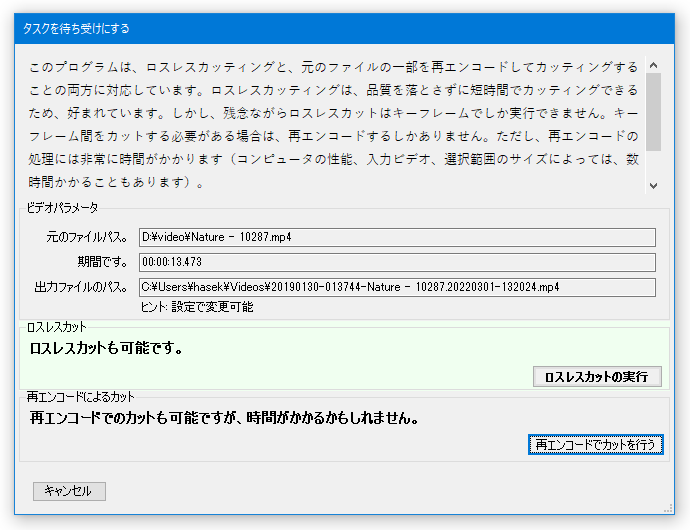
Когда все нужные границы подходят для stream copy, диалог добавления задачи сообщает, что lossless-вырезание возможно. Если хотя бы одна граница не соответствует ключевому кадру, без перекодирования точный рез недоступен. В этом случае программа предлагает либо скорректировать выделение к ближайшим допустимым позициям, либо выполнить операцию с перекодированием.
Команда выравнивания границ полезна, когда точность до конкретного кадра не критична. Например, для отбора десятисекундного эпизода из часовой записи смещение на небольшую величину обычно приемлемо, зато поток можно скопировать без повторного сжатия. Если же важен конкретный момент речи, удара, вспышки или смены кадра, предпочтительнее оставить исходные границы и выбрать перекодирование.
Lossless-вырезание: что происходит при экспорте
В режиме без перекодирования SimpleVideoCutter формирует команду FFmpeg с копированием кодеков. Для выбранного диапазона используется позиционирование по времени, затем входной файл открывается и видеопотоки вместе с аудиопотоками копируются в выходной контейнер. Внутренние параметры включают сохранение временных меток и коррекцию отрицательных значений времени, чтобы новый файл начинался корректно.
Преимущество такого режима — отсутствие повторного сжатия изображения и звука. Качество кодированных потоков не ухудшается, а вычислительная нагрузка обычно значительно ниже, чем при полном декодировании и кодировании. Скорость на практике зависит прежде всего от чтения и записи данных, размера выделения, контейнера и накопителя.
Однако без потерь не означает можно резать в абсолютно любом месте. Если граница не совпадает с подходящим ключевым кадром, точная позиция вступает в конфликт со структурой видеопотока. Именно поэтому интерфейс отдельно проверяет возможность lossless-операции и не выдаёт её за универсальный способ кадр-в-кадр.
Перекодирование для точного реза
Если пользователь выбирает рез между ключевыми кадрами, SimpleVideoCutter может запустить FFmpeg без режима codec copy. В таком варианте видеоданные проходят декодирование и повторное кодирование, что позволяет сформировать самостоятельный файл с выбранной временной границы. Диалог честно предупреждает, что операция может занять заметно больше времени.
В интерфейсе программы нет привычной панели выбора кодека, профиля, битрейта, CRF, GOP, аудиокодека и других параметров качества. Это важное ограничение: SimpleVideoCutter не задуман как конвертер с детальной настройкой кодирования. В режиме re-encode фактический выбор кодеков и параметров во многом остаётся за FFmpeg и форматом выходного файла. Если нужен строго определённый H.264-профиль, конкретный битрейт, аппаратный энкодер или контролируемое качество, лучше выполнить финальное кодирование отдельным инструментом.
Для короткого точного фрагмента такой режим удобен именно простотой: не приходится разбираться в полном наборе параметров FFmpeg. Но при подготовке мастер-файла, архива или материала с жёсткими техническими требованиями результат следует проверять по кодеку, разрешению, частоте кадров, звуку и совместимости с целевой системой.
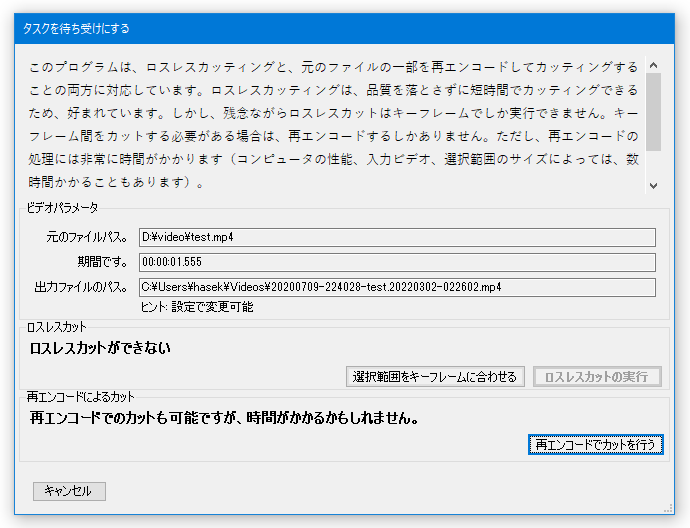
Диалог добавления задачи
После команды Perform cut или клавиши E формируется задача на основе текущего файла и всех выделений. В окне показываются путь к исходнику, будущий выходной путь, суммарная длительность выбранных фрагментов и доступные способы обработки. Если границы совместимы с lossless-режимом, соответствующий вариант активен; если нет, появляется возможность подогнать выделение к ключевым кадрам.
После первой подтверждённой задачи программа может перестать показывать этот диалог каждый раз, чтобы ускорить массовую обработку. Удерживание Shift при постановке задачи заставляет снова показать окно выбора. Такой подход полезен в двух сценариях: при однотипной разметке можно быстро ставить задачи одной клавишей, а перед ответственным клипом — принудительно открыть диалог и проверить режим обработки.
Внутри конфигурации есть параметр ShowTaskWindow, который управляет этим поведением. Пользователю не обязательно редактировать его вручную, но знание параметра помогает понять, почему диалог после первой операции может вести себя иначе, чем при запуске программы.
Очередь задач и фоновая обработка
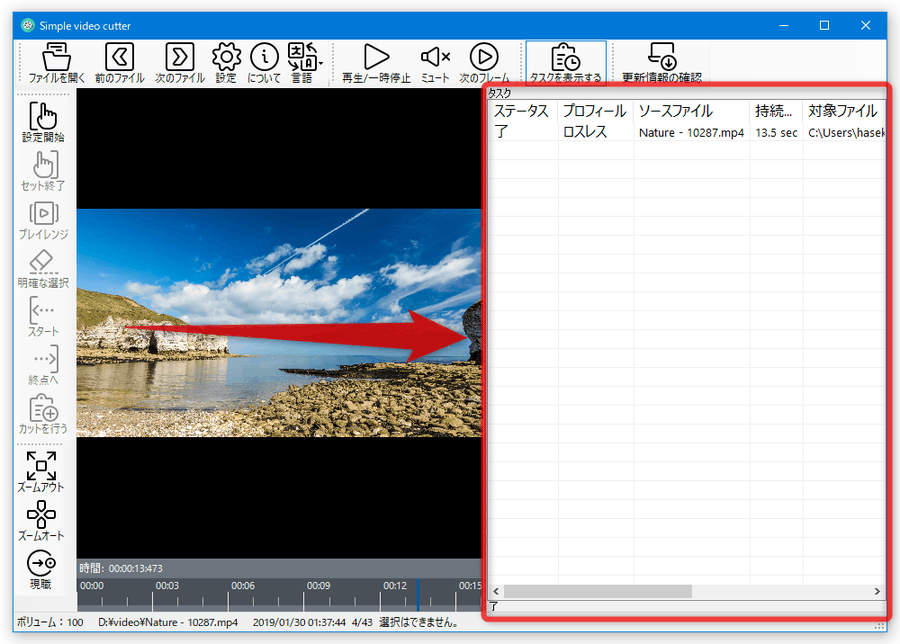
Задачи помещаются в очередь и выполняются последовательно. Пока FFmpeg работает с одним роликом, пользователь может открыть следующий исходник, продолжить просмотр и поставить ещё несколько операций. Это одна из наиболее практичных особенностей SimpleVideoCutter: время, которое иначе ушло бы на ожидание экспорта, используется для дальнейшего отбора.
Панель Show tasks открывается кнопкой на верхней панели или клавишей T. В ней можно увидеть состояние задачи: ожидание, выполнение, успешное завершение или ошибку. При сбое сохраняется текст сообщения FFmpeg, поэтому панель полезна не только как индикатор прогресса, но и как исходная точка для диагностики.
Важно учитывать последовательную модель. Несколько задач не запускаются параллельно на всех ядрах одновременно; рабочий поток берёт следующую запланированную операцию после текущей. Для обычной нарезки это снижает риск конкуренции за диск и упрощает порядок файлов. Если требуется массовое параллельное перекодирование на мощной станции, специализированный пакетный энкодер даст больше контроля.
Имена выходных файлов
SimpleVideoCutter не заставляет вручную задавать имя каждому клипу. В Settings есть строка Output file name pattern, в которой используются подстановки. Стандартный шаблон включает дату исходного файла, исходное имя без расширения, текущую временную метку и исходное расширение. Это уменьшает вероятность того, что при массовой нарезке новые клипы будут перезаписывать друг друга.
Базовые переменные, которые описаны в интерфейсе и документации: {FileName}, {FileNameWithoutExtension}, {FileExtension}, {FileDate} и {Timestamp}. В текущем коде также обрабатываются значения, связанные с выделением: {SelectionStart}, {SelectionEnd}, {SelectionStartMs}, {SelectionEndMs} и {Duration}. Они полезны для каталогов, где по имени клипа нужно сразу понимать временной диапазон.
Если сформированное имя не имеет расширения или заканчивается расширением, которого нет в списке известных видеоформатов, программа добавляет расширение исходного файла. Это защищает от очевидной ошибки вроде имени без .mp4, но не проверяет совместимость выбранного контейнера с фактическими потоками. Поэтому намеренно менять расширение на другое без понимания контейнера не стоит.
Переменные шаблона имени
| Переменная | Что подставляется | Когда полезна |
|---|---|---|
{FileName} | Имя исходника вместе с расширением | Когда нужно полностью сохранить исходное имя |
{FileNameWithoutExtension} | Имя без расширения | Основа читаемого имени клипа |
{FileExtension} | Расширение с точкой | Сохранение исходного контейнера |
{FileDate} | Дата и время изменения исходного файла | Хронологическая сортировка |
{Timestamp} | Текущая дата и время создания задачи | Защита от совпадения имён |
{SelectionStart} | Начало общего выбранного диапазона в формате времени | Понятное обозначение позиции |
{SelectionEnd} | Конец общего выбранного диапазона | Архивная маркировка |
{SelectionStartMs} | Начало в миллисекундах | Технические имена и скрипты |
{SelectionEndMs} | Конец в миллисекундах | Технические имена и скрипты |
{Duration} | Суммарная длительность выделения | Быстрый контроль длины |
Папка вывода и специальные пути
Поле Output directory принимает обычный путь или одну из специальных переменных. {UserVideos} указывает на пользовательскую папку Видео, {UserDocuments} — на Документы, а {SameFolder} сохраняет результат рядом с исходным роликом. Для исходного каталога выбора доступны также системные подстановки, включая {MyComputer}.
Режим {SameFolder} особенно удобен, когда исходники распределены по множеству каталогов и нужно, чтобы клипы оставались рядом с источниками. Централизованная папка вывода удобнее для последующей передачи материала в другой редактор. Выбор зависит от того, является ли SimpleVideoCutter конечным инструментом или первым этапом производственной цепочки.
При записи в защищённый каталог могут возникать ошибки доступа. В таком случае правильное решение — выбрать пользовательскую папку с правами записи, а не запускать всю программу с повышенными привилегиями без необходимости. Для переносимого использования конфигурацию можно хранить отдельно от каталога программы, что также помогает при установке в место только для чтения.
Размер предварительного кадра на шкале
Настройка Preview size управляет всплывающим кадром при наведении на временную шкалу. Значение None полностью отключает подсказку; XS и S дают компактное окно; L является стандартным выбором; XL увеличивает картинку. На большом мониторе крупный preview удобен для поиска визуального события, а на ноутбуке может перекрывать значительную часть интерфейса.
Предпросмотр работает отдельным экземпляром медиаплеера. Поэтому на тяжёлых 4K-роликах, необычных кодеках или слабой системе именно всплывающее окно может стать источником задержек, хотя основное воспроизведение остаётся приемлемым. Если курсор по шкале начинает реагировать рывками, первое практическое действие — уменьшить Preview size или выбрать None.
Для точного поиска звукового события предварительный кадр почти не помогает, поскольку в программе нет формы аудиоволны. В таком сценарии удобнее пользоваться воспроизведением, паузой и покадровыми командами, а затем проверить выбранный диапазон через Play range.
Покадровая навигация
Кнопки Next frame и Previous frame помогают уточнить позицию после грубого поиска. Следующий кадр вызывается точкой ., предыдущий — запятой ,. Для движения вперёд используется встроенная команда медиаплеера NextFrame.
Движение назад устроено иначе: LibVLC не даёт программе такого же простого симметричного шага назад, поэтому SimpleVideoCutter вычисляет позицию по частоте кадров и делает обратный seek примерно на три кадра. Если частота кадров не определилась, используется запасное значение 25 fps. Следовательно, кнопка Previous frame не гарантирует переход ровно на один предыдущий кадр.
Эта особенность особенно заметна на видео с переменной частотой кадров или при поиске единственного нужного кадра. Для точного начала разумно подойти к событию немного раньше, затем двигаться вперёд по одному кадру. Такой порядок надёжнее, чем многократно пытаться отступать назад.
Выделение и проверка результата до экспорта
После установки границ не обязательно сразу запускать FFmpeg. Команда Play range воспроизводит выбранный участок и позволяет оценить начало и конец. Это полезно для речи, где слишком короткий запас обрежет первую или последнюю фонему, и для динамичной сцены, где визуально правильный кадр может оказаться неудобным при реальном просмотре.
Если выделений несколько, проверять их лучше по очереди, переходя к нужному диапазону и используя команды границ. Удаление текущего выделения через Delete действует только на диапазон, в котором находится текущая позиция; Ctrl+D очищает все. Такая логика позволяет исправить один ошибочный эпизод, не уничтожая уже размеченные фрагменты.
После постановки задачи выделение по умолчанию сохраняется. Это удобно, если нужно повторно выполнить тот же диапазон с другим режимом или проверить его после создания файла. В конфигурации есть параметр KeepSelectionAfterCut; при его отключении разметка очищается после отправки задачи.
Форматы, контейнеры и кодеки
Список расширений в настройках даёт ориентир по типовым контейнерам, но не является строгим перечнем всех поддерживаемых комбинаций. Простое расширение .mp4 ничего не говорит о том, закодировано ли видео в H.264, HEVC, MPEG-4 Part 2 или другом формате; аналогично MKV может включать несколько видео, аудио и служебных дорожек. Реальную возможность чтения и записи определяют LibVLC и FFmpeg.
При lossless-вырезании исходные кодированные видеопотоки и аудиопотоки копируются в выходной файл. Это значит, что совместимость контейнера остаётся критичной. Если пользователь меняет расширение в шаблоне на контейнер, который не поддерживает исходный кодек, FFmpeg может отказать в muxing или создать файл, который плохо открывается в других программах. Поэтому для режима copy безопаснее сохранять исходное расширение.
В режиме перекодирования FFmpeg получает больше свободы, но SimpleVideoCutter не предоставляет отдельной панели форматов. Программа не предназначена для сознательной конвертации между десятками профилей. Если основная цель — изменить контейнер, кодек, разрешение или битрейт, лучше использовать видеоконвертер, а SimpleVideoCutter оставить для отбора диапазонов.
Видео- и аудиодорожки
Текущая команда FFmpeg явно отображает все видеопотоки и доступные аудиопотоки входного файла. Поэтому при типичном MKV или MP4 с несколькими аудиодорожками они могут попасть в выходной файл, если выбранный контейнер допускает такую структуру. Это отличается от старых описаний программы в сторонних каталогах, где встречается информация только об одной аудиодорожке.
Субтитры в формируемую команду не отображаются: используется выбор видео и аудио, но не subtitle-streams. Если исходник содержит встроенные субтитры, рассчитывать на их перенос нельзя. Для пользователя, который режет фильмы, лекции или архив с обязательными субтитрами, это существенное ограничение.
Аналогично программа не предлагает выбирать, какую именно аудиодорожку оставить, переименовывать языковые метки или менять флаги default/forced. Если структура дорожек важна, после вырезания файл стоит проверить в MediaInfo или другом анализаторе и при необходимости выполнить remux специализированным инструментом.
Особенности точности границы
При создании внутренней задачи SimpleVideoCutter слегка уменьшает конец каждого выделения перед передачей FFmpeg. Это сделано в коде на уровне сотни миллисекунд. Для большинства бытовых фрагментов разница малозаметна, однако при работе с очень коротким событием или при необходимости сохранить последний кадр выбранного диапазона результат нужно просматривать особенно внимательно.
Кроме того, точность зависит от режима. В stream copy FFmpeg ограничен структурой ключевых кадров и временными метками контейнера. В re-encode точность выше, но повторное кодирование может изменить видеопоток. Поэтому универсального режима всегда точно и всегда без перекодирования здесь нет — это фундаментальное ограничение сжатого видео, а не только интерфейса SimpleVideoCutter.
Практическое правило простое: для архива и быстрой нарезки используйте ключевые кадры и lossless; для фразы, синхронного события или кадр-в-кадр границы — re-encode и обязательный просмотр готового клипа.
Горячие клавиши
| Клавиши | Действие | Примечание |
|---|---|---|
Space, K, L | Пауза / воспроизведение | Все три работают как переключатель |
[ | Set start | Начало нового выделения |
] | Set end | Конец выделения |
R | Play range | Проверка выбранного участка |
Delete | Удалить текущее выделение | Действует на диапазон под текущей позицией |
Ctrl+D | Очистить все выделения | Полный сброс разметки |
E | Поставить задачу в очередь | Perform cut / Enqueue |
Shift+E | Поставить задачу с показом окна | Полезно для выбора режима |
Ctrl+O | Открыть файл | Диалог выбора видео |
Alt+Left | Предыдущий файл | По времени изменения в папке |
Alt+Right | Следующий файл | По времени изменения в папке |
T | Показать / скрыть задачи | Правая панель очереди |
0 | Zoom out | Уменьшить шкалу |
9 | Zoom auto | Автоматический масштаб |
Ctrl+P | К текущей позиции | Центрирование шкалы |
Ctrl+M | Mute | Только звук просмотра |
. | Следующий кадр | Точный шаг вперёд средствами LibVLC |
, | Назад по кадрам | Приблизительный seek примерно на три кадра |
Ctrl+E | Открыть config.json | Для опытной настройки |
Ctrl+K | Подогнать выделения к ключевым кадрам | Для lossless-операции |
Настройки SimpleVideoCutter
Обычное окно Settings намеренно короткое. В нём настраиваются стартовая папка, каталог вывода, шаблон имени, путь к FFmpeg, размер всплывающего preview и отображается список видео-расширений. Здесь нет десятков параметров кодирования, фильтров и аппаратных ускорителей, потому что программа сосредоточена на отборе фрагментов.
Default directory определяет, откуда начинается диалог открытия. Output directory задаёт место для результатов. Output file name pattern управляет автоматическим именованием. ffmpeg.exe path должен указывать на существующий файл. Preview size меняет размер всплывающего кадра на шкале. Список расширений нужен навигации по папке и в текущем интерфейсе не редактируется.
После нажатия OK значения записываются в config.json. Если конфигурационная папка недоступна для записи, программа сообщает, что сохранить настройки невозможно. Поэтому при переносимой установке в защищённом каталоге логичнее оставить конфигурацию в пользовательском профиле либо выбрать специальный режим запуска с подходящим местом для файла настроек.
Расширенная конфигурация через config.json
Сочетание Ctrl+E открывает текущий файл config.json в Блокноте. Это не обязательный путь для обычного пользователя, но он раскрывает дополнительные параметры, которых нет в стандартном окне. Среди них — состояние Mute, показ всплывающего preview, сохранение выделения после cut, показ окна задачи, сохранение раскладки интерфейса и параметры позиционирования FFmpeg для lossless и lossy-операций.
Править эти значения стоит только при понимании их смысла. Например, переключатели input/output seeking меняют положение параметра -ss относительно входного файла. У FFmpeg эти варианты имеют разное соотношение скорости и точности. Непродуманное изменение может не улучшить, а ухудшить рез на отдельных форматах.
Перед ручным редактированием полезно закрыть программу или убедиться, что она не перезапишет конфигурацию своими текущими значениями. Не следует менять поля версии конфигурации, координаты окна и другие служебные параметры без необходимости. Для большинства задач достаточно штатного Settings.
Где хранится конфигурация
По умолчанию SimpleVideoCutter использует каталог в локальных данных приложения пользователя. Для специальных сценариев предусмотрены параметры командной строки: --configCurrentFolder хранит конфигурацию рядом с исполняемым файлом, --configLocalApplicationData использует локальный профиль, а --configApplicationData — roaming-профиль.
Режим рядом с программой удобен для действительно переносимого набора, если каталог доступен для записи. LocalApplicationData безопаснее для обычной установки, потому что пользователь почти всегда имеет туда права. Roaming имеет смысл в доменной среде, где профиль переносится между машинами, но путь к FFmpeg тогда тоже должен оставаться действительным на разных компьютерах.
Эти параметры не нужны для повседневной нарезки, зато помогают объяснить типичную проблему: программа запускается из защищённой папки, но настройки не запоминаются. Причина может быть не в интерфейсе, а в выбранном месте хранения config.json.
Рабочий сценарий: быстро разобрать папку с камеры
- Откройте первый ролик из папки и остановите воспроизведение пробелом в удобном месте.
- Грубо найдите интересный момент по временной шкале, затем увеличьте масштаб.
- Установите начало клавишей
[, найдите окончание и нажмите]. - Если в том же файле есть другие эпизоды, создайте дополнительные выделения.
- Проверьте каждый диапазон через
R. - Если допустимо небольшое смещение границ, подгоните их к ключевым кадрам и используйте lossless.
- Нажмите
E, чтобы поставить задачу в очередь. - Сразу перейдите
Alt+Rightк следующему ролику и продолжите разбор, пока FFmpeg работает в фоне.
В этом сценарии SimpleVideoCutter заметно отличается от обычного редактора: нет импорта десятков клипов в медиатеку и построения проекта. Файлы остаются в исходной папке, а навигация идёт напрямую по каталогу. Это снижает подготовительные действия и подходит для первичного просеивания материала.
Рабочий сценарий: точный фрагмент речи
Для речи важна не только картинка, но и звук в начале и конце. Сначала найдите нужную фразу обычным воспроизведением, затем остановитесь немного раньше предполагаемой первой фонемы. Двигайтесь вперёд кадрами и слушайте короткие проверки. Начало лучше оставить с небольшим запасом, чем обрезать атаку звука.
В конце фразы действуйте аналогично: поставьте границу после естественной паузы и воспроизведите весь диапазон через Play range. Если точные позиции не совпадают с ключевыми кадрами, выбирайте перекодирование. Попытка любой ценой сохранить lossless может дать слишком раннее начало или лишний хвост, что для речи заметнее небольшой потери от повторного кодирования.
После экспорта проверьте готовый файл отдельно, а не только исходное выделение. Важны первые и последние 1–2 секунды, синхронность звука и отсутствие неожиданного щелчка или пустого участка.
Рабочий сценарий: несколько моментов из длинной записи
В лекции, трансляции или записи события полезные эпизоды часто разделены большими промежутками. В SimpleVideoCutter можно оставить один исходник открытым и последовательно создать несколько выделений. Суммарная длительность показывает общий объём выбранного материала, а задача создаст отдельные части с суффиксами svcpart.
Перед отправкой такой задачи имеет смысл продумать шаблон имени так, чтобы название исходника оставалось читаемым. Если планируется дальнейший монтаж, удобно добавить временную метку или номер. Тогда набор svcpart01, svcpart02 будет легко сопоставить с источником.
Если некоторые эпизоды требуют точного re-encode, а другие можно копировать lossless, лучше разбить работу на отдельные задачи. В одной задаче используется общий профиль обработки, поэтому смешивать требования к точности не всегда рационально.
Что делать, если lossless недоступен
Сообщение о невозможности lossless-вырезания само по себе не является ошибкой. Оно означает, что выбранные границы не подходят для безопасного копирования потока в том виде, как это проверяет SimpleVideoCutter. Первый вариант — нажать корректировку выделений к ключевым кадрам. Второй — оставить позиции и выбрать re-encode.
Если lossless внезапно недоступен почти всегда, убедитесь, что ffprobe находится рядом с ffmpeg и может читать исходный файл. Без корректного списка ключевых кадров программа не сможет надёжно подтвердить границы. На повреждённых роликах, нестандартных временных метках или сложных транспортных потоках анализ тоже может вести себя хуже, чем на обычном MP4.
Для длинного GOP интервал между ключевыми кадрами бывает заметным. Тогда автоматическая подгонка может сместить границу сильнее, чем ожидается. Перед подтверждением полезно посмотреть, куда именно переместились начало и конец, и повторно проиграть диапазон.
Что делать, если FFmpeg не запускается
Начните с поля ffmpeg.exe path. Если оно подсвечено оранжевым, файл по указанному пути не найден. Исправьте путь через кнопку выбора и убедитесь, что рядом лежит ffprobe. При переносе папки программы или FFmpeg относительный путь мог стать недействительным.
Если файл существует, но задача всё равно завершается ошибкой, откройте панель tasks и прочитайте сообщение. Частые причины на практике: неподдерживаемый контейнер для выбранных потоков, отсутствие прав на каталог вывода, конфликтующее имя существующего файла, повреждённый исходник, необычные временные метки или ошибка конкретного кодека. SimpleVideoCutter не скрывает FFmpeg за абстрактным не удалось: текст ошибки помогает понять, на каком этапе произошёл сбой.
При диагностике полезно временно выбрать обычную папку вывода в профиле пользователя и оставить исходное расширение. Так исключаются проблемы прав и несовместимого контейнера. После успешного теста можно вернуть желаемый шаблон и путь.
Если видео открывается, но шкала или preview тормозит
Длинные ролики высокого разрешения создают нагрузку не только при воспроизведении. В фоне идёт анализ ключевых кадров, а при наведении на шкалу отдельный плеер подготавливает preview. Поэтому сразу после открытия файла интерфейс может некоторое время реагировать тяжелее.
Уменьшите Preview size или отключите его, не делайте слишком частых движений по шкале в первые секунды анализа и при необходимости поставьте основное видео на паузу. Если проблема связана только с всплывающей картинкой, lossless-вырезание после выбора границ может выполняться нормально.
На очень длинных записях полезно использовать Zoom auto для общей ориентации, а затем увеличивать только нужный участок. Слишком большой масштаб на многочасовом файле заставляет постоянно прокручивать шкалу и делает навигацию менее предсказуемой.
Если получившийся клип начинается не там, где ожидалось
Сначала определите, каким способом выполнялась операция. При lossless возможен сдвиг к структуре GOP и ключевым кадрам. При re-encode причина чаще связана с временными метками исходника или особенностями контейнера. Также стоит учитывать внутреннюю корректировку конечной границы.
Попробуйте воспроизвести тот же диапазон в исходнике через Play range. Если уже здесь границы выглядят неверно, проблема в разметке. Если исходное выделение правильное, а готовый файл смещён, сравните lossless и re-encode на коротком тестовом участке. Для сложных TS, записей с переменной частотой кадров и файлов после захвата иногда помогает предварительный remux в стабильный контейнер.
Не стоит сразу менять множество скрытых параметров seeking. Сначала исключите простой фактор: граница между ключевыми кадрами. Затем проверьте другой режим обработки. Только после этого имеет смысл экспериментировать с настройками FFmpeg.
Если звук пропал или изменились дорожки
Команда SimpleVideoCutter отображает видеопотоки и все доступные аудиопотоки, поэтому отсутствие звука чаще связано не с намеренным отключением, а с несовместимостью контейнера, ошибкой декодирования или особенностями исходной дорожки. Проверьте, есть ли аудиопоток в готовом файле с помощью медианализатора и открывается ли он в другом плеере.
Если исходник содержит необычный аудиокодек, lossless-копирование может создать файл, который не понимает конкретный проигрыватель, хотя сам поток сохранился. В таком случае re-encode способен повысить совместимость, но SimpleVideoCutter не предоставляет отдельной настройки аудиокодека. Для контролируемого результата лучше сделать последующее кодирование специализированным конвертером.
Субтитры отдельно проверять особенно важно: они не включаются в стандартное отображение потоков при cut, поэтому их отсутствие в результате является ожидаемым ограничением программы.
Когда SimpleVideoCutter особенно удобен
- Первичный отбор съёмки. Быстро пройти папку по времени и сохранить только удачные моменты.
- Экшн-камеры и дроны. Удалить длинные участки ожидания, сохранив полезные эпизоды отдельными файлами.
- Записи экрана. Вырезать демонстрацию функции из длинной сессии без создания монтажного проекта.
- Лекции и встречи. Получить несколько самостоятельных фрагментов из многочасового файла.
- Архивная сортировка. Создавать клипы с автоматическим именованием по дате и исходному имени.
- Подготовка к монтажу. Сократить объём материала до нужных сцен перед импортом в более тяжёлый редактор.
Во всех этих сценариях важна не художественная сборка, а скорость отбора. Именно поэтому отсутствие эффектов здесь может быть не недостатком, а способом не отвлекаться от одной операции.
Когда лучше выбрать другой инструмент
Если нужно соединять фрагменты в один фильм, накладывать переходы, титры, изображения, несколько аудиодорожек, выполнять цветокоррекцию, стабилизацию, хромакей или сложное кадрирование, SimpleVideoCutter слишком прост. Он не предлагает многодорожечную временную шкалу и не управляет проектом монтажа.
Для технической перекодировки с выбором H.264/H.265/AV1, контролем CRF, битрейта, аппаратного кодировщика и профилей лучше использовать HandBrake, FFmpeg с параметрами или специализированный конвертер. Для lossless-операций с более широким набором инструментов по сегментам удобнее LosslessCut. Для фильтров и прямого копирования отдельных потоков — Avidemux.
SimpleVideoCutter оправдан тогда, когда нужно быстро просмотреть много файлов и вынести из них хорошие куски. Если эта формулировка не описывает задачу, другой класс программы, скорее всего, окажется эффективнее.
Сильные стороны подхода SimpleVideoCutter
Первая сильная сторона — навигация по каталогу без медиабиблиотеки. Пользователь не тратит время на импорт, создание проекта и организацию биннов. Вторая — несколько выделений в одном исходнике и автоматическое разбиение на самостоятельные части. Третья — очередь FFmpeg, которая позволяет продолжать отбор, пока предыдущий клип создаётся.
Четвёртая — понятное разделение lossless и re-encode. Программа не обещает невозможного, а проверяет положение границ относительно ключевых кадров. Пятая — автоматические шаблоны имён и путей, уменьшающие ручную работу при десятках клипов.
При этом интерфейс остаётся небольшим: большинство операций доступны одной клавишей. После короткого привыкания можно работать почти без мыши, особенно если ролики лежат в одной папке.
Ограничения, которые важно учитывать
Первое ограничение — зависимость от FFmpeg и ffprobe. Без них рез не выполняется, а работа с ключевыми кадрами теряет основу. Второе — точный рез может требовать перекодирования. Третье — в интерфейсе нет параметров качества для re-encode, поэтому программа не заменяет полноценный энкодер.
Отдельно нужно помнить о субтитрах: стандартная команда их не отображает в выходной файл. Предыдущий кадр тоже реализован приблизительно, через обратный seek на несколько кадров. Кроме того, несколько выделений создают несколько файлов, а не автоматически склеенный итог.
Наконец, приложение ориентировано на Windows и использует WinForms с LibVLC. Если рабочая среда — macOS или Linux, потребуется альтернативный инструмент. Это не влияет на сам принцип нарезки, но важно при выборе программы для постоянного рабочего процесса.
Сравнение SimpleVideoCutter с аналогами
| Программа | Лучше подходит для | Главное ограничение |
|---|---|---|
| SimpleVideoCutter | Быстрого просмотра папки и постановки нескольких фрагментов в очередь | Нет полноценного монтажа и настроек кодирования |
| LosslessCut | Расширенной безпотерьной работы с сегментами и FFmpeg-контейнерами | Точный рез между ключевыми кадрами требует обходных режимов или перекодирования части материала |
| Avidemux | Реза с фильтрами и выбором режима копирования либо кодека | Менее ориентирован на быстрый последовательный просмотр целой папки |
| VidCutter | Наглядного выделения и сборки нескольких клипов в простой проект | Меньше контроля над пакетным каталоговым workflow |
| Moo0 Video Cutter | Очень простой вырезки одного фрагмента без лишних настроек | Меньше инструментов для нескольких диапазонов и очереди |
Практический выбор зависит от характера материала. Если перед вами каталог из десятков роликов и нужно быстро пройти его по порядку, отметить хорошие моменты и не ждать каждый экспорт, SimpleVideoCutter особенно логичен. Если основная цель — глубокая работа с контейнерами и множеством сегментов, чаще выигрывает LosslessCut. Для фильтров и явного выбора кодирования удобнее Avidemux, а для более визуальной сборки коротких фрагментов — VidCutter. Moo0 Video Cutter подходит, когда задача совсем простая и очередь не нужна.
Как выбрать между lossless и re-encode
| Ситуация | Предпочтительный режим | Почему |
|---|---|---|
| Нужно быстро отделить большой кусок записи | Lossless | Не тратится время на повторное кодирование |
| Граница должна совпасть с конкретным кадром | Re-encode | Можно начать между ключевыми кадрами |
| Материал пойдёт в дальнейший монтаж | Lossless, если границы приемлемы | Сохраняется исходный кодированный поток |
| Ключевые кадры расположены редко | Re-encode или корректировка границ | Иначе начало может заметно сместиться |
| Требуется строгий профиль кодека | Отдельный конвертер | SimpleVideoCutter не даёт детальных настроек энкодера |
Организация архива и шаблоны имён
При регулярной работе полезно заранее определить правило именования, а не менять его под каждый ролик. Например, сочетание даты файла, исходного имени и начала выделения позволяет сортировать клипы хронологически и видеть их происхождение без открытия. Timestamp полезен как защита от совпадений при повторном вырезании.
Не стоит включать в имя полный исходный {FileName}, а затем ещё раз добавлять {FileExtension}, иначе расширение окажется внутри имени дважды. Для читаемого шаблона обычно лучше {FileNameWithoutExtension}. Если файл создаётся рядом с исходником, к имени разумно добавить явный признак cut или clip, чтобы не спутать результат с оригиналом.
При нескольких выделениях суффиксы svcpart добавятся автоматически. Поэтому шаблон не обязан содержать номер части. Но если дальнейшая система сортировки ожидает конкретное правило, после нарезки может потребоваться пакетное переименование.
Работа с очень длинными роликами
На многочасовой записи основной риск — потерять контекст при слишком сильном увеличении шкалы. Начните с Zoom auto, найдите примерную область, затем увеличивайте масштаб постепенно. Команда Current position возвращает шкалу к текущему месту, если горизонтальная прокрутка увела окно далеко.
Анализ ключевых кадров у длинного файла тоже занимает время. Он выполняется отдельно, и результаты добавляются по мере обработки. Если сразу после открытия попытаться подтвердить lossless-границы, анализ может ещё не закончиться. Дайте программе закончить обнаружение ключевых кадров, особенно для больших файлов с высокой частотой кадров.
Если в одном многочасовом файле нужно извлечь десятки эпизодов, разбивайте работу логически. Слишком много выделений в одной задаче создаст большое количество svcpart-файлов, и при ошибке будет сложнее понять, какой диапазон вызвал проблему.
Как контролировать свободное место
Lossless-фрагмент по скорости и размеру обычно близок к соответствующей части исходного потока: если из часового файла выбирается половина записи, результат может занимать значительную долю исходного объёма. Несколько задач в очереди способны быстро заполнить диск, особенно при 4K, высоком битрейте или записи экрана без сильного сжатия.
SimpleVideoCutter не позиционируется как менеджер дискового пространства и не предлагает сложного расчёта будущего размера. Перед массовой сессией проверьте свободное место в Output directory. Если используется SameFolder, место расходуется на том же томе, где лежат оригиналы.
При re-encode итоговый размер может отличаться сильнее, поскольку параметры выбираются FFmpeg. Поэтому оценивать его по длине фрагмента менее надёжно. Для предсказуемого размера нужен отдельный контролируемый профиль кодирования.
Почему программа не заменяет нелинейный редактор
В SimpleVideoCutter нет концепции монтажной последовательности с независимыми клипами на дорожках. Выделения служат заданиями на извлечение из одного текущего файла. Нет переходов, прозрачности, трансформаций, масок, ключевых кадров эффектов, титров и микшера.
Это сознательно другой уровень инструмента. Нелинейный редактор отвечает на вопрос как собрать законченный ролик, а SimpleVideoCutter — какие куски из этого исходника стоит сохранить отдельно. Во многих процессах второй вопрос возникает раньше первого, и тогда простой резак экономит время.
Хорошая схема для большого проекта: сначала отобрать материал здесь, затем импортировать только нужные клипы в монтажную программу. Медиатека проекта становится меньше, прокси и кэш строятся быстрее, а монтажёр работает уже с очищенным набором сцен.
Практика безопасной работы с исходниками
Не используйте один и тот же путь для оригинала и выхода. Шаблон должен создавать новое имя, а Output directory — либо отдельную папку, либо явно отличимый файл рядом. Это снижает риск случайно принять нарезку за исходник и удалить оригинальный материал.
Для важных записей храните исходник неизменным до проверки всех клипов. Даже lossless-режим создаёт новый контейнер и может иначе представить метаданные, дорожки или временные метки. Проверяйте первый созданный файл в стороннем плеере, прежде чем ставить десятки задач с тем же шаблоном.
Если исходник повреждён, сначала сделайте копию. Инструменты FFmpeg иногда способны вырезать часть файла даже при ошибках, но диагностика на единственном экземпляре не должна превращаться в риск потери данных.
Как проверять готовый клип
Минимальная проверка занимает меньше минуты: открыть начало, конец и несколько точек внутри; убедиться, что звук синхронен; проверить длительность и наличие нужных аудиодорожек. Если важны субтитры, сразу учитывать, что стандартный cut их не переносит.
Для lossless-операции стоит проверить первые секунды на артефакты декодирования и корректность временной шкалы. Для re-encode — дополнительно убедиться, что разрешение, частота кадров и качество приемлемы. Если файл предназначен для загрузки на сервис, полезно открыть его тем же способом, которым он будет использоваться дальше.
Проверка особенно важна при пакетной работе: одна неверная настройка пути или шаблона может повториться во всей очереди. Лучше подтвердить один тестовый клип, а затем продолжать массовый отбор.
Частые вопросы
Можно ли вырезать несколько мест из одного видео?
Да. Создайте несколько выделений на шкале и отправьте их одной задачей. В результате появятся отдельные файлы с суффиксами svcpart01, svcpart02 и далее.
Можно ли сохранить качество без потерь?
Да, если границы подходят для stream copy по ключевым кадрам и контейнер принимает исходные потоки. Тогда FFmpeg копирует кодированные видео- и аудиоданные без повторного сжатия.
Можно ли резать точно между ключевыми кадрами?
Да, но обычно для этого нужно перекодирование. Программа предлагает re-encode, когда lossless для выбранных границ недоступен.
Можно ли настроить битрейт и кодек?
В обычном интерфейсе нет панели таких параметров. Для контролируемого кодирования лучше использовать отдельный конвертер или FFmpeg напрямую.
Сохраняются ли субтитры?
Стандартная команда cut отображает видео и аудио, но не subtitle-потоки, поэтому встроенные субтитры не следует ожидать в результате.
Почему предыдущий кадр перескакивает дальше, чем на один кадр?
Команда назад реализована приблизительным seek примерно на три кадра из-за ограничений механизма просмотра. Для точности лучше подойти к нужному месту раньше и двигаться вперёд.
Можно ли продолжать работу, пока создаётся файл?
Да. Экспорт выполняется в очереди в фоне, а пользователь может открывать следующие файлы и ставить новые задачи.
Панели управления по зонам
Верхняя панель объединяет команды, которые относятся к файлу и воспроизведению, а левая — к разметке. Такое разделение полезно запомнить: сверху пользователь меняет источник или состояние плеера, слева создаёт будущий cut. В массовой работе это уменьшает вероятность случайно нажать экспорт вместо перехода к следующему ролику.
| Зона | Команды | Для чего нужны |
|---|---|---|
| Файлы | Open file, Previous file, Next file | Открытие и последовательный просмотр каталога |
| Параметры | Settings, Language, About | Пути, шаблоны, размер preview и локализация |
| Просмотр | Play/Pause, Mute, Previous frame, Next frame | Поиск точной позиции в исходнике |
| Очередь | Show tasks | Контроль фоновых операций FFmpeg |
| Разметка | Set start, Set end, Play range, Clear selection | Создание и проверка выбранных участков |
| Переходы | Go to start, Go to end | Возврат к границам активного диапазона |
| Экспорт | Perform cut | Формирование и постановка задачи |
| Шкала | Zoom out, Zoom auto, Current position | Управление видимой областью таймлайна |
Часть кнопок становится активной только тогда, когда операция имеет смысл. Например, без открытого файла команды разметки и кадровой навигации не нужны, а без выделения не выполняется cut. Это предотвращает часть ошибочных действий и одновременно служит подсказкой: если кнопка недоступна, сначала проверьте, открыт ли файл и создан ли законченный диапазон.
Строка состояния и что по ней можно понять
Нижняя строка состояния выглядит второстепенной, но при длительной сессии она заменяет несколько отдельных окон. Здесь виден путь к текущему исходнику, уровень громкости просмотра, индекс файла внутри каталога и суммарная продолжительность выделений. Когда папка содержит десятки однотипных имён от камеры, полный путь помогает не потерять контекст.
Индекс формируется на основе того же списка расширений и той же сортировки по времени изменения, которую используют команды Previous/Next. Поэтому значение вроде 4/43 означает не четвёртый файл по имени, а четвёртый элемент внутреннего хронологического списка. Если в каталоге есть изображения, текстовые файлы или видео с расширением вне списка, они в знаменатель не попадают.
Длительность selection считается по всем текущим диапазонам. При нескольких выделениях это не продолжительность от самого раннего старта до самого позднего конца, а сумма выбранных частей. Значение удобно для грубой оценки итогового объёма материала: например, из двухчасовой записи можно быстро понять, что отмечено около четырёх минут полезных сцен.
Как SimpleVideoCutter находит ключевые кадры
После открытия ролика программа запускает ffprobe и просит его выбрать видеопотоки, пропустить обычные кадры и вывести сведения только об опорных. Из ответа извлекаются временные метки, которые переводятся в миллисекунды и добавляются во внутренний список. Анализ выполняется асинхронно, а прогресс обновляется по мере накопления найденных ключевых кадров.
Эта архитектура объясняет несколько особенностей интерфейса. Во-первых, длинный файл может начать воспроизводиться раньше, чем анализ завершён. Во-вторых, при быстром переходе к другому ролику предыдущий анализ отменяется и запускается новый. В-третьих, корректность списка зависит от того, насколько ffprobe понимает временные метки конкретного файла.
Ключевые кадры не являются метками сцен, созданными программой. Они уже присутствуют в закодированном видеопотоке и определяются энкодером исходного материала. Камера может ставить их каждые полсекунды, секунду, две секунды или с переменным интервалом. Поэтому на разных записях свобода lossless-границ различается даже при одинаковом расширении MP4.
Почему положение параметра seek влияет на результат
В FFmpeg параметр позиционирования по времени может применяться до открытия входного файла или после него. В первом варианте поиск обычно быстрее, потому что демультиплексор сразу переходит ближе к нужной точке; во втором декодирование может дать более точное попадание, но потребовать больше работы. SimpleVideoCutter хранит отдельные флаги для input и output seeking в lossless и lossy режимах.
Стандартная конфигурация использует input seeking. Для обычных MP4, MOV и MKV это разумный компромисс между скоростью и предсказуемостью. Однако на экзотических контейнерах, потоках с нестандартными timestamp или плохо индексированных файлах положение seek действительно может менять поведение.
Пользователь видит эти параметры только в config.json, и без необходимости менять их не стоит. Они не являются улучшателем точности в один клик. Сначала нужно определить, связана ли проблема с ключевыми кадрами, затем сравнить lossless и re-encode. Ручная настройка seek оправдана только при повторяемой проблеме на конкретном типе материала.
Что означает без перекодирования именно в этой программе
Lossless в SimpleVideoCutter означает, что FFmpeg получает указание копировать закодированные потоки, а не снова сжимать изображение. Пиксели не проходят полный цикл декодирования и повторного энкодинга ради формирования нового клипа. Поэтому качество видеопотока и аудиопотока не подвергается ещё одному поколению сжатия.
При этом создаётся новый файл-контейнер. В нём заново формируются служебные структуры, индексы и временные метки, а набор переносимых потоков определяется командой FFmpeg. Это важно: без перекодирования не означает байт-в-байт копия части исходного файла. Метаданные контейнера, порядок служебных блоков и некоторые теги могут отличаться.
Если требуется юридически или технически идентичный фрагмент исходного битстрима со всеми вложенными данными, одного термина lossless недостаточно. Для обычной видеонарезки stream copy даёт ожидаемый результат, но архивные и форензические сценарии требуют отдельной проверки структуры.
Потоки, карты FFmpeg и субтитры
Для обеих схем обработки программа явно задаёт отображение видеопотоков и аудиопотоков. Знак вопроса у аудио означает, что отсутствие звуковой дорожки не должно само по себе ломать команду. Такой подход подходит и для немых роликов с камеры, и для файлов с одной или несколькими аудиодорожками.
Subtitle-потоки в карту не входят. То же относится к вложениям, обложкам, некоторым data-streams и специфическим служебным дорожкам контейнера. Поэтому файл после cut следует рассматривать прежде всего как видео плюс аудио, а не как универсальную копию всех компонентов исходного MKV.
Метаданные отдельных потоков FFmpeg иногда переносит автоматически, но SimpleVideoCutter не предоставляет интерфейс для их редактирования и не гарантирует сохранение сложной структуры тегов. Если язык аудиодорожки, название дорожки, chapters или специальные флаги критичны, проверьте их после обработки. При необходимости финальный remux лучше выполнить инструментом, который явно управляет всеми потоками.
Особенности MP4, MKV, TS и материалов с камеры
MP4 обычно даёт наиболее предсказуемый бытовой сценарий: индексированное видео, понятные временные метки и распространённые кодеки. MKV гибче по структуре и чаще содержит несколько аудиодорожек или субтитры; именно поэтому после cut нужно внимательнее проверять состав потоков. TS может содержать разрывы timestamp, особенности вещательного потока и менее удобное произвольное позиционирование.
Материалы экшн-камер и GoPro нередко состоят из длинной серии файлов с одинаковой схемой имён. Здесь особенно полезен Previous/Next и сортировка по времени. Однако камера может разбивать одну съёмку на части, а дата модификации после копирования иногда меняется. Если хронология нарушилась, сначала восстановите корректные даты либо сортируйте исходники в отдельной папке.
Записи экрана и игровые захваты могут иметь переменную частоту кадров. Для них покадровый переход назад особенно условен, потому что вычисление опирается на FPS плеера. Границы лучше проверять воспроизведением, а не только счётом кадров.
Последовательность файлов и роль даты изменения
SimpleVideoCutter сортирует видео в папке по LastWriteTime — времени последнего изменения файла в файловой системе. Это не обязательно дата съёмки из EXIF/QuickTime metadata и не обязательно время создания файла. После копирования, распаковки архива или обработки другой программой LastWriteTime может измениться.
Поэтому при странном порядке Next/Previous проблема часто не в SimpleVideoCutter. Проверьте столбец Дата изменения в Проводнике. Если нужен строгий порядок по имени, программа штатно его не переключает; проще временно работать с отдельной папкой, где даты соответствуют нужной последовательности, либо открывать файлы вручную.
Циклический переход удобен для повторного просмотра, но не предназначен для контроля прогресса сам по себе. Смотрите на индекс в строке состояния, особенно если обрабатываете каталог частями в несколько сеансов.
Примеры практичных шаблонов имён
Для домашнего архива удобен шаблон, где сначала идёт дата, затем исходное имя: {FileDate}-{FileNameWithoutExtension}{FileExtension}. Для повторной нарезки одного и того же ролика полезно добавить {Timestamp}, чтобы новые файлы не конфликтовали с предыдущими.
Для исследовательского или учебного материала полезны временные позиции: имя исходника плюс {SelectionStart} и {SelectionEnd}. Тогда по имени можно понять, из какой части записи взят клип. Миллисекундные переменные подходят для автоматических скриптов, где человеческая читаемость менее важна, чем уникальность и точное сопоставление.
Следите за расширением. Если в шаблоне уже есть {FileExtension}, не добавляйте после него ещё одно фиксированное .mp4 без причины. И наоборот, если расширение отсутствует, программа постарается добавить исходное, но лучше задавать шаблон однозначно.
SameFolder, отдельная папка и организация проекта
{SameFolder} удобен, когда каждый исходник должен остаться рядом со своими производными клипами. Например, папка поездки может содержать оригинальные MOV и рядом короткие отобранные фрагменты. Недостаток — каталог быстро заполняется файлами двух типов, и без хорошего шаблона их легко спутать.
Отдельный Output directory лучше для дальнейшего монтажа: все выбранные куски оказываются в одной папке selects, тогда как оригиналы остаются нетронутыми. Но одинаковые исходные имена из разных каталогов могут конфликтовать, поэтому в шаблоне полезны дата и timestamp.
При работе с сетевым диском учитывайте права и задержки. Lossless cut может быть быстрым по CPU, но всё равно читает исходный поток и записывает новый файл. На медленной сети дисковая часть становится главным ограничением, а ошибка соединения может завершить задачу неуспешно.
Очередь как производственный конвейер
Модель очереди позволяет отделить редакторскую работу от вычислительной. Пользователь принимает решения — что оставить и где границы, — а FFmpeg последовательно исполняет уже сформированные задания. Это полезно даже на одном компьютере: внимание не расходуется на ожидание прогресс-бара.
Для стабильной сессии лучше сначала проверить один клип с текущим шаблоном и Output directory. Затем можно ставить десятки задач. Если первый файл оказался неверным, исправление до массовой очереди дешевле, чем повторная обработка всего каталога.
Поскольку задачи выполняются по одной, порядок постановки обычно совпадает с порядком начала обработки. Если одна re-encode операция очень тяжёлая, все последующие lossless-задачи будут ждать её завершения. В такой ситуации можно сначала отправить быстрые копирования, а точные перекодирования оставить на конец.
Состояния задач и чтение ошибок
Внутренне задача проходит состояния Scheduled, InProgress, FinishedOK или FinishedError. Панель переводит их в понятные подписи и обновляется по событиям FFmpeg. При успешном завершении появляется сообщение о готовности; при сбое сохраняется исключение и текст ошибки.
Не все ошибки одинаковы. Сообщение о невозможности открыть выходной файл указывает на путь, права или существующий конфликт. Ошибка muxer — на контейнер и состав потоков. Ошибка декодера — на кодек или повреждение исходника. Неопределённый путь к исполняемому файлу FFmpeg — на конфигурацию.
Если сообщение длинное, не пытайтесь менять несколько параметров сразу. Сведите тест к одному короткому выделению, простому пути без необычных символов и исходному расширению. После того как базовый вариант заработал, возвращайте сложность по одному фактору.
Переносимая установка и папка только для чтения
Программа может использовать переносимый вариант, но переносимость не означает, что все компоненты обязаны храниться рядом с EXE. В каталоге без прав записи лучше оставить config.json в профиле пользователя и отдельно указать путь к FFmpeg. Тогда исполняемые файлы могут лежать в защищённой папке, а настройки — в месте, куда пользователь имеет доступ.
Если выбран --configCurrentFolder, каталог программы должен быть доступен для записи. На корпоративном компьютере, общем диске или в Program Files это не всегда так. Ошибка сохранения конфигурации в таком случае закономерна и не связана с самим видео.
Режим Roaming полезен только при согласованной инфраструктуре. Если config.json переезжает на другой компьютер, абсолютный путь к FFmpeg должен существовать и там. Надёжнее использовать одинаковую структуру папок или сетевой путь, доступный с обеих машин.
Локализация и названия команд
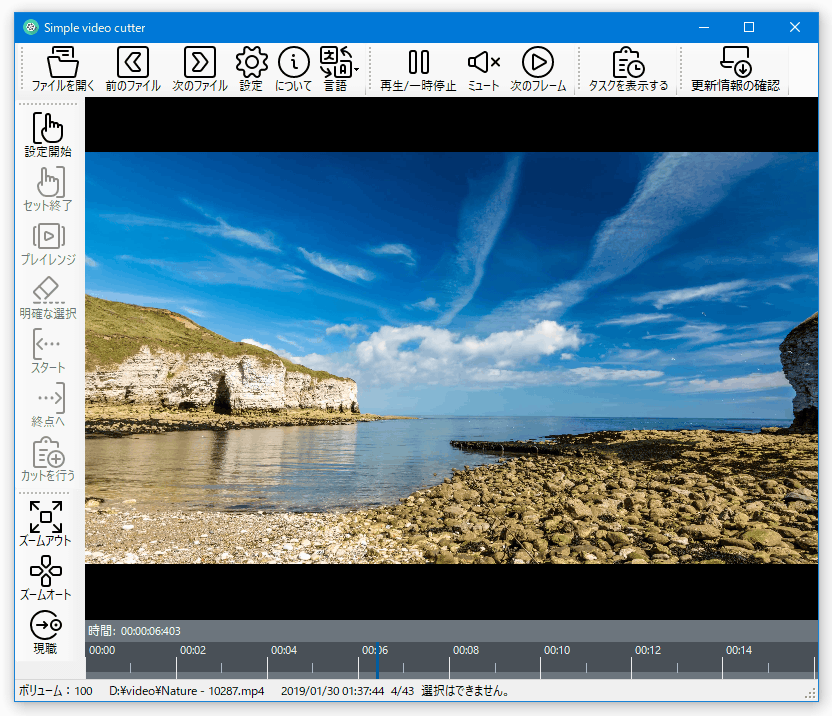
Официальный проект перечисляет английский интерфейс и переводы на польский, немецкий, французский, итальянский, испанский, японский и упрощённый китайский. Русский язык в этом списке не заявлен. Поэтому в статье названия ключевых кнопок приведены в английском виде, чтобы их можно было однозначно найти в интерфейсе.
При смене языка меняются подписи и подсказки, но логика управления и горячие клавиши остаются теми же. Если используется сторонний скриншот с японской или другой локализацией, положение основных кнопок позволяет легко сопоставить их с английскими названиями.
Для массовой работы горячие клавиши вообще уменьшают зависимость от языка: [, ], E, R, Alt+Left и Alt+Right остаются основным набором действий.
Сохранение положения окна и раскладки
Конфигурация хранит координаты главного окна, признак максимизации и настройку восстановления расположения панелей. После изменения версии структура интерфейса может отличаться, поэтому программа способна отказаться от старой раскладки и использовать стандартную. Это сделано, чтобы несовместимое сохранённое состояние не привело к пустому или сломанному окну.
Если приложение запускается за пределами экрана после изменения конфигурации мониторов, причиной могут быть старые координаты. В таких случаях помогает сброс соответствующих значений config.json или запуск с чистой конфигурацией. Это особенно актуально для ноутбука, который иногда подключается к внешнему дисплею.
Такие параметры не влияют на файлы и FFmpeg-задачи, поэтому их можно восстанавливать отдельно от рабочих настроек путей и шаблонов.
Производительность: что действительно влияет на скорость
В lossless-режиме процессор обычно не является главным ограничением, потому что кодирование не выполняется. Скорость определяют чтение исходника, запись результата, контейнер и накладные операции. На SSD короткий фрагмент может создаваться почти сразу, а с сетевого диска или медленного HDD — заметно дольше.
В re-encode всё меняется: FFmpeg декодирует и кодирует видеопоток, поэтому важны разрешение, кодек, сложность материала и возможности CPU. SimpleVideoCutter не предлагает переключатель аппаратного NVENC/QSV/AMF в интерфейсе, поэтому рассчитывать на явное управление GPU здесь не следует.
Предпросмотр зависит от LibVLC и может нагружать систему одновременно с FFmpeg. Если тяжёлое re-encode уже идёт в фоне, новый 4K-ролик может воспроизводиться менее плавно. В такой ситуации можно продолжать разметку на паузе или отложить точную проверку звука до завершения тяжёлой задачи.
Как работать с роликами переменной частоты кадров
VFR-видео часто встречается в захвате экрана, смартфонах и некоторых онлайн-записях. В таком файле расстояние между кадрами по времени не обязано быть постоянным. Это особенно важно для команды Previous frame, которая оценивает шаг через FPS и делает seek назад на несколько кадров условно.
Для VFR лучше ориентироваться на фактическое время и визуальную проверку. Найдите позицию немного раньше события, двигайтесь вперёд и используйте Play range. Если результат должен синхронизироваться с отдельным аудио или субтитрами, после cut проверьте временную шкалу в инструменте, который умеет анализировать timestamps.
Lossless-режим не исправляет VFR и не превращает его в постоянную частоту кадров. Он копирует исходный поток, поэтому все его временные особенности сохраняются.
Короткие клипы и очень близкие границы
Когда выделение длится всего несколько сотен миллисекунд, обычные допуски становятся значимыми. Внутренняя коррекция конца, ключевые кадры и особенности seek могут составлять заметную долю всего фрагмента. SimpleVideoCutter лучше всего чувствует себя на клипах продолжительностью от нескольких секунд и больше, где эти нюансы легче контролировать.
Для ультракороткого точного фрагмента разумно использовать re-encode и проверить каждый кадр результата. Если требуется GIF-подобный отрезок на доли секунды, специализированный редактор или прямой FFmpeg с явными параметрами даст больше контроля.
При нескольких коротких выделениях проверьте каждый svcpart-файл: одинаковая логика обрезки применяется ко всем диапазонам.
Встроенный preview на таймлайне и основное видео — не одно и то же
Основной плеер и всплывающий hover-preview используют отдельные медиаплееры. Благодаря этому можно показать кадр под курсором, не перемещая основной просмотр. Но отдельный декодер означает и отдельную нагрузку, а на некоторых файлах — отдельные проблемы позиционирования.
Если preview завис, это не обязательно означает, что основное воспроизведение или cut сломаны. Закройте подсказку движением курсора, уменьшите её размер или выключите, затем проверьте обычный плеер. Так можно продолжить работу даже при проблемах только с hover-предпросмотром.
На слабой системе preview разумно держать небольшим и использовать его лишь для грубой визуальной ориентации. Точную границу лучше ставить по основному окну и покадровой навигации.
Что происходит с исходным файлом
SimpleVideoCutter создаёт новые выходные файлы и не должен модифицировать исходник в процессе обычного cut. Это позволяет безопасно использовать его как первый этап отбора: оригинальные ролики остаются на месте, а результаты сохраняются по заданному шаблону.
Тем не менее не стоит выбирать имя, совпадающее с исходным, и рассчитывать на программу как на систему резервного копирования. Контроль оригиналов — ответственность пользователя. Для важных материалов сохраняйте отдельную копию или работайте с дубликатом каталога.
После успешной нарезки можно удалить большие исходники только после проверки всех полученных частей и подтверждения, что действительно сохранены нужные дорожки. Особенно это важно для файлов с субтитрами и сложной многодорожечной структурой.
Диагностика типичных проблем
| Симптом | Вероятная причина | Что сделать |
|---|---|---|
| Perform cut не работает | Не настроен FFmpeg или нет выделения | Проверить путь и законченный диапазон |
| Lossless недоступен | Граница не на ключевом кадре | Подогнать к keyframe или выбрать re-encode |
| Не видны ключевые кадры | Нет ffprobe или анализ ещё идёт | Проверить комплект FFmpeg и подождать |
| Выходной файл не создаётся | Нет прав или несовместимый контейнер | Выбрать простую папку и исходное расширение |
| Нет субтитров | Subtitle-потоки не отображаются командой | Перенести их отдельным remux-инструментом |
| Назад перескакивает несколько кадров | Так реализован Previous frame | Подойти раньше и двигаться вперёд |
| Preview тормозит | Отдельное декодирование hover-кадра | Уменьшить Preview size или выбрать None |
| Next file идёт не по имени | Сортировка по времени изменения | Проверить LastWriteTime в папке |
| Несколько фрагментов не склеились | Каждый range экспортируется отдельно | Объединить svcpart-файлы другим инструментом |
| Настройки не сохраняются | Config folder недоступен для записи | Использовать LocalApplicationData |
Как построить быстрый рабочий процесс с клавиатуры
Для длинной серии файлов можно почти не использовать мышь. Ctrl+O открывает первый ролик, пробел ставит паузу, [ и ] создают диапазон, R проверяет его, E отправляет в очередь, а Alt+Right переходит к следующему файлу. Для корректировки доступны точка и запятая, а Ctrl+K подгоняет границы к ключевым кадрам.
Такой ритм особенно эффективен при сортировке материала: просмотр — маркер — проверка — очередь — следующий. Поскольку экспорт идёт отдельно, клавиатурный поток не прерывается прогресс-баром.
Если задача требует выбора между lossless и re-encode, используйте Shift при постановке, чтобы вызвать диалог и не принимать решение автоматически. Это хороший компромисс между скоростью и контролем.
Контроль качества при пакетной нарезке
Перед большой сессией сформируйте один тестовый клип в выбранную папку, откройте его сторонним плеером и проверьте начало, конец, звук и дорожки. Затем можно уверенно использовать тот же шаблон для остальных роликов. Это не лишний QA, а практическая часть рабочего процесса, которая предотвращает повтор десятков одинаковых ошибок.
При смене типа исходников повторите короткий тест. Например, после серии MP4 с камеры может начаться набор MKV с несколькими аудиодорожками, и прежние допущения о контейнере уже не гарантированы. Аналогично TS после телевизионной записи стоит проверить отдельно.
Если один из готовых файлов вызывает сомнение, не удаляйте исходник. Сравните lossless и re-encode на том же диапазоне, а затем выберите стабильный режим для оставшейся серии.
Кому подойдёт SimpleVideoCutter
Программа особенно уместна пользователю, который регулярно сталкивается не с одним клипом, а с каталогом исходников. Видеограф после съёмки, автор экранных инструкций, владелец экшн-камеры, преподаватель с записями занятий или стример могут быстро выделить нужные моменты, не создавая отдельный монтажный проект для каждого файла.
Она также подходит как вспомогательный инструмент перед большим редактором. Если из сотни роликов реально нужны двадцать, сначала можно сформировать короткие selects, а уже их импортировать в Premiere Pro, DaVinci Resolve, VEGAS, Shotcut или другой монтажный пакет.
Менее удачный выбор — пользователь, которому нужен один универсальный интерфейс для титров, переходов, музыки, цветокоррекции и публикации. В таком случае простота SimpleVideoCutter быстро станет ограничением.
Как понимать точность без ложных ожиданий
У резки видео есть три разных понятия точности, и SimpleVideoCutter затрагивает все три. Первая — визуальная точность маркера в плеере: пользователь видит кадр и ставит границу. Вторая — точность декодирования: может ли новый клип действительно начаться с этого места. Третья — точность временных меток контейнера после сохранения. Совпадение первого уровня не гарантирует автоматически второй и третий.
Lossless ограничен структурой GOP, поэтому визуально выбранная граница может потребовать сдвига. Re-encode снимает это ограничение, но зависит от корректности timestamp и работы декодера. Именно поэтому программа предлагает два метода, а не пытается скрыть различие под одной кнопкой. Пользователь выбирает, что важнее в конкретной задаче: сохранение исходного кодированного потока или точная временная позиция.
Для материала, где важна реплика или действие, смотрите готовый файл. Для архива, где важнее отсутствие дополнительного сжатия, выбирайте keyframe-aligned cut. Такой подход даёт более предсказуемый результат, чем попытка применять один режим ко всем исходникам.
Как вести сессию с десятками файлов и не запутаться
Перед началом создайте понятную Output directory и убедитесь, что шаблон имени включает исходное имя. Откройте первый ролик, сделайте один тестовый cut и проверьте файл. После этого используйте последовательность Next file — разметка — Enqueue. Индекс в строке состояния показывает положение внутри каталога, а очередь — что уже отправлено на обработку.
Если нужно остановиться на середине папки, запомните имя и индекс текущего исходника. При следующем запуске откройте этот файл вручную и продолжите навигацию. Программа не является системой управления проектами и не ведёт отдельный журнал просмотренных роликов, поэтому такую организацию лучше продумать самому.
Не меняйте Output directory и шаблон посреди большой очереди без необходимости. Уже созданные задачи хранят рассчитанные пути, а новые будут использовать новые настройки. В результате одна сессия может разложить файлы по разным местам, что усложнит сбор результата.
Что учитывать при существующем файле с таким же именем
Автоматическое именование обычно защищает от совпадений за счёт Timestamp, но пользователь может задать более короткий шаблон. Если итоговый путь совпадёт с существующим файлом, поведение дальше зависит от FFmpeg и способа его запуска; рассчитывать на безопасное автоматическое переименование не следует.
Поэтому для массовой работы лучше использовать уникальную составляющую — текущую временную метку, дату исходника или позицию selection. Это особенно важно при повторной нарезке одного и того же материала. В противном случае задача может завершиться ошибкой либо потребовать ручного вмешательства.
Если нужны стабильные имена без Timestamp, создавайте отдельную пустую папку под каждую сессию. Тогда риск коллизий меньше, а итоговый набор проще проверить и передать дальше.
Почему SimpleVideoCutter удобнее прямой команды FFmpeg не во всех случаях
Те же операции технически можно выполнить напрямую в командной строке FFmpeg. Преимущество SimpleVideoCutter — визуальный поиск границ, несколько выделений, каталоговый переход Next/Previous, автоматические шаблоны имён и очередь. Пользователь не вычисляет секунды вручную и не собирает команду для каждого ролика.
Но командная строка выигрывает, когда нужны точные параметры: конкретный энкодер, битрейт, аппаратное ускорение, сохранение субтитров, пользовательское отображение потоков, копирование метаданных или автоматизация сотен файлов скриптом. SimpleVideoCutter специально скрывает большую часть этой сложности.
Поэтому выбор не обязательно программа или FFmpeg. На практике они хорошо дополняют друг друга: интерфейс удобен для человеческого решения о границах, а прямой FFmpeg — для технически строго заданного финального преобразования.
Выбор аналога по задаче
Если главное требование — вырезать один-два диапазона без перекодирования и при этом получить больше инструментов управления сегментами, LosslessCut обычно функциональнее. Если нужен простой редактор с фильтрами, выбором Video Output и Audio Output, а также режимом Copy, Avidemux лучше подходит для ручной технической обработки отдельного файла.
VidCutter ближе к визуальной сборке нескольких клипов и удобен тем, кто предпочитает работать с фрагментами как с элементами будущей последовательности. Moo0 Video Cutter, наоборот, ещё проще и подходит для разовой вырезки без очереди и сложной навигации.
SimpleVideoCutter занимает промежуточное место: функций монтажа мало, зато хорошо продуман проход по каталогу и фоновая очередь. Поэтому сравнивать его только по количеству эффектов неправильно — его сильная сторона именно в скорости повторяющегося процесса отбора.
Итог
SimpleVideoCutter полезен там, где полный видеоредактор избыточен: нужно быстро просмотреть много исходников, пометить один или несколько хороших моментов и получить отдельные клипы. Программа ускоряет именно потоковую работу с папкой — переключение соседних файлов, автоматические имена, фоновая очередь и проверка ключевых кадров делают её удобнее обычного открыть ролик — сохранить как.
Лучший режим — lossless на ключевых кадрах, когда небольшое смещение границы допустимо. Для точного кадр-в-кадр начала доступно перекодирование, но без детальных настроек качества. Поэтому инструмент разумно воспринимать как быстрый резак и селектор материала, а не универсальный монтажный комплекс.
