
MeGUI — это программа для тех случаев, когда обычного видеоконвертера уже недостаточно. Она работает как графическая оболочка для сложного процесса кодирования видео и аудио: пользователь выбирает исходник, готовит AviSynth-скрипт, настраивает видеокодек, задает параметры аудиодорожек, отправляет задания в очередь и собирает итоговый файл в нужный контейнер. В центре программы находятся не красивые шаблоны для телефона или соцсетей, а управляемый рабочий процесс: AviSynth Script, Video Output, Encoder settings, File format, Audio Input, Audio Output, Queue, AutoEncode и One-Click.
MeGUI особенно ценят за связку с x264 и x265. Программа подходит для H.264/AVC, H.265/HEVC, MPEG-4 ASP/XviD, работы с AAC, AC3, MP3, FLAC, Vorbis и подготовки файлов MP4, MKV, AVI, M2TS. Это не редактор монтажа и не программа для наложения эффектов в стиле видеоредактора. MeGUI решает другую задачу: качественно перекодировать материал, подготовить правильные дорожки, сохранить контроль над битрейтом, CRF, профилем кодека, аспектом кадра, очередью и финальной сборкой.
Скачать MeGUI
- Конвертация видео
- Сжатие файлов
- Просто для новичков
- Сложнее новичкам
- Много ручных настроек
- Нужны кодеки
Главная особенность MeGUI в том, что программа не прячет процесс кодирования за одной кнопкой. Даже когда используется One Click Encoder, пользователь все равно работает с профилями, дорожками, контейнером и параметрами вывода. Поэтому обзор MeGUI всегда нужно рассматривать через практические задачи: подготовить AVS-скрипт, выбрать x264 или x265, настроить аудио, добавить работу в Queue, проверить Log, собрать результат через AutoEncode или muxer.
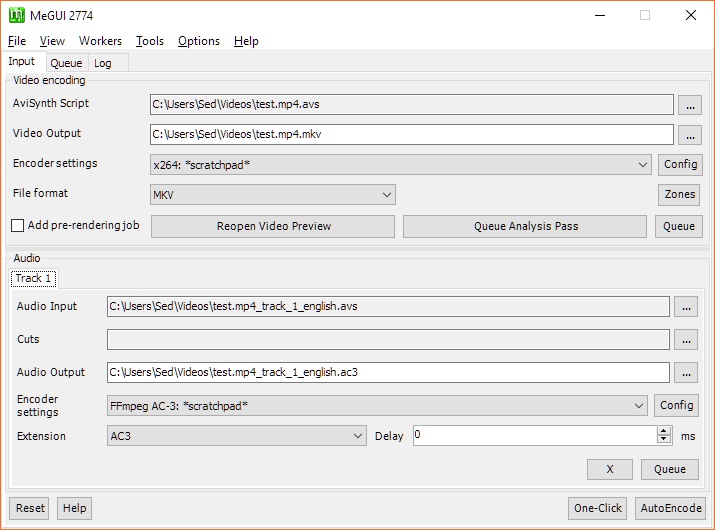
Назначение MeGUI
MeGUI предназначен для ручного и полуавтоматического кодирования видео и аудио. Программа помогает собрать цепочку обработки, где каждый этап отделен от остальных. Видео можно подготовить через AviSynth, аудио можно перекодировать отдельно, а затем объединить дорожки в MP4 или MKV. Такой подход важен, когда требуется не просто уменьшить размер файла, а получить контролируемый результат.
В MeGUI удобно выполнять такие задачи:
-
перекодирование видео в H.264 через x264;
-
перекодирование видео в H.265/HEVC через x265;
-
работа с MPEG-4 ASP/XviD;
-
подготовка MP4, MKV, AVI и M2TS;
-
создание AVS-скрипта через AviSynth Script Creator;
-
кадрирование черных полей через Auto Crop;
-
изменение разрешения через Resize и Suggest Resolution;
-
проверка и сохранение соотношения сторон через Input DAR;
-
настройка deinterlace, resize-фильтра, noise filter и обработки субтитров;
-
отдельное кодирование аудиодорожек;
-
учет задержки аудио через поле Delay;
-
пакетное кодирование через вкладку Queue;
-
просмотр журнала ошибок через Log;
-
сборка итогового файла через AutoEncode;
-
запуск более автоматизированной обработки через One-Click.
MeGUI хорошо подходит для архивирования видео, подготовки релизов, обработки DVD/Blu-ray-источников, перекодирования записей с ТВ-тюнеров, ручной настройки качества и размера файла. Программа не рассчитана на пользователя, который хочет просто перетащить ролик мышью и нажать одну большую кнопку без понимания кодеков. Ее сильная сторона — не простота, а точность управления.
Общая логика работы программы
Рабочий процесс MeGUI строится вокруг нескольких этапов. Сначала пользователь выбирает источник и создает AVS-скрипт. Затем в главном окне задает путь к скрипту в поле AviSynth Script, указывает путь результата в Video Output, выбирает профиль в Encoder settings, задает контейнер или формат через File format и отправляет задание в очередь кнопкой Queue.
Аудио настраивается отдельно. В блоке Audio есть вкладка Track 1, поля Audio Input, Cuts, Audio Output, выпадающий список Encoder settings, список Extension и поле Delay. Это позволяет отдельно указать исходную аудиодорожку, выбрать кодек, задать расширение, прописать задержку и добавить аудиозадание в очередь.
После этого MeGUI может выполнить несколько связанных операций: закодировать видео, закодировать аудио, затем собрать итоговый контейнер. Для финальной сборки используется AutoEncode или отдельные инструменты muxing. Вкладка Queue показывает задания и их статус, а вкладка Log фиксирует ход выполнения и ошибки.
Такой подход кажется сложнее, чем в простых видеоконвертерах, но именно он дает контроль. Пользователь видит, что происходит с каждым компонентом: исходным видео, AVS-скриптом, видеопотоком, аудиопотоком, контейнером и очередью.
Интерфейс MeGUI
Главное окно MeGUI выглядит строго и функционально. В верхней части находятся меню File, View, Workers, Tools, Options, Help. Ниже расположены вкладки Input, Queue и Log. В некоторых сборках также используется вкладка Changelog. Основная работа начинается на вкладке Input, где находятся блоки Video encoding и Audio.
Верхнее меню
Меню File используется для операций с файлами и базовой работой программы. Меню View отвечает за отображение отдельных окон и панелей. Меню Workers связано с рабочими процессами очереди. Через Tools открываются ключевые инструменты: Audio Cutter, AutoEncode, AVC Levels Checker, AVS Cutter, AVS Script Creator, Bitrate Calculator, Chapter Creator, File Indexer, HD Streams Extractor, Muxer, One Click Encoder, VobSubber. Меню Options ведет к настройкам программы, а Help используется для справки.
Для MeGUI меню Tools особенно важно. Именно через него запускаются основные модули, которые превращают программу из простого окна кодирования в полноценную среду подготовки видео.
Вкладка Input
На вкладке Input находятся две главные зоны: Video encoding и Audio. Видеоблок отвечает за AVS-скрипт, выходной видеопоток, профиль кодировщика и формат. Аудиоблок отвечает за исходную дорожку, выходной аудиофайл, кодек, расширение и задержку.
В блоке Video encoding видны:
| Элемент | Назначение |
|---|---|
| AviSynth Script | путь к AVS-скрипту, который подает кадры в кодировщик |
| Video Output | путь к выходному видеофайлу |
| Encoder settings | выбранный профиль x264, x265 или другого кодировщика |
| Config | открытие настроек выбранного профиля |
| File format | выбор формата вывода, например MKV или MP4 |
| Zones | настройка зон кодирования |
| Add pre-rendering job | добавление предварительного рендера |
| Reopen Video Preview | повторное открытие предпросмотра |
| Queue Analysis Pass | постановка анализа в очередь |
| Queue | добавление задания кодирования в очередь |
В блоке Audio видны:
| Элемент | Назначение |
| Track 1 | первая аудиодорожка |
| Audio Input | путь к исходному аудио |
| Cuts | файл нарезки, если используются отрезки |
| Audio Output | путь к выходному аудиофайлу |
| Encoder settings | профиль аудиокодирования |
| Config | настройка выбранного аудиопрофиля |
| Extension | расширение выходной дорожки |
| Delay | задержка аудио в миллисекундах |
| Queue | добавление аудиозадания в очередь |
Внизу главного окна находятся кнопки Reset, Help, One-Click и AutoEncode. Reset сбрасывает текущие поля, Help открывает справочную информацию, One-Click запускает автоматизированный режим, а AutoEncode используется для сборки финального результата.
Video encoding: как устроено кодирование видео
Блок Video encoding — основа ручного кодирования в MeGUI. В него загружается не просто видеофайл, а обычно AVS-скрипт. Такой скрипт описывает, как открыть источник, какие фильтры применить, как обработать поля, кадрирование, resize, шумоподавление или субтитры.
Поле AviSynth Script принимает путь к .avs. Это может быть скрипт, созданный через AVS Script Creator, либо файл, подготовленный вручную. MeGUI не заставляет пользователя писать скрипт с нуля, но дает возможность редактировать его в разделе Edit внутри AviSynth Script Creator.
Поле Video Output задает место сохранения видеорезультата. Здесь важно понимать разницу между выходным видеопотоком и финальным контейнером. Иногда результатом будет файл MKV или MP4, а иногда промежуточный поток, который потом собирается с аудио через muxer.
В списке Encoder settings выбирается профиль кодировщика. Например, для x264 может использоваться профиль с CRF, двухпроходным кодированием или целевым битрейтом. Кнопка Config открывает диалог настроек, где задается режим кодирования, качество, preset, tuning, AVC Profile, AVC Level и другие параметры.
File format задает формат вывода. Для большинства практических сценариев выбирают MKV или MP4. MKV удобен для нескольких дорожек, разных типов субтитров и гибкой структуры. MP4 полезен там, где важна совместимость с плеерами, устройствами и веб-сервисами.
Кнопка Queue отправляет задание в очередь. Это принципиально: MeGUI не обязательно начинает кодирование сразу после настройки. Сначала пользователь формирует набор задач, затем запускает их на вкладке Queue.
Audio encoding: настройка аудиодорожек
Аудиоблок в MeGUI не является второстепенной частью интерфейса. Программа позволяет отдельно работать с аудио, выбирать кодек, задавать расширение и корректировать задержку. Это важно при обработке фильмов, сериалов, DVD-источников, Blu-ray-ремуксов и файлов с несколькими дорожками.
Поле Audio Input указывает исходную дорожку. Это может быть отдельный аудиофайл или дорожка, извлеченная из контейнера. Поле Audio Output задает путь к результату. В Encoder settings выбирается профиль кодирования, например AAC, AC3, MP3, FLAC или Vorbis. Поле Extension определяет расширение выходного файла, а Delay позволяет задать смещение в миллисекундах.
Задержка аудио — важная функция для точной синхронизации. Если дорожка отстает или опережает видео, значение Delay помогает учесть это при подготовке аудиофайла и дальнейшей сборке. В простых конвертерах такой параметр часто спрятан или отсутствует, а в MeGUI он находится прямо в основном окне.
Типовой сценарий работы с аудио выглядит так:
-
В Audio Input выбирается исходная дорожка.
-
В Audio Output указывается будущий файл, например
.aac,.ac3или.flac. -
В Encoder settings выбирается профиль кодирования.
-
Через Config уточняются параметры.
-
В Extension выбирается нужное расширение.
-
В Delay вводится смещение, если оно нужно.
-
Кнопкой Queue аудиозадание добавляется в очередь.
При подготовке финального MKV часто удобно оставить часть дорожек без перекодирования, а перекодировать только те, которые занимают слишком много места или требуют совместимого формата. MeGUI позволяет выстроить такой процесс вручную, без принудительного перекодирования всего подряд.
AviSynth Script Creator
AviSynth Script Creator — один из главных инструментов MeGUI. Он используется для создания AVS-файла, который подает видеоданные в кодировщик. Через него пользователь выбирает источник, задает aspect ratio, кадрирование, resize, фильтры, deinterlace и может вручную проверить итоговый скрипт.
Запускается инструмент через меню Tools → AVS Script Creator. Окно называется MeGUI - AviSynth script creator и содержит вкладки Options, Filters, Edit.
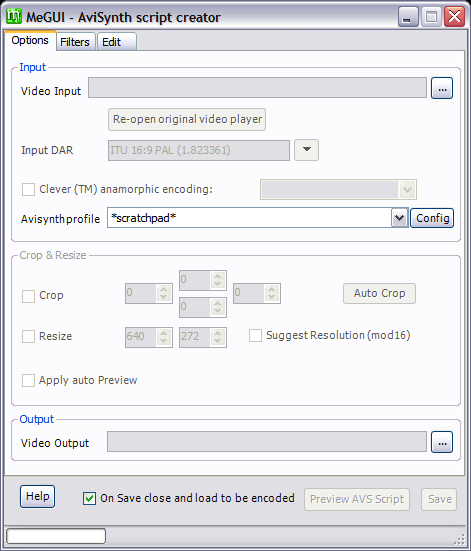
Вкладка Options
На вкладке Options находится базовая настройка входа и геометрии кадра. В блоке Input есть поле Video Input, кнопка выбора файла, кнопка Re-open original video player, поле Input DAR, настройка Clever (TM) anamorphic encoding, список Avisynth profile и кнопка Config.
Video Input используется для выбора исходного видео. После выбора MeGUI открывает предпросмотр, чтобы пользователь мог проверить изображение и оценить необходимость crop/resize. Input DAR показывает соотношение сторон источника. Для DVD и анаморфных источников этот параметр особенно важен, потому что неправильный DAR приводит к растянутому или сжатому изображению.
Clever (TM) anamorphic encoding помогает работать с анаморфным видео. Смысл настройки в том, чтобы сохранить правильное отображение кадра при кодировании и не сломать соотношение сторон. Варианты вроде Resize to mod16, Overcrop to mod16, Encode non mod16, Crop mod4 horizontally, Under crop to mod16 используются для согласования кадрирования, resize и требований кодировщика к размерам кадра.
Блок Crop & Resize содержит флажки Crop и Resize, числовые поля кадрирования, кнопку Auto Crop, поля разрешения и флажок Suggest Resolution (mod16). Auto Crop автоматически определяет черные поля и предлагает обрезку. После этого значения нужно проверить глазами в предпросмотре: автоматическое кадрирование удобно, но окончательное решение лучше принимать по кадру.
Resize используется, когда нужно изменить разрешение. Это может понадобиться для уменьшения размера файла, подготовки совместимого видео или приведения разных источников к одинаковому размеру. Suggest Resolution помогает подобрать размер, кратный нужному модулю, чтобы избежать лишних проблем при кодировании.
Внизу окна находятся кнопки Help, флажок On Save close and load to be encoded, кнопки Preview AVS Script и Save. Если включен On Save close and load to be encoded, после сохранения AVS-скрипт сразу загружается в главное окно MeGUI для дальнейшего кодирования.
Вкладка Filters
Вкладка Filters отвечает за фильтрацию и анализ источника. Здесь находятся вкладки источника, блок Deinterlacing, настройки Resize Filter, Noise Filter и поле для субтитров.
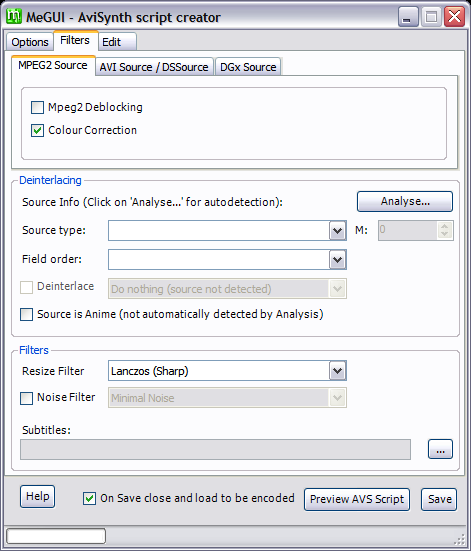
В верхней части вкладки видны разделы MPEG2 Source, AVI Source / DSSource, DGx Source. Они связаны со способом открытия исходного видео. Для MPEG-2 можно использовать соответствующий источник, для AVI и DirectShow-сценариев — другие режимы. В зависимости от типа файла MeGUI подбирает способ подачи кадров в AviSynth.
Блок Deinterlacing содержит поле Source Info, кнопку Analyse..., списки Source type и Field order, флажок Deinterlace, выпадающий список обработки и флажок Source is Anime. Это один из самых полезных блоков при работе с DVD, ТВ-записями и материалом с чересстрочной разверткой.
Кнопка Analyse... анализирует источник и помогает определить, требуется ли deinterlace или DeIVTC. Если материал анимационный, перед анализом используется Source is Anime, чтобы алгоритм учитывал характер изображения. После анализа пользователь выбирает подходящую обработку. Для прогрессивных источников deinterlace не нужен, а для чересстрочных — может быть критически важен.
Resize Filter задает алгоритм масштабирования. В списке могут использоваться варианты вроде Lanczos, Spline и другие фильтры. Выбор фильтра влияет на резкость, артефакты и итоговую детализацию. Для большинства сценариев достаточно разумного стандартного фильтра, но MeGUI дает возможность выбрать подходящий вариант вручную.
Noise Filter добавляет шумоподавление. Его используют, когда источник содержит зерно, цифровой шум или компрессионные дефекты. Важно не переусердствовать: сильное шумоподавление может убрать мелкие детали и сделать картинку пластиковой. MeGUI позволяет включить фильтр в AVS-скрипт, но ответственность за качество остается на пользователе.
Поле Subtitles используется для выбора субтитров, если их нужно встроить в изображение. Это отличается от мягких субтитров в MKV. Встроенные субтитры становятся частью видеокадра и не отключаются в плеере. Такой вариант нужен для устройств и проигрывателей, которые плохо работают с отдельными subtitle track.
Вкладка Edit
Вкладка Edit показывает итоговый AVS-скрипт. Здесь можно вручную редактировать строки, добавлять загрузку DLL-плагинов, менять порядок фильтров и проверять, что именно будет подано в кодировщик.
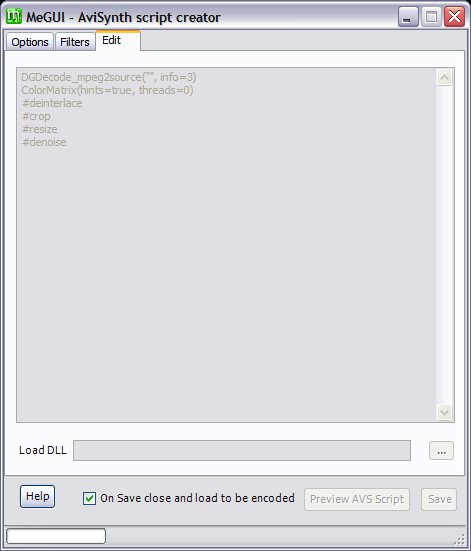
В окне могут отображаться строки вроде:
DGDecode_mpeg2source("...", info=3)
ColorMatrix(hints=true, threads=0)
#deinterlace
#crop
#resize
#denoise
Такая структура удобна тем, что пользователь видит, какие операции добавлены, какие закомментированы и в каком порядке они будут выполнены. Для опытного пользователя это одно из главных преимуществ MeGUI: графический интерфейс не закрывает доступ к скрипту, а помогает его сформировать.
Кнопка Load DLL позволяет подключить внешний AviSynth-плагин. Это полезно, если в обработке используются дополнительные фильтры. После редактирования скрипта можно нажать Preview AVS Script, проверить результат и сохранить файл через Save.
Предпросмотр, crop и resize
Предпросмотр в MeGUI нужен не для просмотра фильма, а для проверки технической подготовки кадра. Через preview пользователь видит, правильно ли открыт источник, нет ли проблем с aspect ratio, не осталось ли черных полос, не обрезана ли полезная часть изображения и корректно ли работает resize.
Кадрирование выполняется через блок Crop & Resize. Для включения обрезки ставится флажок Crop, после чего задаются значения для сторон кадра. Кнопка Auto Crop помогает быстро определить черные поля, но результат нужно проверять вручную. Особенно осторожно стоит работать с фильмами, где черные области меняются от сцены к сцене, с субтитрами внизу кадра и с нестандартным aspect ratio.
Resize включается отдельным флажком. После этого задается новое разрешение. При необходимости используется Suggest Resolution (mod16). В старых сценариях mod16 был особенно важен для совместимости и эффективности кодирования. В современных задачах требования мягче, но аккуратный выбор разрешения по-прежнему помогает избежать лишних проблем.
Правильный порядок действий при настройке кадра:
-
Выбрать видео в Video Input.
-
Проверить Input DAR.
-
Включить Crop, если есть черные поля.
-
Нажать Auto Crop.
-
Проверить результат в предпросмотре.
-
Включить Resize, если нужно изменить разрешение.
-
Нажать Suggest Resolution, если требуется размер с правильной кратностью.
-
Перейти на Filters и проверить deinterlace.
-
Перейти на Edit и посмотреть итоговый AVS-скрипт.
-
Нажать Save.
Предпросмотр особенно важен при подготовке DVD-источников. У таких материалов часто есть анаморфное изображение, черные поля, interlaced frames и нестандартная структура. MeGUI дает инструменты для аккуратной обработки, но не отменяет визуальную проверку.
One Click Encoder
One Click Encoder — режим MeGUI для более автоматизированного кодирования. Он открывается кнопкой One-Click в главном окне или через меню Tools → One Click Encoder. Окно называется MeGUI - One Click Encoder и содержит вкладку General.
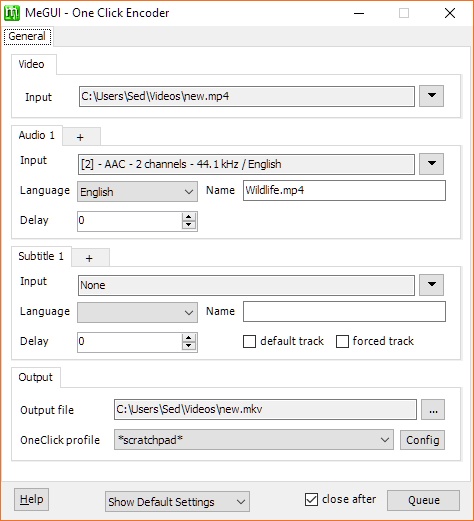
В блоке Video есть поле Input, куда выбирается исходный файл. Рядом находится кнопка со стрелкой для выбора или дополнительных вариантов. Ниже расположен блок Audio 1, где можно выбрать аудиодорожку, язык, имя дорожки и задержку. В поле Language задается язык, в Name — название дорожки, в Delay — смещение.
Блок Subtitle 1 устроен похоже. В нем есть Input, Language, Name, Delay, а также флажки default track и forced track. default track делает дорожку выбранной по умолчанию, а forced track используется для принудительных субтитров, например для перевода отдельных реплик или надписей.
В блоке Output задается Output file и выбирается OneClick profile. Кнопка Config открывает настройки профиля. Внизу окна есть Show Default Settings, флажок close after и кнопка Queue. После настройки профиль отправляет задание в очередь.
One Click Encoder удобен, когда нужно быстрее собрать типовую задачу: входной файл, аудио, субтитры, профиль и выходной MKV или MP4. Но это не делает MeGUI простой программой для случайного конвертирования. Режим One Click все равно опирается на профили, дорожки, контейнер и очередь. Его смысл — сократить количество ручных шагов, а не убрать контроль.
AutoEncode
AutoEncode используется для финальной сборки и расчета результата. Кнопка находится в нижней части главного окна. В обычном ручном сценарии пользователь сначала готовит видео и аудио, затем через AutoEncode задает параметры финального файла.
AutoEncode полезен в таких случаях:
-
нужно получить итоговый MP4 или MKV;
-
нужно рассчитать битрейт под заданный размер;
-
используется двухпроходное кодирование;
-
видео и аудио должны быть собраны в один контейнер;
-
требуется добавить дорожки в правильной последовательности;
-
нужно избежать ручной сборки каждого этапа.
В MeGUI важно различать Queue и AutoEncode. Queue добавляет отдельные задания: видео, аудио, анализ, muxing. AutoEncode помогает связать их в итоговый процесс и подготовить конечный файл с учетом выбранного контейнера и целевого размера.
Если пользователь выбирает кодирование по качеству, например CRF, размер файла заранее не фиксируется. Если выбирается целевой размер или средний битрейт, MeGUI рассчитывает параметры иначе и может использовать двухпроходный режим. Для архивирования и релизной подготовки это важный выбор: CRF дает стабильное визуальное качество, а target size удобен, когда файл должен уложиться в конкретный объем.
Queue: очередь заданий
Вкладка Queue показывает задания, которые MeGUI должен выполнить. Это один из ключевых элементов программы. Вместо того чтобы запускать видео, аудио и muxing вручную по очереди, пользователь добавляет все операции в список, проверяет порядок и запускает обработку.
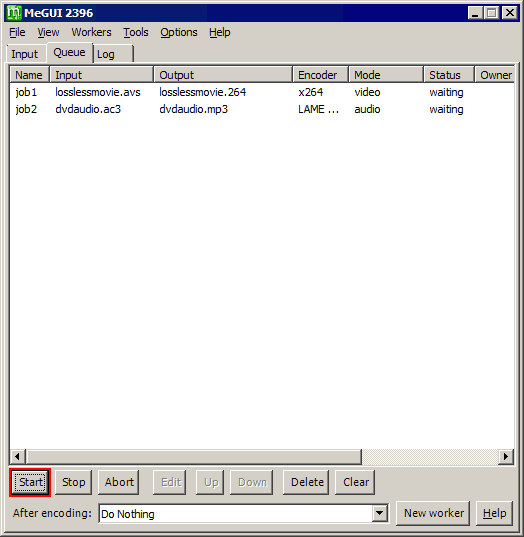
В очереди отображаются колонки Name, Input, Output, Encoder, Mode, Status, Owner. По ним видно, какой файл обрабатывается, какой результат должен получиться, какой кодировщик используется и в каком состоянии находится задание.
В нижней части вкладки расположены кнопки:
| Кнопка | Назначение |
| Start | запуск очереди |
| Stop | остановка после текущего этапа |
| Abort | прерывание текущего задания |
| Edit | изменение выбранного задания, если доступно |
| Up | перемещение задания выше |
| Down | перемещение задания ниже |
| Delete | удаление выбранного задания |
| Clear | очистка списка |
| New worker | добавление рабочего процесса |
| Help | справка |
Очередь удобна для ночного кодирования. Пользователь может подготовить несколько видео, добавить аудио, задать сборку контейнеров и нажать Start. MeGUI будет выполнять операции последовательно. Если одно задание завершится с ошибкой, это можно увидеть по статусу и затем изучить Log.
Типичная очередь для одного фильма может выглядеть так:
| Этап | Пример задания |
| Анализ | анализ источника или подготовка индекса |
| Видео | кодирование .avs в H.264/H.265 |
| Аудио | кодирование AC3 в AAC или сохранение нужной дорожки |
| Muxing | сборка видео и аудио в MKV/MP4 |
Для нескольких файлов очередь особенно важна. MeGUI позволяет не сидеть у компьютера после каждого этапа, а заранее подготовить все операции.
Log: журнал и диагностика
Вкладка Log нужна для диагностики. В MeGUI многие ошибки связаны не с самой оболочкой, а с внешними компонентами, AVS-скриптом, кодировщиком, контейнером или путями к файлам. Поэтому журнал часто дает больше информации, чем простое сообщение об ошибке.
В Log стоит смотреть, если:
-
AVS-скрипт не открывается;
-
кодирование не стартует;
-
x264 или x265 завершает работу с ошибкой;
-
аудио не кодируется;
-
muxing не создает финальный файл;
-
программа не находит внешний инструмент;
-
исходный контейнер открывается неправильно;
-
возникает рассинхрон аудио и видео;
-
фильтр AviSynth не загружается;
-
путь к файлу содержит неподходящие символы или поврежден.
Распространенная ошибка новичков — закрыть MeGUI после неудачного кодирования и не посмотреть Log. Правильный порядок другой: открыть журнал, найти первую ошибку, посмотреть, на каком этапе она появилась, и уже после этого менять настройки. Если ошибка возникла в AVS-скрипте, нужно вернуться в AviSynth Script Creator или вручную открыть .avs. Если ошибка связана с muxing, нужно проверить контейнер, дорожки и совместимость форматов.
Настройки MeGUI
Настройки MeGUI открываются через Options. Окно настроек содержит разделы, связанные с поведением очереди, временными файлами, внешними инструментами, путями вывода и языками дорожек. Для программы такого типа настройки важны, потому что MeGUI опирается на несколько компонентов и должен правильно управлять временными файлами.
В разделе основных настроек встречаются параметры:
-
Always use the included AviSynth;
-
Use ITU Aspect Ratio;
-
Delete output of aborted jobs;
-
Improved AVS opening;
-
Start new jobs in queue immediately;
-
Delete completed jobs;
-
Start jobs in queue on application startup;
-
Delete intermediate files;
-
Show video preview after AviSynth script selection;
-
Show progress window;
-
Default Priority;
-
Acceptable FPS rounding error (Bitrate calculator);
-
Reset All Dialogs;
-
Configure Source Detector;
-
Default Languages;
-
Default Output Directory;
-
Save;
-
Cancel.
Эти параметры влияют на то, насколько автоматически программа будет запускать новые задания, удалять промежуточные файлы и показывать окна прогресса. Например, Delete intermediate files помогает не оставлять временные файлы после успешной обработки, но при диагностике ошибок иногда полезнее временно отключить такую очистку. Show progress window удобен, когда нужно видеть скорость, оставшееся время и статус выполнения.
Default Languages помогает заранее указать языки дорожек. Это особенно полезно при сборке MKV с несколькими аудио и subtitle track. Default Output Directory задает папку вывода, чтобы не прописывать путь каждый раз.
Профили x264 и x265
Профили кодирования — важная часть MeGUI. В Encoder settings пользователь выбирает готовый профиль или настраивает свой через Config. Для x264 открывается окно конфигурации, где задаются режим кодирования, качество, preset, tuning, AVC Profile, AVC Level и дополнительные параметры.
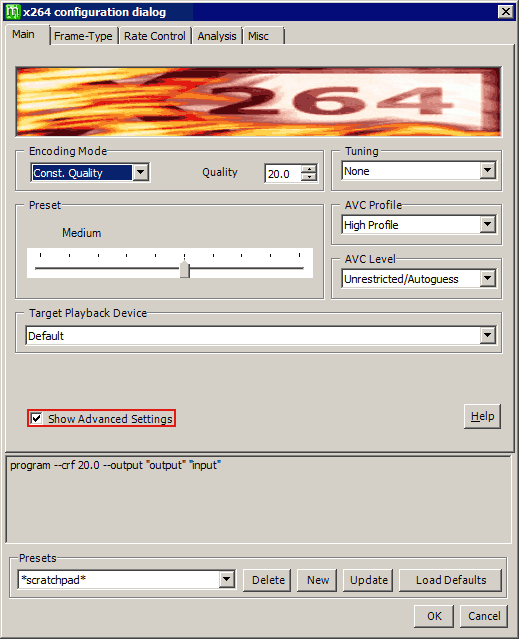
В окне x264 configuration dialog видны вкладки Main, Frame-Type, Rate Control, Analysis, Misc. На вкладке Main находятся основные параметры:
| Параметр | Значение для пользователя |
| Encoding Mode | выбор режима: качество, битрейт, двухпроходное кодирование |
| Quality | значение качества при режиме постоянного качества |
| Preset | баланс скорости и эффективности сжатия |
| Tuning | оптимизация под тип материала |
| AVC Profile | профиль совместимости H.264 |
| AVC Level | уровень ограничений для совместимости |
| Target Playback Device | целевое устройство или общий режим |
| Show Advanced Settings | показ расширенных настроек |
| Presets | список пользовательских профилей |
| Delete / New / Update / Load Defaults | управление профилями |
| OK / Cancel | сохранение или отмена |
CRF и постоянное качество
Режим постоянного качества удобен, когда важна стабильная визуальная оценка, а точный размер файла не является главным критерием. В x264 такой подход часто используется через CRF. Чем ниже значение, тем выше качество и больше размер файла. Чем выше значение, тем сильнее сжатие.
В MeGUI этот режим удобен для архивирования: пользователь задает качество, выбирает preset и получает результат без ручного расчета битрейта. Недостаток — размер заранее известен только приблизительно.
Двухпроходное кодирование
Двухпроходный режим нужен, когда файл должен уложиться в заданный размер или средний битрейт. На первом проходе кодировщик анализирует материал, на втором распределяет битрейт. Такой режим занимает больше времени, но позволяет точнее попасть в целевой объем.
В MeGUI двухпроходное кодирование удобно использовать вместе с AutoEncode и расчетом размера. Если нужно подготовить файл под конкретный лимит, этот вариант практичнее, чем CRF.
Preset
Preset определяет скорость и эффективность кодирования. Более быстрый preset кодирует быстрее, но хуже сжимает при том же качестве. Более медленный preset дольше обрабатывает материал, но может дать меньший размер при сопоставимом качестве. MeGUI не ускоряет сам кодировщик, а передает ему выбранные параметры.
Для повседневного H.264-кодирования часто выбирают средние значения. Очень медленные preset имеет смысл использовать, когда качество и размер важнее времени.
Tuning
Tuning меняет набор внутренних настроек под тип материала. Например, зернистое видео, анимация или фильм с определенными особенностями могут требовать разного подхода. В MeGUI tuning выбирается через выпадающий список. Менять этот параметр стоит осознанно: неправильный tuning может ухудшить картинку или увеличить размер без пользы.
Profile и Level
AVC Profile и AVC Level отвечают за совместимость H.264. Например, для современных плееров можно использовать более свободные настройки, а для старых устройств иногда требуется ограничить профиль и уровень. MeGUI позволяет задать эти параметры в профиле, чтобы результат подходил под нужный сценарий воспроизведения.
Контейнеры и muxing
MeGUI работает с разными контейнерами, но выбор контейнера должен соответствовать дорожкам и задаче. Контейнер — это не кодек. H.264 или H.265 описывает видеопоток, AAC или AC3 описывает аудио, а MP4 или MKV хранит эти потоки вместе с метаданными, субтитрами и главами.
MP4
MP4 выбирают для совместимости. Он хорошо подходит для H.264/H.265 с AAC, воспроизведения на устройствах, загрузки на сайты и обмена файлами. Ограничение MP4 в том, что он менее гибок, чем MKV, при работе с разными типами субтитров и нестандартными дорожками.
MKV
MKV удобен для сложных файлов: несколько аудиодорожек, субтитры, главы, разные языки, названия дорожек, default/forced-флаги. Для релизной подготовки и домашнего архива MKV часто удобнее MP4.
AVI
AVI остается устаревшим вариантом. Его используют для некоторых старых сценариев, но для H.264/H.265 он обычно не является лучшим выбором. Если нужен современный файл с несколькими дорожками, лучше использовать MKV или MP4.
M2TS
M2TS связан с Blu-ray/AVCHD-сценариями. В MeGUI он важен как один из контейнеров, встречающихся при работе с HD-источниками и потоками.
Muxer
Muxing в MeGUI используется для сборки готового файла из потоков. Например, видео кодируется отдельно, аудио кодируется или сохраняется отдельно, затем все собирается в MKV или MP4. Это позволяет не перекодировать то, что не требует перекодирования, и аккуратно управлять дорожками.
Работа с субтитрами
MeGUI поддерживает два разных подхода к субтитрам: мягкие дорожки в контейнере и вшивание субтитров в видео через AviSynth.
Мягкие субтитры добавляются как отдельная дорожка. В One Click Encoder для этого есть блок Subtitle 1 с полями Input, Language, Name, Delay и флажками default track и forced track. Такой вариант лучше, если пользователь хочет иметь возможность включать и выключать субтитры в плеере.
Вшитые субтитры добавляются на этапе AVS-скрипта. Они становятся частью изображения. Такой вариант нужен, если плеер не поддерживает отдельные субтитры, если требуется жестко зафиксировать оформление или если субтитры должны отображаться всегда.
При подготовке MKV обычно удобнее использовать мягкие субтитры. При подготовке видео для старых устройств или нестандартных плееров иногда приходится вшивать субтитры в картинку.
Практическая инструкция: кодирование видео в H.264 через x264
Ниже приведен типовой ручной сценарий кодирования в MeGUI. Он показывает логику программы: сначала AVS-скрипт, затем видеопрофиль, потом аудио, очередь и финальная сборка.
Шаг 1. Открыть AVS Script Creator
В главном окне MeGUI откройте Tools → AVS Script Creator. Появится окно MeGUI - AviSynth script creator. На вкладке Options нажмите кнопку выбора рядом с Video Input и укажите исходный файл.
После выбора источника проверьте Input DAR. Если видео анаморфное или получено из DVD, соотношение сторон особенно важно. Ошибка на этом этапе приведет к неправильной геометрии кадра.
Шаг 2. Настроить crop
Если у видео есть черные полосы, включите Crop. Нажмите Auto Crop, затем проверьте результат в предпросмотре. Не принимайте автоматическую обрезку вслепую. Важно убедиться, что MeGUI не срезал полезную часть кадра и не оставил лишние черные линии.
Шаг 3. Настроить resize
Если нужно изменить разрешение, включите Resize. Укажите ширину и высоту или используйте Suggest Resolution (mod16). Для сохранения правильных пропорций ориентируйтесь на Input DAR и визуальный предпросмотр.
Шаг 4. Проверить фильтры
Перейдите на вкладку Filters. Если источник чересстрочный, используйте блок Deinterlacing. Нажмите Analyse..., проверьте Source type и Field order. Для анимации заранее включите Source is Anime. Выберите Resize Filter, если изменяете разрешение. При необходимости включите Noise Filter.
Шаг 5. Проверить скрипт
Перейдите на вкладку Edit. Посмотрите, какие строки добавлены в AVS-скрипт. Здесь можно вручную отредактировать команды, добавить фильтр или подключить DLL через Load DLL. После проверки нажмите Preview AVS Script, затем Save.
Если включен флажок On Save close and load to be encoded, MeGUI закроет окно создания скрипта и загрузит AVS в главное окно.
Шаг 6. Настроить Video encoding
В главном окне на вкладке Input проверьте поле AviSynth Script. В Video Output укажите путь к выходному файлу. В Encoder settings выберите профиль x264. Нажмите Config, чтобы настроить режим.
Для кодирования по качеству выберите режим постоянного качества и задайте значение Quality. Для файла заданного размера используйте двухпроходное кодирование или настройку через AutoEncode. В File format выберите MKV или MP4.
Шаг 7. Добавить видео в очередь
Нажмите Queue в блоке Video encoding. Задание появится на вкладке Queue. Пока его можно не запускать: сначала удобно подготовить аудио.
Шаг 8. Настроить аудио
В блоке Audio укажите Audio Input, затем Audio Output. В Encoder settings выберите профиль, например AAC или AC3. При необходимости откройте Config и настройте битрейт, каналы или другие параметры. В Extension выберите расширение, а в Delay укажите задержку, если она нужна.
Нажмите Queue в аудиоблоке.
Шаг 9. Собрать финальный файл
Если нужно получить готовый MP4 или MKV, используйте AutoEncode. Укажите контейнер, размер или режим без целевого размера, проверьте дорожки и добавьте сборку в очередь. После этого перейдите на вкладку Queue и нажмите Start.
Шаг 10. Проверить результат
После завершения откройте итоговый файл в плеере и проверьте:
-
правильное соотношение сторон;
-
отсутствие лишних черных полос;
-
синхронизацию аудио и видео;
-
качество сложных сцен;
-
наличие всех дорожек;
-
корректность субтитров;
-
правильный контейнер;
-
отсутствие ошибок в Log.
Практическая инструкция: подготовка MKV с видео, аудио и субтитрами
MKV — один из самых удобных контейнеров для MeGUI, потому что он хорошо подходит для нескольких дорожек. Типовая задача: закодировать видео в H.264 или H.265, добавить аудио и субтитры, задать языки и флаги.
Последовательность работы:
-
Создать AVS-скрипт через Tools → AVS Script Creator.
-
Настроить crop, resize и фильтры.
-
Сохранить AVS и загрузить его в AviSynth Script.
-
В Video Output указать файл с расширением, соответствующим выбранному сценарию.
-
В Encoder settings выбрать x264 или x265.
-
В File format выбрать MKV.
-
Нажать Queue для видеозадания.
-
В Audio Input выбрать аудиодорожку.
-
В Audio Output задать выходной аудиофайл.
-
Выбрать Encoder settings для аудио.
-
Указать Delay, если требуется синхронизация.
-
Добавить аудио в Queue.
-
Открыть AutoEncode или muxer.
-
Добавить видео, аудио и субтитры.
-
Проверить языки, названия, default track и forced track.
-
Запустить очередь.
При подготовке MKV важно заранее решить, какие дорожки будут перекодированы, а какие останутся без изменений. Например, видеопоток можно перекодировать в x264, основную аудиодорожку оставить AC3, вторую дорожку перекодировать в AAC, а субтитры добавить как soft subtitles.
Практическая инструкция: пакетная обработка нескольких файлов
MeGUI хорошо подходит для пакетного кодирования, потому что все задания проходят через Queue. Пользователь может подготовить несколько AVS-скриптов, назначить одинаковый профиль x264 или x265, добавить аудиодорожки и запустить очередь на длительную обработку.
Рабочий вариант для серии файлов:
-
Создать стабильный профиль кодирования.
-
Проверить его на коротком фрагменте.
-
Подготовить AVS-скрипты для всех исходников.
-
Для каждого файла указать Video Output.
-
Добавить каждое видеозадание через Queue.
-
Добавить аудиозадания.
-
Проверить порядок на вкладке Queue.
-
Нажать Start.
-
После завершения открыть Log и проверить ошибки.
-
Выборочно проверить готовые файлы.
Пакетная обработка особенно полезна для сериалов. Но важно помнить: если у серий разный crop, разный aspect ratio или разные аудиодорожки, нельзя бездумно применять один и тот же набор настроек. MeGUI дает очередь, но не заменяет проверку исходников.
Производительность и качество
Скорость работы MeGUI зависит не только от самой программы. Основную нагрузку создают кодировщик, фильтры AviSynth, разрешение, preset, количество проходов и сложность источника.
На скорость влияют:
-
x264 или x265;
-
выбранный preset;
-
разрешение исходника;
-
разрешение результата;
-
наличие deinterlace;
-
наличие denoise;
-
сложность resize-фильтра;
-
CRF или двухпроходный режим;
-
скорость диска;
-
количество параллельных задач;
-
параметры внешних кодировщиков.
x265 обычно медленнее x264 при сопоставимых настройках, но может дать более эффективное сжатие. Медленные preset увеличивают время обработки, но улучшают компрессию. Denoise и deinterlace могут заметно замедлить процесс, потому что каждый кадр проходит дополнительную обработку в AviSynth.
MeGUI не делает кодирование быстрее сам по себе. Его задача — правильно передать параметры кодировщику, подготовить скрипт, управлять очередью и показать журнал. Итоговое качество зависит от выбранных настроек, исходника и понимания того, какие фильтры действительно нужны.
Сильные стороны MeGUI
Главное преимущество MeGUI — контроль. Пользователь управляет входом, AVS-скриптом, фильтрами, видеокодеком, аудиокодеком, контейнером, очередью и финальной сборкой. Это делает программу удобной для задач, где важна предсказуемость.
Сильные стороны программы:
| Сильная сторона | Что дает на практике |
| Интеграция с AviSynth | точная обработка источника через AVS-скрипты |
| Поддержка x264 и x265 | качественное кодирование H.264 и H.265 |
| Отдельная работа с аудио | контроль дорожек, расширений и задержки |
| Очередь заданий | пакетная обработка и ночное кодирование |
| AutoEncode | удобная финальная сборка файла |
| One Click Encoder | ускорение типовых задач |
| Log | диагностика ошибок кодировщика и скриптов |
| Профили | сохранение повторяемых настроек |
| Muxing | сборка видео, аудио и субтитров в контейнер |
MeGUI удобен для пользователей, которые хотят понимать, что происходит на каждом этапе. Программа не навязывает один путь и не заставляет перекодировать все дорожки. Можно кодировать только видео, можно только аудио, можно собрать контейнер, можно подготовить AVS-скрипт и использовать его отдельно.
Недостатки и ограничения
MeGUI требует понимания. Это не программа, которую стоит открывать впервые за пять минут до срочной конвертации. Пользователь должен хотя бы базово понимать разницу между кодеком и контейнером, CRF и битрейтом, progressive и interlaced, soft subtitles и hard subtitles.
Основные недостатки:
-
интерфейс выглядит технически и устаревше;
-
много параметров без подробных подсказок;
-
требуется понимание AviSynth;
-
ошибки часто нужно искать в Log;
-
неправильный crop или DAR легко портит геометрию кадра;
-
настройки x264/x265 можно испортить чрезмерным ручным вмешательством;
-
внешние компоненты добавляют сложность;
-
для простого конвертирования программа избыточна.
Еще один важный момент — MeGUI не является видеоредактором. В ней не стоит искать монтажную таймлинию, цветокоррекцию, переходы, титры и визуальные эффекты. Программа занимается кодированием, обработкой через скрипты и сборкой контейнеров.
Сравнение с аналогами
MeGUI находится в группе продвинутых программ для кодирования, но отличается от большинства аналогов сильной ориентацией на AviSynth, ручные профили и раздельную обработку этапов.
| Программа | Отличие от MeGUI | Кому подойдет лучше |
| HandBrake | проще, современнее по восприятию, меньше ручной работы с AVS-скриптами | пользователям, которым нужен понятный H.264/H.265-конвертер |
| StaxRip | тоже ориентирован на продвинутый x264/x265 workflow, активно использует скриптовую обработку | тем, кто хочет продвинутый энкодинг с более современным рабочим процессом |
| Hybrid | поддерживает очень много форматов и параметров, но интерфейс сложен по-своему | опытным пользователям, которым нужен широкий набор кодировщиков |
| XMedia Recode | проще для массовой конвертации и готовых профилей | тем, кому не нужна глубокая работа с AviSynth |
| FFmpeg Batch AV Converter | удобен для пакетного FFmpeg-кодирования | пользователям, которые строят процесс вокруг FFmpeg |
| VidCoder | более дружелюбная оболочка вокруг HandBrake | тем, кому нужен простой H.264/H.265 workflow без сложного AVS-пайплайна |
| RipBot264 | близок по задаче подготовки H.264/H.265-релизов, но имеет другой подход к автоматизации | тем, кто хочет меньше ручной настройки в главном окне |
MeGUI выигрывает там, где важна прозрачная цепочка: AVS-скрипт, видеокодирование, аудиокодирование, очередь, muxing. HandBrake и VidCoder проще для повседневной конвертации, но не дают такого же ощущения ручного контроля над AviSynth-пайплайном. StaxRip ближе всего по аудитории, но использует другой рабочий стиль. Hybrid шире по набору возможностей, зато может быть еще более перегруженным для пользователя.
Кому стоит использовать MeGUI
MeGUI стоит выбирать тем, кто хочет управлять процессом кодирования, а не просто получить любой результат. Программа хорошо подходит пользователям, которые понимают или готовы изучить x264, x265, AviSynth, контейнеры, аудиодорожки и очереди.
MeGUI подойдет:
-
энкодерам, которым нужен контроль x264/x265;
-
пользователям, работающим с AviSynth;
-
тем, кто обрабатывает DVD, Blu-ray, HDTV и Web-DL-источники;
-
пользователям, которым нужна пакетная очередь;
-
тем, кто готовит MKV с несколькими дорожками;
-
тем, кому важны crop, resize, DAR и фильтры;
-
пользователям, которым нужен отдельный контроль аудио;
-
тем, кто привык проверять Log и работать с ошибками.
MeGUI особенно полезен, когда один и тот же профиль нужно применять к нескольким файлам, но с возможностью точной проверки каждого источника. Это хороший вариант для аккуратного архивирования и подготовки файлов с понятной структурой.
Кому MeGUI лучше не выбирать
MeGUI не лучший выбор для новичка, который не хочет разбираться в кодеках. Если задача состоит только в том, чтобы быстро конвертировать видео для телефона или уменьшить ролик перед отправкой, проще использовать HandBrake, VidCoder или XMedia Recode.
Программа не подойдет:
-
тем, кто не хочет изучать AVS-скрипты;
-
тем, кому нужна монтажная шкала;
-
тем, кто ожидает интерфейс с крупной кнопкой Convert;
-
тем, кто не хочет читать журнал ошибок;
-
тем, кому достаточно готовых пресетов;
-
тем, кто не различает MP4, MKV, H.264, H.265, AAC и AC3;
-
тем, кто не готов проверять crop и aspect ratio.
MeGUI лучше раскрывается в руках пользователя, который понимает задачу. Без этого программа может показаться сложной и неудобной.
Частые ошибки при работе с MeGUI
Неправильный источник
Пользователь выбирает файл, который MeGUI или AviSynth открывает некорректно. В результате скрипт не создается, предпросмотр не работает или кодировщик получает ошибку. Решение — использовать File Indexer, проверить способ открытия источника и посмотреть Log.
Ошибка в AVS-скрипте
AVS-скрипт может содержать неправильный путь, отсутствующий фильтр или неподдерживаемую команду. В этом случае кодирование не начнется. Нужно открыть вкладку Edit, проверить строки и убедиться, что все плагины доступны.
Неверный DAR
Если неправильно определить Input DAR, итоговое видео будет растянутым или сжатым. Это особенно заметно на лицах и круглых объектах. Перед сохранением AVS нужно проверить предпросмотр.
Слепое использование Auto Crop
Auto Crop удобен, но не идеален. Он может оставить лишнюю линию или срезать полезную область. После автоматической обрезки нужно смотреть кадр вручную.
Неправильный выбор контейнера
MP4 не всегда подходит для сложных дорожек и субтитров. Если файл содержит несколько аудио, главы и разные subtitle track, MKV часто будет лучше.
Путаница между CRF и target bitrate
CRF задает качество, но не гарантирует точный размер. Target bitrate и target size помогают попасть в объем, но требуют другого подхода. В MeGUI нужно заранее понимать, что важнее: качество или размер.
Забыли аудио
Новички иногда кодируют только видео и получают файл без звука. В MeGUI аудио часто настраивается отдельным заданием. Нужно проверить блок Audio и финальный muxing.
Не посмотрели Log
Если задание завершилось ошибкой, нельзя угадывать причину. Нужно открыть Log, найти первый сбой и определить этап: AVS, видео, аудио или muxing.
Советы по настройке рабочего процесса
Для стабильной работы с MeGUI лучше сразу выстроить дисциплину проекта. Храните исходники, AVS-скрипты, временные файлы и результаты в понятных папках. Используйте осмысленные имена файлов: название, разрешение, кодек, язык дорожки. Это особенно важно при пакетной обработке.
Практичные рекомендации:
-
сначала проверяйте короткий фрагмент;
-
не меняйте много параметров x264/x265 одновременно;
-
сохраняйте рабочие профили;
-
проверяйте Input DAR до кодирования;
-
используйте Auto Crop, но всегда смотрите предпросмотр;
-
не удаляйте промежуточные файлы до проверки результата;
-
регулярно открывайте Log;
-
не перегружайте очередь непроверенными заданиями;
-
для сложных файлов выбирайте MKV;
-
для совместимости чаще используйте MP4 с H.264 и AAC;
-
не включайте denoise без необходимости;
-
не применяйте deinterlace к прогрессивному источнику;
-
проверяйте синхронизацию аудио после muxing.
MeGUI хорошо работает, когда пользователь не торопится на этапе подготовки. Ошибка в crop или DAR может испортить многочасовое кодирование, поэтому лучше потратить несколько минут на проверку до запуска очереди.
Итоговая оценка MeGUI
MeGUI — сильный GUI-энкодер для продвинутого кодирования видео и аудио. Его главная ценность — контроль над процессом: AviSynth-скрипты, x264/x265, профили, аудиодорожки, очередь, AutoEncode, One Click Encoder, muxing и подробный Log. Программа хорошо подходит для задач, где качество, структура файла и повторяемость важнее скорости освоения.
MeGUI не стремится быть самым простым видеоконвертером. Она требует понимания и внимательности. Зато в обмен дает точную настройку: можно подготовить AVS-скрипт, обрезать черные поля, выбрать resize-фильтр, настроить deinterlace, задать CRF или двухпроходное кодирование, перекодировать аудио, прописать delay, добавить субтитры и собрать MKV или MP4.
Для простых бытовых задач MeGUI может быть избыточен. Для ручного энкодинга, пакетной обработки, работы с AviSynth и подготовки аккуратных файлов программа остается очень полезным инструментом.
FAQ
Можно ли использовать MeGUI как обычный видеоконвертер?
Да, но это не самый простой сценарий. MeGUI лучше раскрывается, когда пользователь настраивает AVS-скрипт, кодек, аудио и контейнер. Для совсем простого конвертирования удобнее программы с более прямым интерфейсом.
Поддерживает ли MeGUI H.264?
Да. MeGUI активно используется для кодирования H.264 через x264. Это один из основных сценариев работы программы.
Поддерживает ли MeGUI H.265/HEVC?
Да. MeGUI может использовать x265 для кодирования H.265/HEVC. Такой режим полезен, когда нужно более эффективное сжатие, но время кодирования обычно выше.
Можно ли делать MKV?
Да. MKV — один из удобных контейнеров для MeGUI, особенно при работе с несколькими аудиодорожками и субтитрами.
Можно ли делать MP4?
Да. MP4 подходит для совместимости с устройствами, плеерами и веб-сервисами. При выборе MP4 нужно следить за совместимостью аудио и субтитров.
Нужен ли AviSynth?
Для многих сценариев MeGUI использует AviSynth как способ подготовки видеопотока. AviSynth Script Creator помогает создать AVS-скрипт без ручного написания с нуля.
Что такое AVS Script Creator?
Это инструмент MeGUI для создания AVS-файла. В нем выбирается видео, настраиваются DAR, crop, resize, фильтры, deinterlace и итоговый скрипт.
Что делает AutoEncode?
AutoEncode помогает собрать финальный результат, рассчитать параметры под размер или битрейт и подготовить контейнер с видео и аудио.
Что делает One Click Encoder?
One Click Encoder объединяет несколько шагов в более автоматизированный процесс. В нем выбирается видео, аудио, субтитры, output file и OneClick profile, после чего задание отправляется в очередь.
Где смотреть ошибки?
Ошибки нужно смотреть во вкладке Log. Там видны проблемы AVS-скрипта, кодировщика, аудио, muxing и внешних компонентов.
Можно ли кодировать только аудио?
Да. В блоке Audio можно выбрать Audio Input, Audio Output, профиль в Encoder settings, расширение и задержку, затем отправить задание в Queue.
Чем MeGUI отличается от HandBrake?
HandBrake проще и удобнее для повседневного конвертирования. MeGUI дает больше ручного контроля над AviSynth, профилями x264/x265, аудио, очередью и сборкой контейнера.
Чем MeGUI отличается от StaxRip?
StaxRip близок по аудитории и тоже ориентирован на продвинутый энкодинг. MeGUI воспринимается как более классический инструмент с явным разделением AVS-скрипта, аудио, видео, очереди и AutoEncode.
Подходит ли MeGUI новичкам?
MeGUI можно освоить с нуля, но программа не рассчитана на полностью автоматический подход. Новичку придется разобраться в кодеках, контейнерах, AviSynth, crop, resize и очереди заданий.
