
Topaz Video AI помогает улучшать исходное видео: увеличивать разрешение, подавлять шум и компрессионные артефакты, восстанавливать детали, деинтерлейсить старые записи, повышать частоту кадров, делать замедление, стабилизировать дрожащую съёмку и уменьшать смаз движения; для этого используются специализированные AI-модели, предпросмотр со сравнением кадров и настраиваемый экспорт в видеофайлы или последовательности изображений.
Рабочий процесс разумнее строить не от максимального разрешения, а от дефекта исходника. Сначала стоит определить, что мешает больше всего: чересстрочная развёртка, крупный шум, блоки после сильного сжатия, мягкий фокус, дрожание камеры или недостаточная частота кадров. Затем на коротком фрагменте выбирают один основной фильтр, сравнивают несколько моделей, оценивают лица, тонкие линии, воду, листву и движущиеся границы, и только после этого переносят настройки на весь ролик. Такой порядок заметно снижает риск получить пластиковую фактуру, ореолы или синтетические детали.
Topaz Video AI рассчитан прежде всего на обработку качества уже существующего видеоматериала. В нём есть библиотека исходников, таймлайн с точками In и Out, кадрирование, предпросмотры, очередь рендера, настройки кодеков и несколько специализированных фильтров, но нет полноценного многодорожечного монтажа, развитой работы с титрами, сведения звука, захвата экрана, прямой трансляции или авторинга дисков. Поэтому программу удобно ставить в цепочку до или после монтажной системы, когда требуется восстановить изображение, изменить разрешение или частоту кадров и вывести технически подходящий мастер-файл.
Скачать Topaz Video AI
- Конвертация видео
- Сжатие файлов
- Просто для новичков
- Высокая нагрузка на GPU
- Долгий рендер на слабом ПК
- Нет монтажа с дорожками
Как устроен рабочий процесс
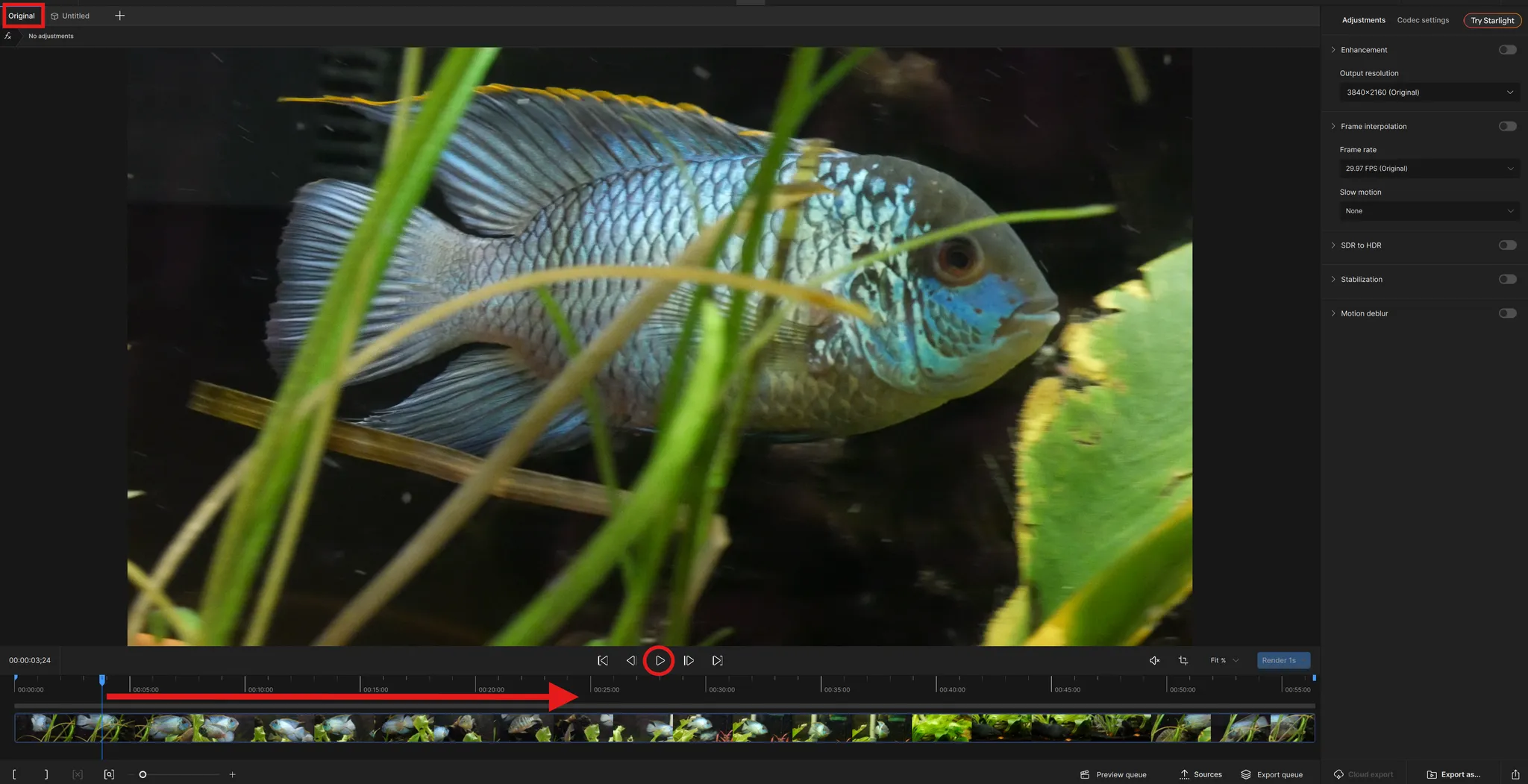
После импорта программа помещает ролики в библиотеку и открывает рабочую область с плеером, таймлайном, панелью фильтров и настройками вывода. Это не монтажный таймлайн в привычном смысле: здесь нет набора видео- и аудиодорожек, переходов между клипами и сценарной сборки программы из множества сцен. Таймлайн нужен для навигации по одному источнику, выбора обрабатываемого диапазона, установки точек начала и конца, перехода по кадрам и подготовки коротких тестов. Несколько файлов можно держать в библиотеке и отправлять в обработку, но смысл этой очереди именно в последовательной или параллельной обработке источников.
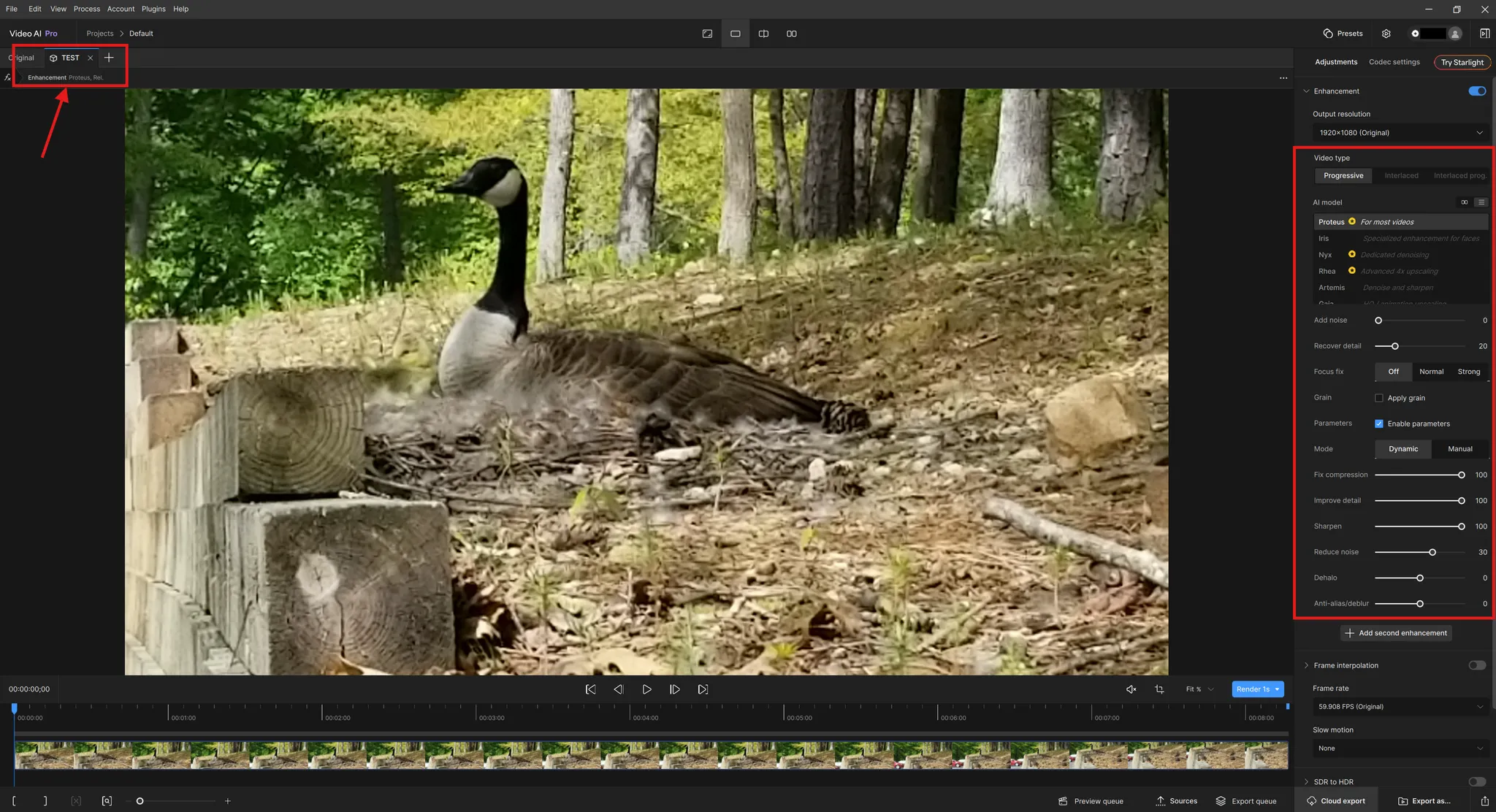
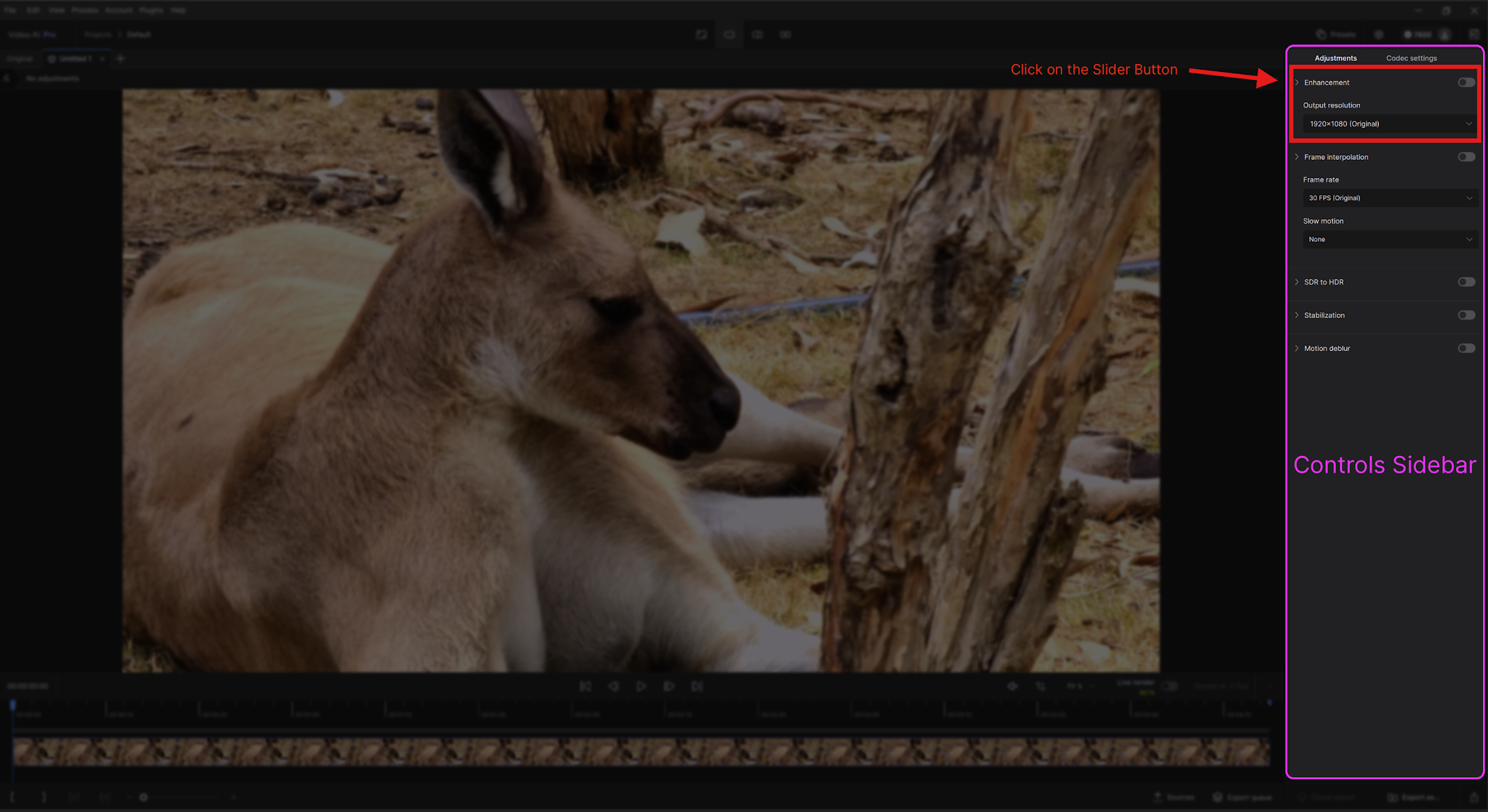
Панель справа отражает путь от задачи к результату. В Enhancement задают тип исходного видео, разрешение и AI-модель улучшения. Отдельными фильтрами включаются интерполяция кадров, стабилизация, Motion Deblur и SDR to HDR. Ниже выбираются параметры кодирования и экспорт. Такое разделение полезно: увеличение размера кадра, устранение дрожания и генерация промежуточных кадров решают разные математические задачи, поэтому их лучше включать осознанно, а не активировать всё одновременно.
Для серьёзного материала основной цикл выглядит так: найти репрезентативный фрагмент, сделать несколько коротких предпросмотров, открыть их в одинаковом масштабе, сравнить неподвижные области и движение, затем проверить другой сложный участок. Репрезентативным считается не самый красивый кадр, а место, где есть характерные проблемы: лицо в движении, мелкий текст, решётка, волосы, ветви, дым, вода, быстрый панорамный проход. Если модель ошибается именно там, длинный рендер только умножит ошибку.
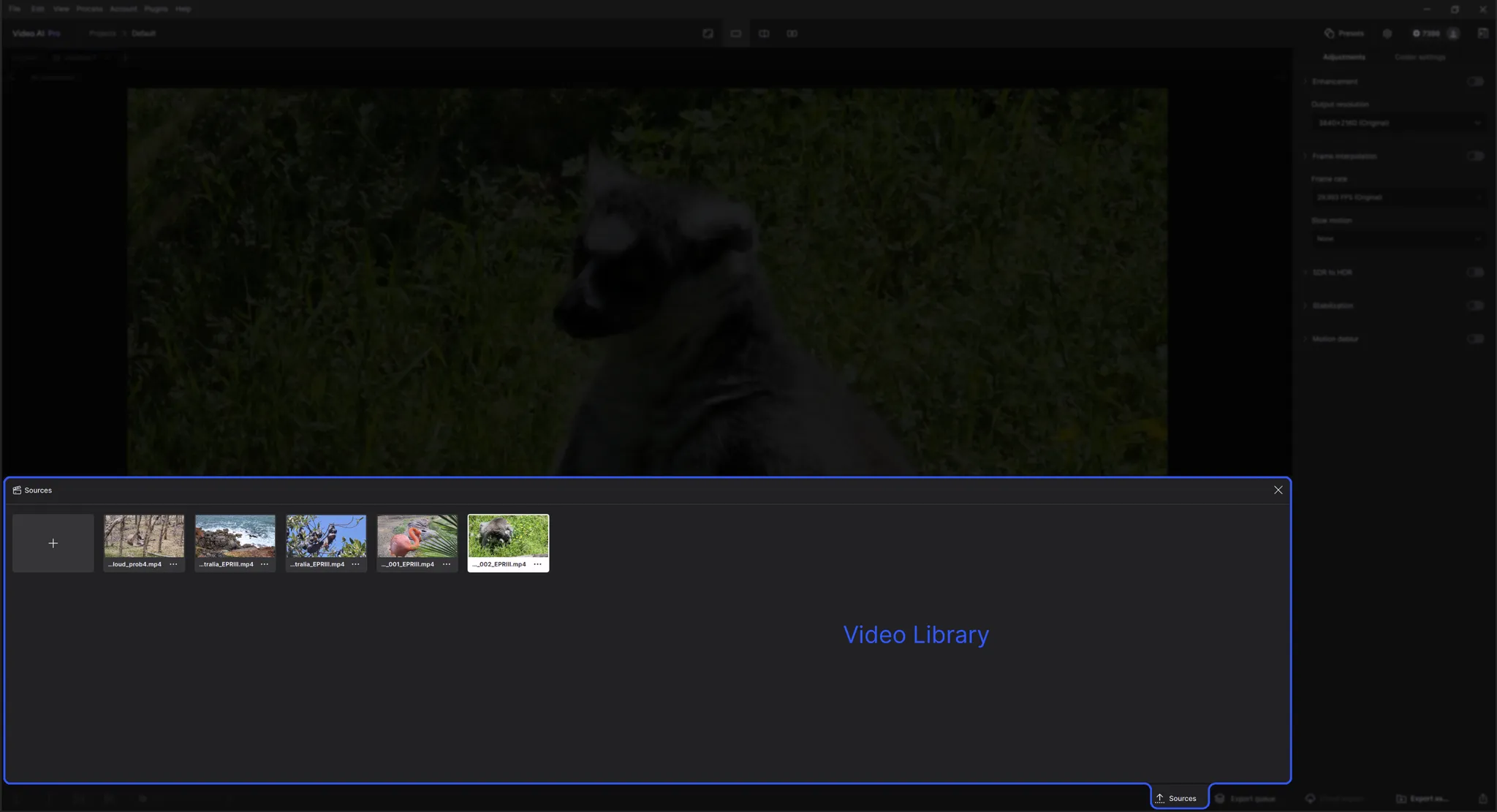
Импорт видео и библиотека источников
Видео можно добавить через окно выбора файла, перетаскиванием, командой импорта или стандартным сочетанием клавиш. После загрузки исходник появляется в библиотеке, а рабочая область показывает кадр и его основные параметры. Это позволяет держать в одном сеансе несколько материалов с разными задачами: например, один клип очищать от шума, второй деинтерлейсить, а третий стабилизировать. Настройки не следует механически переносить между ними, если различаются камера, кодек, степень компрессии или характер движения.
Поддерживается широкий набор контейнеров и расширений, среди которых AVI, DV, FLV, 3GP, MTS, M2TS, M2T, MKV, MOV, MP4, MPG, MPEG, MXF, M4V, WebM, WMV, TS и VOB. Наличие расширения в списке ещё не гарантирует, что любой экзотический поток внутри контейнера декодируется одинаково хорошо. При проблемном файле полезно сначала проверить, открывается ли он полностью, корректно ли определяется длительность и нет ли повреждённых участков. Если декодирование нестабильно, безопаснее сделать промежуточный мастер в распространённом кодеке, чем пытаться компенсировать ошибку декодера настройками AI.
Звук исходника можно прослушивать в плеере, но аудиодорожка не является объектом детального редактирования. Во время визуальной проверки звук чаще нужен для ориентации по событию и синхронизации. Если задача состоит в шумоподавлении речи, реставрации музыки, многоканальном сведении или точном монтаже аудио, это следует выполнять в профильной программе, а в Topaz Video AI выбирать только режим сохранения, преобразования или удаления аудиопотока при экспорте.
Последовательности изображений
Кроме обычных видеороликов можно импортировать последовательности PNG, TIFF, JPEG, DPX и EXR. Для распознавания последовательности требуется не меньше пяти кадров, расположенных подряд и имеющих последовательную нумерацию в одной папке. Такой режим полезен в VFX, 3D и реставрации плёночных сканов, когда исходный материал уже представлен отдельными кадрами и не требуется предварительно упаковывать его в видеофайл.
У последовательности нет встроенной информации о частоте воспроизведения в том же виде, как у контейнерного видео, поэтому частоту кадров задают в параметрах импорта. Ошибка на этом этапе меняет длительность результата и движение: двадцать пять кадров в секунду, интерпретированные как тридцать, дадут другой темп. Перед долгим рендером полезно сверить ожидаемую длительность с количеством кадров и исходным fps.
EXR имеет важное ограничение. Программа способна читать RGBA EXR с высокой разрядностью, но для обработки создаёт временные 16-битные TIFF, поэтому полный цветовой объём 32-битного EXR не сохраняется без потерь. Это особенно важно в композитинге с расширенным диапазоном значений. Если критичны данные за пределами обычного диапазона и дополнительные каналы, нельзя считать такой путь прозрачным по цвету; результат нужно проверить на тестовой последовательности до обработки всей сцены.
Таймлайн, точки In и Out и обрезка по времени
Точки In и Out определяют диапазон, который будет обработан и экспортирован. Их удобно использовать для двух разных задач. Первая — подготовить короткий тест на сложном участке, не тратя время на весь ролик. Вторая — исключить ненужные начало и конец исходника перед финальным рендером. В параметрах можно переключить отображение времени на номера кадров, что полезно, когда границу нужно поставить с покадровой точностью, например перед сменой сцены или ровно на первом кадре полезного материала.
Обрезка диапазона не превращает программу в средство склейки. Нельзя выстроить цепочку независимых фрагментов на нескольких дорожках, вставить между ними переходы и собрать выпуск. Если нужно вырезать несколько удалённых участков из одного файла и затем объединить оставшиеся части, удобнее сначала сделать монтаж в NLE, а Topaz Video AI применить к готовому отрезку или к отдельным исходникам до монтажа. Это уменьшает число лишних перекодирований и делает вычислительно дорогие операции предсказуемее.
При интерполяции кадров и стабилизации границы тестового диапазона стоит выбирать так, чтобы внутри было несколько секунд характерного движения. Слишком короткий тест на статичном кадре ничего не скажет о поведении модели на быстрых перемещениях, пересечениях объектов или смене планов. Для реставрации, напротив, полезно включить участок с максимальным шумом и участок с тонкой фактурой: одна и та же настройка может хорошо очищать фон, но съедать волосы и ткань.
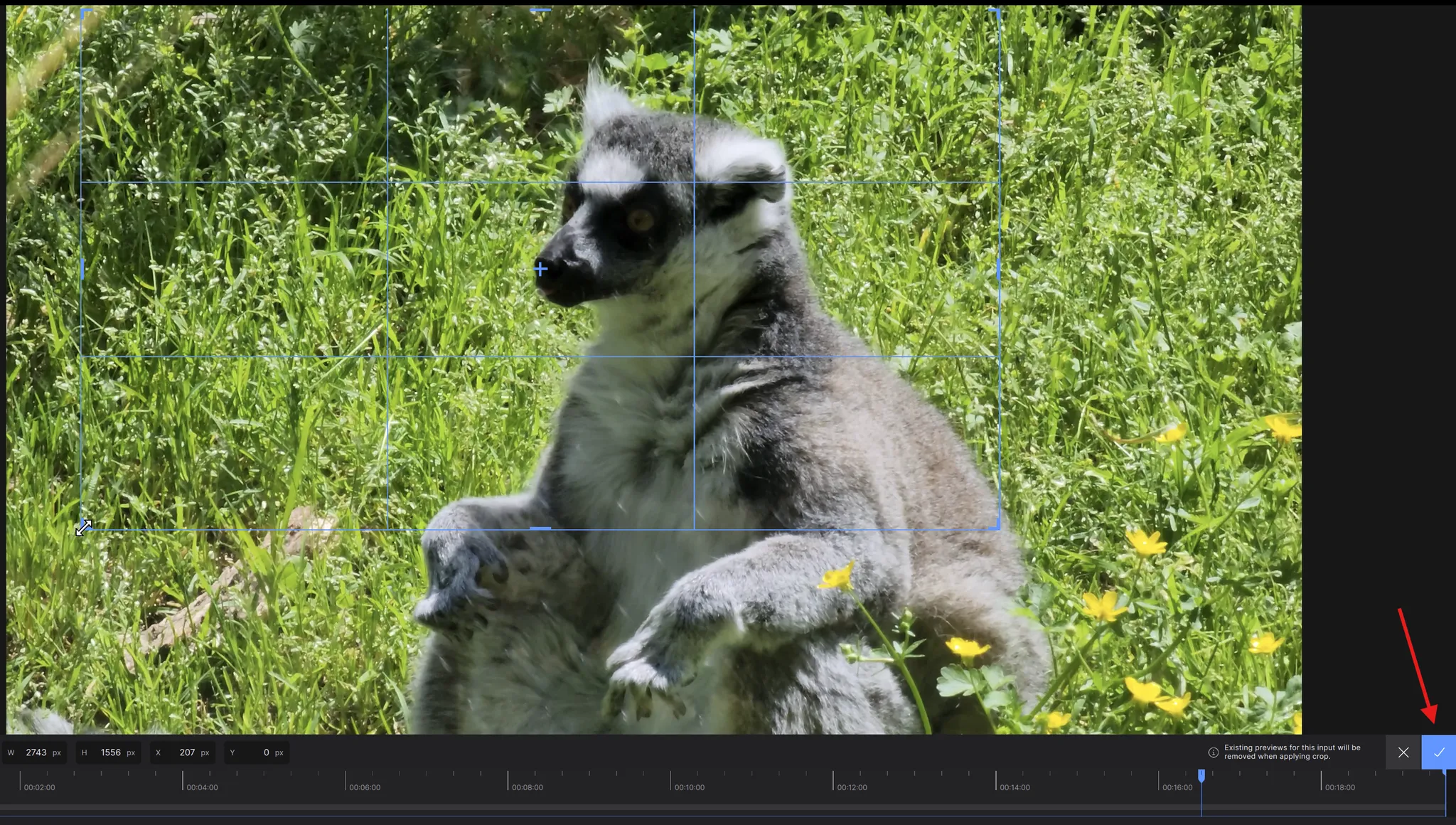
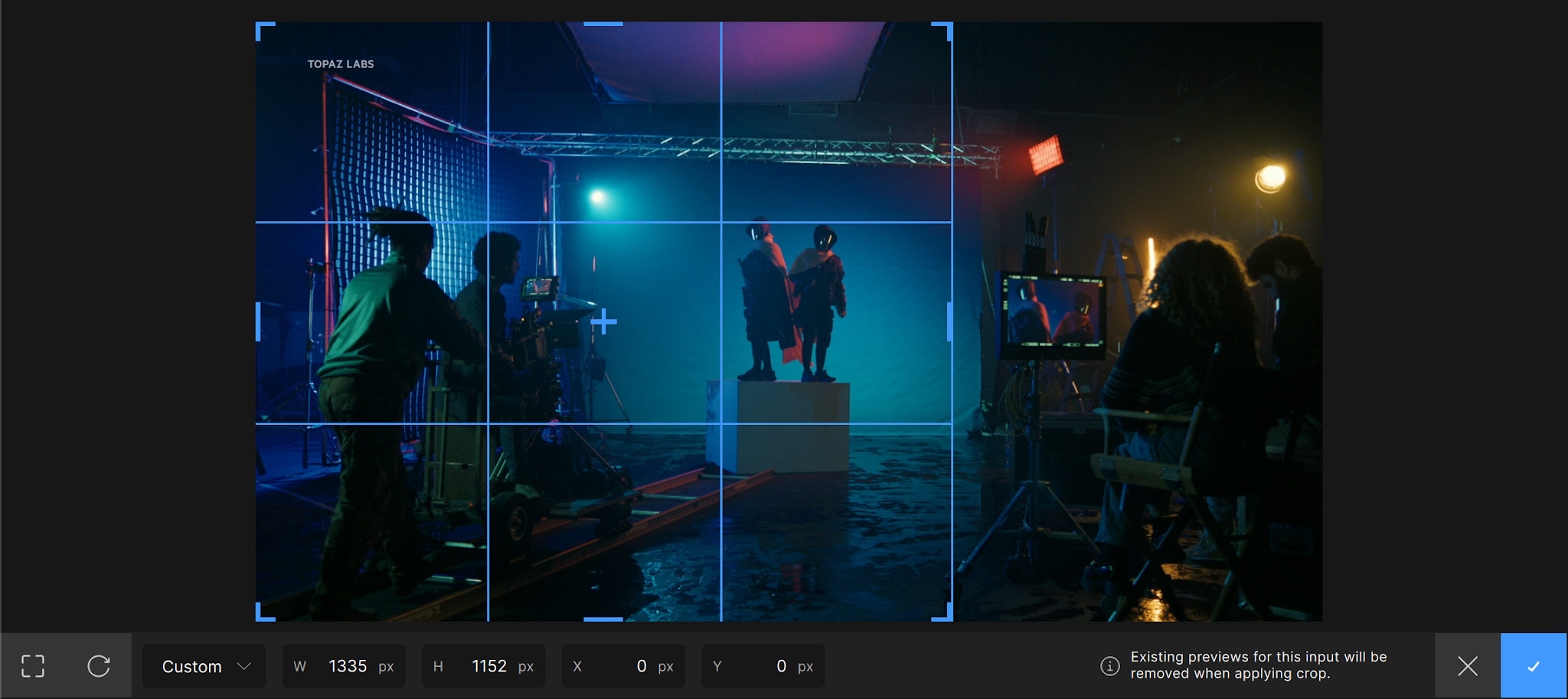
Кадрирование и геометрия кадра
Инструмент Crop извлекает выбранную область исходного кадра. Можно задать соотношение сторон или конкретные размеры, переместить рамку и применить Auto Crop для обнаружения полос по краям. Важно понимать последовательность операций: кадрирование меняет то, что программа считает исходным размером для последующего улучшения и масштабирования. Поэтому если чёрные поля не нужны в результате, разумно убрать их до апскейла, чтобы модель и кодек не тратили ресурсы на бесполезную область.
Crop не увеличивает разрешение сам по себе. Если из большого кадра вырезать меньшую область, на выходе после применения она становится новой исходной рамкой. Уже затем в Enhancement можно выбрать целевое разрешение. Такой подход удобен для старых записей с нестабильными краями, оцифровок с техническими полосами и материалов, где полезная картинка занимает только часть кадра. Однако агрессивное кадрирование снижает количество реальных пикселей, доступных AI, поэтому последующее большое увеличение требует более осторожной оценки деталей.
Автоматическое кадрирование полезно, когда полосы чёткие и постоянные, но его результат всё равно надо проверить на нескольких местах ролика. Если граница кадра меняется, если есть титры у края или светлые участки, похожие на рамку, ручное положение безопаснее. Для стабилизации также учитывается запас по краям: Auto Crop стабилизации может дополнительно уменьшить видимую область, поэтому сочетание предварительного Crop и сильной стабилизации способно заметно сузить композицию.
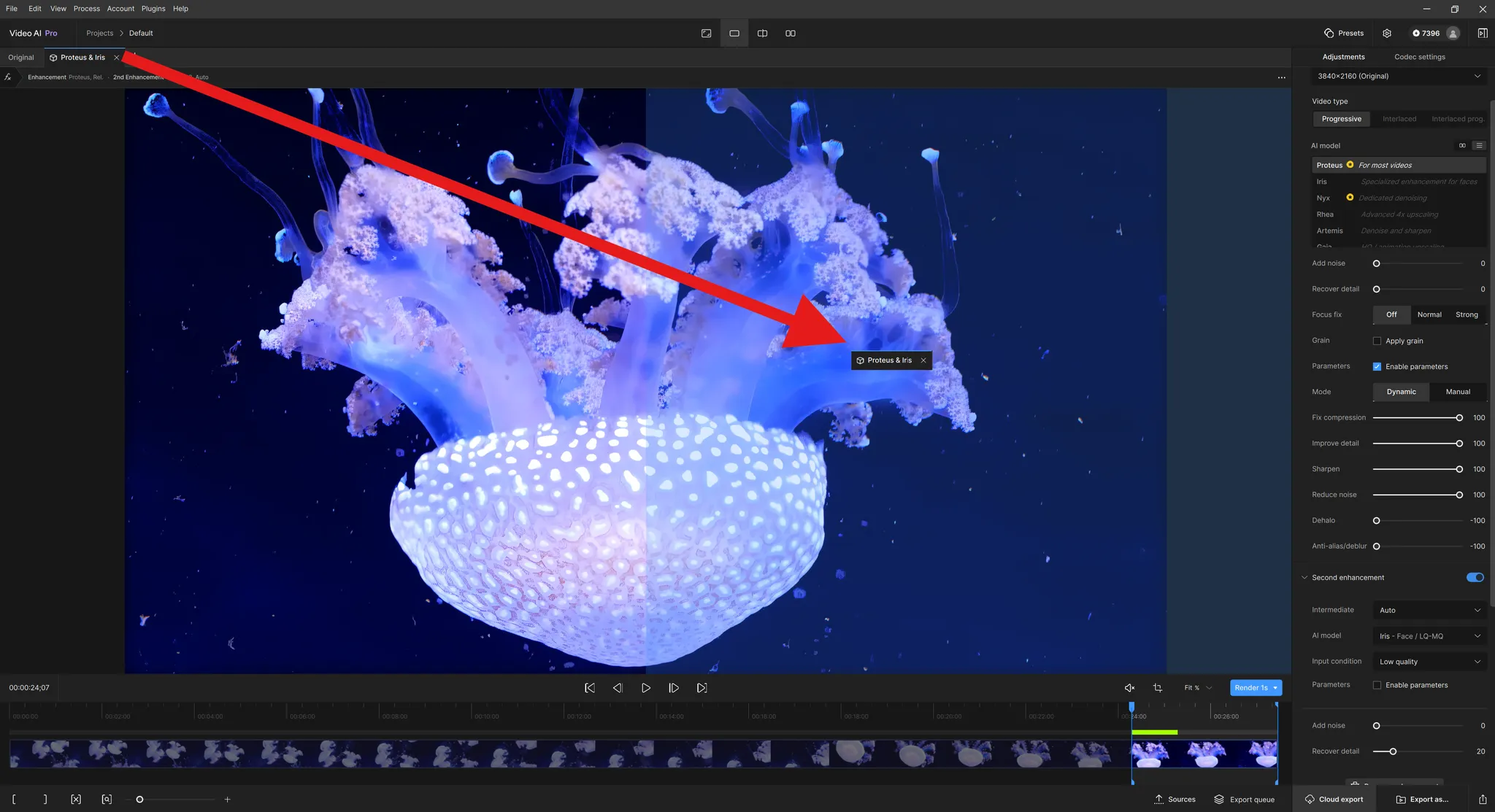
Как пользоваться предпросмотром
Предпросмотр — главный инструмент контроля, потому что результат AI нельзя надёжно предсказать только по названию модели. Доступны режимы Single, Split и Side by Side. В Single обработанный кадр занимает всю область, а исходник можно быстро сверять с ним. Split разделяет изображение подвижной вертикальной границей, что удобно для оценки одного и того же объекта в точном месте. Side by Side показывает исходник и результат рядом и помогает сравнивать движение или общую фактуру без постоянного переключения.
Не следует оценивать апскейл только в масштабе Fit. При уменьшенном отображении часть дефектов скрывается интерполяцией самого плеера. Для лиц, текста, тонких веток и границ объектов полезно увеличивать изображение до масштаба, где видны отдельные детали. Одновременно нельзя судить только по увеличенному стоп-кадру: интерполяционные артефакты, мерцание деталей и дрожание фактуры проявляются именно в движении. Поэтому качественная проверка всегда включает и покадровое сравнение, и воспроизведение короткого фрагмента.
Несколько предпросмотров можно использовать как лабораторные варианты одной сцены. Например, сделать Proteus с более мягкими параметрами, Iris для лица и Nyx для шумного исходника, а затем сравнить их на одинаковом участке. При таком тесте лучше менять один фактор за раз. Если одновременно выбрать другую модель, другое разрешение, включить зерно и стабилизацию, невозможно понять, какой параметр улучшил или ухудшил изображение.
Выбор выходного разрешения
Output Resolution задаёт размеры кадра, который будет сформирован после улучшения. Увеличение разрешения имеет смысл, когда выход должен соответствовать современному монтажному проекту, экрану или архивному мастер-файлу, но само число пикселей не гарантирует новых достоверных деталей. Модель реконструирует вероятную структуру по исходным данным. Если исходник сильно размыт, пережат или содержит мало информации, слишком большой коэффициент увеличения повышает риск выдуманных текстур и неестественных контуров.
Практически полезно разделять две цели: очистить изображение в исходном размере и увеличить его. Для хорошего 1080p с шумом иногда достаточно 1x обработки, чтобы сохранить геометрию и убрать дефекты. Для SD-материала можно сначала сравнить 2x и целевое разрешение, а не сразу стремиться к максимально возможному размеру. Если результат после 2x выглядит естественно, его легче дальше масштабировать в монтажной цепочке, чем исправлять агрессивно сгенерированные детали после чрезмерного апскейла.
Финальное разрешение также связано с кодеком и вычислительной нагрузкой. H.264 имеет более строгие пределы размера и частоты кадров, чем некоторые профессиональные или современные кодеки. Чем больше кадр, тем больше памяти требуется AI-модели, тем дольше предпросмотр и тем выше объём временных данных. Перед запуском длинного 4K или 8K задания нужно убедиться, что модель на конкретном GPU стабильно проходит тест и что на диске достаточно места для результата и временных файлов.
Тип исходного видео: Progressive, Interlaced и Interlaced Progressive
Правильное определение развёртки критично для старых камер, телезаписей, DVD и материалов после неудачного транскодирования. Progressive означает полноценные последовательные кадры. Interlaced хранит поля, снятые в разные моменты времени, и требует восстановления полного кадра. Interlaced Progressive применяется к случаю, когда поля уже были запечены в прогрессивные кадры или порядок полей обработан неверно. Если перепутать эти ситуации, модель может оставить гребёнку, удвоить контуры или создать лишнюю мягкость.
Для настоящего чересстрочного материала используются модели Dione и совместимые режимы Iris или Proteus. Dione ориентирован именно на деинтерлейсинг; отдельные варианты рассчитаны на типичные источники и на подавление ореолов. Iris и Proteus дают больше свободы настройки, когда вместе с деинтерлейсингом требуется убрать компрессию, шум и общую деградацию. Для ранее ошибочно преобразованного материала нужны варианты, обученные на Interlaced Progressive, потому что простой деинтерлейсинг уже не обращает назад ошибку транскодирования.
Определять тип лучше по реальным кадрам в движении, а не по одному техническому флагу контейнера. Старый файл может быть помечен как progressive, хотя в нём видна гребёнка, или наоборот. Просмотрите кадры с горизонтальным движением: на чересстрочном источнике смещение между полями заметнее всего на вертикальных границах. После выбора режима сделайте тест на той же сцене и проверьте, не стали ли диагонали слишком мягкими и не появились ли двойные контуры.
Enhancement как основной фильтр улучшения
Enhancement объединяет выбор типа материала, выходного разрешения и AI-модели восстановления. Это самая гибкая часть программы, но именно здесь проще всего переобработать изображение. Универсальной модели, одинаково хорошо работающей с лицом, анимацией, чистым 4K и старой кассетой, нет. Каждая модель имеет область, где её обучение даёт преимущество, поэтому правильный вопрос не какая модель сильнее, а какой дефект нужно исправить и какие детали нельзя потерять.
В режимах Auto, Relative to Auto и Manual меняется степень контроля. Auto оценивает материал и подбирает параметры автоматически. Relative to Auto использует автоматическую оценку как базу и добавляет пользовательские смещения. Manual отдаёт управление параметрами пользователю. Для первого теста разумно начать с Auto или умеренного Relative to Auto, а затем переходить к ручной коррекции только после того, как видно конкретную ошибку: слишком сильное сглаживание, оставшийся шум, ореол, чрезмерное восстановление деталей или недостаточная резкость.
Параметры Enhancement следует воспринимать как связанные. Усиление восстановления деталей на сильно пережатом материале может одновременно усиливать ложные текстуры. Агрессивное подавление шума способно уничтожить мелкую естественную фактуру, которую затем AI попытается дорисовать. Поэтому изменение нескольких ползунков в противоположные крайности редко даёт устойчивый результат. Гораздо полезнее сделать серию небольших корректировок и сравнивать их на одном и том же фрагменте.
Proteus: универсальная тонкая настройка
Proteus предназначен для широкого круга низко- и среднекачественных источников и предоставляет ручную тонкую настройку. Он уместен, когда в кадре одновременно присутствуют умеренный шум, следы компрессии, мягкость и недостаток детализации, но нет одного настолько доминирующего дефекта, чтобы выбирать более узкую модель. Proteus также может работать с прогрессивным и чересстрочным материалом в соответствующем режиме.
Главный риск Proteus — попытка получить слишком много микродетали из плохого источника. На коже это проявляется искусственной пористостью, на листве — хрустящей сеткой, на мелком тексте — уверенно прорисованными, но неверными штрихами. Если исходник низкого разрешения, нужно особенно внимательно смотреть лица в фоне и повторяющиеся мелкие структуры. Для них модель имеет меньше реальной информации и чаще подменяет её статистически правдоподобной фактурой.
Практическая схема настройки: сначала сделать нейтральный вариант с автоматической оценкой, затем мягко уменьшить агрессивность там, где появляются ложные края, либо поднять нужный параметр только для заметного дефекта. Если результат остаётся недостаточно чистым, лучше сравнить Proteus с Iris или Nyx, чем бесконечно усиливать один набор ползунков. Смена модели часто даёт более естественный результат, потому что меняется сам способ восстановления, а не только интенсивность.
Iris: лица, компрессия и деградированное видео
Iris ориентирован на уменьшение шума и компрессионных дефектов и особенно полезен для лиц в низко- и среднекачественном материале. Он подходит не только для портретов: модель умеет вытягивать мелкие детали и применяется к общему восстановлению, но лицо остаётся одной из её сильных сторон. Это делает Iris полезным для семейных записей, интервью после сильного сжатия, старого цифрового видео и материалов, где черты лица потеряны раньше, чем крупные границы объектов.
С лицами особенно важно не путать субъективную привлекательность и точность. Более гладкая кожа и подчёркнутые глаза могут выглядеть эффектно на стоп-кадре, но при сильной обработке лицо начинает менять фактуру от кадра к кадру. Проверяйте моргание, повороты головы, волосы на фоне кожи, очки, зубы и лица малого размера. Если детали начинают пульсировать или выглядеть нарисованными, снизьте интенсивность или попробуйте модель с меньшей склонностью к реконструкции.
Iris можно использовать и как второй проход после другого Enhancement, когда первичная модель хорошо очистила изображение, но не восстановила отдельные мелкие элементы. Однако второй проход всегда увеличивает время и риск накопления AI-артефактов. Его следует включать только после сравнения с вариантом в один проход. Если разница заметна лишь при экстремальном увеличении, а в движении второй проход делает фактуру нестабильной, первый вариант обычно надёжнее.
Nyx: шум и тёмные сцены
Nyx предназначен прежде всего для шумоподавления с сохранением деталей и особенно полезен на высококачественном по геометрии, но шумном материале, включая съёмку при слабом освещении. В режиме 1x можно очищать кадр без обязательного увеличения разрешения, а в 2x одновременно повышать размер и генерировать дополнительную детализацию. Это полезно, когда задача состоит не в том, чтобы сделать старый SD-ролик огромным, а в том, чтобы привести современную шумную съёмку к более чистому виду.
У шума есть важная особенность: он иногда маскирует недостаток реальной текстуры. После удаления шума гладкая область может стать слишком пластиковой, а попытка затем усилить детали создаст ложную фактуру. Поэтому Nyx нужно оценивать не по тому, насколько исчезли цветные точки, а по тому, сохранились ли кожа, ткань, трава, мелкие надписи и естественные переходы. На воде и старом аналоге полезно отдельно следить за тёмными контурами и ореолами.
Для оцифрованной плёнки, VHS, VHS-C или miniDV Nyx может быть частью цепочки, но не исправляет механические дефекты носителя, разрывы синхронизации или тяжёлые выпадения строк. Сначала нужен стабильный цифровой файл. Затем можно сочетать мягкое шумоподавление с деинтерлейсингом или последующим Enhancement, но каждый дополнительный фильтр должен решать видимую проблему, а не включаться по принципу чем больше, тем лучше.
Rhea, Artemis, Gaia и Theia
Rhea рассчитан на увеличение с акцентом на тонкие и деликатные детали и проектировался как 4x-модель. Он хорошо подходит для тестов на природных фактурах, мелких частицах и хорошо читаемой исходной структуре, но большой коэффициент реконструкции требует особенно строгой проверки. Rhea XL ещё тяжелее по вычислениям и стремится к более тонкой детализации. Если исходник уже содержит сильные блоки или смаз, сначала стоит проверить, не усиливает ли модель дефекты вместе с полезной структурой.
Artemis — более сбалансированный вариант для улучшения деталей, шума и артефактов. Его удобно пробовать там, где не требуется сложная ручная настройка Proteus, а исходник относится к понятному уровню качества. Gaia ориентирован на уже качественные материалы и компьютерную графику, поэтому для сильно деградированной кассеты он обычно менее логичен, чем модели, обученные на плохом исходнике. Theia предназначен для повышения резкости и детализации с набором управляющих параметров.
Выбор между этими моделями лучше делать не по названию качества, а на основе конкретного фрагмента. Хороший 1080p с лёгкой мягкостью и старый 480i после MPEG-сжатия требуют разной обработки. Если модель, предназначенная для качественного исходника, получает сильно разрушенную картинку, она не получает дополнительных достоверных данных из воздуха. Аналогично агрессивная восстановительная модель может быть излишней для чистого материала и сделать его менее естественным.
Второй Enhancement: когда два прохода оправданы
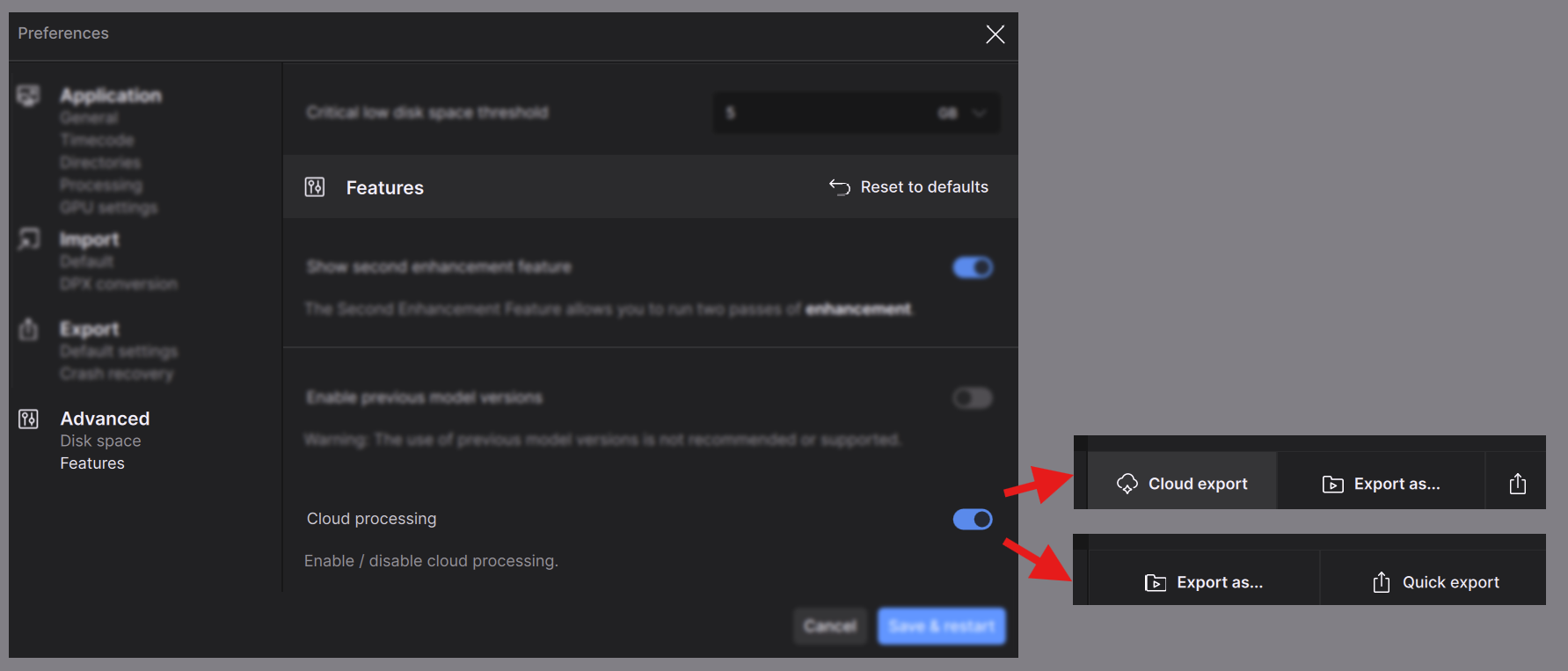
Функция Second Enhancement позволяет последовательно применить два прохода улучшения. Это не эквивалент удвоенной мощности одной модели: второй проход получает уже изменённое изображение и решает следующую задачу. Типичный смысл — сначала очистить шум и компрессию, затем аккуратно восстановить детали, либо после общего улучшения добавить модель, которая лучше работает с конкретной фактурой. Такой подход может дать выигрыш, если дефекты действительно разделяются на две стадии.
Цена второго прохода — время, память и вероятность накопить искусственные детали. Если первый проход сгладил часть структуры, второй не знает, что было в исходнике, и может построить правдоподобную, но неверную замену. Поэтому необходимо хранить предпросмотр варианта в один проход и сравнивать его с цепочкой. На лицах и повторяющихся текстурах разница должна быть не только резче, но и стабильнее во времени.
Второй проход не нужен как формальный этап каждого проекта. Часто более мягкая настройка одной модели сохраняет исходный характер лучше. Если задача — только удалить шум с хорошего 4K, Nyx без дополнительного апскейла может быть рациональнее длинной цепочки. Если задача — деинтерлейсить старую запись, нужно сначала добиться чистых полных кадров, а уже затем решать, действительно ли требуется дополнительное усиление деталей.
Интерполяция кадров и изменение FPS
Frame Interpolation синтезирует промежуточные кадры между существующими и используется для повышения частоты кадров или замедления. Это не простое дублирование кадров: модель оценивает движение объектов и пытается построить их положение во времени между двумя реальными кадрами. На плавном предсказуемом движении результат может быть очень убедительным, но на резких перекрытиях, вспышках, воде, отражениях, сетках и тонких объектах алгоритму сложнее определить правильную траекторию.
Apollo рассчитан на нелинейное движение и слегка смазанные входы и удобен для кратных преобразований 2x, 4x и 8x. Apollo Fast экономит время на длинных последовательностях ценой возможной разницы в качестве. Chronos является более общим вариантом для изменения fps и замедления. Chronos Fast ориентирован на более быстрое движение и большие изменения между соседними кадрами. Aion нацелен на высокую точность и крупное движение по кадру, но требует больше системных ресурсов.
Важное ограничение — интерполяция применяется к изображению, а звук при замедлении не растягивается и удаляется. Если нужен синхронный замедленный звук, его придётся обработать отдельно в аудио- или монтажной системе. При обычном повышении fps без изменения длительности аудиопоток можно сохранить через подходящие настройки вывода, но проверять синхронизацию после длинного рендера всё равно необходимо.
Как проверять артефакты интерполяции
Ошибки интерполяции обычно появляются не на неподвижном фоне, а в местах, где модель должна решить, что находится между двумя состояниями. Типичные проблемные зоны — руки перед лицом, колёса и спицы, сетки, ограждения, мелкая типографика, волны, брызги, отражения, быстро меняющийся свет, стробоскоп и резкий монтажный переход. На таких участках могут возникать растяжения, призрачные контуры, временное слипание объектов и формы, которых не было ни в одном реальном кадре.
Проверять нужно в реальном темпе и покадрово. В реальном темпе видно мерцание и плавность, а покадрово легче понять, где именно модель построила неверную форму. Если артефакт появляется только на одном тяжёлом переходе, иногда рациональнее исключить этот участок из интерполяции или обработать его отдельно. Попытка увеличить чувствительность или выбрать более тяжёлую модель не гарантирует исправления каждого разрыва сцены.
Замедление 8x предъявляет намного более высокие требования, чем преобразование 30 в 60 fps, потому что между реальными кадрами нужно создать значительно больше новых состояний. Чем меньше исходный выдержанный смаз и чем понятнее движение, тем лучше исходные данные для оценки. Сильно размытое быстрое движение можно сначала проверить с Motion Deblur, но такая цепочка тоже требует теста: изменённые границы после удаления смаза влияют на оценку движения интерполятором.
Стабилизация: Full Frame и Auto Crop
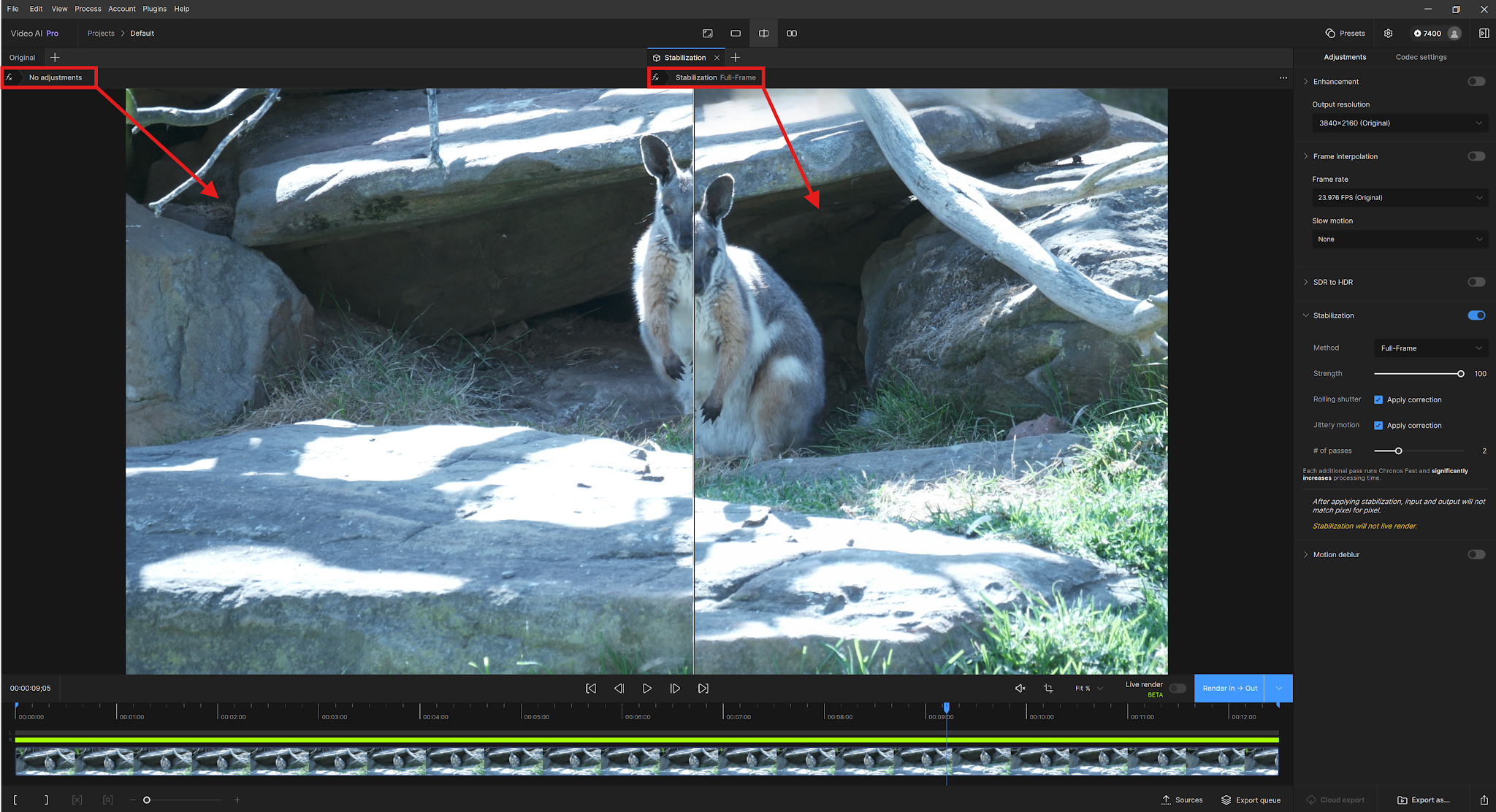
Стабилизация анализирует движение камеры и компенсирует дрожание перемещением и вращением кадров. Режим Auto Crop обрезает пустые области, которые появляются после компенсации, поэтому результат остаётся резким по краям, но поле зрения уменьшается. Full Frame старается сохранить исходный размер и заполняет появившиеся края с помощью интерполяции и глубинных моделей. Это сохраняет геометрию кадра, но может давать мягкие или синтетические области по границам.
Strength определяет степень стабилизации. Слишком высокое значение не всегда означает лучше: Auto Crop начнёт сильнее сужать композицию, а Full Frame будет вынужден активнее восстанавливать отсутствующие края. Для ручной съёмки часто достаточно убрать мелкую дрожь, сохранив естественное движение оператора. Если пытаться превратить динамичный проход в полностью неподвижный штатив, возникают заметные деформации и плавающие края.
Дополнительные параметры учитывают rolling shutter и мелкое jitter-движение. Коррекция rolling shutter полезна для CMOS-камер, где быстрый поворот превращает вертикали в наклонные или желеобразные формы. Дополнительные проходы повышают время обработки, поэтому их стоит включать после короткого теста. Если исходник одновременно требует сильной стабилизации и большого апскейла, сначала оцените стабилизированный результат, поскольку кадрирование и восстановление краёв меняют материал для последующего Enhancement.
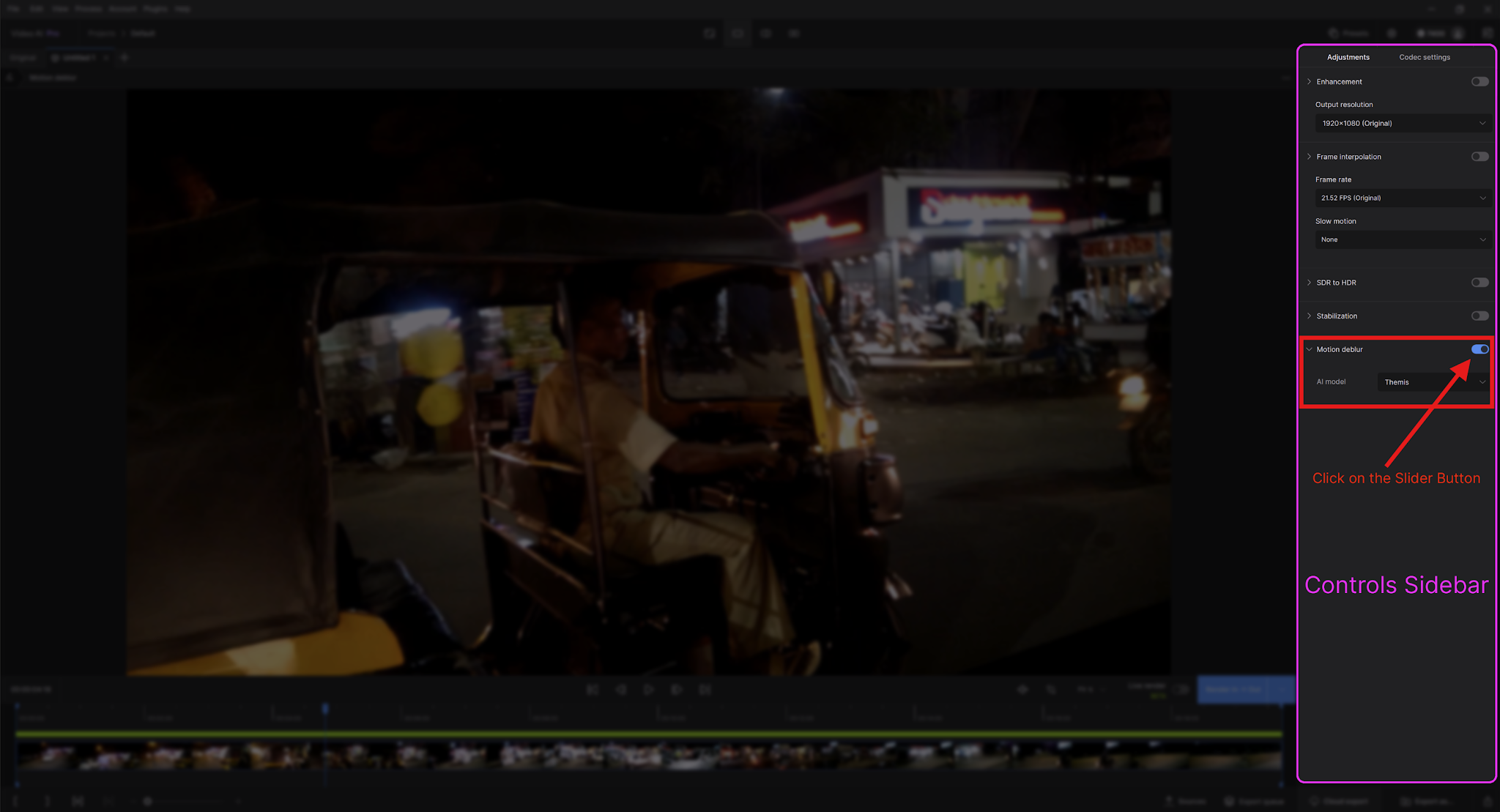
Motion Deblur и модель Themis
Motion Deblur уменьшает смаз, связанный с быстрым движением объекта или камеры. Модель Themis восстанавливает воспринимаемую резкость за счёт попытки убрать размытие, а не простого усиления контраста по краям. Она рассчитана на смаз от панорамирования, вращения и зума и может быть полезна для спортивной съёмки, ручной камеры и кадров, где движение в момент экспозиции размазало мелкие детали.
Motion Deblur нельзя считать заменой фокуса. Если объектив физически промахнулся мимо объекта и информации о деталях нет, удаление смаза не гарантирует истинного восстановления. Также агрессивная обработка способна создавать жёсткие контуры вокруг движущихся объектов. Проверяйте зоны с волосами, усами, тонкими ветками и контрастными надписями, где ошибочная деконволюция заметна быстрее всего.
Стабилизация и Motion Deblur решают связанные, но разные проблемы. Стабилизация исправляет траекторию кадра, а Themis работает с размазыванием внутри кадра. Если съёмка одновременно трясётся и содержит смаз, сочетание может быть оправдано. Однако два фильтра увеличивают время и сложность, поэтому сначала сделайте контрольный preview с каждым отдельно, а затем с обоими и оцените, даёт ли комбинация реальное преимущество.
Добавление зерна
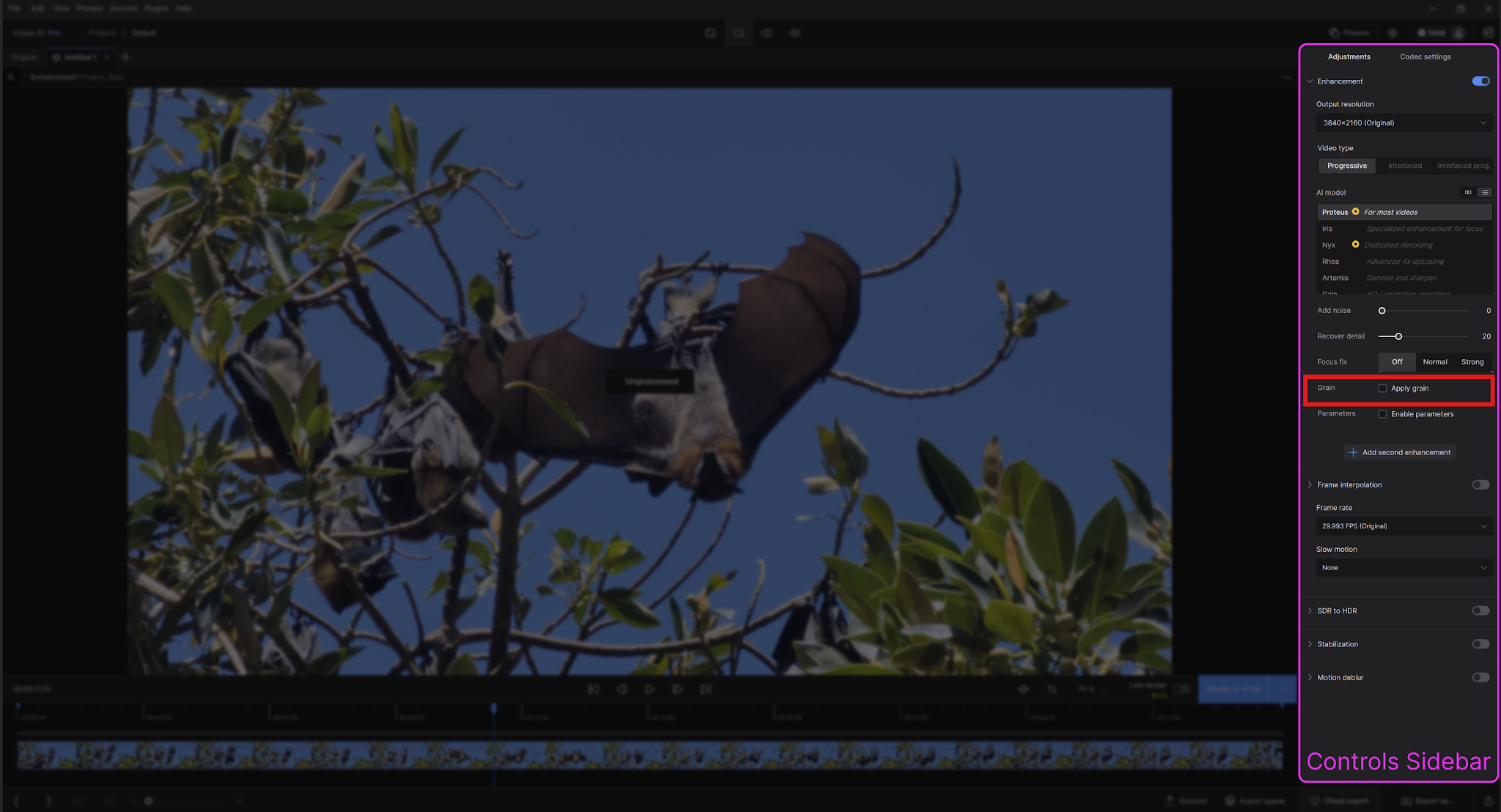
Grain добавляет искусственную зернистую текстуру после слишком чистой цифровой обработки. Это не средство восстановления потерянного плёночного зерна один к одному; оно создаёт новый слой текстуры, который может сделать изображение визуально менее стерильным и скрыть лёгкий бэндинг. Управляются как минимум количество и размер зерна. Чем крупнее зерно, тем сильнее оно влияет на восприятие деталей, особенно после апскейла.
Зерно имеет смысл добавлять в конце визуальной обработки, когда уже ясно, насколько гладким стал результат Enhancement. Если добавить сильное зерно до оценки модели, оно затруднит сравнение и увеличит нагрузку на кодек. Сильное зерно также требует большего битрейта: мелкие случайные изменения сложнее сжимать, поэтому при одинаковом ограниченном битрейте могут появиться блоки или потеря текстуры.
Для старых записей зерно иногда помогает вернуть органичность после шумоподавления, но не следует подменять им исходную фактуру. Сначала добейтесь того, чтобы лица, ткань и фон не были пластиковой массой, и только затем добавляйте умеренную текстуру. При экспорте в сильно сжатый H.264 результат нужно проверить отдельно, потому что зерно, красивое в предпросмотре, может заметно разрушаться после кодирования.
SDR to HDR и Hyperion
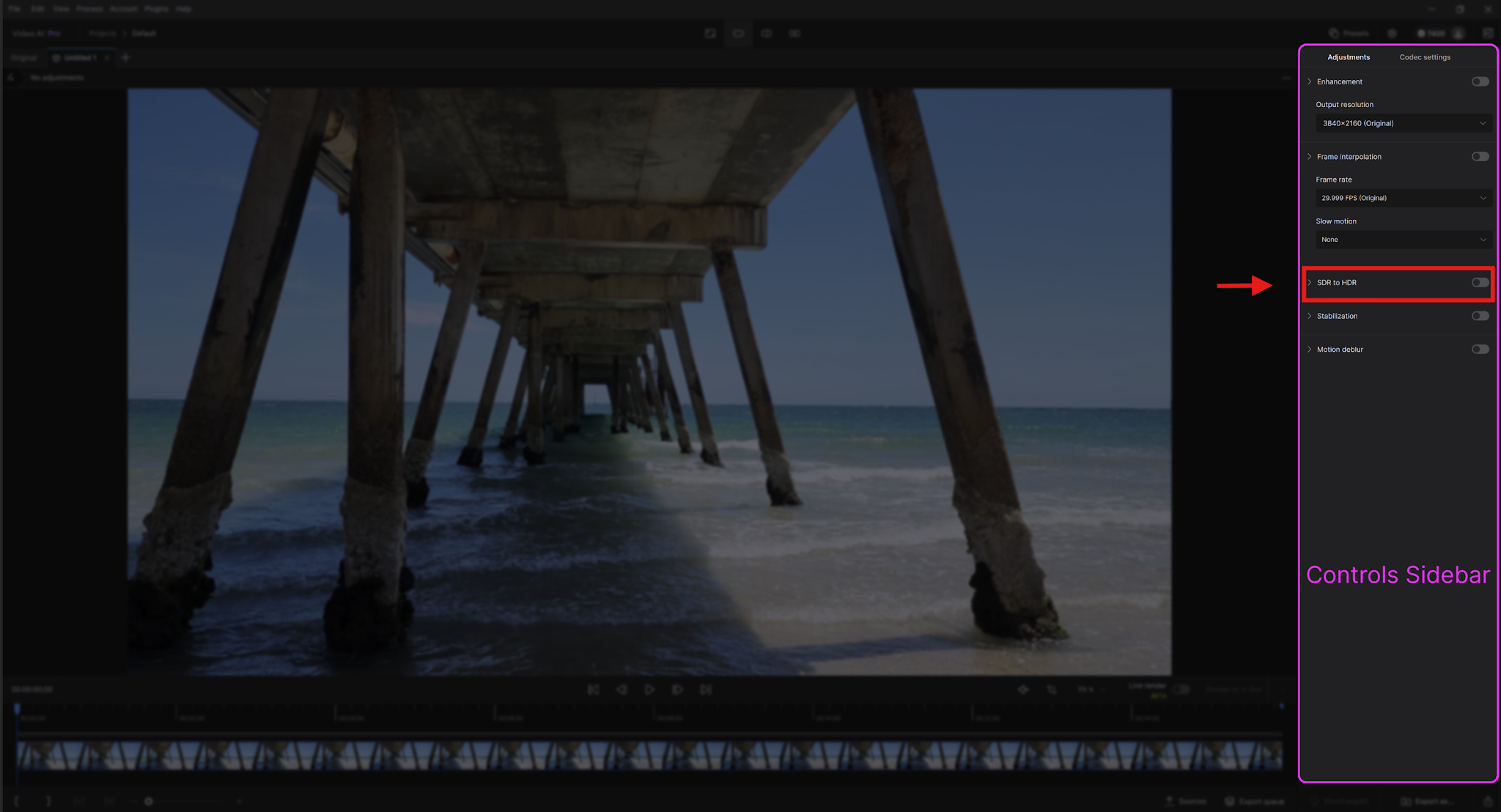
Фильтр SDR to HDR использует Hyperion для обратного тонального отображения: из обычного SDR-сигнала строится расширенное представление с преобразованием из BT.1886 и Rec.709 в BT.2100 с PQ. Это не извлечение скрытого HDR из файла. Алгоритм оценивает, как расширить яркостный диапазон и насыщенность на основе существующего изображения, поэтому результат является реконструкцией и требует осознанной визуальной проверки.
Доступны управление экспозицией, насыщенностью и порогом светов. Порог определяет, какие яркости модель рассматривает как highlights; слишком низкое значение может вызвать заметные сдвиги цвета и контраста, особенно на коже. Для оценки нужен HDR-дисплей или корректный просмотр с тональным отображением. На обычном SDR-мониторе невозможно надёжно судить о пиковых яркостях и распределении диапазона только по внешнему виду картинки.
Hyperion плохо сочетается с чересстрочным материалом, поэтому такой источник сначала следует деинтерлейсить. Сильно тёмное изображение без запаса тонов и полностью выбитые света также дают модели мало полезной информации. На движущихся сценах с нестабильным освещением возможны всплески яркости и blooming. Для архивного или низкокачественного источника безопаснее сначала убрать компрессию и грубые дефекты, а затем применять HDR-преобразование умеренно.
Форматы импорта и ограничения исходников
Поддержка контейнера означает, что программа умеет работать с большим числом распространённых видеофайлов, но реальная совместимость зависит от кодека, профиля, разрядности и состояния потока. Особенно внимательно стоит относиться к старым файлам с нестандартным индексом, Variable Frame Rate и материалам после нескольких перекодирований. Если при перемотке длительность скачет, кадры декодируются с ошибками или звук расходится с изображением ещё до обработки, сначала нужно стабилизировать исходник в другом инструменте.
При работе с профессиональными форматами важно сохранить цель цепочки. Если файл предназначен для дальнейшего монтажа, промежуточный ProRes или lossless-кодек может быть рациональнее сильного межкадрового сжатия. Если результат готовится для просмотра, H.264 или H.265 уменьшают размер, но добавляют собственные компрессионные решения. AI не отменяет свойства выбранного кодека: после длительного восстановления можно снова потерять тонкую фактуру, если финальный битрейт слишком низок.
Для альфа-канала доступны PNG, TIFF и QuickTime Animation, но Interpolation, Stabilization и Motion Deblur удаляют alpha. Это принципиальное ограничение для композитинга. Если прозрачность нужна на выходе, следует заранее проверить цепочку фильтров и при необходимости разделить задачу: улучшить RGB в подходящем порядке и обработать маску или альфа-канал отдельно в композиторе.
Кодеки и контейнеры экспорта
Для вывода доступны семейства ProRes, H.264, H.265, VP9, AV1, FFV1, последовательности изображений и несколько QuickTime-вариантов без потерь или с минимальной компрессией. Набор зависит от платформы и оборудования: например, ProRes 4444 XQ предусмотрен на macOS, H.265 High и AV1 относятся к Windows-вариантам, а аппаратные возможности конкретной видеокарты определяют доступные ускоренные кодеры. Поэтому одинаковый проект на двух компьютерах может иметь различающийся список вариантов.
H.264 High подходит для широкой совместимости и типовых файлов до 4K, но ограничен по размеру кадра и частоте кадров по сравнению с некоторыми более современными вариантами. H.265 эффективнее сжимает высокое разрешение при сопоставимом битрейте, но требует более тяжёлого декодирования и совместимого устройства. AV1 ещё эффективнее в подходящих условиях, однако воспроизведение на старом оборудовании может быть менее плавным. Профессиональные ProRes и lossless-варианты создают гораздо более крупные файлы, зато удобны для дальнейшего монтажа и архивирования.
Контейнер нужно выбирать совместно с кодеком и аудио. MP4 подходит для H.264 и H.265, MOV часто используется с ProRes и QuickTime-профилями, MKV удобен для некоторых комбинаций потоков. Не все пары контейнер-кодек-аудио допустимы. Если режим Copy для аудио несовместим с выбранным контейнером, программа может предложить преобразование. Перед пакетным рендером полезно вывести короткий файл и проверить его в целевом плеере или монтажной системе.
Битрейт, качество и размер файла
Часть кодеков предлагает Dynamic и Constant режимы управления битрейтом. Dynamic адаптирует поток к сложности сцены, поэтому спокойный кадр не требует того же количества данных, что вода, снег, зерно или быстрый спорт. Constant полезен, когда нужно выдержать конкретный уровень потока, но слишком низкое значение разрушит детали независимо от качества AI-обработки. После апскейла и восстановления мелкой фактуры разумно дать кодеку достаточно данных, иначе финальный файл сведёт на нет часть выигрыша.
Размер файла определяется не только разрешением. 4K с гладким фоном может сжиматься легче, чем 1080p с плотным зерном и быстрым движением. Добавление Grain, повышение fps и сохранение сложной текстуры увеличивают энтропию. Если требуется небольшой файл, лучше сначала определить визуально приемлемый битрейт на минутном тесте, чем снижать его вслепую после многочасового рендера.
Для мастер-файла перед дополнительным монтажом лучше избегать лишнего поколения потерь. Lossless FFV1, подходящий ProRes или последовательность TIFF/PNG занимают много места, но сохраняют больше результата AI для последующих операций. Для финальной публикации можно уже сделать доставочную копию. Такой двухступенчатый подход особенно полезен, если материал потом будет перекодирован платформой распространения.
Аудио при экспорте
В настройках аудио доступны Copy, Convert и None. Copy пытается сохранить исходные аудиопотоки без лишнего перекодирования, если контейнер позволяет. Convert применяется, когда аудио нужно привести к совместимому формату. None удаляет звуковой поток. Для обычной обработки изображения режим Copy предпочтителен, потому что он не добавляет ненужного поколения потерь и не меняет звук, который Topaz Video AI не улучшает.
При замедлении через Frame Interpolation аудио не растягивается и удаляется. Это логичное следствие того, что видео становится длиннее, а инструмент не выполняет time-stretch звука. Если нужен замедленный звук, необходимо экспортировать его из исходника и отдельно обработать длительность с сохранением высоты тона или художественным изменением pitch, затем собрать финал в монтажной системе.
Программа не заменяет редактор субтитров. Она не предназначена для создания, синхронизации и стилизации субтитров как отдельных дорожек. Если контейнер содержит важные титровые потоки или дополнительные метаданные, перед изменением контейнера следует проверить, что нужные дорожки не потеряются. Для сложного мастеринга надёжнее хранить исходный файл и переносить необходимые дорожки в финальный контейнер отдельным инструментом.
Очередь экспорта и пакетная обработка
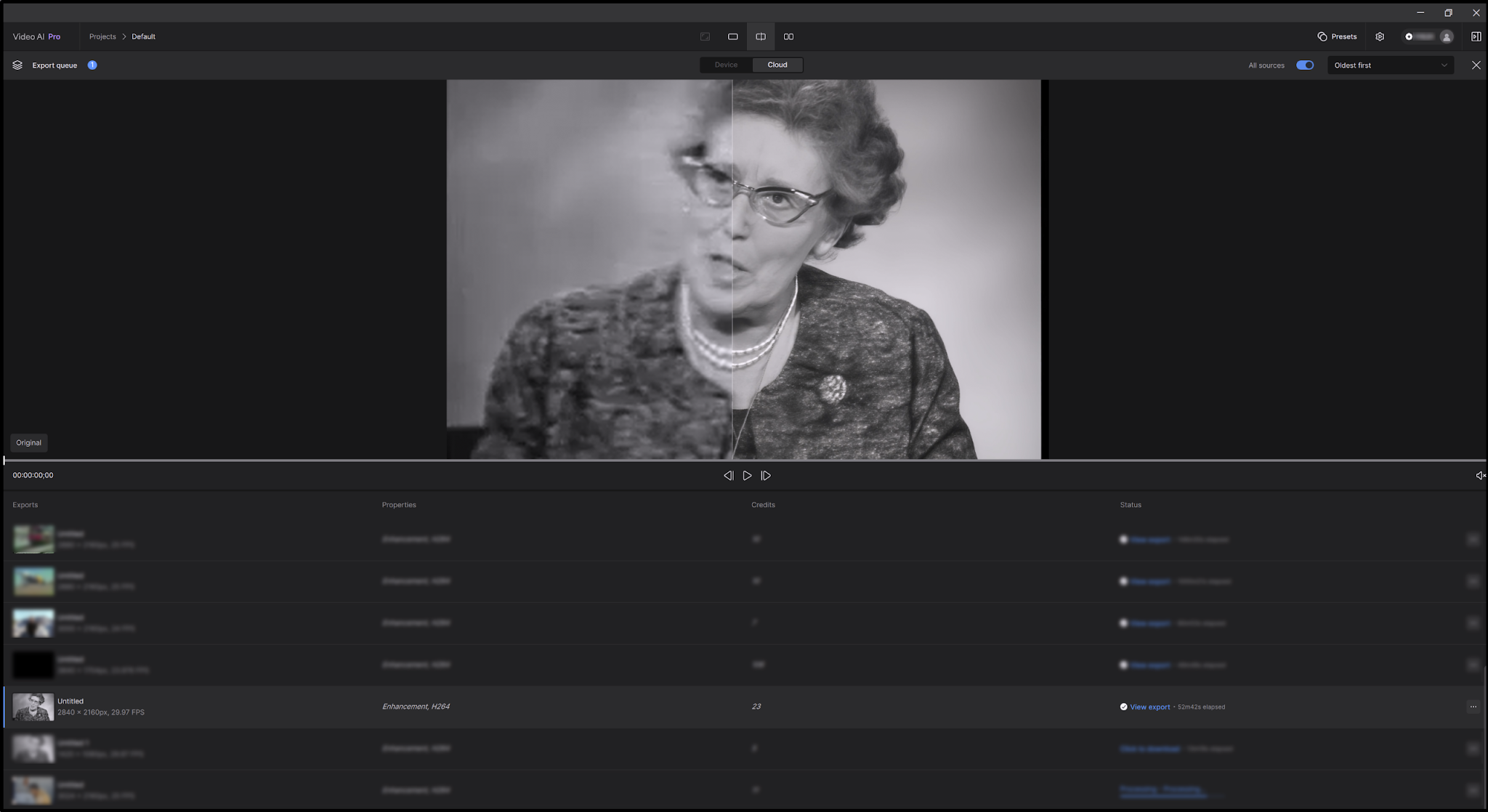
Несколько заданий собираются в Export Queue. Там видны тип вывода, состояние процесса и дополнительные действия. Для готового результата можно открыть файл во внешнем плеере или показать его в проводнике. Для выполняющегося задания доступны служебные операции вроде перезапуска и приоритета, а FFmpeg Command позволяет увидеть команду, на которой основан конкретный рендер. Это полезно для диагностики и для воспроизводимых технических цепочек.
Пакетная обработка экономит ручное время, но не должна превращаться в массовое применение случайного пресета. Если несколько клипов сняты одной камерой в одинаковых условиях, общий набор настроек вполне оправдан. Если источники различаются по ISO, компрессии, развёртке и частоте кадров, им требуются отдельные тесты. Особенно опасно применять один агрессивный Enhancement ко всей архивной подборке, где часть файлов уже резкая, а часть сильно деградирована.
Параллельные процессы ограничиваются аппаратными ресурсами. Увеличение числа задач может поднять суммарную загрузку, но каждая модель требует памяти, и при нехватке VRAM или RAM стабильность ухудшается. На тяжёлом 4K или 8K материале один процесс нередко надёжнее нескольких. Оптимум определяется тестом: если два задания одновременно становятся существенно медленнее или появляются ошибки памяти, очередь лучше оставить последовательной.
GPU, память и параметры производительности
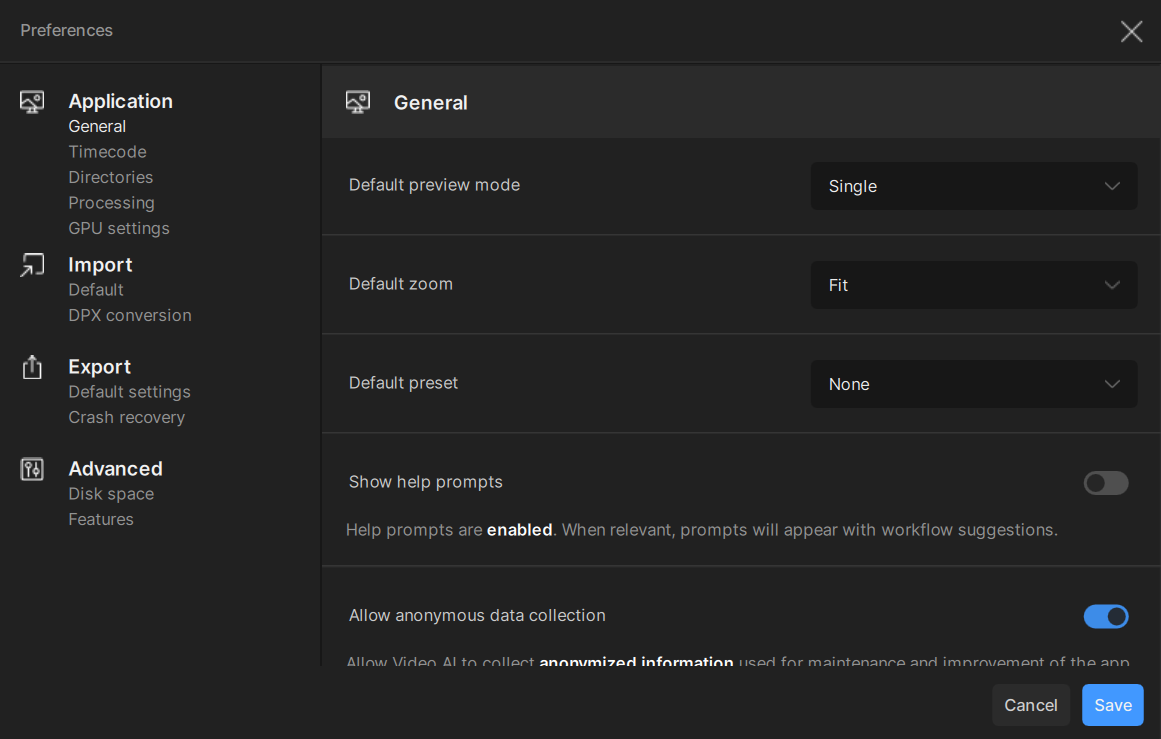
В Preferences можно выбрать AI Processor на системах, где доступно несколько вариантов, ограничить число параллельных процессов и задать максимальную долю системной памяти. На Apple Silicon распределение между CPU, GPU и Neural Engine выполняется системой приложения без обычного выбора одного процессора. Отдельно можно выбрать ускоритель для видеокодирования, если поддерживаемые кодеки и оборудование позволяют.
Повышение Max Memory не является универсальным ускорителем. Высокое разрешение действительно выигрывает от доступной памяти, но если забрать слишком много RAM у системы, другие процессы начнут вытесняться, а приложение может столкнуться с ошибками. При Out of Memory официальный путь диагностики прост: закрыть лишние программы, уменьшить число одновременно обрабатываемых файлов или фильтров и снизить лимит памяти либо параллелизм.
Производительность разных моделей существенно различается. Простая очистка 1x и тяжёлая интерполяция с большим числом новых кадров имеют разные требования. Rhea XL и Aion требуют больше вычислений, второй Enhancement умножает количество AI-проходов, стабилизация добавляет анализ движения, а высокий fps увеличивает число обрабатываемых кадров. Реальную скорость проекта лучше оценивать по короткому тесту на том же разрешении и с теми же фильтрами, а не по скорости другого пресета.
Системная совместимость и требования
Для Windows требуется 64-битная Windows 10 или 11, современный процессор Intel или AMD с AVX2 и не менее 16 ГБ оперативной памяти. Для комфортной работы с тяжёлыми моделями разумнее 32 ГБ и дискретная графика с достаточным объёмом VRAM. В списке минимально поддерживаемых дискретных GPU указаны NVIDIA GTX 900 серии с 6 ГБ, AMD Radeon 500 серии с 6 ГБ и Intel Arc A750. Интегрированная графика может формально работать в отдельных режимах, но скорость большинства задач будет низкой.
На macOS поддерживаются Apple Silicon с Big Sur 11 и новее и 16 ГБ памяти. Для Intel Mac официальная поддержка ограничена сборками до 6.0.3; устанавливать более новые пакеты без проверки совместимости нельзя. Для некоторых тяжёлых моделей требуется более новая macOS. При выборе компьютера для реальной работы важнее не только соответствие минимальному списку, но и запас по памяти и охлаждению: многоминутный AI-рендер нагружает GPU продолжительно, а 4K и 8K требуют большого объёма промежуточных данных.
Отдельно стоит учитывать Starlight Mini. Для его обработки на компьютере требуется Windows и совместимая NVIDIA с вычислительной возможностью CUDA не ниже 7 и минимум 8 ГБ VRAM, при этом больший объём памяти предпочтительнее. На AMD, Intel GPU и macOS этот конкретный режим обработки на компьютере недоступен. Поэтому нельзя выбирать Starlight Mini как универсальный вариант для любого совместимого с программой устройства.
Рабочие папки, модели и временные файлы
В Preferences задаются папка ресурсов AI, папка рабочих файлов и временный каталог. Проекты и кэш могут занимать заметное место, особенно при больших предпросмотрах и профессиональных кодеках. Порог критически малого свободного пространства по умолчанию составляет 5 ГБ: когда диск приближается к этому значению, рендер становится рискованным. Для 4K, 8K и последовательностей изображений нужен значительно больший запас, чем формальный минимум.
AI-модели загружаются по мере необходимости и хранятся в Resource Folder. Если модель не загружается, причиной часто оказывается блокировка соединения VPN, прокси, межсетевым экраном, антивирусом или SmartScreen. Вместо многократного переустановления сначала стоит проверить сетевые ограничения и разрешить приложению доступ к серверу моделей. В корпоративной сети может помочь автоматическое определение proxy в параметрах импорта и подключения.
Опция externally previewable exports создаёт временный файл, который можно открыть внешним плеером ещё во время рендера, но ей требуется примерно вдвое больше места на диске, потому что параллельно ведётся дополнительная временная структура. На почти заполненном SSD эту возможность лучше отключить. Если работа прерывается из-за нехватки места, следует очистить кэш и выбрать каталог на быстром диске с достаточным запасом, а не уменьшать качество AI только ради освобождения пространства.
Пресеты и повторяемые настройки
Предустановки помогают быстро включить типовой набор параметров: среди них есть варианты замедления 4x и 8x и стабилизация с Auto Crop. Можно сохранить собственный preset с выбранными фильтрами и использовать его для похожих файлов. Это удобно в серийной работе, например для группы клипов с одной камеры или одинаковых оцифровок. Но preset должен быть отправной точкой, а не доказательством того, что настройки подходят любому ролику.
Хороший пользовательский preset фиксирует понятную задачу и умеренные значения. Например, отдельный вариант для чистого 1080p с лёгким шумом, другой для interlaced SD, третий для стабилизации экшн-камеры. Название должно описывать назначение, чтобы через месяц было ясно, почему выбран именно этот набор. Перед пакетным экспортом всё равно проверяют хотя бы один сложный фрагмент каждого типа материала.
Если исходник меняется внутри одного длинного файла, preset не отменяет необходимость проверки разных сцен. Ночная часть может требовать Nyx, дневная — почти не нуждаться в шумоподавлении, а титры и графика реагировать на реконструкцию иначе, чем съёмка. В таких случаях лучше разделить материал на логические сегменты до AI-обработки или выбрать более консервативный общий вариант, который не разрушает ни одну сцену.
Плагины для After Effects и DaVinci Resolve Studio
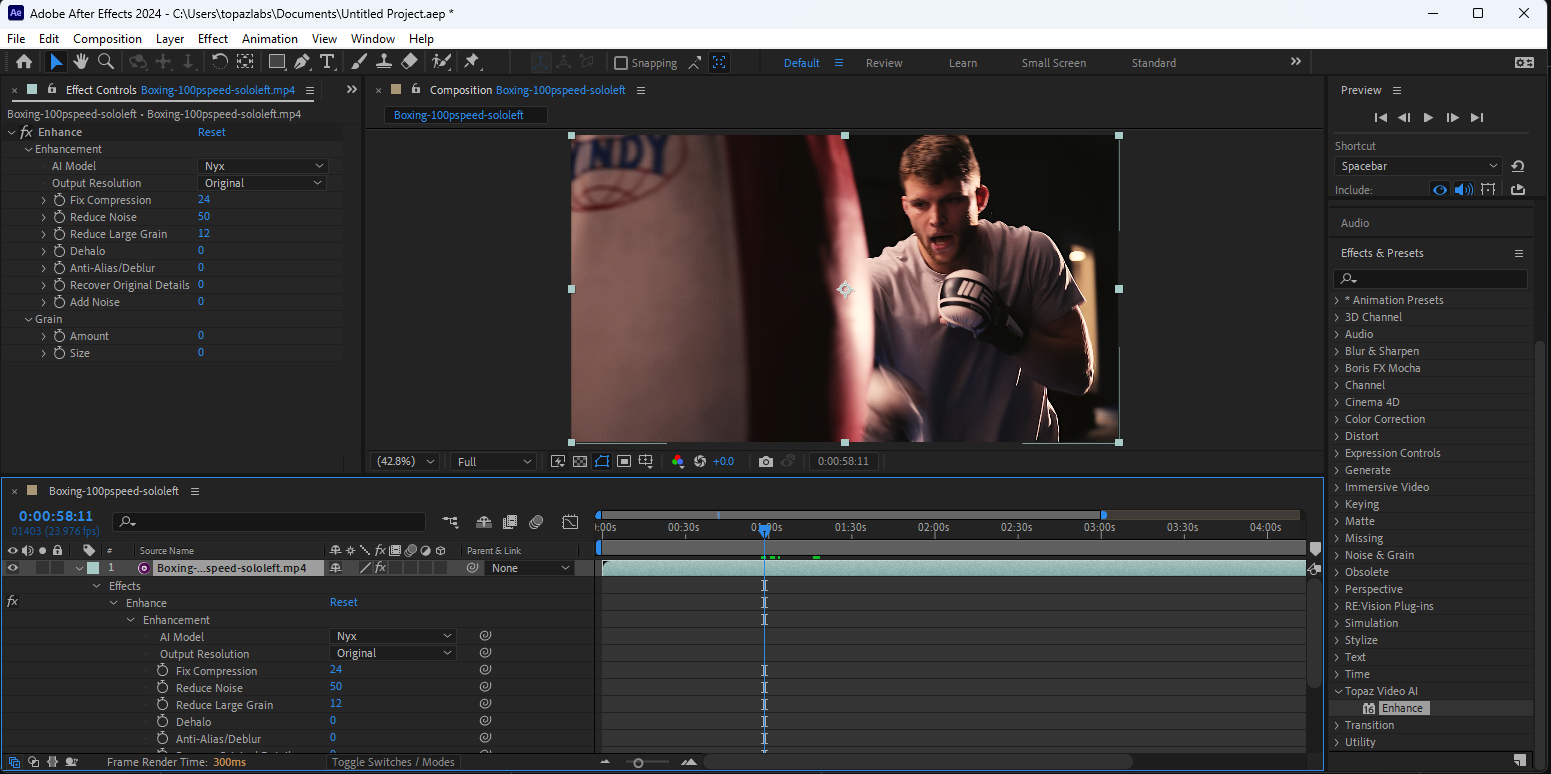
Интеграция с Adobe After Effects позволяет применить Topaz Video AI как эффект к слою. После установки появляется папка Topaz Video AI в Effects & Presets, а параметры выбранной AI-модели доступны в панели эффекта и могут иметь элементы анимации по ключевым кадрам. Однако набор функций плагина уже, чем в основной рабочей области: доступны Enhancement и Motion Deblur. Стабилизация, интерполяция и SDR to HDR через этот плагин не относятся к заявленному набору.
Для DaVinci Resolve требуется именно Resolve Studio; бесплатная Resolve плагин не загружает. Его можно использовать как эффект на Edit или как узел в Color. Здесь также доступны Enhancement и Motion Deblur, а модели работают в масштабе 1x. Если нужен апскейл, стабилизация или изменение fps средствами Topaz, проще обработать файл отдельно и вернуть результат в монтаж, чем ожидать от OFX-плагина полного набора функций.
Плагин удобен, когда нужно оставить монтаж и композитинг в основной программе и применить AI только к выбранному клипу или слою. Но тяжёлое улучшение 4x снижает отзывчивость After Effects, поэтому для длинных участков может быть практичнее предварительный рендер. Активация плагина выполняется через установленный Topaz Video AI, поэтому перед диагностикой пропавшего эффекта нужно сначала убедиться, что сама программа запускается и авторизована.
Командная строка и FFmpeg
Для автоматизации предусмотрена командная строка, основанная на FFmpeg. Установщик содержит необходимые компоненты, а AI-фильтры используются как tvai_up для Enhancement, tvai_fi для интерполяции и связка tvai_cpe с tvai_stb для стабилизации. Это вариант для пользователей, которым нужно повторяемо обрабатывать большой набор файлов, интегрировать TVAI в скрипт или точно контролировать кодирование вне графического интерфейса.
При запуске CLI без графической оболочки необходимо корректно указать каталоги моделей через переменные окружения. Иначе фильтр не найдёт определения и файлы весов. Аппаратное кодирование также зависит от производителя GPU: Intel, NVIDIA, AMD и macOS используют разные энкодеры и параметры FFmpeg. Команду, показанную в Export Queue для конкретного задания, полезно сохранять как отправную точку, потому что она отражает реальные настройки выбранного рендера.
CLI не устраняет аппаратные ограничения AI. Если графический интерфейс получает Out of Memory на тяжёлом наборе фильтров, тот же объём вычислений не станет легче только из-за запуска из терминала. Преимущество командной строки — автоматизация и точное управление потоком, а не бесплатное ускорение. Перед массовым заданием следует обработать один файл, проверить декодирование, модель, кодек, звук и путь вывода, а затем запускать очередь.
Сценарий: восстановление оцифрованной кассеты
Для оцифрованной VHS или другой аналоговой записи сначала нужен технически стабильный цифровой файл. Topaz Video AI не захватывает сигнал с видеомагнитофона и не исправляет аппаратные разрывы синхронизации в процессе оцифровки. После захвата нужно определить, осталось ли видео настоящим interlaced или уже было преобразовано. На движении проверить гребёнку, затем выбрать Dione, Iris или Proteus в соответствующем режиме и сделать короткий preview.
Следующий шаг — шум и компрессия. Если кадр геометрически цел, но покрыт шумом, Nyx может дать более естественную очистку, чем агрессивный общий апскейл. Для лиц и тяжёлой цифровой компрессии стоит сравнить Iris. Разрешение лучше повышать постепенно: сначала убедиться, что деинтерлейсинг не создаёт двойных контуров и что шумоподавление не съедает текстуру, только потом оценивать 2x или более высокий выход.
Старые записи часто содержат чёрные поля и нестабильные края. Crop позволяет убрать постоянную рамку до увеличения, но не следует отрезать важные участки только ради ровного кадра. Добавление лёгкого Grain после очистки может визуально вернуть органичность, однако сильное зерно осложнит финальное кодирование. Для архива лучше сохранить качественный мастер и отдельно сделать компактную копию для просмотра.
Сценарий: шумная ночная съёмка
Ночная цифровая съёмка часто сочетает цветной шум, фиксированные паттерны, мягкие детали и смаз от длинной выдержки. Эти дефекты нужно разделить. Nyx в 1x подходит для проверки шумоподавления без изменения разрешения. Если движение заметно размыто, отдельно проверяется Themis. Если сразу включить сильный denoise, deblur и 4x upscale, будет трудно понять, откуда появились ореолы или синтетическая фактура.
На тесте обязательно оценивать тёмные лица, волосы на тёмном фоне, неоновые вывески, мелкие огни и области с почти однородным цветом. Слишком сильное подавление может превратить фон в плоские пятна, а последующее восстановление деталей нарисует случайную структуру. Иногда сохранение небольшого естественного шума выглядит правдивее, чем идеально гладкая, но нестабильная картинка.
Если итог нужен в 4K, полезно сравнить два пути: очистка 1x с последующим умеренным масштабированием и прямой 2x AI-выход. На слабом исходнике второй вариант может быть резче, но не обязательно точнее. Выбирать нужно по движению и постоянству деталей, а не по одному самому резкому кадру.
Сценарий: дрожащая съёмка с телефона или экшн-камеры
Для ручного ролика сначала определить, что раздражает зрителя: высокочастотная дрожь, плавный уход горизонта или смаз от движения. Stabilization исправляет траекторию, а Motion Deblur работает со смазом. В Auto Crop следует наблюдать, насколько обрезается кадр, особенно если главный объект находится близко к краю. В Full Frame нужно проверять восстановленные области на мягкость и деформации.
Rolling shutter проявляется как наклон вертикалей и желеобразное колебание при быстрых поворотах. Если этот дефект есть, включение соответствующей коррекции оправдано, но увеличивает вычисления. Сильная стабилизация не должна полностью уничтожать намеренное движение камеры: панорама и проход могут выглядеть неестественно, если пытаться превратить их в статичный кадр.
После стабилизации можно решать вопрос апскейла. Делать наоборот не всегда выгодно: увеличение разрешения сначала умножает объём данных, а потом стабилизатор всё равно будет перемещать и обрезать кадр. Короткий тест обоих порядков полезен для сложного материала, но в обычном случае логично сначала получить стабильную геометрию, затем улучшать оставшийся полезный кадр.
Сценарий: анимация и компьютерная графика
Для CGI и анимации важны чистые линии, повторяемость текстур и отсутствие дрожащих контуров. Gaia CG предназначен для качественных компьютерно-сгенерированных источников, а специализированные модели других групп могут быть полезны при компрессии или низком разрешении. На рисованной анимации следует особенно следить за тонкими линиями и плоскими заливками: чрезмерная реконструкция может менять толщину контура от кадра к кадру.
Frame Interpolation на анимации требует отдельного теста. Если исходник использует намеренную съёмку на двойках или тройках и содержит повторяющиеся кадры, автоматическое создание промежуточных поз может изменить художественный ритм. Функция Replace Duplicate Frames и чувствительность помогают работать с повторениями, но не знают авторского замысла. Для классической анимации иногда правильнее оставить исходную кадровую структуру.
Grain может использоваться как стилистическая текстура, однако на плоских областях он резко повышает требования к битрейту. Если мастер будет дальше кодироваться, проверьте не только lossless-preview, но и финальный кодек. Иначе чистая линия, успешно восстановленная AI, может снова стать блочной из-за слишком жёсткой компрессии.
Сценарий: повышение частоты кадров без замедления
Преобразование 24, 25 или 30 fps в более высокую частоту сохраняет длительность, но добавляет промежуточные кадры. На спортивном видео, панорамах и некоторых игровых записях это делает движение плавнее. На киношном материале изменение характерного motion cadence является художественным решением, а не технической необходимостью. Поэтому сначала нужно понимать, зачем требуется 50, 60 или больше кадров в секунду.
Для 2x преобразования Apollo или Chronos стоит сравнить на сцене с быстрым движением и мелкими границами. Если в кадре есть монтажные склейки, вспышки или очень большие смещения, проверьте несколько переходов. Новые кадры не должны смешивать две разные сцены. Вода, дым и отражения тоже являются стресс-тестом, потому что их движение сложно описать одной стабильной траекторией.
Повышение fps увеличивает число кадров, которые кодек должен хранить за секунду. При том же битрейте на каждый кадр остаётся меньше данных, поэтому финальный файл может получить больше компрессионных артефактов. Для честного сравнения либо увеличьте битрейт, либо используйте кодек, рассчитанный на нужную частоту, и проверьте пределы конкретного профиля.
Сценарий: подготовка мастер-файла для монтажа
Когда улучшенный материал пойдёт в Premiere Pro, Final Cut Pro, After Effects или Resolve, важнее сохранить качество и предсказуемость декодирования, чем получить минимальный файл. ProRes 422 подходящего профиля или другой внутрикадровый мастер обычно удобнее H.264 для интенсивного монтажа. Для альфа-канала нужно выбирать поддерживаемый вариант и помнить, что некоторые AI-фильтры прозрачность удаляют.
Если проект предполагает цветокоррекцию, не следует чрезмерно зажимать битрейт до неё. AI уже изменил детали, а повторное сильное сжатие ограничит дальнейшую работу. Также необходимо сопоставить fps, разрешение и цветовое пространство проекта. SDR to HDR имеет смысл только в осознанной HDR-цепочке; переводить обычный клип в PQ лишь потому, что функция доступна, не нужно.
В монтажную систему лучше вернуть один проверенный мастер, а не десяток вариантов с непонятными суффиксами. В имени файла полезно фиксировать задачу, например deinterlace, denoise или 2x, а параметры хранить в проекте или отдельной заметке. Это не функция программы как медиаменеджера, а практический способ избежать путаницы при длинной цепочке постобработки.
Что программа не делает вместо видеоредактора
Таймлайн и Crop могут создать впечатление базового редактора, но их назначение ограничено подготовкой диапазона и геометрии к AI-обработке. Здесь нет многодорожечного монтажа, сложной склейки клипов, переходов, композитинга слоёв, титровой системы и полноценной цветокоррекции. Если задача — собрать ролик из сцен, синхронизировать несколько камер, наложить графику и музыку, нужен NLE, а Topaz Video AI используется на выбранных исходниках или готовом сегменте.
Нет и функций захвата с камеры, экрана или устройства оцифровки. Программа принимает уже созданный файл или последовательность кадров. Она не предназначена для прямой трансляции, кодирования live-потока и авторинга DVD или Blu-ray. Наличие VOB или TS среди импортируемых форматов означает чтение таких файлов, а не работу с меню диска или записью физического носителя.
По звуку функции ограничены мониторингом и выбором поведения при экспорте. Нет реставрации речи, микширования дорожек, эквализации и мастеринга. Субтитры также не редактируются как отдельная творческая сущность. Чёткое понимание этих границ полезно: тогда программу используют для сильной стороны — тяжёлой обработки изображения — и не пытаются заменить ею инструменты, для которых она не проектировалась.
Типичные ошибки качества и способы их исправить
Пластиковая кожа и исчезновение мелкой фактуры чаще всего означают чрезмерное шумоподавление или слишком агрессивное восстановление. Снизьте интенсивность, сравните другую AI-модель и вернитесь к варианту в исходном размере. Если проблема видна только после большого апскейла, проверьте меньший коэффициент. Цель — сохранить последовательность реальных деталей между кадрами, а не добиться максимальной резкости одного стоп-кадра.
Ореолы и жёсткие контуры появляются при переусилении деталей, неверном dehalo или сочетании нескольких сильных проходов. На старом видео часть ореола может быть заложена в источник, поэтому модель Dione DeHalo или ручная настройка полезны, но чрезмерное удаление делает края водянистыми. Проверяйте контрастные границы на светлом фоне и лица против тёмной стены.
Мерцание текстуры означает, что модель по-разному реконструирует один объект на соседних кадрах. Оно особенно заметно на траве, волосах, ткани и мелких лицах. Уменьшите агрессивность, выберите модель, которая меньше генерирует детали, или не увеличивайте разрешение так сильно. Нельзя исправить временную нестабильность простой финальной резкостью: проблема находится в разной структуре кадров.
Деформации при интерполяции требуют смены модели или уменьшения коэффициента. Если артефакт сосредоточен на одном переходе, обработайте сцены раздельно. Деформации по краям после стабилизации связаны с Full Frame — в таком случае Auto Crop часто даёт более чистую рамку ценой обрезки. Если Auto Crop слишком тесный, снизьте Strength вместо того, чтобы соглашаться на сильно синтетические края.
Ошибки обработки и Out of Memory
При ошибке памяти сначала закрывают другие тяжёлые программы и уменьшают число одновременно обрабатываемых файлов. Затем стоит отключить лишний второй Enhancement, интерполяцию или другие фильтры и проверить, какой этап вызывает нехватку. В Preferences можно снизить Max Memory и Max Processes. Парадоксально, максимальное значение памяти не всегда помогает: оно может оставить системе слишком мало ресурсов и ухудшить стабильность.
Если падает только один конкретный файл, проблема может быть не в GPU, а в декодировании. Проверьте другой ролик с теми же настройками. Если другой проходит, перекодируйте проблемный источник в стабильный промежуточный формат и повторите тест. Если падают все файлы на одной модели, проверьте драйвер видеокарты и соответствие аппаратным требованиям этой модели.
Для диагностики включается Logging, затем проблема воспроизводится и через Help формируется пакет логов для поддержки. Логи полезнее общего сообщения программа вылетает, потому что содержат сведения о декодере, модели и процессе. Перед повторным длинным рендером лучше добиться, чтобы короткий фрагмент с теми же параметрами прошёл несколько раз без ошибки.
Проблемы с загрузкой AI-моделей
Если модель не может загрузиться, сначала проверяют соединение и блокировщики. VPN, корпоративный proxy, firewall, антивирус и Windows Defender могут прерывать доступ к серверу. Проверьте журнал блокировок и настройте разрешение для приложения и официального адреса загрузки моделей, сохранив защиту системы включённой. На рабочем компьютере изменения политики лучше согласовать с администратором.
Также нужно убедиться, что Resource Folder доступна для записи и на диске есть свободное место. Если папка перенесена или путь стал недоступен, программа не найдёт уже загруженные ресурсы и может попытаться получить их снова. Для большого набора моделей требуется существенный объём, поэтому хранение на почти заполненном системном диске приводит к цепочке непонятных ошибок.
После исправления сети стоит повторить загрузку одной модели и сделать короткий preview. Если проблема остаётся, собрать логи сразу после сбоя. Многократная переустановка без проверки сети и папок часто не помогает, потому что причина находится вне основного исполняемого файла.
Проблемы экспорта, диска и совместимости кодека
Если экспорт останавливается ближе к концу или приложение сообщает о нехватке места, оцените не только будущий файл, но и временные данные. Externally Previewable Exports удваивает потребность во временном пространстве. Последовательности TIFF и PNG создают тысячи файлов, а lossless-кодеки могут быть на порядок крупнее доставочного H.264. Лучшее решение — перенести временную папку на быстрый диск с запасом и заранее оценить размер короткого теста.
Если итоговый файл не открывается в целевом устройстве, проблема часто в сочетании кодека, профиля, битности и контейнера, а не в AI-модели. H.265 Main10 требует поддержки 10-битного HEVC, AV1 — современного декодера, а профессиональные QuickTime-профили не предназначены для любого телевизора. Для массового просмотра H.264 обычно совместимее, а мастер для монтажа может быть значительно тяжелее.
При отсутствии звука проверьте Audio. None намеренно удаляет поток; Convert мог выбрать другой кодек, а Copy требует совместимого контейнера. Если исходник содержит несколько аудиодорожек, после экспорта следует открыть свойства файла и проверить, какие потоки сохранились. Для ответственного мастеринга храните исходник до полной проверки результата.
Как избежать лишней обработки
Включение всех фильтров подряд не гарантирует улучшения: каждый этап может удалить или изменить информацию. Хороший 4K без шума не нуждается в сильном denoise. Стабильный штативный кадр не выигрывает от стабилизации. Материал с подходящей для задачи частотой кадров не становится автоматически лучше после интерполяции. Если дефект не виден, фильтр не нужен.
Оптимальная цепочка минимальна. Сначала исправить структурный дефект, например interlace. Затем — главный дефект качества, например шум или компрессию. После этого решить вопрос разрешения. Интерполяцию, стабилизацию и HDR включать только при конкретной цели. Grain оставлять на конец, если нужна текстура. Такой порядок облегчает сравнение и снижает вероятность накопления артефактов.
Сохраняйте контрольный вариант без второго прохода и без декоративных эффектов. Если спустя несколько часов рендера результат кажется странным, наличие базовой версии поможет понять, на каком шаге возникла проблема. В AI-обработке возможность вернуться к более простому и точному варианту часто ценнее максимального числа включённых функций.
Как подобрать модель без угадывания
Сначала классифицируйте источник по двум осям: техническая структура и визуальный дефект. Структура — progressive, interlaced или interlaced progressive. Дефект — шум, компрессия, мягкость, плохие лица, недостаток разрешения, смаз, дрожание или низкий fps. Эта классификация сразу сужает выбор. Dione нужен для полей, Nyx — для шумного материала, Iris — для деградации и лиц, Rhea — для тонкой детализации при большом увеличении, Themis — для смаза.
Затем выберите два наиболее логичных кандидата и сделайте одинаковый preview. Не сравнивайте модели на разных кадрах. Один и тот же отрезок, одинаковое выходное разрешение и одинаковый кодек дают честную картину. Смотрите на те детали, которые важны для задачи. Для архива это лица и мелкие надписи, для природы — ветви и вода, для анимации — контуры, для спорта — быстрые границы и сетки.
После выбора модели настройте интенсивность. Если разница между Auto и Manual мала, лучше оставить более простой вариант. Ручная тонкая настройка оправдана, когда видно конкретный дефект, который можно убрать небольшим изменением. Десятки случайных комбинаций редко дают осмысленный выигрыш и сильно увеличивают время на сравнение.
Контроль качества перед финальным рендером
Перед запуском всего файла проверьте как минимум три участка: самый плохой по качеству, самый детализированный и самый сложный по движению. Если есть лица, добавьте участок с поворотом головы и мелким лицом в фоне. Если есть титры, проверьте их отдельно. Если есть резкая смена света, посмотрите её после SDR to HDR или интерполяции. Короткие тесты должны покрывать реальные риски проекта.
Затем проверяется технический выход: разрешение, fps, длительность, контейнер, кодек, битность и наличие звука. Для материала с прозрачностью — alpha. Для HDR — корректный цветовой режим и просмотр на подходящем дисплее. Для дальнейшего монтажа — декодирование в целевой NLE. Только после этого имеет смысл занимать GPU длинным рендером.
После завершения не ограничивайтесь первым и последним кадром. Пролистайте несколько точек по длине, проверьте синхронизацию и убедитесь, что нет внезапного сброса модели или повреждения файла. Для архивного мастера сохраните информацию о настройках и исходник. AI-результат не заменяет оригинал: он является интерпретацией, которую позже может понадобиться пересобрать с другими параметрами.
Input Settings: что проверить до запуска AI
Rotation, Black & White и частота кадров
Параметры входа стоит проверить до выбора модели, потому что они описывают исходник, а не художественный результат. Rotation меняет ориентацию кадра, если ролик записан или интерпретирован с неверным поворотом. Black & White сообщает программе, что материал монохромный; для старых хроник и технических записей это полезнее, чем оставлять случайный цветной шум как будто он несёт реальную цветовую информацию. Для последовательности изображений здесь же задают частоту кадров, поскольку отдельные файлы сами по себе не описывают темп воспроизведения.
После изменения входных параметров полезно ещё раз пройти по нескольким точкам таймлайна. Поворот должен быть одинаковым для всего клипа, а частота кадров последовательности должна давать ожидаемую длительность. Если тысяча кадров должна занимать сорок секунд, настройка 25 fps соответствует этому расчёту; при 30 fps тот же набор закончится раньше. Такой контроль элементарен, но он предотвращает ситуацию, когда многочасовая AI-обработка завершается технически корректным, однако неверным по времени результатом.
Telecined и Input Color Override
Telecined относится к материалу, в котором исходная кадровая частота была преобразована добавлением повторяющихся полей или кадров. Его нельзя включать только потому, что видео старое. Сначала нужно просмотреть движение покадрово и понять структуру источника. Если на одном участке виден характерный повторяющийся рисунок полей, корректная интерпретация до Enhancement важнее попытки убрать гребёнку обычным шумоподавлением или резкостью. Неверно выбранный тип входа заставляет последующую модель решать уже искажённую временную структуру.
Input Color Override позволяет принудительно задать интерпретацию цвета, когда метаданные файла отсутствуют или неверны. Это техническая коррекция чтения источника, а не инструмент творческого грейдинга. Прежде чем применять override, сравните исходник в другом надёжном видеоплеере и убедитесь, что расхождение действительно связано с интерпретацией цветового пространства. Если файл отображается нормально и его метаданные корректны, лишнее переопределение только усложнит контроль результата.
Focus Fix, Recover Detail и Add Noise
Focus Fix и Recover Detail
В Enhancement есть дополнительные средства, которые меняют характер восстановления, но их нужно применять по диагностированному дефекту. Focus Fix помогает при умеренной мягкости и проблемах фокуса, однако он не превращает полностью расфокусированный объект в достоверно снятый. Чем меньше исходных границ сохранилось, тем выше доля реконструкции. Проверять Focus Fix лучше на ресницах, волосах, текстовых табличках и повторяющихся линиях: именно там быстро заметны ореолы, двойные контуры и искусственная резкость.
Recover Detail предназначен для возврата части исходной структуры в результат Enhancement. Практически это полезно, когда сильное очищение делает изображение слишком гладким. Увеличение Recover Detail не равно обычному шарпингу: параметр балансирует вклад обработанного и исходного сигнала, поэтому вместе с полезной фактурой может вернуться часть шума или компрессионных следов. Его стоит поднимать небольшими шагами и оценивать не один стоп-кадр, а несколько секунд движения.
Add Noise как средство против стерильной фактуры
Add Noise может быть полезен после агрессивного удаления шума, когда ровные области выглядят неестественно чистыми и начинают подчёркивать границы тональных переходов. Небольшая текстура визуально связывает участки кадра и иногда делает результат менее пластиковым. Это не восстановление реального зерна исходника и не способ вернуть уничтоженные детали. Параметр следует воспринимать как контролируемое добавление случайной фактуры после восстановления.
Если нужна более явная плёночная или цифровая текстура, отдельный Grain даёт понятный контроль Amount и Size. Не стоит одновременно выкручивать Add Noise и Grain только ради ощущения детализации: оба инструмента добавляют вариации, но не повышают достоверность мелких объектов. На финальном кодеке с низким битрейтом избыток зерна ещё и увеличивает нагрузку на компрессию, поэтому характер текстуры нужно оценивать после тестового экспорта, а не только в плеере.
Как разделить декодирование, AI-обработку и кодирование
Сначала исключить ошибку чтения источника
Когда на экране появляются зелёные кадры, неверная длительность, пропуски или нестабильное воспроизведение, не следует сразу менять AI-модель. До Enhancement кадры должны быть корректно декодированы. Проверка проста: открыть несколько участков без тяжёлых фильтров, пройти начало, середину и конец, сверить длительность и звук. Если дефект уже виден до обработки и воспроизводится в одном и том же месте, вероятнее проблема входного потока, контейнера или декодера.
Для нестандартного источника разумно создать технически стабильный промежуточный мастер и уже его подавать в AI. Это особенно актуально для повреждённых контейнеров, редких профилей и старых записей после многократного перекодирования. Промежуточный файл должен сохранить нужную частоту кадров, разрядность и цветовую информацию; бессмысленно предварительно пережимать материал в низкий битрейт, а потом просить Enhancement исправить новые блоки компрессии.
Отдельно проверить AI и энкодер
Если предпросмотр выглядит правильно, а готовый файл отличается, проверьте параметры кодирования. Неподдерживаемый профиль, слишком низкий битрейт или неверная интерпретация 10-битного потока могут испортить результат уже после AI. Для диагностики полезно вывести короткий отрезок в более щадящий мастер-кодек или последовательность изображений и сравнить его с компактным H.264 либо H.265. Если мастер чистый, а доставочный файл нет, модель улучшения менять не требуется.
Обратная ситуация тоже показательна: если артефакт присутствует уже в preview, смена контейнера не исправит его. Тогда нужно вернуться к модели, типу входа, разрешению или интенсивности фильтра. Такой разбор по стадиям экономит время: декодер отвечает за чтение, AI — за преобразование изображения, энкодер — за упаковку результата. Смешивание этих причин приводит к случайным настройкам и повторным длинным рендерам без понятного результата.
Старый 480i и 576i: практическая последовательность проверки
Сначала поля, затем восстановление
Для старого SD-материала первым вопросом является не апскейл до 4K, а структура полей. На 480i или 576i нужно найти участок с горизонтальным движением и покадрово проверить гребёнку. Если источник действительно interlaced, сначала выбирают корректный тип входа и подходящий Dione, Iris или Proteus в режиме для чересстрочного материала. Только после получения стабильных полных кадров имеет смысл оценивать шум, ореолы, мягкость и требуемое разрешение.
Увеличение SD сразу до очень крупного размера усложняет оценку: модель вынуждена реконструировать больше информации, а дефекты полей и MPEG-компрессии становятся заметнее. Для архивной записи полезно сравнить исходный размер, 2x и более крупный вариант на одном фрагменте. Если 2x сохраняет лица и текст стабильнее, чем агрессивный 4x, меньший размер может быть лучшим мастер-файлом, даже если число пикселей выглядит скромнее.
Что смотреть на кассетном и дисковом источнике
На VHS, Video8, miniDV и старых DVD-источниках встречается несколько разных дефектов: шум, цветовые помехи, ограниченная реальная детализация, ореолы, блоки после MPEG-сжатия и интерлейс. Один фильтр не обязан исправлять всё. На кассетной записи сначала важна стабильная оцифровка без выпадений и разрывов синхронизации. Topaz Video AI работает уже с цифровыми кадрами и не заменяет корректный захват сигнала с носителя.
При проверке DVD-файла VOB не следует путать поддержку чтения VOB с авторингом диска. Программа может обработать видео из такого файла, но не создаёт меню и структуру DVD. Если источник состоит из нескольких VOB, границы и порядок материалов лучше собрать или извлечь корректно до AI-обработки. Особенно внимательно проверяют смены сцен, титры и диагональные линии: на них быстро проявляются ошибки деинтерлейсинга и слишком сильное подавление артефактов.
Квадратные и неквадратные пиксели при изменении размера
Почему геометрия важнее числа пикселей
Старые форматы могут использовать неквадратные пиксели, поэтому числовые размеры кадра не всегда равны ожидаемой геометрии на современном дисплее. При подготовке выхода нужно решить, сохраняется исходный тип пикселя или материал переводится в квадратные пиксели. Если просто подставить привычные ширину и высоту без учёта исходного соотношения, лица и круглые объекты окажутся растянутыми, хотя сам AI-реконструктор может работать без ошибок.
Контроль делают по знакомым геометрическим объектам и по метаданным источника. Круг должен оставаться кругом, а кадр не должен внезапно становиться шире или уже после экспорта. Для старого видео это особенно важно, потому что ошибочную геометрию легко принять за особенность съёмки. Перед длинным рендером экспортируйте несколько секунд и откройте их в целевой монтажной системе или плеере, который корректно учитывает pixel aspect ratio.
Crop после корректной интерпретации
Кадрировать лучше после того, как понятна правильная геометрия. Иначе величина Crop визуально оценивается на уже растянутом изображении и может дать неожиданный результат после нормализации пикселей. При удалении чёрных полос проверьте несколько сцен: у архивного материала положение активной области иногда меняется, и автоматический Crop на одном кадре может срезать полезную часть в другом. Для нестабильной рамки безопаснее оставить небольшой запас.
Когда экспортировать последовательность изображений
Преимущества покадрового вывода
Последовательность изображений удобна, когда результат продолжит путь в композитинг, VFX или покадровую реставрацию. Каждый кадр становится самостоятельным файлом, поэтому повреждение одного элемента не делает нечитаемым весь контейнер. Также проще сравнивать точные номера кадров и повторно обрабатывать ограниченный диапазон. Для задач с прозрачностью доступны форматы, способные сохранить alpha, но нужно учитывать, что некоторые фильтры удаляют альфа-канал.
Такой экспорт предъявляет повышенные требования к хранилищу. Тысячи TIFF, PNG, EXR или DPX занимают значительно больше места и создают большую нагрузку на файловую систему, чем один сжатый ролик. До рендера нужно оценить объём на коротком участке и убедиться, что папка назначения имеет запас. Имена кадров следует сохранять последовательными, чтобы следующая программа без ручной сортировки распознала их как видеоряд.
Когда лучше контейнерный мастер
Для обычного просмотра, передачи заказчику или монтажа одним клипом контейнерный мастер удобнее. ProRes или другой промежуточный кодек упрощает импорт в NLE, а H.264 или H.265 подходит для компактной доставки при соответствующей совместимости. Выбор зависит от следующего этапа, а не от желания получить минимальный файл любой ценой. Мастер для повторного монтажа должен выдерживать последующее декодирование и обработку без заметного дополнительного ущерба.
Если исходник содержит звук, контейнерный выход также проще для сохранения синхронизации. У последовательности изображений аудио хранится отдельно и должно быть возвращено на следующем этапе. Для короткого VFX-шота это нормально, для часовой записи без необходимости покадрового обмена — лишнее усложнение. Формат вывода нужно выбирать по всей производственной цепочке, а не только по возможностям одного приложения.
Как работать с alpha без неожиданной потери прозрачности
Поддерживаемый выход и ограничения фильтров
Прозрачность можно сохранить при выводе в подходящую последовательность PNG или TIFF либо в QuickTime Animation. Однако не каждый фильтр сохраняет alpha: Frame Interpolation, Stabilization и Motion Deblur удаляют альфа-канал. Это критично для графики, VFX-элементов и рендеров с прозрачным фоном. Перед обработкой такого материала нужно решить, действительно ли требуются эти фильтры, или их следует выполнить на другом этапе композитинга.
Проверка должна включать не только видимую RGB-картинку. После короткого экспорта откройте файл в программе, которая показывает шахматный фон или отдельный alpha-канал, и убедитесь, что прозрачность не превратилась в чёрный фон и не стала полностью непрозрачной. На полупрозрачных границах отдельно смотрят ореолы и изменение цвета. Корректный RGB при потерянном alpha всё равно означает непригодный VFX-мастер.
Не маскировать проблему контейнером
Если выбранный кодек или контейнер не предназначен для нужной прозрачности, смена AI-модели ничего не изменит. Сначала выбирают формат, который способен хранить alpha, затем проверяют ограничения активных фильтров. Для композитинга полезно хранить короткий контрольный исходник и результат рядом, чтобы можно было сравнить границы. Это снижает риск обнаружить потерю прозрачности только после длительного рендера всей последовательности.
Сравнение Topaz Video AI с аналогами
| Программа | Лучше подходит для | Главное ограничение |
|---|---|---|
| Topaz Video AI | Тонкая AI-реставрация, апскейл, деинтерлейсинг, интерполяция и стабилизация с выбором специализированных моделей | Тяжёлые модели требовательны к GPU и времени рендера |
| AVCLabs Video Enhancer AI | Автоматизированное улучшение, апскейл, шумоподавление, цветизация и интерполяция в одном рабочем процессе | Часть многокадровых моделей требует Windows и мощной NVIDIA |
| HitPaw VikPea | Быстрое улучшение и восстановление видео с готовыми моделями, стабилизацией и повышением fps | Экспорт обработанного результата ограничен в бесплатном режиме |
| UniFab Video Enhancer Pro | Пакетное улучшение, апскейл, шумоподавление и работа с длинными файлами | Для тяжёлого улучшения рекомендована современная RTX с большим VRAM |
| VideoProc Converter AI | Апскейл вместе с конвертацией, интерполяцией, стабилизацией и базовым редактированием | AI-стабилизация заявлена только для Windows |
| DaVinci Resolve Studio | Монтаж и цветокоррекция, где Super Scale, Speed Warp, UltraNR и deinterlacing нужны внутри большого проекта | Super Scale, Speed Warp и UltraNR относятся к Studio |
Topaz Video AI лучше выбирать, когда центральная задача — именно восстановление изображения и хочется сравнивать специализированные модели на одном источнике. AVCLabs и HitPaw удобнее тем, кто предпочитает более автоматизированные готовые режимы. UniFab полезен для пакетной обработки и большого набора модулей, а VideoProc Converter AI объединяет улучшение с повседневной конвертацией и базовыми операциями. DaVinci Resolve Studio рациональнее, если улучшение является лишь одним этапом полноценного монтажа, цветокоррекции и звукового постпродакшна.
Итоговая практическая схема
Для первого серьёзного проекта достаточно простого алгоритма. Импортируйте файл, определите развёртку и главный дефект, задайте разумное выходное разрешение и выберите одну подходящую модель Enhancement. Ограничьте In и Out несколькими секундами сложного материала и сделайте два-три preview. Сравните детали и движение в одинаковом масштабе. Только если основная модель не решает вторую видимую проблему, добавляйте ещё один фильтр.
Стабилизацию включайте для реального движения камеры, Motion Deblur — для смаза, Frame Interpolation — для конкретной цели по fps или slow motion, SDR to HDR — только в HDR-цепочке. Помните о звуке при замедлении и об удалении alpha при интерполяции, стабилизации и Motion Deblur. Перед рендером выберите кодек по дальнейшей задаче: мастер для монтажа и компактный файл для просмотра требуют разных решений.
Если результат выглядит слишком искусственным, первым действием должно быть уменьшение обработки, а не добавление нового фильтра. Сохранение естественной временной стабильности важнее максимальной резкости стоп-кадра. На хорошем исходнике небольшой аккуратный выигрыш часто качественнее демонстративного апскейла. На плохом исходнике AI способен заметно улучшить читаемость, но не отменяет отсутствующие данные, поэтому исходный файл всегда следует сохранять отдельно.
