
Transmageddon — графический видеотранскодер для Linux и Unix-систем, построенный вокруг GStreamer. Программа предназначена для конвертации мультимедийных файлов без ручного набора команд, сложных параметров кодирования и длинных строк в терминале. Ее основная задача — взять исходный видеофайл, определить его параметры, предложить подходящие контейнеры и кодеки, а затем создать новый файл в выбранном формате.
Transmageddon Video Transcoder особенно хорошо показывает классическую Linux-идею: мощная мультимедийная основа работает в фоне, а пользователь взаимодействует с понятным окном, где есть поля Choose Input File, Presets, Output Format, Choose Audio Codec, Choose Video Codec, Rotate the video image if needed и кнопка Transcode. Программа не пытается быть видеоредактором, монтажной станцией или профессиональной системой пакетного кодирования. Она решает конкретную задачу: перекодировать видео, аудио или DVD-источник в другой формат через простой интерфейс.
Скачать Transmageddon
- Конвертация видео
- Сжатие файлов
- Просто для новичков
- Нет версии для Windows
- Мало функций монтажа
- Редкие обновления
Главная особенность Transmageddon — зависимость от GStreamer. Это означает, что программа не является отдельным закрытым набором кодеков. Она использует мультимедийную инфраструктуру системы: установленные плагины, энкодеры, декодеры и контейнерные элементы. Поэтому один и тот же Transmageddon может показывать разные варианты форматов на разных Linux-системах. Если в системе есть нужные GStreamer-плагины, программа получает доступ к большему количеству входных и выходных форматов. Если нужного плагина нет, формат может не отображаться или файл не будет корректно декодирован.
Transmageddon подходит тем, кому нужен простой конвертер видео для Linux: открыть файл, выбрать выходной формат, указать аудиокодек и видеокодек, при необходимости повернуть изображение, затем нажать Transcode. Такой подход особенно удобен для пользователей, которые не хотят запоминать синтаксис FFmpeg, параметры контейнеров, названия энкодеров и командные опции.
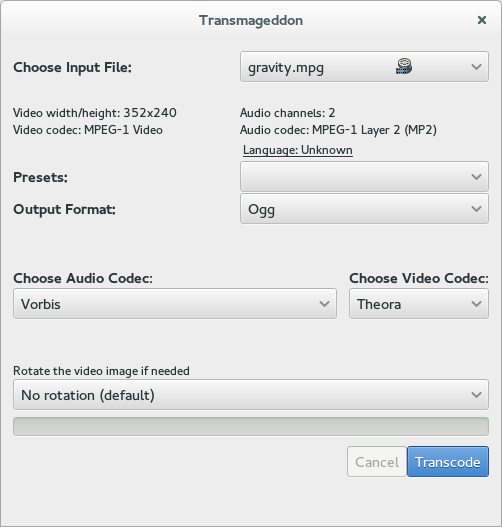
На скриншоте хорошо видно, как устроена основная логика программы. В верхней части выбирается исходный файл, ниже отображаются его параметры, затем идут выпадающие списки формата и кодеков, а внизу находится прогресс-бар и кнопки Cancel и Transcode. Интерфейс не перегружен вкладками, панелями, скрытыми профилями и десятками параметров. Все действие сосредоточено в одном окне.
Общая логика работы Transmageddon
Transmageddon построен по линейной схеме. Пользователь не собирает проект, не добавляет клипы на таймлайн, не настраивает дорожки в монтажной сетке и не выбирает сложную цепочку фильтров. Работа выглядит так:
-
Выбрать исходный файл в поле Choose Input File.
-
Дождаться, пока программа определит параметры видео и аудио.
-
Выбрать пресет в поле Presets или оставить No Presets.
-
Выбрать контейнер в поле Output Format.
-
Выбрать аудиокодек в поле Choose Audio Codec.
-
Выбрать видеокодек в поле Choose Video Codec.
-
При необходимости выбрать поворот изображения в поле Rotate the video image if needed.
-
Нажать Transcode.
-
Дождаться завершения перекодирования.
Эта последовательность делает Transmageddon понятным даже для пользователя, который не различает контейнер и кодек. Программа показывает доступные варианты в выпадающих списках, а неподходящие комбинации либо не предлагает, либо делает недоступными. В этом и заключается практическая ценность GStreamer-видеоконвертера: интерфейс скрывает значительную часть технической сложности.
Программа показывает основные сведения об исходнике сразу после выбора файла. Например, в окне могут отображаться:
-
Video width/height — ширина и высота видео;
-
Video codec — исходный видеокодек;
-
Audio channels — количество аудиоканалов;
-
Audio codec — исходный аудиокодек;
-
Language — язык аудиодорожки, если информация присутствует;
-
Audiostream no: 1, Audiostream no: 2 — отдельные аудиопотоки, если в файле или DVD-источнике их несколько.
Такой вывод помогает понять, с чем пользователь работает. Если файл имеет разрешение 352×240, MPEG-1 Video и аудио MPEG-1 Layer 2, это видно в главном окне. Если DVD содержит MPEG-2 Video и несколько дорожек DVD AC-3, это также отображается прямо в интерфейсе.
Для каких задач подходит Transmageddon
Transmageddon используется для базового транскодирования мультимедийных файлов. Программа особенно уместна в ситуациях, когда нужно быстро получить файл в другом контейнере или с другим набором кодеков.
Конвертация видео в другой контейнер
Одна из основных задач Transmageddon — смена выходного контейнера. Пользователь может выбрать Output Format и получить файл, например, в Ogg, WebM, AVI, MPEG4, Matroska, MPEG PS, MPEG TS, FLV, Quicktime или 3GPP, если соответствующие компоненты доступны в системе.
Важно понимать: Output Format отвечает за контейнер, а не за сам метод сжатия. Контейнер — это оболочка, в которой хранятся видео, аудио, метаданные и иногда субтитры. Кодеки выбираются отдельно в блоках Choose Audio Codec и Choose Video Codec.
Например:
| Задача | Output Format | Choose Video Codec | Choose Audio Codec |
|---|---|---|---|
| Создать открытый Ogg-файл | Ogg | Theora | Vorbis |
| Подготовить WebM-видео | WebM | VP8 или VP9 | Vorbis |
| Сделать файл для совместимого медиаплеера | MPEG4 | H264 | AAC |
| Получить старый AVI-файл | AVI | MPEG4/DivX5 или H264 | mp3 |
| Убрать звук | подходящий контейнер | выбранный видеокодек | No Audio |
Transmageddon удобен тем, что пользователь не пишет параметры контейнера вручную. Он выбирает понятный пункт в списке, а программа формирует GStreamer-конвейер для перекодирования.
Перекодирование аудио и видео
В Transmageddon можно отдельно выбрать аудиокодек и видеокодек. Это полезно, когда исходный файл воспроизводится на компьютере, но плохо открывается на другом устройстве. Например, старый проигрыватель может не понимать Vorbis, но работать с MP3. Другой плеер может поддерживать H.264 и AAC, но не Theora. В таком случае пользователь выбирает подходящий контейнер, затем указывает кодеки.
Типичные варианты аудио:
-
Vorbis — удобен для Ogg и WebM-сценариев;
-
mp3 — полезен для совместимости со старыми устройствами;
-
AAC — подходит для MPEG4/MP4-подобных сценариев;
-
FLAC — нужен, когда важно сохранить аудио без потерь;
-
AC3 — актуален для DVD- и домашнего кинотеатра;
-
No Audio — используется, если звук в итоговом файле не нужен.
Типичные варианты видео:
-
Theora — классический открытый видеокодек для Ogg;
-
VP8 — распространенный вариант для WebM;
-
VP9 — более современный вариант для WebM;
-
H264 — практичный выбор для широкой совместимости;
-
MPEG2 или MPEG-2 Video — связан с DVD- и MPEG-сценариями;
-
MPEG4/DivX5 — подходит для старых AVI-совместимых устройств;
-
Dirac — открытый видеокодек, который может быть доступен через GStreamer;
-
No Video — используется в сценариях, где нужен только звук.
Быстрая подготовка файла для воспроизведения
Transmageddon удобно использовать, когда есть файл, который не открывается на нужном устройстве. Пользователь выбирает более совместимый набор параметров и создает новый файл. Например, ролик в Ogg/Theora можно перегнать в MPEG4 с H264 и AAC, а старый MPEG-файл — в WebM с VP8 или VP9 и Vorbis.
Программа не требует знания команд вроде ffmpeg -i input.mpg -c:v libx264 -c:a aac output.mp4. Вместо этого пользователь работает с выпадающими списками.
Удаление звука из видео
Если в блоке выбора аудиокодека доступен пункт No Audio, Transmageddon может создать файл без аудиодорожки. Это удобно для роликов, где звук не нужен: демонстрации интерфейса, фоновые видео, черновые клипы, технические записи.
В таком сценарии пользователь выбирает исходный файл, оставляет видеокодек или выбирает новый, а в аудиоблоке указывает No Audio. Итоговый файл содержит видео без звукового потока.
Конвертация DVD-источника
Transmageddon умеет работать с DVD-источником как с входным материалом. В этом режиме в поле Choose Input File может отображаться DVDVOLUME, а программа показывает параметры DVD-видео: разрешение, кодек MPEG-2 Video и аудиопотоки DVD AC-3.
DVD-сценарий особенно важен из-за нескольких аудиодорожек. Transmageddon показывает отдельные аудиопотоки, например:
-
Audiostream no: 1 Channels: 2 - DVD AC-3 (ATSC A/52) - Swedish;
-
Audiostream no: 2 Channels: 2 - DVD AC-3 (ATSC A/52) - Danish.
Пользователь может выбрать, какие дорожки сохранить, перекодировать или исключить. Например, одну дорожку можно сохранить как Vorbis, а другую отключить через No Audio.
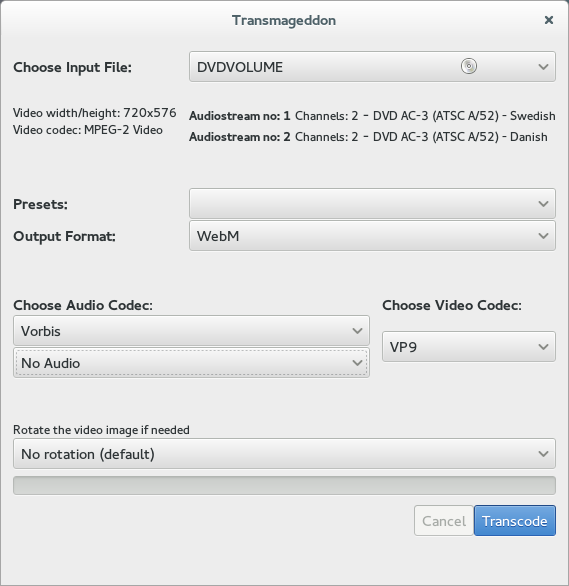
На этом скриншоте видно, как Transmageddon работает с DVD-источником. Вместо обычного файла в поле входа указан DVDVOLUME. Ниже программа показывает разрешение 720×576, видеокодек MPEG-2 Video и две аудиодорожки. В качестве выходного формата выбран WebM, для видео выбран VP9, а для аудио доступны отдельные выпадающие списки.
Интерфейс Transmageddon
Интерфейс Transmageddon построен вокруг одного основного окна. Это важная часть философии программы: не заставлять пользователя переходить между большим количеством разделов, а собрать основные действия в одном месте.
Choose Input File
Поле Choose Input File находится в верхней части окна. С него начинается работа. Рядом с полем находится кнопка выбора файла или выпадающий элемент, через который пользователь указывает источник.
После выбора файла Transmageddon анализирует мультимедийный поток и выводит сведения об исходнике. Например:
-
Video width/height: 352×240;
-
Video codec: MPEG-1 Video;
-
Audio channels: 2;
-
Audio codec: MPEG-1 Layer 2 (MP2);
-
Language: Unknown.
Если выбран файл gravity.mpg, программа показывает его имя в поле входа. Если выбран WebM-файл, например got.webm, в интерфейсе могут отображаться VP8 и Vorbis. Если выбран DVD, появляется DVDVOLUME и информация о DVD-потоках.
Информационный блок исходного файла
Сразу под выбором файла находится диагностическая зона. Она не выглядит как отдельная панель настроек, но фактически выполняет важную функцию: подтверждает, что Transmageddon распознал исходный файл.
Пользователь видит не абстрактное сообщение о загрузке файла, а конкретные параметры:
| Параметр | Что показывает | Зачем нужен |
| Video width/height | разрешение видео | помогает понять размер кадра |
| Video codec | исходный видеокодек | показывает, чем закодировано видео |
| Audio channels | число аудиоканалов | показывает моно, стерео или другой вариант |
| Audio codec | исходный аудиокодек | показывает формат звука |
| Language | язык аудиодорожки | полезно для DVD и файлов с метаданными |
| Audiostream no | номер аудиопотока | нужно для файлов с несколькими дорожками |
Такой вывод особенно полезен при работе со старыми файлами. Например, пользователь может увидеть, что ролик использует MPEG-1 Video и MP2, после чего выбрать более удобный выходной формат.
Presets
Поле Presets предназначено для выбора предустановки. В простом режиме пользователь может оставить No Presets и вручную указать контейнер, аудиокодек и видеокодек. Если доступны профили устройств, Transmageddon может использовать их для автоматического выбора параметров.
Пресеты в Transmageddon нужны для того, чтобы не заставлять пользователя вручную подбирать техническую комбинацию. Например, профиль может заранее определять контейнер, расширение файла, аудиоформат, видеокодек, разрешение, соотношение сторон, частоту кадров и другие параметры.
В интерфейсе поле Presets расположено выше Output Format. Это логично: сначала пользователь выбирает готовый сценарий, а затем при необходимости уточняет контейнер и кодеки.
Output Format
Поле Output Format отвечает за выбор контейнера. Оно находится ниже Presets. В Transmageddon контейнер выбирается отдельно от аудио- и видеокодека, что делает работу более понятной.
Возможные варианты зависят от доступных GStreamer-компонентов, но в интерфейсе Transmageddon встречаются такие контейнеры:
| Output Format | Где уместен |
| Ogg | открытые форматы, Theora/Vorbis |
| WebM | веб-видео, VP8/VP9 и Vorbis |
| AVI | старые медиаплееры, совместимость с устаревшими устройствами |
| MPEG4 | H264/AAC-сценарии |
| Matroska | универсальный мультимедийный контейнер |
| MPEG PS | MPEG Program Stream |
| MPEG TS | MPEG Transport Stream |
| AVCHD/BD | сценарии, связанные с HD-видео и дисковыми структурами |
| FLV | старые Flash Video-сценарии |
| Quicktime | контейнер семейства QuickTime |
| 3GPP | мобильные устройства и старые телефонные профили |
При выборе контейнера Transmageddon меняет доступные аудио- и видеокодеки. Это защищает пользователя от части несовместимых комбинаций. Например, для Ogg естественной связкой является Theora и Vorbis, а для WebM — VP8 или VP9 с Vorbis.
Choose Audio Codec
Блок Choose Audio Codec расположен в нижней части окна слева. Он отвечает за аудиопоток итогового файла. В простом файле обычно отображается один выпадающий список или группа вариантов. В DVD-сценарии или файле с несколькими аудиопотоками может быть несколько отдельных аудиовыборов.
Основные сценарии выбора аудиокодека:
-
выбрать Vorbis для Ogg или WebM;
-
выбрать AAC для MPEG4/MP4-подобного файла;
-
выбрать mp3 для широкой совместимости со старыми плеерами;
-
выбрать FLAC для сохранения качества без потерь;
-
выбрать AC3 для домашнего кинотеатра;
-
выбрать No Audio, если аудиодорожка не нужна.
Если источник содержит несколько дорожек, Transmageddon дает возможность работать с ними раздельно. Это одна из наиболее полезных функций программы при обработке DVD.
Choose Video Codec
Блок Choose Video Codec расположен справа от аудиокодека. Он отвечает за видеопоток. Пользователь выбирает, каким видеокодеком будет закодирован итоговый файл.
Типичные варианты:
| Видеокодек | Практический смысл |
| Theora | открытый формат для Ogg |
| VP8 | WebM-видео |
| VP9 | WebM с более эффективным сжатием |
| H264 | универсальная совместимость |
| MPEG2 | DVD- и MPEG-сценарии |
| MPEG4/DivX5 | старые AVI-совместимые устройства |
| Dirac | открытый видеокодек |
| No Video | создание файла без видеопотока |
При выборе видеокодека важно учитывать контейнер. Transmageddon частично помогает с этим через интерфейс: после выбора Output Format список доступных кодеков меняется.
Rotate the video image if needed
Пункт Rotate the video image if needed отвечает за поворот изображения. Значение по умолчанию — No rotation (default). Эта функция полезна для видео, снятого на телефон или камеру с неправильной ориентацией.
Transmageddon не является видеоредактором, но поворот при транскодировании решает частую практическую проблему. Пользователю не нужно открывать отдельную программу только для исправления ориентации ролика. Достаточно выбрать нужный вариант поворота перед запуском Transcode.
Прогресс-бар
В нижней части окна расположен прогресс-бар. Во время перекодирования он показывает ход операции. В некоторых состояниях Transmageddon также отображает расчет оставшегося времени, например Estimated time remaining: 4:25.
Прогресс-бар важен для длинных файлов. Транскодирование может занимать значительное время, особенно если исходное видео большое, кодек сложный, а процессор небыстрый.
Cancel и Transcode
Кнопка Transcode запускает перекодирование. Это главный активный элемент окна. После выбора файла, формата и кодеков пользователь нажимает Transcode, и программа начинает создавать новый мультимедийный файл.
Кнопка Cancel останавливает процесс. Она нужна, если пользователь заметил ошибку в настройках, выбрал неправильный формат или передумал ждать завершения операции.
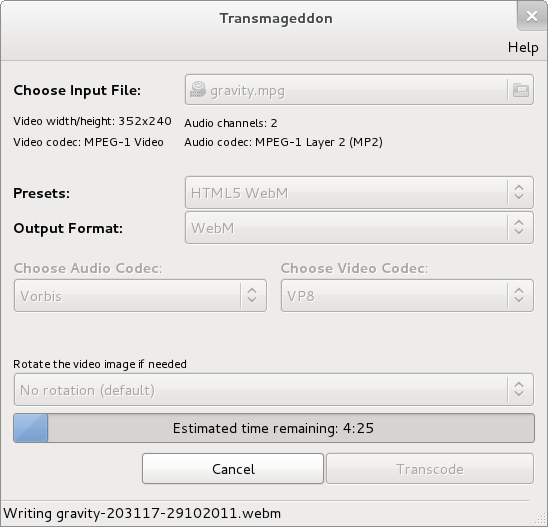
Этот скриншот показывает рабочий процесс: исходный файл уже выбран, параметры заблокированы на время операции, прогресс-бар движется, а внизу отображается имя создаваемого WebM-файла. В таком режиме пользователь может дождаться завершения или остановить задачу через Cancel.
Как конвертировать видео в Transmageddon
Практическая работа в Transmageddon сводится к последовательному заполнению одного окна. Ниже — подробный сценарий обычной конвертации.
Шаг 1. Выбор исходного файла
В верхней части окна нужно нажать на поле Choose Input File и выбрать файл. После выбора Transmageddon выводит имя файла в строке входа. Например, это может быть gravity.mpg, got.webm, bb_and_grampy.ogv или другой мультимедийный файл.
Затем программа анализирует файл и показывает параметры. Если исходник распознан корректно, пользователь видит разрешение, видеокодек, аудиоканалы и аудиокодек. Если файл содержит языковую информацию, рядом с аудио появляется Language.
Если параметры не появились, это означает, что Transmageddon не смог прочитать файл. Обычно причина связана с отсутствующим декодером или неподдерживаемым форматом в установленном наборе GStreamer-плагинов.
Шаг 2. Проверка исходных параметров
Перед выбором выходного формата стоит посмотреть на блок параметров. Он подсказывает, что именно будет перекодироваться.
Например, если отображается:
-
Video width/height: 352×240;
-
Video codec: MPEG-1 Video;
-
Audio channels: 2;
-
Audio codec: MPEG-1 Layer 2 (MP2);
то исходник является старым MPEG-файлом с невысоким разрешением и MP2-аудио. Его можно преобразовать в Ogg/Theora/Vorbis или в другой доступный формат.
Если отображается:
-
Video width/height: 1280×720;
-
Video codec: VP8;
-
Audio codec: Vorbis;
то исходник уже похож на WebM-видео. Его можно перегнать в Ogg, MPEG4 или другой контейнер, если это нужно для совместимости.
Шаг 3. Выбор Presets
В поле Presets можно оставить No Presets, если пользователь хочет вручную указать Output Format, Choose Audio Codec и Choose Video Codec. Это самый прозрачный режим.
Если есть подходящий профиль, его можно выбрать. Пресет автоматически задает набор параметров, чтобы итоговый файл соответствовал определенному сценарию. Например, профиль может быть ориентирован на HTML5 WebM, мобильное устройство или конкретный набор ограничений по разрешению и кодекам.
Шаг 4. Выбор Output Format
В поле Output Format выбирается контейнер. Например, для открытого файла можно выбрать Ogg, для веб-видео — WebM, для широкой совместимости — MPEG4, для старых устройств — AVI.
Выбор контейнера влияет на доступные кодеки. Если выбрать Ogg, программа предлагает одни варианты. Если выбрать WebM, список меняется. Это нормальная логика, потому что не каждый кодек корректно сочетается с каждым контейнером.
Шаг 5. Выбор аудиокодека
В блоке Choose Audio Codec нужно выбрать аудиоформат. Для Ogg обычно выбирается Vorbis. Для MPEG4-подобного файла — AAC. Для старого AVI — mp3. Если звук не нужен, используется No Audio.
Если у исходника несколько аудиодорожек, Transmageddon показывает их раздельно. Пользователь может выбрать разные действия для каждой дорожки: одну сохранить, другую убрать.
Шаг 6. Выбор видеокодека
В блоке Choose Video Codec выбирается видеокодек. Для Ogg используется Theora, для WebM — VP8 или VP9, для совместимого MPEG4-файла — H264.
Выбор видеокодека влияет на качество, скорость и совместимость. H264 обычно подходит для большого числа устройств. Theora и Vorbis хорошо подходят для открытого Ogg-сценария. VP8 и VP9 используются в WebM.
Шаг 7. Поворот видео
В поле Rotate the video image if needed по умолчанию стоит No rotation (default). Если исходный ролик повернут неправильно, можно выбрать другой вариант поворота. Это особенно полезно для видео с мобильных устройств.
Шаг 8. Запуск Transcode
После выбора всех параметров нужно нажать Transcode. Transmageddon начнет перекодирование. Во время работы параметры становятся недоступными, отображается прогресс, а кнопка Cancel позволяет остановить процесс.
Когда операция завершается, программа сохраняет итоговый файл. В нижней строке может отображаться путь или имя создаваемого файла.
Пример: конвертация MPEG-файла в Ogg
Один из классических сценариев Transmageddon — конвертация MPEG-файла в Ogg с кодеками Theora и Vorbis.
Исходник:
-
файл:
gravity.mpg; -
видео: MPEG-1 Video;
-
аудио: MPEG-1 Layer 2;
-
разрешение: 352×240;
-
аудиоканалы: 2.
Настройки:
| Поле | Значение |
| Choose Input File | gravity.mpg |
| Presets | No Presets |
| Output Format | Ogg |
| Choose Audio Codec | Vorbis |
| Choose Video Codec | Theora |
| Rotate the video image if needed | No rotation (default) |
После нажатия Transcode программа создает Ogg-файл. Такой сценарий подходит для пользователей, которым нужен открытый контейнер с открытыми кодеками.
Главный плюс этого сценария — простота. Пользователь не думает о параметрах Theora, не пишет команду и не выбирает muxer вручную. Он просто выбирает Ogg, Vorbis, Theora и запускает транскодирование.
Пример: создание WebM-видео
WebM — один из наиболее логичных форматов для Transmageddon, потому что программа хорошо вписывается в сценарий открытого веб-видео.
Настройки для WebM:
| Поле | Значение |
| Choose Input File | выбранный видеофайл |
| Presets | No Presets или профиль WebM |
| Output Format | WebM |
| Choose Audio Codec | Vorbis |
| Choose Video Codec | VP8 или VP9 |
| Rotate the video image if needed | No rotation (default) или нужный поворот |
Если выбрать VP8, файл будет совместим с широким набором WebM-плееров. Если выбрать VP9, можно получить более эффективное сжатие, если соответствующий энкодер доступен в системе.
WebM-сценарий хорошо подходит для роликов, которые нужно разместить в веб-среде, передать другому пользователю Linux или сохранить в открытом формате.
Пример: убрать звук из видео
Transmageddon позволяет отключить аудиопоток, если в списке аудиокодеков доступен пункт No Audio. Это полезно, когда нужно получить видеоролик без звука.
Сценарий:
-
В Choose Input File выбрать исходное видео.
-
В Output Format выбрать нужный контейнер.
-
В Choose Video Codec выбрать видеокодек.
-
В Choose Audio Codec выбрать No Audio.
-
Проверить поворот в Rotate the video image if needed.
-
Нажать Transcode.
Такой способ удобен для технических записей, демонстраций интерфейса, фоновых клипов и роликов, где звук мешает или не нужен.
Пример: конвертация DVD в WebM
Работа с DVD в Transmageddon выглядит иначе, чем работа с обычным файлом, потому что DVD-источник содержит структуру, видеопоток MPEG-2 и часто несколько аудиодорожек.
Типичный DVD-сценарий:
| Поле | Значение |
| Choose Input File | DVDVOLUME |
| Video width/height | 720×576 |
| Video codec | MPEG-2 Video |
| Audiostream no: 1 | DVD AC-3, язык 1 |
| Audiostream no: 2 | DVD AC-3, язык 2 |
| Output Format | WebM |
| Choose Audio Codec | Vorbis или No Audio для отдельных дорожек |
| Choose Video Codec | VP9 |
| Rotate the video image if needed | No rotation (default) |
Пользователь может оставить нужную аудиодорожку и отключить ненужную. Например, если DVD содержит шведскую и датскую дорожки, одну можно перекодировать в Vorbis, а другую исключить. Это делает Transmageddon удобным не только для одиночных файлов, но и для DVD-источников с несколькими языками.
Работа с несколькими аудиодорожками
Поддержка нескольких аудиопотоков — важная функция Transmageddon. Она особенно заметна при работе с DVD, фильмами, учебными материалами, записями с комментариями и файлами, где есть несколько языковых дорожек.
В обычном видеоконвертере пользователь может столкнуться с проблемой: программа либо берет первую дорожку автоматически, либо смешивает настройки, либо не показывает языки. Transmageddon отображает аудиопотоки отдельно. В интерфейсе можно увидеть номер дорожки, количество каналов, кодек и язык.
Например:
| Элемент | Значение |
| Audiostream no: 1 | Channels: 2 - DVD AC-3 - Swedish |
| Audiostream no: 2 | Channels: 2 - DVD AC-3 - Danish |
Такой вывод позволяет принимать осознанное решение. Если нужна только одна дорожка, вторую можно отключить. Если нужно сохранить обе, каждая обрабатывается отдельно в рамках доступных настроек.
Практические варианты:
-
сохранить первую дорожку и удалить вторую;
-
перекодировать обе дорожки в Vorbis;
-
оставить только нужный язык;
-
убрать комментарий режиссера или дополнительную дорожку;
-
создать WebM-файл с выбранной аудиодорожкой.
Для DVD это особенно важно, потому что диски часто содержат несколько языков, комментарии, дубляжи и дополнительные аудиоверсии.
Presets и пользовательские профили
Поле Presets делает Transmageddon более удобным для тех, кто не хочет вручную подбирать параметры. Пресет — это заранее подготовленная комбинация контейнера, кодеков и ограничений. Он может определять, например, контейнер Quicktime, расширение m4v, AAC-аудио, H264-видео, разрешение, частоту кадров и количество проходов кодирования.
При выборе No Presets пользователь работает вручную. Это хорошо, когда нужно просто выбрать Ogg, WebM, MPEG4 или AVI. Но если требуется повторяемый результат под конкретное устройство или сценарий, удобнее использовать профиль.
Профиль может задавать:
-
контейнер;
-
расширение итогового файла;
-
аудиоформат;
-
количество аудиоканалов;
-
видеокодек;
-
профиль видеокодека;
-
число проходов кодирования;
-
соотношение пикселей;
-
ширину и высоту;
-
частоту кадров.
В Transmageddon пресеты не превращают программу в сложный профессиональный интерфейс. Они остаются частью простой логики: пользователь выбирает готовый вариант в выпадающем списке, а программа подставляет нужные параметры.
Контейнер и кодек: как это понимать в Transmageddon
Для правильной работы с Transmageddon полезно различать контейнер и кодек. В интерфейсе это разделение видно сразу: Output Format находится отдельно, а Choose Audio Codec и Choose Video Codec — отдельно.
Контейнер — это формат файла-оболочки. Он отвечает за то, как внутри файла упакованы видео, аудио и метаданные. Кодек — это метод сжатия аудио или видео.
Пример:
| Что выбирается | Где выбирается | Пример |
| Контейнер | Output Format | WebM |
| Видеокодек | Choose Video Codec | VP9 |
| Аудиокодек | Choose Audio Codec | Vorbis |
Другой пример:
| Что выбирается | Где выбирается | Пример |
| Контейнер | Output Format | Ogg |
| Видеокодек | Choose Video Codec | Theora |
| Аудиокодек | Choose Audio Codec | Vorbis |
Именно поэтому нельзя оценивать настройку только по Output Format. Если выбран MPEG4, это еще не говорит, какой видеокодек используется. Нужно посмотреть на Choose Video Codec. Если выбран H264, итоговый файл будет иметь один характер совместимости. Если выбран другой видеокодек, поведение будет отличаться.
Поддерживаемые форматы и зависимость от GStreamer
Transmageddon использует GStreamer, поэтому список доступных форматов и кодеков зависит от установленных мультимедийных компонентов. Это одна из ключевых особенностей программы.
В практическом смысле это означает:
-
если нужный декодер установлен, Transmageddon может открыть исходный файл;
-
если нужный энкодер установлен, Transmageddon может предложить соответствующий выходной кодек;
-
если контейнерный элемент доступен, формат появляется в Output Format;
-
если комбинация контейнера и кодека невозможна, программа не должна предлагать ее как обычный рабочий вариант.
Пользователь может увидеть разные списки кодеков в зависимости от системы. На одной установке доступны H264, AAC, VP8, VP9, Vorbis, FLAC и MP3. На другой часть пунктов может отсутствовать.
Это не делает Transmageddon нестабильным. Это отражает архитектуру программы: она работает через мультимедийный слой Linux-системы. Поэтому Transmageddon особенно естественно выглядит в GNOME- и GStreamer-окружении.
Практические связки форматов
Ниже приведены типичные комбинации, которые логично использовать в Transmageddon.
| Цель | Output Format | Choose Video Codec | Choose Audio Codec | Комментарий |
| Открытый видеофайл | Ogg | Theora | Vorbis | Классическая открытая связка |
| Веб-видео | WebM | VP8 | Vorbis | Хороший вариант для WebM |
| Более эффективный WebM | WebM | VP9 | Vorbis | Подходит при наличии VP9 |
| Совместимость с плеерами | MPEG4 | H264 | AAC | Практичный вариант для многих устройств |
| Старый медиаплеер | AVI | MPEG4/DivX5 | mp3 | Уместно для устаревших устройств |
| Видео без звука | Ogg/WebM/MPEG4 | выбранный видеокодек | No Audio | Удаление аудиопотока |
| Только аудио | подходящий формат | No Video | выбранный аудиокодек | Зависит от доступных компонентов |
| DVD в WebM | WebM | VP9 | Vorbis | Удобно для DVD-источников |
Эти связки не являются единственными, но они хорошо соответствуют логике интерфейса Transmageddon.
Производительность при транскодировании
Скорость работы Transmageddon зависит не только от самой программы. Поскольку она использует GStreamer, реальную скорость определяют несколько факторов:
-
разрешение исходного видео;
-
длительность файла;
-
выбранный видеокодек;
-
выбранный аудиокодек;
-
сложность перекодирования;
-
производительность процессора;
-
доступность аппаратных или оптимизированных GStreamer-компонентов;
-
число аудиопотоков;
-
параметры профиля, если используется preset.
Например, перекодирование MPEG-1 Video 352×240 в Ogg/Theora обычно будет заметно легче, чем преобразование DVD MPEG-2 720×576 в WebM/VP9. VP9, как правило, требует больше вычислительных ресурсов, чем простые старые кодеки. H264 может быть быстрее или медленнее в зависимости от доступного энкодера.
Transmageddon не перегружает пользователя настройками качества, CRF, GOP, tune, profile, level и другими профессиональными параметрами. Это плюс для простого сценария и минус для тех, кто хочет тонко контролировать итоговый файл.
Качество результата
Качество итогового файла в Transmageddon зависит от выбранного кодека, контейнера и профиля. Программа не предназначена для точной ручной настройки каждого параметра, поэтому пользователь получает удобство вместо полного контроля.
При обычной работе важно учитывать:
-
повторное перекодирование всегда может снижать качество;
-
переход из старого MPEG в современный кодек не делает исходное видео детальнее;
-
слишком сильное сжатие ухудшает изображение;
-
аудио с потерями при повторном кодировании также может терять качество;
-
FLAC сохраняет аудио без потерь, но создает более крупные файлы;
-
VP9 и H264 могут дать хороший результат, но скорость и доступность зависят от системы.
Transmageddon хорошо подходит для практического результата: получить воспроизводимый файл в нужном контейнере. Для профессиональной настройки качества лучше использовать инструменты с подробным управлением параметрами кодирования.
Удобство для новичков
Transmageddon ценен тем, что не требует от пользователя знания мультимедийной терминологии на старте. Даже если человек не понимает, как устроены GStreamer-пайплайны, muxer, decoder, encoder и caps, он может выполнить базовую конвертацию.
Удобство проявляется в нескольких деталях:
-
все основные поля находятся в одном окне;
-
программа сама анализирует исходный файл;
-
параметры исходника видны сразу;
-
контейнер выбирается через Output Format;
-
аудио и видео выбираются отдельно;
-
есть понятная кнопка Transcode;
-
есть кнопка Cancel;
-
прогресс отображается визуально;
-
поворот видео вынесен в отдельный понятный пункт.
Особенно важно, что Transmageddon не требует командной строки. Пользователь не должен помнить, как указать входной файл, выходной файл, видеокодек, аудиокодек, контейнер и параметры совместимости. Все это сведено к нескольким выпадающим спискам.
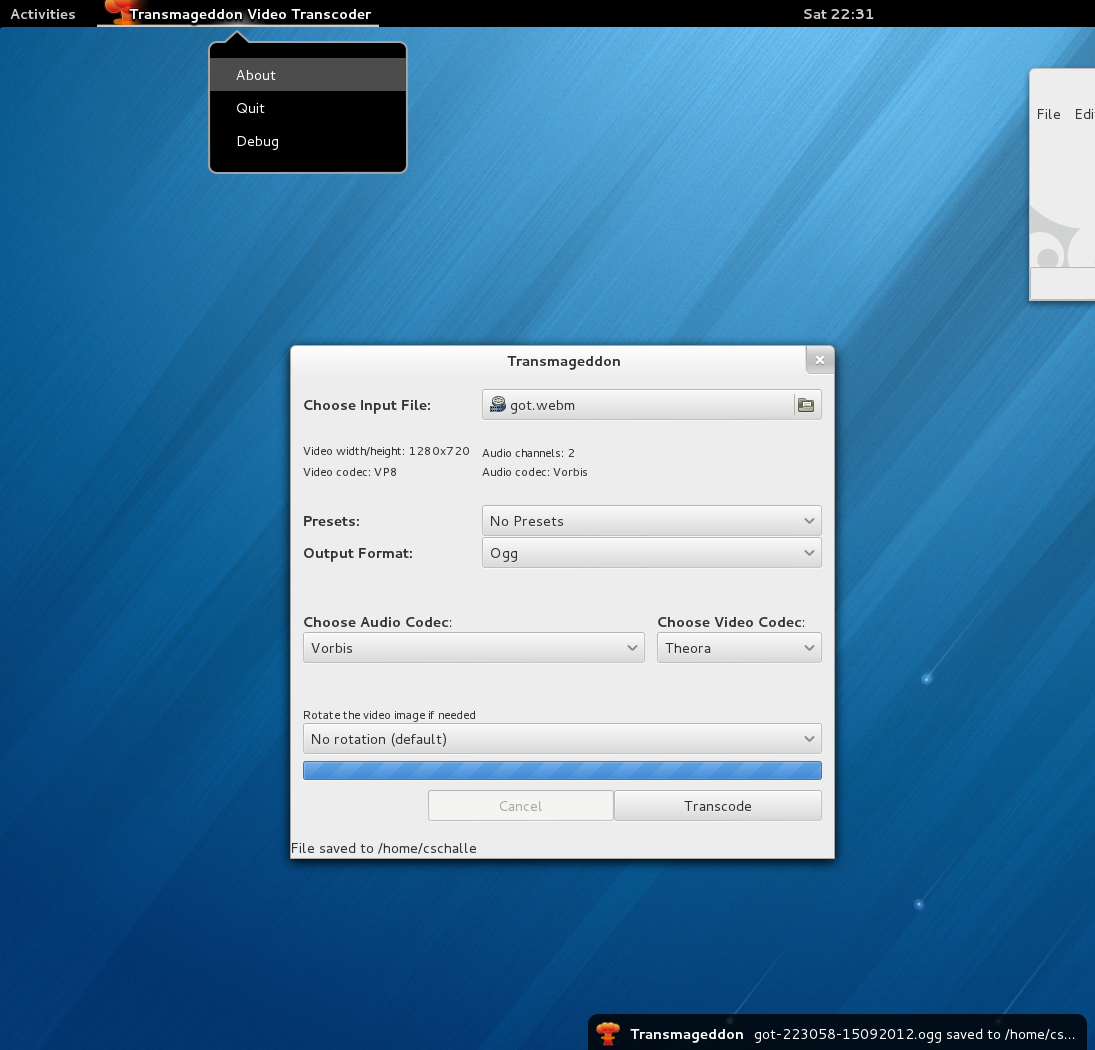
На этом скриншоте видно, что Transmageddon вписывается в графическую среду GNOME. В верхней панели отображается название Transmageddon Video Transcoder, в меню приложения есть пункты About, Quit и Debug, а внизу появляется уведомление о сохранении файла.
Ограничения Transmageddon
Transmageddon следует рассматривать как простой видеотранскодер, а не как универсальный инструмент для любой работы с видео. У него есть понятные ограничения.
Нет полноценного видеомонтажа
В Transmageddon нельзя монтировать ролики на таймлайне, склеивать сцены, добавлять переходы, титры, цветокоррекцию или сложные эффекты. Программа занимается транскодированием, а не монтажом.
Нет глубокой настройки энкодеров
В интерфейсе нет подробного управления параметрами вроде:
-
CRF;
-
preset x264/x265;
-
tune;
-
profile;
-
level;
-
GOP;
-
B-frames;
-
reference frames;
-
bitrate ladder;
-
HDR-параметры;
-
10-bit-настройки;
-
AV1-специфичные параметры.
Transmageddon делает ставку на простоту, а не на профессиональный контроль.
Ограниченная работа с субтитрами
Программа ориентирована прежде всего на аудио- и видеопотоки. Для сложной работы с субтитрами, выбором дорожек субтитров, принудительным прожигом или сохранением нескольких текстовых дорожек удобнее использовать специализированные инструменты.
Нет развитой пакетной очереди
Transmageddon удобен для одного файла или одного источника, но не является мощной системой пакетного кодирования. Если нужно обработать сотни файлов с разными правилами, автоматизацией, очередями и шаблонами именования, лучше подходит FFmpeg или более развитый GUI-конвертер.
Зависимость от GStreamer-плагинов
Это одновременно сильная и слабая сторона. Сильная — программа использует системную мультимедийную инфраструктуру. Слабая — доступность форматов зависит от того, что установлено в системе. Если нужного плагина нет, Transmageddon не сможет предложить нужный кодек или открыть конкретный файл.
Типичные проблемы и решения
Файл не открывается
Если после выбора файла Transmageddon не показывает параметры, вероятно, системе не хватает декодера. Программа анализирует исходник через GStreamer, поэтому отсутствие нужного компонента приводит к ошибке чтения.
Что проверить:
-
распознается ли файл другими GStreamer-приложениями;
-
не поврежден ли файл;
-
доступен ли декодер для исходного формата;
-
не используется ли редкий или проприетарный кодек.
Нет нужного Output Format
Если в списке Output Format нет нужного контейнера, причина обычно связана с доступными GStreamer-элементами. Transmageddon показывает только то, с чем может работать через мультимедийную систему.
Практический вывод: список форматов в Transmageddon не является фиксированным для всех установок. Он зависит от окружения.
Нет H264, AAC, MP3 или VP9
Если в Choose Video Codec или Choose Audio Codec нет нужного пункта, значит соответствующий энкодер недоступен. Например, на одной системе может быть H264, а на другой — нет. То же касается AAC, MP3, VP8, VP9, FLAC, AC3 и других форматов.
Кнопка Transcode неактивна
Кнопка Transcode может быть недоступна, если не выбран исходный файл, не определены параметры или комбинация формата и кодеков не готова к запуску. Нужно проверить верхнюю часть окна, убедиться, что файл распознан, а затем выбрать корректный Output Format, аудиокодек и видеокодек.
Итоговый файл не воспроизводится
Если файл создан, но не воспроизводится на нужном устройстве, причина может быть не в Transmageddon, а в выбранной комбинации контейнера и кодеков. Например, старый плеер может поддерживать AVI с MP3, но не понимать WebM с VP9. Другой проигрыватель может принимать H264, но не поддерживать конкретный контейнер.
В такой ситуации нужно выбрать более совместимую связку. Для широкой совместимости часто используют MPEG4/H264/AAC. Для открытых форматов — Ogg/Theora/Vorbis или WebM/VP8/Vorbis.
Нет звука после конвертации
Если после транскодирования нет звука, нужно проверить, не был ли выбран No Audio. Также стоит убедиться, что выбранный аудиокодек совместим с контейнером и поддерживается плеером.
При работе с несколькими аудиодорожками важно проверить каждую дорожку отдельно. В DVD-сценарии одна дорожка может быть перекодирована, а другая отключена.
Видео повернуто неправильно
Если итоговый ролик имеет неправильную ориентацию, нужно использовать пункт Rotate the video image if needed. Значение No rotation (default) оставляет исходную ориентацию. Для видео с телефона может потребоваться другой вариант поворота.
Процесс идет медленно
Медленное транскодирование обычно связано с тяжелым кодеком, высоким разрешением, длинным исходником или слабым процессором. VP9, DVD-источники и многочасовые файлы требуют больше времени. Transmageddon показывает прогресс, поэтому пользователь может оценить длительность операции.
DVD ripping в Transmageddon
DVD ripping в Transmageddon встроен в ту же общую логику, что и работа с обычным файлом. Пользователь выбирает DVD-источник, программа определяет видеопоток, аудиопотоки и языки, после чего можно выбрать выходной контейнер и кодеки.
DVD обычно использует MPEG-2 Video и аудио AC-3. Transmageddon показывает эти данные в интерфейсе. Если у DVD несколько языков, они отображаются как отдельные аудиопотоки. Это удобно, потому что пользователь видит не просто Audio 1 и Audio 2, а конкретные сведения о каналах, кодеке и языке.
Пример DVD-обработки:
-
В Choose Input File выбрать DVD-источник.
-
Проверить, что в окне указан DVDVOLUME.
-
Посмотреть разрешение и исходный видеокодек.
-
Проверить список аудиопотоков.
-
В Output Format выбрать, например, WebM.
-
В Choose Video Codec выбрать VP9.
-
Для нужной аудиодорожки выбрать Vorbis.
-
Для ненужной дорожки выбрать No Audio.
-
Оставить No rotation (default), если поворот не нужен.
-
Нажать Transcode.
DVD-функция делает Transmageddon полезным для переноса DVD-видео в обычный мультимедийный файл. При этом пользователь работает в том же интерфейсе, что и при конвертации обычного ролика.
Работа с языковой информацией
В Transmageddon есть отображение языковой информации аудиодорожек. В обычном файле это может быть строка Language: Unknown, если язык не указан в метаданных. В DVD-сценарии программа может показать конкретные языки, например Swedish и Danish.
Это важно при работе с мультиязычными источниками. Пользователь не выбирает дорожку вслепую. Он видит, какой поток относится к какому языку, и может оставить только нужный.
Практическое значение:
-
проще выбрать нужную дорожку при DVD ripping;
-
меньше риск удалить нужный язык;
-
удобнее отличать основную дорожку от дополнительной;
-
можно осознанно отключить ненужный аудиопоток.
Что Transmageddon делает лучше всего
Transmageddon лучше всего проявляет себя в простых и средних задачах транскодирования. Его сильная сторона — не глубина настроек, а понятная последовательность действий.
Программа особенно хороша, когда нужно:
-
быстро перегнать видео в Ogg;
-
создать WebM-файл;
-
выбрать H264, Theora, VP8 или VP9 через GUI;
-
заменить аудиокодек;
-
убрать звук;
-
обработать файл без командной строки;
-
посмотреть параметры исходника;
-
перекодировать DVD-источник с выбором аудиодорожек;
-
выполнить базовую конвертацию в Linux-среде.
Transmageddon хорошо подходит пользователям, которые хотят простую графическую оболочку над GStreamer. Он дает понятный интерфейс и не требует от пользователя знания внутренних команд.
Что Transmageddon не заменяет
Transmageddon не заменяет профессиональные кодировщики, видеоредакторы и автоматизированные инструменты. Он не предназначен для задач, где требуется полный контроль над качеством, фильтрами, субтитрами, очередями и профилями кодирования.
Transmageddon не заменяет:
-
видеоредактор для монтажа;
-
FFmpeg для сложной автоматизации;
-
HandBrake для детального управления качеством и очередями;
-
профессиональный workflow для архивного кодирования;
-
инструменты для сложной обработки субтитров;
-
системы массовой перекодировки медиатеки.
Его зона — простая конвертация мультимедийных файлов в Linux.
Сравнение с аналогами
Transmageddon удобно сравнивать не с абстрактными конвертерами, а с конкретными программами, которые решают похожие задачи.
| Программа | Платформа | Основа | Сильные стороны | Слабые стороны по сравнению с Transmageddon | Когда выбирать |
| Transmageddon | Linux/Unix | GStreamer | простой интерфейс, GNOME-логика, выбор контейнера и кодеков, DVD-источники, несколько аудиодорожек | меньше профессиональных параметров | когда нужна простая конвертация через GStreamer |
| HandBrake | Linux, Windows, macOS | собственный стек кодирования | пресеты, очередь, качество, H264/H265, гибкие настройки | сложнее для новичка | когда нужно регулярно кодировать видео |
| FFmpeg | Linux, Windows, macOS | CLI-инструмент | максимальный контроль, автоматизация, скрипты, поддержка огромного числа сценариев | нет простого графического интерфейса | когда нужны точные параметры и массовая обработка |
| WinFF | Linux, Windows | FFmpeg GUI | простой GUI к FFmpeg, пресеты, разные форматы | интерфейс менее GNOME-ориентирован | когда нужен простой графический FFmpeg |
| QWinFF | Linux, Windows | FFmpeg GUI | понятная оболочка, пакетная обработка, удобный выбор профилей | не использует GStreamer-логику Transmageddon | когда нужен GUI-конвертер на базе FFmpeg |
| VLC Media Player | Linux, Windows, macOS | VLC/libVLC | часто уже установлен, умеет конвертировать | конвертация не является главным сценарием | когда нужно разово перегнать файл |
| Curlew | Linux | FFmpeg | простой Linux-конвертер, много профилей | зависит от FFmpeg и конкретной сборки | когда нужен простой Linux GUI для FFmpeg |
| MystiQ | Linux, Windows | FFmpeg | современный интерфейс, удобная конвертация | другая философия, не GStreamer | когда нужен более современный GUI-конвертер |
| Arista Transcoder | Linux | GStreamer | близкая идея простого транскодирования | меньше универсальности в отдельных сценариях | когда нужен простой GStreamer-транскодер |
| SoundConverter | Linux/GNOME | GStreamer | удобен для аудио | не является полноценным видеотранскодером | когда нужно конвертировать только аудиофайлы |
Transmageddon и HandBrake
HandBrake сильнее в регулярном кодировании видео. Он дает больше параметров качества, лучше подходит для очередей, пресетов устройств, современных видеокодеков и тонкой настройки. Однако HandBrake сложнее. В нем больше вкладок, параметров, фильтров, настроек качества и вариантов кодирования.
Transmageddon проще. Он не требует разбираться в большом количестве параметров. Для задачи выбрать файл, Ogg, Vorbis, Theora и нажать Transcode Transmageddon выглядит легче и прямолинейнее.
Transmageddon и FFmpeg
FFmpeg мощнее почти во всем, что касается контроля. Он позволяет точно задавать кодеки, битрейты, фильтры, карты потоков, субтитры, контейнеры, метаданные, масштабирование, обрезку, нормализацию и пакетную обработку.
Но FFmpeg требует командной строки. Для пользователя, которому нужно один раз перекодировать файл, синтаксис может быть избыточным. Transmageddon решает именно эту проблему: он дает графический интерфейс к типовым операциям транскодирования.
Transmageddon и WinFF/QWinFF
WinFF и QWinFF — графические оболочки вокруг FFmpeg. Они ближе к Transmageddon по идее: дать пользователю GUI для конвертации. Разница в основе. Transmageddon использует GStreamer, а WinFF/QWinFF — FFmpeg.
Если пользователь работает в GNOME-окружении и хочет GStreamer-подход, Transmageddon выглядит естественно. Если важнее максимальная совместимость с FFmpeg-сценариями, WinFF или QWinFF могут быть удобнее.
Transmageddon и VLC
VLC умеет не только воспроизводить, но и конвертировать файлы. Однако конвертация в VLC — вспомогательная функция. Интерфейс транскодирования там не всегда очевиден, потому что VLC в первую очередь медиаплеер.
Transmageddon проще именно как конвертер. Его окно сразу говорит пользователю, что нужно выбрать входной файл, выходной формат, аудиокодек, видеокодек и нажать Transcode.
Transmageddon и Curlew
Curlew — простой Linux-конвертер на базе FFmpeg. Он удобен для пользователей, которым нужен набор профилей и понятное окно. В сравнении с ним Transmageddon интересен именно GStreamer-архитектурой и GNOME-ориентацией.
Curlew ближе к FFmpeg-миру, Transmageddon — к GStreamer-миру.
Transmageddon и Arista Transcoder
Arista Transcoder похож по философии: простое транскодирование через графический интерфейс, ориентация на GNOME и удобные профили. Transmageddon делает акцент на явном выборе Output Format, Choose Audio Codec и Choose Video Codec, что удобно для пользователя, который хочет видеть структуру будущего файла.
Плюсы Transmageddon
Transmageddon имеет несколько сильных сторон, которые делают его удобным именно как простой видеотранскодер для Linux.
Простое главное окно
Главное окно не перегружено. Все ключевые элементы видны сразу:
-
Choose Input File;
-
Presets;
-
Output Format;
-
Choose Audio Codec;
-
Choose Video Codec;
-
Rotate the video image if needed;
-
Cancel;
-
Transcode.
Пользователь не ищет нужные настройки по вкладкам. Он движется сверху вниз.
Автоматическое определение параметров файла
После выбора файла Transmageddon показывает исходные параметры. Это помогает понять, что файл распознан, какие кодеки используются и сколько аудиодорожек есть внутри.
Отдельный выбор контейнера и кодеков
Программа не смешивает контейнер, видеокодек и аудиокодек в один непонятный пункт. Output Format отвечает за контейнер, Choose Video Codec — за видео, Choose Audio Codec — за звук.
Работа с несколькими аудиопотоками
Для DVD и мультиязычных файлов это важное преимущество. Transmageddon показывает несколько аудиодорожек и позволяет управлять ими.
DVD-сценарии
Transmageddon умеет использовать DVD-источник как входной материал. Программа показывает MPEG-2 Video, аудиопотоки DVD AC-3 и языки дорожек.
Поворот видео
Функция Rotate the video image if needed решает частую проблему видео с неправильной ориентацией.
Интеграция с GStreamer
Программа использует мультимедийную инфраструктуру Linux. Это делает ее естественным инструментом в окружениях, где GStreamer уже активно применяется.
Минусы Transmageddon
У Transmageddon есть и ограничения, которые важно учитывать.
Ограниченный контроль качества
Программа не дает подробной настройки энкодеров. Это удобно для новичков, но ограничивает продвинутых пользователей.
Зависимость от системных плагинов
Если в системе нет нужного GStreamer-компонента, кодек или формат может быть недоступен.
Нет полноценной пакетной обработки
Для большого числа файлов и автоматизированной обработки Transmageddon подходит хуже, чем FFmpeg или программы с развитой очередью.
Ограниченная работа с субтитрами
Программа ориентирована на аудио и видео, а не на сложные сценарии субтитров.
Нет монтажных функций
Transmageddon не редактирует видео в монтажном смысле. Он перекодирует файл, но не заменяет видеоредактор.
Кому подойдет Transmageddon
Transmageddon подойдет пользователям, которым нужен простой графический видеотранскодер для Linux. Особенно он удобен для тех, кто хочет работать без командной строки и не нуждается в глубокой настройке энкодеров.
Программа хорошо подходит:
-
пользователям Linux и Unix-систем;
-
тем, кто работает в GNOME-ориентированном окружении;
-
тем, кому нужен GStreamer видеоконвертер;
-
тем, кто хочет быстро создать Ogg или WebM;
-
тем, кто хочет перекодировать файл без FFmpeg-команд;
-
тем, кто обрабатывает DVD-источники;
-
тем, кому нужно выбрать или убрать аудиодорожку;
-
тем, кто хочет видеть параметры исходного файла прямо в окне программы.
Transmageddon особенно удобен для простых задач: конвертировать видео, сменить контейнер, выбрать кодеки, убрать звук, повернуть ролик и получить итоговый файл.
Кому лучше выбрать другую программу
Другой инструмент стоит выбрать, если задача выходит за рамки простого транскодирования.
HandBrake будет удобнее, если нужно:
-
регулярно кодировать большие видео;
-
использовать развитую очередь;
-
настраивать качество;
-
работать с H264/H265-параметрами;
-
применять фильтры;
-
выбирать сложные профили устройств.
FFmpeg лучше подходит, если нужно:
-
автоматизировать обработку;
-
написать скрипт;
-
обработать сотни файлов;
-
точно указать карты потоков;
-
настроить фильтры;
-
управлять субтитрами;
-
использовать редкие параметры контейнеров и кодеков.
Видеоредактор нужен, если требуется:
-
нарезка;
-
склейка;
-
переходы;
-
титры;
-
цветокоррекция;
-
работа со звуковыми дорожками на таймлайне.
Transmageddon не конкурирует с этими инструментами напрямую. Он занимает место простого графического транскодера.
Практическая оценка интерфейса
Интерфейс Transmageddon можно назвать предельно прикладным. Он не стремится впечатлить визуальными эффектами, но хорошо объясняет, что именно делает программа.
Сильная сторона интерфейса — последовательность:
-
Входной файл.
-
Анализ исходника.
-
Пресет.
-
Контейнер.
-
Аудиокодек.
-
Видеокодек.
-
Поворот.
-
Запуск.
Такую структуру легко понять. Даже если пользователь впервые видит программу, он быстро догадывается, что нужно делать.
Слабая сторона — отсутствие подробных пояснений внутри интерфейса. Новичок может не понимать, почему один кодек доступен, а другой нет. Может быть непонятно, почему после выбора контейнера изменился список кодеков. Но сама логика окна остается ясной.
Практическая оценка возможностей
Transmageddon умеет больше, чем кажется по простому окну. Поддержка нескольких аудиодорожек, DVD-источников, языковой информации, пользовательских профилей, GStreamer-плагинов и разных контейнеров делает программу достаточно гибкой для базовой конвертации.
При этом она не перегружает пользователя. В этом и заключается баланс: Transmageddon не дает профессионального контроля, но дает достаточно возможностей для типового перекодирования.
На практике программа хорошо закрывает такие задачи:
-
старый MPEG в Ogg;
-
видео в WebM;
-
DVD в WebM;
-
файл с несколькими аудиодорожками в файл с одной нужной дорожкой;
-
ролик с неправильной ориентацией в исправленный файл;
-
видео со звуком в видео без звука;
-
файл с неудобным аудиокодеком в файл с более совместимым звуком.
Безопасность и корректное использование DVD-функций
DVD ripping в Transmageddon является технической функцией обработки DVD-источника. Использовать ее следует для законных сценариев: собственные записи, личные диски, материалы, на которые у пользователя есть право копирования или преобразования.
Сама возможность выбрать DVD-источник и перекодировать его в WebM или другой формат не отменяет ограничений авторского права. В практическом обзоре программы важно отделять техническую возможность от юридического разрешения.
FAQ
Transmageddon работает только с видео?
Transmageddon ориентирован на транскодирование мультимедийных файлов, прежде всего видео с аудио. В отдельных сценариях можно работать с аудио отдельно или отключать видео через No Video, если такой вариант доступен для выбранной комбинации форматов.
Можно ли в Transmageddon конвертировать MP4 в WebM?
Да, если система может прочитать исходный MP4 и имеет нужные GStreamer-компоненты для создания WebM. В таком сценарии в Output Format выбирается WebM, в Choose Video Codec — VP8 или VP9, в Choose Audio Codec — Vorbis.
Можно ли создать Ogg-файл?
Да. Для Ogg обычно выбирается Output Format: Ogg, Choose Video Codec: Theora и Choose Audio Codec: Vorbis.
Что означает No Presets?
No Presets означает, что пользователь не применяет готовый профиль и вручную выбирает контейнер, аудиокодек и видеокодек.
Что делает кнопка Transcode?
Кнопка Transcode запускает перекодирование выбранного файла или источника с указанными параметрами.
Для чего нужна кнопка Cancel?
Cancel останавливает текущий процесс транскодирования.
Можно ли убрать звук из видео?
Да, если в аудионастройках доступен пункт No Audio. Его выбирают в Choose Audio Codec для соответствующей дорожки.
Можно ли выбрать нужный язык в DVD?
Transmageddon показывает аудиопотоки DVD с языковой информацией, если она доступна. Пользователь может оставить нужную дорожку и отключить ненужную.
Почему не отображается нужный кодек?
Список кодеков зависит от GStreamer-плагинов в системе. Если нужного энкодера нет, Transmageddon не покажет соответствующий вариант.
Почему итоговый файл большой?
Размер зависит от выбранного кодека, параметров профиля, длительности видео, разрешения и характера исходника. Transmageddon упрощает выбор настроек, но не всегда дает тонкий контроль над битрейтом через основное окно.
Можно ли использовать Transmageddon вместо FFmpeg?
Для простых задач — да. Если нужно просто выбрать файл, формат и нажать Transcode, Transmageddon удобнее. Для сложных сценариев, автоматизации и точных параметров лучше подходит FFmpeg.
Можно ли использовать Transmageddon вместо HandBrake?
Для базового транскодирования — можно. Для регулярной обработки видео, очередей, тонкой настройки качества и современных профилей HandBrake обычно удобнее.
Итоговая оценка
Transmageddon — простой и понятный видеотранскодер для Linux и Unix-систем, построенный на GStreamer. Его основная ценность — прямой графический интерфейс для конвертации мультимедийных файлов: выбрать входной файл, посмотреть параметры, указать Output Format, выбрать Choose Audio Codec, выбрать Choose Video Codec и нажать Transcode.
Программа хорошо подходит для базовых задач: Ogg, WebM, MPEG4-сценарии, смена аудиокодека, отключение звука, поворот видео, обработка DVD-источника и работа с несколькими аудиодорожками. Она не заменяет профессиональные инструменты, но уверенно выполняет роль простого Linux-видеоконвертера.
Главная сильная сторона Transmageddon — понятность. Главное ограничение — зависимость от доступных GStreamer-плагинов и отсутствие глубокого контроля над параметрами кодирования. Для пользователя, которому нужен быстрый графический GStreamer-транскодер без командной строки, Transmageddon остается наглядным и удобным решением.
