
QWinFF — это графическая оболочка для FFmpeg, сделанная для тех случаев, когда возможности FFmpeg нужны, но работать с командной строкой неудобно. Программа закрывает типовые задачи: конвертировать видео в другой формат, извлечь аудио из ролика, обработать несколько файлов подряд, выбрать пресет, указать выходную папку, задать параметры качества и запустить очередь кнопкой Start. По смыслу QWinFF можно расшифровать как Qt/WinFF-style Frontend for FFmpeg: это Qt-интерфейс, который дает WinFF-подобный подход к пресетам и использует FFmpeg как исполнитель конвертации. QWinFF работает именно как интерфейс управления: пользователь выбирает файлы, формат, пресет и папку, а фактическое преобразование выполняется через FFmpeg.
Скачать QWinFF
- Конвертация видео
- Сжатие файлов
- Просто для новичков
- Устаревший интерфейс
- Мало функций монтажа
- Нужен FFmpeg
Главная ценность QWinFF — в простом сценарии добавил файл — выбрал формат — нажал Finish — нажал Start. В отличие от универсальных видеоредакторов, программа не пытается быть монтажной средой. Она сосредоточена на конвертации и на близких к ней действиях: визуальная обрезка фрагмента, изменение параметров аудио и видео, пакетная обработка, отображение прогресса и работа с готовыми профилями. Для пользователя, которому нужна графическая оболочка FFmpeg без перегруженного интерфейса, QWinFF выглядит понятным инструментом: минимум окон, стандартные кнопки, очередь задач и явная логика преобразования.
Что такое QWinFF
QWinFF — это не отдельный кодек, не медиаплеер и не полноценный редактор видео. Это FFmpeg GUI, то есть графический фронтенд к FFmpeg. Программа берет сложную командную механику FFmpeg и переводит ее в привычные элементы интерфейса: кнопки, выпадающие списки, пресеты, поля выбора папки, список задач и окно параметров. Поэтому обзор QWinFF нужно рассматривать не как обзор класса конвертеров, а как разбор конкретной программы с конкретной логикой работы.
В основе программы лежит простая модель:
-
пользователь добавляет один или несколько медиафайлов;
-
QWinFF показывает окно Add Tasks;
-
в поле Convert to выбирается выходной контейнер или формат;
-
в поле Preset выбирается профиль конвертации;
-
в блоке Output Path задается папка результата;
-
задача попадает в Task List;
-
конвертация запускается кнопкой Start.
Такой подход делает QWinFF удобным для повседневной работы с мультимедиа: не нужно помнить синтаксис ffmpeg, вручную прописывать кодеки, контейнеры и битрейты, проверять правильность порядка аргументов. При этом программа не скрывает FFmpeg полностью: продвинутый пользователь может менять параметры конвертации и использовать дополнительные аргументы, передаваемые напрямую FFmpeg.
Для чего нужна программа
QWinFF подходит для практических задач, которые регулярно возникают при работе с видео и аудио. Это не инструмент для цветокоррекции, сложного монтажа, многодорожечной сборки или профессионального мастеринга. Его задача — быстро подготовить файл в нужном формате.
Конвертация видео
Основной сценарий — преобразование видеоролика в другой формат или контейнер. Например, пользователь добавляет исходный ролик, выбирает нужный вариант в Convert to, подбирает Preset, указывает Output Path и запускает конвертацию. В зависимости от доступных пресетов и возможностей установленного FFmpeg программа может использовать разные выходные расширения и параметры кодирования. Пресет задает, какие аргументы будут переданы FFmpeg для выбранного формата.
QWinFF удобен в ситуациях, когда нужно:
-
подготовить ролик в более совместимом формате;
-
перекодировать файл для воспроизведения на устройстве, которое не открывает исходный контейнер;
-
уменьшить размер файла через изменение параметров качества;
-
привести несколько роликов к одному выходному формату;
-
быстро проверить, как файл будет выглядеть после другого пресета.
Конвертация аудио
QWinFF работает не только с видео, но и с аудиофайлами. Через Convert to можно выбрать аудиоформат, через Preset — качество и параметры кодирования, через Output Path — папку результата. Для аудио особенно важны параметры вроде битрейта, частоты дискретизации и количества каналов. В программе есть возможность настраивать качество, sample rate, bitrate, громкость и скорость воспроизведения.
Программа полезна, когда нужно:
-
преобразовать аудиофайл в другой формат;
-
извлечь звук из видеоролика;
-
получить MP3 из видео;
-
сделать файл легче для хранения или отправки;
-
изменить громкость или скорость аудио без ручного составления команды FFmpeg.
Извлечение звука из видео
Для извлечения звука пользователь добавляет видеофайл и выбирает аудиоформат в Convert to. Дальше выбирается подходящий Preset, например профиль для MP3, и задается папка в Output Path. После Finish задача появляется в списке, а после Start QWinFF запускает преобразование. В таком сценарии программа выступает как простой конвертер видео в аудио: исходный файл остается видеороликом, а результатом становится отдельный аудиофайл.
Пакетная обработка
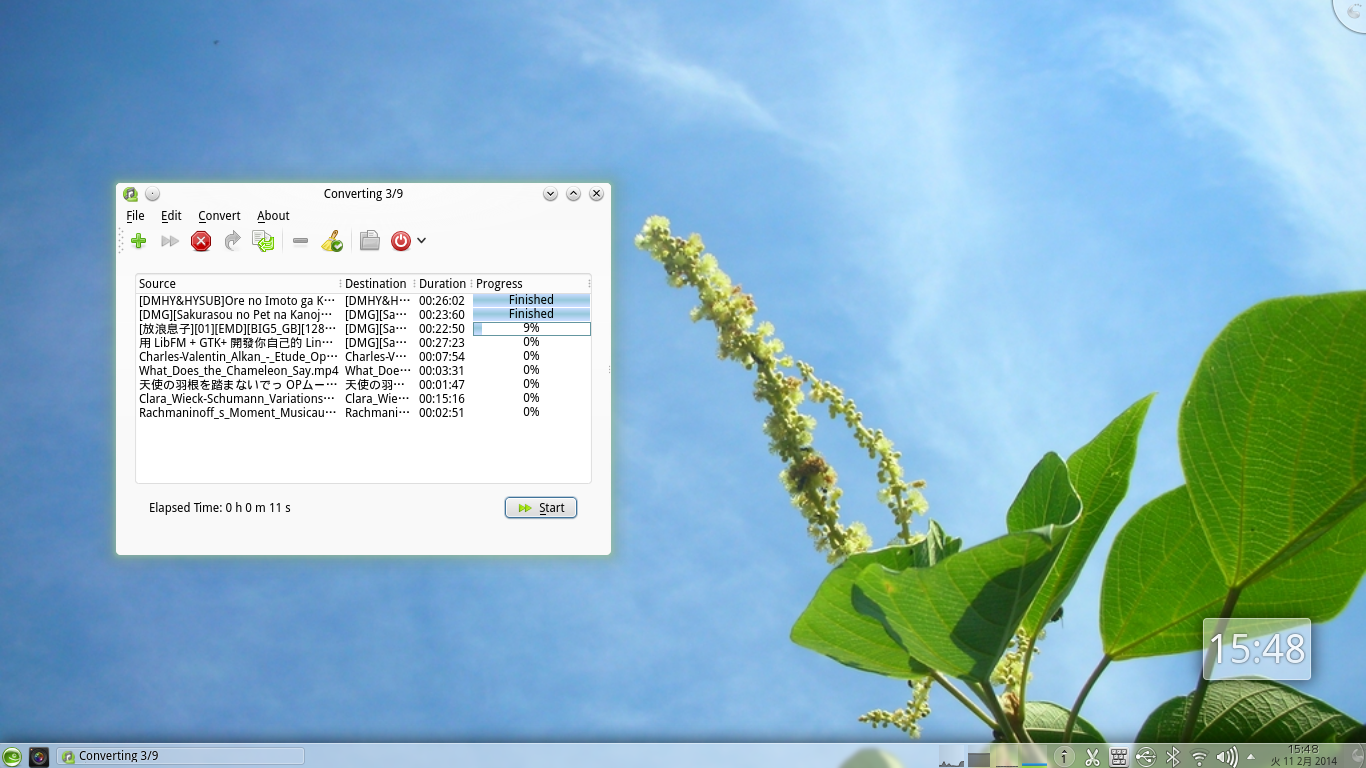
QWinFF умеет работать с несколькими файлами. Файлы можно выбрать сразу в окне открытия или добавить перетаскиванием в Task List. После этого программа создает задачи и показывает их в очереди. В списке задач видны исходный файл, имя выходного файла, длительность и прогресс. Конвертация запускается общей кнопкой Start, а ход обработки отображается в колонке Progress.
Пакетная обработка особенно полезна, когда нужно:
-
преобразовать несколько видеороликов в один формат;
-
сделать набор аудиофайлов с одинаковыми параметрами;
-
обработать файлы из одной папки без повторного запуска программы;
-
видеть очередь задач и не запускать каждый файл вручную;
-
получить отдельный результат для каждого исходника.
Визуальная обрезка фрагмента
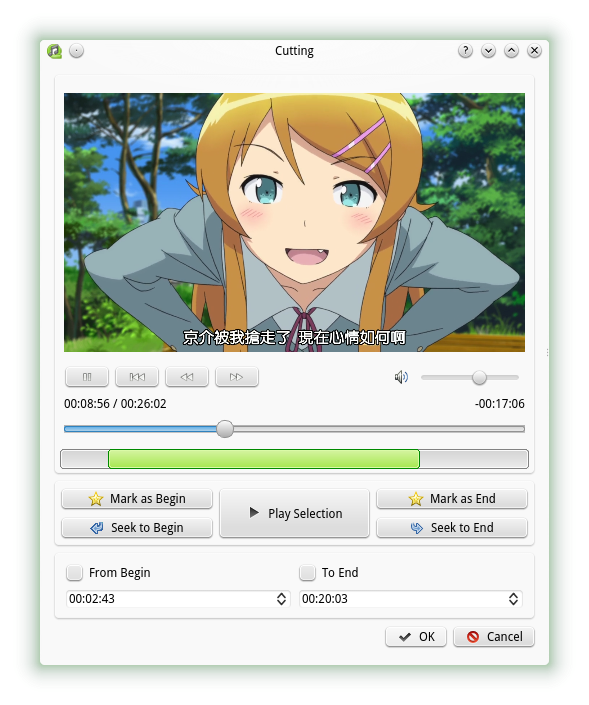
QWinFF включает визуальный интерфейс обрезки, который позволяет выбрать начало и конец нужного фрагмента. В окне Cutting есть предпросмотр, шкала времени, кнопки Mark as Begin, Mark as End, Seek to Begin, Seek to End, Play Selection, чекбоксы From Begin и To End, поля времени, а также кнопки OK и Cancel. Это удобно, когда нужно конвертировать не весь файл, а только выбранный отрезок.
Основные возможности QWinFF
QWinFF делает акцент на простоте, но набор возможностей у него шире, чем у совсем примитивного форматного конвертера. В программе есть очередь, пресеты, отображение информации о файле, drag-and-drop, настройка параметров и визуальная нарезка.
| Возможность | Как реализована в QWinFF | Практический смысл |
|---|---|---|
| Добавление файлов | Кнопка Add на панели или перетаскивание в Task List | Быстрое создание задач без командной строки |
| Пакетная конвертация | Несколько файлов добавляются в очередь | Можно обработать набор роликов или аудиофайлов |
| Выбор формата | Поле Convert to в окне Add Tasks | Пользователь задает выходной контейнер или тип файла |
| Выбор профиля | Поле Preset | Быстрый выбор готовых параметров FFmpeg |
| Выходная папка | Блок Output Path | Контроль места сохранения результата |
| Прогресс | Колонка Progress в Task List | Видно состояние каждой задачи |
| Информация о файле | Колонки с длительностью, кодеками, битрейтами, размером | Удобно проверять исходные параметры |
| Визуальная обрезка | Окно Cutting | Можно выбрать фрагмент без ручного ввода команды |
| Изменение параметров | Настройка bitrate, sample rate, volume, speed | Больше контроля над результатом |
| Дополнительные аргументы | Параметры напрямую передаются FFmpeg | Можно выйти за пределы базовых пресетов |
QWinFF умеет отображать входные характеристики файла: размер, длительность, частоту дискретизации, аудиобитрейт, количество каналов, аудиокодек, размеры кадра, видеобитрейт, частоту кадров и видеокодек. Для простого конвертера это важная деталь: пользователь не только запускает преобразование, но и видит, с каким исходником работает.
Интерфейс QWinFF
Интерфейс QWinFF построен вокруг главного окна. В верхней части находится Toolbar — панель с основными действиями. Ниже расположен Task List — таблица задач. Внизу находится Status Bar, а справа внизу — кнопка Start. Такая компоновка хорошо подходит именно для конвертера: сначала пользователь формирует очередь, затем запускает обработку и смотрит прогресс.
Главное окно
Главное окно QWinFF не перегружено настройками. В центре внимания находится список задач. В него попадают все добавленные файлы, и по каждой задаче отображаются ключевые сведения. Это удобно при пакетной обработке: пользователь сразу видит, какие файлы стоят в очереди, какие уже обработаны, какие находятся в процессе, а какие еще ожидают запуска.
В верхней части окна используются привычные команды:
-
Add — добавить файлы;
-
удаление задачи из списка;
-
повторное действие или обновление;
-
элементы управления конвертацией;
-
дополнительные команды через меню;
-
Start — запуск обработки очереди.
В зависимости от темы рабочего стола и языка интерфейса внешний вид кнопок может немного отличаться, но логика остается одинаковой: задача добавляется в список, настраивается через диалоги и запускается из главного окна.
Task List
Task List — центральный элемент программы. Это таблица, где каждая строка соответствует отдельной задаче конвертации. В списке могут отображаться такие колонки:
| Колонка | Что показывает |
|---|---|
| Source | имя исходного файла |
| Destination | имя выходного файла |
| Duration | длительность аудио или видео |
| Progress | ход конвертации |
| File Size | размер исходного файла |
| Sample Rate | частота дискретизации аудио |
| Audio Bitrate | аудиобитрейт |
| Channels | количество аудиоканалов |
| Audio Codec | аудиокодек |
| Dimensions | ширина и высота видео |
| Video Bitrate | видеобитрейт |
| Framerate | частота кадров |
| Video Codec | видеокодек |
Колонки можно переставлять перетаскиванием заголовков. Набор отображаемых колонок выбирается через контекстное меню заголовка таблицы. Для пользователя это полезно: если важен только прогресс, источник и результат, лишние параметры можно скрыть; если нужно контролировать кодеки и битрейты, соответствующие колонки остаются на экране.
Status Bar и прогресс
Внизу окна находится строка состояния. Во время конвертации программа показывает ход выполнения в таблице, а в колонке Progress отображается прогрессбар. После завершения задача получает состояние Finished. Если обработка завершилась ошибкой, сообщение можно увидеть при наведении курсора на progress bar или через контекстное меню задачи командой Show Error Message.
Такой способ диагностики прост: не нужно искать лог-файл вручную. Пользователь смотрит на конкретную строку в очереди, открывает сообщение об ошибке и понимает, с какой задачей возникла проблема.
Добавление файлов и создание задач
Работа в QWinFF начинается с добавления файлов. Пользователь нажимает Add на Toolbar или перетаскивает файлы прямо в Task List. Можно выбрать несколько файлов сразу в окне открытия: программа добавит их в одну группу задач. После добавления появляется диалог Add Tasks, где задаются параметры будущей конвертации.
Порядок действий
Типовой порядок выглядит так:
-
Открыть QWinFF.
-
Нажать Add на верхней панели.
-
Выбрать один или несколько файлов.
-
В окне Add Tasks проверить список добавленных файлов.
-
При необходимости нажать Add, чтобы добавить еще файлы, или Remove, чтобы убрать лишние.
-
Нажать Next.
-
В Output Settings выбрать Convert to.
-
Выбрать Preset.
-
Задать Output Path.
-
Нажать Finish.
-
В главном окне нажать Start.
Этот сценарий показывает философию программы: QWinFF ведет пользователя через несколько очевидных шагов. Сначала выбираются входные файлы, затем формат и пресет, затем место сохранения, затем запуск.
Окно Add Tasks
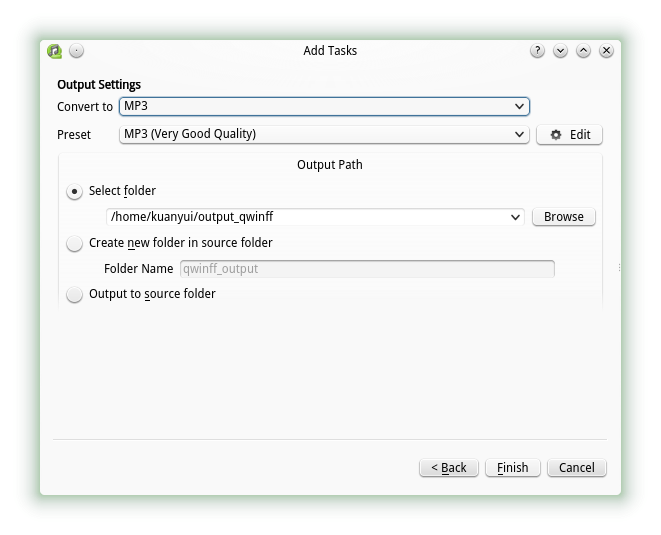
Окно Add Tasks состоит из двух смысловых частей. Первая часть — список файлов, которые будут добавлены как задачи. Здесь можно расширить список кнопкой Add или удалить ненужный файл кнопкой Remove. После этого кнопка Next переводит пользователя к настройкам результата.
Вторая часть — Output Settings. Именно здесь задаются параметры конвертации:
-
Convert to — выходное расширение или контейнер;
-
Preset — набор параметров для выбранного формата;
-
Edit — переход к редактированию выбранного пресета или параметров задачи;
-
Output Path — настройки папки результата;
-
Browse — выбор папки;
-
Back — возврат на предыдущий шаг;
-
Finish — завершение создания задач;
-
Cancel — отмена.
Ссылка: https://qwinff.github.io/img/screenshot/output_setting.png
Настройка выходного формата и папки
Окно Output Settings — один из самых важных элементов QWinFF. Здесь выбирается, что именно получится на выходе. Пользователь не пишет расширение вручную, а выбирает его в списке Convert to. После выбора формата список Preset показывает подходящие профили. Пресет определяет кодеки и параметры, которые будут переданы FFmpeg.
Convert to
Поле Convert to отвечает за выходной контейнер или тип результата. Например, для аудиосценария пользователь может выбрать MP3, для видеосценария — видеоконтейнер из доступных вариантов. Важно понимать, что Convert to — это не просто переименование расширения. QWinFF формирует задачу конвертации, где выбранный тип результата связан с пресетом и параметрами FFmpeg.
Практически это выглядит так: если пользователь хочет получить аудиофайл, он выбирает аудиоформат; если нужен видеоролик для воспроизведения на другом устройстве, выбирается видеоконтейнер и подходящий профиль. QWinFF снимает с пользователя необходимость вручную подбирать базовый набор аргументов FFmpeg.
Preset
Поле Preset — второй ключевой элемент. Для каждого расширения может быть один или несколько пресетов. Пресет задает набор параметров: какие кодеки использовать, какое качество выставить, какие дополнительные аргументы передать. В примере на скриншоте выбран MP3 (Very Good Quality), а рядом находится кнопка Edit.
Пресеты полезны тем, что они переводят технические параметры в понятный выбор. Вместо ручного подбора -vcodec, -acodec, битрейта и других аргументов пользователь выбирает готовый профиль. При этом QWinFF не закрывает доступ к деталям: параметры можно редактировать для конкретной задачи.
Output Path
Блок Output Path определяет, куда будут сохранены выходные файлы. В QWinFF есть три режима:
| Режим | Что делает |
|---|---|
| Select folder | сохраняет результат в выбранную пользователем папку |
| Create new folder in source folder | создает новую папку рядом с исходным файлом |
| Output to source folder | сохраняет результат в той же папке, где находится исходник |
Режим Select folder удобен, когда все результаты должны попасть в одну заранее выбранную папку. Режим Create new folder in source folder полезен при обработке файлов из разных каталогов: QWinFF создает отдельную папку рядом с каждым исходником. Режим Output to source folder подходит, когда нужно сохранить результат рядом с оригиналом без создания дополнительной структуры.
QWinFF автоматически переименовывает выходной файл, если в выбранной папке уже есть файл с таким же именем. Это важное поведение для пакетной обработки: пользователь не должен вручную следить за каждым совпадением имен и рисковать случайной перезаписью результата.
Пресеты QWinFF
Пресеты — основа удобства QWinFF. Они позволяют запускать FFmpeg без ручного ввода команд. Каждый пресет описывает, какие параметры нужно передать FFmpeg для конкретного формата. Внутри программы пресеты хранятся в файле presets.xml, а структура совместима с пресетами WinFF. Поэтому QWinFF наследует логику, знакомую пользователям WinFF: формат плюс профиль конвертации.
Как устроен пресет
Пресет включает несколько полей:
| Поле | Назначение |
|---|---|
label |
отображаемое имя пресета |
params |
параметры, которые передаются FFmpeg |
extension |
расширение выходного файла |
category |
категория пресета |
Например, label может описывать профиль как WebM Generic, params содержит параметры кодеков и качества, extension задает выходное расширение, а category группирует пресет. Пользователь в интерфейсе видит не XML-структуру, а понятный пункт в списке Preset.
Зачем нужны пресеты
Пресет решает сразу несколько задач:
-
упрощает выбор кодека;
-
снижает риск ошибки в параметрах;
-
ускоряет повторяющуюся конвертацию;
-
позволяет не вспоминать синтаксис FFmpeg;
-
дает основу для ручной правки параметров.
Для новичка пресеты — главный способ пользоваться FFmpeg через QWinFF. Для более опытного пользователя пресет — стартовая точка: можно взять готовый профиль и подправить битрейт, sample rate, громкость, скорость или дополнительные аргументы.
Совместимость пресетов с FFmpeg
QWinFF проверяет поддержку кодеков в установленном FFmpeg. Если в пресете указан видеокодек или аудиокодек, который FFmpeg не поддерживает, такой пресет может быть скрыт. Это правильная логика: программа не предлагает пользователю профиль, который заведомо не сможет выполниться в текущей среде.
На практике это означает, что список пресетов зависит не только от QWinFF, но и от возможностей используемого FFmpeg. Если нужного варианта нет, причина может быть не в интерфейсе, а в наборе кодеков, доступных движку конвертации.
Ручная настройка параметров конвертации
QWinFF не ограничивается готовыми профилями. В программе можно менять параметры, которые влияют на качество, размер и поведение выходного файла. Это делает ее полезной не только для новичков, но и для пользователей, которым нужен быстрый доступ к частым настройкам FFmpeg через интерфейс.
Какие параметры можно менять
В QWinFF логично настраивать такие параметры:
-
audio volume — громкость аудио;
-
sample rate — частота дискретизации;
-
bitrate — битрейт аудио или видео;
-
video/audio speed — скорость видео или аудио;
-
begin/end time — начало и конец обрабатываемого фрагмента;
-
дополнительные параметры, напрямую передаваемые FFmpeg.
Эти настройки особенно полезны при подготовке файлов под конкретную задачу. Например, если файл получается слишком большим, можно уменьшить битрейт. Если звук слишком тихий, можно изменить громкость. Если нужно обработать не весь файл, задаются начало и конец. Если стандартный пресет не покрывает задачу, используются дополнительные параметры FFmpeg.
Баланс между простотой и контролем
Сильная сторона QWinFF — баланс. Программа не требует от пользователя знания всех параметров FFmpeg, но и не превращает конвертацию в полностью закрытый процесс. В простом случае достаточно выбрать Convert to и Preset. В более сложном — открыть редактирование, поменять параметры и создать задачу с нужным поведением.
Такой подход особенно удобен для повторяемых задач: один раз подобрав настройки, пользователь может использовать похожую схему дальше. QWinFF не заменяет ручное написание сложных FFmpeg-команд, но хорошо закрывает область, где команда нужна только для типовой конвертации.
Визуальная обрезка видео и аудио
QWinFF умеет не только конвертировать весь файл, но и выбирать фрагмент. Для этого используется окно Cutting. В нем есть видеопредпросмотр, шкала времени, выделенная область и кнопки для установки начала и конца. Это практичный инструмент для случаев, когда нужно получить короткий клип из длинного видео или вырезать нужный аудиоотрезок перед конвертацией.
Ссылка: https://qwinff.github.io/img/screenshot/cut_ui.png
Элементы окна Cutting
В окне Cutting используются следующие элементы:
| Элемент | Назначение |
|---|---|
| предпросмотр | показывает текущий кадр или воспроизводимый фрагмент |
| шкала времени | позволяет перемещаться по файлу |
| Mark as Begin | отмечает текущую позицию как начало |
| Mark as End | отмечает текущую позицию как конец |
| Seek to Begin | переходит к установленному началу |
| Seek to End | переходит к установленному концу |
| Play Selection | воспроизводит выбранный отрезок |
| From Begin | использовать начало файла как старт |
| To End | использовать конец файла как финал |
| поля времени | позволяют видеть и корректировать таймкоды |
| OK | применяет выбранный диапазон |
| Cancel | закрывает окно без применения |
Этот интерфейс удобнее ручного ввода таймкодов, потому что пользователь видит содержимое файла и может проверить выбранный участок кнопкой Play Selection. Если начало выставлено неточно, можно переместиться по шкале и нажать Mark as Begin снова. Если конец выбран неправильно, аналогично используется Mark as End.
Как вырезать фрагмент
Практический сценарий такой:
-
Добавить файл в QWinFF.
-
Открыть параметры задачи и перейти к обрезке.
-
В окне Cutting воспроизвести или прокрутить файл до нужного начала.
-
Нажать Mark as Begin.
-
Перейти к позиции, где фрагмент должен закончиться.
-
Нажать Mark as End.
-
Нажать Play Selection, чтобы проверить выделенный отрезок.
-
При необходимости скорректировать начало и конец.
-
Нажать OK.
-
Завершить создание задачи и запустить конвертацию кнопкой Start.
Если нужно обработать файл от самого начала до выбранного момента, используется From Begin. Если нужно обработать файл от выбранной точки до конца, используется To End. Это ускоряет работу: не нужно выставлять оба края вручную, когда один из них совпадает с началом или концом файла.
Когда обрезка особенно полезна
Визуальная нарезка в QWinFF подходит для задач:
-
сделать короткий клип из длинного ролика;
-
вырезать нужный фрагмент лекции, записи или вебинара;
-
получить аудиоотрезок из видеозаписи;
-
проверить небольшой диапазон перед полной обработкой;
-
не конвертировать лишние минуты исходного файла.
Важно, что обрезка в QWinFF встроена в конвертационный сценарий. Пользователь не открывает отдельный видеоредактор, а задает диапазон прямо перед созданием задачи. Это хорошо соответствует назначению программы: не монтаж ради монтажа, а подготовка нужного результата через FFmpeg.
Запуск конвертации и контроль процесса
После добавления задач пользователь нажимает Start в главном окне. QWinFF начинает обработку очереди, а прогресс каждой задачи отображается в колонке Progress. Когда задача завершена, в строке появляется состояние Finished. Двойной щелчок по завершенной задаче открывает папку результата.
Как понять, что задача выполняется
Во время работы в Task List видно:
-
какая задача находится в обработке;
-
сколько процентов выполнено;
-
какие задачи уже получили статус Finished;
-
какие задачи еще ожидают;
-
какая строка связана с конкретным исходным и выходным файлом.
Такой контроль удобен при пакетной конвертации: пользователь не смотрит на отдельное модальное окно для каждого файла, а видит всю очередь в одной таблице.
Что делать при ошибке
Если задача завершается неудачно, QWinFF дает доступ к сообщению об ошибке. Его можно посмотреть двумя способами:
-
навести курсор на progress bar в колонке Progress;
-
щелкнуть по задаче правой кнопкой и выбрать Show Error Message.
Это важная функция, потому что ошибки при конвертации часто связаны не с интерфейсом, а с конкретным файлом, кодеком, параметрами пресета или возможностями FFmpeg. Команда Show Error Message помогает быстро понять, почему конкретная задача не выполнилась.
Работа с несколькими файлами
QWinFF хорошо подходит для пакетной обработки. Несколько файлов можно добавить через Add или перетащить в Task List. После этого программа создает набор задач, а пользователь выбирает общий выходной формат и пресет либо формирует разные задачи с разными параметрами. Возможность конвертировать несколько файлов в один формат и выбирать разные выходные форматы для разных входных файлов входит в основные функции программы.
Одинаковые настройки для группы файлов
Самый простой пакетный сценарий — когда все файлы нужно привести к одному формату. Например, есть несколько роликов, и все они должны быть перекодированы в один тип выходного файла. Пользователь выделяет их при добавлении, выбирает один Convert to, один Preset, одну схему Output Path и создает задачи. Затем нажимает Start и получает обработанную очередь.
Такой режим удобен для:
-
архивирования набора роликов в одинаковых параметрах;
-
подготовки файлов к воспроизведению на одном устройстве;
-
массового получения MP3 из видео;
-
приведения аудиофайлов к единому качеству;
-
обработки материалов из одной папки.
Разные настройки для разных файлов
QWinFF также позволяет выбирать разные выходные форматы для разных входных файлов. Это важно, когда в очереди лежат неодинаковые материалы: один файл нужно превратить в MP3, другой — в видеофайл, третий — обработать с другим пресетом. Пользователь добавляет задачи партиями или настраивает их отдельно, а затем запускает общую очередь.
Почему очередь удобнее ручного запуска
Очередь экономит время. Без нее пользователь должен был бы запускать каждую команду отдельно, контролировать завершение и вручную переходить к следующему файлу. В QWinFF все задачи видны сразу, а прогресс отображается в одном окне. Для бытовой и офисной конвертации это один из самых полезных элементов программы.
Файлы программы и настройки
QWinFF хранит настройки отдельно от пользовательских медиафайлов. На GNU/Linux исполняемый файл находится в каталоге <prefix>/bin, а данные программы — в <prefix>/share/qwinff. На Windows файлы программы, исполняемый файл и данные находятся в выбранной папке установки. Пользовательские настройки сохраняются отдельно: на GNU/Linux — в ~/.qwinff/qwinff.ini, на Windows у установленного варианта — в .qwinff\qwinff.ini в домашнем каталоге пользователя, у portable-варианта — в qwinff.ini рядом с программой.
Важные служебные файлы
В каталоге данных QWinFF используются такие элементы:
| Файл или папка | Назначение |
|---|---|
presets.xml |
пресеты FFmpeg для конвертации |
constants.xml |
предопределенные значения, которые программа читает при запуске |
translations/ |
файлы переводов интерфейса |
*.dll |
динамические библиотеки на Windows |
tools/ |
внешние инструменты на Windows, включая ffmpeg.exe, ffprobe.exe, sox.exe и вспомогательные компоненты |
Файл presets.xml особенно важен, потому что именно он связан с выпадающим списком Preset. Если пользователь работает с пресетами, добавляет свои профили или переносит совместимые пресеты из WinFF, этот файл становится центральной точкой настройки.
Настройки пользователя
Файл qwinff.ini хранит пользовательские настройки программы. Для установленной версии и portable-варианта расположение отличается, что логично: portable-режим хранит конфигурацию рядом с программой, а установленный вариант — в пользовательском профиле. Такой подход позволяет использовать QWinFF в разных сценариях: как обычное установленное приложение или как переносимую рабочую среду со своими настройками.
Качество конвертации
Качество результата в QWinFF зависит от выбранного формата, пресета, битрейта, частоты дискретизации, кодеков и параметров FFmpeg. Сама программа не улучшает плохой исходник автоматически: она передает выбранные параметры движку конвертации. Поэтому правильная настройка Preset и дополнительных параметров важнее, чем само нажатие кнопки Start. QWinFF дает доступ к настройкам качества, sample rate, bitrate, громкости, скорости и дополнительным параметрам FFmpeg.
Как выбирать параметры без лишнего риска
Для типовых задач лучше начинать с готового пресета. Если результат слишком большой, можно уменьшить битрейт. Если картинка заметно деградировала, битрейт нужно повысить или выбрать более подходящий профиль. Если аудио звучит хуже ожидаемого, стоит проверить sample rate, битрейт и количество каналов. Если файл должен воспроизводиться на конкретном устройстве, важны не только кодеки, но и контейнер.
Практичные правила:
-
не снижать битрейт без причины;
-
не перекодировать один и тот же файл многократно;
-
выбирать пресет под конечную задачу, а не самый маленький размер;
-
проверять результат после конвертации;
-
сохранять исходник, пока выходной файл не проверен;
-
при ошибках смотреть Show Error Message.
Почему размер файла может измениться
Размер выходного файла определяется параметрами кодирования. Один и тот же исходник можно получить в виде большого файла с высоким битрейтом или меньшего файла с более сильным сжатием. QWinFF не скрывает этот выбор полностью: пользователь работает с пресетом и может корректировать параметры. Поэтому два результата с одинаковым расширением могут отличаться по качеству и размеру.
Практическая инструкция: как конвертировать видео в MP4
QWinFF хорошо подходит для простой конвертации видео. Ниже — практический сценарий, который показывает логику программы. Названия элементов приведены так, как они используются в интерфейсе QWinFF.
Шаг 1. Добавить видео
Откройте QWinFF и нажмите Add на Toolbar. В окне выбора файлов укажите нужный видеоролик. Если нужно обработать несколько файлов, выделите их сразу. Также можно перетащить файлы в Task List. После добавления откроется окно Add Tasks.
Шаг 2. Проверить список файлов
В первой части Add Tasks отображается список добавленных файлов. Если нужно добавить еще материалы, используйте Add. Если в список попал лишний файл, выделите его и нажмите Remove. Когда список готов, нажмите Next.
Шаг 3. Выбрать формат
В разделе Output Settings откройте выпадающий список Convert to и выберите нужный выходной формат. Для сценария с MP4 выбирается соответствующий вариант из доступного списка. Затем в Preset выберите подходящий профиль качества. Пресет определит параметры кодирования, которые будут переданы FFmpeg.
Шаг 4. Указать папку результата
В блоке Output Path выберите один из трех режимов:
-
Select folder — если нужен конкретный каталог;
-
Create new folder in source folder — если результат должен лежать в новой папке рядом с исходником;
-
Output to source folder — если файл нужно сохранить рядом с оригиналом.
При выборе Select folder нажмите Browse и укажите папку. Затем нажмите Finish.
Шаг 5. Запустить очередь
После Finish задача появится в Task List. Проверьте колонки Source и Destination, затем нажмите Start. Во время обработки следите за Progress. После завершения задача получит статус Finished. Двойной щелчок по задаче откроет папку результата.
Практическая инструкция: как извлечь MP3 из видео
QWinFF удобен для извлечения аудио из видеоролика. Пользователь не составляет команду FFmpeg вручную, а выбирает аудиоформат и пресет.
Шаг 1. Добавить видеоролик
Нажмите Add или перетащите видео в Task List. После выбора файла появится Add Tasks.
Шаг 2. Выбрать аудиоформат
В Output Settings в поле Convert to выберите MP3. Затем в поле Preset выберите профиль качества. На скриншоте QWinFF показан пример MP3 (Very Good Quality) — такой тип профиля подходит для сценария, где нужен отдельный аудиофайл.
Шаг 3. Настроить папку
В Output Path выберите, где сохранить MP3. Если нужно собрать все аудиофайлы в одну папку, используйте Select folder и кнопку Browse. Если удобнее хранить результат рядом с исходником, используйте Output to source folder.
Шаг 4. Завершить создание задачи
Нажмите Finish, затем в главном окне нажмите Start. После завершения проверьте строку задачи: она должна получить состояние Finished. Если возникла ошибка, откройте Show Error Message через правый клик по задаче или наведите курсор на индикатор в колонке Progress.
Когда менять битрейт и sample rate
Если MP3 нужен для речи, можно использовать более умеренные параметры. Если это музыка, лучше не занижать битрейт. Если исходный звук имеет нестандартную частоту дискретизации, sample rate стоит проверять отдельно. QWinFF позволяет корректировать параметры качества, включая sample rate и bitrate, поэтому результат можно подстроить под задачу.
Практическая инструкция: как вырезать фрагмент
Визуальная обрезка в QWinFF позволяет выбрать часть файла перед конвертацией. Это удобно, когда весь ролик обрабатывать не нужно.
Шаг 1. Добавить файл
Добавьте видео или аудио через Add либо перетаскиванием в Task List. Перейдите к настройкам задачи.
Шаг 2. Открыть Cutting
Откройте окно Cutting для выбора диапазона. В нем отображается предпросмотр и шкала времени. Перемещаясь по ролику, найдите начало нужного фрагмента.
Шаг 3. Отметить начало
Когда текущая позиция совпадает с нужным стартом, нажмите Mark as Begin. При необходимости можно использовать Seek to Begin, чтобы вернуться к установленной точке.
Шаг 4. Отметить конец
Перейдите к месту завершения фрагмента и нажмите Mark as End. Для проверки нажмите Play Selection. Если фрагмент выбран неточно, повторно выставьте начало или конец.
Шаг 5. Применить диапазон
Нажмите OK. Затем выберите Convert to, Preset, Output Path, нажмите Finish и запустите обработку кнопкой Start.
From Begin и To End
Чекбокс From Begin используется, если фрагмент должен начинаться с самого начала файла. Чекбокс To End используется, если фрагмент должен идти до конца. Эти элементы экономят время при простых сценариях: например, нужно взять первые пять минут или, наоборот, отрезок с середины до финала.
Плюсы QWinFF
QWinFF силен там, где нужна простая и понятная графическая оболочка для FFmpeg. Программа не перегружает пользователя большим количеством вкладок, но дает основные действия, которые ожидаешь от конвертера.
Простота интерфейса
Главное окно построено вокруг Task List и кнопки Start. Пользователь видит очередь, прогресс и результат. Добавление выполняется через Add или drag-and-drop. Настройки задаются через Add Tasks, Convert to, Preset и Output Path. Такая схема понятна даже без опыта работы с FFmpeg.
Пресеты
Готовые пресеты позволяют быстро запускать типовые преобразования. Пользователю не нужно знать, какие параметры FFmpeg отвечают за конкретный формат. При этом пресеты не являются жестким ограничением: параметры можно редактировать.
Пакетная обработка
QWinFF умеет конвертировать несколько файлов в один формат и позволяет выбирать разные выходные форматы для разных входных файлов. Это делает программу удобной для повседневных задач, где один файл обрабатывать невыгодно по времени.
Визуальная нарезка
Окно Cutting — важное преимущество для простой оболочки FFmpeg. Пользователь может выбрать начало и конец фрагмента визуально, проверить выделение через Play Selection и применить диапазон без ручного ввода сложной команды.
Информация о файле
Колонки Sample Rate, Audio Bitrate, Audio Codec, Dimensions, Video Bitrate, Framerate, Video Codec помогают видеть технические характеристики исходника прямо в очереди. Это полезно при обработке разных файлов, когда нужно понять, чем они отличаются.
Открытая лицензия
QWinFF распространяется как свободное программное обеспечение под GNU General Public License. Программа является Qt4/5 GUI Frontend for FFmpeg.
Минусы QWinFF
QWinFF не стоит оценивать как профессиональную среду для сложной медиаподготовки. Его сильная сторона — простая конвертация через FFmpeg, а не расширенная обработка с большим количеством специализированных инструментов.
Ограниченный фокус
Программа ориентирована на конвертацию, очередь, пресеты и визуальную обрезку. Если нужна сложная обработка субтитров, монтажная логика, цветовые инструменты, производственные пайплайны или большое количество специализированных фильтров, QWinFF будет слишком простым.
Зависимость от FFmpeg
QWinFF работает как фронтенд, поэтому возможности результата зависят от FFmpeg и доступных кодеков. Если нужный кодек отсутствует, пресет может быть недоступен. Если входной файл проблемный, ошибка будет связана с обработкой конкретного медиа или параметров.
Не для сложных команд
QWinFF поддерживает дополнительные параметры, передаваемые FFmpeg, но при очень сложных сценариях прямой FFmpeg остается гибче. Если задача требует длинной цепочки фильтров, нескольких входных потоков, нестандартного маппинга дорожек или сложной автоматизации, графическая оболочка уже не так удобна.
Интерфейс рассчитан на базовые действия
Главное окно, Add Tasks, Output Settings и Cutting хорошо подходят для обычной конвертации. Но пользователю, который привык к современным многофункциональным медиаконвертерам, интерфейс QWinFF может показаться слишком прямолинейным. Это не ошибка программы, а следствие ее назначения.
Сравнение с аналогами
QWinFF конкурирует не с видеоредакторами, а с другими оболочками и конвертерами, которые упрощают работу с FFmpeg или решают похожие задачи. В сравнении важно смотреть не только на количество функций, но и на то, насколько быстро пользователь получает результат.
| Программа | Чем отличается от QWinFF | Где QWinFF удобнее | Где аналог сильнее |
|---|---|---|---|
| WinFF | классическая графическая оболочка для FFmpeg/avconv с пакетной конвертацией | QWinFF использует Qt-интерфейс и имеет визуальную обрезку | WinFF близок по идее пресетов и исторически ориентирован на массовое преобразование |
| HandBrake | открытый видеотранскодер для преобразования видео в современные широко поддерживаемые кодеки | QWinFF проще для быстрого выбора формата, аудиоконвертации и базового FFmpeg GUI | HandBrake сильнее как специализированный видеотранскодер |
| Shutter Encoder | медиаконвертер на базе FFmpeg, рассчитанный на видео, аудио и изображения | QWinFF легче воспринимается в простом сценарии добавить — выбрать пресет — старт | Shutter Encoder функциональнее для расширенной медиаподготовки |
| FFmpeg Batch AV Converter | GUI для FFmpeg с drag-and-drop, прогрессом, приоритетом, паузой, возобновлением и автоматическим выключением | QWinFF проще для пользователя, которому не нужен глубокий контроль очереди | FFmpeg Batch AV Converter лучше подходит тем, кто хочет использовать больше потенциала командной строки FFmpeg через интерфейс |
| Avidemux | редактор для простого cutting, filtering и encoding | QWinFF удобнее именно как конвертер очереди с пресетами FFmpeg | Avidemux сильнее, когда задача ближе к редактированию и фильтрации видео |
WinFF похож на QWinFF идеей: он тоже выступает графическим интерфейсом к FFmpeg и работает с пакетной конвертацией. Разница в том, что QWinFF предлагает Qt-реализацию и встроенный визуальный выбор фрагмента через Cutting. Для пользователя, которому важна именно очередь и простая конвертация, оба подхода понятны; для визуальной нарезки QWinFF выглядит удобнее.
HandBrake стоит рассматривать как более специализированный видеотранскодер. Он ориентирован на преобразование видео из почти любого формата в набор современных широко поддерживаемых кодеков. QWinFF проще и прямее: он работает как графическая оболочка FFmpeg с пресетами, аудиосценариями и очередью задач. Если нужно быстро извлечь аудио, выбрать выходной формат и запустить задачу, QWinFF часто воспринимается проще. Если нужна глубокая видеоподготовка именно в логике транскодера, HandBrake сильнее.
Shutter Encoder шире по назначению. Он использует FFmpeg для кодирования и поддерживает широкий спектр медиаопераций. На его фоне QWinFF выглядит более компактным инструментом: меньше функций, меньше перегрузки, быстрее вход в базовые задачи. Если нужна простая графическая оболочка FFmpeg для конвертации аудио и видео, QWinFF остается понятным вариантом. Если нужна расширенная медиаподготовка, Shutter Encoder предлагает больше возможностей.
FFmpeg Batch AV Converter ближе к пользователям, которые хотят больше контроля над командной строкой FFmpeg через GUI. Он поддерживает drag-and-drop, прогресс, изменение приоритета, паузу и возобновление. QWinFF выигрывает простотой: его главный сценарий легче объяснить новичку. FFmpeg Batch AV Converter сильнее там, где важна управляемая очередь и более детальная работа с возможностями FFmpeg.
Avidemux отличается тем, что это не просто конвертер, а редактор для простого cutting, filtering и encoding. Поэтому сравнение с QWinFF зависит от задачи. Если нужно быстро нарезать, фильтровать и сохранить видео с большей редакторской логикой, Avidemux подходит лучше. Если нужно сформировать очередь конвертации с пресетами FFmpeg, QWinFF ближе к задаче.
Кому подойдет QWinFF
QWinFF подходит пользователям, которым нужна простая графическая оболочка для FFmpeg без ручного набора команд. Это программа для практических задач, где важны скорость запуска, понятный интерфейс и минимальное количество действий.
Новичкам в FFmpeg
Если пользователь знает, что FFmpeg мощный, но не хочет писать команды, QWinFF дает удобный вход. Вместо командной строки используются Add, Convert to, Preset, Output Path, Finish и Start. Такой набор действий легко повторить даже без технической подготовки.
Тем, кто часто конвертирует однотипные файлы
Если регулярно нужно приводить файлы к одному формату, очередь QWinFF экономит время. Пользователь добавляет несколько файлов, выбирает параметры и запускает пакет. Для набора роликов, аудиозаписей, лекций или клипов это удобнее, чем обрабатывать каждый файл отдельно.
Тем, кто извлекает звук из видео
QWinFF хорошо подходит для простого сценария видео в MP3. Пользователь выбирает аудиоформат в Convert to, пресет в Preset, папку в Output Path и запускает обработку.
Тем, кому нужна легкая обрезка
Окно Cutting делает QWinFF полезным не только для полной конвертации, но и для подготовки фрагментов. Если нужно взять часть ролика, выбрать начало и конец визуально намного удобнее, чем вручную подбирать таймкоды.
Тем, кто хочет видеть параметры файла
Колонки в Task List показывают кодеки, битрейты, частоту кадров, размер и длительность. Для пользователя, который обрабатывает разные исходники, это полезно: можно понять, почему один файл тяжелее другого, почему один ролик отличается по framerate или почему аудио имеет другую частоту дискретизации.
Кому лучше выбрать другую программу
QWinFF не стоит выбирать, если задача выходит далеко за рамки простой конвертации и базовой нарезки.
Нужна профессиональная обработка видео
Если требуется сложная работа с цветом, LUT, субтитрами, монтажными фрагментами, аудиодорожками, контейнерами, метаданными и производственными настройками, лучше смотреть в сторону более функциональных инструментов. QWinFF сосредоточен на конвертации и не пытается заменить специализированную медиасреду.
Нужна глубокая настройка FFmpeg
Если пользователь строит длинные команды FFmpeg, использует сложные фильтры, несколько входных файлов, нестандартный mapping потоков, сложную обработку субтитров и автоматизацию, прямой FFmpeg будет гибче. QWinFF допускает дополнительные параметры, но его интерфейс создан для более типовых задач.
Нужен современный специализированный транскодер
Если основная задача — качественный видеотранскодинг в современных сценариях, HandBrake может быть удобнее. Если нужна широкая медиаподготовка с большим количеством функций вокруг FFmpeg, Shutter Encoder будет сильнее. Если нужен более управляемый пакетный FFmpeg GUI, FFmpeg Batch AV Converter даст больше контроля над очередью.
Частые проблемы и решения
Ошибки в QWinFF обычно связаны с исходным файлом, пресетом, кодеками или параметрами FFmpeg. Программа дает базовые инструменты диагностики через колонку Progress и команду Show Error Message.
Конвертация не запускается
Проверьте, есть ли задачи в Task List и была ли нажата кнопка Start. Если задача добавлена, но не выполняется, откройте сообщение через Show Error Message. Ошибка может быть связана с неподдерживаемым входным файлом, некорректным пресетом или отсутствием нужного кодека в FFmpeg.
Нет нужного пресета
Если нужный пресет не отображается, причина может быть в том, что используемый FFmpeg не поддерживает кодек, указанный в параметрах пресета. QWinFF скрывает пресет, когда в нем задан аудио- или видеокодек, недоступный в текущем FFmpeg.
Файл получился слишком большим
Размер зависит от параметров кодирования. Проверьте выбранный Preset, видеобитрейт и аудиобитрейт. Если пресет задает высокое качество, результат может быть крупнее ожидаемого. Для уменьшения размера выбирается другой профиль или корректируются параметры качества.
Качество стало хуже
Любое перекодирование с потерями может ухудшить качество. Если результат выглядит хуже, стоит выбрать более качественный пресет, повысить битрейт и не выполнять повторное перекодирование без необходимости. QWinFF дает доступ к настройкам bitrate и другим параметрам качества, но итог зависит от выбранных значений.
Не открывается папка результата
После завершения задачи двойной щелчок по строке открывает выходную папку. Если этого не происходит, проверьте Output Path и убедитесь, что задача получила состояние Finished. Если была ошибка, сначала откройте Show Error Message.
Предпросмотр в Cutting работает некорректно
Окно Cutting использует внешний механизм воспроизведения для предпросмотра. Если предпросмотр не работает, можно все равно задать диапазон через поля времени, но удобство визуального выбора снизится. В служебных файлах QWinFF на Windows используются внешние инструменты, включая компоненты для обработки и анализа медиа.
Результат не воспроизводится на устройстве
Проблема может быть не в расширении, а в кодеке или параметрах внутри контейнера. Нужно выбрать другой Preset для того же Convert to или использовать более совместимые параметры. Расширение файла само по себе не гарантирует совместимость: важны кодек видео, аудиокодек, частота кадров, битрейт и другие параметры.
Детальный разбор сценариев использования
Быстрая конвертация одного файла
Это самый частый сценарий QWinFF. Пользователь открывает программу, нажимает Add, выбирает файл, задает Convert to, Preset, Output Path, нажимает Finish и запускает Start. Программа показывает прогресс, а после завершения результат можно открыть из строки задачи. Такой сценарий занимает минимум действий и не требует знания FFmpeg.
Массовая конвертация папки с роликами
Если нужно обработать несколько роликов, QWinFF позволяет выбрать несколько файлов сразу или добавить их перетаскиванием. Затем задается общий выходной формат и пресет. Все задачи попадают в Task List, где можно следить за их состоянием. Это удобно для подготовки набора материалов в одном формате.
Подготовка аудио из видеозаписей
Для лекций, записей встреч, обучающих роликов и длинных видео QWinFF можно использовать как простой инструмент извлечения аудио. Выбирается MP3 или другой аудиоформат, задается качество, затем запускается очередь. Если нужно взять только часть записи, сначала используется Cutting.
Создание короткого клипа
Для короткого клипа из длинного видео пользователь добавляет файл, открывает Cutting, выставляет Mark as Begin и Mark as End, проверяет Play Selection, нажимает OK, выбирает формат и запускает конвертацию. Это одна из самых практичных возможностей QWinFF: программа не требует отдельного редактора для простой вырезки.
Проверка разных пресетов
QWinFF можно использовать для сравнения результатов разных пресетов. Один и тот же исходник добавляется несколько раз, для каждой задачи выбирается другой Preset или другой Output Path, затем запускается очередь. После завершения можно сравнить размер, качество и совместимость файлов.
Интернационализация и внешний вид
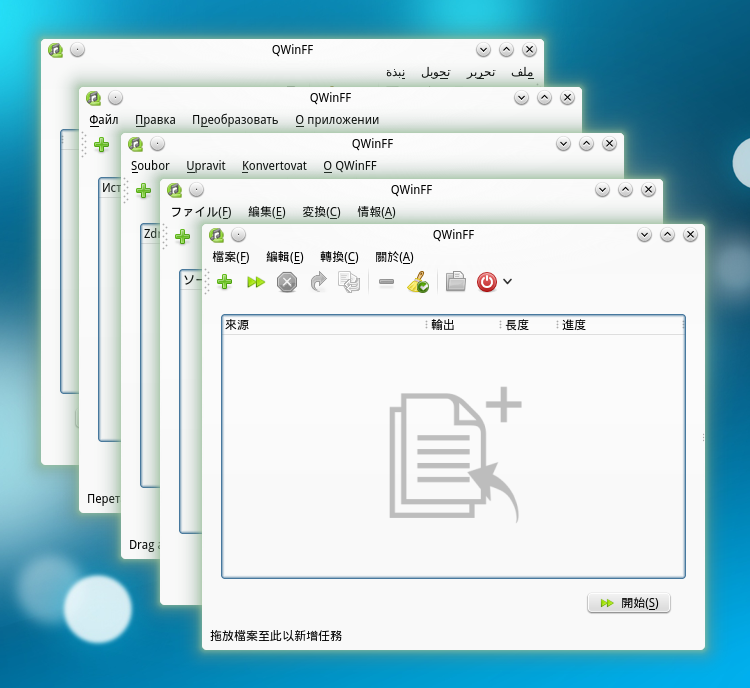
QWinFF поддерживает переводы интерфейса. На скриншоте видно несколько вариантов локализованного интерфейса с разными языками меню и элементов управления. Файлы переводов хранятся в каталоге translations/ и имеют формат *.qm, а имя строится по языковому коду.
Ссылка: https://qwinff.github.io/img/screenshot/i18n_b.png
Для пользователя это означает, что QWinFF не привязан только к одному языку интерфейса. При этом основные команды остаются узнаваемыми: меню, панель, список задач, кнопка запуска, элементы добавления и управления очередью.
Практические советы по работе с QWinFF
Используйте понятные папки результата
При пакетной обработке лучше заранее выбрать папку через Select folder. Так проще найти результаты и проверить их после завершения. Если файлы находятся в разных папках, удобен режим Create new folder in source folder: QWinFF создаст отдельную папку рядом с каждым исходником.
Проверяйте Destination
Перед запуском очереди полезно посмотреть колонку Destination. Она показывает имя выходного файла. Это особенно важно, когда исходные файлы имеют похожие названия или когда результаты сохраняются рядом с оригиналами.
Не скрывайте Progress
Колонка Progress нужна не только для процентов. Через нее удобно понимать состояние задачи и получать информацию об ошибке. Если задача падает, именно с Progress и Show Error Message начинается диагностика.
Для аудио начинайте с пресета
При извлечении MP3 из видео лучше сначала использовать готовый Preset, а не сразу менять параметры вручную. Если результат подходит, дополнительные настройки не нужны. Если размер или качество не устраивает, тогда можно править bitrate, sample rate или громкость.
Для фрагментов используйте Play Selection
В окне Cutting не стоит полагаться только на шкалу времени. После установки начала и конца нажмите Play Selection. Это снижает риск получить фрагмент, который начинается слишком рано или обрывается до нужного момента.
Сохраняйте исходники до проверки
После конвертации нужно открыть результат и проверить звук, длительность, воспроизведение и качество. Исходный файл лучше не удалять, пока результат не проверен.
Итоговая оценка
QWinFF — это понятная графическая оболочка для FFmpeg, ориентированная на конвертацию аудио и видео через пресеты и очередь задач. Программа хорошо подходит для пользователей, которым нужны основные возможности FFmpeg без командной строки: добавить файлы, выбрать Convert to, выбрать Preset, указать Output Path, нажать Finish и запустить Start.
Сильные стороны QWinFF — простота, пакетная обработка, визуальная обрезка, отображение информации о файле, готовые пресеты и возможность редактировать параметры. Программа особенно удобна для повседневных задач: видео в другой формат, видео в MP3, обработка нескольких файлов, создание короткого фрагмента, базовая настройка качества.
Ограничения тоже понятны: QWinFF не является профессиональным видеоредактором и не заменяет прямую работу с FFmpeg в сложных сценариях. Его область — быстрые и понятные операции с медиафайлами через графический интерфейс. В этой роли QWinFF остается аккуратным инструментом: он не перегружает пользователя, но дает достаточно контроля для типовой конвертации.
Краткие выводы
QWinFF стоит рассматривать как простой конвертер аудио и видео на базе FFmpeg с графическим интерфейсом. Он подходит для конвертации файлов, пакетной обработки, извлечения звука, выбора пресетов, изменения базовых параметров и визуальной обрезки фрагментов. Главные элементы программы — Add, Task List, Add Tasks, Convert to, Preset, Output Path, Finish, Start, Progress и Cutting.
Лучше всего QWinFF раскрывается в задачах, где не нужна сложная медиаподготовка, но нужен быстрый результат. Пользователь получает удобный FFmpeg GUI, который переводит типовые команды в понятные окна и кнопки. Для одиночных файлов, очередей, MP3 из видео и простых клипов QWinFF остается практичным и логичным выбором.
