
WinFF — это бесплатный графический видеоконвертер, который работает как удобная оболочка для FFmpeg или avconv. Главная идея программы простая: пользователь добавляет один или несколько медиафайлов, выбирает формат вывода, выбирает пресет, указывает папку результата и запускает конвертацию кнопкой Convert.
Программа особенно полезна в задачах, где не нужен полноценный видеоредактор, монтажная шкала, цветокоррекция или сложная постобработка. WinFF решает более конкретную задачу: перекодировать видео из одного формата в другой, уменьшить размер файла, подготовить ролик под устройство или обработать сразу несколько файлов через пакетную очередь. Это именно графический интерфейс FFmpeg, а не отдельный кодировщик со своим движком: качество, скорость и поддержка форматов зависят от того, как FFmpeg обрабатывает исходный файл и выбранные параметры.
Скачать WinFF
- Конвертация видео
- Сжатие файлов
- Просто для новичков
- Устаревший интерфейс
- Нужен FFmpeg
- Мало функций монтажа
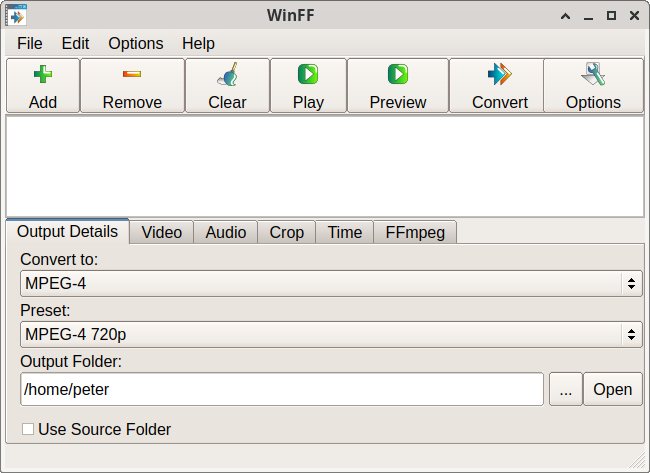
WinFF выглядит просто: крупные кнопки Add, Remove, Clear, Play, Preview, Convert, выпадающие списки Convert to и Preset, поле Output Folder, вкладки с дополнительными параметрами видео, аудио, обрезки, времени и FFmpeg. Но за этой простотой скрывается важная особенность: программа подходит и новичку, который выбирает готовый пресет, и более опытному пользователю, который хочет увидеть или изменить командную строку FFmpeg перед запуском.
Что такое WinFF и какую задачу решает программа
WinFF создавался как batch frontend для FFmpeg: пользователь работает с графическим окном, а программа запускает FFmpeg из командной строки. Это важное отличие от конвертеров, которые скрывают всю внутреннюю механику и не дают понять, какие параметры реально применяются к файлу. В WinFF логика прозрачнее: пресеты основаны на FFmpeg-параметрах, дополнительные настройки тоже превращаются в параметры FFmpeg, а вкладка FFmpeg позволяет посмотреть, какая команда будет выполнена.
Основной сценарий работы выглядит так:
-
Добавить файлы в список.
-
Выбрать категорию результата в Convert to.
-
Выбрать конкретный профиль в Preset.
-
Указать Output Folder.
-
При необходимости открыть Options и настроить видео, аудио, обрезку, длительность или ручные параметры.
-
Запустить обработку через Convert.
WinFF хорошо подходит для типовых задач:
-
конвертировать AVI в MP4 или MPEG-4;
-
перекодировать видео под старый медиаплеер, телефон, консоль или DVD-профиль;
-
уменьшить размер ролика за счет битрейта и разрешения;
-
обработать несколько файлов без ручного запуска FFmpeg для каждого файла;
-
проверить короткий фрагмент через Preview перед долгой конвертацией;
-
создать собственный пресет под повторяющийся рабочий процесс;
-
использовать FFmpeg без постоянного ввода команд в консоли.
Внутри WinFF нет монтажной шкалы, слоев, дорожек, цветовых панелей и инструментов нелинейного монтажа. Это не аналог Premiere Pro, DaVinci Resolve или Shotcut. Его зона — конвертация, перекодирование, пакетная обработка и базовые параметры вывода. Именно поэтому программа воспринимается легкой: в ней не нужно строить проект, импортировать медиа в библиотеку, создавать таймлайн и экспортировать через сложное окно рендера. Пользователь сразу работает с файлами.
При этом WinFF нельзя оценивать отдельно от FFmpeg. Если FFmpeg умеет прочитать входной файл и закодировать его в нужный формат, WinFF может использовать эту возможность через пресеты или ручные параметры. Если FFmpeg не справляется с конкретным файлом, поврежденным контейнером или неподдерживаемым кодеком, WinFF тоже не решит проблему самостоятельно. В этом смысле WinFF — не замена FFmpeg, а удобный слой управления поверх него.
Основные возможности WinFF
WinFF сосредоточен на практических функциях, которые нужны при конвертации видео и аудио. Его интерфейс не перегружен, но основные задачи закрыты достаточно широко.
Пакетная конвертация
Одна из главных возможностей WinFF — пакетная обработка. Пользователь может добавить несколько файлов в очередь, выбрать общий формат вывода и запустить конвертацию. Это удобно, когда нужно перекодировать серию роликов, набор клипов с камеры, несколько загруженных видео или архив старых AVI-файлов.
Файлы отображаются в основной области списка. Кнопка Add добавляет новые элементы, Remove удаляет выделенный файл, Clear очищает весь список. Такой подход экономит время: не нужно запускать программу заново для каждого файла и вручную повторять одинаковые настройки.
Готовые пресеты
WinFF использует систему пресетов. В поле Convert to выбирается категория или тип результата, а в поле Preset — конкретный профиль. Например, пользователь может выбрать категорию MPEG-4 и пресет MPEG-4 720p, либо категорию AVI и профиль с XviD. Набор пресетов зависит от установленного комплекта профилей, но сама логика в программе стабильная: категория задает направление, пресет уточняет параметры кодирования.
Пресеты нужны не только новичкам. Даже опытному пользователю удобнее сохранить рабочую команду один раз и затем выбирать ее из списка, чем каждый раз заново вводить параметры кодека, битрейта, размера кадра и расширения файла.
Предпросмотр результата
Кнопка Preview делает WinFF более безопасным инструментом для длительных задач. Вместо того чтобы сразу запускать конвертацию большого файла на десятки минут или часы, можно проверить короткий фрагмент. Это помогает увидеть, правильно ли выбран размер кадра, не исказилось ли соотношение сторон, работает ли звук, не слишком ли низкий битрейт, не обрезаны ли края.
Проверка исходного файла через Play
Кнопка Play запускает воспроизведение выделенного файла. В логике WinFF это также полезный тест: если файл нормально воспроизводится через связанный проигрыватель, вероятность успешной конвертации выше. Кнопка не заменяет диагностику контейнера, но помогает быстро проверить, что выбранный файл вообще читается и не является пустым, битым или ошибочно добавленным.
Расширенные параметры видео
Во вкладке Video можно задать:
-
Video Bitrate;
-
Frame Rate;
-
Video Size;
-
Aspect Ratio;
-
2 pass;
-
Deinterlace;
-
параметры поворота, если они доступны в конкретном интерфейсе.
Эти настройки позволяют управлять размером файла, частотой кадров, разрешением и способом обработки межстрочного видео. Для простого пользователя обычно достаточно пресета, но при необходимости WinFF дает доступ к важным базовым параметрам кодирования.
Расширенные параметры аудио
Во вкладке Audio настраиваются параметры звуковой дорожки, включая битрейт и частоту дискретизации. Это важно, когда нужно уменьшить общий размер файла или привести звук к формату, совместимому с конкретным устройством.
Обрезка краев и выбор фрагмента
Вкладка Crop используется для обрезки краев изображения, а вкладка Time — для ограничения конвертируемого фрагмента. Это не полноценный видеомонтаж, но для задач вроде перекодировать только часть файла или убрать черные полосы этих настроек достаточно.
Ручные параметры FFmpeg
Вкладка FFmpeg и поле Additional Command Line Parameters делают WinFF полезным для продвинутого пользователя. Сюда можно добавлять допустимые параметры FFmpeg, например указание начального времени, фильтра, дополнительных параметров кодека или нестандартной обработки. Важно учитывать, что ручные параметры могут конфликтовать с тем, что уже задано пресетом или полями WinFF.
Редактор пресетов
Через Edit Presets открывается окно редактирования профилей. В нем можно создавать собственные пресеты, менять метку, командные параметры, расширение выходного файла и категорию. Кнопки Add / Update, Delete, Save, Close, Import, Export превращают WinFF в инструмент для повторяемых рабочих процессов, где один раз настроенный профиль можно использовать снова и снова.
Интерфейс WinFF: что находится в главном окне
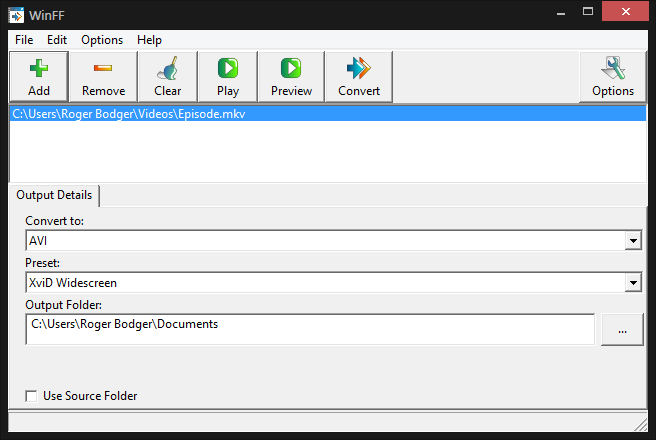
Главное окно WinFF построено вокруг очереди файлов и параметров вывода. Верхняя часть занята меню и крупной панелью действий, центральная — списком файлов, нижняя — настройками результата.
Верхнее меню
В верхнем меню расположены разделы:
-
File;
-
Edit;
-
Options;
-
Help.
Через меню доступны основные команды программы, включая работу с пресетами и настройками. В разных сборках интерфейса набор пунктов может немного отличаться, но базовая логика сохраняется: File связан с операциями программы и пресетами, Edit — с редактированием настроек, Options — с дополнительными параметрами, Help — со справочной информацией.
Панель кнопок
Крупные кнопки — самая заметная часть интерфейса WinFF.
| Кнопка | Назначение |
|---|---|
| Add | Добавляет один или несколько файлов в очередь конвертации |
| Remove | Удаляет выделенный файл из списка |
| Clear | Полностью очищает список файлов |
| Play | Запускает воспроизведение выбранного исходного файла |
| Preview | Делает короткий тестовый предпросмотр результата |
| Convert | Запускает конвертацию файлов из очереди |
| Options | Показывает или скрывает дополнительные вкладки настроек |
Такой набор кнопок делает WinFF понятным даже без изучения документации. Пользователь видит полный цикл работы: добавить, при необходимости удалить, проверить, предварительно оценить и затем конвертировать.
Список файлов
Большая область под кнопками — это очередь файлов. Каждый добавленный файл отображается отдельной строкой с путем к исходнику. Если файлов несколько, WinFF обрабатывает их как пакет. В этом списке можно выделять элементы, удалять их кнопкой Remove или очищать всю очередь кнопкой Clear.
Очередь важна для массовой работы. Например, если есть десять коротких MOV-файлов с камеры, их можно добавить сразу, выбрать один пресет и отправить на обработку. WinFF будет запускать FFmpeg для каждого задания, а пользователь не будет повторять одни и те же действия вручную.
Вкладка Output Details
По умолчанию в нижней части открыта вкладка Output Details. Это главный блок выбора результата.
Здесь находятся:
-
Convert to — категория или формат назначения;
-
Preset — конкретный профиль внутри выбранной категории;
-
Output Folder — папка для готовых файлов;
-
кнопка выбора папки;
-
кнопка Open для открытия папки результата;
-
флажок Use Source Folder.
Поле Convert to отвечает за общий тип результата. Например, это может быть AVI, MPEG-4, QuickTime, DVD, Audio или другая категория. Поле Preset уточняет конкретные параметры. Именно сочетание Convert to и Preset определяет, какой контейнер, кодеки и параметры будут использованы при запуске FFmpeg.
Output Folder задает место сохранения. Если включить Use Source Folder, готовые файлы сохраняются рядом с исходниками. Это удобно для короткой обработки, но при пакетной конвертации большого архива лучше заранее выбрать отдельную папку, чтобы не смешивать оригиналы и результаты.
Дополнительные вкладки
После включения дополнительных параметров в интерфейсе появляются вкладки:
-
Video;
-
Audio;
-
Crop;
-
Time;
-
FFmpeg.
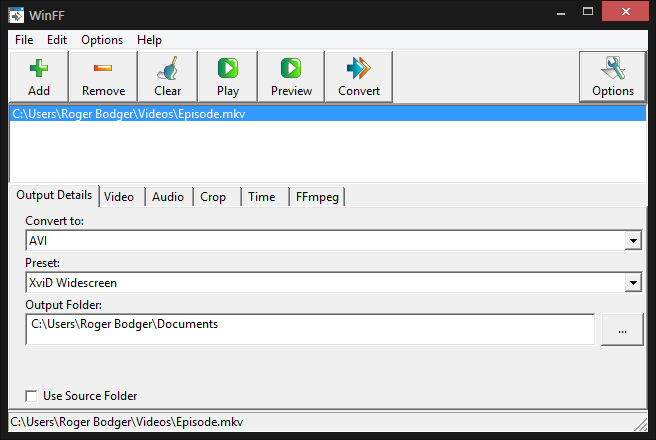
Эти вкладки не обязательны для каждой конвертации. Если задача простая — например, перевести файл в MP4 по готовому пресету, — можно не трогать дополнительные параметры. Но если нужно изменить разрешение, битрейт, частоту кадров, обрезать края, выбрать фрагмент или добавить командные параметры FFmpeg, именно эти вкладки дают нужный контроль.
Поддерживаемые форматы и зависимость от FFmpeg
WinFF работает с форматами через FFmpeg. Это означает, что программа не имеет собственной независимой базы кодеков, а использует возможности установленного или связанного FFmpeg/avconv. Такой подход дает широкий охват форматов, потому что FFmpeg умеет читать и преобразовывать большое количество аудио- и видеоконтейнеров.
На практике WinFF используют для работы с такими распространенными типами файлов, как:
-
AVI;
-
MP4;
-
MPEG;
-
MOV;
-
WMV;
-
FLV;
-
MKV;
-
3GP;
-
аудиоформаты через соответствующие пресеты.
Важно различать контейнер, кодек и пресет. Контейнер — это оболочка файла, например .avi, .mp4, .mkv, .mov. Кодек — способ сжатия видео или аудио, например MPEG-4, H.264, XviD, MP3, AAC. Пресет WinFF — это готовый набор параметров FFmpeg, который указывает, как именно кодировать файл и какое расширение получить на выходе.
Например, выбор AVI сам по себе еще не говорит, какой именно видеокодек будет использован. AVI может содержать разные типы видеопотока. Поэтому в WinFF важен не только пункт Convert to, но и выбранный Preset. Пресет может задавать XviD, размер кадра, битрейт, аудиокодек и расширение результата.
Зависимость от FFmpeg имеет плюсы и минусы.
Преимущества:
-
широкая поддержка форматов;
-
возможность использовать ручные параметры;
-
прозрачная логика работы;
-
гибкость при создании собственных пресетов;
-
возможность повторить команду вне WinFF.
Ограничения:
-
неподдерживаемый или поврежденный файл не станет рабочим только из-за WinFF;
-
разные сборки FFmpeg могут вести себя по-разному;
-
некоторые параметры требуют понимания FFmpeg;
-
конфликт между пресетом и ручной командой может дать ошибку;
-
старые пресеты могут использовать параметры, которые в другой сборке FFmpeg требуют корректировки.
Если файл не конвертируется, сначала стоит проверить три вещи: воспроизводится ли исходник через Play, правильно ли выбран пресет, нет ли конфликтующих параметров во вкладке FFmpeg. Затем полезно включить отображение командной строки, посмотреть, что именно запускает WinFF, и понять, на каком этапе FFmpeg сообщает ошибку.
Как пользоваться WinFF: базовая конвертация видео
Базовая конвертация в WinFF строится вокруг нескольких полей и кнопок. В отличие от сложных видеоредакторов, здесь нет проекта как отдельной сущности: пользователь работает напрямую с файлами.
Шаг 1. Добавить файл через Add
Для начала нужно нажать Add. После выбора файла он появляется в основной области списка. Если нужно добавить несколько файлов, можно выбрать их сразу или повторить добавление несколько раз. WinFF формирует очередь заданий.
В списке отображается путь к каждому файлу. Это важно при пакетной обработке: пользователь сразу видит, какие именно ролики попадут в конвертацию.
Шаг 2. Выбрать Convert to
Далее выбирается значение в поле Convert to. Это общий тип результата. Например, если нужно получить файл для обычного видеоплеера, выбирается подходящая категория вроде AVI или MPEG-4. Если задача связана с аудио, выбирается аудиокатегория. Если нужен профиль для устройства, выбирается соответствующая группа, если она есть в наборе пресетов.
Шаг 3. Выбрать Preset
После Convert to выбирается Preset. Это ключевой шаг, потому что именно пресет задает конкретные параметры FFmpeg. Например, внутри одной категории могут быть профили с разным разрешением, кодеком, качеством и назначением.
Хороший подход — выбирать пресет максимально близко к задаче. Если нужно быстро получить совместимый файл, лучше использовать готовый профиль. Если нужна точная настройка размера и качества, можно выбрать ближайший пресет и затем доработать параметры во вкладках Video и Audio.
Шаг 4. Указать Output Folder
В поле Output Folder задается папка для результата. Можно прописать путь вручную, выбрать его через кнопку с многоточием или использовать Use Source Folder.
Для единичной конвертации флажок Use Source Folder удобен. Но при обработке большого количества файлов лучше создать отдельную папку результата. Так проще сравнивать оригиналы и готовые файлы, не рискуя перепутать их.
Шаг 5. Проверить файл через Play
Кнопка Play помогает убедиться, что исходник читается. Это особенно полезно, если файл был получен из неизвестного источника, скопирован с камеры, восстановлен после сбоя или имеет нестандартное расширение.
Шаг 6. Использовать Preview
Кнопка Preview нужна для теста результата. WinFF делает короткую пробную обработку, чтобы пользователь смог увидеть, как будет выглядеть файл после конвертации. Это особенно важно при изменении разрешения, соотношения сторон, битрейта, частоты кадров или обрезке.
Шаг 7. Запустить Convert
Когда параметры выбраны, нужно нажать Convert. WinFF запускает FFmpeg и показывает процесс выполнения. При пакетной обработке программа проходит по очереди файлов. В окне выполнения видны типичные данные FFmpeg: кадры, скорость, время, битрейт, размер и служебная информация о потоках.
Практический пример
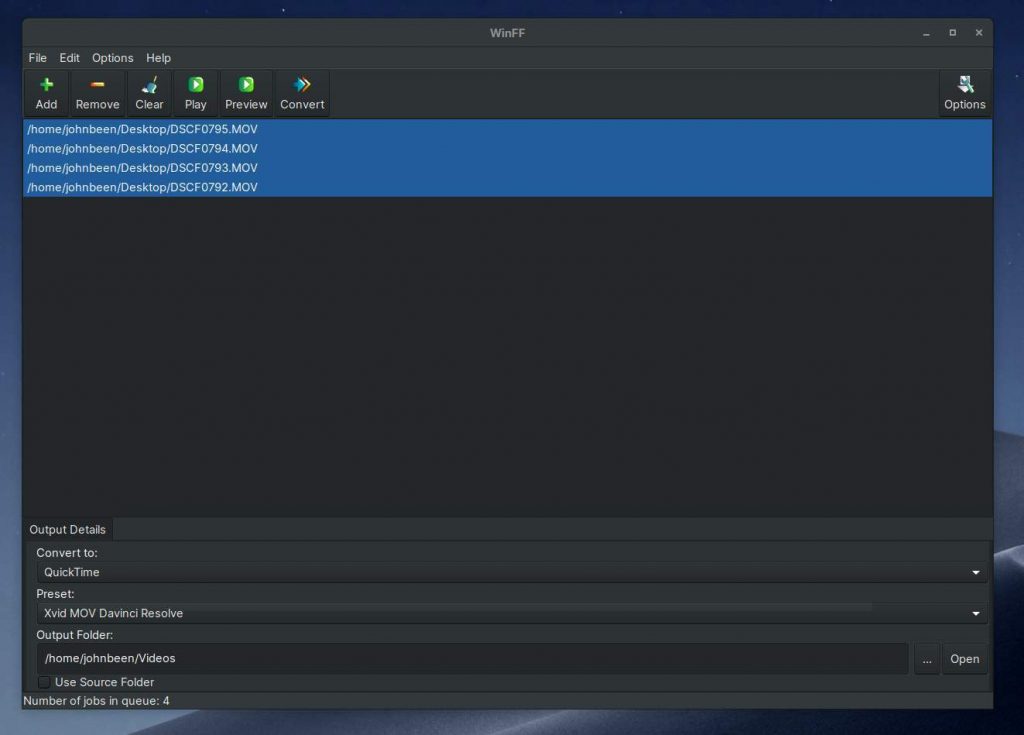
Допустим, нужно перекодировать несколько MOV-файлов с камеры в формат, который легче открыть на другом компьютере.
Рабочий порядок будет таким:
-
Нажать Add и добавить все MOV-файлы.
-
В Convert to выбрать подходящую категорию, например MPEG-4 или QuickTime.
-
В Preset выбрать профиль с нужным качеством.
-
В Output Folder задать отдельную папку для результата.
-
Нажать Preview для проверки одного фрагмента.
-
Если изображение и звук нормальные, нажать Convert.
-
После завершения открыть папку результата и проверить готовые файлы.
WinFF особенно удобен именно в таком сценарии: однотипные файлы, один профиль, один запуск, предсказуемый результат.
Настройки видео: битрейт, частота кадров, размер и соотношение сторон
Вкладка Video отвечает за параметры изображения. Она нужна, когда готового пресета недостаточно или требуется контролировать размер и качество результата.
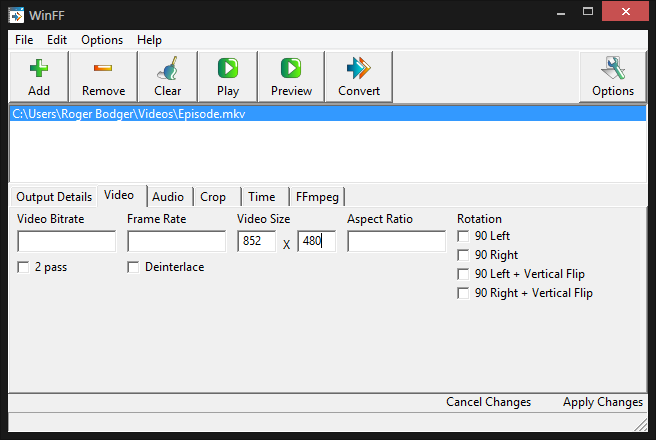
Video Bitrate
Video Bitrate задает битрейт видеопотока. Чем выше битрейт, тем больше данных выделяется на изображение. Обычно это повышает качество, но увеличивает размер файла. Слишком низкий битрейт приводит к квадратам, мылу, потере деталей, шуму на движении и заметным артефактам.
Для WinFF битрейт — один из самых понятных способов управлять итоговым размером файла. Если нужно уменьшить файл, битрейт снижают. Если нужно сохранить качество, битрейт оставляют выше. Но нельзя бесконечно уменьшать размер без потерь: сильное сжатие всегда влияет на изображение.
Практические ориентиры:
| Задача | Что делать с Video Bitrate |
|---|---|
| Сжать ролик для отправки | Уменьшить битрейт, проверить Preview |
| Сохранить качество исходника | Не занижать битрейт, использовать подходящий пресет |
| Подготовить видео для старого устройства | Использовать пресет устройства или умеренный битрейт |
| Убрать слишком большой размер файла | Снизить битрейт и при необходимости уменьшить разрешение |
| Получить архивную копию | Не использовать слишком агрессивное сжатие |
Frame Rate
Frame Rate задает частоту кадров результата. Это количество кадров в секунду. В большинстве случаев менять FPS не нужно: если исходник снят с нормальной частотой и воспроизводится корректно, лучше оставить частоту кадров как в исходном файле или довериться пресету.
Изменение FPS полезно в ограниченных случаях:
-
нужно привести видео к стандарту конкретного устройства;
-
исходник имеет нестандартную частоту;
-
требуется уменьшить нагрузку на воспроизведение;
-
нужно подготовить файл под старый профиль.
Ошибки с FPS заметны сразу: движение становится дерганым, появляются пропуски кадров, звук может восприниматься неестественно при неверной обработке. Поэтому Frame Rate лучше менять осознанно.
Video Size
Video Size задает размер кадра. Формат обычно указывается как ширина и высота: например, 320x240, 640x360, 852x480, 1280x720. В интерфейсе WinFF размер может быть разнесен на два поля: ширина и высота.
Изменение разрешения помогает:
-
уменьшить размер файла;
-
подготовить видео под экран устройства;
-
привести ролик к стандартному формату;
-
снизить нагрузку на слабый плеер;
-
убрать избыточное разрешение для простой задачи.
Но уменьшение разрешения необратимо снижает детализацию. Если ролик был 1920x1080, а пользователь сделал 640x360, обратно получить исходную четкость уже нельзя. Поэтому для архивных копий лучше сохранять более высокое разрешение, а для отправки или публикации — подбирать компромисс.
Aspect Ratio
Aspect Ratio задает соотношение сторон. Типичные значения — 4:3 и 16:9. Также могут использоваться числовые варианты вроде 1.3333 и 1.777. Неправильный Aspect Ratio приводит к растянутым лицам, сжатому изображению или черным полосам не там, где они ожидаются.
WinFF позволяет явно задать соотношение сторон, если исходный файл неправильно распознается или пресет требует конкретной геометрии. Но если видео и так отображается корректно, лучше не менять этот параметр без необходимости.
2 pass
Флажок 2 pass включает двухпроходное кодирование. В первом проходе кодировщик анализирует видео, во втором распределяет битрейт с учетом сложности сцен. Такой подход полезен, когда нужно точнее попасть в размер файла и сохранить более ровное качество.
Плюсы двухпроходного кодирования:
-
лучшее распределение битрейта;
-
более предсказуемый размер;
-
качество стабильнее на сложных сценах;
-
полезно при ограниченном битрейте.
Минусы:
-
конвертация занимает заметно больше времени;
-
для быстрых задач это избыточно;
-
не каждый сценарий требует двух проходов.
Если пользователь просто делает быстрый MP4 для просмотра, 2 pass часто не нужен. Если требуется уложить фильм в конкретный размер или сохранить качество при ограниченном битрейте, двухпроходный режим полезен.
Deinterlace
Deinterlace нужен для видео с межстрочной разверткой. Такое видео часто встречается в старых телевизионных записях, DVD-материалах, архивах с камер и некоторых захватах. На современных прогрессивных дисплеях межстрочное видео может показывать гребенку на движении.
Флажок Deinterlace помогает преобразовать такое изображение в более подходящий вид для обычного просмотра. Но включать его для каждого файла не нужно. Если исходник уже прогрессивный, лишний деинтерлейсинг может ухудшить четкость.
Rotation
В некоторых вариантах интерфейса вкладка Video содержит блок Rotation:
-
90 Left;
-
90 Right;
-
90 Left + Vertical Flip;
-
90 Right + Vertical Flip.
Эти параметры полезны, когда видео было снято с неправильной ориентацией или проигрыватель не учитывает метаданные поворота. Через WinFF можно получить файл, где поворот применен физически при конвертации.
Настройки аудио и простые задачи со звуковой дорожкой
Вкладка Audio отвечает за параметры звука. В WinFF она нужна для настройки битрейта, частоты дискретизации и других базовых параметров аудиодорожки.
Audio Bitrate
Audio Bitrate задает битрейт аудио. Чем выше значение, тем больше данных выделяется звуку. Для речи можно использовать более низкий битрейт, для музыки — более высокий. Если снизить битрейт слишком сильно, появляются металлические призвуки, шумы, плоское звучание и потеря деталей.
В задачах видеоконвертации аудио обычно занимает меньше места, чем видео, но при длинных роликах оно тоже влияет на итоговый размер. Поэтому при сильном сжатии файла имеет смысл проверить не только видеобитрейт, но и Audio Bitrate.
Audio Sample Rate
Audio Sample Rate задает частоту дискретизации звука. Типичные значения — 44100 Hz и 48000 Hz. Для обычного пользователя это не главный параметр, но он важен для совместимости и качества. Если пресет уже задает корректную частоту, менять ее вручную не нужно.
Когда оставлять аудио по пресету
В большинстве бытовых задач настройки аудио лучше не трогать. Готовый пресет обычно уже содержит подходящие значения. Ручная настройка нужна, когда:
-
файл слишком большой, и нужно дополнительно уменьшить размер;
-
устройство требует конкретную частоту дискретизации;
-
исходное аудио имеет нестандартные параметры;
-
нужно получить аудиофайл из видео;
-
пользователь создает собственный пресет.
Ограничения WinFF по сложному аудио
WinFF подходит для простой конвертации звука вместе с видео, но не является специализированным редактором аудиодорожек. Если в файле несколько аудиодорожек, сложные субтитры, разные языки, комментарии, главы или требуется точное управление потоками, WinFF будет менее удобен, чем более специализированные инструменты. Такие задачи проще решать через прямой FFmpeg, Shutter Encoder, MKVToolNix или другой инструмент, ориентированный на работу с потоками.
Обрезка, выбор фрагмента и дополнительные параметры FFmpeg
WinFF не является монтажной программой, но в нем есть инструменты для базовой подготовки файла перед конвертацией. Для этого используются вкладки Crop, Time и FFmpeg.
Crop
Вкладка Crop нужна для обрезки краев. Такой инструмент полезен, когда в видео есть черные полосы, мусорные края после захвата, лишняя рамка или неправильная область изображения.
Обрезка обычно задается числовыми значениями для сторон кадра. Пользователь указывает, сколько пикселей убрать сверху, снизу, слева или справа. После этого WinFF передает соответствующие параметры FFmpeg.
Применять Crop нужно аккуратно. Если убрать слишком много, можно срезать важные элементы изображения: субтитры, края кадра, интерфейс в записи экрана или часть лица. Поэтому после настройки обрезки особенно полезна кнопка Preview.
Time
Вкладка Time используется для ограничения фрагмента. Она помогает перекодировать не весь файл, а только нужный отрезок. Это удобно, когда:
-
нужно проверить короткий кусок длинного фильма;
-
требуется вырезать небольшой фрагмент для демонстрации;
-
нужно перекодировать только часть записи;
-
исходник слишком длинный для тестовой конвертации.
В ручных параметрах FFmpeg для таких задач часто используется -ss, который задает начальную позицию. Пример -ss 00:01:00 начинает обработку с первой минуты видео.
FFmpeg
Вкладка FFmpeg — одна из самых важных для продвинутого использования. Она показывает или принимает параметры, которые будут переданы FFmpeg. В ней можно увидеть команду для первого прохода и второго прохода, если используется 2 pass.
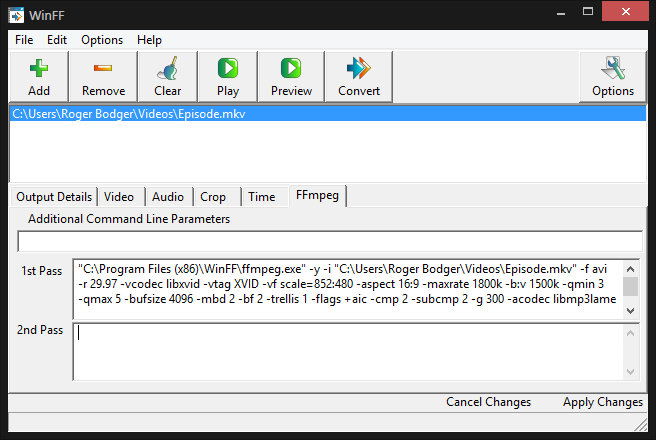
В этой вкладке хорошо видно, что WinFF не конвертирует файл сам. Он формирует команду, где есть путь к FFmpeg, входной файл, параметры кодирования и путь результата. Это делает программу удобной для обучения: пользователь может выбрать пресет, открыть вкладку FFmpeg, посмотреть получившуюся команду и понять, какие параметры отвечают за контейнер, размер, битрейт, кодек и звук.
Additional Command Line Parameters
Поле Additional Command Line Parameters предназначено для ручного добавления параметров FFmpeg. Это сильная, но потенциально опасная функция. Сильная — потому что можно использовать почти любые допустимые параметры FFmpeg. Опасная — потому что ручной параметр может конфликтовать с настройками пресета.
Примеры ситуаций, где ручные параметры полезны:
| Задача | Возможный подход |
|---|---|
| Начать конвертацию не с начала | Добавить параметр времени вроде -ss |
| Использовать конкретный фильтр | Добавить фильтр FFmpeg вручную |
| Изменить поведение кодека | Передать дополнительные параметры кодировщика |
| Проверить нестандартный сценарий | Временно добавить команду и запустить Preview |
| Сделать профиль под рабочий процесс | Затем перенести параметры в собственный пресет |
Главное правило: не дублировать то, что уже задает WinFF через поля интерфейса. Если пресет уже содержит параметр кодека, а пользователь вручную добавляет другой кодек, результат может быть непредсказуемым. Если вкладка Video задает частоту кадров, а ручная команда содержит другой -r, возможен конфликт.
Display FFmpeg Command Line
Опция Display FFmpeg Command Line показывает команду или скрипт, который будет выполнен. Это полезно в трех случаях:
-
Нужно проверить, что WinFF действительно применил выбранные настройки.
-
Нужно понять причину ошибки.
-
Нужно перенести команду в терминал или батник.
Для новичка эта опция может показаться лишней, но для опытного пользователя она делает WinFF более прозрачным, чем многие закрытые конвертеры с красивым интерфейсом.
Пресеты WinFF: выбор, редактирование, импорт и экспорт
Пресеты — одна из ключевых частей WinFF. Они превращают набор FFmpeg-параметров в понятный пункт выпадающего списка. Благодаря этому пользователь может один раз настроить профиль и затем запускать его без ручного ввода команд.
Зачем нужны пресеты
Пресет отвечает на несколько вопросов:
-
какой формат или контейнер получить;
-
какой видеокодек использовать;
-
какой аудиокодек использовать;
-
какое расширение будет у выходного файла;
-
какие дополнительные параметры передать FFmpeg;
-
в какой категории показывать профиль.
Без пресетов WinFF был бы просто формой для ручного ввода FFmpeg-команд. С пресетами он становится удобным видеоконвертером: пользователь выбирает Convert to, затем Preset, и программа сама применяет нужные параметры.
Окно Edit Presets
Редактор открывается через Edit Presets. В нем отображаются категории и профили, а ниже находятся поля для настройки выбранного пресета.
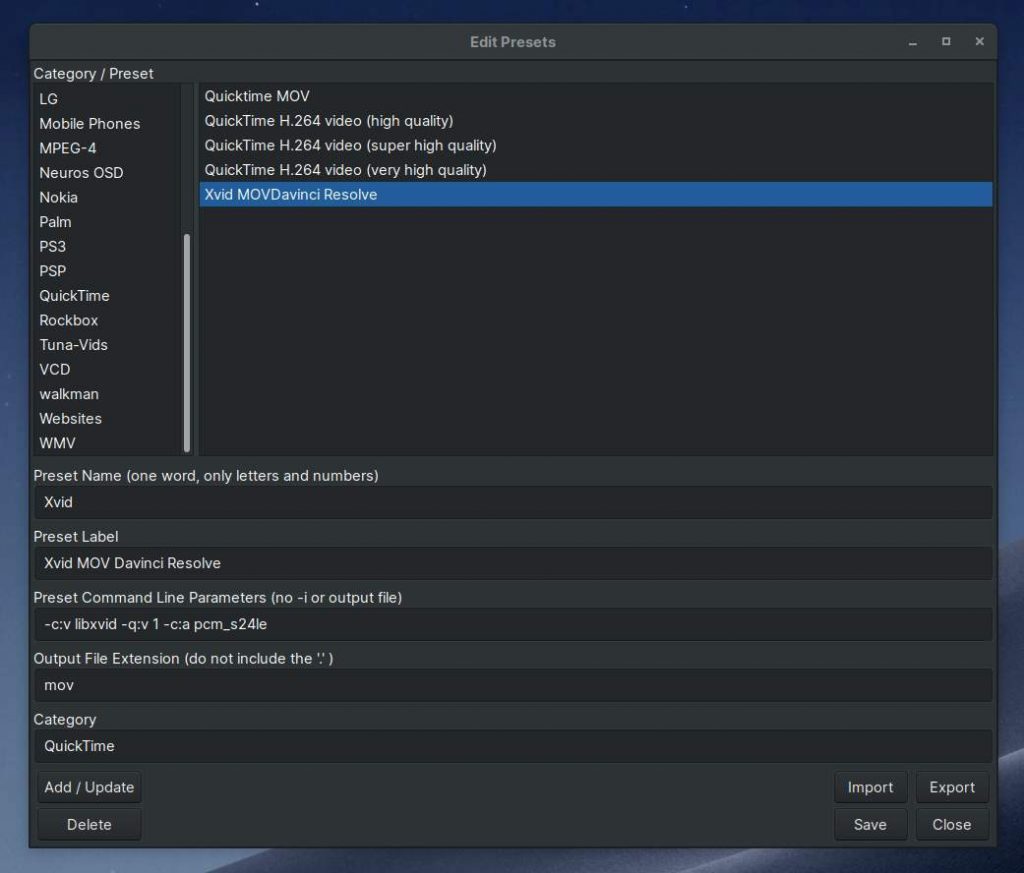
Основные поля редактора:
| Поле | Что означает |
|---|---|
| Category / Preset | Список категорий и профилей |
| Preset Name | Внутреннее имя пресета |
| Preset Label | Название, которое видно пользователю |
| Preset Command Line Parameters | Параметры FFmpeg для выбранного профиля |
| Output File Extension | Расширение выходного файла |
| Category | Категория, в которой будет показан пресет |
Preset Name
Preset Name — внутреннее имя. Оно должно быть коротким и корректным для использования внутри файла пресетов. В логике WinFF это имя должно быть одним словом, состоящим из букв и цифр. Пользователь обычно не видит его как красивое название в основном окне, но оно важно для хранения профиля.
Preset Label
Preset Label — видимое название профиля. Именно его удобно делать понятным: например, MPEG-4 720p, XviD Widescreen, MP3 High Quality, MOV для монтажа. Хороший label сразу объясняет назначение пресета.
Плохой label — это название вроде test1 или newpreset. Через месяц пользователь уже не вспомнит, что именно делает такой профиль. Поэтому в WinFF лучше называть пресеты по назначению, формату и качеству.
Preset Command Line Parameters
Preset Command Line Parameters — главное поле редактора. Здесь находятся параметры FFmpeg, которые будут подставлены после входного файла и перед именем результата. Именно это поле определяет, что делает пресет.
Например, параметры могут задавать:
-
видеокодек;
-
аудиокодек;
-
битрейт;
-
частоту кадров;
-
размер кадра;
-
фильтры;
-
контейнер;
-
качество;
-
каналы звука;
-
дополнительные флаги кодирования.
В это поле не нужно вписывать входной и выходной файл: WinFF сам добавляет их при формировании команды. Также не стоит без необходимости дублировать параметры, которые пользователь задает через вкладки Video и Audio.
Output File Extension
Output File Extension задает расширение результата без точки. Например:
-
avi; -
mp4; -
mov; -
wmv; -
mp3.
Это поле не просто косметическое. Расширение помогает определить, как будет называться готовый файл, и связано с контейнером результата. Если параметры FFmpeg создают MP4, а расширение указано как AVI, пользователь может получить путаницу или ошибку совместимости. Поэтому расширение должно соответствовать реальному контейнеру.
Category
Category определяет, где пресет появится в поле Convert to. Если пользователь создает профиль для QuickTime, логично поместить его в категорию QuickTime. Если профиль для MPEG-4 — в MPEG-4. Если пресет предназначен для конкретного устройства, можно использовать соответствующую категорию.
Кнопки редактора пресетов
В редакторе используются кнопки:
| Кнопка | Действие |
|---|---|
| Add / Update | Добавляет новый пресет или обновляет выбранный |
| Delete | Удаляет выбранный пресет |
| Save | Сохраняет изменения в файл пресетов |
| Close | Закрывает редактор |
| Import | Импортирует пресет из файла |
| Export | Экспортирует выбранный пресет |
Особенно важно различать Add / Update и Save. После добавления или обновления пресет может появиться в интерфейсе, но для постоянного сохранения нужно нажать Save. Если закрыть редактор без сохранения, изменения могут не сохраниться для следующих запусков.
Импорт и экспорт .wff
WinFF использует файлы .wff для импорта и экспорта пресетов. Это удобно, когда нужно перенести профиль на другой компьютер, сохранить рабочий набор параметров или поделиться конкретным пресетом.
Сценарии, где экспорт полезен:
-
одна команда использует одинаковые параметры конвертации;
-
пользователь настроил пресет для конкретного устройства;
-
нужно сохранить профиль перед экспериментами;
-
есть несколько рабочих профилей под разные задачи;
-
нужно перенести набор настроек между системами.
Как создать собственный пресет
Рабочий порядок такой:
-
Открыть Edit Presets.
-
Выбрать близкую категорию в Category / Preset.
-
Заполнить Preset Name коротким внутренним именем.
-
Заполнить Preset Label понятным названием.
-
Ввести параметры в Preset Command Line Parameters.
-
Указать Output File Extension.
-
Указать Category.
-
Нажать Add / Update.
-
Нажать Save.
-
Закрыть редактор через Close.
-
Проверить новый профиль в главном окне через Convert to и Preset.
Создание пресета имеет смысл только тогда, когда задача повторяется. Если нужно один раз протестировать параметр, проще использовать вкладку FFmpeg или Additional Command Line Parameters. Если же один и тот же набор настроек нужен постоянно, пресет экономит много времени.
Производительность и качество конвертации
Скорость WinFF определяется не самим окном программы, а работой FFmpeg, выбранным кодеком, параметрами пресета, разрешением исходника, битрейтом, наличием фильтров, режимом 2 pass и производительностью компьютера. WinFF только управляет запуском, поэтому ожидать ускорения от интерфейса не стоит. Если выбран тяжелый кодек или высокое разрешение, обработка будет занимать время.
Что влияет на скорость
Основные факторы:
-
длительность исходного файла;
-
разрешение видео;
-
выбранный видеокодек;
-
битрейт;
-
фильтры;
-
обрезка и масштабирование;
-
двухпроходное кодирование;
-
скорость диска;
-
количество файлов в очереди;
-
параметры многопоточности.
Если пользователь перекодирует короткий ролик низкого разрешения, WinFF справится быстро. Если это длинное видео в высоком разрешении с двухпроходным кодированием, процесс будет заметно дольше.
Окно выполнения
Во время конвертации WinFF запускает процесс FFmpeg в отдельном окне. Там отображается технический прогресс: кадры, время, скорость, размер, битрейт и другая информация. Для обычного пользователя это просто индикатор работы. Для продвинутого — источник диагностики.
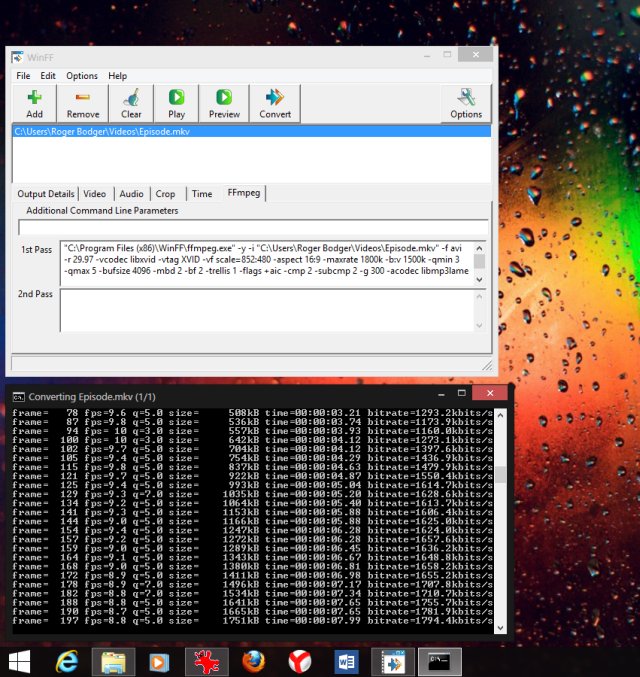
Если конвертация остановилась, зависла или завершилась ошибкой, именно вывод FFmpeg помогает понять причину. Ошибка может быть связана с входным файлом, кодеком, параметром пресета, правами на папку результата, конфликтом ручных параметров или неподдерживаемым сочетанием контейнера и кодека.
Качество результата
Качество результата в WinFF зависит от выбранных параметров. Программа не улучшает видео магически. Если исходник низкого качества, сильная конвертация не сделает его четким. Если исходник уже пережат, повторное сжатие может добавить новые артефакты.
Чтобы сохранить качество, важно:
-
не снижать битрейт слишком сильно;
-
не уменьшать разрешение без необходимости;
-
не менять FPS без причины;
-
использовать подходящий пресет;
-
проверять результат через Preview;
-
не включать лишние фильтры;
-
не делать многократные перекодирования одного и того же файла.
Пакетная обработка и экономия времени
Сильная сторона WinFF — экономия ручных действий. Даже если сама конвертация занимает столько же времени, сколько прямой FFmpeg, пользователю не нужно писать команду для каждого файла. Он добавляет группу файлов, выбирает пресет и запускает очередь.
Это особенно удобно для:
-
серий роликов с камеры;
-
коротких клипов;
-
обучающих материалов;
-
архивов старых файлов;
-
массового уменьшения размера;
-
подготовки нескольких файлов под один формат.
Когда включать 2 pass
2 pass стоит включать, если важен баланс между размером и качеством. Например, нужно получить файл определенного размера или сохранить приемлемое качество при ограниченном битрейте. Для быстрой конвертации, предварительного просмотра или простого преобразования формата двухпроходный режим часто не нужен.
Плюсы и минусы WinFF
WinFF — программа с четкой специализацией. Ее удобно оценивать не как универсальный медиакомбайн, а как графическую оболочку для быстрой конвертации через FFmpeg.
Плюсы
| Преимущество | Почему это важно |
|---|---|
| Простое главное окно | Новичок быстро понимает базовый порядок действий |
| Пакетная обработка | Можно конвертировать несколько файлов за один запуск |
| Пресеты | Не нужно каждый раз вводить FFmpeg-параметры |
| Ручные параметры | Опытный пользователь не ограничен только готовыми профилями |
| Отображение команды FFmpeg | Можно проверить, что именно будет выполнено |
| Preview | Можно протестировать результат до долгой конвертации |
| Play | Быстрая проверка исходного файла |
| Редактор пресетов | Подходит для повторяемых рабочих сценариев |
| Бесплатная GPL-лицензия | Программа относится к свободному ПО |
| Связка с FFmpeg | Используются широкие возможности универсального медиаконвертера |
Минусы
| Недостаток | Как проявляется |
|---|---|
| Устаревший вид интерфейса | WinFF выглядит проще современных конвертеров |
| Нет полноценного видеомонтажа | Нельзя работать с таймлайном, слоями и дорожками |
| Зависимость от FFmpeg | Ошибки FFmpeg напрямую отражаются на результате |
| Сложность ручных параметров | Новичку трудно понимать FFmpeg-команды |
| Ограниченная работа с потоками | Не лучший выбор для сложных аудиодорожек и субтитров |
| Нужно аккуратно работать с пресетами | Неверный пресет дает неправильный контейнер или качество |
| Нет умного мастера качества | Пользователь сам отвечает за битрейт, размер и совместимость |
Главное впечатление
WinFF хорош там, где нужна простая, быстрая и предсказуемая конвертация. Он не пытается быть современным медиакомбайном. Его ценность — в прямой логике: выбрал файлы, выбрал пресет, запустил FFmpeg через графический интерфейс. Для пользователей, которым нужен контроль над командой и при этом не хочется каждый раз открывать терминал, это удачный компромисс.
Сравнение с аналогами
WinFF логично сравнивать с другими реальными программами для конвертации видео и графическими оболочками FFmpeg. У него есть своя ниша: он проще многих современных инструментов, но прозрачнее некоторых кнопочных конвертеров.
| Программа | Лучше всего подходит для | Сложность | Пакетная обработка | Ручные параметры | Главный минус |
|---|---|---|---|---|---|
| WinFF | Быстрая конвертация через FFmpeg-пресеты | Низкая / средняя | Да | Да | Устаревший интерфейс |
| HandBrake | Перекодирование в современные форматы MP4, MKV, WebM | Средняя | Да | Частично | Меньше прямой FFmpeg-логики |
| Shutter Encoder | Продвинутые операции с видео, аудио и кодеками | Средняя / высокая | Да | Да | Для новичка функций слишком много |
| XMedia Recode | Конвертация под устройства и форматы на Windows | Средняя | Да | Частично | Менее прозрачен как FFmpeg-оболочка |
| FFmpeg Batch AV Converter | Массовая работа с FFmpeg-командами | Средняя / высокая | Да | Да | Более технический интерфейс |
| QWinFF | Простая FFmpeg-конвертация через Qt-интерфейс | Низкая / средняя | Да | Частично | Другой проект и другая логика интерфейса |
| MeGUI | Детальный энкодинг, x264/x265/XviD workflow | Высокая | Да | Да | Сложнее для обычного пользователя |
WinFF и HandBrake
HandBrake — мощный открытый видеотранскодер для популярных современных контейнеров и кодеков. Он хорошо подходит, когда нужно перекодировать видео в MP4, MKV или WebM, настроить качество, использовать современные кодеки и получить предсказуемый результат. HandBrake ориентирован на удобный transcoding workflow, а не на прямое отображение FFmpeg-команды.
WinFF проще и прямолинейнее. Он ближе к идее выбрать файлы и параметры FFmpeg. Если пользователю нужен современный интерфейс и удобные профили качества, HandBrake часто удобнее. Если нужно быстро использовать FFmpeg-пресет, посмотреть команду и при необходимости добавить ручные параметры, WinFF выглядит прозрачнее.
WinFF и Shutter Encoder
Shutter Encoder тоже использует FFmpeg, но предлагает значительно более широкий набор функций: конвертация, обработка видео и аудио, профессиональные сценарии для видеоредакторов, работа с кодеками и дополнительными операциями. Он выглядит как более современный и мощный инструмент для тех, кто постоянно работает с медиафайлами.
WinFF выигрывает простотой. В нем меньше переключателей, меньше сценариев и ниже порог входа. Shutter Encoder лучше для сложной работы, WinFF — для быстрого перекодирования через понятные пресеты.
WinFF и XMedia Recode
XMedia Recode — универсальный видео- и аудиоконвертер с широким набором форматов и профилей. Он удобен для Windows-пользователей, которым нужен более современный набор настроек и профилей устройств.
WinFF менее насыщен функциями, но проще устроен. Его пресеты напрямую связаны с FFmpeg-параметрами, а ручное поле командной строки делает программу понятной тем, кто хочет контролировать конвертацию. XMedia Recode лучше подходит тем, кто хочет много готовых профилей и более комплексный интерфейс. WinFF лучше для тех, кому достаточно очереди файлов, пресета и возможности увидеть команду.
WinFF и FFmpeg Batch AV Converter
FFmpeg Batch AV Converter ближе к WinFF по идее: это тоже GUI для FFmpeg с акцентом на пакетную обработку. Он рассчитан на пользователей, которым нужен доступ к возможностям FFmpeg через интерфейс, массовая обработка и контроль параметров.
Разница в подаче. WinFF проще и старомоднее, зато быстрее воспринимается новичком. FFmpeg Batch AV Converter обычно интереснее тем, кто уже понимает FFmpeg и хочет более технический пакетный инструмент.
WinFF и QWinFF
QWinFF — отдельная графическая оболочка для FFmpeg с Qt-интерфейсом, пресетами и возможностью настраивать параметры конвертации. По философии он близок к WinFF: сделать FFmpeg доступнее через графический интерфейс.
WinFF и QWinFF не стоит смешивать. Это разные программы. WinFF имеет собственную структуру окна, свои кнопки Add, Remove, Clear, Play, Preview, Convert, собственный редактор пресетов и характерную вкладку FFmpeg. QWinFF использует другой интерфейс и другую организацию задач.
WinFF и MeGUI
MeGUI — значительно более сложный инструмент, ориентированный на детальный энкодинг, x264/x265/XviD workflow, работу с AviSynth и более глубокую настройку. Он подходит пользователям, которые хотят контролировать кодирование на уровне профессионального энкодинга.
WinFF проще. Его не выбирают для глубокого x264-workflow, сложных скриптов и детальной подготовки материала. Его выбирают, когда нужно быстро и понятно перекодировать файлы через FFmpeg-пресеты.
Итог сравнения
WinFF занимает место легкой графической оболочки для FFmpeg. Он не самый современный, не самый функциональный и не самый красивый, но он удобен своей прямотой. Там, где HandBrake дает современный транскодер, Shutter Encoder — мощный медиакомбайн, XMedia Recode — широкий набор профилей, а MeGUI — глубокий энкодинг, WinFF предлагает простую схему: очередь файлов, пресет, папка результата, запуск FFmpeg.
Для каких задач WinFF подходит лучше всего
WinFF лучше всего раскрывается в простых и повторяемых сценариях. Он особенно удобен, когда пользователь уже понимает, какой результат нужен, и не хочет каждый раз набирать команду вручную.
Быстрая конвертация AVI, MOV, MPEG, FLV, WMV и MP4
Если есть файл в одном распространенном контейнере, а нужен другой формат, WinFF позволяет сделать это через готовый пресет. Например, старый AVI можно перекодировать в MPEG-4, MOV-файл с камеры — в более совместимый формат, FLV — в формат для обычного проигрывателя.
Программа не требует отдельного проекта. Достаточно добавить файл, выбрать Convert to, выбрать Preset и нажать Convert.
Пакетная обработка нескольких файлов
WinFF удобен для массовых операций. Например:
-
перекодировать папку роликов с камеры;
-
подготовить серию обучающих видео;
-
уменьшить размер нескольких файлов;
-
привести архив к одному формату;
-
обработать набор клипов для устройства.
Главное преимущество — единый набор настроек для всей очереди. Пользователь не повторяет одни и те же действия для каждого файла.
Уменьшение размера видео
Чтобы уменьшить размер, в WinFF можно выбрать более компактный пресет, снизить Video Bitrate, уменьшить Video Size и при необходимости настроить Audio Bitrate. Это обычный сценарий для отправки файлов, хранения архивов или подготовки роликов к публикации.
Но важно помнить: уменьшение размера почти всегда означает компромисс. Слишком низкий битрейт ухудшит изображение, слишком маленькое разрешение уберет детали, а повторное перекодирование уже сжатого файла добавит артефакты.
Подготовка ролика под старое устройство
WinFF полезен, когда нужно получить видео под устройство, которое не понимает современные контейнеры или кодеки. Старые плееры, приставки, телефоны и медиаплееры часто требуют конкретных сочетаний: определенный контейнер, ограниченное разрешение, совместимый аудиокодек, фиксированное соотношение сторон.
В такой задаче пресеты особенно удобны. Пользователь выбирает профиль, а WinFF формирует команду с нужными параметрами.
Проверка команды FFmpeg
Вкладка FFmpeg делает WinFF полезным как учебный инструмент. Можно выбрать готовый пресет, открыть команду и увидеть, какие параметры используются. Это помогает постепенно понять FFmpeg без чтения всей документации сразу.
Такой подход удобен для пользователей, которые хотят перейти от графического интерфейса к командной строке. WinFF показывает практический пример команды на реальном файле.
Создание повторяемых рабочих профилей
Редактор пресетов превращает WinFF в инструмент для регулярных задач. Если пользователь часто конвертирует видео в один и тот же формат, он может создать собственный профиль и больше не собирать параметры вручную.
Примеры собственных профилей:
-
MP4 для отправки клиенту;
-
AVI для старого плеера;
-
MOV для монтажной программы;
-
MP3 для извлечения звука;
-
компактный 720p-профиль;
-
профиль с деинтерлейсингом;
-
профиль с конкретным битрейтом.
Кому WinFF не подойдет
WinFF полезен не всем. Его сильная сторона — простота и FFmpeg-пресеты, но именно это ограничивает программу в более сложных сценариях.
Тем, кому нужен современный интерфейс
WinFF выглядит функционально, но старомодно. Кнопки крупные, логика понятная, но визуально программа уступает современным конвертерам. Если пользователю важен современный дизайн, плавные панели, подсказки, мастер экспорта и визуальная настройка качества, WinFF может показаться слишком простым.
Тем, кому нужен полноценный монтаж
WinFF не предназначен для монтажа. В нем нет:
-
таймлайна;
-
нескольких видеодорожек;
-
аудиомикшера;
-
переходов;
-
титров;
-
цветокоррекции;
-
ключевых кадров;
-
визуального нарезания клипов;
-
проекта с монтажной структурой.
Для монтажа нужны другие программы. WinFF используется после или до монтажа — для перекодирования файлов.
Тем, кто работает со сложными субтитрами и несколькими дорожками
Если файл содержит несколько аудиодорожек, внешние субтитры, встроенные субтитры, главы, метаданные, несколько видеопотоков или нестандартные потоки, WinFF может быть неудобен. Он не дает такого детального визуального управления потоками, как специализированные инструменты.
В таких задачах лучше использовать прямой FFmpeg, Shutter Encoder, MKVToolNix или другой инструмент, где работа с потоками вынесена в отдельные настройки.
Тем, кто не хочет разбираться в битрейтах
WinFF можно использовать через пресеты, но при любой нестандартной задаче придется понимать базовые параметры: битрейт, разрешение, FPS, контейнер, кодек, соотношение сторон. Если пользователь хочет просто нажать одну кнопку сделать хорошо, WinFF может оказаться слишком техническим.
Тем, кому нужен профессиональный production workflow
Для профессионального видеопроизводства часто нужны ProRes, DNxHD/DNxHR, точное управление цветовым пространством, timecode, loudness, метаданные, пакетные операции с потоками и проверка технических параметров. WinFF может выполнить часть задач через FFmpeg-параметры, но интерфейс не оптимизирован под такой workflow.
Практические рекомендации по работе с WinFF
Чтобы WinFF давал предсказуемый результат, лучше придерживаться простого порядка.
Сначала выбирать пресет, потом менять параметры
Пресет задает основу. Если сначала вручную заполнить вкладки, а потом поменять Preset, часть логики может стать неочевидной. Правильнее выбрать Convert to и Preset, затем уже открыть Video, Audio, Crop, Time и FFmpeg.
Всегда проверять Preview при изменении геометрии
Если меняются Video Size, Aspect Ratio, Crop или Rotation, нужно использовать Preview. Ошибки геометрии часто заметны только глазами: растянутые лица, неправильные пропорции, срезанные края, лишние полосы.
Не смешивать слишком много ручных параметров
WinFF позволяет добавлять FFmpeg-команды, но лучше не превращать интерфейс в хаотичный набор флагов. Если задача становится сложной, стоит создать отдельный пресет или выполнить команду напрямую в терминале.
Делать отдельную папку для результата
При пакетной обработке лучше не сохранять файлы рядом с исходниками. Отдельная папка упрощает проверку, сравнение и удаление неудачных результатов.
Не перезаписывать оригиналы
Оригиналы лучше сохранять до полной проверки результата. Конвертация может снизить качество, изменить звук, испортить пропорции или дать неподходящий контейнер. Исходный файл — страховка.
Проверять результат в реальном проигрывателе
После конвертации важно открыть готовый файл не только в одном плеере, но и там, где он будет использоваться. Например, если файл готовится для старого устройства, нужно проверить именно на этом устройстве или максимально близком проигрывателе.
Типичные ошибки при работе с WinFF
Выбран неправильный Preset
Пользователь выбирает правильную категорию в Convert to, но неподходящий Preset. В результате файл получает не тот кодек, не то разрешение или не тот уровень качества. Нужно помнить: Convert to — это только группа, а конкретное поведение задает Preset.
Слишком низкий Video Bitrate
Желание сильно уменьшить файл часто приводит к чрезмерному снижению битрейта. Результат — мыло, блоки, потеря деталей и плохое движение. Лучше уменьшать битрейт постепенно и проверять Preview.
Неправильный Aspect Ratio
Если задать неверное соотношение сторон, изображение будет растянутым или сжатым. Для большинства современных роликов 16:9 подходит чаще, но не всегда. Старые материалы могут быть 4:3, а некоторые файлы имеют нестандартную геометрию.
Лишнее изменение Frame Rate
Смена FPS без причины может ухудшить плавность. Если исходник нормальный, лучше не менять частоту кадров. Менять Frame Rate стоит только под конкретную задачу.
Конфликт ручных параметров и пресета
Если пресет задает один кодек, а пользователь вручную добавляет другой, FFmpeg может выдать ошибку или результат будет не тем, что ожидалось. Ручные параметры нужно добавлять аккуратно и проверять команду во вкладке FFmpeg.
Закрытие редактора пресетов без Save
В редакторе пресетов недостаточно нажать Add / Update. Чтобы изменения сохранились, нужно нажать Save. Иначе профиль может быть доступен временно, но не сохраниться для следующих запусков.
Настройки Preferences
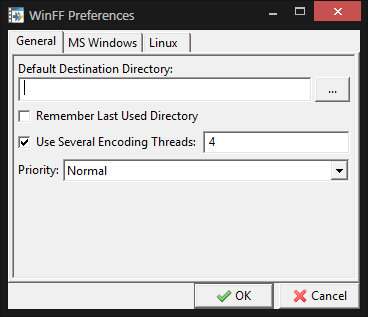
Окно Preferences используется для общих параметров поведения WinFF. В нем можно задать папку назначения по умолчанию, запоминание последней папки, использование нескольких потоков кодирования и приоритет процесса.
Default Destination Directory
Default Destination Directory задает папку, которая будет использоваться как папка результата по умолчанию. Это удобно, если пользователь всегда сохраняет конвертированные файлы в один каталог.
Remember Last Used Directory
Remember Last Used Directory позволяет запоминать последнюю использованную папку. Это удобно при серии задач, когда пользователь работает с одним проектом или одним каталогом файлов.
Use Several Encoding Threads
Use Several Encoding Threads связано с использованием нескольких потоков кодирования. Эта настройка помогает задействовать возможности процессора, но итоговая эффективность зависит от FFmpeg, кодека и выбранного режима. Не каждый формат одинаково хорошо масштабируется по потокам.
Priority
Priority задает приоритет процесса. Если поставить высокий приоритет, конвертация может идти активнее, но компьютер станет менее отзывчивым. Если поставить более низкий, пользователь сможет комфортнее работать параллельно, но обработка может занять больше времени.
Итоги: стоит ли использовать WinFF
WinFF — это конкретный, понятный и практичный видеоконвертер на базе FFmpeg. Его главная ценность в том, что он превращает командную строку FFmpeg в простое окно с очередью файлов, пресетами, настройками вывода и кнопкой Convert. Программа не пытается заменить видеоредактор и не притворяется современным production-комбайном. Она делает свою работу: помогает конвертировать видео и аудио через графический интерфейс.
WinFF стоит использовать, если нужны:
-
простая конвертация видео;
-
пакетная обработка;
-
готовые FFmpeg-пресеты;
-
возможность настроить битрейт, FPS, размер и соотношение сторон;
-
быстрый предпросмотр через Preview;
-
доступ к ручным параметрам;
-
редактор собственных пресетов;
-
прозрачность командной строки FFmpeg.
Главные ограничения тоже понятны: интерфейс выглядит старомодно, сложная работа с потоками не является его сильной стороной, а для нестандартных задач нужно понимать FFmpeg-параметры. Но именно за счет такой прямой логики WinFF остается полезным инструментом для пользователей, которым нужен не большой видеоредактор, а легкая графическая оболочка для конвертации.
В итоге WinFF лучше всего воспринимать как мост между обычным пользователем и FFmpeg. Новичок получает кнопки Add, Preset, Preview и Convert. Опытный пользователь получает вкладку FFmpeg, ручные параметры и редактор пресетов. Для типовых задач перекодирования, уменьшения размера и массовой обработки файлов это удобный, простой и честный инструмент.
