
Weeny Free Video Cutter позволяет вырезать один или несколько фрагментов из видео, предварительно просмотреть исходник, отметить границы каждого сегмента кнопками начала и конца, выбрать формат вывода и при необходимости настроить кодек, размер кадра, битрейт, частоту кадров и параметры звука перед сохранением.
Рабочая схема построена вокруг одного окна: слева находится просмотр исходного ролика с полосой позиции и кнопками воспроизведения, рядом ведётся список отмеченных сегментов, а справа задаются формат и параметры результата. Отдельные окна Options отвечают за папку сохранения, использование потоков процессора, громкость и параметры AAC/MP3, способ видеопредпросмотра, деинтерлейс и правила изменения размера кадра.
Программа полезна, когда нужно сохранить выбранные эпизоды и одновременно привести их к поддерживаемому выходному формату, но она не заменяет монтажный редактор: обычного многодорожечного таймлайна, титров, переходов, цветокоррекции, стабилизации, работы с субтитрами и подтверждённого режима аппаратного GPU-кодирования в её интерфейсе нет. Перетаскивание файлов мышью также не подтверждается: надёжный способ импорта — кнопка Add Video File и файловый диалог.
Скачать Weeny Free Video Cutter
- Конвертация видео
- Сжатие файлов
- Просто для новичков
- Нет drag-and-drop
- Нет обычного таймлайна
- Нет эффектов и титров
Что именно делает Weeny Free Video Cutter
Главная операция — выделение нужной части исходного видео по начальной и конечной позиции. Пользователь открывает файл, перемещает ползунок к началу эпизода, фиксирует старт одной из двух кнопок-маркеров под окном просмотра, затем аналогично отмечает конец. После этого сегмент добавляется в список. Список позволяет подготовить несколько отдельных фрагментов из одного исходника за один сеанс разметки, не возвращаясь каждый раз к исходной точке.
Название Cut Now! может создавать впечатление простого копирования диапазона, однако интерфейс одновременно предлагает выбор выходного профиля, видеокодека, размера, битрейта, частоты кадров и аудиопараметров. Поэтому практический смысл программы шире чистой обрезки: выделенный диапазон можно сохранить в другом поддерживаемом формате и с иными параметрами кодирования. Если меняется кодек, размер кадра или формат контейнера, следует рассчитывать на перекодирование, а не на безусловное копирование исходных потоков.
Проверенные описания называют среди входных форматов 3GP, ASF, AVI, FLV, MP4, MPG, RM, RMVB, VOB и WMV. В качестве основных видеоформатов вывода разработчик указывает 3GP, AVI, FLV, MP4, MPG и WMV. В редакционных материалах также встречается вывод аудио из видео в MP3 и OGG, а официальный перечень возможностей отдельно говорит об извлечении и обрезке звуковой дорожки. Эти аудиосценарии разумно рассматривать как дополнительные к основной задаче нарезки видео, а не как замену специализированному аудиоредактору.
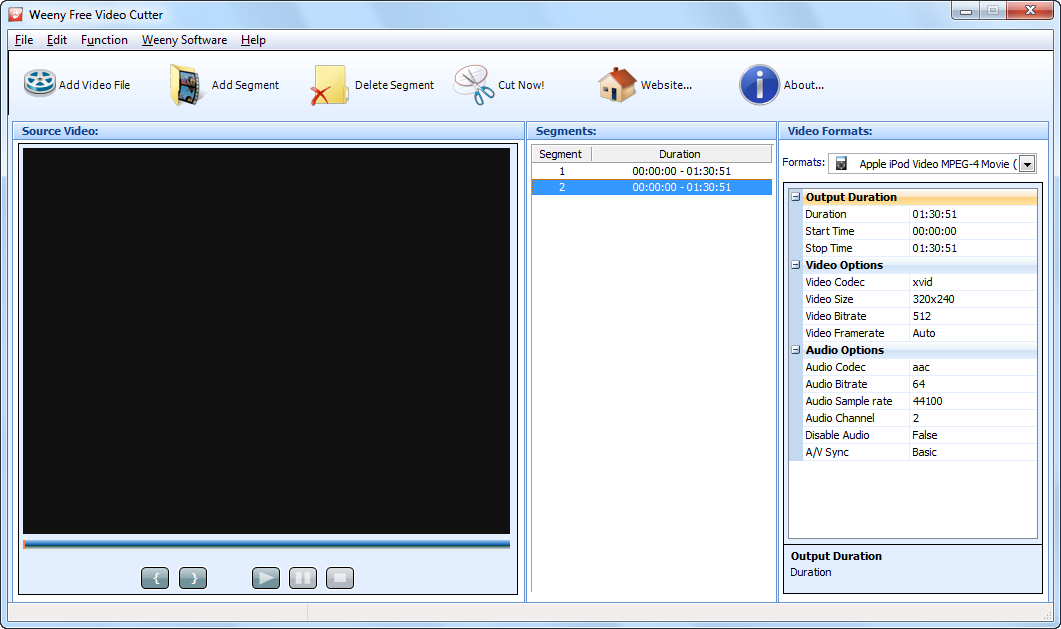
Как устроено главное окно
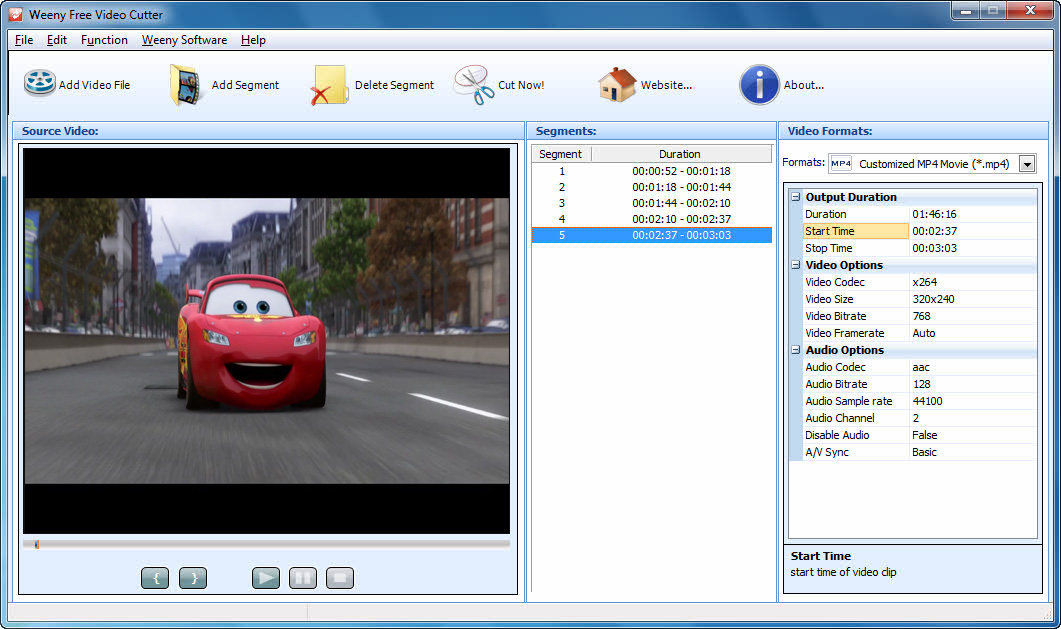
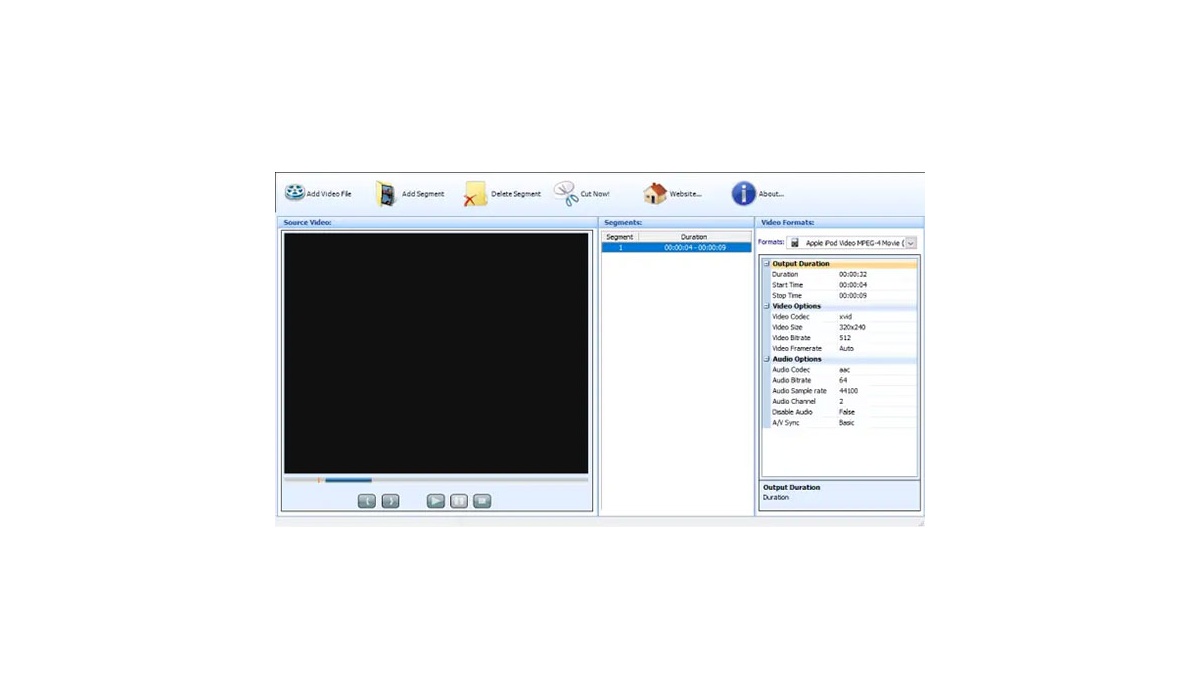
Главное окно делится на три функциональные зоны. Слева находится Source Video — крупная область просмотра, полоса позиции и компактный ряд кнопок управления. Центральная таблица Segments хранит отмеченные интервалы. Справа расположен блок Video Formats с выпадающим профилем и группами Output Duration, Video Options, Audio Options и Output Duration. Такое расположение удобно тем, что разметка и ключевые параметры результата видны одновременно, без отдельной экспортной страницы.
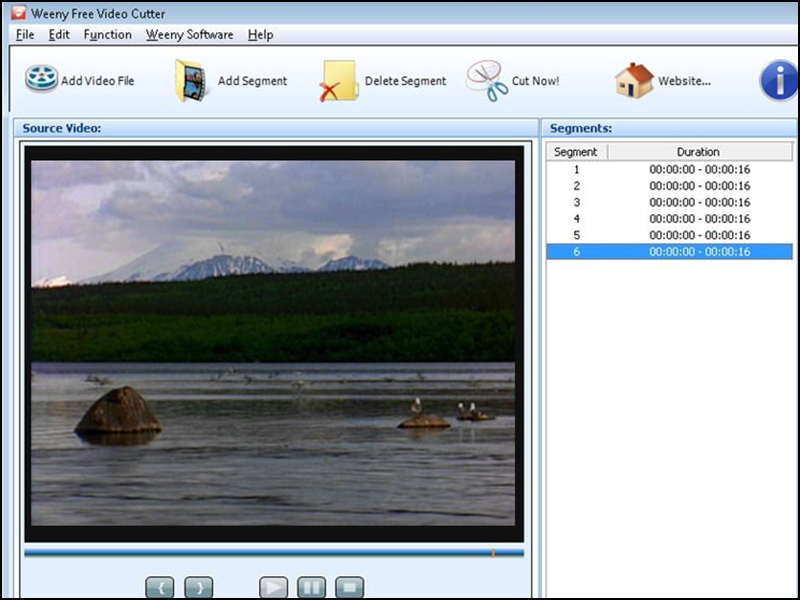
В верхней панели расположены крупные команды Add Video File, Add Segment, Delete Segment и Cut Now!, а также служебные кнопки сайта и информации о программе. В меню присутствуют File, Edit, Function, Weeny Software и Help. Для повседневной работы знать структуру всех меню необязательно: основной маршрут выполняется через крупные кнопки и область Video Formats. Это снижает риск потратить время на поиск базовой операции в многоуровневом меню.
Сильная сторона такой компоновки — отсутствие скрытой последовательности из многих экранов. Слабая — плотность параметров справа: при первом запуске названия Codec, Bitrate, Framerate, Sample rate и A/V Sync могут выглядеть технически. Если задача сводится к сохранению короткого эпизода, безопаснее сначала выбрать готовый профиль, проверить начало и конец, и только после этого менять отдельные поля, действительно влияющие на результат.
Что показывает список Segments
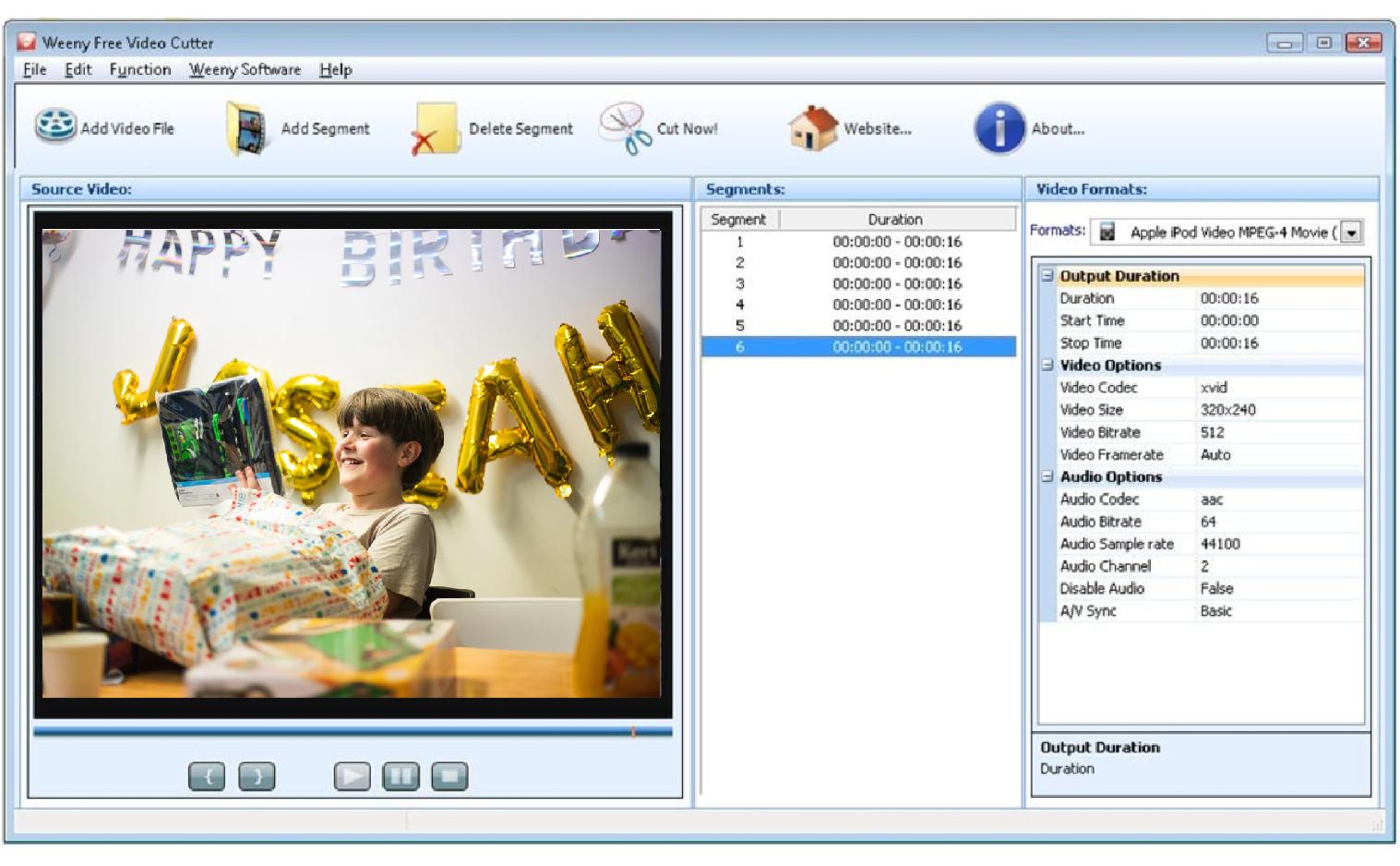
Каждая строка соответствует отмеченному интервалу. На скриншотах видны номер сегмента и его длительность или диапазон времени. Это не многодорожечный монтаж: строки описывают отдельные фрагменты, а не независимые видео- и аудиослои. Поэтому список следует понимать как очередь отмеченных отрезков исходника. Он удобен для выборки нескольких эпизодов из длинной записи, но не предоставляет визуальной сборки композиции с наложениями и переходами.
Удаление сегмента выполняется отдельной кнопкой Delete Segment. Если граница была поставлена неудачно, практичнее удалить ошибочную строку, снова перейти к нужному месту в исходнике и добавить исправленный интервал. Такой порядок надёжнее попытки угадать, редактируется ли время непосредственно в таблице: проверенная последовательность работы делает акцент именно на маркерах под предпросмотром и повторном Add Segment.
Импорт исходного файла
Для открытия видео используется файловый диалог, вызываемый Add Video File. Перетаскивание ролика мышью в подтверждённый рабочий процесс не входит, поэтому на drag-and-drop рассчитывать не стоит. Если файл не открывается при переносе из Проводника, это не признак поломки — используйте кнопку импорта и выберите файл через стандартное окно Windows.
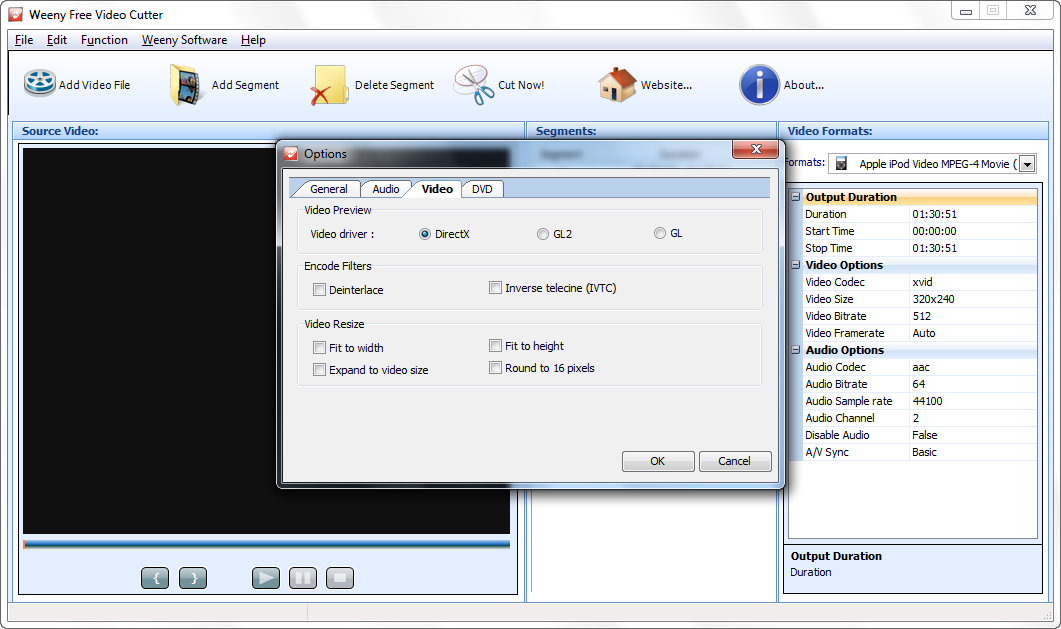
Перед разметкой имеет смысл дождаться корректного отображения длительности и возможности перемещаться по полосе позиции. Если картинка не появляется, но файл выбран, проблема может быть связана с режимом видеопредпросмотра. В Options на вкладке Video видны варианты DirectX, GL2 и GL. Переключение видеодрайвера предпросмотра — штатный способ проверить, вызвана ли проблема выводом изображения, а не чтением самого файла.
Подтверждённый список входов охватывает распространённые контейнеры и форматы, но это не обещание воспроизвести любую современную комбинацию контейнера и кодека. Например, два файла с расширением MP4 могут содержать разные видеокодеки и профили. Если один MP4 открывается, а другой нет, сравнивать следует не только расширение, но и способ кодирования. В самой программе отдельного анализатора медиапотоков не видно, поэтому для диагностики полезно начать с заведомо поддерживаемого файла.
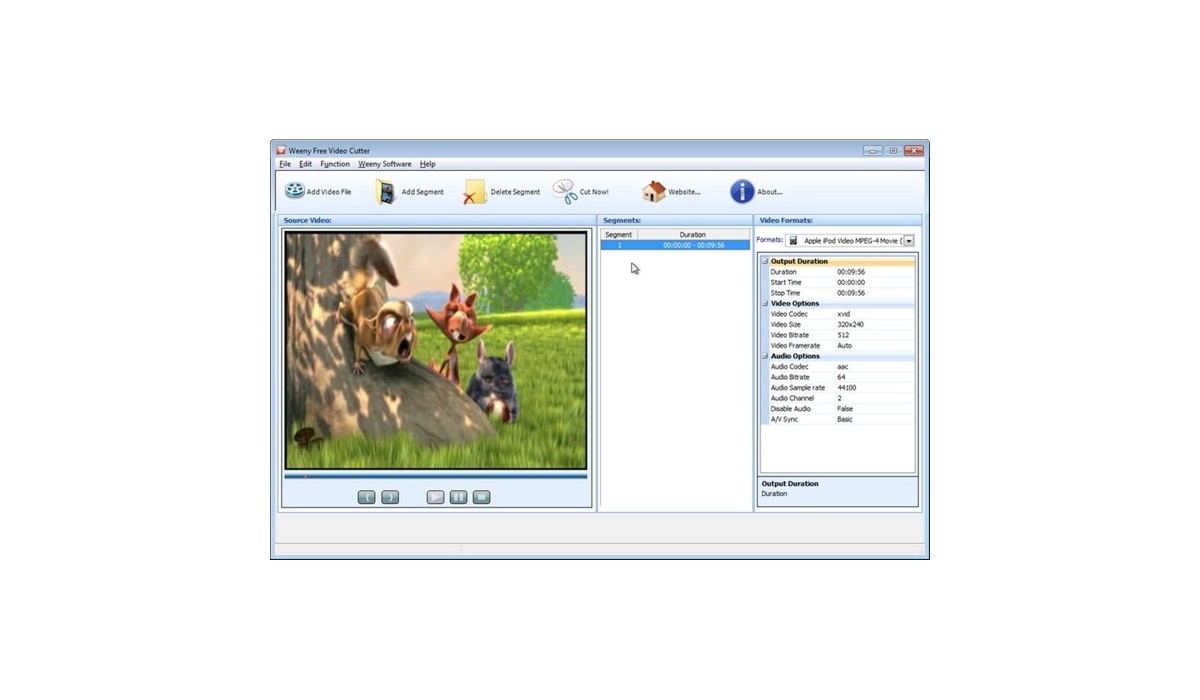
Разметка начала и конца фрагмента
Под окном просмотра находятся две кнопки с фигурными скобками. Проверенная последовательность работы связывает левую скобку с установкой стартовой точки, правую — с конечной. Сначала переместите полосу позиции к месту, откуда должен начинаться результат, зафиксируйте старт, затем перейдите к последнему нужному моменту и зафиксируйте конец. После этого Add Segment заносит диапазон в список.
Для грубой навигации достаточно ползунка, но точность зависит от длительности исходника и удобства перемещения по полосе. В подтверждённых материалах нет отдельного покадрового таймлайна с масштабированием. Поэтому программа лучше подходит для бытовой нарезки сцен, рекламных вставок, вступлений и длинных пауз, чем для задач, где границу необходимо поставить с монтажной точностью до конкретного кадра и постоянно сравнивать соседние кадры.
Некоторые обзоры описывают возможность вводить время начала и конца вручную, тогда как официальная пошаговая инструкция подчёркивает ползунок и кнопки-маркеры. На скриншотах справа действительно отображаются Start Time и Stop Time, но по изображению нельзя надёжно подтвердить, что эти значения всегда доступны для прямого редактирования. Поэтому базовый и доказанный способ — ставить точки через предпросмотр, а ручной ввод считать зависимым от конкретного состояния интерфейса.
Как избежать обрезанного слова или движения
Если фрагмент начинается на речи, ставьте начало немного раньше первой нужной фразы и после пробного результата проверьте, не обрезана ли атака звука. Для динамичной сцены полезно оставить короткий визуальный запас до ключевого действия. Weeny Free Video Cutter не показывает аудиоволну, поэтому ориентироваться приходится на воспроизведение и временную позицию. Это особенно важно для клипов с резким звуком в самом начале, где ошибка даже в доли секунды заметнее, чем в спокойной сцене.
Конец сегмента проверяйте аналогично: воспроизведите последние секунды перед маркером и убедитесь, что фраза или движение логически завершаются. Если результат нужен для дальнейшего монтажа в другой программе, небольшой запас по краям полезнее слишком агрессивной обрезки: лишние кадры потом удалить проще, чем восстановить уже исключённую часть без повторного экспорта из исходника.
Несколько сегментов из одного исходника
Список Segments позволяет отмечать несколько диапазонов в одном ролике. Это удобный сценарий, когда из длинной записи нужно сохранить несколько независимых эпизодов: например, три удачных дубля, несколько фрагментов лекции или отдельные сцены семейного видео. После разметки первого диапазона добавьте его в список, затем установите новые старт и конец и снова нажмите Add Segment.
Встречается указание на возможность менять порядок клипов, но интерфейс не даёт достаточных оснований считать программу полноценным средством склейки разнородных исходных файлов. Не следует смешивать возможность работы со списком сегментов одного исходника с функцией joiner. Для объединения отдельных файлов предназначен отдельный класс joiner-программ, поэтому в Weeny Free Video Cutter безопасно рассчитывать именно на нарезку и экспорт выбранных частей.
Наличие нескольких строк в Segments не следует трактовать как полноценную пакетную обработку независимых файлов. Это список отмеченных отрезков текущего материала, а не очередь десятков роликов с индивидуальными профилями. Если требуется массовая конвертация целой папки, этот интерфейс не стоит считать пакетным конвертером только из-за возможности подготовить несколько фрагментов.
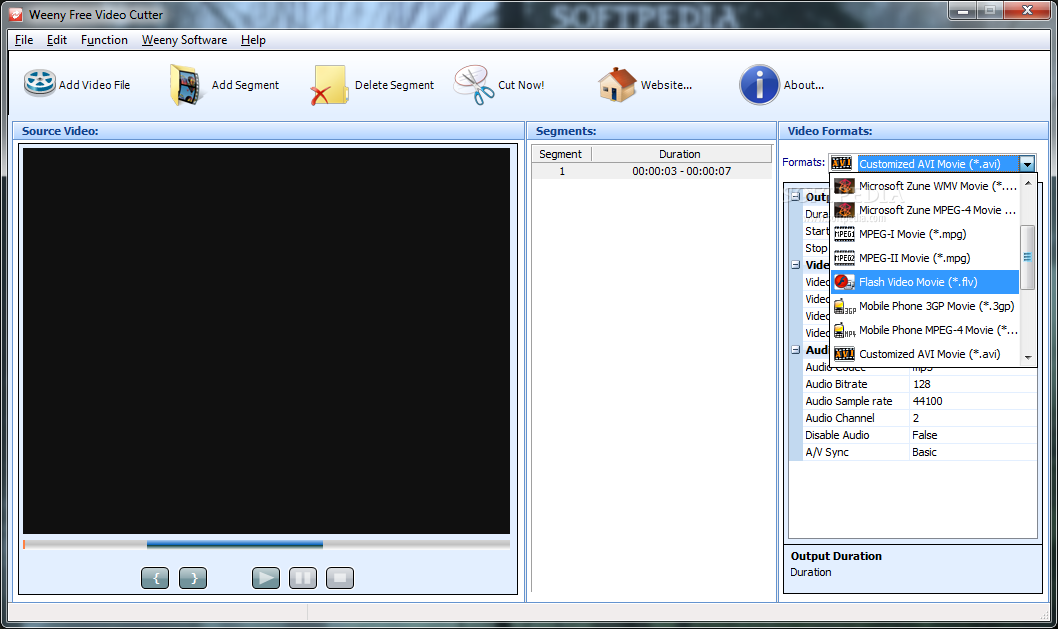
Выбор выходного формата
Справа сверху находится выпадающий список Video Formats. На проверенных скриншотах видны как пользовательские профили вроде Customized MP4 Movie и Customized AVI Movie, так и готовые профили для устройств. Главная практическая разница проста: готовый профиль подставляет набор параметров, а пользовательский вариант оставляет больше контроля над кодеком, разрешением, битрейтом и звуком.
Если исходник уже имеет подходящий формат, не нужно автоматически менять все поля. Любая лишняя смена кодека или размера может увеличить время обработки и повлиять на качество. Сначала определите цель: совместимость с устройством, уменьшение размера, изменение контейнера или просто сохранение сегмента. Затем меняйте только те параметры, которые действительно нужны для этой цели.
Подтверждённый перечень включает 3GP, AVI, FLV, MP4, MPG и WMV среди основных видеоформатов результата. Для аудиовывода также встречаются MP3 и OGG. Из этого не следует поддержка любого современного контейнера или кодека. MKV, WebM и новые аппаратные профили в подтверждённом интерфейсе не показаны, поэтому не стоит обещать их экспорт без отдельной проверки конкретной сборки.
Настройки видеокодека, размера, битрейта и частоты кадров
В группе Video Options видны четыре основных параметра: Video Codec, Video Size, Video Bitrate и Video Framerate. Они позволяют отделить задачу выбора контейнера от способа кодирования изображения. На скриншотах встречаются Xvid и x264, но набор доступных значений зависит от выбранного профиля; перечислять интерфейс как универсальный каталог всех кодеков было бы неправильно.
Video Size задаёт размер кадра. Уменьшение разрешения может заметно сократить объём результата, однако вернуть детали после уменьшения невозможно. Если исходник нужен для архива или последующего монтажа, сохраняйте исходное разрешение либо выбирайте изменение размера только ради конкретного устройства. Для пересылки небольшого клипа допустимо уменьшение, но сначала проверьте, остаются ли читаемыми мелкие детали и текст в кадре.
Video Bitrate отвечает за количество данных, выделяемых на изображение. Слишком низкое значение приводит к блокам и потере деталей в движении; слишком высокое увеличивает размер файла без гарантии заметного выигрыша, особенно если исходник уже сильно сжат. У Weeny Free Video Cutter нет визуального индикатора прогнозируемого качества, поэтому разумная стратегия — опираться на готовый профиль или сделать короткий тестовый фрагмент перед обработкой длинной записи.
Video Framerate меняет частоту кадров результата. Если нет причины преобразовывать частоту, безопаснее оставить Auto или значение, соответствующее исходнику. Искусственное снижение частоты делает движение менее плавным, а повышение не создаёт новых реальных кадров. Эта настройка нужна прежде всего для совместимости или осознанного уменьшения потока, а не как средство улучшения плавности.
Когда изменение размера действительно полезно
Снижать разрешение оправданно, если конечный экран заведомо мал, канал передачи ограничен или исходный ролик должен занимать меньше места. Для архивной копии и дальнейшей обработки лучше не уменьшать размер без необходимости. Вкладка Video в Options содержит дополнительные правила Resize: Fit to width, Fit to height, Expand to video size и Round to 16 pixels. Эти параметры влияют на геометрию кодирования и полезны, когда выбранный кодек или профиль требует определённых размеров.
Round to 16 pixels связано с совместимостью размеров кадра с традиционными схемами кодирования, но включать его автоматически для каждого файла не нужно. Если профиль уже предлагает подходящее разрешение, дополнительное округление может изменить итоговый размер. Сначала выберите профиль, затем проверяйте Resize только при проблеме с размером, пропорциями или требованиями кодека.
Настройки звука
В правой панели основного окна присутствуют Audio Codec, Audio Bitrate, Audio Sample rate, Audio Channel, Disable Audio и A/V Sync. Это позволяет сохранить звук вместе с видео, выбрать кодек и базовые характеристики либо полностью отключить аудио. Для обычной нарезки проще оставить параметры профиля, особенно если исходная дорожка уже звучит нормально.
Audio Bitrate влияет на степень сжатия звука, Sample rate — на частоту дискретизации, Channel — на число каналов. Повышение этих значений сверх характеристик исходника не восстанавливает потерянную информацию. Если нужно лишь сохранить речь, чрезмерно высокий аудиобитрейт не даёт практического преимущества; если важна музыка, лучше не уменьшать параметры без причины.
Disable Audio полезен для клипов, где звук намеренно не нужен. Это не микшер и не инструмент удаления отдельного голоса или музыки: подтверждена именно возможность отключить аудиодорожку целиком. Для раздельной обработки нескольких дорожек, шумоподавления или сведения программа не предоставляет подтверждённого набора инструментов.
Громкость, нормализация и параметры AAC/MP3
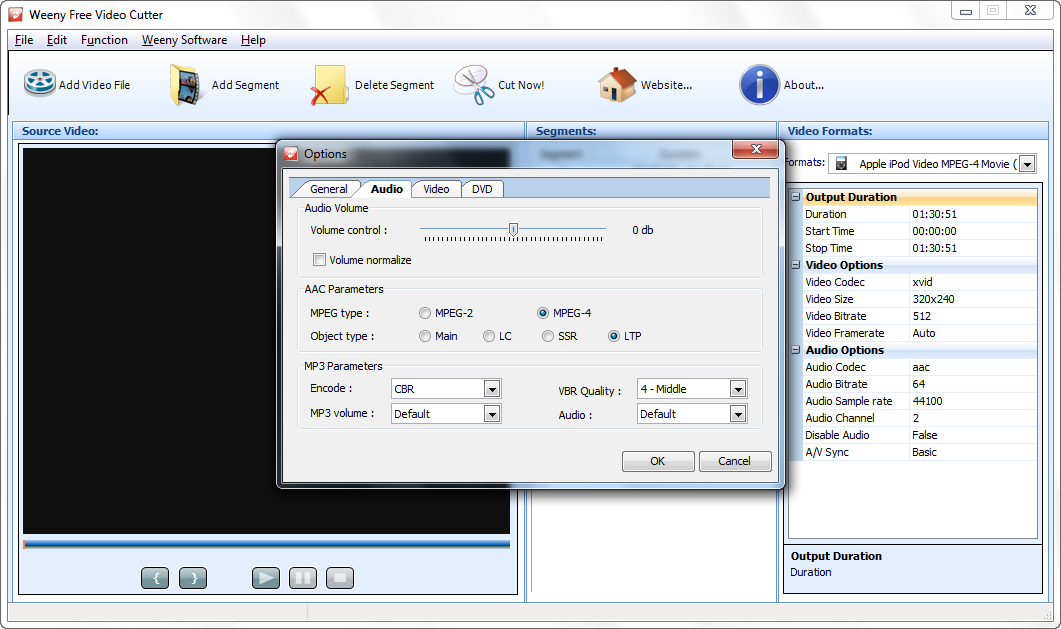
Во вкладке Audio окна Options виден регулятор Audio Volume и флажок Volume normalize. Нормализация может помочь выровнять общий уровень, когда исходная дорожка слишком тихая или имеет неудобный уровень, но это не полноценная динамическая обработка и не замена ручному сведению. После включения нормализации стоит прослушать тестовый фрагмент, особенно если в записи есть резкие громкие пики.
Там же показаны AAC Parameters с переключением MPEG type между MPEG-2 и MPEG-4 и вариантами Object type Main, LC, SSR и LTP. В блоке MP3 Parameters видны CBR/VBR-настройки и качество VBR. Эти поля рассчитаны на пользователя, который понимает требования конечного устройства. Если такой необходимости нет, лучше использовать значения профиля и не менять технические параметры ради самого факта изменения.
Папка вывода и системные параметры
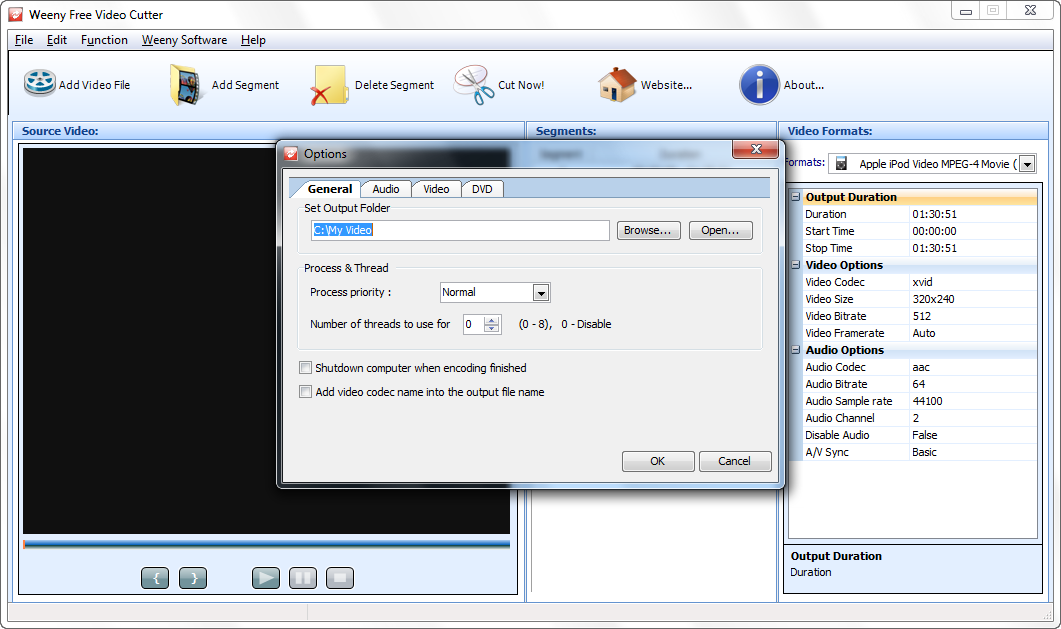
Вкладка General содержит Set Output Folder. Это один из важных параметров перед запуском Cut Now!: заранее выберите папку, в которой легко найти результат, и убедитесь, что на диске достаточно свободного места. На старых инструкциях встречается путь C:\My Video как папка по умолчанию, но полагаться на него в каждой установке не стоит — ориентируйтесь на фактическое поле Output Folder в вашей системе.
Ниже находятся Process priority и Number of threads to use. Настройка приоритета влияет на то, как Windows распределяет процессорное время между задачами, а число потоков позволяет ограничить или расширить использование многопоточной обработки. На скриншоте рядом с числом потоков указан диапазон 0–8 и пояснение, что 0 отключает использование этой настройки. Это настройка CPU-параллелизма; она не подтверждает аппаратное кодирование через видеокарту.
Флажок Shutdown computer when encoding finished позволяет выключить компьютер после завершения обработки. Он полезен для длинного задания, но включать его следует только если после экспорта не требуется вручную проверить файл или продолжить работу. Второй флажок добавляет имя видеокодека в имя выходного файла — удобная служебная пометка, когда сравниваются несколько вариантов кодирования.
Предпросмотр: DirectX, GL2 и GL
Вкладка Video предлагает три варианта Video Preview: DirectX, GL2 и GL. Эти переключатели относятся к отображению видео в окне программы, а не к выбору кодека результата. Если источник открывается, но окно просмотра остаётся чёрным, картинка искажена или воспроизведение нестабильно, смена видеодрайвера предпросмотра — один из немногих подтверждённых встроенных способов диагностики.
Менять режим стоит по одному и после каждого переключения повторно открыть или воспроизвести проблемный файл. Если один драйвер показывает изображение нормально, а другой нет, оставьте рабочий вариант. Это особенно разумно на системах, которые заметно новее подтверждённого диапазона совместимости: старые графические пути могут по-разному взаимодействовать с современными драйверами.
Не следует путать GL/DirectX в предпросмотре с GPU-ускорением кодирования. Интерфейс не показывает выбор CUDA, NVENC, Quick Sync, AMF или другого аппаратного энкодера. Наличие графического API для вывода кадров означает лишь способ рисования предпросмотра. Скорость экспорта в основном нужно связывать с выбранным кодеком, параметрами и настройкой потоков CPU.
Деинтерлейс и inverse telecine
В Encoding Filters видны Deinterlace и Inverse telecine (IVTC). Эти параметры относятся к специфическим источникам. Deinterlace нужен, когда видео содержит чересстрочную развёртку и на движении заметны характерные горизонтальные гребёнки. Для обычного прогрессивного видео включать его без причины не стоит, потому что лишняя фильтрация может изменить детализацию.
IVTC предназначен для материалов, прошедших определённый телесин-процесс. Это не универсальное улучшение движения. Если пользователь не знает, что исходник был получен таким способом, оставлять параметр выключенным безопаснее. Программа не предлагает автоматического экспертного анализа, который объяснит, нужен ли IVTC; решение приходится принимать по происхождению файла и визуальным признакам.
Оба фильтра подтверждают, что Weeny Free Video Cutter имеет несколько технических средств подготовки изображения, но не превращают его в редактор эффектов. Нет оснований приписывать ему цветокоррекцию, шумоподавление, резкость, художественные фильтры или стабилизацию. В статье важно разделять показанные фильтры совместимости и отсутствующий творческий инструментарий.
Обрезка кадра, поворот, эффекты и стабилизация
Кадрирование изображения, то есть удаление областей по краям кадра, в подтверждённом интерфейсе не показано. Параметры Fit to width, Fit to height и Expand to video size относятся к изменению размера и вписыванию, но это не доказательство инструмента Crop. Если задача — убрать чёрные поля, вырезать объект из кадра или изменить композицию изображения, лучше выбрать редактор с явной функцией кадрирования.
Также не подтверждены поворот изображения, переходы, наложение графики, фильтры цвета и стабилизация. Программа ориентирована на выделение временных участков и кодирование результата. Попытка использовать её как универсальный видеоредактор быстро упирается в отсутствие многодорожечной шкалы и визуальных инструментов обработки кадра.
Для практики это даже полезное ограничение: если задача сформулирована как вырезать несколько сцен и сохранить их в MP4, интерфейс не перегружает пользователя десятками творческих панелей. Но если формулировка включает улучшить цвет, стабилизировать дрожание, добавить заставку или вставить текст, Weeny Free Video Cutter не соответствует такому набору требований.
Субтитры, несколько аудиодорожек и титры
В доступных скриншотах и инструкциях нет отдельной панели субтитров, выбора дорожек субтитров или редактора текста. Поэтому нельзя обещать сохранение, прожиг или редактирование субтитров как управляемую функцию. Если исходный контейнер содержит несколько потоков, поведение при экспорте нужно проверять на конкретном файле, а не предполагать по расширению контейнера.
Аналогично нет подтверждённого микшера нескольких аудиодорожек. Поля Audio Codec, Bitrate, Sample rate, Channel и Disable Audio описывают параметры выходного звука, но не дают интерфейса выбора нескольких независимых дорожек. Для фильма с несколькими языками или комментариями сначала сделайте короткий тест и проверьте, какая дорожка попала в результат.
Титры и текстовые надписи также не относятся к доказанным возможностям. Название Video Cutter иногда попадает в широкую категорию видеоредакторов, однако здесь термин редактор следует понимать узко: временное выделение фрагментов плюс параметры перекодирования. Сценарии оформления ролика требуют другого класса программ.
Запуск обработки и контроль результата
После разметки сегментов и выбора профиля запускается Cut Now!. В описании интерфейса отмечено отдельное окно прогресса с краткой сводкой параметров, оставшимся временем и возможностью остановить процесс. Там же может использоваться флажок выключения компьютера после завершения. Перед стартом имеет смысл ещё раз проверить Output Folder, профиль и список сегментов — после начала кодирования исправление границ потребует повторного запуска.
По завершении не ограничивайтесь проверкой наличия файла. Откройте начало и конец каждого результата, посмотрите участок с активным движением и прослушайте звук. Такая быстрая проверка ловит самые типичные ошибки: неверный сегмент, слишком ранний обрез начала фразы, неожиданный размер кадра, отсутствие аудио и неудачный битрейт.
Если было создано несколько вариантов с разными кодеками, опция добавления имени кодека в имя файла помогает не перепутать результаты. Это особенно удобно при подборе параметров для старого плеера или устройства, где один контейнер принимает несколько кодеков, но аппаратно воспроизводится только часть из них.
Качество после обрезки и вопрос перекодирования
Weeny Free Video Cutter не следует автоматически называть lossless-cutter. Интерфейс предлагает менять кодек, размер, битрейт и частоту кадров, а значит значительная часть сценариев связана с перекодированием. Если важно сохранить исходный поток без изменений, нужно отдельно убедиться, что выбранный режим действительно не перекодирует; такой гарантии в проверенных материалах для всех форматов нет.
При перекодировании качество определяется сочетанием исходника, кодека, разрешения и битрейта. Нельзя восстановить детали, которых уже нет в источнике. Если несколько раз подряд экспортировать один и тот же материал с потерями, артефакты могут накапливаться. Поэтому лучше всегда возвращаться к исходному файлу и создавать нужный вариант из него, а не использовать уже перекодированный результат как новый источник.
Для критичного материала сделайте тест на коротком фрагменте, содержащем движение, мелкие детали и звук. Если тест выглядит хорошо, применяйте те же параметры к остальным сегментам. Такой подход экономит время по сравнению с обработкой длинного ролика и последующим обнаружением, что битрейт оказался слишком низким или размер кадра выбран неверно.
Совместимость с Windows
В перечне совместимости указаны Windows XP, Windows Vista, Windows 7 и Windows 10, включая 32- и 64-разрядные системы. Windows 11 в этом перечне не заявлена, поэтому обещать безусловную совместимость с ней нельзя. На более новой системе программа может запускаться, но это требует практической проверки конкретной конфигурации.
Интерфейс оформлен в стиле классических программ Windows и использует пути предпросмотра DirectX/GL. На современных системах наиболее вероятные проблемы связаны не с логикой разметки, а с выводом изображения, правами записи в выбранную папку или старым установщиком. Поэтому при диагностике сначала проверяйте простые вещи: доступность папки, открытие тестового файла, работу одного из трёх видеодрайверов предпросмотра и создание короткого результата.
Русская локализация интерфейса не подтверждена: проверенные снимки показывают английские подписи. Поэтому русскоязычному пользователю полезно заранее знать основные кнопки: Add Video File — открыть видео, Add Segment — добавить выделенный отрезок, Delete Segment — удалить его, Cut Now! — начать обработку, Options — настройки.
Что делать, если предпросмотр чёрный
Сначала убедитесь, что файл действительно выбран и полоса позиции реагирует. Затем откройте Options, вкладку Video и поочерёдно проверьте DirectX, GL2 и GL. После смены режима воспроизведите видео снова. Если один вариант работает, оставьте его. Такой тест использует штатную настройку программы и отделяет проблему отрисовки от полной несовместимости файла.
Если ни один режим не показывает изображение, попробуйте другой файл из заведомо поддерживаемого семейства, например обычный AVI или MP4 с распространённым кодеком. Если тестовый файл работает, исходник, вероятно, использует сочетание контейнера и кодека, которое конкретная сборка не декодирует. Если не работает и тестовый материал, имеет смысл проверить приложение на другой системе из заявленного диапазона совместимости.
Не делайте вывод о невозможности экспорта только по чёрному предпросмотру, но и не запускайте длинную обработку вслепую. Создайте очень короткий тестовый сегмент и проверьте готовый файл. Если результат корректный, проблема локализована в окне просмотра; если нет, нужно менять входной формат или использовать другой инструмент.
Что делать, если файл не открывается
Проверяйте импорт через Add Video File, а не перетаскивание. Далее сравните расширение с подтверждённым списком 3GP, ASF, AVI, FLV, MP4, MPG, RM, RMVB, VOB и WMV. Совпадение расширения ещё не гарантирует успех: контейнер может содержать новый или необычный кодек. В таком случае полезно предварительно перекодировать копию исходника в более типичную комбинацию и уже её использовать для нарезки.
Если имя файла или путь очень длинный и содержит необычные символы, временно скопируйте ролик в простую папку с коротким именем и повторите открытие. Это не заявленное ограничение Weeny Free Video Cutter, а диагностический приём для старого программного обеспечения, позволяющий исключить проблемы пути. Исходный файл при этом сохраняйте отдельно и не перезаписывайте.
При работе с VOB учитывайте, что это контейнер, часто связанный со структурой DVD-Video. В Options есть вкладка DVD с параметром, относящимся к разделению диска по title, но интерфейс не превращается от этого в полноценный инструмент авторинга или копирования защищённых дисков. Здесь подтверждена работа с видеофайлами и отдельная настройка поведения DVD-источника, а не полный набор дисковых функций.
Что делать, если звук пропал
Сначала проверьте Disable Audio в основной панели — он должен быть выключен, если звук нужен. Затем посмотрите выбранный Audio Codec, bitrate, sample rate и число каналов. Если профиль изменялся вручную, верните значения, близкие к исходным или к готовому профилю, и создайте короткий тест.
Если исходник содержит несколько дорожек, программа не показывает подтверждённый полноценный селектор потоков. Поэтому отсутствие ожидаемого языка или комментариев может быть связано не с уровнем громкости, а с выбором дорожки при декодировании. В таком случае лучше подготовить исходник с одной нужной аудиодорожкой в другом инструменте и затем выполнять нарезку.
Если звук присутствует, но слишком тихий, используйте Audio Volume или Volume normalize в Options. Нормализация меняет общий уровень, но не устраняет шумы и не делает голос автоматически разборчивее в сложной записи. Для шумоподавления, эквализации и компрессии нужен аудиоредактор или видеоредактор с соответствующими модулями.
Что делать, если результат слишком большой
Размер результата зависит прежде всего от длительности, разрешения, видеобитрейта и аудиобитрейта. Начинайте с удаления ненужной длительности — это самый предсказуемый способ сократить объём без ухудшения оставшегося изображения. Затем при необходимости уменьшайте битрейт или размер кадра, но делайте это по одному параметру, чтобы понимать источник изменения качества.
Если выбрать очень маленькое разрешение и одновременно низкий битрейт, размер действительно снизится, но артефакты станут заметными. Для оценки используйте короткий участок с движением и деталями. Когда найден приемлемый баланс, примените его к остальным сегментам. Не повышайте частоту кадров и разрешение выше исходных в надежде улучшить качество — это лишь увеличит требования к кодированию и, возможно, объём файла.
Для речи можно уделить больше внимания видеопараметрам и не завышать аудиобитрейт. Для музыкального фрагмента звук может быть значимее. В Weeny Free Video Cutter эти параметры доступны отдельно, поэтому компромисс можно подстроить под содержание ролика, но программа не даёт автоматического интеллектуального подбора под целевой размер.
Что делать, если обработка идёт медленно
Скорость зависит от длительности сегментов, выбранного кодека, разрешения и числа потоков. В General можно проверить Number of threads to use и Process priority. Увеличение потоков в разумных пределах способно лучше загрузить многоядерный процессор, но максимальное значение не гарантирует линейного ускорения: часть кодеков и операций масштабируется ограниченно.
Если нужно получить только короткий фрагмент, сначала убедитесь, что в списке нет лишних сегментов. Затем избегайте ненужного увеличения разрешения и слишком тяжёлых параметров. Наличие DirectX или GL в настройках предпросмотра не означает, что кодирование выполняется на видеокарте; подтверждённого GPU-режима нет, поэтому ожидать ускорения от мощной видеокарты без отдельного энкодера не следует.
При длительной ночной обработке можно использовать Shutdown computer when encoding finished, но только после теста настроек. Иначе компьютер выключится после технически завершённой, но не проверенной операции. Для важного материала лучше сначала получить один короткий контрольный файл, просмотреть его, и лишь затем запускать большой объём.
Сценарий: убрать рекламу или ненужное вступление
Если требуется оставить основную часть ролика без вступления, определите момент, где начинается полезный материал, и установите стартовый маркер там. Конечный маркер поставьте в конце нужной части. Если реклама находится в середине и нужно сохранить участки до и после неё как отдельные файлы, создайте два сегмента: первый заканчивается перед рекламой, второй начинается после неё. Подтверждённой склейки этих двух частей в один итоговый файл в Weeny Free Video Cutter считать не следует.
Для удаления нескольких разрозненных вставок можно создать несколько сегментов, но итоговый способ их сохранения зависит от логики экспорта конкретной сборки. Если конечная цель — один непрерывный фильм без рекламы, удобнее использовать редактор или cutter с подтверждённым объединением сегментов. Weeny Free Video Cutter надёжнее рассматривать как средство извлечения нужных частей.
Сценарий: подготовить короткий клип для отправки
Сначала выделите только содержательно нужный диапазон. После этого выберите MP4 или другой формат, который принимает получатель, и не меняйте дополнительные параметры без необходимости. Если файл всё ещё слишком велик, уменьшите разрешение или битрейт и сделайте тест. Такой порядок важен: сокращение длительности не ухудшает качество оставшихся кадров, а снижение параметров сжатия уже влияет на изображение.
Проверьте первые и последние секунды готового клипа, а также один участок движения. Если речь закончилась полностью, звук присутствует и детализация приемлема, файл готов. Программа не имеет встроенной отправки в мессенджеры или облако, поэтому дальнейшая передача выполняется обычными средствами системы или сервиса назначения.
Сценарий: вырезать несколько фрагментов лекции
Для длинной лекции удобно сначала просмотреть запись и последовательно отметить тематические диапазоны. Каждый диапазон добавляйте в Segments сразу после установки начала и конца. Называть и сортировать результаты лучше по теме или порядковому номеру, чтобы затем не пересматривать все файлы. Если опция добавления имени кодека в имя включена, учитывайте, что техническая пометка сделает названия длиннее.
Для речи обычно важнее ясный звук и читаемость слайдов, чем высокая частота кадров. Не уменьшайте разрешение настолько, чтобы текст презентации стал неразборчив. Если слайды мелкие, сначала сохраните исходный размер и только затем тестируйте уменьшение. Audio Sample rate и bitrate оставьте на уровне профиля, если нет конкретной причины их менять.
Сценарий: извлечь аудио из видео
Подтверждена возможность извлечения и обрезки аудио из видео; среди типов результата для такого сценария встречаются MP3 и OGG. Практический маршрут начинается так же: открыть видео, отметить временной диапазон, затем выбрать аудиовыход, если он доступен в списке профилей конкретной установки. После сохранения обязательно прослушайте начало и конец, потому что визуальная граница сцены не всегда совпадает с логическим началом фразы или музыки.
В Options доступны громкость и нормализация, а также параметры AAC и MP3. Для простого извлечения не нужно менять все поля. Если целью является MP3, начните с готовой настройки, затем при необходимости изменяйте CBR/VBR или уровень. Программа не предоставляет спектрального редактора, шумоподавления и точного монтажа по волновой форме, поэтому сложную обработку аудио лучше выполнять после извлечения в другом инструменте.
Сценарий: подготовить ролик для старого устройства
Готовые профили в Video Formats рассчитаны на типовые устройства своего поколения. Если устройство принимает только определённый контейнер, разрешение и кодек, профиль может быстрее дать совместимый набор значений, чем ручной подбор. После выбора профиля посмотрите, какие Video Codec, Video Size, Audio Codec и частоты подставились, и не меняйте их без понимания требований устройства.
Для старого плеера часто важнее совместимость, чем максимальное качество. Если ролик не воспроизводится, сначала попробуйте другой профиль того же семейства или более консервативное разрешение. Не делайте вывод по одному расширению: AVI и MP4 являются контейнерами, а устройство может поддерживать лишь отдельные кодеки внутри них.
Сценарий: сохранить исходное разрешение
Если задача — только вырезать сцену и не уменьшать геометрию, выберите размер, соответствующий исходнику, и не включайте Resize-параметры без необходимости. Fit to width, Fit to height, Expand to video size и Round to 16 pixels нужны для специальных случаев совместимости и изменения размера; они не должны применяться автоматически к каждому ролику.
При этом сохранение разрешения не означает сохранение исходного качества, если происходит перекодирование с другим битрейтом или кодеком. Для минимизации изменений оставляйте близкие параметры и делайте тест. Если требуется гарантированная нарезка без перекодирования, Weeny Free Video Cutter не стоит выбирать только по названию — нужен инструмент с явно подтверждённым stream copy или lossless mode для конкретного формата.
Сценарий: видео с чересстрочной развёрткой
Если на движущихся объектах видны горизонтальные зубцы, источник может быть чересстрочным. В Options → Video есть Deinterlace. Включите его на коротком тестовом сегменте и сравните результат. Если артефакт исчезает без заметной потери деталей, фильтр подходит. Для прогрессивного исходника его лучше не использовать без причины.
Inverse telecine применяется к другому классу материала и не является альтернативой деинтерлейсу на всякий случай. Если происхождение видео неизвестно, включение IVTC без проверки может дать нежелательный ритм кадров. Сначала диагностируйте визуальный дефект, затем используйте соответствующий фильтр, а не оба одновременно по умолчанию.
Сценарий: убрать звук полностью
Если нужен немой фрагмент, используйте Disable Audio в основной панели. Это самый прямой подтверждённый способ. Не требуется выставлять нулевой битрейт или менять кодек. После экспорта откройте файл в плеере и убедитесь, что аудиопоток действительно отсутствует или не воспроизводится, в зависимости от выбранного формата.
Если позже понадобится вернуть звук, исходный ролик должен оставаться сохранённым. Weeny Free Video Cutter не хранит проект с неразрушающей историей монтажа, поэтому результат без аудио не является удобной базой для обратного восстановления. Всегда рассматривайте исходник как мастер-файл.
Ограничения, которые важно знать заранее
- Нет подтверждённого многодорожечного таймлайна с масштабированием и покадровым монтажом.
- Нет подтверждённой поддержки drag-and-drop; импорт через файловый диалог надёжнее.
- Нет подтверждённых титров, переходов, цветокоррекции, художественных эффектов и стабилизации.
- Нет подтверждённого управления субтитрами и несколькими независимыми аудиодорожками.
- Нет подтверждённого GPU-ускорения кодирования; DirectX/GL относятся к предпросмотру.
- Нет оснований считать список сегментов функцией объединения разных исходных видео в один файл.
- Не заявлена поддержка Windows 11 в перечне совместимости, поэтому на новых системах нужна практическая проверка.
- Русская локализация интерфейса в проверенных материалах не подтверждена.
- Поддержка конкретного файла определяется не только расширением контейнера, но и внутренним кодеком.
- Режим без перекодирования для всех форматов не подтверждён, поэтому качество зависит от настроек экспорта.
Как выбрать параметры без лишней потери качества
- Сначала сократите длительность, отметив только действительно нужный эпизод.
- Выберите выходной контейнер, который требуется устройству или сервису назначения.
- Не уменьшайте разрешение, если нет ограничения по размеру или совместимости.
- Оставьте частоту кадров Auto либо близкой к исходной, если преобразование не требуется.
- Не ставьте видеобитрейт заметно ниже исходного без короткого визуального теста.
- Сохраняйте звук в стерео и с подходящей частотой дискретизации, если нет причины упрощать его.
- Меняйте только один параметр за тест, чтобы понимать его влияние.
- Всегда проверяйте начало, конец, участок движения и звук в готовом файле.
Эта последовательность помогает использовать технические настройки как инструмент решения конкретной задачи, а не как набор случайных переключателей. Самая частая ошибка — одновременно изменить формат, кодек, разрешение, битрейт и частоту кадров, а затем не понимать, почему результат стал хуже или тяжелее. Короткий тест с минимальным числом изменений быстрее приводит к предсказуемому профилю.
Практическая диагностика типичных проблем
| Симптом | Что проверить |
|---|---|
| Файл открывается, но видео не видно | Переключите Video Preview между DirectX, GL2 и GL; затем повторно воспроизведите файл и сделайте короткий тестовый экспорт. |
| Файл не появляется после перетаскивания | Используйте Add Video File и стандартный файловый диалог: drag-and-drop в редакционном тесте указан как неподдерживаемый. |
| Начало фразы обрезано | Вернитесь к исходнику, поставьте стартовый маркер немного раньше и заново создайте сегмент. |
| Конец сцены обрывается слишком резко | Сдвиньте конечный маркер вправо, сохранив небольшой запас, и проверьте последние секунды результата. |
| Результат слишком большой | Сначала уменьшите длительность, затем при необходимости тестируйте меньший битрейт или размер кадра. |
| Картинка стала мягкой или в блоках | Верните более высокий битрейт и избегайте лишнего уменьшения разрешения; оцените динамичный участок. |
| Движение стало дёрганым | Проверьте Video Framerate и не снижайте частоту кадров без явной причины. |
| Звук отсутствует | Убедитесь, что Disable Audio выключен, и верните аудиопараметры к значениям профиля. |
| Звук слишком тихий | Проверьте Audio Volume; при необходимости протестируйте Volume normalize на коротком участке. |
| Старое видео имеет гребёнку | Сделайте тест с Deinterlace; не включайте IVTC как универсальную замену. |
| После выбора профиля изменилось разрешение | Проверьте Video Size и параметры Resize; готовые профили могут подставлять размер под устройство. |
| Кодирование загружает компьютер | Снизьте Process priority или число потоков, если параллельно нужно работать в других программах. |
| Длинная задача должна завершиться ночью | После успешного теста можно включить Shutdown computer when encoding finished. |
| Нужно сохранить несколько сцен | Добавляйте каждый диапазон через Add Segment и проверяйте список перед Cut Now!. |
| Нужно получить один фильм из разных файлов | Не рассчитывайте на Cutter как на joiner; используйте инструмент с подтверждённым объединением файлов. |
| Нужно добавить надпись или титр | В подтверждённом интерфейсе таких инструментов нет; потребуется видеоредактор. |
| Нужно стабилизировать дрожание | Стабилизация не подтверждена; используйте редактор с соответствующим модулем. |
| Нужно обработать субтитры | Отдельного управления субтитрами не подтверждено; подготовьте потоки в другом инструменте. |
| MP4 не открывается, хотя другой MP4 работает | Контейнер одинаковый, но кодеки могут различаться; подготовьте совместимую копию исходника. |
| На новой Windows интерфейс ведёт себя нестабильно | Проверьте видеодрайвер предпросмотра, папку вывода и короткий тест; Windows 11 не заявлена в перечне совместимости. |
Как читать технические поля справа
Output Duration показывает длительность выбранного результата, Start Time и Stop Time — границы активного участка. Ниже Video Options определяют изображение, Audio Options — звук. Поля сгруппированы логично: сначала контейнер или профиль, затем параметры видео, затем аудио. Если вы не уверены в назначении конкретного значения, не меняйте его одновременно с другими — иначе причина изменения результата потеряется.
A/V Sync относится к синхронизации аудио и видео. На скриншотах встречается значение Basic. Без подтверждённой документации по всем режимам не следует советовать сложные комбинации. Если синхронизация исходника нормальна, оставляйте значение профиля. Если после экспорта звук уходит относительно картинки, сначала убедитесь, что проблема появилась именно после обработки, а затем протестируйте другой профиль или контейнер.
Output Duration в нижней части панели может использоваться как контроль: перед запуском убедитесь, что длительность соответствует ожидаемому отрезку. Если вместо минуты видны десятки минут, вероятно, границы сегмента поставлены неверно. Такой простой контроль экономит время на ошибочной обработке длинного файла.
Различия между профилем и ручной настройкой
Профиль — это согласованный набор параметров под конкретный формат или устройство. Его преимущество в том, что контейнер, кодек, размер и звук выбираются совместно. Ручная настройка даёт больше свободы, но повышает риск получить комбинацию, которую проигрыватель не принимает. Поэтому новичку разумнее начать с профиля, а ручные поля использовать для точечной коррекции.
Если после выбора профиля менять только Video Bitrate, совместимость обычно затрагивается меньше, чем при смене Video Codec или Video Size. Но это не универсальное правило: некоторые устройства имеют ограничения и по битрейту. Когда цель — конкретное оборудование, проверяйте короткий клип на самом устройстве, а не только в компьютерном плеере.
Пользовательский профиль удобен для повторяемой задачи, но в интерфейсе не подтверждена отдельная система сохранения собственных пресетов с именами. Поэтому не следует обещать, что любой набор ручных настроек можно сохранить навсегда. Фиксируйте удачные параметры отдельно, если планируете повторять обработку.
Нарезка длинных файлов
Программа рассчитана и на длинные исходники, которые требуется разделить на более короткие части, но подтверждённого универсального максимального размера файла нет. На практике предел может зависеть от файловой системы, кодека, свободного места и стабильности программы на конкретной Windows.
Для длинного материала особенно важно не запускать полный экспорт сразу после первой установки. Откройте файл, отметьте минутный тестовый диапазон, выберите профиль и проверьте результат. Если изображение, звук и скорость устраивают, только после этого размечайте остальные сегменты. Такой тест показывает не только качество, но и примерное время обработки.
Если диск почти заполнен, перекодирование может остановиться или создать неполный файл. Папку Output Folder лучше располагать на диске с запасом места. Даже если конечные сегменты короткие, временные операции кодека могут потребовать дополнительное пространство; точный объём программой заранее не гарантируется.
Работа с VOB и вкладкой DVD
VOB входит в список входных форматов. В Options присутствует вкладка DVD, где на проверенном снимке показан флажок Do not separate a DVD video disc as title. Это говорит о специальном поведении при материалах DVD-Video, но не подтверждает авторинг DVD, запись дисков, создание меню или обход защиты. Такие функции нельзя приписывать Cutter только из-за наличия вкладки DVD.
Если у вас уже есть доступный VOB-файл, его можно рассматривать как обычный входной материал и проверить импорт. Если речь идёт о физическом диске со сложной структурой, сначала убедитесь, что программа видит содержимое в вашем сценарии. Для защищённых коммерческих дисков поведение может зависеть от ограничений доступа; в проверенной документации нет оснований обещать их обработку.
Флажок о разделении по title имеет смысл менять только когда вы понимаете структуру исходного DVD. Для обычных MP4, AVI или WMV эта настройка не относится к рабочему процессу. Это ещё один пример того, почему Options лучше не настраивать всё сразу: часть пунктов предназначена для редких специальных источников.
Каких функций захвата и трансляции здесь нет
Weeny Free Video Cutter не следует путать с отдельными продуктами для записи экрана или видео. В интерфейсе Cutter нет подтверждённой панели захвата камеры, рабочего стола или аудиовхода. Он работает с уже существующим файлом, который открывается через Add Video File. Если запись ещё нужно создать, потребуется отдельный рекордер.
Также не подтверждены прямая трансляция, публикация в стриминговый сервис, RTMP-настройки или захват сетевого потока. Старые инструкции упоминают последующую загрузку готового клипа на видеосайт, но сам шаг загрузки выполняется уже в браузере или соответствующем сервисе. Это внешний сценарий использования результата, а не встроенная функция программы.
Плагинная архитектура и SDK для расширения Cutter также не описаны. Отсутствие этих элементов важно учитывать, если задача требует автоматизации или интеграции в производственный процесс. Программа ориентирована на ручную работу через графический интерфейс.
Сравнение Weeny Free Video Cutter с аналогами
| Программа | Лучше подходит для | Главное ограничение |
|---|---|---|
| Weeny Free Video Cutter | Разметки нескольких фрагментов с одновременным выбором формата и параметров кодирования | Нет обычного монтажного таймлайна и творческих эффектов |
| Avidemux | Точной обрезки и простых фильтров с контролем видео- и аудиокодеков | Не предназначен для многодорожечного творческого монтажа |
| LosslessCut | Быстрой нарезки поддерживаемых форматов без лишнего перекодирования | Творческое редактирование и сложные эффекты ограничены |
| VidCutter | Простой визуальной нарезки и сборки клипов без перегруженного интерфейса | Меньше детальных настроек перекодирования |
| Gihosoft Free Video Cutter | Простой выбор начала и конца фрагмента | Не заменяет полноценный видеоредактор |
| ВидеоМАСТЕР | Обрезки вместе с конвертацией, сжатием и более широкими задачами подготовки видео | Избыточен, если нужен только один простой разрез |
Выбор зависит от приоритета. Weeny Free Video Cutter удобен, когда важна связка отметить фрагменты → выбрать формат → настроить кодирование в одном окне. LosslessCut лучше подходит, когда главное — избежать перекодирования в поддерживаемом сценарии. Avidemux полезнее при необходимости дополнительных технических фильтров. VidCutter и Gihosoft подходят пользователю, который хочет минимальный интерфейс для разметки. ВидеоМАСТЕР имеет смысл, когда после обрезки одновременно нужны конвертация и другие операции подготовки файла.
Как понять, подходит ли программа вашей задаче
Она подходит, если исходный файл открывается, вам нужно выделить один или несколько временных участков, а результат должен быть сохранён в одном из подтверждённых форматов с возможностью настроить базовые видео- и аудиопараметры. При таком наборе требований интерфейс остаётся прямым и не заставляет изучать многодорожечный монтаж.
Она не подходит, если обязательны покадровая работа на масштабируемом таймлайне, объединение множества разных исходников с переходами, титры, графика, цветокоррекция, стабилизация, субтитры, сложное аудиосведение или гарантированное аппаратное кодирование. В этих случаях ограниченность интерфейса перестаёт быть преимуществом и превращается в блокирующий фактор.
Если нужна только lossless-обрезка без изменения кодека, сначала проверьте, есть ли для конкретного формата режим без перекодирования. Поскольку такая гарантия для Weeny Free Video Cutter не подтверждена, инструмент с явно заявленным stream copy будет предсказуемее для архивных задач, где повторное сжатие недопустимо.
Практические сценарии и проверяемые действия
Удалить длинную паузу в начале записи
В этом сценарии поставьте старт после паузы, но до первой полезной фразы. Перед Add Segment воспроизведите несколько секунд вокруг обеих границ и убедитесь, что Start Time и Stop Time соответствуют замыслу. Затем выберите выходной профиль, который нужен именно конечному устройству или дальнейшей обработке, и сделайте короткий контрольный экспорт, если меняются кодек, размер или битрейт.
Ключевая оговорка: не уменьшайте битрейт только из-за наличия паузы: сокращение времени уже уменьшает объём. Weeny Free Video Cutter не ведёт сложный проект с историей монтажа, поэтому исходный файл должен оставаться неизменным. Если результат оказался неудачным, корректируйте маркеры или параметры и снова экспортируйте из исходника, а не из уже перекодированной копии.
Сохранить один удачный дубль
В этом сценарии найдите начало дубля по предпросмотру и отделите его от соседних попыток. Перед Add Segment воспроизведите несколько секунд вокруг обеих границ и убедитесь, что Start Time и Stop Time соответствуют замыслу. Затем выберите выходной профиль, который нужен именно конечному устройству или дальнейшей обработке, и сделайте короткий контрольный экспорт, если меняются кодек, размер или битрейт.
Ключевая оговорка: оставьте небольшой запас, если материал пойдёт в дальнейший монтаж. Weeny Free Video Cutter не ведёт сложный проект с историей монтажа, поэтому исходный файл должен оставаться неизменным. Если результат оказался неудачным, корректируйте маркеры или параметры и снова экспортируйте из исходника, а не из уже перекодированной копии.
Разделить семейное видео на эпизоды
В этом сценарии создайте отдельный Segment для каждого события. Перед Add Segment воспроизведите несколько секунд вокруг обеих границ и убедитесь, что Start Time и Stop Time соответствуют замыслу. Затем выберите выходной профиль, который нужен именно конечному устройству или дальнейшей обработке, и сделайте короткий контрольный экспорт, если меняются кодек, размер или битрейт.
Ключевая оговорка: не считайте список сегментов инструментом склейки разных исходных роликов. Weeny Free Video Cutter не ведёт сложный проект с историей монтажа, поэтому исходный файл должен оставаться неизменным. Если результат оказался неудачным, корректируйте маркеры или параметры и снова экспортируйте из исходника, а не из уже перекодированной копии.
Подготовить демонстрацию программы
В этом сценарии вырежьте только действия, относящиеся к объяснению. Перед Add Segment воспроизведите несколько секунд вокруг обеих границ и убедитесь, что Start Time и Stop Time соответствуют замыслу. Затем выберите выходной профиль, который нужен именно конечному устройству или дальнейшей обработке, и сделайте короткий контрольный экспорт, если меняются кодек, размер или битрейт.
Ключевая оговорка: не обещайте зрителю читаемый мелкий текст после сильного уменьшения разрешения. Weeny Free Video Cutter не ведёт сложный проект с историей монтажа, поэтому исходный файл должен оставаться неизменным. Если результат оказался неудачным, корректируйте маркеры или параметры и снова экспортируйте из исходника, а не из уже перекодированной копии.
Сократить запись вебинара
В этом сценарии оставьте полезные блоки и уберите техническое ожидание. Перед Add Segment воспроизведите несколько секунд вокруг обеих границ и убедитесь, что Start Time и Stop Time соответствуют замыслу. Затем выберите выходной профиль, который нужен именно конечному устройству или дальнейшей обработке, и сделайте короткий контрольный экспорт, если меняются кодек, размер или битрейт.
Ключевая оговорка: проверьте читаемость презентации после изменения Video Size. Weeny Free Video Cutter не ведёт сложный проект с историей монтажа, поэтому исходный файл должен оставаться неизменным. Если результат оказался неудачным, корректируйте маркеры или параметры и снова экспортируйте из исходника, а не из уже перекодированной копии.
Сделать немую вставку
В этом сценарии разметьте нужный диапазон и включите Disable Audio. Перед Add Segment воспроизведите несколько секунд вокруг обеих границ и убедитесь, что Start Time и Stop Time соответствуют замыслу. Затем выберите выходной профиль, который нужен именно конечному устройству или дальнейшей обработке, и сделайте короткий контрольный экспорт, если меняются кодек, размер или битрейт.
Ключевая оговорка: храните исходник, если звук может понадобиться позже. Weeny Free Video Cutter не ведёт сложный проект с историей монтажа, поэтому исходный файл должен оставаться неизменным. Если результат оказался неудачным, корректируйте маркеры или параметры и снова экспортируйте из исходника, а не из уже перекодированной копии.
Получить аудиофрагмент интервью
В этом сценарии выберите временной диапазон и доступный аудиопрофиль. Перед Add Segment воспроизведите несколько секунд вокруг обеих границ и убедитесь, что Start Time и Stop Time соответствуют замыслу. Затем выберите выходной профиль, который нужен именно конечному устройству или дальнейшей обработке, и сделайте короткий контрольный экспорт, если меняются кодек, размер или битрейт.
Ключевая оговорка: проверьте начало слов, потому что аудиоволна в интерфейсе не показывается. Weeny Free Video Cutter не ведёт сложный проект с историей монтажа, поэтому исходный файл должен оставаться неизменным. Если результат оказался неудачным, корректируйте маркеры или параметры и снова экспортируйте из исходника, а не из уже перекодированной копии.
Подготовить ролик для старого медиаплеера
В этом сценарии начните с готового профиля устройства или консервативного формата. Перед Add Segment воспроизведите несколько секунд вокруг обеих границ и убедитесь, что Start Time и Stop Time соответствуют замыслу. Затем выберите выходной профиль, который нужен именно конечному устройству или дальнейшей обработке, и сделайте короткий контрольный экспорт, если меняются кодек, размер или битрейт.
Ключевая оговорка: проверяйте файл на самом плеере, а не только по расширению. Weeny Free Video Cutter не ведёт сложный проект с историей монтажа, поэтому исходный файл должен оставаться неизменным. Если результат оказался неудачным, корректируйте маркеры или параметры и снова экспортируйте из исходника, а не из уже перекодированной копии.
Уменьшить клип для архива низкого разрешения
В этом сценарии сначала сократите длительность, потом подберите Video Size и bitrate. Перед Add Segment воспроизведите несколько секунд вокруг обеих границ и убедитесь, что Start Time и Stop Time соответствуют замыслу. Затем выберите выходной профиль, который нужен именно конечному устройству или дальнейшей обработке, и сделайте короткий контрольный экспорт, если меняются кодек, размер или битрейт.
Ключевая оговорка: сохраните оригинал отдельно, потому что уменьшение необратимо. Weeny Free Video Cutter не ведёт сложный проект с историей монтажа, поэтому исходный файл должен оставаться неизменным. Если результат оказался неудачным, корректируйте маркеры или параметры и снова экспортируйте из исходника, а не из уже перекодированной копии.
Сравнить два кодека
В этом сценарии создайте одинаковый короткий сегмент и меняйте только Video Codec. Перед Add Segment воспроизведите несколько секунд вокруг обеих границ и убедитесь, что Start Time и Stop Time соответствуют замыслу. Затем выберите выходной профиль, который нужен именно конечному устройству или дальнейшей обработке, и сделайте короткий контрольный экспорт, если меняются кодек, размер или битрейт.
Ключевая оговорка: используйте техническую пометку в имени файла, чтобы не перепутать варианты. Weeny Free Video Cutter не ведёт сложный проект с историей монтажа, поэтому исходный файл должен оставаться неизменным. Если результат оказался неудачным, корректируйте маркеры или параметры и снова экспортируйте из исходника, а не из уже перекодированной копии.
Сравнить два битрейта
В этом сценарии экспортируйте один динамичный сегмент с разными значениями. Перед Add Segment воспроизведите несколько секунд вокруг обеих границ и убедитесь, что Start Time и Stop Time соответствуют замыслу. Затем выберите выходной профиль, который нужен именно конечному устройству или дальнейшей обработке, и сделайте короткий контрольный экспорт, если меняются кодек, размер или битрейт.
Ключевая оговорка: оцените блоки, детали и размер файла, а не только скорость обработки. Weeny Free Video Cutter не ведёт сложный проект с историей монтажа, поэтому исходный файл должен оставаться неизменным. Если результат оказался неудачным, корректируйте маркеры или параметры и снова экспортируйте из исходника, а не из уже перекодированной копии.
Проверить деинтерлейс
В этом сценарии возьмите участок с быстрым горизонтальным движением. Перед Add Segment воспроизведите несколько секунд вокруг обеих границ и убедитесь, что Start Time и Stop Time соответствуют замыслу. Затем выберите выходной профиль, который нужен именно конечному устройству или дальнейшей обработке, и сделайте короткий контрольный экспорт, если меняются кодек, размер или битрейт.
Ключевая оговорка: включайте Deinterlace только если видна характерная гребёнка. Weeny Free Video Cutter не ведёт сложный проект с историей монтажа, поэтому исходный файл должен оставаться неизменным. Если результат оказался неудачным, корректируйте маркеры или параметры и снова экспортируйте из исходника, а не из уже перекодированной копии.
Диагностировать рассинхрон
В этом сценарии сделайте короткий клип с хорошо заметным моментом речи или удара. Перед Add Segment воспроизведите несколько секунд вокруг обеих границ и убедитесь, что Start Time и Stop Time соответствуют замыслу. Затем выберите выходной профиль, который нужен именно конечному устройству или дальнейшей обработке, и сделайте короткий контрольный экспорт, если меняются кодек, размер или битрейт.
Ключевая оговорка: сначала подтвердите, что исходник синхронен, и лишь затем меняйте A/V Sync. Weeny Free Video Cutter не ведёт сложный проект с историей монтажа, поэтому исходный файл должен оставаться неизменным. Если результат оказался неудачным, корректируйте маркеры или параметры и снова экспортируйте из исходника, а не из уже перекодированной копии.
Подготовить несколько сцен для презентации
В этом сценарии создайте отдельные сегменты в логическом порядке. Перед Add Segment воспроизведите несколько секунд вокруг обеих границ и убедитесь, что Start Time и Stop Time соответствуют замыслу. Затем выберите выходной профиль, который нужен именно конечному устройству или дальнейшей обработке, и сделайте короткий контрольный экспорт, если меняются кодек, размер или битрейт.
Ключевая оговорка: после экспорта дайте файлам понятные имена, потому что монтажной панели презентации здесь нет. Weeny Free Video Cutter не ведёт сложный проект с историей монтажа, поэтому исходный файл должен оставаться неизменным. Если результат оказался неудачным, корректируйте маркеры или параметры и снова экспортируйте из исходника, а не из уже перекодированной копии.
Отрезать финальные титры
В этом сценарии поставьте Stop Time до начала ненужной части. Перед Add Segment воспроизведите несколько секунд вокруг обеих границ и убедитесь, что Start Time и Stop Time соответствуют замыслу. Затем выберите выходной профиль, который нужен именно конечному устройству или дальнейшей обработке, и сделайте короткий контрольный экспорт, если меняются кодек, размер или битрейт.
Ключевая оговорка: просмотрите последние секунды, чтобы не оборвать музыку или реплику. Weeny Free Video Cutter не ведёт сложный проект с историей монтажа, поэтому исходный файл должен оставаться неизменным. Если результат оказался неудачным, корректируйте маркеры или параметры и снова экспортируйте из исходника, а не из уже перекодированной копии.
Оставить только центральную часть ролика по времени
В этом сценарии установите начало и конец вокруг нужной сцены. Перед Add Segment воспроизведите несколько секунд вокруг обеих границ и убедитесь, что Start Time и Stop Time соответствуют замыслу. Затем выберите выходной профиль, который нужен именно конечному устройству или дальнейшей обработке, и сделайте короткий контрольный экспорт, если меняются кодек, размер или битрейт.
Ключевая оговорка: не путайте временную обрезку с кадрированием изображения. Weeny Free Video Cutter не ведёт сложный проект с историей монтажа, поэтому исходный файл должен оставаться неизменным. Если результат оказался неудачным, корректируйте маркеры или параметры и снова экспортируйте из исходника, а не из уже перекодированной копии.
Сделать тест совместимости с новой Windows
В этом сценарии используйте короткий обычный MP4 и один сегмент. Перед Add Segment воспроизведите несколько секунд вокруг обеих границ и убедитесь, что Start Time и Stop Time соответствуют замыслу. Затем выберите выходной профиль, который нужен именно конечному устройству или дальнейшей обработке, и сделайте короткий контрольный экспорт, если меняются кодек, размер или битрейт.
Ключевая оговорка: проверьте DirectX, GL2 и GL до обработки важного материала. Weeny Free Video Cutter не ведёт сложный проект с историей монтажа, поэтому исходный файл должен оставаться неизменным. Если результат оказался неудачным, корректируйте маркеры или параметры и снова экспортируйте из исходника, а не из уже перекодированной копии.
Сохранить ролик без изменения частоты кадров
В этом сценарии оставьте Framerate в Auto или близким к источнику. Перед Add Segment воспроизведите несколько секунд вокруг обеих границ и убедитесь, что Start Time и Stop Time соответствуют замыслу. Затем выберите выходной профиль, который нужен именно конечному устройству или дальнейшей обработке, и сделайте короткий контрольный экспорт, если меняются кодек, размер или битрейт.
Ключевая оговорка: не повышайте частоту в расчёте получить новые реальные кадры. Weeny Free Video Cutter не ведёт сложный проект с историей монтажа, поэтому исходный файл должен оставаться неизменным. Если результат оказался неудачным, корректируйте маркеры или параметры и снова экспортируйте из исходника, а не из уже перекодированной копии.
Подготовить видео без громких перепадов
В этом сценарии протестируйте Volume normalize на характерном участке. Перед Add Segment воспроизведите несколько секунд вокруг обеих границ и убедитесь, что Start Time и Stop Time соответствуют замыслу. Затем выберите выходной профиль, который нужен именно конечному устройству или дальнейшей обработке, и сделайте короткий контрольный экспорт, если меняются кодек, размер или битрейт.
Ключевая оговорка: сравните тихие и громкие места, потому что нормализация не заменяет динамическую обработку. Weeny Free Video Cutter не ведёт сложный проект с историей монтажа, поэтому исходный файл должен оставаться неизменным. Если результат оказался неудачным, корректируйте маркеры или параметры и снова экспортируйте из исходника, а не из уже перекодированной копии.
Экспортировать ночью
В этом сценарии сначала завершите короткий тест, затем включите автоматическое выключение. Перед Add Segment воспроизведите несколько секунд вокруг обеих границ и убедитесь, что Start Time и Stop Time соответствуют замыслу. Затем выберите выходной профиль, который нужен именно конечному устройству или дальнейшей обработке, и сделайте короткий контрольный экспорт, если меняются кодек, размер или битрейт.
Ключевая оговорка: не включайте Shutdown до проверки папки, профиля и сегментов. Weeny Free Video Cutter не ведёт сложный проект с историей монтажа, поэтому исходный файл должен оставаться неизменным. Если результат оказался неудачным, корректируйте маркеры или параметры и снова экспортируйте из исходника, а не из уже перекодированной копии.
Как не перепутать Cutter с Joiner и пакетным конвертером
Список Segments может выглядеть как очередь монтажа, но его назначение уже: он хранит отмеченные интервалы текущего материала. Это удобно для последовательной выборки нескольких сцен, однако сама таблица не доказывает возможность объединять разные исходные ролики в один фильм. Для такой задачи нужен инструмент с явной функцией join или отдельной монтажной шкалой.
По той же причине несколько сегментов не равны полноценной пакетной конвертации. У каждого отрезка нет отдельного подтверждённого задания с собственным форматом и набором параметров; основные настройки вывода расположены в общей правой панели. Если требуется обработать целую папку файлов по единому правилу, лучше использовать конвертер с отдельной очередью независимых исходников.
Полезно держать простую границу: Cutter отвечает за временную выборку частей и сохранение результата, Joiner — за объединение самостоятельных файлов, а многодорожечный редактор — за композицию, переходы, титры и наложения. Такая классификация предотвращает ожидания от кнопок, которых в интерфейсе нет, и помогает сразу выбрать подходящий инструмент.
Перед первым рабочим экспортом
После установки не начинайте с длинного важного материала. Откройте короткий тестовый ролик из поддерживаемого семейства форматов, отметьте небольшой сегмент, оставьте готовый профиль и создайте результат. Так проверяются сразу четыре вещи: импорт, предпросмотр, запись в Output Folder и воспроизведение готового файла.
Если тест прошёл, повторите его с тем типом исходника, который будете обрабатывать постоянно. При необходимости отдельно проверьте звук, размер кадра и выбранный кодек. Такой двухэтапный старт важнее изменения системных параметров наугад: если базовый тест не работает, сначала нужно локализовать проблему файла, предпросмотра или папки вывода.
Для обычной работы не нужны неизвестные дополнительные модули или загрузчики. Ориентируйтесь на штатные элементы Add Video File, Segments, Video Formats, Options и Cut Now!, а любые необычные внешние предложения устанавливать что-либо ещё рассматривайте отдельно от самой задачи нарезки.
Итоговая рабочая последовательность
- Откройте исходник через Add Video File.
- Проверьте, что предпросмотр работает; при необходимости смените DirectX, GL2 или GL.
- Переместите ползунок к началу нужного эпизода и поставьте стартовый маркер.
- Перейдите к концу эпизода и поставьте конечный маркер.
- Нажмите Add Segment и повторите разметку для других нужных частей.
- Выберите Video Formats и не меняйте дополнительные поля без конкретной цели.
- При необходимости настройте Video Codec, Video Size, Bitrate, Framerate и аудиопараметры.
- Проверьте Output Folder, список сегментов и ожидаемую длительность.
- Запустите Cut Now! и дождитесь завершения.
- Просмотрите начало, конец, динамичный участок и звук каждого готового файла.
Такой порядок соответствует реальному устройству интерфейса и не требует функций, которых у Weeny Free Video Cutter не подтверждено. Программа лучше всего решает узкую задачу: отметить временные отрезки, сохранить их в поддерживаемом формате и при необходимости изменить базовые параметры кодирования. Чем ближе задача к этой формулировке, тем меньше приходится обходить ограничения интерфейса.
Проверка границ перед большим экспортом
Перед длительным кодированием полезно проиграть примерно пять секунд до стартовой точки и пять секунд после неё, затем такую же область вокруг конца. Это позволяет заметить обрезанное дыхание, щелчок, незавершённое движение или неправильный сюжетный переход. В Weeny Free Video Cutter нет отдельной аудиоволны и крупного покадрового таймлайна, поэтому слуховая и визуальная проверка вокруг маркеров компенсирует ограниченную точность навигации. Если граница сомнительна, лучше добавить небольшой запас и убрать его позднее в более точном редакторе, чем потерять нужный материал.
Почему не стоит менять все параметры сразу
Одновременная смена контейнера, кодека, разрешения, битрейта, частоты кадров и аудионастроек делает тест малоинформативным. Если результат получился хуже, невозможно быстро определить причину. Метод последовательной настройки проще: выберите формат, получите короткий тест, затем меняйте только один параметр и снова сравнивайте. Такой подход особенно важен в старой программе без прогнозирования качества и размера. Он превращает правую панель из набора технических полей в понятный инструмент контролируемого эксперимента.
Контроль имён выходных файлов
При нескольких сегментах и тестовых кодеках легко получить набор похожих файлов. Перед запуском заранее определите схему имён: номер сцены, краткая тема и при необходимости кодек. Флажок Add video codec name into the output file name может добавить техническую часть автоматически, но содержательное имя всё равно полезно задавать самостоятельно там, где интерфейс это позволяет. После проверки неудачные тесты лучше удалить или перенести в отдельную папку, чтобы случайно не отправить черновой вариант.
Работа с исходником как с мастер-файлом
Любая операция с перекодированием должна начинаться от оригинала. Если сначала сохранить сильно сжатую копию, затем обрезать её и снова перекодировать, потери суммируются. Поэтому исходник храните отдельно, а Weeny Free Video Cutter используйте для создания производных файлов. Этот принцип также упрощает исправление границ: достаточно заново открыть мастер-файл, восстановить нужный диапазон и экспортировать с правильными параметрами, не пытаясь реконструировать удалённые части.
Проверка свободного места
Перед обработкой длинного видео убедитесь, что в Output Folder и на системном диске есть запас свободного пространства. Программа показывает папку вывода, но не подтверждён точный прогноз размера итоговых файлов. Высокий битрейт, большой размер кадра и несколько сегментов могут потребовать существенно больше места, чем ожидается. Если операция прерывается без очевидной причины, свободное место стоит проверять вместе с правами записи и корректностью кодека.
Сравнение профилей на одном сегменте
Чтобы выбрать между двумя профилями, используйте один и тот же короткий участок. Тогда разница в качестве, размере и совместимости обусловлена настройками, а не содержанием. Желательно брать сцену, где есть движение, мелкие детали и речь или музыка. После экспорта сравните файлы в одном плеере и, если есть целевое устройство, обязательно на нём. Этот тест даёт больше практической информации, чем чтение названий профилей.
Когда автоматическое выключение не нужно
Shutdown computer when encoding finished экономит время ожидания, но мешает немедленной проверке результата. Не используйте его при первом тесте нового кодека, неизвестного исходника или нестабильного профиля. Сначала убедитесь, что короткий результат воспроизводится корректно, звук синхронен, а папка выбрана правильно. После этого флажок становится полезным для повторяемого длинного задания.
Как отличить проблему предпросмотра от проблемы экспорта
Чёрное окно Source Video ещё не доказывает, что декодирование полностью невозможно. Переключите DirectX, GL2 и GL, затем создайте короткий тест. Если готовый файл корректен, проблема относится к отображению кадров. Если тест тоже повреждён или не создаётся, ищите несовместимость кодека или контейнера. Такая последовательность позволяет не менять формат исходника раньше времени и использует предусмотренные разработчиком варианты видеовывода.
Что означает отсутствие таймлайна
В программе есть полоса позиции и список Segments, но это не монтажный таймлайн. Нельзя ожидать привычных дорожек, клипов с визуальной длиной, переходов между ними и масштабирования до кадров. Поэтому рабочая единица здесь — временной диапазон одного исходника. Для задач, где нужно видеть отношения между несколькими клипами, Weeny Free Video Cutter быстро становится неудобным независимо от того, насколько хорошо он выполняет саму обрезку.
Почему готовый профиль безопаснее для новичка
Профиль объединяет совместимые значения контейнера, кодека, разрешения и звука. Ручное изменение каждого поля требует понимания ограничений конечного устройства. Если пользователь хочет просто получить клип для обычного воспроизведения, готовый профиль уменьшает вероятность несовместимой комбинации. Ручные параметры лучше подключать только при конкретной проблеме: слишком большой файл, неподдерживаемое разрешение, необходимость другого кодека или отсутствие звука.
Проверка результата на целевом устройстве
Файл может идеально открываться на компьютере и не воспроизводиться на телевизоре, телефоне или старом медиаплеере. Поэтому совместимость нужно проверять там, где клип будет использоваться. Особенно важны кодек, разрешение, битрейт и аудиоформат. Если устройство не принимает результат, вернитесь к профилю, а не пытайтесь одновременно менять все поля. Один небольшой тест быстрее покажет рабочую комбинацию.
Когда нужен другой инструмент
Если задача формулируется как объединение разных роликов, монтаж с музыкой и титрами, цветокоррекция, стабилизация, субтитры или точная покадровая работа, ограничения Weeny Free Video Cutter будут системными, а не временными. Осваивать обходные схемы вокруг отсутствующих функций нерационально. Сильная сторона этой программы — узкий поток нарезки и конвертации фрагментов; вне него лучше выбрать инструмент, где нужная операция является основной и явно подтверждена интерфейсом.
Контрольный вопрос перед импортом
Нужен ли вам именно отрезок существующего файла, а не запись экрана или монтаж нескольких источников? Если ответ да, программа соответствует базовой задаче.
Контрольный вопрос перед разметкой
Можно ли определить начало и конец по предпросмотру без аудиоволны и покадрового таймлайна? Если нет, потребуется более точный редактор.
Контрольный вопрос перед выбором профиля
Какое устройство или сервис будет воспроизводить результат? Ответ определяет контейнер и допустимые параметры лучше, чем выбор случайного профиля.
Контрольный вопрос перед изменением битрейта
Действительно ли нужно уменьшать размер файла, или достаточно сократить длительность? Сначала используйте решение без потери качества.
Контрольный вопрос перед деинтерлейсом
Есть ли на движении видимая гребёнка? Если нет, фильтр лучше оставить выключенным.
Контрольный вопрос перед нормализацией
Проблема состоит именно в общем уровне громкости, а не в шуме или плохой записи? Нормализация решает только первую задачу.
Контрольный вопрос перед Cut Now!
Совпадает ли длительность активного диапазона с ожиданием и выбрана ли правильная папка? Эти две проверки предотвращают наиболее затратные ошибки.
Контрольный вопрос после экспорта
Проверены ли первые и последние секунды, движение и звук? Факт успешного завершения кодирования не гарантирует правильные границы и качество.
Финальная самопроверка перед сохранением важного материала
Перед финальным запуском убедитесь, что открыт правильный исходник, стартовый и конечный маркеры стоят на нужных местах, в Segments нет случайных строк, выходной формат подходит получателю, Video Size не уменьшен без причины, Video Bitrate не выбран чрезмерно низким, Video Framerate не изменён ради мнимого улучшения, звук не отключён флажком Disable Audio, Output Folder доступна для записи, а автоматическое выключение компьютера включено только при осознанной необходимости. Если использовались Deinterlace, IVTC, Volume normalize или нестандартный видеодрайвер предпросмотра, проверьте их эффект на коротком тесте. После завершения откройте каждый файл отдельно и просмотрите начало, конец и наиболее динамичный участок. Такой контроль занимает минуты и намного надёжнее, чем повторная обработка длинного материала после обнаружения ошибки.
Контроль разметки по визуально заметной сцене
Когда исходник длинный и временная шкала не даёт достаточно точного ориентирования, полезно привязывать границы к заметным событиям в кадре: смене плана, началу движения, появлению человека или окончанию реплики. Воспроизведите несколько секунд до такого события, установите стартовый маркер, затем таким же способом найдите естественную конечную точку. После Add Segment сравните указанную длительность с ожидаемой. Если клип должен длиться примерно полминуты, а список показывает несколько минут, граница почти наверняка поставлена неверно. Для повторной разметки удалите ошибочный сегмент, снова найдите нужные точки и добавьте диапазон заново. Этот приём особенно полезен в Weeny Free Video Cutter, потому что программа не показывает крупную монтажную шкалу с миниатюрами и аудиоволну: проверка по содержанию кадра и длительности становится основным способом убедиться, что выбран именно тот эпизод, который нужен.
Проверка папки после первого теста
После короткого контрольного экспорта откройте Output Folder обычным Проводником и убедитесь, что файл появился именно там, где ожидалось, имеет понятное имя и запускается вне Weeny Free Video Cutter. Это простая проверка отделяет успешное кодирование от проблем поиска результата. Если папка недоступна для записи, выберите другую директорию с обычными пользовательскими правами и повторите короткий тест, не меняя одновременно формат и кодек.
