WinAVI Video Converter преобразует видео в AVI, WMV/ASF, RMVB, MPEG и DVD/VCD-структуры, позволяет настраивать кодек, битрейт, размер кадра, звук, субтитры и параметры изображения, а затем запускать одиночную или пакетную конвертацию.
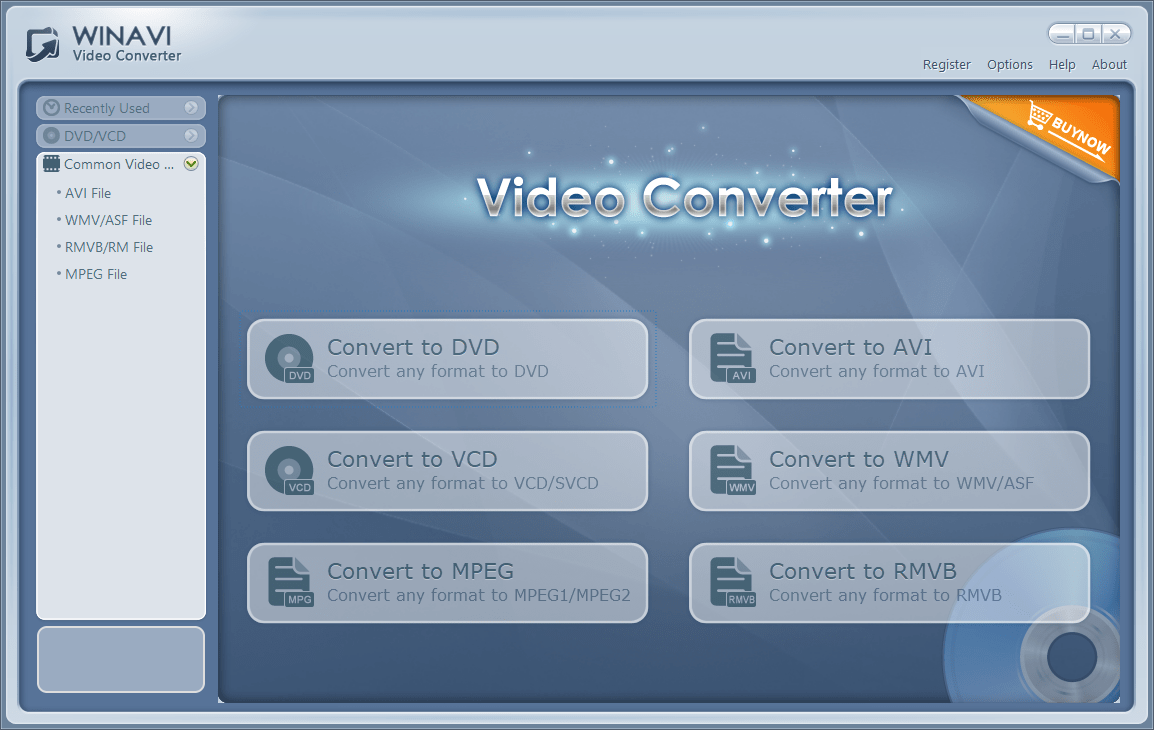
Главное окно строится вокруг нескольких крупных направлений вывода: DVD, VCD/SVCD, MPEG, AVI, WMV/ASF и RMVB. Такой подход удобен, когда нужен не универсальный список из сотен профилей, а понятный выбор конечного семейства форматов и последующая настройка параметров внутри выбранного режима.
Программа рассчитана прежде всего на перекодирование готовых файлов и подготовку DVD-Video. Она не заменяет монтажную систему: здесь нет полноценной многодорожечной временной шкалы, сложной графики и композитинга, зато есть параметры кодера, кадра, звука, субтитров, пакетная очередь, предварительный просмотр и автоматическое завершение работы компьютера после конвертации.
Скачать WinAVI Video Converter
- Конвертация видео
- Сжатие файлов
- Просто для новичков
- Узкий набор контейнеров
- Зависит от DirectShow-кодеков
- Пробный вывод с водяным знаком
Что умеет WinAVI Video Converter
WinAVI Video Converter объединяет несколько типовых задач конвертера: смену контейнера и кодека, подготовку MPEG-файлов, создание структуры DVD-Video, преобразование в WMV/ASF и RMVB, а также вывод AVI с настраиваемым видеокодером и аудиопараметрами. В интерфейсе это разделено по целевым форматам, поэтому рабочий процесс начинается не с выбора устройства, а с ответа на вопрос, какой тип файла или дисковой структуры нужен на выходе.
Для исходных файлов программа опирается на собственные компоненты и на мультимедийную инфраструктуру Windows. В старых сценариях особенно заметна зависимость от установленных декодеров DirectShow: если ролик не воспроизводится штатными фильтрами, WinAVI может сообщать об ошибке рендеринга графа либо не видеть отдельную дорожку. Поэтому диагностика проблем здесь часто начинается с проверки самого источника и его декодирования, а не с повторного запуска конвертации.
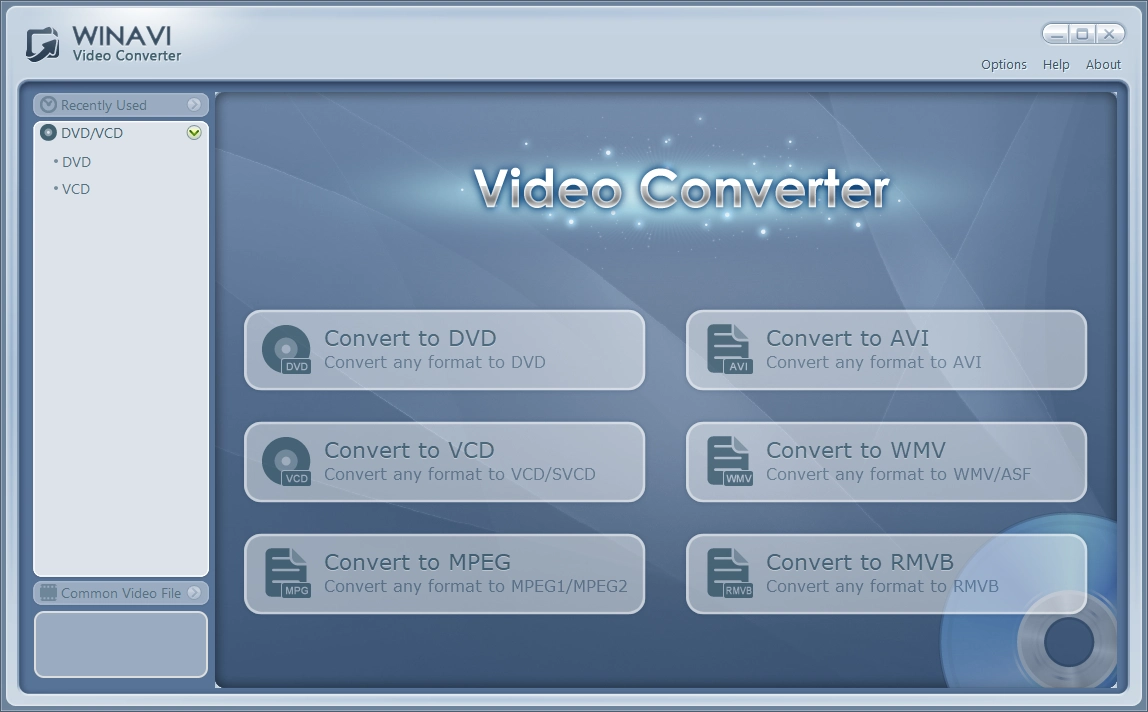
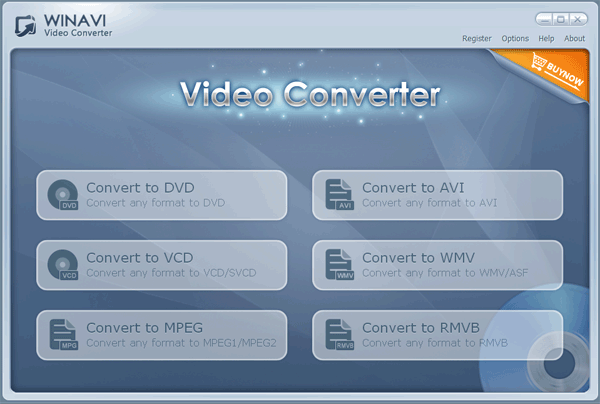
На главном экране видны шесть основных кнопок. Выбор DVD открывает мастер, в котором можно получить VIDEO_TS с VOB, IFO и BUP. Кнопка VCD ориентирована на VCD/SVCD-совместимый MPEG. MPEG формирует MPEG-1 или MPEG-2, AVI открывает профиль AVI, WMV — WMV/ASF, а RMVB — RealMedia. В ветках 11.x слева также доступна навигационная панель с недавно использованными и общими видеоформатами.
Почему в программе так мало главных кнопок
Крупные кнопки не означают, что параметров мало. Они лишь выбирают семейство выхода. После добавления файла появляется рабочее окно конкретной задачи: список исходников, Output Directory, режим преобразования и кнопка Advanced. Именно Advanced раскрывает настройки кодера, декодера, геометрии изображения, звука и субтитров. За счёт этого новичок может ограничиться несколькими действиями, а при необходимости открыть подробные параметры.
Поддерживаемые направления конвертации
По данным карточек программы и сохранившихся описаний, в качестве входа использовались AVI, MPEG-1/2/4, DivX/Xvid, WMV/ASF, RealMedia, QuickTime MOV, Flash SWF и другие форматы, для которых доступен подходящий декодер. В более поздних сборках встречается работа с MKV, MP4, FLV и Blu-ray-источниками. На выходе ключевыми направлениями остаются AVI, WMV/ASF, RMVB, MPEG-1/MPEG-2, VCD/SVCD и DVD-Video.
Список входных расширений полезно воспринимать как перечень контейнеров, а не гарантию декодирования любого файла с таким суффиксом. Один AVI может содержать Xvid, другой — DV, третий — редкий VFW-кодек. Аналогично MKV может включать несколько звуковых и субтитровых дорожек. Успех зависит от того, умеет ли установленная конфигурация WinAVI прочитать фактические потоки внутри контейнера.
| Задача | Куда выводит | Что настраивается |
|---|---|---|
| Универсальный AVI | AVI | видеокодер, битрейт, размер, частота кадров, аудиокодер, частота дискретизации |
| Windows Media | WMV/ASF | профиль Windows Media, качество, видео- и аудиопараметры |
| RealMedia | RM/RMVB | параметры RealMedia и размер/качество результата |
| MPEG | MPEG-1/MPEG-2 | битрейт, размер кадра, частота кадров, звук |
| Диск VCD/SVCD | MPEG, совместимый с VCD/SVCD | телевизионный стандарт и параметры дискового профиля |
| DVD-Video | VIDEO_TS: VOB/IFO/BUP | PAL/NTSC, 4:3/16:9, размер/качество, главы, звук, меню в поздних сборках |
Конвертация в AVI
Режим AVI подходит, когда нужен файл, который затем будет открываться старым медиаплеером, редактором или аппаратным проигрывателем с поддержкой DivX/Xvid. После загрузки исходника задаётся папка результата, затем в Advanced выбирается видеокодер. В разных конфигурациях список зависит от доступных кодеров; это важное отличие от современных программ с полностью встроенным набором библиотек.
В параметрах AVI встречаются режим битрейта, значение битрейта, расчётный размер, сохранение исходного размера кадра, ширина и высота, сохранение исходной частоты кадров либо ручное значение. Для звука выбираются кодер, частота дискретизации и битрейт. Если нужен совместимый файл для старого устройства, безопаснее сначала узнать поддерживаемые кодек, разрешение и звуковой формат, а уже затем вводить ограничения.
В диалоге Advanced Options настройки разделены по смыслу. Encoder отвечает за формирование потока, Decoder — за выбор дорожек и декодирование источника, Video Adjust — за геометрию и базовую коррекцию, Audio Adjust — за громкость и каналы, Subtitle Adjust — за оформление текстовых субтитров. Такой порядок удобен: параметры контейнера и кодека не смешиваются с кадрированием и оформлением текста.
Размер кадра и частота кадров
Если включено сохранение исходного размера, WinAVI не масштабирует картинку. При ручном вводе ширины и высоты важно сохранять соотношение сторон: произвольные значения растянут изображение. Для старых аппаратных проигрывателей также нужно учитывать ограничения кодека и профиля — устройство может принимать DivX/Xvid, но отказываться от слишком высокого разрешения или необычной частоты кадров.
С частотой кадров действует тот же принцип. Если задача — обычная перекодировка, значение Keep original frame rate уменьшает риск рывков из-за ненужного преобразования 23,976/25/29,97 fps. Менять fps имеет смысл только при конкретном требовании целевого формата или устройства. Простая смена числа кадров не превращает материал одного телевизионного стандарта в другой без последствий для плавности.
Битрейт и ожидаемый размер
Битрейт — основной рычаг между размером и потерями качества. Слишком низкое значение проявляется блоками и смазанными деталями, особенно на движении; завышенное значение увеличивает файл, но не возвращает детали, уже потерянные в источнике. Если окно показывает приблизительный размер результата, его следует использовать как ориентир, а не как гарантированное число: итог зависит от выбранного кодера и режима распределения битрейта.
WMV и ASF
Ветка WMV/ASF предназначена для форматов Windows Media. Практический сценарий — получить файл для программ или оборудования, где WMV поддерживается надёжнее, чем DivX или RMVB. Здесь особенно важно не путать контейнер и кодек: ASF — контейнер, а WMV описывает семейство видеокодеков. Конкретный набор параметров зависит от установленных компонентов Windows Media.
Если исходный ролик уже WMV и проблема состоит только в совместимости, повторное перекодирование стоит применять лишь после проверки профиля исходника. Иногда устройство отказывается не от расширения .wmv, а от разрешения, уровня кодека или аудиодорожки. В таком случае достаточно сделать новый WMV с более консервативными настройками, не повышая разрешение и битрейт без необходимости.
RM и RMVB
RM/RMVB в период активного использования WinAVI был востребован для компактных файлов RealMedia. Программа выделяет этот выход отдельной кнопкой. При работе с такими материалами нужно учитывать наличие RealMedia-компонентов: старые отзывы и руководства показывают, что отсутствие подходящего декодера могло приводить к сообщениям о необходимости RealMedia codec версии 9 или новее.
Сегодня этот режим полезен в основном для работы с архивом. Если задача — сохранить старый RMVB для современного плеера, обычно логичнее преобразовать его в более распространённый контейнер. Перед началом стоит проверить продолжительность, синхронность звука и возможность перемотки исходника: повреждённый индекс или нестабильный поток может остановить конвертацию на одной и той же позиции.
MPEG-1 и MPEG-2
MPEG-режим используется как для обычного MPEG-файла, так и как основа дисковых форматов VCD, SVCD и DVD. MPEG-1 обычно связан с VCD и невысокими разрешениями, MPEG-2 — с DVD-Video и SVCD. Выбор должен следовать требованиям проигрывателя, а не желанию получить файл с расширением MPG: бытовая совместимость определяется набором параметров потока.
В Advanced имеет смысл контролировать видеобитрейт, аудиобитрейт, телевизионный стандарт и размер кадра. При подготовке DVD нельзя бездумно выбирать максимальное качество, потому что суммарный объём может не поместиться на целевой носитель. В WinAVI для DVD предусмотрен режим ограничения по размеру, который как раз решает задачу подгонки фильма к ёмкости диска.
Создание DVD-Video
Одна из самых характерных функций WinAVI Video Converter — преобразование обычного ролика в структуру DVD-Video. На выходе формируется каталог, в котором находятся VIDEO_TS и набор VOB, IFO и BUP. VOB содержат видео, звук и связанные данные, IFO — навигационную информацию, BUP — резервные копии IFO. Полученную структуру можно проверить программным DVD-плеером, а затем записать как DVD-Video.
В мастере DVD сначала выбирается исходный файл, затем Output Directory. В списке Conversion Mode можно выбрать DVD, VCD, SVCD или близкий MPEG-профиль, после чего Advanced открывает параметры. Для DVD доступны режимы Constant video quality и Constant video size, число дисков или целевая ёмкость, длина глав, PAL/NTSC, 4:3/16:9, приоритет скорости или качества и аудиобитрейт.
Constant video quality и Constant video size
Constant video quality задаёт желаемый уровень качества и позволяет кодеру расходовать столько битов, сколько потребуется сцене. Плюс — предсказуемое визуальное качество, минус — менее предсказуемый размер. Если фильм должен точно уложиться на носитель, такой режим требует запаса или последующей проверки объёма.
Constant video size решает обратную задачу: задаётся количество дисков и их полезная ёмкость, а программа распределяет битрейт так, чтобы приблизиться к указанному размеру. Для однослойного DVD практические руководства традиционно рекомендовали указывать значение с небольшим запасом ниже паспортной ёмкости. Это оставляет место под служебную структуру и снижает риск переполнения проекта.
PAL, NTSC и соотношение сторон
Target format предлагает Auto, PAL и NTSC. Auto сохраняет логику исходного материала, а ручной выбор нужен, если результат предназначен для оборудования с конкретным телевизионным стандартом. Конвертация 25 fps в NTSC или 29,97 fps в PAL не является бесплатной операцией: кадры приходится добавлять, удалять или перераспределять, поэтому без требования со стороны проигрывателя лучше не менять стандарт.
Aspect ratio предлагает Auto, 4:3 и 16:9. Для современного широкоформатного источника следует сохранять 16:9, если целевой DVD должен правильно сигнализировать пропорции. Для старого материала 4:3 выбор 16:9 приведёт к неверной геометрии, если одновременно не выполнено грамотное кадрирование или добавление полей.
Главы и DVD-меню
Set chapter length создаёт главы через заданный интервал времени. Это не редактор глав по содержанию: программа не анализирует сцены и не предлагает визуально расставить точки в произвольных местах. Для простого домашнего диска периодические главы удобны, но для фильма с точными эпизодами потребуется отдельный авторинг или ручная подготовка.
В более поздних 11.x у DVD-профиля встречаются параметры меню. Они полезны для базовой навигации, но WinAVI не стоит рассматривать как замену специализированному DVD-authoring пакету с дизайнером меню, сложными кнопками, несколькими страницами и ручной маршрутизацией. Главная сильная сторона программы — быстро получить совместимую DVD-структуру из видеофайла.
Звук и DirectAC3
Аудионастройки включают выбор кодера, частоты дискретизации, битрейта, громкости и конфигурации каналов. Для DVD важен формат, который понимает стандартный проигрыватель. В старых DVD-профилях присутствует Enable DirectAC3: если исходник уже содержит подходящий AC-3, программа может сохранить его напрямую, избежав лишнего перекодирования и потенциальной потери качества.
DirectAC3 не следует включать как универсальный ускоритель. Сначала нужно убедиться, что исходная дорожка действительно AC-3 и соответствует требованиям целевого проекта. Если источник содержит MP3 VBR, AAC или другой формат, звук придётся декодировать и кодировать заново. Именно переменный MP3 в старых AVI часто упоминается в связи с рассинхронизацией после длительного перекодирования.
Работа с субтитрами
В 11.x WinAVI умеет работать с текстовыми субтитрами и параметрами их оформления. В карточках программы прямо упоминаются SRT, SSA и ASS, а в Advanced Options есть раздел Subtitle Adjust. Там настраиваются шрифт, размер, цвет, поля и обводка. При таком подходе текст обычно рендерится в изображение во время конвертации, поэтому результат воспроизводится даже на устройстве, которое не умеет читать внешний файл субтитров.
Для контейнеров с несколькими дорожками, например MKV, важен раздел Decoder. Сохранившиеся инструкции показывают выбор конкретной встроенной звуковой или субтитровой дорожки до запуска. Если оставить Auto, программа может взять первую дорожку, что не всегда совпадает с нужным языком. Поэтому для многоязычного файла следует явно проверить язык звука и субтитров.
Внешний SRT рядом с видео
В старых версиях распространён сценарий с DirectVobSub/VobSub: файл .srt или .sub получает то же базовое имя, что и видео, лежит рядом с ним, а установленный фильтр подхватывает субтитры при декодировании. В результате текст может оказаться прожжённым в картинку. Это поведение зависит от фильтров Windows, поэтому оно менее предсказуемо, чем встроенный Subtitle Adjust в поздних версиях.
Если субтитры не появляются, нужно проверить три вещи: имя файла, кодировку текста и фактический способ декодирования видео. Если появляются неправильные символы, причина обычно в кодировке или выбранном шрифте; если текст дублируется, возможна ситуация, когда одна дорожка встроена в MKV, а внешняя одновременно подхватывается DirectVobSub.
Video Adjust: кадрирование и геометрия
Раздел Video Adjust содержит Left crop, Right crop, Top crop и Bottom crop, настройку aspect adjust, а также яркость, контраст, Flip vertical, Flip horizontal и Soften. Эти инструменты предназначены для подготовки изображения перед кодированием, а не для художественного монтажа. Их удобно использовать, чтобы убрать чёрные поля, исправить перевёрнутый материал или компенсировать заметную ошибку яркости.
Кадрирование задаётся относительно исходной картинки. Если обрезать края, а затем насильно растянуть остаток на исходное разрешение без сохранения пропорций, геометрия объектов изменится. Поэтому сначала определяется полезная область кадра, затем задаётся итоговое соотношение сторон и только после этого — размер выхода.
Brightness, Contrast и Soften
Brightness и Contrast полезны для умеренной коррекции явно слишком тёмного или плоского источника. Эти параметры применяются до кодирования, поэтому ошибка становится частью нового файла. Не стоит использовать их как замену цветокоррекции: программа не предлагает кривые, уровни по каналам, вторичную коррекцию или контроль цветового пространства.
Soften смягчает изображение. В старых низкобитрейтных источниках это иногда скрывает шум и резкие блоковые границы, но одновременно уменьшает детали. Если источник уже мягкий, фильтр ухудшит результат. Для архивного видео разумно сделать короткий тестовый фрагмент, а не кодировать весь фильм с неизвестным эффектом.
Audio Adjust
Audio Adjust используется для уровня громкости и каналов. Это полезно при преобразовании старых файлов, где дорожка заметно тише других роликов, но программа не является аудиоредактором: здесь нет монтажа, шумоподавления по спектру, компрессора с тонкой настройкой или реставрации щелчков.
Изменяя число каналов, нужно помнить о назначении результата. Стерео достаточно для большинства простых файлов; сохранение многоканального AC-3 оправдано, если исходник действительно содержит многоканальный звук и целевой формат это поддерживает. Принудительное создание 5.1 из стерео не добавит исходной пространственной информации.
Пакетная конвертация
WinAVI поддерживает обработку нескольких файлов. В зависимости от режима файлы можно добавить в список и запускать один за другим, используя общий выходной профиль. Пакетная очередь особенно полезна, когда необходимо привести серию роликов к одному контейнеру и одинаковым параметрам.
Перед длинной очередью стоит проверить один файл целиком. Если неправильно выбрана дорожка, размер кадра или телевизионный стандарт, ошибка повторится для всей партии. Также следует заранее оценить свободное место: временные данные и DVD-структуры могут занимать существенно больше, чем сжатые исходники.
Предварительный просмотр и окно процесса
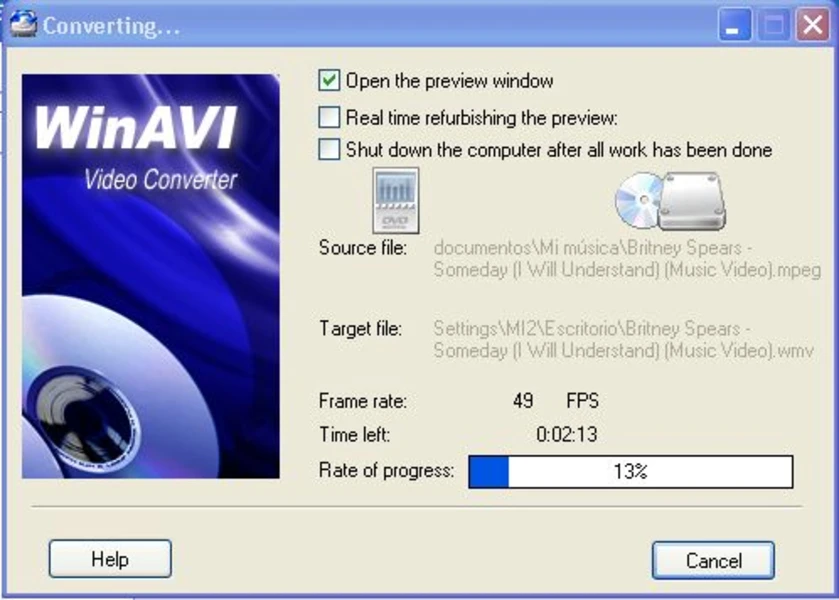
Во время конвертации WinAVI показывает Source file, Target file, текущую частоту обработки, оценку оставшегося времени и Rate of progress. Отдельными флажками включаются preview window, обновление предпросмотра в реальном времени и выключение компьютера после завершения всех работ. Preview полезен прежде всего для быстрой проверки ориентации, субтитров и выбранной дорожки.
Реальное время предпросмотра не повышает качество кодирования и может создавать дополнительную нагрузку на старой системе. Если важна только скорость обработки, окно можно отключить. Автоматическое выключение имеет смысл для ночной очереди, но перед его включением нужно сохранить документы в других программах и убедиться, что после кодирования не требуется ручная запись диска.
Аппаратное ускорение CUDA
В описаниях поздних версий заявлена поддержка NVIDIA CUDA для ускорения H.264. Фактическая доступность зависит от видеокарты, драйвера и конкретного профиля. Наличие пункта CUDA не означает, что все форматы и фильтры выполняются на GPU: декодирование, отдельные преобразования и неподдерживаемые кодеки могут оставаться на CPU.
Если ускорение вызывает ошибку, первым контрольным тестом должен быть тот же файл с программным кодированием. Успешный CPU-режим указывает на проблему в GPU-ветке или драйвере, а не в исходнике. Сравнивать скорость и качество корректно только при одинаковых разрешении, битрейте и остальных параметрах.
Настройки программы
В общих Options/Advanced Options доступны выбор языка, путь к программе записи дисков и проверка обновлений. Путь к Disc Burner Software нужен, если после подготовки структуры пользователь хочет передать проект внешнему инструменту записи. Это не равно универсальной встроенной системе авторинга: WinAVI занимается преобразованием, а сам прожиг может выполняться отдельной программой.
Автоматическую проверку обновлений на старой системе можно отключить, если сетевой запрос мешает запуску или сервер недоступен. На саму конвертацию это не влияет. Язык интерфейса также не меняет набор кодеков и форматов, поэтому проблемы с открытием файла решаются на уровне декодеров, а не переключением локализации.
Практический сценарий: AVI или MKV в DVD-Video
- Проверьте исходный файл в плеере: продолжительность, звук, перемотку и нужную дорожку субтитров.
- В главном окне выберите Convert to DVD и укажите источник.
- Задайте Output Directory на диске с достаточным запасом свободного места.
- Откройте Advanced и выберите PAL/NTSC, соотношение сторон, режим качества или размера и аудиопараметры.
- Для MKV с несколькими дорожками откройте Decoder и явно выберите нужный звук/субтитры.
- Если требуются прожжённые субтитры, настройте их через Subtitle Adjust и проверьте шрифт/кодировку.
- Запустите преобразование и в начале просмотрите несколько сцен, включая момент появления субтитров.
- После завершения откройте полученную VIDEO_TS программным DVD-плеером и только затем записывайте диск.
Этот порядок отделяет ошибки источника от ошибок авторинга. Если VIDEO_TS корректно проигрывается с диска компьютера, но физический DVD ведёт себя нестабильно, нужно отдельно проверять тип носителя, файловую систему, скорость записи и совместимость бытового проигрывателя.
Практический сценарий: видео для старого DivX-проигрывателя
Для старого проигрывателя сначала найдите его реальные ограничения: контейнер AVI, допустимый FourCC DivX/Xvid, максимальное разрешение, частоту кадров и поддерживаемый звук. Затем выберите Convert to AVI, в Encoder укажите совместимый кодер, не повышайте разрешение относительно источника и выберите MP3 с консервативной частотой дискретизации и битрейтом.
Если устройство видит файл, но показывает чёрный экран, часто виноват профиль MPEG-4, packed bitstream или слишком высокое разрешение. Если картинка есть, а звука нет, проверяется аудиокодек. Если файл вообще не отображается, стоит начать с короткого теста с простым именем латиницей и самым распространённым профилем, исключив проблемы файловой системы носителя.
Практический сценарий: MOV с камеры в AVI или WMV
MOV — контейнер, поэтому два файла .mov могут требовать разных декодеров. Перед конвертацией проверьте, что WinAVI открывает ролик и правильно определяет длительность. Затем выберите AVI или WMV в зависимости от целевой программы. Если исходник имеет нестандартный размер кадра, не меняйте его до тех пор, пока нет требования редактора или устройства.
Старые MOV нередко зависят от компонентов QuickTime. Если WinAVI не строит граф, проблема может быть именно в отсутствующем декодере. Установка случайных больших codec pack без контроля способна создать конфликт фильтров, поэтому безопаснее использовать минимальный набор, необходимый для конкретного видео, и проверять изменения после каждого шага.
Практический сценарий: WMV в DVD
При WMV → DVD ключевые проверки — декодирование WMV, телевизионный стандарт и звук. Если файл длинный, Constant video size помогает уложить проект в заданный объём. После преобразования важно проверить начало, середину и конец, потому что повреждённый ASF/WMV-индекс иногда проявляется остановкой конвертера на одной позиции.
Если процесс стабильно прекращается на одном проценте, повторный запуск с теми же настройками обычно не помогает. Сначала следует исправить или пересобрать исходный WMV в инструменте, который умеет корректировать ASF-контейнер, либо сохранить его в новый WMV/DV-AVI, а уже затем подавать в WinAVI.
Как диагностировать ошибку Cannot render the graph
Фраза Cannot render the graph означает, что Windows не удалось построить цепочку декодирования для входного файла. Это не обязательно говорит о повреждении WinAVI. Нужно проверить воспроизведение тем же набором системных фильтров, определить реальные кодеки внутри контейнера и убедиться, что декодер установлен и не конфликтует с другим фильтром.
- Проверьте файл в проигрывателе, использующем DirectShow, а не только во VLC с собственными декодерами.
- Определите видео- и аудиокодек, а не ориентируйтесь на расширение AVI/MKV/MOV.
- Если недавно устанавливался codec pack, исключите конфликт приоритетов фильтров.
- Для RealMedia и старого QuickTime убедитесь в наличии соответствующих компонентов.
- Если ошибка возникает только на одном файле, проверьте его индекс и целостность.
Если звук уходит из синхронизации
Рассинхронизация особенно характерна для AVI с VBR MP3, повреждённых временных меток и материалов после неаккуратного склеивания. Симптом — в начале всё совпадает, а к концу разница растёт. В этом случае изменение DVD-битрейта не лечит первопричину.
Рабочая стратегия: пересобрать исходник с корректными временными метками, при необходимости перекодировать звук в CBR, затем повторить конвертацию. Если смещение постоянно на всём протяжении, а не растёт, причина может быть в фиксированной задержке дорожки. Для такой ситуации удобнее сначала исправить задержку в контейнере специализированным инструментом.
Если конвертация останавливается на одном месте
Стабильная остановка на одинаковом времени часто указывает на повреждённый кадр, ошибку контейнера или нестандартный фрагмент потока. Сначала воспроизведите участок до и после этой точки, попробуйте перемотку, затем при необходимости пересоберите контейнер без перекодирования или сохраните файл через другой декодер в промежуточный формат.
Если разные файлы останавливаются случайно, проверяются свободное место, права на выходной каталог, перегрев, драйверы и аппаратное ускорение. Отдельно полезно отключить CUDA и preview. Это позволяет отличить проблему входного потока от сбоя графического драйвера или нагрузки интерфейса.
Если DVD не воспроизводится в бытовом проигрывателе
Сначала отделите структуру от физической записи. Откройте VIDEO_TS программным DVD-плеером. Если меню, главы, звук и картинка работают, конвертация завершилась корректно. Тогда проверяются способ записи DVD-Video, наличие всех IFO/BUP/VOB, тип носителя и совместимость DVD+R/DVD-R/DVD+RW с конкретным проигрывателем.
Простое копирование VOB на диск как обычных файлов не равно DVD-Video. Программа записи должна сформировать правильную файловую систему и поместить структуру в VIDEO_TS. Запись на высокой скорости тоже может ухудшить читаемость старым приводом; при сомнениях выбирают умеренную скорость и качественный носитель.
Если субтитры отсутствуют, дублируются или отображаются кракозябрами
| Симптом | Вероятная причина | Что проверить |
|---|---|---|
| Нет субтитров | не выбрана дорожка или не подхвачен внешний файл | Decoder, имя SRT, наличие DirectVobSub для старого сценария |
| Два комплекта текста | встроенная и внешняя дорожки активны одновременно | отключить лишний источник субтитров |
| Неверные символы | кодировка текста/шрифт | UTF-8/ANSI в соответствии с фильтром, шрифт с нужной письменностью |
| Текст обрезан | слишком большие поля или масштаб | Subtitle Adjust, нижнее поле, размер шрифта |
| Субтитры есть в preview, но не нужны | фильтр автоматически подхватывает внешний файл | временно отключить фильтр или переименовать SRT перед кодированием |
Если картинка растянута или появились чёрные поля
Причина почти всегда в несогласованности исходного aspect ratio, кадрирования и параметра выхода. Сначала определите, какой геометрией должен обладать результат: 4:3 или 16:9 для DVD либо точное пиксельное соотношение для AVI. Затем сбросьте crop, включите сохранение пропорций и сделайте короткий тест.
Чёрные поля не всегда ошибка: они могут быть необходимы, чтобы вписать киноформат в 16:9 без обрезки. Удалять их стоит только тогда, когда они уже зашиты в изображение и мешают последующей обработке. После crop нужен пересчёт размера с сохранением геометрии.
Что проверять перед длинной конвертацией
- Источник открывается и перематывается без ошибок.
- Выбраны нужные аудио- и субтитровые дорожки.
- Output Directory существует и на диске достаточно места.
- Формат, кодек и разрешение соответствуют целевому устройству.
- Для DVD правильно выбраны PAL/NTSC и 4:3/16:9.
- Режим размера или качества соответствует ограничению носителя.
- Короткий тестовый результат воспроизводится со звуком и правильной геометрией.
- Автовыключение компьютера включено только после сохранения всех других работ.
Сравнение WinAVI Video Converter с аналогами
| Программа | Лучше подходит для | Главное ограничение |
|---|---|---|
| WinAVI Video Converter | быстрого преобразования AVI/WMV/RM/MPEG и подготовки DVD-Video | сильная зависимость от старых кодеков и DirectShow |
| ВидеоМАСТЕР | конвертации популярных форматов, базового редактирования и понятных русскоязычных сценариев | ориентирован на Windows и закрытую экосистему |
| HandBrake | современного перекодирования в MP4/MKV с H.264/H.265/AV1 и очередью | не создаёт DVD-Video VIDEO_TS как авторинг-инструмент |
| Format Factory | массового бытового преобразования видео, аудио и изображений | меньше контроля над DVD-авторингом и точной логикой старых профилей |
| AVS Video Converter | профильной конвертации и подготовки файлов для устройств | часть функций связана с коммерческой лицензией |
| Xilisoft Video Converter | профилей устройств и широкой перекодировки мультимедиа | интерфейс и набор профилей избыточны для простой однотипной задачи |
WinAVI разумно выбирать, когда нужен именно его прямой путь к AVI/WMV/RMVB/MPEG или DVD-Video и важна привычная логика старого Windows-конвертера. Для современного H.264/H.265/AV1 с тонким управлением качеством удобнее HandBrake или FFmpeg-подобные решения; для русскоязычного бытового сценария с дополнительными инструментами редактирования практичнее ВидеоМАСТЕР. Если конечная цель — сложное меню DVD, точные главы и несколько вариантов навигации, лучше отдельная программа авторинга.
Ограничения WinAVI Video Converter
Главное ограничение — архитектура эпохи DirectShow и старых контейнеров. Файл может воспроизводиться в современном плеере с собственными библиотеками и одновременно не открываться в WinAVI из-за отсутствующего системного декодера. Поэтому совместимость определяется не только расширением, но и набором установленных фильтров.
Второе ограничение — сравнительно узкая логика вывода. Сильные стороны программы лежат в AVI, WMV/ASF, RMVB, MPEG и DVD/VCD. Современные рабочие процессы с AV1, сложными HDR-метаданными, многопроходными фильтрами, аппаратными энкодерами разных производителей и контейнерами с богатой метаинформацией лучше поручить более новым конвертерам.
Третье ограничение связано с пробной лицензией: в незарегистрированном режиме результат может содержать фирменный водяной знак. Это важно проверять до длинной пакетной обработки, чтобы не получить целую очередь файлов, которые затем придётся перекодировать повторно.
Форматы, кодеки и контейнеры: короткий практический справочник
| Термин | Тип | Практическое значение |
|---|---|---|
| AVI | контейнер | может содержать DivX/Xvid/DV и другие потоки; проверяйте фактический кодек |
| WMV | видеокодек/семейство | обычно хранится в ASF/WMV-контейнере; совместимость зависит от профиля |
| ASF | контейнер | может хранить Windows Media; расширение не определяет качество |
| RM/RMVB | RealMedia-контейнер | для чтения старых файлов могут требоваться RealMedia-компоненты |
| MPEG-1 | видеостандарт | типичен для VCD и низких разрешений |
| MPEG-2 | видеостандарт | используется в DVD-Video и SVCD |
| VOB | контейнер DVD-Video | содержит MPEG-2 видео, звук и связанные данные |
| IFO | служебный файл DVD | хранит навигацию и структуру диска |
| BUP | резерв IFO | дублирует критическую навигационную информацию |
| SRT | текстовые субтитры | просты, но оформление ограничено по сравнению с ASS |
| SSA/ASS | субтитры с оформлением | поддерживают стили; при прожиге становятся частью картинки |
| AC-3 | аудиокодек | типичен для DVD; DirectAC3 может сохранить подходящую дорожку без повторного кодирования |
| MP3 VBR | аудиопоток | в старых AVI может провоцировать проблемы с таймингом |
| MKV | контейнер | может содержать несколько звуковых и субтитровых дорожек |
| MOV | контейнер QuickTime | конкретный декодер зависит от внутреннего кодека |
| SWF | Flash-контейнер/формат | встречался среди входных форматов WinAVI |
Таблица параметров Advanced Options
| Параметр | Назначение | Рекомендация |
|---|---|---|
| Video encoder | выбор кодера | определяет сжатие и совместимость результата |
| Bitrate mode | режим распределения битрейта | влияет на размер и качество |
| Bitrate | скорость видеопотока | чем выше, тем больше файл при прочих равных |
| Output file size | расчётный размер | ориентир, а не абсолютная гарантия |
| Keep original frame size | сохранение размера | исключает ненужное масштабирование |
| Width/Height | размер кадра | задавать с сохранением пропорций |
| Frame rate | частота кадров | обычно лучше сохранять исходную |
| Audio encoder | кодек звука | выбирать по совместимости устройства |
| Sample rate | частота дискретизации | не повышать без необходимости |
| Audio bitrate | битрейт звука | баланс размера и качества |
| Split file | разбиение | нужно только при лимите размера файла/носителя |
| Left/Right/Top/Bottom crop | обрезка краёв | удаляет реальную часть изображения |
| Keep aspect ratio | сохранение пропорций | защищает от растяжения |
| Brightness | яркость | применять умеренно |
| Contrast | контраст | применять умеренно |
| Flip vertical | вертикальный переворот | исправляет перевёрнутый источник |
| Flip horizontal | зеркалирование | использовать только осознанно |
| Soften | смягчение | скрывает резкость вместе с деталями |
| Subtitle Adjust | оформление субтитров | шрифт, размер, цвет, поля, обводка |
| Decoder | дорожки и декодирование | важно для MKV и многоязычных файлов |
Диагностический справочник по симптомам
| Симптом | Причина | Действие |
|---|---|---|
| Файл не добавляется | неподдерживаемый или повреждённый контейнер | проверить файл анализатором, попробовать пересборку контейнера без перекодирования |
| Cannot render the graph | нет подходящего DirectShow-декодера | установить точный декодер и проверить конфликт фильтров |
| Чёрное видео, звук есть | не декодируется видеопоток | определить FourCC/кодек, проверить аппаратный режим |
| Видео есть, звука нет | не декодируется аудиопоток | проверить аудиокодек и выбранную дорожку |
| Конвертация всегда падает в одной точке | повреждённый кадр или таймстемпы | пересобрать/перекодировать источник до проблемного места |
| Процесс падает в случайных местах | ресурсы, драйвер, перегрев | отключить CUDA/preview, проверить диск и стабильность системы |
| Результат слишком большой | завышен битрейт или выбран режим качества | уменьшить битрейт либо выбрать Constant video size |
| Результат слишком мыльный | битрейт слишком низок или включён Soften | повысить битрейт, отключить смягчение |
| Изображение растянуто | неверное aspect ratio | вернуть Auto/Keep aspect ratio и проверить 4:3/16:9 |
| Поля стали толще | двойное letterbox/pillarbox | убрать лишние поля crop либо не добавлять их повторно |
| Картинка обрезана | слишком большой crop | сбросить проценты обрезки и сделать тест |
| Видео перевёрнуто | неверная ориентация источника/фильтра | использовать Flip vertical только после проверки preview |
| Видео зеркальное | включён Flip horizontal | отключить зеркалирование |
| Субтитров нет | не выбрана дорожка или фильтр | проверить Decoder/Subtitle Adjust и имя внешнего файла |
| Субтитры двойные | две дорожки активны одновременно | оставить один источник текста |
| Кириллица/другой алфавит искажены | кодировка или шрифт | сменить кодировку и шрифт с нужными символами |
| Текст выходит за край | слишком крупный шрифт/поля | уменьшить размер и отступы |
| Звук постепенно уходит | VBR MP3 или плохие таймстемпы | пересобрать источник и сделать CBR/корректные метки |
| Звук имеет постоянную задержку | offset дорожки | исправить задержку до конвертации |
| DVD не стартует в плеере | ошибка записи/структуры | сначала проверить VIDEO_TS программным DVD-плеером |
| DVD стартует на ПК, но не в приставке | несовместимый носитель или стандарт | проверить PAL/NTSC, тип диска и способ записи |
| VOB проигрывается, меню нет | авторинг отключён или минимален | проверить DVD Menu/Authoring и не путать с простым MPEG |
| Главы расположены неудобно | использован фиксированный интервал | задать другой chapter length или использовать отдельный authoring |
| Файл не помещается на диск | слишком высокий битрейт | выбрать Constant video size с реальной ёмкостью носителя |
| Предпросмотр тормозит | лишняя нагрузка на CPU/GPU | отключить real-time preview |
| CUDA даёт ошибку | драйвер/неподдерживаемый профиль | переключиться на CPU и обновить совместимый драйвер |
| CPU загружен, GPU почти нет | операция не ускоряется CUDA | это нормально для неподдерживаемого этапа |
| AVI не играет в телевизоре | неподдерживаемый FourCC/профиль | выбрать DivX/Xvid-профиль в пределах устройства |
| WMV не играет в приставке | слишком новый профиль или звук | снизить профиль/разрешение и упростить аудио |
| RMVB не открывается | нет RealMedia-компонента | установить корректный декодер или предварительно преобразовать другим средством |
| MOV не открывается | нет нужного QuickTime-декодера | определить внутренний кодек MOV и добавить декодер |
| MKV выбрал не тот язык | Auto взял первую дорожку | явно выбрать track в Decoder |
| Пакет дал неверные параметры всем файлам | профиль не проверен заранее | протестировать один типичный файл до очереди |
| Не хватает места в середине работы | недооценены временные/выходные данные | освободить место и писать на другой диск |
| Нет прав записи | защищённый каталог | выбрать пользовательскую папку без системных ограничений |
| Имя результата странное | шаблон/исходное имя | переименовать источник или выход после конвертации |
| Пробная версия оставила знак | ограничение лицензии | проверять короткий тест до пакетной обработки |
| Внешний burner не запускается | неверный Path | указать исполняемый файл программы записи в Options |
| Проверка обновлений висит | старый сервер недоступен | отключить automatic update, на кодирование это не влияет |
| Программа не видит новый кодек | кодек другой разрядности или не DirectShow/VFW | установить совместимую 32-битную компоненту для старой сборки |
| После codec pack стало хуже | конфликт приоритетов фильтров | вернуть конфигурацию и ставить только нужный декодер |
| Файл читается VLC, но не WinAVI | VLC использует собственные библиотеки | проверить DirectShow-цепочку отдельно |
| Короткий ролик успешен, длинный падает | ошибка дальше по потоку/таймстемпы | проверить участок падения и источник |
| Слишком тихий звук | низкий уровень источника | использовать Audio Adjust без перегруза |
| Звук клиппирует | слишком поднята громкость | вернуть уровень и оставить запас |
| 5.1 превратился в стерео | выбран двухканальный аудиопрофиль | проверить AC-3 и channel configuration |
| DirectAC3 не работает | исходник не содержит совместимый AC-3 | отключить passthrough и кодировать звук |
| Плавность ухудшилась | изменена частота кадров | вернуть original frame rate |
| На движении много блоков | недостаточный битрейт | увеличить видео-битрейт или уменьшить разрешение |
| Файл огромный без видимой пользы | битрейт выше разумного для источника | снизить битрейт до уровня содержания |
| После увеличения разрешения качество не выросло | апскейл не создаёт детали | оставить исходный размер |
| После crop лица вытянуты | нарушено соотношение сторон | включить keep aspect ratio и пересчитать размер |
| DVD-структура есть, но записали как Data | не выбран режим DVD-Video | использовать профиль записи DVD-Video |
| На DVD пропущены файлы IFO/BUP | неполное копирование структуры | переносить весь VIDEO_TS целиком |
| Плеер зависает на RW-диске | совместимость носителя | проверить DVD-R/DVD+R и более низкую скорость записи |
| Несколько файлов стали отдельными папками | выбран раздельный вывод | проверить число дисков/логику объединения |
| Главы слишком редкие | chapter length велик | уменьшить интервал в секундах |
| Главы слишком частые | chapter length мал | увеличить интервал |
| Preview показывает не ту дорожку | Decoder в Auto | явно выбрать язык |
| Субтитры слишком близко к краю | неверное нижнее поле | увеличить margin в Subtitle Adjust |
| Обводка текста слишком заметна | толстый outline | уменьшить outline или сменить цвет |
| Шрифт заменился | шрифт недоступен системе | выбрать установленный TrueType-шрифт |
| Видео темнее исходника | Brightness/Contrast изменены | вернуть значения по умолчанию |
| Края стали мягкими | включён Soften | отключить фильтр |
| Цвет не соответствует HDR-источнику | программа не рассчитана на современный HDR workflow | использовать современный конвертер с управлением HDR/тонмаппингом |
| Нужен AV1 | нет современного AV1-профиля | использовать HandBrake/FFmpeg-класс инструментов |
| Нужно сложное меню DVD | возможности меню ограничены | использовать специализированный DVD authoring |
| Нужно точно резать по кадрам | нет полноценной timeline | сначала отредактировать в монтажной программе |
| Нужно сохранить все метаданные MKV | вывод ориентирован на перекодирование | использовать muxer/современный контейнерный инструмент |
Контрольный алгоритм выбора настроек
- Определите не расширение источника, а реальные видео-, аудио- и субтитровые потоки.
- Запишите требования конечного проигрывателя: контейнер, кодек, разрешение, fps, звук и ограничения размера.
- Выберите одну из главных веток WinAVI, максимально близкую к конечному назначению.
- Сначала оставьте исходные размер кадра и частоту кадров, если устройство их поддерживает.
- Меняйте только те параметры, для которых есть конкретное ограничение совместимости или размера.
- Для DVD определите PAL/NTSC, 4:3/16:9, ёмкость носителя и необходимость глав/меню.
- Для многоязычного файла вручную выберите дорожки в Decoder.
- Настройте субтитры до длинного кодирования и посмотрите их в preview.
- Сделайте короткий тест, воспроизведите его именно на целевом устройстве.
- Только после успешного теста запускайте полный фильм или пакетную очередь.
Дополнительные практические заметки
Домашняя коллекция разных AVI — проверка 1
Сначала сгруппируйте ролики по реальному кодеку и разрешению. Одинаковое расширение AVI не гарантирует одинаковых параметров, поэтому один общий профиль для всей коллекции может дать разные результаты. Для каждого типового набора сделайте контрольный файл и только после этого формируйте отдельную очередь. На контрольном прогоне #1 фиксируйте исходные параметры, выбранный профиль и фактический результат; это позволяет отличить ошибку источника от эффекта конкретной настройки и не возвращаться к случайному перебору параметров.
Архив старых WMV — проверка 1
При пакетной миграции старых WMV в AVI или MPEG важно выявить файлы с повреждённым индексом. Отдельно проверьте продолжительность и перемотку. Если несколько файлов обрываются при чтении, сначала пересоберите ASF-контейнеры, чтобы WinAVI получал корректные временные метки. На контрольном прогоне #1 фиксируйте исходные параметры, выбранный профиль и фактический результат; это позволяет отличить ошибку источника от эффекта конкретной настройки и не возвращаться к случайному перебору параметров.
Серия клипов для DVD — проверка 1
Если на один DVD идут несколько коротких клипов, заранее решите, должны ли они стать отдельными титулами или просто последовательными главами. WinAVI хорошо выполняет само перекодирование, но сложная логика меню и навигации удобнее в специализированном authoring-инструменте. На контрольном прогоне #1 фиксируйте исходные параметры, выбранный профиль и фактический результат; это позволяет отличить ошибку источника от эффекта конкретной настройки и не возвращаться к случайному перебору параметров.
Материал 4:3 на широком экране — проверка 1
Не растягивайте 4:3 до 16:9 ради заполнения экрана. Для DVD корректнее сохранить 4:3-флаг либо добавить поля осознанно. Принудительное растяжение искажает лица и окружности, а последующее уменьшение не исправляет геометрию. На контрольном прогоне #1 фиксируйте исходные параметры, выбранный профиль и фактический результат; это позволяет отличить ошибку источника от эффекта конкретной настройки и не возвращаться к случайному перебору параметров.
Анаморфный источник — проверка 1
Если исходник использует несquare pixels, ориентируйтесь не только на Width и Height, но и на отображаемое соотношение сторон. Crop и ручное масштабирование без учёта aspect ratio могут превратить правильный анаморфный кадр в растянутый. На контрольном прогоне #1 фиксируйте исходные параметры, выбранный профиль и фактический результат; это позволяет отличить ошибку источника от эффекта конкретной настройки и не возвращаться к случайному перебору параметров.
Слабый компьютер — проверка 1
На старом ПК отключите real-time preview и не используйте лишние фильтры. Сначала проверьте программное кодирование без CUDA. Это уменьшает количество переменных и помогает понять, является ли нестабильность следствием нагрузки или конкретного декодера. На контрольном прогоне #1 фиксируйте исходные параметры, выбранный профиль и фактический результат; это позволяет отличить ошибку источника от эффекта конкретной настройки и не возвращаться к случайному перебору параметров.
Ночная очередь — проверка 1
Перед запуском ночной пакетной обработки сохраните документы в других приложениях, проверьте свободное место и только затем включайте Shut down the computer after all work has been done. Автовыключение не должно срабатывать до ручной проверки результата, если после кодирования требуется запись диска. На контрольном прогоне #1 фиксируйте исходные параметры, выбранный профиль и фактический результат; это позволяет отличить ошибку источника от эффекта конкретной настройки и не возвращаться к случайному перебору параметров.
Проверка качества — проверка 1
Сравнивайте не стоп-кадр с увеличением, а несколько характерных сцен: движение камеры, тёмные области, мелкую фактуру, титры и быстрые объекты. Именно там недостаточный битрейт и смягчение становятся заметны раньше всего. На контрольном прогоне #1 фиксируйте исходные параметры, выбранный профиль и фактический результат; это позволяет отличить ошибку источника от эффекта конкретной настройки и не возвращаться к случайному перебору параметров.
Выбор промежуточного формата — проверка 1
Если WinAVI не читает проблемный источник, промежуточный файл должен быть технически простым и устойчивым. Смысл промежуточного шага — нормализовать декодирование и временные метки, а не добавить ещё один сильный этап сжатия. На контрольном прогоне #1 фиксируйте исходные параметры, выбранный профиль и фактический результат; это позволяет отличить ошибку источника от эффекта конкретной настройки и не возвращаться к случайному перебору параметров.
Повторное перекодирование — проверка 1
Каждый lossy-этап потенциально добавляет потери. Если можно решить задачу ремультиплексированием без перекодирования, WinAVI не нужен. Используйте его тогда, когда действительно требуется смена кодека, размера, стандарта или подготовка DVD. На контрольном прогоне #1 фиксируйте исходные параметры, выбранный профиль и фактический результат; это позволяет отличить ошибку источника от эффекта конкретной настройки и не возвращаться к случайному перебору параметров.
Сохранение AC-3 — проверка 1
DirectAC3 оправдан, когда исходная AC-3 дорожка уже подходит DVD-проекту. Это сохраняет исходный звук и сокращает работу. Если параметры несовместимы, лучше перекодировать осознанно, чем добиваться passthrough любой ценой. На контрольном прогоне #1 фиксируйте исходные параметры, выбранный профиль и фактический результат; это позволяет отличить ошибку источника от эффекта конкретной настройки и не возвращаться к случайному перебору параметров.
Стерео и 5.1 — проверка 1
Не выбирайте многоканальный профиль только потому, что он кажется качественнее. Для стереоисточника это не создаёт настоящие дополнительные каналы. Выбирайте конфигурацию, которая соответствует исходнику и целевому проигрывателю. На контрольном прогоне #1 фиксируйте исходные параметры, выбранный профиль и фактический результат; это позволяет отличить ошибку источника от эффекта конкретной настройки и не возвращаться к случайному перебору параметров.
Дисковая ёмкость — проверка 1
Учитывайте, что маркетинговая ёмкость носителя и доступный объём в файловой системе отличаются. Режим Constant video size следует задавать с запасом, особенно если к видео добавляются меню и служебные файлы. На контрольном прогоне #1 фиксируйте исходные параметры, выбранный профиль и фактический результат; это позволяет отличить ошибку источника от эффекта конкретной настройки и не возвращаться к случайному перебору параметров.
Проверка VIDEO_TS — проверка 1
Полноценная проверка включает запуск диска с начала, переход по главам, смену звуковых/субтитровых дорожек если они есть, а также переход к последним минутам. Простое воспроизведение первого VOB не проверяет навигацию IFO. На контрольном прогоне #1 фиксируйте исходные параметры, выбранный профиль и фактический результат; это позволяет отличить ошибку источника от эффекта конкретной настройки и не возвращаться к случайному перебору параметров.
Старый телевизор с USB — проверка 1
Если телевизор поддерживает AVI, выясните не только контейнер, но и ограничения DivX/Xvid, максимальный размер кадра и аудиокодек. Такой подход обычно эффективнее случайного перебора профилей. На контрольном прогоне #1 фиксируйте исходные параметры, выбранный профиль и фактический результат; это позволяет отличить ошибку источника от эффекта конкретной настройки и не возвращаться к случайному перебору параметров.
Файлы с необычными именами — проверка 1
Для диагностики временно используйте простой путь без очень длинных каталогов и экзотических символов. Если так работает, проблема может быть не в кодеке, а в старом файловом API или компоненте, который некорректно обрабатывает Unicode. На контрольном прогоне #1 фиксируйте исходные параметры, выбранный профиль и фактический результат; это позволяет отличить ошибку источника от эффекта конкретной настройки и не возвращаться к случайному перебору параметров.
Антивирус блокирует установщик — проверка 1
Сверьте имя, размер и хеш с независимым каталогом, а не отключайте защиту без проверки. Для WinAVI известны разные файлы с одинаковым названием, поэтому идентичность издателя и SHA-256 важнее самого имени WinAVI_Video_Converter.exe. На контрольном прогоне #1 фиксируйте исходные параметры, выбранный профиль и фактический результат; это позволяет отличить ошибку источника от эффекта конкретной настройки и не возвращаться к случайному перебору параметров.
Выбор зеркала — проверка 1
Предпочтительнее источник, который публикует точную версию, размер и хеш исходного установщика без download manager. Обёртки и рекламные загрузчики не нужны для установки WinAVI и усложняют проверку файла. На контрольном прогоне #1 фиксируйте исходные параметры, выбранный профиль и фактический результат; это позволяет отличить ошибку источника от эффекта конкретной настройки и не возвращаться к случайному перебору параметров.
Пробная лицензия — проверка 1
Перед длинным проектом сделайте короткий экспорт и убедитесь, что условия trial приемлемы. В некоторых карточках прямо указано, что незарегистрированный вывод содержит watermark; перекодирование всего архива до этой проверки нерационально. На контрольном прогоне #1 фиксируйте исходные параметры, выбранный профиль и фактический результат; это позволяет отличить ошибку источника от эффекта конкретной настройки и не возвращаться к случайному перебору параметров.
Необходимость русского интерфейса — проверка 1
Наличие русского описания на сайте загрузки не гарантирует русскую локализацию самой программы. Язык интерфейса следует проверять в Options или по фактическому установщику; на функциональность кодирования перевод не влияет. На контрольном прогоне #1 фиксируйте исходные параметры, выбранный профиль и фактический результат; это позволяет отличить ошибку источника от эффекта конкретной настройки и не возвращаться к случайному перебору параметров.
Сравнение результатов — проверка 1
При сравнении с другим конвертером фиксируйте одинаковые разрешение, fps, битрейт и аудио. Иначе вывод о скорости или качестве не имеет смысла: программы могут использовать разные параметры по умолчанию. На контрольном прогоне #1 фиксируйте исходные параметры, выбранный профиль и фактический результат; это позволяет отличить ошибку источника от эффекта конкретной настройки и не возвращаться к случайному перебору параметров.
Переход на современный формат — проверка 1
Если конечная цель — хранение на годы, оцените MP4/MKV с современными кодеками в новом инструменте. WinAVI особенно удобен для совместимости с наследуемой техникой и DVD, но не обязан быть оптимальным архивным кодером для 2020-х. На контрольном прогоне #1 фиксируйте исходные параметры, выбранный профиль и фактический результат; это позволяет отличить ошибку источника от эффекта конкретной настройки и не возвращаться к случайному перебору параметров.
Домашняя коллекция разных AVI — проверка 2
Сначала сгруппируйте ролики по реальному кодеку и разрешению. Одинаковое расширение AVI не гарантирует одинаковых параметров, поэтому один общий профиль для всей коллекции может дать разные результаты. Для каждого типового набора сделайте контрольный файл и только после этого формируйте отдельную очередь. На контрольном прогоне #2 фиксируйте исходные параметры, выбранный профиль и фактический результат; это позволяет отличить ошибку источника от эффекта конкретной настройки и не возвращаться к случайному перебору параметров.
Архив старых WMV — проверка 2
При пакетной миграции старых WMV в AVI или MPEG важно выявить файлы с повреждённым индексом. Отдельно проверьте продолжительность и перемотку. Если несколько файлов обрываются при чтении, сначала пересоберите ASF-контейнеры, чтобы WinAVI получал корректные временные метки. На контрольном прогоне #2 фиксируйте исходные параметры, выбранный профиль и фактический результат; это позволяет отличить ошибку источника от эффекта конкретной настройки и не возвращаться к случайному перебору параметров.
Серия клипов для DVD — проверка 2
Если на один DVD идут несколько коротких клипов, заранее решите, должны ли они стать отдельными титулами или просто последовательными главами. WinAVI хорошо выполняет само перекодирование, но сложная логика меню и навигации удобнее в специализированном authoring-инструменте. На контрольном прогоне #2 фиксируйте исходные параметры, выбранный профиль и фактический результат; это позволяет отличить ошибку источника от эффекта конкретной настройки и не возвращаться к случайному перебору параметров.
Материал 4:3 на широком экране — проверка 2
Не растягивайте 4:3 до 16:9 ради заполнения экрана. Для DVD корректнее сохранить 4:3-флаг либо добавить поля осознанно. Принудительное растяжение искажает лица и окружности, а последующее уменьшение не исправляет геометрию. На контрольном прогоне #2 фиксируйте исходные параметры, выбранный профиль и фактический результат; это позволяет отличить ошибку источника от эффекта конкретной настройки и не возвращаться к случайному перебору параметров.
Анаморфный источник — проверка 2
Если исходник использует несquare pixels, ориентируйтесь не только на Width и Height, но и на отображаемое соотношение сторон. Crop и ручное масштабирование без учёта aspect ratio могут превратить правильный анаморфный кадр в растянутый. На контрольном прогоне #2 фиксируйте исходные параметры, выбранный профиль и фактический результат; это позволяет отличить ошибку источника от эффекта конкретной настройки и не возвращаться к случайному перебору параметров.
Слабый компьютер — проверка 2
На старом ПК отключите real-time preview и не используйте лишние фильтры. Сначала проверьте программное кодирование без CUDA. Это уменьшает количество переменных и помогает понять, является ли нестабильность следствием нагрузки или конкретного декодера. На контрольном прогоне #2 фиксируйте исходные параметры, выбранный профиль и фактический результат; это позволяет отличить ошибку источника от эффекта конкретной настройки и не возвращаться к случайному перебору параметров.
Ночная очередь — проверка 2
Перед запуском ночной пакетной обработки сохраните документы в других приложениях, проверьте свободное место и только затем включайте Shut down the computer after all work has been done. Автовыключение не должно срабатывать до ручной проверки результата, если после кодирования требуется запись диска. На контрольном прогоне #2 фиксируйте исходные параметры, выбранный профиль и фактический результат; это позволяет отличить ошибку источника от эффекта конкретной настройки и не возвращаться к случайному перебору параметров.
Проверка качества — проверка 2
Сравнивайте не стоп-кадр с увеличением, а несколько характерных сцен: движение камеры, тёмные области, мелкую фактуру, титры и быстрые объекты. Именно там недостаточный битрейт и смягчение становятся заметны раньше всего. На контрольном прогоне #2 фиксируйте исходные параметры, выбранный профиль и фактический результат; это позволяет отличить ошибку источника от эффекта конкретной настройки и не возвращаться к случайному перебору параметров.
Выбор промежуточного формата — проверка 2
Если WinAVI не читает проблемный источник, промежуточный файл должен быть технически простым и устойчивым. Смысл промежуточного шага — нормализовать декодирование и временные метки, а не добавить ещё один сильный этап сжатия. На контрольном прогоне #2 фиксируйте исходные параметры, выбранный профиль и фактический результат; это позволяет отличить ошибку источника от эффекта конкретной настройки и не возвращаться к случайному перебору параметров.
Повторное перекодирование — проверка 2
Каждый lossy-этап потенциально добавляет потери. Если можно решить задачу ремультиплексированием без перекодирования, WinAVI не нужен. Используйте его тогда, когда действительно требуется смена кодека, размера, стандарта или подготовка DVD. На контрольном прогоне #2 фиксируйте исходные параметры, выбранный профиль и фактический результат; это позволяет отличить ошибку источника от эффекта конкретной настройки и не возвращаться к случайному перебору параметров.
Сохранение AC-3 — проверка 2
DirectAC3 оправдан, когда исходная AC-3 дорожка уже подходит DVD-проекту. Это сохраняет исходный звук и сокращает работу. Если параметры несовместимы, лучше перекодировать осознанно, чем добиваться passthrough любой ценой. На контрольном прогоне #2 фиксируйте исходные параметры, выбранный профиль и фактический результат; это позволяет отличить ошибку источника от эффекта конкретной настройки и не возвращаться к случайному перебору параметров.
Стерео и 5.1 — проверка 2
Не выбирайте многоканальный профиль только потому, что он кажется качественнее. Для стереоисточника это не создаёт настоящие дополнительные каналы. Выбирайте конфигурацию, которая соответствует исходнику и целевому проигрывателю. На контрольном прогоне #2 фиксируйте исходные параметры, выбранный профиль и фактический результат; это позволяет отличить ошибку источника от эффекта конкретной настройки и не возвращаться к случайному перебору параметров.
Дисковая ёмкость — проверка 2
Учитывайте, что маркетинговая ёмкость носителя и доступный объём в файловой системе отличаются. Режим Constant video size следует задавать с запасом, особенно если к видео добавляются меню и служебные файлы. На контрольном прогоне #2 фиксируйте исходные параметры, выбранный профиль и фактический результат; это позволяет отличить ошибку источника от эффекта конкретной настройки и не возвращаться к случайному перебору параметров.
Проверка VIDEO_TS — проверка 2
Полноценная проверка включает запуск диска с начала, переход по главам, смену звуковых/субтитровых дорожек если они есть, а также переход к последним минутам. Простое воспроизведение первого VOB не проверяет навигацию IFO. На контрольном прогоне #2 фиксируйте исходные параметры, выбранный профиль и фактический результат; это позволяет отличить ошибку источника от эффекта конкретной настройки и не возвращаться к случайному перебору параметров.
Старый телевизор с USB — проверка 2
Если телевизор поддерживает AVI, выясните не только контейнер, но и ограничения DivX/Xvid, максимальный размер кадра и аудиокодек. Такой подход обычно эффективнее случайного перебора профилей. На контрольном прогоне #2 фиксируйте исходные параметры, выбранный профиль и фактический результат; это позволяет отличить ошибку источника от эффекта конкретной настройки и не возвращаться к случайному перебору параметров.
Файлы с необычными именами — проверка 2
Для диагностики временно используйте простой путь без очень длинных каталогов и экзотических символов. Если так работает, проблема может быть не в кодеке, а в старом файловом API или компоненте, который некорректно обрабатывает Unicode. На контрольном прогоне #2 фиксируйте исходные параметры, выбранный профиль и фактический результат; это позволяет отличить ошибку источника от эффекта конкретной настройки и не возвращаться к случайному перебору параметров.
Антивирус блокирует установщик — проверка 2
Сверьте имя, размер и хеш с независимым каталогом, а не отключайте защиту без проверки. Для WinAVI известны разные файлы с одинаковым названием, поэтому идентичность издателя и SHA-256 важнее самого имени WinAVI_Video_Converter.exe. На контрольном прогоне #2 фиксируйте исходные параметры, выбранный профиль и фактический результат; это позволяет отличить ошибку источника от эффекта конкретной настройки и не возвращаться к случайному перебору параметров.
Выбор зеркала — проверка 2
Предпочтительнее источник, который публикует точную версию, размер и хеш исходного установщика без download manager. Обёртки и рекламные загрузчики не нужны для установки WinAVI и усложняют проверку файла. На контрольном прогоне #2 фиксируйте исходные параметры, выбранный профиль и фактический результат; это позволяет отличить ошибку источника от эффекта конкретной настройки и не возвращаться к случайному перебору параметров.
Пробная лицензия — проверка 2
Перед длинным проектом сделайте короткий экспорт и убедитесь, что условия trial приемлемы. В некоторых карточках прямо указано, что незарегистрированный вывод содержит watermark; перекодирование всего архива до этой проверки нерационально. На контрольном прогоне #2 фиксируйте исходные параметры, выбранный профиль и фактический результат; это позволяет отличить ошибку источника от эффекта конкретной настройки и не возвращаться к случайному перебору параметров.
Необходимость русского интерфейса — проверка 2
Наличие русского описания на сайте загрузки не гарантирует русскую локализацию самой программы. Язык интерфейса следует проверять в Options или по фактическому установщику; на функциональность кодирования перевод не влияет. На контрольном прогоне #2 фиксируйте исходные параметры, выбранный профиль и фактический результат; это позволяет отличить ошибку источника от эффекта конкретной настройки и не возвращаться к случайному перебору параметров.
Сравнение результатов — проверка 2
При сравнении с другим конвертером фиксируйте одинаковые разрешение, fps, битрейт и аудио. Иначе вывод о скорости или качестве не имеет смысла: программы могут использовать разные параметры по умолчанию. На контрольном прогоне #2 фиксируйте исходные параметры, выбранный профиль и фактический результат; это позволяет отличить ошибку источника от эффекта конкретной настройки и не возвращаться к случайному перебору параметров.
Переход на современный формат — проверка 2
Если конечная цель — хранение на годы, оцените MP4/MKV с современными кодеками в новом инструменте. WinAVI особенно удобен для совместимости с наследуемой техникой и DVD, но не обязан быть оптимальным архивным кодером для 2020-х. На контрольном прогоне #2 фиксируйте исходные параметры, выбранный профиль и фактический результат; это позволяет отличить ошибку источника от эффекта конкретной настройки и не возвращаться к случайному перебору параметров.
Домашняя коллекция разных AVI — проверка 3
Сначала сгруппируйте ролики по реальному кодеку и разрешению. Одинаковое расширение AVI не гарантирует одинаковых параметров, поэтому один общий профиль для всей коллекции может дать разные результаты. Для каждого типового набора сделайте контрольный файл и только после этого формируйте отдельную очередь. На контрольном прогоне #3 фиксируйте исходные параметры, выбранный профиль и фактический результат; это позволяет отличить ошибку источника от эффекта конкретной настройки и не возвращаться к случайному перебору параметров.
Архив старых WMV — проверка 3
При пакетной миграции старых WMV в AVI или MPEG важно выявить файлы с повреждённым индексом. Отдельно проверьте продолжительность и перемотку. Если несколько файлов обрываются при чтении, сначала пересоберите ASF-контейнеры, чтобы WinAVI получал корректные временные метки. На контрольном прогоне #3 фиксируйте исходные параметры, выбранный профиль и фактический результат; это позволяет отличить ошибку источника от эффекта конкретной настройки и не возвращаться к случайному перебору параметров.
Серия клипов для DVD — проверка 3
Если на один DVD идут несколько коротких клипов, заранее решите, должны ли они стать отдельными титулами или просто последовательными главами. WinAVI хорошо выполняет само перекодирование, но сложная логика меню и навигации удобнее в специализированном authoring-инструменте. На контрольном прогоне #3 фиксируйте исходные параметры, выбранный профиль и фактический результат; это позволяет отличить ошибку источника от эффекта конкретной настройки и не возвращаться к случайному перебору параметров.
Материал 4:3 на широком экране — проверка 3
Не растягивайте 4:3 до 16:9 ради заполнения экрана. Для DVD корректнее сохранить 4:3-флаг либо добавить поля осознанно. Принудительное растяжение искажает лица и окружности, а последующее уменьшение не исправляет геометрию. На контрольном прогоне #3 фиксируйте исходные параметры, выбранный профиль и фактический результат; это позволяет отличить ошибку источника от эффекта конкретной настройки и не возвращаться к случайному перебору параметров.
Анаморфный источник — проверка 3
Если исходник использует несquare pixels, ориентируйтесь не только на Width и Height, но и на отображаемое соотношение сторон. Crop и ручное масштабирование без учёта aspect ratio могут превратить правильный анаморфный кадр в растянутый. На контрольном прогоне #3 фиксируйте исходные параметры, выбранный профиль и фактический результат; это позволяет отличить ошибку источника от эффекта конкретной настройки и не возвращаться к случайному перебору параметров.
Слабый компьютер — проверка 3
На старом ПК отключите real-time preview и не используйте лишние фильтры. Сначала проверьте программное кодирование без CUDA. Это уменьшает количество переменных и помогает понять, является ли нестабильность следствием нагрузки или конкретного декодера. На контрольном прогоне #3 фиксируйте исходные параметры, выбранный профиль и фактический результат; это позволяет отличить ошибку источника от эффекта конкретной настройки и не возвращаться к случайному перебору параметров.
Ночная очередь — проверка 3
Перед запуском ночной пакетной обработки сохраните документы в других приложениях, проверьте свободное место и только затем включайте Shut down the computer after all work has been done. Автовыключение не должно срабатывать до ручной проверки результата, если после кодирования требуется запись диска. На контрольном прогоне #3 фиксируйте исходные параметры, выбранный профиль и фактический результат; это позволяет отличить ошибку источника от эффекта конкретной настройки и не возвращаться к случайному перебору параметров.
Проверка качества — проверка 3
Сравнивайте не стоп-кадр с увеличением, а несколько характерных сцен: движение камеры, тёмные области, мелкую фактуру, титры и быстрые объекты. Именно там недостаточный битрейт и смягчение становятся заметны раньше всего. На контрольном прогоне #3 фиксируйте исходные параметры, выбранный профиль и фактический результат; это позволяет отличить ошибку источника от эффекта конкретной настройки и не возвращаться к случайному перебору параметров.
Выбор промежуточного формата — проверка 3
Если WinAVI не читает проблемный источник, промежуточный файл должен быть технически простым и устойчивым. Смысл промежуточного шага — нормализовать декодирование и временные метки, а не добавить ещё один сильный этап сжатия. На контрольном прогоне #3 фиксируйте исходные параметры, выбранный профиль и фактический результат; это позволяет отличить ошибку источника от эффекта конкретной настройки и не возвращаться к случайному перебору параметров.
Повторное перекодирование — проверка 3
Каждый lossy-этап потенциально добавляет потери. Если можно решить задачу ремультиплексированием без перекодирования, WinAVI не нужен. Используйте его тогда, когда действительно требуется смена кодека, размера, стандарта или подготовка DVD. На контрольном прогоне #3 фиксируйте исходные параметры, выбранный профиль и фактический результат; это позволяет отличить ошибку источника от эффекта конкретной настройки и не возвращаться к случайному перебору параметров.
Сохранение AC-3 — проверка 3
DirectAC3 оправдан, когда исходная AC-3 дорожка уже подходит DVD-проекту. Это сохраняет исходный звук и сокращает работу. Если параметры несовместимы, лучше перекодировать осознанно, чем добиваться passthrough любой ценой. На контрольном прогоне #3 фиксируйте исходные параметры, выбранный профиль и фактический результат; это позволяет отличить ошибку источника от эффекта конкретной настройки и не возвращаться к случайному перебору параметров.
Стерео и 5.1 — проверка 3
Не выбирайте многоканальный профиль только потому, что он кажется качественнее. Для стереоисточника это не создаёт настоящие дополнительные каналы. Выбирайте конфигурацию, которая соответствует исходнику и целевому проигрывателю. На контрольном прогоне #3 фиксируйте исходные параметры, выбранный профиль и фактический результат; это позволяет отличить ошибку источника от эффекта конкретной настройки и не возвращаться к случайному перебору параметров.
Дисковая ёмкость — проверка 3
Учитывайте, что маркетинговая ёмкость носителя и доступный объём в файловой системе отличаются. Режим Constant video size следует задавать с запасом, особенно если к видео добавляются меню и служебные файлы. На контрольном прогоне #3 фиксируйте исходные параметры, выбранный профиль и фактический результат; это позволяет отличить ошибку источника от эффекта конкретной настройки и не возвращаться к случайному перебору параметров.
Проверка VIDEO_TS — проверка 3
Полноценная проверка включает запуск диска с начала, переход по главам, смену звуковых/субтитровых дорожек если они есть, а также переход к последним минутам. Простое воспроизведение первого VOB не проверяет навигацию IFO. На контрольном прогоне #3 фиксируйте исходные параметры, выбранный профиль и фактический результат; это позволяет отличить ошибку источника от эффекта конкретной настройки и не возвращаться к случайному перебору параметров.
Старый телевизор с USB — проверка 3
Если телевизор поддерживает AVI, выясните не только контейнер, но и ограничения DivX/Xvid, максимальный размер кадра и аудиокодек. Такой подход обычно эффективнее случайного перебора профилей. На контрольном прогоне #3 фиксируйте исходные параметры, выбранный профиль и фактический результат; это позволяет отличить ошибку источника от эффекта конкретной настройки и не возвращаться к случайному перебору параметров.
Файлы с необычными именами — проверка 3
Для диагностики временно используйте простой путь без очень длинных каталогов и экзотических символов. Если так работает, проблема может быть не в кодеке, а в старом файловом API или компоненте, который некорректно обрабатывает Unicode. На контрольном прогоне #3 фиксируйте исходные параметры, выбранный профиль и фактический результат; это позволяет отличить ошибку источника от эффекта конкретной настройки и не возвращаться к случайному перебору параметров.
Антивирус блокирует установщик — проверка 3
Сверьте имя, размер и хеш с независимым каталогом, а не отключайте защиту без проверки. Для WinAVI известны разные файлы с одинаковым названием, поэтому идентичность издателя и SHA-256 важнее самого имени WinAVI_Video_Converter.exe. На контрольном прогоне #3 фиксируйте исходные параметры, выбранный профиль и фактический результат; это позволяет отличить ошибку источника от эффекта конкретной настройки и не возвращаться к случайному перебору параметров.
Выбор зеркала — проверка 3
Предпочтительнее источник, который публикует точную версию, размер и хеш исходного установщика без download manager. Обёртки и рекламные загрузчики не нужны для установки WinAVI и усложняют проверку файла. На контрольном прогоне #3 фиксируйте исходные параметры, выбранный профиль и фактический результат; это позволяет отличить ошибку источника от эффекта конкретной настройки и не возвращаться к случайному перебору параметров.
Пробная лицензия — проверка 3
Перед длинным проектом сделайте короткий экспорт и убедитесь, что условия trial приемлемы. В некоторых карточках прямо указано, что незарегистрированный вывод содержит watermark; перекодирование всего архива до этой проверки нерационально. На контрольном прогоне #3 фиксируйте исходные параметры, выбранный профиль и фактический результат; это позволяет отличить ошибку источника от эффекта конкретной настройки и не возвращаться к случайному перебору параметров.
Необходимость русского интерфейса — проверка 3
Наличие русского описания на сайте загрузки не гарантирует русскую локализацию самой программы. Язык интерфейса следует проверять в Options или по фактическому установщику; на функциональность кодирования перевод не влияет. На контрольном прогоне #3 фиксируйте исходные параметры, выбранный профиль и фактический результат; это позволяет отличить ошибку источника от эффекта конкретной настройки и не возвращаться к случайному перебору параметров.
Сравнение результатов — проверка 3
При сравнении с другим конвертером фиксируйте одинаковые разрешение, fps, битрейт и аудио. Иначе вывод о скорости или качестве не имеет смысла: программы могут использовать разные параметры по умолчанию. На контрольном прогоне #3 фиксируйте исходные параметры, выбранный профиль и фактический результат; это позволяет отличить ошибку источника от эффекта конкретной настройки и не возвращаться к случайному перебору параметров.
Переход на современный формат — проверка 3
Если конечная цель — хранение на годы, оцените MP4/MKV с современными кодеками в новом инструменте. WinAVI особенно удобен для совместимости с наследуемой техникой и DVD, но не обязан быть оптимальным архивным кодером для 2020-х. На контрольном прогоне #3 фиксируйте исходные параметры, выбранный профиль и фактический результат; это позволяет отличить ошибку источника от эффекта конкретной настройки и не возвращаться к случайному перебору параметров.
Домашняя коллекция разных AVI — проверка 4
Сначала сгруппируйте ролики по реальному кодеку и разрешению. Одинаковое расширение AVI не гарантирует одинаковых параметров, поэтому один общий профиль для всей коллекции может дать разные результаты. Для каждого типового набора сделайте контрольный файл и только после этого формируйте отдельную очередь. На контрольном прогоне #4 фиксируйте исходные параметры, выбранный профиль и фактический результат; это позволяет отличить ошибку источника от эффекта конкретной настройки и не возвращаться к случайному перебору параметров.
Архив старых WMV — проверка 4
При пакетной миграции старых WMV в AVI или MPEG важно выявить файлы с повреждённым индексом. Отдельно проверьте продолжительность и перемотку. Если несколько файлов обрываются при чтении, сначала пересоберите ASF-контейнеры, чтобы WinAVI получал корректные временные метки. На контрольном прогоне #4 фиксируйте исходные параметры, выбранный профиль и фактический результат; это позволяет отличить ошибку источника от эффекта конкретной настройки и не возвращаться к случайному перебору параметров.
Серия клипов для DVD — проверка 4
Если на один DVD идут несколько коротких клипов, заранее решите, должны ли они стать отдельными титулами или просто последовательными главами. WinAVI хорошо выполняет само перекодирование, но сложная логика меню и навигации удобнее в специализированном authoring-инструменте. На контрольном прогоне #4 фиксируйте исходные параметры, выбранный профиль и фактический результат; это позволяет отличить ошибку источника от эффекта конкретной настройки и не возвращаться к случайному перебору параметров.
Материал 4:3 на широком экране — проверка 4
Не растягивайте 4:3 до 16:9 ради заполнения экрана. Для DVD корректнее сохранить 4:3-флаг либо добавить поля осознанно. Принудительное растяжение искажает лица и окружности, а последующее уменьшение не исправляет геометрию. На контрольном прогоне #4 фиксируйте исходные параметры, выбранный профиль и фактический результат; это позволяет отличить ошибку источника от эффекта конкретной настройки и не возвращаться к случайному перебору параметров.
Анаморфный источник — проверка 4
Если исходник использует несquare pixels, ориентируйтесь не только на Width и Height, но и на отображаемое соотношение сторон. Crop и ручное масштабирование без учёта aspect ratio могут превратить правильный анаморфный кадр в растянутый. На контрольном прогоне #4 фиксируйте исходные параметры, выбранный профиль и фактический результат; это позволяет отличить ошибку источника от эффекта конкретной настройки и не возвращаться к случайному перебору параметров.
Слабый компьютер — проверка 4
На старом ПК отключите real-time preview и не используйте лишние фильтры. Сначала проверьте программное кодирование без CUDA. Это уменьшает количество переменных и помогает понять, является ли нестабильность следствием нагрузки или конкретного декодера. На контрольном прогоне #4 фиксируйте исходные параметры, выбранный профиль и фактический результат; это позволяет отличить ошибку источника от эффекта конкретной настройки и не возвращаться к случайному перебору параметров.
Ночная очередь — проверка 4
Перед запуском ночной пакетной обработки сохраните документы в других приложениях, проверьте свободное место и только затем включайте Shut down the computer after all work has been done. Автовыключение не должно срабатывать до ручной проверки результата, если после кодирования требуется запись диска. На контрольном прогоне #4 фиксируйте исходные параметры, выбранный профиль и фактический результат; это позволяет отличить ошибку источника от эффекта конкретной настройки и не возвращаться к случайному перебору параметров.
Проверка качества — проверка 4
Сравнивайте не стоп-кадр с увеличением, а несколько характерных сцен: движение камеры, тёмные области, мелкую фактуру, титры и быстрые объекты. Именно там недостаточный битрейт и смягчение становятся заметны раньше всего. На контрольном прогоне #4 фиксируйте исходные параметры, выбранный профиль и фактический результат; это позволяет отличить ошибку источника от эффекта конкретной настройки и не возвращаться к случайному перебору параметров.
Выбор промежуточного формата — проверка 4
Если WinAVI не читает проблемный источник, промежуточный файл должен быть технически простым и устойчивым. Смысл промежуточного шага — нормализовать декодирование и временные метки, а не добавить ещё один сильный этап сжатия. На контрольном прогоне #4 фиксируйте исходные параметры, выбранный профиль и фактический результат; это позволяет отличить ошибку источника от эффекта конкретной настройки и не возвращаться к случайному перебору параметров.
Повторное перекодирование — проверка 4
Каждый lossy-этап потенциально добавляет потери. Если можно решить задачу ремультиплексированием без перекодирования, WinAVI не нужен. Используйте его тогда, когда действительно требуется смена кодека, размера, стандарта или подготовка DVD. На контрольном прогоне #4 фиксируйте исходные параметры, выбранный профиль и фактический результат; это позволяет отличить ошибку источника от эффекта конкретной настройки и не возвращаться к случайному перебору параметров.
Сохранение AC-3 — проверка 4
DirectAC3 оправдан, когда исходная AC-3 дорожка уже подходит DVD-проекту. Это сохраняет исходный звук и сокращает работу. Если параметры несовместимы, лучше перекодировать осознанно, чем добиваться passthrough любой ценой. На контрольном прогоне #4 фиксируйте исходные параметры, выбранный профиль и фактический результат; это позволяет отличить ошибку источника от эффекта конкретной настройки и не возвращаться к случайному перебору параметров.
Итог
WinAVI Video Converter остаётся характерным конвертером эпохи Windows XP/7: минимум действий на главном экране, заметный акцент на DVD/VCD, AVI, WMV и RMVB и достаточно подробный Advanced для тех, кому нужны битрейт, размер кадра, звук, crop и субтитры. Его удобство раскрывается в простых предсказуемых задачах, где входной файл корректно декодируется системными фильтрами.
Для подготовки DVD-Video программа особенно понятна: выбрать файл, каталог, режим качества или размера, телевизионный стандарт, соотношение сторон и звук, затем проверить VIDEO_TS. Для архивной перекодировки важнее помнить о DirectShow, старых кодеках и пробном водяном знаке. Современные форматы и сложная обработка требуют более новых инструментов, но в своём классе WinAVI даёт логичный и быстрый путь от исходного ролика к совместимому файлу или DVD-структуре.
