Xilisoft Video Converter Ultimate — это классический настольный видеоконвертер с очень широким охватом форматов и неожиданно большим набором встроенных инструментов для подготовки ролика перед экспортом. Программа умеет не только конвертировать видео и аудио между более чем 160 форматами, но и работать с HD- и 3D-видео, извлекать аудио, сохранять кадры, добавлять субтитры, накладывать водяные знаки, подключать внешнюю аудиодорожку, обрезать фрагменты, объединять файлы и сохранять несколько вариантов экспорта из одного исходника сразу. В списках входных и выходных форматов у нее есть как привычные MP4, MKV, AVI, MOV, WMV, FLV, MP3, AAC и WAV, так и более старые или нишевые позиции вроде RMVB, VOB, MTS, M2TS, SWF, AMR и SUN AU.
Главная особенность Xilisoft Video Converter Ultimate в том, что это не облегченный конвертер на одну кнопку и не полноценный видеоредактор, а именно конвертер с очень плотной рабочей обвязкой. Он заточен под сценарии, где нужно быстро перегнать AVI в MP4, подготовить MKV под телефон, вытащить музыку из клипа, сделать пакетную конвертацию видео, добавить к ролику субтитры или фоновый звук, обрезать края кадра и при этом не выходить в отдельный монтажный пакет. За счет этого программа особенно хорошо чувствует себя там, где нужно много ручного контроля над профилями, контейнерами, битрейтом и устройствами вывода.
Важный момент: обзор Xilisoft Video Converter здесь касается именно конкретной программы Xilisoft Video Converter Ultimate, а не абстрактного класса видеоконвертеров. Поэтому дальше разбор будет идти по реальным элементам интерфейса, реальным кнопкам и реальным задачам, которые в ней выполняются: Add File(s), Profile, Browse…, Convert Checked Item(s), Clip, Effects, 3D Conversion, Add Output Profile, Bitrate Calculator, Show Advanced Profile Settings и другим.
Что это за программа и для каких задач она подходит
Xilisoft Video Converter Ultimate — это универсальный конвертер для Windows и Mac, который рассчитан на работу с видео, аудио, изображениями и наборами пресетов под устройства. Внутри одной программы собраны четыре ключевых сценария: обычная конвертация между форматами, пакетная конвертация нескольких файлов сразу, подготовка ролика перед экспортом через встроенные инструменты редактирования и выпуск нескольких вариантов файла из одного источника под разные устройства или разные требования к качеству.
На практике это означает, что Xilisoft Video Converter удобно использовать не только для простой задачи конвертация видео в MP4, но и для более прикладных вещей. Например, программа подходит для перевода старых AVI-, WMV- и MPEG-файлов в современный MP4, перекодирования MTS/M2TS с камеры, подготовки ролика под iPhone или Android-профиль, извлечения MP3 из музыкального клипа, создания облегченной копии фильма с более низким битрейтом, добавления .srt-субтитров к видео, наложения текстового водяного знака на демонстрационный ролик, объединения нескольких фрагментов в один файл и даже для конвертации 2D в 3D-режимы.
Особенно хорошо программа выглядит в двух случаях. Первый — когда у вас разношерстная медиатека с файлами разных лет и происхождения: клипы в FLV, записи в TS, фильмы в MKV, видео с телефона в MP4, архивные ролики в AVI или WMV. Второй — когда нужен не только экспорт, но и предобработка: подрезать ролик, убрать полосы кропом, слегка поправить яркость и контраст, добавить субтитры или отдельную аудиодорожку, а потом вывести все это в один или несколько форматов. Именно за такое сочетание конвертер + легкая постобработка Xilisoft Video Converter Ultimate до сих пор остается интересным.
Скачать Xilisoft Video Converter
- Конвертация видео
- Пакетная обработка
- Пресеты устройств
- Платная версия
- Старый интерфейс
- Мало обновлений
Главное окно и логика интерфейса
Интерфейс Xilisoft Video Converter Ultimate устроен по старой, но очень практичной логике. Вверху находится основная toolbar с крупными кнопками действий. В центре — список загруженных файлов, где для каждого элемента видны имя, длительность, профиль, ожидаемый размер вывода и статус. Справа размещена панель базовых параметров с выпадающим блоком Profile и полями File Name, Video Size, Video Quality, Audio Quality, Split. Внизу находятся глобальные настройки текущего задания: основной профиль, путь назначения через Destination, кнопка Browse…, кнопка Open и рядом выпадающее меню дополнительных действий с готовым файлом. Правый нижний угол отдан под окно Preview с базовыми кнопками воспроизведения.
Сильная сторона этого интерфейса в том, что он не прячет рабочие элементы глубоко по вкладкам. Почти вся типовая цепочка находится на одном экране: добавил файл, выбрал профиль, указал папку, при необходимости раскрыл расширенные настройки, нажал конвертацию. За счет этого Xilisoft Video Converter быстро осваивается как программа для повседневной конвертации, даже если внешне интерфейс уже выглядит старше многих современных аналогов.
Ниже — главное окно программы с базовой компоновкой элементов.
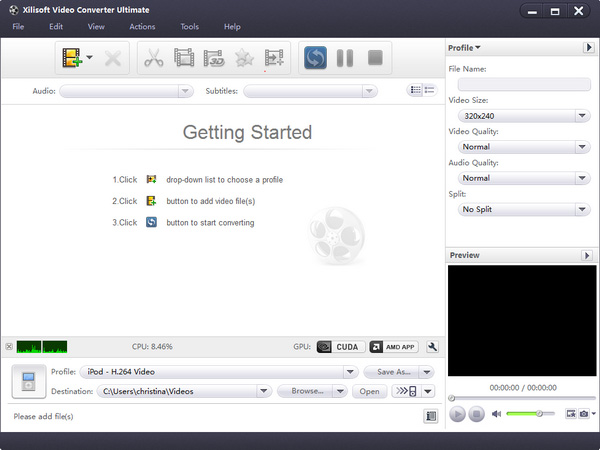
На верхней панели важнее всего не запоминать иконки, а понимать их роль в сценарии работы. Add File(s) добавляет исходники. Clip открывает окно вырезания сегментов. Merge Selected Item(s) into One собирает несколько файлов в один. 3D Conversion запускает отдельное окно преобразования в 3D-режимы. Effects ведет в редактор предэкспортных эффектов. Add Output Profile добавляет для выбранного исходника еще один вариант вывода. Convert Checked Item(s) запускает обработку отмеченных файлов. Рядом находятся кнопки паузы и остановки, а нижняя строка показывает загрузку CPU и доступность GPU-ускорения.
Еще один важный элемент — правая панель. В базовом виде она показывает только основные поля, которых хватает большинству пользователей: имя файла на выходе, размер кадра, качество видео, качество аудио и режим разделения файла. Но у Xilisoft Video Converter есть и расширяемая часть: кнопка Show Advanced Profile Settings раскрывает дополнительные параметры вроде частоты кадров, битрейта, sample rate и других настроек кодирования. Это как раз тот случай, когда начинающий пользователь может работать только с верхним уровнем, а опытный — уйти глубже и вручную выстроить профиль вывода под свою задачу.
Первые действия после запуска
После первого запуска Xilisoft Video Converter Ultimate ведет себя предсказуемо. Пустое окно сразу показывает маршрут пользователя: сначала добавить файлы, затем выбрать профиль, потом нажать конвертацию. Для старой школы desktop-софта это правильный подход: программа не пытается строить из себя медиахаб, а сразу выводит на главный производственный экран.
Добавление исходников делается через кнопку Add File(s) на верхней панели или через меню File > Add File(s). В контекстном списке рядом с этой кнопкой доступны дополнительные пункты, включая добавление папок и загрузку аудио-CD. Это важно: Xilisoft Video Converter изначально задуман шире, чем обычный перекодировщик роликов, и поэтому умеет работать не только с отдельными файлами, но и с пакетами источников.
Ниже — скриншот с раскрытой кнопкой Add File(s).
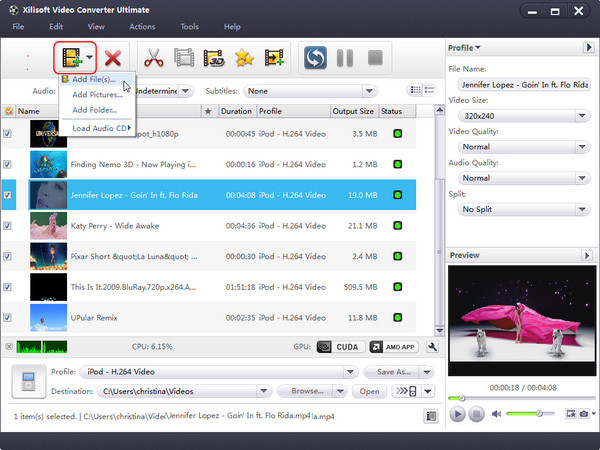
Когда файлы добавлены, они попадают в центральный список. Здесь можно отмечать галочками только те элементы, которые должны пойти в обработку, менять для них профили, смотреть расчетный Output Size и следить за Status. Для пакетной конвертации видео это очень удобная организация: список одновременно играет роль очереди, роли фильтра и панели контроля.
Как устроена обычная конвертация видео
Базовый сценарий конвертации в Xilisoft Video Converter Ultimate состоит из четырех шагов. Сначала вы загружаете файл через Add File(s). Затем выделяете его в списке и выбираете формат вывода через Profile. После этого указываете папку назначения через Browse…. На последнем шаге отмечаете нужные элементы и нажимаете Convert Checked Item(s). На практике это одна из тех программ, где путь от исходника до экспорта очень короткий: почти все укладывается в одно окно без лишних мастеров и промежуточных диалогов.
Самое интересное начинается на этапе Profile. Это не просто выпадающий список из десятка форматов, а полноценная система профилей, разбитая по категориям устройств и сценариев. В списке видны группы для iPod, iPhone, iPad & Apple TV, Android, Android Pad, BlackBerry, Windows Phone, Mobile Phone, PlayStation, Xbox, Wii & DS, PMP, General Video Format, HD Video, Web Video и General Audio Format. Такой подход особенно полезен, когда нужен не абстрактный MP4 вообще, а конкретный пресет под устройство или тип воспроизведения.
Ниже — скриншот выбора профиля вывода.
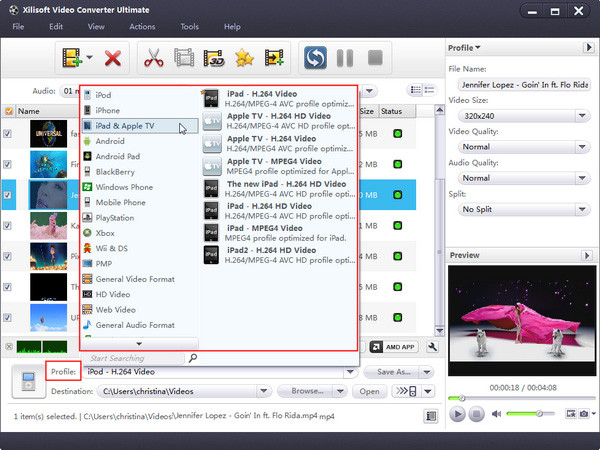
Внутри списка профилей есть еще две очень полезные мелочи. Первая — раздел Recently Used, который запоминает последние выборы и ускоряет повторяющиеся задачи. Вторая — поле Start Searching, позволяющее быстро находить нужный профиль по ключевому слову. Если вы регулярно делаете конвертацию AVI в MP4, экспорт в H.264 или ищете конкретный пресет под устройство, этот поиск экономит много времени.
Когда профиль выбран, остается задать папку назначения и стартовать обработку. Для этого служит Browse…, а затем — Convert Checked Item(s). Кнопка запуска в интерфейсе подписана максимально прямо, и это правильно: программа ориентирована на очереди, а не только на одиночный экспорт. Она берет именно отмеченные элементы, а не весь список целиком, так что можно заранее загрузить много файлов, но прогонять их частями.
Ниже — окно с выделенной кнопкой запуска конвертации.
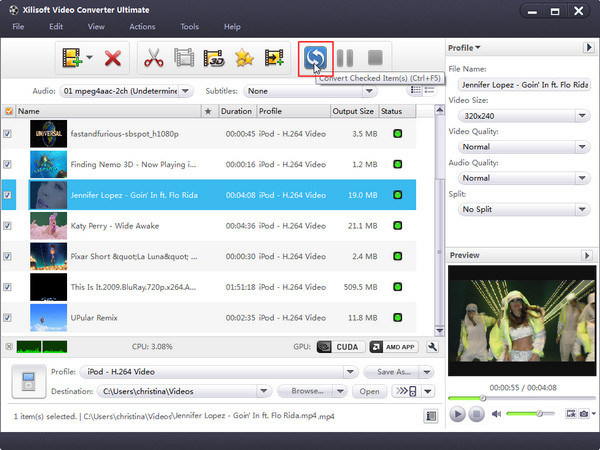
Для реального рабочего сценария это выглядит так: вы бросаете в список несколько роликов, для каждого выбираете свой профиль, при необходимости поправляете размер кадра и качество, а потом запускаете пакетную конвертацию видео одной кнопкой. В этом плане Xilisoft Video Converter — очень правильный инструмент: он не заставляет все файлы подчинять одному профилю и не ломает логику, если часть исходников требует отдельных настроек.
Поддерживаемые форматы и профили: сильная сторона Xilisoft
По набору форматов Xilisoft Video Converter Ultimate действительно широк. Среди входных видеоформатов у него есть H.264, MPEG-4 AVC, MP4, H.265/HEVC, VP8, WEBM, MKV, FLV, MOV, AVI, WMV, DivX, XviD, M4V, MPEG, MPG, AVCHD, MTS, M2TS, TS, MOD, VOB, ASF, 3GP, RM, RMVB, SWF, DV, MJPG, DVR-MS, NUT, QT, YUV и NSV. Это дает программе заметное преимущество в работе со старыми архивами, камкордерными контейнерами и не самыми дружелюбными источниками, которые современные упрощенные конвертеры часто поддерживают хуже или вовсе игнорируют.
С выходными видеоформатами ситуация тоже хорошая. Программа умеет выводить MP4, MPEG4, H.264, H.265/HEVC, WEBM, MKV, FLV, MOV, AVI, WMV, DivX, XviD, M4V, MPEG, AVCHD, MTS, M2TS, TS, VOB, ASF, 3GP, RMVB, SWF, H.263, DV и MJPG. Иными словами, Xilisoft Video Converter полезен не только как конвертер в MP4, но и как программа для сохранения в более специфические контейнеры, если у вас есть аппаратный плеер, медиасервер или старое устройство с особыми требованиями.
По аудио программа тоже не ограничивается минимумом. На входе доступны MP3, M4A, WMA, AAC, CDA, WAV, FLAC, APE, OGG, CUE, RA, RAM, AC3, MP2, AIFF, AU, MPA и SUN AU. На выходе — MP3, M4A, WMA, AAC, WAV, FLAC, APE, Apple Lossless Audio, RA, AC3, MP2, AIFF, OGG, AMR и SUN AU. Именно поэтому Xilisoft Video Converter удобно использовать не только для видео, но и как конвертер аудио, а также как инструмент извлечения звука из роликов.
Отдельно стоит отметить работу с изображениями и субтитрами. В программе есть поддержка BMP, GIF, JPEG и PNG как форматов изображения, а для субтитров — SRT, ASS и SSA. Это не просто формальное присутствие в техспеках: изображения участвуют в сценариях объединения и экспорта, а субтитры реально подгружаются в окне Subtitle с настройкой шрифта, цвета, прозрачности и межстрочного интервала.
Если говорить проще, Xilisoft Video Converter Ultimate — это не программа, которая отлично умеет только MP4/H.264 и все. Ее сильная сторона именно в широте охвата. Она хороша там, где надо привести в порядок разноформатный архив, конвертировать старые или специфические контейнеры, а не только работать с одним-двумя современными стандартами.
Профили устройств: зачем они нужны на практике
В Xilisoft Video Converter Ultimate профили устройств — это не декоративный маркетинг, а рабочий инструмент. В списках есть готовые решения для iPhone, iPad, iPod, Apple TV, Samsung Galaxy, Galaxy Note, Kindle, Google Nexus, LG, HTC, Sony Xperia, PSP, PS3, Xbox и других линеек устройств. При этом внутри профиля уже заложено сочетание контейнера, кодека, разрешения и качества, которое обычно подходит под типовое воспроизведение на соответствующем устройстве.
Это особенно удобно, когда пользователь не хочет вручную разбираться в связке кодек + размер кадра + битрейт + аудиочастота. Например, если вам нужен файл под телефон, гораздо быстрее взять профиль из категории устройства, чем собирать параметры по частям. А если потребуется, готовый пресет потом можно донастроить и сохранить как собственный через Save As.
Профильная система хорошо работает и в обратную сторону. Даже если вы не собираетесь выводить видео именно на старый iPod или PSP, сами пресеты помогают быстро подобрать основу для совместимого файла. В этом смысле Xilisoft Video Converter сильно выигрывает у программ, где пользователь получает только один общий список контейнеров без привязки к реальному устройству и типу воспроизведения.
Расширенные настройки: где Xilisoft становится по-настоящему гибким
Если базовых полей справа недостаточно, Xilisoft Video Converter Ultimate раскрывает Show Advanced Profile Settings. Именно здесь программа перестает быть простым конвертером и становится инструментом ручной подгонки. В расширенной панели доступны дополнительные параметры кодирования, включая битрейт аудио, sample rate и другие пункты, которые в старых версиях выводились отдельными полями прямо на правой панели. Сейчас они собраны в разворачиваемый блок, что делает интерфейс чуть чище, но не лишает опытного пользователя точного контроля.
Практическая ценность этого блока огромна. Во-первых, можно тонко менять качество под нужный размер файла. Во-вторых, можно делать не только конвертацию целиком, но и выводить нужный сегмент, задав Start Time и Length прямо в расширенных настройках. В-третьих, если вы выводите MP3 или WMA, программа позволяет редактировать ID3 Tag прямо из этих же расширенных настроек. Для видеоконвертера это полезная деталь: особенно если вы извлекаете треки из концертных записей, лекций или клипов и хотите сразу привести аудиофайлы в порядок.
Еще одна полезная вещь — кнопка Save As у профиля. После того как вы подправили параметры под себя, их можно сохранить как собственный пользовательский пресет, переименовать и потом использовать снова. Это очень помогает при повторяющихся задачах: например, когда вы регулярно делаете конвертацию MKV в MP4 с одним и тем же разрешением, одинаковым аудиобитрейтом и нужным ограничением размера файла.
Bitrate Calculator: точный размер выходного файла
Для многих конвертеров расчет размера файла — слабое место. Обычно пользователю приходится угадывать подходящий битрейт вручную. В Xilisoft Video Converter Ultimate для этого есть отдельный инструмент Tools > Bitrate Calculator. Он позволяет ввести желаемый размер файла, выбрать или задать аудиобитрейт, после чего программа рассчитывает подходящий видеобитрейт. Затем это значение автоматически переносится в настройки, а рассчитанный размер появляется в колонке Output Size.
На практике это один из самых полезных инструментов Xilisoft. Он нужен, когда вы хотите уложить файл в конкретный лимит: подготовить видео под архив, под ограничение облака, под старый плеер или просто не раздувать ролик без необходимости. Для задачи получить меньший размер без потери управляемости Bitrate Calculator в Xilisoft Video Converter работает логично и избавляет от лишней арифметики.
Если вы часто делаете резервные копии фильмов или рабочие прокси-файлы, этот инструмент сильно ускоряет жизнь. Вместо цикла экспортировал — посмотрел размер — переделал вы сразу заходите в нужный диапазон и получаете гораздо более предсказуемый результат.
Разделение файла и сегментная конвертация
Поле Split в правой панели напоминает, что Xilisoft Video Converter Ultimate умеет не только перекодировать файл целиком, но и делить выходной материал. В программе есть режимы разделения по размеру и по времени, а в интерфейсе базовым значением выступает No Split. Это удобно, когда нужно не один большой файл, а серию более мелких частей — например, под ограничение носителя, лимиты сервиса или просто для более удобного хранения.
Но еще интереснее у Xilisoft реализована сегментная конвертация. Для этой задачи можно либо зайти в Clip, либо просто задать Start Time и Length в Advanced Profile Settings. Второй вариант удобен, когда вам не нужно визуально резать несколько кусков, а достаточно экспортировать ровно один диапазон из длинного исходника: начало лекции, фрагмент интервью, нужную сцену из фильма или конкретный музыкальный номер.
Обрезка фрагментов через окно Clip
Кнопка Clip — один из самых полезных инструментов в Xilisoft Video Converter Ultimate. Она открывает отдельное окно, где можно проигрывать исходный файл, ставить точки начала и конца, создавать несколько сегментов и потом либо вывести их по отдельности, либо объединить в один файл через опцию Output segments as a whole one. Внутри окна доступны Play, Set Start Point, Set End Point, New Clip, Apply, Close, а порядок сегментов можно менять через Move Up и Move Down.
Ниже — окно Clip с сегментами и опцией объединения.
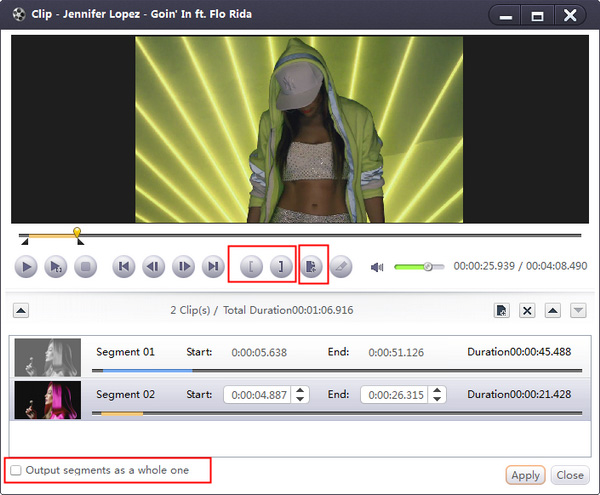
Практическая ценность этой функции выше, чем может показаться. Во многих конвертерах обрезка ролика существует только в виде двух полей времени. Здесь же можно собрать из одного видео несколько нужных кусков, переставить их местами и сразу отправить в экспорт. Для повседневной работы это удобно в задачах вроде вырезать рекламу, собрать лучшие фрагменты, подготовить короткую демо-нарезку, отделить нужную часть длинной записи или оставить только полезные эпизоды лекции.
По ощущениям, именно в Clip особенно хорошо видно философию Xilisoft Video Converter: программа не претендует на монтажную систему, но закрывает те правки, которые реально нужны перед конвертацией. И делает это не формально, а удобно.
Объединение файлов и Joint Item
Если нужно собрать несколько роликов в один, Xilisoft Video Converter Ultimate предлагает кнопку Merge Selected Item into One. После нажатия программа создает в списке новый объединенный элемент. Важное ограничение здесь разумное: вместе можно соединять только файлы одного типа, то есть видео с видео или изображения с изображениями. Смешивать видео и картинки в один joint item программа не предлагает.
Ниже — интерфейс создания объединенного элемента.
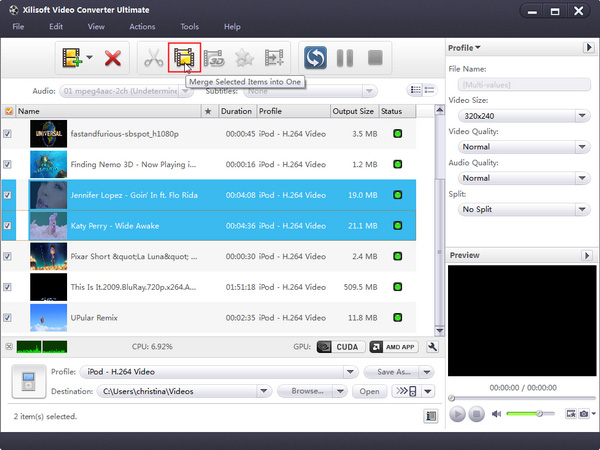
После создания joint item его можно дополнительно отредактировать через правый клик и пункт Edit Joint Item. В окне Joint Item выбираются переходы между фрагментами, меняется порядок роликов через Move Up и Move Down, а длительность перехода задается через Duration. Для объединенных наборов изображений доступны также операции поворота и отражения: Rotate Clockwise, Rotate Counterclockwise, Flip Horizontal, Flip Vertical.
Ниже — окно редактирования joint item.
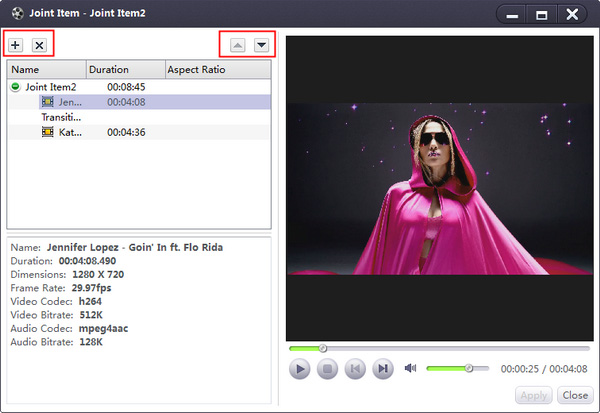
Эта функция особенно полезна для тех, кто делает простой линейный сборочный экспорт без сложного монтажа: склеить несколько сцен, объединить клипы с камеры, собрать ролик из коротких фрагментов или сделать видеоряд из картинок с переходами. Для такого класса задач Xilisoft Video Converter работает уверенно и не требует отдельного видеоредактора.
Окно Effects: главный инструмент предэкспортного редактирования
Кнопка Effects открывает отдельное окно, в котором сосредоточены почти все правки перед конвертацией. Слева находятся вкладки Crop, Image, Watermark, Effect, Audio и Subtitles. Справа — окно превью с моментальным просмотром результата, ползунком позиции и кнопками применения изменений. По сути, именно здесь Xilisoft Video Converter превращается из обычного конвертера в инструмент подготовки видео.
Сильная сторона этого окна — разделение настроек по смысловым блокам. В современных программах нередко пытаются сложить все в одну боковую панель с длинным списком свойств. В Xilisoft каждая задача живет в своей вкладке. Благодаря этому логика остается прозрачной: нужно обрезать кадр — идете в Crop; поправить картинку — в Image; наложить текст — в Watermark; добавить музыку — в Audio; встроить субтитры — в Subtitles. Для повседневной работы это удобно.
Crop: обрезка кадра и работа с пропорциями
Во вкладке Crop Xilisoft Video Converter Ultimate позволяет задавать высоту, ширину, левый отступ и верхний отступ области кадра. Эти значения можно вводить вручную или менять мышью, перетаскивая рамку в превью. Там же находится опция Keep Aspect Ratio, а ниже — список выбора соотношения сторон, если нужно удерживать форму кадра при обрезке. Для возврата к исходным параметрам есть Restore Defaults.
Ниже — вкладка Crop.
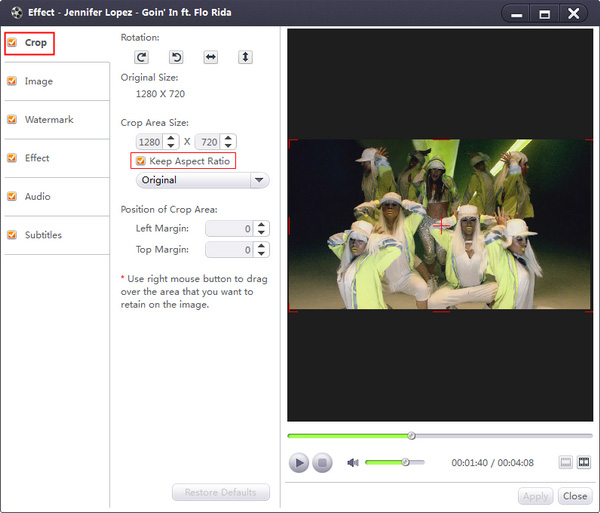
На практике этот модуль нужен чаще, чем кажется. С его помощью можно убрать черные полосы, подогнать старое видео под экран планшета, вырезать лишние края, подготовить ролик под более квадратный или, наоборот, широкий экран. При этом Keep Aspect Ratio решает типичную проблему, когда пользователь случайно ломает пропорции и получает вытянутую картинку. В Xilisoft этот сценарий предусмотрен нормально.
Если задача — быстро привести кадр в порядок перед экспортом без полноценного монтажа, Crop здесь реализован достаточно глубоко. Для простого конвертера это даже сильнее среднего.
Image: яркость, контраст и насыщенность
Вкладка Image отвечает за базовую коррекцию изображения. Здесь доступны регулировки Brightness, Contrast и Saturation. Значения можно задавать вручную, а результат сразу отражается в окне предпросмотра. Для видео, которое выглядит слишком тусклым, блеклым или, наоборот, чересчур агрессивным по цвету, такой набор полностью закрывает бытовые задачи.
Ниже — вкладка Image.
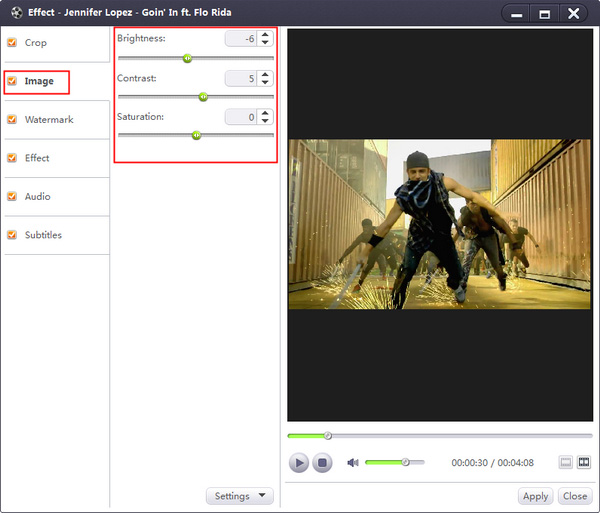
Конечно, это не color grading и не профессиональная цветокоррекция. Но Xilisoft Video Converter и не пытается этим быть. Его задача здесь другая: дать возможность быстро поправить картинку перед экспортом, чтобы не гонять файл через отдельный редактор. Для роликов с недосветом, для старых записей с выцветшими цветами или для слишком грязной картинки после перекодирования эта вкладка действительно полезна.
Watermark: текстовые и графические водяные знаки
Вкладка Watermark позволяет добавить как текстовый, так и графический водяной знак. Для этого используются кнопки Add Text Watermark и Add Picture Watermark. После добавления можно настраивать Transparency, Vertical Position, Horizontal Position, а для текста — еще и шрифт, цвет, размер и стиль. Программа поддерживает сразу несколько картинок и текстовых надписей в одном ролике.
Ниже — вкладка Watermark.
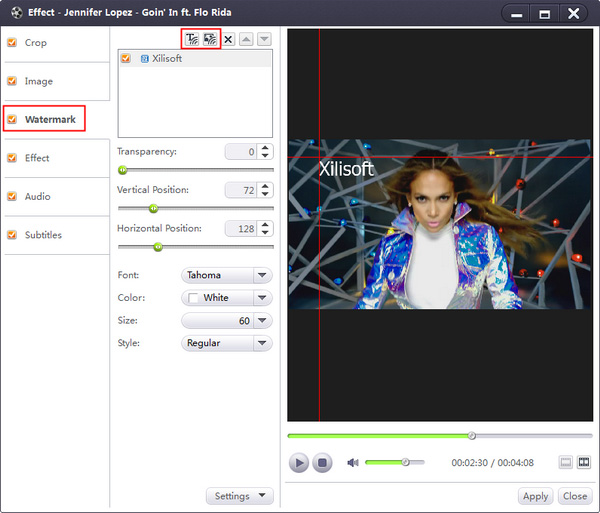
Для реальной практики это означает, что в Xilisoft Video Converter можно быстро собирать превью-версии роликов, помечать демо-экспорты, добавлять авторскую подпись, логотип компании, маркировку черновик или номер версии. Удобно и то, что все это делается прямо в окне конвертера, а не отдельным этапом. Программа не ограничивается одной надписью по центру: позиционирование и прозрачность дают нормальный рабочий контроль.
Effect: художественные эффекты
Вкладка Effect устроена проще остальных. Здесь можно выбрать один или несколько художественных эффектов из списка и применить их к выходному видео. Это не раздел с тонкой цветокоррекцией и не блок современных LUT-фильтров, а именно набор быстрых стилизаций для простых задач.
С практической точки зрения этот раздел полезен тогда, когда нужно быстро сдвинуть визуальный характер ролика без глубокого редактирования. Для серьезной работы его возможностей мало, но для легкой стилизации, презентационных нарезок и быстрых демонстрационных файлов инструмент годится. И хорошо, что он не мешает основному сценарию конвертации: нужен — используете, не нужен — просто пропускаете.
Audio: добавление фоновой дорожки
Во вкладке Audio программа умеет подключать к ролику внешнюю аудиодорожку через кнопку Add Audio Track. После добавления трек появляется в списке, и его можно выбрать как фоновую дорожку для выходного файла. Есть также два режима проигрывания: Loop и Play Only Once. Первый повторяет трек циклически, второй проигрывает его один раз.
Ниже — вкладка Audio.
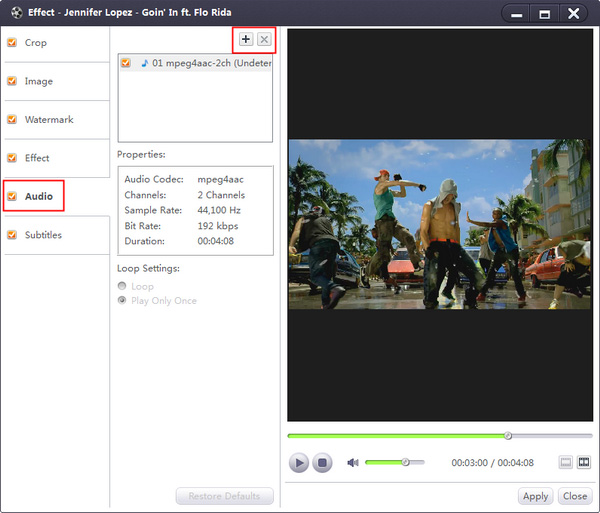
Это одна из самых недооцененных функций Xilisoft Video Converter. Добавить аудиодорожку к видео нужно часто: наложить фоновую музыку на немой ролик, заменить звук у старой записи, собрать презентационный клип, озвучить видео внешним комментарием. Программа решает это прямо в своем окне без перехода в видеоредактор, а для быстрых задач этого более чем достаточно.
Subtitles: добавление и настройка субтитров
Вкладка Subtitles работает с файлами субтитров и дает для них неплохой набор настроек. Добавление делается через кнопку Add Subtitles, после чего пользователь может выбрать нужный файл из списка и поменять прозрачность, вертикальную позицию, шрифт, цвет, размер, стиль и межстрочный интервал. В программе поддерживаются форматы SRT, ASS и SSA.
Ниже — вкладка Subtitles.
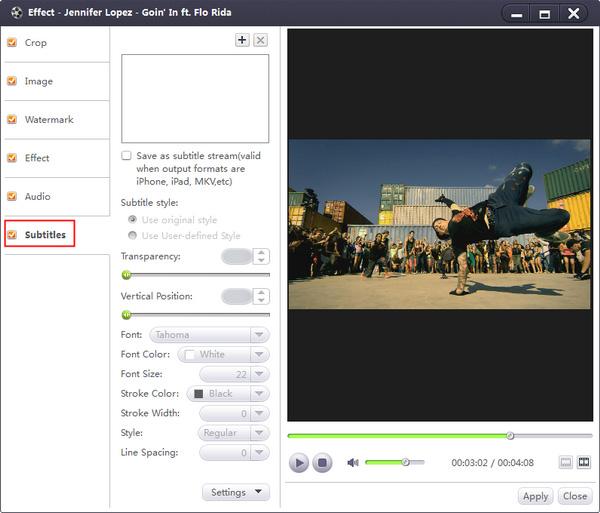
Для бытового и полупрофессионального сценария этого хватает с запасом. Если нужно добавить субтитры к видео перед экспортом, подогнать их положение под кропнутый кадр, сделать шрифт читабельнее или аккуратнее вписать строки в кадр, Xilisoft Video Converter закрывает эту задачу уверенно. Особенно приятно, что субтитры здесь не вынесены в отдельный мастер и не сводятся к одному полю выбора файла: настройки реально полезные и позволяют довести результат до приличного вида.
На совместимых профилях в этом же окне видна опция Save as subtitle stream, что дополнительно расширяет сценарии работы с выводом субтитров. То есть Xilisoft Video Converter умеет не только впекать их как часть картинки, но и учитывать более гибкие режимы для подходящих форматов вывода.
Comparing Preview: сравнение исходника и результата
Одна из удобнейших мелочей в окне Effects — кнопка Comparing Preview. Она переключает окно предпросмотра в режим параллельного сравнения, где рядом показываются исходное изображение и измененная версия. Для кропа, коррекции яркости, наложения водяных знаков и тонкой настройки субтитров это гораздо полезнее, чем кажется: разницу видно сразу, без необходимости применять эффект вслепую.
Ниже — режим Comparing Preview.
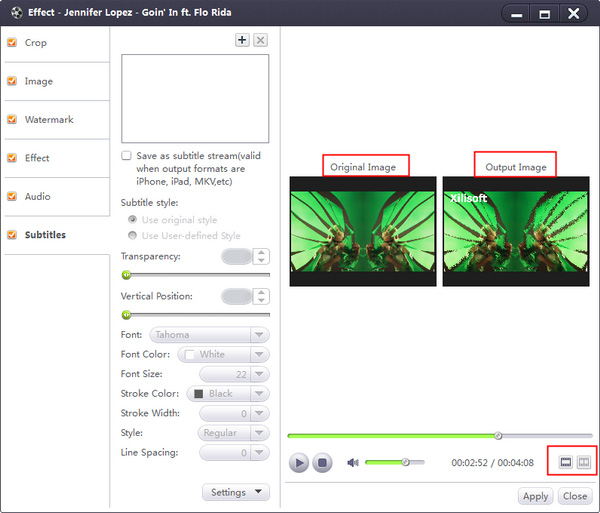
Для конвертера это действительно сильная деталь. Многие программы позволяют менять эффекты, но не дают удобного сравнения до/после прямо в одном окне. В Xilisoft Video Converter этот элемент сделан правильно: он ускоряет принятие решения и снижает количество лишних тестовых экспортов.
3D Conversion: функция, которая выделяет программу на фоне многих конкурентов
Отдельная кнопка 3D Conversion открывает специальное окно, где доступны два сценария: 2D to 3D и 3D to 3D. Для преобразования из 2D программа предлагает режимы Anaglyph (Red/Cyan), Side by Side, Side by Side (Half-Width), Top and Bottom, Top and Bottom (Half-Height), а также слайдер 3D Depth и опцию Swap L/R Image. Для режима 3D to 3D сначала задается исходный режим 3D, затем — целевой, после чего настройки можно применить и вернуть пользователя в главное окно.
Ниже — стартовое окно 3D Conversion.
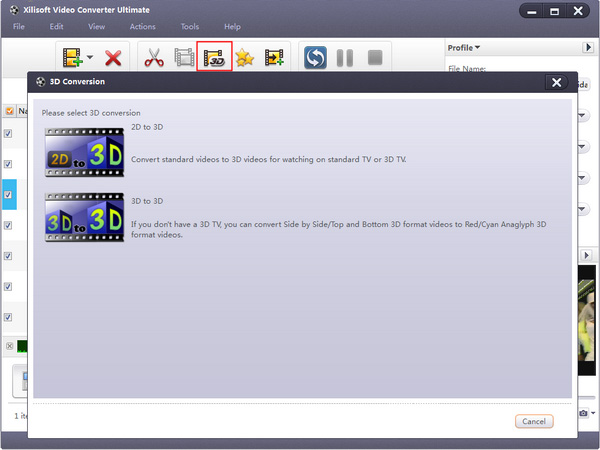
С практической точки зрения это уже нишевая функция, но она реальная, а не номинальная. И именно она отличает Xilisoft Video Converter от многих конкурентов, которые ограничиваются обычной перекодировкой видео. Если у пользователя есть старый 3D-контент, домашние архивы или специфический сценарий воспроизведения на 3D-устройстве, Xilisoft дает инструменты, которых в обычных конвертерах часто просто нет.
Конечно, 3D-конвертация сегодня уже не относится к массовым задачам. Но в рамках этого продукта она встроена в общую логику очень органично: не отдельным продуктом, а частью общей системы экспорта. За это Xilisoft Video Converter Ultimate можно уважать даже сейчас.
Add Output Profile: несколько экспортов из одного исходника
Функция Add Output Profile — одна из самых полезных для тех, кто работает не с одним вариантом экспорта, а сразу с несколькими. После выбора файла в списке можно нажать эту кнопку и добавить еще один профиль вывода к тому же исходнику. Новый профиль появляется как отдельный подпункт под исходным файлом, после чего для него можно выбрать другой формат или другие настройки.
Практика здесь очевидна. Один и тот же ролик можно одновременно вывести, например, в MP4 для телефона, в AVI для старого медиаплеера и в MP3 как извлеченную аудиодорожку. Или сделать две версии MP4: одну в более высоком качестве для архива и вторую — облегченную для пересылки. Для пользователя это экономия времени: файл декларируется один раз, а вариантов вывода программа собирает несколько.
Именно эта функция делает Xilisoft Video Converter удобным в производственных сценариях. Он не заставляет вас запускать одну и ту же задачу много раз с разными настройками; он позволяет превратить один исходник в целую группу готовых файлов за один проход.
Свойства файла, кадры из видео и дополнительные мелочи
Если нужно посмотреть техническую информацию о загруженном исходнике, в программе есть пункт Properties в меню File. Через него можно прочитать параметры вроде bitrate и frame rate. Это полезно перед экспортом: особенно если вы хотите понять, от какого материала отталкиваетесь, и не завышаете ли параметры выхода без необходимости.
Xilisoft Video Converter умеет и сохранять кадры из видео. В окне превью для этого есть Snapshot, который сохраняет изображение в BMP, а также используются поля Start Time, Duration и Capture Interval, когда пользователь извлекает кадры или серии кадров из видео. В сочетании с поддержкой BMP, GIF, JPEG и PNG на выходе это делает программу пригодной не только для перекодирования роликов, но и для получения статичных изображений из видео.
Такие функции часто кажутся второстепенными, пока не понадобятся. Но когда нужно быстро вытащить кадр для обложки, иллюстрации, скриншота или превью, наличие этой возможности внутри самого конвертера оказывается очень кстати.
Preferences, Run Background и After Done
В разделе Tools > Preferences Xilisoft Video Converter Ultimate позволяет настраивать дополнительные параметры работы программы, включая количество одновременно выполняемых процессов и действие After Done. Последнее особенно удобно: можно заранее указать, что делать после завершения очереди — завершить работу программы или выполнить другое действие из списка постобработки.
Еще одна удобная функция — File > Run Background. Она понижает приоритет программы и позволяет увести конвертацию в фоновый режим, освобождая больше ресурсов для других приложений. Для долгих очередей это очень полезно: можно оставить Xilisoft Video Converter работать в фоне и не превращать компьютер в устройство, которое занято только кодированием.
Такие вещи редко попадают на первый план, но именно они делают программу удобной в реальном использовании. Конвертация видео — процесс не мгновенный, и Xilisoft хорошо понимает, что пользователь часто запускает ее параллельно с другой работой. В этом отношении программа продумана.
Передача файлов на устройство после конвертации
У Xilisoft Video Converter Ultimate есть еще одна функция, которая отсылает к эпохе расцвета настольных медиаменеджеров, но по-прежнему полезна. Внизу главного окна рядом с кнопкой Open доступно выпадающее меню, через которое можно выбрать вывод на iPod, iPhone или PSP. Для Apple-сценария требуется установленный iTunes; после этого программа может направлять совместимые файлы в нужную экосистему напрямую. Кроме того, программа умеет передавать конвертированные файлы в iTunes, iPhone, iPad и iPod.
Сегодня эта возможность кажется менее центральной, чем во времена iPod и PSP, но сам подход удобен. Пользователь получает не просто файл на диске, а уже готовый маршрут доставки результата туда, где он будет воспроизводиться. Для тех, кто работает со старой техникой, это до сих пор полезный бонус.
Производительность, стабильность и ощущение от работы
По архитектуре Xilisoft Video Converter Ultimate — классический настольный конвертер без лишней тяжести. В нем нет перегруженного медиацентра, ленты AI-инструментов, встроенного магазина эффектов и других современных надстроек. За счет этого программа ощущается собранной: файл загружается быстро, параметры меняются без длинных анимаций, очередь читается ясно. Если ваша основная задача — именно конвертация, а не сопутствующие облачные функции, такой подход даже приятнее.
С точки зрения ускорения Xilisoft заявляет поддержку multi-core CPU, NVIDIA CUDA и AMD APP, а для некоторых сценариев обещает ускорение до 5x. В интерфейсе главного окна видно отдельные индикаторы GPU, а в описании возможностей ускорение отдельно выделено как одно из ключевых преимуществ. Особенно это уместно для HD-материала и массовых пакетных задач.
В реальной работе больше всего чувствуется не абсолютная скорость, а рациональная организация процесса. Xilisoft Video Converter хорошо подходит для пакетной обработки: список файлов понятный, несколько профилей на один исходник добавляются без путаницы, точный размер считается отдельным калькулятором, а при необходимости можно включить фоновый режим и не держать программу на переднем плане. Это тот случай, когда старый интерфейс не мешает, а иногда даже помогает.
При этом возраст интерфейса заметен. Иконки, общая графика и стилистика окон уже явно не из современного поколения приложений. Но здесь это не превращается в серьезную проблему, потому что за старой оболочкой скрывается понятный и рабочий сценарий. Если пользователь пришел именно за конвертацией, а не за вау-UX, программа справляется.
Где Xilisoft особенно хорош
Если выделить сильные стороны Xilisoft Video Converter Ultimate именно как программы, а не просто списка функций, то они будут такими.
-
Очень широкая поддержка входных и выходных форматов, включая старые и нишевые контейнеры.
-
Хорошая система профилей устройств и сценариев, а не просто список контейнеров.
-
Нормальный набор встроенных инструментов предэкспортного редактирования: clip, crop, effects, watermark, subtitles, audio.
-
Возможность добавить несколько output profiles к одному исходнику и получить разные варианты файла за один проход.
-
Точный расчет размера файла через Bitrate Calculator.
-
Реальная, а не декоративная 3D-конвертация с выбором режимов.
Для пользователя это складывается в очень понятное ощущение: Xilisoft Video Converter Ultimate — инструмент не про моду, а про контроль и совместимость.
Сравнение с аналогами
Xilisoft Video Converter Ultimate стоит сравнивать не с абстрактными другими конвертерами, а с конкретными программами, которые реально решают похожие задачи: HandBrake, Movavi Video Converter, Any Video Converter и Format Factory. Эти продукты пересекаются по базовой функции, но отличаются по философии.
HandBrake
HandBrake — это open source video transcoder с built-in device presets, поддержкой очереди, MP4/MKV/WebM на выходе и современным набором видеокодеков, включая AV1, H.265, H.264, VP8 и VP9. Он очень силен именно как чистый транскодер: читаемая очередь, современный подход к кодированию, хороший контроль над энкодерами и понятная логика работы с задачами.
На фоне HandBrake Xilisoft Video Converter Ultimate выигрывает по широте форматов, по богатству старых и устройств-ориентированных профилей, по встроенным инструментам вроде добавления водяных знаков, фоновой музыки, художественных эффектов и 3D-конвертации. HandBrake, в свою очередь, выглядит современнее именно по кодировочной части и лучше подходит тем, кому важны актуальные энкодеры и чистый workflow без лишних пресетов под десятки устройств.
Если говорить совсем прямо: HandBrake лучше там, где нужен строгий современный transcoding pipeline. Xilisoft лучше там, где нужна конвертация разноформатного архива, работа с устройствами, старые контейнеры и встроенные предэкспортные правки без перехода в другую программу.
Movavi Video Converter
Movavi Video Converter сегодня делает ставку на быстрый массовый экспорт, lossless compression, batch processing, AI video upscaling, онлайн-поиск субтитров и более современный интерфейс. На официальных страницах Movavi отдельно выделяет 180+ форматов, trim/crop, регулировку цветов и звука, merge, AI-upscaling до 4x–8x и встроенный поиск субтитров.
На этом фоне Xilisoft Video Converter выглядит более старомодно, но и более технически по-конвертерному. У него сильнее выражена работа с профилями, старыми форматами, редкими контейнерами и ручной подгонкой параметров под конкретный сценарий. Movavi приятнее для новичка, который хочет современный интерфейс и несколько умных функций поверх конвертации. Xilisoft интереснее пользователю, который регулярно имеет дело с AVI, WMV, VOB, MTS, RMVB, старой техникой, множеством профилей и любит сам контролировать результат.
Если выбирать по ощущению, Movavi — это про удобство и современные улучшалки, а Xilisoft Video Converter Ultimate — про широкий инструментальный набор старой школы.
Any Video Converter
Any Video Converter сейчас развивает совсем другую стратегию: 1000+ форматов, batch conversion at 130X, AI creative hub, video enhancement, compression и вообще движение в сторону все-в-одном платформы с генеративными и AI-инструментами. В последних обновлениях у них появились AI video enhancer, timeline editing в trim/merge и другие расширения за пределами классической конвертации.
По сравнению с этим Xilisoft Video Converter Ultimate кажется гораздо более собранным и консервативным. У него нет ощущения комбайна на все случаи сразу. Он не расползается в генерацию, транскрипцию, браузеры и AI-сервисы, а держится фокуса: конвертация, профили, ручные параметры, клиппинг, merge, subtitles, soundtrack, watermark, 3D. Для части пользователей это минус, для части — наоборот плюс, потому что интерфейс остается более предсказуемым.
Если вам нужен современный медиа-комбайн с AI-блоками и очень широким общим функционалом, Any Video Converter выглядит сильнее. Если нужен классический, дисциплинированный видеоконвертер с понятной структурой и хорошей поддержкой старых медиа-сценариев, Xilisoft Video Converter выигрывает по целостности подхода.
Format Factory
Format Factory позиционируется как multifunctional media processing tool и прямо перечисляет у себя video converter, clipper, joiner, splitter, muxer, crop и delogo. То есть по идее задач он очень близок к Xilisoft: это тоже универсальный инструмент для работы с медиаформатами, а не только один энкодер.
Главное отличие в том, что Xilisoft Video Converter Ultimate лучше организован именно как система профилей и конверсионных задач. У него более внятная логика выбора Profile, более четко выстроены Advanced Profile Settings, лучше читается сценарий один исходник — несколько форматов, а встроенные окна Clip, Effects и 3D Conversion выглядят как части одной программы. Format Factory сильнее своей широтой и бесплатной философией, но Xilisoft воспринимается аккуратнее как инструмент именно для последовательной конвертации и подготовки вывода.
Краткий вывод по аналогам
| Программа | В чем сильна | Где Xilisoft лучше | Где Xilisoft слабее |
|---|---|---|---|
| HandBrake | Современные энкодеры, чистый transcoding workflow, queue | Шире форматы, больше готовых профилей устройств, встроенные субтитры/водяные знаки/фоновые дорожки/3D | Менее современная кодировочная база и интерфейс |
| Movavi Video Converter | Современный интерфейс, AI upscaling, subtitle search, простота | Шире поддержка старых форматов и более ручной профильный контроль | Нет современного UX и AI-функций уровня Movavi |
| Any Video Converter | AI-инструменты, очень широкий общий функционал, высокая скорость пакетной обработки | Более собранный интерфейс и лучшее ощущение классического конвертера | Нет современного AI-стека и широты экосистемы AVC |
| Format Factory | Бесплатный мультимедийный комбайн, много утилитарных функций | Лучше организованы профили, очередь и предэкспортная подготовка | Меньше ощущается как универсальный freeware-комбайн |
Недостатки программы
У Xilisoft Video Converter Ultimate есть и слабые стороны, и их лучше назвать прямо.
Во-первых, интерфейс устарел визуально. Это не мешает работе, но современным его не назвать. Особенно если до этого вы пользовались Movavi Video Converter или свежими верcиями Any Video Converter, разница в эстетике и общей подаче ощущается сразу.
Во-вторых, профильная система местами исторична. Программа по-прежнему всерьез держит пресеты для iPod, PSP, Zune, старых линеек HTC, Windows Phone и других устройств прошлых поколений. С одной стороны, это плюс для совместимости и архивных задач. С другой — современному пользователю часть этого каталога будет просто не нужна.
В-третьих, программа не делает ставку на современные модные функции. На фоне конкурентов в ней нет акцента на AI video upscaling, онлайн-поиск субтитров, генеративные инструменты или современное таймлайновое редактирование. По возможностям конкуренты в этом направлении сегодня развиваются активнее.
В-четвертых, Xilisoft Video Converter очень силен в своей логике, но не пытается быть полноценным нелинейным редактором. Да, в нем можно обрезать, склеивать, добавлять переходы, субтитры, музыку и водяные знаки. Но если задача уже выходит на уровень сложного монтажа, многодорожечной сборки или серьезной цветокоррекции, придется подключать другой софт.
Кому программа подойдет лучше всего
Xilisoft Video Converter Ultimate особенно хорош для нескольких типов пользователей.
Тем, кто работает со старой медиатекой
Если у вас много AVI, WMV, VOB, RMVB, FLV, MTS, M2TS, 3GP и других файлов из разных эпох, Xilisoft Video Converter действительно полезен. Его широкая поддержка форматов здесь работает не на бумаге, а по делу.
Тем, кому нужна пакетная конвертация видео с ручным контролем
Когда надо загрузить несколько файлов, задать каждому свой профиль, точно посчитать размер, поправить параметры и получить результат без лишней суеты, программа ведет себя очень уверенно.
Тем, кто хочет добавлять субтитры, фоновую музыку и водяные знаки прямо в конвертере
Не все хотят для таких задач запускать отдельный видеоредактор. В Xilisoft Video Converter эти функции встроены логично и работают в одной цепочке с экспортом.
Тем, кому важны профили устройств
Если вы часто готовите файлы под конкретные устройства или хотите быстро опереться на готовый профиль, система Profile в Xilisoft — один из самых сильных элементов программы.
Тем, кому нужен 3D-сценарий
Это уже не массовый кейс, но если он есть, Xilisoft Video Converter Ultimate выигрывает у многих альтернатив уже одним наличием полноценного окна 3D Conversion с несколькими режимами преобразования.
Кому лучше смотреть в сторону альтернатив
Если вам нужен максимально современный интерфейс, AI-возможности, онлайн-поиск субтитров и упор на автоматизированное улучшение видео, логичнее смотреть на Movavi Video Converter или Any Video Converter. Если важнее современная кодировочная база и строгое транскодирование без лишней обвязки, разумнее выбрать HandBrake. А если нужен бесплатный многофункциональный мультимедийный инструмент без особой привязки к чистой профильной логике, интереснее будет Format Factory.
Итоги
Xilisoft Video Converter Ultimate — это сильный, плотный и очень прикладной видеоконвертер старой школы. Он хорош не потому, что выглядит современно, а потому, что умеет много полезного в одном месте: конвертация видео и аудио, поддержка HD и 3D, широкий список форматов, пакетная обработка, точный расчет размера файла, несколько профилей на один исходник, обрезка сегментов, объединение, кроп, коррекция изображения, добавление субтитров, фоновой музыки и водяных знаков.
Если нужен обзор Xilisoft Video Converter в одной фразе, то он такой: это программа для тех, кто хочет контролируемую конвертацию, а не только красивую кнопку сделать быстро. Она особенно полезна для работы с разнородными архивами, старыми контейнерами, профилями под устройства и задачами, где конвертация идет рука об руку с простой предэкспортной подготовкой видео.
Сегодня Xilisoft Video Converter Ultimate уже не выглядит модной новинкой, но как конкретный рабочий инструмент он остается очень убедительным. Если вам нужен не просто еще один конвертер, а программа, в которой можно действительно управлять процессом и форматом результата, этот продукт заслуживает внимания.
