
WinX YouTube Downloader позволяет вставить ссылку на ролик или плейлист, проанализировать доступные на видеосервисе варианты качества и сохранить выбранное видео на компьютер в подходящем разрешении и контейнере, при необходимости поставив несколько загрузок в очередь и указав общую папку назначения.
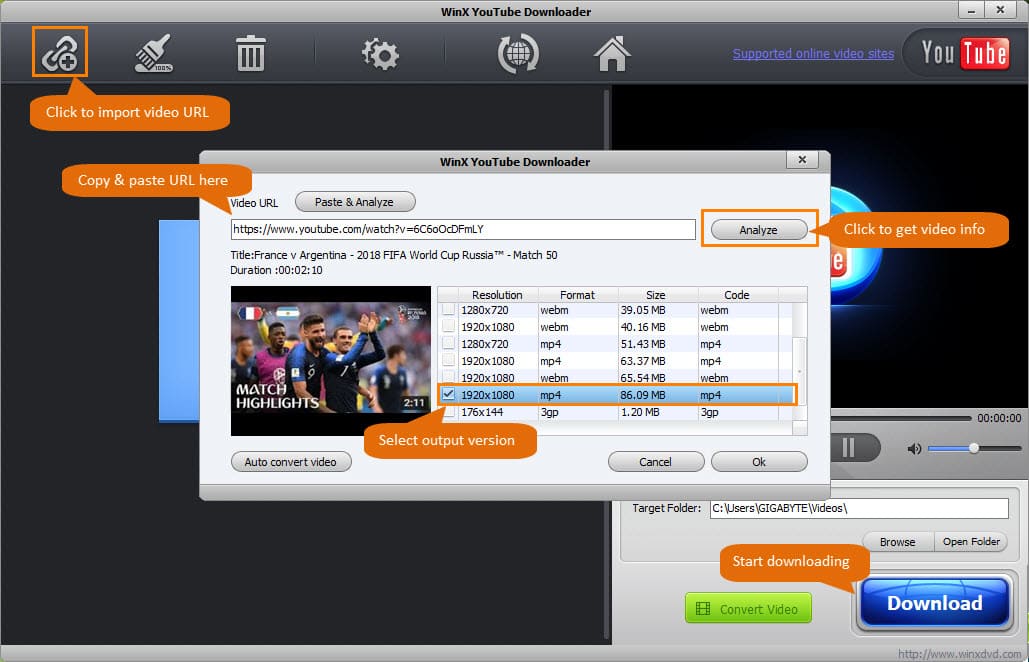
Основной сценарий строится вокруг анализа URL: программа получает сведения о ролике, показывает название, миниатюру и найденные варианты потока, после чего пользователь выбирает нужную строку по разрешению и формату. Такой подход удобен, когда важно сохранить исходное качество, а не перекодировать уже скачанный файл вслепую. Для одиночного видео обычно достаточно скопировать адрес из браузера, нажать Paste URL & Analyze, выбрать вариант и запустить загрузку.
WinX YouTube Downloader рассчитан не только на YouTube. Для программы заявлена работа с сотнями видеосайтов, в том числе с Vimeo, Facebook и Dailymotion, однако набор доступных форматов и само успешное распознавание зависят от конкретного сервиса и его текущей схемы выдачи потоков. Поэтому практическое правило простое: ориентироваться нужно на список, который появился после анализа конкретной ссылки, а не на универсальный набор разрешений и контейнеров.
Скачать WinX YouTube Downloader
- Конвертация видео
- Сжатие файлов
- Просто для новичков
- Нет отдельного аудио-режима
- Зависит от изменений сайтов
- Мало тонких настроек
Что именно делает WinX YouTube Downloader
WinX YouTube Downloader решает узкую задачу: получает медиапоток по ссылке и сохраняет его в файл. Это не видеоредактор и не универсальный конвертер, поэтому внутри не следует искать монтажную шкалу, цветокоррекцию, стабилизацию, шумоподавление или сложные профили кодирования. Ценность программы в другом: она отделяет этап поиска доступных вариантов на странице от собственно загрузки и показывает найденные параметры до начала скачивания.
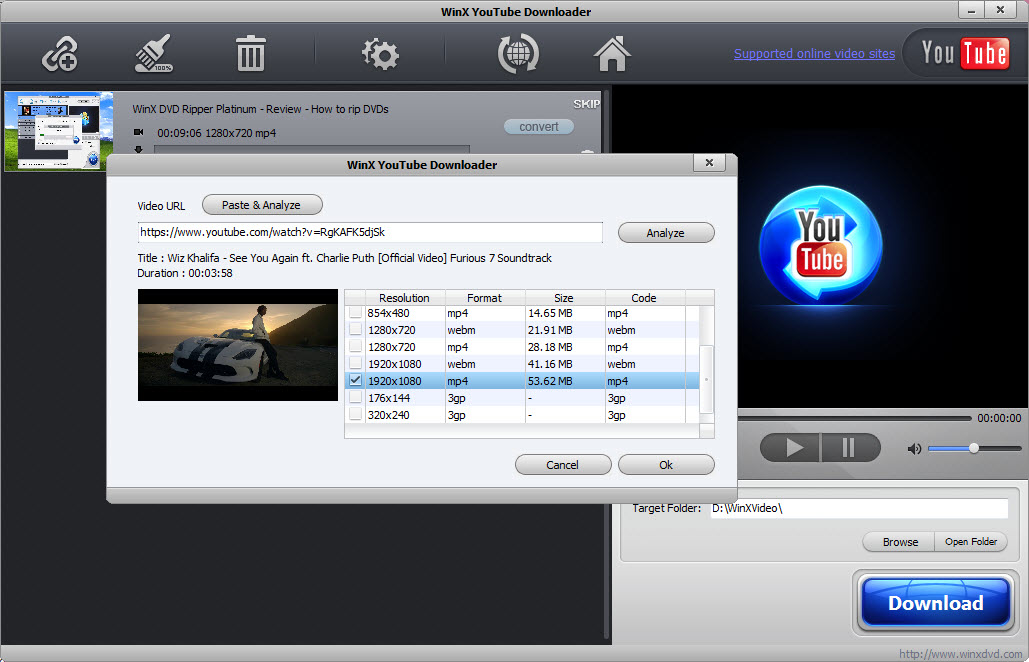
После анализа ссылки программа может предложить несколько строк с одним и тем же роликом. Они отличаются разрешением, контейнером, частотой кадров и размером, если эти сведения удалось получить. Пользователь выбирает не абстрактное лучшее качество, а конкретный вариант. Это особенно полезно при работе с 1080p и 4K: большой файл не всегда нужен, а иногда важнее совместимость MP4 с телевизором, медиаплеером, презентационной системой или программой монтажа.
Для нескольких роликов предусмотрена очередь. Каждый проанализированный адрес добавляется как отдельная задача, а запуск загрузки можно отложить до того момента, когда список собран полностью. Плейлист анализируется иначе: вместо одной позиции программа получает перечень элементов и позволяет отметить нужные записи, а затем применить выбор качества к отдельному ролику или сразу к группе. Такой механизм удобнее последовательного копирования десятков ссылок.
Набор сайтов у загрузчиков такого типа не является раз и навсегда фиксированным. Сервис может изменить проигрыватель, подпись URL, способ выдачи сегментов или проверку клиента, после чего прежний алгоритм перестаёт получать данные. Поэтому корректная работа с одним и тем же адресом сегодня и через некоторое время не гарантируется. Для WinX эта зависимость особенно заметна по ошибке Analysis Failed: она означает не проблему с диском, а то, что программа не смогла разобрать страницу или получить сведения о доступном потоке.
Как устроен рабочий процесс
В повседневной работе полезно разделять четыре этапа: получение правильной ссылки, анализ, выбор варианта, загрузка. Ошибки проще диагностировать именно по этапу. Если адрес вставляется, но окно вариантов остаётся пустым, проблема относится к анализу. Если варианты отображаются, но передача данных не начинается, нужно проверять выбранный поток, сеть и папку назначения. Если файл скачался, но не открывается в нужной программе, это уже вопрос контейнера, кодека или неполной загрузки.
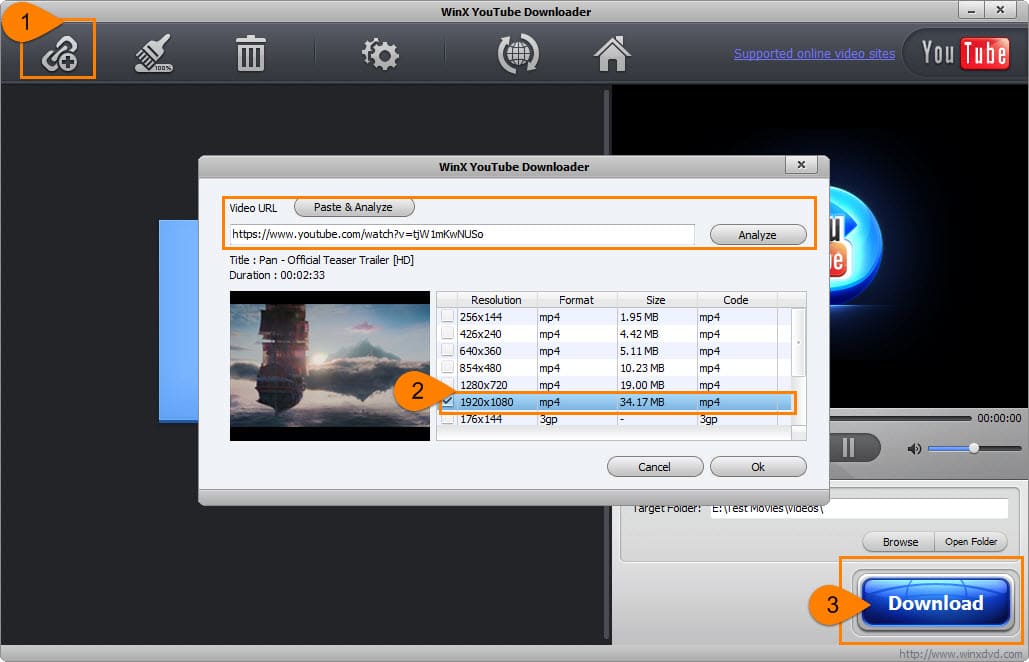
- Откройте нужный ролик, плейлист или страницу поддерживаемого сервиса в браузере и скопируйте полный адрес.
- В WinX YouTube Downloader нажмите Add URL либо Paste URL & Analyze.
- Дождитесь окончания анализа. Не выбирайте формат до появления списка, потому что программа ещё не знает, какие потоки отдаёт конкретная страница.
- Сравните разрешение, расширение, частоту кадров и размер. Отметьте вариант, который подходит для дальнейшего использования.
- Добавьте выбранный ролик в очередь через Download Selected Videos или аналогичную кнопку подтверждения.
- Проверьте Output Folder или Target Folder и только затем запускайте общую загрузку кнопкой Download now.
Названия отдельных кнопок и оформление окна могут различаться, но логика остаётся узнаваемой: ссылка сначала попадает в анализатор, затем выбранная строка — в очередь, а потом очередь выгружается в заданную папку. Если на скриншоте видна тёмная панель с Add URL, а в другой сборке — светлое окно с Paste URL & Analyze, это не повод искать другой продукт: ориентироваться надо на назначение элементов.
Главное окно: очередь, предварительный просмотр и папка назначения
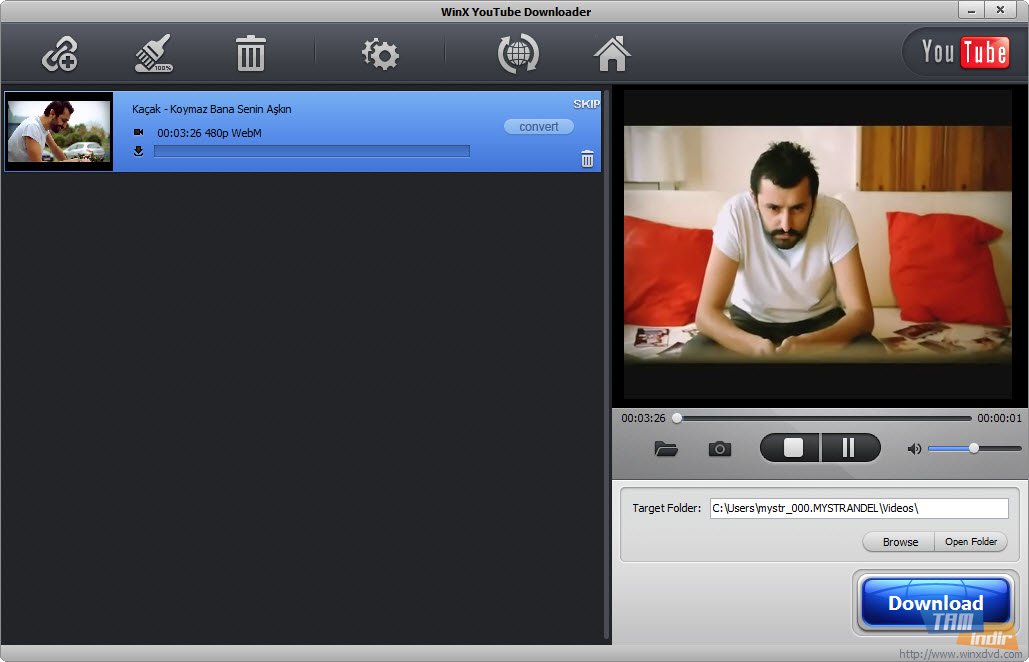
Главное окно показывает список подготовленных или уже выполняющихся задач. Для каждого элемента могут отображаться миниатюра, название, длительность, выбранное разрешение и формат. Эта информация полезна не только как справка. Перед массовой загрузкой по миниатюре и заголовку легко заметить, что была вставлена не та ссылка, а по разрешению — что один элемент случайно добавлен в более низком качестве.
В нижней или правой части интерфейса располагается путь назначения. Встречаются подписи Target Folder и Output Folder, рядом — Browse для выбора каталога и Open Folder для быстрого перехода к уже сохранённым файлам. Перед большой очередью лучше задавать отдельную папку проекта: это снижает риск смешать ролики с другими загрузками и упрощает проверку свободного места.
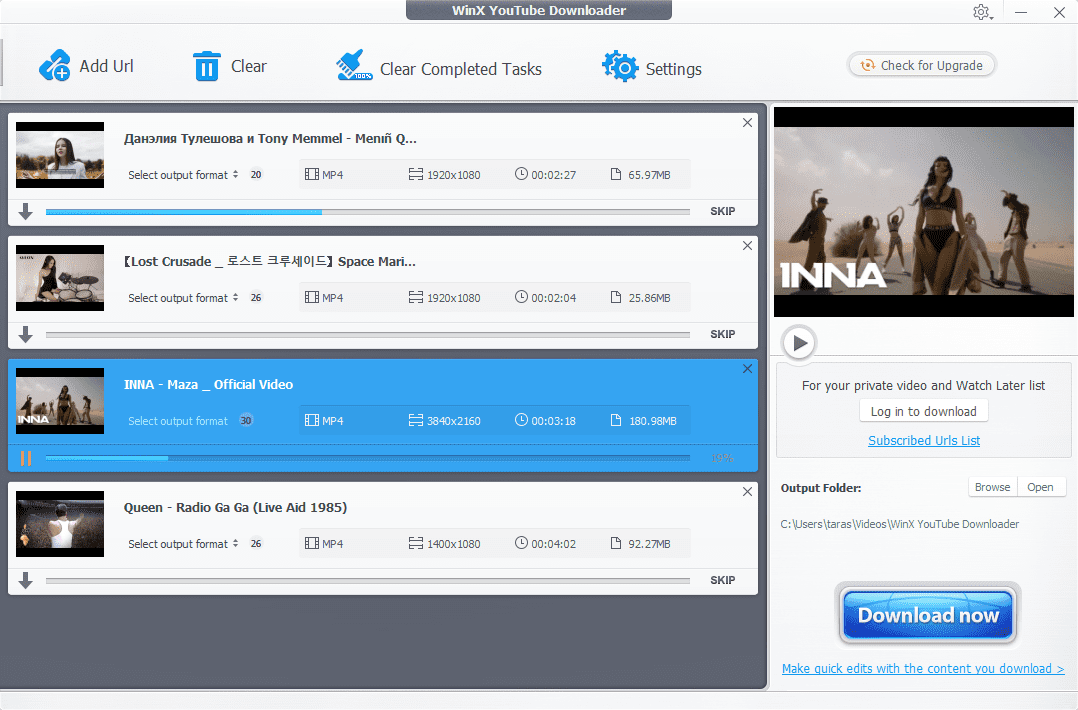
В интерфейсе с панелью предварительного просмотра скачанный ролик можно открыть прямо из программы. Такое окно не заменяет полноценный медиаплеер, но помогает быстро убедиться, что получен нужный материал. В некоторых вариантах интерфейса рядом с элементами управления воспроизведением есть кнопка снимка кадра; она сохраняет изображение из текущей позиции. Эту функцию разумно воспринимать как вспомогательную, а не как инструмент точного экспорта кадров: для покадровой работы лучше использовать видеоредактор или специализированный плеер.
Очередь отделена от окна анализа. Это важный принцип: выбор варианта ещё не означает немедленное скачивание. Можно проанализировать несколько адресов, добавить их в список и только потом запустить передачу. Если интернет в этот момент нужен другим задачам, такой подход позволяет сначала подготовить список, а загрузку начать позже одним действием.
Add URL и Paste URL & Analyze: добавление ссылки
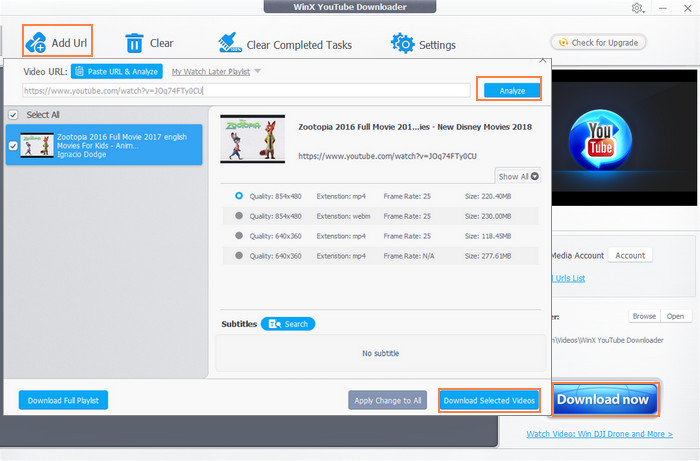
Add URL открывает окно, где есть поле Video URL. Адрес можно вставить вручную из буфера обмена и нажать Analyze. Кнопка Paste URL & Analyze объединяет два действия: подставляет скопированный адрес и сразу запускает разбор страницы. Для одиночных роликов второй вариант быстрее, а обычное поле удобнее, если нужно проверить или исправить URL перед отправкой.
Лучше вставлять полный адрес страницы. Сокращённые, перенаправляющие и снабжённые большим количеством служебных параметров ссылки иногда анализируются хуже. Если Analysis Failed появляется только на одном URL, сначала откройте его в браузере, убедитесь, что ролик действительно доступен, затем скопируйте адрес из строки браузера ещё раз. Это проще и безопаснее, чем сразу менять сетевые настройки.
У ссылки на ролик может одновременно присутствовать идентификатор плейлиста. В окне анализа встречается флажок Download the playlist if the URL refers to a video and a playlist. Он определяет, трактовать такой адрес как один ролик или как вход в весь список. Если нужна только текущая запись, флажок лучше не включать: это уменьшит время анализа и не создаст десятки лишних позиций. Если нужен весь набор, включение опции позволяет получить список элементов за один проход.
Ссылки на закрытые, возрастные, географически ограниченные или требующие авторизации страницы могут не разбираться. Наличие URL само по себе не означает, что программа имеет право или техническую возможность получить поток. WinX не следует рассматривать как средство обхода DRM, платного доступа или иных ограничений. Для материалов, доступ к которым зависит от учётной записи, сначала проверьте условия самого сервиса и разрешённый способ офлайн-просмотра.
Что показывает анализатор ссылки
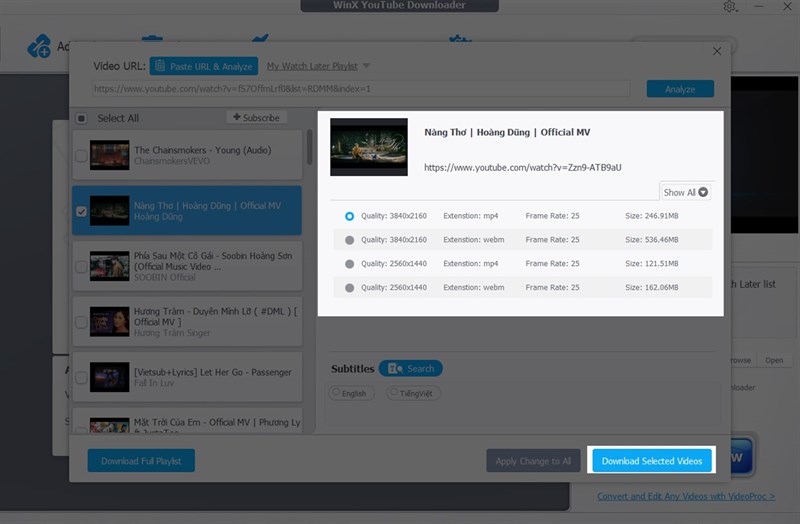
После успешного анализа открывается окно с миниатюрой и таблицей доступных вариантов. Типичный набор столбцов включает разрешение, формат или расширение, частоту кадров, размер и иногда кодек. В разных источниках интерфейс подписан немного по-разному, но главное — каждая строка представляет отдельный вариант того же материала. Радиокнопка или выделение определяет, какую именно строку программа добавит в очередь.
| Поле | Что означает | Как использовать при выборе |
|---|---|---|
| Resolution / Quality | Размер кадра, например 1280×720 или 1920×1080 | Выбирайте по экрану и назначению, а не автоматически максимальное значение |
| Extension / Format | Контейнер, чаще MP4 или WebM; на части сайтов встречается FLV | MP4 обычно проще воспроизводить на бытовых устройствах; WebM полезен, если нужен именно доступный исходный вариант |
| Frame Rate | Частота кадров потока | Для динамичного видео предпочтительнее исходная частота, если устройство её поддерживает |
| Size | Оценочный объём файла | Помогает заранее оценить место и время загрузки |
| Code / Codec | Обозначение видеокодека или варианта потока, если показывается | Учитывайте совместимость плеера и монтажной программы |
Не все поля заполняются всегда. Размер может быть приблизительным или отсутствовать, если сервер не сообщает длину заранее. Название формата тоже не раскрывает всё: два MP4-файла способны использовать разные видеокодеки. Если конечное устройство требовательно к совместимости, имеет смысл сначала скачать один короткий пример в выбранном варианте и проверить воспроизведение, а уже затем запускать крупную очередь.
Кнопка Apply Change to All, когда она присутствует в окне плейлиста, предназначена для применения выбранного параметра к другим элементам. Это удобно, если все ролики должны иметь одинаковый уровень качества. Однако фактический набор потоков у элементов может различаться. Если в одном видео нет нужного разрешения, программа не может создать его из воздуха: загрузчик выбирает существующий поток, а не повышает разрешение.
MP4, WebM и другие контейнеры
Для WinX YouTube Downloader подтверждена работа с MP4 и WebM, а материалы по программе также упоминают FLV и 3GP в доступных вариантах. Важно понимать, что загрузчик не обязан показывать все эти контейнеры для каждого URL. Список формируется из того, что удалось обнаружить у сервиса. Если после анализа доступны только MP4 и WebM, переключателя, который гарантированно создаст FLV, может не быть.
MP4 — практичный выбор для телевизоров, смартфонов, презентаций и большинства редакторов. Но обозначение MP4 описывает контейнер, а не полный набор кодеков. Для максимально предсказуемой совместимости проверяйте файл в целевом устройстве. WebM часто встречается у веб-видео и может предоставляться в тех разрешениях или кодеках, которых нет в MP4-варианте. Если задача — сохранить наиболее качественный найденный поток для дальнейшей обработки на компьютере, WebM не следует отбрасывать только из-за меньшей бытовой совместимости.
FLV и 3GP относятся к менее универсальным сегодня вариантам. Они могут появляться при работе с определёнными сервисами или в интерфейсе с соответствующими настройками по умолчанию. Выбирать их имеет смысл только тогда, когда есть конкретная причина: например, старое устройство или рабочий процесс ожидает именно такой контейнер. Для обычного архива и дальнейшего монтажа разумнее начинать с MP4 или WebM.
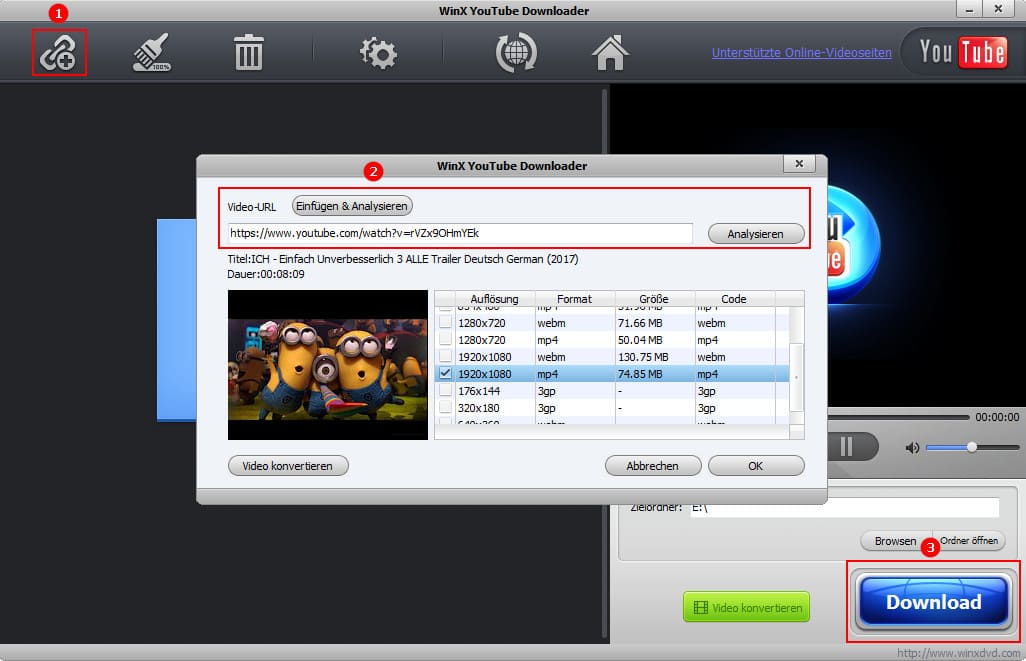
WinX YouTube Downloader не стоит путать с видеоконвертером. Если сервис отдаёт ролик только в неподходящем для вашего устройства видеокодеке, программа загрузит доступный вариант, но дальнейшее преобразование лучше выполнять отдельным инструментом. Такой двухэтапный процесс надёжнее: сначала сохраняется исходно доступный поток, затем уже локальный файл конвертируется под конкретное устройство с понятными настройками кодека и битрейта.
Разрешение: 720p, 1080p и 4K
Одно из основных преимуществ анализатора — возможность выбрать разрешение до начала загрузки. В подтверждённых материалах по WinX встречаются 720p, 1080p и 4K. Для некоторых роликов и публикаций также упоминались более высокие уровни, но практический ориентир должен быть только один: список, который программа реально показала для данного URL. Если строка 3840×2160 отсутствует, настройка Highest Resolution не создаст 4K из 1080p.
Максимальное разрешение не всегда рационально. Для небольшого экрана, учебной подборки или быстрой передачи внутри проекта 720p может дать существенно меньший файл. 1080p обычно удобен как компромисс между детализацией и размером. 4K имеет смысл, если исходник действительно снят в высоком разрешении, планируется кадрирование или материал будет смотреться на крупном дисплее. При этом свободное место нужно оценивать по всей очереди, а не по одному ролику.
| Ситуация | Разумная отправная точка | Что проверить |
|---|---|---|
| Просмотр на ноутбуке | 720p или 1080p | Размер файла и наличие подходящего контейнера |
| Телевизор Full HD | 1080p MP4, если доступно | Совместимость кодека телевизора |
| Монтаж с кадрированием | Максимальный найденный вариант | Поддерживает ли редактор кодек без предварительного перекодирования |
| Архив собственного материала | Максимальное исходное качество | Свободное место и полноту загрузки |
| Большая учебная подборка | 720p/1080p | Чтобы суммарный объём не оказался неоправданно большим |
Высокое разрешение увеличивает не только размер, но и чувствительность к обрывам сети: скачивание длится дольше, а повторная попытка обходится дороже по времени. Если конкретная 4K-строка не стартует, а 1080p работает, это может указывать на отдельный поток или способ доставки, а не на общую поломку программы. В таком случае временно выбрать 1080p — диагностический шаг, а не ухудшение настройки.
Частота кадров и выбор потока
В списке анализа у некоторых роликов указывается Frame Rate. Этот параметр важен, когда один и тот же материал доступен в нескольких вариантах, например 30 и 60 кадров в секунду. Для спорта, игр, панорамирования камеры и демонстраций интерфейса более высокая частота кадров лучше сохраняет плавность. Для лекции, статичного выступления или архива документов преимущество может быть малозаметным, тогда меньший файл оказывается практичнее.
При выборе не стоит воспринимать частоту кадров отдельно от разрешения. Строка 1080p60 и строка 2160p30 решают разные задачи. Если материал затем будет монтироваться в проекте 25 или 30 кадров в секунду, 60 fps пригодятся для плавного замедления, но увеличат объём и нагрузку при декодировании. Если нужна простая копия для просмотра, логичнее сохранять параметры, максимально близкие к исходному размещению ролика.
Иногда у вариантов одинаковое разрешение и расширение, но различаются размер или обозначение кодека. Это нормальная ситуация для современных видеосервисов. WinX показывает то, что получил анализатор, но не даёт полноценного технического отчёта как MediaInfo. Если важна точная информация о профиле H.264, VP9, AV1, параметрах звука и цветовом пространстве, её лучше проверять уже у загруженного файла специализированным анализатором.
Аудио: на что не стоит рассчитывать
Для WinX YouTube Downloader встречаются противоречивые описания возможности сохранять только звуковую дорожку. В отдельных каталогах упоминается MP3, однако актуальное независимое описание программы прямо отмечает отсутствие отдельного режима загрузки только аудио, а материалы с кнопками MP3 и расширенным аудиофункционалом нередко относятся к другому продукту того же производителя. Поэтому безопасный вывод такой: отдельное извлечение аудио нельзя считать гарантированной функцией WinX YouTube Downloader.
Если цель — получить только звук из разрешённого к скачиванию ролика, лучше строить процесс в два шага: сначала сохранить доступный видеовариант, затем извлечь аудиодорожку локальным конвертером. Это даёт контроль над кодеком, битрейтом и контейнером и не зависит от того, показал ли конкретный анализатор специальную строку audio-only. Кроме того, локальное извлечение позволяет не загружать сомнительные MP3-варианты с непредсказуемым происхождением.
Не следует ориентироваться на рекламные панели, которые могут находиться рядом с основными кнопками. Если интерфейс предлагает перейти к расширенному решению ради MP3, записи трансляций или конвертации, это не означает, что эти операции выполняет сама описываемая программа. В рамках WinX YouTube Downloader основной подтверждённый сценарий — получение видеофайла по URL.
Субтитры и панель Subtitles
В окне анализа можно встретить блок Subtitles с кнопкой Search. По внешнему виду легко решить, что WinX всегда умеет отдельно сохранять субтитры, однако независимые материалы о программе указывают, что расширенная работа с субтитрами была связана с предложением другого продукта. Поэтому наличие панели следует воспринимать как элемент конкретной конфигурации интерфейса, а не как универсальную гарантию выгрузки SRT для любого ролика.
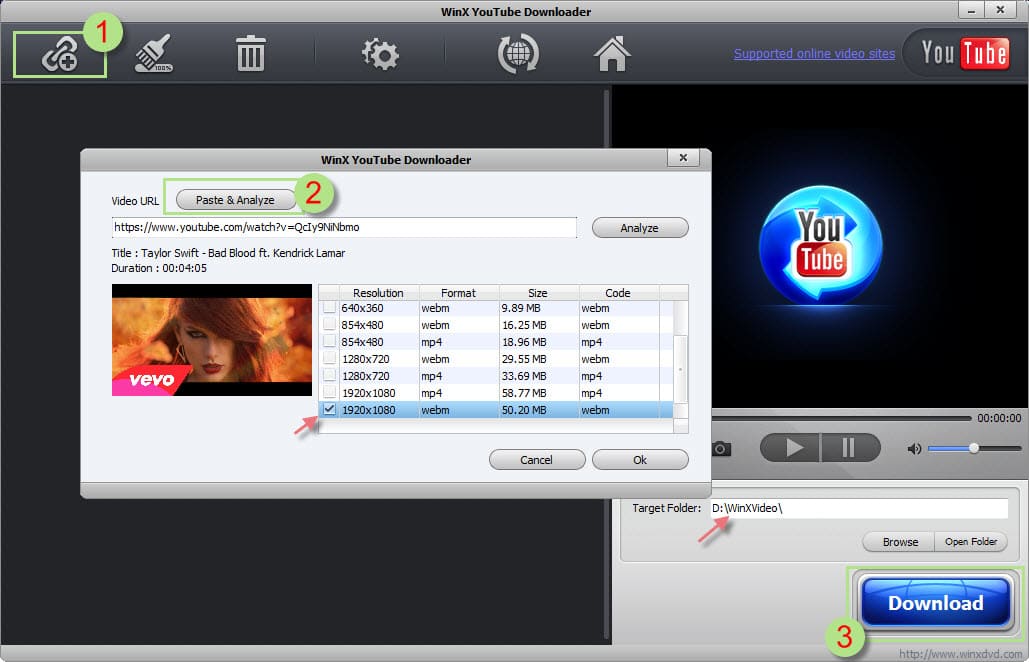
Если субтитры критичны для задачи, сначала проверьте, что они вообще опубликованы у исходного ролика, затем нажмите Search, если такая кнопка доступна. Если список языков не появляется, не стоит повторно скачивать видео в другом разрешении: видеопоток и доступность текстовых дорожек — разные вопросы. Для архива, где субтитры обязательны, разумнее выбрать загрузчик, у которого экспорт субтитров заявлен как отдельная основная функция, либо сохранить текст разрешённым способом через сам сервис.
Автоматические субтитры и авторские субтитры тоже не равноценны. Даже когда сервис показывает текст в проигрывателе, сторонний анализатор может не получить ту же дорожку. Нельзя считать ошибкой WinX отсутствие пункта, которого нет в списке после анализа. Программа показывает доступные ей данные, а не полный внутренний набор ресурсов страницы.
Плейлисты: выбор отдельных роликов вместо загрузки всего списка
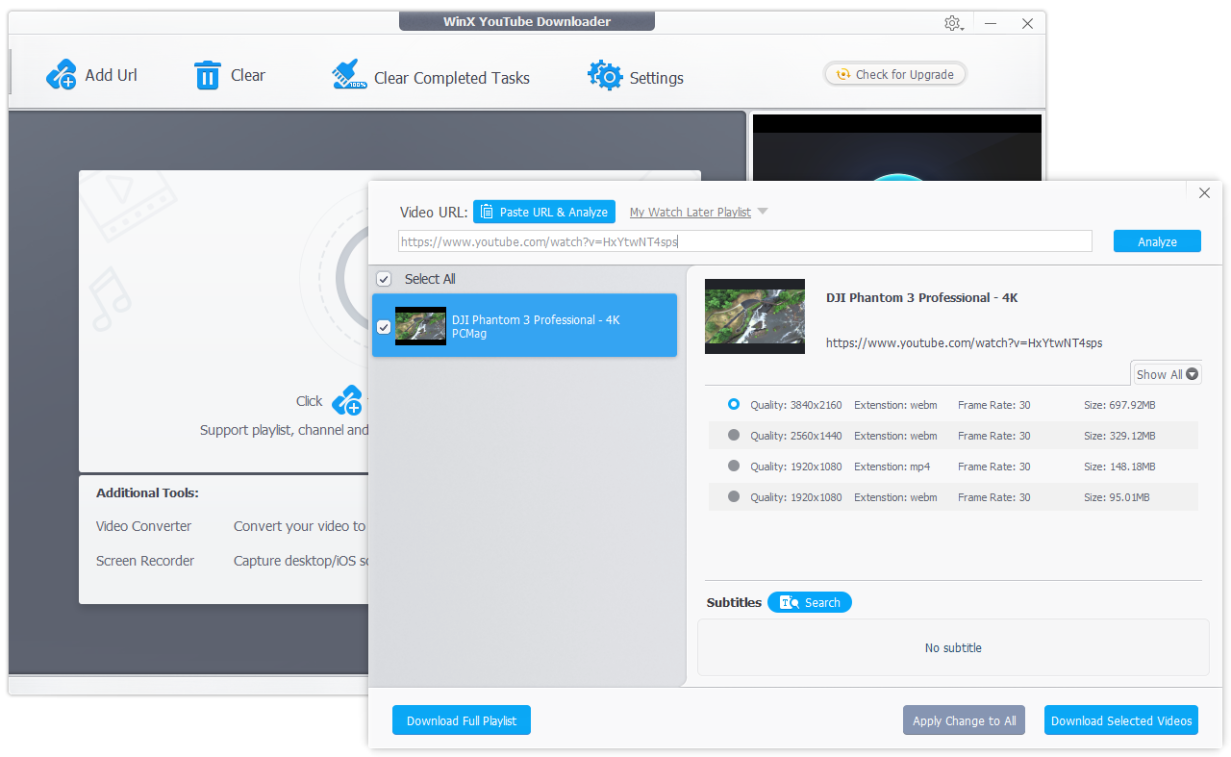
Работа с плейлистами — одна из функций, которая отличает WinX от совсем простых вставить ссылку — получить файл утилит. После анализа адреса списка в левой части окна появляются элементы с флажками. Можно отметить весь список или выбрать только нужные позиции. Справа для выделенного ролика отображаются варианты качества. Такой интерфейс особенно полезен для учебных курсов, серий собственных публикаций и больших подборок, где повторно сохранять уже имеющиеся файлы нет смысла.
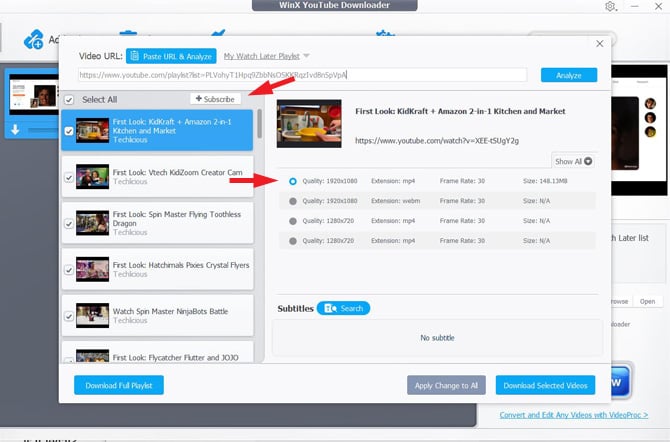
Перед массовой загрузкой лучше не нажимать Select All автоматически. Сначала оцените количество элементов, общую длительность и место на диске. У длинного плейлиста анализ может занимать заметно больше времени, а интерфейс в этот период способен реагировать медленнее. Это не обязательно означает зависание: программа последовательно получает метаданные по множеству записей. Если список очень большой, практичнее разбить задачу на части.
Кнопка Download Full Playlist, если она присутствует, предназначена для полного списка. Для выборочной загрузки используйте флажки и Download Selected Videos. Важно проверить, что ненужные элементы действительно сняты с выбора: после добавления в очередь они становятся самостоятельными задачами и могут занять значительное место.
Качество в плейлисте лучше выбирать с учётом неоднородности источников. Старые записи могут иметь максимум 720p, новые — 1080p или 4K. Попытка навязать всем один максимальный профиль не создаст отсутствующие варианты. Если есть Apply Change to All, программа применяет выбранную логику там, где подходящий вариант существует; для остальных элементов всё равно требуется проверка.
Каналы и список подписанных URL
В материалах по WinX описана работа не только с отдельными плейлистами, но и с каналами. После анализа адреса программа может показать перечень видео и позволить выбрать записи. В интерфейсе также встречается кнопка Subscribe и отдельный Subscribed URLs List. Их назначение — запоминать источник и помогать отличать уже обработанные элементы от новых при повторной проверке.
Эту возможность полезно применять к собственному каналу или к источникам, для которых у вас есть разрешение на сохранение. Она не превращает WinX в RSS-клиент или облачный мониторинг: проверка выполняется самой программой, когда пользователь обращается к списку и запускает анализ. Если сервис изменил способ выдачи канала, подписка может перестать получать новые записи точно так же, как обычная ссылка.
В Settings встречаются два параметра, связанные с подписками: анализировать элементы, которые уже однажды скачивались, и анализировать все элементы текущего списка подписанных URL. Первый параметр полезен, когда нужно заново получить удалённый локальный файл или выбрать другое качество. Если задача — находить только новые публикации, повторный анализ уже обработанных элементов создаёт лишнюю нагрузку и удлиняет проверку.
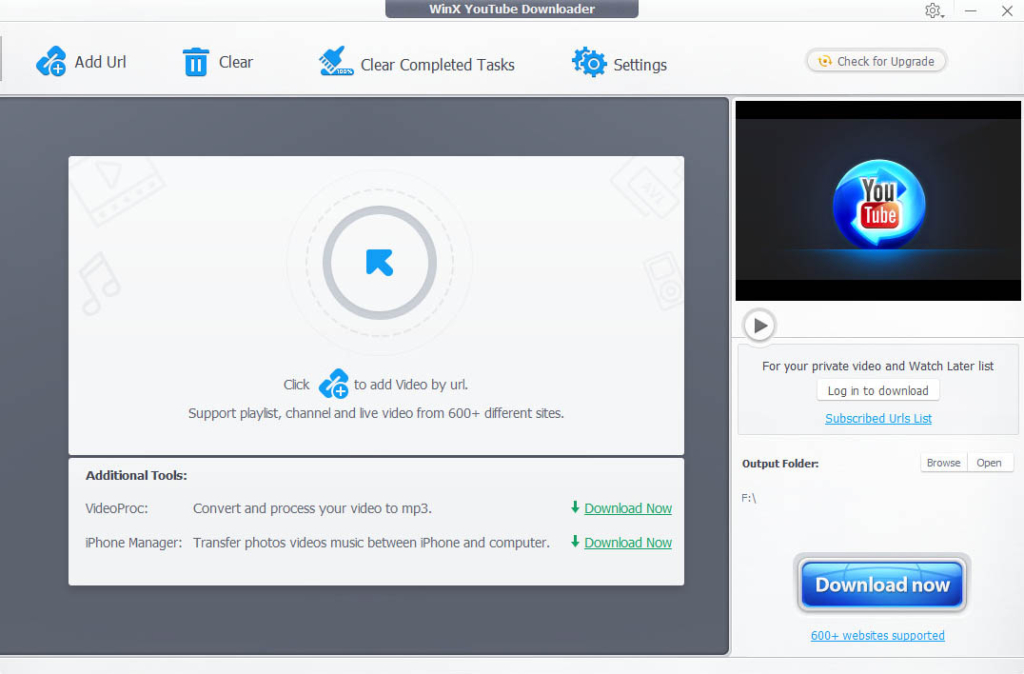
Список подписок стоит воспринимать как удобство организации, а не как источник истины о состоянии канала. Если ролик был переименован, скрыт, перенесён или недоступен, локальная отметка не способна восстановить его. Для серьёзного архива собственных публикаций лучше параллельно вести список идентификаторов или названий файлов в папке проекта.
Очередь и пакетная загрузка
Пакетная работа в WinX строится вокруг очереди: анализатор добавляет задачи, после чего их можно запускать вместе. Такой подход экономит время при серии ссылок и помогает заранее проверить параметры. В списке стоит просмотреть хотя бы четыре поля: название, выбранное разрешение, формат и путь назначения. Ошибка в любом из них проще исправляется до начала передачи данных.
Одновременная загрузка нескольких файлов зависит от реализации и сетевых условий. Даже если несколько задач активны параллельно, увеличение количества потоков не означает линейного ускорения. Сервер может ограничивать соединения, домашний канал — делиться с другими приложениями, а диск — медленнее записывать несколько крупных файлов. Для стабильности больших очередей важнее предсказуемый процесс, чем максимальное число одновременных задач.
Если один элемент очереди завершился ошибкой, не удаляйте весь список. Сначала проверьте только проблемный адрес: повторно проанализируйте его и попробуйте другой вариант качества. Ошибка одной строки нередко связана с конкретным потоком, тогда остальные задачи могут завершиться нормально. Такой выборочный подход особенно полезен при плейлистах.
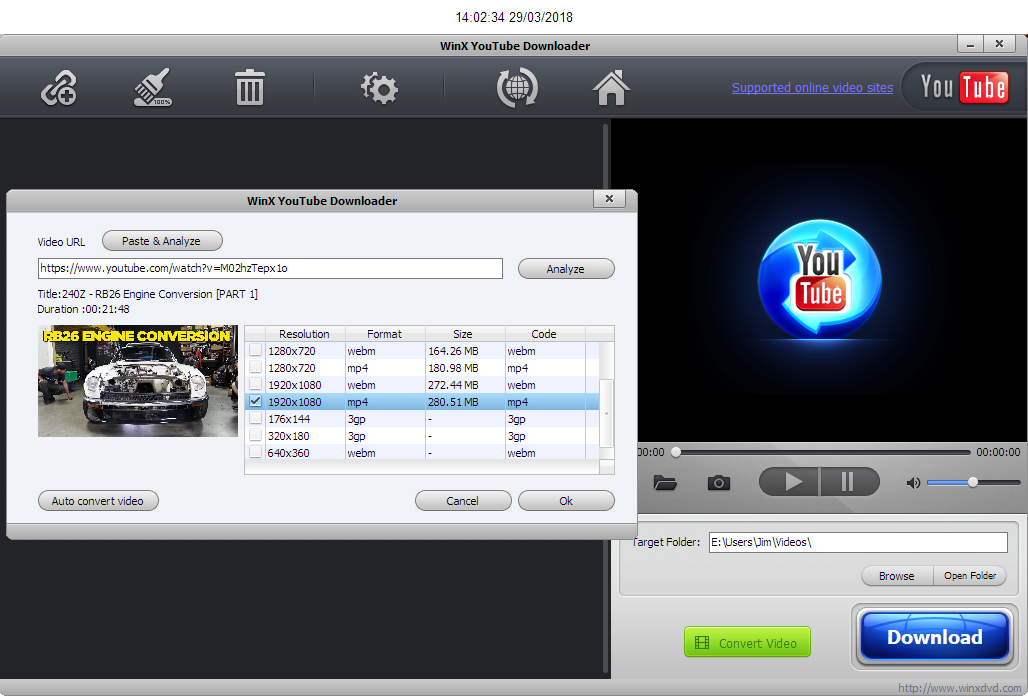
Завершённые файлы удобно проверять через Open Folder. Не ориентируйтесь только на индикатор 100%: для важных материалов откройте начало, середину и конец ролика в обычном проигрывателе. Если воспроизведение обрывается раньше ожидаемого времени или длительность выглядит неправильно, лучше повторить загрузку до удаления исходной задачи из очереди.
Output Folder и организация файлов
Output Folder задаёт каталог, куда будут записываться ролики. Для единичной загрузки можно оставить стандартное расположение, но при постоянной работе лучше создавать отдельные папки по проектам: лекции, референсы, собственные публикации и тому подобные. Это не функция WinX как таковая, а простая дисциплина, которая предотвращает путаницу при одинаковых названиях и десятках файлов.
Перед 4K-загрузкой полезно проверить свободное место. Оценочный размер в окне анализа помогает, но суммарный объём плейлиста может быть намного больше. Windows должна иметь запас не только под конечный файл, но и под временные данные. Если диск почти заполнен, загрузка способна остановиться ближе к концу, что особенно неприятно для длинного ролика.
Если стандартная папка находится в профиле пользователя, путь может содержать длинные имена и национальные символы. В большинстве случаев это нормально, но при странных ошибках записи диагностически полезно выбрать простой каталог, например отдельную папку на локальном диске с коротким путём. Это помогает отделить проблему прав доступа и имени от проблемы анализа сайта.
Сетевые папки, облачные синхронизируемые каталоги и съёмные накопители лучше использовать осознанно. При потере соединения или извлечении носителя файл может остаться неполным. Надёжнее сначала получить материал на локальный диск, проверить его и только потом переместить в архив или облако.
Настройки: Language, Output Folder, Default Movie Format и Default Resolution
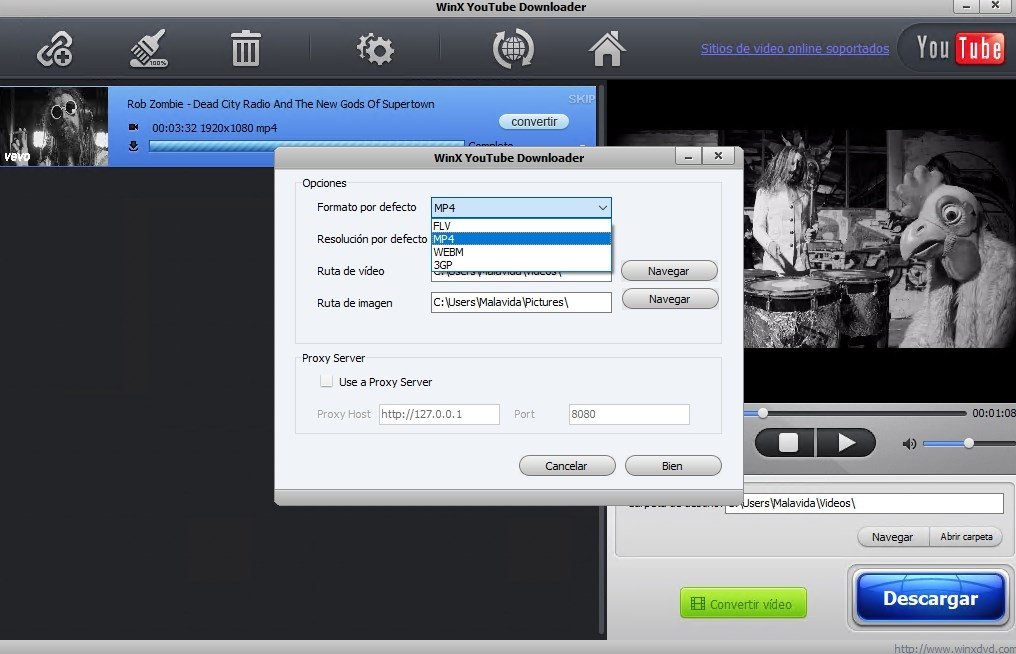
В окне Settings собраны параметры, которые влияют на последующие задачи. Интерфейс программы встречается на английском, поэтому знание названий полей полезнее предположения о наличии русификации. Ключевые пункты хорошо читаются даже без перевода: Output Folder, Default Movie Format, Default Resolution, Proxy Server и Proxy Port.
| Настройка | Назначение | Когда менять |
|---|---|---|
| Language | Язык интерфейса, если нужный вариант доступен | Только при наличии требуемого языка в списке; не стоит считать русский перевод гарантированным |
| Output Folder | Папка сохранения по умолчанию | Если все загрузки должны идти в отдельный каталог |
| Default Movie Format | Предпочтительный контейнер | Если обычно выбирается один и тот же формат, например MP4 |
| Default Resolution | Предпочтительное разрешение | Для автоматического выбора подходящего варианта, когда он найден |
| Proxy Server / Proxy Port | Адрес и порт прокси | Только при известной рабочей конфигурации сети |
Default Movie Format не является принудительным конвертером. Если у конкретного ролика анализатор не нашёл указанный контейнер, программа ограничена реально доступными вариантами. Аналогично Default Resolution с вариантом наподобие Highest Resolution выбирает лучший из найденных потоков, а не увеличивает разрешение файла.
Автоматические значения удобны для типовой очереди, но при архиве разнородного материала их полезно перепроверять. Например, привычка выбирать максимальное разрешение быстро увеличивает объём хранилища, а при подготовке материалов для старого телевизора максимальный WebM может оказаться менее совместимым, чем чуть меньший MP4.
Опции после завершения задания
В Settings встречается флажок Open the output folder when the job is completed. Он полезен для одиночных задач: после завершения сразу открывается каталог с файлом. Для больших очередей всплывающее окно Проводника может отвлекать, поэтому в длительной пакетной работе параметр можно отключить и проверять папку вручную.
Опция Shut down computer when the job is completed предназначена для длинных загрузок, которые оставляют на ночь. Использовать её стоит только после того, как очередь полностью проверена и на компьютере нет несохранённой работы. Если один ролик зависнет на анализе или передаче, автоматическое выключение может произойти не тогда, когда ожидается, поэтому критичные задачи лучше контролировать вручную.
Notify me when new version is available относится не к процессу скачивания, но для загрузчика это функционально важный параметр: сайты меняют механизмы выдачи видео, и совместимость зависит от своевременного обновления анализатора. Если внезапно перестали разбираться ранее рабочие ссылки, проверка обновления — один из первых разумных шагов.
Proxy Server и Proxy Port
В настройках WinX предусмотрены поля прокси-сервера и порта. Они нужны не для ускорения загрузки, а для работы через конкретный сетевой маршрут. Если в организации доступ к внешним сайтам идёт через прокси, администратор может выдать адрес и порт. Ввод случайного публичного прокси из интернета обычно ухудшает стабильность и создаёт риск для конфиденциальности.
Прокси также может влиять на то, видит ли сервис ролик как доступный в данном регионе. Но использование сетевых обходов должно соответствовать правилам сервиса и местному законодательству. Если URL недоступен в обычном браузере из той же сети, сначала разберитесь с правомерным доступом, а не пытайтесь чинить WinX.
При диагностике полезно помнить: неправильный прокси способен вызвать Analysis Failed ещё до загрузки. Если вы когда-то вводили сервер вручную, а затем сеть изменилась, очистите эти поля или верните штатную конфигурацию. После изменения прокси повторно проанализируйте URL — старый результат в очереди может ссылаться на уже недействительный поток.
Поддерживаемые сайты: как понимать заявленные сотни сервисов
Официальные материалы по WinX указывают YouTube, Vimeo, Facebook, Dailymotion и поддержку сотен видеосайтов. Это полезный ориентир, но не договор о вечной совместимости. Каждый сайт использует собственную разметку, проигрыватель, API и способы выдачи сегментов. Если крупный сервис меняет JavaScript-проверку или структуру страницы, сторонний загрузчик может временно перестать видеть поток.
Поэтому правильнее говорить не программа скачивает с любого из 300 сайтов, а программа содержит анализаторы для большого набора площадок, и фактическая поддержка проверяется конкретной ссылкой. Это особенно важно для небольших платформ, где документация меняется без предупреждения. Успешный анализ — лучший признак поддержки, чем название сайта в старом списке.
Отдельно нужно учитывать DRM и платный доступ. Поддержка домена не означает возможность скачивать защищённые фильмы, подписочные каталоги или зашифрованные трансляции. WinX предназначен для обычных доступных потоков; обход технических средств защиты не является функцией, которую следует ожидать от этой программы.
Встроенный проигрыватель и снимок кадра
В варианте интерфейса с тёмной панелью справа расположен небольшой проигрыватель. Он позволяет открыть завершённый файл и быстро проверить результат без перехода в отдельную программу. Рядом с управлением воспроизведением встречается значок камеры; материалы по WinX описывают его как команду сохранения снимка текущего кадра.
Такая функция удобна для быстрой иллюстрации или визуальной проверки, но у неё нет возможностей профессионального экспорта стоп-кадров. Пользователь не задаёт цветовой профиль, точный формат последовательности или пакетный диапазон кадров. Если нужен кадр для публикации, лучше после загрузки открыть файл в редакторе, выбрать точную временную позицию и экспортировать изображение с контролируемыми параметрами.
Сам встроенный просмотр также не является критерием полной совместимости. Файл может открываться внутри WinX, но не воспроизводиться на старом телевизоре из-за кодека. Проверять нужно именно на целевом устройстве или в том приложении, куда материал будет импортирован.
Практический сценарий: сохранить один ролик в MP4
Для единичного ролика нет смысла менять множество настроек. Скопируйте адрес из браузера, нажмите Paste URL & Analyze и дождитесь таблицы. Если в списке есть MP4 нужного разрешения, выберите его и нажмите Download Selected Videos. После возврата в главное окно проверьте папку назначения и запустите Download now. Такой порядок сохраняет контроль над форматом и не требует заранее настраивать профиль по умолчанию.
Если MP4 доступен в нескольких разрешениях, исходите из назначения файла. Для просмотра на обычном Full HD экране 1920×1080 обычно достаточно. Если ролик нужен как референс и важна экономия места, 1280×720 может быть рациональнее. Для монтажа собственного материала выбирайте максимально полезный исходный вариант, но помните, что WinX не повышает качество: строка высокого разрешения должна реально присутствовать после анализа.
После завершения не переименовывайте и не переносите файл, пока не убедились в его целостности. Откройте ролик, промотайте к середине и к финалу, сравните длительность с исходной страницей. Только затем переносите в архив или добавляйте в монтажный проект. Эта короткая проверка особенно полезна при нестабильной сети.
Практический сценарий: выбрать часть плейлиста
Скопируйте адрес плейлиста или адрес ролика, содержащий параметр списка. В окне анализа включите обработку плейлиста, если программа спрашивает, нужно ли загружать весь список. После получения элементов снимите Select All, если нужны не все записи, и отметьте конкретные видео. Затем выберите качество для первого элемента и последовательно проверьте остальные либо используйте Apply Change to All, если набор потоков однородный.
Перед нажатием Download Full Playlist полезно оценить общий объём. Даже несколько десятков роликов 1080p занимают намного больше места, чем кажется по одному примеру. Если размер в списке указан для каждой позиции, просмотрите наиболее крупные элементы. При дефиците диска лучше разбить плейлист на группы, чем надеяться, что программа сама освободит место.
При выборочной загрузке сохраняйте структуру вручную: например, создайте папку по названию курса и добавляйте в неё только нужные записи. WinX в первую очередь загружает файлы; сложного менеджера библиотеки с тегами, вложенными коллекциями и автоматическим переименованием по шаблонам от него ждать не стоит.
Практический сценарий: сохранить ролик в 4K
Сначала убедитесь, что на исходной странице действительно существует 4K-качество. Затем выполните анализ и ищите строку 3840×2160 или 4096×2160, если такой вариант предоставлен сервисом. Не ориентируйтесь на настройку Highest Resolution до анализа: она лишь выбирает максимум среди найденных потоков. Если 4K-строка не появилась, повторный выбор этого значения в настройках не создаст её.
Обратите внимание на контейнер и кодек. Высокое разрешение может быть доступно в WebM, тогда как MP4 ограничен более низким уровнем. Если файл нужен для телевизора или редактора, сначала проверьте поддержку выбранного кодека. В некоторых рабочих процессах практичнее скачать 4K WebM и затем отдельно перекодировать локальный файл, чем отказаться от более высокого исходного разрешения.
Для крупного файла особенно важно стабильное соединение и свободное место. Если 4K-загрузка многократно обрывается, попробуйте временно 1080p. Успех на более низком варианте показывает, что сам URL распознаётся и программа умеет работать с сайтом; проблема может относиться к конкретному потоку высокого качества.
Практический сценарий: подготовить ролик для монтажа
WinX полезен в монтажной цепочке как первый этап — получение разрешённого исходного материала. При выборе лучше сохранять максимально качественный найденный вариант без лишней предварительной конвертации. Чем меньше преобразований до монтажа, тем проще сохранить исходные детали. Однако монтажная программа должна понимать контейнер и кодек; расширение MP4 само по себе не гарантирует это.
Если редактор не принимает файл или работает с ним нестабильно, не стоит заново скачивать ролик в случайном другом формате. Сначала определите кодек у полученного файла. Затем транскодируйте его в монтажный формат отдельным конвертером. WinX не даёт тонкого контроля над GOP, профилем кодека, цветовым пространством и звуковыми параметрами, поэтому использовать его вместо медиаконвертера нецелесообразно.
Собственные ролики, загруженные на видеохостинг и потерянные локально, — один из понятных законных сценариев. При восстановлении такой публикации выбирайте наибольшее доступное качество, но учитывайте, что сервис уже мог перекодировать оригинал. Скачанная копия не станет бит-в-бит исходным мастер-файлом.
Практический сценарий: большая серия ссылок
При десятках независимых URL удобнее сначала собрать очередь, а затем запустить её. Добавляйте ссылки по одной, проверяя, что название и миниатюра совпадают с ожидаемым материалом. Если программа разрешает вставлять несколько адресов в одном поле, всё равно полезно контролировать результат анализа: одна неправильная ссылка в большом наборе труднее обнаруживается после начала загрузки.
Для серии однотипных роликов настройте Default Movie Format и Default Resolution. Например, если весь архив должен быть в MP4 1080p и такие варианты обычно доступны, настройки уменьшают количество повторяющихся действий. Однако перед запуском посмотрите хотя бы несколько позиций: в старых или вертикальных роликах максимальное доступное качество может отличаться.
Не задавайте автоматическое выключение компьютера, пока не убедитесь, что очередь действительно сформирована правильно. Сначала запустите первые несколько задач и проверьте поведение. Если всё стабильно, длинную загрузку уже можно оставить без постоянного контроля.
Что делать с вертикальными роликами и необычным разрешением
Вертикальное видео может иметь разрешение 1080×1920, а не привычные 1920×1080. Для анализатора это обычный поток, поэтому оценивать качество только по первой цифре нельзя. Выбирайте строку, соответствующую реальному кадру источника. Если программа отображает только общую метку качества, сравните размер и результат после загрузки.
Квадратные, панорамные и иные нестандартные ролики также не требуют специального режима. WinX получает готовый поток и сохраняет его. Проблемы начинаются не на этапе загрузки, а позже, если старый проигрыватель или редактор ожидает стандартное соотношение сторон. Тогда изменение геометрии следует выполнять после скачивания отдельным инструментом.
Работа с собственными и разрешёнными материалами
Загрузчик по URL технически не определяет, имеете ли вы право сохранять конкретный ролик. Ответственность за это остаётся у пользователя. Безопасные сценарии — собственные публикации, материалы с явно разрешённым скачиванием, открытые лицензии, архивы организации при наличии соответствующих прав или файлы, предоставленные автором для офлайн-использования.
Правила видеосервиса могут ограничивать скачивание даже в ситуациях, где материал доступен для просмотра. Поэтому перед массовым архивированием чужого контента следует учитывать и условия площадки, и авторские права. Наличие кнопки анализа в сторонней программе не является разрешением правообладателя.
Для закрытых курсов, платных библиотек и DRM-защищённых потоков WinX не следует использовать как средство обхода защиты. Если сервис предоставляет официальную офлайн-функцию, она обычно является корректным способом сохранить доступ внутри приложения или учётной записи.
Почему Analysis Failed — главная диагностическая ошибка
Analysis Failed появляется, когда программа не смогла извлечь сведения о ролике из URL. Это происходит до нормального формирования списка качества, поэтому смена папки сохранения обычно не помогает. Причинами могут быть неверный или неполный адрес, недоступность страницы, изменение механизма сайта, региональные ограничения, авторизация или сетевой маршрут.
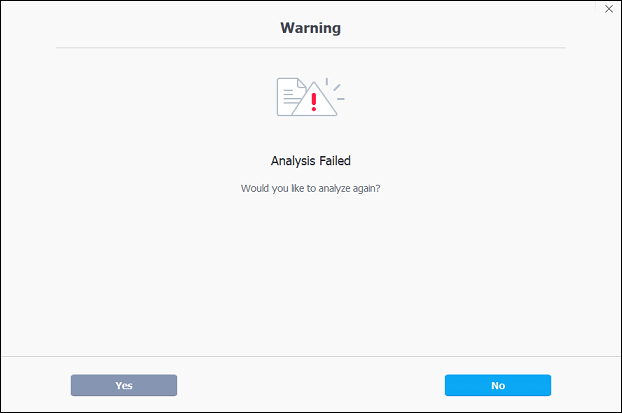
У видеосервисов меняются проигрыватели и JavaScript-проверки. Загрузчик хранит правила, по которым ищет реальные медиапотоки, и такие правила иногда требуют обновления. Если вчера один и тот же публичный ролик анализировался, а сегодня перестал, при этом страница открывается в браузере, логично сначала проверить обновление программы, а не переустанавливать Windows или менять кодеки.
Порядок действий при Analysis Failed
- Откройте исходный адрес в обычном браузере и убедитесь, что страница доступна без ошибки.
- Скопируйте полный URL заново. Для диагностики лучше использовать обычный адрес страницы, а не сокращённую ссылку.
- Проверьте, возникает ли ошибка на другом публичном ролике того же сервиса.
- Если другой ролик работает, проблема, вероятно, специфична для конкретного видео, ограничений или типа потока.
- Если не анализируется ничего с этого сайта, проверьте обновление WinX и состояние сети.
- Если настроен прокси, временно вернитесь к штатной конфигурации или проверьте корректность адреса и порта.
- Повторите анализ и только после появления вариантов качества переходите к загрузке.
Смена разрешения имеет смысл лишь тогда, когда список потоков уже появился. Если анализатор вообще не смог получить данные, выбирать 720p или 1080p пока не из чего. Это различие помогает не тратить время на нерелевантные настройки.
URL распознаётся, но нужного качества нет
Отсутствие 1080p или 4K не всегда означает сбой. Возможно, автор загрузил материал только в низком разрешении, сервис ещё обрабатывает высокие варианты, конкретный контейнер не предоставляется или анализатор не получил часть потоков. Сначала проверьте максимальное качество в официальном проигрывателе. Если там тоже нет нужного уровня, WinX не сможет его создать.
Если в браузере качество есть, а в WinX его нет, повторите анализ позже и проверьте обновление программы. У высоких разрешений нередко другой способ доставки, поэтому анализатор может видеть базовый поток, но не определять часть адаптивных вариантов. В качестве временного решения используйте наиболее качественную строку из реально найденных.
Не путайте Highest Resolution с апскейлингом. Этот параметр лишь выбирает наибольшее найденное разрешение. Повышение 720p до 4K — отдельная задача обработки видео, которой WinX YouTube Downloader не занимается.
Загрузка не начинается после успешного анализа
Если список вариантов появился и задача добавилась в очередь, но индикатор остаётся на нуле, сначала проверьте, что выбрана существующая папка назначения и на диске достаточно места. Затем повторно проанализируйте адрес: прямой медиапоток может иметь временный URL, который истёк между анализом и запуском.
После этого проверьте сеть. Откройте исходный ролик в браузере из той же системы. Если страница загружается, но WinX не передаёт данные, возможен конфликт прокси или фильтрации. Если не работает и браузер, проблема не относится к программе. Не рекомендуется без необходимости отключать защитное ПО целиком; безопаснее проверить правила доступа приложения или сетевую политику.
Полезный диагностический тест — выбрать другой вариант, например 720p MP4 вместо 4K WebM. Если он начинает скачиваться, общий механизм работает, а неполадка связана с конкретным потоком. После этого можно вернуться к высокому качеству и повторить анализ.
Медленная загрузка
Скорость определяется не только программой. На неё влияют сервер видеосервиса, ваш канал, Wi‑Fi, прокси, параллельные задачи и размер конкретного потока. Не стоит сравнивать скорость двух роликов только по цифре разрешения: разные серверы и кодеки могут отдавать данные по-разному.
Если сеть занята, временно остановите другие крупные передачи. При большой очереди попробуйте загружать меньше файлов одновременно. Если используется прокси, сравните работу без него, когда это допустимо. Для проверки выберите небольшой публичный ролик: если он скачивается нормально, общая установка программы и доступ к диску, скорее всего, исправны.
Не следует ожидать, что многопоточность всегда ускоряет каждый файл. Некоторые сервисы ограничивают параллельные запросы или выдают видео сегментами. Избыточное число соединений может даже ухудшить стабильность. Для длительных задач важнее отсутствие повторных обрывов.
Файл скачался не полностью или не открывается
Первым делом сравните длительность с исходной страницей. Если проигрыватель показывает только часть ролика, повторите загрузку после нового анализа. Старый временный URL мог истечь или соединение могло оборваться. Если длительность нормальная, но конкретный плеер выдаёт ошибку, проверьте файл в другом приложении: проблема может быть в поддержке кодека, а не в повреждении.
Если другой плеер воспроизводит файл, а телевизор или редактор — нет, загрузка, вероятно, завершилась корректно. Тогда нужно конвертировать локальный файл в совместимый кодек. Если ни один проигрыватель не открывает материал, удалите неполный файл и скачайте заново, желательно в более распространённом MP4-варианте, если он доступен.
При повторяющихся повреждениях на одном диске проверьте свободное место и состояние накопителя. При работе через сетевую папку попробуйте локальный каталог. Эти действия отделяют проблему записи файла от проблемы получения потока.
В плейлисте не все ролики
Плейлист может содержать удалённые, приватные, регионально ограниченные или недоступные записи. WinX показывает только те элементы, которые смог получить и проанализировать. Если число меньше ожидаемого, сравните список с официальной страницей и обратите внимание на скрытые позиции. Программа не способна загрузить ролик, который сам сервис не выдаёт вашему соединению.
Большой список иногда анализируется медленно. Не нажимайте Analyze многократно: параллельные повторные запросы не обязательно ускорят процесс. Дождитесь завершения, а если окно перестало отвечать на длительное время, закройте задачу и попробуйте меньший плейлист или часть списка.
При необходимости повторно получить уже скачанные элементы проверьте настройки, связанные с Subscribed URLs List. Если программа настроена пропускать ранее обработанные записи, это может объяснить, почему они не рассматриваются как новые.
Программа показывает не тот ролик
Если миниатюра и название не соответствуют ожидаемому материалу, не начинайте загрузку. Проверьте адрес: иногда копируется URL рекламы, короткого ролика, встроенного проигрывателя или страницы с плейлистом вместо конкретной записи. Очистите поле и вставьте полный адрес из строки браузера.
Для URL с плейлистом обратите внимание на флажок, определяющий загрузку списка. Если он включён, программа может показать несколько элементов, хотя нужен только один. Отключите обработку плейлиста и запустите анализ снова.
Ошибка доступа к папке
Если загрузка начинается, но файл не создаётся, выберите другой локальный каталог через Browse. Не используйте системные папки, где обычному пользователю может требоваться повышенное разрешение. Простой путь в пользовательской папке Видео или отдельном каталоге на диске удобнее для диагностики.
Также проверьте, не заблокирован ли файл другим приложением и не синхронизируется ли папка облачным клиентом в момент записи. Для съёмного диска убедитесь, что он подключён и имеет подходящую файловую систему: очень большой ролик может не записаться на накопитель с ограничением размера одного файла.
Прокси мешает анализу
Старые настройки прокси — частая скрытая причина. Пользователь мог однажды указать адрес, а затем забыть о нём. Откройте Settings, проверьте Proxy Server и Proxy Port. Если прокси не нужен, не оставляйте случайные значения. После изменения закройте окно настроек и выполните анализ заново.
Если прокси обязателен в корпоративной сети, уточните параметры у администратора. Самостоятельный перебор публичных серверов не решает системную проблему и может привести к перехвату трафика. Для загрузчика, который работает с URL медиасервисов, надёжность маршрута важнее потенциального обхода ограничений.
Когда стоит использовать настройки по умолчанию, а когда выбирать вручную
Настройки по умолчанию экономят время, если задачи однотипны. Например, при загрузке серии собственных Full HD роликов можно выбрать MP4 и 1080p как предпочтительные значения. Но при смешанном архиве автоматический выбор скрывает важные различия: один ролик может иметь только 720p, другой — 4K WebM, третий — несколько частот кадров.
| Тип работы | Рекомендованный подход | Причина |
|---|---|---|
| Один ролик | Выбирать вручную после анализа | Дополнительные секунды дают полный контроль |
| Серия одинаковых публикаций | Задать формат и разрешение по умолчанию | Снижается число повторяющихся действий |
| Плейлист из разных лет | Проверять элементы группами | Качество и контейнеры могут отличаться |
| Архив для монтажа | Брать максимальный доступный исходный вариант | Приоритет — сохранить детали до дальнейшей обработки |
| Просмотр на конкретном устройстве | Ориентироваться на совместимость | Максимальный поток может использовать неподдерживаемый кодек |
Что WinX YouTube Downloader не заменяет
Чёткое понимание границ программы помогает избежать большинства ложных ожиданий. WinX не является редактором: в нём нет монтажной временной шкалы, многодорожечной композиции, переходов или титров. Он не предназначен для улучшения изображения нейросетями, стабилизации и шумоподавления. Он также не даёт детальной настройки кодирования, характерной для HandBrake или FFmpeg.
Отдельное извлечение MP3 нельзя считать гарантированной базовой функцией именно WinX YouTube Downloader. То же относится к записи прямых эфиров и расширенной работе с субтитрами. Если рядом с интерфейсом показываются предложения другого продукта с этими возможностями, это не делает их частью текущей программы.
WinX также не является универсальным средством доступа к закрытому контенту. Приватный ролик, DRM, платная подписка и географическое ограничение могут сделать анализ невозможным. Техническая поддержка сайта означает только способность работать с обычными потоками, которые анализатор способен получить законным доступным способом.
Сильные стороны программы в повседневной работе
Главное достоинство WinX — короткий путь от ссылки до списка конкретных вариантов. Пользователю не нужно разбираться в командной строке, идентификаторах форматов или параметрах FFmpeg. Для распространённого сценария сохранить разрешённый ролик в MP4/1080p интерфейс достаточно прямолинеен: вставка, анализ, выбор, очередь, загрузка.
Второе преимущество — работа с плейлистами и несколькими задачами. Возможность отметить только часть списка полезнее безусловной загрузки целого канала. Настройки папки и формата по умолчанию уменьшают рутину при серии однотипных файлов.
Третья сильная сторона — видимость параметров до начала передачи. Пользователь видит, какие варианты реально обнаружены, и может сознательно отказаться от максимального разрешения ради совместимости или меньшего объёма. Для графической программы с узкой задачей этого набора достаточно, чтобы не превращать простую загрузку в сложный технический процесс.
Ограничения, которые важны до начала работы
Первое ограничение — зависимость от изменений сайтов. Даже исправная установка способна временно перестать анализировать YouTube или другую площадку после изменения её механизмов. Это фундаментальное свойство сторонних загрузчиков, поэтому обновление анализатора и проверка конкретной ссылки остаются частью эксплуатации.
Второе — относительно небольшой контроль над выходом. Вы выбираете из обнаруженных вариантов, но не задаёте полноценный профиль кодирования. Если нужен определённый H.264 profile, фиксированный битрейт, звук AAC заданного качества или монтажный кодек, понадобится отдельный конвертер.
Третье — отсутствие надёжного самостоятельного режима audio-only в подтверждённой основной функциональности. Пользователю, которому важны MP3, M4A, FLAC или пакетное извлечение звука, лучше сразу смотреть на альтернативы, где эта функция заявлена явно.
Сравнение WinX YouTube Downloader с аналогами
Прямые аналоги различаются не столько самой возможностью вставить URL, сколько глубиной управления, лицензированием, работой с аудио и удобством массовых задач. WinX занимает позицию простого графического загрузчика: он удобен, когда нужен понятный анализ ссылки и выбор качества без командной строки, но не стремится заменить многофункциональный медиакомбайн.
| Программа | Лучше подходит для | Главное ограничение |
|---|---|---|
| WinX YouTube Downloader | Быстрой загрузки отдельных роликов и плейлистов через простой графический интерфейс | Нет гарантированного отдельного аудио-режима и мало тонких параметров |
| 4K Video Downloader Plus | Плейлистов, каналов, субтитров и регулярной работы в графическом интерфейсе | Часть возможностей и объём бесплатного использования ограничены моделью лицензирования |
| MediaHuman YouTube Downloader | Плейлистов, каналов и задач, где вместе с видео требуется извлечение аудио | Ориентирован на коммерческую лицензию |
| SnapDownloader | Массовых загрузок с большого числа сайтов, аудио, расписания и дополнительных форматов | Платный продукт с более насыщенным интерфейсом |
| yt-dlp | Максимального контроля, автоматизации, сценариев и точного выбора потоков | Командная строка и необходимость понимать параметры; для части операций нужен FFmpeg |
| iTubeGo YouTube Downloader | Загрузки видео и аудио с последующим выбором расширенного набора форматов | Многие возможности связаны с коммерческой моделью |
Практический вывод: WinX имеет смысл выбирать, если нужен именно понятный графический загрузчик для роликов и плейлистов, а результат достаточно выбрать из найденных MP4/WebM-вариантов. Для регулярного сохранения субтитров, музыки без видео или сложных плейлистов удобнее программы, где эти функции являются центральными. Для автоматизации по сотням URL, фильтрации по кодекам и сценариев командной строки сильнее yt-dlp, но он требует больше технических знаний.
WinX YouTube Downloader и 4K Video Downloader Plus
Обе программы ориентированы на пользователя, который не хочет вводить команды. В WinX рабочая модель предельно проста: вставить URL, дождаться анализа, выбрать строку и загрузить. 4K Video Downloader Plus обычно предлагает больше функций вокруг подписок, субтитров, аудио и повторяемых правил выбора. Если требуется только сохранить несколько роликов в MP4, дополнительная функциональность может быть не нужна.
Разница становится заметнее при регулярных задачах. Когда нужны субтитры определённого языка или извлечение только звука, наличие специализированного режима важнее простоты WinX. С другой стороны, для редких единичных загрузок интерфейс WinX легче объяснить пользователю, которому не нужны профили и дополнительные панели.
WinX YouTube Downloader и yt-dlp
yt-dlp находится на противоположном полюсе по уровню управления. Он позволяет запрашивать форматы по условиям, строить шаблоны имён, работать со списками, метаданными, субтитрами и постобработкой. Но такая гибкость требует понимания командной строки, идентификаторов форматов и роли FFmpeg. WinX скрывает почти все технические детали за графическим окном.
Если задача повторяется ежедневно и должна быть автоматизирована, командный инструмент обычно масштабируется лучше. Если пользователь раз в неделю получает несколько ссылок и хочет глазами выбрать качество, WinX экономит время на изучении синтаксиса. Это не вопрос какая программа мощнее вообще, а вопрос нужного уровня контроля.
WinX YouTube Downloader и MediaHuman YouTube Downloader
MediaHuman ориентирован на регулярные коллекции, плейлисты и работу с аудио. Поэтому он привлекательнее, когда видео служит источником музыкальных дорожек или подкастов. WinX уместнее в задаче прямого сохранения видео, где достаточно увидеть разрешение, контейнер и добавить запись в очередь.
При выборе стоит учитывать не количество заявленных сайтов, а конкретный рабочий процесс. Если почти все задачи — одиночные ролики, сложная медиатека не нужна. Если пользователь постоянно следит за каналами и собирает аудиоколлекцию, более специализированный менеджер окажется удобнее.
WinX YouTube Downloader и SnapDownloader
SnapDownloader объединяет загрузку с расширенным набором форматов, аудиорежимами, очередью и дополнительными инструментами. Это полезно при работе с большим числом разных площадок. WinX проще и легче воспринимается, когда требуется стандартный сценарий без настройки расписаний и преобразования.
Главный критерий — частота использования. Для редких ручных загрузок избыточная функциональность не добавляет пользы. Для ежедневной пакетной работы дополнительные средства управления быстро окупаются удобством, даже если интерфейс сложнее.
Кнопки и элементы интерфейса: краткий справочник
Названия команд WinX YouTube Downloader в основном буквальны, поэтому после нескольких загрузок интерфейс читается без отдельной инструкции. При этом полезно различать команды анализа, добавления в очередь и запуска передачи: внешне они находятся рядом, но выполняют разные действия.
| Элемент | Что делает | Типичная ошибка |
|---|---|---|
| Add URL | Открывает окно добавления адреса | Ожидать, что загрузка начнётся сразу |
| Video URL | Поле для адреса страницы ролика или списка | Вставить поисковый запрос вместо URL |
| Paste URL & Analyze | Вставляет адрес из буфера и запускает анализ | Нажимать повторно, пока первый анализ ещё идёт |
| Analyze | Получает сведения о доступных потоках | Считать ошибку анализа проблемой папки назначения |
| Select All | Отмечает все элементы плейлиста | Забыть снять ненужные ролики |
| Subscribe | Добавляет источник в список подписанных URL, когда функция доступна | Ожидать облачных уведомлений без запуска программы |
| Search в блоке Subtitles | Пытается получить доступные текстовые дорожки | Считать наличие кнопки гарантией отдельного экспорта субтитров |
| Apply Change to All | Распространяет выбранную настройку на другие элементы списка | Предполагать, что отсутствующее качество будет создано |
| Download Selected Videos | Подтверждает выбранные позиции и добавляет их в работу | Путать с окончательным запуском всей очереди |
| Download Full Playlist | Выбирает полный список, если такая команда показана | Запустить большой плейлист без оценки объёма |
| Browse | Выбирает каталог назначения | Указать съёмный диск, который будет отключён |
| Open Folder | Открывает каталог с файлами | Считать открытие папки подтверждением целостности файла |
| Download now | Запускает подготовленные задачи | Нажать до проверки качества и папки |
Если конкретной кнопки нет, не нужно искать её через скрытые меню: интерфейс может показывать иной набор элементов. Ориентируйтесь на фактический рабочий путь URL → анализ → вариант → очередь → папка → загрузка. Команды, связанные с расширенными функциями другого продукта, не следует учитывать как возможности WinX.
Как выбрать MP4 или WebM без технических догадок
Простейшее правило — выбирать MP4, если важна широкая совместимость, и WebM, если именно он даёт нужное качество или более подходящий исходный поток. Но это не абсолютная иерархия. Современный компьютер без труда воспроизводит оба контейнера, а старое оборудование может поддерживать только часть кодеков внутри MP4.
Если файл предназначен для монтажа, попробуйте импортировать один образец до загрузки целого плейлиста. Редактор может нормально принимать H.264 в MP4 и медленнее работать с VP9 или AV1 в WebM. В такой ситуации разумно либо выбрать более совместимый вариант, либо сохранить максимум качества и затем локально создать монтажную копию.
Для архива собственных публикаций целесообразно хранить вариант с наибольшей доступной детализацией, даже если для просмотра понадобится современный плеер. Для обмена с коллегами, напротив, предсказуемая совместимость часто важнее экономии битрейта. WinX даёт возможность выбрать поток, но решение о назначении файла остаётся за пользователем.
Почему оценочный размер файла полезнее максимального качества
Столбец размера помогает оценить реальную цену выбора. Разница между двумя строками одного ролика может быть существенной, особенно при 4K или повышенной частоте кадров. Если материал нужен только как визуальный референс, скачивание самого тяжёлого варианта не добавляет пользы. Для архива исходных публикаций, наоборот, дополнительный объём оправдан.
При плейлисте смотрите не только на крупнейший файл. Десятки роликов среднего размера дают большой суммарный объём, а программа не обязана показывать итог по всему списку. Можно приблизительно оценить пространство по нескольким типичным позициям и числу элементов. Запас лучше оставить заранее, чтобы очередь не остановилась на последнем этапе.
Размер также косвенно помогает заметить странность. Если 4K-вариант неожиданно меньше 720p того же ролика в несколько раз, сравните кодек, длительность и фактическое изображение. Это не обязательно ошибка — современные кодеки эффективнее, — но для важного архива лучше проверить результат.
Использование подписок без повторных загрузок
Когда Subscribed URLs List доступен, его смысл — сократить ручное копирование адресов и помочь увидеть новые записи. Если программа помечает уже скачанные элементы, не следует без необходимости включать повторный анализ всех старых позиций: на большом канале это увеличивает время проверки и создаёт длинный список.
Повторный анализ полезен в трёх случаях: локальный файл был потерян, раньше выбрано слишком низкое качество или у источника появился другой доступный вариант. Тогда настройка обработки ранее загруженных позиций позволяет вернуться к старому элементу. Для обычного наблюдения за новыми публикациями достаточно новых записей.
Локальная отметка не заменяет резервное копирование. Если файл важен, его следует хранить в собственной структуре каталогов и резервировать независимо от списка внутри WinX. Список подписок — менеджер источников, а не база данных архива.
Что означает поддержка нескольких загрузок одновременно
Параллельная очередь повышает удобство, но не гарантирует максимальную скорость каждого файла. Пропускная способность делится между соединениями, а видеосервис может ограничивать частоту запросов. Поэтому при медленной работе с пятью крупными роликами полезно сравнить скорость с одной активной задачей. Иногда меньшая параллельность даёт более стабильный результат.
Пакетность важнее именно организационно: пользователь заранее формирует набор, выбирает параметры и не возвращается к программе после каждого файла. Даже если задачи фактически обрабатываются последовательно, очередь уже экономит ручные действия. Для домашнего архива это часто полезнее агрессивной многопоточности.
Если интерфейс выглядит иначе, чем на скриншоте
У WinX встречаются светлые и тёмные варианты оформления, разные расположения панели просмотра и кнопок. Скриншоты из инструкций и каталогов показывают один и тот же характерный процесс, но не должны использоваться как пиксельная карта для поиска каждой кнопки. Важнее подписи команд и назначение областей.
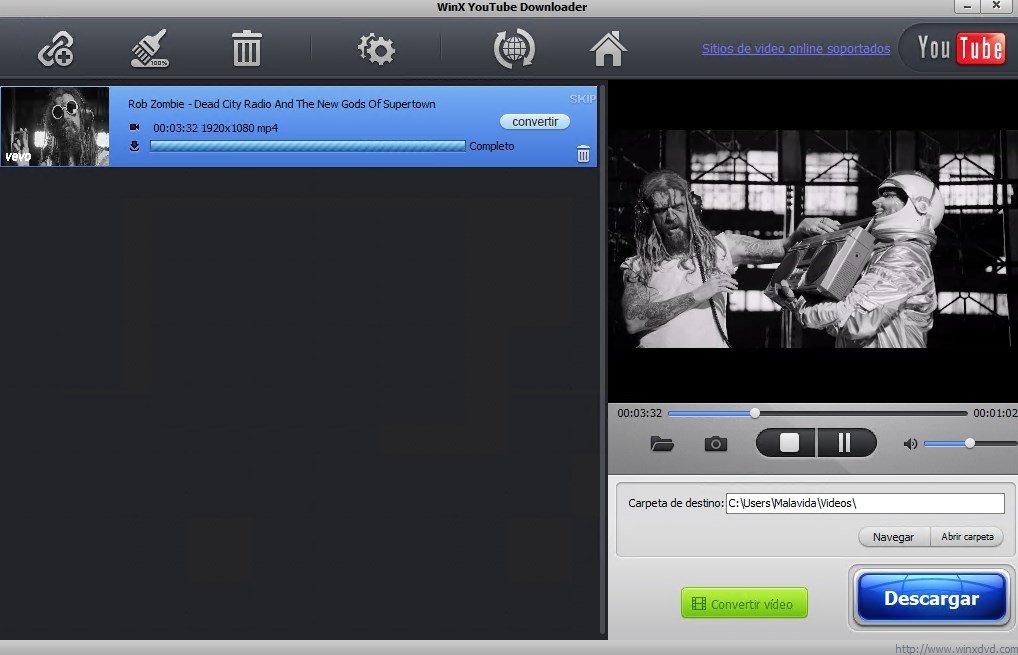
В тёмном оформлении чаще заметна отдельная область проигрывателя и крупная кнопка запуска, в светлом — список плейлиста, Paste URL & Analyze и панель настроек. Если программа по названию совпадает, а действия Add URL/Analyze/Download присутствуют, различие внешнего вида само по себе не означает, что перед вами другой класс приложения.
При этом нельзя переносить функции из интерфейса Winxvideo AI только потому, что производитель тот же. Панели AI-улучшения, конвертации, записи экрана или отдельной загрузки музыки относятся к другому набору инструментов. В этой статье рассматривается именно WinX YouTube Downloader и подтверждённые для него операции.
Когда обновление действительно может помочь
Для обычной офисной программы обновление часто связано с новыми функциями, а для загрузчика оно влияет на способность разбирать сайты. Если публичные ссылки, которые открываются в браузере, внезапно перестали анализироваться, причина может быть в изменившемся механизме сервиса. Обновлённый анализатор содержит исправленные правила извлечения потоков.
Проверять обновление имеет смысл после простых тестов: правильный URL, доступность страницы, отсутствие ошибочного прокси. Если проблема только с одной закрытой или регионально ограниченной записью, новая сборка может ничего не изменить. Если перестал работать целый крупный сервис, вероятность несовместимости анализатора выше.
Не нужно переустанавливать программу после каждой единичной ошибки. Переустановка полезна, когда повреждены файлы самой программы или настройки не удаётся вернуть в рабочее состояние. Для Analysis Failed на одном URL гораздо информативнее сравнение с другим публичным роликом.
Сценарий диагностики за пять минут
Если WinX не качает, полезно не менять всё сразу. Последовательная проверка быстрее показывает класс проблемы. Возьмите один короткий публичный ролик известного сервиса, скопируйте полный URL, выберите простую локальную папку и выполните анализ. Если появились варианты — программа способна связаться с сервисом и разобрать страницу.
Затем выберите распространённый вариант 720p или 1080p MP4 и запустите загрузку. Если файл сохранился, базовый путь исправен. После этого возвращайтесь к исходной сложной ссылке, 4K, плейлисту или прокси. Если тестовый ролик не анализируется, проверяйте сеть и обновление. Если анализируется, но не записывается, проверяйте поток и папку. Такая развилка избавляет от случайного перебора настроек.
Частые вопросы о WinX YouTube Downloader
Можно ли вставить ссылку на обычный ролик и сразу скачать его?
Да. Скопируйте адрес, используйте Paste URL & Analyze, выберите найденный вариант, добавьте его через Download Selected Videos и запустите очередь. Анализ нужен, потому что программа сначала получает доступные разрешения и форматы.
Можно ли скачать целый плейлист?
Плейлисты поддерживаются. После анализа появляется список элементов, где можно выбрать все записи или только часть. Если адрес одновременно относится к ролику и плейлисту, обращайте внимание на флажок, предлагающий обработать весь список.
Можно ли скачать только несколько роликов из плейлиста?
Да, это один из удобных сценариев. Снимите общий выбор и поставьте флажки только у нужных элементов. Перед запуском проверьте количество выбранных позиций и папку назначения.
Поддерживается ли 4K?
В материалах по программе подтверждены 4K-варианты. Но 4K появится только тогда, когда сервис отдаёт такой поток и анализатор его распознал. Настройка максимального разрешения не увеличивает качество сама.
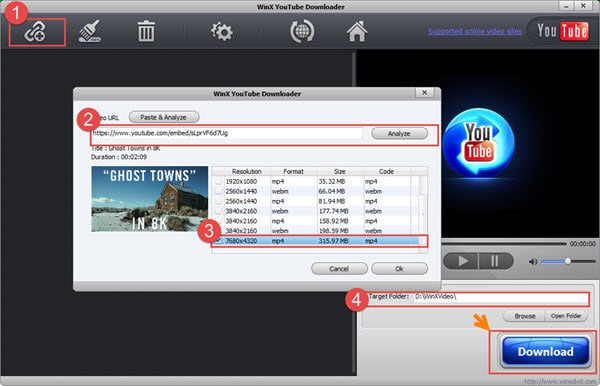
Поддерживается ли 8K?
В независимых материалах встречались примеры выбора 8K, но для практической статьи корректнее не обещать этот уровень как неизменную возможность. Ориентируйтесь на фактический список после анализа конкретного видео. Если строка 8K присутствует — её можно рассматривать; если нет — WinX не создаёт её искусственно.
Можно ли скачать MP3 вместо видео?
Не следует рассчитывать на отдельный audio-only режим как на гарантированную базовую функцию WinX YouTube Downloader. Если нужен звук, надёжнее сохранить разрешённый видеоролик и затем извлечь дорожку локальным конвертером либо использовать аналог с явно заявленной загрузкой аудио.
Почему в интерфейсе виден блок Subtitles, но субтитры не загружаются?
Наличие блока или кнопки Search не гарантирует самостоятельный экспорт субтитров во всех конфигурациях. Кроме того, сам ролик может не иметь доступной текстовой дорожки. Если субтитры обязательны, заранее проверьте их наличие и выберите инструмент, где этот сценарий является основной функцией.
Можно ли использовать WinX для Facebook, Vimeo и Dailymotion?
Эти сервисы входят в перечни поддерживаемых площадок. Однако работоспособность всегда проверяется конкретным URL, потому что сайты меняют способы выдачи видео. Успешный анализ — практическое подтверждение для выбранной страницы.
Почему программа пишет Analysis Failed?
Она не смогла получить сведения о потоке. Проверьте правильность URL, доступность страницы в браузере, обновление программы и сетевые настройки. Для диагностики сравните с другим публичным роликом того же сервиса.
Почему после анализа нет 1080p, хотя ролик выглядит качественным?
Проверьте официальное меню качества на странице. Если 1080p там есть, но WinX показывает только меньшие варианты, повторите анализ и проверьте обновление. Если у сервиса нет такого потока, программа не сможет его создать.
Можно ли задать постоянную папку для загрузок?
Да. В Settings есть Output Folder, а в основном окне — выбор каталога через Browse. Для разных проектов удобнее менять папку сознательно, чтобы файлы не смешивались.
Можно ли по завершении открыть папку автоматически?
В настройках встречается опция Open the output folder when the job is completed. Она удобна для единичных задач. При больших очередях её можно отключить, чтобы окно Проводника не открывалось после каждой работы.
Можно ли выключить компьютер после длинной загрузки?
В настройках предусмотрена соответствующая опция. Используйте её только после проверки очереди и сохранения других документов, потому что программа будет ориентироваться на завершение своих задач, а не на состояние прочих приложений.
Есть ли прокси?
В Settings присутствуют поля Proxy Server и Proxy Port. Вводить их нужно только при наличии известной рабочей конфигурации. Случайный публичный прокси может сделать анализ медленнее или полностью его нарушить.
Почему плейлист анализируется заметно дольше одного ролика?
Программе приходится получать данные по множеству элементов и формировать доступные варианты. Чем больше список, тем больше запросов и метаданных. На очень больших плейлистах разумно работать частями и не запускать анализ повторно, пока предыдущий ещё идёт.
Можно ли использовать программу как видеоконвертер?
Нет, её основная задача — загрузка найденного потока. Выбор MP4 или WebM не равен полноценной перекодировке с настройкой кодека, битрейта и разрешения. Для преобразования уже скачанного файла используйте отдельный конвертер.
Можно ли улучшить 720p до 4K внутри WinX?
Нет. Highest Resolution означает наибольшее найденное качество, а не апскейлинг. Если исходный сервис отдаёт максимум 720p, WinX сохранит не больше того, что доступно анализатору.
Что делать, если файл работает на компьютере, но не на телевизоре?
Проблема, скорее всего, в поддержке кодека или контейнера телевизором. Попробуйте выбрать MP4-вариант при повторной загрузке либо преобразуйте уже скачанный файл в совместимый формат. Сам факт успешного воспроизведения на ПК говорит, что загрузка могла завершиться корректно.
Можно ли сохранить закрытый или DRM-защищённый контент?
Не следует ожидать от WinX обхода DRM, платной подписки или иных технических ограничений. Используйте программу только для материалов, которые доступны вам законным способом и для которых сохранение разрешено правообладателем и правилами сервиса.
Как подготовить программу к большой очереди
Перед серией загрузок задайте отдельную папку проекта, проверьте свободное место и выберите разумные значения по умолчанию. Затем протестируйте один типичный ролик. Если он успешно анализируется, скачивается и открывается на целевом устройстве, можно добавлять остальные ссылки. Такой тест дешевле, чем после часа работы обнаружить несовместимый кодек у всей коллекции.
- Проверьте Output Folder и наличие свободного места.
- Выберите предпочтительный Default Movie Format, но не считайте его обязательным для всех сайтов.
- Определите разумный Default Resolution для задачи.
- Убедитесь, что ненужный прокси не заполнен.
- Решите, нужно ли автоматически открывать папку или выключать компьютер.
- Для подписок определите, следует ли повторно анализировать уже скачанные элементы.
- После тестовой загрузки проверьте длительность и воспроизведение файла.
Если очередь содержит ролики с разных сайтов, не применяйте один набор ожиданий ко всем. На одной площадке будет MP4 1080p, на другой — только WebM, третья может временно не анализироваться. WinX объединяет задачи в одном интерфейсе, но не унифицирует технические возможности источников.
Как читать результат анализа перед нажатием Download
Сначала смотрите на название и миниатюру — они подтверждают, что разобрана нужная страница. Затем на разрешение и формат. После этого оцените частоту кадров и размер. Если строк несколько, не выбирайте автоматически первую: порядок выдачи не обязательно отражает лучший вариант для вашей задачи.
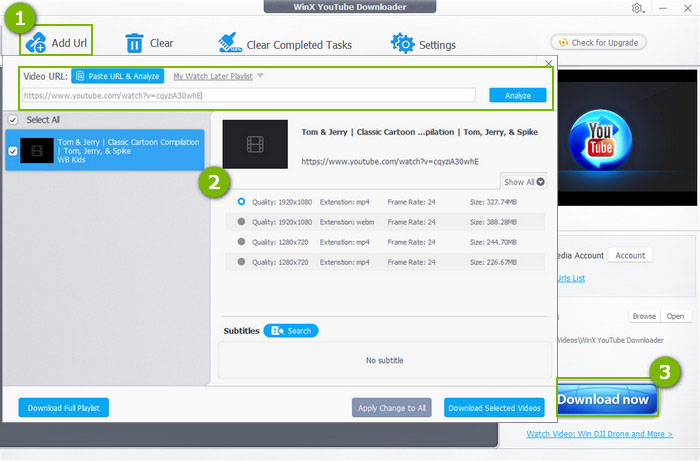
Для архива предпочтителен максимально качественный совместимый вариант; для просмотра на старом устройстве — более универсальный. Для монтажа важен кодек, а для передачи по сети — размер. Одно и то же видео может требовать разных решений в зависимости от следующего шага.
Если один параметр выглядит нелогично, можно скачать короткий тест. Это особенно актуально для 4K, высоких частот кадров и WebM. Проверка одного файла помогает выбрать стратегию для всего плейлиста без повторной загрузки десятков позиций.
Когда WinX YouTube Downloader подходит лучше всего
Программа хорошо подходит пользователю, которому нужен графический интерфейс и прозрачный выбор из найденных вариантов без командной строки. Типичные задачи — сохранить один разрешённый ролик, отобрать часть плейлиста, собрать несколько ссылок в очередь или забрать собственные публикации в доступном качестве.
Она также удобна, когда важна простая модель действий для менее технического пользователя. Термины ограничены понятными параметрами — URL, разрешение, формат, папка. Не нужно составлять выражения выбора формата или вручную объединять аудио- и видеопотоки.
При этом пользователь должен быть готов к тому, что сайт иногда перестаёт анализироваться после изменений на стороне сервиса. Для нерегулярной ручной работы это обычно приемлемо: проверить обновление и повторить позже проще, чем поддерживать сложный командный сценарий.
Когда лучше выбрать другой инструмент
Если основная задача — скачивать музыку без видео, WinX не является очевидным выбором из-за отсутствия гарантированного отдельного аудиорежима. Если критичны субтитры на разных языках, тоже разумнее программа, где экспорт SRT и выбор дорожек являются явно заявленными функциями.
Для автоматизации сотен ссылок, сложных правил именования, фильтрации по кодекам, метаданным и интеграции со сценариями удобнее yt-dlp. Для пользователей, которым нужны одновременно загрузка, преобразование, расписание и дополнительные форматы, функционально богаче коммерческие аналоги.
Если задача — монтаж, коррекция или улучшение уже имеющегося видео, загрузчик вообще не является нужным классом программы. WinX заканчивает работу в момент, когда файл сохранён. Всё, что происходит после — кодирование, обрезка, титры, звук, цвет и публикация — относится к другим инструментам.
Практические ограничения качества
Скачанный файл не может быть качественнее потока, который отдаёт сервис. Даже если ролик когда-то был загружен в очень высоком качестве, площадка могла перекодировать его. WinX получает уже подготовленную сервером версию. Поэтому для сохранения собственного мастер-файла всегда лучше иметь оригинал вне видеохостинга.
Выбор 4K не гарантирует, что исходная съёмка действительно содержит 4K-детали: это только разрешение потока. Аналогично высокий битрейт не исправляет размытый исходник. Загрузчик не оценивает художественное или техническое качество, он лишь показывает параметры доступной версии.
При повторном кодировании сервисом звук тоже мог измениться. Если важен оригинальный аудиомастер, скачивание опубликованного ролика не является полноценной резервной копией. Этот принцип особенно важен для авторов, которые пытаются восстановить удалённые локальные исходники.
Имена файлов и порядок в архиве
WinX обычно опирается на название ролика, но для долгосрочного архива одного заголовка недостаточно: автор может переименовать публикацию, а разные ролики способны иметь одинаковые названия. После проверки скачанного материала полезно добавлять собственный индекс, дату или идентификатор проекта в имя файла. Делать это лучше уже после завершения загрузки, чтобы не нарушать работу очереди.
Для плейлистов удобно сохранять порядок отдельным способом — например, нумеровать файлы по позиции. Если программа не даёт шаблон нумерации, это можно сделать пакетным переименованием после скачивания. WinX не стоит оценивать как менеджер медиатеки: его задача заканчивается формированием файлов.
Безопасная работа с сетью
Загрузчик получает данные из интернета и зависит от сетевых правил системы. Если корпоративный фильтр блокирует соединение, согласуйте доступ с администратором вместо отключения защитных механизмов. Если антивирус или брандмауэр показывает предупреждение, сначала выясните причину и источник установки, а не отключайте защиту целиком.
Публичные прокси и случайные VPN не следует использовать только ради эксперимента: они меняют маршрут трафика и могут видеть часть запросов. Для обычной публичной ссылки самый чистый тест — прямое соединение, если оно доступно. Прокси нужен тогда, когда он является частью известной сетевой конфигурации.
Последовательность действий для стабильного результата
Надёжная работа с WinX сводится к дисциплине: использовать корректный URL, дождаться анализа, выбирать реально найденный вариант, проверять папку и свободное место, а после загрузки контролировать файл. Большинство проблем возникает, когда один из этих этапов пропускают и сразу пытаются исправлять следующий.
- Убедитесь в праве сохранять материал и в доступности исходной страницы.
- Скопируйте полный URL из браузера.
- Запустите анализ и дождитесь списка вариантов.
- Проверьте название и миниатюру.
- Выберите разрешение, формат и при необходимости частоту кадров.
- Для плейлиста отметьте только нужные позиции.
- Проверьте каталог назначения и место на диске.
- Запустите очередь.
- После завершения откройте файл и проверьте начало, середину и конец.
- Только после проверки переносите материал в архив или монтажный проект.
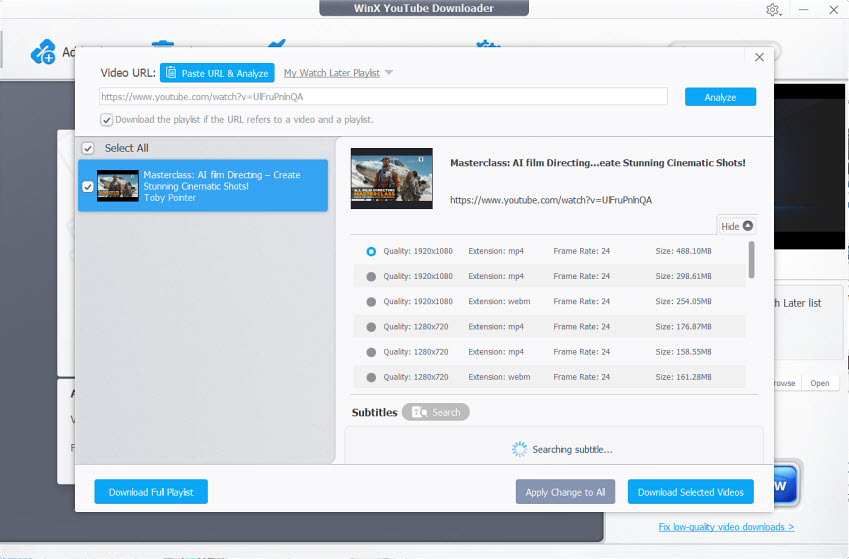
Такой порядок не требует специальных знаний и соответствует самой логике интерфейса WinX YouTube Downloader. Программа наиболее полезна именно там, где нужен короткий графический путь от адреса страницы к обычному видеофайлу, а все более сложные операции — конвертация, аудиоэкспорт, монтаж или автоматизация — выполняются отдельными инструментами.
Контроль результата после загрузки
Факт завершения задачи в очереди ещё не означает, что файл полностью подходит для дальнейшей работы. Быстрая проверка занимает меньше минуты: откройте ролик, посмотрите заявленную длительность, перейдите примерно к середине и к последним секундам. Если перемотка работает, звук не исчезает и финал присутствует, вероятность незаметного обрыва существенно ниже. Для важного архива после этого можно дополнительно проверить параметры файла в MediaInfo или аналогичном анализаторе.
Если материал предназначен для монтажа, сразу попробуйте импортировать его в целевой редактор. Ошибка импорта не обязательно означает повреждение: редактор может не поддерживать конкретный видеокодек внутри WebM или MP4. В таком случае не нужно заново скачивать тот же ролик в надежде на случайный результат. Проще определить кодек и, сохранив исходный файл, создать совместимую монтажную копию отдельным конвертером.
Для телевизора, приставки или аппаратного проигрывателя проверка должна выполняться именно на этом устройстве. Компьютерный плеер поддерживает гораздо больше кодеков, поэтому успешное воспроизведение на ПК не доказывает совместимость с бытовой техникой. Если планируется большой плейлист, сначала проверьте один типичный файл и только затем загружайте остальные с теми же параметрами.
При архивировании собственных публикаций сохраняйте не только сами ролики, но и понятную структуру папок. Название страницы может измениться, а локальный файл остаётся. Полезно фиксировать дату получения и источник в собственной таблице или каталоге проекта. WinX не ведёт полноценную базу метаданных, поэтому долгосрочная организация архива лежит вне программы.
Шпаргалка по типовым проблемам
| Симптом | Вероятный класс причины | Первое действие |
|---|---|---|
| Analysis Failed сразу после вставки | URL, сайт, доступ или анализатор | Открыть адрес в браузере и скопировать его заново |
| Другие ролики работают, один — нет | Ограничение или особенности конкретной записи | Проверить публичность и доступность ролика |
| Ни один ролик сайта не анализируется | Изменение сервиса, сеть или прокси | Проверить обновление и сетевые настройки |
| Нет 4K в списке | Поток не найден или не предоставляется | Сравнить качество в официальном проигрывателе |
| Задача добавлена, но не стартует | Истёкший поток, сеть или папка | Повторно проанализировать URL и проверить каталог |
| Очень медленно на большой очереди | Канал, сервер или чрезмерная параллельность | Оставить меньше одновременных задач |
| Файл не открывается на телевизоре | Неподдерживаемый контейнер или кодек | Проверить файл на ПК и совместимость устройства |
| Плейлист показывает не все элементы | Недоступные позиции или неполный анализ | Сравнить со страницей сервиса и повторить меньшей группой |
| Субтитры не находятся | Нет доступной дорожки или функция ограничена | Проверить субтитры на исходной странице |
| Нужен только MP3 | Задача вне надёжного базового сценария WinX | Использовать отдельный аудиоориентированный инструмент |
Такая диагностика полезнее полного сброса программы при каждом сбое. WinX работает на стыке трёх систем: видеосервиса, сети и локального компьютера. Сначала нужно определить, на каком этапе произошёл отказ, и только затем менять соответствующие параметры. Если проблема появляется до списка качества, ищите причину в URL и анализе; если после — в потоке, сети и записи файла.
Итог по рабочей модели WinX YouTube Downloader
WinX YouTube Downloader удобен тем, что не заставляет пользователя вручную разбираться в адресах медиапотоков: достаточно вставить ссылку, дождаться анализа и выбрать понятный вариант по качеству и контейнеру. Плейлисты и очередь расширяют этот принцип на несколько роликов, а настройки папки, формата, разрешения и прокси позволяют убрать повторяющиеся действия.
При этом программа остаётся именно загрузчиком. От неё не следует ожидать полноценной конвертации, монтажа, гарантированного аудиоэкспорта, универсальной выгрузки субтитров или обхода защищённого доступа. Чем точнее задача соответствует модели получить доступный видеофайл по разрешённой ссылке, тем меньше лишних действий и тем понятнее результат.
Для стабильной работы достаточно придерживаться нескольких правил: копировать полный URL, не прерывать анализ, выбирать только реально найденные потоки, заранее проверять место на диске, не использовать случайный прокси и контролировать скачанный файл. Если сервис меняет механизм выдачи видео, Analysis Failed нужно воспринимать как сигнал проверить ссылку, доступ и обновление анализатора, а не как повод менять несвязанные системные настройки.
