
WonderFox DVD Ripper Speedy позволяет перенести содержимое видео-DVD, ISO-образа или папки VIDEO_TS в файл MPG, автоматически найти основной фильм, выбрать нужную звуковую дорожку и субтитры, при необходимости обрезать или кадрировать видео и затем сохранить результат на диск.
Программа рассчитана на сценарий, в котором важнее быстро получить воспроизводимую цифровую копию DVD, чем выбирать из десятков контейнеров и кодеков. У бесплатной Speedy-редакции выходной формат один — MPG. За счёт этого рабочая схема остаётся короткой: загрузить источник, проверить автоматически отмеченный основной заголовок, задать дорожку звука и субтитры, выбрать папку и нажать RUN. Для дисков с сериалами или дополнительными материалами можно отмечать несколько заголовков и обрабатывать их очередью.
Кроме физического диска поддерживаются ISO-образы и корректно собранные папки DVD-Video с файлами IFO, BUP и VOB. В правой части окна находятся параметры MPG, ползунок соотношения качества и скорости и доступ к подробным настройкам; у каждого заголовка есть Edit, выбор аудио и субтитров. Это даёт достаточно контроля для архивной копии, но не превращает Speedy в универсальный транскодер: MP4, MKV, AVI, отдельный вывод в MP3, Blu-ray и точная копия DVD в ISO относятся уже к другим инструментам или платной редакции.
Скачать WonderFox DVD Ripper Speedy
- Конвертация видео
- Сжатие файлов
- Просто для новичков
- Только MPG на выходе
- Нет поддержки Blu-ray
- Не сохраняет меню DVD
Для каких задач подходит WonderFox DVD Ripper Speedy
Основная задача Speedy — превратить структуру DVD-Video в обычный видефайл, который можно хранить на жёстком диске и открывать без физического носителя. Это удобно для личного архива домашних записей, обучающих дисков, концертов, сериалов и фильмов, когда меню DVD уже не требуется, а нужен сам видеоматериал. Программа анализирует структуру диска, выводит список заголовков и помечает тот, который считает главным. Пользователь может оставить только его или отметить другие элементы вручную.
Важное ограничение проявляется уже на этапе постановки задачи: итог всегда создаётся в MPG. Если цель — сразу получить H.264/H.265 в MP4, Matroska с несколькими переключаемыми дорожками, аудиофайл или профиль конкретного телефона, Speedy не решает её за один проход. Можно сначала извлечь DVD в MPG, а потом конвертировать этот файл отдельным видеоконвертером, но это уже дополнительный этап и, при повторном кодировании, потенциальная потеря качества.
Программа полезна и тогда, когда обычный конвертер не понимает структуру DVD. VOB-файлы внутри VIDEO_TS формально являются видеоконтейнерами, однако простое копирование отдельных VOB часто разрывает фильм на части, теряет порядок глав, затрудняет выбор дорожки и не учитывает ложные заголовки на защищённых дисках. Speedy работает именно с логикой DVD-Video: анализирует titles, отображает длительность, разрешение и позволяет выбрать нужный материал до запуска.
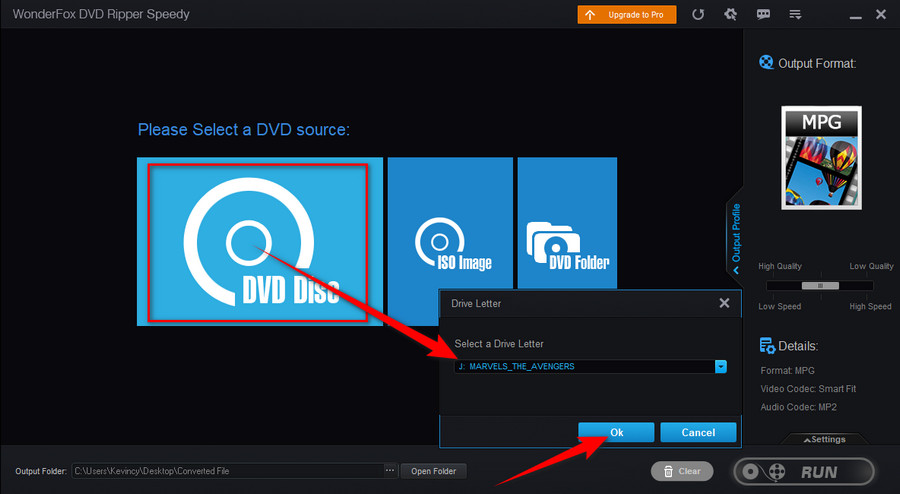
Интерфейс и логика работы
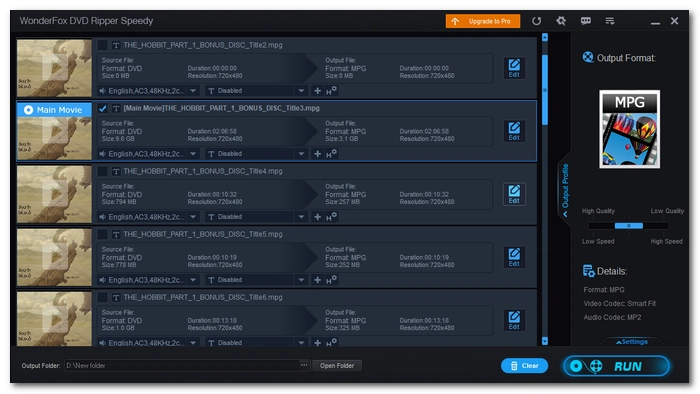
После запуска центральная область предлагает три источника: DVD Disc, ISO Image и DVD Folder. Это не три разных режима конвертации, а три способа передать программе одну и ту же структуру DVD-Video. Для диска выбирается привод, для ISO — файл образа, для папки — каталог с корректной DVD-структурой. После анализа стартовый экран сменяется списком заголовков, где у каждого элемента видны исходные и выходные характеристики.
Правая колонка посвящена результату. В Speedy там фиксирован MPG, ниже расположен ползунок между качеством и скоростью и блок Details/Settings. Ползунок удобен как быстрый способ не углубляться в битрейт и другие параметры. Если требуется управлять ими вручную, открываются детальные настройки. Такой подход помогает не менять значения без причины: для обычного переноса DVD достаточно исходных параметров или автоматического режима.
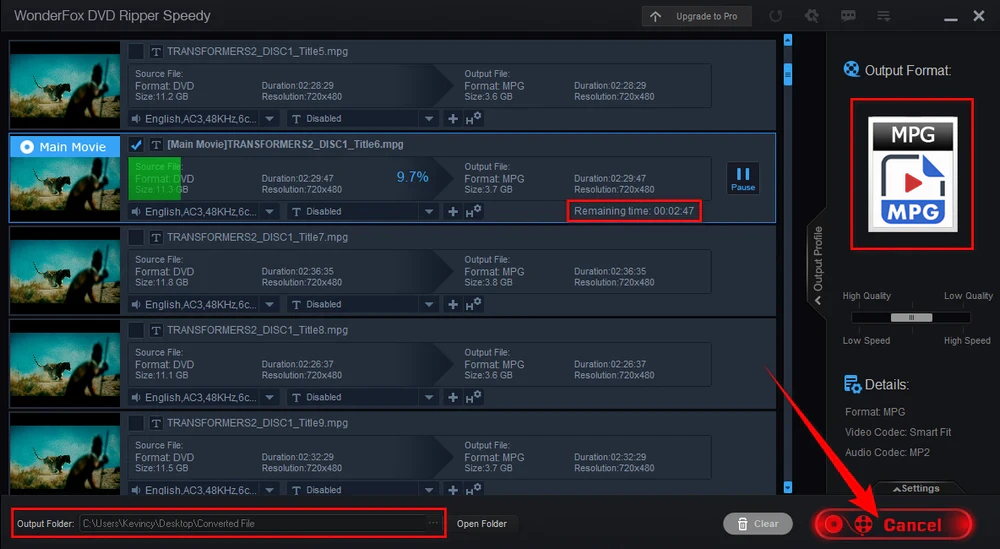
В нижней панели задаётся Output Folder. Рядом находятся Open Folder, Clear и RUN. Clear очищает текущую очередь, не удаляя исходные файлы. RUN запускает обработку; во время выполнения кнопка превращается в Cancel, поэтому процесс можно прервать. После завершения удобнее открывать именно выбранную папку результата, а не искать файл по всему диску.
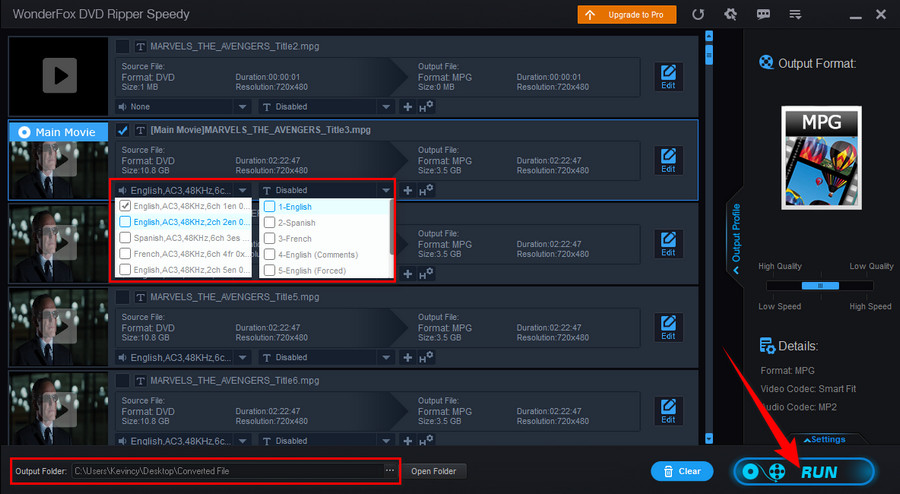
В строке каждого заголовка есть переключатели аудиодорожки и субтитров, а также кнопка Edit. Предварительный просмотр помогает понять, что именно содержится в коротких дополнительных titles, прежде чем включать их в очередь. На дисках с большим числом элементов это важнее, чем полагаться только на имена, потому что DVD часто хранит технические заставки, предупреждения и бонусы рядом с основным фильмом.
Загрузка DVD-диска
Выбор привода
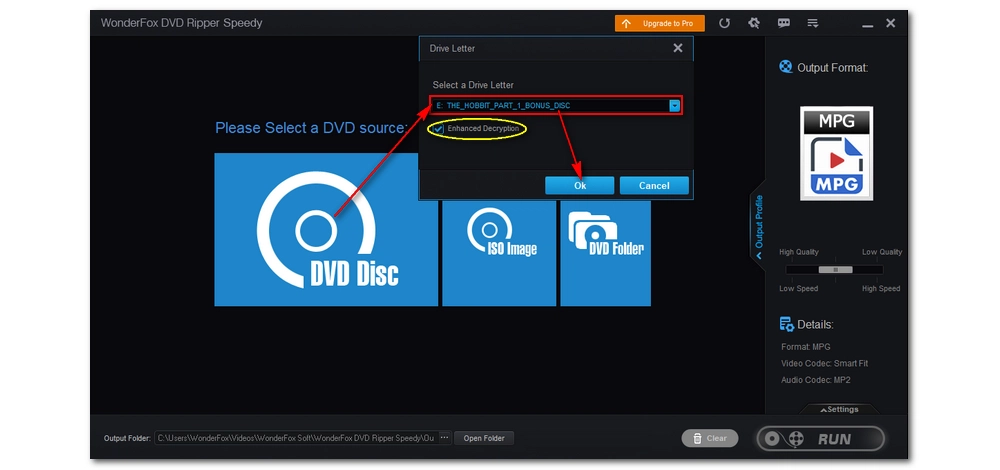
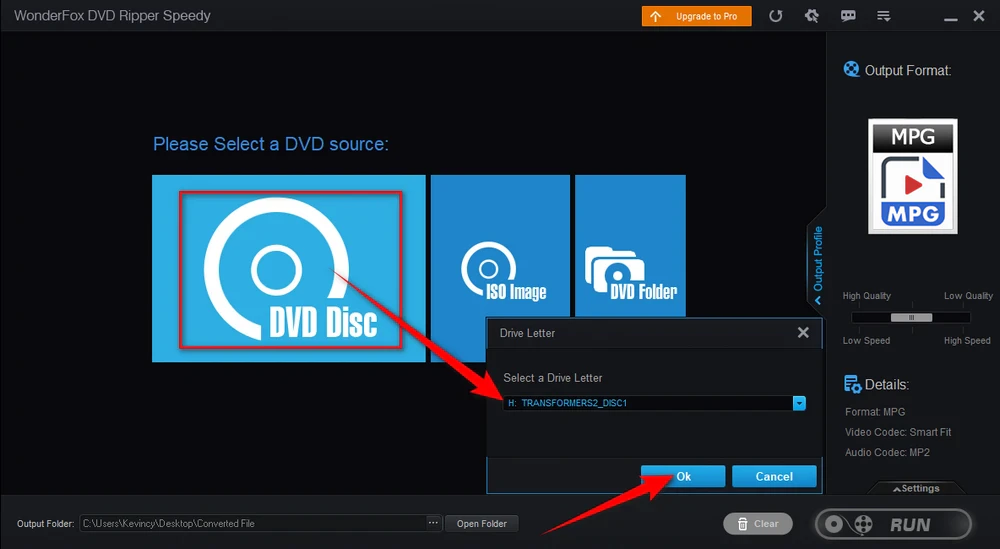
Для физического носителя сначала вставьте DVD в привод, дождитесь, пока Windows увидит диск, а затем нажмите DVD Disc. Если в системе несколько оптических приводов или смонтированных образов, важно выбрать правильную букву. Ошибка на этом шаге обычно выглядит как пустой список, сообщение о невозможности открыть источник или загрузка другого диска. Перед повторной попыткой проверьте, что диск читается в Проводнике и привод не занят другой программой.
В окне выбора диска может присутствовать Enhanced Decryption. Этот вариант предназначен для случаев, когда обычный анализ сталкивается со сложной структурой или защитой и не может корректно определить titles. Включать усиленный анализ на каждом диске необязательно: он может увеличить время загрузки. Рациональная схема — сначала попробовать стандартное чтение и использовать Enhanced Decryption только при неправильном определении фильма, сбое сканирования или подозрительно большом наборе ложных заголовков.
Что происходит после сканирования
После загрузки Speedy строит список заголовков и автоматически выделяет основной. На обычном фильме это, как правило, самый длинный содержательный title; на диске сериала логика сложнее, потому что несколько эпизодов имеют близкую длительность. Защитные схемы могут добавлять десятки ложных titles. Поэтому автоматическую отметку стоит воспринимать как полезную подсказку, а не как запрет на ручную проверку.
Сравните длительность, миниатюру, разрешение и информацию об исходном файле. Если на диске должен быть двухчасовой фильм, а выбранный элемент длится несколько минут, очевидно, что основной title определён неверно. Для сериала полезно воспроизвести начало нескольких эпизодов и отметить нужные. При пакетной обработке программа создаст отдельные MPG-файлы для выбранных элементов, что удобнее, чем вручную разрезать один большой файл после конвертации.
ISO-образ как источник
Кнопка ISO Image позволяет открыть образ DVD, уже сохранённый на накопителе. Монтировать его как виртуальный диск заранее не требуется: файл выбирается непосредственно в программе. Это удобный вариант, если физический носитель был предварительно скопирован в ISO, а задача состоит не в сохранении меню и структуры, а в получении обычного MPG для просмотра или дальнейшей обработки.
С ISO действуют те же правила выбора titles, аудио и субтитров, что и с диском. Внутри образа находится обычная DVD-структура, поэтому Speedy анализирует её и показывает элементы списка. Если ISO повреждён, неполон или вообще содержит не DVD-Video, загрузка может закончиться ошибкой. В таком случае стоит проверить образ в программе монтирования или DVD-плеере, а не пытаться компенсировать повреждение настройками битрейта.
Speedy использует ISO только как входной источник. Не следует путать эту функцию с созданием новой ISO-копии. Выходом бесплатной редакции остаётся MPG. Если нужен секторный или структурный архив диска с меню, главами и всеми дорожками, требуется программа копирования DVD, которая сохраняет ISO/VIDEO_TS без преобразования видеоматериала.
Папка VIDEO_TS и требования к структуре
DVD Folder предназначен для папок, где сохранена структура DVD-Video. В ней обычно находятся файлы IFO, BUP и VOB. IFO описывает навигацию, порядок воспроизведения и связи между программными цепочками, BUP служит резервной копией навигационных данных, а VOB содержит видео, звук, субтитры и служебную информацию. Если скопировать только несколько VOB и потерять IFO, программа может не суметь восстановить правильный порядок фильма.
При выборе папки указывайте корень DVD-структуры, а не случайный вложенный каталог с одним VOB. Если источник был получен после частичного копирования с повреждённого диска, проверьте, что набор файлов целостен. Отсутствующий VTS-фрагмент может проявиться как обрыв фильма, ошибка анализа или title с неправильной длительностью. В таких случаях сначала лучше восстановить исходную структуру, а уже потом запускать конвертацию.
Папка DVD удобна для повторной обработки: оптический привод больше не нужен, чтение идёт с накопителя, а исходная структура остаётся нетронутой. Это особенно полезно при большой очереди дисков: сначала можно сохранить доступные DVD-структуры, затем выбирать их в Speedy и создавать MPG по мере необходимости. Но сам Speedy не заменяет инструмент первичного клонирования, если вам важно сохранить меню и все элементы диска.
Как программа определяет основной фильм
На многих DVD один фильм окружён служебными роликами, заставками, меню и бонусами. В защищённых изданиях встречаются ложные titles, иногда их количество приближается к 99. Speedy анализирует структуру и пытается отметить содержательный основной фильм автоматически. Это экономит время: не приходится просматривать десятки коротких элементов вручную.
Автоопределение особенно полезно на коммерческих дисках с искусственно запутанной навигацией. Однако универсального признака главный фильм не существует. Концерт может быть разбит на отдельные номера, учебный DVD — на короткие уроки, сериал — на серии одинаковой длительности. Поэтому перед RUN полезно сопоставить длительность и превью с ожидаемым содержимым и вручную скорректировать флажки.
Если список выглядит явно неверно, повторите загрузку с Enhanced Decryption. При сохранении проблемы стоит проверить поверхность диска и работу привода. Невозможно надёжно проанализировать структуру, если чтение IFO/VOB постоянно даёт аппаратные ошибки. Также убедитесь, что перед вами именно DVD-Video, а не data DVD с произвольными файлами: такие носители не относятся к целевому типу источника.
Работа с защищёнными DVD
Официальное описание Speedy указывает поддержку распространённых механизмов защиты и региональных ограничений DVD, включая CSS, RCE, UOP, Sony ARccOS и Disney X-Project. Практический смысл этой функции — возможность прочитать структуру диска, которую обычный файловый копировщик или некоторые бесплатные транскодеры не обрабатывают без дополнительных компонентов. Для пользователя процесс остаётся тем же: загрузить диск и дождаться анализа.
Поддержка защиты не означает, что любой физически повреждённый или нестандартно авторизованный диск гарантированно прочитается. Схема защиты и состояние носителя — разные проблемы. Если сектор не читается из-за царапины или деградации поверхности, алгоритм расшифровки не восстановит отсутствующие данные. При ошибках сначала исключите аппаратную причину: попробуйте другой привод, очистите диск, убедитесь, что он стабильно определяется системой.
Правила обхода защиты различаются по странам и по типу материала. Используйте возможности программы только для контента, с которым у вас есть законное право работать. Техническая возможность прочитать защищённый диск не заменяет разрешение правообладателя и не определяет допустимость распространения полученной копии.
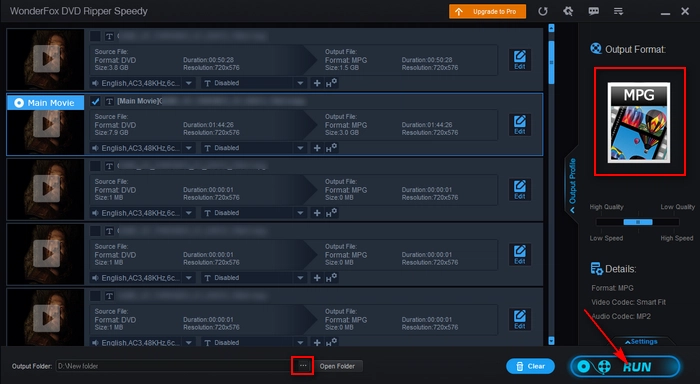
Выходной формат MPG: что это означает на практике
В Speedy нет привычного выбора MP4, MKV, AVI или профилей устройств: бесплатная редакция выводит DVD в MPG. Это принципиальное свойство программы, а не скрытая настройка. Поэтому не стоит искать список контейнеров в правой колонке и считать его сломанным, если там остаётся MPG. Универсальность форматов относится к DVD Ripper Pro, а Speedy сознательно ограничена одним путём вывода.
Для DVD такой выбор логичен: типичный DVD-Video уже использует видео MPEG-2. MPG хорошо подходит для переноса материала без необходимости выбирать современный контейнер, однако размер файла обычно будет больше, чем у H.264/H.265 при сопоставимом визуальном качестве. Если приоритетом является компактный архив, удобный стриминг на современные устройства или хранение нескольких переключаемых дорожек, после Speedy может потребоваться дополнительное преобразование либо другой риппер.
Не путайте расширение MPG с обещанием побитовой копии. Speedy формирует видефайл и позволяет менять параметры, обрезать материал и применять эффекты; в таких сценариях данные кодируются заново. Если нужен точный DVD с меню, навигацией, всеми titles и дорожками, выбирайте копирование в ISO или папку VIDEO_TS другим инструментом. MPG — это линейный результат для просмотра, а не образ диска.
Ползунок качества и скорости
Под значком MPG расположен ползунок, который связывает два понятных пользователю приоритета: качество и скорость. Он полезен для быстрого выбора без ручного ввода битрейта. Сдвиг в сторону качества обычно означает более осторожные параметры и потенциально больший итоговый файл; движение в сторону скорости ориентировано на более быструю обработку. Конкретное время зависит от привода, состояния диска, выбранных titles, настроек и производительности системы, поэтому маркетинговые оценки нельзя воспринимать как гарантированный замер.
Если вы не знаете, что менять, начните с рекомендуемого/автоматического положения и проверьте короткий фрагмент. Для архивного фильма важнее отсутствие заметных артефактов на движении и сохранение правильного соотношения сторон, чем минимальный размер любой ценой. Для временной копии обучающего диска, напротив, можно предпочесть более быстрый режим, если текст и детали остаются читаемыми.
Ползунок не отменяет панель Settings. Он служит упрощённым пресетом. Как только вы вручную меняете разрешение, частоту кадров или битрейт, оценивать результат нужно уже по этим значениям. Не стоит одновременно резко снижать битрейт, масштабировать видео и ожидать качество исходного DVD: каждая операция влияет на кодирование.
Детальные параметры видео
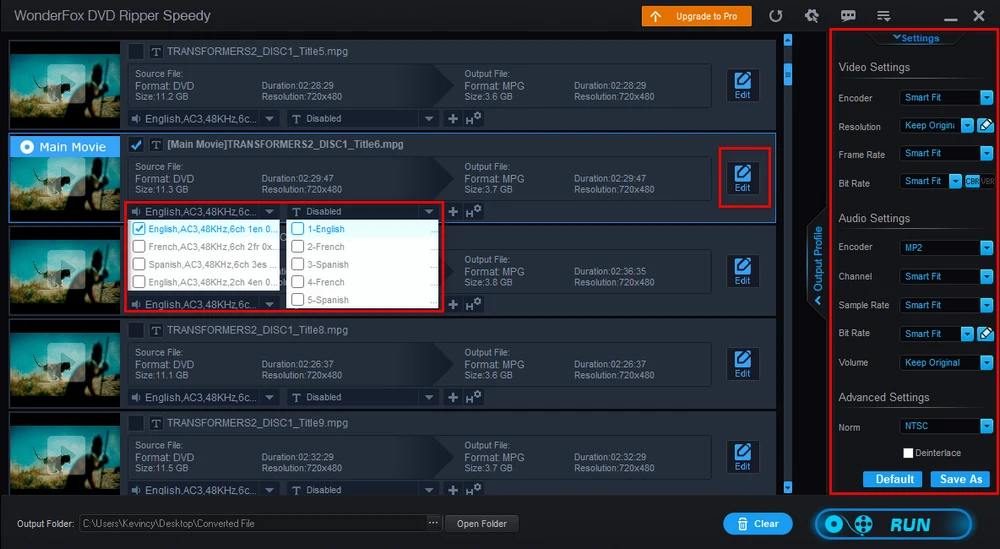
В Settings доступны параметры, относящиеся к видео и звуку. Для видео это, в частности, encoder, resolution, frame rate и bitrate. Если исходный DVD воспроизводится правильно и нет специальной причины менять размер кадра, безопаснее оставлять автоматическое или исходное разрешение. DVD не становится настоящим HD от простого выставления 1920×1080: увеличение размера кадра создаёт дополнительные пиксели, но не восстанавливает деталей, которых не было на диске.
Частоту кадров также лучше сохранять, если задача — обычная цифровая копия. Изменение 25 fps на 30 fps или наоборот может приводить к повторению/пропуску кадров и не улучшает движение само по себе. Выбор имеет смысл, когда результат должен соответствовать конкретному монтажному проекту или устройству, но тогда нужно учитывать исходный стандарт DVD и способ деинтерлейсинга.
Видео-битрейт напрямую влияет на размер и качество. Слишком низкое значение сильнее всего заметно на мелких деталях, дыме, воде, зерне, быстрых сценах и титрах. Если конечный MPG получается слишком большим, снижайте битрейт постепенно и проверяйте проблемные участки, а не только статичный кадр. Если место на диске не критично, разумнее сохранить запас, чем повторно риповать физический DVD после обнаружения артефактов.
Параметры звука
На DVD может быть несколько звуковых дорожек: разные языки, комментарии, стерео и многоканальные варианты. В строке title Speedy позволяет выбрать нужную дорожку до конвертации. Если вы хотите сохранить конкретную локализацию, не полагайтесь на первый пункт списка автоматически: прослушайте фрагмент или сопоставьте язык и характеристики дорожки.
В подробных настройках встречаются audio encoder, bitrate, sample rate, channels и volume. Для обычного переноса DVD нет смысла без необходимости повышать частоту дискретизации или битрейт сверх исходного — это увеличит объём, но не добавит информации. Изменение числа каналов нужно рассматривать отдельно: сведение многоканального звука в стерео может быть полезно для простого телевизора или ноутбука, однако потеряет пространственную структуру оригинальной дорожки.
Регулятор громкости способен исправить слишком тихий результат, но это не полноценная нормализация по стандартам вещания. Сильное усиление может подчеркнуть шум и привести к перегрузке пиков. Если исходная дорожка нормальная, оставьте исходную громкость. Для проблемного материала сначала проверьте, не выбран ли случайно комментарий режиссёра или другой трек с необычным уровнем.
Субтитры: встроенные и внешние
Под каждым title доступен выбор субтитров. На DVD они часто представлены графическими потоками, а не обычным текстом. Speedy позволяет выбрать нужный поток, отключить субтитры или добавить внешний файл SRT/ASS, если такой вариант поддерживается текущим сценарием загрузки. Перед длительным рипом полезно проверить начало и участок с диалогом на другом языке, чтобы убедиться, что выбран именно нужный вариант.
Особое внимание требуется forced subtitles — дорожкам, которые содержат только переводы отдельных иностранных реплик, вывесок или вставок. На диске могут одновременно существовать полные и forced-субтитры. Названия не всегда очевидны, поэтому лучше проверить превью. Если в итоговом MPG нужны постоянно видимые субтитры, программа обычно рендерит выбранный поток в видео; это отличается от MKV с переключаемыми дорожками, которого в Speedy нет.
Внешний SRT должен совпадать с конкретным монтажом фильма. Субтитры от другой DVD-редакции могут постепенно уходить из синхронизации или иметь иной старт. В таком случае проблема не в риппере: нужно поправить тайминг внешнего файла или использовать дорожку, встроенную в исходный диск.
Встроенный редактор
Кнопка Edit открывает базовые операции над выбранным title. Они рассчитаны на подготовку материала перед рипом: обрезка временного диапазона, кадрирование, поворот, зеркальное отражение и простые визуальные эффекты. Это не монтажная программа с многодорожечной временной шкалой; задачи вроде склейки разных сцен, многокамерного монтажа, сложной цветокоррекции или анимации лучше выполнять после получения файла в отдельном редакторе.
Обрезка фрагмента
Trim полезен, если из DVD нужен конкретный урок, музыкальный номер или сцена. Укажите начало и конец, ориентируясь на предпросмотр. Для точной работы оставьте небольшой запас по краям и после конвертации проверьте, не обрезан ли первый звук или последний кадр. DVD-структура может иметь точки перехода между главами, но Speedy работает с выбранным временным диапазоном видео, поэтому не нужно вручную извлекать VOB по главам.
Кадрирование, поворот и отражение
Crop удаляет часть кадра, например чёрные поля или лишнюю рамку старой записи. Не путайте кадрирование с изменением соотношения сторон. Если вы просто растянете 4:3 до 16:9, лица станут шире; если отрежете верх и низ, потеряете часть изображения. Сначала определите, действительно ли поля записаны внутри кадра, и только затем выбирайте область.
Rotate и Flip нужны редко для заводских DVD, но полезны для авторских дисков или материалов, записанных с ошибочной ориентацией. Поворот на 90 градусов меняет геометрию кадра, поэтому после него проверьте разрешение и отсутствие нежелательного растягивания. Зеркальное отражение следует применять только осознанно: оно меняет надписи и композицию.
Эффекты и снимки
Набор эффектов включает простые варианты вроде размытия, резкости, оттенков серого и стилизованных фильтров. Для архивной копии их обычно лучше не применять: эффект становится частью итогового видео и вернуть исходный вид без повторного рипа нельзя. Если нужна творческая версия, сохраните исходный MPG отдельно и экспериментируйте с копией.
Редактор позволяет сделать снимок кадра. Это удобно для иллюстрации каталога или проверки нужного эпизода, но снимок не заменяет извлечение оригинального изображения из DVD — он отражает декодированный видеокадр. Форматы и качество снимка стоит воспринимать как вспомогательную функцию, а не как средство профессионального кадрирования фотографий.
Деинтерлейсинг, PAL/NTSC и соотношение сторон
Старые DVD часто содержат чересстрочное видео. На неподходящем способе вывода движение может выглядеть как гребёнка: на краях движущегося объекта появляются горизонтальные зубцы. В Settings предусмотрен deinterlace. Включать его стоит тогда, когда исходник действительно интерлейсный и итоговый файл планируется смотреть на прогрессивных дисплеях без качественного деинтерлейсинга со стороны проигрывателя.
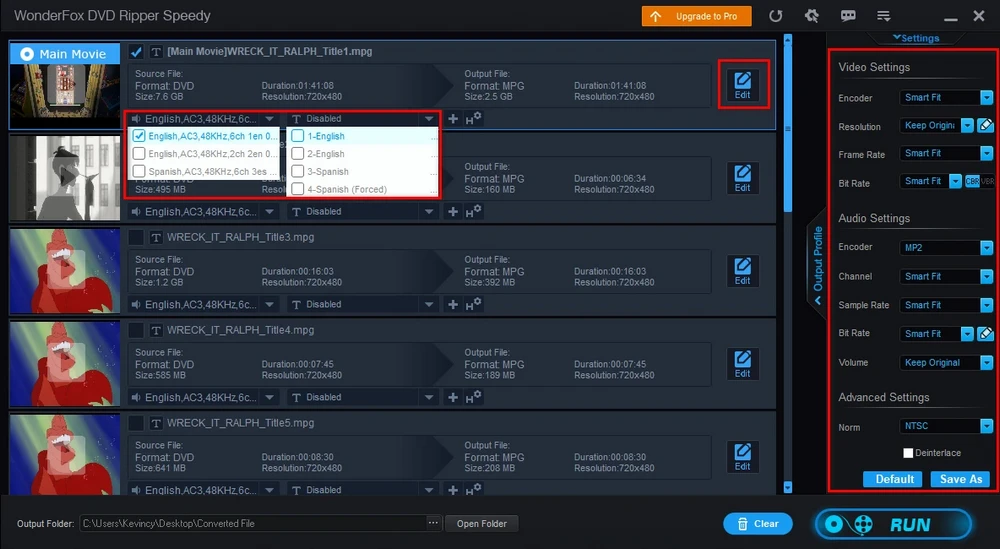
Поля PAL и NTSC связаны не только с размером кадра, но и с частотой. Не нужно переводить один стандарт в другой для качества. Если файл предназначен для современного программного проигрывателя, лучше сохранять параметры, близкие к источнику. Принудительная смена стандарта способна породить лишние преобразования частоты кадров и ухудшить плавность.
Соотношение сторон DVD может храниться как 4:3 или 16:9 при одинаковом физическом размере кадра. Поэтому необычно узкая картинка в некоторых плеерах не всегда означает, что нужно менять разрешение; проблема может быть в метаданных aspect ratio. Перед масштабированием проверьте, как файл открывается в другом проигрывателе и какое соотношение указано в настройках.
Пакетная обработка и диски с сериалами
Для сериального DVD главный фильм не обязательно один. Несколько эпизодов могут иметь одинаковую длительность и быть записаны отдельными titles. Speedy позволяет отметить несколько элементов списка и запустить их одной очередью. Это удобнее, чем повторно загружать диск для каждой серии. Перед запуском желательно дать выходным файлам понятные имена, чтобы после рипа не выяснять порядок по длительности.
Не отмечайте все 99 titles только потому, что хотите ничего не потерять. На защищённых дисках часть элементов может быть ложной, дублирующей или технической. Массовый выбор создаст ненужные файлы и увеличит время. Для сериала ориентируйтесь на число эпизодов, длительность и превью; для бонусов — на подписи и содержимое. Если важна полная структура без отбора, MPG-рип в принципе не лучший формат архива.
При очереди из нескольких titles настройки могут применяться к выбранным элементам одинаково, но аудио и субтитры стоит проверить для каждого: на диске язык дорожки может располагаться в разном порядке. Особенно это заметно на сборниках и многосезонных изданиях, собранных из разных мастеров.
Куда сохранять результат
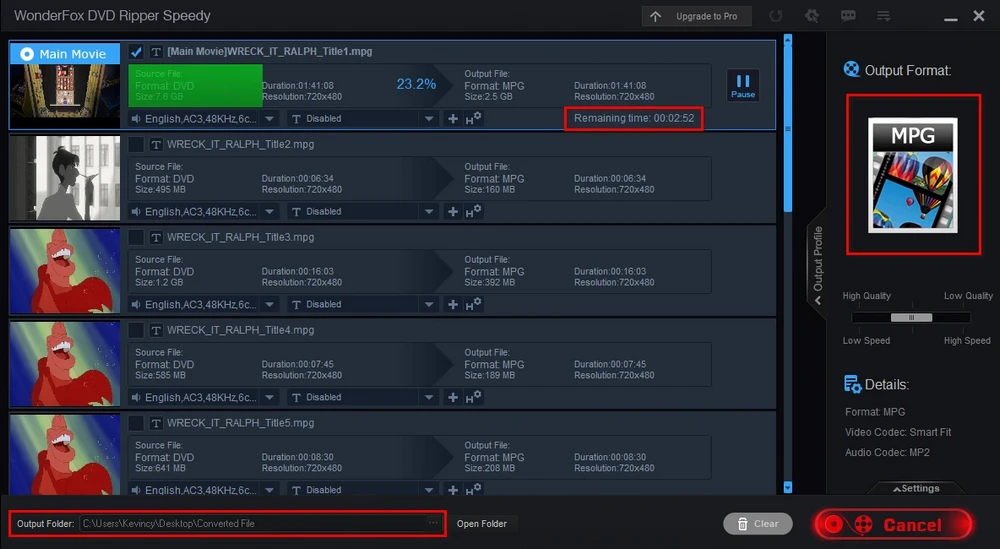
Папка назначения задаётся внизу окна. Выбирайте накопитель с достаточным свободным местом и обычными правами записи. MPG после DVD может занимать гигабайты; если свободного пространства почти нет, процесс способен завершиться ошибкой ближе к концу, когда уже потрачено время на чтение диска. Для серии или нескольких фильмов заранее оцените запас в несколько раз больше одного результата.
Не стоит сохранять файл в системную папку, защищённую правами администратора, или на нестабильный сетевой ресурс. На внешнем диске проверьте файловую систему: старый FAT32 не принимает файлы больше 4 ГБ. Если ожидается крупный MPG, используйте NTFS, exFAT или другой формат без такого ограничения. Ошибка около отметки 4 ГБ часто связана именно с файловой системой, а не с повреждением DVD.
После завершения нажмите Open Folder и воспроизведите файл с начала, в середине и ближе к концу. Быстрая выборочная проверка позволяет поймать обрыв, неверную дорожку, рассинхрон или неожиданное кадрирование до того, как физический диск будет убран в архив.
Кнопки RUN, Cancel и Clear
RUN запускает текущую очередь. Во время обработки интерфейс показывает состояние titles, а кнопка меняется на Cancel. Отмена нужна, если выбран не тот фильм, обнаружилась неправильная аудиодорожка или стало ясно, что папка назначения выбрана ошибочно. Частично созданный файл после отмены нельзя считать готовой копией — его лучше удалить и начать задачу заново с корректными параметрами.
Clear очищает список загруженных titles. Это не команда удаления с диска и не форматирование источника. Она полезна перед переходом к следующему DVD, чтобы в окне не оставались старые элементы. Если программа ведёт себя непредсказуемо после нескольких разных источников, очистка и повторная загрузка помогают исключить путаницу очереди.
Не запускайте несколько экземпляров риппера для одного физического привода. Два процесса будут конкурировать за головку чтения, скорость упадёт, а вероятность ошибок возрастёт. Если нужно параллельно обрабатывать несколько DVD, практический смысл это имеет только при отдельных приводах и достаточной производительности накопителя назначения.
Почему скорость отличается от обещаний
На официальной странице Speedy делается акцент на очень быстром рипе и приводятся оценки в несколько минут. Это характеристика разработчика, а не универсальный результат для любого компьютера. Время зависит от физической скорости чтения привода, состояния поверхности диска, структуры защиты, количества выбранных titles, включённого Enhanced Decryption и того, требуется ли перекодирование из-за изменений параметров или редактирования.
Оптический привод сам по себе может быть главным ограничением. Некоторые устройства намеренно снижают скорость на видео-DVD, а при повторных попытках чтения проблемных секторов скорость падает ещё сильнее. Если один конкретный диск обрабатывается намного дольше остальных, сравните его в другом приводе прежде, чем менять параметры кодирования.
Редактирование тоже влияет на путь обработки. Обрезка, эффекты, масштабирование, изменение битрейта или других параметров могут потребовать полного декодирования и повторного кодирования. Поэтому самый быстрый сценарий — минимально изменять материал. Если задача архивная, это одновременно уменьшает число преобразований и снижает риск ненужной деградации изображения.
Нагрузка на компьютер и скорость обработки
Speedy выводит MPG и не предлагает пользователю выбор современных выходных профилей H.264/H.265, поэтому оценивать её производительность лучше по фактическому времени чтения и обработки конкретного DVD, а не по названию видеокарты. На скорость сильнее всего влияют стабильность оптического привода, состояние диска, структура защиты, выбранные изменения видео и параметры кодирования.
В настройках присутствует управление параметрами кодирования и использованием процессора. Если во время рипа компьютер становится менее отзывчивым, не запускайте параллельно тяжёлый монтаж, игры или другие задачи с большим дисковым вводом-выводом. Конкуренция за CPU и накопитель не ускорит процесс и может усложнить диагностику ошибок.
Для стабильной работы важнее всего устойчивое чтение исходника и свободное место на диске. Если программа загружает процессор, но скорость почти нулевая, посмотрите, не повторяет ли привод чтение одного участка. При аппаратной проблеме увеличение числа потоков или изменение битрейта не поможет.
Ограничения, которые нужно учитывать заранее
Первое и главное ограничение — единственный выходной формат MPG. Это упрощает работу, но исключает прямой экспорт в MP4/MKV/AVI и аудиоформаты. Второе — Speedy предназначена для DVD-Video, а не Blu-ray. Третье — data DVD с произвольными файлами не является DVD-Video и не должен ожидаться как поддерживаемый источник рипа.
Программа также не предназначена для сохранения интерактивного меню, оригинальной навигации и полной структуры диска внутри MPG. Даже если из списка выбрать несколько titles, результатом будут обычные файлы. Для архивирования диска как есть нужен ISO/VIDEO_TS-копировщик. Для сохранения нескольких переключаемых аудио и субтитров удобнее контейнер вроде MKV и инструмент, который выводит его напрямую.
Базовый редактор не заменяет монтажный пакет. Он удобен для разовой обрезки, кадрирования и простых эффектов, но не рассчитан на сложные проекты. Аналогично, настройки параметров не делают Speedy универсальным конвертером всех медиафайлов: её входная логика построена вокруг DVD.
Если вы заранее понимаете эти границы, программа становится предсказуемой: DVD → выбранный title → MPG. Большинство разочарований возникает не из-за сбоя, а из-за ожидания функции, которая относится к Pro или к другому классу программ.
Практический сценарий: сохранить один фильм
- Вставьте DVD и убедитесь, что Windows видит привод.
- Нажмите DVD Disc и выберите нужный привод.
- Дождитесь анализа и проверьте автоматически отмеченный основной title по длительности и превью.
- Выберите нужную звуковую дорожку и субтитры.
- Оставьте параметры автоматическими, если нет конкретной причины их менять.
- Укажите папку назначения с достаточным свободным местом.
- Нажмите RUN, а после завершения откройте результат и проверьте несколько участков.
Для первого рипа не рекомендуется одновременно менять разрешение, битрейт, частоту кадров и эффекты. Если результат окажется неудовлетворительным, будет непонятно, какая настройка его испортила. Начните с минимального вмешательства, затем корректируйте по одной переменной и проверяйте короткий фрагмент.
Практический сценарий: DVD с сериалом
После сканирования найдите несколько titles с длительностью, соответствующей эпизодам. Просмотрите первые секунды каждого, исключите меню и заставки, затем отметьте нужные элементы. Если есть выбор языка, проверьте его по каждому эпизоду. Для порядка переименуйте результаты так, чтобы номера серий были понятны независимо от исходных названий.
На защищённом сериальном диске могут присутствовать дубли и ложные titles. Не ориентируйтесь только на количество пунктов. Если программа отметила один главный фильм длительностью, равной сумме всех серий, решите, что удобнее: получить одну длинную запись или отдельные эпизоды. Для медиатеки чаще удобнее отдельные файлы, а для простого просмотра без разбиения — один title.
Практический сценарий: извлечь только фрагмент
Загрузите DVD, выберите title с нужным материалом и откройте Edit. В инструменте обрезки задайте начало и конец. Перед подтверждением воспроизведите участок вокруг границ, чтобы не отрезать первые слова или последний звук. Если фрагмент имеет субтитры, убедитесь, что они выбраны до запуска и попадают в нужный временной диапазон.
Для нескольких несмежных фрагментов из одного фильма Speedy не является идеальным монтажным решением: удобнее один раз получить полный MPG и затем разрезать его редактором, который поддерживает несколько диапазонов и точные точки реза. Иначе придётся запускать рип повторно для каждого отрезка.
Практический сценарий: подготовить файл для дальнейшего MP4
Поскольку Speedy не выводит MP4, можно использовать её как первый этап для сложного DVD, который нужно расшифровать и разобрать на titles. Получите MPG с правильной дорожкой и субтитрами, проверьте его, затем конвертируйте в MP4 отдельным инструментом. Если второй этап неизбежен, не стоит без необходимости сильно снижать качество на первом: повторное сжатие суммирует потери.
При выборе второго конвертера задайте H.264/H.265 и контейнер MP4 только там. Это разделяет ответственность: Speedy занимается DVD-структурой и защитой, а другой инструмент — современным кодеком и профилем устройства. Если же ваш DVD не защищён и HandBrake сразу читает его корректно, промежуточный MPG может быть лишним — прямое кодирование уменьшит число шагов.
Диагностика: программа не видит DVD
Сначала проверьте самый нижний уровень: отображается ли диск в Windows, читаются ли файлы, появляется ли метка тома. Если нет, проблема находится до Speedy — привод, кабель, питание, поверхность диска или совместимость носителя. Перезапуск программы не исправит DVD, который система вообще не может прочитать.
Если Windows видит диск, а в Speedy выбран не тот источник, повторно откройте DVD Disc и проверьте букву привода. Закройте другие программы воспроизведения, которые могут удерживать устройство. Для внешнего USB-привода подключите его напрямую, а не через перегруженный пассивный хаб.
Когда проблема относится только к одному защищённому диску, попробуйте Enhanced Decryption. Если не помогает, сравните поведение в другом приводе. Разные оптические устройства по-разному читают повреждённые и нестандартно записанные диски, поэтому такая проверка быстро отделяет программную проблему от аппаратной.
Диагностика: найдено слишком много titles
Большой список не обязательно означает, что на диске десятки реальных фильмов. Защита может создавать ложные дорожки с похожей длительностью и различным порядком глав. Speedy пытается пометить основной title, но пользователь должен проверить результат. Сравните длительность, превью и ожидаемую структуру диска.
Если основной title неочевиден, включите Enhanced Decryption и загрузите диск заново. Не запускайте рип всех элементов подряд: так вы получите гигабайты дублей. На диске с одним фильмом обычно достаточно одного содержательного title плюс, при желании, явно узнаваемых бонусов.
Диагностика: неправильный язык или нет звука
До RUN раскройте список аудиодорожек и выберите язык вручную. Если после рипа звука нет, воспроизведите MPG в другом современном проигрывателе: иногда проблема связана с декодером конкретного плеера. Затем проверьте аудиопараметры в Settings и убедитесь, что дорожка не отключена и не выбрана необычная комбинация каналов.
Если дорожка слышна, но это комментарии вместо фильма, значит выбран другой stream. Названия на DVD могут быть короткими и не всегда содержать понятное описание. Предпросмотр нескольких минут помогает отличить основную дорожку от режиссёрского комментария.
Диагностика: субтитры отсутствуют или неверные
Проверьте, не стоит ли Disabled в строке субтитров. Затем выберите нужный поток и протестируйте участок с диалогом. Если на DVD несколько русских дорожек, одна может быть полной, другая — только forced. Внешний SRT/ASS должен совпадать с версией фильма по таймингам.
Если буквы внешних субтитров отображаются неправильно, проблема может быть в кодировке файла. Пересохраните SRT в UTF-8 в текстовом редакторе и добавьте его заново. Для графических DVD-субтитров кодировка текста не применяется, поскольку символы хранятся как изображения.
Диагностика: изображение растянуто или появились чёрные поля
Сначала верните автоматическое разрешение и исходное соотношение сторон. DVD часто использует анаморфное хранение, поэтому число пикселей само по себе не говорит, должен ли кадр быть 4:3 или 16:9. Проверьте файл в двух проигрывателях. Если оба показывают его неправильно, корректируйте aspect ratio, а не случайно растягивайте разрешение.
Чёрные поля могут быть частью самого изображения. Crop поможет убрать их, но при ошибке вы отрежете полезные пиксели. Для старых фильмов с широким киноформатом горизонтальные полосы могут быть нормальной частью мастер-версии; удаление полос с последующим растягиванием не увеличит реальное разрешение.
Диагностика: на движении видна гребёнка
Так проявляется интерлейс на прогрессивном экране. Включите deinterlace и сделайте короткий тест. Проверяйте сцену с быстрым горизонтальным движением, потому что на статичных кадрах разница почти незаметна. Если исходник уже прогрессивный, лишний деинтерлейс может смягчить изображение, поэтому не включайте его автоматически для каждого диска.
Диагностика: итоговый MPG слишком большой
Проверьте длительность выбранных titles: возможно, в очередь случайно включены дубли. Затем посмотрите битрейт. Снижение битрейта уменьшает размер, но одновременно увеличивает компрессионные артефакты. Найдите компромисс тестами на сложной сцене. Если цель — существенно уменьшить архив, современный H.264/H.265 обычно эффективнее MPEG-2/MPG, поэтому разумнее конвертировать результат другим инструментом или изначально выбрать риппер с соответствующим выходом.
Не пытайтесь экономить место повышением разрешения при низком битрейте: это обратный эффект. Больше пикселей получают меньше данных на каждый участок кадра, и изображение может стать хуже. Для DVD логичнее сохранять исходное разрешение и управлять размером в первую очередь битрейтом и длительностью.
Диагностика: рип идёт слишком медленно
Сравните один и тот же диск без Edit, без изменения разрешения и без Enhanced Decryption. Если скорость резко выше, замедление связано с дополнительной обработкой. Если нет — наблюдайте за приводом: частые остановки, раскрутка и повторное чтение указывают на носитель или устройство. Не ориентируйтесь только на загрузку CPU.
Проверьте, что выходная папка находится на исправном накопителе и не синхронизируется в реальном времени облачной программой. Антивирусное сканирование каждого крупного временного файла также способно добавлять задержки. Отключать защиту системы без необходимости не следует; лучше выбрать обычную локальную папку и исключить параллельные тяжёлые операции.
Диагностика: процесс завершается ошибкой записи
Проверьте свободное место и права доступа. Если файл приближается к 4 ГБ на FAT32, смените накопитель или файловую систему. Убедитесь, что имя папки не ведёт на отключённый внешний диск. Для сетевой папки проверьте стабильность соединения; при рипе с физического DVD лучше сначала писать на локальный накопитель, а перенос выполнять после завершения.
Если ошибка возникает всегда в одном и том же месте фильма, возможна проблема чтения конкретного сектора, а не записи. Попробуйте другой привод или источник ISO/VIDEO_TS, полученный надёжным копировщиком. Локализация точки сбоя помогает различить две причины.
Что Speedy не делает
- Не выводит MP4, MKV, AVI и аудиоформаты напрямую — результат бесплатной редакции ограничен MPG.
- Не предназначена для Blu-ray.
- Не обрабатывает произвольный data DVD как DVD-Video.
- Не создаёт точную ISO-копию с меню и полной навигацией в качестве результата Speedy.
- Не заменяет многодорожечный видеоредактор и средство авторинга DVD.
- Не гарантирует восстановление данных с физически повреждённого носителя.
Эти ограничения важны для выбора инструмента. Speedy сильнее всего там, где вход — именно DVD-Video, а на выходе устраивает MPG. Чем дальше задача уходит от этой схемы, тем больше дополнительных программ потребуется.
Сравнение WonderFox DVD Ripper Speedy с аналогами
| Программа | Лучше подходит для | Главное ограничение |
|---|---|---|
| WonderFox DVD Ripper Speedy | Быстрого переноса DVD, ISO и VIDEO_TS в MPG с автоматическим поиском главного title и базовым редактированием | Только MPG на выходе |
| HandBrake | Кодирования читаемых DVD и видео в современные форматы с тонкой настройкой качества | Защищённые DVD часто требуют отдельного решения для расшифровки |
| MakeMKV | Сохранения DVD/Blu-ray в MKV с дорожками и без лишнего перекодирования | Получаются большие файлы, почти без сжатия |
| WinX DVD Ripper | Рипа DVD в разные видеоформаты и профили устройств | Часть возможностей ограничена условиями бесплатного режима |
| DVDFab DVD Ripper | Сложных защищённых дисков, большого выбора профилей и расширенных настроек | Полный набор функций требует платной лицензии |
| VLC | Разового рипа простого незащищённого диска без установки специализированного риппера | Слабее автоматический разбор сложной DVD-структуры и защиты |
Практический выбор зависит от того, что важнее. Если нужен максимально простой бесплатный путь DVD → MPG и требуется встроенная работа с типичными защитами, Speedy выглядит уместно. Для MP4/H.264 и гибкой компрессии удобнее HandBrake, если диск уже читается. Для сохранения дорожек почти без перекодирования — MakeMKV. Для широкой линейки профилей и сложных дисков имеет смысл смотреть на коммерческие WinX или DVDFab. VLC стоит рассматривать скорее как запасной универсальный инструмент, а не как специализированный риппер для запутанных изданий.
Как выбрать между Speedy и HandBrake
HandBrake сильнее как энкодер: он позволяет получить MP4/MKV, выбрать современные кодеки, качество, фильтры и профили. Но его основная роль — транскодирование, а не коммерческая DVD-дешифрация. Если домашний или уже расшифрованный DVD читается напрямую, HandBrake часто позволяет сделать итоговый файл за один этап без промежуточного MPG.
Speedy удобнее, когда главным препятствием является сама DVD-структура, множество titles или поддерживаемая защита, а MPG устраивает как итог или промежуточный файл. Сравнивать программы только по числу форматов некорректно: у них разный приоритет. В комбинированной схеме Speedy может сначала извлечь правильный фильм, а HandBrake затем сжать MPG в H.264/H.265.
Как выбрать между Speedy и MakeMKV
MakeMKV ориентирован на сохранение потоков в Matroska без типичного повторного кодирования видео. Это хорошо для архива с несколькими дорожками и последующего транскодирования, но файлы крупные. Speedy сразу создаёт MPG и предлагает базовые изменения изображения. Если важно сохранить максимально полную совокупность дорожек для будущей работы, MKV-подход удобнее; если нужен один готовый MPG с выбранным языком, Speedy проще.
Настройки, которые лучше не менять без причины
Разрешение, частота кадров, aspect ratio, sample rate и channels лучше оставлять автоматическими, пока не сформулирована конкретная проблема. Больше не равно лучше: повышение разрешения не создаёт детализацию, увеличение аудиобитрейта не восстанавливает потерянный звук, а смена 25 fps на 60 fps не превращает старый DVD в высокочастотную съёмку.
Самый безопасный порядок эксперимента — сохранить короткий тест с исходными значениями, затем менять один параметр и сравнивать. Так вы видите причинно-следственную связь. Одновременная правка пяти настроек создаёт множество комбинаций и усложняет возврат к удачной конфигурации.
Контроль результата после рипа
Не ограничивайтесь тем, что файл открылся. Проверьте начало, середину и конец, быстро перемотайте несколько сцен, прослушайте диалог, включите участок с субтитрами, оцените движение и соотношение сторон. Для сериала откройте каждый эпизод хотя бы на несколько секунд. Такой контроль занимает минуты и предотвращает неприятную ситуацию, когда ошибка обнаруживается после удаления исходной копии.
Сравните длительность результата с выбранным title. Небольшие отличия в отображении времени возможны из-за контейнера, но обрыв на десятки минут — явный сигнал. Если файл заканчивается в одном и том же месте при повторном рипе, исследуйте диск. Если место обрыва меняется, проверьте накопитель назначения и стабильность системы.
Не удаляйте ISO или VIDEO_TS сразу после создания MPG, если материал важен. MPG с одной дорожкой — производная копия. Исходная структура оставляет больше возможностей для повторного выбора субтитров, аудио и другого кодека в будущем.
Организация большой DVD-коллекции
Перед массовой оцифровкой определите единый шаблон имён: название, год, сезон и номер серии. Создайте отдельные каталоги для исходных ISO/VIDEO_TS и готовых MPG. Это позволит понять, какой диск уже обработан, а какой только скопирован. Не полагайтесь на автоматически созданные имена titles, особенно у сериалов.
Записывайте выбранную аудиодорожку и наличие субтитров, если коллекция многоязычная. Для десятков дисков такие детали быстро забываются. Простой текстовый список или таблица с полями источник, главный title, язык, субтитры, результат проверен экономит время при повторной работе.
Для ценных дисков разумно разделять мастер и просмотровую копию. Мастер — ISO/VIDEO_TS или другой максимально полный источник; просмотровая копия — MPG/MP4, удобный на устройствах. Speedy относится прежде всего ко второму уровню, потому что создаёт линейный видеофайл.
Как устроен DVD и зачем рипперу анализ структуры
DVD-Video — это не один видеофайл на диске. Фильм может быть разделён между несколькими VOB, а порядок воспроизведения задаётся навигационными данными. В одном и том же наборе VOB могут существовать разные цепочки воспроизведения: основная версия фильма, укороченный вариант, эпизоды, бонусы, предупреждения. Поэтому попытка открыть самый большой VOB в конвертере не всегда приводит к правильному результату. Speedy сначала разбирает структуру и уже затем предлагает titles как логические единицы.
Именно поэтому длительность title важнее размера отдельного VOB. Один VOB ограничен особенностями DVD-файловой структуры и может быть лишь фрагментом большого фильма. Если пользователь вручную склеивает VOB по именам, он рискует получить неправильный порядок, лишние меню или разрыв звука. Риппер использует IFO для понимания последовательности и позволяет выбрать фильм на уровне DVD-навигации, а не на уровне отдельных файлов.
На некоторых дисках один title может ссылаться на те же видеофрагменты в другом порядке. Это используется для разных монтажей, локализованных вступлений или как часть защитной схемы. Поэтому количество titles не равно количеству уникальных гигабайтов на диске. После анализа Speedy показывает логический список, но окончательный выбор всё равно лучше проверять по длительности и превью.
Предпросмотр как инструмент проверки, а не просто плеер
Встроенное превью полезно не столько для просмотра фильма, сколько для идентификации содержимого. На диске с десятками элементов достаточно открыть первые секунды title, чтобы отличить меню, рекламный ролик, эпизод и основной фильм. При одинаковой длительности серий можно проверять заставку или первую сцену и сразу присваивать правильный порядок будущим файлам.
Для выбора субтитров имеет смысл перейти к месту, где они точно должны появиться. Если фильм начинается длинной немой заставкой, проверка первых десяти секунд ничего не скажет. Аналогично аудиодорожку лучше слушать на диалоге. Такой точечный контроль до запуска экономит время: исправить выбор stream проще в интерфейсе, чем обнаружить ошибку после полного рипа.
Миниатюра у title создаётся автоматически и может попасть на чёрный кадр, переход или титр. Пустая миниатюра сама по себе не доказывает, что элемент не содержит видео. В спорной ситуации воспроизведите его и смотрите на длительность. Для зашифрованных дисков это особенно важно, потому что ложные titles могут выглядеть правдоподобно по одному только числу минут.
Как выбирать параметры без ненужного перекодирования
Самая консервативная стратегия для архивной копии — сначала оставить Smart Fit/автоматические значения и не применять эффекты. DVD уже имеет ограниченное разрешение и сжатие MPEG-2; каждое дополнительное преобразование может добавить потери. Если итог устраивает по размеру и совместимости, нет практической пользы вручную поднимать разрешение, менять частоту кадров или усиливать резкость.
Ручные параметры нужны, когда есть конкретное требование: например, плеер не принимает исходный размер кадра, файл должен быть меньше, необходимо привести звук к стерео или устранить интерлейс. В таком случае меняйте один блок за раз. Сначала геометрию и деинтерлейсинг, затем битрейт, затем звук. Тестовый фрагмент с движением и мелкими деталями даст больше информации, чем сравнение цифр в настройках.
Если цель — дальнейшее кодирование в H.264/H.265, лучше не создавать чрезмерно сжатый промежуточный MPG. Двойное сжатие заметнее на сложных сценах: первый этап уже удаляет часть информации, а второй снова пытается сжать оставшееся. При наличии места разумнее дать промежуточному файлу больше запаса и уменьшать размер на финальном этапе.
Разрешение DVD: почему апскейл не равен улучшению
Обычный DVD хранит видео в стандартном разрешении, заметно меньшем современных Full HD и 4K. Установка в Speedy большего размера кадра лишь масштабирует существующие пиксели. Контуры могут стать визуально мягче или, при агрессивной резкости, получить ореолы, но новых деталей на лице или текстуре не появится. Поэтому для честной архивной копии лучше сохранять исходную геометрию и доверять масштабирование современному проигрывателю или телевизору.
Апскейл имеет смысл только как часть конкретного рабочего процесса: например, монтажная программа принимает все источники в одном размере кадра. Тогда важно выбрать качественный алгоритм уже на этапе монтажа, а не увеличивать DVD заранее без необходимости. Speedy нужен прежде всего для корректного извлечения материала; сложное восстановление старого видео лучше делать специализированными фильтрами после рипа.
Отдельно учитывайте анаморфное видео. DVD может хранить 16:9 в матрице, которая численно выглядит ближе к 4:3, а правильная форма получается через флаг отображения. Если вручную выставить квадратные пиксели и неподходящее разрешение, пропорции исказятся. Сначала проверяйте aspect ratio, а не делайте вывод по двум числам ширины и высоты.
Битрейт и размер файла: практическая оценка
Размер итогового MPG приблизительно связан с суммарным битрейтом видео и звука, умноженным на длительность. Поэтому двухчасовой фильм при одинаковых настройках будет примерно вдвое больше часового. Если результат неожиданно огромный, сначала проверьте не только битрейт, но и длительность: ложный или комбинированный title может включать больше материала, чем предполагалось.
Снижать видео-битрейт лучше ступенчато. Большие однотонные области и статичные сцены переживают сжатие легче, а вода, снег, дым, зерно, концертный свет и быстрое движение требуют больше данных. Для теста выбирайте сложный участок фильма, а не логотип студии на чёрном фоне. Если артефакты заметны там, они проявятся и в полном результате.
Если нужен существенно меньший файл, MPG перестаёт быть оптимальным конечным форматом. Современный кодек H.264 или H.265 может дать лучшее соотношение размера и качества, но Speedy его не выводит. Это тот случай, когда ограничение программы определяет архитектуру процесса: либо второй этап конвертации, либо другой риппер сразу.
Частота кадров и исходный телевизионный стандарт
DVD разных регионов может использовать различную частоту кадров и телевизионный стандарт. Принудительное преобразование частоты без необходимости способно создать рывки: кадры приходится дублировать, пропускать или интерполировать. Поэтому пункт Frame Rate лучше оставлять в автоматическом режиме, если итог просто будет воспроизводиться на современном компьютере или телевизоре.
Если материал снят на видео и хранится чересстрочно, связь полей и кадров сложнее, чем простая цифра fps. Неправильный деинтерлейсинг может уменьшить временное разрешение движения. Для ценных домашних записей полезно сделать короткие варианты с выключенным и включённым фильтром и сравнить движение рук, панорамирование камеры и прокрутку титров.
Кинофильмы на DVD иногда проходят телесин или другие преобразования под региональный стандарт. Speedy не является инструментом сложного inverse telecine, поэтому при профессиональной реставрации исходный DVD лучше извлечь максимально нейтрально, а восстановление частоты выполнять специализированным видеопроцессором.
Звук: что важно сохранить при выборе дорожки
На одном DVD могут сосуществовать оригинальная дорожка, дубляж, закадровый перевод, комментарии и версии с разным числом каналов. Пользовательский выбор важнее языка интерфейса: две дорожки могут обе быть помечены как Russian, но содержать разные переводы. Прослушайте реплику и убедитесь, что это нужная версия до запуска всей очереди.
Если цель — просмотр на стереосистеме, сведение многоканального звука может упростить совместимость, но оно необратимо. Для архива лучше сохранять наиболее подходящий исходный вариант без лишних изменений. Когда требуется настоящий многоканальный мастер с несколькими переключаемыми потоками, Speedy и MPG уже не лучший выбор — контейнер MKV и риппер, сохраняющий streams, подходят лучше.
Не увеличивайте громкость только потому, что фильм кажется тише роликов из интернета. Кино часто имеет более широкий динамический диапазон. Сильное усиление может перегрузить громкие эффекты. Если проблема только в воспроизведении на ноутбуке, безопаснее сначала использовать регулировку громкости плеера; изменение самого файла оправдано, когда низкий уровень действительно является дефектом источника.
Субтитры и их поведение в MPG
DVD-субтитры обычно графические. При выводе в простой MPG-процесс их удобнее воспринимать как выбранное визуальное сопровождение, а не как универсальный набор переключаемых текстовых дорожек. Если для медиатеки важно в любой момент включать и выключать несколько языков, лучше сохранять структуру или использовать MKV, где потоки могут оставаться отдельными.
Forced subtitles особенно легко пропустить: они могут занимать лишь несколько минут на весь фильм. Проверяйте сцену с иностранной речью или надписями. Полная дорожка и forced могут иметь одинаковый язык, но радикально разный объём. Автоматически выбранная первая дорожка не гарантирует нужный тип.
При добавлении внешнего SRT/ASS храните исходный файл субтитров отдельно от готового видео. Если позже обнаружится ошибка тайминга или перевода, текстовый файл можно исправить без повторного чтения DVD, а затем пересобрать финальную копию. Для значимой коллекции это удобнее, чем считать впаянные субтитры единственным источником текста.
Обрезка без потери важного кадра
Временная обрезка полезна, но точность точки реза ограничена логикой кодирования видео. Чтобы не потерять короткий звук или переход, задавайте границы с небольшим запасом. После получения MPG точный финальный рез можно выполнить редактором, который умеет работать покадрово. Особенно это важно для музыкальных номеров, где полсекунды тишины или аплодисментов являются частью композиции.
Если DVD содержит главы, не стоит автоматически считать границы глав идеальными границами сцен. Авторинг мог поставить chapter point немного раньше или позже. Сначала воспроизведите переход. Для учебных дисков глава может включать заставку следующего урока, а для концерта — аплодисменты между треками.
При извлечении большого числа коротких фрагментов один за другим нагрузка на workflow быстро растёт. Практически эффективнее один раз риповать нужный title целиком и потом нарезать его в монтажной программе. Speedy лучше использовать там, где обрезка единичная и очевидная.
Кадрирование: когда оно действительно нужно
Чёрные полосы бывают двух типов: добавленные плеером для правильного отображения и записанные непосредственно внутри видеокадра. Crop помогает только во втором случае. Если полосы создаёт сам плеер из-за соотношения сторон экрана, обрезать исходник не нужно. Определить тип можно по параметрам кадра и воспроизведению в другом приложении.
Старые телевизионные записи иногда имеют шумные края, которые раньше скрывала зона overscan. Небольшое кадрирование может сделать цифровую копию аккуратнее. Но слишком сильный crop удалит субтитры, логотипы или головы у края кадра. Просмотрите разные сцены: композиция меняется, и безопасная область в одном эпизоде может оказаться недостаточной в другом.
После crop проверьте aspect ratio. Если удалить горизонтальные поля, но оставить старое соотношение сторон, плеер может растянуть оставшуюся область. Геометрические операции нужно оценивать вместе, а не по отдельности.
Эффекты: почему для архива лучше нейтральность
Фильтры размытия, резкости, оттенков серого и стилизации полезны как творческий инструмент, но они меняют пиксели необратимо в готовом MPG. Для архивной задачи исходная версия ценнее: будущие алгоритмы восстановления смогут обработать её лучше, чем уже перешарпленный или тонированный файл. Поэтому эффекты разумно применять только к отдельной производной копии.
Особенно осторожно используйте резкость на старом MPEG-2. Компрессионные блоки и ringing могут стать заметнее, если усилить высокие частоты. Размытие скроет часть дефектов, но одновременно уничтожит мелкие детали. Ни один из этих фильтров не заменяет специализированную реставрацию с шумоподавлением и анализом движения.
Работа с домашними DVD и дисками с камеры
Домашние DVD обычно не защищены, но могут иметь необычный авторинг: несколько коротких titles, простое меню, даты съёмки в названиях и видео с чересстрочной развёрткой. Speedy полезна как средство собрать каждый логический title в отдельный MPG. Перед массовым запуском определите, как вы будете именовать семейные события, иначе после рипа останется набор файлов без контекста.
Для домашней хроники особенно важен деинтерлейсинг. Камкордеры часто записывали движение полями, и неправильная обработка может ухудшить плавность. Если планируется профессиональная реставрация, сохраните максимально исходный вариант и не включайте фильтры без теста. Важные семейные записи стоит дублировать на нескольких накопителях ещё до экспериментов с обработкой.
Если DVD был записан бытовым рекордером и финализирован некорректно, программа может не увидеть структуру. Попробуйте воспроизведение в том же рекордере или инструмент восстановления сессии. Speedy предполагает, что на входе уже существует читаемый DVD-Video.
Работа с концертными DVD
Концерт может быть организован одним длинным title или отдельными titles по песням. Если цель — один файл концерта, автоматически отмеченный главный title удобен. Если нужны отдельные треки, проверьте структуру: иногда меню лишь ссылается на главы внутри одного title, и Speedy не создаст отдельные песни автоматически без обрезки.
Для концертного видео особенно важен аудиотрек. На диске может быть стерео и многоканальный микс; выбирайте тот, который соответствует системе воспроизведения или архивной задаче. Не снижайте аудиопараметры ради небольшой экономии места, если музыка является главным содержимым диска.
Быстрые световые переходы, дым и конфетти тяжело сжимаются. При настройке битрейта проверяйте именно такие места. Спокойный крупный план вокалиста может выглядеть хорошо даже при слишком низком битрейте и создать ложное ощущение качества.
Работа с учебными и тренировочными DVD
Учебные диски часто состоят из множества коротких уроков. Автоматический главный фильм может не иметь смысла, поэтому вручную отмечайте titles по длительности и превью. Сохранение каждого урока отдельным файлом облегчает навигацию на компьютере и позволяет дать понятные имена вместо номера title.
Для таких материалов разумно сохранять читаемость мелкого текста. Слишком сильное снижение битрейта или неудачное масштабирование портит слайды, схемы и подписи раньше, чем заметно на лице ведущего. Проверяйте кадр с презентацией. Если на диске есть субтитры для терминов, убедитесь, что они выбраны правильно.
Если нужен только отдельный урок, Trim позволяет избежать рипа всего диска, но при большом количестве фрагментов удобнее пакетно сохранить titles и потом организовать их по папкам. Скорость работы определяется не только кодированием, но и временем, которое пользователь тратит на ручной выбор.
Сериал: как не перепутать порядок эпизодов
Номера titles не всегда совпадают с номером серии. Авторинг может сначала хранить бонус, затем эпизоды, а меню связывает их в нужном порядке. Поэтому по одному Title 1, Title 2 полагаться нельзя. Сверяйте первые кадры с содержанием серии и переименовывайте итоговые файлы сразу после рипа.
Если все серии имеют одинаковую заставку, можно искать различия позже по таймлайну. Для четырёх эпизодов сделайте краткие записи: title 3 — серия про…. Это быстрее, чем повторно загружать DVD после того, как файлы уже лежат на диске под нейтральными именами.
При нескольких дисках сезона создавайте структуру папок заранее: Season 01/Disc 1 временно, затем S01E01 и так далее. Speedy не является менеджером медиатеки и не присваивает метаданные сериалов, поэтому порядок организации остаётся на пользователе.
Когда полезен Enhanced Decryption
Enhanced Decryption следует рассматривать как дополнительный анализ сложного источника, а не как режим лучшего качества. Он не повышает разрешение и не делает хороший диск визуально лучше. Его задача — помочь корректнее разобрать защиту и структуру, когда стандартная загрузка даёт неверный title, пропускает содержимое или завершается ошибкой.
Если обычный режим уже правильно нашёл фильм, включение Enhanced Decryption может только увеличить время анализа. Это типичный пример настройки, которую применяют по симптомам. Сначала воспроизводимый список titles и правильная длительность, затем — дополнительный режим при проблеме.
Когда даже усиленный режим не помогает, не повторяйте попытку бесконечно. Проверьте другой привод, диск и, при возможности, создайте ISO/VIDEO_TS специализированным копировщиком. Если повреждён физический носитель, более сильный режим расшифровки не заменит чтение секторов.
Повреждённые и поцарапанные диски
Оптический носитель может читаться в начале и давать ошибки ближе к внешнему краю, где расположены поздние части фильма. Это проявляется как резкое падение скорости, циклические попытки чтения или обрыв в одном месте. Очистите диск мягкой тканью движениями от центра к краю; круговые царапины опаснее, потому что идут вдоль дорожки данных.
Другой привод иногда читает проблемный диск лучше благодаря отличиям оптики и коррекции ошибок. Если материал важен, разумно сначала получить максимально полный образ инструментом, рассчитанным на повторное чтение, и уже этот стабильный источник отдавать Speedy. Рип и восстановление повреждённого носителя — разные задачи.
Не используйте получившийся MPG как доказательство, что все данные целы. Просмотрите участок около места, где привод замедлялся. Декодер может пропустить повреждение и продолжить, оставив визуальный скачок или потерю звука.
Региональные ограничения и приводы
Speedy заявляет работу с региональными ограничениями DVD на уровне анализа диска, но сам оптический привод и Windows могут иметь собственную логику региона. Если привод отказывается корректно читать носитель ещё до программы, проверьте его состояние и системные настройки. Не меняйте аппаратный регион многократно без необходимости: у многих приводов число изменений ограничено прошивкой.
При использовании внешнего USB-привода стабильность питания важна. Тонкий ноутбучный привод может требовать больше тока при раскрутке, чем даёт пассивный хаб. Внезапные исчезновения устройства во время рипа выглядят как программный сбой, но фактически являются разрывом USB-соединения.
Папка назначения и файловая система
Самая практичная папка для рипа — локальная директория с коротким понятным путём и свободным запасом. После завершения файл можно переместить в медиатеку, NAS или внешний архив. Такой подход уменьшает число переменных во время чтения DVD: программа одновременно работает только с оптическим источником и локальным накопителем.
FAT32 остаётся частой причиной неожиданной ошибки на больших фильмах. Файловая система не может хранить один файл больше установленного предела, даже если на флешке десятки гигабайт свободно. NTFS или exFAT решают именно ограничение размера файла. Форматировать накопитель с данными без резервной копии нельзя; проще выбрать другой диск.
В облачно-синхронизируемую папку лучше копировать готовый MPG после завершения. Синхронизатор может начать отправку временно растущего файла, создавая лишний ввод-вывод и сетевую нагрузку. Это не делает рип надёжнее.
Имена файлов и русские символы
Современная Windows обычно хорошо работает с кириллицей в путях, но старые мультимедийные устройства и сетевые плееры иногда имеют ограничения. Если файл предназначен для такого оборудования, используйте короткие латинские имена без редких символов. Для хранения на компьютере можно оставлять понятные русские названия.
Не добавляйте в имя символы, запрещённые Windows, и избегайте чрезвычайно длинных путей при старом ПО. Если рип не стартует только в одной папке, попробуйте простую директорию вроде D:\DVD_Output. Это быстрый диагностический тест, который отделяет ошибку пути от проблемы с диском.
Проверка совместимости MPG после рипа
MPG хорошо поддерживается программными проигрывателями, но конкретный телевизор или приставка может предъявлять требования к разрешению, аудиокодеку или профилю MPEG-2. Если устройство не воспроизводит файл, сначала проверьте его на компьютере. Если на ПК всё нормально, проблема связана с совместимостью устройства, а не с неудачным чтением DVD.
В такой ситуации не обязательно повторно риповать диск. Конвертируйте уже проверенный MPG в формат, который поддерживает устройство, например H.264/AAC в MP4. Это быстрее и исключает повторную работу с оптическим носителем. Хранить исходный MPG до проверки новой копии полезно как страховку.
Почему не стоит удалять исходник сразу
DVD-структура содержит больше информации, чем один итоговый MPG: дополнительные titles, альтернативные аудиодорожки, субтитры и меню. Если удалить ISO/VIDEO_TS сразу после выбора одной версии, вернуться к другой дорожке можно будет только с физического диска. Для редких или семейных материалов лучше хранить исходник до тех пор, пока архивная стратегия не определена окончательно.
Практичная схема — три уровня: физический диск как первичный носитель, ISO/VIDEO_TS как цифровой мастер и MPG/MP4 как просмотровая копия. Speedy создаёт третий уровень. Если место ограничено, хотя бы не удаляйте мастер до полной проверки просмотра, звука и субтитров.
Установка и первый запуск
Официальный установщик Speedy распространяется отдельным EXE-файлом. После запуска пройдите обычный мастер установки и затем откройте программу. Для рипа физического DVD нужны права доступа к приводу и папке назначения; постоянный запуск от администратора обычно не требуется, если вы сохраняете файлы в пользовательский каталог.
На первом запуске не нужно искать пакет кодеков или вручную добавлять DVD-плагин для основного сценария. Интерфейс сразу предлагает три источника. Если программа не стартует, проверьте, не блокирует ли установщик системная политика или защитное ПО, и загрузите файл заново из официального источника вместо случайного зеркала.
Интерфейс на официальных скриншотах использует английские подписи DVD Disc, ISO Image, DVD Folder, Edit, Settings, Clear и RUN. Это важно учитывать, если вы ожидаете полностью русифицированное меню. Названия кнопок в инструкции лучше запоминать именно в таком виде — они хорошо заметны и повторяются на основном экране.
Как читать информацию в строке title
После анализа каждая строка показывает сведения об источнике и предполагаемом выходе: имя, формат, длительность, разрешение и другие параметры. Сопоставление двух колонок помогает заметить случайное изменение. Если исходник имеет одно разрешение, а выход неожиданно другой, откройте Settings и верните автоматическое значение, если масштабирование не планировалось.
Отметка Main Movie обозначает вывод алгоритма программы, а не юридически или физически отдельный файл на диске. На сериале такая метка может указывать длинную компиляцию. Пользовательские флажки определяют, что действительно попадёт в очередь.
При большом количестве titles прокрутка списка и выбор каждого вручную занимает время. Не торопитесь нажимать Clear после настройки: эта кнопка сбросит список и потребует нового анализа. Clear полезна уже после завершения текущего диска.
Снимки кадров и каталогизация
Функция снимка в редакторе полезна, если вы создаёте каталог дисков и хотите иметь визуальную миниатюру. Выберите характерный кадр, а не случайный чёрный переход. Храните изображения рядом с описанием, но не считайте их частью резервной копии фильма.
Для сайта или медиатеки кадр из DVD имеет ограниченное исходное разрешение. Искусственное увеличение не добавит детализации. Если нужна качественная обложка фильма, лучше использовать отдельный легальный постер, а кадр оставить как техническую иллюстрацию содержимого.
Работа с несколькими дисками подряд
После завершения первого DVD откройте папку и убедитесь, что результат готов, затем очистите очередь и только потом вставляйте следующий диск. Это снижает риск сохранить второй фильм под именем первого или перепутать дорожки. Для серии дисков полезно заранее создать отдельные папки по названиям.
Оптическому приводу при длительной работе может быть полезен небольшой перерыв, особенно внешним компактным моделям без активного охлаждения. Перегрев не обязательно приведёт к явной ошибке, но может снизить стабильность чтения. Если скорость постепенно падает на каждом следующем диске, дайте устройству остыть и сравните.
Что делать, если нужен только звук
Speedy не предназначена для прямого экспорта DVD в MP3/FLAC. Если нужен концертный аудиотрек или лекция без видео, сначала создайте MPG, затем извлеките звук аудио/видеоконвертером. Это дополнительный шаг, поэтому при большой коллекции аудио-DVD разумнее сразу выбрать инструмент с прямым аудиовыводом.
При промежуточном рипе не снижайте без необходимости качество аудио. Финальный аудиофайл не станет лучше исходной дорожки, а повторное сжатие в lossy-формат может добавить потери. Для архива музыки предпочтительнее сохранять поток максимально близко к оригиналу инструментом, который умеет это делать напрямую.
Когда Speedy лучше не использовать
Не выбирайте Speedy, если обязательный результат — MKV с несколькими дорожками, компактный HEVC, Blu-ray, точный ISO или многоканальная архивная копия со всеми субтитрами. Программа способна быть промежуточным этапом, но это увеличивает число преобразований и время. Правильный инструмент должен соответствовать конечной цели.
Она также не лучший выбор для восстановления сильно повреждённых дисков, профессиональной реставрации чересстрочного видео и сложного монтажа. Эти задачи требуют специализированных программ. Сила Speedy — в простом, управляемом рипе DVD в MPG и базовой подготовке материала.
Когда Speedy особенно удобна
Программа уместна, когда DVD защищён или имеет запутанную структуру, а пользователю нужен один обычный файл без изучения десятков профилей кодирования. Автоматический поиск главного фильма сокращает ручную работу, а фиксированный MPG исключает ошибку выбора несовместимого контейнера. Для разовой оцифровки это может быть важнее гибкости.
Второй удачный сценарий — промежуточное извлечение. Если современный конвертер не читает DVD, но прекрасно работает с обычными файлами, Speedy решает первую часть: получить корректный линейный MPG. После этого можно сжимать, редактировать, загружать в медиатеку и конвертировать без обращения к диску.
Сравнение подходов к архивированию
| Подход | Что сохраняется | Когда выбирать |
|---|---|---|
| Speedy → MPG | Выбранный видеоматериал, выбранная дорожка/субтитры в удобном линейном файле | Нужна простая просмотровая копия |
| ISO/VIDEO_TS | Структура DVD, меню, titles и навигация | Нужен максимально полный мастер диска |
| MakeMKV → MKV | Выбранные потоки в современном контейнере без типичного перекодирования видео | Важны несколько дорожек и качество исходного потока |
| HandBrake → MP4/MKV | Перекодированный файл с гибким сжатием | Нужен компактный современный формат и диск уже читается |
Из таблицы видно, что лучший рип не существует вне контекста. MPG удобен для просмотра, ISO — для полноты, MKV — для потоков, H.264/H.265 — для размера и совместимости. Speedy занимает узкую, но понятную позицию.
План безопасной оцифровки важного диска
- Очистите диск и убедитесь, что привод читает его стабильно.
- Если материал уникален, сначала создайте резервный ISO/VIDEO_TS отдельным инструментом.
- Откройте источник в Speedy и проверьте titles, аудио и субтитры.
- Сделайте короткий тест с автоматическими параметрами.
- При необходимости настройте deinterlace, crop или битрейт и повторите тест.
- Запустите полный рип в локальную папку с запасом места.
- Проверьте начало, середину, конец и сложные сцены.
- Только после проверки переносите файл в постоянный архив.
Такой процесс дольше одного клика, но он минимизирует риск обнаружить проблему после того, как оригинал уже недоступен. Для обычного коммерческого DVD этап создания ISO можно пропустить, если физический диск остаётся у вас и легко читается.
Признаки корректного результата
Хороший рип имеет ожидаемую длительность, правильное соотношение сторон, синхронный звук, нужный язык и субтитры, отсутствие неожиданных обрывов. Быстрая перемотка работает, а плеер корректно определяет длительность. На движении нет новой гребёнки, если был применён подходящий деинтерлейсинг.
Качество следует оценивать относительно DVD, а не современного 4K-видео. Небольшая мягкость, ограниченная детализация и исходные шумы могут быть свойствами диска. Цель корректного рипа — не выдумать детали, а не ухудшить материал лишними преобразованиями.
Признаки того, что настройки стоит пересмотреть
Если файл заметно короче фильма, выбран неверный title или произошёл обрыв. Если лица вытянуты — ошибка aspect ratio. Если движение покрыто зубцами — проблема интерлейса. Если на сложных сценах появляются крупные блоки — битрейт слишком низкий. Если звук не тот — выбрана другая дорожка. Каждый симптом указывает на свой блок, поэтому не нужно хаотично менять все параметры.
Такой диагностический подход особенно полезен при пакетной оцифровке. Найдя удачную конфигурацию для серии однотипных дисков, можно повторять её, но всё равно проверять первый файл каждого нового набора: авторинг и стандарт могут отличаться.
Проверка настроек перед длинной очередью
Перед тем как отправлять в работу несколько фильмов или весь сезон, полезно сделать один короткий контрольный цикл. Выберите первый характерный title, оставьте автоматические параметры, задайте нужный язык и субтитры и получите небольшой фрагмент через Trim. Проверьте его в том же проигрывателе и на том же устройстве, где будет использоваться архив. Если геометрия, движение, звук и титры выглядят правильно, эти настройки можно считать отправной точкой для остальных однотипных дисков.
После теста зафиксируйте только те параметры, которые действительно понадобились. Например: исходное разрешение, deinterlace включён, русская дорожка №2, субтитры отключены, выход на локальный NTFS-диск. Такая короткая запись полезнее набора случайных скриншотов настроек, потому что объясняет причину каждого отклонения от автоматики. На следующем диске сверяйте состав дорожек заново: одинаковая упаковка серии не гарантирует одинаковый порядок аудио и субтитров.
Для длинной очереди не меняйте папку назначения во время активного задания и не перемещайте создаваемый MPG. Дождитесь завершения, откройте файл через Open Folder и только после проверки переносите его в постоянный каталог. Если во время рипа нужно освободить место, удаляйте только заведомо ненужные файлы вне текущей папки задачи: вмешательство в создаваемый результат усложняет диагностику и может привести к ошибке записи.
Полезно также контролировать свободное место между дисками. Размеры фильмов различаются, а добавление нескольких эпизодов в очередь увеличивает итоговый объём. Наличие большого общего свободного пространства ещё не означает, что выбранный конкретный том готов принять очередной файл. Особенно внимательно проверяйте внешние накопители и флешки, которые могут иметь ограничения файловой системы.
Если тестовый файл уже показывает проблему, исправляйте её до полного запуска. Неверный язык решается выбором дорожки, неправильные пропорции — проверкой aspect ratio, гребёнка — осознанным деинтерлейсингом, слишком большой размер — битрейтом или выбором другого конечного формата. Полный рип имеет смысл только после того, как причина понятна; повторять двухчасовую задачу ради настройки, которую можно было проверить на минутном фрагменте, нерационально.
Частые вопросы
Можно ли получить MP4 прямо в Speedy?
Нет. В бесплатной WonderFox DVD Ripper Speedy выход ограничен MPG. Для MP4 нужен другой конвертер после рипа либо программа, которая поддерживает MP4 непосредственно.
Можно ли открыть ISO без виртуального привода?
Да. Используйте ISO Image и выберите файл образа. Монтирование в Windows не требуется, если образ корректный DVD-Video.
Можно ли загрузить VIDEO_TS?
Да. Выберите DVD Folder. Папка должна содержать целостную DVD-структуру с IFO/BUP/VOB, а не случайный набор VOB.
Поддерживает ли программа Blu-ray?
Нет. Speedy предназначена для DVD. Для Blu-ray нужен соответствующий риппер.
Почему виден только MPG?
Это штатное ограничение бесплатной Speedy-редакции, а не ошибка интерфейса.
Можно ли выбрать другой язык звука?
Да, если на DVD есть несколько дорожек. Раскройте аудиосписок у нужного title и выберите требуемую дорожку.
Можно ли отключить субтитры?
Да. В строке title можно выбрать нужный поток либо отключить субтитры. Также доступны внешние SRT/ASS для подходящих сценариев.
Что делать при 99 titles?
Сначала проверьте автоматически отмеченный главный title. Если структура выглядит неверно, перезагрузите диск с Enhanced Decryption и сверяйте длительность/превью.
Почему рип медленнее рекламной оценки?
Скорость зависит от привода, диска, защиты, состояния поверхности, настроек и необходимости перекодирования. Оценки разработчика нельзя считать гарантией для любой системы.
Нужно ли менять разрешение DVD на 1080p?
Обычно нет. Апскейл не создаёт новых деталей. Для архивной копии лучше сохранить параметры, близкие к источнику.
Когда включать deinterlace?
Когда на движении видна характерная горизонтальная гребёнка и исходник действительно чересстрочный. Для прогрессивного материала фильтр не нужен.
Можно ли сохранить меню DVD?
Не в MPG. Для меню и полной навигации нужна копия ISO/VIDEO_TS другим инструментом.
Почему файл не записывается на флешку?
Проверьте свободное место и файловую систему. FAT32 ограничивает размер одного файла примерно 4 ГБ.
Можно ли вырезать только сцену?
Да. В Edit задайте временной диапазон. Для нескольких несмежных сцен удобнее сначала получить полный файл и затем использовать полноценный редактор.
Что делать, если выбран не тот главный фильм?
Снимите отметку и выберите нужный title вручную; ориентируйтесь на длительность и превью. При сложной защите повторите анализ с Enhanced Decryption.
Повредит ли Clear исходный DVD?
Нет. Clear очищает список задач в интерфейсе; исходный диск и файлы не удаляются.
Можно ли отменить текущий рип?
Да. Во время обработки RUN превращается в Cancel. Частично созданный файл после отмены лучше не использовать как готовый результат.
Стоит ли применять эффекты при архивировании?
Обычно нет. Эффект запекается в результат. Для архива лучше сохранить нейтральную копию, а творческую обработку делать отдельно.
Почему внешний SRT не совпадает с речью?
Скорее всего, файл субтитров сделан для другой редакции фильма или имеет другой старт. Требуется корректировка тайминга либо другой SRT.
Можно ли сохранить несколько переключаемых дорожек в одном файле?
MPG-сценарий Speedy не ориентирован на сохранение богатого набора переключаемых потоков как MKV. Если это важно, лучше выбрать инструмент с прямым выводом в MKV.
Короткий чек-лист перед запуском
- Источник действительно DVD-Video, ISO DVD или целостная папка VIDEO_TS.
- Выбран правильный привод или файл.
- Основной title совпадает с ожидаемой длительностью.
- Отмечены только нужные эпизоды/бонусы.
- Выбрана правильная аудиодорожка.
- Субтитры включены, отключены или заменены внешними осознанно.
- Разрешение и frame rate не изменены без необходимости.
- Deinterlace включён только для интерлейсного источника.
- Папка назначения доступна для записи и имеет запас места.
- После завершения файл будет выборочно проверен в нескольких местах.
Этот список покрывает большинство проблем, которые проще предотвратить до рипа, чем исправлять после многочасовой очереди. Speedy специально построена вокруг короткого процесса, поэтому лучший результат обычно получается при минимальном числе необоснованных изменений.
Итог
WonderFox DVD Ripper Speedy подходит пользователю, которому нужен понятный бесплатный способ разобрать DVD-Video, выбрать содержательный title и получить MPG без сложной настройки контейнеров. Поддержка диска, ISO и VIDEO_TS, автоматический поиск главного фильма, выбор аудио и субтитров, базовый Edit и параметры изображения закрывают типичную задачу переноса DVD в файл.
Главный компромисс — узкая специализация. Выход только MPG, отсутствие Blu-ray и отсутствие полноценной структурной копии делают программу не универсальным архиватором, а именно риппером для конкретного сценария. Если этот сценарий совпадает с задачей, интерфейс остаётся простым; если нужны MP4/MKV, несколько сохраняемых дорожек, аппаратные энкодеры или полноценный ISO, лучше сразу выбрать другой инструмент либо планировать второй этап конвертации.
