Ashampoo Music Studio — это не DAW в студийном смысле и не просто музыкальный плеер с парой сервисных функций. Это прикладной музыкальный пакет для Windows, собранный вокруг повседневных задач: записать звук из приложения или с микрофона, быстро вырезать лишнее, разрезать длинный файл на треки, привести библиотеку в порядок, исправить теги, найти и добавить обложки, перегнать файлы в нужный формат, собрать плейлист, сделать микс и, при необходимости, подготовить и записать аудио-CD вместе с обложкой и вкладышем. Именно в такой связке программа и раскрывается лучше всего: здесь важна не одна отдельная функция, а то, как они соединены в единый рабочий поток.
У программы очень понятная специализация. Она не пытается заменить Adobe Audition или полноценную многодорожечную музыкальную станцию, где строят сложные сессии из десятков дорожек, автоматизации, шин и плагинов. Вместо этого Ashampoo Music Studio закрывает бытовые и полупрофессиональные задачи, с которыми сталкиваются коллекционеры музыки, владельцы больших локальных библиотек, пользователи CD, подкастеры-любители, люди, которые хотят аккуратно привести в порядок лекции, интервью, домашние записи, оцифрованные кассеты, концертные бутлеги и просто разрозненные аудиофайлы на диске.
Особенно удачно программа работает там, где нужно не только редактировать звук, но и довести результат до законченного состояния. Вырезать начало и конец у файла — это половина задачи. Вторая половина — нормализовать громкость, правильно назвать файл, заполнить поля Title и Artist, прикрепить Artwork, собрать плейлист, при необходимости записать диск и распечатать для него обложку. У Ashampoo Music Studio это всё находится внутри одной оболочки и не разваливается на пять отдельных утилит.
С точки зрения платформы программа ориентирована на актуальные 64-битные версии Windows 10 и Windows 11. Это не кроссплатформенный редактор и не веб-сервис: логика у неё настольная, с локальными файлами, дисководами, папками, именами файлов и ручным контролем над тем, что и куда сохраняется. Для такого класса задач это даже плюс, потому что музыкальная библиотека, риппинг CD, печать обложек и экспорт в нужные контейнеры удобнее всего работают именно в обычной десктопной среде.
Скачать Ashampoo Music Studio
- Редактирование аудио
- Русский интерфейс
- Просто для новичков
- Платная версия
- Ограничен бесплатно
- Много лишнего
Для кого программа подходит лучше всего
Ashampoo Music Studio особенно хорошо ложится на несколько реальных сценариев:
-
для человека, у которого есть коллекция музыки в MP3, FLAC, OGG, WAV, AAC/M4A и других популярных форматах, и её нужно упорядочить, переименовать и дополнить тегами; программа умеет организовывать файлы по шаблонам, редактировать метаданные, прикреплять несколько изображений к треку и конвертировать материалы между форматами; поддерживаются в том числе APE, Opus, FLAC, OGG, WAV и редактирование AAC/M4A;
-
для пользователя, который записывает звук из приложений и хочет получать аккуратно разложенные по песням записи, а не один бесконечный файл; в программе есть режим записи из приложений, автоматическое определение тишины, сортируемый список записей и автоподстановка имени источника и названия трека в имя файла;
-
для тех, кто рипует аудио-CD и хочет сразу получить корректные названия треков, обложку, теги, нужный формат экспорта и внятную схему именования; программа использует улучшенное распознавание CD, умеет объединять несколько записей метаданных и читает CD-Text;
-
для пользователей, которым нужен быстрый монтаж аудио без перегруженного студийного интерфейса: отрезать вступление, убрать хвост, разделить концерт на песни, подправить высоту тона, темп или скорость, сделать fade-in/fade-out и выровнять громкость.
Если же задача — сложная звуковая реставрация, спектральное редактирование, продвинутая постобработка для кино или микс из десятков дорожек с профессиональной маршрутизацией, Ashampoo Music Studio всё-таки не про это. Она берёт не глубиной одной функции, а грамотным набором практических инструментов, связанных в один пакет.
Первый запуск и общая логика интерфейса
Главный экран Ashampoo Music Studio сразу показывает, какой это тип программы. Вместо классического меню уровня DAW здесь стартовая панель с крупными плитками основных сценариев: Edit Cover, Rip & Burn, Organize, Modify, Video to Music, Record, Playlist Generator и Mix Tape. Справа вынесены отдельные инструменты: Edit files, Split audio files, Cut Start & End, Edit file tags, Convert audio files, Analyse Files и Normalize. Это очень удачное решение: вместо того чтобы заставлять пользователя думать категориями проект, дорожка, маршрутизация и рендер, программа сразу говорит языком конкретных задач.
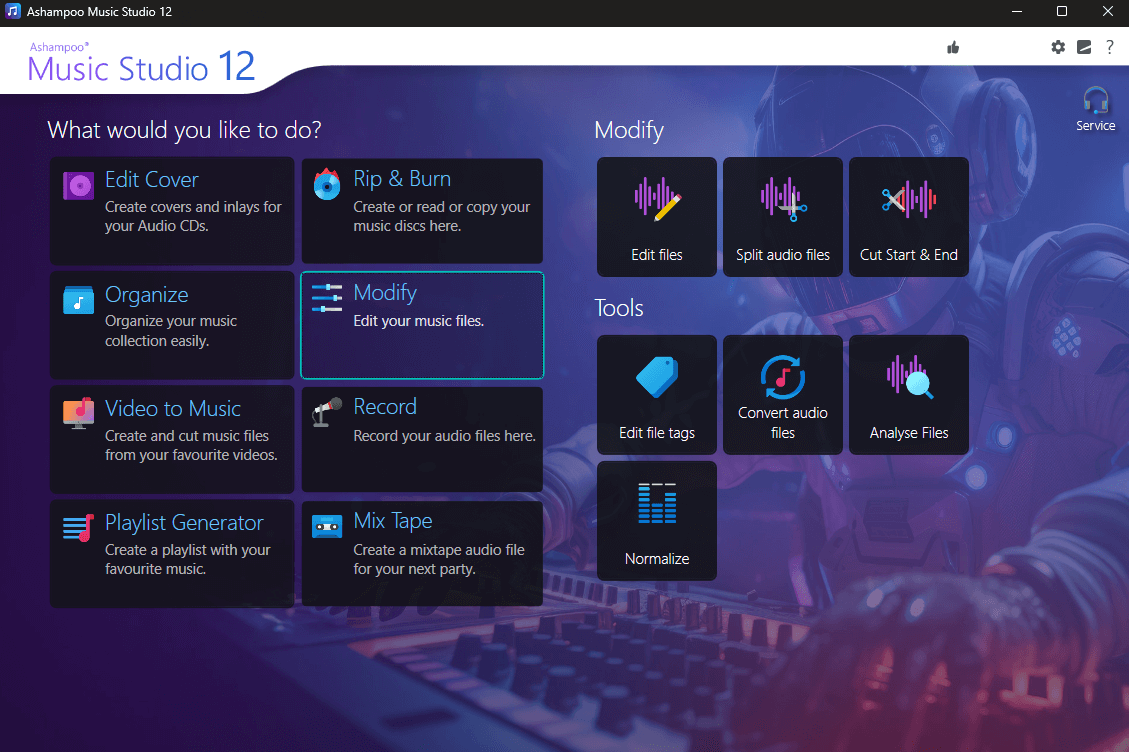
Навигация выстроена предельно прямолинейно. Внизу окна находятся базовые навигационные элементы: значок дома возвращает на стартовую страницу, а значок вопроса открывает встроенную справку по текущему разделу. Это мелочь, но она очень точно показывает характер программы: Ashampoo Music Studio не требует изучения философии интерфейса, а старается провести пользователя от задачи к результату с минимальным количеством промежуточных решений.
Почти все разделы работают по пошаговой схеме. В риппинге сначала выбирается привод, потом треки, затем формат и схема именования. В конвертации сначала добавляются файлы, потом выбирается выходной формат, затем задаётся правило имени файла. В плейлистах — сначала файлы, потом формат плейлиста, потом место сохранения. Такая структура особенно удобна для тех, кто не любит запутанные панели с десятками настроек на одном экране. Здесь логика линейная: выбрал исходник, задал параметры, получил результат.
Отдельно стоит похвалить то, что разные модули внутри программы говорят между собой на одном языке. Названия файлов, теги, обложки, организация по шаблонам, риппинг, запись из приложений, экспорт и печать обложек не выглядят как набор случайно собранных утилит. Это цельная программа, у которой есть одна понятная идея: взять музыкальный файл или музыкальный проект бытового уровня и довести его от сырого исходника до аккуратного конечного результата.
Как устроена работа с форматами и качеством
Одна из сильных сторон программы — единый диалог выбора выходного формата. Он появляется в разных сценариях и ведёт себя предсказуемо. В нём сначала выбирается формат или готовый пресет под устройство, затем доступны пресеты качества, а при необходимости можно вручную регулировать частоту дискретизации, битрейт и переключаться между Mono и Stereo. Это важный момент: программа остаётся дружелюбной для новичка, но при этом не прячет базовые параметры кодирования от пользователя, который понимает, что именно ему нужно на выходе.
Практически это значит следующее. Если вам нужен быстрый экспорт, чтобы играло везде, можно выбрать готовый профиль под устройство. Если хочется контролировать качество точнее — выбрать формат и вручную выставить частоту дискретизации и битрейт. Такая модель удобнее, чем жёстко зашитые мастер-пресеты без возможности вмешаться. Ashampoo Music Studio не усложняет работу терминологией, но и не превращает всё в закрытый чёрный ящик.
По поддержке форматов программа выглядит практично, а не показушно. Она работает с популярными типами аудио, которые реально встречаются в библиотеке Windows-пользователя: MP3, WAV, WMA, FLAC, OGG, Opus, AAC/M4A; отдельно упомянута поддержка APE. Это важно не только для конвертации, но и для редактирования, нормализации, тегирования и организации коллекции. То есть формат здесь — не просто точка экспорта, а полноценный объект внутри экосистемы программы.
Риппинг и запись дисков: один из самых сильных разделов программы
Модуль Rip & Burn
У Ashampoo Music Studio очень сильная позиция там, где многие современные редакторы уже давно потеряли фокус, — в работе с аудио-CD. Модуль Rip & Burn не выглядит пережитком прошлого. Наоборот, он собран очень современно: с улучшенным распознаванием дисков, автоматическим объединением нескольких вариантов метаданных, чтением CD-Text, быстрым выбором выходного формата и дальнейшей работой с тегами. Если у вас дома до сих пор есть музыкальные диски, именно здесь программа оправдывает своё название Music Studio в практическом бытовом смысле.
Пошагово риппинг устроен так. Сначала выбирается привод с аудио-диском. После выбора дисковода программа показывает список дорожек и общую информацию по диску. В верхней части можно ввести общие данные для всех треков, а также нажать Change, чтобы заменить обложку: выбрать картинку вручную с диска или найти её через встроенный поиск. Далее отмечаются галочками нужные дорожки, а рядом с каждой доступен значок карандаша — через него открывается редактирование метаданных на лету, и там же можно назначить индивидуальную обложку для конкретного трека через тот же Change. После этого остаётся выбрать выходной формат и схему именования файлов.
Очень полезна функция Quick Ripping. Она пропускает повторную настройку формата, качества, папки назначения и шаблона имени, используя последние сохранённые параметры. Если вы рипуете не один диск, а целую коллекцию, именно эта мелочь превращает процесс из ручного ритуала в быстрый потоковый режим. Ashampoo Music Studio вообще хорошо проявляет себя в таких деталях: каждая отдельная мелочь кажется не революционной, но вместе они экономят много времени.
Немаловажно и то, что программа умеет не только извлекать треки с диска, но и записывать диски обратно. В наборе возможностей фигурируют запись аудио-дисков, MP3-дисков, WMA-дисков и даже mixed-mode дисков, а также автоматическое создание плейлиста при риппинге. Для человека, который действительно работает с локальной музыкальной библиотекой, это большой плюс: в программе не приходится постоянно переходить из редактора в отдельное приложение для записи дисков.
Почему этот модуль важен на практике
Главное достоинство местного риппера — не сам факт извлечения аудио, а качество процесса вокруг. Если сравнить его с примитивными CD-экстракторами, которые просто сохраняют Track01, Track02 и так далее, разница очевидна. Ashampoo Music Studio мыслит диском как музыкальным релизом: альбом, исполнитель, названия треков, обложка, схема файлов, дальнейшая организация и последующее прожигание. Такая целостность особенно ценна для людей, которые оцифровывают домашнюю коллекцию и хотят один раз привести её в порядок, а не потом неделями доделывать метаданные вручную.
Запись звука из приложений и с устройств
Модуль Record
Одна из самых заметных современных функций Ashampoo Music Studio — запись звука из приложений. Это не старый подход записывай всё, что сейчас звучит в системе, и потом разбирайся, а более точная модель с выбором источника. В разделе Record есть два режима: Through microphone и What you hear. В первом случае выбирается устройство записи, во втором — устройство воспроизведения и само приложение, из которого нужно писать звук. Причём список приложений формируется осмысленно: программа показывает recordable apps и отмечает, что некоторые программы появляются в списке только после того, как хотя бы раз проиграли аудио.
Интерфейс записи сделан очень понятно. Пользователь выбирает устройство воспроизведения, затем приложение, после чего нажимает значок микрофона, чтобы перейти в режим записи, и нажимает его ещё раз для старта. Во время записи можно вернуться из режима записи к выбору приложения, просто щёлкнув по имени приложения. Есть отдельные кнопки для воспроизведения и паузы текущих или уже сделанных записей, а готовые файлы выводятся в отдельный список. Для каждой записи доступен значок шестерёнки: через него можно переименовать файл, поправить метаданные или удалить запись.

Эта часть программы сильна не только интерфейсом, но и поведением в проблемных ситуациях. Music Studio умеет автоматически обнаруживать отключённые или заглушённые устройства записи и временно размьючивать их на время записи, а затем возвращать исходное состояние. Кроме того, программа постоянно отслеживает доступные аудиоустройства и более устойчива к кратковременным сбоям — например, если устройство внезапно отвалилось или кабель был случайно отключён. Для домашней записи, стрим-капа и захвата аудио из приложений это не рекламная мелочь, а реальное удобство.
Отдельно стоит отметить автоматическое распознавание названий. Если в имя файла включено имя источника, программа подставляет в имя текущего файла artist/title, когда может определить эти данные, а если нет — использует заголовок окна приложения. Плюс есть автоматическое определение тишины во время записи: если сервис проигрывает несколько треков подряд с паузами между ними, Ashampoo Music Studio умеет создавать отдельные записи на этих паузах. Для пользователя это очень важный момент: программа не просто пишет звук, а сразу помогает получить на выходе разложенный по композициям архив.
Список записей тоже переработан удачно: его можно сортировать по имени, дате и длительности, в обоих направлениях. Когда записей становится много, именно такие мелочи определяют, будет ли программа удобной через полгода после установки или только в первый вечер. Здесь с повседневной эксплуатацией всё продумано хорошо.
Редактирование аудио: центральный модуль Edit files
Как устроен сам редактор
Если смотреть на Ashampoo Music Studio как на редактор, а не как на набор отдельных утилит, ключевой элемент здесь — Edit files. Это не перегруженный студийный timeline, но и не примитивная волна с двумя кнопками. Редактор работает в трёхдорожечном формате: можно интуитивно работать с тремя отдельными треками, двигать их, накладывать друг на друга, менять положение сегментов и быстро собирать простые монтажные конструкции без полноценной DAW. Для бытового монтажа подкаста, склейки фрагментов, подгонки джингла или сборки простой фонограммы этого хватает с запасом.
В верхней части редактора находится управление проектом. Здесь можно сохранить текущие настройки как project file или открыть существующий проект. Важно, что проектные файлы хранят ссылки на исходные аудиофайлы, а не вшивают их полностью внутрь себя. Это типично для настольных редакторов и означает простую вещь: если потом переместить исходный звук из его оригинальной папки, проект может потерять привязку. Для быстрого домашнего монтажа это нормально, но дисциплину хранения файлов лучше соблюдать сразу.
За транспорт отвечают Play/Stop. Воспроизведение стартует с текущей позиции курсора, а если есть выделение, можно слушать именно его. Рядом находится loop-кнопка, которая создаёт циклический диапазон воспроизведения. У петли можно менять начало и конец, а удалить её можно через X возле верхней части loop-секции. Такая реализация очень удобна для точной подгонки фрагмента, когда нужно много раз прокрутить одно и то же место и услышать, как сработал fade, срез дыхания или подгонка стыка.
Само аудио отображается на waveform-полосах, а выделение создаётся обычным протягиванием мыши. Часть команд над выделением вынесена отдельно: Zoom in/out, Undo/Redo, копирование выделения в буфер, Cut selection, Paste from clipboard. Но главная сила редактора в большом наборе операций над текущим выбором и текущей позицией.

Какие операции доступны прямо в редакторе
Панель обработки в Edit files собрана очень практично. Здесь доступны:
-
эквалайзер для регулировки частотных диапазонов;
-
Change Tempo without changing Pitch— изменение темпа без изменения высоты тона; -
Change Pitch without Speed— изменение высоты без изменения скорости; -
Change Speed and Pitch— совместное изменение скорости и высоты; -
регулировка громкости выделенного фрагмента слайдером;
-
Fade-inдля выделения в начале трека иFade-outдля выделения в конце; -
удаление целого выбранного тайтла;
-
удаление выделения;
-
замена выделения тишиной;
-
вставка тишины в текущую позицию маркера;
-
удаление всего вокруг выделения с копированием самого фрагмента в системный буфер;
-
добавление содержимого буфера в конец трека;
-
Splitв текущей позиции воспроизведения; -
разрезание по началу и концу текущего выделения;
-
перенос начала трека к текущему маркеру;
-
перенос конца трека к текущему маркеру.
Если посмотреть на этот набор не по отдельности, а целиком, становится видно, что редактор создавали не для галочки. Им удобно делать реальный монтаж. Вырезать длинные паузы, убрать лишний шум в начале, подрезать аплодисменты в конце концертной записи, вставить небольшую тишину между блоками, ускорить или замедлить кусок, не ломая высоту тона, поднять громкость фрагмента, где ведущий ушёл от микрофона, — всё это выполняется без ощущения, что работаешь в слишком слабом редакторе.
Отдельный плюс — контекстное меню. Щелчок правой кнопкой мыши внутри рабочей области вызывает набор быстрых функций, которые соответствуют текущей позиции курсора или активному выделению. Для короткой ручной правки это зачастую быстрее, чем постоянно тянуться к панели инструментов. А ещё программа показывает предварительное положение аудиосегмента при перетаскивании: до отпускания кнопки мыши видно, куда именно встанет кусок, и если место некорректно, программа предлагает альтернативную позицию. Это делает перемещение сегментов ощутимо аккуратнее.
Насколько редактор подходит для реального монтажа
Здесь важно правильно понимать уровень. Ashampoo Music Studio не соревнуется с профессиональными многодорожечными станциями по глубине микширования, автоматизации или экосистеме эффектов. Но в зоне отрезать, склеить, подвинуть, подровнять, привести в порядок он удивительно силён. Именно потому, что не тратит время пользователя на лишнее. Нужно собрать из трёх кусков один файл — делается быстро. Нужно убрать дыхание, паузу или шум — делается быстро. Нужно подслушать стык на цикле — делается быстро. И это важнее, чем номинальное количество профессиональных терминов в интерфейсе.
Быстрые инструменты монтажа: Cut Start & End и Split audio files
Cut Start & End
Если полноценный редактор нужен не всегда, Ashampoo Music Studio предлагает более прямые инструменты для типовых задач. Cut Start & End — именно такой модуль. Он рассчитан не на свободный монтаж внутри всего файла, а на очень частую операцию: убрать лишнее в начале и в конце записи. Например, вступительный шум, долгую тишину перед началом речи, подготовительный щелчок, хвост после затухания композиции или кусок с посторонними разговорами после завершения основного материала.
Интерфейс здесь сделан проще, чем в Edit files. На waveform видна текущая позиция воспроизведения, а двумя синими маркерами задаются границы областей, которые будут вырезаны: всё, что находится до левого маркера и после правого, пойдёт под обрезку. Панель управления позволяет поставить маркеры начала и конца в текущую позицию, временно заглушить участки, выбранные для удаления, чтобы проверить правильность размеров, а также использовать zoom и undo/redo. Для повседневной чистки файлов это один из самых удобных разделов программы.
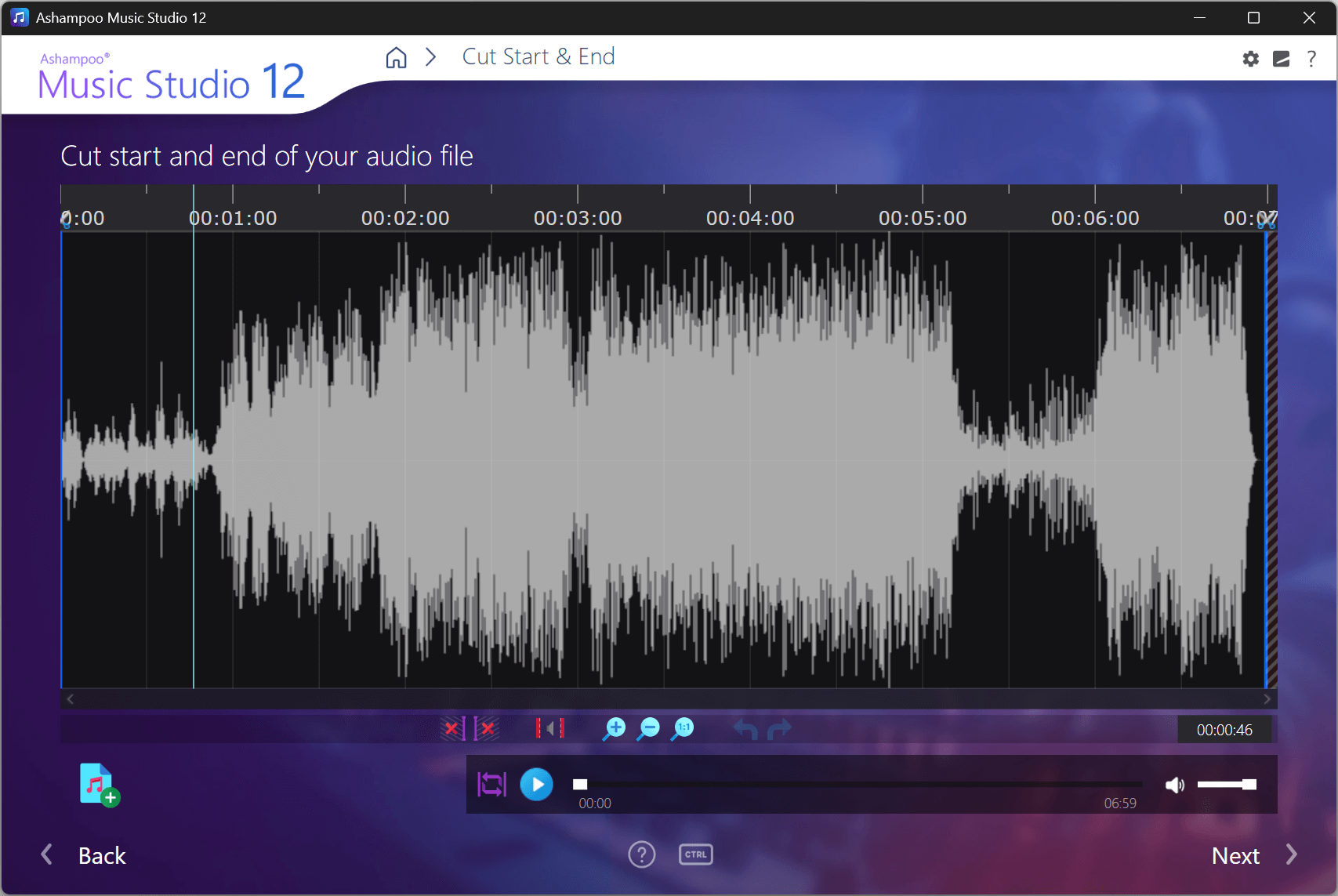
Главный плюс этого инструмента — скорость. В полном редакторе ту же задачу тоже можно решить, но Cut Start & End экономит время и убирает лишние действия. Когда у вас серия однотипных файлов — лекции, диктофонные записи, вокальные дубли, оцифрованные кассеты — такой отдельный модуль заметно ускоряет работу.
Split audio files
Второй крайне полезный модуль — Split audio files. Он нужен там, где один длинный файл нужно разбить на отдельные треки. Самый типичный сценарий — концертная запись, эфир, сборная запись с нескольких песен, лекция или оцифрованная сторона кассеты, которую хочется разложить по композициям. В Ashampoo Music Studio это сделано не формально, а удобно.
Работа начинается с выбора одного или нескольких файлов. Дальше есть два режима. Первый — ручной: пользователь щёлкает по waveform, ставит маркер и нажимает на значок ножниц, чтобы добавить разрез. Второй — автоматический: Auto split. По умолчанию разрезы предлагаются каждые 30 секунд, но значение можно менять вручную. Особенно интересен переключатель Tolerance: он включает умное разбиение, при котором программа анализирует возможные паузы и старается ставить разрезы по тишине, а чувствительность регулируется слайдером. Уже созданные линии разреза можно двигать, перетаскивая значок ножниц, а удалить — через X. После этого выбираются формат вывода и место сохранения.
Для любителей живых записей и домашнего архива это один из самых ценных инструментов в программе. В бесплатных редакторах подобную задачу тоже можно решить, но чаще через метки, ручной экспорт и более утомительный рабочий процесс. Здесь же разрезание длинного материала на песни сделано отдельным самостоятельным модулем — и за счёт этого реально быстро работает.
Теги, обложки, изображения и анализ файлов
Edit file tags
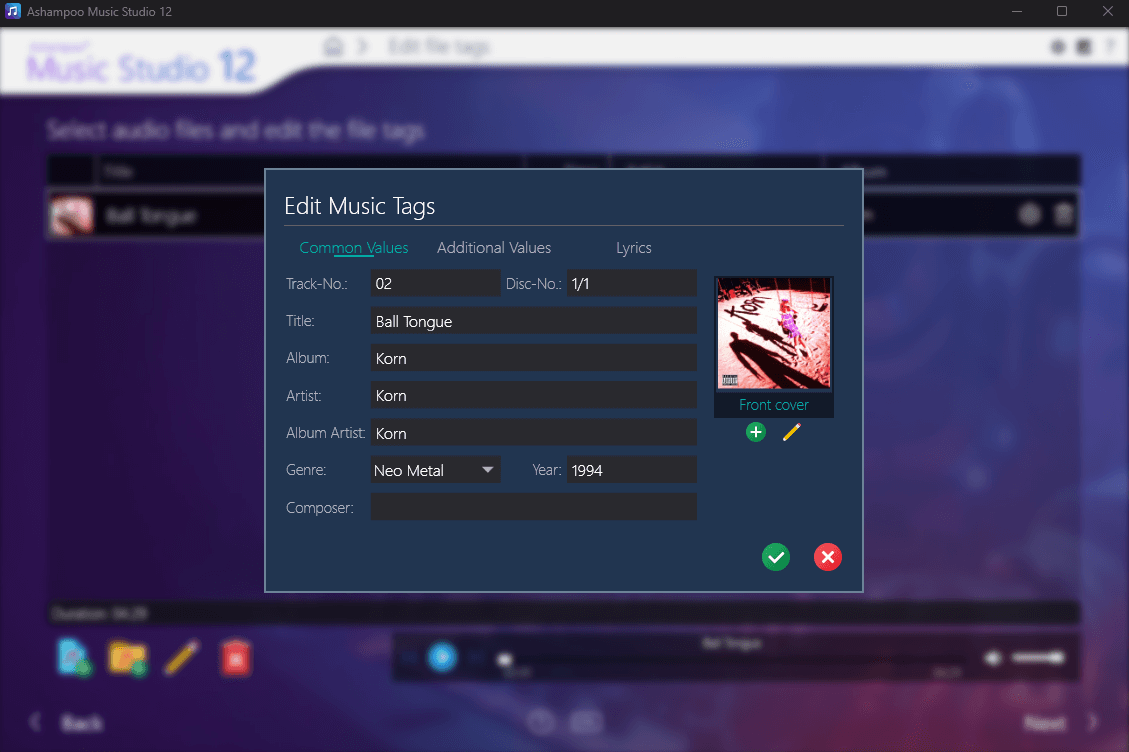
Сервисная часть библиотеки в Ashampoo Music Studio проработана лучше, чем можно ожидать от программы такого класса. Модуль Edit file tags не ограничивается несколькими полями в духе Title/Artist/Album. В описании программы заявлено до 18 тегов на трек, а сам редактор метаданных позволяет работать как с основными значениями, так и с дополнительными полями. Открывается он через значок карандаша у нужного трека. Такой же карандаш используется и в риппинге для редактирования метаданных на этапе извлечения диска.
На практике это значит, что файл можно привести в порядок без внешнего тег-редактора. Исправить Track No., Disc No., Title, Album, Artist, Album Artist, Genre, Year, Composer, а при необходимости перейти к дополнительным значениям и тексту lyrics. Если библиотека живёт у вас на жёстком диске годами, а не в стриминге, такие возможности становятся не косметикой, а фундаментом нормального порядка.
Artwork и несколько изображений на один трек
Интересная деталь программы — поддержка нескольких изображений для одного трека. Обычно подобные утилиты ограничиваются одним front cover, но здесь можно работать и с несколькими картинками: добавить booklet, band photo, back cover и переключаться между ними стрелками. Видимую картинку можно менять простым щелчком, в том числе через поиск обложек, а для добавления, изменения и удаления используются кнопки plus и pencil. Для педантичной музыкальной библиотеки это действительно полезно, а не просто красиво звучит в списке функций.
Analyze Files
С точки зрения хозяйственного обслуживания коллекции очень полезен модуль Analyze Files. Он не улучшает звук и не делает магию, но помогает находить несоответствия в аудиофайлах по метаданным. Программа проверяет целостность файлов, показывает результаты в порядке Metadata, file extension, format и сразу позволяет исправлять ошибки: для проблемных секций появляется кнопка редактирования, а для исправления тегов можно открыть встроенный Edit file tags. Это хороший инструмент для наведения порядка в старой библиотеке, где часть файлов названа как попало, часть имеет пустые теги, а часть — неконсистентные контейнеры или расширения.
Normalize и выравнивание громкости
Нормализация — ещё одна функция, которую легко недооценить, пока не начинаешь жить с реальной коллекцией файлов из разных источников. В Ashampoo Music Studio Normalize вынесен в отдельный модуль и работает по очень понятной схеме: добавляются файлы, выбирается выходной формат, задаётся схема имени. Смысл операции простой — привести песни к одному уровню громкости, чтобы плейлист или сборка не прыгали по уровню от трека к треку. В описании возможностей отдельно подчёркнута поддержка новых форматов, включая M4A, а также выравнивание громкости между несколькими треками.
Эквалайзер
Эквалайзер в программе не выглядит декоративным дополнением. Он позволяет регулировать диапазоны от 32 Hz до 16 kHz, использует слайдеры и даёт возможность прослушивать изменения через встроенное проигрывание. Есть и готовые пресеты. Конечно, это не хирургический параметрический EQ из профессионального мастеринга, но для бытовой коррекции записи, лёгкого оживления старого материала или подправки тембра в подкастовом файле он вполне пригоден.
Организация музыкальной коллекции
Модуль Organize
Программа не ограничивается редактированием содержимого файлов и предлагает отдельный модуль для наведения порядка в файловой структуре. Organize работает просто: сначала добавляются файлы, затем выбирается naming scheme. После этого можно менять выходную папку и имя файла; по умолчанию существующие файлы будут перезаписываться, но при желании можно задать другую целевую папку и другое имя.
Это решение особенно полезно, когда музыка лежит в хаотичной структуре вроде Новая папка (7), track-final-final2.mp3 и unknown artist. За счёт связки Organize + Edit file tags можно сначала привести в порядок метаданные, а потом уже разложить файлы по аккуратной схеме. В реальной библиотеке такой двушаговый подход работает заметно лучше, чем просто массовое переименование по имени файла без опоры на теги.
Конвертация файлов и генерация плейлистов
Convert audio files
Конвертация здесь реализована без сюрпризов, но грамотно. Сценарий простой: добавить файлы, выбрать output format, затем задать naming scheme. На этом фоне особенно полезны пресеты под устройства Apple, Android и Windows. Это снимает часть рутины с пользователя, которому нужен не абстрактный MP3 с условным битрейтом, а конкретно чтобы нормально играло на телефоне, плеере или в автомобиле.
Важный плюс местной конвертации — уважение к метаданным. Программа умеет конвертировать между форматами без потери существующих тегов. Для коллекции это критично. Плохо, когда после перекодирования приходится заново восстанавливать названия альбомов, номера треков, жанры и обложки. Здесь этот аспект не брошен на самотёк.
Playlist Generator
Модуль Playlist в Ashampoo Music Studio не выглядит второстепенным приложением для галочки. Программа предлагает создать плейлист в совместимом формате после выбора файлов и места сохранения, причём в набор включены самые часто используемые форматы, покрывающие почти все устройства. В детальном списке возможностей также фигурируют создание совместимых playlists и CUE-based playlists. Если вы переносите музыку между разными проигрывателями, автомобильными системами, медиаплеерами и домашними устройствами, это очень удобный инструмент.
Извлечение звука из видео: Video-2-Music
Это одна из тех функций, которые редко становятся главным аргументом при выборе программы, но потом постоянно выручают. Video-2-Music позволяет извлекать аудио из видеофайлов и сохранять его как отдельный аудиофайл. После выбора видео звуковая дорожка извлекается и открывается в редакторе. Здесь есть ограничение: в этом режиме используется тот же редактор, что и для аудио, но только в однодорожечном варианте и с сокращённым числом доступных операций — тремя функциями обработки. После правки выбираются формат вывода и место сохранения.
Это хороший инструмент для бытовых сценариев: вытянуть музыку из видео, взять звуковую дорожку из концерта, отрезать нужный фрагмент из видеозаписи лекции, забрать интервью из MP4 и превратить его в удобный аудиофайл. Важен именно рабочий поток: не нужен отдельный видео-конвертер, отдельный extractor и отдельный аудиоредактор.
Mix Tape и DJ Mix Tape: не просто склейка, а управляемый микс
Mix Tape
Ashampoo Music Studio умеет не только сводить и резать звук, но и собирать миксы. Модуль Mix Tape объединяет любое количество песен в один файл, причём песни соединяются в указанном порядке с помощью cross-fading для плавных переходов. Через Extended Settings можно настроить длительность fade-эффекта между треками, а также решить, использовать ли fade в начале и в конце всего микса. Для дорожной сборки, домашней вечеринки, танцевальной последовательности или тренировочного микса этого более чем достаточно.
DJ Mix Tape
Версия DJ Mix Tape идёт дальше и умеет автоматически подгонять скорость треков к общей средней скорости. Это не полноценный DJ-софт с варп-маркерами, синхронизацией по гриду и лайв-режимом, но для автоматизированной бытовой сборки идея отличная. В детальном описании возможностей также упомянуты tempo analysis и smart harmonization. Для программы такого класса это неожиданно содержательный бонус: вместо банальной функции склеить подряд пользователь получает инструмент, который пытается сделать переходы действительно плавнее и музыкальнее.
Cover Editor: одна из самых нетипичных и полезных функций
Зачем вообще нужен встроенный редактор обложек
У большинства аудиоредакторов на этом месте история заканчивается. Можно отредактировать звук, экспортировать файл, иногда записать диск — и всё. У Ashampoo Music Studio есть отдельный Edit Cover, и именно он делает программу не просто аудиоредактором, а законченной музыкальной утилитой для физических носителей и аккуратных архивов. Если вы рипуете диск, создаёте аудио-CD, MP3-CD или просто хотите привести к порядку старую коллекцию, наличие встроенного редактора обложек и вкладышей — это огромный плюс.
Форматы и типы макетов
Работа начинается с выбора формата. Можно отдельно выбрать тип Disc или комбинировать его с slim-case и jewel-case вариантами. Поддерживаются разные бумажные форматы и листы-наклейки, а для диска можно отдельно настраивать радиус печатной области. Если встроенных форматов мало, за значками карандаша скрыта возможность создать собственный формат или отредактировать существующий. Для встроенных шаблонов действует защита от записи, поэтому программа предлагает сначала сделать копию и назвать её по-своему, затем пройти по шагам настройки параметров и завершить работу через Finish.
Что можно размещать на макете
Внутри редактора доступен вполне серьёзный набор объектов:
-
New Tableдобавляет таблицу, в которой редактируются строки и столбцы; -
New Graphicдобавляет изображение как отдельный объект; -
New Textсоздаёт текстовый блок; -
Backgroundназначает фон на весь формат; -
отдельным блоком доступны themes, которые можно применить автоматически.
Причём это не игрушечный конструктор. В Cover Editor есть нормальная панель инструментов: New Project, Open project, Save project, Undo, Redo, Cut, Copy, Paste, Duplicate, Delete, команды масштабирования, Sent to front, Send to back, поворот влево и вправо, вертикальное и горизонтальное отражение. Для выравнивания объектов работают клавиатурные сочетания с Ctrl, Ctrl + Shift и Alt: они помогают привязывать элементы к центру и направляющим.
Печать и точная подгонка
Финальная часть тоже продумана. Есть preview результата и кнопка Print, а опция With Cutmarks добавляет метки реза, чтобы после печати было проще аккуратно вырезать вкладыш ножницами. Для нестандартных листов предусмотрен параметр Background Overlap: он помогает компенсировать ошибки в размерах, когда данные от производителя бумаги немного не совпадают с реальностью и на распечатке появляются белые поля по краям. Для печати прямо на дисках можно отдельно задать правильный радиус печатаемой зоны. Это очень нишевая, но выполненная на удивление тщательно часть программы.
Сильные стороны Ashampoo Music Studio
Если собрать всё вместе, сильные стороны программы выглядят так.
1. Программа действительно закрывает полный цикл бытовой работы с музыкой
Это не просто редактор, не просто риппер и не просто утилита для тегов. В одном интерфейсе соединены запись, риппинг, разрезание, монтаж, нормализация, теги, обложки, организация библиотеки, конвертация, плейлисты, извлечение аудио из видео, микс-тейпы и прожиг дисков.
2. Интерфейс построен вокруг задач, а не вокруг абстрактных сущностей
Пользователь не думает, какой именно объект ему создать и какой режим таймлайна выбрать. Он видит модули Record, Split audio files, Cut Start & End, Edit file tags, Mix Tape и просто идёт в нужный раздел. Для программы, рассчитанной на широкий круг пользователей, это очень сильное решение.
3. Отличная работа с CD и физическими носителями
У многих конкурентов эта часть либо отсутствует, либо выглядит устаревшей. Здесь же и риппинг с корректировкой метаданных, и Quick Ripping, и запись аудио/MP3/WMA-дисков, и обложки, и slim/jewel-case макеты, и печать с метками реза.
4. Практичный редактор для повседневного монтажа
Трёхдорожечный Edit files, отдельный Cut Start & End, умное Split audio files, изменение темпа/тона/скорости, вставка тишины, циклическое прослушивание, выравнивание положения сегментов, нормализация и эквалайзер — этого более чем хватает для огромного числа реальных задач.
5. Очень удачная запись из приложений
Выбор конкретного приложения, автоматическое определение тишины, умное именование файлов, сортируемый список записей, автообнаружение отключённых и заглушённых устройств — это современный, продуманный модуль, а не устаревшее записывай всё, что слышишь.
Что у программы получается хуже
Слабые места у Ashampoo Music Studio тоже есть, и их лучше понимать заранее.
Во-первых, это всё-таки не профессиональная аудиостанция. Здесь нет той глубины работы со звуком, которую предлагают Adobe Audition или другие старшие редакторы: спектральное редактирование, мощные инструменты реставрации, сложная многодорожечная обработка и по-настоящему студийный микс — не её профиль. Если вам нужен именно такой уровень, Ashampoo Music Studio будет слишком прикладной и слишком прямолинейной.
Во-вторых, несмотря на хорошие инструменты монтажа, редактор больше ориентирован на быстрое получение результата, чем на тонкую инженерную работу. Это плюс для массового пользователя, но минус для звукорежиссёра, привыкшего жить в спектрограммах, диагностических панелях, цепочках обработки и расширенной маршрутизации.
В-третьих, программа привязана к Windows 10/11 x64. Для кого-то это не проблема, но если библиотека живёт на Mac или нужен единый софт под несколько платформ, здесь выбор уже будет не в её пользу.
Сравнение с аналогами
Ниже — сравнение с несколькими реальными программами, которые пользователь чаще всего рассматривает рядом с Ashampoo Music Studio .
| Программа | На чём сильнее | Где Ashampoo Music Studio выглядит лучше |
|---|---|---|
| Audacity | Бесплатный многодорожечный редактор, метки, базовое редактирование и экспорт | Есть встроенный риппинг CD, запись дисков, редактор обложек, организация библиотеки, теги, плейлисты и более прямой бытовой workflow |
| Adobe Audition | Профессиональная среда: multitrack, waveform, spectral display, restoration, Essential Sound, Remix | Намного проще для повседневных задач, быстрее для бытовой работы с файлами, дисками, тегами и обложками |
| MusicBee | Сильный музыкальный менеджер и плеер: auto-tagging, синхронизация, podcasts, web radio, SoundCloud, CD ripping | Сильнее как именно редактор и универсальный набор инструментов для записи, разрезания, нормализации, конвертации и печати обложек |
| WavePad | Более широкий набор эффектов, batch processing, spectral analysis, noise reduction, VST, кроссплатформенность | Лучше собран именно вокруг музыкальной коллекции: CD, cover editor, playlists, mix tape, организатор и быстрые сценарии для локальной библиотеки |
Audacity
Audacity — один из самых очевидных альтернативных вариантов, потому что это бесплатный и очень известный редактор. У него есть многодорожечная работа, метки, редактирование, экспорт и Metadata Editor. Но у Audacity есть принципиальное ограничение для сценария музыкальная библиотека плюс диски: он не импортирует треки с аудио-CD напрямую и не пишет CD сам по себе, предлагая использовать отдельное приложение для риппинга и отдельное приложение для прожига. Поэтому в роли всеядного бытового музыкального центра Ashampoo Music Studio удобнее и целостнее. Audacity сильнее как свободный редактор и хороший базовый инструмент монтажа, но слабее как законченная программа для полного обслуживания коллекции.
Adobe Audition
Adobe Audition стоит на другом уровне и в другой ценовой и рабочей логике. Это профессиональная аудиостанция с multitrack, waveform и spectral display, набором инструментов для восстановления и очистки звука, панелью Essential Sound и функцией Remix. Если задача — серьёзный постпродакшн, подготовка звука под видео, тонкая реставрация и прецизионное редактирование, Audition объективно мощнее. Но за эту мощь приходится платить более высоким порогом входа и меньшим удобством в бытовых сценариях. Ashampoo Music Studio выигрывает там, где пользователь хочет сделать конкретную задачу быстро: рипнуть диск, вырезать лишнее, поправить теги, собрать плейлист, записать CD, напечатать обложку и не жить внутри профессионального workstation-интерфейса.
MusicBee
MusicBee — очень сильный музыкальный менеджер и плеер. Он умеет auto-tagging, работу с подкастами, web radio, SoundCloud, синхронизацию с устройствами, CD ripping, поддерживает WASAPI и ASIO, эквалайзер и DSP-эффекты. Если цель — слушать музыку каждый день, держать большую библиотеку под рукой, управлять устройствами и жить в режиме медиаменеджера, MusicBee выглядит очень убедительно. Но как только возникает задача реального редактирования аудио, склейки, обрезки начала и конца, быстрого разделения по паузам, извлечения звука из видео или дизайна обложек для дисков, Ashampoo Music Studio начинает выглядеть более универсальным и прикладным пакетом. MusicBee — отличный музыкальный менеджер. Ashampoo Music Studio — более широкий музыкальный пакет.
WavePad
WavePad ближе к классическому аудиоредактору. У него есть cut/copy/split/trim, batch processing, normalize, equalize, noise reduction, click/pop removal, spectral analysis, поддержка VST и очень большой список форматов. Это сильный конкурент именно по линии обработка аудио и эффекты. Но Ashampoo Music Studio делает ставку на другой баланс: меньше акцента на глубокой инженерной обработке и больше — на законченный пользовательский маршрут работы с музыкой как с коллекцией. Поэтому, если вам нужны пакетная обработка, шумоподавление и более широкая палитра редакторских инструментов, WavePad интереснее. Если же важны CD, теги, обложки, библиотека, плейлисты, mix tape, локальная организация и запись из приложений в одном пакете — Ashampoo Music Studio выглядит цельнее.
Практический сценарий: как выглядит работа в программе от начала до конца
Чтобы понять сильные стороны Ashampoo Music Studio не по списку функций, а в реальном использовании, удобно представить простой, но жизненный сценарий.
У вас есть старый аудио-CD. Вы открываете Rip & Burn, выбираете привод, проверяете распознанные названия, через Change при необходимости ставите нормальную обложку, через значок карандаша поправляете отдельные треки, выбираете FLAC или MP3, задаёте схему имён и запускаете риппинг. После этого открываете Analyze Files, чтобы проверить библиотеку на недостающие теги и несоответствия. Затем через Edit file tags доводите поля до ума, добавляете несколько изображений к нужным трекам и через Organize раскладываете всё по аккуратной структуре папок. Если один из треков начинается слишком долго, заходите в Cut Start & End и убираете лишние секунды в начале. Если концерт записан единым файлом, используете Split audio files с Tolerance, чтобы разложить его на отдельные песни. Если хотите собрать дорожную подборку, открываете Mix Tape или Playlist Generator. А если нужно вернуть музыку на физический носитель — проектируете обложку в Edit Cover и записываете диск.
Вот именно в таком сцепленном сценарии и видно, что программа хорошо продумана. Не как редактор ради редактора, а как инструмент для людей, которые реально работают с музыкальными файлами на компьютере.
Итог
Ashampoo Music Studio — очень удачная программа для тех, кто хочет не просто редактировать отдельные аудиофайлы, а полностью обслуживать локальную музыкальную библиотеку и связанные с ней задачи. Она сильна там, где другие решения часто расползаются по разным приложениям: риппинг CD, запись из приложений, монтаж, разрезание по паузам, нормализация, тегирование, обложки, конвертация, плейлисты, микс-тейпы и печать для физических носителей.
Её главный плюс — практичность. Здесь почти нет ощущения, что разработчики добавляли функции для маркетингового списка. Почти каждый модуль отвечает на конкретный пользовательский вопрос: как быстро записать звук, как разложить длинный файл на треки, как привести в порядок метаданные, как сделать микс, как оформить диск. И именно поэтому программа остаётся актуальной даже на фоне более мощных или более громких конкурентов.
Если нужен домашний или полупрофессиональный музыкальный редактор для Windows, который уверенно работает с локальными файлами, дисками и библиотекой, Ashampoo Music Studio — один из самых сбалансированных вариантов в своём классе. Не самый студийный, не самый сложный, зато один из самых удобных и цельных.
