Audio Converter Studio — это настольный аудиоконвертер для Windows, заточенный под три главные задачи: конвертацию файлов между популярными форматами, риппинг Audio CD и пакетную обработку музыкальной коллекции с сохранением тегов, шаблонов имён и структуры папок. Программа не пытается быть DAW, не маскируется под медиаплеер на все случаи и не уводит пользователя в лишние функции. Здесь вся логика подчинена одному: быстро взять исходный аудиоматериал, привести его к нужному формату и аккуратно сохранить результат.
Именно поэтому Audio Converter Studio хорошо раскрывается не в абстрактных рассуждениях про конвертеры вообще, а в конкретных сценариях. Нужно конвертировать FLAC в MP3 для старого автомобильного ресивера — программа делает это через мастер и через classic mode. Нужно конвертировать APE в MP3 по CUE, чтобы не получить один большой файл вместо треков, — программа понимает CUE и раскладывает альбом на отдельные композиции. Нужно rip Audio CD в FLAC или MP3 с подхватом названий треков — для этого есть режим Add Audio CD, чтение CD-Text и работа с CDDB. Нужно не просто перегнать формат, а одновременно привести в порядок библиотеку — на это работают Tags and Filenames, шаблоны имён и сохранение тегов.
Сильная сторона Audio Converter Studio в том, что программа одинаково удобна для двух типов пользователей. Новичок проходит задачу по шагам через wizard: выбрал файлы, задал output folder, указал output format, нажал Finish. Более опытный пользователь переходит в classic mode, где можно держать все параметры перед глазами, быстро собирать пакетные задания, менять формат на лету, использовать Favorite formats и запускать конвертацию буквально в несколько кликов.
При этом Audio Converter Studio не производит впечатления перегруженного интерфейса. В программе нет ощущения, что каждую простую задачу нужно сначала настраивать как в студийном софте. Наоборот: весь интерфейс построен вокруг знакомых действий — Add files, Convert, Open folder, выбор формата, битрейта, частоты и режима. И именно за счёт такой прикладной логики программа остаётся полезной для домашних музыкальных архивов, CD-коллекций, старых lossless-образов в FLAC/APE и повседневной пакетной конвертации музыки.
Скачать AudioConverter Studio
- Редактирование аудио
- Русский интерфейс
- Просто для новичков
- Платная версия
- Ограничен бесплатно
- Мало функций
Что представляет собой Audio Converter Studio и кому она подходит
Audio Converter Studio — это специализированная программа, которая работает как конвертер аудио и как Audio CD ripper в одном интерфейсе. Она поддерживает преобразование между основными форматами, умеет работать с плейлистами и CUE, копирует метаданные, создаёт новые имена файлов по тегам и помогает автоматически раскладывать музыкальную коллекцию по папкам.
Лучше всего программа подходит тем, у кого есть реальная потребность работать именно с музыкальными файлами, а не просто разово переделать один трек. Это хороший вариант для нескольких категорий пользователей:
-
для владельцев большой локальной фонотеки;
-
для тех, кто хочет конвертировать FLAC в MP3 или APE в MP3 без ручной возни;
-
для людей, которые до сих пор рипают Audio CD в MP3, FLAC, APE, WMA, WAV или OGG;
-
для пользователей, которым важно сохранить теги, порядок треков и нормальную файловую структуру;
-
для тех, кто предпочитает понятный аудиоконвертер для Windows вместо веб-сервисов и слишком сложных универсальных комбайнов.
При этом важно понимать характер программы. Audio Converter Studio не редактирует звук как аудиоредактор, не сводит дорожки, не занимается мастерингом, не режет частоты и не строит сложную DSP-цепочку. Она решает конкретные прикладные задачи: конвертация, риппинг, раскладка по папкам, копирование тегов, сохранение совместимого формата и подготовка файлов для дальнейшего прослушивания на нужном устройстве.
Основные возможности Audio Converter Studio
В реальной работе у Audio Converter Studio есть несколько функций, которые определяют её ценность.
Конвертация между популярными форматами
Программа поддерживает MP3, WMA, OGG, WAV, FLAC, MPC, APE, CDA, а также может работать с M3U, PLS и CUE как частью общего сценария конвертации и организации коллекции. Это не самый широкий перечень форматов на рынке, но он закрывает основные бытовые и архивные задачи: подготовку MP3 для старых плееров, перевод lossless-архива в более компактный формат, перенос библиотеки с одного типа устройств на другой и риппинг CD в цифровую коллекцию.
Пакетная конвертация музыки
Audio Converter Studio изначально рассчитана не только на одиночные файлы, но и на bulk-операции. В программе есть single-file и batch operations, а в classic mode можно быстро добавлять файлы в список конвертации, менять настройки уже после добавления и запускать массовое преобразование без прохождения мастера заново. Это как раз тот случай, когда программа полезна не один вечер, а постоянно.
Риппинг Audio CD
Отдельный и очень важный блок — работа с аудио-CD. Audio Converter Studio умеет читать CD-Text, подтягивать сведения об альбоме и треках из CDDB, позволяет выбрать нужный привод через Drive, исключить лишние композиции через чекбоксы в колонке Title, а затем сохранить диск в MP3, FLAC и другие поддерживаемые форматы. Для пользователя это означает нормальный desktop-сценарий риппинга без ручного набора названий песен.
Работа с CUE и раскладка больших альбомов по трекам
Одна из самых полезных возможностей программы — обработка больших FLAC- или APE-образов с CUE. Если в архиве лежит один большой файл альбома и рядом CUE, Audio Converter Studio распознаёт структуру треков, режет альбом по разметке и сохраняет отдельные композиции уже как самостоятельные файлы, включая перенос названий и другой информации в теги. Для старых lossless-архивов это один из самых востребованных сценариев вообще.
Сохранение и запись тегов
Программа поддерживает ID3v1 и ID3v2 для MP3, умеет копировать существующие теги из исходников и, при необходимости, записывать собственные базовые теги через режим Write own в блоке Using tags. Для пользователя это означает, что выходной файл после конвертации остаётся не просто track01.mp3, а нормальной композицией с title, artist, album и другими полями.
Автоматическая сортировка коллекции
Audio Converter Studio может не только конвертировать, но и одновременно переименовывать файлы и раскладывать их по папкам. Самый показательный пример — шаблон вроде Artist\Year – Album\Track# – Title, где программа при риппинге или пакетной конвертации сразу формирует аккуратную структуру музыкальной библиотеки. Для больших архивов это огромная экономия времени.
Предпрослушивание через Preconversion
На панели программы есть кнопка Preconversion, а сама функция позволяет сделать короткий предварительный фрагмент конвертации и прослушать около 10 секунд результата до запуска полной операции. Это удобно, когда нужно проверить качество перед массовой перекодировкой и убедиться, что выбранные bitrate, frequency и mode подходят под задачу.
Пресеты и Favorite formats
Часто используемые настройки можно сохранять в Favorite formats. Это одна из тех мелочей, которые сильно влияют на повседневное удобство. Если вы постоянно делаете, например, FLAC → MP3 192 kbps Stereo или Audio CD → FLAC, то не обязаны каждый раз собирать один и тот же профиль заново.
Поддерживаемые форматы и что именно делает программа с каждым из них
Ниже — не абстрактный список что программа знает, а практическая расшифровка того, как эти форматы участвуют в работе Audio Converter Studio. Основа набора форматов — MP3, WMA, OGG, WAV, FLAC, MPC, APE, CDA, M3U, PLS и CUE.
| Формат / тип | Роль в Audio Converter Studio | Типичный сценарий |
|---|---|---|
| MP3 | Один из основных выходных форматов | Конвертировать FLAC в MP3 для автомобиля, телефона, старого плеера |
| FLAC | Исходник и целевой lossless-формат | Риппинг CD без потерь, хранение архива |
| APE | Исходник и целевой формат, часто вместе с CUE | Конвертировать APE в MP3, разбить большой образ по CUE |
| WAV | Промежуточный и совместимый формат | Подготовить материал для старого софта или аппаратуры |
| WMA | Исходный и выходной формат | Совместимость со старыми Windows-устройствами |
| OGG | Поддерживаемый формат конвертации | Подготовка компактных файлов для совместимого ПО |
| MPC | Поддерживаемый формат коллекций старого типа | Перевод в более распространённые форматы |
| CDA / Audio CD | Источник для риппинга | Рип Audio CD в MP3, FLAC и другие форматы |
| CUE | Разметка треков для большого образа | Разбить альбом по CUE на отдельные композиции |
| M3U / PLS | Плейлисты | Конвертировать файлы из плейлиста и автоматически создать новый список |
Практическая ценность этого набора в том, что программа закрывает именно классические сценарии домашней музыкальной коллекции. Если у пользователя архив из FLAC, APE и WAV, старые аудио-CD, часть музыки в WMA и необходимость всё это привести к нормальному виду — Audio Converter Studio попадает точно в задачу. Если же нужен упор на современные форматы вроде AAC, ALAC, Opus, DSD или извлечение звука из видео, тогда уже придётся смотреть на другие решения, о которых поговорим в разделе сравнения.
Интерфейс Audio Converter Studio: как устроено главное окно
Audio Converter Studio существует в двух режимах: wizard и classic mode. И именно это во многом объясняет, почему программой удобно пользоваться и новичку, и человеку, который каждый день занимается конвертацией.
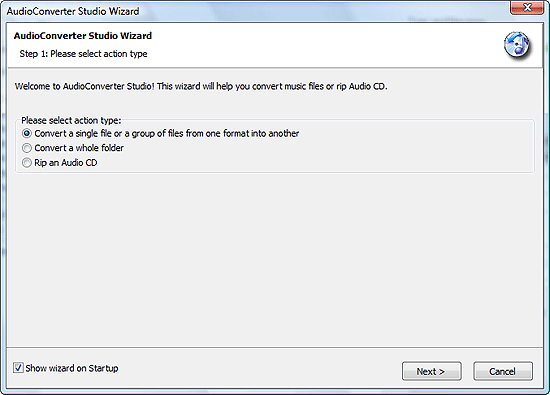
В wizard режиме программа ведёт пользователя пошагово. Каждый экран посвящён отдельной части задачи: выбор действия, выбор файлов или CD, выбор папки назначения и формата, сводка параметров, запуск через Finish. Такой подход особенно хорош, когда пользователь не хочет держать в голове весь процесс сразу.
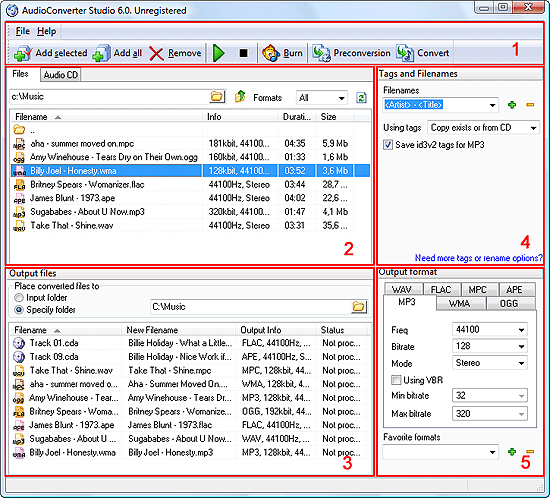
В classic mode всё устроено иначе. На одном экране собраны основные рабочие зоны:
-
меню и toolbar;
-
область входных файлов;
-
область Output files;
-
блок Tags and Filenames;
-
блок Output format.
Это не декоративное деление, а очень практичная логика. Слева пользователь собирает материал, справа задаёт итог: каким будет формат, как будут называться файлы, куда они попадут и какие теги сохранятся. Внизу или справа от списка виден output folder, а на панели — все ключевые действия: Add files..., Remove, Preconversion, Convert. На скриншотах также видно, что для MP3 можно сразу указать Quality, Freq, Bitrate, Mode и включить Using VBR.
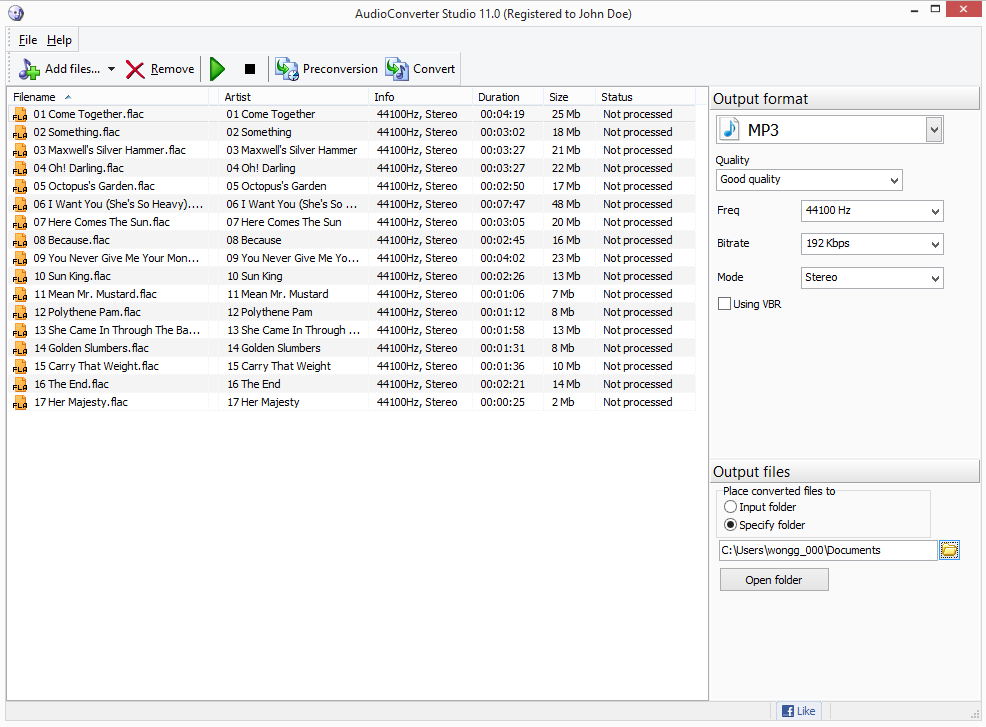
По главному окну хорошо видно философию программы: список исходников, панель действий и справа концентратор всех параметров выходного результата. Это и делает Audio Converter Studio удобной для повторяющихся задач: ничего не спрятано глубоко, не нужно открывать несколько диалогов ради одной конвертации, а основная команда Convert всегда находится под рукой.
Мастер и classic mode: какой режим работы удобнее
Когда лучше использовать wizard
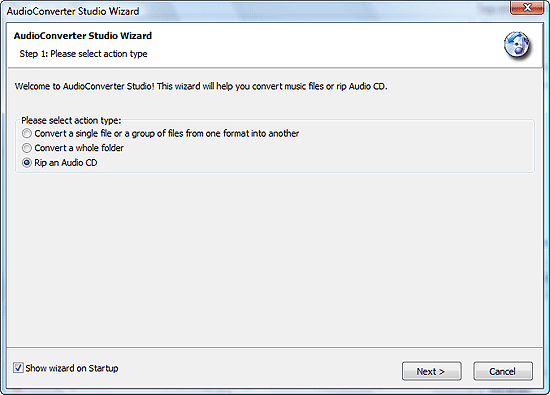
Wizard — это режим, в котором Audio Converter Studio буквально ведёт пользователя за руку. Сначала предлагается выбрать тип операции: конвертировать файлы или rip Audio CD. Затем открывается окно выбора исходников, после чего задаётся Output folder и формат имени файла, потом Output format и его параметры, а в конце — сводка с запуском через Finish. Такой сценарий идеально подходит для редких задач, когда человеку важно не забыть ни один шаг и не разбираться в структуре интерфейса.
Когда лучше использовать classic mode
Classic mode заметно быстрее в ежедневной работе. Программа сама подчёркивает главное достоинство этого режима: она запоминает настройки прошлых сессий и восстанавливает их автоматически. На практике это означает, что однажды настроенный сценарий вроде папка с FLAC → MP3 192 kbps Stereo в определённую папку затем запускается практически мгновенно.
Ещё один плюс classic mode — гибкость. Здесь можно добавить файлы, потом передумать и сменить формат уже после добавления, не очищая весь список. Можно быстро переключаться между профилями, менять только нужные параметры и использовать Favorite formats. В wizard такое тоже возможно, но он медленнее из-за последовательных шагов и постоянных подтверждений.
Если сформулировать коротко, то wizard лучше для разовой задачи, а classic mode — для постоянной работы с музыкальным архивом. В первом случае Audio Converter Studio минимизирует риск ошибиться, во втором даёт скорость и контроль. Именно сочетание этих двух режимов делает программу сильнее многих простых конвертеров, где либо слишком много настроек сразу, либо, наоборот, нет нормального ручного управления.
Как конвертировать файлы в Audio Converter Studio
Самый частый сценарий — обычная конвертация музыкальных файлов. В Audio Converter Studio он решается двумя способами, но логика у них одинаковая.
Пошаговая конвертация через wizard
Алгоритм выглядит так:
-
Открыть Audio Converter Studio.
-
Если wizard не показан, вызвать его через File → Show Wizard или сочетание Ctrl + W.
-
Выбрать пункт конвертации одного файла или группы файлов из одного формата в другой.
-
Нажать Next.
-
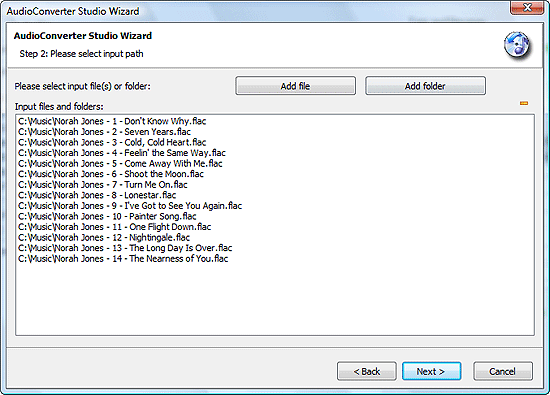
В окне выбора указать нужные файлы.
-
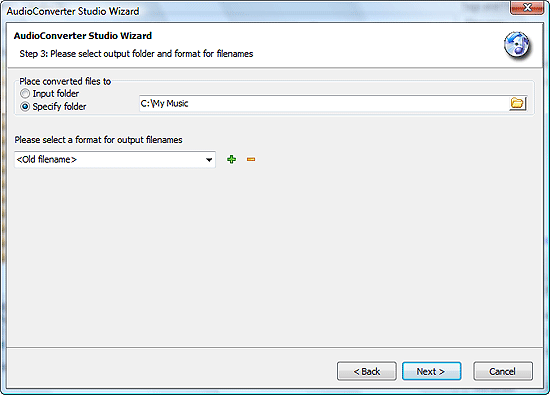
На следующем шаге задать Output folder и формат имени.
-
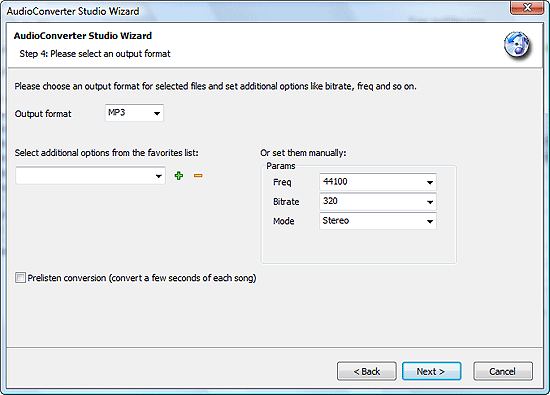
Далее выбрать Output format, например MP3.
-
Настроить качество, частоту, битрейт и режим.
-
При желании добавить параметры в favorites через зелёный плюс.
-
Проверить summary и нажать Finish.
Этот сценарий особенно хорош, когда конвертация идёт из FLAC в MP3, WAV в WMA, OGG в MP3 или в любых других типичных комбинациях, а пользователю важно пройти весь путь по шагам и не пропустить настройку папки назначения или шаблона имени файла.
Быстрая конвертация через classic mode
Если нужен более быстрый способ, лучше использовать classic mode:
-
В области входных файлов открыть папку с исходниками.
-
Двойным щелчком по файлу добавить его в список конвертации или воспользоваться кнопкой на панели.
-
В блоке Tags and Filenames выбрать шаблон имени.
-
В блоке Output format указать нужный формат.
-
При необходимости изменить bit rate, frequency, mode.
-
Указать папку в Output files.
-
Нажать Convert.
Здесь особенно важно, что Audio Converter Studio позволяет сначала набрать список файлов, а потом уже менять параметры результата. Это удобно при пакетной конвертации музыки, когда сначала собирается вся папка или несколько альбомов, а только потом определяется итоговый пресет.
Как работает выбор параметров MP3
Для MP3 программа даёт стандартный и понятный набор параметров:
-
Quality;
-
Freq;
-
Bitrate;
-
Mode;
-
чекбокс Using VBR.
Для пользователя это означает следующее. Если цель — универсальная совместимость, то чаще всего достаточно обычного MP3 с фиксированным битрейтом и Stereo. Если приоритет — меньший размер, можно снизить bitrate. Если важна более гибкая компрессия, используется Using VBR. При этом Audio Converter Studio даёт возможность сначала проверить результат через Preconversion, а уже потом запускать полную пакетную операцию.
Что особенно удобно в повседневной работе
Самое полезное в реальном использовании Audio Converter Studio — не отдельные переключатели, а общая скорость сценария. Программа не навязывает сложную терминологию, не прячет целевой формат по подменю и не заставляет заново собирать всё с нуля после каждого задания. Однажды подобранный пресет можно сохранить, а сама программа в classic mode запоминает настройки между сессиями. За счёт этого конвертировать музыку пачками здесь действительно удобно.
Конвертация FLAC в MP3, APE в MP3 и работа с CUE
Для многих пользователей именно этот блок и есть главная причина использовать Audio Converter Studio. В старых музыкальных архивах часто встречаются альбомы, сохранённые как один большой FLAC или APE плюс отдельный файл CUE. Если просто конвертировать большой lossless-файл как обычную дорожку, получится один длинный MP3. Audio Converter Studio решает эту проблему правильно: она использует информацию из CUE и создаёт отдельные треки.
С практической точки зрения это работает так. Пользователь открывает CUE или связанный с ним большой файл, выбирает выходной формат, после чего программа распознаёт структуру дорожек и переносит информацию по трекам в итоговые файлы. Для таких задач особенно важны сохранение названий, номера трека и остальных тегов, и Audio Converter Studio именно на этом делает акцент.
Когда нужно конвертировать FLAC в MP3, мастер программы проходит по вполне прямой схеме: выбор действия, выбор FLAC-файлов, установка output folder и output filename format, выбор MP3 и его параметров, summary, запуск через Finish. Для APE логика та же. Отличие только в том, что при наличии CUE программа может разложить альбом на отдельные треки, а не сохранить его единым куском.
Здесь Audio Converter Studio особенно хороша для поддержания порядка в библиотеке. Программа не ограничивается сухой перекодировкой потока, а связывает конвертацию с системой тегов и именованием. Поэтому сценарий разбить альбом по CUE, конвертировать FLAC в MP3 и сразу сохранить всё как Artist\Year – Album\Track# – Title здесь реализуется естественно, без дополнительных утилит.
Как rip Audio CD в MP3, FLAC и другие форматы
Работа с Audio CD — один из самых сильных сценариев программы. Audio Converter Studio подходит к этому не как к побочной функции, а как к полноценному инструменту риппинга.
Запуск риппинга через Add Audio CD
В основном интерфейсе пользователь нажимает стрелку рядом с Add files и выбирает Add Audio CD. После этого открывается отдельное окно со списком дорожек. Программа обычно определяет нужный привод автоматически, но при необходимости его можно сменить вручную через выпадающий список Drive.
Если на диске есть CD-Text, Audio Converter Studio считывает его и показывает сведения по альбому и трекам. Если CD-Text нет, программа пробует получить данные из CDDB. В результате риппинг Audio CD перестаёт быть ручной работой, где надо отдельно переименовывать треки после копирования.
Выбор треков и работа со списком дорожек
После чтения диска программа показывает список композиций. По умолчанию все дорожки отмечены для риппинга, но любой трек можно исключить, сняв галочку в колонке Title. Это удобно, если нужно сохранить только часть альбома, один бонус-трек или, наоборот, исключить служебную дорожку.
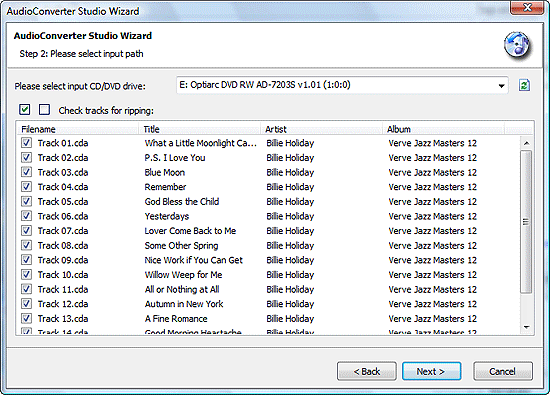
На этом этапе особенно хорошо видно, что Audio Converter Studio — не просто копировщик дорожек, а программа для наведения порядка. Названия треков, album info и последующее сохранение этих данных в ID3-теги позволяют сразу получить готовый цифровой альбом, а не набор анонимных файлов.
Папка сохранения и шаблон имён при риппинге
На следующем шаге wizard задаётся папка назначения и формат имени файла. Если пользователю нужна обычная выгрузка без изысков, можно оставить максимально простой вариант. Но если диск попадает в большую коллекцию, логично сразу использовать шаблон с исполнителем, годом, альбомом и номером трека. Это одна из причин, почему Audio Converter Studio особенно удобна для оцифровки CD-архива.
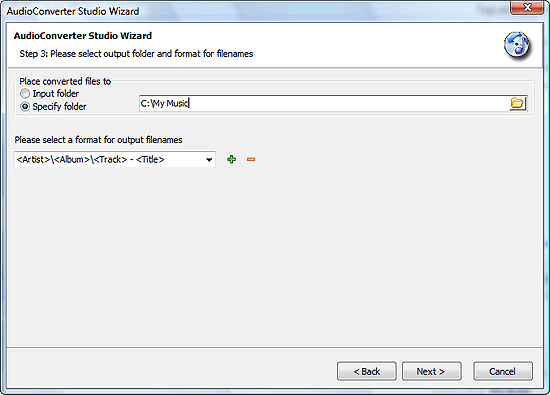
Выбор формата риппинга
Дальше задаётся Output format. Для совместимости с любыми устройствами обычно выбирают MP3. Для архивного хранения — FLAC. При необходимости можно использовать OGG Vorbis, APE, MPC, WMA или WAV. Внутри шага доступны те же параметры качества, что и при обычной конвертации: частота, битрейт, stereo/mono и прочие связанные настройки.
Если параметры используются регулярно, их можно добавить в избранное через зелёный плюс. Для пользователя, который рипает несколько дисков подряд в один и тот же формат, это удобно: профиль создаётся один раз и дальше запускается повторно без ручной сборки каждого параметра.
Завершение риппинга и доступ к готовым файлам
После summary остаётся нажать Finish. Audio Converter Studio начинает риппинг, а по завершении показывает сообщение и даёт кнопку Open folder, чтобы сразу перейти к результату в Проводнике. Это мелочь, но она хорошо показывает общий стиль программы: после операции не нужно искать выходную папку вручную.
Почему риппинг в Audio Converter Studio действительно удобен
Удобство здесь складывается из набора деталей:
-
отдельный вход Add Audio CD;
-
автоматическое чтение CD-Text;
-
получение данных из CDDB;
-
выбор нужного привода через Drive;
-
исключение лишних треков через колонку Title;
-
сохранение album details в теги;
-
возможность риппить не только в MP3, но и в FLAC и другие форматы.
Для домашнего CD-архива этого набора более чем достаточно, а интерфейс при этом остаётся прямолинейным и понятным.
Настройки качества: bitrate, frequency, mode и когда их имеет смысл менять
Audio Converter Studio не перегружает пользователя лишними инженерными деталями, но и не прячет базовые параметры качества. В MP3-профиле доступны Quality, Freq, Bitrate, Mode, а также Using VBR. Эти параметры видны прямо в основном окне и в wizard, что удобно: настройка качества не оторвана от общего процесса конвертации.
Bitrate
Битрейт определяет баланс между размером файла и степенью сжатия. Если задача — подготовить компактную библиотеку MP3 для старого плеера, обычно выбирают умеренные значения. Если важнее качество и совместимость, можно поднимать битрейт. В Audio Converter Studio этот параметр меняется буквально одним выпадающим списком, поэтому программа хорошо подходит для быстрого сравнения нескольких вариантов через Preconversion.
Frequency
Параметр Freq отвечает за частоту. В примерах интерфейса часто используется 44100 Hz, и для музыки это самый привычный вариант. Для большинства бытовых задач пользователь здесь вообще не будет ничего менять. Но если нужно привести материал к конкретному стандарту совместимости, Audio Converter Studio даёт такую возможность прямо в окне формата.
Mode
Параметр Mode определяет режим каналов, например Stereo. Обычно для музыкальной библиотеки ничего менять не требуется, но при специфических задачах совместимости или экономии места эта настройка тоже находится под рукой и не спрятана в отдельном глубоком меню.
Using VBR
Чекбокс Using VBR нужен тем, кто предпочитает переменный битрейт. Важно не то, что функция вообще есть, а то, что в Audio Converter Studio она реализована без перегруза: пользователь просто включает VBR и продолжает работу в том же интерфейсе, не переключаясь между разными уровнями простого и профессионального режима.
Когда лучше выбирать FLAC, а когда MP3
В Audio Converter Studio очень нагляден сам смысл выбора формата. Если нужен архив без потерь — риппинг Audio CD в FLAC и хранение коллекции в FLAC выглядит естественным выбором. Если нужна универсальная совместимость и меньшее место на диске — в ход идёт MP3. Это не вопрос теории кодеков, а вопрос сценария: архивировать или слушать на максимально совместимом устройстве. Программа даёт оба пути и не усложняет выбор.
Теги, имена файлов и автоматическая сортировка музыкальной коллекции
Один из самых недооценённых, но реально сильных блоков Audio Converter Studio — это работа с метаданными и именованием. Многие аудиоконвертеры нормально перекодируют звук, но оставляют после себя беспорядок из папок и названий. Audio Converter Studio делает наоборот: связывает процесс конвертации с систематизацией коллекции.
Блок Tags and Filenames
В classic mode справа находится область Tags and Filenames. Она отвечает сразу за две вещи: по какому шаблону будут называться выходные файлы и какие теги будут записываться в результат. Это очень правильная архитектура, потому что имя файла и его метаданные в музыкальной библиотеке почти всегда связаны между собой.
Старое имя файла или шаблон по тегам
Если исходные файлы не содержат полезных тегов, Audio Converter Studio может оставить Old filename. Это безопасный режим: программа не пытается придумать названия из пустоты. Но если теги в исходниках есть, тогда открывается главный плюс программы — можно переименовывать и сортировать музыку по содержимому тегов.
Шаблон Artist\Year – Album\Track# – Title
Показательный пример из логики программы — шаблон Artist\Year – Album\Track# – Title. Это не декоративный пример, а реально полезный формат, который позволяет автоматически разложить музыку по папкам исполнителя, затем по альбому и году, а внутри альбома — по номеру и названию трека. Для риппинга CD и пакетной конвертации старого архива это почти идеальный бытовой шаблон.
Копирование тегов и ручная запись своих тегов
По умолчанию Audio Converter Studio копирует теги автоматически. Но если исходный материал пустой по метаданным, в блоке Using tags можно выбрать Write own и вручную задать базовые поля, которые затем будут сохранены в выходной файл. Это особенно удобно при работе со старыми рипами и безымянными записями, где сам звук есть, а нормальных тегов нет.
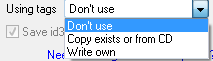
Поддержка ID3v1 и ID3v2, Unicode и Encoded By
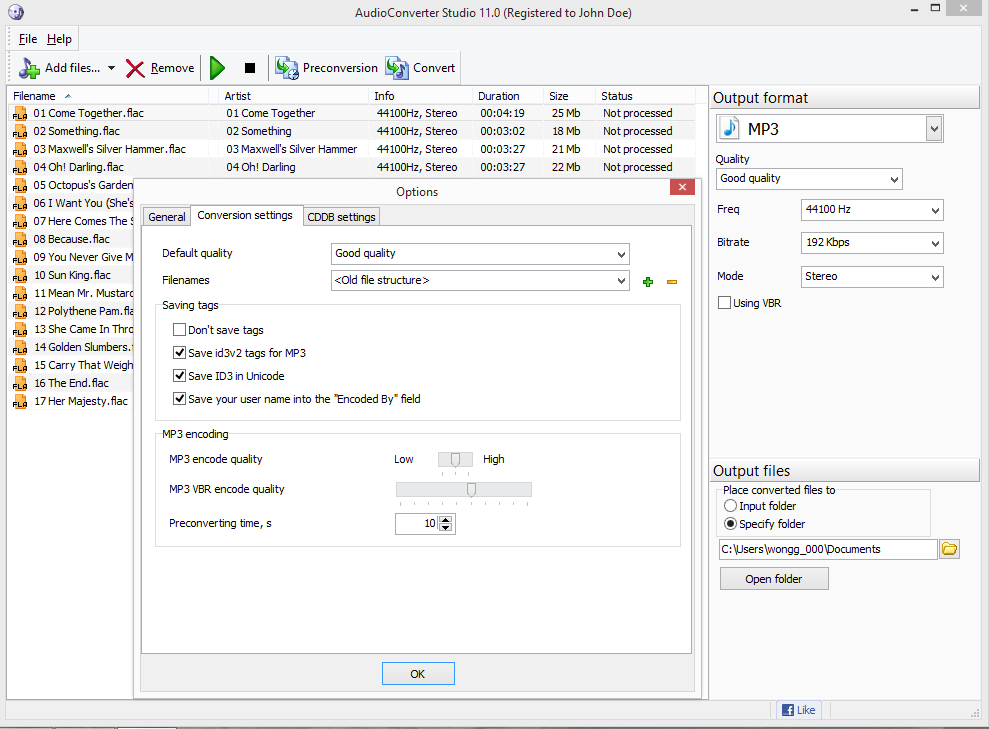
В настройках конвертации программа позволяет управлять сохранением тегов довольно предметно. На вкладке Conversion settings есть переключатели Don't save tags, Save id3v2 tags for MP3, Save ID3 in Unicode, а также параметр Save your user name into the Encoded By field. Это уже не уровень конвертера для двух кнопок, а вполне полезный контроль над тем, как будет оформлен итоговый файл.
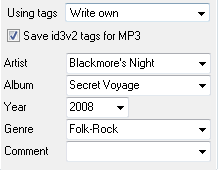
Для человека, который поддерживает музыкальную коллекцию в нормальном состоянии, всё это значит простую вещь: Audio Converter Studio помогает не просто менять формат, а выпускать на выходе уже организованный файл, который нормально отображается в плеерах, музыкальных менеджерах и на устройствах с библиотекой по тегам.
Дополнительные настройки в File → Options
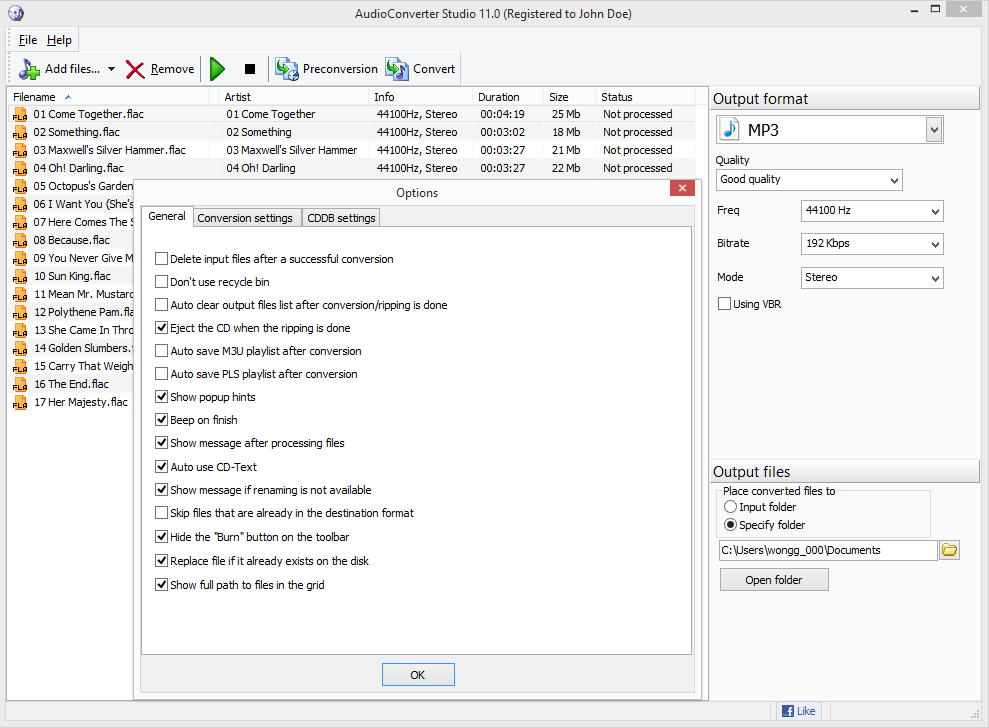
В любой программе такого класса итоговое удобство сильно зависит не только от главного окна, но и от мелких опций. У Audio Converter Studio окно File → Options сделано толково: там собраны не декоративные галочки, а реально полезные настройки для ежедневной работы.
General
Во вкладке General есть ряд опций, которые напрямую влияют на рабочий процесс:
-
Delete input files after a successful conversion;
-
Don't use recycle bin;
-
Auto clear output files list after conversion/ripping is done;
-
Eject the CD when the ripping is done;
-
Auto save M3U playlist after conversion;
-
Auto save PLS playlist after conversion;
-
Show popup hints;
-
Beep on finish;
-
Show message after processing files;
-
Auto use CD-Text;
-
Show message if renaming is not available;
-
Skip files that are already in the destination format;
-
Hide the Burn button on the toolbar;
-
Replace file if it already exists on the disk;
-
Show full path to files in the grid.
Это как раз тот набор, который показывает практичность программы. Например, Auto clear output files list after conversion/ripping is done удобно включать при серии коротких задач, чтобы не чистить список вручную. Eject the CD when the ripping is done полезен при потоковой оцифровке дисков. Skip files that are already in the destination format помогает не тратить время на бессмысленную повторную обработку. Replace file if it already exists on the disk избавляет от лишних окон подтверждения в хорошо продуманном пакетном сценарии.
Conversion settings
На вкладке Conversion settings собраны параметры, влияющие на поведение самой конвертации:
-
Default quality;
-
Filenames;
-
блок Saving tags;
-
MP3 encode quality;
-
MP3 VBR encode quality;
-
Preconverting time, s.
Особенно полезна настройка Preconverting time, s, потому что она определяет длину предварительного фрагмента при использовании Preconversion. То есть программа позволяет не просто послушать кусочек, а задать, какой именно длины будет этот тестовый отрывок. Для массовой конвертации это разумный способ сначала проверить результат, а уже потом запускать всю пачку файлов.
CDDB settings
В окне Options предусмотрены и параметры, связанные с CDDB. Там задаётся логика обращения к онлайн-базе, а также настройки прокси, если пользователь работает через него. Для риппинга CD это важный блок, потому что именно он отвечает за автоматическое получение названий альбома и треков, когда CD-Text на диске отсутствует.
В сумме окно File → Options делает Audio Converter Studio заметно взрослее, чем может показаться по первому впечатлению. Да, вход в программу очень простой, но за ним скрывается достаточно гибкая настройка рабочего процесса — особенно если пользователь регулярно занимается пакетной конвертацией музыки и риппингом Audio CD.
Скорость работы, пакетная конвертация и поведение в реальной эксплуатации
Audio Converter Studio прямо позиционируется как инструмент для single-file и batch operations, и по структуре интерфейса это чувствуется. Программа не построена вокруг одиночной кнопки конвертировать один файл, а сразу предполагает нормальную работу со списками, папками, шаблонами и повторяющимися профилями.
В classic mode особенно удобно, что список файлов формируется отдельно от финальных параметров. Можно собрать в очередь несколько альбомов, только потом указать формат и папку назначения, а затем запустить всё сразу. Если настройки понадобилось поменять уже после добавления файлов, Audio Converter Studio не требует очищать список и начинать заново. Для аудиоконвертера это очень правильное поведение.
Отдельный плюс — восстановление настроек между сессиями. Это означает, что ежедневная работа превращается в воспроизводимый сценарий, а не в повторение одних и тех же шагов. Однажды сохранённые пресеты в Favorite formats и привычные настройки output folder заметно ускоряют потоковую обработку.
Хорошо и то, что Audio Converter Studio умеет создавать M3U/PLS после конвертации. Для пользователей, которые собирают тематические подборки или держат коллекцию в плеере, работающем с плейлистами, это избавляет от дополнительного ручного шага после конвертации.
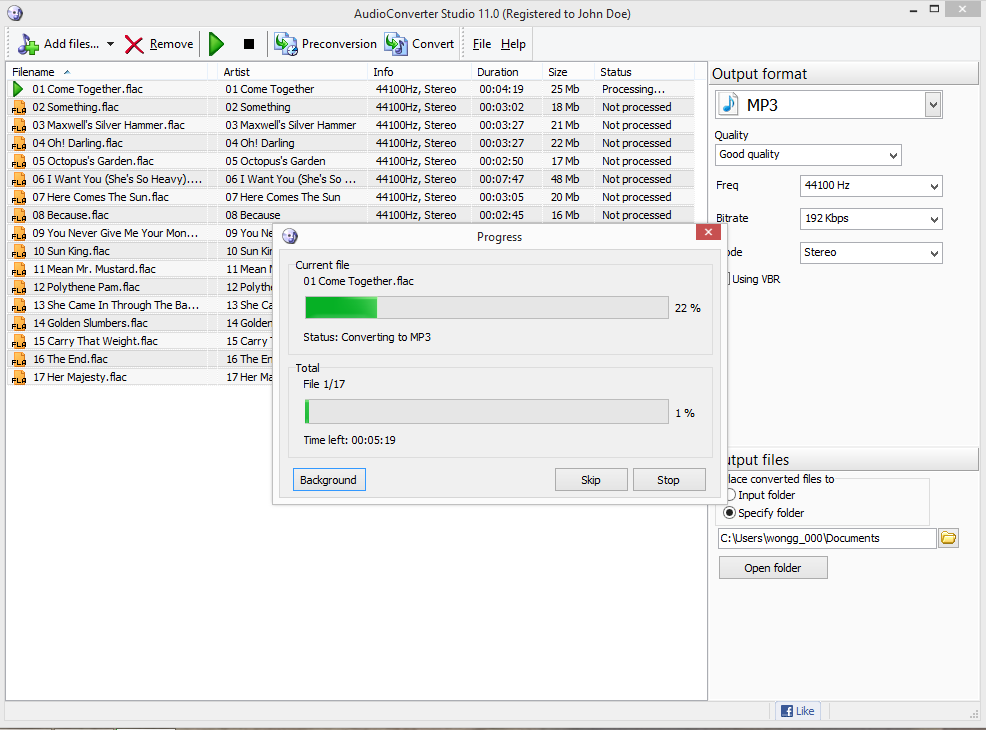
Если говорить о субъективном ощущении от работы, программа ведёт себя как практичный рабочий инструмент, а не как демонстрация технологий. Здесь нет красивых декоративных эффектов, но есть аккуратная последовательность действий, нормальный progress-диалог, переход в итоговую папку и контроль над тем, что именно будет обработано. Именно в пакетной работе это ценится больше всего.
Преимущества Audio Converter Studio
У программы есть ряд сильных сторон, которые становятся очевидны именно при живой работе.
1. Понятная логика интерфейса
Wizard и classic mode дополняют друг друга. Один помогает новичку, второй экономит время тому, кто делает конвертацию часто. Это не маркетинговая двойная оболочка, а реально две удобные модели работы.
2. Нормальная работа с CUE
Для музыкальных архивов наличие поддержки CUE — огромный плюс. Audio Converter Studio умеет использовать CUE для разбиения больших FLAC/APE-образов на отдельные треки, и это закрывает очень частую практическую задачу.
3. Полноценный риппинг Audio CD
Программа не ограничивается копированием CDA-дорожек, а даёт Add Audio CD, Drive, Title, автоматическое чтение CD-Text и работу с CDDB. Для домашней оцифровки CD это очень весомый плюс.
4. Теги и сортировка коллекции
Блок Tags and Filenames, поддержка ID3v1/ID3v2, режим Write own, шаблоны имён файлов и раскладка вроде Artist\Year – Album\Track# – Title делают Audio Converter Studio полезной не только для конвертации, но и для организации библиотеки.
5. Preconversion и Favorite formats
Предпрослушивание 10-секундного результата до массовой конвертации и возможность сохранять любимые форматы в Favorite formats — это две простые, но реально полезные функции, которые экономят время и снижают количество ошибок.
6. Хорошая пригодность для пакетной конвертации
В classic mode можно быстро собирать задания, менять параметры уже после добавления файлов, запускать очереди и держать всё в одном окне. Для bulk-работы это намного удобнее, чем одноразовые упрощённые конвертеры.
Недостатки программы
Обзор был бы неполным без слабых мест. У Audio Converter Studio они тоже есть.
1. Внешне программа не выглядит современной
Интерфейс у Audio Converter Studio функциональный, но визуально он из другой эпохи Windows-софта. Это не мешает работе, но на фоне более свежих решений с High DPI, тёмной темой и более современной типографикой программа выглядит старомодно. У EZ CD Audio Converter, например, прямо заявлены 64-bit, High DPI awareness, Unicode и Light/Dark Mode.
2. Набор форматов уже, чем у более продвинутых аналогов
Audio Converter Studio уверенно закрывает MP3, FLAC, WAV, WMA, OGG, MPC, APE и сценарии с CDA/CUE/M3U/PLS, но у конкурентов список современных кодеков и сопутствующих возможностей шире. fre:ac поддерживает, среди прочего, AAC, Opus, Speex и WavPack; EZ CD Audio Converter работает с AAC, Apple Lossless, DSD и другими форматами; XRECODE 3 поддерживает DSD и извлечение аудио из видео; dBpoweramp тоже покрывает более широкий форматный диапазон и умеет сохранять artwork.
3. Фокус на классических desktop-сценариях
Это одновременно плюс и минус. Если нужен понятный аудиоконвертер для Windows под локальную фонотеку и CD — Audio Converter Studio очень к месту. Но если пользователь ищет интеграцию с современными расширенными системами тегов, artwork в большом объёме, secure ripping уровня AccurateRip или продвинутую shell-интеграцию, то есть более мощные продукты.
4. Не лучший вариант для тех, кому нужна одна случайная конвертация раз в год
Если у человека нет музыкального архива, CD-коллекции, CUE-образов и задачи системно организовывать библиотеку, потенциал программы раскроется не полностью. Audio Converter Studio сильна именно тогда, когда её функции используются регулярно и в комплексе.
Сравнение с аналогами
Ниже — сравнение не с абстрактными аналогами, а с конкретными программами, которые реально рассматривают в том же сегменте: fre:ac, EZ CD Audio Converter, dBpoweramp Music Converter и XRECODE 3.
fre:ac
fre:ac — это бесплатный и open source-конвертер с CD ripper, поддержкой GNUdb/CDDB, мультиплатформенностью, переносом структуры папок, Unicode и более широким набором кодеков, включая AAC, Opus, Speex и WavPack. Для пользователя, которому нужен бесплатный кроссплатформенный инструмент с максимально широким базовым охватом форматов, fre:ac выглядит очень сильным вариантом.
На стороне Audio Converter Studio — более направленный и домашний сценарий работы. Wizard здесь проще для новичка, classic mode быстрее выводит к конкретной задаче, а связка CUE + шаблоны имён + риппинг CD выглядит очень прямолинейно. Если нужен именно удобный Windows-аудиоконвертер для коллекции без лишней универсальности, Audio Converter Studio часто воспринимается проще в освоении. Это уже не формальная спецификация, а практический вывод из структуры интерфейса обеих программ.
EZ CD Audio Converter
EZ CD Audio Converter — более современный и заметно более широкий по возможностям продукт. Он позиционируется как high-quality audio file converter, поддерживает одновременную batch-конвертацию без ограничений, сохраняет metadata и album art, работает с большим числом форматов, включая AAC, Apple Lossless, DSD и Opus, умеет скачивать метаданные и обложки из нескольких онлайн-сервисов, а также предлагает богатую систему metadata support с десятками предопределённых тегов.
На этом фоне Audio Converter Studio выигрывает прежде всего простотой и более узкой фокусировкой. Если пользователю не нужна продвинутая работа с artwork, огромный набор тегов и широкий парк кодеков, а нужна понятная конвертация аудио, риппинг Audio CD и логичная организация библиотеки, Audio Converter Studio справляется с задачей без лишнего усложнения. Иными словами, EZ CD Audio Converter сильнее как мощная современная система, а Audio Converter Studio — как более прямой рабочий инструмент.
dBpoweramp Music Converter
dBpoweramp — это уже почти эталонный тяжёлый инструмент для серьёзной музыкальной библиотеки. Его сильные стороны — сохранение ID tags и artwork, fast multi-CPU encoding, batch convert whole music collection, Explorer integration и, отдельно, CD Ripper с AccurateRip и PerfectMeta, который смешивает данные из нескольких метаданных-провайдеров. Для пользователя, который рипает большую коллекцию дисков и хочет максимум контроля и точности, dBpoweramp объективно находится выше классом.
Audio Converter Studio в этом сравнении уступает по профессиональной тяжести, но выигрывает по порогу входа. В ней проще дойти до результата, проще понять логику действий, проще использовать мастер для разовой задачи и classic mode для регулярной. Если dBpoweramp — это инструмент для тех, кто хочет выжать максимум из архива и риппинга, то Audio Converter Studio — программа для тех, кому важна уверенная и понятная ежедневная работа без перегруза. Это сравнительный вывод по позиционированию и структуре функций обеих программ.
XRECODE 3
XRECODE 3 — более техничный и расширенный конвертер. Он поддерживает множество форматов, включая DSD, умеет извлекать аудио из большинства видеофайлов, делать Audio-CD grabbing, работать через командную строку, создавать CUE и M3U, встраивать CUE и более глубоко обращаться с CUE-сценариями. Для пользователей, которым нужен не просто конвертер музыки, а универсальный аудиотрансформер с дополнительными техничными сценариями, XRECODE 3 выглядит мощнее.
Но у Audio Converter Studio в этом сравнении остаётся важное преимущество: она проще и дружелюбнее к пользователю, который решает классические бытовые задачи. Конвертировать FLAC в MP3, конвертировать APE в MP3, rip Audio CD, сохранить теги, автоматически отсортировать файлы по папкам — всё это в Audio Converter Studio организовано без ощущения, что работаешь с техническим комбайном. Для многих это важнее, чем поддержка дополнительных экзотических сценариев.
Краткая сводка по аналогам
| Программа | Где сильнее Audio Converter Studio | Где Audio Converter Studio выглядит лучше |
|---|---|---|
| fre:ac | Бесплатность, кроссплатформенность, более широкий базовый набор кодеков | Более прямолинейный wizard/classic workflow под Windows |
| EZ CD Audio Converter | Современный интерфейс, artwork, продвинутые metadata, больше форматов | Более простой и менее перегруженный сценарий повседневной конвертации |
| dBpoweramp | AccurateRip, PerfectMeta, artwork, Explorer integration, сильный batch-уровень | Ниже порог входа и более понятная логика для обычного пользователя |
| XRECODE 3 | DSD, command line, извлечение аудио из видео, расширенные CUE-сценарии | Более дружелюбная работа для типичных музыкальных задач |
Кому Audio Converter Studio подойдёт лучше всего
Audio Converter Studio особенно удачна для следующих сценариев:
-
нужно регулярно конвертировать музыку между популярными форматами;
-
есть домашняя библиотека FLAC, APE, WAV, MP3, WMA, OGG;
-
есть старые Audio CD, которые нужно оцифровать в MP3 или FLAC;
-
важно разбивать большие образы по CUE;
-
нужна пакетная конвертация музыки с сохранением тегов;
-
хочется автоматически сортировать файлы по шаблонам папок и имён;
-
нужен понятный аудиоконвертер для Windows без перегруза лишними технологиями.
Хуже всего программа подойдёт тем, кто ищет:
-
максимально широкий современный набор кодеков;
-
сложную работу с artwork и обширными метаданными;
-
secure ripping уровня AccurateRip;
-
shell-интеграцию уровня dBpoweramp;
-
извлечение аудио из видео и командную строку уровня XRECODE 3;
-
кроссплатформенное решение вместо Windows-ориентированного софта.
Итог
Audio Converter Studio — это удачная, узко сфокусированная программа для тех, кто работает именно с музыкальными файлами и Audio CD, а не ищет универсальный медиакомбайн. Её главные сильные стороны — понятный интерфейс, два удобных режима работы, полноценный риппинг Audio CD, поддержка CUE, нормальная работа с тегами, шаблонами имён и пакетной обработкой. За счёт этого программа особенно хороша для домашней фонотеки, оцифровки CD и наведения порядка в локальном музыкальном архиве.
Да, Audio Converter Studio не выглядит самым современным решением в классе и не пытается конкурировать с тяжёлыми продуктами по количеству кодеков, artwork-функциям или архивному уровню secure ripping. Но у неё другая сила: она делает основные задачи быстро, ясно и без лишней путаницы. Если вам нужна программа, в которой можно уверенно конвертировать FLAC в MP3, конвертировать APE в MP3, rip Audio CD, сохранить ID3v1 и ID3v2, использовать Tags and Filenames, настроить Output format, сохранить Favorite formats и получить на выходе не хаос, а аккуратную музыкальную коллекцию, Audio Converter Studio справляется с этим очень хорошо.
