OGG часто встречается в играх, диктофонных записях, мессенджерах, старых музыкальных архивах, обучающих карточках, Linux-приложениях и веб-проектах. Формат хорошо сжимает звук, но совместимость у него ниже, чем у MP3. Именно поэтому файл нормально открывается в VLC или Audacity, но не воспроизводится на автомобильной магнитоле, старом плеере, телевизоре, в некоторых мобильных приложениях или в программе для монтажа.
MP3 остаётся самым универсальным вариантом для прослушивания, отправки, загрузки на сайты, переноса на телефон и работы со старыми устройствами. Его поддерживают Windows, macOS, Android, iOS, браузеры, медиаплееры, аудиоредакторы, видеоредакторы и бытовая техника. Поэтому задача обычно сводится не к улучшению записи, а к тому, чтобы перевести OGG в MP3 и сохранить звук максимально близким к исходнику.
Важно сразу отделить реальность от маркетинговой формулировки. OGG Vorbis и MP3 — форматы с потерями. При перекодировании из одного сжатого формата в другой часть аудиоданных пересчитывается заново. Полностью без потерь такой переход не выполняется. Зато можно настроить конвертацию так, чтобы ухудшение не было заметно на слух: выбрать высокий битрейт, не менять частоту дискретизации без необходимости, не переводить стерео в моно и не обрабатывать один и тот же файл по кругу.
Что нужно знать перед конвертацией OGG в MP3
OGG — контейнер, в котором чаще всего находится аудио Vorbis или Opus. В бытовой речи такие файлы называют просто OGG, хотя внутри может быть разный аудиокодек. MP3 — отдельный аудиоформат, основанный на психоакустическом сжатии. Он уменьшает размер файла за счёт удаления данных, которые кодек считает менее заметными для слуха.
При конвертации OGG в MP3 происходит не простая смена расширения. Программа декодирует исходный звук, получает промежуточный аудиопоток и заново кодирует его в MP3. Поэтому переименование файла с .ogg на .mp3 не работает: расширение изменится, а содержимое останется прежним, и часть проигрывателей всё равно откажется его открывать.
Для нормального результата важны четыре параметра:
| Параметр | Что выбрать для музыки | Что выбрать для речи |
|---|---|---|
| Битрейт MP3 | 256–320 kbps | 128–192 kbps |
| Режим битрейта | VBR высокого качества или CBR 320 kbps | CBR 128–192 kbps |
| Частота дискретизации | как в исходнике, обычно 44,1 или 48 кГц | как в исходнике |
| Каналы | стерео для музыки | моно или стерео по исходнику |
Для музыкальной коллекции оптимален MP3 320 kbps. Для подкастов, лекций, голосовых заметок и аудиокниг достаточно 128–192 kbps. Более высокий битрейт для речи увеличивает файл, но редко даёт практическую пользу. Для архивного хранения лучше оставить исходный OGG, а MP3 использовать как совместимую копию.
Не стоит конвертировать один и тот же трек несколько раз: OGG в MP3, потом MP3 в OGG, затем снова в MP3. Каждое повторное сжатие добавляет артефакты: шипение на тарелках, мутный верх, металлический оттенок голоса, менее плотные басы и смазанную атаку инструментов. Рабочая схема проще: хранить исходник, а копии делать под конкретную задачу.
Быстрое сравнение способов
| Способ | Платформа | Подходит новичку | Пакетная обработка | Тонкая настройка качества | Интернет |
|---|---|---|---|---|---|
| АудиоМАСТЕР | Windows | да | да | да | не нужен |
| ВидеоМАСТЕР | Windows | да | да | да | не нужен |
| VLC Media Player | Windows, macOS | да | ограниченно | базовая | не нужен |
| Audacity | Windows, macOS, Linux | да | ограниченно | да | не нужен |
| XMedia Recode | Windows | средне | да | да | не нужен |
| Format Factory | Windows | да | да | да | не нужен |
| Freemake Audio Converter | Windows | да | да | базовая | не нужен |
| FFmpeg | Windows, macOS, Linux | нет | да | максимальная | не нужен |
| AConv Audio Converter | Android | да | да | да | не нужен |
| OGG Converter, OGG to MP3 | iOS | да | ограниченно | да | не нужен |
| Online Audio Converter | браузер | да | да | да | нужен |
| CloudConvert | браузер | да | да | да | нужен |
| FreeConvert | браузер | да | да | да | нужен |
| Online-Convert | браузер | да | да | да | нужен |
Конвертеры OGG в MP3 для Windows
АудиоМАСТЕР
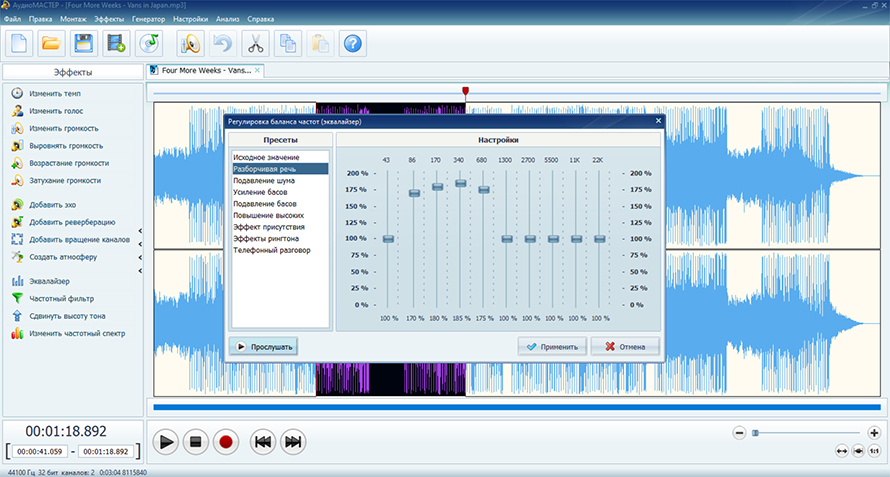
АудиоМАСТЕР удобен для пользователей Windows, которым нужно не просто изменить формат аудио, а спокойно проверить файл перед сохранением. Программа открывает OGG, показывает звуковую волну, позволяет обрезать лишние фрагменты, выровнять громкость, применить эквалайзер и сохранить результат в MP3. Для конвертации музыки, рингтонов, записей с диктофона, дорожек из мессенджеров и учебных материалов это самый понятный вариант.
Главное преимущество АудиоМАСТЕРА в том, что пользователь видит звуковую дорожку. Это помогает заметить обрезанное начало, длинную тишину в конце, слишком тихий уровень или перегруз. Когда нужно конвертировать OGG в MP3 без заметной потери качества, такая проверка важнее скорости: файл получается не просто совместимым, а подготовленным к прослушиванию.
Как перевести OGG в MP3:
-
Запустите АудиоМАСТЕР.
-
На стартовом экране нажмите Открыть файл.
-
Выберите OGG на диске и добавьте его в проект.
-
Прослушайте начало, середину и конец записи.
-
Удалите лишнюю тишину, когда она есть: выделите участок на волне и нажмите Delete.
-
Для выравнивания громкости откройте Эффекты → Выровнять громкость.
-
Для сохранения перейдите в Файл → Сохранить как.
-
В списке форматов выберите MP3.
-
Установите качество: для музыки — 320 kbps, для речи — 128 или 192 kbps.
-
Укажите папку и нажмите Сохранить.
Для музыкальных файлов лучше оставлять стерео и частоту дискретизации исходника. Когда исходный OGG записан в 44,1 кГц, сохраняйте MP3 в 44,1 кГц. Когда исходник 48 кГц, оставляйте 48 кГц. Пересчёт частоты без практической причины добавляет лишний этап обработки.
Плюсы:
-
понятный интерфейс на русском языке;
-
открывает OGG и сохраняет результат в MP3;
-
показывает звуковую волну перед экспортом;
-
подходит для обрезки, нормализации и базовой обработки;
-
хорошо подходит новичкам;
-
работает без подключения к интернету;
-
удобен для подготовки музыки, голоса, рингтонов и учебных записей.
Минусы:
-
программа рассчитана на Windows;
-
для очень больших коллекций удобнее пакетные конвертеры;
-
перед сохранением нужно внимательно проверить параметры MP3;
-
при лишней обработке эффектами звук меняется сильнее, чем при простой конвертации.
АудиоМАСТЕР лучше выбирать в ситуации, когда нужен аккуратный результат на одном или нескольких файлах. Для большой папки с сотнями треков удобнее XMedia Recode, Format Factory или FFmpeg, но для ручной подготовки отдельных записей АудиоМАСТЕР даёт больше контроля.
ВидеоМАСТЕР
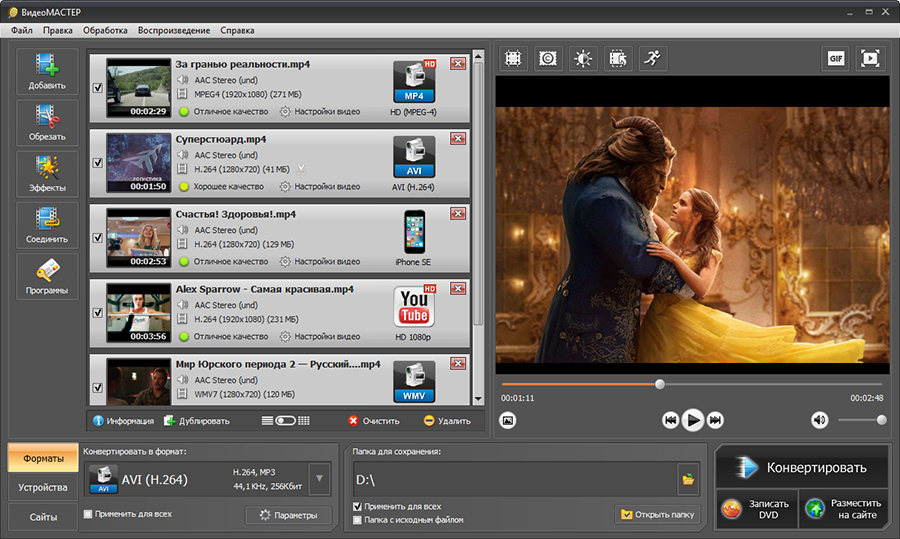
ВидеоМАСТЕР подходит для пользователей, которые работают не только с музыкой, но и с видеороликами. Программа умеет конвертировать видео и аудио, извлекать звук, подготавливать файлы под устройства и обрабатывать несколько материалов подряд. Для задачи OGG в MP3 она полезна тем, что сохраняет простой интерфейс и даёт понятную очередь файлов.
Этот вариант особенно удобен, когда на компьютере уже есть набор мультимедиа: видео с аудиодорожками, отдельные OGG-файлы, записи из приложений, материалы для монтажа. В таком сценарии не нужно держать отдельный конвертер только для звука: ВидеоМАСТЕР закрывает большую часть бытовых задач.
Как сохранить OGG в MP3:
-
Откройте ВидеоМАСТЕР.
-
Нажмите Добавить и выберите OGG-файлы.
-
Проверьте список добавленных файлов в центральной части окна.
-
В нижнем блоке Конвертировать в формат откройте список профилей.
-
Перейдите к аудиоформатам и выберите MP3.
-
Откройте параметры профиля.
-
Для музыки выставьте битрейт 256 или 320 kbps.
-
Для голоса выберите 128 или 192 kbps.
-
Укажите папку для сохранения.
-
Нажмите Конвертировать.
Когда конвертируется несколько файлов, полезна настройка Применить для всех. Она задаёт один выходной профиль для всей очереди. После завершения откройте папку сохранения и проверьте длительность каждого MP3. Это особенно важно для длинных лекций и аудиокниг: файл должен начинаться и заканчиваться там же, где исходный OGG.
Плюсы:
-
удобен для аудио и видео в одном рабочем процессе;
-
подходит для пакетной обработки;
-
есть выбор выходной папки;
-
интерфейс понятен без длительной настройки;
-
можно извлекать звук из видео и сразу сохранять в MP3;
-
работает на Windows без браузера и загрузки файлов на сторонние сервисы.
Минусы:
-
программа изначально ориентирована на видео, поэтому для тонкой аудиообработки АудиоМАСТЕР удобнее;
-
при большом количестве файлов нужно внимательно проверить общий профиль;
-
лишние видеоинструменты перегружают рабочее окно тем, кому нужен только звук.
ВидеоМАСТЕР стоит использовать, когда OGG-файлы лежат рядом с видеоматериалами или нужно получить MP3 из разных типов мультимедиа. Для чистой аудиоредактуры первым вариантом остаётся АудиоМАСТЕР, а для универсальной конвертации — ВидеоМАСТЕР.
VLC Media Player
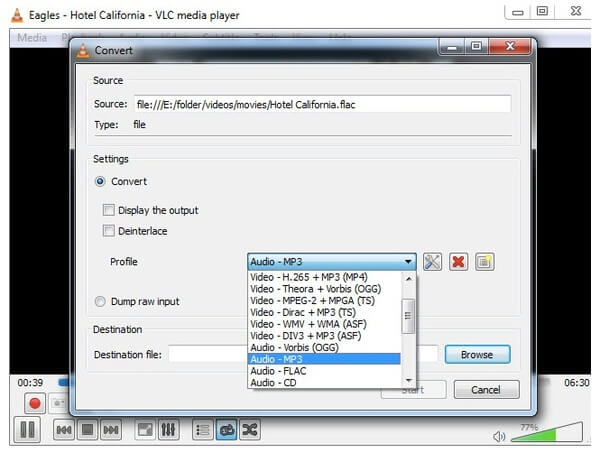
VLC Media Player известен как проигрыватель, но внутри есть встроенный конвертер. Он помогает быстро перевести OGG в MP3 без установки отдельного аудиоредактора. Способ хорош для одного файла или небольшой группы файлов, когда нужны базовые настройки и не требуется редактировать волну.
В VLC важно не перепутать обычное открытие файла с режимом конвертации. Для воспроизведения достаточно перетащить OGG в окно, но для создания MP3 используется отдельное меню.
Инструкция для Windows:
-
Откройте VLC Media Player.
-
Перейдите в Медиа → Конвертировать/сохранить.
-
Во вкладке Файл нажмите Добавить.
-
Выберите OGG-файл.
-
Нажмите Конвертировать/сохранить внизу окна.
-
В поле Профиль выберите Audio - MP3.
-
Нажмите значок настройки профиля.
-
Во вкладке аудиокодека проверьте битрейт.
-
Укажите файл назначения через Обзор.
-
В имени файла пропишите расширение
.mp3. -
Нажмите Начать.
Для музыки в VLC выбирайте высокий битрейт. Когда нужно подготовить MP3 для старого плеера или автомагнитолы, используйте CBR 320 kbps и стандартную частоту 44,1 кГц. Такой файл получается крупнее, зато совместимость выше.
Плюсы:
-
бесплатный и распространённый инструмент;
-
работает без интернета;
-
открывает большое количество форматов;
-
подходит для быстрой конвертации одного файла;
-
не требует отдельного аудиоредактора.
Минусы:
-
интерфейс конвертации менее наглядный, чем у специализированных конвертеров;
-
пакетная обработка неудобна;
-
нет полноценной визуальной проверки волны;
-
начинающие пользователи часто забывают вручную указать расширение
.mp3.
VLC — хороший аварийный вариант: файл не открывается на устройстве, а под рукой уже есть проигрыватель. Для регулярной работы удобнее АудиоМАСТЕР, ВидеоМАСТЕР, XMedia Recode или Format Factory.
Audacity
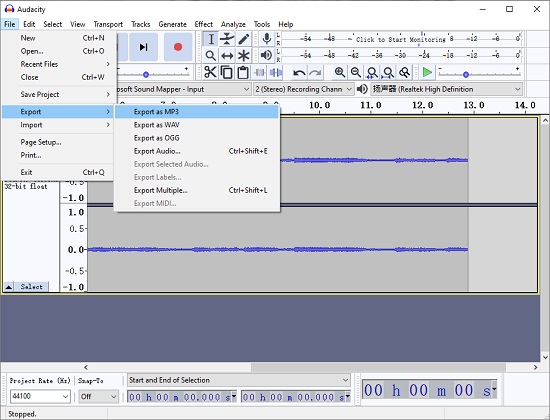
Audacity — бесплатный аудиоредактор для Windows, macOS и Linux. Он подходит для тех, кто перед экспортом хочет проверить дорожку, обрезать тишину, убрать щелчки, нормализовать громкость или объединить несколько фрагментов. Для простой конвертации OGG в MP3 программа тоже работает хорошо, но главное её преимущество — контроль над звуком.
Audacity отображает волну, поддерживает выделение фрагментов, эффекты, анализ спектра и экспорт в разные форматы. При сохранении в MP3 можно выбрать режим битрейта и качество. Для музыки стоит использовать высокое качество, а для голоса — умеренный битрейт без лишнего увеличения размера.
Как конвертировать OGG в MP3:
-
Откройте Audacity.
-
Перейдите в File → Import → Audio.
-
Выберите OGG-файл.
-
Дождитесь появления волны на дорожке.
-
Прослушайте запись.
-
Удалите тишину или лишний фрагмент, когда он есть.
-
Для выравнивания используйте Effect → Volume and Compression → Normalize.
-
Для экспорта откройте File → Export Audio.
-
В формате выберите MP3 Files.
-
Укажите качество: для музыки — высокий VBR или 320 kbps.
-
Нажмите Save.
-
Заполните теги или пропустите окно метаданных.
Для голосовых записей Audacity удобен ещё и тем, что можно почистить шум до конвертации. Но обработку нужно делать аккуратно: агрессивное шумоподавление портит тембр сильнее, чем сам переход OGG в MP3. Сначала выделяется короткий участок с шумом, затем применяется умеренное подавление, после чего запись обязательно прослушивается.
Плюсы:
-
бесплатный редактор;
-
работает на Windows, macOS и Linux;
-
показывает звуковую волну;
-
позволяет редактировать запись перед экспортом;
-
даёт контроль над параметрами MP3;
-
подходит для музыки, речи, подкастов и учебных материалов.
Минусы:
-
интерфейс сложнее, чем у простых конвертеров;
-
пакетное преобразование требует дополнительных действий;
-
лишние эффекты легко ухудшают результат;
-
для быстрой конвертации одного файла программа выглядит избыточной.
Audacity лучше использовать там, где важна подготовка звука: обрезка, нормализация, чистка, ручная проверка. Когда нужно только массово преобразовать папку OGG в MP3, быстрее работают XMedia Recode, Format Factory или FFmpeg.
XMedia Recode
XMedia Recode — бесплатный конвертер для Windows с большим количеством настроек. Он особенно полезен для пакетной обработки: можно добавить папку с OGG-файлами, выбрать MP3, настроить кодек, битрейт, частоту, каналы и запустить очередь.
Интерфейс программы более технический, чем у АудиоМАСТЕРА и ВидеоМАСТЕРА. Зато XMedia Recode даёт точный контроль над тем, что получится на выходе. Это удобно, когда нужно подготовить набор файлов под одно устройство: автомобильную систему, старый плеер, медиасервер или презентационное оборудование.
Как перевести папку OGG в MP3:
-
Откройте XMedia Recode.
-
Нажмите Open File или Open Folder.
-
Добавьте OGG-файлы.
-
В нижней части окна откройте вкладку формата.
-
В качестве выходного формата выберите MP3.
-
Перейдите к аудионастройкам.
-
Выберите кодек MP3.
-
Для музыки установите 320 kbps или VBR высокого качества.
-
Для речи выберите 128–192 kbps.
-
Укажите частоту дискретизации как в исходнике.
-
Нажмите Add to Queue.
-
Запустите обработку через Encode.
Для пакетной конвертации важно заранее решить, куда сохранять файлы. Лучший вариант — отдельная папка, например MP3 export. Не стоит записывать результат поверх исходников: OGG должен остаться до проверки MP3. После завершения конвертации сравните количество файлов в исходной и итоговой папке.
Плюсы:
-
подходит для больших папок;
-
много настроек кодирования;
-
удобная очередь заданий;
-
работает без интернета;
-
хорошо подходит для однотипной подготовки файлов;
-
поддерживает множество аудио- и видеоформатов.
Минусы:
-
интерфейс требует внимательности;
-
новичку сложнее разобраться в профилях;
-
лишние настройки легко выставить неправильно;
-
визуального редактирования звуковой волны нет.
XMedia Recode стоит выбирать для пакетного преобразования OGG-файлов. Для одного трека удобнее АудиоМАСТЕР или VLC, но для десятков и сотен файлов XMedia Recode экономит время.
Format Factory
Format Factory — универсальный мультимедийный конвертер для Windows. Он работает с аудио, видео, изображениями и документами, поэтому подходит пользователям, которым нужен один инструмент для разных типов файлов. Для OGG в MP3 программа полезна за счёт простого выбора формата и пакетной обработки.
Принцип работы простой: выбирается выходной формат, добавляются файлы, задаётся качество и запускается конвертация. Format Factory хорошо подходит для бытовых задач, когда нужно быстро подготовить MP3 для телефона, плеера, флешки или сайта.
Пошаговая инструкция:
-
Запустите Format Factory.
-
В левом меню откройте раздел Audio.
-
Выберите MP3.
-
Нажмите Add Files.
-
Добавьте один или несколько OGG-файлов.
-
Откройте Output Setting.
-
Для музыки выберите высокий битрейт.
-
Для речи выставьте 128 или 192 kbps.
-
Укажите папку вывода.
-
Подтвердите настройки.
-
Нажмите Start.
Не используйте низкое качество для музыкальных файлов. Профили вроде 96 kbps подходят для речи, но для треков дают заметные потери. Для музыки лучше сохранить файл крупнее, чем получить тусклое звучание с артефактами на высоких частотах.
Плюсы:
-
универсальный конвертер для разных типов файлов;
-
простая логика работы;
-
поддерживает пакетную обработку;
-
можно выбрать качество MP3;
-
подходит для повседневных задач;
-
работает без загрузки файлов в интернет.
Минусы:
-
интерфейс перегружен из-за большого количества функций;
-
для тонкой аудиообработки лучше использовать редактор;
-
нужно внимательно следить за выбранным профилем;
-
при установке требуется проверять дополнительные предложения установщика.
Format Factory хорош для тех, кто регулярно меняет форматы. Когда на компьютере уже лежат разные файлы — OGG, WAV, MP4, AVI, PNG, JPG — программа закрывает сразу несколько задач.
Freemake Audio Converter
Freemake Audio Converter — простой аудиоконвертер для Windows. Его удобно использовать, когда нужно добавить несколько OGG-файлов, выбрать MP3 и быстро получить результат без сложных вкладок. Программа ориентирована на понятный сценарий: файл добавляется в список, затем выбирается выходной формат.
Этот вариант стоит рассматривать для небольших музыкальных подборок, голосовых заметок, аудиокниг и файлов, которые нужно отправить человеку с устройством без поддержки OGG.
Как конвертировать OGG в MP3:
-
Откройте Freemake Audio Converter.
-
Нажмите кнопку добавления аудио.
-
Выберите OGG-файлы.
-
В нижней панели выберите to MP3.
-
Откройте настройки качества.
-
Для музыки выберите 256 или 320 kbps.
-
Для голоса выберите 128 или 192 kbps.
-
Укажите папку сохранения.
-
Запустите конвертацию.
-
Проверьте готовые MP3 в плеере.
Freemake удобен тем, что не заставляет разбираться в кодеках глубоко. Но перед запуском всё равно нужно открыть параметры профиля. Низкий битрейт уменьшит размер, но сделает звук хуже. Для важной музыки ставьте максимальное качество.
Плюсы:
-
простой аудиоинтерфейс;
-
быстрое добавление файлов;
-
подходит для нескольких OGG за один раз;
-
есть выбор MP3 как выходного формата;
-
удобен для новичков.
Минусы:
-
меньше профессиональных настроек, чем в XMedia Recode и FFmpeg;
-
нет полноценного редактирования волны;
-
для серьёзной обработки аудио нужны другие программы;
-
перед экспортом нужно проверять качество профиля.
Freemake Audio Converter подходит для простого сценария: открыть OGG, выбрать MP3, сохранить. Для точного контроля лучше XMedia Recode, для редактирования — АудиоМАСТЕР или Audacity.
Программы для конвертации OGG в MP3 на macOS
VLC Media Player на Mac
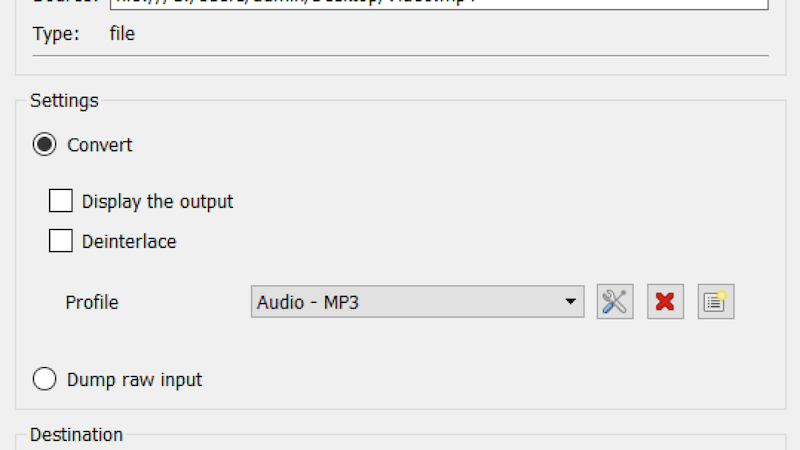
На macOS VLC работает не только как проигрыватель, но и как конвертер. Способ подходит для пользователей, которые не хотят устанавливать отдельный редактор ради одного OGG-файла. VLC открывает исходник, создаёт MP3-копию и сохраняет её в выбранную папку.
Порядок действий на Mac отличается названием верхнего меню, но логика остаётся такой же: выбрать файл, указать профиль MP3, сохранить результат.
Инструкция:
-
Откройте VLC.
-
В верхнем меню перейдите в File.
-
Выберите Convert / Stream.
-
Перетащите OGG-файл в окно или добавьте его через выбор файла.
-
В профиле выберите Audio - MP3.
-
Откройте настройки профиля и проверьте аудиокодек.
-
Укажите имя итогового файла с расширением
.mp3. -
Выберите папку сохранения.
-
Нажмите Save или Go.
Для старых устройств лучше использовать MP3 CBR с высоким битрейтом. Для обычного прослушивания на телефоне и компьютере подходит 256–320 kbps. После конвертации откройте файл в QuickTime, Music или VLC и проверьте, что звук воспроизводится от начала до конца.
Плюсы:
-
бесплатный инструмент;
-
работает на macOS без дополнительных кодеков;
-
подходит для быстрой конвертации;
-
не требует загрузки файла в облако;
-
открывает множество аудио- и видеоформатов.
Минусы:
-
настройки спрятаны глубже, чем в специализированном конвертере;
-
пакетная обработка неудобна;
-
нет полноценного редактирования аудиоволны;
-
нужно вручную следить за именем итогового файла.
VLC на Mac — практичный способ для одиночных файлов. Для обработки голоса, чистки шумов и точного экспорта лучше использовать Audacity.
Audacity на macOS
Audacity на macOS удобен для подготовки записи перед экспортом. Через него можно открыть OGG, прослушать материал, убрать паузы, сделать нормализацию и сохранить MP3 с нужными параметрами. Для подкастов, лекций, музыки, дикторских фрагментов и учебных карточек это один из самых надёжных вариантов.
Порядок действий:
-
Запустите Audacity.
-
Откройте File → Import → Audio.
-
Добавьте OGG.
-
Проверьте форму волны.
-
Обрежьте лишние участки.
-
Для выравнивания уровня используйте Normalize.
-
Перейдите в File → Export Audio.
-
Выберите MP3.
-
Установите качество.
-
Сохраните файл.
На Mac часто возникает задача конвертировать OGG для iPhone, iPad или приложения Music. Для такого сценария MP3 256–320 kbps обеспечивает высокую совместимость. При этом исходный OGG лучше оставить в отдельной папке: он пригодится, когда нужно будет сделать другую версию файла.
Плюсы:
-
бесплатная работа с аудио;
-
есть визуальная проверка дорожки;
-
можно редактировать запись до экспорта;
-
подходит для голоса и музыки;
-
работает без онлайн-сервисов.
Минусы:
-
интерфейс требует привыкания;
-
массовая конвертация не так удобна, как в FFmpeg;
-
неправильные эффекты ухудшают звук;
-
для простого одного файла VLC быстрее.
Audacity на macOS стоит выбирать тогда, когда важна не только смена формата, но и контроль качества до сохранения.
Программы для преобразования OGG в MP3 на Linux
FFmpeg
FFmpeg — самый гибкий способ конвертировать OGG в MP3 на Linux. Он работает через терминал, поэтому не подходит тем, кто хочет нажимать кнопки в графическом интерфейсе. Зато для большого количества файлов, серверной обработки, скриптов и повторяемых задач это лучший вариант.
Перед работой установите FFmpeg через пакетный менеджер вашего дистрибутива. В Ubuntu и Debian используется команда:
sudo apt update
sudo apt install ffmpeg
Для одного файла команда выглядит так:
ffmpeg -i input.ogg -codec:a libmp3lame -b:a 320k output.mp3
Здесь input.ogg — исходный файл, libmp3lame — MP3-кодировщик, -b:a 320k — битрейт аудио, output.mp3 — итоговый файл.
Для VBR высокого качества используется другой вариант:
ffmpeg -i input.ogg -codec:a libmp3lame -q:a 0 output.mp3
Параметр -q:a 0 задаёт максимально высокое качество VBR для MP3. Для большинства музыкальных задач этого достаточно. Для голосовой записи можно использовать 128 или 192 kbps:
ffmpeg -i voice.ogg -codec:a libmp3lame -b:a 192k voice.mp3
Для конвертации всех OGG в папке:
for f in *.ogg; do
  ffmpeg -i "$f" -codec:a libmp3lame -b:a 320k "${f%.ogg}.mp3"
done
Команда сохраняет имя каждого файла и меняет только расширение. Для папок с пробелами в названиях кавычки вокруг переменных обязательны.
Плюсы:
-
максимальная гибкость;
-
отлично подходит для пакетной обработки;
-
работает на Linux, macOS и Windows;
-
можно автоматизировать скриптами;
-
не требует браузера;
-
подходит для серверов и больших архивов.
Минусы:
-
командная строка неудобна для новичков;
-
ошибка в параметрах применяется ко всем файлам;
-
нет визуального контроля волны;
-
для ручной обработки отдельных записей лучше Audacity.
FFmpeg стоит использовать для больших коллекций, повторяемых задач и технической работы. Для одного файла на домашнем компьютере проще Audacity или VLC, но для каталога с сотнями OGG FFmpeg экономит больше всего времени.
Приложения для конвертации OGG в MP3 на Android
AConv Audio Converter: OGG FLAC MP3
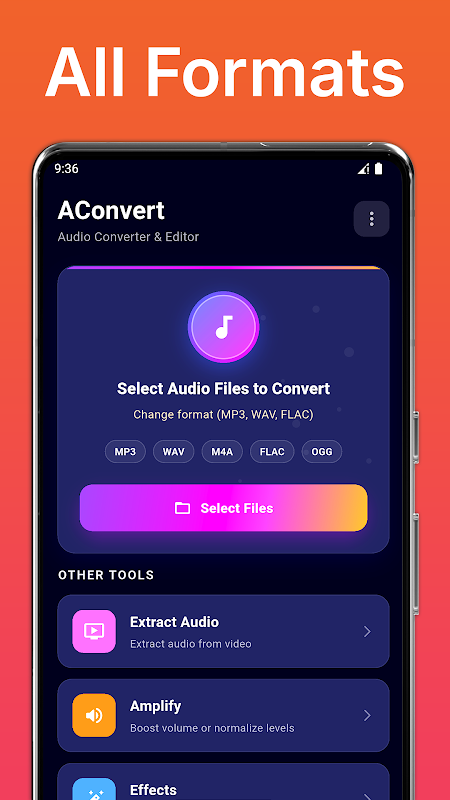
На Android удобнее использовать приложение-конвертер, которое работает прямо на телефоне. AConv Audio Converter подходит для файлов из Telegram, WhatsApp, диктофона, загрузок, папки Download и локального музыкального архива. Приложение поддерживает MP3, FLAC, WAV, M4A, OGG, OPUS, WMA, AMR и AIFF, а также пакетную обработку.
Главное преимущество мобильного способа — файл не нужно переносить на компьютер. Это удобно, когда OGG пришёл в мессенджере, а его нужно отправить дальше в MP3 или воспроизвести в приложении, которое не поддерживает OGG.
Как конвертировать на Android:
-
Установите AConv Audio Converter.
-
Откройте приложение.
-
Нажмите выбор файла.
-
Найдите OGG в памяти телефона.
-
Выберите выходной формат MP3.
-
Откройте настройки качества.
-
Для музыки поставьте 256 или 320 kbps.
-
Для голосового сообщения поставьте 128 или 192 kbps.
-
Проверьте частоту дискретизации.
-
Запустите конвертацию.
-
Откройте папку с результатом.
-
Прослушайте MP3 перед отправкой.
Для коротких голосовых сообщений не нужен 320 kbps. Такой файл будет занимать больше места, но речь не станет заметно лучше. Для музыки высокий битрейт оправдан, потому что сохраняет атаки инструментов, стереобазу и верхние частоты.
Плюсы:
-
работает прямо на телефоне;
-
поддерживает популярные аудиоформаты;
-
подходит для OGG и OPUS из мессенджеров;
-
есть пакетная обработка;
-
можно настроить битрейт и частоту;
-
не требуется перенос на ПК.
Минусы:
-
на слабых телефонах длинные файлы обрабатываются медленнее;
-
интерфейс мобильного приложения менее удобен для больших архивов;
-
нужно следить за свободным местом;
-
рекламные блоки в бесплатных приложениях мешают работе.
Android-способ лучше всего подходит для быстрых бытовых задач: получил OGG, сделал MP3, отправил дальше. Для музыкальной коллекции удобнее компьютерный конвертер.
Приложения для преобразования OGG в MP3 на iOS и iPhone
OGG Converter, OGG to MP3
На iPhone проблема OGG встречается чаще, чем на Android: часть приложений iOS не открывает такие файлы напрямую. Поэтому отдельный конвертер помогает подготовить MP3 без компьютера. OGG Converter, OGG to MP3 предназначен именно для перевода OGG в MP3, WAV, OPUS и другие форматы. В приложении есть выбор битрейта и частоты дискретизации.
Рабочий сценарий такой: файл открывается через Поделиться, передаётся в конвертер, выбирается MP3, задаётся качество, затем результат сохраняется в Файлы.
Инструкция для iPhone:
-
Откройте приложение Файлы.
-
Найдите OGG.
-
Нажмите Поделиться.
-
Выберите OGG Converter.
-
Внутри приложения укажите выходной формат MP3.
-
Откройте настройки качества.
-
Для музыки выберите высокий битрейт.
-
Для речи выберите 128 или 192 kbps.
-
Запустите конвертацию.
-
Сохраните результат в папку OGG Converter или другую папку в Файлах.
-
Откройте MP3 и проверьте воспроизведение.
На iPhone стоит внимательно проверять папку сохранения. После конвертации файл находится не в Music, а в каталоге приложения или в указанной папке Файлы. Для отправки через мессенджер откройте результат, нажмите Поделиться и выберите нужное приложение.
Плюсы:
-
работает прямо на iPhone и iPad;
-
не требует компьютера;
-
подходит для файлов из мессенджеров и облака;
-
даёт настройки битрейта и частоты;
-
сохраняет результат в Файлы.
Минусы:
-
бесплатные мобильные конвертеры часто показывают рекламу;
-
большие файлы обрабатываются дольше;
-
управление папками на iOS менее наглядное, чем на компьютере;
-
для массовой конвертации удобнее Mac или Windows.
iPhone-способ хорош для одиночных файлов. Когда нужно обработать целую папку OGG, быстрее перенести её на компьютер и использовать Audacity, VLC или FFmpeg.
Как конвертировать OGG в MP3 онлайн
Online Audio Converter
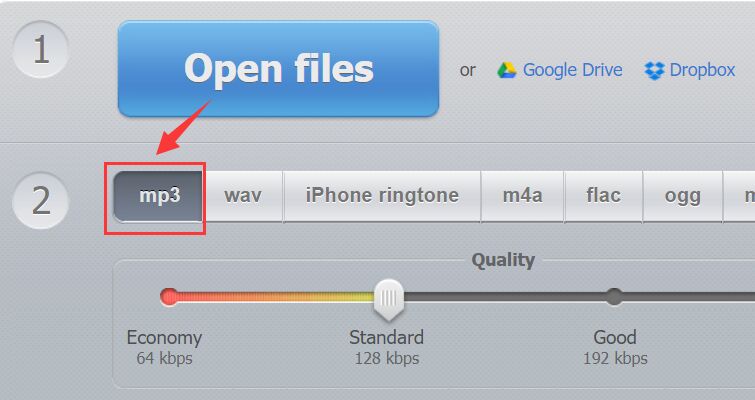
Online Audio Converter подходит для быстрого преобразования в браузере. Его удобно использовать на чужом компьютере, рабочем ноутбуке без прав администратора или устройстве, где нельзя устанавливать программы. Сервис работает по простой схеме: загрузить OGG, выбрать MP3, настроить качество, скачать результат.
Онлайн-метод лучше использовать для обычных файлов без приватной информации. Личные записи, рабочие переговоры, закрытые лекции, исходники проектов и конфиденциальные материалы безопаснее конвертировать локально.
Как сделать MP3 онлайн:
-
Откройте сервис в браузере.
-
Нажмите кнопку выбора файла.
-
Загрузите OGG.
-
Выберите формат MP3.
-
Откройте параметры качества.
-
Для музыки поставьте высокий уровень или 320 kbps.
-
Для речи выберите среднее качество.
-
Проверьте дополнительные параметры.
-
Нажмите кнопку конвертации.
-
Скачайте готовый MP3.
-
Откройте файл локально и проверьте звук.
Онлайн-сервис удобен, когда файл небольшой. Для альбомов, больших лекций и архивов лучше офлайн-программа: загрузка и скачивание через браузер отнимают больше времени, чем локальное кодирование.
Плюсы:
-
работает без установки;
-
подходит для Windows, macOS, Linux, Android и iOS;
-
понятный интерфейс;
-
можно быстро сделать один MP3;
-
есть настройки качества.
Минусы:
-
нужен интернет;
-
файл загружается на сервер;
-
крупные материалы обрабатываются дольше;
-
на бесплатных сервисах есть ограничения размера;
-
для приватных данных лучше локальная программа.
Online Audio Converter — хороший способ для разовой задачи, но не замена настольному конвертеру для регулярной работы.
CloudConvert
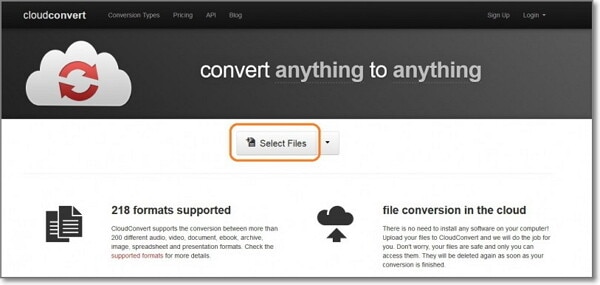
CloudConvert — онлайн-сервис с большим количеством форматов и дополнительными настройками результата. Он хорошо подходит пользователям, которым нужно не просто нажать одну кнопку, а выбрать параметры MP3: битрейт, частоту, каналы и дополнительные опции.
Порядок работы:
-
Откройте страницу конвертации OGG в MP3.
-
Нажмите Select File.
-
Загрузите OGG с компьютера или облачного хранилища.
-
Убедитесь, что выходной формат — MP3.
-
Откройте настройки.
-
Установите битрейт.
-
Выберите частоту дискретизации по исходнику.
-
Запустите конвертацию.
-
Скачайте MP3.
-
Проверьте длительность и качество.
CloudConvert удобен для пользователей, которые работают с разными форматами документов, видео, изображений и аудио. Но для конфиденциальных аудиофайлов локальная обработка остаётся предпочтительной.
Плюсы:
-
работает в браузере;
-
много форматов;
-
есть настройки результата;
-
поддерживает загрузку из разных источников;
-
подходит для разовой и нерегулярной работы.
Минусы:
-
зависит от интернета;
-
большие файлы требуют времени на загрузку;
-
есть лимиты бесплатного использования;
-
приватные записи лучше не отправлять в браузерные сервисы.
CloudConvert выбирают, когда нужен онлайн-конвертер с расширенными параметрами. Для обычного быстрого файла подойдёт Online Audio Converter, а для полного контроля без интернета — FFmpeg.
FreeConvert
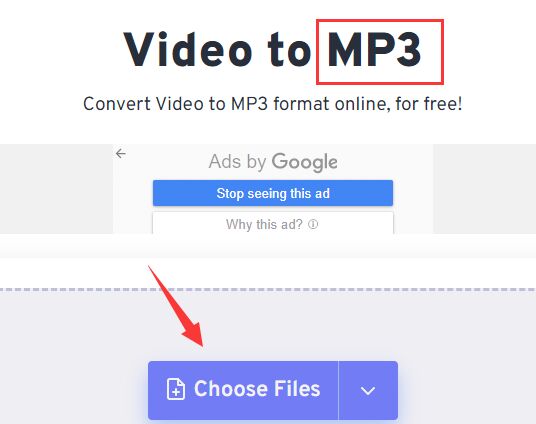
FreeConvert — ещё один браузерный способ, который подходит для быстрых задач. Он позволяет выбрать OGG, запустить преобразование в MP3 и скачать результат. В дополнительных параметрах можно настроить качество, что важно для сохранения нормального звучания.
Как использовать FreeConvert:
-
Откройте страницу OGG to MP3.
-
Нажмите Choose Files.
-
Добавьте OGG-файл.
-
Откройте Advanced Settings.
-
Установите битрейт.
-
Для музыки выберите 256–320 kbps.
-
Для речи выберите 128–192 kbps.
-
Нажмите Convert to MP3.
-
Скачайте результат через Download MP3.
-
Проверьте файл в плеере.
FreeConvert удобен на устройствах, где нельзя поставить программу. На телефоне он тоже работает через браузер, но для мобильной конвертации всё равно удобнее отдельное приложение: оно не зависит от качества соединения и не тратит трафик на загрузку исходника.
Плюсы:
-
не требует установки;
-
понятная последовательность действий;
-
есть дополнительные настройки;
-
работает в любом современном браузере;
-
подходит для небольших файлов.
Минусы:
-
нужен интернет;
-
у онлайн-сервисов есть лимиты;
-
обработка зависит от загрузки сервера;
-
приватные аудиофайлы лучше конвертировать локально.
FreeConvert полезен как запасной вариант. Для регулярной конвертации на Windows лучше установить отдельную программу.
Online-Convert
Online-Convert подходит тем, кому нужны дополнительные настройки прямо в браузере. Сервис позволяет выбрать OGG, задать MP3 и изменить параметры. Такой вариант полезен для пользователей, которые не хотят ставить FFmpeg или XMedia Recode, но хотят управлять качеством.
Инструкция:
-
Откройте страницу конвертации OGG в MP3.
-
Загрузите файл с компьютера.
-
Выберите MP3 как выходной формат.
-
Откройте дополнительные настройки.
-
Укажите битрейт.
-
Оставьте частоту дискретизации как в исходнике.
-
Не меняйте каналы без необходимости.
-
Запустите конвертацию.
-
Скачайте готовый файл.
-
Прослушайте результат.
Для музыки лучше использовать высокий битрейт. Для речи и лекций можно выбрать умеренное значение, чтобы файл не занимал слишком много места. При подготовке MP3 для старого устройства используйте стандартные параметры: 44,1 кГц, стерео и CBR.
Плюсы:
-
много настроек;
-
работает в браузере;
-
подходит для разных устройств;
-
не требует установки;
-
удобен для редких задач.
Минусы:
-
зависит от интернета;
-
интерфейс с большим количеством параметров требует внимания;
-
крупные файлы загружаются долго;
-
не подходит для закрытых рабочих записей.
Online-Convert стоит использовать, когда нужны настройки, но нет возможности поставить программу. Для больших объёмов файлов лучше FFmpeg.
Какие настройки MP3 выбрать
Правильные настройки зависят от типа исходника. Универсального значения для всех случаев нет, но есть рабочие ориентиры.
| Тип аудио | Рекомендуемый MP3 | Комментарий |
|---|---|---|
| Музыка в хорошем качестве | 320 kbps CBR или VBR высокого качества | лучший вариант для совместимости и прослушивания |
| Музыка для телефона | 256 kbps | хороший баланс размера и качества |
| Подкаст | 128–192 kbps | голос остаётся разборчивым |
| Лекция | 96–160 kbps | зависит от чистоты записи |
| Аудиокнига | 96–160 kbps | лучше моно при исходном моно |
| Рингтон | 192–256 kbps | короткий файл, размер не критичен |
| Звук для презентации | 192 kbps | совместимость важнее минимального размера |
| Архивная копия | лучше оставить OGG плюс MP3-копия | MP3 не заменяет исходник |
Для музыки безопаснее выбирать 320 kbps. Размер файла увеличится, но вероятность услышать разницу после перекодирования станет ниже. Для голоса 320 kbps не нужен: человеческая речь не требует такого объёма данных, особенно в телефонных и диктофонных записях.
Частоту дискретизации лучше не менять. Когда исходник записан в 44,1 кГц, оставьте 44,1 кГц. Когда исходник 48 кГц, оставьте 48 кГц. Перевод 44,1 в 48 или обратно нужен только для конкретных требований проекта, программы монтажа или устройства.
С каналами действует то же правило. Музыку в стерео сохраняйте в стерео. Голос в моно можно оставить моно: файл будет меньше, а речь не потеряет пространственную информацию, которой в исходнике нет.
Как не испортить качество при конвертации
Первая ошибка — выбор слишком низкого битрейта. MP3 64 или 96 kbps подходит для грубой голосовой записи, но портит музыку. На тарелках появляется песок, вокал теряет естественность, бас становится менее плотным, а стереокартина сужается.
Вторая ошибка — повторная обработка файла. Сделали MP3, потом снова загрузили его в конвертер, уменьшили размер, потом ещё раз пересохранили. Такой процесс быстро накапливает потери. Правильная схема: все новые версии создавать от исходного OGG.
Третья ошибка — попытка улучшить плохой исходник битрейтом 320 kbps. Высокий битрейт сохраняет то, что есть, но не восстанавливает утраченные детали. Тихая, шумная или пережатая запись не станет студийной после конвертации.
Четвёртая ошибка — изменение стерео в моно без причины. Для музыки это заметно: пропадает объём, часть эффектов и панорамы. Для речи моно допустимо, когда исходник уже моно или запись предназначена только для дикторского прослушивания.
Пятая ошибка — удаление исходного файла сразу после экспорта. Сначала откройте MP3, проверьте длительность, качество и начало записи. Только после проверки можно переносить или удалять копии.
Как проверить готовый MP3
После конвертации обязательно сделайте короткую проверку. Она занимает меньше минуты, но помогает обнаружить ошибки до отправки файла.
-
Откройте MP3 в обычном плеере.
-
Проверьте первые 10 секунд.
-
Перемотайте в середину.
-
Прослушайте самый громкий фрагмент.
-
Перейдите к концу.
-
Сравните длительность с исходным OGG.
-
Откройте свойства файла и посмотрите битрейт.
-
Проверьте, что расширение действительно
.mp3. -
Отправьте файл на устройство, для которого он готовился.
-
Воспроизведите его именно там.
Для автомобильной магнитолы дополнительно проверьте имя файла. Старые устройства плохо читают длинные названия, спецсимволы и нестандартные кодировки. Для максимальной совместимости используйте латиницу, цифры и короткие имена: track_01.mp3, lecture_part_1.mp3.
Какой способ выбрать
Для Windows самым удобным стартом будет АудиоМАСТЕР. Он подходит для ручной подготовки аудио, проверки волны, обрезки и сохранения в MP3. Когда вместе с аудио есть видеофайлы, лучше взять ВидеоМАСТЕР. Для быстрой разовой конвертации подойдёт VLC. Для редактирования и чистки — Audacity. Для больших папок — XMedia Recode, Format Factory или FFmpeg.
На macOS практичны VLC и Audacity. VLC быстрее, Audacity точнее. Для пакетной обработки на Mac удобно использовать FFmpeg через Terminal.
На Linux главным инструментом остаётся FFmpeg. Он быстрее и надёжнее графических способов при массовой обработке. Audacity пригодится для ручной работы со звуком.
На Android удобнее AConv Audio Converter. На iPhone — OGG Converter, OGG to MP3 или другой локальный конвертер с поддержкой MP3. Для разовых задач без установки подходят онлайн-сервисы, но приватные записи лучше не загружать в браузер.
Частые вопросы
Можно ли конвертировать OGG в MP3 полностью без потери качества?
Нет. OGG Vorbis и MP3 относятся к форматам с потерями, поэтому при перекодировании происходит повторное сжатие. Практическая цель — сделать потери незаметными на слух. Для этого выбирают MP3 256–320 kbps, не меняют частоту дискретизации без причины и сохраняют исходный OGG.
Почему MP3 после конвертации стал больше исходного OGG?
OGG часто сжимает звук эффективнее, чем MP3 при сопоставимом субъективном качестве. Когда исходный OGG был небольшим, а MP3 сохранён в 320 kbps, итоговый файл становится крупнее. Это нормально: высокий битрейт выбран для сохранения качества, а не для минимального размера.
Какой битрейт лучше для музыки?
Для музыки используйте 256–320 kbps. Максимально совместимый вариант — MP3 320 kbps CBR. Для хорошего баланса размера и качества подходит VBR высокого качества.
Какой битрейт выбрать для голоса?
Для голосовых заметок, лекций и подкастов достаточно 128–192 kbps. Для чистой речи без музыки можно использовать моно, когда исходник тоже моно. Для записи с музыкой на фоне лучше оставить стерео.
Нужно ли менять 48 кГц на 44,1 кГц?
Менять частоту дискретизации без требования устройства или проекта не нужно. Оставляйте частоту исходного файла. Лишний пересчёт не улучшает звук.
Чем открыть OGG перед конвертацией?
OGG открывают VLC, Audacity, AIMP, Foobar2000 и другие медиаплееры. На Windows и macOS удобнее VLC или Audacity. На Linux OGG обычно открывается штатными средствами и плеерами без дополнительных действий.
Можно ли просто переименовать OGG в MP3?
Нет. Переименование меняет только название файла, а не его содержимое. Устройство увидит неправильный формат внутри файла и не воспроизведёт его.
Как конвертировать много OGG-файлов сразу?
На Windows используйте XMedia Recode, Format Factory, ВидеоМАСТЕР или Freemake Audio Converter. На Linux и macOS удобнее FFmpeg. Для браузера подходят CloudConvert, FreeConvert и Online-Convert, но загрузка большого архива через интернет занимает больше времени.
Какой способ самый безопасный для личных записей?
Локальная программа безопаснее онлайн-сервиса, потому что файл не загружается на внешний сервер. Для личных разговоров, рабочих встреч, закрытых лекций и неопубликованной музыки используйте АудиоМАСТЕР, Audacity, VLC, XMedia Recode, Format Factory или FFmpeg.
Что делать, когда после конвертации звук стал тише?
Откройте исходник в АудиоМАСТЕРЕ или Audacity, проверьте уровень и примените нормализацию без перегруза. После этого экспортируйте MP3 заново. Не усиливайте звук до клиппинга: перегруженные пики дают хрип и треск.
Что делать, когда MP3 не открывается на старой магнитоле?
Сохраните файл заново с максимально стандартными параметрами: MP3 CBR, 320 или 192 kbps, 44,1 кГц, стерео, короткое имя латиницей. Запишите файл на флешку с файловой системой, которую поддерживает устройство.
Итог
Конвертация OGG в MP3 нужна прежде всего для совместимости. MP3 легче открыть на телефоне, старом плеере, телевизоре, автомагнитоле, в редакторе видео и на сайте. При этом качество зависит не от самого факта смены формата, а от настроек кодирования.
Для Windows оптимальная связка выглядит так: АудиоМАСТЕР для ручной обработки и проверки звука, ВидеоМАСТЕР для мультимедийных задач, XMedia Recode или Format Factory для больших папок, VLC для быстрого разового преобразования. Для macOS удобны VLC и Audacity. Для Linux лучше всего подходит FFmpeg. На Android и iOS проще использовать мобильный конвертер, а онлайн-сервисы оставить для редких и не приватных файлов.
Главное правило простое: не удаляйте исходный OGG до проверки результата. Сделайте MP3-копию с высоким качеством, прослушайте её на нужном устройстве и только после этого используйте файл для отправки, публикации или переноса.

Чтобы оставить комментарий, авторизуйтесь или зарегистрируйтесь.