
APE — это аудиоформат Monkey’s Audio, рассчитанный на сжатие без потерь. В таком файле сохраняется исходная звуковая информация, поэтому APE часто встречается в музыкальных архивах, CD-рипаx и коллекциях, где важна точная копия оригинала. Главная проблема формата — совместимость. Обычный MP3-плеер, автомобильная магнитола, смартфон, телевизор, медиаприставка или встроенный проигрыватель в приложении спокойно открывают MP3, но не всегда распознают APE.
MP3 устроен иначе: это формат с потерями. Он уменьшает размер файла за счёт психоакустического сжатия, поэтому полностью математически равного результата после перевода из APE в MP3 не получается. Практическая задача звучит точнее: конвертировать APE в MP3 так, чтобы потери были незаметны на слух, а файл открылся на любом устройстве. Для этого выбирают высокий битрейт, сохраняют исходную частоту дискретизации, не переводят стерео в моно без причины и не перекодируют результат повторно.
Для большинства музыкальных задач оптимален MP3 320 кбит/с, 44,1 кГц, стерео. Для длинных аудиокниг, лекций и голосовых записей хватает 128–192 кбит/с, но для музыки из APE лучше не опускаться ниже 256 кбит/с. Вариант VBR тоже даёт хороший результат: кодек распределяет битрейт по сложности фрагментов, экономит место на простых участках и оставляет больше данных там, где звук насыщенный.
Что проверить перед конвертацией APE в MP3
Перед обработкой стоит понять, с каким типом файла вы работаете. Иногда APE лежит отдельными треками, и тогда всё просто: добавляете файлы в конвертер, выбираете MP3 и запускаете экспорт. В музыкальных архивах часто встречается другой вариант: один большой APE-файл содержит весь альбом, а рядом находится CUE-разметка. CUE — это текстовый файл с данными о треках, исполнителях, названиях композиций и временных позициях. Без него конвертер сохранит альбом одним длинным MP3.
Проверьте четыре вещи:
-
открывается ли APE в проигрывателе или конвертере;
-
есть ли рядом файл CUE;
-
нужны ли отдельные треки или один общий файл;
-
требуется ли сохранить теги, названия композиций и обложку.
Для домашнего прослушивания на телефоне обычно достаточно отдельных MP3-файлов с понятными именами. Для большой коллекции лучше сразу настроить папку вывода, шаблон имён и единые параметры кодирования. Для старых автомагнитол надёжнее выбирать CBR 320 кбит/с, потому что постоянный битрейт лучше совместим с устаревшими проигрывателями.
Конвертеры APE в MP3 для Windows
АудиоМАСТЕР

АудиоМАСТЕР удобен для пользователя Windows, которому нужно не просто изменить формат, а при необходимости подрезать дорожку, убрать лишний фрагмент, выровнять громкость и сохранить готовый MP3. Программа ориентирована на понятный сценарий: открыть аудиофайл, выполнить базовую правку, выбрать формат сохранения и запустить экспорт.
Для APE в MP3 этот способ хорош тем, что вся работа проходит в одном окне. Не нужно вручную собирать команды, выбирать кодек через терминал или разбираться в профессиональной звуковой среде. В меню есть команда Файл, а сохранение выполняется через Сохранить как. В окне экспорта выбирается MP3, битрейт, частота дискретизации и папка результата.
Порядок работы:
-
Запустите АудиоМАСТЕР.
-
В стартовом окне нажмите
Открыть файл. -
Выберите APE-файл в Проводнике Windows.
-
Прослушайте дорожку во встроенном проигрывателе.
-
При необходимости выделите лишний фрагмент и удалите его через инструменты редактирования.
-
Откройте меню
Файл. -
Нажмите
Сохранить как. -
В списке форматов выберите
MP3. -
Установите битрейт
320 кбит/сдля музыки или192 кбит/сдля речи. -
Оставьте частоту дискретизации
44100 Гц, когда исходник записан с CD-частотой. -
Выберите режим
Стерео, когда исходная запись стереофоническая. -
Укажите папку сохранения и подтвердите экспорт.
Для музыкального APE лучше сохранять максимальный битрейт. Снижение до 128 кбит/с заметно уменьшает размер, но на насыщенных композициях появляются артефакты: смазанные тарелки, менее плотный бас, упрощённая сцена, грубее звучащие реверберации. При 320 кбит/с разница с lossless-источником в обычных наушниках и бытовой акустике минимальна.
Плюсы:
-
простой русскоязычный интерфейс;
-
понятная команда
Открыть файл; -
удобное сохранение через
Файл→Сохранить как; -
есть базовое редактирование перед экспортом;
-
подходит для одиночных APE-файлов и ручной подготовки треков;
-
настройки качества собраны в понятном окне сохранения.
Минусы:
-
требуется установка на Windows;
-
для огромной коллекции удобнее заранее разложить файлы по папкам;
-
при работе с APE+CUE нужно отдельно следить, чтобы альбом не сохранился одним длинным MP3.
Этот вариант лучше выбирать, когда APE нужно быстро привести к MP3 и одновременно слегка обработать звук: обрезать тишину, убрать лишний хвост, подправить громкость, подготовить трек для телефона, флешки или медиатеки.
ВидеоМАСТЕР

ВидеоМАСТЕР — универсальный конвертер для Windows, который работает не только с видео, но и с аудио. Его удобно держать под рукой, когда в папке лежат разные форматы: APE, FLAC, WAV, MP4, AVI, MKV, MOV. В такой ситуации один инструмент закрывает сразу несколько задач: извлечь звук из видео, преобразовать музыкальный файл, подготовить MP3 для телефона или автомагнитолы.
Сценарий APE в MP3 в ВидеоМАСТЕР строится вокруг кнопки добавления файла и нижнего блока экспорта. Важно внимательно выбрать именно аудиоформат, а не видеопрофиль. После добавления исходника программа отображает файл в списке, а параметры сохранения задаются в блоке Конвертировать в формат.
Порядок работы:
-
Откройте ВидеоМАСТЕР.
-
Нажмите
Добавить. -
Выберите APE-файл или папку с файлами.
-
В нижней части окна откройте список форматов.
-
Перейдите к аудиоформатам и выберите
MP3. -
Нажмите
Параметры, чтобы задать качество. -
Для музыки выставьте 320 кбит/с, 44100 Гц, стерео.
-
В поле папки сохранения выберите удобное место на диске.
-
Отметьте
Применить для всех, когда обрабатывается несколько файлов с одинаковыми настройками. -
Нажмите
Конвертировать.
ВидеоМАСТЕР особенно полезен для смешанных архивов. Например, у вас есть папка с концертными видео и отдельными APE-рипаx. В программе можно сохранить звук из видео в MP3 и отдельно перевести APE в такой же формат, чтобы вся коллекция воспроизводилась в одном плеере.
Плюсы:
-
подходит для аудио и видео;
-
есть пакетная обработка;
-
удобно работать с разными типами файлов в одной программе;
-
крупная кнопка
Конвертироватьне теряется в интерфейсе; -
есть ручная настройка параметров;
-
подходит для подготовки файлов под устройства.
Минусы:
-
часть интерфейса относится к видео и не нужна при обычной аудиоконвертации;
-
важно не перепутать аудиоформат MP3 с видеопрофилем;
-
для точной работы с тегами специализированные аудиоконвертеры удобнее.
Этот способ выбирают, когда на компьютере уже установлен ВидеоМАСТЕР, а вместе с APE нужно часто обрабатывать видеофайлы, вытаскивать звуковые дорожки и приводить медиаколлекцию к единому виду.
Convertilla
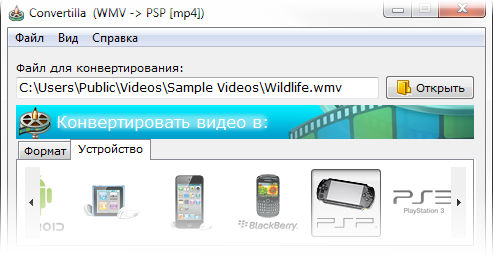
Convertilla — простой конвертер для Windows с минимальным набором элементов. В нём нет перегруженного редактора, сложной панели кодеков и многоступенчатого мастера. Основная логика сводится к выбору исходного файла, формата вывода и запуску обработки.
Для преобразования APE в MP3 это хороший вариант, когда не нужны эффекты, монтаж, нормализация и ручная работа с волной. Пользователь добавляет файл через кнопку Открыть, выбирает MP3 в поле формата и запускает конвертацию. Такой подход удобен для быстрых бытовых операций: сделать копию альбома для телефона, подготовить музыку для флешки, уменьшить размер файла перед отправкой.
Порядок работы:
-
Запустите Convertilla.
-
Нажмите
Открыть. -
Выберите APE-файл.
-
В поле
ФорматукажитеMP3. -
Проверьте поле папки сохранения.
-
Выберите качество, когда доступен выбор параметров.
-
Нажмите
Конвертировать. -
Дождитесь окончания обработки и откройте готовый MP3.
Главное преимущество Convertilla — скорость освоения. В интерфейсе мало отвлекающих элементов, поэтому ошибиться сложно. Минус вытекает из той же простоты: при тонкой настройке качества, тегов, CUE-разметки и структуры папок функциональность становится ограниченной.
Плюсы:
-
очень простой интерфейс;
-
быстрая подготовка одного файла;
-
поддерживает популярные аудио- и видеоформаты;
-
подходит для новичков;
-
не требует знания кодеков.
Минусы:
-
мало расширенных настроек;
-
нет развитого аудиоредактирования;
-
работа с большими музыкальными архивами менее гибкая;
-
для APE+CUE удобнее использовать специализированные инструменты.
Convertilla лучше всего подходит для разовой конвертации, когда у пользователя один или несколько APE-файлов и нужен быстрый результат без изучения дополнительных параметров.
MediaHuman Audio Converter
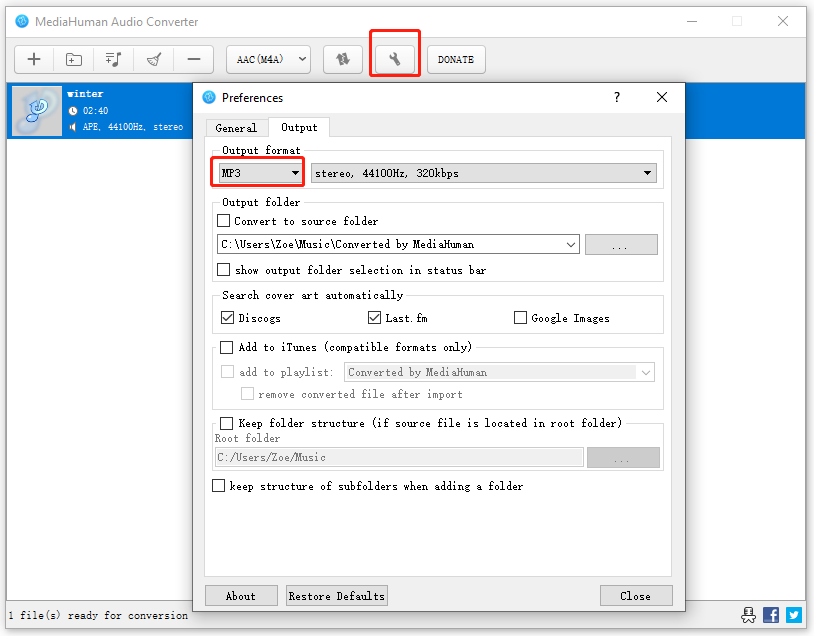
MediaHuman Audio Converter — аудиоконвертер для Windows и macOS, который хорошо подходит для пакетной обработки. В интерфейсе есть кнопка добавления файлов, выбор выходного формата и кнопка старта. Программа принимает отдельные аудиофайлы и папки, поэтому её удобно использовать для коллекций, где APE лежит не один, а десятками.
Важная особенность MediaHuman Audio Converter — работа с CUE-разметкой. Когда APE содержит весь альбом, программа отображает разбивку и позволяет получить отдельные треки. Это особенно полезно для старых CD-рипов, где один большой файл без CUE превращает альбом в неудобную длинную дорожку.
Порядок работы:
-
Откройте MediaHuman Audio Converter.
-
Нажмите кнопку
+. -
Добавьте APE-файл или папку с альбомом.
-
Проверьте, распозналась ли CUE-разметка, когда рядом есть CUE.
-
В верхней панели выберите
MP3. -
Откройте настройки формата.
-
Установите 320 кбит/с для музыки.
-
Оставьте частоту 44100 Гц, когда исходник сделан с Audio CD.
-
Выберите папку вывода.
-
Нажмите кнопку запуска конвертации.
Для пакетного преобразования важно заранее определить одну схему качества. Когда все файлы отправлены в очередь, выбранные параметры применяются сразу ко всему списку. Это удобно для одинаковых музыкальных альбомов, но требует аккуратности при смешанной папке, где рядом лежат музыка, голосовые записи и старые файлы низкого качества.
Плюсы:
-
удобная пакетная обработка;
-
простой интерфейс;
-
поддержка популярных аудиоформатов;
-
подходит для Windows и macOS;
-
работает с CUE-разметкой;
-
удобно добавлять папки целиком.
Минусы:
-
встроенного полноценного аудиоредактора нет;
-
перед стартом нужно внимательно проверить формат и битрейт;
-
при сложной структуре коллекции требуется аккуратно настроить папку вывода.
MediaHuman Audio Converter стоит выбирать для массовой конвертации, когда нужно быстро перевести много APE в MP3 и сохранить удобную структуру треков.
AudioCoder
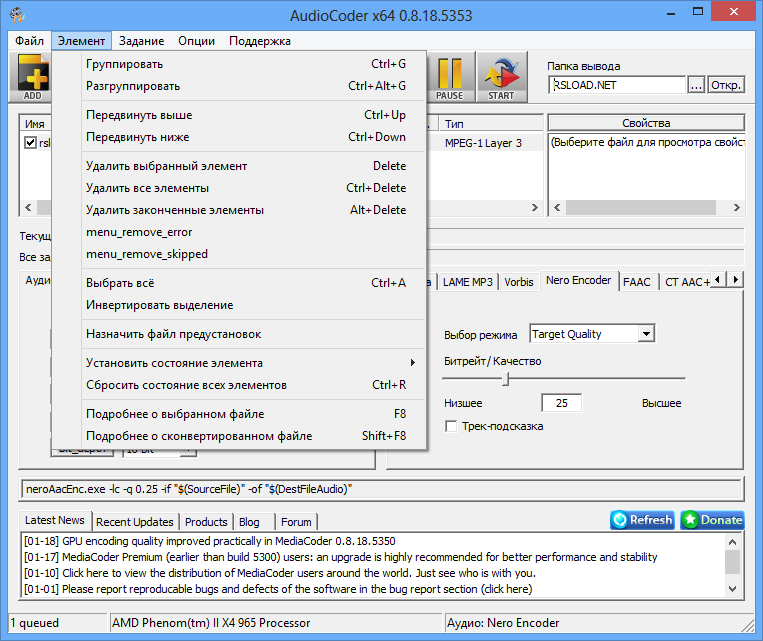
AudioCoder рассчитан на пакетное транскодирование аудио. Он выглядит технически строже, чем простые домашние конвертеры, зато даёт больше контроля над кодированием. Такой инструмент удобен пользователям, которые понимают разницу между форматом, контейнером, кодеком, битрейтом и частотой дискретизации.
В сценарии APE в MP3 AudioCoder подходит для очереди файлов. Вы добавляете треки, указываете формат MP3, выбираете параметры кодирования и запускаете обработку кнопкой Start. Для большого количества однотипных файлов это быстрее, чем открывать каждый трек отдельно.
Порядок работы:
-
Запустите AudioCoder.
-
Нажмите
Add. -
Добавьте APE-файлы в очередь.
-
В блоке выходных параметров выберите формат
MP3. -
Укажите аудиокодек MP3.
-
Задайте битрейт 320 кбит/с для музыки.
-
Проверьте частоту дискретизации.
-
Укажите папку вывода.
-
Нажмите
Start. -
Проверьте полученные MP3-файлы после окончания очереди.
Для старых систем и старых архивов AudioCoder остаётся практичным инструментом. При этом интерфейс у него менее дружелюбный к новичкам: на экране много параметров, и неправильный выбор настроек легко приводит к лишнему снижению качества.
Плюсы:
-
хорошо подходит для пакетной обработки;
-
даёт контроль над параметрами кодирования;
-
удобно обрабатывать несколько файлов подряд;
-
подходит опытным пользователям;
-
интерфейс ориентирован именно на транскодирование.
Минусы:
-
выглядит сложнее простых конвертеров;
-
новичку нужно внимательнее разбираться в настройках;
-
нет удобного редактора аудиофайлов;
-
при неверном битрейте качество MP3 ухудшается заметнее.
AudioCoder лучше использовать для серии файлов, когда нужна не красота интерфейса, а управляемое преобразование с едиными параметрами.
Audio Transcoder
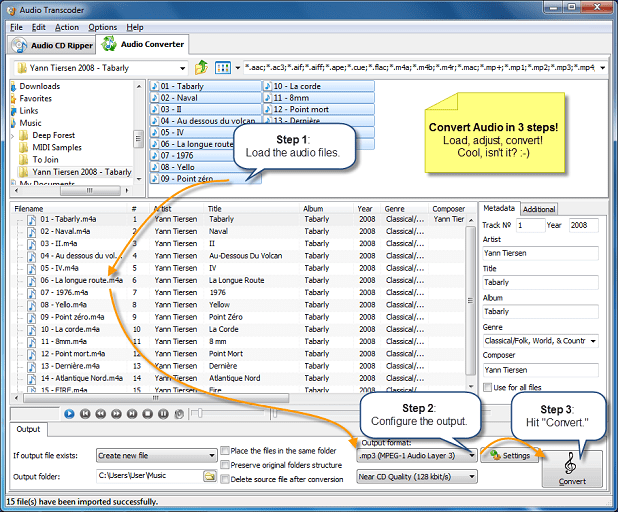
Audio Transcoder — отдельный аудиоконвертер, в котором основной упор сделан на преобразование файлов между форматами. Он подходит для тех, кто хочет выбрать исходные треки, задать итоговый формат и быстро получить результат. В интерфейсе предусмотрена работа с папками, поэтому программу удобно использовать для альбомов и подборок.
Для APE в MP3 рабочая схема стандартная: добавить файл или папку, выбрать MP3, задать качество и нажать кнопку конвертации. Важный момент — проверка выходных параметров. При подготовке музыки из APE выбирайте высокий битрейт, иначе смысл исходного lossless-архива теряется.
Порядок работы:
-
Откройте Audio Transcoder.
-
Перетащите APE-файлы в главное окно.
-
Выберите папку вывода.
-
Укажите выходной формат
MP3. -
Настройте частоту дискретизации и каналы.
-
Для музыки выберите 320 кбит/с.
-
Нажмите
Конвертировать. -
Дождитесь завершения шкалы обработки.
-
Откройте папку результата и проверьте звучание.
Audio Transcoder удобен для простого перекодирования без лишнего редактирования. Он не заменяет аудиоредактор, но справляется с задачей формата. Для домашнего архива этого достаточно: на выходе получается MP3, который открывается на телефоне, в машине, в медиаплеере и в большинстве приложений.
Плюсы:
-
понятный сценарий конвертации;
-
поддержка пакетной работы;
-
можно добавлять папки;
-
есть выбор параметров вывода;
-
подходит для обычного перевода APE в MP3.
Минусы:
-
нет развитого предварительного редактирования;
-
интерфейс выглядит устаревшим;
-
перед стартом нужно отдельно проверить качество MP3;
-
для CUE-разметки удобнее специализированные решения.
Этот способ подходит, когда задача сводится к одному действию: преобразовать аудиофайл APE в MP3 и сохранить его в выбранную папку.
Freemake Audio Converter
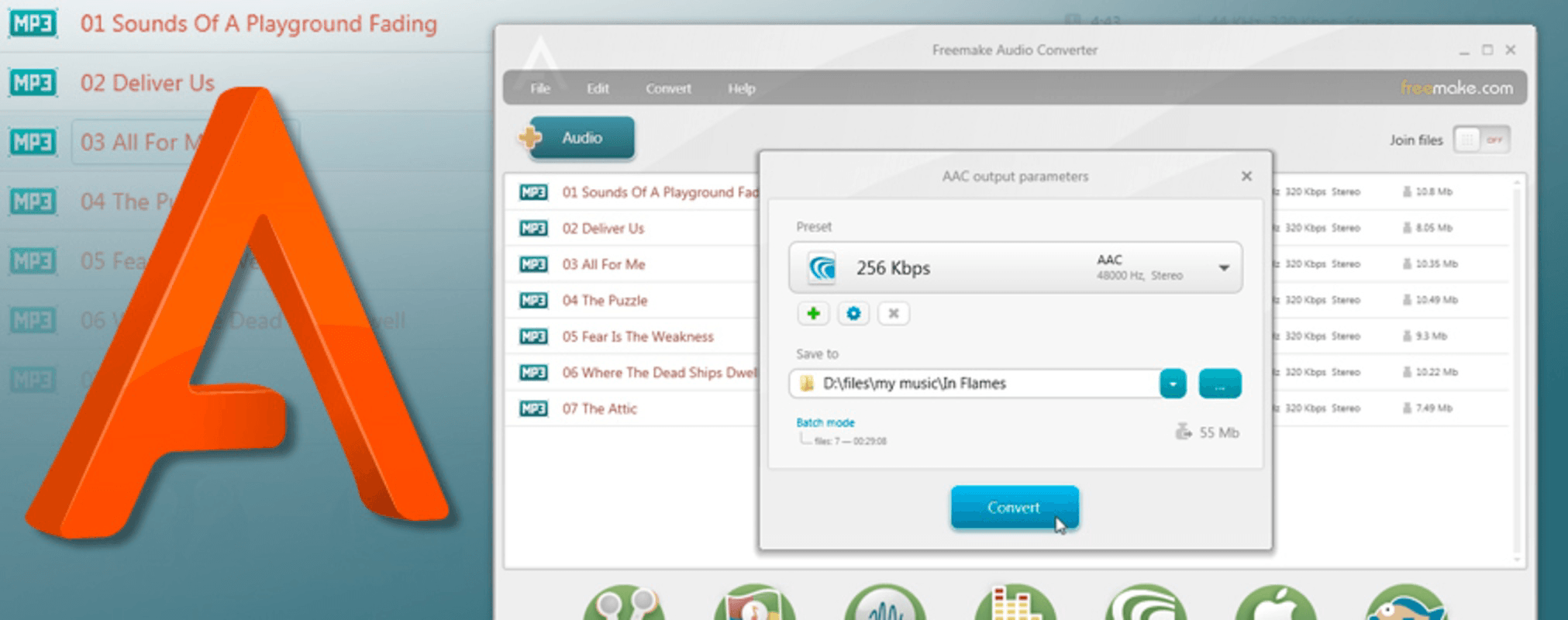
Freemake Audio Converter — простой аудиоконвертер для Windows с наглядной логикой: добавить аудио, выбрать формат в нижней панели, настроить качество и запустить преобразование. Он хорошо подходит тем, кто не хочет разбираться в сложных профилях и предпочитает крупные кнопки с форматами.
APE в MP3 здесь переводится через кнопку добавления аудио и выбор профиля MP3. В окне настроек указывается качество, папка сохранения и дополнительные параметры. Для музыкального материала из APE лучше выбирать максимальный профиль, потому что исходник содержит больше информации, чем стандартный MP3.
Порядок работы:
-
Откройте Freemake Audio Converter.
-
Нажмите кнопку
Аудио. -
Выберите один или несколько APE-файлов.
-
В нижней панели нажмите
в MP3. -
Откройте настройки профиля.
-
Выберите высокое качество.
-
Укажите папку сохранения.
-
Запустите конвертацию.
-
После завершения перейдите к готовому файлу.
Такой способ хорошо работает для бытовых задач. Пользователь видит нужные форматы сразу, не ищет кодек в длинном списке и быстро получает файл для прослушивания. Для точного контроля тегов и CUE-разметки лучше использовать другие инструменты, но для отдельных файлов Freemake Audio Converter остаётся удобным вариантом.
Плюсы:
-
наглядный выбор формата;
-
понятная кнопка добавления аудио;
-
подходит для нескольких файлов;
-
интерфейс легко освоить;
-
быстро готовит MP3 для повседневного использования.
Минусы:
-
меньше тонких настроек, чем в технических конвертерах;
-
не лучший вариант для сложных APE+CUE-архивов;
-
перед обработкой нужно проверить профиль качества;
-
нет полноценного редактирования аудио.
Freemake Audio Converter лучше выбирать для обычных файлов, когда нужно быстро получить MP3 без сложной подготовки.
foobar2000
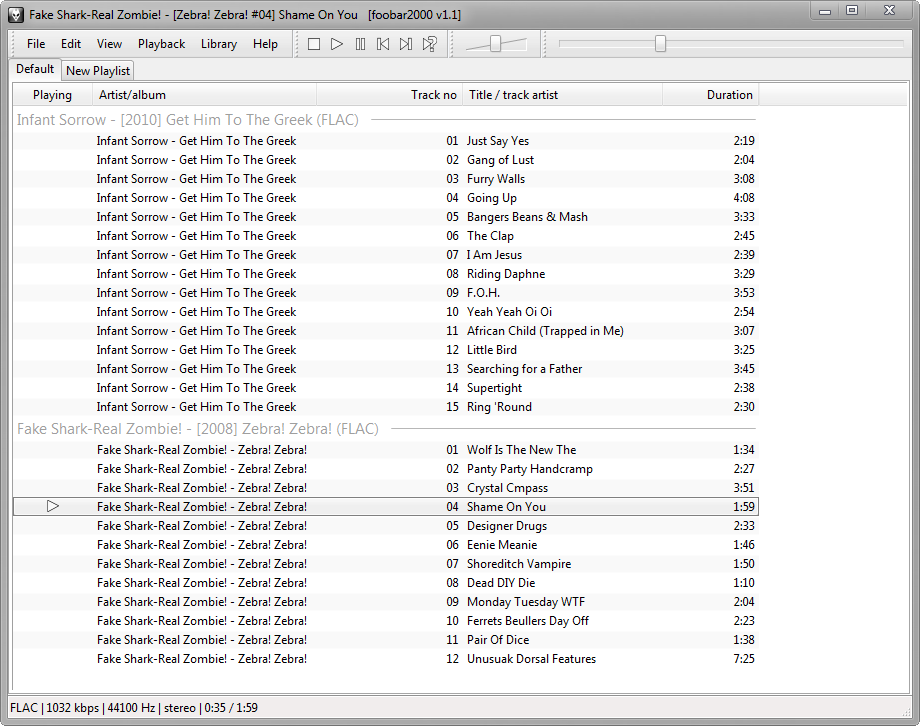
foobar2000 известен как аудиоплеер, но его часто используют и для конвертации. Особенно полезен он для коллекций с CUE: плеер корректно показывает треки внутри одного большого файла, а затем позволяет сохранить их отдельными MP3 при настроенном кодировщике.
Для APE+CUE этот способ один из самых аккуратных. Вы открываете CUE или APE, проверяете список композиций, выделяете нужные треки, вызываете Convert и выбираете профиль MP3. При правильной настройке имена файлов формируются из тегов, а альбом не превращается в одну длинную дорожку.
Порядок работы:
-
Откройте foobar2000.
-
Перетащите APE или CUE в окно плейлиста.
-
Проверьте, появились ли отдельные треки.
-
Выделите нужные позиции.
-
Нажмите правой кнопкой мыши.
-
Выберите
Convert. -
Перейдите в настройки конвертации.
-
Укажите MP3 как итоговый формат.
-
Настройте битрейт 320 кбит/с.
-
Выберите шаблон имени файла.
-
Запустите конвертацию.
foobar2000 хорош не только как конвертер, но и как проверочный инструмент. В нём удобно открыть результат, сравнить длительность, посмотреть теги, убедиться, что треки идут в правильном порядке и альбом разбит корректно.
Плюсы:
-
отлично подходит для музыкальных коллекций;
-
удобно работает с плейлистами и CUE;
-
можно сохранить отдельные треки из большого APE;
-
гибкая настройка имён файлов;
-
подходит опытным пользователям;
-
совмещает проигрывание и конвертацию.
Минусы:
-
для MP3-кодирования требуется правильно настроить кодировщик;
-
интерфейс конвертации менее очевиден для новичков;
-
нет простого мастер-режима с крупными кнопками;
-
для одиночного файла бытовой конвертер быстрее в освоении.
foobar2000 лучше выбирать для аккуратной работы с альбомами, CUE-разметкой, тегами и музыкальной библиотекой.
FFmpeg
FFmpeg — инструмент командной строки для конвертации аудио и видео. Он подходит тем, кто хочет получить точный, повторяемый и автоматизируемый процесс. С его помощью удобно обрабатывать папки, запускать конвертацию по шаблонам и не зависеть от графического интерфейса.
Для одного файла команда выглядит так:
ffmpeg -i input.ape -codec:a libmp3lame -b:a 320k output.mp3
Здесь input.ape — исходный файл, libmp3lame — MP3-кодировщик, -b:a 320k — битрейт 320 кбит/с, output.mp3 — имя результата.
Для VBR-профиля используется другой вариант:
ffmpeg -i input.ape -codec:a libmp3lame -q:a 0 output.mp3
Параметр -q:a 0 задаёт высокое качество VBR. Такой MP3 обычно весит меньше, чем CBR 320 кбит/с, но сохраняет высокую прозрачность звучания для музыки.
Для папки файлов в Windows удобно использовать цикл:
for %%a in (*.ape) do ffmpeg -i "%%a" -codec:a libmp3lame -b:a 320k "%%~na.mp3"
Порядок работы:
-
Установите FFmpeg.
-
Откройте папку с APE-файлом.
-
Запустите
Командную строкуилиPowerShell. -
Выполните команду с нужным битрейтом.
-
Дождитесь завершения.
-
Проверьте MP3 в плеере.
FFmpeg хорош тем, что одну команду легко повторить. Для больших архивов это быстрее, чем вручную щёлкать по окнам. При этом командная строка требует аккуратности: ошибка в имени файла, кавычках или пути мешает запуску.
Плюсы:
-
точный контроль параметров;
-
подходит для автоматизации;
-
легко обрабатывать папки;
-
не нужен графический интерфейс;
-
работает с большим числом форматов;
-
удобно использовать в скриптах.
Минусы:
-
требуется работа с командной строкой;
-
новичку сложнее начать;
-
CUE-разметку нужно обрабатывать отдельно;
-
ошибка в команде приводит к неверному результату.
FFmpeg лучше выбирать для автоматизации, технической работы и больших папок, где нужен одинаковый результат без ручного открытия каждого файла.
Как конвертировать APE+CUE в отдельные MP3-треки
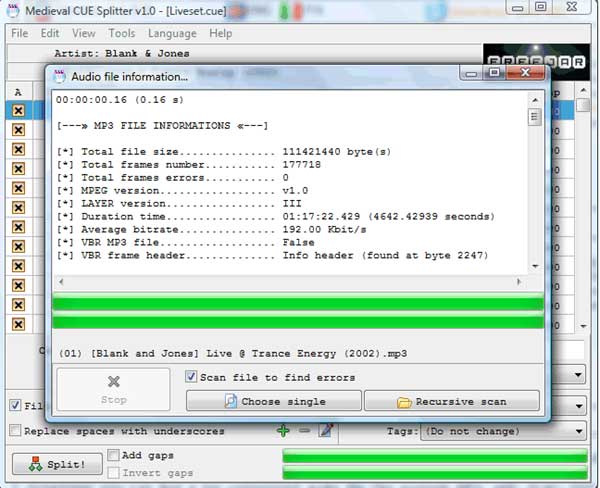
APE+CUE требует отдельного внимания. Один APE-файл часто содержит весь альбом, а CUE хранит карту треков. Без CUE пользователь получает один MP3 длиной 40–70 минут. С CUE конвертер разбивает альбом на отдельные композиции и сохраняет названия.
Правильный порядок такой:
-
Положите APE и CUE в одну папку.
-
Убедитесь, что в CUE прописано правильное имя APE-файла.
-
Откройте CUE в программе, которая поддерживает разметку.
-
Проверьте список треков.
-
Выберите MP3 как формат вывода.
-
Укажите 320 кбит/с или VBR высокого качества.
-
Настройте шаблон имени: номер трека, исполнитель, название.
-
Запустите конвертацию.
-
Проверьте количество полученных MP3.
-
Сравните длительность треков со списком альбома.
С CUE хорошо работают foobar2000 и MediaHuman Audio Converter. Для ручной разбивки используется отдельный CUE-сплиттер, а затем готовые треки переводятся в MP3. Такой путь дольше, но даёт контроль над разметкой.
Плюсы:
-
альбом сохраняется отдельными треками;
-
названия композиций подтягиваются из CUE;
-
порядок треков остаётся правильным;
-
удобнее слушать на телефоне и в машине.
Минусы:
-
повреждённый CUE требует ручной правки;
-
имя APE внутри CUE должно совпадать с реальным файлом;
-
не каждый простой конвертер корректно читает CUE;
-
при ошибке получается один длинный MP3.
Для APE+CUE лучше не использовать самый простой онлайн-сервис. Гораздо надёжнее открыть CUE в настольной программе и проверить список треков до старта.
Программы для конвертации APE в MP3 на macOS
MediaHuman Audio Converter
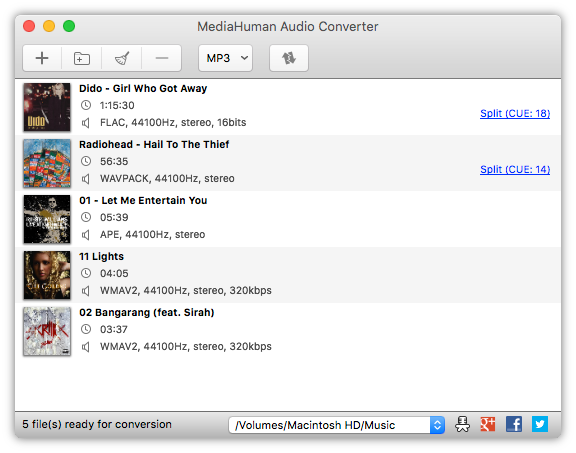
На macOS MediaHuman Audio Converter работает особенно удобно за счёт простого окна и перетаскивания файлов. Пользователь берёт APE из Finder, переносит его в список, выбирает MP3 и запускает обработку. Для альбомов с CUE программа показывает разбивку, что важно при переносе старых lossless-коллекций в обычную медиатеку.
Порядок работы:
-
Откройте MediaHuman Audio Converter.
-
Перетащите APE-файл из Finder в окно программы.
-
Нажмите на поле формата в верхней панели.
-
Выберите
MP3. -
Откройте параметры кодирования.
-
Для музыки установите 320 кбит/с.
-
Проверьте папку сохранения.
-
Запустите конвертацию кнопкой старта.
Для Mac этот способ хорош тем, что не требует терминала. Пользователь видит список файлов, длительность, исходный формат и итоговый профиль. Для домашней коллекции это быстрее, чем ручная работа с командами.
Плюсы:
-
удобное перетаскивание из Finder;
-
подходит для пакетной конвертации;
-
работает с CUE;
-
понятный выбор MP3;
-
хорошо подходит для музыкальной библиотеки.
Минусы:
-
нет развитого редактирования звука;
-
для сложной обработки нужен отдельный аудиоредактор;
-
перед массовой обработкой нужно проверить папку сохранения и шаблон имён.
XLD
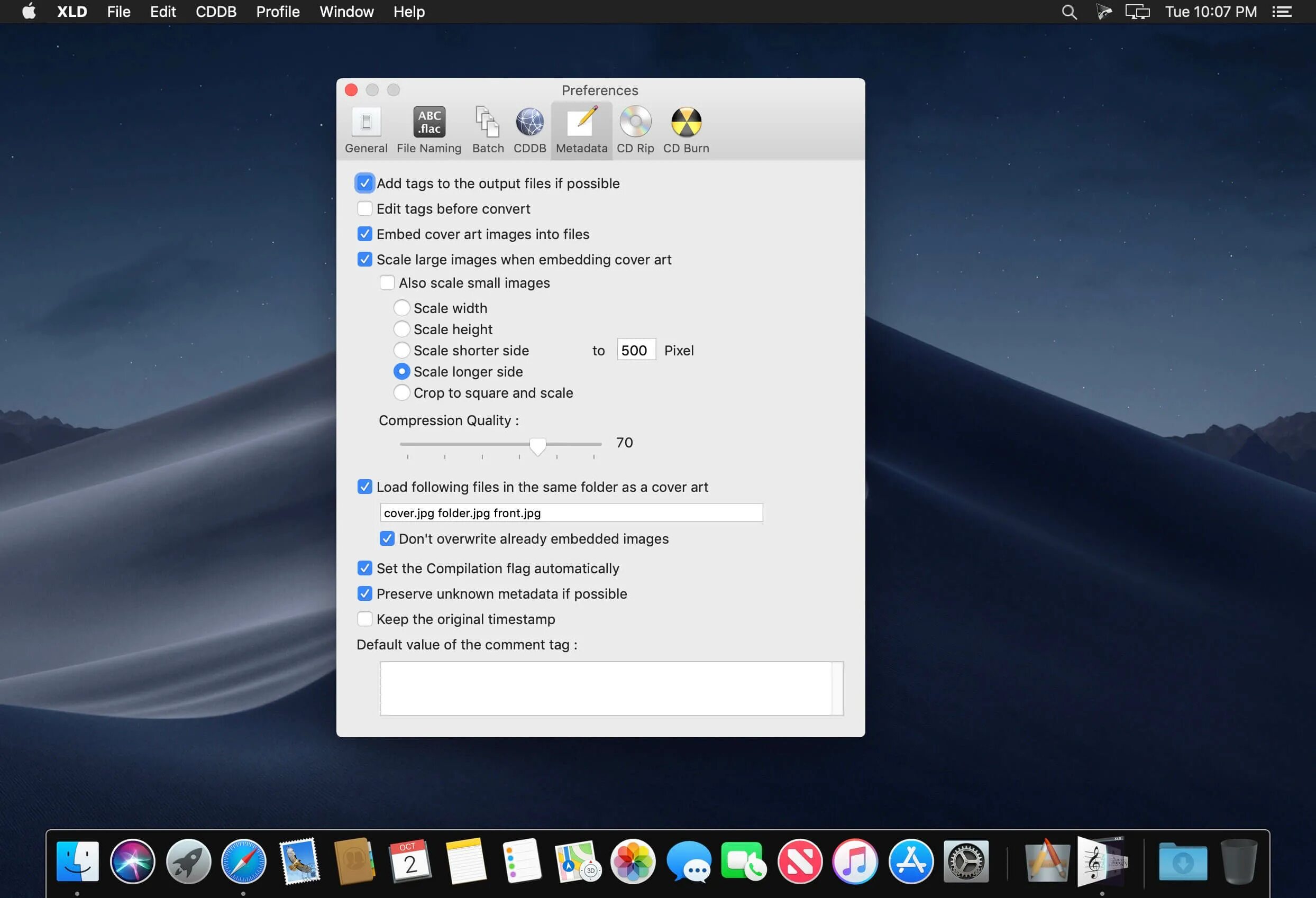
XLD — популярный инструмент для пользователей macOS, которые работают с lossless-аудио, CD-рипами и CUE. Он подходит для аккуратного преобразования APE в MP3, когда важно сохранить структуру альбома, получить отдельные треки и не потерять порядок композиций.
Порядок работы:
-
Откройте XLD.
-
Перейдите в настройки.
-
В качестве выходного формата выберите MP3.
-
Задайте качество кодирования.
-
Откройте APE или CUE-файл.
-
Проверьте список треков.
-
Укажите папку сохранения.
-
Запустите декодирование и экспорт.
Для музыки выбирайте максимальное качество MP3. При обработке CD-рипов частоту 44,1 кГц лучше оставлять без изменения. Пересчёт частоты не улучшает звук, а лишняя обработка добавляет ненужный этап.
Плюсы:
-
хорошо подходит для lossless-архивов;
-
удобен для CUE;
-
даёт контроль над экспортом;
-
подходит для музыкальных коллекций;
-
хорошо вписывается в macOS-сценарий работы с альбомами.
Минусы:
-
интерфейс менее очевиден для новичков;
-
требуется внимательная настройка перед первым экспортом;
-
нет универсального видеоконвертера внутри программы;
-
не лучший вариант для пользователя, которому нужен только один быстрый MP3.
XLD стоит выбирать владельцам Mac, которые часто работают с APE, FLAC, ALAC, WAV и CD-образами.
FFmpeg на Mac
На macOS FFmpeg удобен для тех, кто спокойно работает в Terminal. Команды почти такие же, как в Windows и Linux.
Команда для MP3 320 кбит/с:
ffmpeg -i input.ape -codec:a libmp3lame -b:a 320k output.mp3
Команда для VBR высокого качества:
ffmpeg -i input.ape -codec:a libmp3lame -q:a 0 output.mp3
Порядок работы:
-
Откройте Terminal.
-
Перейдите в папку с APE через
cd. -
Выполните команду конвертации.
-
Дождитесь завершения.
-
Проверьте готовый MP3 в приложении Музыка или другом плеере.
Плюсы:
-
точные параметры;
-
удобно автоматизировать папки;
-
не нужен графический интерфейс;
-
один сценарий работает на разных системах;
-
подходит для технических пользователей.
Минусы:
-
требуется Terminal;
-
CUE-разметка обрабатывается отдельно;
-
новичку проще начать с графического конвертера;
-
ошибки в путях и кавычках мешают запуску.
Приложения для преобразования APE в MP3 на Android
Онлайн-конвертер CloudConvert через браузер Android
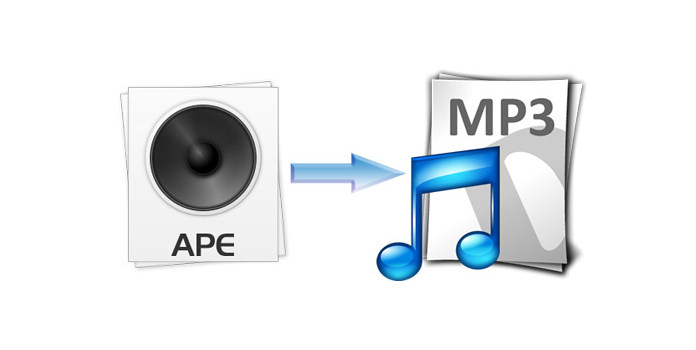
На Android удобнее использовать онлайн-конвертер, когда APE-файл лежит в памяти телефона, в облаке или в папке загрузок. Такой способ не требует установки тяжёлого приложения, но зависит от размера файла и скорости соединения. Большой APE-альбом загружается дольше, чем обычный MP3, поэтому для мобильного интернета лучше заранее подключиться к стабильной Wi-Fi-сети.
Порядок работы:
-
Откройте браузер на Android.
-
Перейдите в онлайн-конвертер.
-
Нажмите кнопку выбора файла.
-
Найдите APE в приложении
Файлыили в памяти устройства. -
Выберите итоговый формат
MP3. -
Откройте дополнительные настройки качества.
-
Установите 256 или 320 кбит/с для музыки.
-
Запустите конвертацию.
-
Скачайте готовый MP3.
-
Найдите файл в папке
Загрузки.
Для Android такой способ хорош при одном-двух файлах. Для полной музыкальной коллекции удобнее выполнить преобразование на компьютере, а затем перенести готовые MP3 на телефон. Это быстрее, надёжнее и не требует многократной загрузки больших APE-файлов в браузер.
Плюсы:
-
не нужно устанавливать программу;
-
работает прямо с телефона;
-
подходит для одного файла;
-
готовый MP3 сразу сохраняется в загрузки;
-
результат открывается в стандартном плеере.
Минусы:
-
большие APE долго загружаются;
-
нужна стабильная сеть;
-
приватные записи лучше обрабатывать локально;
-
CUE-разметка в мобильном браузере обрабатывается хуже;
-
пакетная конвертация неудобна.
Конвертация на компьютере с последующим переносом на Android
Для Android часто лучше подготовить MP3 на Windows или macOS, а затем перенести результат на смартфон. Такой путь особенно удобен для альбомов, APE+CUE и больших коллекций. Компьютер быстрее обрабатывает lossless-аудио, а пользователь спокойно проверяет теги, названия файлов и структуру папок.
Порядок работы:
-
Конвертируйте APE в MP3 на компьютере.
-
Используйте 320 кбит/с для музыки.
-
Проверьте названия файлов.
-
Разложите альбомы по папкам.
-
Подключите Android-смартфон по USB.
-
Выберите режим передачи файлов.
-
Скопируйте MP3 в папку
Music. -
Откройте плеер на телефоне и обновите медиатеку.
Этот способ даёт самый предсказуемый результат. На Android остаются уже готовые MP3-файлы, которые не требуют дополнительной обработки. Для автомагнитолы через USB-флешку схема такая же: сначала конвертация на ПК, затем копирование результата.
Плюсы:
-
удобно для больших коллекций;
-
не нужно загружать APE в браузер;
-
проще сохранить теги и папки;
-
быстрее работает с APE+CUE;
-
готовые MP3 открываются на любом Android-плеере.
Минусы:
-
нужен компьютер;
-
требуется ручной перенос файлов;
-
при неправильной структуре папок медиатека выглядит неаккуратно.
Приложения для конвертации APE в MP3 на iPhone и iPad
WALTR PRO
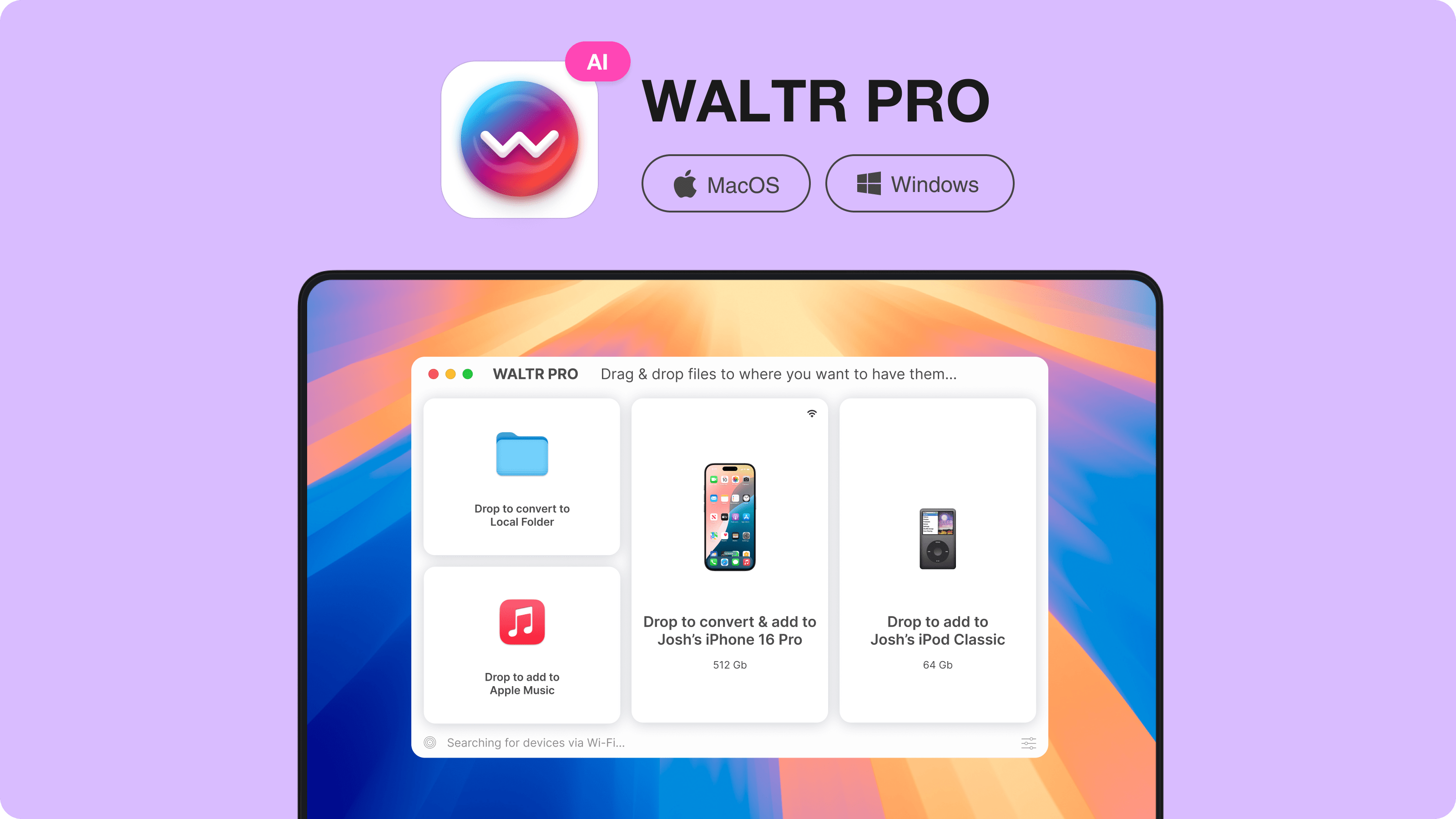
WALTR PRO решает другую задачу: не столько ручную конвертацию APE в MP3, сколько перенос неподдерживаемых медиафайлов на устройства Apple. Такой подход удобен владельцам iPhone и iPad, которые хотят слушать музыку без ручной подготовки папок и без сложной синхронизации.
Сценарий работы простой: подключаете iPhone или iPad, перетаскиваете файл в окно программы, а приложение готовит его для воспроизведения на устройстве. Для пользователя это выглядит как обычная передача файла, но итоговый результат становится совместимым с экосистемой Apple.
Порядок работы:
-
Запустите WALTR PRO на компьютере.
-
Подключите iPhone или iPad.
-
Дождитесь распознавания устройства.
-
Перетащите APE-файл в окно программы.
-
Дождитесь обработки и передачи.
-
Откройте музыку на устройстве и проверьте воспроизведение.
Для тех, кому нужен именно MP3-файл, лучше заранее выполнить конвертацию на компьютере через АудиоМАСТЕР, MediaHuman Audio Converter или FFmpeg, а затем перенести готовую музыку на iPhone. WALTR PRO удобнее, когда важен конечный перенос на устройство, а не ручное хранение MP3 на диске.
Плюсы:
-
удобен для iPhone и iPad;
-
не требует ручной работы с папками iOS;
-
подходит для быстрого переноса музыки;
-
упрощает совместимость неподдерживаемых файлов;
-
хорошо подходит пользователям Apple-устройств.
Минусы:
-
не заменяет полноценный аудиоконвертер для массового архива;
-
нужен компьютер;
-
для точного контроля MP3 лучше сначала выполнить отдельную конвертацию;
-
не самый удобный путь для APE+CUE.
Онлайн-конвертер CloudConvert через Safari
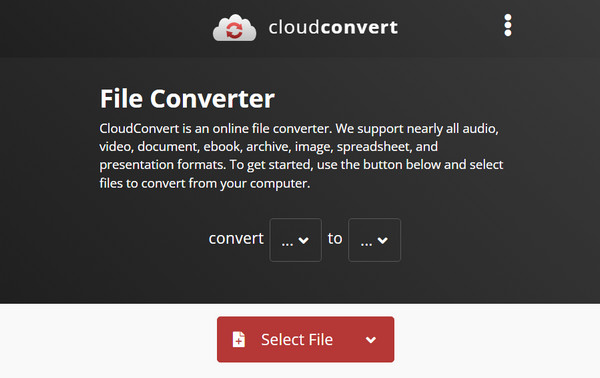
На iPhone и iPad онлайн-конвертация работает через Safari. Этот способ подходит для одного файла, который лежит в приложении Файлы, iCloud Drive или другом облачном хранилище. После обработки MP3 скачивается обратно в Файлы.
Порядок работы:
-
Откройте Safari.
-
Зайдите в онлайн-конвертер аудио.
-
Нажмите кнопку загрузки файла.
-
Выберите APE из приложения
Файлы. -
Укажите итоговый формат
MP3. -
Выберите качество 256–320 кбит/с.
-
Запустите обработку.
-
Нажмите скачивание результата.
-
Сохраните MP3 в нужную папку.
Для iPhone этот путь удобен только при небольшом размере исходника. APE-файлы весят заметно больше MP3, поэтому альбомы лучше конвертировать на компьютере. После этого готовые MP3 легче перенести, добавить в медиатеку и слушать без ожидания загрузки.
Плюсы:
-
работает без установки приложения;
-
подходит для одного файла;
-
результат сохраняется в
Файлы; -
не нужен Windows-ПК при небольшой задаче.
Минусы:
-
загрузка больших APE занимает много времени;
-
пакетная обработка неудобна;
-
приватные записи лучше не отправлять в онлайн-сервис;
-
CUE-разметка обрабатывается ограниченно.
Как конвертировать APE в MP3 онлайн
Convertio
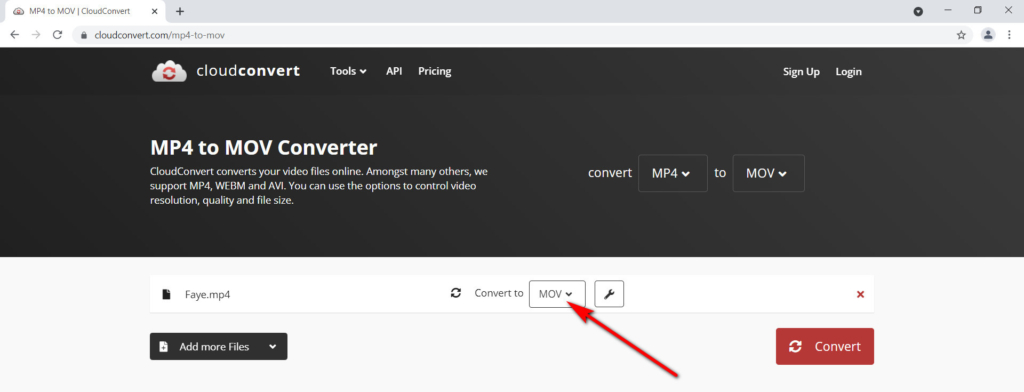
Convertio подходит для быстрой конвертации APE в MP3 через браузер. Пользователь загружает файл, выбирает итоговый формат и скачивает готовый результат. Такой способ хорош для разовой задачи: один трек, небольшой размер, нет необходимости устанавливать программу.
Порядок работы:
-
Откройте Convertio в браузере.
-
Нажмите кнопку выбора файла.
-
Загрузите APE с компьютера, телефона или облака.
-
В списке результата выберите
MP3. -
Откройте настройки качества.
-
Укажите высокий битрейт.
-
Запустите конвертацию.
-
Скачайте готовый MP3.
При работе с онлайн-сервисом главное — не снижать качество автоматически. Проверьте, что выбрано не 128 кбит/с, а более высокий профиль. Для музыки из APE логичнее сохранять 320 кбит/с или VBR высокого качества.
Плюсы:
-
не нужна установка;
-
работает в браузере;
-
понятный выбор формата;
-
подходит для одного файла;
-
доступен с Windows, macOS, Android и iOS.
Минусы:
-
большие файлы загружаются долго;
-
нужна сеть;
-
приватные аудиозаписи лучше конвертировать локально;
-
пакетная обработка зависит от ограничений сервиса;
-
APE+CUE обычно удобнее обрабатывать программой.
CloudConvert
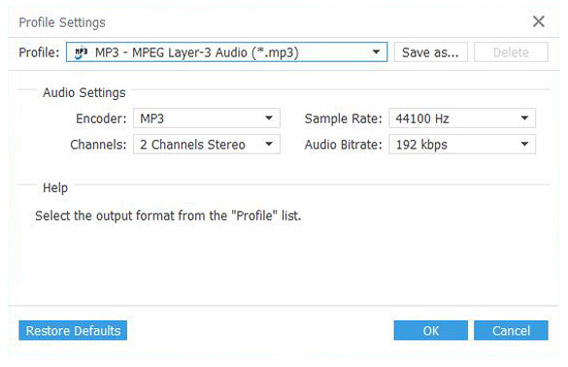
CloudConvert удобен тем, что даёт настройки результата: битрейт, частоту дискретизации, каналы и другие параметры. Для APE в MP3 это важнее, чем просто кнопка быстрого преобразования, потому что качество MP3 напрямую зависит от выбранного профиля.
Порядок работы:
-
Откройте CloudConvert.
-
Выберите исходный формат APE.
-
В качестве результата укажите MP3.
-
Добавьте файл.
-
Откройте настройки.
-
Установите битрейт 320 кбит/с.
-
Оставьте частоту дискретизации как у исходника.
-
Запустите обработку.
-
Скачайте MP3.
CloudConvert подходит для тех, кто хочет использовать браузер, но при этом контролировать параметры. Это хороший компромисс между простым онлайн-сервисом и настольной программой.
Плюсы:
-
есть настройки качества;
-
работает через браузер;
-
поддерживает разные источники загрузки;
-
подходит для разовых задач;
-
не требует установки.
Минусы:
-
зависит от интернета;
-
большие APE-файлы требуют времени на загрузку и скачивание;
-
приватные материалы безопаснее обрабатывать локально;
-
массовая конвертация большой коллекции удобнее на ПК.
Online Audio Converter
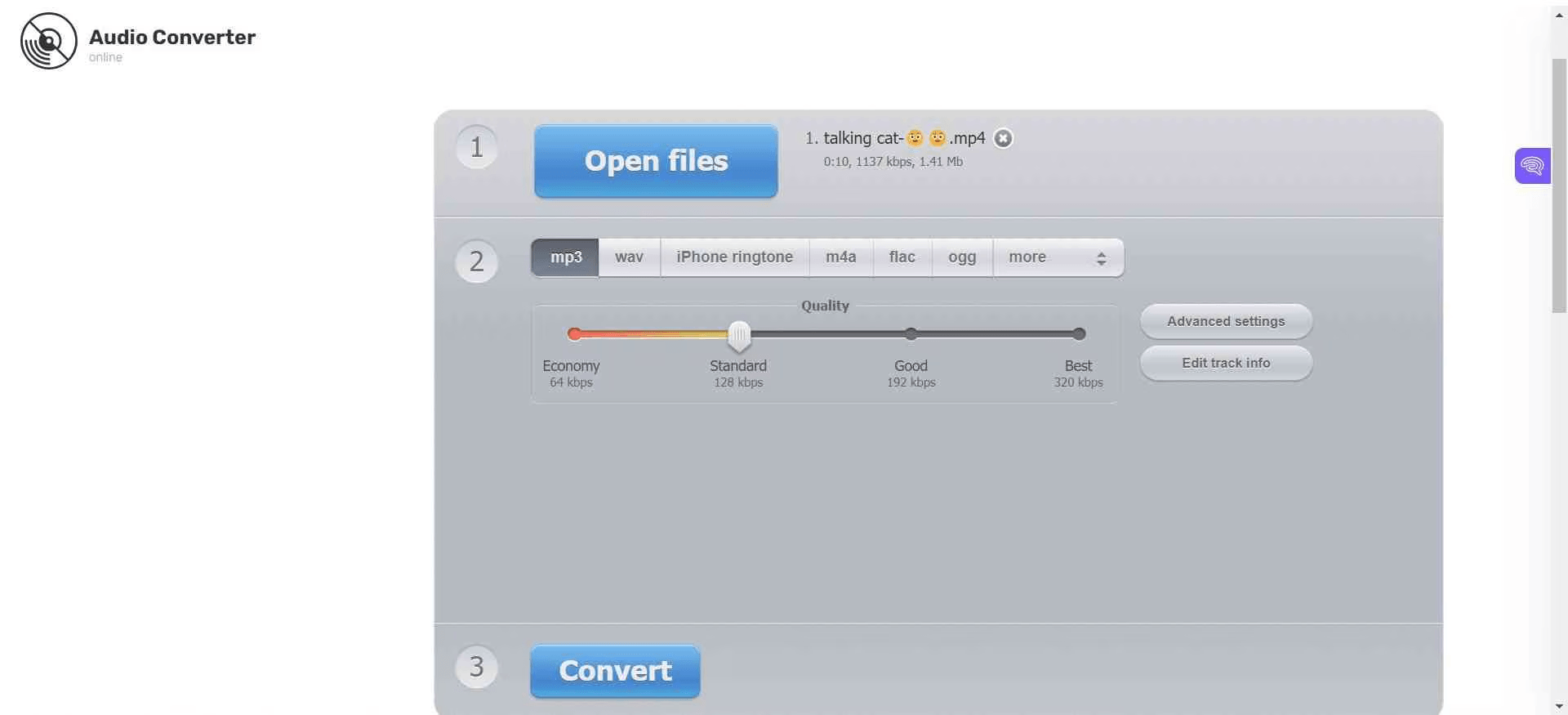
Online Audio Converter удобен для пользователей, которым нужен максимально простой путь: открыть страницу, выбрать файл, указать MP3 и качество, затем скачать результат. Для APE он подходит при небольшом объёме исходника.
Порядок работы:
-
Откройте сервис в браузере.
-
Нажмите
Открыть файлы. -
Загрузите APE.
-
Выберите
MP3. -
Передвиньте качество к высокому значению.
-
Откройте дополнительные настройки при необходимости.
-
Запустите конвертацию.
-
Скачайте MP3.
Для музыки не стоит выбирать минимальный размер. APE хранит звук без потерь, а чрезмерно сильное MP3-сжатие уничтожает часть преимущества исходника. Лучший баланс для музыки — высокий профиль или 320 кбит/с.
Плюсы:
-
простой интерфейс;
-
быстро подходит для одного файла;
-
работает в браузере;
-
есть выбор качества;
-
удобен для телефона и компьютера.
Минусы:
-
не подходит для больших архивов;
-
нужна загрузка файла на сервер;
-
CUE-разметка не является сильной стороной такого сценария;
-
результат зависит от выбранного профиля.
FreeConvert
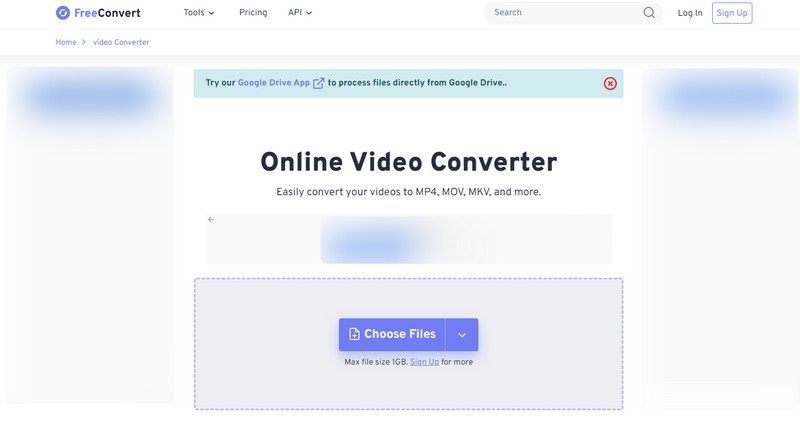
FreeConvert используется для быстрой онлайн-обработки разных типов файлов. Для APE в MP3 он подходит, когда нужно выполнить преобразование без установки программы и получить результат в браузере. Важный плюс такого сервиса — наличие дополнительных настроек, где задаются параметры аудио.
Порядок работы:
-
Откройте FreeConvert.
-
Добавьте APE-файл.
-
Выберите итоговый формат
MP3. -
Откройте
Advanced Settings. -
Укажите битрейт.
-
Проверьте частоту дискретизации и каналы.
-
Запустите конвертацию.
-
Скачайте готовый файл.
Плюсы:
-
не требует установки;
-
есть дополнительные настройки;
-
работает на разных устройствах;
-
подходит для разовой конвертации;
-
удобен при отсутствии доступа к своему ПК.
Минусы:
-
зависит от скорости интернета;
-
большие APE-файлы обрабатываются дольше;
-
приватные записи лучше держать в локальном рабочем процессе;
-
пакетная обработка ограничена возможностями сервиса.
Сравнение способов
| Способ | Платформа | Лучше всего подходит | Пакетная обработка | APE+CUE | Контроль качества |
|---|---|---|---|---|---|
| АудиоМАСТЕР | Windows | одиночные файлы, редактирование перед экспортом | средне | средне | высокий |
| ВидеоМАСТЕР | Windows | аудио и видео в одной программе | хорошо | средне | высокий |
| Convertilla | Windows | быстрый перевод одного файла | средне | слабо | базовый |
| MediaHuman Audio Converter | Windows, macOS | папки, альбомы, CUE | хорошо | хорошо | высокий |
| AudioCoder | Windows | техническая пакетная обработка | хорошо | средне | высокий |
| Audio Transcoder | Windows | обычное перекодирование | хорошо | средне | средний |
| Freemake Audio Converter | Windows | простой выбор MP3 | хорошо | слабо | средний |
| foobar2000 | Windows | музыкальные коллекции и CUE | хорошо | хорошо | высокий |
| FFmpeg | Windows, macOS, Linux | автоматизация и скрипты | отлично | отдельно | максимальный |
| Онлайн-сервисы | все платформы | один файл без установки | средне | слабо | средний |
Какие настройки выбрать для MP3
Для музыки из APE используйте такие параметры:
| Сценарий | Битрейт | Частота | Каналы |
|---|---|---|---|
| Музыка для качественного прослушивания | 320 кбит/с | 44,1 кГц | стерео |
| Музыка для телефона с экономией места | 256 кбит/с | 44,1 кГц | стерео |
| Аудиокнига или лекция | 128–192 кбит/с | 44,1 кГц | моно или стерео |
| Старая автомагнитола | CBR 320 кбит/с | 44,1 кГц | стерео |
| Архив с высокой совместимостью | CBR 320 кбит/с | как в исходнике | как в исходнике |
Не повышайте частоту дискретизации искусственно. Перевод 44,1 кГц в 48 кГц не делает APE лучше, а только добавляет пересчёт. Не переводите стерео в моно для музыки. Не кодируйте один и тот же MP3 повторно: каждое новое сжатие ухудшает файл.
Частые ошибки при конвертации APE в MP3
Первая ошибка — выбор низкого битрейта. APE используют именно ради качества, поэтому перевод в 96 или 128 кбит/с для музыки резко снижает смысл исходника. Такой MP3 занимает мало места, но звучит беднее.
Вторая ошибка — игнорирование CUE. Один большой APE без обработки разметки превращается в один большой MP3. Слушать такой альбом неудобно: нельзя быстро перейти к нужной композиции, треки не отображаются отдельно, теги становятся бесполезными.
Третья ошибка — потеря имён файлов. Перед пакетной обработкой нужно настроить шаблон: номер трека, исполнитель, название. Иначе после конвертации появляется набор однотипных файлов, которые приходится переименовывать вручную.
Четвёртая ошибка — неправильная папка сохранения. При массовой конвертации результат легко смешивается с исходниками. Лучше создать отдельную папку MP3, а внутри повторить структуру альбомов.
Пятая ошибка — обработка приватных файлов через онлайн-сервисы без необходимости. Для личных записей, рабочих материалов, интервью и закрытых аудиофайлов безопаснее использовать локальную программу.
Ответы на частые вопросы
Можно ли конвертировать APE в MP3 без потери качества?
MP3 относится к форматам с потерями, поэтому полное сохранение исходных данных невозможно. На практике используют высокий битрейт, чтобы разница была незаметна на слух. Для музыки лучший универсальный вариант — 320 кбит/с.
Что лучше выбрать: CBR или VBR?
CBR удобнее для старых устройств и автомагнитол, потому что поток идёт с постоянным битрейтом. VBR экономит место и гибко распределяет качество по фрагментам. Для максимальной совместимости выбирайте CBR 320 кбит/с. Для баланса размера и качества подходит VBR высокого уровня.
Что делать с APE+CUE?
Откройте CUE в программе, которая понимает разметку. Хорошо подходят foobar2000 и MediaHuman Audio Converter. Проверьте список треков, затем экспортируйте альбом в отдельные MP3.
Почему MP3 после конвертации весит намного меньше APE?
APE сжимает звук без потерь, а MP3 удаляет часть звуковой информации по психоакустической модели. Поэтому MP3 значительно компактнее. При высоком битрейте звучание остаётся близким к исходнику, но файл занимает меньше места.
Какой способ лучший для Windows?
Для простого сценария и редактирования перед экспортом удобен АудиоМАСТЕР. Для универсальной работы с аудио и видео подходит ВидеоМАСТЕР. Для APE+CUE и музыкальной библиотеки лучше выбрать foobar2000 или MediaHuman Audio Converter.
Какой способ лучший для macOS?
Для графического интерфейса подходит MediaHuman Audio Converter. Для технической работы и автоматизации удобен FFmpeg. Для lossless-коллекций и CUE на Mac хорошо подходит XLD.
Какой способ выбрать для телефона?
Для одного небольшого файла достаточно онлайн-конвертера через браузер. Для альбома, APE+CUE и большой коллекции лучше выполнить конвертацию на компьютере, а затем перенести готовые MP3 на Android, iPhone или iPad.
Итог
APE лучше хранить как архивный lossless-формат, а MP3 использовать для повседневного прослушивания. Для качественного результата выбирайте 320 кбит/с, сохраняйте исходную частоту дискретизации, не переводите стерео в моно и не перекодируйте MP3 повторно.
Для Windows самым простым первым вариантом будет АудиоМАСТЕР, потому что он позволяет открыть APE, выполнить базовую правку и сохранить MP3 через понятное меню. Вторым удобным вариантом остаётся ВидеоМАСТЕР, особенно когда вместе с аудио приходится работать с видео. Для больших музыкальных архивов лучше подходят MediaHuman Audio Converter, foobar2000 и FFmpeg.
Для macOS оптимален MediaHuman Audio Converter или XLD, а для автоматизации — FFmpeg. Для Android, iPhone и iPad лучше сначала подготовить MP3 на компьютере, особенно когда речь идёт о полном альбоме или APE+CUE. Онлайн-сервисы оставьте для разовой обработки небольших файлов.

Чтобы оставить комментарий, авторизуйтесь или зарегистрируйтесь.