Cool Record Edit Pro — это аудиоредактор для Windows, в котором объединены запись звука, классическое waveform-редактирование, эффекты и фильтры, конвертация, пакетная обработка, работа с тегами, Text to Speech, Audio CD Burner и CD ripper. Программа рассчитана не на студийную аранжировку в стиле полноценных DAW, а на практические задачи: записать голос с микрофона, снять звук с линейного входа, оцифровать кассету или пластинку, почистить запись, вырезать лишнее, сохранить в нужный формат, подготовить треки для диска или быстро обработать пачку аудиофайлов.
У Cool Record Edit Pro понятная прикладная логика. Здесь нет ощущения, что программа заставляет собирать большой проект ради одной простой операции. На верхней панели вынесены основные команды New File, New Record, Open, Save, Load CD, Import from Video, Burn CD, Text to Speech, Batch Converter, File Merger, WMA Info, Edit ID3 Tags, а в центре всегда остается главная сущность — звуковая волна, с которой и выполняется вся работа: выделение, обрезка, удаление, вставка, микширование, шумоподавление, эквализация, нормализация и другие действия.
В обзоре ниже разберем Cool Record Edit Pro именно как конкретную программу: как устроен интерфейс, какие кнопки и окна используются в реальной работе, насколько удобна запись с разных источников, как здесь реализованы редактирование WAV и MP3, обработка аудио, пакетная конвертация, запись Audio CD, синтез речи и сравнение с другими редакторами.
Скачать Cool Record Edit Pro
- Редактирование аудио
- Русский интерфейс
- Просто для новичков
- Платная версия
- Старый интерфейс
- Мало функций
Что представляет собой Cool Record Edit Pro
По своей сути Cool Record Edit Pro — это универсальная программа для записи звука и редактирования аудиофайлов, в которой акцент сделан на бытовые, полупрофессиональные и архивные сценарии. Она одинаково уместна, когда нужно записать комментарий с микрофона, сохранить потоковое аудио, вырезать лишние фрагменты из голосовой дорожки, усилить тихую запись, убрать шум, конвертировать аудио, объединить несколько файлов или подготовить дорожки к прожигу на обычный Audio CD.
Если коротко, Cool Record Edit Pro закрывает сразу несколько классов задач:
| Направление | Что делает программа |
|---|---|
| Запись | Пишет звук с микрофона, линейного входа и системных источников |
| Редактирование | Поддерживает Cut, Copy, Paste, Delete, Trim, Mix, Insert, Silence |
| Обработка | Дает эффекты вроде Amplify, Normalize, Equalizer, Reverb, Echo, Pitch Change, Speed Change |
| Восстановление | Позволяет снижать шум и убирать дефекты записи |
| Экспорт | Сохраняет аудио в популярных форматах |
| Пакетная работа | Массово конвертирует и обрабатывает файлы |
| Дополнительные инструменты | Text to Speech, Audio CD Burner, CD Ripper, Edit ID3 Tags, WMA Info, Frequency Analysis |
Эта схема хорошо показывает характер программы. Cool Record Edit Pro — не узкоспециализированный модуль только рекордер и не только MP3-редактор. Это цельный набор инструментов для тех случаев, когда аудио надо не просто открыть, а быстро довести до результата: записать, вычистить, подрезать, сохранить, разложить по файлам, при необходимости прожечь на диск или превратить текст в голосовую вставку.
Первое впечатление и общая логика работы
Интерфейс Cool Record Edit Pro выполнен в классической Windows-манере: сверху вкладки и панели команд, слева дерево эффектов и избранного, по центру окно аудиофайла, снизу транспорт и элементы навигации. По визуальному стилю программа явно тяготеет не к минимализму современных редакторов, а к утилитарности: здесь все рассчитано на то, чтобы важные команды лежали на виду и вызывались в один-два клика.
Именно поэтому Cool Record Edit Pro быстро осваивается в типовых задачах. Пользователь открывает файл — и сразу видит waveform. Нужна запись — используется New Record. Нужна обрезка — выбирается область и применяется Crop, Delete, Trim Start или Trim End. Нужен эффект — переход на вкладку Effect, выбор фильтра, Preview, затем OK. Нужна готовая дорожка на диск — запускается Burn CD. Эта прямолинейность — одно из главных достоинств программы.
Важный момент: логика программы строится вокруг одиночного окна редактирования звука, а не вокруг многодорожечного проекта. Это означает, что Cool Record Edit Pro особенно удобна для записи, нарезки, чистки, усиления, конвертации, объединения, вставки и смешивания фрагментов, но воспринимается именно как продвинутый аудиоредактор, а не как музыкальная рабочая станция с полноценной аранжировкой в десятки треков.
Интерфейс Cool Record Edit Pro
Главное окно
Рабочее пространство программы может содержать несколько окон редактирования аудио, проекты CD и специальные проекты очистки. Основной сценарий, однако, всегда крутится вокруг аудиофайла, показанного в виде временной волны. В верхней части окна располагается главная панель инструментов, в центре — сам waveform, слева — список эффектов, снизу — транспорт воспроизведения и блоки навигации. Дополнительно в интерфейсе присутствуют quick command bar, region list window, статусная строка с информацией о выделении и кнопки масштабирования.
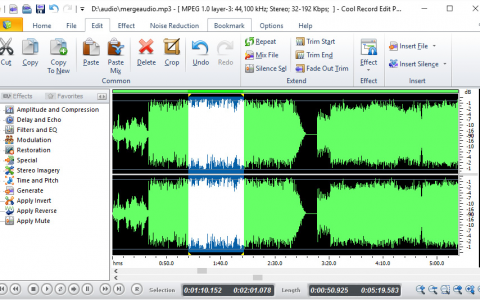
Верхняя часть окна — это фактически пульт быстрого доступа к основным функциям. На вкладке Home собраны команды создания и открытия файлов, запуска записи, загрузки CD, импорта из видео, сохранения, вырезания, копирования, вставки, удаления, кадрирования, отмены и повтора. Здесь же часто доступны команды вроде Mix File, Repeat, Silence Sel, Trim Start, Trim End, Fade Out Trim, Insert File, Insert Silence. Уже по набору этих элементов видно, что программа ориентирована на повседневный монтаж аудио и старается держать важные операции прямо перед глазами.
Quick command bar и зона редактирования
Quick command bar в Cool Record Edit Pro — это не декоративный элемент, а рабочая часть интерфейса. Она дает быстрый доступ к операциям с текущим фрагментом и помогает не блуждать по меню. Когда пользователь выделяет область на waveform, дальнейшие действия почти всегда происходят отсюда: подрезать, повторить, смешать, вставить тишину, открыть окно эффекта, сохранить выделенный фрагмент.
Сам waveform отображается крупно и наглядно. У стереофайлов видны оба канала. Выделенный участок подсвечивается светлой областью, а текущая позиция курсора отмечается вертикальной линией. Это привычная для аудиоредакторов модель, но в Cool Record Edit Pro она реализована особенно прямолинейно: кликнул, выделил, применил команду, сразу увидел результат. Никаких лишних промежуточных сущностей между пользователем и звуковой волной нет.
Эффекты слева и вкладка Effect сверху
Слева в окне расположен список эффектов по категориям. Среди них обычно встречаются Amplitude and Compression, Delay and Echo, Filters and EQ, Modulation, Restoration, Special, Stereo Imagery, Time and Pitch, а также базовые операции вроде Apply Invert, Apply Reverse, Apply Mute. Эта иерархия удобна тем, что редактор аудио не превращается в хаотический набор фильтров: сразу видно, где искать усиление, где эквализацию, где реверберацию, а где изменение скорости и высоты тона.
Отдельная вкладка Effect дублирует и визуально укрупняет самые востребованные обработки: Echo, Vibrato, Amplify, Fade In, Fade Out, Normalize, Envelope, Compressor, Chorus, Flanger, Phaser, Reverb, Speed Change, Pitch Change, Peak EQ, Equalizer. Это удобно, когда нужно не искать эффект в дереве, а быстро работать в серийном режиме: открыл файл, выделил часть, применил Normalize, затем Equalizer, потом Fade Out.
Region list window, метки и точная навигация
Одна из сильных сторон Cool Record Edit Pro — аккуратная работа с метками и регионами. Программа поддерживает labels и regions, которые можно вставлять в аудио и затем использовать для ускорения монтажа. Это особенно полезно при длинных записях: интервью, лекциях, архивных оцифровках кассет, концертных записях, больших миксах. Вместо постоянного ручного поиска нужного места пользователь ставит метку, дает ей понятное имя и потом возвращается к ней за секунды.
Добавление реализовано просто: для одиночной точки используется Add Bookmarks..., а для выделенного фрагмента — Add Region.... Управление списками выполняется через окна Bookmark List и Region List, которые вызываются из меню View. Метки можно переименовывать, двигать и удалять, то есть это не разовые маркеры, а полноценные опорные точки внутри проекта редактирования.
Масштабирование, прокрутка и позиционирование
Для точной обработки аудио важна не только команда, но и качество навигации. В Cool Record Edit Pro есть zoom-кнопки, полоса представления области, а также элементы, показывающие выбранный регион, просматриваемую область и текущую позицию курсора. При грубом монтаже можно работать на общем масштабе, а для чистки щелчков, вдохов, микрообрезки стыков или выравнивания вступлений — быстро приближаться.
Ниже waveform отображаются параметры Selection, Length и другие численные показатели, которые помогают не редактировать на глаз, а держать под контролем длительность выделения и итоговый отрезок. Именно это делает программу практичной для нарезки рингтонов, джинглов, радиовставок и коротких фраз, где каждая секунда имеет значение.
Запись аудио в Cool Record Edit Pro
Что умеет модуль записи
Запись — одна из базовых функций Cool Record Edit Pro. Программа умеет захватывать звук с микрофона, линейного входа и системных источников, включая проигрываемое на компьютере аудио. Для этого используется отдельное окно Recording, которое запускается через New Record. На первом шаге выбираются sample rate и канал — Mono (Single) или Stereo (Dual). После этого открывается консоль записи с индикаторами уровня, выбором устройства, выбором источника и дополнительными настройками.
Важная особенность — работа не только с микрофоном, но и с Line In, Stereo Mix, а также родственными системными источниками вроде What U Hear, Wave, Record Master, Stereo Sum — в зависимости от того, как их называет драйвер конкретной звуковой карты. Это дает программе реальную универсальность: один и тот же аудиоредактор для Windows подходит и для записи голоса, и для оцифровки внешней техники, и для захвата интернет-радио, веб-трансляций, звука медиаплеера или сигнала, идущего через систему.
Для бытового пользователя это означает очень простую вещь. Если нужен голос — выбирается микрофон. Если нужно снять звук с кассетной деки, минидиска, проигрывателя или другого внешнего устройства — используется линейный вход. Если требуется запись системного звука без дополнительного кабеля — выбирается Stereo Mix, а дальше Cool Record Edit Pro пишет все, что слышит компьютер.
Окно Recording и его элементы
Окно записи устроено наглядно. В левой части находится блок Transport, где отображается таймер и статус записи, а также кнопки Record, Pause, Delete, Timer Record. Внизу расположены поля Device и Line In, ссылки для открытия системного микшера, флажок Recording without silence и кнопка Settings. В нижней части — Keep, Discard и Help. Справа находятся индикаторы входного уровня и вертикальный ползунок регулировки.
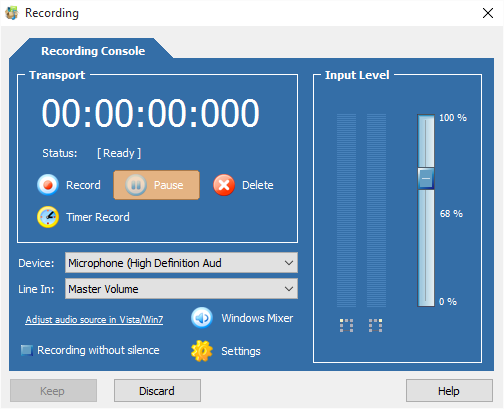
Эта консоль записи хороша тем, что в ней нет лишнего. Пользователь сразу видит три ключевых вещи: откуда идет сигнал, какой у него уровень и записывается ли он прямо сейчас. Для программы записи звука это намного важнее перегруженных служебных настроек, которые прячут базовые операции. В Cool Record Edit Pro все вынесено на поверхность: сначала источник, потом уровень, затем кнопка Record.
Timer Record и Record without Silence
В записи аудио особенно полезны две функции: Timer Record и Record without Silence. Первая позволяет настроить старт и остановку записи по времени. Это удобно для захвата радиопередач, интернет-трансляций, ночных эфиров или любых случаев, когда пользователь не хочет сидеть у компьютера и вручную запускать запись. Вторая — Record without Silence — помогает автоматически избегать длинных пауз и тишины, что особенно полезно при записи web radio или разговорного материала с провалами между репликами.
На практике это делает Cool Record Edit Pro сильнее простых диктофонных утилит. Обычно программа для записи звука либо умеет только захватить сигнал, либо заставляет потом долго чистить пустые участки. Здесь же часть работы решается сразу на этапе записи, что экономит время еще до перехода к монтажу.
Как записать звук в Cool Record Edit Pro
Пошаговый сценарий
Ниже — типовой сценарий записи, с которым чаще всего и работает пользователь этой программы.
-
Нажмите
New Recordна вкладкеHome. -
В окне
New SampleвыберитеSample Rateи режимChannels—Mono (Single)илиStereo (Dual). -
Нажмите
OK. -
В окне
Recordingвыберите нужное устройство в полеDevice. -
В поле
Line Inукажите источник сигнала: микрофон, линейный вход или системный источник. -
При необходимости включите
Recording without silence. -
Если нужна отложенная запись, откройте
Timer Record. -
Проверьте входной уровень справа и при необходимости скорректируйте его.
-
Нажмите
Record. -
По завершении нажмите
Pause, затемKeep. -
Сохраните результат через
Save→Save File As....
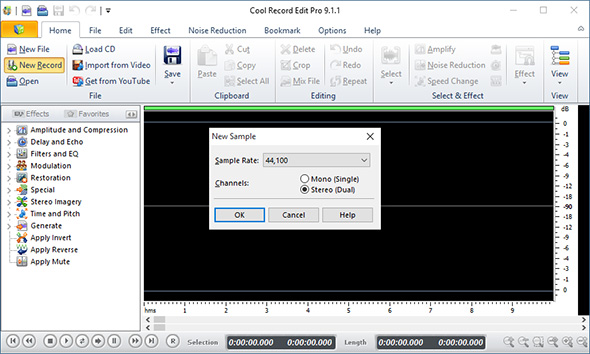
Самое важное в этом процессе — правильный выбор источника. Многие пользователи ошибаются не на этапе записи, а именно в поле Line In или его аналоге. Если там выставлен не тот канал, программа будет работать исправно, но сигнал окажется пустым или слишком тихим. Поэтому перед началом записи в Cool Record Edit Pro нужно смотреть не только на имя устройства в Device, но и на конкретный источник сигнала.
Практические сценарии записи
Запись голоса с микрофона
Для подкаста, голосовой заметки, комментария к видео или тестовой диктовки схема проста: выбирается микрофон, сигнал контролируется по правому индикатору, лишние паузы по желанию убираются через Recording without silence, затем запись сохраняется как WAV, MP3 или другой формат. В этом режиме Cool Record Edit Pro особенно удобна, потому что сразу после Keep пользователь попадает в окно редактирования и может тут же подрезать вступление, вырезать оговорку, нормализовать громкость и сохранить финальную версию.
Оцифровка кассет, пластинок и внешних источников
Если аудио приходит извне, чаще всего используется Line In. Именно этот сценарий делает Cool Record Edit Pro интересной программой для оцифровки кассет и винила. Запись идет в реальном времени, затем материал можно открыть как обычный waveform, вручную подрезать начало и конец, расставить метки по песням, убрать шум, нормализовать уровень, при необходимости нарезать на отдельные треки и сохранить в удобном формате.
Запись системного звука
Для веб-радио, стримов, аудио с медиаплеера и прочих системных источников выбирается Stereo Mix или его аналог. После этого Cool Record Edit Pro захватывает звук, который проигрывается в системе. Это один из самых востребованных бытовых сценариев, и здесь программа показывает себя как полноценный рекордер, а не только редактор аудио.
Редактирование аудио: базовые операции
Открытие файла и выбор области
Работа с редактированием начинается через Open. После открытия аудиофайл появляется в waveform-окне, где можно выделять как короткие фрагменты, так и большие интервалы. Программа поддерживает несколько способов выбора:
-
мышью по волне;
-
горячими клавишами
Shift+HomeиShift+End; -
полной командой
Ctrl+A; -
точным вводом времени через
Ctrl+G; -
с помощью ползунков под waveform.
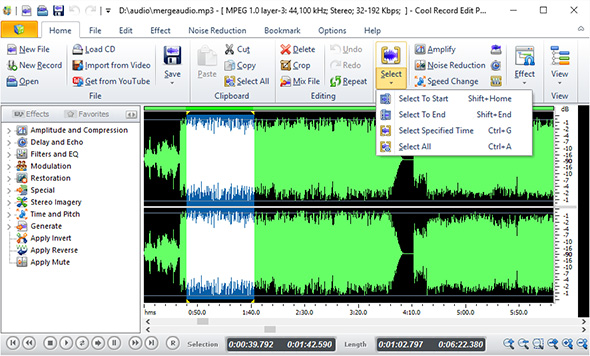
Такой набор дает хорошее сочетание скорости и точности. Для грубой правки можно просто тянуть мышью по волне. Для аккуратного монтажа полезны клавиши и числовой выбор времени. А если нужно обрабатывать длинную дорожку — удобно сначала расставить метки, а затем точно выбирать фрагменты уже внутри отмеченных участков.
Cut, Copy, Paste, Paste Mix, Delete, Crop
Набор стандартных операций у Cool Record Edit Pro полный и понятный. В программе доступны Cut, Copy, Paste, Delete, Crop, Copy To New, Paste Mix, Mix File, Repeat, Insert Silence, Insert File, Silence Sel. Это важный момент, потому что далеко не все простые MP3-редакторы позволяют нормально смешивать фрагменты, создавать новый файл из выделения или вставлять другой аудиофайл прямо в текущий проект редактирования.
Cut удаляет выделенную область и отправляет ее в буфер, Copy копирует без удаления, Paste вставляет или заменяет область, Delete просто вырезает без буфера, Crop оставляет только выделенное, а Paste Mix смешивает содержимое буфера с текущим выделением. Последняя команда особенно полезна для наложения музыкальной подложки под голос, короткого саунд-эффекта поверх реплики или фонового слоя под основную запись.
Mix File развивает эту идею еще дальше: вместо буфера можно сразу подмешать отдельный файл. Это удобно, когда аудио уже лежит отдельно и нет желания предварительно открывать его, копировать фрагмент и только потом возвращаться в основную дорожку. Для коротких монтажных задач такая логика часто оказывается быстрее, чем работа в тяжелом многодорожечном редакторе.
Trim, Trim Start, Trim End и чистка записей
Операции Trim, Trim Start и Trim End — одна из самых полезных частей Cool Record Edit Pro для повседневного редактирования. Trim оставляет только выбранную область и удаляет все до и после нее. Trim Start отрезает все, что идет до текущей позиции, а Trim End — все, что после нее. Именно этими командами удобнее всего приводить в порядок голосовые дорожки, подкасты, записи звонков, интервью и оцифрованные кассеты.
Часто после записи остается несколько типичных дефектов: тишина перед началом, случайный клик мыши, поздний старт речи, пустой хвост в конце, лишний вздох или бытовой шум. Во многих программах это превращается в бесконечное ручное удаление по кускам. В Cool Record Edit Pro подобная чистка делается быстрее именно за счет отдельной группы Trim-команд и понятной модели выделения.
Как обрезать и собрать запись в Cool Record Edit Pro
Обрезка начала и конца
Представим типовую ситуацию: пользователь записал голосовое сообщение или длинный комментарий, а в начале случайно попали 2–3 секунды тишины, а в конце — пустой хвост. В Cool Record Edit Pro это исправляется буквально за минуту:
-
Откройте файл через
Open. -
Подведите курсор к реальному старту речи.
-
Выполните
Trim Start. -
Перейдите в конец полезного фрагмента.
-
Выполните
Trim End. -
Прослушайте результат и сохраните файл.
Такой способ удобнее банального Delete, потому что не требует каждый раз выделять огромные области вручную. Для чистки разговорных дорожек или оцифрованных кассет это особенно полезно.
Сохранение только нужного фрагмента
Если задача не в том, чтобы переделать весь файл, а в том, чтобы вытащить из него отдельный кусок, в Cool Record Edit Pro есть Save Selection As.... Пользователь выделяет нужный фрагмент, открывает меню Save и сохраняет только эту часть как новый аудиофайл. Это удобно для подготовки цитат, коротких вставок, рингтонов, джинглов, саундбордов и референсных аудиокусков.
Создание нового файла из выделения
Команда Copy To New тоже заслуживает внимания. Она создает новый файл из выделенного куска, не заставляя пользователя сначала копировать область в буфер, а затем вручную создавать новый документ и вставлять туда фрагмент. На практике это одна из тех мелочей, которые сильно ускоряют монтаж в однодорожечном аудиоредакторе.
Эффекты и обработка аудио
Как устроен модуль обработки
Cool Record Edit Pro включает более 20 встроенных эффектов и фильтров, причем они не спрятаны глубоко в меню, а доступны либо через левую панель категорий, либо через вкладку Effect. Каждый эффект открывается в отдельном окне с параметрами, ползунками, выпадающими списками пресетов и кнопкой Preview, которая позволяет прослушать результат до применения. Для любой программы обработки аудио это критически важный момент: пользователь не работает вслепую и не должен постоянно откатывать изменения через Undo.
В списке эффектов присутствуют базовые и действительно востребованные обработки:
-
Amplify -
Normalize -
Equalizer -
Peak EQ -
Reverb -
Echo -
Fade In -
Fade Out -
Envelope -
Compressor -
Chorus -
Flanger -
Phaser -
Speed Change -
Pitch Change -
Vibrato -
Reverse -
фильтры и инструменты шумоподавления.
Усиление и нормализация
Для голосовых записей, старых аудиокассет, тихих лекций и любительских дублей самые полезные команды — это Amplify и Normalize. Первая поднимает уровень сигнала более прямолинейно, вторая выравнивает громкость аккуратнее и лучше подходит для приведения записи к нормальному рабочему уровню перед экспортом. В Cool Record Edit Pro эти функции доступны без сложной настройки и не требуют отдельного мастерингового процесса.
На практике разумный порядок работы обычно выглядит так: сначала вырезаются лишние фрагменты и шумные хвосты, потом запись слегка чистится, затем применяется Normalize, а уже после этого при необходимости — Equalizer или легкая компрессия. Для разговорного контента этого часто достаточно, чтобы запись начала звучать заметно чище и собраннее.
Эквализация и фильтры
Equalizer и Peak EQ в Cool Record Edit Pro нужны не только для музыкальных треков, но и для голоса. Если запись звучит глухо, слишком резко или перенасыщена низом, эквализация помогает быстро скорректировать характер звучания. Это особенно полезно при записи с дешевого микрофона, с линейного входа старой аудиотехники или после оцифровки кассет, где частотный баланс почти всегда требует небольшой правки.
Отдельная ценность программы в том, что эффекты здесь не выглядят черным ящиком. Пользователь видит ползунки, значения и пресеты, а благодаря Preview может оценить результат до применения. Для домашнего и полупрофессионального редактирования это удобнее, чем сверхсложные модули, требующие отдельной подготовки по аудиоинженерии.
Reverb, Echo, Chorus, Flanger и другие художественные эффекты
Cool Record Edit Pro подходит не только для технической правки. Здесь есть и художественные эффекты, которые меняют подачу звука: Reverb, Echo, Chorus, Flanger, Phaser, Vibrato. Их можно использовать для голосовых заставок, стилизации реплик, саунд-дизайна, джинглов, любительских музыкальных фрагментов и рингтонов.
Конечно, это не набор студийных плагинов уровня специализированных пакетов, но для повседневного редактирования аудио их более чем достаточно. Главное достоинство в том, что все они живут внутри одного интерфейса и вызываются одинаково: выделил участок, выбрал эффект, настроил параметры, прослушал, применил.
Изменение скорости и высоты тона
Speed Change и Pitch Change решают отдельный класс задач. Изменение скорости полезно при подготовке учебных аудиофайлов, тренировочных отрезков, замедлении сложных музыкальных мест, подгонке длительности под ролик или эфирный слот. Изменение высоты тона удобно для стилизации голоса, коррекции подачи или специальных эффектов. Для утилитарной программы запись и редактирование аудио наличие этих инструментов — серьезный плюс.
Noise Reduction и восстановление записи
Отдельного внимания заслуживает шумоподавление. На домашнем уровне оно нужно постоянно: микрофонный фон, шипение старой пленки, гул, цифровой шум, бытовой фон комнаты, остаточный шум оборудования. Cool Record Edit Pro включает Noise Reduction и блоки восстановления, а также отдельную вкладку Noise Reduction, что подчеркивает серьезное отношение программы именно к чистке звука, а не только к декоративным эффектам.
Разумеется, ни один бытовой аудиоредактор не творит чудес с сильно испорченным сигналом. Но в Cool Record Edit Pro шумоподавление работает в той зоне, которая действительно важна большинству пользователей: убрать постоянный фон, сделать запись приятнее для прослушивания, подтянуть старую оцифровку, уменьшить шипение и сгладить недостатки исходника.
Как наложить эффект в Cool Record Edit Pro
Пошаговый сценарий обработки
-
Откройте аудиофайл через
Open. -
Выделите нужный фрагмент мышью или используйте
Ctrl+A, если эффект нужен для всего файла. -
Перейдите на вкладку
Effect. -
Выберите нужную обработку: например,
Echo,Normalize,EqualizerилиReverb. -
Настройте параметры или выберите пресет.
-
Нажмите
Preview. -
Если результат подходит, нажмите
OK. -
Сохраните файл через
Save,Save File As...илиSave Selection As....
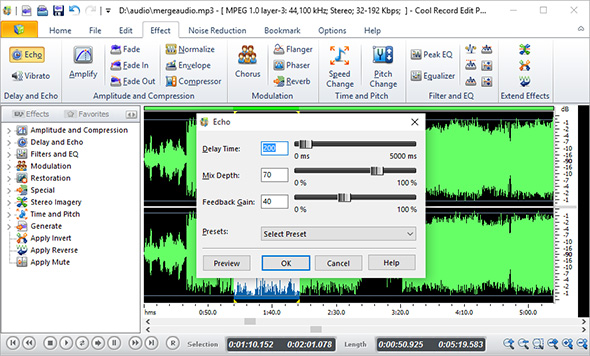
На примере Echo хорошо видно, как устроены эффекты в программе. Есть параметры Delay Time, Mix Depth, Feedback Gain, список Presets, а также кнопки Preview, OK, Cancel, Help. Именно такая схема делает Cool Record Edit Pro удобной программой обработки аудио: она не скрывает параметры от пользователя, но и не перегружает интерфейс второстепенными окнами.
Практические примеры
Голос для ролика
Если нужно быстро довести голос до адекватного состояния, в Cool Record Edit Pro обычно достаточно такой последовательности:
-
Trim StartиTrim End. -
Noise Reduction. -
Normalize. -
При необходимости легкая коррекция через
Equalizer. -
Очень умеренный
CompressorилиEnvelope. -
Финальное сохранение.
Джингл или звуковая вставка
Для короткого джингла сценарий другой:
-
Выделить опорный фрагмент.
-
Усилить или нормализовать.
-
Добавить
ReverbилиEcho. -
Оформить начало и конец через
Fade InиFade Out. -
Сохранить через
Save Selection As....
Оцифровка старой записи
Если речь о кассете или пластинке, тогда логика такая:
-
Записать сигнал через
New Record. -
Удалить пустые участки.
-
Подчистить шум.
-
Расставить метки по композициям.
-
Сохранить отдельные фрагменты.
-
При желании подготовить дорожки для Audio CD или пакетно переконвертировать библиотеку.
Метки, регионы и работа с длинными записями
Для длинных файлов чистое редактирование по waveform часто оказывается медленным, если в программе нет нормальных меток. В Cool Record Edit Pro эта проблема решена: можно ставить labels и region markers, затем переименовывать их, двигать и использовать как опорные точки монтажа.
Это полезно в нескольких типовых ситуациях:
-
оцифровка кассеты с несколькими песнями;
-
длинная лекция или интервью;
-
монтаж подкаста с отдельными блоками;
-
запись концерта или репетиции;
-
большой набор голосовых дублей в одном файле.
Например, пользователь записал целую сторону кассеты одним файлом. В Cool Record Edit Pro можно пройтись по волне, расставить Add Region... по каждой песне, назвать регионы, а затем последовательно экспортировать нужные части. В результате даже длинный непрерывный файл перестает быть неудобной простыней и превращается в управляемую структуру.
Форматы, экспорт и сохранение
Какие форматы поддерживает Cool Record Edit Pro
Cool Record Edit Pro работает с ключевыми аудиоформатами, включая MP3, WAV, WMA, VOX, GSM, AIF, OGG, CDA и другие. Для реальной повседневной работы этого набора более чем достаточно: WAV — для сохранения без лишних компромиссов и промежуточного монтажа, MP3 — для распространения и компактного хранения, OGG и WMA — для специфических сценариев, CDA — для работы с треками аудиодисков.
Поддержка нескольких форматов важна не только на этапе экспорта. Она делает программу удобной для смешанной аудиобиблиотеки, где часть файлов лежит в MP3, часть в WAV, часть приезжает с Audio CD, а часть извлекается из видео. Вместо поиска отдельных конвертеров пользователь работает в одном окне и закрывает весь цикл сразу внутри Cool Record Edit Pro.
Save File, Save File As и Save Selection As
Механика сохранения в программе простая и логичная. Save File перезаписывает исходный файл. Save File As... создает новую копию в выбранной папке и с нужным именем. Save Selection As... сохраняет только выделенную область. Именно третий вариант делает Cool Record Edit Pro особенно удобной для нарезки и подготовки коротких звуковых кусков.
При сохранении можно выбрать тип файла и параметры формата. Для популярных форматов доступны собственные настройки, например качество и параметры кодирования. Это значит, что Cool Record Edit Pro — не просто аудиоредактор, а еще и полноценный аудиоконвертер, встроенный прямо в процесс монтажа.
Пакетная обработка и конвертация
Один из самых сильных аргументов в пользу Cool Record Edit Pro — пакетная работа. Программа умеет обрабатывать до 32000 файлов за одну операцию, применяя эффекты и конвертацию массово. Это очень полезно, когда нужно не один раз отредактировать MP3, а привести в порядок целую библиотеку: выровнять громкость, убрать тишину, перевести в другой формат, подготовить набор голосовых файлов или привести музыкальный архив к одному стандарту.
В бытовой практике пакетная обработка оказывается нужна чаще, чем кажется. Например:
-
архив кассет уже оцифрован и лежит в WAV — нужно массово сохранить в MP3;
-
библиотека подкастов имеет разную громкость — требуется пакетная нормализация;
-
набор звуковых эффектов нужно перевести в единый формат;
-
дикторские файлы надо обработать одинаковой цепочкой и разложить по выходной папке.
Именно в таких сценариях Cool Record Edit Pro выгодно отличается от совсем простых редакторов, которые умеют работать только с одним открытым файлом за раз. Здесь пользователь получает не только точечный монтаж, но и инструмент для серийной работы.
Text to Speech
Text to Speech — одна из тех функций, которые на бумаге кажутся необязательными, а в реальной работе неожиданно оказываются полезными. В Cool Record Edit Pro она встроена прямо в общий набор инструментов: пользователь открывает файл, выбирает место вставки, запускает Text to Speech, вводит текст, выбирает voice engine и нажимает Synthesize Speech. Сгенерированная речь вставляется в waveform, после чего ее можно обрабатывать так же, как любой другой звук.
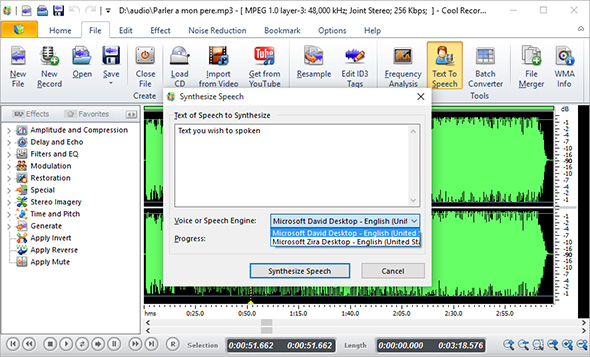
Такой подход удобен в нескольких случаях:
-
голосовые вставки в обучающие материалы;
-
служебные объявления;
-
тестовые аудиофрагменты;
-
быстрые озвучки для презентаций;
-
простые технические голосовые файлы, где не нужен живой диктор.
Важная деталь: синтез речи встраивается не как отдельный внешний модуль, а как часть общего процесса редактирования. После генерации текст можно дополнительно нормализовать, обрезать, уравнять по громкости с основной дорожкой, добавить fade, слегка изменить эквализацию или сохранить отдельным файлом. Для программы, которая изначально позиционируется как аудиоредактор и рекордер, это очень удачное расширение функциональности.
Работа с Audio CD
Встроенный Audio CD Burner
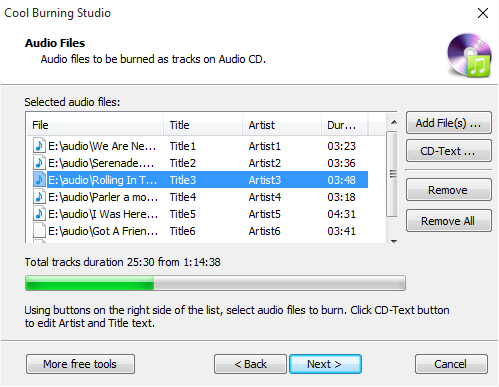
Cool Record Edit Pro включает встроенный модуль прожига Audio CD. Для запуска используется команда File → Burn CD – Burn CD. После этого открывается мастер, который проводит пользователя по шагам: выбор устройства, добавление файлов, редактирование CD-Text, настройка режима прожига и скорости, запуск записи диска. Для домашнего использования это заметно удобнее, чем связка из отдельного аудиоредактора и отдельной программы для дисков.
Как устроен мастер прожига
После запуска прожига пользователь сначала выбирает устройство в окне Device Selection. Если конфигурация изменилась, можно нажать Refresh. Далее открывается список треков, где доступны Add File(s)…, CD-Text…, Remove, Remove All. Именно здесь собирается итоговый набор дорожек для аудиодиска.
На следующем шаге выбирается Burning Mode: Track-At-Once, Session Track-At-Once, Disc-At-Once PQ, Disc-At-Once raw P-W. Дополнительно есть Test mode (simulate burning) и поле Burning speed. После старта появляется индикатор прогресса, а по завершении диск автоматически извлекается. Для стандартной задачи собрать треки и прожечь музыкальный диск этого набора более чем достаточно.
Практический смысл этой функции
Сегодня Audio CD нужен уже не всем, но в ряде сценариев он до сих пор актуален:
-
запись музыки для старой автомагнитолы;
-
подготовка диска для домашнего проигрывателя;
-
архивирование старых подборок;
-
перенос оцифрованных композиций на физический носитель;
-
сборка тематических аудиодисков из домашней библиотеки.
Именно поэтому встроенный burner — не маркетинговая мелочь, а логичное продолжение главной идеи Cool Record Edit Pro: записал, отредактировал, улучшил, при необходимости записал на диск — все в одном приложении.
CD Ripper, импорт из видео, теги и дополнительные инструменты
Помимо записи и редактирования, Cool Record Edit Pro умеет извлекать дорожки с Audio CD, редактировать теги, работать с WMA Info, объединять файлы, извлекать аудио из видео и выполнять частотный анализ. На верхней панели для этого вынесены отдельные инструменты: Load CD, CD Ripper, Import from Video, Edit ID3 Tags, WMA Info, File Merger, Frequency Analysis.
Поддержка импорта из видео полезна тогда, когда нужно быстро вытащить только звуковую дорожку и дальше работать с ней уже как с обычным аудиофайлом. Это типовой сценарий для лекций, клипов, видеоархивов, интервью и роликов, где нужен именно звук без картинки.
Редактор ID3 и модуль WMA Info важны для приведения медиатеки в порядок. Когда пользователь массово конвертирует или собирает аудиобиблиотеку, вопрос тегов быстро становится таким же важным, как и вопрос формата. Cool Record Edit Pro позволяет закрыть и эту часть работы, не выходя в сторонние приложения.
Frequency Analysis — уже инструмент более технический. Он нужен для оценки спектра, поиска проблемных частот и общего анализа сигнала. Для рядового пользователя это не первое, ради чего ставят программу, но для более внимательной обработки аудио наличие такого инструмента — плюс.
Удобство работы и реальное впечатление от программы
Что в Cool Record Edit Pro действительно удобно
Главное достоинство программы — прямой путь к результату. Во многих современных приложениях пользователя встречают проекты, панели, медиабраузеры, шаблоны, дорожки, микшеры и десятки режимов, хотя задача часто проста: записать звук, вырезать лишнее, применить Normalize, сохранить MP3. Cool Record Edit Pro избавляет от этой перегрузки. Здесь почти все типовые операции находятся в зоне первого экрана.
Второй сильный момент — сочетание рекордера и редактора. Пользователю не нужно писать звук в одной программе, а чистить в другой. Запись делается через New Record, после Keep материал сразу попадает в редактор, где его можно обрезать, обработать и экспортировать. Это логично, быстро и очень удобно для голоса, подкастов, дикторских файлов и бытовой оцифровки.
Третье преимущество — концентрация прикладных инструментов в одном пакете. Пакетная обработка, CD ripper, burner, импорт из видео, TTS, теги, frequency analysis — по отдельности эти функции не уникальны, но их сочетание внутри одного редактора делает Cool Record Edit Pro практичной универсальной программой.
Что может не понравиться
Интерфейс у Cool Record Edit Pro классический и функциональный, но именно классический. Тем, кто привык к современным полированным UI, он может показаться визуально старомодным. Это не мешает работе, но ощущается сразу. С другой стороны, у такого подхода есть и плюс: интерфейс плотный, не растрачивает пространство и не заставляет делать лишние переходы между режимами.
Второй нюанс — сама философия программы. Cool Record Edit Pro лучше всего раскрывается как редактор конкретного аудиофайла и набор сервисных аудиоинструментов. Для большой многодорожечной композиции, сложной музыкальной сборки с большим числом параллельных партий и современной микс-сессии логичнее смотреть в сторону редакторов, изначально рассчитанных на multitrack-проекты.
Сравнение с аналогами
Audacity
Audacity — один из самых известных аудиоредакторов, и он прямо позиционируется как приложение для редактирования, записи и music making. Кроме того, Audacity поддерживает multitrack-подход и работу с несколькими дорожками одновременно, а также real-time effects.
По сравнению с Audacity у Cool Record Edit Pro другая философия. Audacity сильнее там, где нужно строить многодорожечную структуру, сводить несколько треков и жить в более проектной логике. Cool Record Edit Pro выигрывает в прямолинейности для прикладных задач: запись голоса, оцифровка внешнего источника, классическое waveform-редактирование, быстрые эффекты, экспорт, CD burner, Text to Speech, теги, пакетная обработка и работа с дисками — все это собрано в одной утилитарной оболочке без ощущения, что пользователь зашел в полустудийную среду.
Если нужен бесплатный и очень известный редактор с хорошей многодорожечной логикой, Audacity сильнее. Если нужен аудиоредактор для Windows с акцентом на запись, бытовую обработку, оцифровку, пакетную конвертацию и дисковые функции, Cool Record Edit Pro воспринимается более прикладным и собранным.
GoldWave
GoldWave — это один из самых близких по духу конкурентов. Он тоже ориентирован на запись, редактирование, обработку, восстановление, анализ и конвертацию аудио. У GoldWave есть быстрое виртуальное редактирование, микширование, crossfade, batch processing и CD Reader.
На фоне GoldWave Cool Record Edit Pro выглядит чуть более домашним по подаче и проще в освоении для пользователя, который хочет сделать задачу без долгого изучения. GoldWave традиционно сильнее в глубине обработки, виртуальном редактировании и общей технической зрелости аудиосреды. Cool Record Edit Pro отвечает другим набором преимуществ: очень прозрачная запись с окна Recording, встроенный Burn CD, Text to Speech, быстрые команды на поверхности интерфейса и более выраженная ориентация на типичные бытовые сценарии вроде кассет, интернет-радио, голосовых файлов и Audio CD.
Если нужен редактор для более плотной технической работы со звуком и серьезной пакетной обработки, GoldWave часто выглядит сильнее. Если важнее единый пакет для записи, монтажа, эффектов, конвертации и прожига, Cool Record Edit Pro может оказаться удобнее именно в повседневной эксплуатации.
WavePad
WavePad — еще один очень близкий аналог. Он умеет записывать и редактировать музыку, голос и другие аудиозаписи, поддерживает cut/copy/paste, эффекты вроде echo, amplification и noise reduction, а также широкий набор форматов. У него есть и text-to-speech-направление внутри экосистемы NCH.
По сравнению с WavePad, Cool Record Edit Pro ощущается как более цельная утилита именно вокруг записи, waveform-монтажа и дисковых задач. В WavePad сильна собственная экосистема NCH и его общая зрелость как коммерческого аудиоредактора. Но Cool Record Edit Pro берет тем, что дает пакет прикладных кнопок прямо в одной шапке: New Record, Load CD, Import from Video, Burn CD, Text to Speech, Batch Converter, Edit ID3 Tags, WMA Info. Пользователю не нужно долго думать, в каком разделе лежит нужная функция — все видно сразу.
WavePad выглядит современнее и шире известен, зато Cool Record Edit Pro в некоторых сценариях проще именно как взял и сделал: записал поток, вырезал фрагмент, усилил голос, прожег диск, сохранил выборку, оцифровал источник через Line-In. В этой роли он очень убедителен.
AVS Audio Editor
AVS Audio Editor тоже работает в той же категории: запись звука, cut/split/mix, эффекты и фильтры, экспорт в популярные форматы, запись с любого входа, работа с аудио из видео, текст в речь. По функциональной логике это один из самых прямых конкурентов Cool Record Edit Pro.
Разница между ними в ощущении от продукта. AVS Audio Editor ближе к современному коммерческому редактору с более свежей визуальной подачей. Cool Record Edit Pro кажется более утилитарным и быстрее переключается между задачами за счет предельно прямого интерфейса и акцента на отдельных инструментах вроде Recording, Burn CD, Batch Converter, Text to Speech. Если задача сводится к тому, чтобы открыть конкретный файл, быстро его довести до нужного состояния и сразу экспортировать, Cool Record Edit Pro часто воспринимается быстрее по механике.
Краткая сравнительная таблица
| Программа | Сильные стороны | Где Cool Record Edit Pro выглядит лучше |
|---|---|---|
| Audacity | Multitrack, real-time effects, сильная экосистема | Проще для записи, оцифровки, TTS, Audio CD и утилитарных задач |
| GoldWave | Сильная обработка, restoration, batch, CD Reader | Понятнее для бытового пользователя, удобнее как единый пакет запись + монтаж + CD + TTS |
| WavePad | Широкая функциональность, известный коммерческий редактор | Более прямой доступ к служебным аудиозадачам и классическим командам на поверхности |
| AVS Audio Editor | Современный коммерческий аналог с похожим набором функций | Быстрее ощущается в однодорожечном редактировании и оцифровке |
В итоге Cool Record Edit Pro уверенно чувствует себя не за счет максимума всего, а за счет очень удачного сочетания записи, редактирования, эффектов, форматов, batch-задач, дисков и служебных модулей. В этом и есть его главная сила.
Кому подойдет Cool Record Edit Pro
Cool Record Edit Pro хорошо подходит нескольким типам пользователей.
Тем, кто записывает голос
Если нужен аудиоредактор для записи микрофона, подкастов, речевых заметок, озвучек и дикторских файлов, программа закрывает почти весь цикл в одном месте: запись, обрезка, шумоподавление, нормализация, экспорт.
Тем, кто оцифровывает аудиоархив
Для кассет, пластинок, старых CD-сборок и линейных источников Cool Record Edit Pro особенно интересна благодаря Line In, меткам, сохранению выделения, шумоподавлению, поддержке популярных форматов и встроенному burner.
Тем, кто часто делает короткие монтажные задачи
Если пользователь регулярно нарезает фразы, делает рингтоны, подготавливает рекламные вставки, джинглы, звуки для презентаций, короткие голосовые элементы и технические аудиофайлы, тогда Save Selection As..., Copy To New, Fade, Normalize, Reverb, Text to Speech и простой интерфейс дают очень быстрый рабочий цикл.
Тем, кому нужен не только редактор, но и комплект утилит
Cool Record Edit Pro интересна тем, кто не хочет собирать аудиорабочее место из пяти разных программ. Если нужно все сразу — запись, монтаж, эффекты, batch processing, Audio CD Burner, CD ripper, теги, импорт из видео — тогда этот редактор выглядит особенно логично.
Плюсы и минусы Cool Record Edit Pro
Плюсы
-
Удобная запись звука с микрофона, Line-In и системных источников.
-
Понятное waveform-редактирование с точным выделением и классическими командами
Cut,Copy,Paste,Trim,Mix,Insert,Silence. -
Хороший набор встроенных эффектов и фильтров с
Preview. -
Наличие
Text to Speech, что редко встречается в таком виде в одном редакторе. -
Встроенный Audio CD Burner с CD-Text и настройкой режима прожига.
-
Поддержка CD ripper, тегов, WMA Info, frequency analysis и импорта из видео.
-
Пакетная обработка для больших наборов файлов.
-
Удобство для оцифровки кассет, пластинок и других внешних источников.
Минусы
-
Интерфейс выглядит классически и визуально уступает более современным редакторам.
-
Основная логика программы заточена под однодорожечное waveform-редактирование, а не под полноценную многодорожечную музыкальную сборку.
-
Для сложных multitrack-задач естественнее выбирать редакторы, ориентированные именно на такой формат работы.
Итог
Cool Record Edit Pro — это удачно собранная программа для записи, редактирования и обработки аудио, которая особенно сильна там, где пользователю нужен не абстрактный звуковой софт, а конкретный и быстрый рабочий инструмент. Она уверенно записывает звук с разных источников, нормально редактирует WAV и MP3, дает полезные эффекты, умеет убирать шум, сохраняет выделения, поддерживает пакетную обработку, работает с тегами, извлекает звук из видео, прожигает Audio CD и даже превращает текст в голос.
Сильнее всего программа раскрывается в практических сценариях: запись с микрофона, оцифровка кассет и винила, монтаж голоса, подготовка звуковых фрагментов, массовая конвертация и приведение аудиотеки в порядок. Именно здесь ее классический интерфейс, быстрые команды и плотная концентрация нужных функций работают на результат.
Если нужен аудиоредактор для Windows, который не размазывает внимание между лишними режимами и дает конкретные инструменты для записи, редактирования, улучшения и сохранения звука, Cool Record Edit Pro смотрится очень убедительно. Это практичная программа, в которой действительно можно пройти весь путь от сырого сигнала до готового аудиофайла без постоянных переходов в другие приложения.
