MP3 остаётся одним из самых распространённых аудиоформатов. В нём хранят музыку, диктофонные записи, фрагменты подкастов, звуковые дорожки из роликов, голосовые комментарии, лекции и рингтоны. Для большинства бытовых задач не требуется сложная студийная обработка: достаточно удалить лишнее вступление, вырезать паузу, оставить нужный куплет, соединить несколько частей, выровнять громкость или исправить название композиции.
При этом редактирование MP3 не сводится к одной операции. Для обрезки без повторного сжатия подходит компактный редактор с прямой обработкой кадров MP3. Для удаления шума и настройки частот нужен полноценный аудиоредактор. Для изменения исполнителя, названия альбома и обложки удобнее использовать редактор тегов. Извлечение музыки из ролика выполняется через видеоконвертер. Быструю нарезку можно сделать прямо в браузере или на смартфоне.
Ниже разобраны программы и сервисы для разных платформ. У каждого способа есть собственная область применения, пошаговая инструкция, список сильных и слабых сторон, а также снимок рабочего окна.
Какие задачи решает редактирование MP3
Перед выбором программы стоит определить требуемый результат. Один и тот же файл можно изменить несколькими способами, но набор инструментов и качество итоговой записи будут отличаться.
Чаще всего требуется:
-
убрать тишину в начале или конце композиции;
-
удалить рекламу, паузу, оговорку или неудачный дубль из середины записи;
-
оставить только припев, реплику или короткий музыкальный фрагмент;
-
соединить несколько песен или частей диктофонной записи;
-
сделать плавное появление звука;
-
добавить аккуратное затухание в конце;
-
усилить слишком тихую дорожку;
-
выровнять громкость;
-
убрать постоянный фоновый шум;
-
скорректировать частотный баланс;
-
извлечь музыку или голос из видео;
-
изменить название трека, исполнителя, альбом, жанр и обложку;
-
подготовить мелодию звонка;
-
уменьшить размер файла;
-
сохранить запись в другом аудиоформате.
Для одиночной обрезки необязательно устанавливать тяжёлую программу. Онлайн-сервис справится с короткой песней или рингтоном. Для длительной записи, конфиденциального разговора, подкаста или коллекции музыкальных файлов лучше использовать настольное приложение.
Что важно знать перед обработкой MP3
MP3 использует сжатие с потерями. Во время создания файла часть звуковой информации отбрасывается, чтобы уменьшить размер записи. Повторное сохранение через обычный редактор запускает новое кодирование. После одного экспорта разница часто остаётся малозаметной, но многократное пересохранение постепенно добавляет искажения.
Есть два принципиально разных режима работы.
Обычное редактирование с повторным экспортом
Полноценный аудиоредактор декодирует MP3, позволяет менять форму сигнала, применять фильтры, удалять шум, корректировать частоты и добавлять эффекты. После завершения обработки программа создаёт новый MP3.
Так работают АудиоМАСТЕР, Audacity, GarageBand, ocenaudio и браузерный AudioMass. Этот подход нужен для глубокой обработки.
Прямая обработка без повторного кодирования
Специализированный редактор меняет структуру уже сжатого файла без полного перекодирования. Он удаляет или переставляет готовые фрагменты MP3. Качество оставшихся частей не ухудшается, а сохранение занимает минимум времени.
Так работает mp3DirectCut. Этот вариант удобен для удаления лишнего вступления, вырезания рекламы из записи, разделения длинного файла и подготовки рингтона.
Что сделать перед началом работы
Соблюдайте четыре правила:
-
Сохраните исходный MP3 в отдельной папке.
-
Не редактируйте единственную копию важной записи.
-
Прослушивайте стыки после удаления фрагментов.
-
Для сложной обработки сначала сохраните рабочую копию в WAV, выполните монтаж и создайте итоговый MP3 только один раз.
Как выбрать подходящий способ
| Программа или сервис | Платформа | Обрезка | Удаление фрагмента из середины | Склейка | Эффекты | Работа с тегами | Обработка без повторного кодирования |
|---|---|---|---|---|---|---|---|
| АудиоМАСТЕР | Windows | Да | Да | Да | Да | Частично | Нет |
| Audacity | Windows, macOS, Linux | Да | Да | Да | Да | Да | Нет |
| ВидеоМАСТЕР | Windows | Через подготовку видео | Через обрезку видео | Нет | Нет | Нет | Нет |
| mp3DirectCut | Windows | Да | Да | Да | Базовые | Частично | Да |
| Mp3tag | Windows, macOS | Нет | Нет | Нет | Нет | Да | Теги сохраняются без обработки звука |
| iTunes | Windows | Ограниченно | Нет | Нет | Нет | Да | Теги сохраняются без обработки звука |
| GarageBand | macOS | Да | Да | Да | Да | Ограниченно | Нет |
| ocenaudio | Windows, macOS, Linux | Да | Да | Да | Да | Ограниченно | Нет |
| MP3Cut | Браузер | Да | Да | Нет | Базовые | Нет | Нет |
| AudioMass | Браузер | Да | Да | Да | Да | Нет | Нет |
| Clideo | Браузер | Да | Да | Нет | Базовые | Нет | Нет |
| GarageBand для iPhone и iPad | iOS, iPadOS | Да | Да | Через монтаж регионов | Да | Ограниченно | Нет |
| mp3DirectCut для Android | Android | Да | Да | Да | Базовые | Частично | Да |
Как редактировать MP3 на Windows
1. АудиоМАСТЕР
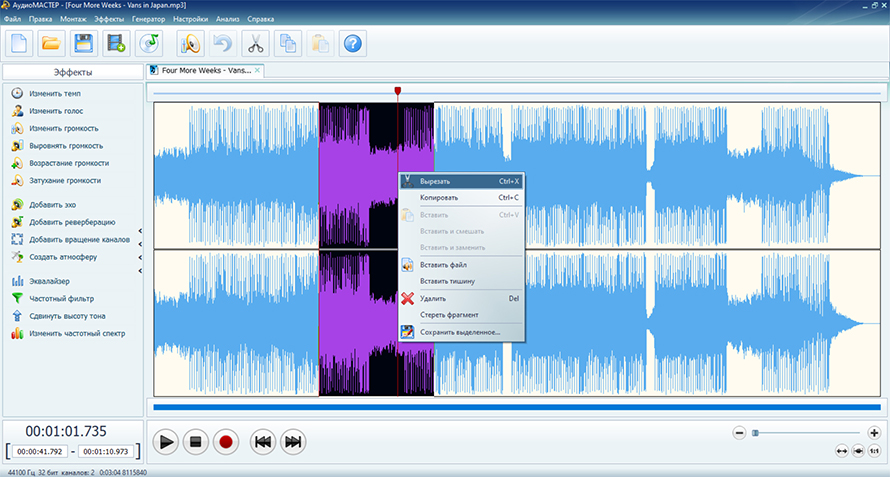
АудиоМАСТЕР подходит для пользователей, которым нужен понятный русскоязычный аудиоредактор без перегруженного интерфейса. Программа показывает запись в виде двухканальной звуковой волны, позволяет точно выделять участки мышью и выводит основные инструменты обработки на боковую панель.
В одном окне можно обрезать песню, удалить часть записи, соединить несколько файлов, повысить громкость, применить эквалайзер, настроить частотный фильтр, добавить эхо или реверберацию, записать голос с микрофона, извлечь дорожку из видео и сохранить результат в MP3.
Какие задачи выполняет АудиоМАСТЕР
Программа подходит для следующих сценариев:
-
подготовка рингтона;
-
удаление тишины;
-
вырезание неудачного фрагмента;
-
очистка диктофонной записи;
-
выравнивание громкости;
-
усиление тихой песни;
-
соединение нескольких аудиофайлов;
-
добавление плавного появления и затухания;
-
настройка эквалайзера;
-
извлечение звука из ролика;
-
запись голоса поверх открытого файла;
-
преобразование MP3 в WAV, FLAC, OGG, WMA, AAC и другие форматы.
Как обрезать MP3 в АудиоМАСТЕРЕ
-
Запустите программу.
-
В стартовом окне нажмите
Открыть файл. -
Выберите MP3 на диске.
-
Дождитесь построения звуковой волны.
-
Нажмите кнопку воспроизведения и определите границу лишнего участка.
-
Зажмите левую кнопку мыши и протяните указатель по фрагменту, который требуется удалить.
-
Щёлкните выделенную область правой кнопкой мыши.
-
Выберите
Удалить. -
Прослушайте место склейки.
-
Нажмите значок сохранения на верхней панели.
-
Выберите
Формат MP3. -
Укажите папку, имя файла, битрейт и режим каналов.
-
Подтвердите экспорт.
Для удаления вступления выделите область от начала дорожки до первой нужной ноты. Для удаления хвоста выделите участок от последнего полезного звука до конца файла. Ненужная часть из середины удаляется тем же способом, после чего оставшиеся области автоматически соединяются.
Как сделать плавное начало и затухание
Резкий стык заметен на рингтонах, голосовых вставках и музыкальных фрагментах. АудиоМАСТЕР позволяет сгладить его:
-
Выделите первые несколько секунд дорожки.
-
На левой панели нажмите
Возрастание громкости. -
Прослушайте начало.
-
Выделите заключительный участок.
-
Нажмите
Затухание громкости. -
Сравните результат с исходной версией.
-
Сохраните файл.
Для короткого рингтона достаточно плавного перехода длительностью около одной или двух секунд. Для спокойной фоновой музыки затухание можно растянуть сильнее.
Как повысить громкость
На левой панели доступны инструменты Изменить громкость и Выровнять громкость. Первый меняет общий уровень выбранного участка или всей записи. Второй помогает привести громкость к более ровному значению.
Порядок работы:
-
Выделите всю дорожку сочетанием
Ctrl+A. -
Нажмите
Изменить громкость. -
Установите умеренное усиление.
-
Включите предварительное прослушивание.
-
Проверьте громкие места.
-
Подтвердите изменение кнопкой
Применить.
Не поднимайте уровень до появления хрипов. Искажённые пики не становятся качественнее после последующего уменьшения громкости.
Как убрать постоянный шум
Для простой очистки записи используется эквалайзер:
-
Выделите всю дорожку или проблемный фрагмент.
-
Нажмите
Эквалайзер. -
Выберите готовую настройку
Подавление шума. -
Включите предварительное прослушивание.
-
Скорректируйте полосы вручную при необходимости.
-
Нажмите
Применить.
Фильтр подходит для умеренного фонового гула. Сильный переменный шум, наложенный на голос, требует более осторожной обработки.
Как соединить несколько MP3
-
Откройте первый файл.
-
Установите указатель в место вставки.
-
Вызовите контекстное меню.
-
Выберите
Вставить файл. -
Укажите второй MP3.
-
Повторите операцию для остальных частей.
-
Прослушайте стыки.
-
Добавьте плавные переходы там, где они нужны.
-
Сохраните собранную дорожку.
Плюсы
-
Русскоязычный интерфейс.
-
Понятная звуковая волна.
-
Быстрое удаление фрагментов мышью.
-
Инструменты громкости вынесены на боковую панель.
-
Есть эквалайзер и частотный фильтр.
-
Поддерживается запись с микрофона.
-
Можно извлекать звук из видео.
-
Доступно преобразование в популярные аудиоформаты.
-
Подходит для подготовки рингтонов и несложного монтажа.
Минусы
-
Работает только в Windows.
-
После обработки MP3 экспортируется заново.
-
Для многодорожечного студийного проекта возможностей меньше, чем в профессиональной цифровой рабочей станции.
-
Для максимально точной реставрации сложной записи нужен более специализированный редактор.
Когда выбрать АудиоМАСТЕР
Программа подходит для быстрой обработки MP3 на домашнем компьютере: обрезки песни, удаления паузы, создания рингтона, улучшения громкости, простого эквалайзинга и извлечения звука из ролика.
2. Audacity
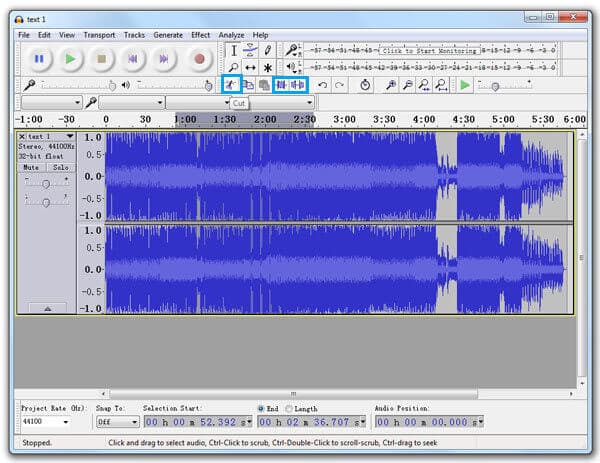
Audacity — бесплатный многодорожечный аудиоредактор. Он подходит для детальной работы с музыкой, речью, подкастами и оцифрованными записями. В программе можно удалить фрагменты, переставить части, свести несколько дорожек, нормализовать громкость, применить эквалайзер, добавить плавные переходы и уменьшить постоянный фоновый шум.
Как загрузить MP3
-
Запустите Audacity.
-
Откройте меню
File. -
Перейдите в
Import. -
Выберите
Audio. -
Укажите MP3.
-
Дождитесь появления дорожки.
-
Нажмите пробел для запуска и остановки воспроизведения.
Файл также можно перетащить мышью из Проводника прямо в рабочее окно.
Как удалить ненужный участок
-
Выберите инструмент выделения.
-
Протяните указатель от начала лишнего фрагмента до его конца.
-
Нажмите пробел и прослушайте выделенную область.
-
Нажмите
Delete. -
Прослушайте стык.
-
При необходимости отмените действие сочетанием
Ctrl+Zи уточните границы.
Для удаления всего, кроме выбранного фрагмента, используйте Edit → Remove Special → Trim Audio. Эта команда оставляет выделенную область и убирает остальную часть дорожки.
Как убрать тишину в начале и конце
-
Увеличьте масштаб дорожки.
-
Выделите тишину перед первым полезным звуком.
-
Нажмите
Delete. -
Перейдите в конец записи.
-
Выделите остаточную тишину.
-
Нажмите
Delete. -
Прослушайте начало и завершение.
Не обрезайте звук вплотную к первой заметной волне. Оставьте небольшой естественный запас, особенно у вокала и речи.
Как сделать плавный переход
-
Выделите начало композиции.
-
Откройте
Effect. -
Перейдите в раздел
Fading. -
Выберите
Fade In. -
Выделите конец композиции.
-
Снова откройте
Effect→Fading. -
Нажмите
Fade Out.
Длительность эффекта зависит от размера выделенной области. Чем длиннее участок, тем плавнее изменение уровня.
Как нормализовать громкость
-
Нажмите
Ctrl+A. -
Откройте
Effect. -
Перейдите в
Volume and Compression. -
Выберите
Normalize. -
Проверьте параметры.
-
Подтвердите обработку.
-
Прослушайте громкие участки.
Нормализация поднимает или уменьшает общий уровень относительно выбранного предела. Она не заменяет ручную обработку отдельных скачков громкости.
Как убрать фоновый шум
Audacity использует образец шума. Сначала программе нужно показать небольшой участок, где слышен только фон.
-
Найдите фрагмент без речи и музыки.
-
Выделите его.
-
Откройте
Effect. -
Перейдите в
Noise Removal and Repair. -
Выберите
Noise Reduction. -
Нажмите
Get Noise Profile. -
Выделите всю запись сочетанием
Ctrl+A. -
Снова откройте
Noise Reduction. -
Прослушайте результат через предварительный просмотр.
-
Подтвердите обработку.
Слишком агрессивное подавление делает голос металлическим. Начинайте с умеренных значений и сравнивайте результат с исходником.
Как соединить несколько MP3
-
Импортируйте файлы через
File→Import→Audio. -
Выделите дорожки.
-
Откройте
Tracks. -
Перейдите в
Align Tracks. -
Выберите
Align End to End. -
Проверьте порядок фрагментов.
-
При необходимости перетащите отдельные дорожки.
-
Откройте
Tracks→Mix. -
Нажмите
Mix and Render. -
Экспортируйте готовый файл.
Как сохранить результат
-
Откройте
File. -
Нажмите
Export Audio. -
Выберите MP3.
-
Укажите имя и папку.
-
Настройте битрейт.
-
Проверьте метаданные.
-
Подтвердите экспорт.
Для музыки обычно подходит 256 или 320 Кбит/с. Для речи достаточно 128 или 192 Кбит/с. Повышение битрейта при экспорте не восстанавливает сведения, потерянные в исходном файле.
Плюсы
-
Бесплатное распространение.
-
Работа в Windows, macOS и Linux.
-
Многодорожечный монтаж.
-
Подробная настройка эффектов.
-
Нормализация громкости.
-
Удаление постоянного фонового шума по образцу.
-
Эквалайзер.
-
Плавное появление и затухание.
-
Редактирование метаданных во время экспорта.
-
Подходит для подкастов, речи и музыки.
Минусы
-
Интерфейс сложнее, чем у бытовых редакторов.
-
После сохранения MP3 кодируется заново.
-
При неосторожном шумоподавлении появляются артефакты.
-
Для быстрой обрезки одной песни программа избыточна.
Когда выбрать Audacity
Audacity подходит для бесплатной глубокой обработки: удаления фонового шума, монтажа подкаста, работы с несколькими дорожками, настройки громкости и точной обрезки.
3. ВидеоМАСТЕР
ВидеоМАСТЕР решает отдельную задачу: создаёт MP3 из видеоролика. Программа не заменяет редактор звуковой волны, но удобна для сохранения музыки, лекции, интервью или голосового комментария из видеофайла.
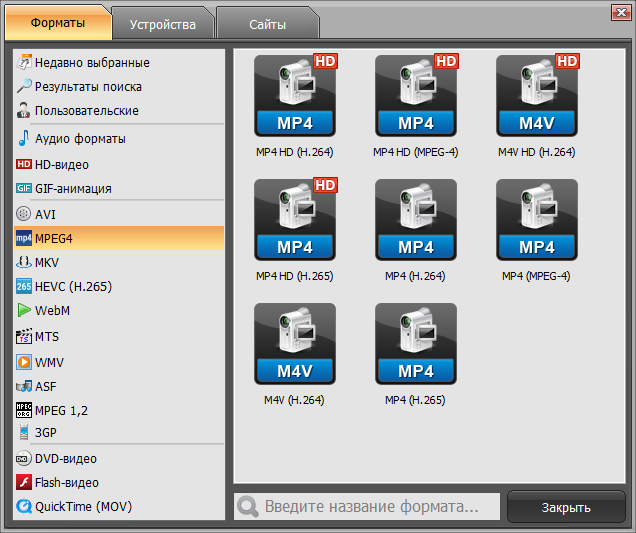
Сначала пользователь загружает ролик, при необходимости обрезает его, затем выбирает MP3 в списке выходных форматов и запускает преобразование.
Когда пригодится ВидеоМАСТЕР
Программа подходит для следующих случаев:
-
сохранить песню из клипа;
-
извлечь речь из видеолекции;
-
получить аудиоверсию вебинара;
-
вытащить звуковую дорожку из домашней записи;
-
подготовить MP3 из нескольких видеороликов;
-
преобразовать видеофайлы пакетно.
Как извлечь MP3 из видео
-
Запустите программу.
-
Нажмите
Добавить. -
Выберите
Добавить видео или аудио. -
Укажите ролик на диске.
-
Дождитесь появления файла в списке.
-
Откройте каталог выходных форматов.
-
Перейдите в раздел аудиоформатов.
-
Выберите
MP3. -
Укажите папку для сохранения.
-
Нажмите
Конвертировать.
Как сохранить только нужный фрагмент ролика
-
После загрузки файла откройте инструменты обработки.
-
Перейдите к обрезке.
-
Установите начало полезного фрагмента.
-
Установите конец полезного фрагмента.
-
Подтвердите изменение.
-
Выберите MP3.
-
Запустите преобразование.
Такой подход удобен, когда в видео присутствует длинная заставка, лишний разговор или ненужный финальный участок.
Как настроить качество MP3
Перед запуском преобразования проверьте параметры аудио:
-
битрейт;
-
частоту дискретизации;
-
режим каналов;
-
папку сохранения;
-
имя итогового файла.
Для музыкальной дорожки выбирайте высокий битрейт. Для лекции или голосовой записи достаточно более компактного режима.
Плюсы
-
Извлекает звуковую дорожку из видео.
-
Поддерживает популярные видеоформаты.
-
Позволяет обрезать ролик до преобразования.
-
Подходит для пакетной обработки.
-
Интерфейс на русском языке.
-
Удобен для лекций, интервью и музыкальных клипов.
Минусы
-
Не предназначен для детального редактирования готового MP3.
-
Не заменяет редактор звуковой волны.
-
Для удаления шума и эквалайзинга нужен отдельный аудиоредактор.
-
После преобразования создаётся новый файл.
Когда выбрать ВидеоМАСТЕР
Используйте программу, когда исходник хранится в видеоформате, а итогом должен стать MP3. Для дальнейшей очистки и монтажа откройте полученную дорожку в АудиоМАСТЕРЕ или Audacity.
4. mp3DirectCut
mp3DirectCut создан для быстрой обработки MP3 без повторного кодирования. Программа не декодирует всю композицию для последующего экспорта, а работает с уже сжатыми данными. Поэтому сохранение происходит быстро, а оставшиеся части записи не теряют качество из-за нового сжатия.
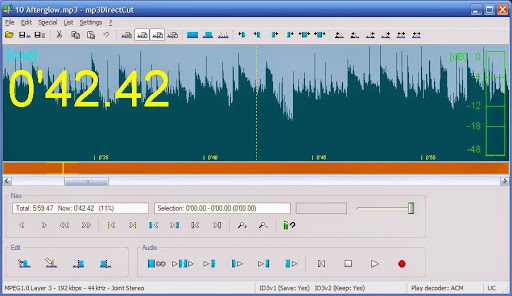
Для каких задач подходит mp3DirectCut
-
удалить вступление;
-
убрать финальную тишину;
-
вырезать рекламную вставку;
-
сохранить отдельный фрагмент;
-
разделить длинную запись;
-
соединить совместимые MP3;
-
добавить плавное затухание;
-
нормализовать уровень;
-
подготовить рингтон;
-
разрезать запись без повторного сжатия.
Как открыть и обрезать MP3
-
Запустите программу.
-
Откройте
File. -
Нажмите
Open. -
Выберите MP3.
-
Запустите воспроизведение пробелом или кнопкой Play.
-
Найдите начало лишнего участка.
-
Установите позицию мышью.
-
Нажмите
Set begin. -
Найдите конец лишнего участка.
-
Нажмите
Set end. -
Прослушайте выделение.
-
Удалите область командой вырезания.
-
Проверьте стык.
-
Откройте
File. -
Выберите
Save complete audio.
Для сохранения только выделенной части используйте сохранение выделения. Этот режим удобен при подготовке рингтона или короткого фрагмента интервью.
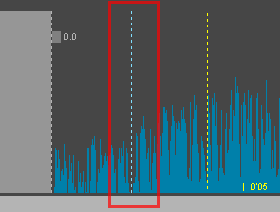
Как точнее установить границу
MP3 хранит звук блоками. Поэтому точка разреза привязана к структуре сжатого файла. Для аккуратного стыка:
-
Увеличьте масштаб.
-
Установите примерную границу.
-
Прослушайте несколько секунд до и после неё.
-
Сдвигайте начало и конец небольшими шагами.
-
Повторно проверяйте результат.
-
Добавьте короткое затухание на проблемном краю.
Как соединить файлы
-
Откройте первый MP3.
-
Добавьте следующий файл через команду добавления.
-
Проверьте параметры дорожек.
-
Соедините записи.
-
Прослушайте стык.
-
Сохраните итоговый MP3.
Для прямого объединения подходят дорожки с совпадающими основными параметрами: частотой дискретизации и режимом каналов. Файлы с разными настройками сначала приведите к одному формату через конвертер.
Плюсы
-
Не запускает повторное кодирование при обычной нарезке.
-
Сохраняет качество оставшихся фрагментов.
-
Быстро открывает длинные записи.
-
Подходит для удаления рекламы и тишины.
-
Умеет сохранять выбранную область.
-
Позволяет соединять совместимые файлы.
-
Есть базовые переходы и нормализация.
-
Занимает мало места.
Минусы
-
Интерфейс требует привыкания.
-
Набор эффектов ограничен.
-
Для сложного удаления шума программа не подходит.
-
Точки разреза зависят от структуры MP3.
-
При объединении параметры дорожек должны совпадать.
Когда выбрать mp3DirectCut
Это основной вариант для быстрой обрезки без дополнительной потери качества. Программа особенно удобна для длинных лекций, радиозаписей, подкастов и музыкальных файлов, где требуется удалить отдельные части без глубокой обработки.
5. Mp3tag
Mp3tag предназначен для изменения метаданных. Он не редактирует форму звуковой волны, не удаляет шум и не вырезает фрагменты. Его задача — привести музыкальную коллекцию в порядок.
Программа позволяет изменить название композиции, исполнителя, альбом, номер дорожки, год, жанр, комментарий и обложку. Можно обработать один MP3 или сразу целую папку.
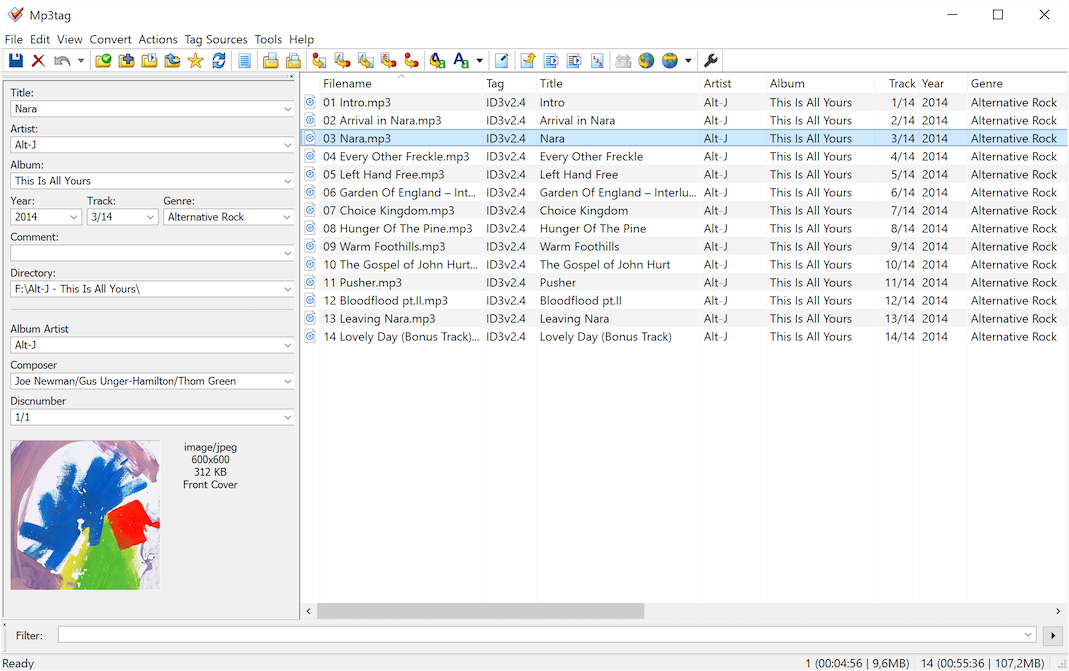
Что такое теги MP3
Теги хранят служебные сведения, которые показываются в проигрывателе, автомобильной магнитоле, медиатеке телефона и музыкальном центре.
Основные поля:
-
Title— название композиции; -
Artist— исполнитель; -
Album— альбом; -
Year— год; -
Track— номер дорожки; -
Genre— жанр; -
Comment— примечание; -
обложка альбома.
Изменение тегов не ухудшает звук, поскольку аудиоданные не кодируются заново.
Как изменить название и исполнителя
-
Запустите Mp3tag.
-
Откройте
File. -
Выберите
Change directory. -
Укажите папку с музыкой.
-
Нажмите на нужный файл.
-
Заполните поля на левой панели.
-
Проверьте название, исполнителя, альбом и жанр.
-
Нажмите значок сохранения.
-
Откройте MP3 в проигрывателе и проверьте результат.
Как добавить обложку
-
Выделите композицию.
-
Нажмите правой кнопкой мыши в области обложки.
-
Выберите
Add cover. -
Укажите изображение.
-
Сохраните тег.
Для музыкальной коллекции используйте квадратные изображения умеренного размера. Слишком тяжёлая обложка увеличивает размер каждого файла.
Как обработать несколько песен
-
Выделите несколько дорожек.
-
Заполните общие поля: исполнитель, альбом, год и жанр.
-
Не меняйте индивидуальные названия одним общим значением.
-
Сохраните изменения.
-
Заполните номера дорожек.
-
Проверьте порядок композиций.
Плюсы
-
Быстро меняет метаданные.
-
Подходит для пакетной обработки.
-
Добавляет обложки.
-
Не кодирует звук заново.
-
Помогает упорядочить большую медиатеку.
-
Поддерживает разные версии ID3-тегов.
-
Работает с музыкальными базами данных.
Минусы
-
Не обрезает аудио.
-
Не удаляет шум.
-
Не изменяет громкость.
-
Требует внимательности при массовом заполнении полей.
Когда выбрать Mp3tag
Используйте программу после монтажа, когда нужно исправить отображение песни в проигрывателе, добавить обложку и привести коллекцию к единому виду.
6. iTunes
iTunes для Windows подходит для изменения информации о композиции и управления медиатекой. В нём удобно исправлять название песни, имя исполнителя, альбом, жанр и обложку. Это не полноценный аудиоредактор: программа не удаляет шум и не монтирует звуковую волну.
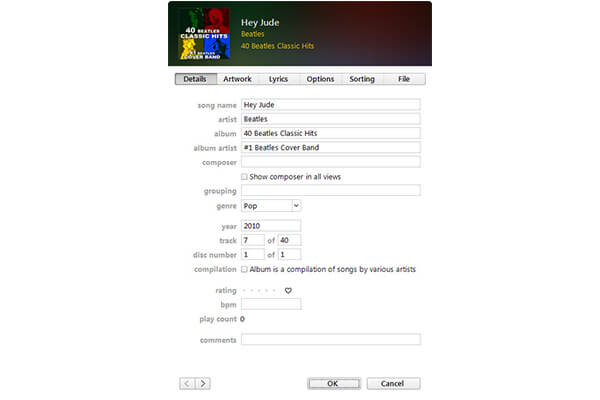
Как изменить сведения о песне
-
Добавьте MP3 в медиатеку.
-
Найдите композицию.
-
Нажмите по ней правой кнопкой мыши.
-
Откройте
Song InfoилиGet Info. -
Перейдите на вкладку с подробными сведениями.
-
Измените название, исполнителя, альбом, год и жанр.
-
Откройте вкладку оформления.
-
Добавьте изображение обложки.
-
Нажмите
OK.
Как задать начало и конец воспроизведения
В параметрах композиции можно задать начальную и конечную позицию воспроизведения. Этот способ меняет поведение трека внутри медиатеки, но не выполняет полноценную физическую обрезку исходного файла. Для создания самостоятельного рингтона используйте АудиоМАСТЕР, mp3DirectCut или MP3Cut.
Плюсы
-
Удобное редактирование сведений о композиции.
-
Управление медиатекой.
-
Добавление обложки.
-
Понятная работа с альбомами.
-
Изменение тегов без обработки звуковой волны.
Минусы
-
Не предназначен для полноценного монтажа MP3.
-
Не удаляет шум.
-
Не соединяет фрагменты.
-
Настройка начала и конца воспроизведения не заменяет экспорт обрезанного файла.
Когда выбрать iTunes
Используйте iTunes для организации музыкальной библиотеки в Windows и изменения сведений перед переносом файлов на устройства Apple.
Как редактировать MP3 на macOS
7. GarageBand
GarageBand входит в экосистему Apple и подходит для более сложного монтажа на Mac. Программа работает с регионами на временной шкале: их можно укорачивать, разделять, перемещать и собирать в новую последовательность.
GarageBand полезен, когда требуется соединить музыку и голос, удалить часть записи, переставить фрагменты, добавить компрессию или эквалайзер, а затем экспортировать итог в MP3.
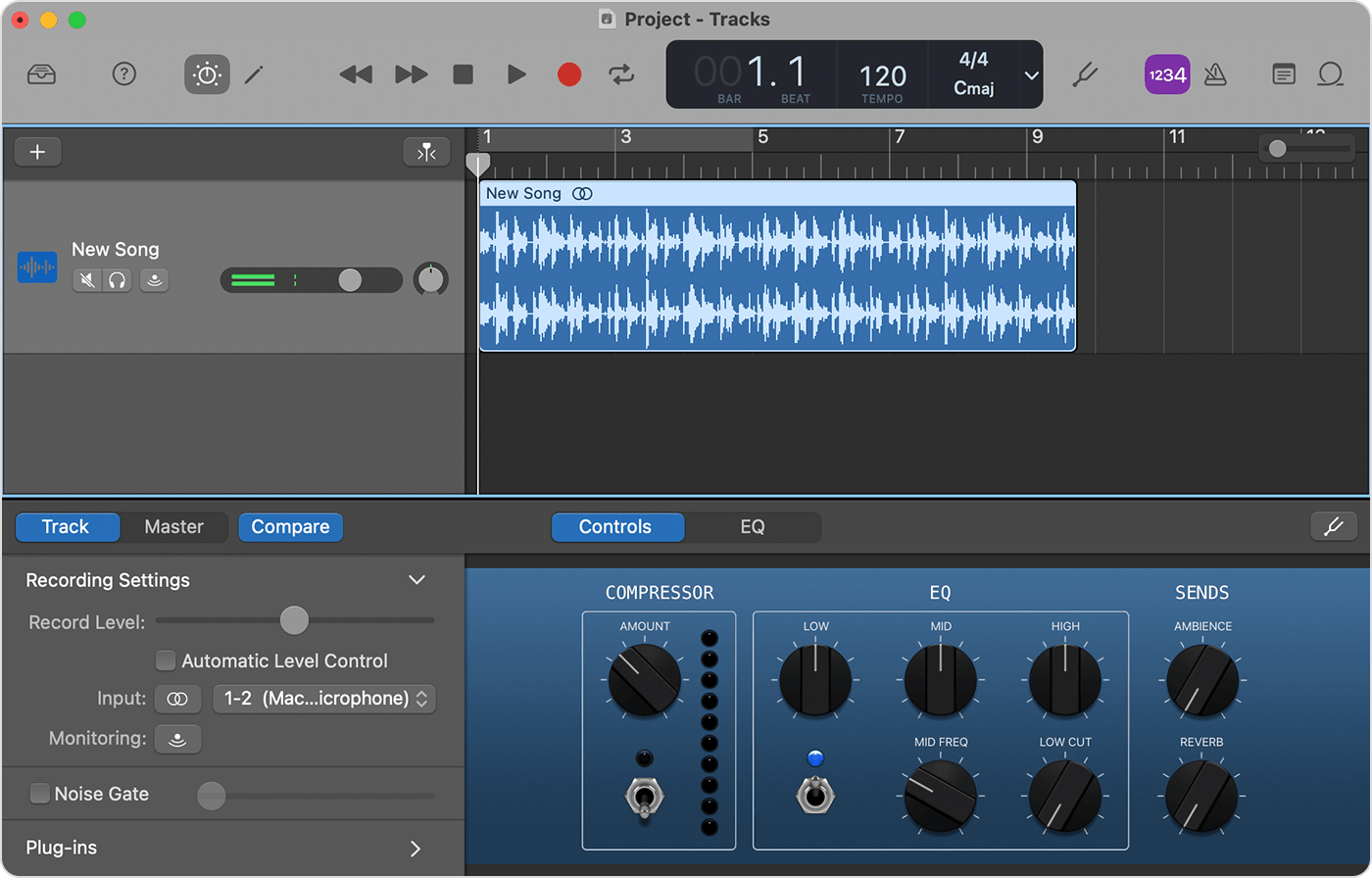
Как создать проект
-
Запустите GarageBand.
-
Откройте
File. -
Выберите
New. -
Нажмите
Empty Project. -
Подтвердите создание.
-
В окне новой дорожки выберите
Mic or Line. -
Перетащите MP3 из Finder в область
Tracks. -
Отключите метроном, когда он не нужен.
Как обрезать начало или конец
-
Нажмите на аудиорегион.
-
Наведите указатель на левый или правый край.
-
Потяните край внутрь.
-
Прослушайте результат.
-
Уточните позицию при необходимости.
Такой метод не удаляет исходный материал из файла проекта окончательно. Край региона можно вернуть назад до исходной длины.
Как удалить участок из середины
-
Установите указатель воспроизведения в начало лишнего участка.
-
Выделите регион.
-
Разделите его в позиции указателя.
-
Переместите указатель к концу лишнего участка.
-
Снова разделите регион.
-
Выделите отделившийся фрагмент.
-
Удалите его.
-
Передвиньте оставшуюся правую часть к левой.
-
Прослушайте стык.
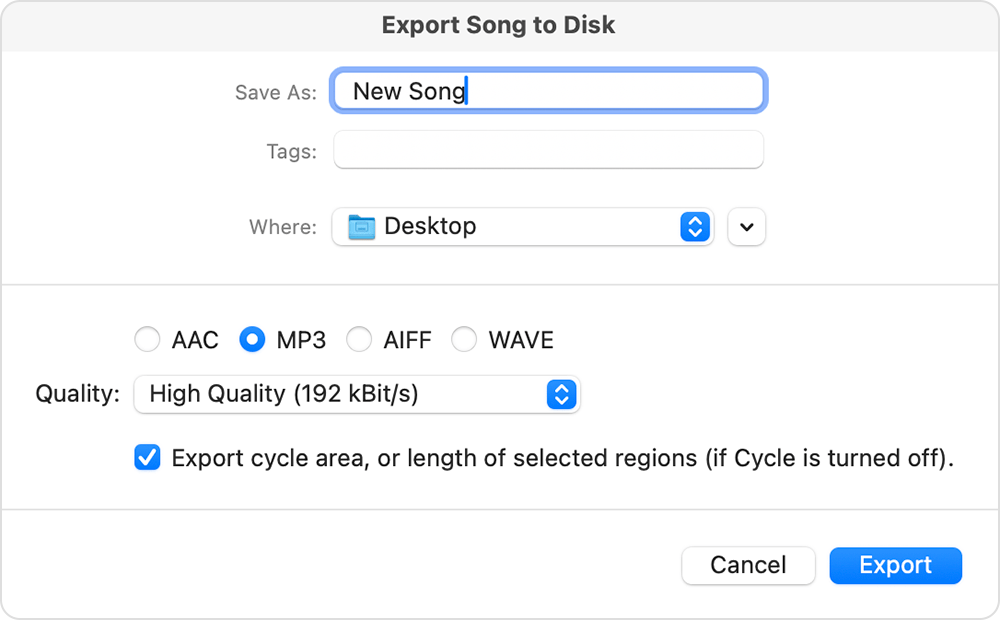
Как экспортировать MP3
-
Выделите итоговую область проекта.
-
Откройте
Share. -
Нажмите
Export Song to Disk. -
Введите имя.
-
Выберите папку.
-
Отметьте
MP3. -
Укажите качество.
-
Активируйте экспорт длины выбранных регионов.
-
Нажмите
Export.
Плюсы
-
Работает на Mac.
-
Подходит для многодорожечного монтажа.
-
Позволяет соединять музыку и голос.
-
Регионы легко перемещать.
-
Есть встроенные средства обработки.
-
Экспортирует проект в MP3.
-
Подходит для подкастов, демозаписей и музыкальных фрагментов.
Минусы
-
Для простой обрезки интерфейс избыточен.
-
После экспорта MP3 создаётся заново.
-
Новичку требуется освоить работу с регионами и временной шкалой.
-
Программа ориентирована не только на редактирование готовых файлов, но и на создание музыки.
Когда выбрать GarageBand
Используйте GarageBand для монтажа на Mac, когда одной обрезки недостаточно: требуется собрать несколько частей, наложить голос или подготовить завершённую композицию.
8. ocenaudio
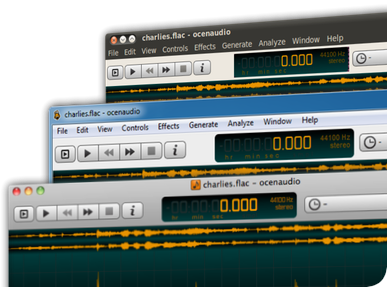
ocenaudio — кроссплатформенный аудиоредактор с понятным интерфейсом. Он работает в Windows, macOS и Linux, поддерживает крупные файлы, показывает звуковую волну и позволяет применять эффекты с предварительным прослушиванием.
Какие задачи выполняет ocenaudio
-
обрезка начала и конца;
-
удаление фрагмента;
-
копирование и вставка;
-
обработка нескольких выделенных областей;
-
применение эквалайзера;
-
изменение усиления;
-
использование фильтров;
-
просмотр спектрограммы;
-
сохранение результата в аудиофайл.
Как удалить ненужную часть
-
Запустите ocenaudio.
-
Откройте
File→Open. -
Выберите MP3.
-
Дождитесь построения волны.
-
Найдите лишний участок.
-
Выделите его мышью.
-
Нажмите
Delete. -
Прослушайте стык.
-
Откройте
File→Save As. -
Сохраните новый файл.
Как применить эффект
-
Выделите нужный участок или всю запись.
-
Откройте меню эффектов.
-
Выберите подходящий фильтр.
-
Запустите предварительное прослушивание.
-
Отрегулируйте параметры.
-
Подтвердите обработку.
-
Сравните результат с исходным звучанием.
Предварительное прослушивание удобно для эквалайзера и изменения усиления: результат слышен до окончательного применения фильтра.
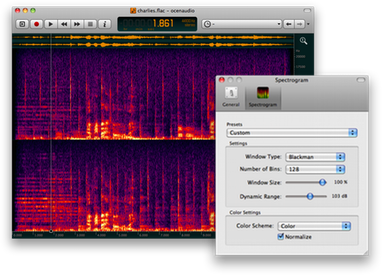
Как проверить спектрограмму
Спектрограмма помогает увидеть распределение частот и заметить постоянный гул, свист или высокочастотный шум.
Плюсы
-
Работает в macOS, Windows и Linux.
-
Интерфейс проще, чем у многодорожечных студий.
-
Есть предварительное прослушивание эффектов.
-
Поддерживается спектрограмма.
-
Можно выделять несколько областей.
-
Подходит для длинных записей.
-
Удобен для быстрой обработки одного файла.
Минусы
-
После сохранения MP3 кодируется заново.
-
Для сложного многодорожечного проекта возможностей меньше, чем у GarageBand или Audacity.
-
Интерфейс не ориентирован специально на новичков с русскоязычными подсказками.
-
Для пакетного изменения тегов нужен отдельный инструмент.
Когда выбрать ocenaudio
Программа подходит владельцам Mac, которым нужен компактный редактор для обрезки, фильтров и визуальной проверки частот без сложного многодорожечного проекта.
Как изменить теги в приложении Музыка на Mac
В современных версиях macOS управление медиатекой выполняется через приложение Музыка. Для исправления тегов:
-
Откройте приложение Музыка.
-
Перейдите к песням.
-
Выделите композицию.
-
Откройте
Song→Get Info. -
Измените название, исполнителя, альбом и жанр.
-
Перейдите на вкладку
Artwork. -
Нажмите
Add Artwork. -
Выберите изображение.
-
Сохраните изменения.
Для преобразования аудиоформата откройте настройки приложения Музыка, перейдите в раздел файлов, выберите параметры импорта и укажите кодировщик MP3. После этого используйте File → Convert → Create MP3 Version.
Как изменить MP3 онлайн
Онлайн-инструменты удобны для коротких файлов, которые не содержат конфиденциальных данных. Они работают без установки: достаточно загрузить MP3, обработать его и сохранить результат.
Для личных разговоров, рабочих записей и неопубликованной музыки лучше использовать настольную программу. В таком случае файл остаётся на компьютере.
9. MP3Cut
MP3Cut — браузерный инструмент для быстрой нарезки. Он поддерживает загрузку аудио и видео, позволяет установить границы фрагмента ползунками, применить плавное начало и затухание, изменить громкость, скорость и высоту тона, а также сохранить результат в подходящем формате.
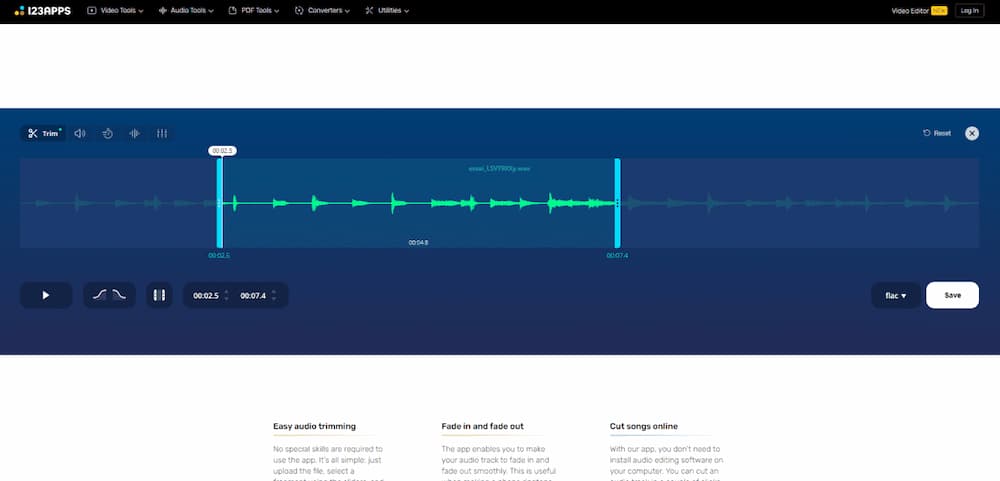
Как обрезать песню
-
Откройте сервис.
-
Нажмите
Выбрать файл. -
Загрузите MP3 с компьютера.
-
Дождитесь отображения звуковой волны.
-
Перетащите левый ползунок к началу нужного фрагмента.
-
Перетащите правый ползунок к концу.
-
Включите воспроизведение.
-
Скорректируйте границы.
-
Добавьте плавное начало или затухание.
-
Выберите MP3 в списке форматов.
-
Нажмите кнопку сохранения.
-
Загрузите обработанный файл.
Что ещё доступно в MP3Cut
-
извлечение звука из видео;
-
сохранение рингтона для iPhone;
-
изменение скорости;
-
изменение высоты тона;
-
настройка громкости;
-
эквалайзер;
-
реверс;
-
работа с большим количеством аудио- и видеоформатов.
Плюсы
-
Не требует установки.
-
Подходит для быстрого рингтона.
-
Простое управление ползунками.
-
Есть плавное появление и затухание.
-
Работает с аудио и видео.
-
Доступны дополнительные инструменты.
-
Подходит для компьютера и смартфона.
Минусы
-
Файл передаётся в браузерный сервис.
-
Для длинных записей настольная программа удобнее.
-
Нет многодорожечного монтажа.
-
Для сложного удаления шума нужен полноценный редактор.
-
После обработки создаётся новый MP3.
Когда выбрать MP3Cut
Используйте сервис для разовой обрезки песни, создания мелодии звонка или сохранения короткого фрагмента из ролика.
10. AudioMass
AudioMass — браузерный редактор звуковой волны. По возможностям он заметно шире простого онлайн-резака. В нём есть выделение, удаление, копирование, вставка, нормализация, усиление, плавные переходы, компрессор, реверберация, задержка, искажение и изменение высоты тона.
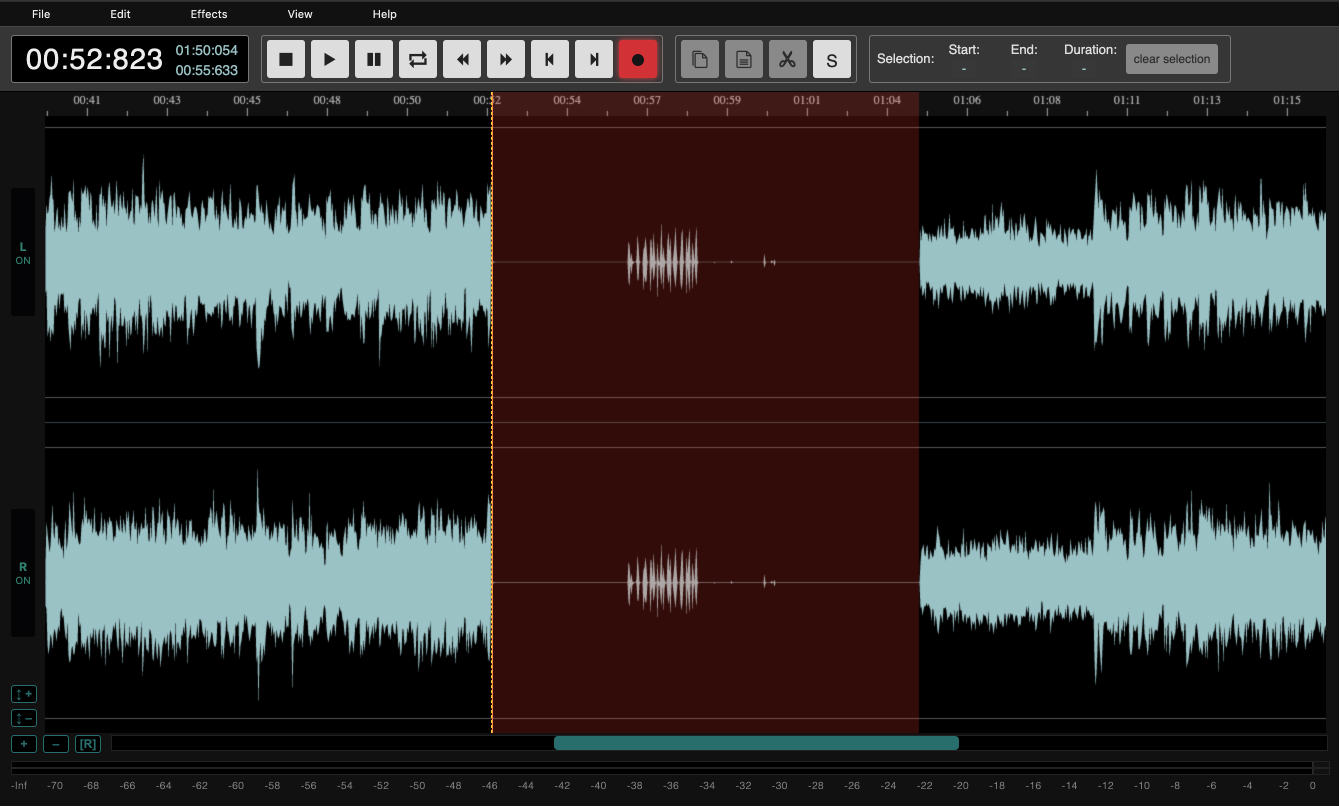
Как загрузить MP3
-
Откройте AudioMass.
-
Перетащите файл в окно редактора или загрузите его через меню
File. -
Дождитесь появления волны.
-
Запустите воспроизведение.
-
Найдите область для обработки.
Как удалить часть записи
-
Выделите фрагмент мышью.
-
Прослушайте его.
-
Откройте меню редактирования.
-
Удалите выбранную область.
-
Проверьте стык.
-
Отмените действие и уточните границы при необходимости.
Как нормализовать и добавить затухание
-
Выделите всю дорожку.
-
Откройте меню эффектов.
-
Выберите нормализацию.
-
Проверьте итоговую громкость.
-
Выделите конец записи.
-
Примените
Fade Out. -
Прослушайте результат.
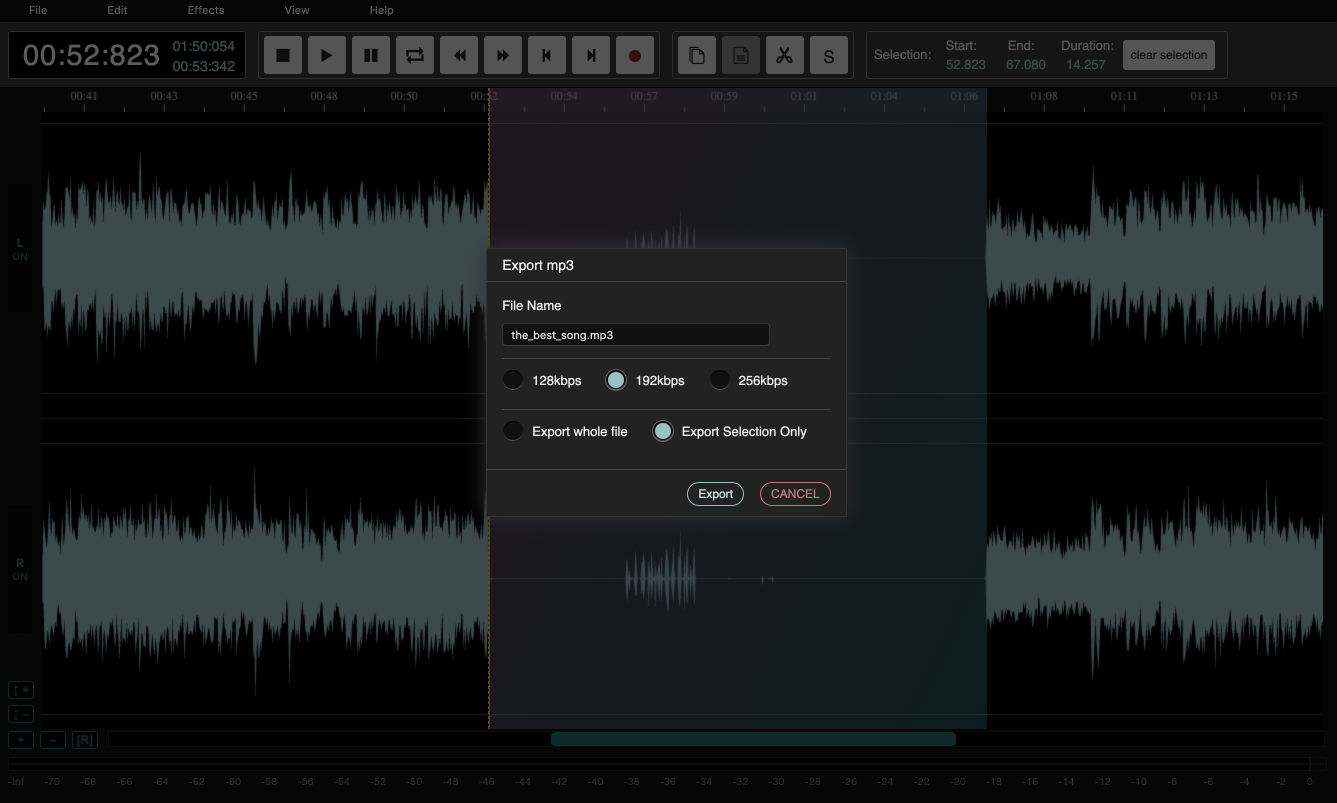
Как сохранить MP3
-
Откройте
File. -
Выберите
Export to mp3. -
Укажите параметры.
-
Подтвердите создание файла.
-
Сохраните результат на устройство.
Плюсы
-
Работает прямо в браузере.
-
Интерфейс напоминает обычный аудиоредактор.
-
Есть звуковая волна.
-
Поддерживаются основные монтажные операции.
-
Доступны эффекты.
-
Можно экспортировать MP3.
-
Подходит для более глубокой обработки, чем простой резак.
Минусы
-
Не заменяет профессиональную настольную программу.
-
Для длительных файлов удобнее локальный редактор.
-
После экспорта MP3 кодируется заново.
-
Работа зависит от производительности браузера и устройства.
Когда выбрать AudioMass
Используйте AudioMass, когда на компьютере нельзя установить программу, но простой обрезки недостаточно: требуется изменить громкость, удалить участок, добавить переходы или применить эффект.
11. Clideo
Clideo предлагает простой инструмент для вырезания фрагмента из аудиозаписи. После загрузки файла пользователь задаёт границы, выбирает сохранение или удаление выделенной области, добавляет плавные переходы и запускает экспорт.
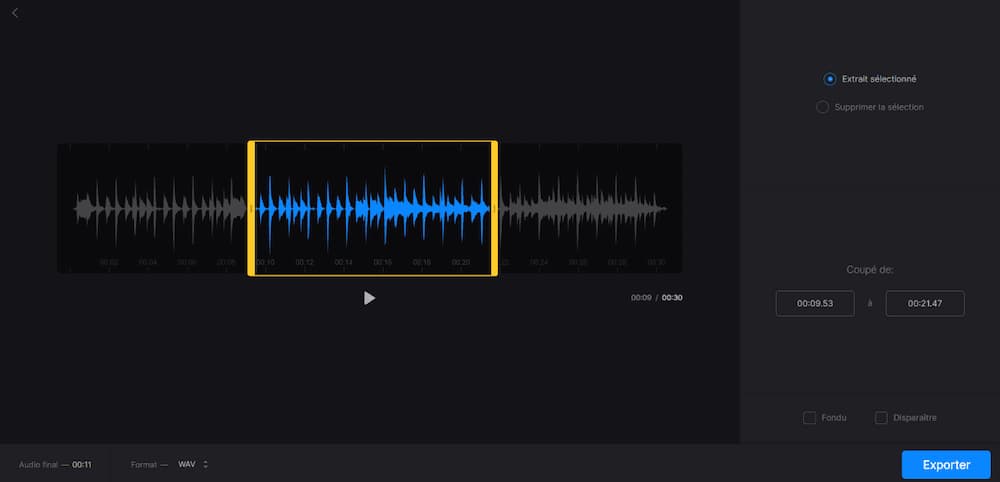
Как вырезать фрагмент
-
Откройте инструмент обрезки аудио.
-
Нажмите
Choose file. -
Загрузите MP3.
-
Дождитесь построения волны.
-
Передвиньте границы выделенной области.
-
Проверьте точное время в полях справа.
-
Выберите сохранение выделенной части или удаление выделения.
-
Добавьте
Fade inиFade out. -
Нажмите
Export. -
Сохраните обработанный файл.
Чем Clideo отличается от MP3Cut
Clideo удобен для простой операции с одним выделенным фрагментом. MP3Cut дополнительно предлагает отдельные инструменты изменения громкости, скорости и высоты тона. AudioMass подходит для более детальной ручной работы со звуковой волной.
Плюсы
-
Работает без установки.
-
Понятное выделение участка.
-
Есть точные поля времени.
-
Можно оставить выбранную область или удалить её.
-
Доступны плавные переходы.
-
Подходит для разовой обработки.
Минусы
-
Нет сложных инструментов реставрации.
-
Нет полноценного многодорожечного монтажа.
-
Для длинных записей удобнее настольная программа.
-
После экспорта создаётся новый файл.
-
Часть расширенных возможностей сервиса относится к другим инструментам платформы.
Когда выбрать Clideo
Используйте Clideo для короткой обрезки, когда требуется быстро оставить нужный фрагмент или удалить часть записи через понятный браузерный интерфейс.
Как редактировать MP3 на Android, iPhone и iPad
Смартфон подходит для быстрой нарезки, подготовки рингтона и удаления отдельных частей. Для крупного подкаста, сложной очистки и многодорожечного монтажа компьютер удобнее: на большом экране проще точно контролировать границы и стыки.
12. GarageBand для iPhone и iPad
Мобильная версия GarageBand работает с регионами на временной шкале. Импортированные аудиофайлы отображаются синими блоками со звуковой волной. Регион можно сократить, разделить, переместить, скопировать и удалить.

Как импортировать аудиофайл
-
Создайте новый проект.
-
Перейдите в режим дорожек.
-
Откройте браузер петель.
-
Перейдите к файлам.
-
Выберите MP3 в приложении Файлы.
-
Перетащите запись на временную шкалу.
-
Разместите левый край у начала проекта.
Как обрезать край региона
-
Нажмите на синий регион.
-
Потяните левый или правый край рамки.
-
Установите нужную длину.
-
Увеличьте масштаб жестом для более точной обработки.
-
Прослушайте результат.
Как удалить участок из середины
-
Нажмите на регион.
-
Нажмите на него повторно.
-
Выберите
Split. -
Передвиньте маркер с ножницами к началу лишней части.
-
Потяните маркер вниз.
-
Повторите действие у конца лишней части.
-
Выделите отделившийся участок.
-
Нажмите
Delete. -
Переместите оставшуюся часть к предыдущему региону.
Важное ограничение
Импортированные аудиофайлы отображаются синими регионами. Команда Join не объединяет синие регионы в один блок. Для итогового результата разместите фрагменты последовательно на дорожке и экспортируйте песню. При необходимости используйте сведение дорожек.
Плюсы
-
Работает на iPhone и iPad.
-
Подходит для ручной нарезки.
-
Позволяет делить и перемещать регионы.
-
Есть точная временная шкала.
-
Подходит для соединения музыки и голоса.
-
Работает внутри экосистемы Apple.
Минусы
-
Интерфейс требует освоения.
-
Для одной короткой обрезки браузерный сервис проще.
-
Импортированные синие регионы нельзя объединить командой
Join. -
После экспорта аудио создаётся заново.
-
На небольшом экране сложнее точно контролировать длинную запись.
Когда выбрать мобильный GarageBand
Используйте GarageBand на iPhone или iPad для монтажа нескольких частей, удаления отдельных фрагментов и подготовки завершённой дорожки без компьютера.
13. mp3DirectCut для Android
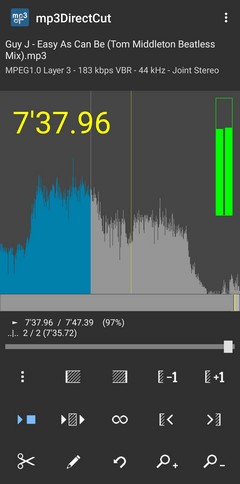
Мобильная версия mp3DirectCut сохраняет главное преимущество настольной программы: прямая обработка MP3 и AAC без повторного кодирования. Приложение быстро открывает длинные записи, поддерживает выделение, обрезку, извлечение, соединение, копирование, вставку, плавные переходы для MP3 и нормализацию.
Как удалить фрагмент
-
Откройте приложение.
-
Выберите MP3 через меню открытия.
-
Проведите пальцем по дорожке для навигации.
-
Найдите начало лишнего участка.
-
Установите границу выделения.
-
Найдите конец участка.
-
Установите вторую границу.
-
Прослушайте область.
-
Нажмите кнопку вырезания.
-
Проверьте стык.
-
Используйте отмену при необходимости.
-
Сохраните полный файл.
Как сохранить рингтон
-
Выделите нужный участок.
-
Включите циклическое прослушивание.
-
Скорректируйте края.
-
Откройте меню сохранения.
-
Выберите сохранение выделения.
-
Укажите папку.
-
Введите имя.
-
Сохраните MP3.
Как соединить файлы
-
Откройте первый MP3.
-
Вызовите добавление следующего файла.
-
Выберите второй MP3.
-
Проверьте совпадение параметров.
-
Подтвердите добавление.
-
Сохраните итоговую запись.
Соединяются файлы с совпадающими базовыми параметрами, включая частоту дискретизации и режим каналов.
Плюсы
-
Работает на Android.
-
Редактирует MP3 без повторного кодирования.
-
Быстро открывает длинные записи.
-
Подходит для рингтонов.
-
Есть сохранение выделенной области.
-
Поддерживает копирование и вставку.
-
Доступны плавные переходы и нормализация для MP3.
-
Приложение занимает мало места.
Минусы
-
Интерфейс требует привыкания.
-
Для сложного шумоподавления нужен другой редактор.
-
На маленьком экране труднее обрабатывать длинный подкаст.
-
Для соединения дорожек параметры должны совпадать.
-
Приложение ориентировано на MP3 и AAC, а не на универсальный монтаж разных форматов.
Когда выбрать mp3DirectCut для Android
Используйте приложение для быстрой нарезки без дополнительного ухудшения качества: удаления вступления, подготовки рингтона, сохранения отдельной реплики и очистки длинной записи от ненужных частей.
Как редактировать MP3 без заметной потери качества
Полностью вернуть информацию, потерянную при исходном сжатии MP3, нельзя. Но можно не добавлять новые потери.
Для простой нарезки используйте прямую обработку
mp3DirectCut подходит для удаления участков и сохранения выбранной части без полного повторного кодирования. Оставшиеся блоки MP3 переносятся в итоговый файл без нового сжатия.
Это лучший вариант для следующих задач:
-
убрать тишину;
-
удалить рекламу;
-
сократить лекцию;
-
сохранить припев;
-
подготовить рингтон;
-
разделить длинную запись.
Для эффектов создайте рабочую копию WAV
Эквалайзер, шумоподавление, компрессия и изменение тембра требуют декодирования сигнала. Для сложной обработки:
-
Откройте исходный MP3.
-
Сохраните рабочую копию в WAV.
-
Выполните монтаж и фильтрацию.
-
Храните промежуточные версии в WAV.
-
Экспортируйте итоговый MP3 один раз.
WAV занимает больше места, зато промежуточные сохранения не добавляют потери от MP3-кодирования.
Не повышайте битрейт без причины
Файл MP3 с битрейтом 128 Кбит/с не становится детальнее после экспорта в 320 Кбит/с. Увеличится размер, но потерянные сведения не восстановятся.
Используйте разумное значение:
| Тип записи | Практичный битрейт |
|---|---|
| Голосовая заметка | 96–128 Кбит/с |
| Лекция или интервью | 128–192 Кбит/с |
| Подкаст | 160–192 Кбит/с |
| Фоновая музыка | 192–256 Кбит/с |
| Музыкальная композиция | 256–320 Кбит/с |
Проверяйте стыки в наушниках
Щелчок, резкий обрыв дыхания или внезапное исчезновение фонового шума особенно заметны в наушниках. После монтажа прослушайте:
-
начало;
-
конец;
-
места удаления;
-
переходы между файлами;
-
самые громкие участки;
-
тихие фрагменты речи.
Как изменить название песни, исполнителя и обложку
Метаданные не влияют на звучание, но определяют отображение файла в проигрывателях и медиатеках.
Для одного файла подойдут iTunes или приложение Музыка на Mac. Для папки с десятками композиций удобнее Mp3tag.
Порядок заполнения тегов
-
Исправьте название композиции.
-
Укажите исполнителя.
-
Заполните альбом.
-
Добавьте год.
-
Укажите жанр.
-
Проверьте номер дорожки.
-
Добавьте обложку.
-
Сохраните изменения.
-
Откройте файл в другом проигрывателе.
-
Проверьте отображение.
Как подготовить обложку
Используйте квадратное изображение. Для обычной медиатеки не требуется огромный файл. Чрезмерно тяжёлая картинка увеличивает размер каждого MP3, особенно при пакетном добавлении одной обложки к целому альбому.
Как соединить несколько MP3 в один файл
Выбор способа зависит от параметров исходников.
Быстрое соединение без повторного кодирования
Используйте mp3DirectCut, когда файлы имеют одинаковую частоту дискретизации и режим каналов. Этот вариант подходит для частей одной записи, разделённых ранее.
Универсальное соединение
Используйте АудиоМАСТЕР, Audacity, GarageBand или AudioMass, когда файлы отличаются по формату, громкости или качеству.
Порядок работы:
-
Импортируйте дорожки.
-
Расположите их последовательно.
-
Прослушайте стыки.
-
Выровняйте громкость.
-
Добавьте короткие переходы.
-
Сохраните итоговый MP3 один раз.
Как удалить шум из MP3
Шум бывает разным. Постоянный гул вентилятора обрабатывается проще, чем меняющийся уличный фон. Щелчки, перегрузка микрофона и сильное эхо требуют отдельных методов.
Для простой записи
Используйте АудиоМАСТЕР:
-
Откройте файл.
-
Выделите дорожку.
-
Перейдите к эквалайзеру.
-
Выберите подавление шума.
-
Прослушайте результат.
-
Подтвердите умеренную обработку.
Для записи речи с постоянным фоном
Используйте Audacity:
-
Найдите участок только с шумом.
-
Получите профиль шума.
-
Выделите всю дорожку.
-
Примените шумоподавление.
-
Прослушайте голос.
-
Уменьшите интенсивность фильтра при появлении металлического оттенка.
Когда фильтр не поможет
Не удаётся полностью убрать без следа:
-
громкую музыку на фоне речи;
-
разговор нескольких людей одновременно;
-
сильное эхо комнаты;
-
перегрузку микрофона;
-
цифровые искажения;
-
обрыв сигнала.
Такие дефекты можно сделать менее заметными, но исходные детали уже повреждены.
Как повысить громкость MP3 без хрипов
Громкость повышают умеренно. Главная ошибка — усилить файл до клиппинга, когда пики упираются в предел и начинают искажаться.
Правильная последовательность:
-
Сделайте копию исходника.
-
Выберите нормализацию.
-
Прослушайте самый громкий участок.
-
Проверьте голос и ударные инструменты.
-
При необходимости уменьшите усиление.
-
Сохраните новый файл.
-
Сравните версии в одних наушниках и при одинаковой системной громкости.
Нормализация подходит для общего уровня. Компрессия помогает уменьшить разницу между тихими и громкими местами. Эти операции решают разные задачи.
Как подготовить рингтон из MP3
Для рингтона достаточно короткого выразительного фрагмента. Удобнее всего взять припев, узнаваемую мелодию или начало без долгого вступления.
Порядок работы:
-
Откройте песню.
-
Найдите нужный участок.
-
Ограничьте длительность.
-
Оставьте небольшой запас перед первой нотой.
-
Добавьте плавное появление.
-
Добавьте затухание.
-
Прослушайте результат несколько раз.
-
Сохраните отдельный файл.
-
Перенесите его на телефон.
Для Android подходит MP3. Для устройств Apple используется отдельный сценарий добавления мелодии звонка; MP3Cut умеет подготовить файл M4R.
Частые ошибки при редактировании MP3
Сохранение поверх единственного исходника
После неудачной обрезки восстановить удалённую часть сложно. Всегда храните оригинал отдельно.
Многократный экспорт MP3
Каждое новое кодирование способно добавить потери. Для промежуточной работы используйте WAV или проект редактора.
Резкий стык
После удаления участка прослушайте несколько секунд до и после точки монтажа. При необходимости сдвиньте границу или добавьте короткий переход.
Слишком сильное шумоподавление
Голос становится металлическим и теряет естественность. Лучше оставить слабый фон, чем испортить речь.
Попытка улучшить низкокачественный файл высоким битрейтом
Экспорт в 320 Кбит/с не восстанавливает детали, которые уже исчезли при прежнем сжатии.
Загрузка личной записи в браузерный сервис
Для конфиденциального аудио используйте настольную программу без передачи файла через браузер.
Использование редактора тегов вместо аудиоредактора
Mp3tag исправляет подписи и обложки, но не удаляет части песни. Для монтажа нужен другой инструмент.
Использование видеоконвертера вместо редактора MP3
ВидеоМАСТЕР отлично извлекает дорожку из ролика, но детальную обработку готового MP3 удобнее выполнять в АудиоМАСТЕРЕ или Audacity.
Ответы на частые вопросы
Можно ли обрезать MP3 без ухудшения качества?
Да. Для этого используйте mp3DirectCut. Программа удаляет части MP3 без полного повторного кодирования оставшегося материала.
Какая программа проще всего подходит для Windows?
Для понятной обработки на русском языке подходит АудиоМАСТЕР. В нём удобно вырезать части, настраивать громкость, добавлять затухание и сохранять результат.
Какая бесплатная программа подходит для удаления шума?
Audacity. Программа строит профиль постоянного шума по выбранному образцу и применяет обработку ко всей записи.
Как вырезать фрагмент из середины песни?
Выделите ненужный участок на звуковой волне и удалите его. В АудиоМАСТЕРЕ используется контекстная команда Удалить, в Audacity достаточно нажать Delete, в мобильном GarageBand участок сначала отделяется командой Split.
Как оставить только припев?
Выделите нужную область и сохраните только её. В mp3DirectCut используйте сохранение выделения. В Audacity примените Trim Audio, затем экспортируйте результат.
Как склеить несколько MP3?
Для файлов с одинаковыми параметрами подходит mp3DirectCut. Для универсального соединения используйте АудиоМАСТЕР, Audacity или GarageBand.
Как изменить исполнителя и название песни?
Используйте Mp3tag, iTunes или приложение Музыка на Mac. Заполните поля названия, исполнителя, альбома и жанра, затем сохраните теги.
Как добавить обложку?
В Mp3tag нажмите правой кнопкой мыши в области обложки и выберите добавление изображения. В приложении Музыка откройте сведения о композиции, перейдите к оформлению и нажмите Add Artwork.
Как извлечь MP3 из видео?
Используйте ВидеоМАСТЕР. Добавьте ролик, выберите MP3 среди выходных форматов и запустите преобразование.
Как обрезать песню без установки программы?
Используйте MP3Cut или Clideo. Загрузите файл, установите границы, добавьте затухание и сохраните результат.
Можно ли обработать MP3 прямо в браузере?
Да. AudioMass предоставляет звуковую волну, монтажные операции и эффекты. MP3Cut и Clideo подходят для более простой обрезки.
Какая программа подходит для Mac?
Для многодорожечного монтажа используйте GarageBand. Для быстрой обработки одного файла подходит ocenaudio.
Как отредактировать MP3 на Android без повторного кодирования?
Используйте мобильную версию mp3DirectCut. Она вырезает части, сохраняет выделение и соединяет совместимые файлы без повторного сжатия.
Какой битрейт выбрать?
Для голоса достаточно 128–192 Кбит/с. Для музыки используйте 256–320 Кбит/с. Повышенный битрейт не улучшает исходник низкого качества.
Почему после обрезки слышен щелчок?
Граница попала в неудачную точку сигнала. Сдвиньте её на небольшой интервал и добавьте короткое затухание.
Итоги
Для разных задач нужны разные инструменты.
-
АудиоМАСТЕР подходит для понятного редактирования MP3 на Windows: обрезки, склейки, громкости, фильтров и эффектов.
-
Audacity удобен для бесплатной глубокой обработки, удаления постоянного шума и многодорожечного монтажа.
-
ВидеоМАСТЕР нужен для извлечения MP3 из видеороликов.
-
mp3DirectCut сохраняет качество при простой нарезке без повторного кодирования.
-
Mp3tag помогает быстро исправить названия, исполнителей, альбомы и обложки.
-
GarageBand подходит для монтажа на Mac, iPhone и iPad.
-
ocenaudio удобен для компактной обработки одного файла на macOS, Windows и Linux.
-
MP3Cut решает быструю обрезку в браузере.
-
AudioMass предоставляет браузерный редактор с эффектами.
-
Clideo подходит для разового удаления или сохранения выбранного участка.
-
mp3DirectCut для Android позволяет быстро подготовить рингтон и удалить ненужные части прямо на смартфоне.
Для обычной домашней работы в Windows достаточно АудиоМАСТЕРА. Для обработки без повторного сжатия выбирайте mp3DirectCut. Для сложной бесплатной очистки используйте Audacity. Для разовой нарезки без установки программы откройте MP3Cut. Такой выбор экономит время и помогает сохранить качество исходной записи.

Чтобы оставить комментарий, авторизуйтесь или зарегистрируйтесь.