Free WMA to MP3 Changer — это узкоспециализированная программа для конвертации WMA в MP3, которую часто ищут по запросу Free WMA to MP3 Converter. Она сделана не как универсальный комбайн на все случаи жизни, а как простой и понятный инструмент для одной конкретной задачи: быстро перевести файлы Windows Media в MP3 без лишней возни с меню, профилями и десятками второстепенных функций.
В этом и состоит ее главная сила. Когда нужен не абстрактный аудиоконвертер вообще, а именно программа для конвертации WMA в MP3, Free WMA to MP3 Changer оказывается очень уместной. Она не пытается быть аудиоредактором, медиабиблиотекой или студией обработки звука. Перед ней ставится конкретная задача — сделать WMA, WMV или ASF совместимыми с обычными MP3-плеерами, смартфонами, автомагнитолами и программами, которые лучше работают с MP3, чем с Windows Media Audio.
С практической точки зрения это хороший вариант для старых архивов музыки, голосовых записей, лекций, диктофонных файлов и видеороликов в контейнерах Windows Media. Если у пользователя лежит подборка WMA-файлов, которую нужно быстро превратить в стандартную MP3-библиотеку, Free WMA to MP3 Changer делает именно это — без перегруженного интерфейса и без ощущения, что ради одной операции пришлось ставить слишком тяжелое ПО.
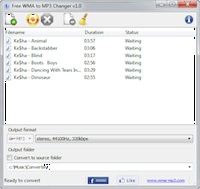
На главном окне сразу видна логика программы: сверху панель управления, в центре очередь файлов, снизу блоки Output format и Output folder, а в списке — колонки Filename, Duration и Status. Пока задача не запущена, в столбце статуса отображается Waiting. Внизу можно быстро выбрать MP3, задать готовый пресет качества, отметить Convert to source folder и увидеть строку состояния Ready to convert. Именно такая компоновка и делает программу удобной для тех, кто хочет выполнить конвертацию WMA в MP3 буквально в несколько действий.
Скачать Free WMA to MP3 Converter
- Редактирование аудио
- Русский интерфейс
- Просто для новичков
- Мало функций
- Старый интерфейс
- Есть реклама
Что это за программа и почему она до сих пор интересна
Free WMA to MP3 Changer разработана как бесплатный конвертер именно для экосистемы Windows Media. Ее назначение очень узкое и потому понятное: преобразовать WMA в MP3, а также извлечь аудиодорожку из WMV и ASF. У программы нет лишнего функционального балласта, поэтому освоение занимает считанные минуты. Она поддерживает пакетную конвертацию, Drag & Drop, перенос тегов и импорт в iTunes, а пользоваться ей можно как в личных, так и в коммерческих сценариях.
Если смотреть на нее как на современный софт, то она не пытается выиграть конкуренцию числом форматов или количеством вкладок. Ее логика другая: дать человеку бесплатный WMA to MP3 converter, который не нужно долго изучать. Многие универсальные конвертеры действительно мощнее, но именно из-за своей универсальности они требуют больше внимания к настройкам, профилям и маршруту обработки. Free WMA to MP3 Changer, напротив, ведет пользователя к результату очень короткой дорогой.
Отсюда и естественный сценарий использования. Когда нужно не вообще перекодировать что угодно во что угодно, а сделать WMA to MP3 для совместимости со старыми и новыми устройствами, программа ощущается уместнее, чем многие более тяжелые аналоги. Она хорошо подходит для разовой большой миграции архива и для периодической пакетной обработки нескольких десятков файлов за один сеанс.
Коротко о главном
| Параметр | Что важно знать |
|---|---|
| Основное назначение | Конвертация WMA в MP3 |
| Дополнительные задачи | Извлечение аудио из WMV и ASF в MP3 |
| Поддержка пакетной обработки | Есть |
| Drag & Drop | Есть |
| Перенос ID3-тегов | Есть, автоматически |
| Импорт в iTunes | Есть |
| Платформы | Windows, Mac OS X |
| Логика интерфейса | Максимально простая, без перегруза |
Эта таблица очень точно описывает характер программы: она берет не широтой, а сфокусированностью. Все ключевые функции, которые нужны в рамках сценария перевести Windows Media в MP3, в ней уже есть.
Первый запуск и общее впечатление от интерфейса
После запуска Free WMA to MP3 Changer производит именно то впечатление, которое и должен производить специализированный конвертер: пользователь сразу понимает, куда добавлять файлы, где задается формат, куда будут складываться результаты и какой шаг следующий. У программы чистый интерфейс, и это не рекламный штамп — в главном окне действительно нет нагромождения вкладок, редакторов и панелей, которые к простой задаче отношения не имеют.
Центр окна занимает очередь файлов. Это важная деталь, потому что именно здесь строится весь рабочий процесс. Пользователь видит список добавленных позиций, их длительность и текущий статус. Уже этого достаточно, чтобы контролировать пакетную конвертацию: программа показывает, что именно будет обработано, в каком объеме и без ощущения черного ящика.
В нижней части окна находятся два главных рабочих блока. Первый — Output format, где выбирается выходной формат MP3 и пресет качества. Второй — Output folder, где определяется, куда будут сохраняться готовые файлы. Ниже можно отметить Convert to source folder, если хочется складывать результат рядом с исходниками. Это очень полезно для быстрой локальной конвертации без предварительного создания отдельной структуры каталогов.
Сверху размещена панель управления. Верхняя панель нужна для добавления файлов, удаления файлов из очереди, запуска кодирования и очистки списка. То есть логика управления не спрятана глубоко в меню — все основные действия вынесены на верхний уровень. Для такого типа программ это оптимальное решение: человек не ищет правильную вкладку, а сразу собирает очередь и начинает конвертацию.
Разбор интерфейса по элементам
Список файлов
Список файлов — это ядро Free WMA to MP3 Changer. Здесь находятся:
-
Filename — имя исходного файла
-
Duration — длительность
-
Status — состояние задачи
На практике этого набора полей достаточно. Пользователь видит, что именно добавлено, может быстро заметить лишний файл в очереди и заранее оценить, насколько длинной будет обработка. Если в очередь добавлен музыкальный альбом, аудиокнига или несколько лекций, длительность помогает проверить, что все записи подхватились корректно.
Панель действий
Хотя верхняя панель оформлена лаконично, ее состав хорошо читается: добавление файла, запуск, удаление, очистка списка. Это тот редкий случай, когда интерфейс не заставляет изучать справку. Даже человек, впервые открывший программу, быстро понимает, что сначала нужно добавить исходники, потом выбрать настройки и затем запустить конвертацию.
Блок Output format
Это рабочий центр настройки качества. Здесь пользователь выбирает MP3 как целевой формат и задает один из готовых пресетов. Доступны готовые значения битрейта 64, 96, 128, 192, 224 и 320 Kbps, а также режим Custom, в котором настраиваются дополнительные параметры. По умолчанию в качестве базовой пары используются stereo и 44100 Hz.
Блок Output folder
В этом блоке определяется путь сохранения результата. Здесь у Free WMA to MP3 Changer очень правильная логика: можно либо указать отдельную папку назначения, либо включить Convert to source folder и сохранить MP3 рядом с оригиналом. Для разовой конвертации пары файлов удобнее второй вариант. Для массового перевода большой библиотеки — первый.
Строка состояния
Нижняя строка состояния вроде бы мелочь, но в программах такого типа она важна. Надпись Ready to convert сразу дает понять, что очередь собрана, настройки выбраны и приложение ожидает команды на запуск. Никакой двусмысленности здесь нет: пользователь видит, что программа находится в рабочем состоянии и готова обрабатывать файлы.
Какие задачи Free WMA to MP3 Changer решает лучше всего
Free WMA to MP3 Changer создана под очень конкретные сценарии, и именно в них она показывает себя лучше всего. Ниже — не абстрактные возможности класса программ, а те действия, ради которых ее действительно стоит запускать.
1. Конвертация WMA в MP3
Это главная задача программы. Если музыка, подкасты, интервью или архивные записи хранятся в WMA, Free WMA to MP3 Changer быстро переводит их в MP3 — формат, который без лишних вопросов понимают почти все проигрыватели и мобильные устройства. Для пользователей, которые ищут именно как перевести WMA в MP3 без сложных пакетов кодеков и без онлайн-сервисов, это самый прямой сценарий.
2. Пакетная конвертация
Программа поддерживает batch conversion, и это одна из ее самых полезных особенностей. Можно не гонять файлы по одному, а загрузить сразу подборку и обработать всю очередь за один проход. Для старых музыкальных библиотек это особенно важно: вместо сотни повторяющихся действий пользователь делает одну нормальную пакетную конвертацию аудио.
3. Drag & Drop
Поддержка Drag & Drop делает программу удобной в повседневной работе. Файлы можно перетаскивать прямо в окно, а не искать через многоступенчатые диалоги. Для маленьких утилит именно такие детали определяют удобство сильнее, чем громкие маркетинговые обещания.
4. Извлечение аудио из WMV и ASF
Free WMA to MP3 Changer — это не только конвертер WMA в MP3. Она умеет брать звук из WMV и ASF и сохранять его как MP3. Это полезно, если в старых видеороликах важен не видеоряд, а именно звук: лекция, доклад, интервью, голосовое сообщение, концертная запись, архивный видеоклип. В такой ситуации не нужен тяжелый видеоредактор — достаточно этой программы.
5. Автоматический перенос тегов
Для музыкальной библиотеки это существенный плюс. Программа автоматически переносит ID3 tags из исходных файлов в результат, поэтому после конвертации MP3 не превращаются в безымянный набор дорожек. Это особенно важно при работе с альбомами и большими коллекциями, где без тегов быстро теряется порядок.
6. Импорт в iTunes
Поддержка iTunes делает Free WMA to MP3 Changer полезной не только как отдельную утилиту, но и как промежуточное звено в экосистеме Apple. Программа умеет импортировать готовые MP3 в iTunes, а также позволяет указать плейлист, куда они будут добавлены. Для тех, кто переносит старые WMA-архивы в библиотеку iTunes, это заметно сокращает число ручных действий.
Пошаговая инструкция: как конвертировать WMA в MP3
Ниже — не универсальная теория, а именно тот рабочий маршрут, который лучше всего соответствует тому, как устроена Free WMA to MP3 Changer.
Шаг 1. Добавьте исходные WMA-файлы
Сначала соберите очередь. Это можно сделать через кнопку добавления файлов на верхней панели или простым перетаскиванием в окно. После этого записи появляются в списке с именем, длительностью и статусом. Если конвертация еще не запущена, в колонке Status будет видно Waiting.
На этом этапе важно сразу проверить список. Если в очереди оказались лишние файлы, их удобнее убрать до запуска обработки. У Free WMA to MP3 Changer именно такая механика и продумана: сначала собрать набор, потом настроить вывод, а уже затем стартовать. Для пакетной конвертации это правильная последовательность, потому что она уменьшает риск случайно перегнать не тот файл или не ту папку.
Шаг 2. Выберите MP3 и задайте качество
В блоке Output format выберите MP3 и нужный пресет качества. Для большинства обычных музыкальных файлов практичным выбором будет середина между размером и качеством, а если нужен максимально предсказуемый результат для совместимости с плеерами и автомагнитолами, имеет смысл держаться стандартных пресетов без лишней экзотики. Программа предлагает готовые значения битрейта от 64 до 320 Kbps, поэтому подобрать режим под задачу очень легко.
Если предустановленных вариантов недостаточно, выбирается режим Custom. В нем можно персонализировать параметры MP3: битрейт, количество каналов и sample rate. В macOS-сборке также видны настройки, связанные с использованием процессора и количеством ядер, а ниже находится опция Add to iTunes compatible formats only. То есть даже при общей простоте Free WMA to MP3 Changer оставляет место для более аккуратной настройки результата.
Шаг 3. Укажите папку сохранения
В блоке Output folder можно пойти одним из двух путей:
-
сохранить результат в отдельную папку;
-
включить Convert to source folder и складывать MP3 рядом с оригинальными файлами.
Для разовой конвертации нескольких композиций второй способ обычно удобнее. Для крупного архива — наоборот: лучше вынести результат в отдельную директорию, чтобы сразу получить чистую MP3-копию библиотеки без перемешивания с исходными WMA.
Шаг 4. При необходимости подготовьте импорт в iTunes
Если конвертация нужна не просто ради файлов на диске, а ради переноса в экосистему Apple, в программе предусмотрен импорт в iTunes. Это удобно для сценария старый WMA-архив → MP3 → медиатека iTunes. Не нужно отдельно искать свежесконвертированные файлы в проводнике и вручную затаскивать их в библиотеку.
Шаг 5. Запустите конвертацию
После того как очередь собрана, формат выбран, а папка назначения определена, остается стартовать процесс. Вся программа как раз и построена вокруг этой трехходовой схемы: добавить файлы, выбрать параметры, запустить конвертацию. В этом плане Free WMA to MP3 Changer работает очень честно: интерфейс не отвлекает и не мешает, а ведет пользователя по короткой и понятной цепочке.
Что получаем на выходе
На выходе пользователь получает MP3-файлы с параметрами, которые сам задал, плюс сохраненные теги. Если задача состояла именно в том, чтобы сделать старые WMA-файлы совместимыми с любым устройством, на этом работа практически заканчивается. При необходимости готовые MP3 уже можно копировать в телефон, на плеер, в автомобильную систему, переносить в медиатеку или архивировать.
Пошаговая инструкция: как извлечь звук из WMV и ASF
Эта возможность делает Free WMA to MP3 Changer заметно полезнее, чем может показаться по названию. Она работает не только как аудиоконвертер WMA, но и как простой конвертер WMV в MP3 и конвертер ASF в MP3. Сценарий особенно актуален для старых видеозаписей, где нужен не кадр, а аудиодорожка.
Когда это действительно полезно
Обычно этот режим выручает в таких случаях:
-
нужно достать звук из старой видеолекции в WMV;
-
хочется сохранить только аудио из архивного ASF-файла;
-
нужно вытащить речь из видеозаписи интервью или выступления;
-
требуется перевести старые видеоматериалы в формат, удобный для прослушивания на телефоне.
Во всех этих сценариях Free WMA to MP3 Changer работает как очень прямолинейный extractor: пользователь добавляет видеофайл в очередь и получает на выходе MP3 с аудиодорожкой.
Как это делается
Алгоритм практически тот же, что и при обычной конвертации WMA:
-
добавить WMV или ASF в очередь;
-
выбрать MP3 в качестве целевого формата;
-
задать пресет качества или свой профиль;
-
указать папку сохранения;
-
запустить обработку.
Сильная сторона программы в том, что для пользователя нет отдельного режима извлечения аудио с новым набором команд. Всё делается в той же самой логике главного окна. Это снижает порог входа: освоив один сценарий, пользователь автоматически понимает и второй.
Что нужно учитывать заранее
Здесь важно понимать простую вещь: программа извлекает и кодирует звуковую дорожку, но не занимается монтажом. Она не превращает старое плохое аудио в студийную запись и не режет ролик на фрагменты. Ее сила — не в постобработке, а в быстром и удобном переводе дорожки в MP3. Поэтому если исходное WMV содержит шумный или сжатый звук, Free WMA to MP3 Changer честно сохранит этот материал в MP3, но магически улучшать саму запись не будет.
Именно поэтому программа лучше всего показывает себя на задачах совместимости и переупаковки, а не на задачах реставрации или редактирования. Для архивации, переноса на телефон, удобного прослушивания и приведения старых файлов к стандартному формату этого более чем достаточно.
Настройки MP3: что здесь можно контролировать
Одна из удачных сторон Free WMA to MP3 Changer — она дает ровно столько контроля, сколько обычно нужно в реальной жизни, и не перегружает экран редкими параметрами, которые большинству пользователей не пригодятся. Программа позволяет выбирать готовые битрейты и переключаться на Custom, где уже настраиваются каналы, sample rate и другие параметры кодирования. Кроме битрейта пользователь может персонализировать число каналов и частоту дискретизации, а в macOS-сборке доступна и более расширенная настройка профиля.
Доступные готовые пресеты
Из коробки доступны такие битрейты:
-
64 Kbps
-
96 Kbps
-
128 Kbps
-
192 Kbps
-
224 Kbps
-
320 Kbps
Этого диапазона хватает почти на все бытовые сценарии. То есть Free WMA to MP3 Changer не вынуждает вручную считать параметры, если пользователь просто хочет подобрать адекватное качество под музыку, речь или архив.
Какой битрейт выбирать на практике
| Сценарий | Что выбрать |
|---|---|
| Голос, лекции, интервью | 64–96 Kbps |
| Подкасты и разговорный контент | 96–128 Kbps |
| Обычная музыка для повседневного прослушивания | 128–192 Kbps |
| Музыка с запасом по качеству | 224 Kbps |
| Максимально плотный MP3 в пределах программы | 320 Kbps |
Здесь важно понимать характер конвертации. Если исходный WMA уже был сильно сжат, переход на 320 Kbps не сделает запись лучше оригинала. Высокий битрейт в таком случае скорее нужен для того, чтобы не усугублять потери при перекодировании. Поэтому для старого архива музыки разумнее выбирать не максимум ради максимума, а режим, который соответствует качеству исходников и будущему способу прослушивания.
Когда нужен Custom
Режим Custom особенно полезен в трех ситуациях:
-
когда нужно сознательно оставить моно или изменить канальность;
-
когда хочется подогнать sample rate под конкретное устройство или источник;
-
когда нужен более тонкий контроль над итоговым профилем MP3.
Именно здесь Free WMA to MP3 Changer оказывается интереснее, чем совсем примитивные конвертеры, которые разрешают только выбрать папку назначения и нажать Convert. Она остается простой, но все же не превращается в слишком глухую утилиту без настроек.
Настройки для разных задач
Если вы переводите музыкальную коллекцию WMA в MP3
Лучше ориентироваться на 128–192 Kbps как на базовый диапазон. Это хороший баланс между размером файла и качеством для повседневного прослушивания. Если коллекция состоит из старых файлов со средним качеством, переход на 320 Kbps чаще всего просто увеличит размер без заметной выгоды.
Если вы вытаскиваете речь из WMV или ASF
Часто хватает 64–96 Kbps. Для лекций, интервью, докладов и диктофонных дорожек этого обычно достаточно, особенно если задача — удобное прослушивание, а не музыкальный архив.
Если важна максимальная совместимость
Стоит придерживаться максимально типовых параметров — stereo и 44100 Hz. Это самый безопасный маршрут, если MP3 будут слушаться на старых плеерах, магнитолах и бытовых устройствах, где экзотические параметры иногда приводят к ошибкам распознавания.
Работа с тегами и интеграция с iTunes
Для музыкального архива одна только перекодировка не решает все. Важен и порядок в библиотеке. У Free WMA to MP3 Changer здесь правильный подход: программа автоматически переносит ID3 tags из исходного файла в результирующий MP3. Благодаря этому после пакетной конвертации не приходится заново наводить порядок в базовых метаданных.
Это особенно важно в двух типичных сценариях. Первый — перевод старой WMA-коллекции в MP3 перед переносом на телефон или флешку. Второй — миграция библиотеки в iTunes. Если теги сохраняются автоматически, структура альбомов и исполнителей остается читаемой, а итоговая коллекция не превращается в хаотичный список файлов по имени.
Отдельный плюс — поддержка импорта в iTunes. Программа умеет не просто создать MP3, а дальше встроиться в следующий шаг рабочего процесса: добавить результат в медиатеку и даже указать плейлист для импорта. Для старых WMA-архивов это очень удобный мост в более привычную современную библиотеку.
При этом Free WMA to MP3 Changer не превращается в менеджер медиатеки. Вся логика построена именно вокруг конвертации. И это плюс: пользователь не тратит время на второстепенные экраны, а просто получает MP3 с сохраненными метаданными и двигается дальше по своему сценарию.
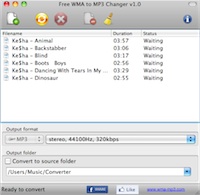
В macOS-варианте хорошо видна та же самая логика: сверху компактная панель действий, в центре очередь, снизу выбор формата и папки назначения. Визуально программа остается предельно простой, но внизу уже достаточно элементов, чтобы не чувствовать ее слишком бедной: есть выбор профиля MP3 и управление маршрутом сохранения результата.
Пакетная обработка и организация большой библиотеки
Пакетный режим — одна из главных причин вообще ставить такую программу. Free WMA to MP3 Changer не заставляет пользователя повторять один и тот же цикл для каждой дорожки. Можно собрать большую очередь, проверить длительность файлов, выбрать единый профиль качества и отправить все на обработку одной командой. Именно так и должна работать нормальная программа для конвертации WMA в MP3.
Особенно удачно это ощущается на старых архивах, где сотни WMA разбросаны по папкам. Вручную переносить их по одной неудобно, а здесь можно быстро подать набор файлов, определить итоговую папку и получить сразу готовый MP3-набор. Поддержка Drag & Drop делает этот процесс еще быстрее: в реальной работе человек часто просто выделяет группу файлов в проводнике и бросает ее в окно конвертера.
Практический совет для больших архивов простой:
-
если нужна чистая новая MP3-библиотека, создайте отдельную папку назначения;
-
если нужно просто сделать совместимые копии рядом с оригиналами, включайте Convert to source folder;
-
если в архиве важны названия и метаданные, перед запуском убедитесь, что исходные WMA уже нормально размечены.
Такой подход позволяет использовать Free WMA to MP3 Changer не хаотично, а как нормальный инструмент миграции библиотеки с одного формата на другой.
Удобство в повседневной работе
Free WMA to MP3 Changer хороша именно тем, что почти не требует привыкания. Даже если пользователь запускает ее после долгого перерыва, интерфейс вспоминается мгновенно. Это важный показатель удачной утилиты: она не заставляет заново учиться каждый раз, когда понадобилась.
Второй сильный момент — короткая дистанция от запуска до результата. Добавить файлы, выбрать качество, указать папку, стартовать. Вся логика уместилась в одном экране. Когда люди ищут бесплатный WMA to MP3 converter, им чаще всего и нужен именно такой опыт, а не нагромождение вкладок, фильтров, встроенных редакторов и вспомогательных модулей.
Третий момент — практичность. Программа не только работает с WMA, но и помогает решить смежную задачу с WMV/ASF. Это расширяет область применения без усложнения интерфейса. По сути, пользователь получает легкий конвертер для старого медиаархива Windows Media: музыка — через WMA to MP3, видео со звуком — через извлечение дорожки в MP3.
Что особенно нравится в Free WMA to MP3 Changer
Простота без примитивности
Многие маленькие конвертеры впадают в одну из двух крайностей: либо перегружают человека настройками, либо урезают контроль до такой степени, что невозможно даже нормально выбрать качество. Free WMA to MP3 Changer идет посередине. Она проста, но не слишком бедна: есть готовые профили, есть Custom, есть выбор папки, есть пакетная обработка, есть импорт в iTunes.
Правильный набор функций именно под WMA → MP3
Программа не разменивается на десятки случайных сценариев. Она делает то, ради чего ее и открывают:
-
конвертация WMA в MP3;
-
пакетная обработка;
-
Drag & Drop;
-
извлечение аудио из WMV и ASF;
-
перенос тегов;
-
импорт в iTunes.
Этот набор выглядит очень собранно и логично. Ничего лишнего, но и ничего важного для основного сценария не упущено.
Хорошая логика очереди
Очередь с именем файла, длительностью и статусом — простое, но полезное решение. Когда работаешь с одним файлом, это может казаться пустяком. Но при больших списках именно такие детали определяют, будет ли процесс контролируемым. У Free WMA to MP3 Changer порядок с этим есть.
Поддержка старых форматов экосистемы Windows Media
Не каждая современная утилита так же естественно заточена под связку WMA + WMV + ASF → MP3. Для старых архивов это важно: здесь программа целится точно в проблему, а не обходит ее стороной.
Что в ней уже ощущается устаревшим
Честный обзор программы невозможен без этого блока. Free WMA to MP3 Changer удобна, но по нынешним меркам она воспринимается как классическая небольшая утилита старой школы. Это чувствуется и по дизайну, и по общей стилистике интерфейса.
Второй момент — узкая специализация. То, что в одном сценарии является достоинством, в другом становится ограничением. Если пользователю нужен конвертер на десятки форматов, работа с FLAC, AAC, Opus, рип аудио CD, редактор тегов, нормализация громкости и гибкая профилизация — Free WMA to MP3 Changer уже не закроет весь этот набор в одиночку. Она сильна именно как конкретный конвертер WMA в MP3, а не как универсальный мультимедийный центр.
Третий момент — отсутствие ощущения расширяемой системы. Программа настроена на быстрый маршрут, но если задача выходит за его пределы, переходить на другой инструмент придется довольно быстро. Это не проблема самой Free WMA to MP3 Changer; просто нужно понимать, что она хороша в своем коридоре задач и не претендует на роль всеядного конвертера на каждый формат и каждый случай.
Кому программа подойдет лучше всего
Free WMA to MP3 Changer стоит рассматривать в первую очередь таким пользователям:
-
тем, у кого есть старые архивы музыки в WMA;
-
тем, кому нужен простой Free WMA to MP3 Converter для Windows или Mac без перегруженного интерфейса;
-
тем, кто хочет разом перегнать несколько десятков или сотен файлов;
-
тем, кто переносит библиотеку в iTunes;
-
тем, кому нужно извлечь звук из WMV или ASF без видеоредактора.
Во всех этих случаях программа выглядит органично и не требует лишних усилий на освоение.
Меньше всего она подойдет тем, кто ищет огромный набор форматов, глубокую работу с тегами, современный интерфейс, большое количество пресетов устройств и дополнительные функции вроде нормализации, рипа CD или сложной пакетной логики. Здесь уже логичнее смотреть в сторону других решений.
Преимущества и недостатки
Плюсы
-
действительно простой интерфейс;
-
четкая специализация на WMA/WMV/ASF → MP3;
-
поддержка пакетной конвертации;
-
Drag & Drop;
-
автоматический перенос ID3-тегов;
-
импорт в iTunes;
-
понятный выбор папки назначения;
-
готовые пресеты качества и режим Custom;
-
бесплатное использование.
Минусы
-
визуально программа ощущается возрастной;
-
заточена под узкий сценарий, а не под весь рынок аудиоконвертации;
-
не заменяет современный многопрофильный конвертер, если нужны десятки форматов и расширенные инструменты;
-
лучше всего раскрывается именно на задачах вокруг WMA и старых контейнеров Windows Media.
Сравнение с аналогами
Если сравнивать Free WMA to MP3 Changer не абстрактно, а с конкретными программами, картина получается очень показательная. Ниже — не таблица ради таблицы, а попытка понять, когда узкая специализация выигрывает, а когда логичнее сразу брать более широкий инструмент. Сравнение с fre:ac, LameXP, XMedia Recode и Helium Converter хорошо показывает разницу в подходах: у всех этих программ широкий форматный охват, пакетная обработка и более современная роль на рынке, но логика работы и степень удобства для сценария WMA → MP3 у них разная.
| Программа | Что умеет | Где сильнее Free WMA to MP3 Changer | Где уступает Free WMA to MP3 Changer |
|---|---|---|---|
| LameXP | Мультиформатный аудиоконвертер с пакетной обработкой и многопоточностью | Шире по форматам и современнее как универсальный аудиоконвертер | Проще запутаться, если нужна только конвертация WMA в MP3 |
| fre:ac | Конвертер и CD ripper с поддержкой множества форматов | Сильнее как универсальный инструмент для аудиоархивов и рипа CD | Для одной задачи WMA → MP3 интерфейс у Free WMA to MP3 Changer короче и прямолинейнее |
| XMedia Recode | Очень широкий набор аудио- и видеоформатов, много функций | Намного мощнее для сложных перекодировок и работы с видео | Для простого извлечения аудио и быстрой конвертации может быть избыточным |
| Helium Converter | Конвертация множества форматов, работа с tag data, normalizing в ряде форматов | Удобнее для больших музыкальных библиотек и более богатых сценариев | У Free WMA to MP3 Changer уже и быстрее путь к результату, если нужен только WMA/WMV/ASF → MP3 |
LameXP
LameXP — это уже не узкий конвертер, а более универсальный фронтенд для аудиокодирования. Он поддерживает несколько выходных форматов, работает в мультипоточном пакетном режиме и рассчитан на более широкий круг аудиозадач. Если пользователь регулярно конвертирует между MP3, AAC/MP4, Ogg Vorbis, Opus и FLAC, LameXP объективно гибче.
Но в конкретном сценарии есть куча WMA, надо быстро сделать MP3, Free WMA to MP3 Changer часто выигрывает именно простотой. Она не заставляет думать о лишних форматах и профилях, не распыляет внимание на большой набор возможностей и быстрее подводит к финальной кнопке. В этом сравнении Free WMA to MP3 Changer берет не мощностью, а кратчайшим путем к результату.
fre:ac
fre:ac — один из самых сильных бесплатных универсальных инструментов в этой категории. Он умеет конвертировать между MP3, AAC, FLAC, WMA, Opus, Ogg Vorbis, WAV и другими форматами, а также выполняет роль CD ripper. Это решение для тех, кто часто работает со звуком и хочет один многофункциональный комбайн на разные сценарии.
На фоне fre:ac Free WMA to MP3 Changer выглядит проще и уже. Но именно это и может быть преимуществом. Когда человек не собирается риповать CD, не планирует одновременно конвертировать в несколько форматов и не хочет разбираться в более насыщенном интерфейсе, узкий специализированный конвертер оказывается психологически и практически комфортнее.
XMedia Recode
XMedia Recode — это уже тяжелая артиллерия. Программа умеет конвертировать почти все популярные аудио- и видеоформаты, поддерживает огромный список контейнеров и кодеков, а в видеочасти еще и использует GPU-ускорение. Для сложных перекодировок, нестандартных источников и видеосценариев это очень мощный инструмент.
Однако именно из-за этой мощности XMedia Recode нередко ощущается избыточной, когда задача узкая и простая. Если нужно быстро сделать MP3 из WMA или вытащить звуковую дорожку из WMV, Free WMA to MP3 Changer оказывается дружелюбнее. Она не требует вникать в большую систему параметров и поэтому лучше подходит новичкам или тем, кто хочет закончить работу как можно быстрее.
Helium Converter
Helium Converter интересен тем, что позиционируется как бесплатный помощник для перевода аудиофайлов между множеством форматов, причем он работает и с аудио, и с tag data, а для части выходных форматов умеет выполнять non-destructive volume normalizing. То есть это уже более библиотечный и более современный по духу конвертер.
На этом фоне Free WMA to MP3 Changer опять же берет простотой. Если библиотека состоит главным образом из WMA, WMV и ASF, а конечная цель всегда одна — MP3, то ее узкая специализация неожиданно превращается в плюс. Не нужно думать о десятках маршрутов; все внимание собрано вокруг одной конкретной операции.
Насколько программа хороша именно сегодня
С точки зрения дизайна и ощущения от интерфейса Free WMA to MP3 Changer — утилита классической школы. Это видно сразу. Но в рамках своей задачи она не утратила полезности: старые WMA-архивы никуда не исчезли, WMV и ASF тоже периодически всплывают в архивах, а потребность сделать из них MP3 остается очень приземленной и практической.
Поэтому оценивать ее нужно правильно. Если мерить по современным стандартам мультимедийных центров, она покажется слишком узкой. Если же оценивать как конкретную программу для конвертации WMA в MP3, то ее подход до сих пор выглядит разумным: один экран, понятные элементы, пакетная обработка, перенос тегов, импорт в iTunes и поддержка старых контейнеров Windows Media.
Именно поэтому Free WMA to MP3 Changer не стоит воспринимать как устаревшую просто потому, что старая. Гораздо точнее воспринимать ее как специализированный инструмент под конкретный тип файлов и конкретный рабочий маршрут. В этом контексте она сделана очень собрано.
Итог
Free WMA to MP3 Changer — удачный специализированный конвертер, который честно и без лишних обещаний решает задачу WMA to MP3. Программа умеет именно то, что от нее ждут: переводить WMA в MP3, вытаскивать звук из WMV и ASF, работать пакетно, принимать файлы через Drag & Drop, переносить ID3-теги и при необходимости отправлять результат в iTunes.
Ее главное достоинство — не в обилии функций, а в правильном балансе между простотой и полезностью. Здесь достаточно контроля над MP3-параметрами, чтобы не чувствовать программу слишком упрощенной, и одновременно нет перегруза, из-за которого обычная конвертация превращается в маленький проект. Для старых музыкальных архивов и любых задач, где нужно быстро привести Windows Media Audio к универсальному MP3-формату, это очень убедительное решение.
Если нужен максимально универсальный конвертер на десятки форматов, лучше сразу смотреть на LameXP, fre:ac, XMedia Recode или Helium Converter. Но если нужен именно обзор программы Free WMA to MP3 Converter в практическом смысле — то есть ответ на вопрос, насколько хороша конкретная утилита для WMA, WMV и ASF, — ответ получается вполне уверенным. Free WMA to MP3 Changer делает свою работу быстро, понятно и без лишней суеты. Для своей ниши это действительно сильная программа.
