WMA часто встречается в старых музыкальных архивах, записях Windows Media Player, аудиодорожках из обучающих дисков, диктофонных материалах и коллекциях, собранных на ПК много лет назад. Формат рабочий, но не самый удобный для обмена файлами: MP3 быстрее открывается на телефонах, в автомагнитолах, на телевизорах, в монтажных программах, на медиаплеерах и в браузерных редакторах.
Файлы с расширением .wma относятся к контейнеру Advanced Systems Format и содержат звук, сжатый кодеком Windows Media Audio. MP3 устроен иначе и воспринимается большинством устройств как универсальный аудиоформат для музыки, речи, подкастов и рингтонов.
При конвертации WMA в MP3 без потери качества главная задача состоит не в улучшении исходника, а в аккуратном перекодировании. MP3 относится к сжатым аудиоформатам, поэтому повторное преобразование уже сжатого звука ухудшает данные на техническом уровне. На практике выбирают такие параметры, при которых ухудшение не различается на слух: 256 или 320 кбит/с для музыки, 128–192 кбит/с для речи, сохранение исходной частоты дискретизации и стереорежима.
WMA и MP3: что важно понять перед конвертацией
WMA создавался как формат из экосистемы Windows. Он хорошо работал в Windows Media Player, на старых плеерах и в программах Microsoft, но за пределами этой среды совместимость всегда была слабее, чем у MP3. Именно поэтому при переносе музыкальной библиотеки на смартфон, в облако, на флешку для машины или в видеоредактор часто приходится преобразовать WMA в MP3.
MP3 удобнее по нескольким причинам:
| Параметр | WMA | MP3 |
|---|---|---|
| Совместимость | Хорошая в Windows-среде | Максимальная на бытовых устройствах |
| Поддержка телефонами | Нестабильная, зависит от приложения | Почти всегда есть из коробки |
| Автомагнитолы | Старые модели часто не читают WMA | MP3 поддерживается массово |
| Онлайн-сервисы | WMA принимают не все | MP3 принимается почти везде |
| Монтаж и публикация | Требуется перекодирование | Загружается и открывается проще |
| Размер файла | Часто небольшой | Зависит от битрейта |
При работе с WMA Lossless лучше сначала проверить, что исходник действительно без потерь. Для такого файла MP3 320 кбит/с даёт наиболее разумный итог: размер уменьшается, совместимость повышается, а слышимая деградация остаётся минимальной. Для обычного WMA с битрейтом 128–192 кбит/с экспорт в MP3 320 кбит/с не добавляет детализацию. Он только снижает риск дополнительного ухудшения при перекодировании.
Какие настройки MP3 выбрать
Для большинства задач подходят такие параметры:
| Сценарий | Рекомендуемый MP3 |
|---|---|
| Голосовая запись, лекция, интервью | 128–160 кбит/с, mono или stereo по исходнику |
| Подкаст, вебинар, озвучка | 160–192 кбит/с |
| Музыка среднего качества | 192–256 кбит/с |
| Музыка из хорошего источника | 256–320 кбит/с |
| WMA Lossless | 320 кбит/с |
| Архив для автомагнитолы | 192–256 кбит/с, 44,1 кГц |
| Обработка перед монтажом | 320 кбит/с или WAV как промежуточный формат |
Audacity описывает разные режимы экспорта MP3, включая переменный битрейт, при котором программа распределяет поток данных в зависимости от сложности звука. Для архивной конвертации удобнее постоянный битрейт: итоговые файлы предсказуемо открываются на старых плеерах, магнитолах и бытовых устройствах.
Конвертеры WMA в MP3 для Windows
ВидеоМАСТЕР
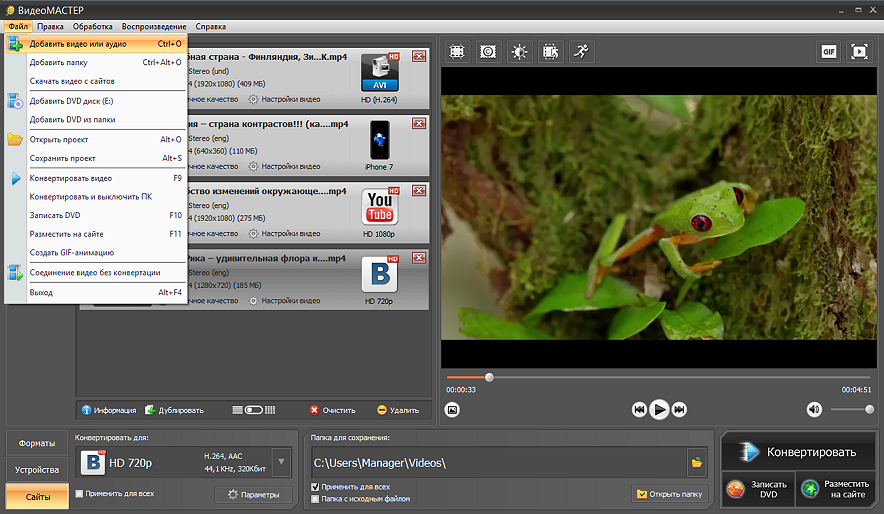
ВидеоМАСТЕР удобен для Windows, когда нужно не просто изменить формат WMA на MP3, а обработать аудио вместе с видеофайлами, извлечь звук из ролика, собрать несколько материалов в одну папку и сразу подготовить результат для телефона, плеера или публикации. Программа поддерживает работу с видео и аудио, а среди аудиоформатов указаны MP3, WMA, FLAC, OGG, WAV, AAC и M4A. В интерфейсе есть добавление файлов, выбор формата, параметры сохранения и пакетная обработка.
Как перевести WMA в MP3 в ВидеоМАСТЕР
-
Запустите программу.
-
Нажмите Файл в верхнем меню.
-
Выберите Добавить видео или аудио.
-
Укажите один файл WMA или сразу несколько файлов.
-
В нижней части окна откройте вкладку Форматы.
-
Перейдите в раздел аудиоформатов.
-
Выберите MP3.
-
Нажмите Параметры рядом с профилем.
-
Установите битрейт:
-
192 кбит/с для речи и обычных записей;
-
256 кбит/с для музыки из среднего источника;
-
320 кбит/с для хорошей музыкальной коллекции и WMA Lossless.
-
-
В поле Папка для сохранения укажите каталог для готовых файлов.
-
Нажмите Конвертировать.
-
После завершения откройте итоговый MP3 и проверьте громкость, длительность, начало и конец записи.
Как настроить качество
Для WMA-файла с музыкой лучше ставить MP3 320 кбит/с, стерео, 44,1 кГц. Для речи достаточно 128–192 кбит/с. Частоту дискретизации менять не нужно, когда исходник уже записан в 44,1 или 48 кГц. Перевод 44,1 кГц в 48 кГц не улучшает качество, а только добавляет лишний пересчёт.
При пакетной конвертации удобно включить применение параметров ко всем файлам. Это защищает от ситуации, когда часть архива сохраняется в 320 кбит/с, а часть — в другом профиле.
Плюсы
-
Понятный русскоязычный интерфейс.
-
Подходит для WMA, MP3, WAV, FLAC, OGG, AAC и других аудиоформатов.
-
Удобная пакетная обработка.
-
Есть настройки качества и папки сохранения.
-
Подходит для работы с видео и извлечения аудиодорожки.
-
Хороший вариант для пользователей Windows без командной строки.
Минусы
-
Программа рассчитана на Windows.
-
Для редактирования именно звуковой волны удобнее специализированный аудиоредактор.
-
При очень больших архивах нужно заранее выделить место под итоговые MP3.
Итог
ВидеоМАСТЕР стоит поставить первым способом для Windows. Он закрывает основной сценарий: добавить WMA, выбрать MP3, настроить качество, запустить конвертацию и получить готовые файлы без ручной возни с кодеками.
АудиоМАСТЕР
АудиоМАСТЕР удобнее ВидеоМАСТЕРа в задачах, где перед экспортом нужно обрезать тишину, удалить лишний фрагмент, усилить громкость, обработать голос, подготовить рингтон или выровнять запись. Это не просто конвертер WMA в MP3, а аудиоредактор с записью звука, склейкой, обрезкой и сохранением в популярные форматы. В программе заявлены запись с микрофона, быстрая конвертация аудиофайлов, поддержка MP3, FLAC, OGG, WAV, AC3 и других форматов.
Как сохранить WMA как MP3 в АудиоМАСТЕР
-
Откройте АудиоМАСТЕР.
-
На стартовом экране выберите открытие файла.
-
Укажите WMA на диске.
-
Дождитесь появления звуковой волны.
-
Прослушайте начало, середину и конец записи.
-
Выделите лишнюю тишину в начале и нажмите инструмент удаления.
-
Повторите операцию для конца файла.
-
При необходимости откройте настройки громкости и нормализуйте запись.
-
Нажмите команду сохранения или экспорта.
-
В списке форматов выберите MP3.
-
Установите качество:
-
128–160 кбит/с для диктофонной речи;
-
192 кбит/с для подкаста;
-
256–320 кбит/с для музыки.
-
-
Выберите папку.
-
Сохраните файл.
Что сделать перед экспортом
Перед тем как преобразовать WMA в MP3, стоит проверить три вещи. Во-первых, нет ли длинной паузы в начале. Во-вторых, не обрывается ли финальная фраза или последний аккорд. В-третьих, не слишком ли тихая запись. MP3 не исправляет исходный материал автоматически, поэтому предварительная обработка в аудиоредакторе часто полезнее, чем простое перекодирование.
Для записей голоса хорошая схема такая: открыть WMA, убрать тишину, слегка поднять громкость, прослушать фрагмент на обычных наушниках, сохранить MP3 192 кбит/с. Для музыки лучше не применять агрессивные улучшения: достаточно обрезать лишние части и сохранить в 320 кбит/с.
Плюсы
-
Удобная работа со звуковой волной.
-
Есть обрезка, склейка, настройка громкости и эффекты.
-
Подходит для речи, музыки, рингтонов и записей с микрофона.
-
Русскоязычный интерфейс.
-
MP3 можно получить после предварительной обработки.
-
Подходит новичкам, которым неудобна командная строка.
Минусы
-
Не рассчитан на macOS, Android и iOS.
-
Для простой пакетной конвертации без редактирования удобнее отдельный конвертер.
-
При обработке большого архива ручное редактирование каждого файла занимает время.
Итог
АудиоМАСТЕР стоит выбирать вторым способом для Windows. Он особенно полезен, когда WMA-файл нужно не только перевести в MP3, но и привести в порядок перед сохранением.
VLC media player
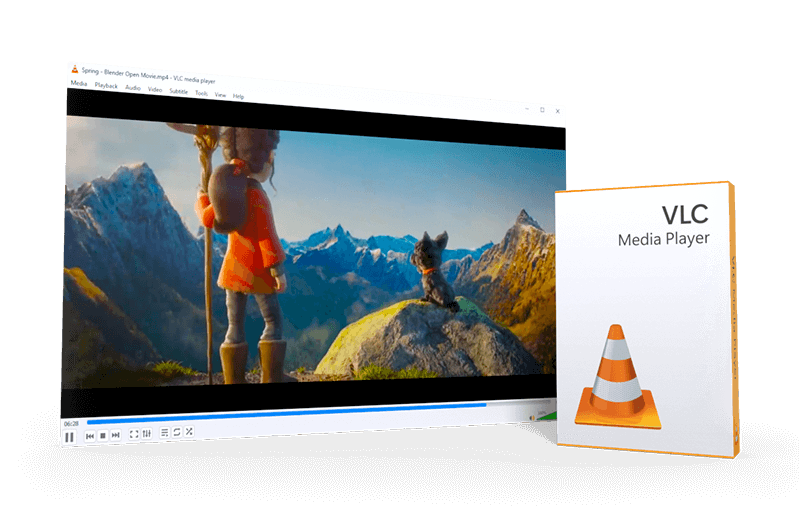
VLC media player воспринимается как плеер, но в нём есть встроенная конвертация. Для WMA в MP3 он подходит в ситуации, когда программа уже установлена и нужно быстро обработать один или несколько файлов без установки отдельного аудиоконвертера. В классическом интерфейсе Windows путь выглядит так: Media > Convert / Save, затем Add, выбор профиля Audio - MP3, кнопка Browse для папки и Start для запуска. Этот порядок используется в справочных инструкциях по VLC.
Пошаговая инструкция
-
Откройте VLC media player.
-
Нажмите Media.
-
Выберите Convert / Save.
-
В окне Open Media нажмите Add.
-
Выберите WMA-файл.
-
Нажмите Convert / Save внизу окна.
-
В поле Profile выберите Audio - MP3.
-
Нажмите значок настроек профиля при необходимости.
-
На вкладке аудиокодека задайте битрейт.
-
Нажмите Browse.
-
Укажите папку и имя файла с расширением
.mp3. -
Нажмите Start.
-
Дождитесь завершения индикатора в нижней части окна.
Частые ошибки в VLC
Самая частая ошибка — сохранить файл без расширения .mp3. VLC выполнит обработку, но готовый файл будет выглядеть странно для Windows. В имени нужно сразу указать, например, song.mp3.
Вторая ошибка — оставить неподходящий профиль. Для WMA в MP3 нужен именно Audio - MP3, а не видеопрофиль MP4 с аудиокодеком MP3.
Третья ошибка — закрыть VLC до окончания процесса. Во время конвертации плеер отображает прогресс в нижней части окна. До завершения индикатора файл не готов.
Плюсы
-
Бесплатный плеер с функцией конвертации.
-
Подходит для Windows, macOS и Linux.
-
Не требует сложной настройки для одного файла.
-
Есть профиль Audio - MP3.
-
Подходит для быстрого преобразования без отдельного конвертера.
Минусы
-
Интерфейс конвертации не самый очевидный.
-
Пакетная обработка менее удобна, чем в специализированных программах.
-
Нет полноценного редактирования звуковой волны.
-
При неправильном имени файла результат сохраняется без понятного расширения.
Итог
VLC media player подходит для быстрой разовой конвертации WMA в MP3. Для большой папки музыки удобнее MediaHuman, ВидеоМАСТЕР или FFmpeg.
MediaHuman Audio Converter
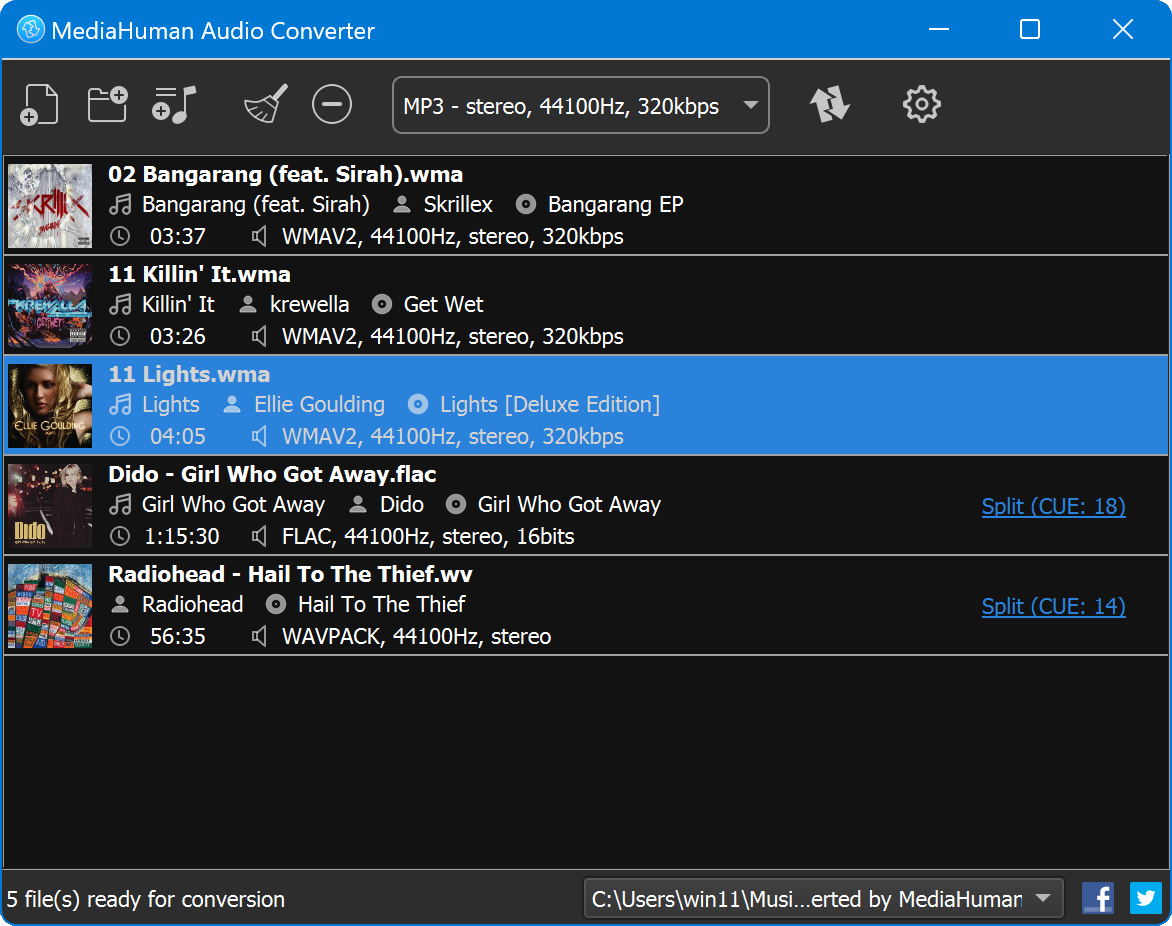
MediaHuman Audio Converter удобен для пакетной конвертации музыкальной библиотеки. Программа специализируется на аудио, поэтому в ней нет лишних видеонастроек. Пользователь добавляет WMA, выбирает MP3, задаёт качество и запускает преобразование всей очереди.
Как преобразовать WMA в MP3
-
Запустите MediaHuman Audio Converter.
-
Перетащите WMA-файлы в окно программы.
-
Откройте выбор выходного формата.
-
Укажите MP3.
-
Выберите качество.
-
Проверьте папку сохранения.
-
Нажмите кнопку запуска конвертации.
-
После завершения откройте папку с итоговыми файлами.
Настройки для архива
Для старой музыкальной коллекции выбирайте MP3 256 или 320 кбит/с. При большой папке с речевыми файлами разумнее поставить 160–192 кбит/с, иначе архив станет намного больше без слышимой пользы.
MediaHuman удобен тем, что работает с очередью. Это значит, что можно добавить целую папку WMA, задать единый формат и оставить программу до завершения. Такой сценарий хорошо подходит для переноса коллекции на телефон или флешку.
Плюсы
-
Удобная пакетная обработка.
-
Интерфейс сосредоточен на аудио.
-
Подходит для больших папок.
-
Можно выбрать качество MP3.
-
Работает быстрее ручной обработки каждого файла.
Минусы
-
Нет продвинутого редактирования дорожки.
-
Для сложной реставрации речи нужен отдельный редактор.
-
При плохой структуре исходных файлов итоговую папку приходится проверять вручную.
Итог
MediaHuman Audio Converter стоит использовать для массового перевода WMA в MP3, когда редактирование не требуется.
Windows Media Player
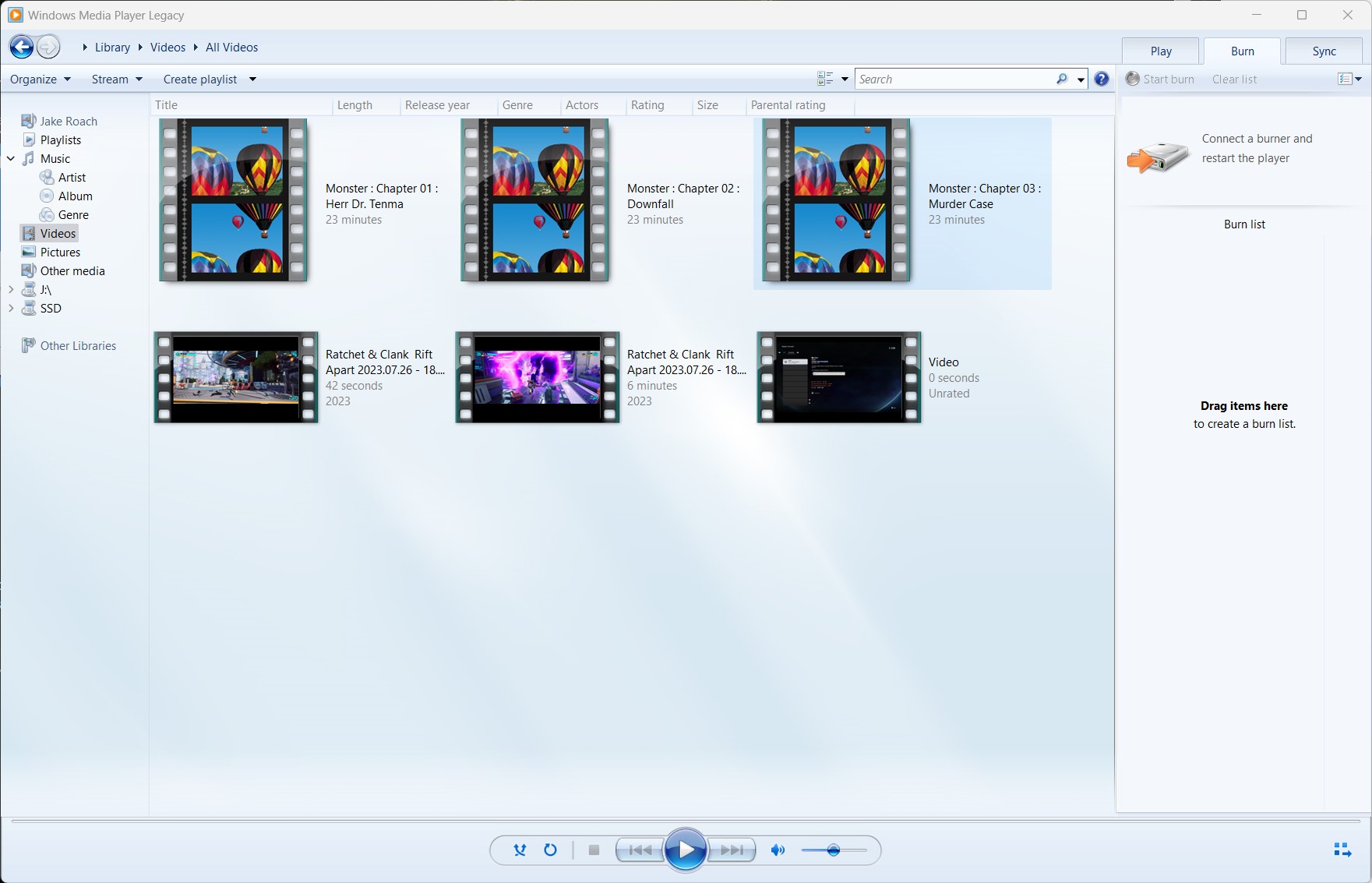
Windows Media Player часто вспоминают при работе с WMA, потому что формат связан с экосистемой Windows. Но здесь важно разделить две задачи. Плеер воспроизводит WMA и работает с библиотекой, а настройки MP3 в нём прежде всего относятся к копированию треков с аудио-CD. Для уже готового WMA-файла Windows Media Player не является удобным полноценным конвертером.
Когда раздел полезен
Windows Media Player полезен для проверки файла. В нём удобно открыть WMA, убедиться, что звук читается, посмотреть длительность и понять, что файл не повреждён. При копировании аудио-CD в Windows доступны параметры формата и качества извлечения, включая MP3, но это другой сценарий: исходником является диск, а не готовый WMA.
Что делать с готовым WMA
Для уже сохранённого WMA выбирайте один из рабочих способов:
-
ВидеоМАСТЕР — для простой конвертации на Windows.
-
АудиоМАСТЕР — для редактирования и сохранения в MP3.
-
MediaHuman Audio Converter — для большой папки.
-
FFmpeg — для автоматизации.
Плюсы
-
Уже есть во многих версиях Windows.
-
Удобен для проверки воспроизведения WMA.
-
Подходит для работы с аудио-CD.
-
Позволяет понять, читается ли исходник.
Минусы
-
Неудобен как конвертер готовых WMA-файлов.
-
Нет нормальной очереди перекодирования WMA в MP3.
-
Нет редактирования перед экспортом.
-
В новых сборках Windows доступность компонентов зависит от редакции системы.
Итог
Windows Media Player используйте для проверки и воспроизведения. Для сохранения WMA как MP3 выбирайте специализированный конвертер.
Audacity
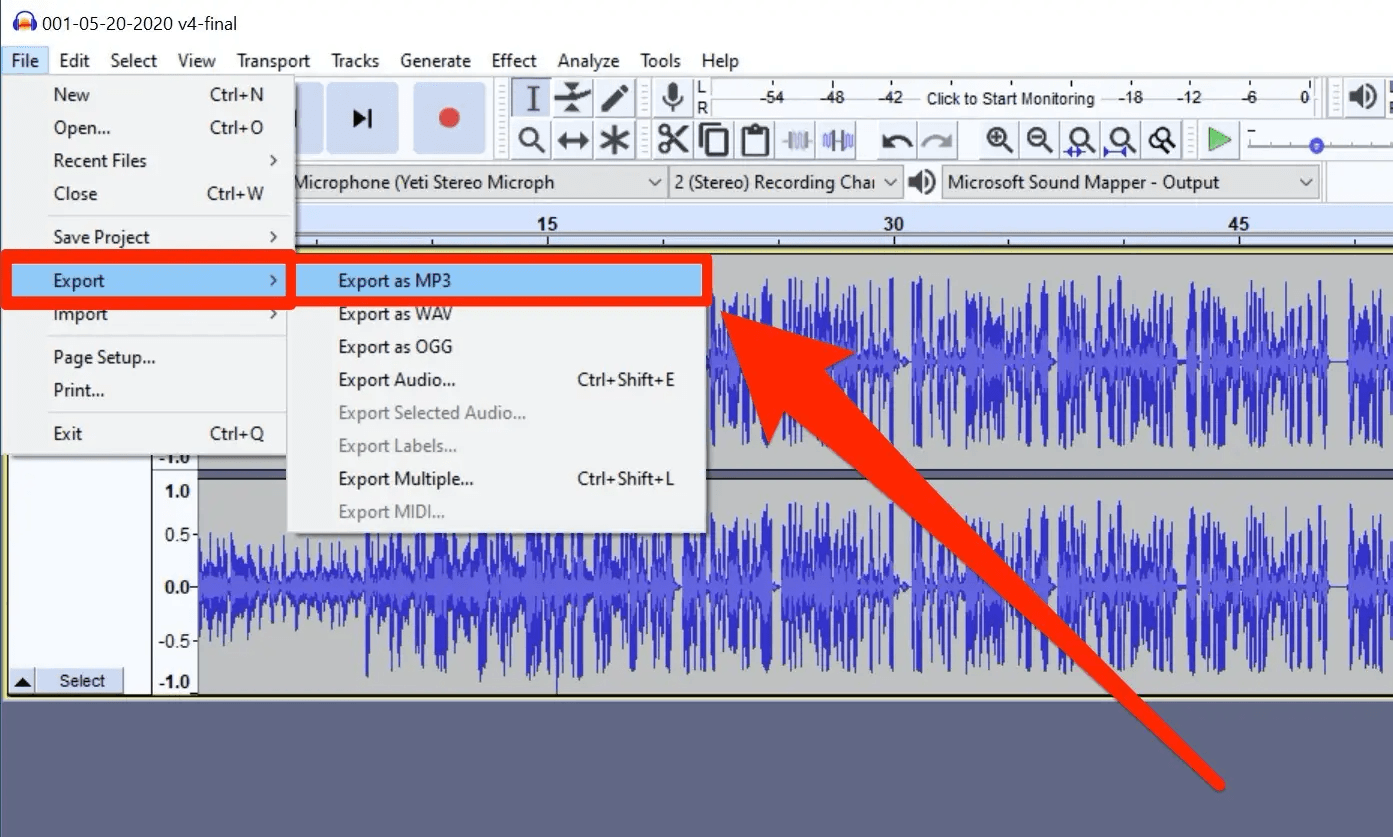
Audacity подходит для пользователей, которым нужно увидеть волну, обрезать запись, убрать тишину, нормализовать громкость и только потом экспортировать MP3. Это хороший вариант для лекций, интервью, подкастов, диктофонных материалов и старых записей с разным уровнем громкости.
Как сделать MP3 в Audacity
-
Запустите Audacity.
-
Откройте File.
-
Выберите Open.
-
Укажите WMA-файл.
-
Дождитесь загрузки дорожки.
-
Прослушайте запись.
-
Уберите лишние фрагменты.
-
Откройте File > Export Audio.
-
В формате выберите MP3 Files.
-
Установите режим качества.
-
Сохраните файл.
Какой режим MP3 выбрать
Для музыки выбирайте постоянный битрейт 320 кбит/с или переменный режим высокого качества. Для речи достаточно 160–192 кбит/с. При работе с интервью полезно сначала нормализовать громкость, затем экспортировать в MP3. В противном случае тихие фрагменты останутся тихими и после конвертации.
Audacity позволяет выбирать режим битрейта, и качество/размер зависят от выбранной настройки. Чем выше качество, тем больше итоговый файл.
Плюсы
-
Бесплатный аудиоредактор.
-
Есть визуальная волна.
-
Удобно обрезать, нормализовать, чистить запись.
-
Подходит для речи и подкастов.
-
Гибкие настройки экспорта MP3.
Минусы
-
Для новичка интерфейс сложнее, чем у простого конвертера.
-
Массовая обработка требует настройки цепочек действий.
-
При неправильных настройках легко получить слишком большой файл.
-
Для обычной папки музыки без редактирования процесс избыточен.
Итог
Audacity выбирают для подготовки звука перед экспортом. Это не самый быстрый, зато самый контролируемый способ.
Format Factory
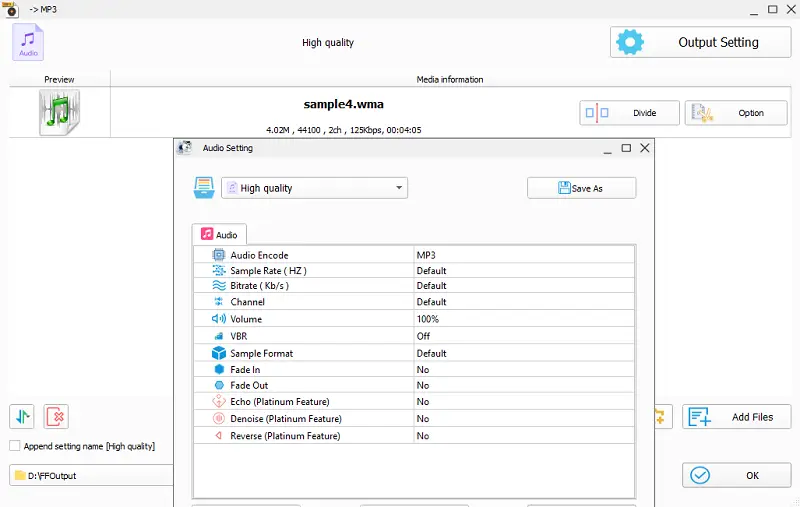
Format Factory часто используют как универсальный мультимедийный комбайн. Он подходит для аудио, видео и изображений, а в задачах WMA в MP3 удобен тем, что работает с очередью и позволяет быстро выбрать нужный выходной формат.
Как выполнить конвертацию
-
Откройте Format Factory.
-
Перейдите в раздел аудио.
-
Выберите MP3.
-
Добавьте WMA-файлы.
-
Откройте параметры вывода.
-
Установите качество.
-
Выберите папку.
-
Нажмите запуск.
-
Дождитесь завершения очереди.
Что важно проверить
В универсальных конвертерах всегда проверяйте не только формат, но и качество профиля. Название MP3 не гарантирует хороший результат. Внутри профиля могут стоять 128 кбит/с, 44,1 кГц и stereo, а для музыкальной коллекции лучше поднять битрейт до 256 или 320 кбит/с.
Плюсы
-
Универсальная программа для разных медиафайлов.
-
Подходит для пакетной обработки.
-
Есть выбор аудиоформата.
-
Удобна при смешанном архиве видео и аудио.
-
Не требует командной строки.
Минусы
-
Интерфейс перегружен по сравнению с чистыми аудиоконвертерами.
-
Важно проверять параметры профиля.
-
Для редактирования звука нужен другой инструмент.
-
При установке универсальных конвертеров нужно внимательно смотреть дополнительные предложения мастера установки.
Итог
Format Factory удобен для пользователей, которые регулярно меняют форматы разных типов файлов. Для WMA в MP3 он подходит, но требует внимательной проверки качества профиля.
Free WMA to MP3 Converter
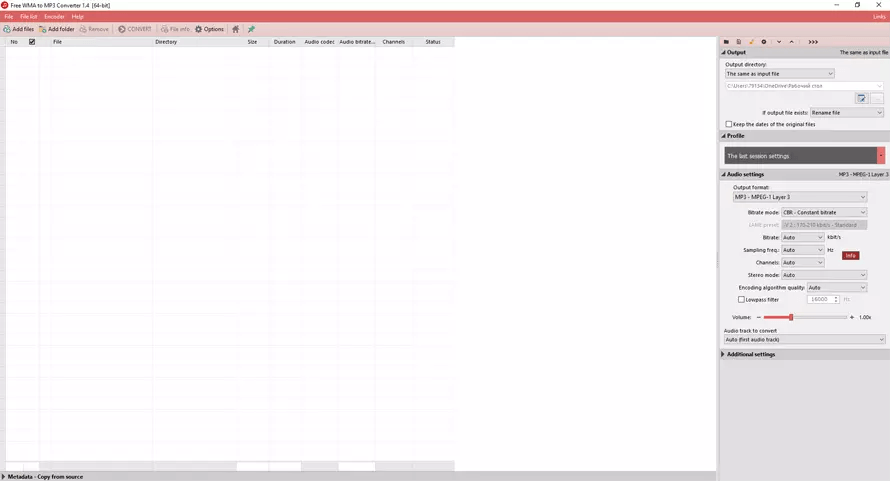
Free WMA to MP3 Converter относится к узким программам: задача понятна уже из названия. Такой вариант удобен для пользователя, которому не нужны видеонастройки, монтаж, фильтры и сложные профили.
Как пользоваться
-
Откройте Free WMA to MP3 Converter.
-
Нажмите добавление файлов.
-
Выберите WMA.
-
Укажите папку сохранения.
-
Задайте качество MP3.
-
Запустите конвертацию.
-
Проверьте итоговые файлы.
Для чего подходит
Узкий конвертер хорош для домашней задачи: есть папка WMA, нужен такой же набор файлов в MP3. Чем меньше функций, тем ниже риск выбрать неправильный видеопрофиль или случайно изменить лишние параметры.
Плюсы
-
Простой сценарий работы.
-
Назначение программы понятно сразу.
-
Не перегружает пользователя лишними функциями.
-
Подходит для новичков.
-
Удобен для редкой конвертации.
Минусы
-
Меньше возможностей, чем у универсальных программ.
-
Нет полноценного редактирования.
-
Нужна проверка качества сохранения.
-
Поддержка других форматов ограничена назначением программы.
Итог
Free WMA to MP3 Converter подходит для простой задачи без дополнительных требований. Для обработки звука перед экспортом лучше взять АудиоМАСТЕР или Audacity.
FFmpeg
FFmpeg — лучший вариант для автоматизации. Он подходит для большой библиотеки, повторяющихся задач, серверной обработки, скриптов и пользователей, которым важно контролировать параметры кодирования.
Команда для одного файла
ffmpeg -i input.wma -codec:a libmp3lame -b:a 320k output.mp3
Что здесь происходит:
-
-i input.wmaуказывает исходный файл; -
-codec:a libmp3lameвыбирает MP3-кодер; -
-b:a 320kзадаёт битрейт; -
output.mp3задаёт имя результата.
Команда для речи
ffmpeg -i voice.wma -codec:a libmp3lame -b:a 192k voice.mp3
Для лекции, интервью или диктофонной записи 192 кбит/с обычно достаточно. При моноисходнике можно сохранить моно, чтобы не раздувать размер файла.
Команда для папки в Windows PowerShell
Get-ChildItem -Filter *.wma | ForEach-Object {
  ffmpeg -i $_.FullName -codec:a libmp3lame -b:a 320k "$($_.BaseName).mp3"
}
Эта команда берёт все WMA в текущей папке и создаёт MP3 с теми же именами.
Плюсы
-
Максимальный контроль параметров.
-
Отлично подходит для пакетной обработки.
-
Работает в сценариях автоматизации.
-
Не требует графического интерфейса.
-
Подходит для опытных пользователей.
Минусы
-
Нужна командная строка.
-
Ошибка в команде приводит к неправильному результату.
-
Новичкам сложнее, чем в графических программах.
-
Перед массовым запуском нужно протестировать команду на одном файле.
Итог
FFmpeg нужен там, где важна скорость, повторяемость и полный контроль. Для одного файла проще использовать ВидеоМАСТЕР, АудиоМАСТЕР или VLC media player.
Программы для конвертации WMA в MP3 на macOS
Apple Music и iTunes

На Mac для смены формата аудио используется приложение Music. В нём путь к настройкам экспорта проходит через Music > Settings > Files > Import Settings, затем выбирается кодировщик. В iTunes для Windows логика похожая: Edit > Preferences > General > Import Settings. Apple также указывает команду преобразования через меню File > Convert после выбора настроек импорта.
Важное ограничение
Apple Music и iTunes лучше подходят для файлов, которые программа корректно добавляет в медиатеку. WMA в macOS не является родным форматом Apple, поэтому для проблемных WMA удобнее VLC, онлайн-конвертер или отдельная программа.
Как настроить MP3 Encoder на Mac
-
Откройте приложение Music.
-
В верхнем меню выберите Music > Settings.
-
Перейдите на вкладку Files.
-
Нажмите Import Settings.
-
В поле Import Using выберите MP3 Encoder.
-
В настройках качества выберите высокий битрейт.
-
Нажмите OK.
-
Выберите файл в медиатеке.
-
Откройте File > Convert.
-
Запустите создание MP3-версии.
Как действовать в iTunes для Windows
-
Откройте iTunes.
-
Перейдите в Edit > Preferences.
-
На вкладке General нажмите Import Settings.
-
Выберите MP3 Encoder.
-
Установите качество.
-
Добавьте аудиофайл в медиатеку.
-
Выберите его.
-
Используйте команду создания MP3-версии.
Плюсы
-
Удобно для пользователей экосистемы Apple.
-
Есть встроенные настройки MP3 Encoder.
-
Подходит для файлов в медиатеке.
-
Не требует стороннего онлайн-сервиса для совместимых треков.
-
Результат удобно хранить в музыкальной библиотеке.
Минусы
-
WMA не является родным форматом macOS.
-
Проблемные WMA проще обработать другим конвертером.
-
Массовая обработка старого архива менее удобна.
-
Интерфейс менялся между версиями iTunes и Music.
Итог
Apple Music и iTunes подходят для пользователей, которые уже работают с медиатекой Apple. Для прямого преобразования WMA в MP3 на Mac практичнее VLC, онлайн-сервис или отдельный конвертер.
VLC
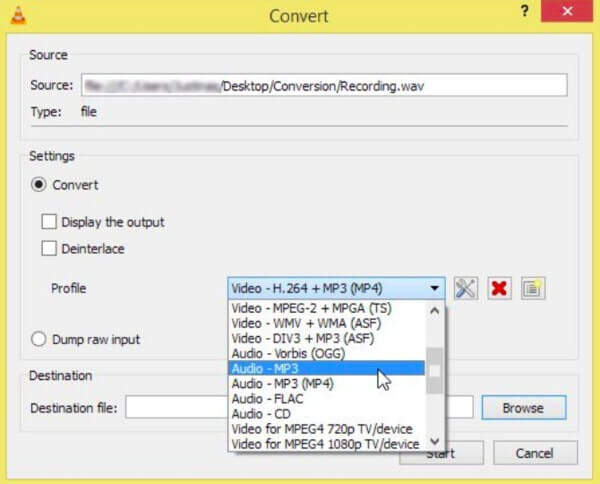
VLC media player на macOS решает задачу без зависимости от медиатеки Apple. Сценарий похож на Windows: открывается окно конвертации, добавляется WMA, выбирается MP3-профиль и указывается папка сохранения.
Как конвертировать
-
Откройте VLC media player.
-
Перейдите в меню конвертации.
-
Добавьте WMA.
-
Выберите профиль MP3.
-
Укажите имя файла с расширением
.mp3. -
Запустите процесс.
-
Проверьте готовый файл в Finder.
Плюсы
-
Работает на macOS.
-
Не требует добавления файла в медиатеку.
-
Подходит для быстрого результата.
-
Открывает много мультимедийных форматов.
-
Бесплатен.
Минусы
-
Меню конвертации менее наглядно, чем у специализированных конвертеров.
-
Нет удобного редактирования дорожки.
-
Для больших архивов интерфейс уступает пакетным конвертерам.
-
Нужно следить за расширением итогового файла.
Итог
VLC на Mac подходит для быстрой конвертации WMA в MP3, когда файл не добавляется в Apple Music или нужен простой независимый инструмент.
Приложения для конвертации WMA в MP3 на Android
WMA в MP3 на Android через браузер
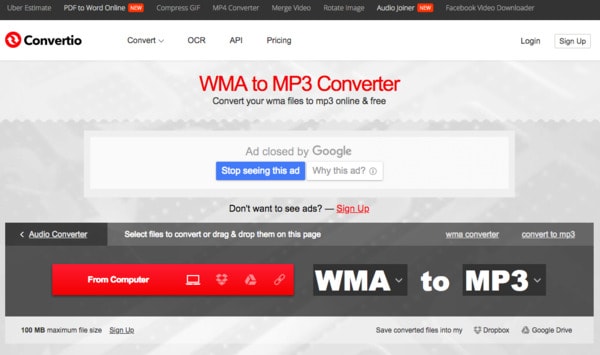
На Android самый простой способ — открыть онлайн-конвертер в браузере, загрузить WMA из памяти телефона и скачать MP3. Этот вариант удобен для одного-двух файлов, записи из мессенджера, старого трека из облака или аудио, которое не открывается штатным плеером.
Как сделать
-
Откройте Chrome или другой браузер.
-
Перейдите на онлайн-конвертер.
-
Нажмите кнопку выбора файла.
-
Выберите WMA через системный проводник Android.
-
Укажите выходной формат MP3.
-
Откройте дополнительные настройки.
-
Выберите качество 192–320 кбит/с.
-
Запустите преобразование.
-
Скачайте готовый MP3.
-
Найдите файл в папке Download или Загрузки.
Что учитывать на телефоне
Android может передать файл сервису из локальной памяти, Google Drive, загрузок или мессенджера. Для больших WMA лучше подключиться к Wi-Fi. После скачивания MP3 нужно проверить его в плеере, потому что некоторые браузеры сохраняют результат в отдельную папку загрузок.
Для личных записей, интервью и закрытых материалов лучше использовать локальную программу на компьютере. Онлайн-сервис получает файл для обработки, поэтому конфиденциальные аудио разумнее не загружать в браузерные инструменты.
Плюсы
-
Не нужно устанавливать приложение.
-
Работает на любом современном Android-браузере.
-
Удобно для одного файла.
-
Готовый MP3 сразу сохраняется на телефон.
-
Подходит для быстрого восстановления совместимости.
Минусы
-
Нужен интернет.
-
Большие файлы загружаются дольше.
-
Конфиденциальные записи лучше обрабатывать локально.
-
Бесплатные сервисы часто ограничивают размер файла.
-
Папку загрузки нужно проверять вручную.
Итог
Android-браузер подходит для быстрой конвертации одного WMA в MP3. Для большой библиотеки удобнее перенести файлы на Windows и обработать их в ВидеоМАСТЕР, MediaHuman Audio Converter или FFmpeg.
Android через приложение-конвертер
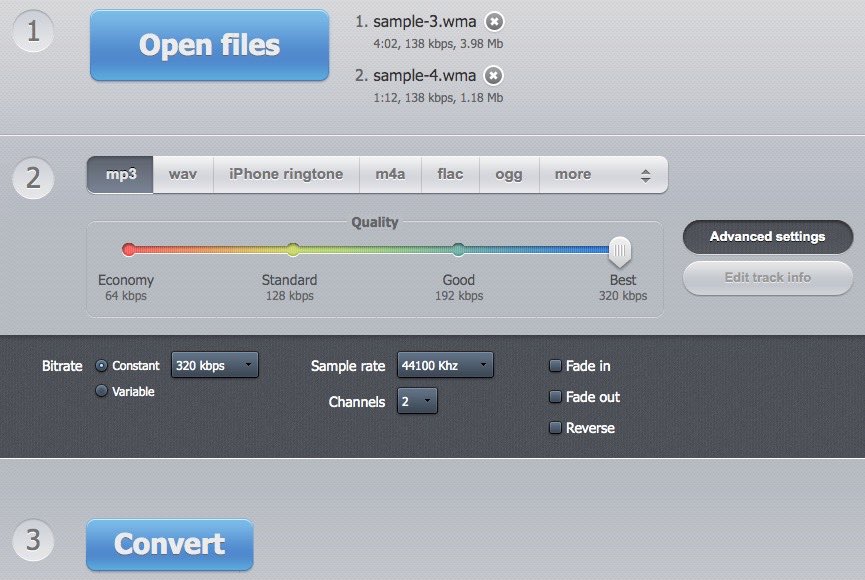
Приложение-конвертер на Android удобно при регулярной работе с аудио без компьютера. Сценарий такой же: выбрать файл, задать MP3, указать качество и сохранить результат. Главное — проверять разрешения приложения и не давать доступ ко всей медиатеке без необходимости.
Пошаговый сценарий
-
Откройте приложение-конвертер.
-
Выберите импорт аудио.
-
Укажите WMA в памяти телефона.
-
В списке форматов выберите MP3.
-
Установите битрейт.
-
Укажите папку сохранения.
-
Запустите обработку.
-
Проверьте MP3 в плеере.
-
Удалите промежуточный WMA только после проверки результата.
Плюсы
-
Работает без постоянного обращения к браузеру.
-
Удобно для повторяющихся задач.
-
Файлы остаются на устройстве при локальной обработке.
-
Подходит для пользователей без ПК.
-
Часто есть выбор качества.
Минусы
-
Качество приложений сильно различается.
-
В бесплатных версиях встречаются ограничения и реклама.
-
Нужно проверять разрешения.
-
Старые WMA с DRM не конвертируются обычными приложениями.
-
При слабом телефоне обработка занимает больше времени.
Итог
Мобильное приложение подходит для регулярной работы с небольшими файлами. Для музыкального архива предпочтительнее компьютер.
Приложения для преобразования WMA в MP3 на iOS
WMA в MP3 на iPhone через приложение Файлы и онлайн-конвертер
На iPhone WMA вызывает больше проблем, чем на Windows. Штатное воспроизведение зависит от приложения, а передача файла между программами идёт через системный менеджер Файлы. Самый понятный путь — сохранить WMA в Файлы, открыть онлайн-конвертер в Safari, загрузить файл и скачать MP3 обратно.
Как сделать на iPhone
-
Сохраните WMA в приложении Файлы.
-
Откройте Safari.
-
Запустите онлайн-конвертер.
-
Нажмите выбор файла.
-
Выберите Обзор.
-
Найдите WMA в Файлах.
-
Укажите выходной формат MP3.
-
Выберите качество.
-
Запустите обработку.
-
Скачайте результат.
-
Сохраните MP3 в нужную папку.
-
Откройте файл в плеере или отправьте в мессенджер.
Какой битрейт выбрать на iPhone
Для голосовых заметок достаточно 128–160 кбит/с. Для музыки лучше выбрать 256 или 320 кбит/с. При отправке файла в мессенджер не стоит делать слишком большой MP3: многие сервисы дополнительно сжимают вложения или ограничивают размер.
Плюсы
-
Не нужен компьютер.
-
Работает через Safari.
-
Файл сохраняется обратно в приложение Файлы.
-
Удобно для одного WMA.
-
MP3 проще отправлять и открывать на iPhone.
Минусы
-
Нужен интернет.
-
Большие файлы загружаются дольше.
-
Неудобно обрабатывать целые папки.
-
Конфиденциальные записи лучше не отправлять в онлайн-сервис.
-
Скачанный файл приходится вручную переносить в нужную папку.
Итог
iPhone подходит для разовой конвертации WMA в MP3. Для нескольких десятков файлов быстрее использовать Windows или Mac.
WMA в MP3 на iPad
На iPad процесс похож на iPhone, но работать удобнее благодаря большему экрану и файловому менеджеру. Это хороший вариант для учебных записей, лекций и аудио из облака.
Порядок действий
-
Сохраните WMA в Файлы.
-
Откройте Safari.
-
Запустите онлайн-конвертер.
-
Выберите WMA из папки.
-
Установите MP3.
-
Настройте качество.
-
Запустите обработку.
-
Скачайте MP3.
-
Переместите файл в нужную папку.
-
Проверьте воспроизведение.
Плюсы
-
Удобнее, чем на iPhone, из-за большого экрана.
-
Подходит для учебных и рабочих записей.
-
Не требует установки настольных программ.
-
Скачанный MP3 легко отправить дальше.
-
Safari нормально работает с файловым менеджером iPadOS.
Минусы
-
Массовая конвертация остаётся неудобной.
-
Нужен стабильный интернет.
-
Онлайн-сервис ограничивает размер файла.
-
Файлы с личной информацией лучше обрабатывать локально.
-
Нужна ручная сортировка готовых MP3.
Итог
iPad удобен для нескольких файлов. Для большого архива лучше использовать настольную программу.
Как конвертировать WMA в MP3 онлайн
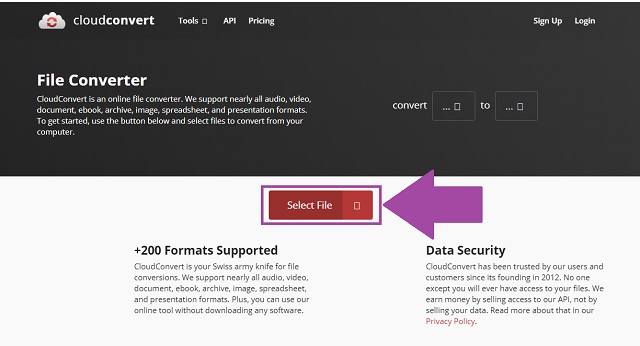
CloudConvert
CloudConvert подходит для работы в браузере на Windows, macOS, Android, iOS и Linux. Он удобен, когда установка программы нежелательна, а файл не содержит закрытой информации. Сервис принимает WMA, позволяет выбрать MP3 и скачать готовый результат.
Как пользоваться
-
Откройте CloudConvert.
-
Нажмите выбор файла.
-
Загрузите WMA.
-
Проверьте, что выходной формат установлен как MP3.
-
Откройте настройки.
-
Выберите битрейт.
-
Запустите конвертацию.
-
Скачайте MP3.
-
Проверьте звук.
Плюсы
-
Работает в браузере.
-
Подходит для разных платформ.
-
Есть настройки формата.
-
Удобен для одного файла.
-
Не требует установки программы.
Минусы
-
Требуется интернет.
-
Загрузка больших файлов занимает время.
-
Бесплатный режим ограничивает объём работы.
-
Конфиденциальные аудио лучше не загружать.
-
При нестабильном соединении процесс приходится повторять.
Итог
CloudConvert удобен для быстрой онлайн-конвертации WMA в MP3. Для личных записей предпочтительнее локальная программа.
Convertio
Convertio — простой онлайн-конвертер для пользователя, которому нужен результат без настройки сложных параметров. Он хорошо подходит для одного файла с компьютера, телефона или облачного хранилища.
Как выполнить конвертацию
-
Откройте Convertio.
-
Нажмите выбор файла.
-
Добавьте WMA.
-
Установите формат MP3.
-
Откройте параметры качества.
-
Запустите обработку.
-
Скачайте итоговый MP3.
Плюсы
-
Очень простой интерфейс.
-
Работает на компьютере и телефоне.
-
Подходит для разовой задачи.
-
Не требует установки.
-
Формат MP3 выбирается быстро.
Минусы
-
Есть ограничения размера.
-
Нужен интернет.
-
Пакетная обработка ограничена тарифом.
-
Настроек меньше, чем в настольных программах.
-
Закрытые записи безопаснее обрабатывать локально.
Итог
Convertio подходит для быстрого перевода WMA в MP3 онлайн. Для регулярной работы лучше использовать программу на компьютере.
123apps
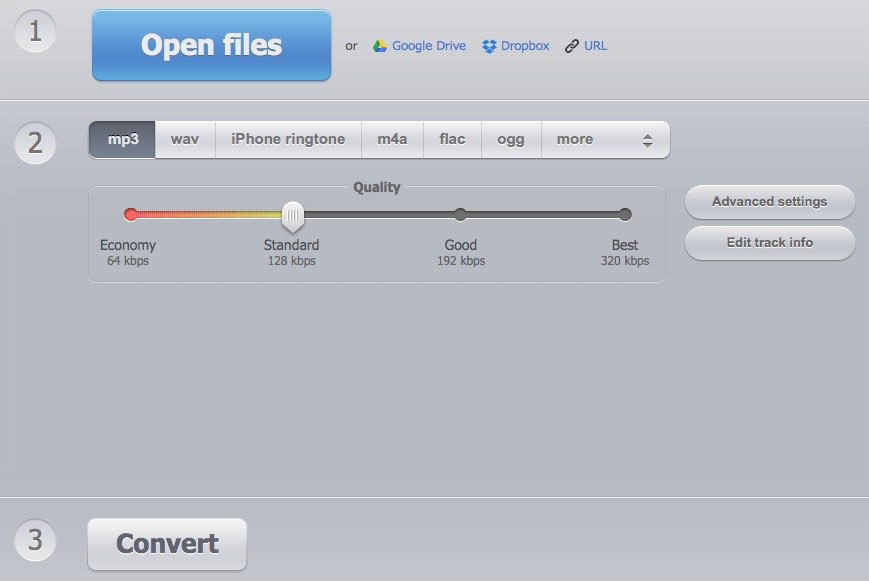
123apps известен набором браузерных инструментов для медиа. Для WMA в MP3 обычно используется онлайн-аудиоконвертер: файл загружается, выбирается MP3, настраивается качество, затем скачивается результат.
Как использовать
-
Откройте аудиоконвертер 123apps.
-
Загрузите WMA.
-
Выберите MP3.
-
Настройте качество.
-
Откройте дополнительные параметры.
-
Проверьте битрейт и частоту.
-
Запустите конвертацию.
-
Скачайте файл.
Плюсы
-
Удобный браузерный интерфейс.
-
Подходит для Windows, macOS, Android и iOS.
-
Есть настройка качества.
-
Не нужна установка.
-
Хороший вариант для разовой задачи.
Минусы
-
Нужен интернет.
-
Большие файлы обрабатываются дольше.
-
Для приватных записей локальная программа безопаснее.
-
Пакетная обработка уступает настольным инструментам.
-
Результат нужно проверять после скачивания.
Итог
123apps удобен для тех, кто хочет быстро сохранить WMA как MP3 без установки программ.
Zamzar
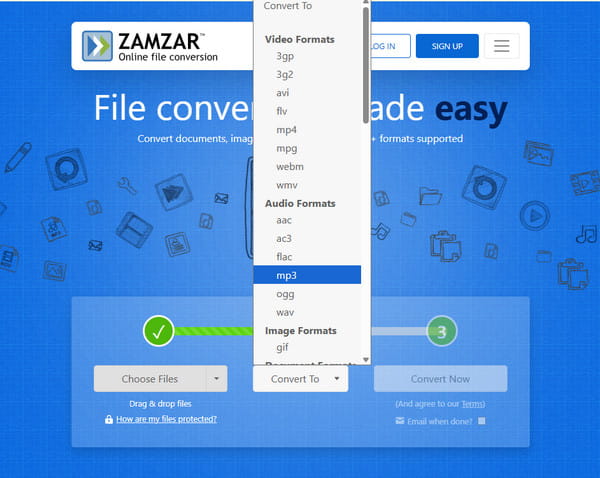
Zamzar — один из самых простых онлайн-вариантов. Он подходит, когда нужен понятный пошаговый процесс: загрузить файл, выбрать формат, запустить обработку, скачать результат.
Пошаговая инструкция
-
Откройте Zamzar.
-
Нажмите добавление файла.
-
Выберите WMA.
-
В списке форматов укажите MP3.
-
Запустите конвертацию.
-
Дождитесь готовности.
-
Скачайте MP3.
Плюсы
-
Понятный пошаговый процесс.
-
Работает в браузере.
-
Подходит для новичков.
-
Не требует установки.
-
Удобен для одного файла.
Минусы
-
Ограничения бесплатного режима.
-
Нужен интернет.
-
Меньше тонких аудионастроек.
-
Не подходит для закрытых материалов.
-
Для большой папки неудобен.
Итог
Zamzar подходит для простой разовой конвертации. Для контроля качества лучше выбрать сервис с расширенными настройками или настольный конвертер.
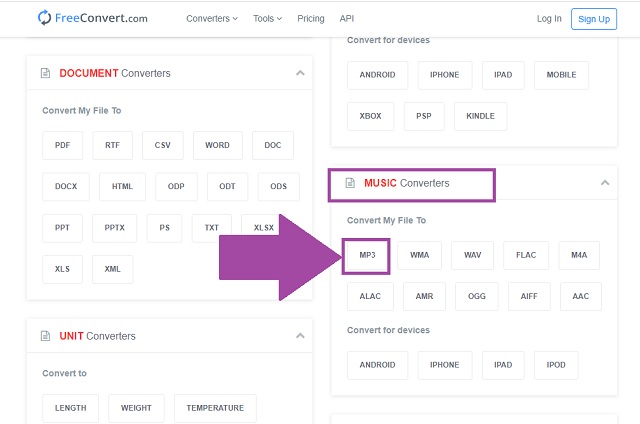
FreeConvert
FreeConvert удобен тем, что в нём есть дополнительные настройки для аудио. Это полезно, когда нужно выбрать битрейт, частоту или параметры обработки перед сохранением MP3.
Как пользоваться
-
Откройте FreeConvert.
-
Добавьте WMA.
-
Выберите выходной формат MP3.
-
Откройте дополнительные настройки.
-
Установите битрейт.
-
Запустите конвертацию.
-
Скачайте результат.
-
Проверьте файл в плеере.
Плюсы
-
Есть дополнительные настройки.
-
Работает в браузере.
-
Подходит для компьютера и телефона.
-
Удобен для одного или нескольких файлов.
-
Не требует установки.
Минусы
-
Нужен интернет.
-
Есть ограничения бесплатного режима.
-
Большие файлы загружаются долго.
-
Конфиденциальные записи лучше обрабатывать локально.
-
После скачивания нужно проверить качество и теги.
Итог
FreeConvert подходит для онлайн-конвертации с настройками. Для массового архива лучше взять настольную программу.
Сравнение способов
| Способ | Платформа | Для одного файла | Для папки | Редактирование | Интернет | Удобство |
|---|---|---|---|---|---|---|
| ВидеоМАСТЕР | Windows | Да | Да | Базовое | Нет | Высокое |
| АудиоМАСТЕР | Windows | Да | Частично | Да | Нет | Высокое |
| VLC media player | Windows, macOS, Linux | Да | Ограниченно | Нет | Нет | Среднее |
| MediaHuman Audio Converter | Windows, macOS | Да | Да | Нет | Нет | Высокое |
| Windows Media Player | Windows | Проверка | Нет | Нет | Нет | Среднее |
| Audacity | Windows, macOS, Linux | Да | Через настройку | Да | Нет | Среднее |
| Format Factory | Windows | Да | Да | Нет | Нет | Среднее |
| Free WMA to MP3 Converter | Windows | Да | Да | Нет | Нет | Высокое |
| FFmpeg | Windows, macOS, Linux | Да | Да | Нет | Нет | Для опытных |
| Apple Music / iTunes | macOS, Windows | Да | Частично | Нет | Нет | Среднее |
| CloudConvert | Онлайн | Да | Ограниченно | Нет | Да | Высокое |
| Convertio | Онлайн | Да | Ограниченно | Нет | Да | Высокое |
| 123apps | Онлайн | Да | Ограниченно | Базовое | Да | Высокое |
| Zamzar | Онлайн | Да | Ограниченно | Нет | Да | Высокое |
| FreeConvert | Онлайн | Да | Ограниченно | Нет | Да | Высокое |
Что выбрать в разных ситуациях
Для одного WMA на Windows лучше всего подходит ВидеоМАСТЕР. Он быстро решает задачу, не требует командной строки и позволяет выбрать MP3 с нужным качеством.
Для WMA с шумом, тишиной, неудачной громкостью или лишними фрагментами выбирайте АудиоМАСТЕР или Audacity. Эти программы позволяют подготовить запись перед сохранением.
Для большой музыкальной папки удобны MediaHuman Audio Converter, Format Factory и FFmpeg. Первый вариант проще, второй универсальнее, третий быстрее в автоматизации.
Для Mac используйте Apple Music только при нормальном добавлении файла в медиатеку. Для проблемных WMA лучше взять VLC media player или онлайн-конвертер.
Для Android и iOS онлайн-способ подходит для разовых задач. Для архива из десятков файлов телефон неудобен: быстрее перенести всё на компьютер.
Для конфиденциальных материалов не используйте онлайн-сервисы. Локальная конвертация через ВидеоМАСТЕР, АудиоМАСТЕР, Audacity или FFmpeg безопаснее.
Частые ошибки при переводе WMA в MP3
Слишком низкий битрейт
MP3 96 или 128 кбит/с уменьшает размер, но на музыке часто появляются артефакты: шипение, смазанные тарелки, плоский вокал, ухудшение стереосцены. Для музыки лучше ставить 256–320 кбит/с.
Повторная конвертация одного и того же файла
WMA в MP3, затем MP3 в другой MP3, затем снова изменение битрейта — плохая цепочка. Каждый новый экспорт из сжатого формата ухудшает данные. Храните исходный WMA до полного завершения работы.
Неправильное расширение
Некоторые программы сохраняют файл с именем без .mp3. В итоге Windows показывает неизвестный тип. Имя результата должно заканчиваться на .mp3.
Смена частоты без необходимости
При исходнике 44,1 кГц сохраняйте 44,1 кГц. При исходнике 48 кГц для видеоархива сохраняйте 48 кГц или используйте 44,1 кГц только для музыкальной совместимости. Лишний пересчёт не улучшает звук.
Игнорирование громкости
Тихий WMA останется тихим после конвертации. Перед экспортом откройте запись в аудиоредакторе и нормализуйте уровень.
Работа с защищёнными WMA
Старые WMA из платных библиотек иногда содержат DRM. Обычный конвертер не обходит такую защиту. Windows Media DRM относится к компонентам Windows Media и связан с защищённой доставкой контента.
Частые вопросы
Можно ли конвертировать WMA в MP3 без потери качества
На техническом уровне перекодирование из WMA в MP3 не является полностью без потерь, когда исходный WMA уже сжат с потерями. Практическая цель — сохранить звук без заметного ухудшения. Для этого выбирают высокий битрейт, не делают повторных перекодирований и не применяют лишние улучшения.
Какой битрейт выбрать для музыки
Для обычной музыки выбирайте 256 кбит/с. Для хорошей коллекции и WMA Lossless выбирайте 320 кбит/с. Для старого WMA 128 кбит/с установка MP3 320 кбит/с не восстанавливает потерянные детали, но уменьшает дополнительные потери.
Что лучше: 256 или 320 кбит/с
320 кбит/с даёт больший запас качества и больший размер файла. 256 кбит/с экономит место и остаётся хорошим вариантом для повседневного прослушивания. Для архивного хранения после WMA лучше 320 кбит/с.
Почему после конвертации звук не стал лучше
Конвертер меняет формат, а не восстанавливает потерянные частоты и детали. Плохой исходник остаётся плохим. Улучшить восприятие записи можно обработкой громкости, шумоподавлением и аккуратной эквализацией, но это уже редактирование, а не простая конвертация.
Как конвертировать сразу несколько WMA
На Windows используйте ВидеоМАСТЕР, MediaHuman Audio Converter, Format Factory или FFmpeg. Для новичка проще первый и второй варианты.
Как сохранить теги
Используйте программы, которые сохраняют метаданные при конвертации. После экспорта проверьте исполнитель, альбом, название трека и номер дорожки в плеере. При потере тегов их проще восстановить в аудиоредакторе или менеджере музыкальной библиотеки.
Что выбрать для автомагнитолы
Лучший вариант — MP3 192–256 кбит/с, 44,1 кГц, stereo. Очень старые магнитолы стабильнее читают постоянный битрейт, поэтому VBR лучше не использовать.
Что выбрать для диктофонной записи
Для речи достаточно MP3 128–192 кбит/с. Перед экспортом лучше убрать тишину, поднять громкость и проверить разборчивость слов.
Итоги
Самый удобный способ для Windows — ВидеоМАСТЕР. Он позволяет быстро добавить WMA, выбрать MP3, настроить качество и сохранить результат.
Второй способ для Windows — АудиоМАСТЕР. Он лучше подходит для записей, которые нужно обрезать, усилить или подготовить перед экспортом.
Для больших папок удобны MediaHuman Audio Converter и FFmpeg. Для быстрого единичного файла подойдёт VLC media player. Для Mac используйте Apple Music / iTunes только для совместимых файлов, а для проблемных WMA выбирайте VLC или онлайн-сервис.
Главный принцип простой: не пытайтесь улучшить WMA одним только MP3. Выберите правильный инструмент, задайте высокий битрейт, сохраните исходную частоту дискретизации, не делайте повторных перекодирований и проверяйте готовый файл сразу после экспорта.

Чтобы оставить комментарий, авторизуйтесь или зарегистрируйтесь.