WMV — видеоформат, который часто встречается в старых архивах, записях с камер, вебинарах, учебных роликах, презентациях, скачанных видеороликах и материалах, подготовленных под Windows Media Player. Когда из такого файла нужен только звук, держать весь видеоряд неудобно: WMV занимает больше места, хуже открывается на телефонах, не всегда корректно импортируется в аудиоредакторы и не подходит для плееров, которые работают только с музыкой.
MP3 решает эту задачу проще: файл становится компактнее, открывается почти на любом устройстве, легко отправляется в мессенджер, добавляется в медиатеку, вставляется в монтажный проект и воспроизводится даже на старых плеерах. Но есть важный нюанс: конвертация WMV в MP3 без потери качества означает не волшебное улучшение звука, а аккуратное извлечение аудиодорожки с такими настройками, которые не ухудшают исходник заметно для слуха.
При переводе WMV в MP3 программа берёт звуковую дорожку из видеофайла и кодирует её в отдельный аудиофайл. Качество результата зависит от трёх вещей: насколько хорош звук внутри WMV, какой битрейт выбран для MP3 и не применяются ли лишние эффекты вроде агрессивной нормализации, шумоподавления или изменения частоты дискретизации. Для речи обычно хватает 128–192 кбит/с, для музыки лучше выбирать 256–320 кбит/с, а для записи концерта, клипа или редкой архивной дорожки разумнее ставить 320 кбит/с и стерео.
Ниже — подробный разбор способов для Windows, macOS, Android, iOS и браузера.
Что происходит при конвертации WMV в MP3
WMV расшифровывается как Windows Media Video. Это видеофайл, внутри которого находится видеопоток, аудиопоток и служебная информация. В одном WMV могут быть ролик с картинкой, голос диктора, музыка, шумы, субтитры и технические данные о кодеках.
MP3 — отдельный аудиоформат. В нём нет видеоряда, кадров, субтитров и визуальных дорожек. После преобразования из WMV остаётся только звук. Именно поэтому итоговый MP3 обычно весит меньше исходного видео: программа удаляет всё, что относится к изображению, и сохраняет аудио как самостоятельный файл.
Важно понимать разницу между двумя операциями:
| Операция | Что происходит | Когда подходит |
|---|---|---|
| Извлечение аудио | Из WMV берётся звуковая дорожка и сохраняется отдельно | Когда нужен звук из видео |
| Перекодирование аудио | Звук сжимается заново в MP3 | Когда нужен совместимый аудиофайл |
| Обрезка перед экспортом | Из видео берётся только нужный фрагмент звука | Когда нужна часть лекции, клипа, вебинара |
| Нормализация громкости | Программа выравнивает уровень звука | Когда запись слишком тихая или громкая |
| Пакетная конвертация | Обрабатывается сразу несколько WMV | Когда есть папка с архивными роликами |
Фраза без потери качества в этой теме требует точности. MP3 относится к форматам с потерями, поэтому математически идентичным исходнику он не становится. Но при грамотных настройках потери не слышны в обычном прослушивании. Для большинства задач достаточно выбрать MP3 256 или 320 кбит/с, оставить исходную частоту дискретизации и не включать лишнюю обработку.
Какие настройки MP3 выбрать перед началом
Перед тем как конвертировать WMV в MP3, стоит сразу определить назначение будущего файла. Один и тот же ролик даёт разные результаты при 96, 192 и 320 кбит/с. Чем выше битрейт, тем меньше сжатие и больше размер файла.
| Сценарий | Рекомендуемый битрейт | Каналы | Частота дискретизации |
|---|---|---|---|
| Речь, диктофон, лекция | 128–160 кбит/с | Моно или стерео | 44,1 или 48 кГц |
| Вебинар с музыкой и голосом | 192 кбит/с | Стерео | 44,1 или 48 кГц |
| Музыкальный клип | 256–320 кбит/с | Стерео | 44,1 или 48 кГц |
| Концертная запись | 320 кбит/с | Стерео | 48 кГц |
| Архивный ролик с важным звуком | 320 кбит/с | Стерео | Как в исходнике |
| Файл для отправки в мессенджере | 128–192 кбит/с | Моно для речи, стерео для музыки | 44,1 кГц |
Для WMV-файлов с речью нет смысла всегда ставить 320 кбит/с. Голосовая дорожка с вебинара, записанная с микрофона среднего качества, не станет чище от максимального битрейта. Она просто займёт больше места. Для музыки, клипов и записей, где важны высокие частоты, стереопанорама и детализация, лучше выбирать 256 или 320 кбит/с.
Отдельно проверьте расширение готового файла. Некоторые программы сохраняют имя вроде video.mp3.wmv или оставляют старое расширение в поле имени. Правильный результат — файл с расширением .mp3, который открывается в плеере как аудио.
Как выбрать подходящий способ
| Платформа | Способ | Лучший сценарий |
|---|---|---|
| Windows | АудиоМАСТЕР | Извлечь звук, обрезать, усилить, сохранить в MP3 |
| Windows | ВидеоМАСТЕР | Конвертировать WMV, работать с видеоархивом, обрабатывать пачку файлов |
| Windows и macOS | VLC Media Player | Бесплатно извлечь MP3 без установки отдельного конвертера |
| Windows | Audacity | Дополнительно почистить, обрезать и нормализовать звук |
| Windows, macOS, Linux | FFmpeg | Быстрая конвертация через командную строку |
| Windows | Format Factory | Универсальная конвертация медиафайлов |
| macOS и Windows | Wondershare UniConverter | Графический конвертер с пакетной обработкой |
| macOS и Windows | Movavi Video Converter | Быстрый экспорт аудио из видео |
| Android, iOS, браузер | 123apps | Конвертация без установки программ |
| Android, iOS, браузер | Online-Convert | Онлайн-экспорт с настройками битрейта и частоты |
Конвертеры WMV в MP3 для Windows
АудиоМАСТЕР
АудиоМАСТЕР удобен в первую очередь для тех случаев, когда из WMV нужно получить нормальный аудиофайл, а не просто механически перегнать расширение. Программа работает как аудиоредактор и конвертер: в ней удобно вырезать лишние фрагменты, убрать тишину в начале, усилить тихую дорожку, применить плавное появление или затухание и сохранить результат в MP3.
Для WMV с лекцией, вебинаром, интервью, видеописьмом или записью с экрана это особенно полезно. Часто в таких файлах есть лишние первые секунды, паузы, щелчки, шум микрофона, слишком низкая громкость. Обычный онлайн-конвертер сохранит всё как есть, а аудиоредактор позволяет подготовить звук перед экспортом.
Порядок действий:
-
Откройте АудиоМАСТЕР.
-
Нажмите Открыть файл или используйте команду добавления аудио/видео через стартовое окно.
-
Выберите WMV-файл на диске и дождитесь загрузки звуковой дорожки.
-
Прослушайте начало и конец записи. Лишние участки выделите на шкале времени.
-
Используйте Вырезать, Обрезать или аналогичную команду редактирования, чтобы оставить только нужный звук.
-
Для тихой записи откройте инструмент усиления или нормализации громкости.
-
Перейдите к сохранению через пункт Сохранить или Сохранить как.
-
В списке форматов выберите MP3.
-
Укажите качество. Для музыки ставьте 256–320 кбит/с, для речи — 160–192 кбит/с.
-
Выберите папку сохранения и нажмите кнопку запуска экспорта.
После сохранения откройте MP3 в любом плеере и проверьте три момента: воспроизводится ли файл с первой секунды, не обрезан ли конец, не появилась ли перегрузка громкости. Если звук стал хрипеть после усиления, вернитесь к проекту и уменьшите уровень нормализации.
Оптимальные настройки для АудиоМАСТЕР:
| Тип WMV | Настройки MP3 |
|---|---|
| Запись голоса | 160–192 кбит/с, моно или стерео |
| Вебинар | 192 кбит/с, стерео |
| Клип или музыкальный ролик | 256–320 кбит/с, стерео |
| Архивная запись | 320 кбит/с, стерео |
| Файл для отправки | 128–192 кбит/с, по ситуации |
Плюсы:
-
Подходит для пользователей, которым нужен понятный русскоязычный интерфейс.
-
Позволяет не только конвертировать WMV в MP3, но и обработать звук перед сохранением.
-
Удобен для обрезки лекций, интервью, голосовых записей, песен из видео.
-
Даёт контроль над качеством итогового MP3.
-
Хорошо подходит для одиночных файлов, где важен чистый результат.
Минусы:
-
Это отдельная программа, её нужно установить на компьютер.
-
Для пакетной обработки большого видеоархива удобнее использовать видеоконвертер.
-
При сильной обработке громкости легко получить перегруз, поэтому результат нужно прослушивать.
АудиоМАСТЕР стоит выбирать, когда исходный WMV содержит важную аудиодорожку, а готовый MP3 должен быть не просто извлечён, а подготовлен к нормальному прослушиванию.
ВидеоМАСТЕР
ВидеоМАСТЕР лучше подходит для ситуации, когда WMV рассматривается именно как видеофайл. Программа рассчитана на работу с видеоконтейнерами, конвертацию форматов, подготовку роликов под устройства и пакетную обработку. Поэтому она удобна, когда в папке лежит несколько WMV-файлов, из каждого нужно получить MP3, а вручную открывать их в аудиоредакторе долго.
Алгоритм работы:
-
Запустите ВидеоМАСТЕР.
-
Нажмите Добавить или Добавить видео.
-
Выберите один WMV или сразу несколько файлов.
-
Проверьте, что файлы появились в списке проекта.
-
Откройте меню выбора формата.
-
Перейдите в раздел аудиоформатов.
-
Выберите MP3.
-
Откройте настройки профиля и задайте битрейт.
-
Укажите папку, куда будут сохранены готовые MP3.
-
Нажмите Конвертировать.
Для пакетной обработки лучше заранее создать отдельную папку. Например: WMV original для исходников и MP3 export для результата. Так готовые аудиофайлы не смешаются с видео, а после конвертации проще проверить, все ли ролики обработаны.
Рекомендуемые настройки:
| Задача | Настройка |
|---|---|
| Извлечь музыку из клипов | MP3, 320 кбит/с, стерео |
| Подготовить записи лекций | MP3, 160–192 кбит/с |
| Сохранить звук с вебинаров | MP3, 192 кбит/с, стерео |
| Обработать архив WMV | Одинаковый профиль MP3 для всех файлов |
| Сэкономить место | 128–160 кбит/с для речи |
Плюсы:
-
Хорошо подходит для видеофайлов и пакетной конвертации.
-
Удобен, когда нужно обработать несколько WMV за один запуск.
-
Позволяет выбрать MP3 как отдельный выходной формат.
-
Подходит для пользователей, которым нужен графический интерфейс без командной строки.
-
Помогает не путаться в кодеках и контейнерах.
Минусы:
-
Для точной ручной чистки звука аудиоредактор удобнее.
-
Максимальное качество всё равно ограничено исходной аудиодорожкой WMV.
-
При большом количестве файлов нужно внимательно проверять папку вывода и имена.
ВидеоМАСТЕР — правильный выбор для Windows, когда требуется быстро перевести WMV в MP3, обработать серию файлов и не настраивать каждый ролик отдельно.
VLC Media Player
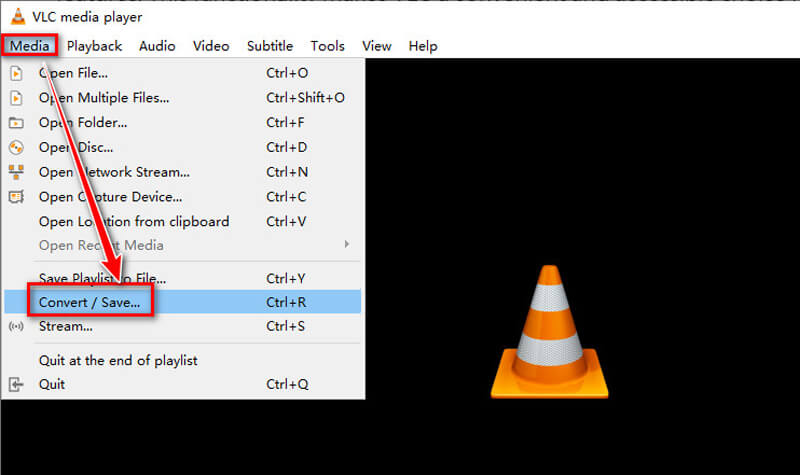
VLC Media Player известен как медиаплеер, но в нём есть встроенная функция конвертации. Это хороший бесплатный способ, когда программа уже установлена, а отдельный конвертер ставить не хочется. VLC уверенно открывает многие видеоформаты, включая WMV, и позволяет сохранить аудиодорожку в MP3 через окно Конвертировать/сохранить.
Пошаговая инструкция для Windows:
-
Откройте VLC Media Player.
-
В верхнем меню нажмите Медиа.
-
Выберите пункт Конвертировать/сохранить.
-
На вкладке Файл нажмите Добавить.
-
Выберите WMV-файл.
-
Нажмите Конвертировать/сохранить в нижней части окна.
-
В поле Профиль выберите Audio - MP3.
-
Нажмите Обзор рядом с полем файла назначения.
-
Укажите папку и имя будущего файла, обязательно с расширением
.mp3. -
Нажмите Начать.
-
Дождитесь окончания процесса. Индикатор воспроизведения в VLC в этот момент работает как шкала конвертации.
При сохранении через VLC распространена одна ошибка: пользователь указывает имя без расширения. В результате файл создаётся, но система не всегда распознаёт его как MP3. Поэтому имя должно выглядеть так: lecture.mp3, song-from-video.mp3, webinar-audio.mp3.
Для стабильного результата в VLC используйте профиль Audio - MP3 без дополнительных экспериментов. Если готовый файл не воспроизводится, повторите операцию и вручную укажите расширение .mp3 в имени файла.
Плюсы:
-
Бесплатный способ без отдельного конвертера.
-
Подходит для Windows и macOS.
-
Открывает большое количество видеофайлов.
-
Удобен для единичного WMV.
-
Не требует регистрации и загрузки файла на сайт.
Минусы:
-
Интерфейс конвертации не самый очевидный.
-
Настройки MP3 спрятаны глубже, чем в специализированных конвертерах.
-
Пакетная обработка неудобнее, чем в ВидеоМАСТЕР или FFmpeg.
-
При ошибке в расширении итоговый файл приходится переименовывать.
VLC Media Player подходит для простой задачи: открыть один WMV, выбрать профиль MP3 и быстро получить аудиофайл без онлайн-сервисов.
Audacity
Audacity нужен не столько для обычной конвертации, сколько для обработки звука после извлечения. Это аудиоредактор, поэтому его сильная сторона — монтаж дорожки: обрезка, усиление, нормализация, удаление тишины, плавное затухание, базовая чистка шума, экспорт в MP3.
Для WMV он особенно полезен в таких ситуациях:
-
запись вебинара начинается с минуты ожидания;
-
голос спикера слишком тихий;
-
в конце ролика есть лишний фрагмент;
-
нужно сохранить не всю аудиодорожку, а только выбранный кусок;
-
звук требуется подготовить для подкаста, урока или рассылки.
Порядок работы:
-
Откройте Audacity.
-
Перетащите WMV-файл в окно программы или используйте Файл → Импорт.
-
Дождитесь появления звуковой волны на дорожке.
-
Нажмите Пробел, чтобы прослушать запись.
-
Выделите лишний участок мышью и нажмите Delete.
-
Для тихой записи используйте Effect → Normalize или Effect → Amplify.
-
При необходимости выделите шумовой фрагмент и примените шумоподавление.
-
Откройте File → Export Audio или File → Export → Export as MP3.
-
В настройках экспорта выберите MP3 и задайте качество.
-
Сохраните файл.
Перед экспортом посмотрите на форму волны. Если пики упираются в верхнюю и нижнюю границы дорожки, звук перегружен. В таком случае усиление не нужно. Если волна очень низкая, нормализация сделает запись удобнее для прослушивания.
Для речи в Audacity хорошо работают такие параметры: моно или стерео по исходнику, 160–192 кбит/с, частота 44,1 или 48 кГц. Для музыки используйте стерео и 256–320 кбит/с.
Плюсы:
-
Подходит для точной ручной обработки звука.
-
Позволяет обрезать запись до нужного фрагмента.
-
Удобен для нормализации громкости.
-
Даёт визуальный контроль по форме волны.
-
Хорош для подготовки голоса, лекций, интервью и подкастов.
Минусы:
-
Для простого массового конвертирования интерфейс избыточен.
-
Новичку требуется привыкнуть к дорожкам, выделению и эффектам.
-
При неаккуратной обработке легко испортить динамику записи.
-
Для пакетной работы лучше выбрать другой инструмент.
Audacity стоит использовать тогда, когда WMV в MP3 нужно перевести не ради самого формата, а ради качественно подготовленной аудиодорожки.
FFmpeg

FFmpeg — самый точный и быстрый способ для тех, кто нормально относится к командной строке. Он не требует ручного кликанья по окнам, хорошо подходит для папок с большим количеством файлов и даёт полный контроль над кодеком, битрейтом, каналами, частотой и именами файлов.
Базовая команда для одного файла:
ffmpeg -i input.wmv -vn -codec:a libmp3lame -b:a 320k output.mp3
Что означает команда:
| Фрагмент | Значение |
|---|---|
ffmpeg |
запуск программы |
-i input.wmv |
исходный WMV-файл |
-vn |
отключение видеопотока |
-codec:a libmp3lame |
кодирование аудио в MP3 |
-b:a 320k |
битрейт 320 кбит/с |
output.mp3 |
имя готового файла |
Для речи:
ffmpeg -i lecture.wmv -vn -codec:a libmp3lame -b:a 192k lecture.mp3
Для монофайла с голосом:
ffmpeg -i voice.wmv -vn -codec:a libmp3lame -b:a 128k -ac 1 voice.mp3
Для сохранения частоты 48 кГц:
ffmpeg -i video.wmv -vn -codec:a libmp3lame -b:a 256k -ar 48000 audio.mp3
Для обрезки фрагмента с 00:01:30 до 00:05:00:
ffmpeg -ss 00:01:30 -to 00:05:00 -i input.wmv -vn -codec:a libmp3lame -b:a 256k fragment.mp3
Для пакетной обработки всех WMV в папке Windows PowerShell:
Get-ChildItem *.wmv | ForEach-Object {
  ffmpeg -i $_.FullName -vn -codec:a libmp3lame -b:a 256k ($_.BaseName + ".mp3")
}
Для macOS или Linux в терминале:
for f in *.wmv; do
  ffmpeg -i "$f" -vn -codec:a libmp3lame -b:a 256k "${f%.*}.mp3"
done
Главное преимущество FFmpeg — повторяемость. Один раз подобранная команда одинаково обработает сотни файлов. Для архива вебинаров, старых WMV-записей, обучающих роликов и видеоколлекций это быстрее, чем открывать каждый файл в графической программе.
Плюсы:
-
Максимальный контроль над параметрами MP3.
-
Очень быстрая обработка.
-
Отлично подходит для пакетной конвертации.
-
Работает на Windows, macOS и Linux.
-
Удобен для автоматизации.
Минусы:
-
Требует командной строки.
-
Ошибка в имени файла или параметрах приводит к неудачному запуску.
-
Нет визуальной шкалы редактирования.
-
Для ручной чистки звука нужен аудиоредактор.
FFmpeg выбирают, когда важны скорость, точность и возможность конвертировать много WMV в MP3 без ручной работы.
Format Factory
Format Factory — универсальный конвертер для видео, аудио и изображений. Его удобно держать на компьютере, когда периодически приходится менять форматы файлов: WMV в MP3, MP4 в AVI, WAV в MP3, изображения в другие расширения. Для конкретной задачи с WMV программа работает по простой логике: выбирается выходной аудиоформат MP3, добавляется видеофайл, запускается конвертация.
Пошаговая схема:
-
Откройте Format Factory.
-
Перейдите в раздел аудио.
-
Выберите MP3.
-
Нажмите Добавить файл.
-
Укажите WMV на диске.
-
Откройте параметры вывода.
-
Выберите качество MP3: 192, 256 или 320 кбит/с.
-
Укажите папку назначения.
-
Подтвердите задание.
-
Нажмите Старт.
Для нескольких файлов повторите добавление WMV перед запуском. Все задания попадут в очередь, после чего программа обработает их по порядку. Такой подход удобен, когда нужно достать звук из набора старых роликов.
Плюсы:
-
Универсальный набор конвертеров в одной программе.
-
Есть очередь задач.
-
Подходит для разных типов медиафайлов.
-
Не требует командной строки.
-
Удобен для бытовых задач на Windows.
Минусы:
-
Интерфейс перегружен для простой операции.
-
Для аудиоредактирования возможностей меньше, чем в АудиоМАСТЕР или Audacity.
-
Перед запуском нужно внимательно проверить выбранный раздел, чтобы не создать видеофайл вместо MP3.
Format Factory подойдёт тем, кто хочет один универсальный инструмент для разных преобразований и не нуждается в тонкой звуковой обработке.
Any Video Converter
Any Video Converter — ещё один вариант для Windows, когда нужен именно видеоконвертер. Он подходит для типовой схемы: добавить WMV, выбрать MP3, настроить качество, запустить экспорт. Программа особенно удобна, когда пользователь часто работает с разными видеоформатами и не хочет каждый раз искать отдельный инструмент под конкретный контейнер.
Порядок действий:
-
Запустите Any Video Converter.
-
Нажмите кнопку добавления файла.
-
Выберите WMV.
-
В профиле вывода укажите аудиоформат MP3.
-
Откройте параметры аудио.
-
Задайте битрейт.
-
Проверьте папку сохранения.
-
Запустите конвертацию.
-
После завершения откройте итоговый MP3 и проверьте длительность.
Для файлов с музыкой лучше выбирать стерео и 256–320 кбит/с. Для речи достаточно 160–192 кбит/с. При работе с несколькими файлами задавайте одинаковый профиль вывода, чтобы все MP3 имели предсказуемое качество и не отличались громкостью слишком сильно.
Плюсы:
-
Подходит для разных видеоформатов.
-
Удобен для пользователей, которые часто конвертируют видео.
-
Позволяет извлекать аудио без сложных команд.
-
Даёт базовые настройки качества.
-
Подходит для однотипных задач.
Минусы:
-
Для профессиональной обработки звука функциональность ограничена.
-
При большом количестве настроек легко выбрать не тот профиль.
-
Для одиночного файла проще использовать АудиоМАСТЕР или VLC Media Player.
Any Video Converter стоит использовать как универсальный видеоконвертер, когда WMV в MP3 — одна из многих регулярных задач.
Программы для конвертации WMV в MP3 на macOS
VLC Media Player на Mac
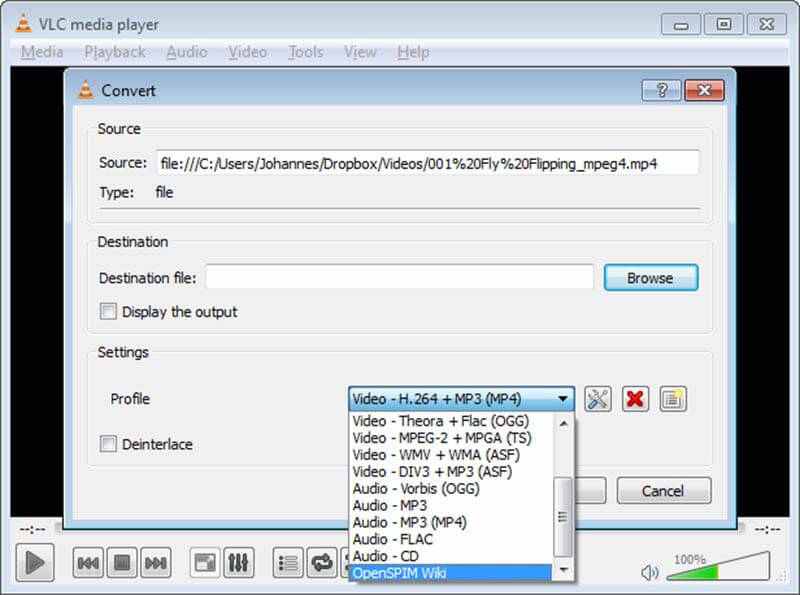
На macOS VLC Media Player работает по той же идее: открыть инструмент конвертации, добавить WMV, выбрать MP3 и сохранить результат. Отличаются только названия некоторых пунктов меню и внешний вид окна.
Порядок действий:
-
Запустите VLC Media Player.
-
Откройте меню File.
-
Выберите Convert / Stream.
-
Перетащите WMV в окно выбора медиафайла.
-
В профиле выберите аудиовывод MP3.
-
Укажите имя файла с расширением
.mp3. -
Выберите папку.
-
Нажмите кнопку сохранения или запуска конвертации.
-
Дождитесь окончания обработки.
На Mac особенно важно проверить место сохранения. Файл часто попадает в папку, выбранную в последнем окне Finder, а пользователь ищет его рядом с исходным WMV. Лучше сразу создать папку Converted MP3 и сохранять туда все результаты.
Плюсы:
-
Работает бесплатно.
-
Подходит для единичных WMV.
-
Не требует онлайн-загрузки файла.
-
Одинаково полезен как плеер и как простой конвертер.
-
Удобен для быстрой задачи без установки крупного редактора.
Минусы:
-
Для пакетной обработки интерфейс неудобен.
-
Настройки качества ограничены профилем.
-
При ошибке в имени файла результат приходится переименовывать.
-
Нет инструментов глубокой обработки звука.
VLC Media Player на macOS выбирают для быстрой конвертации одного файла, когда нужен понятный и бесплатный способ без браузера.
FFmpeg на Mac
На macOS FFmpeg удобен для тех, кто регулярно работает с медиафайлами. Команды такие же, как на Windows и Linux, а обработка большого количества WMV выполняется быстро.
Команда для одного файла:
ffmpeg -i input.wmv -vn -codec:a libmp3lame -b:a 320k output.mp3
Команда для папки:
for f in *.wmv; do
  ffmpeg -i "$f" -vn -codec:a libmp3lame -b:a 256k "${f%.*}.mp3"
done
Для аккуратной работы положите все WMV в отдельную папку, откройте терминал именно в ней и запускайте команду там. После завершения рядом с видео появятся MP3 с теми же базовыми именами.
Плюсы:
-
Быстро обрабатывает большие папки.
-
Даёт точный контроль параметров.
-
Удобен для автоматизации.
-
Не требует графического интерфейса.
-
Хорошо подходит для повторяемых задач.
Минусы:
-
Нужны базовые навыки терминала.
-
Ошибки в путях и кавычках мешают запуску.
-
Нет визуального предпросмотра.
-
Для ручной обработки звука требуется отдельный редактор.
FFmpeg на Mac — самый рациональный способ для тех, кто часто извлекает аудио из видео и не хочет делать это вручную через окна.
Wondershare UniConverter
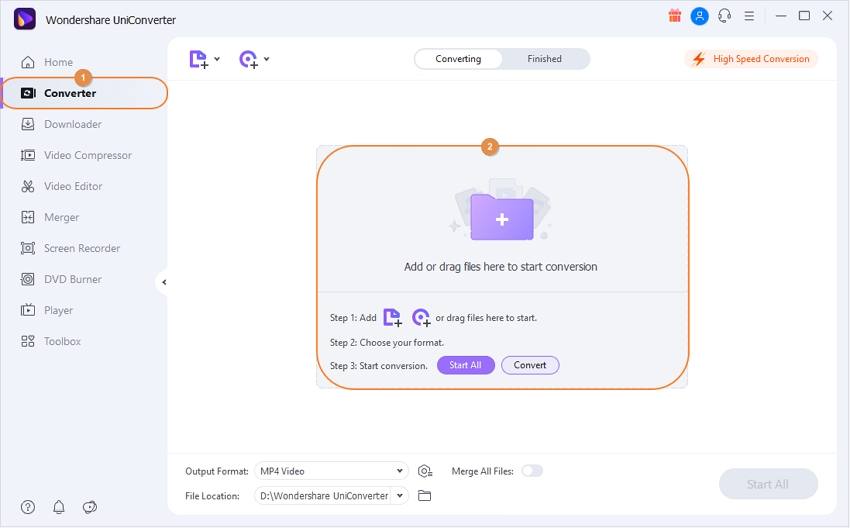
Wondershare UniConverter — графический конвертер для пользователей, которым нужен визуальный процесс: добавить файл, выбрать формат, проверить настройки и запустить экспорт. Он подходит для Windows и macOS, поэтому полезен в смешанной среде, где часть файлов обрабатывается на ПК, а часть — на Mac.
Порядок действий:
-
Откройте Wondershare UniConverter.
-
Перейдите в раздел конвертации.
-
Нажмите кнопку добавления файлов.
-
Выберите WMV.
-
В меню выходного формата откройте раздел аудио.
-
Укажите MP3.
-
Выберите качество: 192, 256 или 320 кбит/с.
-
Укажите папку сохранения.
-
Нажмите кнопку запуска конвертации.
-
Проверьте готовый MP3.
При пакетной обработке добавьте все WMV сразу. После этого задайте единый выходной формат MP3 для всех файлов. Так не придётся отдельно настраивать каждый ролик.
Плюсы:
-
Удобный графический процесс.
-
Подходит для Windows и macOS.
-
Хорошо работает с пакетной обработкой.
-
Позволяет быстро выбрать MP3 как выходной формат.
-
Подходит для пользователей, которым не нужна командная строка.
Минусы:
-
Для простой разовой конвертации программа выглядит тяжеловесно.
-
Часть возможностей относится к другим задачам и не нужна для WMV в MP3.
-
Для чистки звука аудиоредактор удобнее.
Wondershare UniConverter стоит выбирать, когда нужен крупный универсальный конвертер с понятной визуальной очередью файлов.
Movavi Video Converter
Movavi Video Converter подходит для пользователей, которые предпочитают максимально простой графический сценарий. В нём удобно добавить WMV, выбрать аудиоформат MP3 и быстро получить файл для прослушивания на телефоне, компьютере или в плеере.
Инструкция:
-
Запустите Movavi Video Converter.
-
Добавьте WMV через кнопку добавления файлов.
-
Откройте список форматов.
-
Перейдите к аудиоформатам.
-
Выберите MP3.
-
Проверьте качество профиля.
-
Укажите папку сохранения.
-
Запустите конвертацию.
-
Найдите готовый MP3 в папке вывода.
Для музыкального видео выбирайте максимальный профиль MP3. Для речи и учебных роликов достаточно среднего качества, чтобы не создавать лишний вес файла.
Плюсы:
-
Понятный графический интерфейс.
-
Подходит для быстрого экспорта аудио.
-
Удобен для пользователей без технической подготовки.
-
Хорош для одиночных файлов и небольших наборов.
-
Позволяет быстро подготовить аудио под обычное прослушивание.
Минусы:
-
Для точной обработки дорожки нужен аудиоредактор.
-
Для автоматизации большого архива FFmpeg удобнее.
-
Перед запуском нужно проверить профиль, чтобы сохранить именно MP3.
Movavi Video Converter — вариант для macOS и Windows, когда важны скорость, понятность и минимальное количество настроек.
Приложения для конвертирования WMV в MP3 на Android
123apps через мобильный браузер
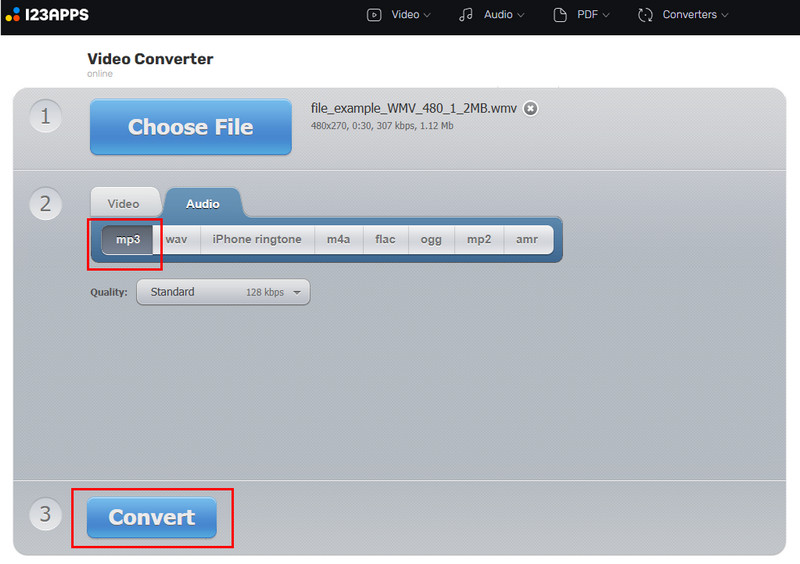
На Android удобнее всего использовать браузерный сервис, когда WMV уже лежит в памяти телефона или в облаке. 123apps подходит для быстрой операции без установки приложения. Откройте сервис в Chrome, выберите файл, установите MP3 и скачайте результат.
Порядок действий:
-
Откройте Chrome на Android.
-
Перейдите к аудиоконвертеру 123apps.
-
Нажмите кнопку выбора файла.
-
Выберите WMV из памяти телефона, папки загрузок или облачного хранилища.
-
Дождитесь загрузки.
-
В списке форматов выберите MP3.
-
Установите качество.
-
Запустите конвертацию.
-
Скачайте готовый MP3.
-
Найдите файл в папке Downloads или Загрузки.
На Android важно учитывать размер WMV. Большой файл загружается долго, особенно через мобильную сеть. Для файлов на сотни мегабайт лучше подключиться к Wi-Fi или выполнить конвертацию на компьютере.
Плюсы:
-
Не требует установки приложения.
-
Работает через мобильный браузер.
-
Подходит для быстрых задач.
-
Удобен, когда файл уже на телефоне.
-
Результат сразу сохраняется в загрузки.
Минусы:
-
Скорость зависит от интернета.
-
Большие WMV загружаются долго.
-
Конфиденциальные записи лучше обрабатывать локально.
-
Настроек меньше, чем в настольных программах.
123apps на Android хорош для небольших WMV: голосовых фрагментов, коротких роликов, видео из мессенджера и учебных материалов.
Online-Convert на Android
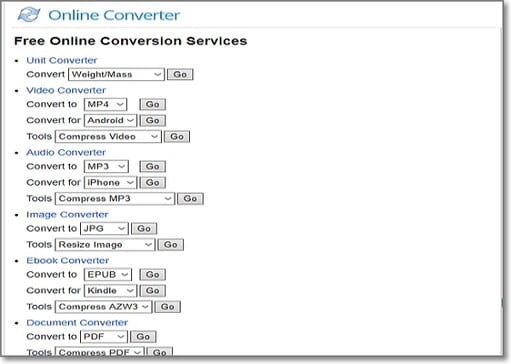
Online-Convert удобен на Android тем, что даёт больше настроек перед запуском. В нём можно указать битрейт, частоту дискретизации и другие параметры аудио. Это полезно, когда из WMV нужно получить не просто любой MP3, а файл заданного размера и качества.
Порядок действий:
-
Откройте браузер на Android.
-
Перейдите к инструменту Online-Convert.
-
Выберите конвертацию в MP3.
-
Загрузите WMV.
-
В настройках укажите битрейт.
-
Для речи выберите 128–192 кбит/с.
-
Для музыки выберите 256–320 кбит/с.
-
Запустите обработку.
-
Скачайте готовый MP3.
-
Проверьте файл в аудиоплеере.
Для длинной лекции лучше выбрать 128–160 кбит/с и моно, чтобы уменьшить размер. Для музыкального видео — 320 кбит/с и стерео. Такие настройки позволяют управлять весом файла ещё до конвертации.
Плюсы:
-
Есть расширенные аудионастройки.
-
Работает через браузер.
-
Подходит для Android без установки отдельной программы.
-
Удобен для контроля размера MP3.
-
Поддерживает разные сценарии загрузки файла.
Минусы:
-
Зависит от скорости интернета.
-
Большие файлы обрабатывать на телефоне неудобно.
-
Интерфейс настроек на маленьком экране требует внимательности.
-
Для приватных материалов лучше использовать локальный способ.
Online-Convert на Android стоит выбирать, когда нужен контроль параметров MP3 прямо перед загрузкой результата.
Приложения для конвертации WMV в MP3 на iPhone и iPad
123apps через Safari
На iPhone и iPad конвертация WMV в MP3 выполняется через Safari и приложение Файлы. Главная сложность не в самой обработке, а в выборе исходного WMV и поиске результата после скачивания. iOS сохраняет загруженные файлы в папку Downloads внутри Файлы, если пользователь не выбрал другое место.
Пошаговая инструкция:
-
Откройте Safari.
-
Перейдите к 123apps.
-
Нажмите кнопку выбора файла.
-
Выберите Обзор.
-
Найдите WMV в приложении Файлы, iCloud Drive или другой доступной папке.
-
Дождитесь загрузки файла.
-
Выберите формат MP3.
-
Установите качество.
-
Запустите конвертацию.
-
Скачайте результат.
-
Откройте приложение Файлы и перейдите в Downloads.
После скачивания MP3 можно отправить в мессенджер, сохранить в облако, открыть в аудиоредакторе или передать на компьютер. Если файл не отображается в медиатеке как песня, это нормально: iOS хранит его как обычный файл, а не как трек Apple Music.
Плюсы:
-
Работает без установки приложения.
-
Подходит для iPhone и iPad.
-
Удобен для коротких файлов.
-
Результат сохраняется в Файлы.
-
Не требует компьютера.
Минусы:
-
Большие WMV загружать через Safari неудобно.
-
Итоговый MP3 находится не в музыке, а в файловом хранилище.
-
Скорость зависит от Wi-Fi или мобильной сети.
-
Для приватных записей локальная конвертация на компьютере безопаснее.
123apps на iPhone подходит для коротких роликов, голосовых записей внутри видео и небольших учебных материалов.
Online-Convert через Safari
Online-Convert на iPhone удобен, когда перед сохранением нужно настроить качество MP3. Для речи можно сразу уменьшить битрейт, а для музыки — выбрать более высокий профиль.
Порядок действий:
-
Откройте Safari.
-
Перейдите к Online-Convert.
-
Выберите конвертацию в MP3.
-
Нажмите кнопку загрузки файла.
-
Выберите WMV через Файлы.
-
Настройте битрейт.
-
При необходимости задайте частоту дискретизации.
-
Запустите конвертацию.
-
Скачайте MP3.
-
Проверьте результат в Файлы → Downloads.
Для iPhone лучше заранее переименовать исходный WMV в понятное имя. После скачивания результат проще найти, если файл называется не video_2026_05_27_1245.wmv, а, например, lecture-may.wmv.
Плюсы:
-
Есть настройки качества.
-
Работает в Safari.
-
Подходит для iPhone и iPad.
-
Позволяет управлять размером MP3.
-
Не требует установки приложения из App Store.
Минусы:
-
Большие файлы зависят от стабильности соединения.
-
На маленьком экране параметры нужно проверять внимательно.
-
Файл сохраняется в Файлы, а не в музыкальную библиотеку.
-
Для регулярной обработки удобнее компьютер.
Online-Convert на iOS стоит использовать, когда нужен MP3 с конкретным качеством и нет доступа к компьютеру.
Как конвертировать WMV в MP3 онлайн
123apps
123apps — один из самых простых онлайн-вариантов. Он подходит для пользователей, которые хотят быстро загрузить WMV, выбрать MP3 и скачать результат без установки программ. Такой способ особенно удобен на чужом компьютере, рабочем ноутбуке без прав администратора или планшете.
Порядок действий:
-
Откройте 123apps.
-
Нажмите кнопку выбора файла.
-
Загрузите WMV с компьютера.
-
Выберите формат MP3.
-
Установите качество.
-
Запустите конвертацию.
-
Скачайте готовый файл.
-
Проверьте длительность и громкость MP3.
Для небольших роликов это быстрый путь. Для большого архива онлайн-метод хуже настольного: каждый файл нужно загружать и скачивать, а скорость зависит от интернета.
Плюсы:
-
Ничего не нужно устанавливать.
-
Подходит для Windows, macOS, Android и iOS.
-
Простая логика работы.
-
Быстро справляется с небольшими файлами.
-
Удобен для разовых задач.
Минусы:
-
Не подходит для конфиденциальных записей.
-
Большие WMV обрабатываются медленнее.
-
Скорость зависит от соединения.
-
Настроек меньше, чем в локальных программах.
123apps выбирают для разовой онлайн-конвертации, когда важна простота.
Online-Convert
Online-Convert отличается от максимально простых сервисов расширенными параметрами. Перед запуском можно выбрать битрейт, частоту, каналы и дополнительные настройки. Это удобно, когда нужен баланс между качеством и размером.
Пошаговая инструкция:
-
Откройте Online-Convert.
-
Выберите направление конвертации в MP3.
-
Загрузите WMV.
-
В разделе настроек укажите аудиобитрейт.
-
Для музыки выберите 256–320 кбит/с.
-
Для речи выберите 128–192 кбит/с.
-
Оставьте стерео для музыкального материала.
-
Запустите конвертацию.
-
Скачайте MP3.
Плюсы:
-
Даёт больше контроля над результатом.
-
Работает в браузере.
-
Подходит для разных платформ.
-
Удобен для настройки размера файла.
-
Не требует установки программы.
Минусы:
-
Интерфейс сложнее, чем у простых сервисов.
-
Нужен стабильный интернет.
-
Большие файлы требуют времени на загрузку.
-
Для приватных записей локальная программа безопаснее.
Online-Convert лучше выбирать тогда, когда онлайн-конвертация нужна не вслепую, а с настройками качества.
Convertio
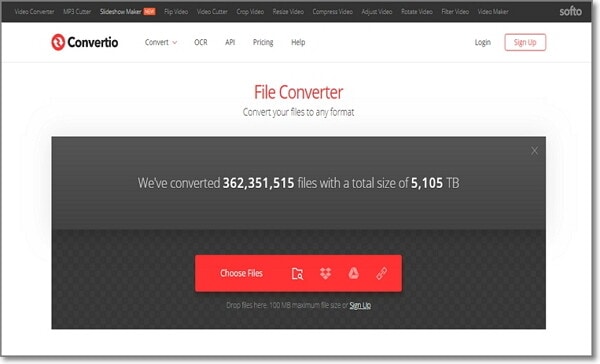
Convertio — простой онлайн-сервис для быстрого преобразования файлов. Он подходит для ситуации, когда WMV небольшой, результат нужен быстро, а на компьютере нет установленного конвертера.
Порядок действий:
-
Откройте Convertio в браузере.
-
Загрузите WMV.
-
В качестве выходного формата выберите MP3.
-
Запустите конвертацию.
-
Скачайте готовый файл.
-
Проверьте воспроизведение.
Convertio удобен для одноразовой операции. При работе с важными записями, большим архивом или длинными видео лучше использовать локальный способ, потому что загрузка и скачивание отнимают время.
Плюсы:
-
Минимум действий.
-
Работает в браузере.
-
Подходит для небольших WMV.
-
Не требует установки.
-
Удобен на чужом компьютере.
Минусы:
-
Нет внутренней страницы XeonLive для программы.
-
Онлайн-загрузка не подходит для приватных файлов.
-
Размер и скорость зависят от условий сервиса и интернета.
-
Для пакетной обработки настольные программы удобнее.
Convertio стоит выбирать для быстрых бытовых задач, когда файл небольшой и не содержит конфиденциальных данных.
Zamzar
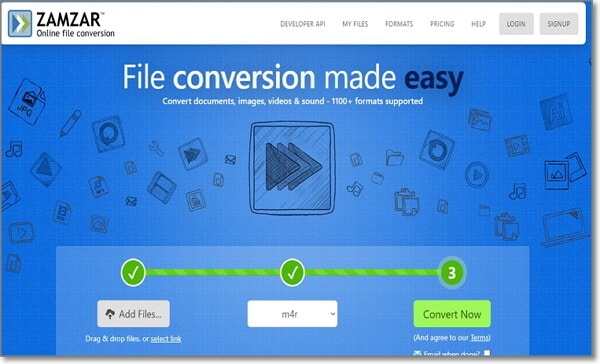
Zamzar работает по классической схеме онлайн-конвертера: загрузить файл, выбрать формат, дождаться обработки, скачать результат. Это не самый гибкий способ по настройкам, зато он понятен пользователям, которым не нужно вручную выбирать битрейт и частоту.
Порядок действий:
-
Откройте Zamzar в браузере.
-
Добавьте WMV.
-
Выберите MP3 как выходной формат.
-
Запустите конвертацию.
-
Скачайте готовый MP3.
-
Проверьте, что файл открывается и длительность совпадает с нужным фрагментом.
Плюсы:
-
Простая последовательность действий.
-
Подходит для разовой конвертации.
-
Работает без установки программы.
-
Удобен для небольших файлов.
-
Не требует технических знаний.
Минусы:
-
Настроек качества меньше, чем в Online-Convert.
-
Для больших WMV локальная программа практичнее.
-
Конфиденциальные файлы лучше не загружать в браузерные сервисы.
-
Нет внутренней страницы XeonLive для программы.
Zamzar подходит тем, кто хочет получить MP3 без настройки профилей и обработки звука.
Дополнительный способ: HandBrake
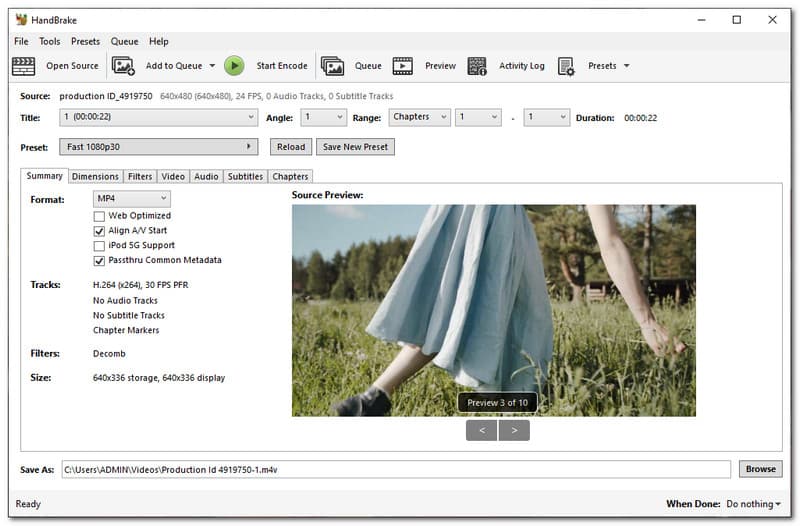
HandBrake чаще используют для перекодирования видео, а не для чистого извлечения MP3. Поэтому он не главный инструмент в этой статье. Его стоит рассматривать тогда, когда пользователь уже работает с видеопараметрами, перекодирует WMV в современный формат и параллельно хочет разобраться с аудиодорожкой.
Для прямой задачи WMV в MP3 лучше выбрать АудиоМАСТЕР, ВидеоМАСТЕР, VLC Media Player или FFmpeg. HandBrake полезнее для видеоконвертации, сжатия ролика и подготовки MP4/MKV.
Плюсы:
-
Сильный инструмент для видеоперекодирования.
-
Подходит для работы с контейнерами и дорожками.
-
Доступен на разных платформах.
-
Удобен для подготовки видеоархива.
-
Даёт много параметров кодирования.
Минусы:
-
Не самый прямой способ получить MP3.
-
Интерфейс рассчитан на видео, а не на аудиоэкспорт.
-
Новичку проще использовать АудиоМАСТЕР или VLC Media Player.
-
Для массового извлечения MP3 FFmpeg быстрее.
HandBrake логично использовать как дополнительный инструмент, а не как основной WMV to MP3 конвертер.
Как сохранить качество при переводе WMV в MP3
Качество итогового MP3 определяется не только программой. Основную роль играют исходная дорожка и параметры экспорта. Даже лучший конвертер не восстановит звук, который в WMV уже был сжат, искажён, записан с шумом или сохранён в низком битрейте. Зато грамотные настройки не добавят лишнего ухудшения.
Главные правила:
-
Не ставьте слишком низкий битрейт.
-
Не переводите музыку в моно.
-
Не меняйте частоту дискретизации без причины.
-
Не усиливайте звук до перегруза.
-
Не конвертируйте один и тот же файл много раз.
-
Сохраняйте исходный WMV до проверки результата.
-
Для важной музыки используйте 320 кбит/с.
-
Для речи выбирайте разумный баланс между размером и разборчивостью.
Битрейт
Битрейт показывает, сколько данных используется для одной секунды звука. Чем он ниже, тем сильнее сжатие. Для речи 128 кбит/с уже звучит нормально, но для музыки такой режим часто убирает детали, делает тарелки, реверберацию и высокие частоты менее естественными.
Практическая шкала:
| Битрейт | Где использовать |
|---|---|
| 96 кбит/с | Только для черновой речи и экономии места |
| 128 кбит/с | Речь, заметки, простые лекции |
| 160 кбит/с | Речь с лучшей разборчивостью |
| 192 кбит/с | Универсальный вариант для вебинаров |
| 256 кбит/с | Хороший выбор для музыки |
| 320 кбит/с | Максимальное качество MP3 |
Частота дискретизации
Для видео часто используется 48 кГц, для музыкальных аудиофайлов — 44,1 кГц. При конвертации WMV в MP3 обычно достаточно оставить значение, близкое к исходному. Принудительное снижение до 22,05 кГц ухудшает звук, особенно музыку и голос с яркими согласными.
Каналы
Стерео сохраняет левый и правый канал. Моно объединяет их в один канал и уменьшает размер. Для лекции, интервью или диктофонной записи моно подходит. Для музыки, клипа, концерта и фильма лучше оставить стерео.
Нормализация
Нормализация громкости полезна, когда запись тихая. Но агрессивное усиление вызывает хрип, треск и перегруз. После обработки всегда прослушивайте громкие фрагменты. Если диктор начинает сипеть, а музыка звучит плоско, усиление нужно уменьшить.
Почему после конвертации WMV в MP3 звук стал хуже
Исходный WMV уже был низкого качества
Старые WMV-файлы часто содержат сильно сжатую аудиодорожку. При повторном кодировании в MP3 дефекты становятся заметнее: шипение, металлические высокие частоты, глухой голос, дрожание фона. В такой ситуации максимальный битрейт MP3 не улучшит исходник, но сохранит его без дополнительной заметной деградации.
Выбран низкий битрейт
Самая частая причина плохого результата — 64 или 96 кбит/с для музыки. Такой режим подходит только для черновых голосовых файлов. Для нормального прослушивания выбирайте 192 кбит/с и выше, а для музыки — 256–320 кбит/с.
Программа перевела стерео в моно
Музыкальная дорожка после перевода в моно теряет ширину. Инструменты смешиваются в центре, пространство исчезает, звук становится беднее. Для речи это нормально, для музыки — нет.
Включена лишняя обработка
Некоторые пользователи перед экспортом включают усиление, шумоподавление, эквалайзер и компрессию одновременно. В результате звук становится громче, но хуже: появляются артефакты, обрезаются пики, меняется тембр. Для конвертации без заметной потери качества лучше сначала сохранить чистый MP3, а обработку применять только при необходимости.
Онлайн-сервис сжал файл автоматически
Онлайн-сервисы ориентированы на скорость и универсальность. При выборе автоматического качества сервис сам решает, как кодировать звук. Для важных материалов лучше вручную задавать битрейт или использовать настольную программу.
Как уменьшить размер MP3 после конвертации
Иногда задача обратная: качество нужно сохранить приемлемым, но файл получается слишком большим. Особенно это заметно при длинных лекциях и вебинарах. Двухчасовой MP3 в 320 кбит/с занимает много места, хотя для речи такой битрейт не нужен.
Способы уменьшения размера:
| Метод | Что даёт |
|---|---|
| Снизить битрейт до 160–192 кбит/с | Сильно уменьшает вес речи |
| Перевести голос в моно | Почти вдвое снижает поток данных |
| Обрезать тишину | Убирает ненужные минуты |
| Сохранить только нужный фрагмент | Уменьшает длительность |
| Использовать VBR | Экономит место на простых участках |
Для лекций хороший вариант — MP3 160 кбит/с, моно, 44,1 кГц. Для подкаста и интервью — 160–192 кбит/с. Для музыки не опускайтесь ниже 192 кбит/с, а лучше используйте 256 кбит/с.
Как конвертировать сразу много WMV в MP3
Для нескольких файлов лучше не использовать онлайн-сервисы. Каждый WMV придётся загружать отдельно, а затем скачивать готовый MP3. Удобнее взять программу с пакетной обработкой.
Лучшие варианты:
-
ВидеоМАСТЕР — для Windows и графического интерфейса.
-
Wondershare UniConverter — для Windows и macOS.
-
Format Factory — для очереди заданий.
-
FFmpeg — для самой быстрой автоматизации.
Перед пакетной обработкой проверьте один файл. Сконвертируйте его, прослушайте, убедитесь в качестве, а затем запускайте всю папку с теми же параметрами. Это экономит время: не придётся переделывать десятки MP3 из-за неверного битрейта или неправильной папки сохранения.
Частые ошибки при конвертации WMV в MP3
Файл WMV не добавляется в программу
Причины обычно три: повреждённый файл, неподдерживаемый кодек внутри контейнера или слишком длинный путь к файлу. Сначала переименуйте WMV латиницей и положите его в простую папку, например C:\Video\input.wmv. Затем попробуйте открыть файл в VLC Media Player. Если VLC не воспроизводит ролик, проблема в самом файле или кодеке.
В готовом MP3 нет звука
Такое происходит, когда в WMV нет аудиодорожки или выбран неправильный поток. Проверьте исходное видео в плеере. Если в нём звук отсутствует, конвертер не создаст нормальный MP3. Если звук есть, попробуйте другой инструмент: ВидеоМАСТЕР, VLC Media Player или FFmpeg.
MP3 получился слишком тихим
Используйте нормализацию в АудиоМАСТЕР или Audacity. Не поднимайте громкость до предела. После усиления прослушайте самые громкие места, чтобы исключить хрип и искажения.
MP3 получился слишком большим
Снизьте битрейт. Для речи используйте 128–160 кбит/с, для вебинара — 192 кбит/с, для музыки — 256 кбит/с. Также обрежьте тишину в начале и конце.
Онлайн-сервис зависает
Проверьте размер WMV и скорость соединения. Большие файлы лучше конвертировать локально. Для длинных роликов используйте ВидеоМАСТЕР, Wondershare UniConverter или FFmpeg.
VLC создал файл без расширения
Переименуйте файл вручную и добавьте .mp3 в конце. При повторной конвертации указывайте имя полностью, например result.mp3, а не просто result.
После конвертации появились щелчки
Щелчки возникают из-за повреждённого исходника, резкой обрезки или перегруза после усиления. Откройте файл в Audacity, увеличьте масштаб волны и проверьте проблемные места. Резкие стыки сглаживайте коротким затуханием.
FAQ
Можно ли конвертировать WMV в MP3 совсем без потери качества?
MP3 использует сжатие с потерями, поэтому полностью идентичным исходной дорожке он не становится. Практически незаметный результат получается при 256–320 кбит/с для музыки и 160–192 кбит/с для речи. Качество не будет выше исходного WMV, но ухудшение при правильных настройках не бросается в уши.
Какой битрейт выбрать для музыки из WMV?
Для музыки выбирайте 256 или 320 кбит/с. Если запись ценная, ставьте 320 кбит/с и стерео. Это даст лучший результат в рамках MP3.
Какой битрейт выбрать для лекции?
Для лекции достаточно 128–192 кбит/с. Если запись нужна для личного прослушивания и важно сэкономить место, используйте 128–160 кбит/с. Если голос должен звучать чище, выбирайте 192 кбит/с.
Что лучше для Windows?
Для простого и понятного извлечения звука — АудиоМАСТЕР. Для пакетной обработки WMV — ВидеоМАСТЕР. Для бесплатного варианта — VLC Media Player. Для командной строки — FFmpeg.
Что лучше для Mac?
Для одного файла подойдёт VLC Media Player. Для пакетной обработки и точных параметров — FFmpeg. Для графического интерфейса — Wondershare UniConverter или Movavi Video Converter.
Можно ли сделать MP3 из WMV на телефоне?
Да. На Android и iPhone удобно использовать 123apps или Online-Convert через браузер. Для больших файлов компьютер практичнее.
Почему MP3 весит почти столько же, сколько WMV?
Так бывает, когда исходный WMV короткий, а MP3 сохранён с высоким битрейтом. Видео в WMV уже могло быть сильно сжато, а аудио в 320 кбит/с занимает заметное место. Для речи снизьте битрейт до 128–160 кбит/с.
Можно ли вытащить только часть звука?
Да. В АудиоМАСТЕР и Audacity выделите нужный фрагмент и сохраните его. В FFmpeg используйте параметры -ss и -to.
Как проверить качество результата?
Откройте MP3 в плеере, прослушайте начало, середину и конец. Проверьте громкие места, паузы, речь, музыку и стереоэффект. Сравните с исходным WMV. Если слышно сильное ухудшение, увеличьте битрейт и отключите лишнюю обработку.
Что делать с повреждённым WMV?
Сначала проверьте воспроизведение в VLC Media Player. Затем попробуйте конвертацию через FFmpeg. Если звук в исходном файле прерывается или отсутствует, итоговый MP3 повторит эти проблемы.
Итог: какой способ выбрать
| Ситуация | Лучший вариант |
|---|---|
| Нужен простой способ на Windows | АудиоМАСТЕР |
| Нужно конвертировать много WMV | ВидеоМАСТЕР |
| Нужен бесплатный способ без отдельного конвертера | VLC Media Player |
| Нужно обработать звук | Audacity |
| Нужна командная строка и автоматизация | FFmpeg |
| Нужен универсальный конвертер | Format Factory |
| Нужна графическая обработка на Mac | Wondershare UniConverter или Movavi Video Converter |
| Нужна онлайн-конвертация | 123apps |
| Нужны настройки онлайн | Online-Convert |
Для большинства пользователей Windows оптимальная последовательность такая: сначала попробовать АудиоМАСТЕР, если нужно обработать звук, или ВидеоМАСТЕР, если файлов много. Для бесплатной разовой операции подойдёт VLC Media Player. Для тех, кто хочет максимальную скорость и контроль, лучший инструмент — FFmpeg.
Главное — не выбирать слишком низкий битрейт. Для WMV с музыкой ставьте 256–320 кбит/с, для речи — 160–192 кбит/с, для ценных архивных дорожек — 320 кбит/с. Тогда MP3 получится совместимым, удобным и без заметной потери качества при обычном прослушивании.

Чтобы оставить комментарий, авторизуйтесь или зарегистрируйтесь.