
MP3 Audio Recorder от ZGZSoft — это специализированная программа для записи звука в MP3 на Windows, заточенная не под студийное производство, а под быстрый и понятный захват аудио с компьютера, микрофона и line-in. Она работает по прикладной логике: выбрать источник в поле Device, нажать Record, остановить запись через Stop, а затем сразу открыть готовый файл из списка истории. Программа поддерживает сохранение в MP3 и другие популярные аудиоформаты, умеет запускаться по расписанию, работать в фоне, принимать горячие клавиши, записывать потоковое аудио и добавлять ID3-теги.
Что такое MP3 Audio Recorder и для каких задач он создан
MP3 Audio Recorder — это не универсальная мультимедийная оболочка и не тяжелый аудиоредактор с десятками производственных модулей. Перед нами именно аудиорекордер для Windows, у которого главный акцент сделан на двух типах задач: быстро записать звук с компьютера и так же быстро записать голос с микрофона. Внутри этой модели программа закрывает большой пласт реальных сценариев: запись системного звука, запись потокового аудио, сохранение интернет-радио, захват подкастов, запись голоса в MP3, оцифровку сигнала с line-in, а также фоновую запись по расписанию.
Важный момент в позиционировании программы — она не пытается перегрузить пользователя лишней сложностью. В MP3 Audio Recorder нет ощущения, что перед запуском записи нужно построить полноценный проект, настроить сложный роутинг, вручную собирать треки и выстраивать монтажную цепочку. Логика здесь прикладная: выбрал источник, указал папку, проверил формат, нажал запись. За счет этого программа особенно удачно подходит тем, кому нужен не абстрактный аудиокомбайн, а конкретный инструмент: записать эфир, сохранить звук из браузера, сделать голосовую заметку, снять комментарий с микрофона или быстро сохранить воспроизведение с ПК в отдельный файл.
Скачать MP3 Audio Recorder
- Редактирование аудио
- Русский интерфейс
- Просто для новичков
- Старый интерфейс
- Мало функций
- Есть реклама
Какие задачи MP3 Audio Recorder решает лучше всего
Ниже — те сценарии, где программа раскрывается особенно хорошо:
| Сценарий | Насколько подходит MP3 Audio Recorder | Почему |
|---|---|---|
| Запись звука с компьютера | Отлично | Есть режим Record sound from what you hear, быстрый старт, горячие клавиши |
| Запись голоса с микрофона | Отлично | Источник выбирается через Device, запись запускается в один клик |
| Запись интернет-радио | Отлично | Подходит для длительных сеансов и умеет работать по расписанию |
| Запись подкастов и стримов | Хорошо | Удобно захватывать готовый поток и сохранять в MP3 |
| Оцифровка line-in | Хорошо | Поддерживается запись с линейного входа |
| Быстрое базовое редактирование | Нормально | Есть cut / copy / paste, но без глубокого монтажа |
| Многодорожечный монтаж | Слабо | Программа не рассчитана на DAW-сценарий |
| Саунд-дизайн и продвинутая обработка | Слабо | Здесь уместнее полноценный редактор или студийное ПО |
Этот список хорошо показывает характер программы. MP3 Audio Recorder сильна там, где нужна оперативность: пользователь хочет получить запись здесь и сейчас, без долгой подготовки. Если же задача смещается в сторону саунд-дизайна, сложного монтажа, эффекторной обработки, шумоподавления на уровне постпродакшна или многодорожечной сборки, встроенных возможностей уже недостаточно. Но для прикладной записи с ПК это как раз плюс, потому что интерфейс не расползается во все стороны и не теряет фокус.
Интерфейс MP3 Audio Recorder
Интерфейс у MP3 Audio Recorder классический настольный, без избыточного визуального декора. Сверху находится строка меню с пунктами Control, Options, Tools, Registration, Help, а ниже — панель крупных кнопок быстрого доступа. На ней в разных состояниях можно увидеть Record, Pause, Continue, Stop, Play, Audio Editor, Scheduler, Unlock, Help и в отдельных инструкциях — Support. За счет этого основные действия не спрятаны по вложенным меню: пользователь сразу понимает, чем программа живет и какие задачи выполняет в первую очередь.
Центральная часть главного окна поделена на несколько функциональных областей. Слева расположены текущие параметры сеанса — Status, Time, а главное поле выбора источника Device. Ниже идут два визуальных индикатора: волновая форма текущего сигнала и спектральный/уровневый блок, который показывает, что звук действительно захватывается. Справа находится список истории записей с колонками Time и File. Внизу — блок Output, где отображается папка сохранения, рядом стоит кнопка Set... для изменения директории. Такая компоновка удачна именно для сценария выбрал источник — записал — сразу открыл результат.
Еще одна удачная черта интерфейса — он не заставляет разбираться в нем постепенно. В MP3 Audio Recorder не приходится искать, где открывается библиотека, в каком окне прячется устройство ввода, как попасть к последним файлам или через какой отдельный модуль включается запись системного звука. Все самое важное видно в одном окне. Для прикладной утилиты записи это намного важнее, чем визуальная современность. Да, интерфейс нельзя назвать особенно модным, но он читаемый, предсказуемый и быстрый в освоении.
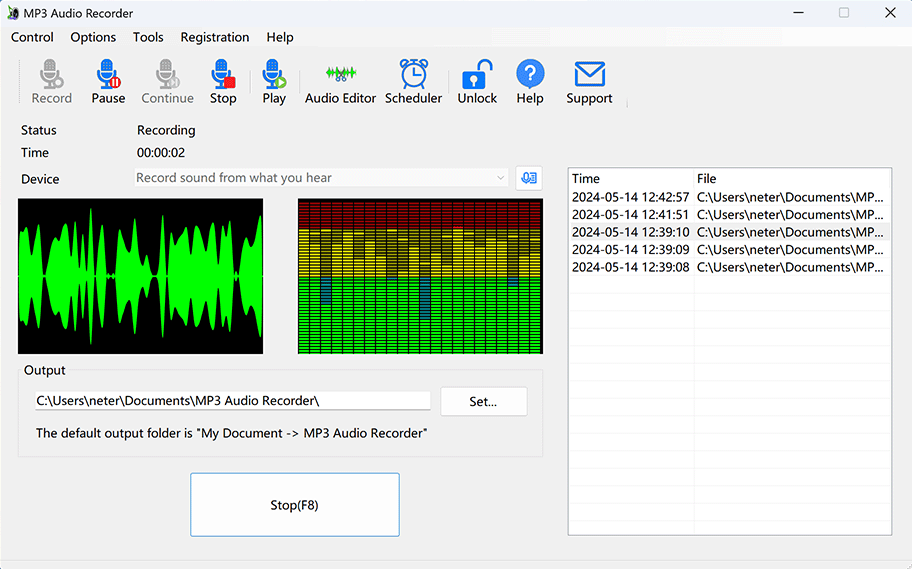
На примере главного окна особенно хорошо видно, что программа ориентирована на прямой рабочий цикл. В поле Device уже выбран режим Record sound from what you hear, в статусе отображается активная запись, счетчик Time идет в реальном времени, справа наполняется история файлов, а снизу сразу виден путь к выходной папке. Именно поэтому MP3 Audio Recorder ощущается как утилита, которая не отвлекает от основной задачи.
Главные элементы интерфейса по пунктам
| Элемент | Что делает |
|---|---|
| Device | выбор источника записи |
| Record | запуск записи |
| Pause | временная пауза в текущем сеансе |
| Continue | продолжение после паузы |
| Stop | завершение записи |
| Play | воспроизведение результата |
| Audio Editor | переход к встроенному редактору |
| Scheduler | настройка записи по расписанию |
| Output | текущая папка назначения |
| Set... | смена папки сохранения |
| History list | список уже записанных файлов |
Главная сила этой схемы в том, что каждый пункт привязан к понятной пользовательской задаче. Нет лишнего уровня абстракции. Вы не настраиваете проект аудиозахвата, а просто управляете записью. Для программы такого класса это правильное решение.
Как устроена логика записи в программе
Логика MP3 Audio Recorder построена вокруг поля Device. Именно выбор устройства определяет, что именно будет записываться: системный звук, микрофон или другой доступный вход. Это важная деталь, потому что программа не маскирует выбор источника за модными, но туманными сценариями вроде записать мультимедиа, захватить контент или начать сеанс. Здесь все конкретно: источник выбирается явно, по имени, а дальше запись работает ровно по тому устройству, которое указано в выпадающем списке.
Это делает MP3 Audio Recorder удобной именно для конкретных задач. Хотите запись системного звука — выбираете Record sound from what you hear. Хотите запись с микрофона в MP3 — выбираете микрофон по имени, например Microphone (High Definition Audio Device). Нужно быстро проверить, идет ли сигнал — смотрите на waveform и индикатор уровня. Нужно остановить запись без щелчка мыши — используете F8. В такой схеме практически нет места для путаницы, и это один из главных плюсов программы.
Запись звука с компьютера: как это делается в MP3 Audio Recorder
Запись системного звука — один из ключевых сценариев, ради которых вообще ставят MP3 Audio Recorder. Программа умеет захватывать то, что воспроизводится на компьютере, и в интерфейсе это оформлено максимально ясно: для такого режима используется источник Record sound from what you hear. Дальше рабочий процесс предельно прямолинейный: запускается нужный аудиопоток, нажимается Record, запись идет, после окончания используется Stop, а готовый файл доступен из списка истории.
Пошаговая инструкция: запись системного звука
1. Выберите источник
В поле Device нужно установить Record sound from what you hear. Это режим записи именно того звука, который идет через систему: музыка, интернет-радио, подкаст, звук из браузера, видео, стрим или любой другой поток воспроизведения.
2. Запустите аудиоисточник
После выбора устройства можно открыть браузер, музыкальный плеер, радиостанцию, видеосервис или любой другой источник. MP3 Audio Recorder не усложняет этот этап: программа ждет, пока в системе появится звуковой сигнал, и показывает его на индикаторах.
3. Начните запись
Для старта используется кнопка Record или клавиша F5. Второй вариант особенно удобен, если вы хотите избежать лишнего шума от кликов и не отвлекаться на интерфейс в момент начала захвата. В длинных сеансах это действительно удобно.
4. Следите за процессом
Во время записи в главном окне обновляются Status и Time, а индикаторы показывают наличие сигнала. Это простая, но полезная обратная связь: пользователь сразу видит, идет ли реальная запись, а не пустой сеанс без звука.
5. Остановите запись
Когда нужный фрагмент сохранен, запись завершается через Stop или клавишу F8. Такой сценарий особенно хорош для потокового аудио, где точный момент начала и конца часто важнее, чем сложная последующая обработка.
6. Прослушайте результат
Готовый файл появляется в history list. Дальше можно щелкнуть по нему правой кнопкой мыши и выбрать Play, чтобы сразу проверить, что именно получилось. Это удачная деталь интерфейса: не нужно отдельно открывать проводник, искать папку и вспоминать имя файла.

В каких случаях эта функция особенно полезна
Запись системного звука в MP3 Audio Recorder особенно уместна в таких сценариях:
-
сохранение интернет-радио;
-
запись потокового аудио из браузера;
-
захват подкаста, если удобнее сохранить его локально;
-
запись музыки, которая воспроизводится на ПК;
-
сохранение вебинара или онлайн-эфира, если нужен именно звук;
-
сбор аудиоматериала для личного архива;
-
сохранение длинных разговорных трансляций и лекций.
Здесь важно понимать сильную сторону программы: MP3 Audio Recorder не заставляет пользователя думать об аудиомаршрутизации. Она просто берет звук с выбранного источника и сохраняет его в файл. Для бытовых и полу-профессиональных сценариев этого более чем достаточно.
Что особенно удобно в записи системного звука
У MP3 Audio Recorder есть несколько деталей, которые заметно упрощают именно такой сценарий:
-
горячие клавиши F5 и F8;
-
видимый счетчик времени;
-
визуальный контроль сигнала;
-
список истории прямо в главном окне;
-
быстрый вызов Play через историю;
-
сохранение напрямую в MP3 без временных этапов конвертации.
Когда программа используется как инструмент постоянной записи интернет-радио или звука из браузера, именно такие мелочи экономят больше всего времени. Не нужно после каждого сеанса открывать сторонний плеер, переименовывать файл вручную в другой программе или разбираться, завершилась ли запись корректно.
Запись голоса с микрофона в MP3 Audio Recorder
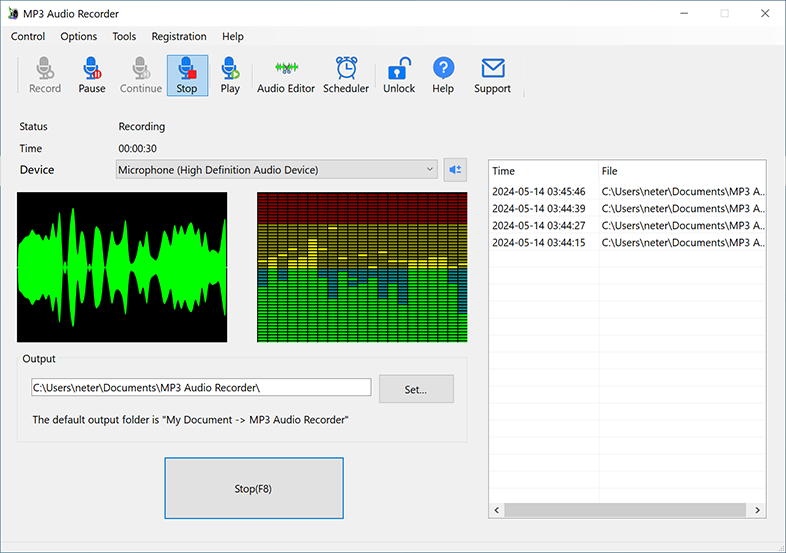
Вторая основная специализация программы — запись с микрофона в MP3. Здесь MP3 Audio Recorder работает по той же прямой логике, но вместо режима системного звука выбирается конкретный микрофон из Device. В инструкции программа показывает реальный пример имени устройства: Microphone (High Definition Audio Device). После этого запись запускается кнопкой Record или клавишей F5, а результат так же появляется в истории.
Пошаговая инструкция: запись с микрофона
1. Подключите и проверьте микрофон
Прежде чем начинать запись, микрофон должен корректно определяться в системе. В Windows это проверяется через раздел звука, после чего устройство становится доступно в поле Device внутри MP3 Audio Recorder. Если сигнал есть, программа покажет активность на индикаторах.
2. Выберите микрофон в Device
В списке нужно указать именно тот микрофон, с которого будет идти захват. Это может быть встроенный микрофон ноутбука, USB-микрофон, гарнитура или аудиоинтерфейсный вход — главное, чтобы устройство отображалось в системе. В самой инструкции фигурирует пример Microphone (High Definition Audio Device).
3. Нажмите Record
Дальше все просто: кнопка Record или клавиша F5. После старта начинается реальная запись, при этом Status переходит в режим записи, счетчик Time увеличивается, а waveform показывает, что голос действительно фиксируется.
4. Завершите запись через Stop
По окончании используется Stop или F8. Это быстрый и точный вариант, особенно когда нужно заканчивать фразу без лишнего движения мышью.
5. Прослушайте файл
В правой части окна появится новая запись. Ее можно сразу проиграть через Play из контекстного меню списка истории. Это ускоряет проверку диктовки, озвучки, заметок или коротких речевых дублей.
Для каких задач подходит запись с микрофона
Запись голоса в MP3 Audio Recorder особенно удобна для следующих сценариев:
-
голосовые заметки;
-
черновые озвучки;
-
диктовка текста;
-
запись комментариев к видео;
-
учебные голосовые файлы;
-
фиксация идей, если не хочется открывать сложный редактор;
-
быстрая запись речи для последующей отправки.
Здесь снова проявляется сильная сторона программы: MP3 Audio Recorder не отвлекает пользователя на студийную подготовку. Если цель — быстро записать голос с микрофона в MP3, программа делает именно это, причем с минимальным количеством промежуточных шагов.
Чем запись с микрофона здесь лучше обычного диктофона
Обычный диктофон часто упирается в один формат, минимум настроек и слабую управляемость файлами. MP3 Audio Recorder на этом фоне удобнее хотя бы потому, что дает отдельный выбор устройства, настраиваемый формат вывода, наглядный контроль сигнала, папку сохранения, историю файлов, базовое редактирование и горячие клавиши. То есть это уже не минимальный диктофон, а рабочий аудиорекордер для Windows, который можно встроить в постоянный процесс.
Форматы, качество записи и настройки
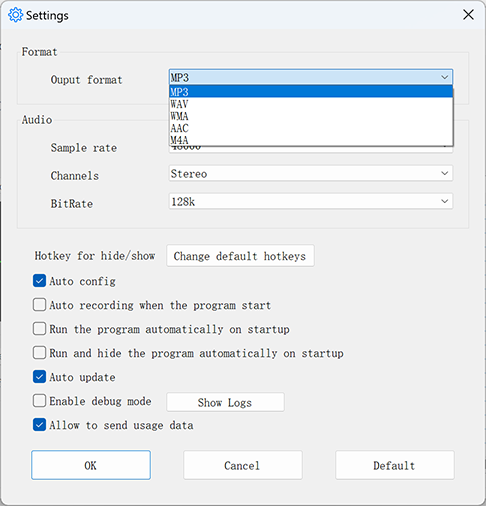
Одна из сильных сторон MP3 Audio Recorder — то, что программа не ограничивается только MP3, несмотря на название. В окне Settings есть поле Output format, где доступны MP3, WAV, WMA, AAC и M4A. Ниже расположены настройки Sample rate, Channels и BitRate. Это очень важный набор параметров для утилиты записи: он позволяет решать, нужна ли компактная запись для повседневного использования или более тяжелый по объему, но удобный для дальнейшей обработки файл.
Что означают эти настройки на практике
Output format
Это главный выбор конечного контейнера/формата. В большинстве бытовых сценариев достаточно MP3, потому что он совместим почти со всем, занимает мало места и удобен для отправки. Если запись нужна как промежуточный материал под последующее редактирование, может быть полезнее WAV. Если важна экосистема конкретного устройства или проигрывателя, можно выбрать WMA, AAC или M4A.
Sample rate
Поле Sample rate отвечает за частоту дискретизации. В прикладном смысле это влияет на итоговое качество и размер файла. Для разговорной записи часто нет смысла гнаться за максимальными значениями, а вот для музыки, интернет-радио, стримов или line-in оцифровки уже имеет смысл подобрать более подходящий режим. MP3 Audio Recorder не прячет этот параметр, а оставляет его в явном виде в главном окне настроек.
Channels
Поле Channels позволяет определить, будет ли запись моно или стерео. Для речи моно часто оказывается достаточным и экономит размер файла. Для музыки, эфира или записи системного звука логичнее выбирать стерео, если источник стереофонический. Это особенно актуально для записи потокового аудио и сохранения радиотрансляций.
BitRate
BitRate влияет на компрессию и вес файла. Если цель — голосовые заметки и быстрые рабочие записи, высокие значения не всегда обязательны. Если вы собираете архив музыкальных трансляций или хотите более аккуратный результат с системного звука, bitrate стоит поднимать. Наличие такого поля делает MP3 Audio Recorder заметно серьезнее самых простых рекордеров, где пользователь лишен контроля над качеством.
Когда выбирать MP3, а когда WAV
Ниже — простая логика выбора:
| Задача | Предпочтительный формат |
|---|---|
| Голосовые заметки | MP3 |
| Черновая озвучка | MP3 / WAV |
| Интернет-радио | MP3 |
| Подкасты | MP3 |
| Временный рабочий архив | MP3 |
| Материал под дальнейшее редактирование | WAV |
| Оцифровка line-in для дополнительной обработки | WAV |
| Быстрая пересылка файлов | MP3 |
MP3 Audio Recorder хорош тем, что позволяет не спорить с названием и одновременно не запирать пользователя в одном формате. Программа явно заточена под MP3 как основной рабочий вариант, но при этом оставляет альтернативы там, где они действительно нужны.
Дополнительные параметры в Settings
Окно Settings показывает, что MP3 Audio Recorder продуман не только как кнопка записать, но и как постоянный рабочий инструмент. Помимо формата и качества, здесь доступны:
-
Hotkey for hide/show;
-
кнопка Change default hotkeys;
-
Auto config;
-
Auto recording when the program start;
-
Run the program automatically on startup;
-
Run and hide the program automatically on startup;
-
Auto update;
-
Enable debug mode;
-
Show Logs;
-
Allow to send usage data.
Для обычного пользователя это означает следующее: программу можно вписать в стабильный повседневный режим, где она стартует вместе с системой, автоматически скрывается, при необходимости начинает запись сразу после запуска и управляется не только мышью, но и клавиатурой. Это уже уровень утилиты, рассчитанной на постоянное применение, а не на разовый запуск раз в полгода.
Горячие клавиши, фоновый режим и работа без лишних кликов
Для программ записи звук щелчка мыши, промах мимо кнопки или потеря пары секунд на переключение окна часто превращаются в реальную проблему. В MP3 Audio Recorder это решено через горячие клавиши F5 для старта и F8 для остановки, а также через фоновый режим. Программа может скрывать интерфейс, а по умолчанию за показ и скрытие отвечает сочетание Ctrl + Alt + H.
На практике эта мелочь оказывается очень полезной. Допустим, вы записываете голосовой комментарий и не хотите, чтобы в начале дубля был слышен щелчок мыши. Или пишете интернет-радио в фоне и вообще не хотите держать окно поверх других приложений. Или подготавливаете регулярный захват потока и предпочитаете, чтобы MP3 Audio Recorder не мешала работе. Во всех таких случаях горячие клавиши и скрытый режим превращают программу из простой кнопочной записывалки в удобный рабочий инструмент.
Когда горячие клавиши особенно полезны
-
при записи речи с микрофона;
-
при запуске захвата системного звука в нужную секунду;
-
при длинных трансляциях, когда запись стартует и останавливается без возвращения к окну;
-
при скрытой фоновой записи;
-
при работе в нескольких приложениях одновременно.
У MP3 Audio Recorder нет стремления сделать из горячих клавиш отдельную сложную систему автоматизации, и это хорошо. Все сведено к базовым, но действительно полезным действиям.
Scheduler: запись по расписанию
В MP3 Audio Recorder есть Scheduler, и это одна из функций, из-за которых программа выходит за рамки ручного рекордера. Планировщик позволяет назначать конкретные даты, время начала и время окончания записи. Для пользователя это означает понятный сценарий: не обязательно сидеть у компьютера в момент начала эфира или трансляции, если можно заранее настроить запуск и остановку.
Где планировщик особенно нужен
-
запись интернет-радио по сетке вещания;
-
сохранение регулярных программ и прямых эфиров;
-
ночная запись длинного аудиопотока;
-
автоматический захват аудиособытия в рабочее время;
-
запись, которая должна начаться без участия пользователя.
В контексте MP3 Audio Recorder это очень уместная функция. Программа и так ориентирована на практические сценарии записи с компьютера, а Scheduler превращает ее в инструмент полуавтоматического архивирования. Если вы регулярно пишете одни и те же эфиры или трансляции, наличие такого режима ценнее десятка декоративных опций в интерфейсе.
Почему Scheduler здесь действительно полезен
Во многих аудиорекордерах расписание существует скорее для галочки, а в реальной работе оно неудобно из-за перегруженного интерфейса или общей сложности программы. В MP3 Audio Recorder это выглядит органично, потому что сама программа изначально построена вокруг одного действия — записи. Значит, и планирование здесь не расползается в сложную систему задач, а обслуживает тот же понятный сценарий: выбрать источник, задать время, получить файл.
Встроенный Audio Editor
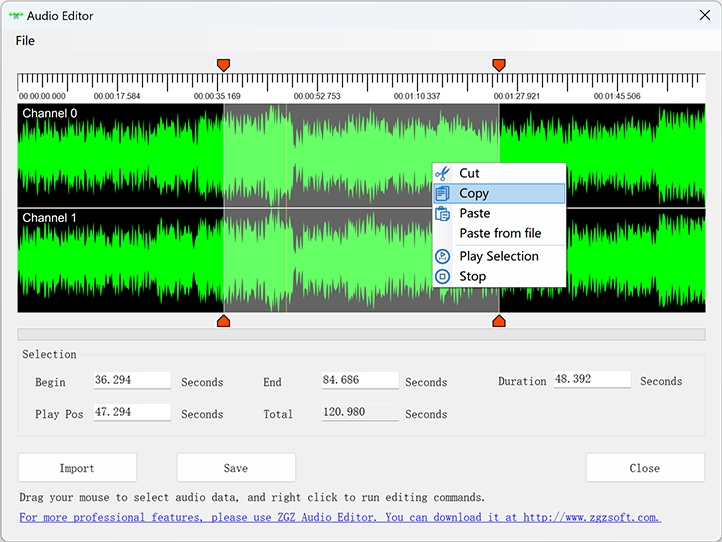
Несмотря на то что MP3 Audio Recorder — не аудиоредактор в полном смысле слова, встроенный Audio Editor у программы есть, и он закрывает базовые задачи достаточно уверенно. В отдельном окне редактора отображается стереофоническая волновая форма, разнесенная по двум каналам — Channel 0 и Channel 1. Пользователь может выделять участок записи, видеть его границы по шкале времени и работать с базовыми командами редактирования через контекстное меню.
Какие команды есть во встроенном редакторе
По контекстному меню прямо видны следующие действия:
-
Cut
-
Copy
-
Paste
-
Paste from file
-
Play Selection
-
Stop
Кроме того, в нижней части окна редактора доступны поля Begin, End, Duration, Play Pos, Total, а также кнопки Import, Save и Close. Это означает, что редактор не просто обрезает хвосты, а дает минимально удобную среду для выделения фрагмента, проверки длины и сохранения результата после правки.
Что реально можно делать во встроенном редакторе
MP3 Audio Recorder с помощью Audio Editor решает несколько очень частых задач:
-
вырезать тишину в начале или в конце записи;
-
удалить лишний фрагмент из середины;
-
скопировать нужный участок;
-
вставить ранее скопированный материал;
-
вставить фрагмент из другого файла через Paste from file;
-
прослушать только выделенный участок перед сохранением;
-
быстро подготовить запись без экспорта в другой софт.
Для обзора программы важно подчеркнуть: это не декоративный редактор и не обманка с одной кнопкой trim. Базовые операции здесь действительно реализованы. Но и ожидать от этого модуля уровня большого редактора не стоит. Нет ощущения полноценной монтажной станции, нет глубокой обработки, сложных эффектных цепочек или студийной логики работы с несколькими дорожками. Встроенный модуль хорош именно там, где надо быстро довести запись до чистового состояния без выхода из программы.
В каких случаях встроенного редактора хватает
-
убрать лишнее перед началом речи;
-
срезать финальную паузу;
-
вырезать рекламу из записи потока;
-
оставить только нужный фрагмент интервью;
-
подготовить короткий голосовой файл на отправку;
-
подправить запись интернет-радио без обращения к стороннему редактору.
Для большинства пользователей этого уже достаточно. Если же задача состоит в многослойной обработке, нормализации нескольких дублей, сложном монтаже или работе со спецэффектами, лучше сразу перейти в специализированный редактор. Но для базового обслуживания записи модуль Audio Editor в MP3 Audio Recorder вполне полезен.
История записей и управление файлами
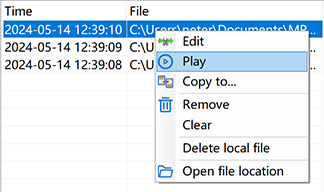
Правая часть главного окна — это history list, то есть список уже записанных файлов. Он очень простой: у него есть как минимум колонки Time и File. На первый взгляд может показаться, что это слишком минималистично, но у такого решения есть своя логика. MP3 Audio Recorder не пытается заменить файловый менеджер или медиатеку. История здесь нужна прежде всего как быстрый доступ к результатам последней работы.
Особенно полезным оказывается контекстное меню списка. На скриншоте видны команды:
-
Edit
-
Play
-
Copy to...
-
Remove
-
Clear
-
Delete local file
-
Open file location
Это очень правильный набор для утилиты записи. Вы можете сразу отправить файл в редактор, прослушать его, скопировать в другую папку, убрать запись из списка, очистить историю, удалить файл с диска или открыть каталог, где он лежит. То есть MP3 Audio Recorder не заставляет после каждой записи переключаться в проводник Windows — базовое управление результатом уже встроено в саму программу.
Почему history list важнее, чем кажется
Для утилиты, ориентированной на регулярную запись, наличие встроенной истории — не второстепенная мелочь, а одна из базовых функций удобства. Представим обычный сценарий: пользователь в течение дня несколько раз сохраняет звук из браузера, потом пишет голосовые заметки, потом делает еще одну запись с line-in. Если каждый раз после окончания сеанса уходить в файловую систему и искать там свежий файл, программа быстро превратится в лишний слой работы. MP3 Audio Recorder этого не допускает. История держит все недавние результаты под рукой.
Папка Output и организация записей
В нижней части главного окна отображается поле Output. На скриншотах видно, что по умолчанию используется каталог My Document -> MP3 Audio Recorder, а рядом стоит кнопка Set... для смены пути. Это удобно по двум причинам. Во-первых, программа не прячет записи где-то внутри себя — пользователь сразу понимает, куда сохраняются файлы. Во-вторых, можно быстро перенаправить результаты в другую рабочую директорию: отдельную папку под эфиры, подкасты, голосовые заметки или архивы.
Для постоянной работы такая мелочь экономит удивительно много времени. Особенно если вы пишете разные типы материалов и хотите сразу разделять их по каталогам. MP3 Audio Recorder не навязывает жесткую структуру, а просто дает понятное и легко изменяемое место назначения. Это ровно тот уровень гибкости, который и нужен программе такого класса.
ID3-теги и работа с метаданными
MP3 Audio Recorder умеет записывать метаданные: title, artist, album, composer, track number и year. Для программы записи это очень полезная функция, потому что она превращает запись из просто файла в более аккуратный и управляемый объект. Особенно заметна польза при сохранении музыки, интернет-радио, архивов передач, лекций и подкастов, когда без тегов библиотека быстро превращается в хаотичный набор дат и времен.
Когда ID3 особенно полезны
-
при записи музыкальных программ;
-
при сохранении интернет-радио;
-
при сборе тематического аудиоархива;
-
при систематизации лекций и подкастов;
-
при хранении большого количества записей в одном каталоге.
Самое важное здесь то, что MP3 Audio Recorder не ограничивается записью как фактом. Программа думает и о дальнейшей жизни файла. А это как раз отличает хороший прикладной рекордер от совсем примитивной утилиты, которая умеет только нажать Start и Stop.
Поддержка нескольких звуковых карт и line-in
MP3 Audio Recorder заявлена как программа с поддержкой нескольких sound card, и это логично сочетается с логикой выбора источника через Device. Для обычного пользователя это означает совместимость не только с базовым встроенным аудио, но и с более разнообразной конфигурацией: USB-гарнитура, внешний аудиоинтерфейс, отдельная карта для вывода, линейный вход, подключенный источник сигнала.
Поддержка line-in тоже важна не на бумаге, а в реальной практике. Это открывает простую, но полезную нишу: оцифровку внешнего звука. Если нужно записать сигнал с внешнего устройства, MP3 Audio Recorder остается удобной именно потому, что работает как прямой рекордер и не заставляет собирать весь процесс из нескольких программ. Для старых кассетных дек, внешних плееров, некоторых микшеров или аналоговых устройств наличие line-in остается вполне актуальным сценарием.
Практические сценарии использования MP3 Audio Recorder
Сценарий 1. Запись интернет-радио
Это один из самых естественных кейсов для программы. Вы выбираете Record sound from what you hear, запускаете радиостанцию в браузере или плеере, начинаете запись через Record/F5, а затем по окончании останавливаете захват через Stop/F8. Если эфир начинается в конкретное время, подключается Scheduler. В результате получается понятный и надежный способ сохранять радиопередачи, музыкальные блоки, разговорные программы и тематические эфиры в локальный архив.
Сценарий 2. Сохранение подкастов и длинных разговорных выпусков
Когда нужно сохранить аудио из браузера, а встроенное скачивание отсутствует или неудобно, MP3 Audio Recorder работает как аккуратный обходной путь. Программа просто записывает воспроизводимый поток, без необходимости искать отдельные расширения или перегонять звук сторонними средствами. Дальше можно подрезать начало и конец через Audio Editor и сохранить чистый файл.
Сценарий 3. Голосовые заметки и диктовка
Для быстрых голосовых файлов MP3 Audio Recorder удобнее тяжелых редакторов. Выбирается микрофон, жмется Record, после записи файл моментально появляется в истории. При необходимости лишняя пауза срезается во встроенном редакторе. Если такие заметки делаются регулярно, можно держать программу запущенной в фоне и управлять ею с клавиатуры.
Сценарий 4. Запись комментариев и черновой озвучки
Когда не нужен многодорожечный монтаж, а нужна просто ровная запись речи, MP3 Audio Recorder закрывает задачу без перегруза. Это удобный вариант для черновых дублей, пояснений к роликам, обучающих комментариев, речевых вставок и тестовых озвучек. Поскольку выбор микрофона очевидный, а окно не загромождено дополнительными модулями, темп работы остается высоким.
Сценарий 5. Длительная фоновая запись
Здесь помогают сразу несколько функций: Scheduler, скрытый режим, горячие клавиши, автозапуск и автостарт записи при старте программы. Такой набор делает MP3 Audio Recorder удобной не только для ручного запуска, но и для повторяющихся задач. Это особенно полезно, когда записи делаются регулярно и должны проходить без лишнего контроля.
Сценарий 6. Быстрое сохранение музыки с ПК
MP3 Audio Recorder хорошо подходит для ситуаций, когда нужно сохранить воспроизведение музыки именно как звук с компьютера, а не как исходный файл. Это может быть поток, радиоканал, аудиоплеер или браузерный сервис. Программа ориентирована именно на такой захват: звук уже играет, рекордер его снимает и сохраняет в нужном формате.
Сценарий 7. Подготовка коротких аудиофрагментов
За счет встроенного Audio Editor MP3 Audio Recorder можно использовать не только для сырого захвата, но и для быстрой подготовки коротких файлов. Записали, вырезали ненужное, сохранили, отправили. В реальной повседневной работе это удобнее, чем каждый раз открывать отдельный редактор ради одной простой правки.
Что в MP3 Audio Recorder сделано особенно удачно
1. Простая модель работы
Программа очень быстро объясняет сама себя. Даже если открыть ее впервые, уже через минуту понятно, где выбрать источник, как начать запись и где искать результат. Для прикладного аудиорекордера это один из главных критериев качества.
2. Удобная запись системного звука
Режим Record sound from what you hear делает MP3 Audio Recorder сильным инструментом для тех, кто часто записывает потоковое аудио, музыку, радио, лекции и другие воспроизводимые материалы. Это не вторичная функция, а один из центральных режимов программы.
3. Полезные горячие клавиши
F5, F8 и скрытие окна через Ctrl + Alt + H — мелочи, которые в реальной работе приносят больше пользы, чем кажется.
4. Встроенный редактор без лишней сложности
Наличие Audio Editor с Cut / Copy / Paste делает MP3 Audio Recorder самодостаточной в массе обычных сценариев, когда нужно лишь слегка подправить запись.
5. История и быстрый доступ к файлам
Контекстное меню истории с Play, Edit, Open file location и другими действиями заметно ускоряет повседневную работу.
6. Настраиваемый формат и качество
Наличие Output format, Sample rate, Channels, BitRate превращает программу в гибкий рекордер, а не в одноразовый диктофон.
Где у программы есть ограничения
MP3 Audio Recorder хороша ровно там, где нужна запись как процесс. Но если задача начинает смещаться в сторону серьезного постпродакшна, ее границы становятся видны. В программе нет ощущения многодорожечной среды, полноценного монтажного проекта, развитых эффектных цепочек, продвинутой аналитики сигнала или глубокого набора реставрационных инструментов. Встроенный редактор полезен, но он именно базовый. Поэтому рассматривать MP3 Audio Recorder как замену крупному редактору или DAW не стоит.
Второе ограничение связано с самой философией интерфейса. Она очень удачна для простых и средних задач, но тем, кто привык к глубокому управлению маршрутизацией, многослойной записи и расширяемости через плагины, программа может показаться слишком прямолинейной. Однако для ее целевой аудитории это не минус, а скорее осознанная специализация.
Сравнение с аналогами
На рынке у MP3 Audio Recorder есть несколько сильных альтернатив, но каждая из них решает задачу немного по-своему. Чтобы понять место программы на практике, полезно сравнивать ее не с абстрактными аналогами, а с конкретными продуктами: Audacity, Ashampoo Audio Recorder Free, Replay Music и Apowersoft Streaming Audio Recorder. У всех четырех разная философия, и именно на этом фоне лучше видно, чем хороша MP3 Audio Recorder. Сводка ниже опирается на интерфейс и заявленные функции самих продуктов.
| Программа | Сильная сторона | Где сильнее MP3 Audio Recorder | Где слабее MP3 Audio Recorder |
|---|---|---|---|
| MP3 Audio Recorder | Простота, запись системного звука, запись с микрофона, расписание, горячие клавиши, базовое редактирование | Быстрый старт, понятный интерфейс, прикладная логика | Не рассчитана на сложный монтаж |
| Audacity | Многодорожечный монтаж, плагины, анализ, кроссплатформенность | Глубокое редактирование, расширяемость | Сложнее для быстрого захвата записал и сохранил |
| Ashampoo Audio Recorder Free | Бесплатный рекордер с loopback, запись приложений/браузеров, медиатека | Удобнее для app-level capture и современного бытового сценария | MP3 Audio Recorder лучше заточена под прямую рекордерную логику и расписание |
| Replay Music | Музыкальная специализация, автоидентификация треков, обложки, lyrics, track splitting | Сильнее для музыкальной библиотеки | MP3 Audio Recorder универсальнее как простой системный рекордер |
| Apowersoft Streaming Audio Recorder | Богатый набор функций: запись, конвертация, редактор, ID3, радио, iTunes, CD | Сильнее как мультитул вокруг музыки и потокового аудио | MP3 Audio Recorder быстрее осваивается и не перегружает интерфейс |
Audacity
Сравнение с Audacity очень показательное, потому что эти программы часто попадают в одно поле поиска, но решают задачу разными способами. Audacity — это бесплатный, кроссплатформенный, многодорожечный редактор и рекордер с поддержкой импорта/экспорта множества форматов, плагинов и даже аналитических режимов вроде спектрограммы. Она отлично подходит для тех, кто хочет не просто записать звук, а полноценно редактировать, собирать и улучшать аудио.
MP3 Audio Recorder, напротив, побеждает в сценарии быстрого прикладного захвата. Ее главное окно уже содержит Device, кнопки записи и список последних файлов, а встроенный рабочий цикл практически не требует подготовки. Если ваша задача — записать системный звук, быстро сохранить поток, снять голос с микрофона и при необходимости слегка подправить файл, MP3 Audio Recorder зачастую удобнее именно из-за своей прямоты. Если же вы собираете сложный проект, режете множество дублей, используете плагины и хотите глубокое редактирование, Audacity закономерно мощнее.
Вывод по паре:
MP3 Audio Recorder лучше для быстрого record and save, Audacity — для продвинутого монтажа и более широкого звукового производства.
Ashampoo Audio Recorder Free
Ashampoo Audio Recorder Free — очень интересный конкурент, потому что он тоже играет на поле простоты, а не только мощности. У него есть запись с микрофона, классический loopback What You Hear, поддержка записи отдельных приложений и браузеров, real-time level meter, встроенный player, медиатека, редактирование метаданных, переименование во время записи и trimming. Кроме того, Ashampoo поддерживает широкий набор форматов: MP3, WMA, OGG, WAV, FLAC, OPUS и APE.
На этом фоне MP3 Audio Recorder берет не количеством форматов и не модным набором бытовых удобств, а именно рекордерной сосредоточенностью. Здесь весь интерфейс подчинен записи как основной задаче: выбор источника, явное управление стартом и стопом, история, Scheduler, F5/F8, скрытие интерфейса. Если Ashampoo выглядит как современный универсальный бытовой рекордер, то MP3 Audio Recorder — как более прямой инструмент для тех, кто хочет быстро и стабильно писать звук с компьютера или микрофона, особенно на повторяющихся задачах.
Вывод по паре:
Ashampoo Audio Recorder Free интереснее там, где важны app-level capture, бесплатность и более широкая поддержка выходных форматов. MP3 Audio Recorder привлекательнее там, где на первом месте стоит понятная рекордерная логика, планировщик и минимум лишнего.
Replay Music
Replay Music — это уже не просто аудиорекордер, а специализированный инструмент именно для музыкального контента. Он делает упор на запись высококачественных MP3, фильтрацию системных звуков, автоматическое распознавание и тегирование миллионов песен, добавление album art и lyrics, а также точное разделение треков. Иными словами, Replay Music смотрит на потоковую запись прежде всего глазами человека, который хочет собирать музыкальную библиотеку.
MP3 Audio Recorder в сравнении с ним универсальнее в бытовом применении. Да, у нее тоже есть ID3 tagging и запись потокового аудио, но программа не строит весь смысл вокруг музыкальной идентификации и автоматического разделения песен. Ее философия проще: записать источник, сохранить файл, при необходимости отредактировать базово и организовать результат. Поэтому для регулярной записи эфиров, речи, подкастов, стримов и смешанных аудиосценариев MP3 Audio Recorder выглядит более нейтрально и универсально, тогда как Replay Music особенно хороша именно для музыки.
Вывод по паре:
Если нужен музыкальный рекордер с акцентом на автоопознание, теги, обложки и split на отдельные песни, сильнее выглядит Replay Music. Если нужен просто надежный и понятный инструмент записи системного звука и микрофона без музыкической специализации, MP3 Audio Recorder практичнее.
Apowersoft Streaming Audio Recorder
Apowersoft Streaming Audio Recorder — наиболее широкий конкурент из этой группы. Он умеет записывать аудио с системы и микрофона, автоматически добавлять ID3, конвертировать между форматами, объединять клипы, редактировать аудио, работать с радиостанциями, искать и скачивать песни, переносить записи в iTunes и даже писать CD. По сути, это не просто рекордер, а целая экосистема вокруг потокового аудио и музыкального потребления.
На фоне такого набора MP3 Audio Recorder выигрывает простотой. У нее нет стремления стать аудиохабом на все случаи жизни. И в этом есть реальная ценность: пользователь не тонет в функциях, которые ему могут быть вообще не нужны. Если основная задача — записать звук с компьютера Windows, сделать запись с микрофона в MP3, при необходимости назначить время старта и слегка подредактировать файл, MP3 Audio Recorder часто оказывается удобнее именно потому, что она короче по пути от запуска до результата.
Вывод по паре:
Apowersoft Streaming Audio Recorder интереснее как многофункциональная музыкально-потоковая платформа. MP3 Audio Recorder лучше ощущается как специализированная программа для записи звука, где главное — быстрое и понятное выполнение базовой задачи.
Кому MP3 Audio Recorder подойдет лучше всего
MP3 Audio Recorder особенно удачна для нескольких типов пользователей.
Тем, кому нужен простой рекордер для Windows
Если вам нужна программа для записи звука с компьютера без лишней теории и перегруженного интерфейса, MP3 Audio Recorder подходит очень хорошо. В ней понятная модель работы и явные элементы управления.
Тем, кто часто пишет потоковое аудио
Подкасты, браузерное аудио, интернет-радио, лекции, длинные разговорные выпуски — все это естественная среда для программы.
Тем, кому нужна запись с микрофона без студийной среды
Голосовые заметки, черновые озвучки, комментарии, речевые файлы — MP3 Audio Recorder делает это быстро и без лишнего монтажа.
Тем, кто ценит расписание и фоновый режим
Scheduler, горячие клавиши, скрытие интерфейса и автостарт делают программу удобной для повторяющихся задач.
Тем, кому хватает базового редактирования
Если после записи обычно нужно лишь обрезать лишнее и сохранить результат, встроенного Audio Editor будет достаточно.
Кому лучше посмотреть в сторону других решений
Если вам нужна многодорожечная запись, серьезный монтаж, работа с плагинами и глубокая постобработка, логичнее смотреть на Audacity или другой полноценный редактор. Если интересует музыкальная библиотека с автоопределением песен, обложками и автоматическим разделением треков, сильнее смотрится Replay Music. Если нужен более широкий комбайн с конвертацией, радио, скачиванием, iTunes и прочими сопутствующими функциями, богаче выглядит Apowersoft Streaming Audio Recorder. Если нужен бесплатный современный бытовой рекордер с захватом отдельных приложений, очень достойно выглядит Ashampoo Audio Recorder Free.
Но все это не отменяет главного: MP3 Audio Recorder выигрывает не универсальностью любой ценой, а тем, что точно знает свою задачу. Она не пытается быть всем сразу. Она записывает. И делает это так, чтобы пользователь получил результат быстро, без путаницы и без лишней подготовки.
Итог
MP3 Audio Recorder — удачный специализированный аудиорекордер для Windows, ориентированный на конкретные практические задачи: запись системного звука, запись с микрофона в MP3, захват потокового аудио, запись интернет-радио, работу по расписанию и базовое редактирование готовых файлов. Ее сильные стороны — прямой интерфейс, понятный выбор источника через Device, быстрый цикл Record → Stop → Play, наличие Scheduler, горячих клавиш, скрытого режима, истории записей и встроенного Audio Editor.
Главное достоинство программы в том, что она не перегружает пользователя лишним. Это не DAW и не большой аудиоредактор, а именно программа для записи аудио на ПК, которая уверенно закрывает свой класс задач. Если нужен надежный инструмент, чтобы записывать звук с компьютера Windows, сохранять потоковое аудио, работать с микрофоном и не тратить время на сложную подготовку, MP3 Audio Recorder выглядит очень убедительно.
