
SoundCut — это программа, заточенная под одну задачу: быстро и без лишней подготовки обрезать аудио, выбрать нужный фрагмент трека, настроить края, отрегулировать громкость и скорость, а затем сохранить результат в подходящем формате. Логика работы здесь предельно прикладная: загрузка файла, выбор отрезка, настройка параметров, кнопка CUT, сохранение готового фрагмента. Именно поэтому SoundCut воспринимается не как перегруженный редактор, а как удобный инструмент для конкретных сценариев — от создания рингтона до вырезания короткого музыкального куска для заставки, сторис, уведомления или сигнала будильника.
Главное достоинство программы в том, что она не заставляет пользователя думать категориями сложного аудиомонтажа. Здесь не нужно собирать проект, раскладывать дорожки по таймлайну, работать с десятками эффектов и изучать полупрофессиональный интерфейс. В центре внимания только реальная задача: обрезать песню в браузере, выбрать начало и конец аудио, сделать рингтон из песни, добавить плавное начало и плавное затухание, подстроить громкость и скорость, а затем сразу получить готовый файл. SoundCut работает в браузере на компьютере, планшете и мобильном устройстве, поэтому особенно хорош там, где нужен быстрый результат без долгой подготовки.
Скачать SoundCut
- Редактирование аудио
- Русский интерфейс
- Просто для новичков
- Мало функций
- Простой интерфейс
- Редкие обновления
Что такое SoundCut и для каких задач он подходит
SoundCut — это онлайн-аудиоредактор узкой специализации. Его основная роль — онлайн обрезка аудио с быстрым переходом от исходного файла к готовому фрагменту. В программе удобно укорачивать длинные композиции, вырезать припев, куплет, проигрыш или вступление, делать короткие звуковые вставки, подготавливать мелодии уведомлений, собирать рингтоны под Android и iPhone, а также получать аккуратные фрагменты без резких обрывов за счёт fade in и fade out.
Практически SoundCut закрывает несколько самых частых бытовых и полупрофессиональных сценариев:
-
обрезать песню онлайн без установки тяжёлого ПО;
-
быстро выделить нужный отрывок трека по волновой форме;
-
сделать рингтон из любимой композиции;
-
сохранить фрагмент в MP3 или подготовить вариант под iPhone;
-
смягчить начало и конец клипа с помощью плавного нарастания и затухания;
-
изменить скорость аудио и подправить громкость перед экспортом.
Программа особенно хороша там, где полноценный редактор вроде Audacity или WavePad оказывается избыточным. Если задача сводится к одному файлу и одному итоговому фрагменту, SoundCut ощущается заметно рациональнее: открыл, загрузил, отметил границы, нажал CUT и получил результат. Такой подход экономит время и делает сервис понятным даже для человека, который вообще не работает со звуком на постоянной основе. Это и есть сильная сторона SoundCut: он не пытается быть всем сразу, а решает узкую задачу быстро и уверенно.
Где и как работает программа
SoundCut работает прямо в браузере. Программа не требует классической установки, запускается на компьютере, планшете и мобильном устройстве и использует адаптивный интерфейс, из-за чего её удобно применять и за ноутбуком, и со смартфона, когда нужно срочно подрезать трек или сделать рингтон на ходу.
Это важно не только с точки зрения удобства, но и с точки зрения сценария использования. Когда нужен быстрый аудиомонтаж, пользователь обычно не хочет тратить время на установку отдельного редактора, настройку проекта и импорт в тяжёлую среду. SoundCut убирает этот порог входа. В результате программа подходит для разовых задач, для простого редактирования MP3 онлайн и для тех случаев, когда нужно вырезать кусок музыки из трека буквально за несколько минут.
На главной странице и в локализованных разделах программы доступны понятные направления работы: Mp3 trimming / Нарезка mp3, Iphone ringtone / Звонок на айфон, Ringtone / Рингтон, Music trimming online / Обрезка музыки онлайн. Уже по этой структуре видно, что SoundCut рассчитан не на студийную работу со звуком, а на понятные прикладные задачи обычного пользователя.
Даже по иконке видно, что программа позиционируется как лёгкий инструмент для работы со звуковыми фрагментами, а не как полноценная DAW или многодорожечная студия. И это полностью совпадает с тем, как устроен её интерфейс и как в ней выстроен процесс редактирования.
Интерфейс SoundCut: что находится на экране и как всё устроено
Интерфейс программы построен вокруг трёх шагов: UPLOAD, CUT, DOWNLOAD. Это не просто подписи на экране, а суть всей логики работы. Сначала пользователь загружает файл, затем переходит к выделению нужного диапазона и настройке параметров, после чего скачивает готовый фрагмент. Такой сценарий даёт ощущение линейности и избавляет от путаницы: SoundCut не распыляет внимание на дополнительные панели и сложные режимы, а последовательно ведёт к результату.
В верхней части экрана размещены логотип, строка с кратким описанием назначения программы и переключатель языка. На страницах сервиса доступны English, Deutsch, Français и Русский, что удобно для широкой аудитории и делает интерфейс привычным независимо от языка пользователя.
Центральная область SoundCut — это визуализация звуковой дорожки. На экране отображается waveform, по которому легко понимать, где у композиции тихие отрезки, где плотный музыкальный фрагмент, а где пауза, вступление или ярко выраженный припев. Именно эта волновая форма делает выбор начала и конца аудио намного проще, чем работа только по времени в секундах. Визуальная привязка особенно полезна для рингтонов: можно быстро увидеть насыщенный участок, который будет хорошо звучать как входящий вызов или сигнал уведомления.
Под волной расположены маркеры выделения. С их помощью пользователь задаёт отрезок, который нужно сохранить. SoundCut делает главное действие максимально наглядным: не считать таймкод вручную, а сразу двигать границы по самой форме сигнала.
Ниже основной волны находятся настройки, ради которых программа ощущается чуть сильнее, чем простой обрезчик. Слева расположены ползунки Fade in и Position, в центре — Speed и Volume, справа — Fade out и Position. Такой набор сразу показывает философию интерфейса: SoundCut позволяет не только вырезать кусок музыки, но и довести его до аккуратного, пригодного к использованию состояния. Можно сделать мягкий вход, мягкий выход, подстроить скорость воспроизведения и скорректировать уровень громкости, не переходя в другой редактор.
В нижней части окна находятся настройки экспорта: строка Cut into, список форматов, выбор битрейта и крупная кнопка CUT. В русскоязычном варианте интерфейса фигурируют MP3, M4R, M4A и WAV, а также варианты битрейта 224, 256 и 320. Дополнительно доступны OGG, AAC и AIFF, поэтому программа закрывает не только базовый MP3-сценарий, но и более гибкие варианты сохранения. Для iPhone предусмотрен сценарий с M4R, что особенно важно для тех, кто хочет сделать рингтон без последующего конвертирования в стороннем сервисе.
Дополняет интерфейс подсказка по клавиатуре. В русской версии у SoundCut есть строка с упоминанием Пробел — Играть/Стоп — Двигать ползунки, а в нижней части окна видна клавиатурная подсказка. Для простого редактора это приятная деталь: программа не ограничивает работу только мышью и позволяет быстрее примерять границы выделения при повторных правках.
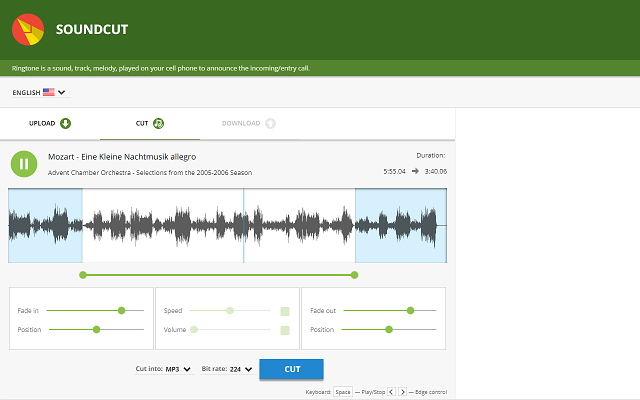
Именно этот экран лучше всего показывает характер SoundCut: на одном листе собраны загрузка, волна, выделение, fade in, fade out, speed, volume, формат и финальная кнопка CUT. Пользователю не приходится блуждать по меню — вся логика работы находится перед глазами.
Какие элементы интерфейса действительно важны
Чтобы быстро понять программу, достаточно запомнить несколько ключевых зон экрана:
-
верхняя навигация с режимами работы;
-
область волновой формы;
-
маркеры выбора фрагмента;
-
блок Fade in / Position;
-
блок Speed / Volume;
-
блок Fade out / Position;
-
формат экспорта и битрейт;
-
кнопка CUT;
-
этапы UPLOAD → CUT → DOWNLOAD.
В этом и заключается удобство SoundCut: он не прячет важные инструменты на второй уровень интерфейса. Даже новичок почти сразу понимает, где именно обрезать аудио, как смягчить начало, где изменить скорость и какой кнопкой запускать экспорт.
Основные функции SoundCut
Обрезка аудио
Главная функция программы — точная обрезка музыкального файла. Пользователь загружает трек, выбирает нужный интервал и сохраняет только выделенный участок. SoundCut строится вокруг этой операции и делает её предельно наглядной. В отличие от многих сложных редакторов, здесь не нужно переключаться между режимами выделения и монтажным видом: всё происходит сразу на волновой форме.
Для бытовых сценариев это идеальный формат работы. Нужно убрать длинное вступление? Достаточно передвинуть левую границу. Нужно вырезать только припев? Двигаются обе границы. Нужно оставить середину и избавиться от лишних частей по краям? Опять же, всё решается в одном окне, без разбиения файла на отдельные куски и без сложной временной шкалы. Именно поэтому SoundCut хорошо подходит для тех, кому нужен быстрый сервис для обрезки MP3, а не полноразмерная студия.
Точный выбор начала и конца
Программа делает упор именно на точный выбор стартовой и конечной точек. Для пользователя это означает, что SoundCut годится не только для грубой укорачивающей обрезки, но и для аккуратного выделения узнаваемого музыкального фрагмента — например, самого яркого куска припева для рингтона, короткого сигнала уведомления или звуковой подложки для ролика.
Волновая форма здесь работает как ориентир: по ней легко распознать места с наибольшей плотностью сигнала, переходы между частями композиции и потенциально неудачные отрезки с тишиной или с резким входом. Это особенно полезно, когда пользователь хочет не просто сократить песню, а вырезать музыкальный фрагмент, который будет звучать завершённо сам по себе.
Fade in и fade out
Для SoundCut крайне важны эффекты fade in и fade out. Они встроены прямо в основной экран редактора и избавляют от резких обрубов по краям. Если сделать рингтон из песни без плавного начала и плавного конца, результат часто звучит грубо: мелодия резко врывается или так же резко обрывается. В SoundCut это исправляется буквально двумя ползунками.
Плавное начало полезно, когда выбранный фрагмент стартует слишком энергично или начинается не с нулевой точки. Плавный конец помогает мягко закрыть кусок, чтобы он не обрывался на ударе, согласной или инструментальном акценте. Для рингтонов это особенно важно: именно fade out часто превращает сырой фрагмент в готовую мелодию на звонок. SoundCut хорошо справляется с этой задачей, потому что не уводит эффекты в отдельное меню и делает их частью базового рабочего процесса.
Изменение скорости
Регулятор Speed — одна из тех функций, которые заметно повышают практическую ценность программы. Формально это всё ещё простой онлайн-аудиоредактор, но наличие управления скоростью позволяет не ограничиваться обрезкой. Пользователь может подстроить фрагмент под длину рингтона, сделать кусок чуть динамичнее или, наоборот, немного замедлить его, если исходник звучит слишком нервно для конкретной задачи.
В сложных студийных редакторах это обычно тоже есть, но там изменение темпа — часть более широкой аудиоредакторской среды. В SoundCut регулировка скорости встроена прямо в главный экран и служит конкретной цели: быстро довести трек до нужного состояния без ухода в дополнительные инструменты.
Регулировка громкости
Ползунок Volume делает программу заметно практичнее. Очень часто после обрезки пользователь получает не тот уровень сигнала, который хочет слышать как звонок, уведомление или короткий музыкальный фрагмент. Один отрывок может оказаться слишком тихим, другой — слишком агрессивным. В SoundCut это корректируется до сохранения файла, то есть отдельный шаг в другом редакторе уже не нужен.
Сценарий особенно полезен для рингтонов. Если взять красивый, но тихий фрагмент и не поднять его уровень, на улице или в шумном помещении такой звонок будет легко пропустить. Если же кусок слишком громкий, его можно сделать комфортнее. То есть SoundCut решает не только вопрос длины, но и вопрос пригодности фрагмента к реальному использованию.
Форматы и экспорт
Программа поддерживает большинство распространённых аудиоформатов и позволяет выбирать формат сохранения. В интерфейсе фигурируют MP3, M4R, M4A и WAV, а также OGG, AAC и AIFF. Для iPhone особенно важен M4R, для повседневных сценариев — MP3, а для других задач полезны WAV и M4A. Дополнительно доступны варианты битрейта 224, 256 и 320, что позволяет выбрать баланс между размером и качеством файла.
По итогам редактирования файл можно сохранить на компьютер, а также на Google Drive. Для браузерного редактора это сильный плюс: программа остаётся простой, но не ограничивает пользователя только одной кнопкой локального скачивания.
Как обрезать песню в SoundCut: пошаговая инструкция
SoundCut особенно хорошо раскрывается именно в формате инструкции. Программа не требует обучения, но если разобрать её по шагам, становится ещё понятнее, почему она удобна для повседневного редактирования звука.
Шаг 1. Открыть SoundCut и загрузить аудиофайл
Работа начинается с этапа UPLOAD. Пользователь загружает музыкальную композицию с компьютера, после чего программа начинает обработку файла. Это стартовая точка любого сценария — будь то рингтон, короткий джингл, обрезка песни для будильника или выделение конкретного музыкального фрагмента.
На практике этот шаг самый простой: выбирается нужная песня, после чего она появляется в рабочем окне с волновой формой. Дальше можно не переключаться в другие разделы и сразу переходить к выделению нужной части трека.
Шаг 2. Найти нужный участок по волне
После загрузки на экране появляется waveform. Именно по ней удобнее всего искать нужный кусок: вступление, припев, инструментальную часть, ударный заход, кульминацию или спокойный фрагмент. Визуальный способ выбора намного лучше слепой обрезки по секундомеру, потому что пользователь сразу видит характер сигнала.
Если нужна мелодия на звонок, лучше выбирать яркий и узнаваемый участок, который начинается без длинной паузы и хорошо читается даже на короткой длине. Если нужен фрагмент для фонового использования, наоборот, часто удобнее брать более ровный и мягкий кусок.
Шаг 3. Выставить начало и конец
Следующий шаг — передвинуть бегунки и выбрать длительность отрезка. SoundCut строится именно вокруг этого действия: указать точку начала, указать точку конца, проверить границы на слух и при необходимости поправить их ещё раз.
Здесь стоит придерживаться простой логики:
-
начало не должно входить с неприятным щелчком или срезанным слогом;
-
конец не должен обрываться на ударе или вокальной атаке;
-
если фрагмент слишком длинный, лучше сразу сократить его, чем надеяться на последующую правку;
-
если звук начинается резко, имеет смысл заранее планировать fade in;
-
если конец звучит грубо, стоит включить fade out.
На этом экране особенно хорошо видно, что в SoundCut выбор начала и конца не спрятан в отдельный режим: бегунки, волна и параметры обработки находятся рядом, поэтому границы можно корректировать сразу в контексте будущего результата.
Шаг 4. Настроить fade, скорость и громкость
После того как границы выставлены, имеет смысл пройтись по параметрам под волной. Именно здесь SoundCut превращается из простого обрезчика в полноценный быстрый инструмент доводки фрагмента. Можно сделать плавное начало, плавное затухание, немного изменить скорость и отрегулировать громкость.
Для типичного рингтона оптимальный подход обычно такой:
-
если мелодия стартует резко — добавить Fade in;
-
если конец звучит обрубленно — добавить Fade out;
-
если выбранный кусок чуть растянут — слегка поднять Speed;
-
если участок тихий — прибавить Volume.
Именно благодаря этим настройкам SoundCut хорошо подходит не только для грубой обрезки, но и для подготовки действительно удобного звукового результата.
Шаг 5. Выбрать формат и битрейт
Перед экспортом программа позволяет выбрать, во что именно обрезать трек. В зависимости от сценария это может быть MP3, M4R, M4A, WAV и другие предусмотренные варианты. Если речь идёт об iPhone, логично сохранять рингтон в M4R. Если нужна универсальная совместимость, чаще всего рациональнее брать MP3. Для более широких задач подойдут WAV или M4A. Битрейт 224, 256 или 320 позволяет выбрать нужный уровень качества.
Шаг 6. Нажать CUT и сохранить результат
Финальный шаг — крупная кнопка CUT. После этого программа готовит новый аудиофайл и переводит пользователя к этапу DOWNLOAD. Именно здесь и раскрывается вся удобная линейность SoundCut: от загрузки до готового результата путь короткий, логичный и не распадается на сложные подпроцессы.
Если итог не понравился, в SoundCut легко вернуться на шаг назад, поправить границы, иначе настроить fade in и fade out, изменить скорость или громкость и снова экспортировать результат. Для быстрых повседневных задач такой цикл очень удобен.
Как сделать рингтон в SoundCut
Создание рингтона — один из главных сценариев программы. Именно под эту задачу в интерфейсе выделены отдельные направления Ringtone и Iphone ringtone / Звонок на айфон, а логика самого экрана явно заточена под выбор яркого музыкального фрагмента и аккуратную обработку его краёв.
Рингтон для Android
Если нужен рингтон для Android, последовательность обычно такая:
-
загрузить нужную песню;
-
выбрать самый узнаваемый кусок;
-
убрать лишнее вступление и затянутую концовку;
-
добавить при необходимости fade in и fade out;
-
скорректировать громкость;
-
сохранить файл в MP3.
Для Android чаще всего хватает MP3, потому что это самый универсальный вариант. Важно лишь помнить, что лучший рингтон — это не обязательно самый длинный фрагмент. Наоборот, хорошо работает короткий, насыщенный и легко узнаваемый кусок.
Рингтон для iPhone
Для iPhone у SoundCut предусмотрен отдельный сценарий. Формат M4R снимает одну из главных проблем таких задач: не нужно сначала обрезать музыку в одном редакторе, а потом отдельно конвертировать файл в другой программе. В SoundCut можно пройти путь сразу до нужного результата.
Практически всё выглядит так же, как и при работе с обычным MP3:
-
загружается трек;
-
по волновой форме выбирается любимый фрагмент;
-
мягко настраиваются начало и конец;
-
при необходимости регулируется громкость;
-
в качестве формата выбирается M4R;
-
экспортируется готовый рингтон.
Для рингтонов этот экран удобен тем, что все ключевые действия находятся рядом: сначала выбирается отрезок, затем сглаживаются его края, после чего сразу же задаётся формат сохранения. Никакого лишнего перехода между окнами нет.
Что делает рингтон в SoundCut удачным
Хороший рингтон в этой программе обычно строится на нескольких простых правилах:
-
фрагмент должен быть легко узнаваемым с первых секунд;
-
не стоит брать слишком длинное вступление;
-
стоит избегать участков с длинной тишиной;
-
при резком начале лучше использовать fade in;
-
при жёстком конце — fade out;
-
громкость нужно доводить до комфортно заметного уровня.
Именно благодаря этим возможностям SoundCut воспринимается как удачный сервис для рингтонов, а не просто как обезличенный MP3 cutter.
Насколько SoundCut удобен в реальном использовании
Удобство SoundCut строится на трёх вещах: прямой логике, компактном интерфейсе и понятных функциях. Это не тот редактор, в котором пользователь сначала изучает терминологию, а уже потом приступает к работе. Здесь всё наоборот: открываешь программу и почти сразу понимаешь, что именно нужно делать. UPLOAD, выделение фрагмента, CUT, DOWNLOAD — такой сценарий считывается моментально.
Отдельно стоит похвалить визуальный баланс интерфейса. Waveform занимает центральное место и действительно помогает работать, а не служит декоративным элементом. Ползунки fade in, fade out, speed и volume находятся прямо под звуковой дорожкой, поэтому пользователь мыслит не абстрактными параметрами, а итоговым результатом: вот фрагмент, вот его границы, вот его края, вот громкость, вот скорость. Для быстрой правки это почти идеальная компоновка.
Важная деталь — отсутствие ощущения перегруженности. Даже наличие нескольких форматов, битрейта и дополнительных параметров не делает программу сложной. Наоборот, в SoundCut удачно соблюдён баланс между простотой и полезностью. В нём есть всё, что нужно для базового, но качественного результата, и нет того, что отвлекает от главной задачи.
Помогает и то, что у SoundCut предусмотрена встроенная логика подсказок. В разделе обрезки есть руководство, которое всплывает по вопросительному знаку. Это мелочь, но она показывает, что программа ориентирована не только на уверенных пользователей, но и на новичков, которым важно быстро разобраться без сторонних инструкций.
Преимущества SoundCut
У этой программы есть ряд сильных сторон, которые хорошо заметны именно в повседневной работе.
1. Простая и очень быстрая логика
SoundCut не расползается в разные режимы. Загрузил трек, выделил кусок, настроил параметры, сохранил результат. Для обрезки музыки онлайн это один из самых удобных сценариев.
2. Наглядная волновая форма
Выбор фрагмента по waveform значительно удобнее, чем ручная обрезка вслепую. Особенно это полезно, когда нужно вырезать кусок музыки из середины композиции или быстро понять, где у трека сильный фрагмент для рингтона.
3. Fade in, fade out, speed и volume на одном экране
Для простого веб-инструмента такой набор очень удачен. Пользователь не просто отрезает файл, а сразу доводит его до готового состояния.
4. Поддержка сценария для iPhone
Формат M4R делает программу практичной именно для рингтонов на Apple-устройствах. Не нужно отдельно искать ещё один конвертер.
5. Работа в браузере на разных устройствах
Компьютер, планшет, мобильный телефон — SoundCut удобен в любом из этих сценариев, потому что интерфейс адаптирован под разные экраны.
6. Гибкость экспорта
Наличие MP3, M4R, M4A, WAV и других вариантов, а также выбор битрейта, делает программу более универсальной, чем многие ультрапростые обрезчики, которые умеют только сохранить MP3 без дополнительных настроек.
Недостатки и ограничения
У SoundCut есть и ограничения, причём вполне ожидаемые.
Во-первых, это не многодорожечный редактор. Если нужна запись, сборка нескольких дорожек на таймлайне, сложная обработка голоса, эквализация, шумоподавление, автоматизация, работа с эффектовыми цепочками и полноценный монтажный процесс, одного SoundCut уже мало. В этих задачах сильнее будут Audacity и WavePad, потому что они изначально создавались как более широкие по возможностям редакторы.
Во-вторых, интерфейс программы очень функционален в рамках одной задачи, но именно в рамках одной. SoundCut блестяще делает короткий путь от трека к фрагменту, однако не пытается подменять собой студийный софт. Для кого-то это плюс, для кого-то — ограничение. Если нужна именно онлайн обрезка аудио, всё отлично. Если нужен полноценный звуковой редактор, возможностей SoundCut будет недостаточно.
В-третьих, сила программы в простоте, но простота автоматически означает меньше продвинутых инструментов. Здесь нет ощущения всё и сразу, зато есть сильная специализация на вырезании нужного куска, рингтонах и базовой доводке результата. Это честный компромисс, и для целевой задачи он работает в пользу пользователя.
Сравнение с аналогами
SoundCut разумно сравнивать не с абстрактными другими редакторами, а с конкретными решениями, которые закрывают похожие сценарии. В первую очередь это Audacity, WavePad, Clideo Audio Cutter и mp3cut.net.
Краткая таблица
| Программа | Формат работы | Сильная сторона | Где сильнее SoundCut | Где SoundCut выигрывает |
|---|---|---|---|---|
| Audacity | настольный многодорожечный редактор | глубокий монтаж, запись, многодорожечность | сложная обработка, запись, проектная работа | SoundCut быстрее для одного файла и одной задачи |
| WavePad | настольный аудиоредактор | эффекты, запись, редактирование, noise reduction | более широкая редакторская среда | SoundCut проще и быстрее для обрезки и рингтонов |
| Clideo Audio Cutter | веб-сервис | онлайн-обрезка, fade, конвертация | чуть шире как универсальный онлайн-конвертер | SoundCut удобен своей прямой рингтон-логикой, speed и volume на одном экране |
| mp3cut.net | веб-сервис | много форматов, рингтон-сценарии, дополнительные онлайн-инструменты | больше акцент на экосистему сервисов | SoundCut лаконичнее и проще в освоении |
Audacity
Audacity — это уже не просто инструмент для обрезки трека, а полноценный бесплатный многодорожечный аудиоредактор и рекордер для Windows, macOS и Linux. Он подходит для записи, сборки нескольких дорожек, более серьёзного монтажа и глубокой ручной обработки звука. На этом поле SoundCut, конечно, не конкурент Audacity.
Но в реальной жизни пользователю далеко не всегда нужен многодорожечный редактор. Если задача звучит как обрезать песню онлайн, сделать рингтон, быстро вырезать кусок музыки, то Audacity часто оказывается тяжелее и медленнее в подходе. Нужно открыть приложение, импортировать файл, работать в более насыщенной среде. SoundCut для таких сценариев проще и быстрее: один экран, одна волна, один фрагмент, одна кнопка CUT. Это не победа по глубине, а победа по прикладному удобству.
WavePad
WavePad — полнофункциональный аудио- и музыкальный редактор для Windows и Mac. Он умеет записывать и редактировать музыку и голос, резать, копировать и вставлять части записи, добавлять эффекты вроде echo, amplification и noise reduction, а также поддерживает множество форматов. Если пользователь работает со звуком регулярно и ему нужен более широкий инструментарий, WavePad объективно сильнее.
Но у этого преимущества есть обратная сторона: для короткой задачи вроде обрезать аудио, подправить громкость и сохранить WavePad избыточен. SoundCut в таких случаях выигрывает за счёт меньшего количества действий и более прямого интерфейса. Тут не нужно входить в большую редакторскую среду — всё решается за один проход. Если формулировать кратко: WavePad лучше как редактор, SoundCut лучше как быстрый веб-инструмент для одного фрагмента.
Clideo Audio Cutter
Clideo Audio Cutter — очень близкий по духу онлайн-конкурент. Это тоже веб-инструмент, который работает без установки, умеет добавлять fade in и fade out, конвертировать трек в нужный формат и поддерживает популярные форматы вроде MP3, OGG, WMA и WAV. С точки зрения концепции это прямой аналог SoundCut: быстрый сервис для подрезки и экспорта аудио.
Разница ощущается в акцентах. Clideo сильнее подаёт себя как универсальный онлайн-конвертер и триммер, тогда как SoundCut воспринимается более рингтон-ориентированным инструментом: в навигации сразу выделены Ringtone и Iphone ringtone, а на главном экране рядом с обрезкой доступны Speed и Volume. Для пользователя, которому нужно именно быстро сделать рингтон из песни и слегка довести его до нужного состояния, SoundCut ощущается более прямолинейным и удобным. Для человека, который хочет просто универсальный веб-триммер без особого акцента на рингтоны, оба решения выглядят конкурентоспособно.
mp3cut.net
mp3cut.net — ещё один очень близкий конкурент. Это онлайн-приложение для обрезки аудио в браузере, которое заявляет поддержку более 300 форматов, fade in и fade out, рингтон-пресеты и дополнительные функции вроде изменения скорости. По набору задач этот сервис находится практически в том же поле, что и SoundCut.
Здесь уже всё упирается в предпочтения по интерфейсу. mp3cut.net выглядит как более широкая онлайн-платформа, а SoundCut — как более лаконичный инструмент с чёткой рингтонной специализацией и очень прямой логикой экрана. Если человеку нужна рабочая лошадка без лишней среды вокруг, SoundCut производит более лёгкое впечатление. Если важна развитая экосистема близких инструментов и очень широкий акцент на форматы, mp3cut.net будет смотреться сильнее.
Кому подойдёт SoundCut
SoundCut отлично подойдёт нескольким типам пользователей.
Тем, кто хочет быстро обрезать песню онлайн
Если задача звучит именно так — без монтажа, без записи, без сборки проекта, — программа попадает в точку. Она избавляет от установки большого ПО и почти сразу даёт результат.
Тем, кто делает рингтоны
Для Android нужен удобный фрагмент и MP3, для iPhone — сценарий с M4R. SoundCut умеет и то и другое, поэтому для рингтонов это один из самых логичных вариантов.
Тем, кому важно простое управление
Программа не перегружена. Волна, границы, fade, скорость, громкость, формат, кнопка CUT — это комфортный набор даже для человека без опыта в аудиоредакторах.
Тем, кто работает с телефона или планшета
Поскольку интерфейс адаптирован под мобильные устройства, SoundCut удобен не только на большом экране. Это важный плюс для разовых задач в дороге и для тех случаев, когда под рукой нет настольного редактора.
Кому лучше выбрать другую программу
Есть и ситуации, когда разумнее смотреть в сторону других решений.
Если нужна запись и серьёзный монтаж — лучше Audacity или WavePad. Если нужно собирать несколько дорожек, заниматься шумоподавлением, строить более сложную обработку, редактировать голос и работать с проектами, SoundCut окажется слишком узким.
Если нужен максимально универсальный онлайн-резак с акцентом на экосистему сервисов и очень широкий охват форматов, стоит посмотреть и на mp3cut.net. А если важен веб-сервис с привычным универсальным позиционированием и конвертацией в разные аудиоформаты, рядом окажется Clideo Audio Cutter.
Итог
SoundCut — удачная программа для тех случаев, когда не нужен тяжёлый аудиоредактор, а нужен именно быстрый результат. Она хорошо решает конкретную задачу: помогает обрезать музыку, выбрать нужный фрагмент, смягчить края через fade in и fade out, изменить скорость и громкость, подобрать формат и сохранить итоговый файл. В ней нет студийной многослойности, зато есть то, что для большинства пользователей важнее: ясный интерфейс, короткий путь к результату и реальная пригодность в бытовых сценариях.
Если нужен сервис, чтобы сделать рингтон из песни, быстро вырезать кусок музыки, подготовить короткий аудиофрагмент или просто выполнить аккуратное редактирование MP3 онлайн без лишней сложности, SoundCut выглядит очень убедительно. Он не пытается заменить собой профессиональный редактор, и именно в этом его сила: программа знает свою задачу и выполняет её быстро, понятно и без перегруза.
