A-PDF OCR — настольная программа для распознавания текста в отсканированных PDF-документах, бумажных документах после сканирования и PDF-файлах, внутри которых текст фактически хранится как изображение. Программа решает конкретную задачу: открыть сканированный PDF, выполнить OCR-распознавание, показать результат в виде текста, дать пользователю отредактировать распознанные фрагменты и сохранить результат в удобном формате.
A-PDF OCR не воспринимает скан как обычный текстовый документ. Она анализирует изображение страницы, распознаёт символы и формирует электронный текстовый слой или отдельный текстовый результат. Именно поэтому программа полезна там, где PDF нельзя нормально выделить мышью, скопировать, найти через поиск или использовать в текстовой обработке. В таком случае A-PDF OCR превращает картинку внутри PDF в редактируемый текст или searchable PDF — PDF с возможностью поиска по содержимому.
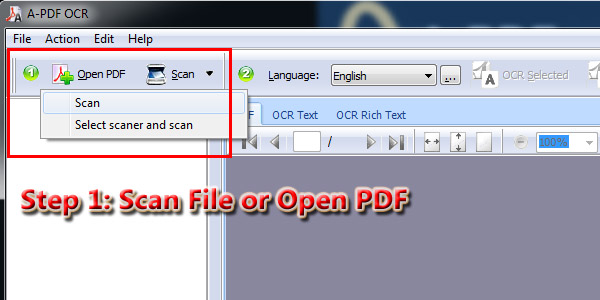
Основная логика программы построена вокруг короткой цепочки действий: Open PDF или Scan, затем выбор языка в поле Language, запуск распознавания через OCR Selected или OCR all Pages, проверка результата во вкладке OCR Text или OCR Rich Text, после этого сохранение через OCR and Save. Такой подход хорошо подходит для пользователей, которым не нужен сложный редактор PDF, но нужно быстро распознать скан, извлечь текст из PDF и привести результат в рабочий вид.
Программа особенно уместна для старых архивных документов, отсканированных договоров, инструкций, актов, счетов, книг, служебных записок, технических приложений и любых бумажных материалов, которые были переведены в PDF через сканер. В обычном PDF-файле текст хранится как набор символов, поэтому его можно выделить и скопировать. В отсканированном PDF текст является частью изображения страницы. A-PDF OCR закрывает именно этот разрыв: она распознаёт символы на изображении и создаёт текст, с которым уже можно работать.
Скачать A-PDF OCR
- Редактирование PDF
- Русский интерфейс
- Просто новичкам
- Сложнее новичкам
- Может требовать настройки
- Интерфейс не для всех
Для каких задач нужна программа
A-PDF OCR полезна в тех ситуациях, где пользователь сталкивается не с живым PDF, а с документом, полученным после сканирования. Внешне оба файла могут выглядеть одинаково: страницы, шрифт, поля, абзацы, печати, таблицы. Но при попытке выделить текст становится понятно, что сканированный PDF не содержит нормального текстового слоя. В нём нельзя быстро найти фамилию, номер договора, пункт инструкции или фразу из старой книги. A-PDF OCR распознаёт такой документ и позволяет использовать содержимое дальше.
Типичные задачи для A-PDF OCR:
-
распознать текст в отсканированном PDF-документе;
-
извлечь текст из PDF, где страницы представлены изображениями;
-
перевести скан бумажного документа в редактируемый текст;
-
сделать документ пригодным для поиска;
-
сохранить результат OCR как TXT, PDF или ZIP;
-
распознать не весь файл, а отдельные страницы;
-
открыть уже готовый PDF или сначала получить изображение через сканер;
-
отредактировать OCR-результат без перехода в отдельный текстовый процессор;
-
проверить распознанный текст через встроенную функцию Live-spelling;
-
подготовить текстовую версию старого документа для архива, сайта, внутренней базы или дальнейшей обработки.
На практике A-PDF OCR удобно использовать, когда нужно быстро вытащить текст из скана и не тратить время на ручной набор. Например, пользователь открывает PDF с отсканированным договором, выбирает язык распознавания, нажимает OCR all Pages, получает текстовую версию и сохраняет её как TXT. Если нужна не вся папка документов, а только отдельный лист, применяется OCR Selected. Если после распознавания видны ошибки, пользователь переходит во вкладку OCR Rich Text и исправляет текст прямо внутри программы.
Важно, что A-PDF OCR ориентирована на конкретную прикладную работу с PDF-сканами. В ней нет лишнего сценария создать дизайн-документ, верстать PDF с нуля или управлять электронной подписью. Её основная роль — OCR PDF, распознавание отсканированных документов, сканированный PDF в текст и получение searchable PDF.
Что умеет A-PDF OCR
Главная функция A-PDF OCR — распознавание текста в PDF-файлах, которые были созданы через сканирование. Программа открывает файл, показывает страницу в области предпросмотра, позволяет выбрать язык и запускает OCR для выбранной страницы, диапазона или всего документа. После обработки пользователь получает OCR-результат, который можно просмотреть, поправить и сохранить.
Функционально A-PDF OCR закрывает несколько рабочих блоков.
| Блок работы | Что делает A-PDF OCR | Где используется |
|---|---|---|
| Открытие файла | Открывает существующий PDF через Open PDF или меню File → Open PDF | Работа с готовыми сканированными PDF |
| Сканирование | Запускает получение бумажного документа через Scan | Когда исходник существует только на бумаге |
| OCR выбранных страниц | Распознаёт выделенные страницы через OCR Selected | Когда нужен не весь документ |
| OCR всего файла | Распознаёт все страницы через OCR all Pages | Когда нужно обработать весь PDF |
| Выбор языка | Позволяет выбрать язык в поле Language и открыть дополнительные языки через More… | Для повышения точности распознавания |
| Просмотр результата | Показывает распознанный текст во вкладке OCR Text | Быстрая проверка извлечённого текста |
| Расширенное редактирование | Открывает результат во вкладке OCR Rich Text | Исправление ошибок, форматирование текста |
| Сохранение | Сохраняет результат через OCR and Save | Получение TXT, PDF или ZIP |
| Выбор диапазона | Сохраняет все страницы, диапазон, нечётные или чётные страницы | Работа с большими файлами и выборочными задачами |
A-PDF OCR умеет работать с выбранной страницей, диапазоном страниц и всем документом сразу. Это важно для длинных PDF-файлов: пользователь может сначала проверить качество OCR на одной странице, затем распознать весь документ. Такой подход снижает риск получить большой файл с ошибочным языком распознавания или неподходящими настройками.
Программа поддерживает встроенный rich text editor. Это значит, что после OCR пользователь не ограничен пассивным просмотром текста. Он может исправить ошибки распознавания, удалить лишние символы, поправить абзацы, настроить шрифт, размер, цвет и сохранить более чистую версию результата. В редакторе доступны привычные операции с текстом: копирование, вставка, вырезание, удаление, изменение оформления и масштабирование.
Отдельная функция — Live-spelling. Она подчёркивает подозрительные слова волнистой красной линией и помогает найти ошибки, которые появились после распознавания. Для OCR это особенно полезно: программа может перепутать похожие символы, ошибиться на старом шрифте, неправильно распознать подчёркнутый или наклонный текст. Проверка орфографии ускоряет ручную вычитку результата.
Интерфейс и основные элементы
Интерфейс A-PDF OCR выполнен в классическом стиле Windows-приложений. В верхней части расположено меню File, Action, Edit, Help. Ниже находится панель инструментов, где сосредоточены основные действия: Open PDF, Scan, Language, кнопка с многоточием для дополнительных языков, OCR Selected, OCR all Pages, OCR and Save.
Центральная часть окна разделена на рабочие области. Слева отображаются миниатюры страниц. В основной зоне находится просмотр PDF и результат распознавания. После обработки появляются вкладки, среди которых важны OCR Text и OCR Rich Text. Первая удобна для просмотра полученного текста, вторая — для редактирования результата с форматированием.
Ключевые элементы интерфейса:
-
Open PDF — открывает существующий PDF-файл;
-
Scan — запускает сканирование бумажного документа или выбор сканера;
-
Language — выбирает язык OCR;
-
More… — открывает дополнительные языковые варианты;
-
OCR Selected — распознаёт выбранные страницы;
-
OCR all Pages — распознаёт весь документ;
-
OCR and Save — запускает сохранение распознанного результата;
-
PDF Preview — показывает исходную страницу;
-
OCR Text — показывает текст после OCR;
-
OCR Rich Text — открывает расширенное редактирование распознанного текста.
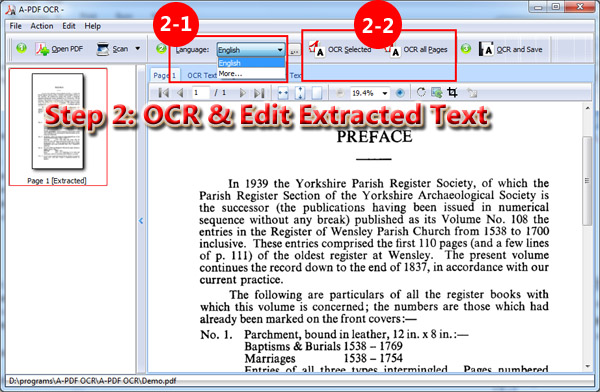
В рабочем процессе A-PDF OCR почти все операции видны на одной панели. Пользователю не нужно искать OCR в глубоком меню: кнопки распознавания находятся рядом с выбором языка и кнопкой сохранения. Это снижает количество лишних действий. После открытия документа можно сразу выбрать язык и нажать OCR all Pages, а если нужно обработать только текущий лист — OCR Selected.
Меню File используется для базовой работы с файлом. Через File → Open PDF можно открыть стандартное окно выбора файла. Для завершения работы используется File → Exit. При работе из Windows Explorer доступен drag-and-drop: файл можно перетащить в окно документа, после чего он отображается в области PDF Preview.
Как открыть PDF и подготовить документ
Работа с существующим PDF начинается с кнопки Open PDF. После нажатия открывается стандартное окно выбора файла. Пользователь находит нужный сканированный PDF, подтверждает выбор, и документ появляется в окне программы. В области слева отображается страница или набор страниц, а центральная область показывает содержимое PDF.
Второй способ — меню File → Open PDF. Он выполняет ту же задачу, но удобен для тех, кто привык работать через верхнее меню. Третий способ — перетащить PDF из Windows Explorer прямо в окно A-PDF OCR. После добавления файл отображается в PDF Preview, и его можно просматривать перед запуском OCR.
Перед распознаванием полезно оценить качество страницы. Если скан слишком бледный, наклонённый, размытый или содержит сильные тени, OCR-результат может потребовать больше ручной правки. A-PDF OCR распознаёт текст по изображению символов, поэтому качество исходной картинки напрямую влияет на итог. Особенно заметно это на старых книгах, документах с потертыми буквами, печатями поверх текста, плохим контрастом, мелким шрифтом и плотными таблицами.
Перед запуском OCR стоит проверить:
-
страница не перевёрнута;
-
текст читается визуально;
-
выбран правильный язык в Language;
-
документ открыт именно как PDF-скан, а не пустой файл;
-
нужная страница видна в области предпросмотра;
-
выбран правильный режим: OCR Selected или OCR all Pages.
Если документ состоит из одной страницы, удобнее использовать OCR Selected. Если это многостраничный договор, инструкция или книга, сначала лучше распознать одну страницу, проверить результат, а затем обработать весь файл через OCR all Pages. Такой подход особенно полезен при старых сканах, где качество страниц может отличаться.
Как распознать текст в A-PDF OCR
Распознавание текста в A-PDF OCR строится вокруг нескольких понятных действий. Пользователь открывает PDF или сканирует бумажный документ, выбирает язык, запускает OCR и проверяет результат. Основные кнопки для запуска распознавания — OCR Selected и OCR all Pages. Первая работает с выбранными страницами, вторая обрабатывает весь документ.
Пошаговый сценарий для уже готового PDF:
-
Нажать Open PDF.
-
Выбрать сканированный PDF-файл.
-
Дождаться появления страницы в области PDF Preview.
-
В поле Language выбрать язык документа.
-
При необходимости открыть список More….
-
Нажать OCR Selected, если нужна текущая или выбранная страница.
-
Нажать OCR all Pages, если нужно распознать весь PDF.
-
Перейти во вкладку OCR Text для просмотра результата.
-
Перейти во вкладку OCR Rich Text, если текст нужно редактировать.
-
Нажать OCR and Save для сохранения.
Кнопка OCR Selected удобна, когда нужно извлечь текст только с одной страницы, проверить фрагмент договора, распознать отдельное приложение или протестировать качество OCR на сложном документе. Кнопка OCR all Pages подходит для полного распознавания книги, отчёта, многостраничного договора, комплекта актов или технической документации.
Выбор языка перед OCR — не формальность. Для английского текста нужно выбирать English, для немецкого — German, для французского — French, для испанского — Spanish и так далее. Если язык выбран неправильно, программа будет хуже сопоставлять изображения символов с буквами. Это особенно заметно на словах с диакритикой, специфическими буквосочетаниями и старым набором.
A-PDF OCR поддерживает выбор языка в раскрывающемся списке Language. В этом списке присутствуют, среди прочих, English, French, German, Italian, Dutch, Spanish, Portuguese, Basque. Дополнительные языковые файлы открываются через пункт More… в выпадающем списке.
После запуска OCR программа создаёт текстовый результат и показывает его на соответствующей вкладке. На этом этапе важно не просто сохранить файл, а быстро просмотреть текст глазами. OCR может ошибаться на цифрах, похожих буквах, старых шрифтах, декоративных заголовках, переносах и плохо пропечатанных строках. Поэтому A-PDF OCR даёт не только кнопку распознавания, но и инструменты последующей правки.
Работа с OCR Rich Text
Вкладка OCR Rich Text — один из самых важных элементов A-PDF OCR. Она нужна для редактирования распознанного текста внутри самой программы. Пользователь не обязан сразу сохранять результат и открывать его в другом редакторе. Он может перейти во вкладку OCR Rich Text, увидеть текст в редакторе и внести исправления.
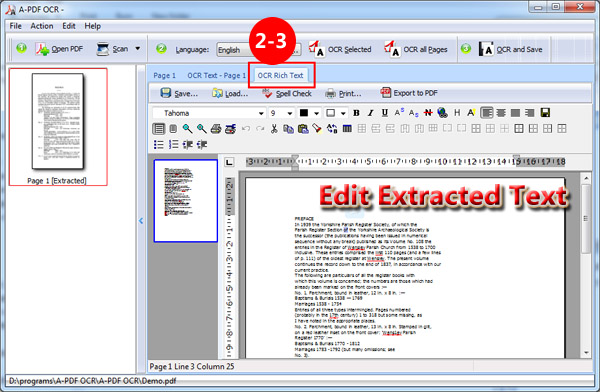
В этой области A-PDF OCR работает как простой текстовый редактор с форматированием. Пользователь может выделять фрагменты, менять шрифт, размер, цвет, использовать базовое оформление и корректировать распознанный материал. Это особенно полезно после обработки документов с неидеальным качеством: OCR может верно восстановить большую часть текста, но отдельные слова, знаки препинания или строки всё равно требуют ручной проверки.
Возможности OCR Rich Text:
-
редактирование распознанных слов и строк;
-
исправление ошибок OCR;
-
удаление лишних символов;
-
копирование нужных фрагментов;
-
вставка текста;
-
вырезание фрагментов;
-
настройка шрифта;
-
изменение размера текста;
-
изменение цвета;
-
масштабирование через zoom in и zoom out;
-
сохранение результата после правки;
-
экспорт отредактированного текста.
Практический пример: A-PDF OCR распознала старый отсканированный документ, но в тексте появились ошибки — hrst вместо first, лишние пробелы, неверные тире и случайные символы на переносах. Во вкладке OCR Rich Text пользователь сразу исправляет такие места, не переключаясь между несколькими приложениями. Встроенный редактор удобен именно как промежуточный этап между распознаванием и сохранением.
Наличие редактора особенно важно при работе с архивами и юридическими документами. В таких файлах важна точность формулировок: дата, номер, фамилия, сумма, пункт договора. Даже если OCR распознал 95–98% текста правильно, оставшиеся ошибки могут иметь значение. A-PDF OCR позволяет исправить их до экспорта.
Проверка орфографии Live-spelling
Функция Live-spelling помогает быстрее находить ошибки в распознанном тексте. После OCR программа может подчеркнуть подозрительные слова волнистой красной линией. Это привычный для текстовых редакторов способ показать, что слово выглядит ошибочным или отсутствует в словаре.
Для OCR-распознавания такая проверка особенно полезна. Ошибки возникают не только из-за орфографии исходного документа, но и из-за визуального сходства символов. Например, OCR может перепутать l и 1, O и 0, rn и m, неправильно обработать старую типографику или слитные буквы. Live-spelling помогает быстрее увидеть места, которые нужно перепроверить.
Функция полезна в трёх типичных ситуациях:
-
Распознавание старых книг. В старых изданиях часто встречаются нестандартные шрифты, потертости, неровная печать и длинные строки.
-
Распознавание деловых документов. В договорах, счетах и актах ошибки в названиях, датах и суммах нужно исправлять до сохранения.
-
Распознавание многостраничных PDF. В большом документе трудно вручную заметить каждую ошибку, а подчёркивание ускоряет вычитку.
Live-spelling не заменяет ручную проверку. Это вспомогательный инструмент, который показывает подозрительные места. Пользователь всё равно принимает решение сам: исправить слово, оставить его как есть или проверить оригинальную страницу в PDF Preview.
Сохранение результата
После распознавания и редактирования используется кнопка OCR and Save. Она открывает окно Save text, где настраивается формат и диапазон сохранения. A-PDF OCR предлагает три основных варианта: Save as text, Save as PDF, Save as zip. Также можно выбрать, какие страницы сохранять: все страницы, диапазон страниц, нечётные или чётные страницы.
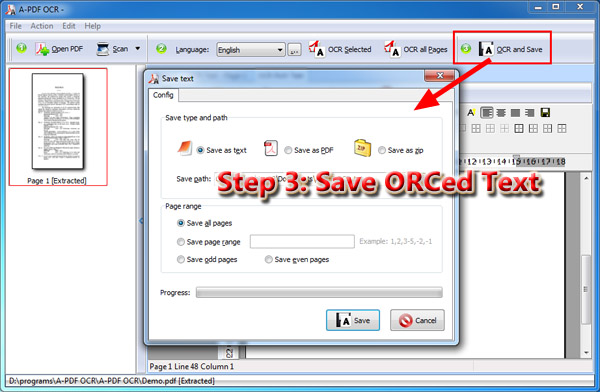
В окне Save text есть несколько важных зон. Верхняя часть отвечает за тип сохранения и путь. Ниже расположен блок Page range, где выбирается диапазон страниц. Внизу находится индикатор Progress и кнопки Save и Cancel. Это простое окно, но именно оно определяет, в каком виде пользователь получит результат OCR.
Форматы сохранения:
| Формат | Когда выбирать | Что получается |
|---|---|---|
| Save as text | Когда нужен чистый текст без оформления | TXT-файл с распознанным содержимым |
| Save as PDF | Когда нужен PDF с результатом OCR | PDF-файл, пригодный для дальнейшего использования |
| Save as zip | Когда нужно упаковать результат | ZIP-архив с сохранёнными данными |
Варианты диапазона страниц:
| Параметр | Значение |
|---|---|
| Save all pages | Сохранить все распознанные страницы |
| Save page range | Сохранить конкретный диапазон |
| Save odd pages | Сохранить нечётные страницы |
| Save even pages | Сохранить чётные страницы |
Save as text лучше использовать, когда главная цель — извлечь текст из PDF и вставить его в документ, базу, CMS, письмо или другой редактор. Такой результат проще проверять, копировать и обрабатывать.
Save as PDF уместен, когда нужно сохранить документ в PDF-формате после распознавания. Такой вариант подходит для архивов, внутреннего документооборота и случаев, когда PDF должен оставаться основной формой хранения.
Save as zip полезен, когда нужно собрать результат в архив. Это удобно для передачи нескольких обработанных материалов, хранения промежуточных OCR-файлов или подготовки результата к отправке.
Выбор диапазона страниц особенно важен при работе с большими файлами. Например, если в документе 200 страниц, но пользователю нужны только приложения с 35 по 48 страницу, нет смысла сохранять всё. В поле Save page range можно задать нужный диапазон. Если документ сканировался разворотами или содержит чередующиеся страницы, полезны режимы Save odd pages и Save even pages.
Работа со сканером
A-PDF OCR умеет начинать работу не только с уже готового PDF-файла, но и с бумажного документа. Для этого используется кнопка Scan. В интерфейсе она находится рядом с Open PDF. При нажатии на Scan открывается выбор действия: можно запустить сканирование или выбрать сканер.
Практическая схема выглядит так:
-
Подготовить бумажный документ.
-
Нажать Scan.
-
При необходимости выбрать устройство через Select scanner and scan.
-
Получить цифровую страницу в программе.
-
Выбрать язык в Language.
-
Запустить OCR Selected или OCR all Pages.
-
Проверить результат во вкладках OCR Text и OCR Rich Text.
-
Сохранить через OCR and Save.
Такой сценарий удобен для небольших офисов, где бумажные документы регулярно переводятся в электронный вид. Пользователь может не создавать отдельный PDF в другой программе, а сразу отправить бумажный оригинал в OCR-процесс. Для уже существующего PDF используется Open PDF, для бумажного оригинала — Scan.
При сканировании стоит следить за качеством исходного изображения. A-PDF OCR распознаёт символы визуально, поэтому результат зависит от того, насколько ровно и чётко получилась страница. Рекомендуется не закрывать текст пальцами, не допускать сильных теней, проверять ориентацию листа и использовать достаточное качество сканирования. Чем лучше исходная картинка, тем меньше ручной правки потребуется во вкладке OCR Rich Text.
Настройки языков распознавания
Выбор языка — один из ключевых параметров OCR. В A-PDF OCR он находится на верхней панели в поле Language. Пользователь выбирает язык документа до запуска распознавания. Если нужного языка нет в основном списке, используется пункт More….
Для OCR важен не только алфавит, но и статистика слов, сочетания букв, типичные символы и правила. Поэтому английский текст нужно распознавать как English, немецкий — как German, французский — как French, испанский — как Spanish. Если выбрать неподходящий язык, программа может чаще ошибаться на словах, диакритике и похожих символах.
Поддерживаемые языки, которые видны в материалах по A-PDF OCR:
-
English;
-
French;
-
German;
-
Italian;
-
Dutch;
-
Spanish;
-
Portuguese;
-
Basque.
Для типичного офисного OCR этого достаточно в сценариях с английскими и основными европейскими документами. При этом A-PDF OCR не стоит воспринимать как инструмент для сложной многоязычной обработки больших архивов с десятками языков в одном пакете. Её сильная сторона — быстрый локальный OCR для понятного набора документов, где пользователь заранее знает язык страницы.
Правильная последовательность при работе с языком:
-
Открыть PDF через Open PDF или получить страницу через Scan.
-
Посмотреть документ в области предпросмотра.
-
Определить язык основного текста.
-
Выбрать нужный вариант в Language.
-
При необходимости открыть More….
-
Запустить OCR.
Если документ содержит несколько языков, лучше сначала протестировать распознавание на одной странице через OCR Selected. После проверки результата можно решить, стоит ли распознавать весь файл сразу или обрабатывать страницы частями.
Качество распознавания и ограничения
Качество OCR в A-PDF OCR зависит от исходного скана. Программа анализирует изображение каждого символа и сопоставляет его с электронным текстом. Чем лучше видны буквы, тем точнее результат. Если страница размыта, перекошена, сильно сжата, содержит грязный фон или полупрозрачные печати, результат распознавания может требовать ручной правки.
На точность влияют:
-
разрешение и резкость скана;
-
контраст между текстом и фоном;
-
наклон страницы;
-
наличие теней и пятен;
-
качество печати;
-
размер шрифта;
-
декоративные и старые шрифты;
-
подчёркивание;
-
курсив;
-
смешение нескольких гарнитур;
-
плотные таблицы;
-
рукописные пометки;
-
печати и подписи поверх текста;
-
сжатие изображения внутри PDF.
A-PDF OCR хорошо подходит для документов, где текст напечатан достаточно чётко: договоры, инструкции, машинописные страницы, отсканированные книги, деловые бумаги, архивные материалы без сильных повреждений. Если исходник визуально читается человеком без усилий, OCR обычно даёт более предсказуемый результат. Если страницу трудно прочитать даже глазами, программа тоже будет ошибаться.
Ограничение A-PDF OCR состоит в том, что она не является системой интеллектуального восстановления сложных макетов. Она выполняет конкретную OCR-задачу и даёт инструменты для правки текста. При сложных таблицах, многоуровневых колонках, некачественных фотоснимках документов и нестандартной верстке результат нужно проверять внимательнее.
Для практической работы это означает следующее: A-PDF OCR хорошо использовать как быстрый инструмент распознавания, но итоговый текст после OCR желательно просматривать. Особенно если документ юридический, финансовый, архивный или публикуемый на сайте. OCR экономит время на ручном наборе, но не отменяет вычитку.
Производительность и удобство
A-PDF OCR удобна тем, что основной сценарий занимает несколько действий. Открыть PDF, выбрать язык, нажать OCR all Pages, проверить текст, сохранить результат. В этом и заключается её практическая ценность: программа не перегружает пользователя большим количеством окон и дополнительных режимов.
Интерфейс ориентирован на последовательный рабочий процесс:
| Этап | Кнопка или вкладка | Результат |
|---|---|---|
| Открытие документа | Open PDF | PDF появляется в предпросмотре |
| Получение бумажного документа | Scan | Страница поступает со сканера |
| Выбор языка | Language | OCR использует нужный язык |
| Распознавание фрагмента | OCR Selected | Обрабатываются выбранные страницы |
| Распознавание всего файла | OCR all Pages | Обрабатывается весь документ |
| Просмотр результата | OCR Text | Видно извлечённое содержимое |
| Правка результата | OCR Rich Text | Текст можно редактировать |
| Сохранение | OCR and Save | Создаётся TXT, PDF или ZIP |
Для пользователя, которому нужно распознавание текста PDF без сложной настройки, такая структура понятна. Все ключевые команды находятся сверху. Слева видна страница. В центре виден исходный документ или результат. Сохранение выполняется отдельной кнопкой OCR and Save, а не через запутанный набор экспортных меню.
A-PDF OCR также удобна тем, что не требует отдельного Microsoft Word для правки результата. Встроенный rich text editor позволяет сразу исправить текст, изменить оформление и подготовить результат. Это экономит время при небольших и средних документах, где нужно не только получить OCR, но и быстро привести его в читаемый вид.
Плюсы A-PDF OCR
A-PDF OCR сильна именно как узкая программа для распознавания сканированных PDF. Она не пытается закрыть все задачи работы с PDF, а делает акцент на OCR: открыть, распознать, отредактировать, сохранить.
Основные преимущества:
-
простой интерфейс с понятными кнопками;
-
отдельные команды OCR Selected и OCR all Pages;
-
открытие PDF через Open PDF и File → Open PDF;
-
возможность drag-and-drop из Windows Explorer;
-
работа со сканером через Scan;
-
выбор языка через Language;
-
дополнительные языки через More…;
-
встроенный просмотр PDF;
-
вкладка OCR Text для просмотра результата;
-
вкладка OCR Rich Text для редактирования;
-
поддержка Live-spelling;
-
сохранение как TXT, PDF или ZIP;
-
выбор диапазона страниц при сохранении;
-
работа с нечётными и чётными страницами;
-
возможность распознавать не весь документ, а выбранные страницы;
-
не требуется отдельный текстовый редактор для первичной правки результата.
Для повседневной задачи распознать сканированный PDF и получить текст этого набора достаточно. Программа особенно удобна там, где пользователь работает с однотипными документами: сканы актов, договоров, писем, архивных страниц, инструкций. После нескольких использований цепочка действий запоминается: Open PDF → Language → OCR all Pages → OCR Rich Text → OCR and Save.
Сильная сторона программы — предсказуемость. Кнопки называются по задаче, а не по абстрактным операциям. OCR Selected делает OCR выбранного, OCR all Pages — OCR всех страниц, OCR and Save — распознаёт и сохраняет. Для пользователей, которым нужно быстро решить задачу без изучения сложного PDF-редактора, это важное преимущество.
Минусы A-PDF OCR
A-PDF OCR имеет ограничения, которые стоит учитывать до начала работы. Программа сосредоточена на OCR и не заменяет полноценные редакторы PDF, системы пакетной обработки корпоративных архивов или современные решения для сложной автоматизации.
Основные минусы:
-
интерфейс выглядит классическим и не ориентирован на современный визуальный стиль;
-
набор функций ограничен задачами OCR и редактирования результата;
-
нет расширенной работы со сложной структурой PDF;
-
меньше языковых возможностей, чем у крупных OCR-систем;
-
результат OCR зависит от качества исходного скана;
-
при сложных таблицах и многостолбцовой верстке требуется ручная проверка;
-
нет глубоких инструментов совместной работы с документами;
-
нет развитых функций сравнения документов;
-
нет сценариев автоматической обработки больших потоков документов на уровне специализированных корпоративных решений.
Это не делает программу слабой для её основной задачи. Просто A-PDF OCR нужно использовать там, где она действительно уместна: распознать PDF-скан, отредактировать текст, сохранить результат. Если нужна сложная обработка макетов, многоязычные архивы, массовая автоматизация, расширенное редактирование PDF или корпоративное хранение, лучше смотреть на другие решения.
Сравнение с аналогами
A-PDF OCR конкурирует с программами и сервисами, которые тоже умеют распознавать текст в PDF и изображениях. Но её позиция отличается: это небольшая настольная OCR-утилита с прямым рабочим процессом. Она хорошо подходит для локального распознавания PDF-сканов, но уступает крупным решениям по масштабу, автоматизации и дополнительным возможностям.
| Программа | Основной сценарий | Чем отличается от A-PDF OCR |
|---|---|---|
| A-PDF OCR | Быстро распознать сканированный PDF, отредактировать текст и сохранить результат | Простая локальная OCR-программа с кнопками Open PDF, Scan, OCR Selected, OCR all Pages, OCR and Save |
| ABBYY FineReader PDF | OCR, конвертация, работа с PDF, сложные документы, автоматизация | Значительно шире по языкам и сценариям, поддерживает развитую OCR-обработку и Hot Folder для автоматической обработки папок |
| Adobe Acrobat Pro / Acrobat OCR | Распознавание текста внутри PDF и дальнейшая работа с PDF-документом | Сильнее как PDF-среда: searchable/selectable text, выделение, копирование, работа с PDF-инструментами |
| Readiris PDF / Readiris Pro | OCR и конвертация документов в разные форматы | Поддерживает большой набор OCR-языков и ориентирован на преобразование PDF, изображений и сканов в редактируемые форматы |
| PDF24 OCR | Онлайн-распознавание и создание searchable PDF | Работает через браузер, не требует установки, даёт настройки OCR вроде PDF/A, deskew, удаления артефактов и объединения результата |
| OCRmyPDF | Автоматизация OCR через командную строку и добавление текстового слоя в PDF | Подходит для технических сценариев, создаёт searchable PDF/PDF-A, умеет deskew/clean и сохраняет изображение исходных страниц |
A-PDF OCR и ABBYY FineReader PDF
ABBYY FineReader PDF сильнее в сложных задачах: многоязычные документы, крупные архивы, более широкий OCR-редактор, сравнение документов, конвертация в офисные форматы, автоматическая обработка через Hot Folder. В задачах, где нужно распознать сотни файлов, настроить регулярную обработку папки или работать с большим количеством языков, ABBYY выглядит мощнее.
A-PDF OCR проще и прямее. Она не перегружает пользователя сложными сценариями. Для задачи открыть один PDF, распознать, поправить, сохранить A-PDF OCR быстрее осваивается и не требует изучения большой системы. Если документы однотипные и пользователь работает вручную с отдельными файлами, A-PDF OCR выглядит практично.
A-PDF OCR и Adobe Acrobat Pro
Adobe Acrobat Pro сильнее как среда для работы с PDF. В Acrobat OCR встроен в более широкий набор функций: редактирование PDF, комментарии, организация страниц, защита, экспорт, работа с формами. Распознавание делает текст в PDF выбираемым и доступным для поиска. Это удобно, если пользователь постоянно живёт внутри PDF-документов и обрабатывает их не только ради OCR.
A-PDF OCR выигрывает простотой. Здесь OCR вынесен в центр интерфейса. Не нужно искать распознавание среди множества PDF-инструментов. Если задача ограничена распознаванием скана и сохранением текста, A-PDF OCR воспринимается как более прямой инструмент.
A-PDF OCR и Readiris
Readiris ориентирован на OCR и конвертацию документов в разные форматы. Он подходит для пользователей, которым нужно превращать сканы и PDF в Word, Excel, PowerPoint, indexed PDF и другие форматы. Readiris сильнее в сценариях, где OCR — часть более широкой конвертации.
A-PDF OCR проще. Её основные результаты — TXT, PDF и ZIP. Она не делает акцент на длинном списке форматов, зато предлагает понятную схему работы: открыть PDF, распознать, отредактировать, сохранить.
A-PDF OCR и PDF24 OCR
PDF24 OCR удобен тем, что работает через браузер. Пользователь загружает файл, выбирает настройки, запускает распознавание и получает searchable PDF. Это хорошо для разовой задачи, когда не хочется устанавливать программу или нужно быстро обработать файл с любого устройства.
A-PDF OCR удобнее для локальной работы в настольном режиме. Пользователь видит интерфейс программы, сканирует бумагу через Scan, редактирует результат во вкладке OCR Rich Text и сохраняет файл локально. Для документов, которые не хочется отправлять в онлайн-сервис, настольный подход выглядит предпочтительнее.
A-PDF OCR и OCRmyPDF
OCRmyPDF — инструмент для технических пользователей и автоматизации. Его используют там, где нужно добавлять OCR-слой в PDF через командную строку, обрабатывать файлы пакетно, встраивать распознавание в скрипты и создавать searchable PDF/A. Это сильное решение для администраторов, разработчиков, архивов и автоматизированных процессов.
A-PDF OCR рассчитана на пользователя, который работает через графический интерфейс. В ней не нужно писать команды. Все действия выполняются кнопками: Open PDF, Language, OCR Selected, OCR all Pages, OCR and Save. Поэтому A-PDF OCR больше подходит офисному пользователю, а OCRmyPDF — техническому специалисту.
Кому подойдёт A-PDF OCR
A-PDF OCR подойдёт пользователям, которым нужен простой способ распознать текст в отсканированных PDF-документах. Это хорошее решение для ручной обработки отдельных файлов, когда важно быстро получить редактируемый текст, проверить результат и сохранить его без сложной настройки.
Программа подойдёт:
-
офисным сотрудникам, которые получают сканированные договоры и акты;
-
архивистам, работающим со старыми PDF-сканами;
-
бухгалтерам, которым нужно извлекать текст из счетов и документов;
-
юристам, которым важно быстро найти фрагмент в отсканированном договоре;
-
пользователям, которые оцифровывают бумажные инструкции;
-
владельцам небольших архивов документов;
-
специалистам, которым нужно превратить сканированный PDF в текст;
-
тем, кто хочет редактировать OCR-результат внутри программы;
-
пользователям, которым достаточно TXT, PDF и ZIP на выходе.
A-PDF OCR особенно удобна, когда документ не слишком сложный по структуре. Например, это обычная страница с текстом, письмо, акт, инструкция, скан книги, приложение к договору. В таких случаях программа позволяет быстро получить usable text и сразу перейти к редактированию.
Ещё один подходящий сценарий — работа с бумажными документами. Кнопка Scan позволяет начать процесс прямо с физического листа. Пользователь сканирует страницу, выбирает язык, распознаёт текст и сохраняет результат.
Кому лучше выбрать другой инструмент
A-PDF OCR не стоит выбирать как универсальное решение для всех задач с PDF. Если нужен широкий набор функций работы с PDF, сравнение документов, глубокая конвертация в офисные форматы, автоматическая обработка больших папок или продвинутая работа с многоязычными архивами, лучше использовать более мощные инструменты.
Другой инструмент лучше выбрать, если нужно:
-
распознавать документы на десятках языков;
-
сохранять сложную структуру таблиц;
-
массово обрабатывать тысячи страниц;
-
автоматически следить за папкой и обрабатывать новые файлы;
-
глубоко редактировать PDF-страницы;
-
сравнивать версии документов;
-
работать с формами и комментариями;
-
строить командный или серверный OCR-процесс;
-
использовать OCR в скриптах;
-
создавать стандартизированные архивные PDF/A-потоки;
-
конвертировать сканы в Word, Excel, PowerPoint и другие форматы с сохранением структуры.
Для таких сценариев лучше подходят ABBYY FineReader PDF, Adobe Acrobat Pro, Readiris, PDF24 OCR или OCRmyPDF — в зависимости от того, нужен графический интерфейс, онлайн-обработка, сложная конвертация или автоматизация через командную строку.
Практический сценарий: распознать сканированный PDF и сохранить текст
Самый типичный сценарий A-PDF OCR — открыть готовый сканированный PDF и получить из него текст. Это может быть договор, инструкция, отсканированная книга, счёт, акт, письмо или архивный документ.
Шаг 1. Открыть PDF
Нужно нажать Open PDF на панели инструментов. Альтернативный путь — File → Open PDF. После выбора файла страница появится в области предпросмотра. Если файл находится в Windows Explorer, его можно перетащить в окно программы.
На этом этапе важно убедиться, что файл действительно открылся и страницы отображаются. Если в левой области видны миниатюры, а в центре показан скан, можно переходить к выбору языка.
Шаг 2. Выбрать язык
В поле Language выбирается язык документа. Для английского текста — English, для французского — French, для немецкого — German, для испанского — Spanish. Если нужный вариант не виден, используется More….
Правильный язык повышает качество OCR. Особенно важно выбрать его для документов с диакритикой, нестандартными буквами и словами, которые могут быть неверно интерпретированы.
Шаг 3. Запустить OCR
Если нужно распознать текущую страницу, нажимается OCR Selected. Если нужно обработать весь PDF, нажимается OCR all Pages. Для длинных документов лучше сначала распознать одну страницу, проверить результат, затем запускать обработку всего файла.
После OCR программа показывает результат во вкладке OCR Text. Здесь можно быстро оценить, насколько корректно распозналась страница.
Шаг 4. Отредактировать результат
Если в тексте есть ошибки, нужно перейти во вкладку OCR Rich Text. В ней пользователь исправляет слова, удаляет лишние символы, правит переносы, настраивает оформление и проверяет подчёркнутые места.
Для аккуратного результата стоит сравнивать спорные фрагменты с исходной страницей в предпросмотре. Особенно это касается фамилий, дат, номеров, сумм, артикулов и технических обозначений.
Шаг 5. Сохранить результат
После проверки нажимается OCR and Save. В окне Save text выбирается формат:
-
Save as text — для TXT;
-
Save as PDF — для PDF;
-
Save as zip — для ZIP.
Затем выбирается диапазон:
-
Save all pages;
-
Save page range;
-
Save odd pages;
-
Save even pages.
После настройки нажимается Save. Если сохранение запускать не нужно, используется Cancel.
Практический сценарий: отсканировать бумажный документ и получить редактируемый текст
Второй важный сценарий — работа с бумажным оригиналом. В этом случае пользователь начинает не с готового PDF, а со сканирования.
Шаг 1. Подготовить бумажный документ
Лист нужно положить в сканер ровно. Чем ровнее и чище скан, тем точнее OCR. Желательно избегать сильных теней, перекоса, смазанных строк и слишком мелкого изображения. Если документ состоит из нескольких страниц, лучше заранее привести листы в порядок.
Шаг 2. Нажать Scan
В A-PDF OCR на верхней панели нажимается Scan. В выпадающем меню доступны действия для сканирования и выбора устройства. Если нужно выбрать конкретный сканер, используется Select scanner and scan.
После сканирования страница появляется в рабочей области программы. Дальше она обрабатывается так же, как открытый PDF.
Шаг 3. Выбрать язык
В поле Language выбирается язык распознавания. Для бумажных документов это особенно важно, потому что качество исходника может быть разным: печать, копия, факс, старый архивный лист. Правильный язык помогает программе точнее распознавать слова.
Шаг 4. Запустить OCR
Для одной страницы используется OCR Selected. Для полного документа — OCR all Pages. Если сканируется набор страниц, лучше проверять результат по мере обработки, особенно если страницы отличаются по качеству.
Шаг 5. Исправить текст
Во вкладке OCR Rich Text можно исправить ошибки. Это полезно после сканов с печатями, подписями, плохо пропечатанными строками или старыми шрифтами. Подозрительные слова помогает находить Live-spelling.
Шаг 6. Сохранить
Через OCR and Save результат сохраняется как TXT, PDF или ZIP. Для дальнейшего редактирования удобнее TXT. Для хранения в виде документа — PDF. Для передачи набора результатов — ZIP.
Детальный разбор сценариев использования
Распознавание договора
При работе с договором A-PDF OCR помогает быстро получить текстовую версию документа. Пользователь открывает скан через Open PDF, выбирает язык, запускает OCR all Pages и проверяет результат. Особое внимание нужно уделить реквизитам, датам, номерам пунктов, суммам и фамилиям.
После OCR стоит перейти в OCR Rich Text и проверить:
-
номер договора;
-
дату;
-
наименование сторон;
-
суммы;
-
сроки;
-
приложения;
-
подписи и расшифровки;
-
номера страниц;
-
заголовки разделов.
Если договор нужен только для поиска по тексту, можно сохранить результат как PDF. Если нужно перенести текст в другой документ, удобнее Save as text.
Распознавание книги или архивного материала
При распознавании старых книг важны качество скана и шрифт. A-PDF OCR показывает страницу в предпросмотре и позволяет распознавать документ постранично. Это удобно, если книга большая или содержит страницы разного качества.
Рекомендуемый порядок:
-
Открыть PDF.
-
Выбрать язык.
-
Распознать одну страницу через OCR Selected.
-
Проверить ошибки во вкладке OCR Rich Text.
-
Если результат нормальный, запустить OCR all Pages.
-
После распознавания сохранить как TXT или PDF.
Для старых книг часто требуется ручная правка. OCR может ошибаться на дореформенных формах, декоративных заголовках, сносках, номерах страниц и старых лигатурах. A-PDF OCR не скрывает этот этап: она даёт редактор, где пользователь может привести текст в порядок.
Распознавание технической инструкции
Технические инструкции часто содержат таблицы, номера, обозначения, сокращения и смешанный текст. A-PDF OCR может извлечь основной текст, но результат нужно проверять особенно внимательно. Ошибка в техническом обозначении может быть критичнее, чем ошибка в обычном слове.
При работе с инструкциями стоит проверять:
-
номера разделов;
-
маркировку деталей;
-
единицы измерения;
-
таблицы;
-
предупреждения;
-
списки действий;
-
подписи к изображениям;
-
серийные номера;
-
сокращения.
Если в инструкции много таблиц, сохранение как TXT может нарушить визуальную структуру. В таком случае лучше смотреть, как результат выглядит в PDF, и при необходимости редактировать фрагменты вручную.
Распознавание счетов и актов
Для счетов, актов и бухгалтерских документов важна точность чисел. OCR может хорошо распознать текстовые строки, но ошибиться в цифрах из-за плохого качества скана, тонких линий таблицы или печати поверх суммы. Поэтому результат нужно сверять с оригиналом.
Полезный порядок:
-
Открыть документ через Open PDF.
-
Выбрать язык.
-
Запустить OCR Selected для первой страницы.
-
Проверить суммы, даты и номера.
-
Если качество приемлемое, обработать остальные страницы.
-
Сохранить результат.
Для таких документов Live-spelling помогает по словам, но не гарантирует проверку чисел. Числовые поля нужно сверять отдельно.
Особенности работы с выбранными страницами
A-PDF OCR не заставляет распознавать весь файл. Это удобно, когда PDF большой, а нужная информация находится на нескольких страницах. Команда OCR Selected распознаёт выбранные страницы. Такой режим полезен для договоров с приложениями, книг с нужной главой, больших отчётов и архивных подборок.
Примеры использования OCR Selected:
-
распознать только титульный лист;
-
извлечь текст из приложения;
-
проверить качество OCR на одной странице;
-
обработать одну страницу с таблицей;
-
распознать страницу с нужным фрагментом;
-
не тратить время на весь документ.
Команда OCR all Pages нужна, когда весь PDF должен стать текстовым или пригодным для поиска. Это удобно для сканированных книг, инструкций, отчётов и длинных документов.
Лучший практический подход — сначала OCR Selected, затем OCR all Pages. Первая команда позволяет проверить, правильно ли выбран язык и хорошо ли программа видит текст. Вторая запускает полную обработку уже после проверки.
Форматы результата и выбор подходящего варианта
A-PDF OCR предлагает три варианта сохранения: TXT, PDF и ZIP. Выбор зависит от дальнейшей задачи.
TXT
TXT подходит, когда нужно получить простой текст без оформления. Его удобно копировать, вставлять в редактор, загружать в CMS, обрабатывать скриптами, хранить как чистую текстовую версию документа. Формат особенно хорош для статей, книг, писем, инструкций и документов, где важен именно текст.
Преимущества TXT:
-
минимальный размер;
-
простое копирование;
-
совместимость почти с любым редактором;
-
удобно для поиска;
-
удобно для последующей обработки.
Недостаток TXT — слабое сохранение структуры. Таблицы, колонки и сложная верстка могут выглядеть хуже, чем в исходном PDF.
PDF подходит, когда результат должен остаться документом. Это удобно для архива, хранения и передачи. Если пользователю нужен searchable PDF, сохранение в PDF выглядит логичным вариантом.
Преимущества PDF:
-
сохраняется документный формат;
-
удобно хранить и передавать;
-
подходит для архивов;
-
привычен для офисной работы.
PDF лучше выбирать, если внешний вид документа важен не меньше, чем распознанный текст.
ZIP
ZIP полезен, когда результат нужно упаковать. Это практично при передаче материалов, хранении набора распознанных страниц или работе с несколькими файлами. ZIP не является форматом текста сам по себе, но удобен как контейнер.
Преимущества ZIP:
-
компактная передача;
-
удобное хранение набора файлов;
-
практично для архивирования результата.
Как снизить количество ошибок OCR
Чтобы A-PDF OCR работала точнее, нужно готовить исходный документ. OCR — это распознавание изображения, а не магическое восстановление текста. Если изображение качественное, программа легче определяет символы.
Рекомендации:
-
сканировать страницу ровно;
-
избегать сильного наклона;
-
не использовать слишком низкое качество;
-
следить за контрастом;
-
не допускать размытых строк;
-
убирать лишние тени;
-
выбирать правильный язык;
-
сначала тестировать одну страницу;
-
проверять результат в OCR Rich Text;
-
использовать Live-spelling как подсказку;
-
сверять важные числа и имена с оригиналом.
Для документов с таблицами лучше отдельно проверять выравнивание строк. Для старых книг — внимательно смотреть слова с необычным шрифтом. Для юридических документов — проверять каждую значимую формулировку.
Типичные ошибки пользователя
При работе с A-PDF OCR чаще всего проблемы возникают не из-за самой программы, а из-за неправильной последовательности действий или неподходящего исходника.
| Ошибка | Что происходит | Как правильно |
|---|---|---|
| Не выбран язык | OCR чаще ошибается | Выбрать язык в Language до запуска |
| Сразу обработан весь файл | Ошибки размножаются на весь документ | Сначала проверить одну страницу через OCR Selected |
| Не проверен результат | В сохранённый файл попадают OCR-ошибки | Просмотреть OCR Text и OCR Rich Text |
| Плохой скан | Текст распознаётся неточно | Улучшить исходное изображение |
| Неверный формат сохранения | Результат неудобен для задачи | Для текста выбрать TXT, для документа — PDF |
| Не задан диапазон | Сохраняется лишнее | Использовать Save page range, odd/even pages |
| Игнорируются цифры | Важные суммы и номера могут быть неверными | Сверять цифры вручную |
Самый надёжный рабочий метод — сначала распознать одну страницу, проверить качество и только потом запускать обработку всех страниц. Это экономит время при больших документах.
Итоговая оценка
A-PDF OCR — практичная программа для распознавания текста в отсканированных PDF-документах. Она подходит для пользователя, которому нужно быстро открыть скан, выбрать язык, выполнить OCR, проверить результат, отредактировать текст и сохранить его как TXT, PDF или ZIP. В интерфейсе всё построено вокруг этой задачи: Open PDF, Scan, Language, OCR Selected, OCR all Pages, OCR Rich Text, OCR and Save.
Главная ценность A-PDF OCR — прямой рабочий процесс. Программа не требует сложного обучения: пользователь видит исходную страницу, запускает распознавание и получает текст. Встроенный редактор позволяет исправить ошибки, Live-spelling помогает быстрее находить подозрительные слова, а сохранение с выбором диапазона делает программу удобной для документов разного размера.
A-PDF OCR стоит рассматривать как инструмент для конкретной задачи: распознать сканированный PDF, получить редактируемый текст или searchable PDF и сохранить результат. Для отдельных документов, бумажных сканов, архивных страниц, инструкций, договоров и офисных PDF-сканов программа выглядит логичным и удобным решением.
