
Readiris Pro — это полноценный рабочий инструмент для перевода бумажных документов, сканов, изображений и PDF в редактируемые форматы с последующей правкой, разметкой, аннотированием и сохранением в нужный тип файла. В реальной работе Readiris Pro закрывает три ключевые задачи: распознавание текста, восстановление структуры документа и выпуск готового результата в Word, Excel, searchable PDF, EPUB или даже аудиофайл. Подход у программы утилитарный: она не пытается выглядеть как современный комбайн для всего, а сосредоточена на том, чтобы быстро взять входной документ, разобрать его на зоны, распознать содержимое и отдать пользователю пригодный для дальнейшей работы файл.
Сильная сторона Readiris Pro в том, что программа уверенно работает именно как обзор конкретного рабочего процесса: Scan / From File → анализ страницы → коррекция → выбор выходного формата → сохранение. В интерфейсе это отражено прямо на панели: есть кнопки Scan, From File, выбор Document Language, команда Text Corrector, а в блоке Output File — быстрый переход к DOCX, XLSX, PDF и другим форматам. За счёт этого Readiris Pro удобно использовать не только для разового распознавания скана, но и для регулярной оцифровки договоров, актов, прайс-листов, счетов, инструкций, таблиц, книг и архивных подборок.
Если говорить без рекламной шелухи, Readiris Pro лучше всего раскрывается там, где нужно не просто извлечь текст, а сохранить читаемую структуру документа. Именно поэтому программа остаётся интересной не только для домашнего пользователя, но и для малого офиса, самозанятого специалиста, бухгалтера, юриста, преподавателя, проектного менеджера и любого, кто регулярно работает со сканами. Она умеет переводить PDF в Word, распознавать таблицы для Excel, создавать searchable PDF, добавлять PDF-аннотации, сжимать итоговые документы и выпускать файлы в архивных и обменных форматах.
Скачать Readiris Pro
- Редактирование PDF
- Русский интерфейс
- Просто для новичков
- Платная лицензия
- Требует ресурсы
- Сложен новичкам
Что такое Readiris Pro и для каких задач его используют
Readiris Pro — это программа для распознавания текста со скана, конвертации PDF и обработки изображений документов. На практике её покупают не ради одной кнопки OCR, а ради набора повседневных сценариев: перевести бумажный документ в редактируемый DOCX, собрать searchable PDF из пачки сканов, вытащить таблицу в XLSX, объединить несколько источников в один итоговый файл, добавить комментарии в PDF и сократить размер документа перед отправкой или архивированием. Программа поддерживает 138 OCR-языков и 23 языка интерфейса, поэтому пригодна для многоязычных документов и для смешанных рабочих потоков.
У Readiris Pro хорошо выражен именно документный характер. Она ориентирована не на абстрактные картинки, а на страницы: договоры, счета, книги, журнальные полосы, акты, бланки, табличные распечатки, презентационные слайды, экспортированные в PDF, и даже фотографии документов, снятые камерой. Программа понимает, что страница может содержать текстовые блоки, изображения и таблицы, и строит дальнейшее распознавание именно вокруг этой логики. Отсюда и основное преимущество: она не просто вытаскивает текст сплошной строкой, а пытается восстановить реальный макет документа.
Подходящий пользователь для Readiris Pro — это человек, которому нужно превращать мёртвые документы в рабочие. Если файл уже цифровой и вам нужен в первую очередь глубокий PDF-редактор, то у рынка есть более сильные конкуренты. Но если регулярно приходится работать со сканами, изображениями, старым архивом, таблицами на бумаге и PDF, из которого нужно получить редактируемый документ, Readiris Pro выглядит значительно убедительнее, потому что его главная компетенция — именно OCR и управляемая конвертация.
Интерфейс Readiris Pro: как устроена программа
Главное окно Readiris Pro построено по классической схеме настольной OCR-программы. Сверху находится ленточная панель с вкладками Home, PDF, Zones, Page, Cloud Setup, View, Settings, Help. На вкладке Home сосредоточены кнопки импорта, выбор языка документа, запуск OCR-корректора и быстрые выходные форматы. Слева расположена панель Pages с миниатюрами страниц, ниже — панель Activity, где отображаются текущие действия программы. Основную часть окна занимает крупный просмотр страницы, в котором видна разметка документа и результат визуальной подготовки перед экспортом.
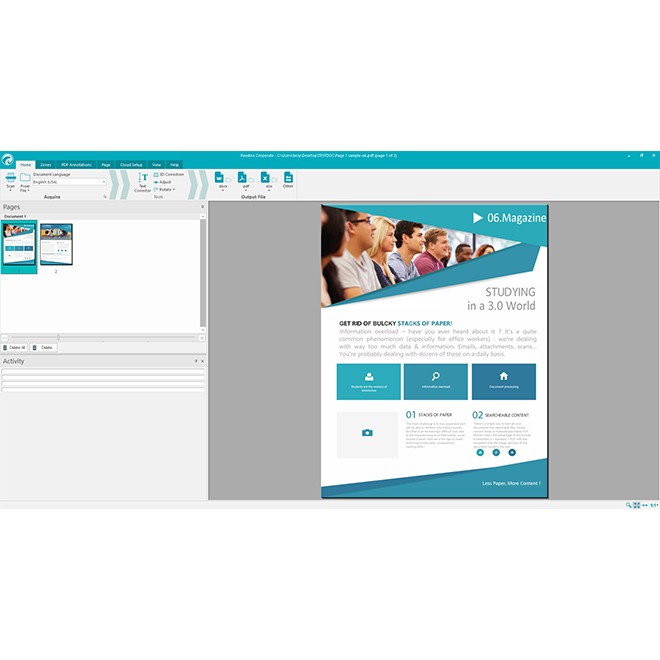
Главное окно Readiris Pro: сверху — лента команд, слева — панель страниц, в центре — просмотр документа, ниже — блок Activity.
Сценарий работы в программе читается буквально по интерфейсу. Сначала пользователь нажимает Scan или From File, затем выбирает Document Language, при необходимости оставляет включённой опцию Page Analysis, после чего решает, нужен ли ему дополнительный проход через Adjust, Zones, Text Corrector или сразу экспорт в нужный формат. Это удобная логика: Readiris не прячет важные функции в глубокие контекстные меню, а выносит их в рабочий поток. Для OCR-софта это особенно важно, потому что половина качества итогового файла рождается ещё до сохранения.
Отдельно стоит отметить, что интерфейс не перегружен бессмысленной визуальной анимацией. Он скорее сухой и производственный. Это может выглядеть старомодно, но в реальном использовании оказывается плюсом: основные команды на виду, поведение программы предсказуемо, а операции со страницами, зонами и форматами не требуют долгого привыкания. В Readiris Pro нет ощущения упрощённой потребительской оболочки. Перед вами именно рабочее место для оцифровки документов.
Какие форматы поддерживает Readiris Pro
Readiris Pro поддерживает широкий набор выходных форматов, и это один из самых практичных плюсов программы. Она умеет сохранять документы в PDF, XPS, RTF, DOCX, DOC, ODT, SpreadsheetML (xml), XLSX, CSV, TXT, HTML, TIFF, JPG, EPUB, а также в WAV / MP3 для озвучивания распознанного текста. Для OCR-решения это серьёзный набор, потому что он закрывает и офисные, и архивные, и публикационные сценарии.
Ниже — краткая логика выбора формата на практике.
| Задача | Что выбрать в Readiris Pro | Почему это уместно |
|---|---|---|
| Нужен редактируемый документ с близким к оригиналу макетом | DOCX | Лучше всего подходит для договоров, актов, инструкций, писем |
| Нужна таблица для пересчёта данных | XLSX | Позволяет работать с цифрами и ячейками, а не с картинкой |
| Нужен PDF с возможностью поиска | PDF Image-Text | Сохраняет внешний вид страницы и добавляет текстовый слой |
| Нужен компактный архивный PDF | PDF с iHQC / PDF/A | Подходит для хранения и пересылки |
| Нужна публикация в виде электронной книги | EPUB | Даёт непрерывный текст для ридеров |
| Нужен чистый текст без макета | TXT | Подходит для чернового извлечения содержания |
| Нужна озвучка текста | WAV / MP3 | Удобно для прослушивания материалов |
Этот список важен не только как перечень форматов, а как показатель того, что Readiris Pro строился вокруг идеи конвертации документа в задачу, а не просто распознай и сохрани. Для пользователя это означает, что одна и та же пачка сканов может быть сохранена в нескольких вариантах: как DOCX для редактирования, как searchable PDF для архива и как EPUB для чтения. После сохранения исходный набор страниц остаётся в интерфейсе, так что можно изменить настройки и выгрузить документ ещё раз в другом формате без повторного импорта.
OCR в Readiris Pro: как программа распознаёт документы
Сердце Readiris Pro — OCR-модуль. Программа распознаёт текст на 138 языках, включая европейские, кириллические, арабские и азиатские языки, и при этом работает не только с бумажными сканами, но и с файлами изображений, PDF и снимками с цифровой камеры. Для пользователя это означает простую вещь: документы разного происхождения можно загонять в один и тот же конвейер обработки.
Важный момент: Readiris Pro не сводит OCR к одному действию распознать страницу. Программа сначала анализирует макет, делит лист на зоны, определяет, где текст, где таблица, где картинка, а затем уже строит распознавание на основании этой структуры. Поэтому качество итогового DOCX или XLSX зависит не только от самого OCR, но и от того, насколько правильно программа поняла страницу. В простых документах это происходит автоматически, а в сложных макетах пользователь может вмешаться и поправить разметку. Именно этот подход отличает нормальную OCR-программу от примитивного экстрактора текста.
На практике Readiris Pro особенно убедительно работает с типовыми офисными документами: договорами, актами, накладными, справками, инструкциями, распечатанными таблицами, журнальными полосами без экстремальной вёрстки. С плохо отсканированными формами, документами с тяжёлой декоративной графикой, сложными брошюрами и нестандартными бланками результат может потребовать ручной правки. И это нормальная граница для такого класса программ. Сами правила распознавания форм в Readiris довольно жёсткие: чем проще документ воспроизводится в Word, тем выше шанс получить действительно аккуратный результат.
Подготовка изображения: Adjust, 3D Correction и качество входного файла
OCR в Readiris Pro очень сильно зависит от качества входного изображения. Программа сама прямо исходит из того, что слишком тёмный текст слипается в пятна, а слишком светлый начинает распадаться на фрагменты. Поэтому один из важнейших инструментов здесь — Adjust. Команда доступна на вкладке Home, а также на вкладке Page. Через неё пользователь может исправить яркость, контраст, шум и линии, которые мешают распознаванию.
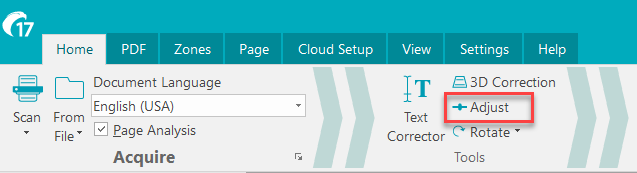
Команда Adjust вынесена прямо на рабочую ленту и используется до экспорта, когда скан слишком светлый, тёмный или шумный.
Внутри Adjust есть несколько полезных механизмов. Опция Smoothen color image повышает контраст между текстом и фоном и помогает на цветных документах. Dither Remove рассчитана на чёрно-белые изображения с рябью и точечным шумом. Ползунки Brightness и Contrast управляют светлотой и разделением символов с фоном. Ползунок Despeckle убирает мелкие чёрные точки, которые часто возникают на плохих сканах. На вкладке Ignore Lines можно ослабить влияние горизонтальных и вертикальных линий, если они мешают разбору текста. Для уверенного OCR программа рекомендует сканировать документы минимум в 300 dpi.
Если документ был сфотографирован камерой, Readiris Pro умеет использовать режим Digital Camera, который включается как в настройках сканирования, так и при импорте через From File. После загрузки такого снимка программа предлагает использовать 3D Correction для исправления перспективы. Это особенно полезно при работе с фото договора на столе, страницей книги, счётом, снятым под углом, или экранной фотографией бумажного документа. Без выравнивания перспективы OCR обычно теряет точность, а Readiris Pro как раз даёт возможность исправить это ещё до сохранения результата.
Зоны распознавания: как Readiris Pro понимает страницу
Одна из самых сильных функций программы — Recognition Zones. После загрузки документа Readiris Pro делит страницу на зоны распознавания и использует их для определения того, как именно обрабатывать каждый участок. В редакции Pro доступны три типа зон: Text zones (оранжевые), Image zones (фиолетовые) и Table zones (розовые). Если на странице нет зон, документ не будет распознан. Это жёсткое правило, но именно оно делает OCR в Readiris Pro управляемым.
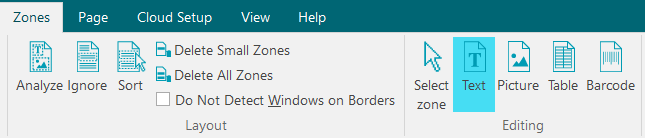
На вкладке Zones доступны команды Analyze, Ignore, Sort, Delete Small Zones, Delete All Zones, Do Not Detect Windows on Borders, а также инструменты Select zone, Text, Picture и Table.
Во вкладке Zones пользователь получает полный контроль над макетом страницы. Здесь можно запустить Analyze, вручную создавать зоны кнопками Text, Picture и Table, сортировать порядок распознавания через Sort, удалять шум через Delete Small Zones, очищать всю разметку через Delete All Zones и отключать распознавание мусорных рамок по краям с помощью Do Not Detect Windows on Borders. Есть и кнопка Ignore, позволяющая ограничить распознавание только нужной областью листа. Для документов с кривым сканом, тяжёлой графикой, журналами в несколько колонок и таблицами эта вкладка даёт колоссальный выигрыш.
Практическая ценность зон особенно хорошо видна на таблицах и страницах со сложной вёрсткой. Если программа ошиблась и приняла табличный блок за обычный текст, достаточно изменить тип зоны вручную — и экспорт в XLSX или DOCX резко улучшится. Если на странице есть мусор по краям, чёрные рамки от сканера или случайные пятна, их можно исключить из распознавания. Если нужен только один абзац из большого листа, можно выделить соответствующую область или даже использовать команду Copy as Text по правому клику на текстовой зоне — тогда Readiris Pro распознает только этот фрагмент и отправит результат в буфер обмена.
Ещё одна недооценённая функция — шаблоны разметки. Если вы постоянно обрабатываете документы одного типа, например однотипные акты, бланки, анкеты или формы с одинаковым расположением полей, в Zones можно сохранить текущую разметку как шаблон, а затем открывать её через Open layout и даже применять ко всем страницам. Для потоковой обработки однотипных документов это реальный способ ускорить работу и стабилизировать качество OCR.
Text Corrector: ручная правка OCR-результата
После автоматического распознавания Readiris Pro позволяет открыть Text Corrector и вручную проверить, что получилось. Вызов производится командой Text Corrector на главной панели. Инструмент доступен только тогда, когда в программе уже открыт хотя бы один документ. Логика работы простая и правильная: слева отображается оригинальное изображение страницы, справа — распознанный текст. По умолчанию используется вертикальный режим просмотра, а при необходимости можно переключиться на горизонтальный вариант размещения панелей.
Это не декоративная функция, а вполне рабочий контроль качества OCR. Подозрительные слова отмечаются жёлтым цветом в красной рамке, по ним удобно проходить последовательно. Для перехода к следующему сомнительному слову предусмотрена команда по кнопке или клавише F3. В правой колонке можно прямо править текст, удалять отдельные слова, удалять целые фрагменты, отменять действия сочетанием Ctrl+Z и возвращать отменённое через Ctrl+Y. Когда работа закончена, изменения подтверждаются кнопкой OK.
На практике Text Corrector нужен в трёх случаях. Первый — когда документ важный и нужна финальная ручная вычитка перед экспортом в Word. Второй — когда скан неидеальный, но повторно пересканировать его уже невозможно. Третий — когда страница содержит специфическую терминологию, имена, артикулы, номера или смешанную типографику. В таких ситуациях Readiris Pro позволяет не выгружать сырой результат в сторонний редактор, а сначала довести OCR до приемлемого состояния внутри самой программы. Для потоковой оцифровки это экономит время.
Сканирование и импорт: Scan, From File, ADF, ручной выбор источника
Readiris Pro умеет работать и как приёмник сканера, и как программа для загрузки готовых файлов. Вариант Scan нужен тогда, когда документ поступает непосредственно с устройства. Вариант From File — когда у вас уже есть PDF, TIFF, JPEG, PNG или другой источник на диске. Эта двойная модель удобна тем, что один и тот же OCR-движок применяется к разным входным потокам: хоть к пачке отсканированных договоров, хоть к PDF, присланному по почте, хоть к фотографии документа со смартфона.
Для настройки сканера в Readiris Pro используется выпадающее меню под кнопкой Scan. Здесь можно выбрать Select Source, открыть Settings, указать Scanner Model и задействовать ADF для автоподатчика. Если конкретной модели нет в списке, программа допускает универсальный профиль Twain <other models>. Это важно, потому что Readiris Pro не замыкается только на родных сканерах, а нормально встраивается в типовую TWAIN-среду.
Отдельно полезна работа с несколькими страницами. Для планшетного сканера есть режим Scan another page after, при котором программа ждёт заданное число секунд и автоматически запускает следующий захват — не нужно каждый раз возвращаться к компьютеру. Для устройств с автоподатчиком достаточно включить ADF, и Readiris Pro будет последовательно принимать листы один за другим. Это не выглядит эффектной фичей на бумаге, но в повседневной потоковой работе именно такие мелочи решают, насколько быстро вы переведёте стопку бумаг в цифровой архив.
Через From File можно не только открывать изображения и PDF, но и собирать смешанный пакет входных данных. Readiris Pro прямо поддерживает объединение разных типов исходников — Word, Excel, PowerPoint, image PDF и обычных графических файлов — в один итоговый выходной файл. Например, можно взять DOCX, TIFF и PPTX, а на выходе получить единый searchable PDF. Это очень практичная функция, особенно когда итоговый архив собирается из файлов разного происхождения.
Работа с PDF в Readiris Pro
Хотя Readiris Pro в первую очередь известна как OCR-программа, PDF-блок у неё вполне серьёзный. Программа умеет создавать, редактировать, объединять и дополнять многостраничные PDF, а также защищать и подписывать документы. Важный акцент сделан на том, что PDF здесь не отдельный побочный модуль, а естественное продолжение OCR-процесса: распознал документ, исправил разметку, при необходимости добавил комментарии и сохранил в PDF с нужными параметрами.
Readiris Pro поддерживает разные типы PDF. Наиболее практичный вариант — PDF Image-Text, то есть searchable PDF, где остаётся исходное изображение страницы и добавляется скрытый текстовый слой. Если нужен чистый текстовый PDF без фонового изображения, в редакции Pro доступен и PDF Text. Помимо этого программа умеет создавать PDF/A для архивирования, включать Fast Web View, защищать файл паролем, подписывать PDF и использовать гиперсжатие iHQC, благодаря которому searchable PDF можно уменьшать до более компактного вида. На уровне задач это означает, что один и тот же документ можно сохранить и в удобный для поиска вариант, и в архивный, и в облегчённый для пересылки.
В повседневной работе полезна и функция добавления страниц к уже существующему PDF. Алгоритм такой: выбрать PDF как выходной формат, указать существующий PDF-файл, а затем при сохранении выбрать добавление страниц вместо перезаписи. Для пользователя это означает простую возможность наращивать один общий файл по мере сканирования очередных листов. Например, удобно собирать таким образом многотомный договор, подборку актов по одному проекту или месячный архив счётов.
PDF-аннотации: одна из сильных практических функций Readiris Pro
Вкладка PDF в Readiris Pro используется не только для параметров экспорта, но и для аннотирования. Программа открывает правую панель со списком сохранённых комментариев по текущей странице и позволяет добавлять несколько типов аннотаций. Это не косметическая опция. В живом документообороте она нужна для согласования, вычитки, отметок на полях, ссылок на вложения и подготовки файлов к отправке коллегам или клиентам.
Набор аннотаций здесь довольно богатый. Readiris Pro умеет добавлять Sticky Note, Free Text, Web Link, File Attachment, а также графические выделения текста: Highlight, Underline и Strikeout. Кроме того, в PDF можно вставлять Watermark, а распознанный текст при желании сохранять и в аудиоформат через Text-to-Speech. Для свободного текста доступны настройки цвета, размера шрифта и выравнивания; для заметок — тип значка и цвет; для веб-ссылки — URL и внешний вид рамки; для файлового вложения — сам прикрепляемый файл и иконка. Это уже вполне рабочий набор для ревью документа без перехода в сторонний редактор PDF.
Важно, что аннотации в Readiris Pro ориентированы именно на финальный PDF-вывод. Они поддерживаются и встраиваются при экспорте в PDF, а наилучшее отображение предполагается в Acrobat Reader. Для других типов сохранения — DOCX, XLSX, TXT и так далее — эти комментарии не имеют смысла и не переносятся. Это логично: аннотации здесь привязаны к PDF-слою документа, а не к общему содержимому OCR-проекта.
Конвертация PDF в Word: где Readiris Pro особенно полезна
Один из самых востребованных сценариев — перевод PDF в Word. В Readiris Pro это реализовано не просто как экспорт в DOCX, а как набор настраиваемых режимов через меню WordProcessor settings под кнопкой docx. На вкладке Layout можно выбрать Create body text, Retain word and paragraph formatting или Recreate source document. Отдельно доступны опции Use columns instead of frames, Insert column breaks и Add image as page background. На вкладке Options находятся Merge lines into paragraphs, Include pictures, Maintain colors of text и Maintain colors of background.
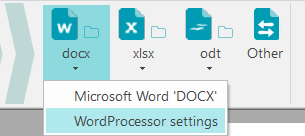
Для экспорта в Word используется отдельное меню WordProcessor settings под кнопкой docx.
Если документ простой и нужен только текст, логично выбрать Create body text. Если важно сохранить базовую типографику, абзацы, выравнивание и включить картинки, подходит Retain word and paragraph formatting. Если задача — максимально приблизить DOCX к исходной полосе документа, лучше работает Recreate source document. Именно этот режим чаще всего нужен при оцифровке договоров, писем, бланков, методичек и инструкций. Он не даёт идеальной полиграфической копии, но максимально старается сохранить исходный рисунок страницы.
Ключевая практическая настройка для многостолбцовых материалов — Use columns instead of frames. При её включении Readiris Pro старается создавать колонки, а не отдельные рамки текста. Это заметно повышает удобство дальнейшего редактирования в Word, потому что текст течёт естественнее. Если же нужно жёстко сохранить структуру колонок, можно оставить Insert column breaks. В сложных макетах выбор между этими двумя режимами действительно влияет на то, будет ли итоговый DOCX удобен для редактирования или превратится в набор капризных рамок.
Конвертация таблиц и PDF в Excel
С таблицами Readiris Pro работает через кнопку xlsx и меню Spreadsheet settings. Здесь на вкладке Layout доступны режимы Create body text и Maintain word and paragraph formatting, а на вкладках параметров можно управлять поведением при переносе табличных данных. Есть настройка Ignore all text outside the tables, режимы создания one worksheet per page и one worksheet per table, а также опция, при которой числа внутри таблиц кодируются именно как числовые ячейки, а не как текст. Для дальнейших расчётов это критично.
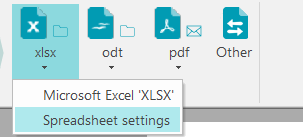
Экспорт таблиц в Excel настраивается отдельно через Spreadsheet settings под кнопкой xlsx.
Практический смысл настроек следующий. Если на странице много лишнего текста и нужна только таблица, включается Ignore all text outside the tables. Если документ многостраничный и на каждой странице своя таблица, удобен режим Create one worksheet per page. Если на одной странице несколько разных таблиц с разной структурой, лучше работает Create one worksheet per table. Именно поэтому Readiris Pro подходит не только для таблиц на бумаге, но и для прайс-листов, финансовых сводок, ведомостей и отчётов, где важна последующая работа в Excel.
Но есть и честное ограничение: качество Excel-вывода зависит от того, насколько корректно программа увидела табличную область. Если линии блеклые, ячейки перекошены или таблица была принята за обычный текст, сначала нужно поправить страницу через Adjust, а при необходимости заново разметить блок как Table zone на вкладке Zones. В противном случае даже хороший OCR не спасёт структуру ячеек.
EPUB, TXT, HTML и аудиоэкспорт
Многие обзоры OCR-софта концентрируются только на PDF и Word, но у Readiris Pro на этом история не заканчивается. Программа умеет сохранять документы в EPUB, TXT, HTML и даже в WAV / MP3. Для редких сценариев это кажется экзотикой, но на деле функции полезные. EPUB удобен для чтения книг и длинных текстов на ридерах, TXT — для быстрого извлечения содержимого без макета, HTML — для публикации или переноса в веб-редактор, а MP3 / WAV — для прослушивания материала через синтез речи.
При этом Readiris Pro честно ведёт себя с EPUB: программа создаёт непрерывный текст, а изображения в такой экспорт не включаются. Это нужно понимать заранее. EPUB здесь рассчитан не на художественно сложные журнальные полосы, а на линейное чтение содержания. Зато для книги, методички, статьи, отчёта или учебного пособия это удобный и совершенно рабочий сценарий. Аудиоэкспорт также построен на тексте OCR-результата: вы получаете не озвучку картинки, а файл, который можно слушать как начитанный документ.
Пошаговый сценарий 1: как перевести скан договора в редактируемый Word
Что делать
-
Нажать From File и открыть PDF или изображение договора.
-
На вкладке Home выбрать Document Language и оставить включённым Page Analysis.
-
Если документ сканирован плохо, открыть Adjust и поправить Brightness, Contrast и Despeckle.
-
При необходимости перейти в Zones и проверить, не ошиблась ли программа с разметкой.
-
Нажать кнопку docx и открыть WordProcessor settings.
-
Для документов с обычной офисной структурой выбрать Recreate source document или Retain word and paragraph formatting.
-
Подтвердить экспорт и сохранить файл.
На что обратить внимание
Для договоров и официальных документов лучше не использовать Create body text, потому что он отдаёт фактически черновой линейный текст без реального макета. Чаще всего разумнее брать Recreate source document. Если договор двухколоночный или содержит сложные сноски, имеет смысл попробовать Use columns instead of frames, чтобы итоговый DOCX было проще править. После первого экспорта полезно открыть Text Corrector и проверить сомнительные слова до финального сохранения.
Пошаговый сценарий 2: как сделать searchable PDF из скана
Что делать
-
Загрузить файл через Scan или From File.
-
Выбрать язык документа и дождаться анализа страницы.
-
При необходимости исправить качество через Adjust.
-
В блоке выходных форматов выбрать PDF.
-
В параметрах PDF задать тип PDF Image-Text — это и есть searchable PDF с исходной картинкой и текстовым слоем.
-
При необходимости включить сжатие iHQC, PDF/A или Fast Web View.
-
Сохранить файл.
Когда это особенно полезно
Такой режим идеален для архивирования сканов, которые должны выглядеть как оригинал, но при этом быть доступными для поиска, копирования текста и индексации. Это классический сценарий для бухгалтерии, юристов, архивов, проектных папок и электронного документооборота. В отличие от чисто графического PDF, searchable PDF действительно становится рабочим документом, а не просто картинкой страниц.
Пошаговый сценарий 3: как вытащить таблицу в Excel
Что делать
-
Открыть документ через From File.
-
Проверить, распознана ли таблица как Table zone на вкладке Zones.
-
При необходимости вручную создать или исправить табличную зону.
-
Нажать кнопку xlsx и открыть Spreadsheet settings.
-
Включить Ignore all text outside the tables, если нужен только табличный блок.
-
Выбрать Create one worksheet per table, если на странице несколько таблиц.
-
Сохранить XLSX.
Когда Readiris Pro действительно удобна
Программа особенно хороша, когда таблица есть на бумаге или в сканированном PDF, а руками набивать её в Excel не хочется. Если таблица визуально чистая, с заметными границами и ровными колонками, Readiris Pro часто даёт результат, который уже можно дорабатывать формулами, фильтрами и сортировкой. Если же исходник плохой, сначала приходится работать не с Excel-настройками, а с разметкой страницы и качеством изображения.
Пошаговый сценарий 4: быстрый экспорт из проводника Windows
Readiris Pro умеет работать через контекстное меню Windows Explorer. По правому клику на поддерживаемом файле появляются команды Convert to Word, Convert to Excel, Convert to PDF, Open with Readiris... и Settings. Это удобный путь для ситуаций, когда не хочется сначала открывать основное окно программы, а нужно просто быстро перегнать файл в нужный формат. Поддерживаются не только картинки и PDF, но и DOC/DOCX, XLS/XLSX, PPT/PPTX, RTF. Если выбрать несколько файлов, Readiris Pro соберёт из них один итоговый документ в алфавитном порядке.
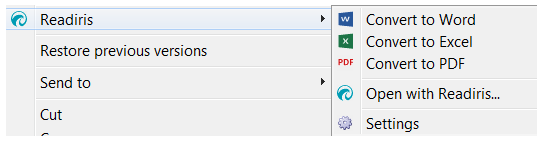
Через правый клик в Windows Explorer можно сразу отправить файл в Word, Excel или PDF, либо открыть его в основном интерфейсе Readiris Pro.
Это одна из тех функций, которые редко красиво продаются в описаниях, но каждый день экономят время. У вас есть PDF-документ от клиента, снимок акта, старый DOC и пара изображений — всё это можно быстро загнать в Readiris-конвейер, не собирая проект вручную из интерфейса. А если нужны нестандартные настройки, достаточно выбрать Open with Readiris... или Settings.
Пошаговый сценарий 5: фотографии документов и языковые настройки
Для фото документов Readiris Pro использует специальный режим Digital Camera. Его можно включить в настройках сканирования или в параметрах From File, если источник — память камеры или сохранённые снимки. После загрузки полезно перейти к 3D Correction, а затем проверить язык через Document Language. Если документ многоязычный, большую роль играет правильный выбор основного языка и дополнительная настройка в языковых параметрах. Для этого в программе есть и отдельное окно языковых настроек, включая выбор вторичных языков и баланс между скоростью и точностью распознавания.
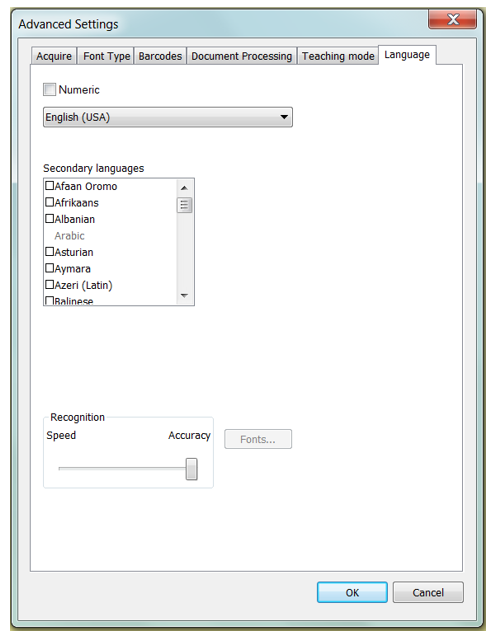
В Advanced Settings можно управлять языком распознавания, вторичными языками и балансом скорости/точности.
Для смешанных, плохо сфотографированных и нестандартных документов это важный блок. OCR почти всегда страдает не потому, что программа плохая, а потому что пользователь выбрал неверный язык, не выровнял снимок или оставил мусор на краях страницы. В Readiris Pro эти вещи контролируются достаточно явно: качество можно скорректировать через Adjust, перспективу — через 3D Correction, макет — через Zones, язык — через Document Language и расширенные настройки. Именно поэтому программа любит осознанный подход и вознаграждает за внимательную подготовку документа.
Работа со страницами и проектом
Readiris Pro нормально справляется не только с распознаванием, но и с организацией страниц внутри проекта. На вкладке Page можно переключаться между листами, удалять пустые страницы через Delete blank pages, включать все страницы в итоговый файл через Include all pages или, наоборот, исключать их из вывода через Exclude all pages. Здесь же находятся команды выравнивания и корректировки изображения, включая Deskew и 3D Correction. В левой панели Pages можно работать с миниатюрами и контролировать состав документа до экспорта.
Это делает Readiris Pro удобной в роли предэкспортного стола. Вы не просто распознаёте страницу за страницей, а управляете целым документом: выбрасываете пустые листы, меняете порядок, пересобираете структуру, проверяете зоны, а затем сохраняете всё в единый выходной файл. Для реальной офисной работы это намного полезнее, чем просто одинокая кнопка OCR.
Насколько удобна программа в реальной работе
Удобство Readiris Pro определяется не современностью дизайна, а логикой. Программа последовательно ведёт пользователя от входа к выходу: импорт, подготовка, разметка, проверка, экспорт. Это очень рациональная структура. Если вы занимаетесь оцифровкой документов регулярно, к ней привыкаешь быстро. В особенности хороши вынесенные на передний план команды Scan, From File, Adjust, Zones, Text Corrector и прямые кнопки выходных форматов. Для OCR-среды это правильная организация пространства.
Второй плюс — программа не заставляет пользователя выбирать между слишком простым и слишком профессиональным режимом. На простом документе можно почти ничего не настраивать и получить результат в пару кликов. На сложном — зайти в зоны, корректировку изображения, раскладку Word или Excel и довести выход до приемлемого уровня. Именно это делает Readiris Pro полезной не только для новичка, но и для человека, который регулярно распознаёт документы и хочет контролировать результат, а не надеяться на удачу.
Слабое место у программы типичное для OCR-решений такого класса: сложный документ требует участия пользователя. Если исходник плохой, многостраничный, многоязычный, криво сфотографированный, со сложной таблицей или нелинейной журнальной вёрсткой, автоматикой дело не ограничится. Но это не недостаток именно Readiris Pro — это нормальная цена за честную OCR-работу. Программа не прячет проблемный результат под красивой обёрткой, а даёт инструменты, чтобы исправить его руками.
Плюсы Readiris Pro
-
Сильная OCR-специализация: программа заточена именно под распознавание документов, а не под декоративное редактирование PDF.
-
Широкий набор выходных форматов: DOCX, XLSX, searchable PDF, EPUB, HTML, TXT, WAV, MP3 и другие.
-
Управляемая разметка страницы через Zones: можно исправлять автоматический анализ и добиваться лучшего результата на сложных макетах.
-
Отдельные настройки для Word и Excel: WordProcessor settings и Spreadsheet settings реально влияют на итоговый файл.
-
Полезный Text Corrector для вычитки OCR до экспорта.
-
Наличие PDF-аннотаций, водяных знаков, подписей, защиты, PDF/A и iHQC-сжатия.
-
Поддержка смешанных входных файлов и быстрого правоклика из проводника Windows.
Минусы Readiris Pro
-
Автоматика не всегда идеально восстанавливает сложный макет: на трудных страницах приходится вручную править зоны и настройки вывода.
-
Для безупречного результата качество исходника по-прежнему критично: сканы нужно выравнивать, чистить и иногда переснимать.
-
Формы и нестандартные бланки распознаются хуже, чем обычные офисные документы.
-
PDF-блок полезный, но по глубине редактирования это всё же не самый мощный PDF-редактор на рынке.
Сравнение с аналогами
ABBYY FineReader PDF
ABBYY FineReader PDF — более тяжёлый и в целом более мощный конкурент в сегменте OCR/PDF. У него сильная репутация по части точности распознавания, развитое редактирование PDF и отдельный OCR Editor с расширенной обработкой документов. FineReader PDF умеет непосредственно редактировать текст, таблицы и макет PDF, включая сканы, почти как в текстовом редакторе. На стороне Readiris Pro — более прямолинейный, прикладной OCR-конвейер, удобная работа с зонами, экспорт в EPUB и аудио, а также ощущение менее перегруженного инструмента, если основной сценарий — распознать и перевести в нужный формат. Для пользователя выбор здесь простой: если нужен максимально сильный OCR/PDF-комбайн, чаще выигрывает ABBYY; если нужен конкретно удобный документный OCR-конвертер с хорошей ручной разметкой — Readiris Pro остаётся очень конкурентоспособной.
Adobe Acrobat Pro
Adobe Acrobat Pro — это прежде всего универсальная платформа для PDF-процессов: редактирование, экспорт, защита, формы, сравнение, редактирование, e-sign, веб и мобильный доступ. OCR в Acrobat есть, и он умеет превращать сканы в редактируемые и searchable PDF. Но если смотреть на задачу именно глазами человека, который постоянно оцифровывает бумажные документы и хочет управлять анализом страницы, Readiris Pro выглядит более специализированным решением. У него сильнее выражены зона распознавания, OCR-корректор, конвертация в офисные форматы и логика подготовки скана перед экспортом. Acrobat Pro объективно шире как PDF-система, но Readiris Pro точнее попадает в сценарий скан / PDF / изображение → OCR → Word / Excel / searchable PDF.
Nitro PDF Pro
Nitro PDF Pro силён в офисном PDF-обороте и умеет OCR с выбором между режимами Searchable и Searchable and Editable. У него внятный PDF-фокус и неплохая интеграция OCR в рабочую ленту. Однако Readiris Pro выигрывает там, где нужен более тонкий контроль именно над распознаванием документа: работа с зонами, настройка Word/Excel-экспорта, шаблоны макета, ручная коррекция OCR и более широкий спектр форматов вывода, включая EPUB и аудио. Если задача крутится вокруг PDF-пакета в корпоративной среде, Nitro смотрится логично. Если главная боль — конвертация бумажных документов и сканов в редактируемые форматы, Readiris Pro выглядит более профильным инструментом.
Wondershare PDFelement
PDFelement сегодня позиционируется как универсальный PDF-редактор с OCR, аннотациями, формами, защитой, организацией PDF и дополнительными AI-функциями. OCR у него умеет работать как по всему документу, так и по выбранной области. Это удобно для пользователей, которым нужен один широкий PDF-инструмент на каждый день. Но Readiris Pro отличается более жёсткой OCR-ориентацией: у него лучше выражена логика разметки страницы, больше внимания уделено восстановлению макета и экспортным сценариям для Word/Excel, а не просто редактированию PDF. Иными словами, PDFelement лучше как массовый PDF-комбайн, а Readiris Pro — как специализированная программа для распознавания текста со скана и конвертации документов.
Краткий вывод по сравнению
| Программа | Сильнее всего в чём | Где Readiris Pro выглядит лучше |
|---|---|---|
| ABBYY FineReader PDF | Максимально сильный OCR/PDF-пакет, глубокое редактирование PDF | Более прямой OCR-конвейер, понятная работа с зонами, EPUB и аудио |
| Adobe Acrobat Pro | Универсальная PDF-платформа, формы, e-sign, сравнение, защита | Лучшая специализация на распознавании документов и подготовке OCR |
| Nitro PDF Pro | PDF-офис, OCR внутри PDF-рабочего процесса | Более гибкая документная конвертация и макетная логика |
| Wondershare PDFelement | Широкий PDF-инструментарий, удобный универсальный редактор | Более выраженный фокус на OCR, зонах и экспорт в Office |
Этот расклад важен потому, что Readiris Pro не пытается победить всех конкурентов во всех дисциплинах. Его ниша конкретная: программа для распознавания документов, конвертации PDF и перевода сканов в рабочие файлы. И в этой нише он выглядит убедительно именно благодаря сочетанию OCR, зон, корректировки страницы, настраиваемого экспорта и нормальной практической логики интерфейса.
Кому подойдёт Readiris Pro
Readiris Pro подойдёт тем, кто:
-
регулярно переводит сканы и PDF в редактируемый Word;
-
вытаскивает табличные данные из бумажных документов в Excel;
-
собирает searchable PDF для архива;
-
хочет не просто OCR, а контроль над зонами и качеством распознавания;
-
работает с фотографиями документов и неидеальными исходниками;
-
хочет держать OCR, аннотации и выпуск PDF в одной программе.
Менее логичный выбор Readiris Pro для тех, кому нужна в первую очередь тяжёлая PDF-экосистема с формами, электронной подписью, корпоративным согласованием, глубоким редактированием PDF-объектов и максимально современным набором дополнительных функций. В таком случае рынок предлагает более мощные PDF-комбайны. Но когда основная задача — именно OCR-программа для офиса, программа для распознавания документов и конвертер PDF с OCR, Readiris Pro выглядит очень уместно.
Итоги
Readiris Pro — это зрелая, прикладная и достаточно жёстко сфокусированная программа. Её ценность не в эффектных обещаниях, а в том, что она действительно умеет делать повседневную оцифровку документов удобнее: распознавать текст со скана, переводить PDF в Word, извлекать таблицы в Excel, собирать searchable PDF, править зоны, чистить проблемные страницы и выпускать документ в нужный формат без бессмысленных кругов по разным приложениям.
Главное достоинство Readiris Pro в том, что это не волшебная кнопка OCR, а нормальный рабочий инструмент. Он даёт контроль. А контроль в OCR важнее красивых обещаний. Если документ чистый, программа быстро выдаёт результат в пару кликов. Если исходник сложный, она не сдаётся, а предлагает рабочие механизмы: Adjust, Zones, Text Corrector, WordProcessor settings, Spreadsheet settings, PDF-аннотации и дополнительные настройки сохранения. Именно поэтому обзор Readiris Pro логично заканчивать простым выводом: это сильная специализированная OCR-программа и PDF-редактор для тех, кто реально работает с документами, а не просто время от времени открывает PDF.
