A-PDF Page Cut — узкоспециализированная настольная программа для разрезания страниц PDF на отдельные части. Ее задача отличается от обычного разделения PDF-файла по номерам страниц: программа работает не с диапазонами страниц, а с областями внутри одной страницы. Пользователь открывает PDF, ставит вертикальные и горизонтальные линии разреза, выбирает порядок вывода фрагментов и сохраняет новый PDF, где каждая выделенная область становится отдельной страницей. Такой подход особенно полезен для сканов, разворотов книг, каталогов, журналов, учебных материалов и документов, где на одной PDF-странице размещено сразу несколько логических страниц.
Главная ценность A-PDF Page Cut в том, что программа решает очень конкретную задачу: разрезать страницу PDF на части. Это не универсальный PDF-редактор, не OCR-программа, не сервис для конвертации и не инструмент для работы с текстовым слоем. Она создана для page slicing: визуальной нарезки PDF-страниц по линиям. Если в документе одна страница фактически содержит две, четыре или больше отдельных областей, A-PDF Page Cut позволяет превратить эти области в нормальный постраничный PDF.
Программа работает по простой логике: открыть PDF, добавить cut marks, применить правило к нужным страницам, выполнить Cut and Save As. В интерфейсе используются понятные элементы: миниатюры страниц слева, рабочая область предпросмотра в центре, панель инструментов сверху, кнопки для добавления горизонтальных и вертикальных линий, команда Add Grid, выпадающий список Cut Pages Order, кнопка Apply и сохранение результата через Cut and Save As.
Скачать A-PDF Page Cut
- Редактирование PDF
- Русский интерфейс
- Просто новичкам
- Сложнее новичкам
- Может требовать настройки
- Интерфейс не для всех
Что делает A-PDF Page Cut
A-PDF Page Cut разрезает исходные PDF-страницы на меньшие страницы. Внутри программы пользователь размещает вертикальные и горизонтальные split lines, а затем запускает обработку. Каждый получившийся фрагмент исходной страницы попадает в новый PDF как отдельная страница. Например, если в исходном документе две страницы были отсканированы как один широкий разворот, достаточно поставить вертикальную линию посередине, чтобы получить две отдельные страницы. Если на листе расположены четыре карточки, можно добавить одну вертикальную и одну горизонтальную линию, после чего программа сформирует четыре отдельные PDF-страницы из одной исходной.
Ключевое отличие A-PDF Page Cut от обычного PDF splitter в том, что она режет геометрию страницы, а не только структуру файла. Обычный разделитель PDF работает примерно так: взять страницы 1–10 в один файл, страницы 11–20 в другой, извлечь четные страницы, разбить документ по закладкам или размеру. A-PDF Page Cut работает иначе: она берет одну страницу и делит ее на зоны. Поэтому программа особенно полезна там, где проблема находится не в количестве страниц, а в неправильном расположении содержимого на странице.
Типичная ситуация выглядит так: у пользователя есть отсканированный PDF с книгой, где на каждой странице файла находится сразу левый и правый лист разворота. Читать такой файл неудобно: текст мелкий, на планшете приходится постоянно масштабировать страницу, а на электронной книге разворот отображается слишком узко. A-PDF Page Cut решает эту проблему через одну вертикальную линию разреза. После обработки каждый разворот превращается в две последовательные страницы.
Другой сценарий — PDF-каталог, где на одной странице размещены четыре карточки товара, четыре купона, четыре небольшие инструкции или несколько одинаковых форм. Вместо ручного копирования областей пользователь ставит сетку через Add Grid или добавляет вертикальную и горизонтальную линии вручную. Программа нарезает каждую страницу по заданной схеме и собирает результат в новый PDF.
Для каких задач подходит программа
A-PDF Page Cut лучше всего раскрывается в задачах, где нужно не редактировать PDF, а привести многообъектные страницы к нормальному постраничному виду. Программа полезна в архивной работе, оцифровке книг, подготовке учебных материалов, обработке сканов и пакетной нарезке однотипных PDF.
Основные задачи, которые удобно выполнять в A-PDF Page Cut:
-
разрезать одну PDF-страницу на две части;
-
разделить разворот книги на левую и правую страницу;
-
нарезать страницу PDF на четыре области;
-
подготовить PDF для чтения на eReader, планшете или телефоне;
-
разделить альбомную страницу на две портретные;
-
разрезать сканированные материалы, где две страницы попали на один лист;
-
обработать многостраничный PDF с одинаковой схемой разметки;
-
применить разные cut rules к разным страницам;
-
сохранить правило разрезания и использовать его в Batch Cutting;
-
автоматизировать нарезку через командную строку PPCCMD.exe.
Программа не пытается автоматически угадать, где находится текст, где начинается левая страница и где заканчивается правая. Ее подход другой: пользователь сам ставит линии разреза в нужные места. За счет этого A-PDF Page Cut остается предсказуемой. Она не принимает умных решений за пользователя, а выполняет конкретно заданное правило.
Интерфейс A-PDF Page Cut
Интерфейс A-PDF Page Cut построен вокруг визуальной разметки PDF-страницы. В верхней части окна находится меню и панель инструментов, слева — колонка миниатюр, в центре — рабочая область предпросмотра. Такой интерфейс удобен для программы этого класса: пользователь сразу видит исходную страницу, линии разреза и порядок будущих фрагментов.
В верхнем меню используются разделы:
| Раздел меню | Назначение |
|---|---|
| File | Открытие PDF, выход из программы |
| Action | Добавление горизонтальных и вертикальных линий, добавление сетки |
| Rule | Импорт и экспорт правил разрезания |
| Help | Справочные функции |
Панель инструментов содержит ключевые кнопки для работы с PDF:
| Элемент интерфейса | Что делает |
|---|---|
| File Folder | Открывает PDF-файл |
| Add Grid | Добавляет сетку разрезания |
| Vertical line | Добавляет вертикальную линию разреза |
| Horizontal line | Добавляет горизонтальную линию разреза |
| Delete splitter | Удаляет выбранную линию |
| Undo | Отменяет последнее действие с линиями |
| Redo | Возвращает отмененное действие |
| Apply | Применяет текущую схему разрезания к другим страницам |
| Cut and Save As | Запускает нарезку и сохранение нового PDF |
| Batch Cutting… | Открывает пакетный режим |
| Cut Pages Order | Задает порядок вывода фрагментов |
| Line Position | Показывает или задает позицию линии в процентах |
Слева отображаются миниатюры страниц. Это важный элемент, потому что A-PDF Page Cut позволяет работать не только с одной страницей, но и с многостраничными документами. Пользователь может выбрать конкретную страницу в списке миниатюр, задать для нее отдельную схему разрезания, а затем применить эту схему к другим страницам.
Центральная область — рабочее поле, где видна выбранная PDF-страница. Именно здесь добавляются cut marks: вертикальные и горизонтальные линии. Линии можно перемещать мышью, подгоняя их под реальное содержимое страницы. Если линия выбрана, она выделяется, после чего ее можно корректировать точнее. В программе поддерживаются drag-and-drop для cut marks, Undo/Redo, масштабирование рабочей области и настройка порядка нарезанных фрагментов.
Как работает разрезание страниц
Работа A-PDF Page Cut основана на cut marks — линиях разреза, которые пользователь размещает на странице. Линия не удаляет часть документа и не обрезает поля, а делит страницу на фрагменты. После запуска Cut and Save As программа создает новый PDF, куда помещает полученные фрагменты в выбранном порядке.
Простейшие схемы разрезания:
| Схема | Что добавить | Результат |
|---|---|---|
| Разделить страницу пополам слева направо | Одна вертикальная линия | Две страницы: левая и правая часть |
| Разделить страницу пополам сверху вниз | Одна горизонтальная линия | Две страницы: верхняя и нижняя часть |
| Разделить страницу на 4 части | Одна вертикальная и одна горизонтальная линия | Четыре отдельные страницы |
| Разделить страницу на одинаковые блоки | Add Grid | Набор фрагментов по сетке |
| Разрезать широкий разворот | Вертикальная линия по центру | Две портретные страницы |
| Разрезать лист с купонами или карточками | Сетка или несколько линий | Отдельная страница для каждого блока |
Если поставить одну вертикальную линию посередине страницы, программа делит страницу на две области. Если добавить к ней горизонтальную линию, страница превращается в четыре области. Если использовать несколько линий, можно получить больше фрагментов. При этом A-PDF Page Cut не меняет исходный файл напрямую: результат сохраняется как новый PDF.
Важный момент — порядок вывода фрагментов. При делении страницы на четыре части можно получить разные последовательности: сначала верхняя левая, затем верхняя правая, затем нижняя левая и нижняя правая; либо сначала движение по колонке, затем переход к следующей колонке. Для этого в интерфейсе есть Cut Pages Order с вариантами Horizontal, Vertical, First-last и Last-first.
Пошаговая инструкция: как вручную разрезать PDF-страницу
Ручное разрезание в A-PDF Page Cut занимает несколько действий. Программа построена так, чтобы пользователь сначала открыл PDF, затем добавил линии, проверил их положение, применил правило к нужным страницам и сохранил новый файл.
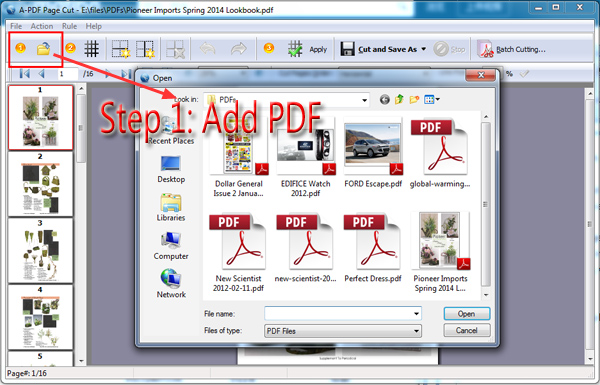
Шаг 1. Открыть PDF через File Folder или File > Open
Для начала нужно открыть PDF-документ. В верхнем левом углу находится кнопка File Folder. После нажатия открывается стандартное окно выбора файла. Также можно использовать меню File > Open. После открытия документа страницы появляются в левой панели миниатюр, а выбранная страница отображается в центральном окне предпросмотра.
На этом этапе важно выбрать страницу, по которой будет удобно выставить правило. Если все страницы документа имеют одинаковую структуру, достаточно настроить линии на первой подходящей странице, а затем применить эту схему к остальным через Apply. Если в документе встречаются разные типы страниц, например портретные и альбомные, лучше проверять их отдельно.
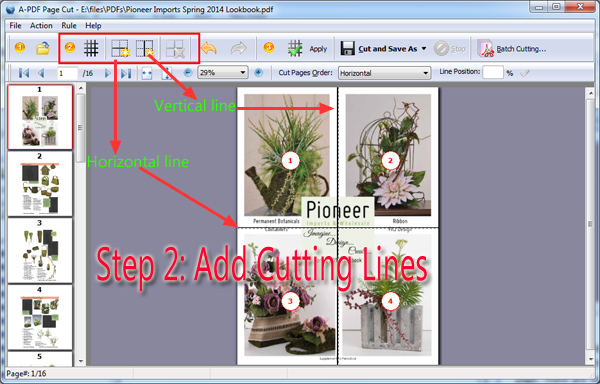
Шаг 2. Добавить линии разреза
После открытия PDF нужно добавить cut lines. В A-PDF Page Cut есть несколько способов:
-
нажать кнопку вертикальной линии на панели инструментов;
-
нажать кнопку горизонтальной линии;
-
открыть меню Action и выбрать Add Vertical Line;
-
открыть меню Action и выбрать Add Horizontal Line;
-
использовать Add Grid, если требуется сетка.
Вертикальная линия делит страницу на левую и правую области. Горизонтальная линия делит страницу на верхнюю и нижнюю области. Add Grid удобен, когда страницу нужно нарезать на равномерные ячейки, например 2 × 2 или другую регулярную схему. В A-PDF Page Cut этот этап выполняется через кнопки Cutting Line, где доступны Vertical line, Horizontal line и Add Grid.
Линии отображаются прямо на странице. Их можно перетаскивать мышью, чтобы точно совместить разрез с границей между областями. Если скан немного смещен, линию можно поставить не строго по центру, а там, где реально проходит раздел между страницами.
Шаг 3. Настроить положение линий
После добавления линии ее положение можно корректировать. В рабочей области линия выбирается щелчком мыши. Выбранная линия становится активной, после чего ее можно перемещать. Для более точной подстройки используются перемещение мышью и поле Line Position, где позиция задается в процентах. Также доступна корректировка выбранного splitter через Ctrl + Up и Ctrl + Down, а для отката действий доступны Undo и Redo.
Практический смысл точной настройки большой. У сканов часто бывают перекосы, поля, тени у корешка книги, неравномерные отступы. Если поставить линию точно по геометрическому центру страницы, результат не всегда будет идеальным. В A-PDF Page Cut линию можно сместить так, чтобы она проходила между реальными областями контента, а не просто по математической середине листа.
Шаг 4. Выбрать Cut Pages Order
После добавления линий нужно определить порядок, в котором фрагменты попадут в итоговый PDF. Это делается через выпадающий список Cut Pages Order. В программе доступны режимы Horizontal, Vertical, First-last и Last-first.
Для страницы, разделенной на четыре части, порядок особенно важен. Если выбран неправильный режим, фрагменты могут идти не так, как ожидает пользователь: например, сначала две верхние части, затем две нижние, или сначала левая колонка сверху вниз, потом правая. Для карточек, купонов и каталогов это может быть не критично, но для книги, инструкции или учебного материала порядок чтения должен быть правильным.
Шаг 5. Применить схему к другим страницам через Apply
Кнопка Apply переносит текущие настройки cut lines на другие страницы. После нажатия открывается окно выбора диапазона. В нем можно применить правило к группам страниц, включая все страницы, нечетные страницы, четные страницы, альбомные страницы или портретные страницы.
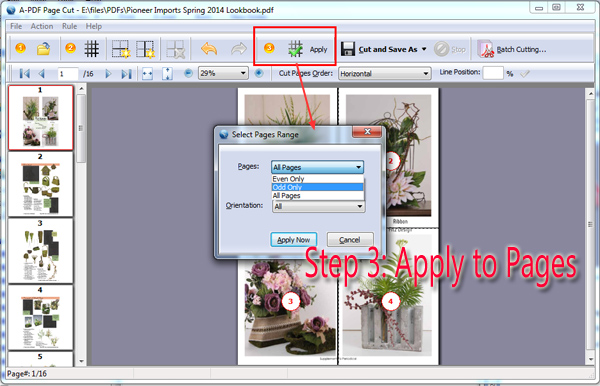
Эта функция особенно важна при обработке больших PDF. Если документ состоит из сотен одинаково отсканированных разворотов, нет смысла расставлять линию на каждой странице вручную. Достаточно настроить линию один раз и применить ее ко всем страницам. Если же в документе чередуются разные форматы, можно применить одно правило только к landscape pages, а другое — к portrait pages.
Шаг 6. Сохранить результат через Cut and Save As
Финальный этап — кнопка Cut and Save As. После ее нажатия A-PDF Page Cut разрезает страницы по заданным линиям и сохраняет новый PDF. Исходный файл при этом не нужно изменять: программа формирует отдельный результат. После добавления cut marks программа автоматически режет страницы на slice-фрагменты и собирает их в новый PDF.
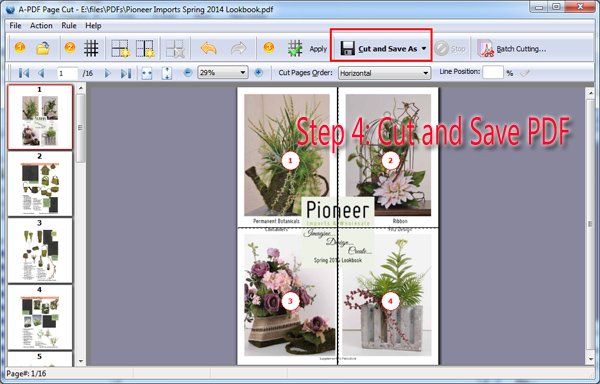
Работа с вертикальными и горизонтальными линиями
Вертикальные и горизонтальные линии — главные инструменты A-PDF Page Cut. Через них задается геометрия будущего PDF. Программа не требует сложной настройки: линия добавляется на страницу, затем перемещается туда, где должен пройти разрез.
Вертикальная линия используется, когда страницу нужно поделить на левую и правую части. Самый частый пример — книжный разворот. При сканировании книги пользователь часто получает один широкий PDF-лист, где слева находится одна страница, а справа другая. Одна вертикальная линия превращает такой разворот в две отдельные PDF-страницы. Это делает файл удобнее для чтения, печати и дальнейшей обработки.
Горизонтальная линия нужна, когда документ нужно разделить на верхнюю и нижнюю области. Такой вариант встречается в сканах бланков, билетах, карточках, листах с несколькими фрагментами или документах, где две страницы расположены одна над другой.
Комбинация вертикальной и горизонтальной линии делит страницу на четыре части. Это один из самых полезных сценариев для A-PDF Page Cut. Например, если PDF-страница содержит четыре одинаковых информационных блока, пользователь добавляет одну вертикальную и одну горизонтальную линию, проверяет Cut Pages Order и сохраняет результат. Каждая четверть исходной страницы становится отдельной страницей в новом PDF.
Несколько вертикальных и горизонтальных линий позволяют создавать более сложные схемы. A-PDF Page Cut подходит для регулярной нарезки страниц, где важно не просто обрезать поля, а получить отдельные страницы из каждой области исходного листа.
Add Grid: когда удобнее использовать сетку
Add Grid ускоряет работу, когда страницу нужно разделить на равные или повторяющиеся области. Вместо ручного добавления каждой линии пользователь создает сеточную схему. Это удобно для страниц, где содержимое расположено в виде ячеек: карточки, купоны, мини-страницы, каталожные блоки, таблицы с одинаковыми секциями, листы с несколькими фрагментами.
Сетка особенно полезна, если документ состоит из множества страниц с одинаковой компоновкой. Например, каждая страница PDF содержит четыре фрагмента: два сверху и два снизу. Вручную можно поставить одну вертикальную и одну горизонтальную линию, но Add Grid делает такой сценарий быстрее и понятнее.
Практические варианты использования сетки:
| Исходная страница | Что выбрать | Итог |
|---|---|---|
| 2 блока рядом | Вертикальная линия или сетка 1 × 2 | 2 страницы |
| 2 блока один над другим | Горизонтальная линия или сетка 2 × 1 | 2 страницы |
| 4 блока | Сетка 2 × 2 | 4 страницы |
| 6 блоков | Сетка 2 × 3 или 3 × 2 | 6 страниц |
| Однотипные карточки | Сетка по числу карточек | Отдельная страница для каждой карточки |
Сетка не заменяет визуальную проверку. После добавления grid-разметки нужно убедиться, что линии проходят именно между областями. Если скан неровный или поля отличаются, иногда лучше использовать ручные линии и подвинуть их точнее.
Cut Pages Order: порядок вывода фрагментов
Cut Pages Order управляет тем, как A-PDF Page Cut собирает полученные фрагменты в новый PDF. Это не декоративная настройка, а важный параметр для правильного чтения результата. Когда страница делится на две части, порядок обычно очевиден. Но когда фрагментов четыре или больше, выбор режима влияет на последовательность страниц.
В программе используются четыре режима:
| Режим | Когда использовать |
|---|---|
| Horizontal | Когда фрагменты нужно читать по строкам, слева направо и затем вниз |
| Vertical | Когда фрагменты нужно читать по колонкам, сверху вниз и затем вправо |
| First-last | Когда при делении на две части первым должен идти первый фрагмент, затем последний |
| Last-first | Когда при делении на две части порядок должен быть обратным |
Для разворотов книг чаще всего важна логика левая часть — правая часть или обратный порядок, если скан организован нестандартно. Для листов с карточками чаще используется Horizontal или Vertical. Для материалов с нумерацией нужно проверить результат на нескольких страницах, чтобы убедиться, что после нарезки PDF читается в правильной последовательности.
Если порядок выбран неверно, сам разрез может быть точным, но итоговый PDF будет неудобен. Например, при нарезке страницы 2 × 2 фрагменты могут идти не по порядку чтения, а по другой траектории. Поэтому настройку Cut Pages Order лучше проверять до пакетной обработки.
Apply: применение правила к страницам
Кнопка Apply позволяет не повторять одни и те же действия вручную. Пользователь настраивает cut lines на выбранной странице, затем применяет текущую схему к другим страницам. В A-PDF Page Cut это одна из ключевых функций для многостраничных PDF.
Окно применения правила позволяет выбрать, куда перенести текущие настройки. Доступны варианты по страницам и ориентации: все страницы, нечетные, четные, альбомные, портретные. Это удобно, если документ состоит из разных типов сканов. Например, в одном PDF могут быть обычные страницы, широкие развороты и отдельные приложения в альбомной ориентации. Для каждого типа можно задать свой подход.
Пример практической работы:
-
Открыть PDF.
-
Выбрать страницу с типичным разворотом.
-
Поставить вертикальную линию между левой и правой страницей.
-
Выбрать правильный Cut Pages Order.
-
Нажать Apply.
-
Применить правило ко всем подходящим страницам.
-
Проверить несколько страниц в миниатюрах.
-
Запустить Cut and Save As.
Если некоторые страницы отличаются, не стоит применять одно правило ко всему документу без проверки. A-PDF Page Cut допускает разные cut marks на разных страницах, поэтому пользователь может настроить исключения вручную.
Batch Cutting: пакетное разрезание PDF
Batch Cutting… — режим для обработки нескольких PDF-файлов по заранее заданному правилу. Он нужен, когда пользователь работает не с одним документом, а с набором однотипных файлов. Например, есть десятки PDF-каталогов, каждый из которых нужно разрезать на четыре части, или серия сканов книг, где все развороты требуют одинаковой вертикальной линии.
Пакетная обработка строится вокруг rule-файла. Сначала пользователь настраивает линии в обычном интерфейсе, затем экспортирует правило через Rule > Export Rule. После этого файл правила можно выбрать в режиме Batch Cutting… и применить к набору PDF. В пакетном окне есть добавление PDF-файлов, выбор rule file через Browse…, а также быстрые варианты Cut Vertical in Half и Cut Horizontal in Half.
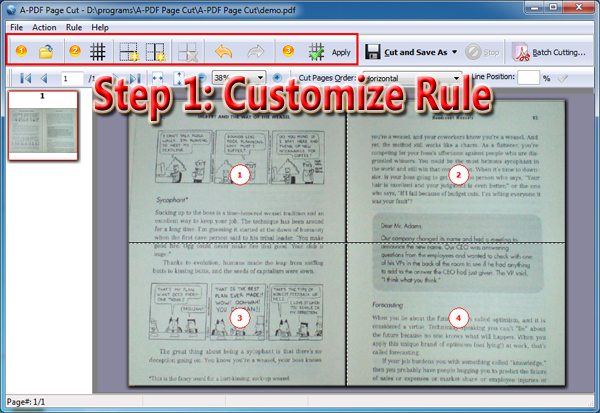
Как создать правило разрезания
Сначала нужно настроить правило в основном окне. Пользователь открывает PDF, добавляет vertical line, horizontal line или grid, проверяет положение линий и применяет настройки к нужным страницам. Это правило описывает, как именно будут разрезаться страницы: где находятся линии и в каком порядке выводить фрагменты.
Такой подход полезен, если PDF-файлы имеют одинаковую верстку. Например, все документы представляют собой сканы разворотов, где линия всегда проходит по центру. Или все страницы содержат четыре блока одинакового размера. В этом случае один раз созданное правило можно использовать снова.
Как экспортировать правило через Rule > Export Rule
После настройки линий нужно открыть меню Rule и выбрать Export Rule. Программа сохраняет правило в файл с расширением .rul. Этот файл используется позже в пакетной обработке.
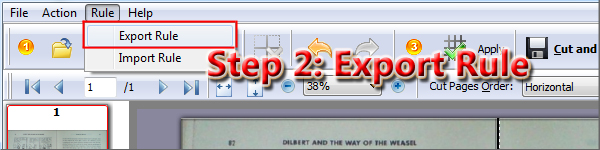
Экспорт правила особенно удобен для повторяемых задач. Если пользователь регулярно получает PDF одного формата, ему не нужно каждый раз заново расставлять линии. Достаточно выбрать сохраненный rule-файл и запустить обработку.
Как применить rule-файл в Batch Cutting
В режиме Batch Cutting… пользователь добавляет PDF-документы в список. В окне пакетной обработки есть блок Add PDF Documents, где используются кнопки Add Files, Add Folder, Remove и Clear All. Далее в блоке Select Cut Rule выбирается источник правила. Для заранее сохраненного правила используется пункт Rule File, затем кнопка Browse…. После выбора .rul запускается обработка через Cut And Save as.
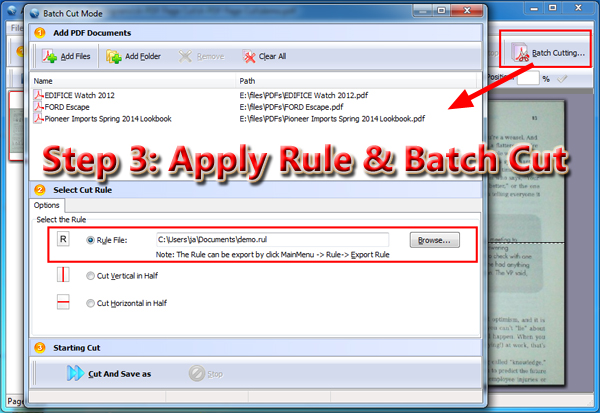
Пакетный режим экономит больше всего времени в однотипных задачах. Если каждый файл требует индивидуальной разметки, Batch Cutting теряет смысл. Но если документы имеют одинаковый шаблон, A-PDF Page Cut превращается в инструмент массовой подготовки PDF.
Быстрые режимы Cut Vertical in Half и Cut Horizontal in Half
В пакетном окне видны готовые варианты разрезания: Cut Vertical in Half и Cut Horizontal in Half. Они нужны для самых частых операций: разделить каждую страницу пополам вертикально или горизонтально. Это удобно, когда не требуется сложная сетка или особое положение линий.
Cut Vertical in Half подходит для широких разворотов. Если каждая PDF-страница содержит два листа рядом, этот режим делит ее на левую и правую части. Cut Horizontal in Half подходит для страниц, где две области расположены одна над другой.
Эти режимы проще, чем работа с rule-файлом. Но они менее гибкие. Если линия должна проходить не точно посередине, лучше создать свое правило вручную и сохранить его через Rule > Export Rule.
Командная строка PPCCMD.exe
A-PDF Page Cut включает командную строку A-PDF Page Cut Command Line с утилитой PPCCMD.exe. Она используется как Windows console utility для тихого разрезания PDF без ручной работы в графическом интерфейсе. Такой режим полезен для автоматизации: например, когда PDF-файлы регулярно поступают в одну папку, а их нужно обрабатывать по одинаковому правилу.
Базовый синтаксис выглядит так:
PPCCMD.exe <Source PDF> <Destination PDF> <Lines>В параметрах указываются исходный PDF, выходной PDF и набор линий. Линии описываются через параметр -L, где задаются страницы, горизонтальные линии, вертикальные линии и порядок вывода фрагментов. В описании командной строки используются режимы порядка F, L, H, V, соответствующие First-Last, Last-First, Horizontal и Vertical.
Пример разрезания всех страниц вертикально пополам:
PPCCMD "C:\input.pdf" "C:\output.pdf" "-L*=(),(50):F"Здесь * означает все страницы, пустые скобки перед запятой означают отсутствие горизонтальных линий, (50) означает вертикальную линию на 50%, а F задает порядок First-Last.
Пример разрезания всех страниц горизонтально пополам:
PPCCMD "C:\input.pdf" "C:\output.pdf" "-L*=(50),():L"Здесь (50) находится в блоке горизонтальных линий, а вертикальные линии отсутствуют.
Пример с несколькими линиями:
PPCCMD "C:\input.pdf" "C:\output.pdf" "-L1-10,33=(10,20),(20,60,80):H"В этом варианте правило применяется к страницам 1–10 и 33. Горизонтальные линии ставятся на 10% и 20%, вертикальные — на 20%, 60% и 80%, порядок вывода задан как Horizontal.
Командная строка делает A-PDF Page Cut удобной не только для разовой ручной работы, но и для регламентной обработки. При этом для сложных и неоднородных документов графический интерфейс остается более безопасным вариантом, потому что пользователь видит реальное положение линий на странице.
Чем A-PDF Page Cut отличается от обрезки PDF
A-PDF Page Cut часто можно спутать с программами для crop-обрезки PDF, но это разные задачи. Обрезка PDF обычно удаляет поля или ограничивает видимую область страницы. Например, если вокруг текста слишком много белого пространства, crop-инструмент уменьшает поля. После такой операции одна исходная страница обычно остается одной страницей.
A-PDF Page Cut работает иначе. Она не просто обрезает лишнее, а разбивает страницу на несколько самостоятельных страниц. Если исходная страница содержит четыре блока, crop-программа может помочь убрать поля вокруг всего листа, но не обязательно превратит каждый блок в отдельную страницу. A-PDF Page Cut делает именно это: нарезает страницу на slices и собирает новый PDF из получившихся частей.
Пример различия:
| Задача | Нужный тип инструмента | Почему |
|---|---|---|
| Убрать пустые поля вокруг текста | PDF crop | Нужно уменьшить область страницы |
| Разделить разворот книги на две страницы | A-PDF Page Cut | Нужно получить две страницы из одной |
| Извлечь страницы 5–10 из PDF | PDF splitter | Нужно работать с диапазоном страниц |
| Разрезать страницу с 4 карточками | A-PDF Page Cut | Нужно превратить области в отдельные страницы |
| Удалить страницу из PDF | PDF organizer/editor | Нужно управлять страницами, а не областями |
Практический пример: разделение книжного разворота
Один из самых понятных сценариев — скан книги. Каждая PDF-страница содержит разворот: левая страница книги и правая страница книги находятся на одном широком листе. Такой PDF неудобен для чтения, потому что текст выглядит мелко, а устройство отображает сразу две страницы.
В A-PDF Page Cut задача решается так:
-
Открывается PDF через File Folder или File > Open.
-
В панели миниатюр выбирается типичная страница-разворот.
-
Добавляется вертикальная линия.
-
Линия перемещается в центр между левой и правой страницей.
-
В Cut Pages Order выбирается подходящий порядок.
-
Нажимается Apply.
-
Правило применяется ко всем страницам или к нужной группе.
-
Результат сохраняется через Cut and Save As.
После обработки исходный разворот превращается в две страницы. Если в исходном PDF было 100 разворотов, итоговый файл будет содержать 200 страниц. Такой результат удобнее читать на планшете, электронной книге и мониторе.
Практический пример: деление страницы на четыре области
Второй частый сценарий — страница с четырьмя фрагментами. Это может быть каталог растений, набор карточек, купоны, небольшие инструкции, учебные материалы или мини-страницы, размещенные на одном листе.
В A-PDF Page Cut достаточно добавить одну вертикальную и одну горизонтальную линию. Страница разделится на четыре зоны. Затем нужно выбрать Cut Pages Order, потому что от него зависит последовательность фрагментов в новом PDF.
Для такой задачи удобно использовать следующий порядок проверки:
| Проверка | Что смотреть |
|---|---|
| Вертикальная линия | Проходит ли она между левыми и правыми блоками |
| Горизонтальная линия | Проходит ли она между верхними и нижними блоками |
| Порядок | Идут ли фрагменты в правильной последовательности |
| Масштаб | Не срезаны ли важные элементы на границах |
| Apply | Правильно ли схема применена к другим страницам |
Если все страницы имеют одинаковую структуру, можно сразу применить правило ко всему PDF. Если часть страниц отличается, лучше настроить их отдельно.
Практический пример: подготовка PDF для чтения на eReader
На электронных книгах и небольших планшетах широкие PDF-развороты читаются плохо. Пользователь видит сразу две страницы, текст становится мелким, а масштабирование нарушает плавность чтения. A-PDF Page Cut помогает превратить такой PDF в файл с отдельными страницами.
В этом сценарии важны три настройки:
-
вертикальная линия разреза между двумя страницами;
-
правильный Cut Pages Order;
-
применение правила ко всем страницам через Apply.
Если документ содержит только развороты, обработка проходит быстро. Если внутри есть обложки, одиночные страницы, титульные листы или вставки, их нужно проверить отдельно. A-PDF Page Cut позволяет задавать разные cut rules на разных страницах, поэтому нет необходимости применять одну схему ко всему документу без исключений.
Практический пример: обработка серии однотипных PDF
Для регулярной работы важен Batch Cutting. Представим, что каждый день пользователь получает несколько PDF-файлов одного шаблона. В каждом файле страницы нужно разрезать на четыре части. Делать это вручную каждый раз неудобно.
Оптимальный порядок работы:
-
Открыть один типовой PDF.
-
Настроить vertical line и horizontal line.
-
Проверить порядок через Cut Pages Order.
-
Применить правило к страницам.
-
Сохранить правило через Rule > Export Rule.
-
Открыть Batch Cutting….
-
Добавить файлы через Add Files или Add Folder.
-
Выбрать Rule File.
-
Нажать Browse… и указать
.rul. -
Запустить Cut And Save as.
В такой схеме A-PDF Page Cut работает как небольшой производственный инструмент: один раз задается правило, затем оно используется на серии документов.
Сильные стороны A-PDF Page Cut
Главное преимущество A-PDF Page Cut — точная специализация. Программа не перегружена лишними возможностями и сосредоточена на одном действии: cut PDF pages into smaller pages. Это делает ее понятной для пользователей, которым не нужен большой PDF-комбайн.
Сильные стороны программы:
-
визуальный cut marks editor;
-
поддержка вертикальных и горизонтальных split lines;
-
возможность перетаскивать линии мышью;
-
настройка разных cut rules для разных страниц;
-
применение текущей схемы к другим страницам через Apply;
-
поддержка Cut Pages Order;
-
режимы Horizontal, Vertical, First-last, Last-first;
-
Add Grid для регулярной сетки;
-
Undo и Redo для действий с линиями;
-
масштабирование рабочей области;
-
пакетный режим Batch Cutting…;
-
экспорт и импорт rule-файлов;
-
командная строка PPCCMD.exe;
-
работа без необходимости использовать Adobe Acrobat.
Ограничения программы
A-PDF Page Cut — не универсальный PDF-редактор. Это важно понимать до начала работы. Программа не предназначена для редактирования текста, распознавания сканов, удаления объектов, комментирования, подписания документов, сжатия PDF или сложной верстки. Ее задача — разрезать страницы по линиям.
Основные ограничения:
| Ограничение | Что это значит на практике |
|---|---|
| Нет OCR как основной задачи | Программа не распознает текст в сканах |
| Нет интеллектуального определения границ | Линии нужно ставить вручную |
| Нет полноценного редактирования PDF | Нельзя заменить текст или переработать макет |
| Узкая специализация | Программа хороша именно для нарезки страниц |
| Старомодный интерфейс | Внешний вид ближе к классическим Windows-утилитам |
| Результат зависит от точности линий | Неверно поставленная линия даст неверный разрез |
| Для разнородных документов нужна ручная проверка | Одно правило не всегда подходит ко всем страницам |
Пробная редакция может добавлять watermark в созданные документы, тогда как зарегистрированная редакция не вставляет watermark в generated PDF documents. Это важно учитывать при подготовке рабочих PDF, где итоговый файл должен быть чистым.
Сравнение с аналогами
A-PDF Page Cut стоит сравнивать не только с PDF splitter, но и с программами для crop, визуального редактирования и организации страниц. Ее ниша уже, чем у многих аналогов, зато внутри этой ниши она работает точнее.
| Программа | Основная задача | Чем отличается от A-PDF Page Cut |
|---|---|---|
| A-PDF Page Cut | Разрезание областей внутри PDF-страницы | Специализирована на vertical/horizontal cut lines и превращении фрагментов страницы в новые страницы |
| A-PDF Split | Разделение PDF по страницам, закладкам и другим правилам | Работает со структурой документа, а не с областями внутри одной страницы |
| A-PDF Page Crop | Обрезка полей и white margins | Убирает лишнее пространство, но не является прямым инструментом нарезки страницы на несколько отдельных страниц |
| PDFsam Basic | Merge, split, extract, rotate, mix | Хорош для разделения и сборки PDF, но ориентирован на страницы, номера страниц, закладки и размер файла |
| PDFsam Visual | Визуальное объединение, перестановка, удаление, извлечение, split, merge, crop | Шире по набору функций, но не так узко сфокусирован на простой нарезке страницы по cut marks |
| Adobe Acrobat Pro | Полноценная работа с PDF, Organize Pages, Split | Сильнее как PDF-экосистема, но стандартный Split делит документ по количеству страниц, размеру файла или закладкам |
| Smallpdf Split PDF | Онлайн-разделение PDF и извлечение страниц | Удобен для обычного split/extract, но не заменяет локальную визуальную нарезку сканов по линиям |
A-PDF Split полезнее, если нужно разделить файл по диапазонам страниц, закладкам или другим структурным критериям. Но если одна страница содержит два скана, A-PDF Split не решает проблему так прямо, как A-PDF Page Cut. В этом случае нужно именно page cut, а не document split.
A-PDF Page Crop ближе по визуальной логике, но решает другую задачу. Она предназначена для crop/removes white margins PDF pages и visual crop marks editor. A-PDF Page Cut не просто убирает поля, а создает новые страницы из частей исходной страницы.
PDFsam Basic — сильный бесплатный инструмент для merge, split, extract pages, rotate и mix. Он подходит для обычного разделения PDF по page numbers, bookmarks level или file size. Но это не инструмент, созданный специально для разрезания одной страницы на отдельные области.
PDFsam Visual шире: он визуально объединяет PDF, переставляет страницы, удаляет страницы, извлекает, делит, объединяет, обрезает и выполняет дополнительные операции. Это более комплексный визуальный PDF-инструмент, но для простой регулярной задачи разрезать каждую страницу на две или четыре области A-PDF Page Cut выглядит более прямолинейной и специализированной.
Adobe Acrobat Pro сильнее как универсальная PDF-среда. В Acrobat split-инструменты работают с разделением PDF на несколько документов по числу страниц, максимальному размеру файла или top-level bookmarks. Это полезно для организации PDF, но не является тем же самым, что визуальное деление одной страницы на области по линиям.
Smallpdf Split PDF удобен как онлайн-инструмент для извлечения конкретных страниц и разделения больших PDF. Он хорош для быстрых задач, где пользователь работает с обычными страницами документа. Но если требуется локальная пакетная нарезка однотипных сканов с правилом, A-PDF Page Cut оказывается ближе к задаче.
Когда лучше выбрать A-PDF Page Cut
A-PDF Page Cut стоит выбирать, когда нужно разрезать именно содержимое страницы. Если задача формулируется как на одной PDF-странице находится несколько страниц, нужно сделать их отдельными, эта программа подходит лучше обычных split-инструментов.
Программа особенно уместна в следующих случаях:
-
PDF получен из сканов книг или журналов;
-
каждая страница файла содержит два листа;
-
нужно разрезать альбомные страницы на портретные;
-
на странице находится несколько карточек или форм;
-
требуется повторяемая схема нарезки;
-
нужно применить правило ко всем страницам;
-
нужна пакетная обработка нескольких PDF;
-
нужно сохранить cut rule и использовать его повторно;
-
требуется командная строка для автоматизации;
-
пользователь хочет визуально контролировать линии разреза.
A-PDF Page Cut хорошо подходит для архивистов, сотрудников офисов, преподавателей, студентов, людей, которые работают с оцифрованными книгами, и пользователей, которым нужно привести сканы к удобному постраничному виду.
Когда программа не лучший выбор
A-PDF Page Cut не стоит использовать там, где задача не связана с разрезанием областей страницы. Если нужно просто извлечь страницы 10–20, лучше использовать PDF splitter. Если нужно удалить, повернуть или переставить страницы, удобнее PDF organizer. Если нужно редактировать текст, нужен PDF editor. Если нужно распознать скан, нужна OCR-программа.
Программа не лучший выбор, если нужно:
-
редактировать текст внутри PDF;
-
распознавать сканированные страницы;
-
удалять или заменять изображения;
-
подписывать документы;
-
комментировать PDF;
-
сжимать файлы;
-
конвертировать PDF в Word или Excel;
-
автоматически определять границы без ручной настройки;
-
разделять файл только по диапазонам страниц;
-
массово обрабатывать разнородные документы без проверки.
Иными словами, A-PDF Page Cut нужно воспринимать как точный инструмент для одной операции. В этой операции она полезна, но за ее пределами лучше выбирать специализированные PDF-редакторы, OCR-системы или программы для организации страниц.
Подробный разбор рабочих элементов
File Folder
File Folder — кнопка открытия документа. Она находится в верхней панели. После выбора PDF программа загружает страницы и показывает их в панели миниатюр. Это первый рабочий элемент, с которого начинается обычная сессия.
PDF thumbnail
Левая панель миниатюр помогает переходить между страницами. Для A-PDF Page Cut это не просто навигация. Через миниатюры пользователь выбирает страницу, для которой будет задавать или проверять cut lines. Если документ большой, миниатюры позволяют быстро найти страницы с отличающейся компоновкой.
Рабочая область PDF preview
Центральная область показывает выбранную страницу. Здесь пользователь видит содержимое PDF и линии разреза. Визуальный контроль важен, потому что точность нарезки зависит от того, насколько правильно линия поставлена между областями.
Vertical line
Vertical line добавляет вертикальный splitter. Он применяется для разделения страницы на левую и правую части. Это основной инструмент для разворотов, альбомных сканов и двухстраничных PDF-листов.
Horizontal line
Horizontal line добавляет горизонтальный splitter. Он нужен, когда части расположены сверху и снизу. Такой вариант используется для листов с двумя блоками, карточками, бланками или вертикальной компоновкой сканов.
Add Grid
Add Grid добавляет сетку. Этот инструмент удобен при регулярной нарезке страницы на равные части. Он экономит время, если нужно получить не два фрагмента, а несколько.
Delete splitter
Инструмент удаления split line нужен, если линия добавлена ошибочно или схема изменилась. Пользователь выбирает линию и удаляет ее.
Undo и Redo
Undo и Redo позволяют отменять и возвращать действия с линиями. Это полезно при точной настройке, когда пользователь подбирает положение разреза и может случайно сдвинуть линию.
Cut Pages Order
Cut Pages Order определяет порядок сборки фрагментов в итоговом PDF. Для документов с последовательным чтением это один из самых важных параметров.
Line Position
Line Position показывает или задает позицию выбранной линии в процентах. Это удобно для точной симметричной нарезки: например, линия на 50% делит страницу пополам.
Apply
Apply переносит текущую схему на другие страницы. Без этой кнопки A-PDF Page Cut была бы удобна только для единичных страниц. С Apply программа становится пригодной для многостраничных документов.
Cut and Save As
Cut and Save As запускает обработку и сохраняет новый PDF. Это финальная команда, после которой программа создает результат из нарезанных slice-фрагментов.
Batch Cutting…
Batch Cutting… открывает пакетный режим. В нем можно добавлять несколько PDF-файлов, выбирать rule-файл или быстрый режим разрезания пополам, а затем запускать массовую обработку.
Рекомендации по настройке разреза
Чтобы результат был аккуратным, линии нужно ставить не автоматически на глаз, а с учетом реальной структуры страницы. Особенно это важно для сканов книг, где середина изображения не всегда совпадает с границей между страницами. Корешок, тень, перекос и разные поля могут смещать визуальный центр.
Полезные приемы:
-
перед применением правила увеличить масштаб рабочей области;
-
проверять не только первую страницу, но и несколько страниц из середины документа;
-
для разворотов ставить vertical line по реальному промежутку между страницами;
-
для карточек использовать Add Grid, если блоки одинаковые;
-
после нарезки проверять порядок страниц;
-
не применять одно правило ко всем страницам, если в документе есть исключения;
-
использовать Rule > Export Rule только после проверки схемы;
-
для однотипных задач хранить отдельные
.rul-файлы под разные шаблоны.
Если нужно разрезать документ на две части, но скан смещен, линия на 50% может дать плохой результат. В таком случае лучше вручную сдвинуть линию. Если же документ создан программно и области строго одинаковые, позиция 50% обычно подходит.
Ошибки при работе с A-PDF Page Cut
Частая ошибка — воспринимать A-PDF Page Cut как обычный splitter. Пользователь пытается разделить PDF по страницам, хотя программа создана для другого. Для диапазонов страниц лучше использовать инструменты split/extract. A-PDF Page Cut нужна, когда внутри страницы есть несколько областей.
Вторая ошибка — не проверять Cut Pages Order. Разрез может быть геометрически правильным, но результат окажется перепутанным. Особенно это заметно при делении на четыре части.
Третья ошибка — применять правило ко всем страницам без проверки. В сканах книг могут быть обложки, пустые страницы, иллюстрации, вклейки, альбомные листы. Если применить одну вертикальную линию ко всему PDF, некоторые страницы могут быть разрезаны неправильно.
Четвертая ошибка — использовать сетку для неровных сканов. Add Grid удобен для регулярных страниц, но если каждая страница немного смещена, ручная корректировка линий может дать более аккуратный результат.
Пятая ошибка — забывать о разнице между cut и crop. Если нужно просто убрать поля, A-PDF Page Cut может быть лишним инструментом. Если нужно сделать из одной страницы несколько страниц, тогда она подходит.
Производительность и удобство в большой работе
A-PDF Page Cut рассчитана на быстрые повторяемые операции. Когда пользователь работает с большим документом, главная экономия времени появляется за счет Apply, rule-файлов и Batch Cutting…. Вручную разрезать сотни страниц было бы долго, но схема настроить один раз — применить ко всем делает процесс намного быстрее.
В больших документах удобно работать так:
-
Открыть PDF.
-
Найти типичную страницу.
-
Настроить линии.
-
Применить правило к нужной группе.
-
Проверить несколько случайных страниц.
-
Исправить исключения.
-
Сохранить результат.
-
При необходимости экспортировать правило.
Для серии файлов лучше сначала создать .rul, затем использовать Batch Cutting. Это особенно удобно для организаций, где сканы поступают по одному и тому же шаблону.
Итоговая оценка
A-PDF Page Cut — практичная программа для визуального разрезания PDF-страниц на отдельные области. Она не пытается быть универсальным PDF-редактором и не перегружает пользователя функциями, которые не относятся к нарезке страниц. Ее рабочая логика проста: открыть PDF, поставить cut lines, выбрать порядок, применить правило и сохранить новый файл.
Главные преимущества программы — visual cut marks editor, вертикальные и горизонтальные линии, Add Grid, Apply, Cut Pages Order, пакетный режим, экспорт правил и командная строка. Эти возможности делают A-PDF Page Cut удобной для сканов, разворотов, каталогов, карточек и любых PDF, где одна страница содержит несколько самостоятельных областей.
Главные ограничения тоже понятны: программа не редактирует текст, не выполняет OCR, не определяет границы интеллектуально и не заменяет комплексные PDF-редакторы. Но именно в задаче разрезать страницу PDF на части она работает прямолинейно и предсказуемо.
A-PDF Page Cut стоит использовать, когда нужно превратить развороты, сканы и многообъектные страницы в нормальный постраничный PDF. Для обычного разделения документа по номерам страниц лучше подходят PDFsam Basic, A-PDF Split, Adobe Acrobat Split PDF или онлайн-инструменты. Для обрезки полей лучше выбирать crop-инструменты. Но когда требуется именно page cut — визуальное разрезание страницы по вертикальным и горизонтальным линиям — A-PDF Page Cut остается специализированным инструментом, который решает эту задачу без лишней сложности.
