
Разделение PDF нужно не только тогда, когда большой документ не помещается в письмо. Чаще задача сложнее: из договора нужно достать страницу с подписью, из скана — отделить чек, из учебного пособия — сохранить одну главу, из отчёта — отправить только приложение, из многостраничной заявки — сделать отдельные файлы для каждого раздела. Для этого используют редакторы PDF, специальные утилиты, онлайн-сервисы, встроенную печать в PDF, приложения для iPhone и программы для Android.
Главная ошибка при выборе инструмента — считать, что все способы работают одинаково. На деле разница большая. Одни программы разделяют ПДФ на страницы в один клик, другие дают точный выбор диапазонов, третьи сохраняют каждую страницу отдельным файлом, четвёртые подходят для пакетной обработки сотен документов. Есть редакторы, где сначала нужно открыть панель миниатюр, выделить страницы и выполнить экспорт. Есть сервисы, где файл загружается в браузер, а результат скачивается архивом. Есть профессиональные решения с разбиением по закладкам, размеру файла, количеству страниц и заранее заданным диапазонам.
Ниже — подробный разбор программ и способов. Для каждой программы указаны реальные задачи, сценарии работы, плюсы, минусы и пошаговая инструкция.
Когда нужно разделить PDF-файл
Разделение PDF-файла требуется в повседневной офисной работе, документообороте, учёбе, бухгалтерии, юридической практике и личных задачах. Формат PDF удобен тем, что сохраняет внешний вид документа, но именно это создаёт проблему: когда в одном файле 30, 100 или 500 страниц, нельзя просто вырезать нужный лист как в обычном текстовом редакторе. Нужен инструмент, который понимает структуру страниц и умеет создать новый PDF без повреждения исходника.
Самые частые сценарии:
-
сохранить одну страницу из PDF;
-
извлечь страницы из PDF по номерам;
-
разделить PDF по диапазонам;
-
разбить PDF на несколько файлов одинакового размера;
-
сохранить каждую страницу отдельным документом;
-
удалить лишние страницы и оставить только нужные;
-
отделить титульный лист, приложение, акт, счёт, чек, договор или анкету;
-
разделить сканированный документ;
-
подготовить PDF к отправке по почте;
-
уменьшить размер файла за счёт удаления ненужных страниц;
-
разбить большой архивный файл на отдельные документы;
-
разделить PDF перед загрузкой в CRM, банк, личный кабинет или систему электронного документооборота.
Перед выбором программы важно понять, что именно требуется: разрезать документ на отдельные страницы, извлечь несколько листов, удалить лишнее или сделать несколько файлов по диапазонам. Эти задачи похожи, но в интерфейсах называются по-разному: Split, Extract, Organize Pages, Разделить, Извлечь страницы, Сохранить выделенные страницы, Печать в PDF.
Как выбрать программу для разделения ПДФ
Хорошая программа для разделения ПДФ должна не просто создавать новый файл. Важны предпросмотр, точный выбор страниц, стабильная работа с большими документами, сохранение качества и понятный экспорт. При работе с договорами, паспортными сканами, финансовыми документами и внутренними отчётами особенно важна локальная обработка без загрузки файла на сторонний сервер.
Оценивать инструменты удобно по нескольким признакам:
| Критерий | Почему это важно |
|---|---|
| Разделение по диапазонам | Позволяет сохранить страницы 1–3, 8–10, 15–20 отдельными файлами |
| Извлечение выбранных страниц | Нужно, когда из документа требуется только несколько листов |
| Сохранение каждой страницы отдельно | Удобно для сканов, анкет, чеков, кадровых документов |
| Предпросмотр миниатюр | Снижает риск выбрать не ту страницу |
| Пакетная обработка | Экономит время при большом количестве файлов |
| Работа без интернета | Важна для конфиденциальных документов |
| Сохранение качества | PDF не должен превращаться в размытый скан после повторной печати |
| Поддержка паролей | Нужна при работе с защищёнными файлами |
| Простота интерфейса | Важна для разовых задач и неподготовленных пользователей |
| Дополнительные функции | Объединение, удаление страниц, поворот, сжатие, OCR, подпись, редактирование |
Для одного документа подойдёт онлайн-сервис или встроенная печать в PDF. Для регулярной работы лучше установить редактор или специальную утилиту. Для юридических, бухгалтерских и корпоративных файлов безопаснее выбирать локальные программы: PDF Commander, PDF24 Creator, PDFsam Basic, Adobe Acrobat Pro, Foxit PDF Editor, PDF-XChange Editor, PDFelement.
Сравнительная таблица программ и способов
| Программа или способ | Платформа | Основной режим разделения | Работает без интернета | Лучше всего подходит |
|---|---|---|---|---|
| PDF Commander | Windows | Разбить на страницы, сохранить выбранные страницы | Да | Быстрое разделение PDF на ПК |
| Adobe Acrobat Pro | Windows, macOS | Organize Pages → Split / Extract | Да | Профессиональный документооборот |
| PDF24 Creator | Windows | Разделение, извлечение, инструменты страниц | Да | Бесплатная локальная работа |
| PDFsam | Windows, macOS, Linux | Split, Extract, Split by bookmarks | Да | Точное разбиение больших файлов |
| Foxit PDF Editor | Windows, macOS | Organize → Split / Extract | Да | Офисная работа с PDF |
| PDF-XChange Editor | Windows | Organize → Split Pages | Да | Точная настройка диапазонов |
| PDFelement Pro | Windows, macOS | Page / Organize → Split | Да | Редактирование и разделение в одном окне |
| Icecream PDF Split & Merge | Windows, macOS | Split, Merge, Page ranges | Да | Простое разделение и объединение |
| Preview | macOS | Миниатюры страниц, экспорт, перетаскивание | Да | Встроенный способ на Mac |
| PDF Expert | macOS, iOS | Управление страницами, извлечение | Да | Пользователи Apple |
| iLovePDF | Браузер, iOS, Android | Split by range, Extract pages | Нет | Быстрая онлайн-обработка |
| Smallpdf | Браузер | Extract pages | Нет | Простое разделение без установки |
| Sejda PDF Editor | Браузер, Desktop | Split by pages, bookmarks, text | Частично | Разные режимы разбиения |
| PDF Candy | Браузер | Split, Extract, ranges | Нет | Разовые задачи с предпросмотром |
| Xodo | Браузер, iOS, Android | Управление страницами | Нет для веб-версии | Работа с PDF на разных устройствах |
| Google Chrome / Microsoft Edge | Windows, macOS, Linux | Печать → Save to PDF | Да | Сохранение диапазона страниц без установки |
Программы для разделения PDF на Windows
PDF Commander
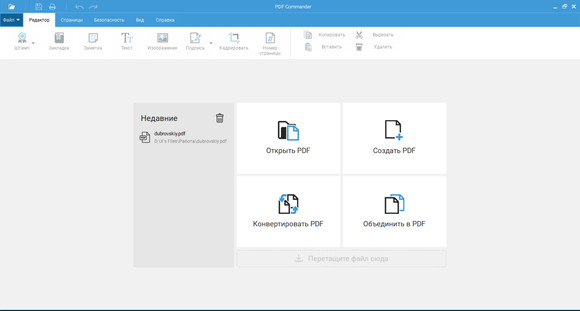
PDF Commander — удобный редактор PDF для Windows, который хорошо подходит для пользователей, которым нужно быстро разделить ПДФ на страницы без перегруженного профессионального интерфейса. Программа рассчитана на повседневную работу с документами: открытие, редактирование, удаление и перемещение страниц, добавление текста, изображений, подписи, водяных знаков, защита паролем, объединение и разбиение файлов.
Для задачи разделения PDF в PDF Commander есть два практичных сценария. Первый — автоматическое разбиение всего документа на отдельные страницы. Второй — ручное сохранение выбранных страниц через панель страниц. Первый вариант удобен для скана на 20–30 листов, когда каждый лист нужен отдельным файлом. Второй подходит для договора, отчёта или учебного материала, где нужно сохранить только часть документа.
PDF Commander особенно удобен для пользователей Windows, которые не хотят разбираться в сложных модулях вроде Preflight, Action Wizard или расширенных параметров вывода. Интерфейс построен по привычной настольной логике: открыть файл, выбрать команду, сохранить результат.
Что можно сделать с PDF в PDF Commander:
-
разделить PDF-файл на отдельные страницы;
-
сохранить выбранные страницы в новый документ;
-
удалить ненужные страницы перед сохранением;
-
объединить несколько PDF в один;
-
повернуть страницы;
-
вставить новые страницы;
-
добавить текст, изображение, штамп или подпись;
-
подготовить документ к печати;
-
экспортировать результат в отдельный файл.
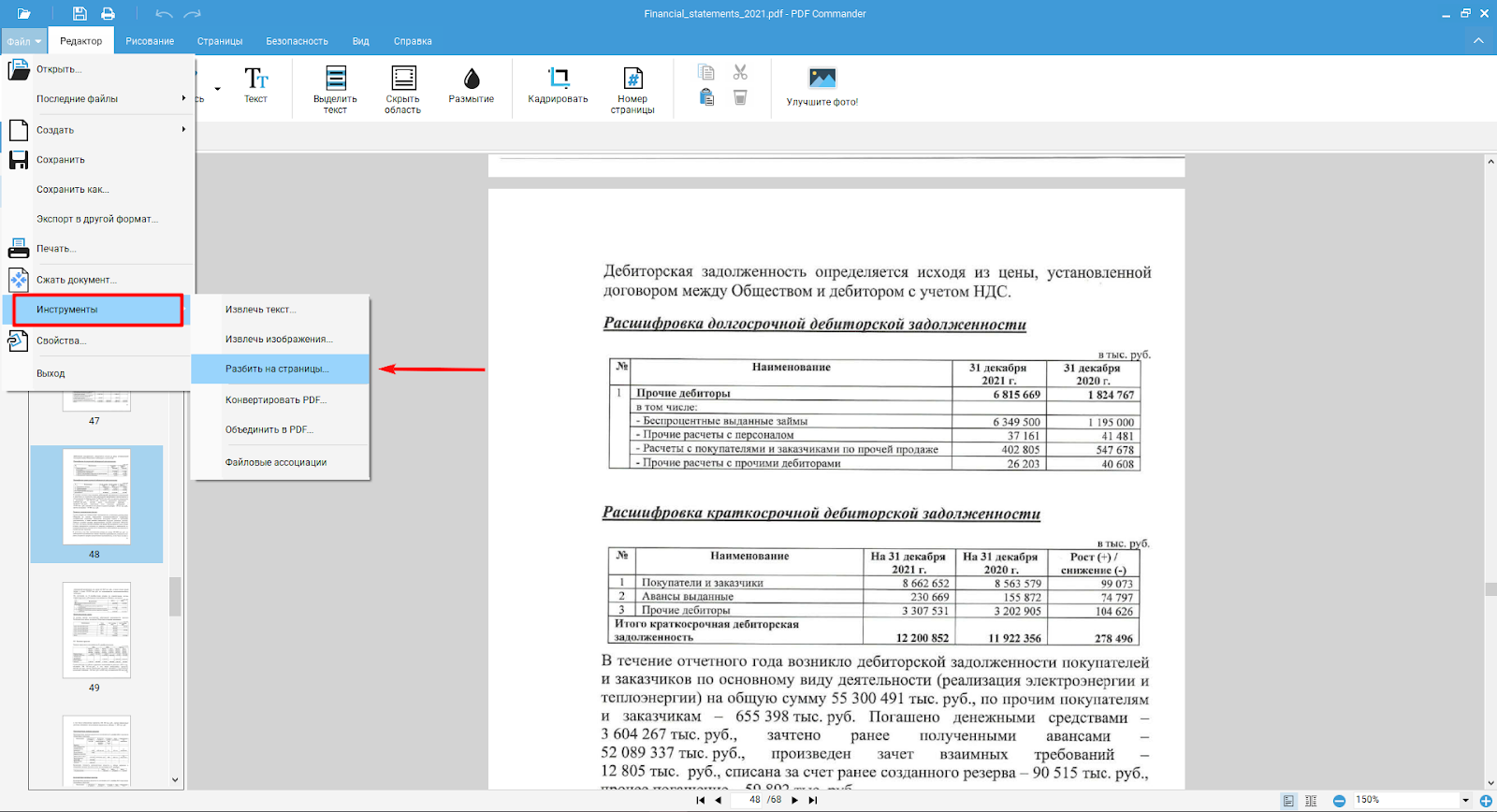
Как разделить PDF на страницы в PDF Commander:
-
Запустите PDF Commander.
-
Нажмите
Открыть PDFи выберите документ на компьютере. -
Откройте меню
Файл. -
Перейдите в раздел
Инструменты. -
Выберите команду
Разбить на страницы. -
Укажите папку, куда будут сохранены новые файлы.
-
Подтвердите действие и дождитесь завершения обработки.
-
Проверьте результат: каждая страница будет сохранена как отдельный PDF.
Как сохранить только выбранные страницы:
-
Откройте документ в PDF Commander.
-
Перейдите на вкладку
Страницы. -
Выделите нужные листы. Для нескольких страниц подряд используйте
Shift, для выборочного выделения —Ctrl. -
Нажмите правой кнопкой мыши по выделенным страницам.
-
Выберите команду сохранения выбранных страниц в PDF.
-
Укажите имя файла и папку сохранения.
-
Откройте новый документ и проверьте порядок страниц.
Такой способ удобен, когда нужно извлечь страницы из PDF без полного разбиения документа. Например, из файла на 80 страниц можно сохранить только страницы 2, 5, 9–12 и 28, а исходный документ оставить без изменений.
Плюсы:
-
понятный интерфейс на русском языке;
-
быстрый путь к разделению через
Файл → Инструменты; -
есть работа с выбранными страницами;
-
подходит для договоров, инструкций, актов, заявлений и сканов;
-
не требует загрузки документов в интернет;
-
одновременно выполняет редактирование, защиту и объединение PDF;
-
удобен для пользователей Windows, которым нужен простой настольный инструмент.
Минусы:
-
программа ориентирована прежде всего на Windows;
-
для сложной автоматизации и корпоративных сценариев уступает Acrobat Pro;
-
при больших архивах документов пакетные операции менее гибкие, чем в PDFsam;
-
функции рассчитаны на ручную работу пользователя, а не на серверную обработку.
Кому подойдёт: PDF Commander стоит выбирать как основной вариант для Windows, когда нужно быстро разделить ПДФ, сохранить отдельные страницы, подготовить документ к отправке и при необходимости сразу внести правки.
Adobe Acrobat Pro
Adobe Acrobat Pro — профессиональный редактор PDF для Windows и macOS. Он подходит для пользователей, которые работают с PDF постоянно: юристов, бухгалтеров, менеджеров, дизайнеров, специалистов документооборота, преподавателей, сотрудников офисов и компаний с большим количеством файлов. В Acrobat Pro разделение PDF встроено в модуль Organize Pages, где находятся команды управления страницами.
Главное преимущество Acrobat Pro — точность. Документ открывается с миниатюрами страниц, пользователь видит порядок листов, выбирает нужный режим и задаёт параметры вывода. Файл можно разделить по количеству страниц, по размеру, по закладкам верхнего уровня, а также извлечь отдельные страницы через команду Extract. Это удобно для отчётов с оглавлением, договоров с приложениями и технической документации.
В отличие от простых онлайн-сервисов, Acrobat Pro сохраняет рабочий процесс внутри настольной программы. Это важно для документов, содержащих персональные данные, финансовую информацию, внутренние отчёты, юридические материалы, коммерческие предложения и документы с цифровыми подписями.
Что можно сделать с PDF в Adobe Acrobat Pro:
-
разделить PDF через
Organize Pages → Split; -
извлечь выбранные страницы через
Extract; -
удалить страницы;
-
повернуть страницы;
-
заменить страницы;
-
вставить страницы из другого файла;
-
разделить документ по размеру файла;
-
разделить PDF по закладкам;
-
сохранить результат в выбранную папку;
-
настроить правила именования файлов;
-
выполнить OCR для сканов;
-
отредактировать текст и изображения;
-
защитить PDF паролем;
-
подготовить документ к электронной подписи.
Как разделить PDF в Adobe Acrobat Pro:
-
Откройте PDF в Adobe Acrobat Pro.
-
Перейдите в раздел
Tools. -
Выберите инструмент
Organize Pages. -
Нажмите команду
Split. -
Выберите способ разделения: по количеству страниц, по размеру файла или по закладкам.
-
Откройте
Output Options. -
Укажите папку сохранения и правило именования файлов.
-
Нажмите
OK. -
Нажмите
Split. -
Проверьте созданные PDF-файлы в выбранной папке.
Как извлечь отдельные страницы:
-
Откройте документ.
-
Перейдите в
Organize Pages. -
Выделите миниатюры нужных страниц.
-
Нажмите
Extract. -
Укажите, удалять ли извлечённые страницы из исходного документа.
-
Сохраните новый PDF через
File → Save As.
Этот режим нужен, когда документ не требуется полностью разрезать. Например, из многостраничного договора можно извлечь только приложение, лист согласования или подписанную страницу.
Плюсы:
-
профессиональный набор инструментов для PDF;
-
точные режимы разделения по страницам, размеру и закладкам;
-
удобный модуль
Organize Pages; -
есть извлечение страниц без повреждения исходника;
-
подходит для больших документов;
-
поддерживает OCR, редактирование, защиту и подписи;
-
работает на Windows и macOS.
Минусы:
-
подписочная модель дороже простых программ;
-
интерфейс перегружен для разовых задач;
-
многие функции избыточны, когда нужно только сохранить пару страниц;
-
для быстрых бытовых задач проще использовать PDF Commander, PDF24 или онлайн-сервис.
Кому подойдёт: Adobe Acrobat Pro нужен тем, кто работает с PDF профессионально, регулярно разделяет большие документы, использует закладки, OCR, подписи, защиту и точные параметры вывода.
PDF24 Creator
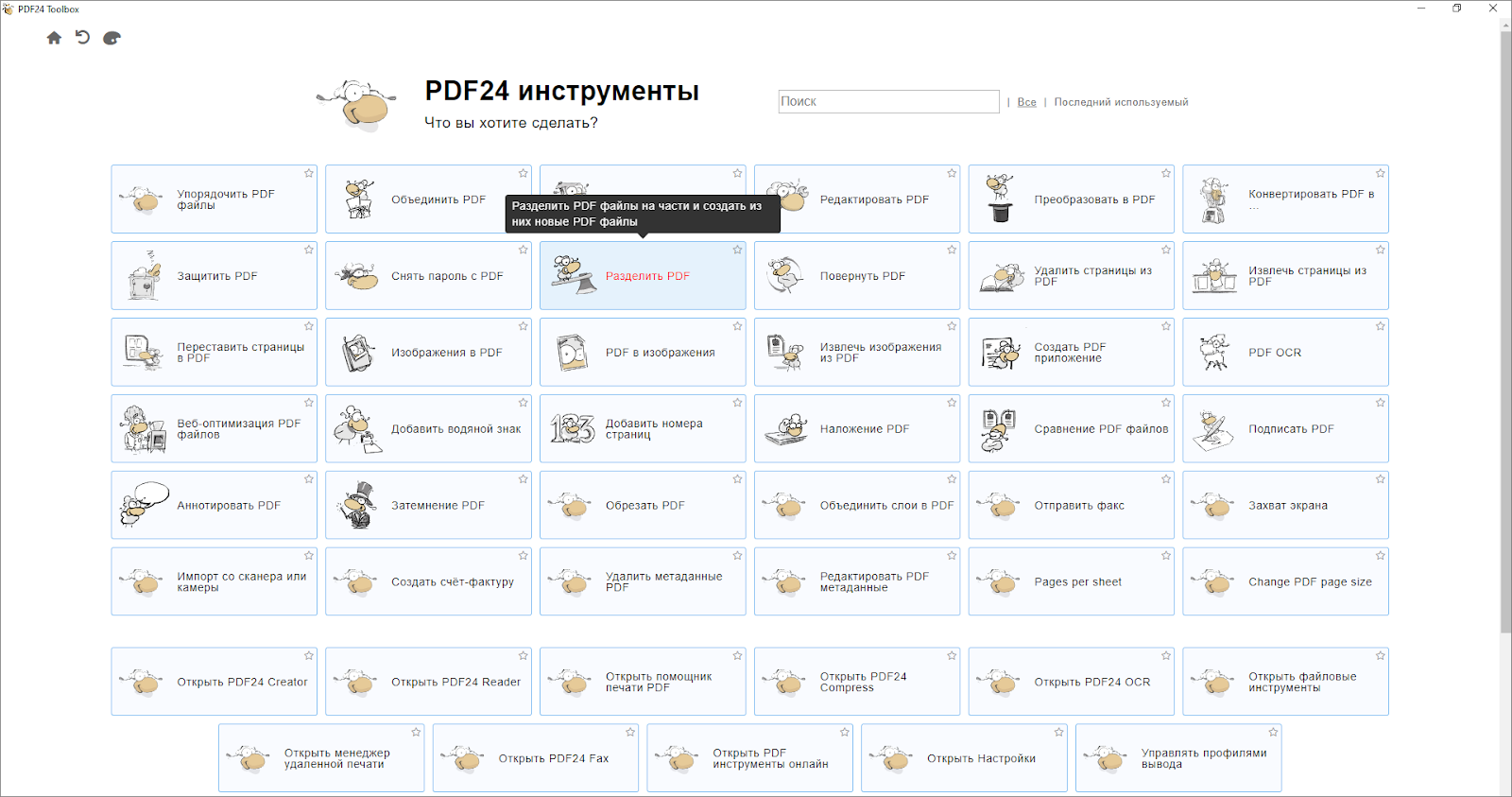
PDF24 Creator — бесплатный набор инструментов для PDF на Windows. Программа объединяет редактор страниц, виртуальный PDF-принтер, инструменты сжатия, конвертации, объединения, извлечения и разделения. Для разделения ПДФ она удобна тем, что работает локально: файл обрабатывается на компьютере, без загрузки в браузер.
В PDF24 Creator есть несколько путей к задаче. Можно открыть PDF в инструменте работы со страницами, удалить лишние листы и сохранить новый документ. Можно использовать функцию извлечения страниц. Можно разделить PDF на отдельные файлы. Также доступен вариант через контекстное меню Windows, где PDF24 добавляет команды для обработки файлов.
Программа особенно полезна, когда нужно не просто разрезать PDF-документ, а сделать сопутствующие действия: сжать результат, объединить несколько страниц обратно, повернуть сканы, отсортировать листы, удалить пустые страницы, подготовить PDF к отправке.
Что можно сделать с PDF в PDF24 Creator:
-
разделить PDF на отдельные файлы;
-
извлечь выбранные страницы;
-
удалить лишние страницы;
-
объединить PDF;
-
отсортировать страницы;
-
повернуть страницы;
-
конвертировать документы в PDF;
-
использовать виртуальный PDF-принтер;
-
работать с несколькими файлами в одном интерфейсе;
-
сохранить каждую страницу отдельным документом.
Как разделить PDF в PDF24 Creator:
-
Запустите PDF24 Creator.
-
Откройте инструмент для работы с PDF-файлами.
-
Добавьте документ через кнопку выбора файла или перетащите его в окно программы.
-
Откройте инструмент разделения или извлечения страниц.
-
Выберите нужные страницы либо диапазон.
-
Укажите режим сохранения: один новый PDF или отдельные файлы.
-
Нажмите кнопку сохранения.
-
Выберите папку и проверьте результат.
Как сделать новый PDF из нужных страниц:
-
Откройте PDF в инструменте управления страницами.
-
Включите режим предпросмотра миниатюр.
-
Удалите страницы, которые не нужны.
-
Проверьте порядок оставшихся листов.
-
Нажмите
Saveили кнопку сохранения. -
Укажите имя нового файла.
Этот способ удобен для сканов, где нужно оставить только несколько листов, а не полностью делить документ.
Плюсы:
-
бесплатная программа для Windows;
-
работает локально;
-
есть большой набор инструментов PDF;
-
удобна для объединения, разделения, сжатия и поворота страниц;
-
поддерживает предпросмотр;
-
подходит для разовых и регулярных задач;
-
не требует подписки.
Минусы:
-
интерфейс состоит из множества отдельных инструментов;
-
новичку нужно привыкнуть к логике PDF24 Toolbox;
-
профессиональные настройки документооборота уступают Acrobat Pro;
-
пакетные сценарии менее специализированы, чем в PDFsam.
Кому подойдёт: PDF24 Creator — один из лучших бесплатных вариантов для Windows, когда нужно разделить PDF без интернета, сохранить отдельные страницы, сжать результат и выполнить базовую обработку документа.
PDFsam
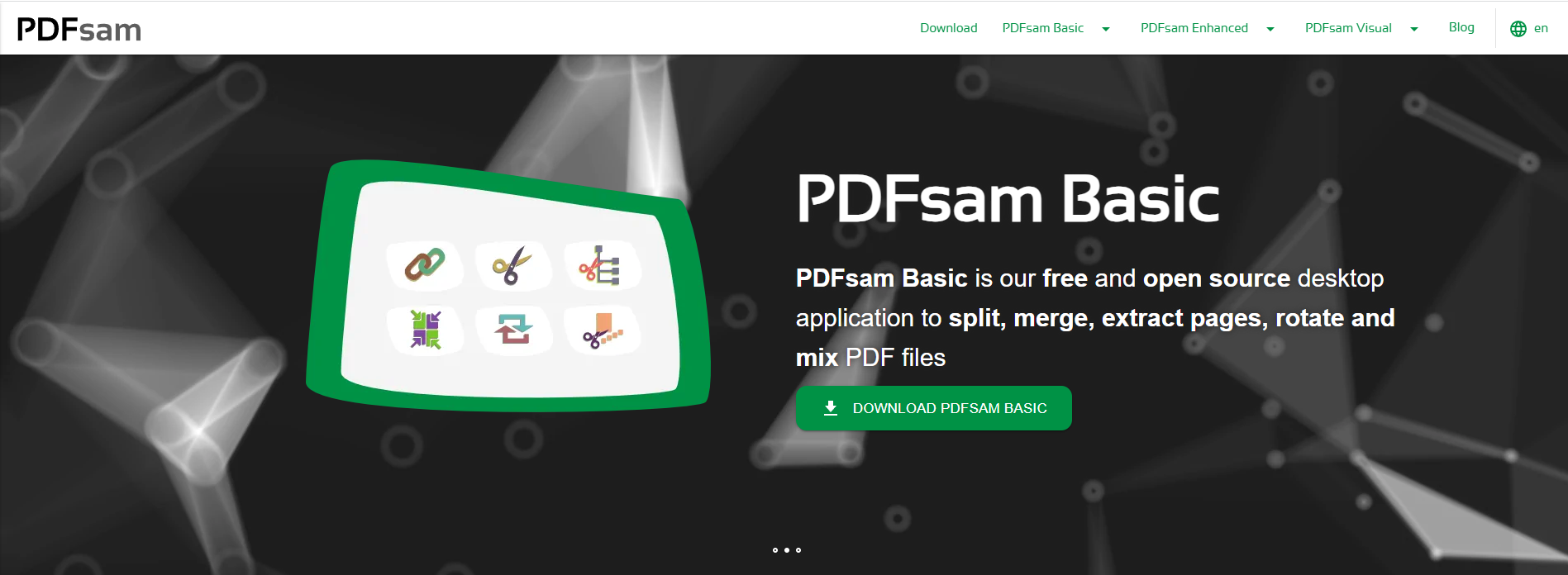
PDFsam Basic — специализированная программа для разделения, объединения, извлечения, поворота и смешивания PDF-файлов. Название PDFsam расшифровывается как PDF Split and Merge, поэтому разделение документов — не вторичная функция, а одна из основных задач программы. Она подходит для тех, кто регулярно работает с большими PDF и хочет задавать точные правила разбиения.
Главное отличие PDFsam Basic от универсальных редакторов — модульный интерфейс. Пользователь выбирает конкретный инструмент: Split, Merge, Extract, Rotate, Mix, Split by bookmarks, Split by size. Это удобно, когда не нужно редактировать текст или изображения, а требуется быстро выполнить техническую операцию с документом.
PDFsam Basic хорошо подходит для архивов, отчётов, технических инструкций, методичек, больших сканов и документов с закладками. Программа работает локально на компьютере, поэтому её используют для файлов, которые нельзя загружать в онлайн-сервисы.
Что можно сделать с PDF в PDFsam Basic:
-
разбить PDF на части;
-
извлечь страницы по диапазонам;
-
сохранить каждую страницу отдельным файлом;
-
разделить документ по закладкам;
-
разделить файл по размеру;
-
объединить несколько PDF;
-
повернуть страницы;
-
смешать страницы из двух документов;
-
настроить папку вывода;
-
обработать большие документы без браузера.
Как разделить PDF в PDFsam Basic:
-
Откройте PDFsam Basic.
-
Выберите модуль
Split. -
Нажмите
Browseи добавьте PDF-файл. -
Выберите режим разделения.
-
Укажите параметры: после каждой страницы, после чётных страниц, после заданных страниц, по размеру или по закладкам.
-
В блоке вывода выберите папку сохранения.
-
Настройте имя создаваемых файлов.
-
Нажмите
Run. -
Откройте папку результата и проверьте созданные документы.
Как извлечь страницы через Extract:
-
Откройте модуль
Extract. -
Добавьте PDF.
-
Введите диапазоны страниц, например
1-3, 7, 10-12. -
Укажите папку вывода.
-
Нажмите
Run. -
Проверьте новый PDF.
PDFsam удобен тем, что диапазоны можно вводить точно. Это быстрее, чем вручную щёлкать миниатюры в редакторе, особенно когда документ большой и номера страниц известны заранее.
Плюсы:
-
специализированная программа для split and merge;
-
есть точные модули
SplitиExtract; -
работает без интернета;
-
подходит для больших документов;
-
есть разделение по закладкам;
-
есть разделение по размеру файла;
-
доступна для Windows, macOS и Linux;
-
удобна для регулярных однотипных задач.
Минусы:
-
не предназначена для полноценного редактирования текста PDF;
-
интерфейс технический, без привычного офисного редактора;
-
для простого сохранения одной страницы PDF Commander или Preview быстрее;
-
продвинутые коммерческие функции вынесены в отдельные версии.
Кому подойдёт: PDFsam Basic стоит выбирать, когда нужно регулярно разбивать большие PDF, извлекать диапазоны, работать по закладкам и получать предсказуемый результат без онлайн-загрузки.
Foxit PDF Editor
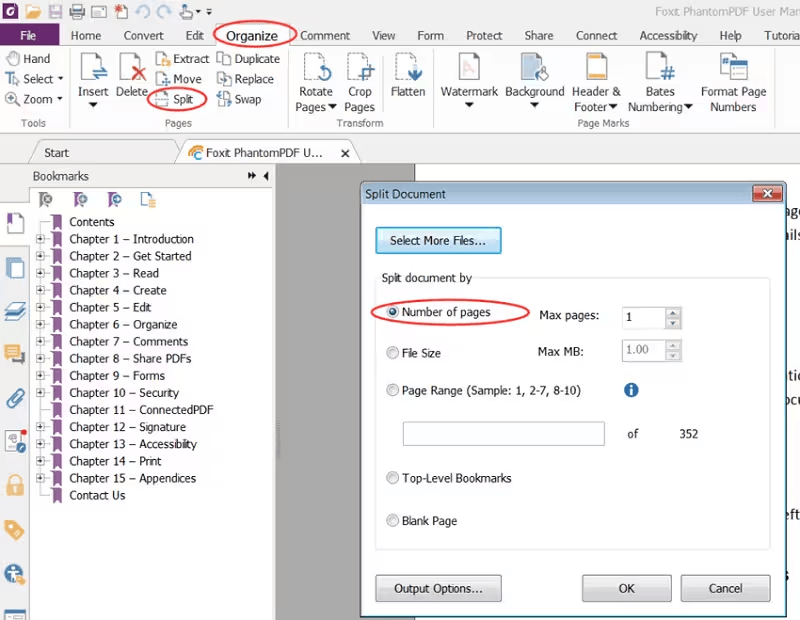
Foxit PDF Editor — профессиональный редактор PDF для Windows и macOS. Он находится ближе к Acrobat Pro, чем к простым утилитам: здесь есть редактирование текста, комментарии, формы, защита, подписи, OCR, организация страниц и инструменты подготовки документов. Разделение PDF находится в разделе управления страницами.
В Foxit PDF Editor используется логика вкладки Organize. Через неё пользователь выполняет операции со страницами: извлекает, вставляет, удаляет, меняет порядок, поворачивает и разделяет документ. Для split доступны режимы по количеству страниц, размеру файла, диапазону страниц и закладкам верхнего уровня.
Программа подходит для рабочих документов, где разделение является частью большего процесса. Например, сначала нужно убрать лишние страницы, затем извлечь приложение, добавить комментарии, поставить защиту и сохранить финальный файл.
Что можно сделать с PDF в Foxit PDF Editor:
-
разделить PDF через
Organize → Split; -
извлечь страницы через
Organize → Extract; -
удалить страницы;
-
вставить страницы из другого файла;
-
заменить страницы;
-
повернуть листы;
-
изменить порядок страниц;
-
добавить комментарии и штампы;
-
отредактировать текст;
-
распознать сканированный документ;
-
защитить PDF;
-
подготовить файл к отправке.
Как разделить PDF в Foxit PDF Editor:
-
Откройте PDF в Foxit PDF Editor.
-
Перейдите на вкладку
Organize. -
Нажмите
Split. -
Выберите режим разделения: по количеству страниц, по размеру, по диапазону или по закладкам.
-
Укажите параметры вывода.
-
Выберите папку сохранения.
-
Подтвердите разбиение.
-
Проверьте созданные файлы.
Как извлечь страницы:
-
Откройте вкладку
Organize. -
Нажмите
Extract. -
Укажите страницы или диапазоны.
-
Выберите создание нового PDF.
-
Сохраните результат.
Для офисной работы это удобный вариант: пользователь не покидает редактор и сразу видит миниатюры страниц, комментарии, формы и структуру документа.
Плюсы:
-
профессиональный редактор с сильным модулем страниц;
-
есть
SplitиExtract; -
поддерживает разделение по размеру, диапазонам и закладкам;
-
подходит для корпоративного документооборота;
-
работает с редактированием, OCR, формами и защитой;
-
доступен для Windows и macOS.
Минусы:
-
платная программа;
-
интерфейс содержит много функций, которые не нужны для разового разделения;
-
для простого разбиения на страницы PDFsam и PDF24 выглядят проще;
-
новичку требуется время на освоение вкладки
Organize.
Кому подойдёт: Foxit PDF Editor выбирают пользователи, которым нужен не только PDF splitter, но и полноценный рабочий редактор для документов, форм, комментариев, защиты и регулярного обмена PDF.
PDF-XChange Editor
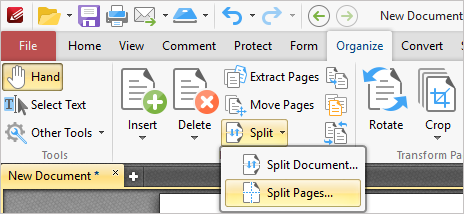
PDF-XChange Editor — функциональный редактор PDF для Windows с большим количеством инструментов для просмотра, аннотирования, редактирования и организации страниц. Он особенно хорош для пользователей, которым нужен точный контроль над страницами, диапазонами и параметрами разделения.
Разделение PDF находится во вкладке Organize. Команда Split Pages открывает окно настроек, где задаются диапазоны страниц, метод разбиения и дополнительные параметры. В программе есть детальные настройки: какие страницы обрабатывать, удалять ли исходные страницы после операции, как разделять документ, какие страницы считать выбранными.
PDF-XChange Editor удобен для технических документов, инструкций, спецификаций, отчётов и архивов. Интерфейс более насыщенный, чем у простых программ, но именно за счёт этого пользователь получает точное управление.
Что можно сделать с PDF в PDF-XChange Editor:
-
разделить PDF через
Organize → Split Pages; -
выбрать диапазоны страниц;
-
извлечь страницы;
-
удалить страницы;
-
переместить страницы;
-
повернуть страницы;
-
вставить страницы;
-
работать с миниатюрами;
-
добавлять комментарии;
-
распознавать текст;
-
редактировать содержимое PDF;
-
настраивать сохранение результата.
Как разделить PDF в PDF-XChange Editor:
-
Откройте документ в PDF-XChange Editor.
-
Перейдите на вкладку
Organize. -
Нажмите раскрывающееся меню
Split. -
Выберите
Split Pages. -
В окне настроек укажите диапазон: все страницы, текущая страница, выбранные страницы или вручную заданные страницы.
-
Выберите метод разделения.
-
Настройте дополнительные параметры.
-
Подтвердите операцию.
-
Сохраните результат.
Как извлечь страницы вручную:
-
Откройте панель миниатюр страниц.
-
Выделите нужные листы.
-
Используйте команду извлечения или сохранения выбранных страниц.
-
Укажите новый файл и сохраните его.
PDF-XChange Editor хорош тем, что не навязывает один сценарий. Документ можно разделить строго по номерам страниц, вручную через миниатюры или через команды вкладки Organize.
Плюсы:
-
гибкая работа со страницами;
-
есть точная команда
Split Pages; -
удобен для технических документов;
-
поддерживает выбор диапазонов;
-
есть редактирование, комментарии и OCR;
-
работает локально на Windows;
-
хорошо подходит опытным пользователям.
Минусы:
-
интерфейс перегружен для новичков;
-
часть функций доступна в платных редакциях;
-
для простого разделения одной страницы потребуется больше действий, чем в PDF Commander;
-
нет такой же простоты, как у PDF24 или онлайн-сервисов.
Кому подойдёт: PDF-XChange Editor стоит выбирать, когда важны точные параметры разделения, контроль над диапазонами и полноценная работа с PDF на Windows.
PDFelement Pro
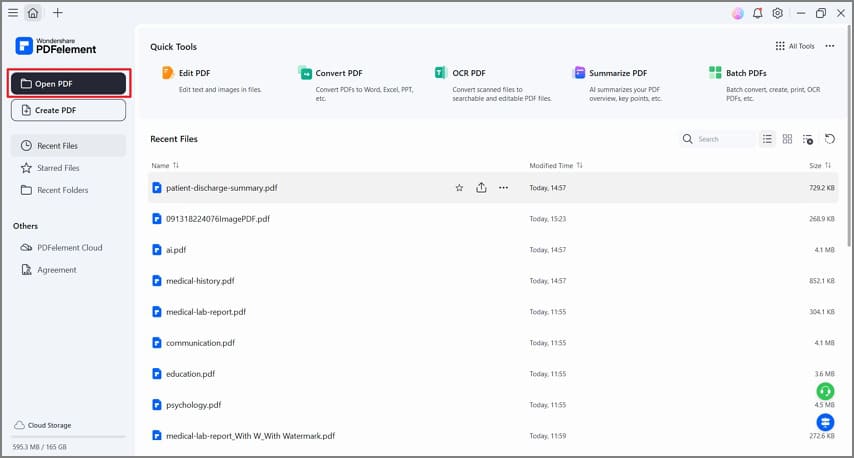
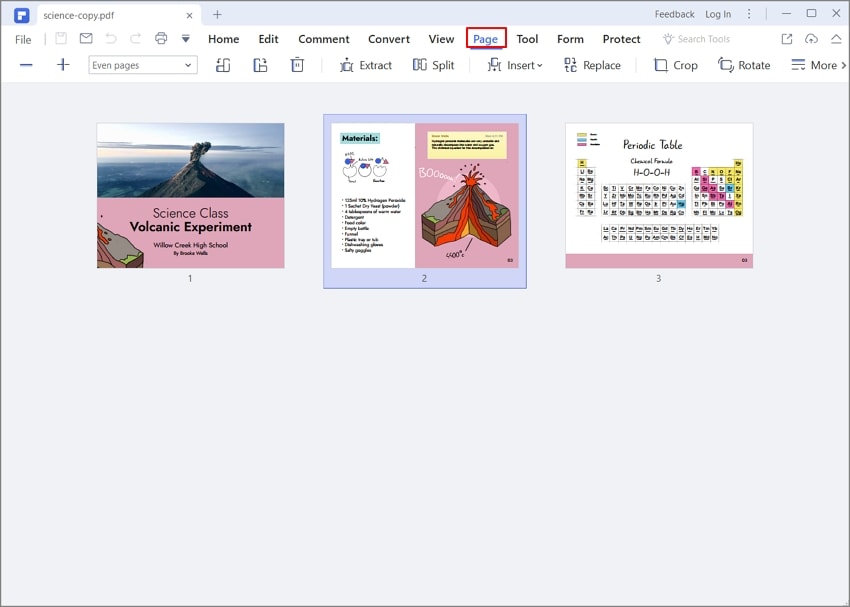
PDFelement Pro — редактор PDF для Windows и macOS с современным интерфейсом. Он совмещает редактирование текста, OCR, работу с формами, конвертацию, защиту, подписи и управление страницами. Для разделения PDF используется раздел Page или Organize, в зависимости от версии интерфейса.
В PDFelement удобно работать с документами, которые перед разделением нужно привести в порядок: удалить лишние листы, повернуть сканы, распознать текст, исправить фрагменты, добавить комментарии и только после этого сохранить отдельные страницы. Это делает программу универсальной: она не ограничивается одной функцией split PDF.
Интерфейс PDFelement ориентирован на визуальную работу. Пользователь видит миниатюры страниц, выбирает нужные листы и применяет команду разделения. Для офисных задач это проще, чем технический подход PDFsam.
Что можно сделать с PDF в PDFelement Pro:
-
разделить PDF через
PageилиOrganize; -
извлечь выбранные страницы;
-
удалить лишние страницы;
-
повернуть страницы;
-
изменить порядок листов;
-
отредактировать текст;
-
распознать скан;
-
конвертировать PDF в офисные форматы;
-
заполнить формы;
-
добавить подпись;
-
защитить документ паролем.
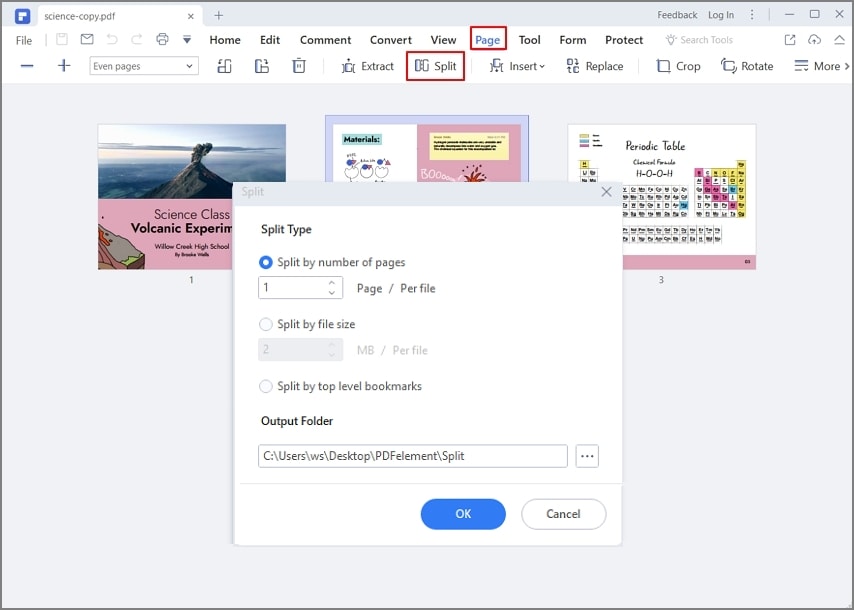
Как разделить PDF в PDFelement Pro:
-
Откройте PDFelement Pro.
-
Нажмите
Open PDFи выберите документ. -
Перейдите в раздел
PageилиOrganize. -
Выберите команду
Split. -
Укажите способ разделения и диапазоны страниц.
-
Нажмите
Browse, чтобы выбрать папку вывода. -
Подтвердите действие кнопкой
OK. -
Проверьте сохранённые файлы.
Как сохранить отдельные страницы:
-
Откройте панель страниц.
-
Выделите нужные миниатюры.
-
Используйте команду извлечения или экспорта.
-
Сохраните выбранные страницы как новый PDF.
PDFelement удобен для тех, кто сначала редактирует документ, а потом делит его на части. Например, перед отправкой можно удалить лишние страницы, исправить текст, проставить подпись и сохранить отдельное приложение.
Плюсы:
-
современный интерфейс;
-
есть разделение и извлечение страниц;
-
работает на Windows и macOS;
-
поддерживает OCR;
-
подходит для редактирования, форм и конвертации;
-
удобен для визуальной работы с миниатюрами;
-
хорошо подходит офисным пользователям.
Минусы:
-
часть функций доступна в платной версии;
-
для пакетного технического разбиения PDFsam удобнее;
-
интерфейс меняется между версиями;
-
для быстрого разделения одного файла есть более лёгкие решения.
Кому подойдёт: PDFelement Pro подходит тем, кто хочет работать с PDF в одном современном редакторе: разделять, редактировать, распознавать, подписывать и конвертировать документы.
Icecream PDF Split & Merge
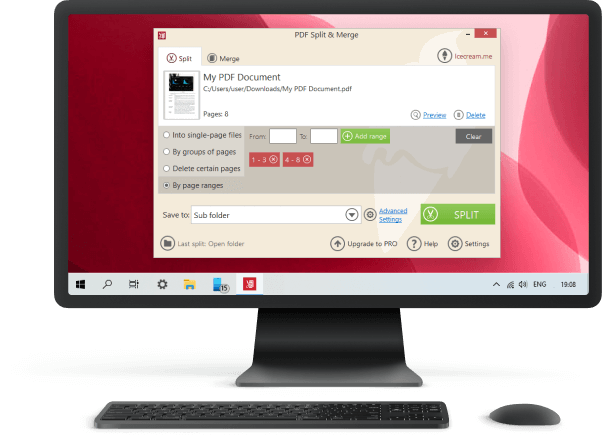
Icecream PDF Split & Merge — программа, созданная именно для двух задач: разделения и объединения PDF. В отличие от крупных редакторов, здесь нет перегруженного набора функций. Пользователь выбирает, что нужно сделать: split или merge, добавляет файл, задаёт параметры и сохраняет результат.
Такой подход удобен для тех, кто часто получает многостраничные документы и регулярно отделяет нужные части. Например, сканер создал один PDF из 50 страниц, а пользователю нужно сделать отдельные файлы для каждого договора. Или наоборот: сначала нужно разделить документ, убрать лишнее, а затем объединить нужные страницы в новом порядке.
Программа поддерживает разделение по страницам и диапазонам, а также объединение PDF. Это делает её практичным инструментом для домашнего и офисного использования.
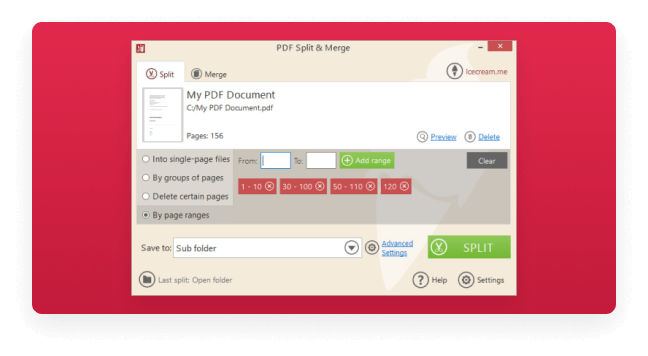
Что можно сделать с PDF в Icecream PDF Split & Merge:
-
разбить PDF на отдельные страницы;
-
разделить PDF по диапазонам;
-
удалить ненужные страницы через выбор нужных частей;
-
объединить несколько PDF;
-
поменять порядок файлов перед объединением;
-
сохранить результат в отдельную папку;
-
быстро обработать документ без полноценного редактора.
Как разделить PDF в Icecream PDF Split & Merge:
-
Запустите программу.
-
Выберите режим
Split. -
Добавьте PDF-файл.
-
Выберите способ разделения: по страницам, по группам страниц или по диапазонам.
-
Укажите номера страниц.
-
Выберите папку для результата.
-
Нажмите кнопку запуска обработки.
-
Проверьте созданные файлы.
Как объединить нужные страницы обратно:
-
Выберите режим
Merge. -
Добавьте файлы, полученные после разделения.
-
Расставьте их в нужном порядке.
-
Запустите объединение.
-
Сохраните итоговый PDF.
Плюсы:
-
программа специально создана для разделения и объединения PDF;
-
простой интерфейс;
-
есть режимы split и merge;
-
подходит для бытовых и офисных задач;
-
работает без браузера;
-
удобно разделять сканы, инструкции и договоры.
Минусы:
-
меньше функций редактирования, чем в PDF Commander, PDFelement или Acrobat;
-
не подходит для глубокой работы с текстом PDF;
-
для сложных диапазонов PDFsam даёт больше технических вариантов;
-
полезность программы ограничена задачами split and merge.
Кому подойдёт: Icecream PDF Split & Merge стоит использовать, когда нужен отдельный простой инструмент для разбиения и склеивания PDF без лишних функций.
CoolUtils PDF Splitter
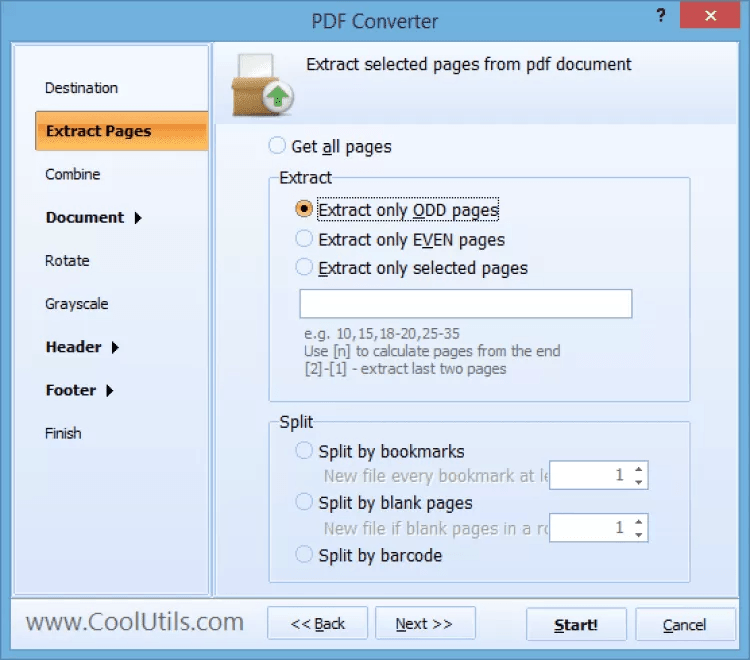
CoolUtils PDF Splitter — специализированная программа для разделения PDF-файлов на Windows. Она ориентирована на пользователей, которым нужно быстро разрезать большой документ на части по заранее понятному правилу. В отличие от визуальных редакторов, здесь акцент сделан на результат: выбрать файл, указать способ разбиения, получить набор новых PDF.
Такой формат удобен для архивной работы и документооборота: бухгалтерские подшивки, сканы заявлений, многостраничные отчёты, инструкции, каталоги, технические паспорта. Когда задача повторяется часто, отдельный PDF splitter экономит время.
Что можно сделать с PDF в CoolUtils PDF Splitter:
-
разделить PDF на отдельные страницы;
-
разбить большой PDF-файл на части;
-
указать диапазоны страниц;
-
сохранить результат в отдельную папку;
-
обработать несколько похожих документов;
-
подготовить файлы к отправке или загрузке.
Как разделить PDF в CoolUtils PDF Splitter:
-
Откройте CoolUtils PDF Splitter.
-
Выберите папку или файл PDF.
-
Укажите способ разбиения.
-
Настройте диапазоны страниц.
-
Выберите папку вывода.
-
Запустите обработку.
-
Проверьте созданные файлы.
Плюсы:
-
специализированный инструмент для разделения PDF;
-
подходит для больших документов;
-
удобен для однотипных задач;
-
работает локально на Windows;
-
не перегружен функциями редактирования.
Минусы:
-
меньше возможностей просмотра и редактирования, чем в полноценных PDF-редакторах;
-
интерфейс рассчитан на техническую задачу;
-
для ручного выбора страниц визуальные редакторы удобнее;
-
для macOS нужен другой инструмент.
Кому подойдёт: CoolUtils PDF Splitter удобен для тех, кто регулярно разбивает большие PDF-файлы и не нуждается в редактировании текста, комментариях и дизайне документа.
Программы для разбиения PDF на страницы в macOS
Preview
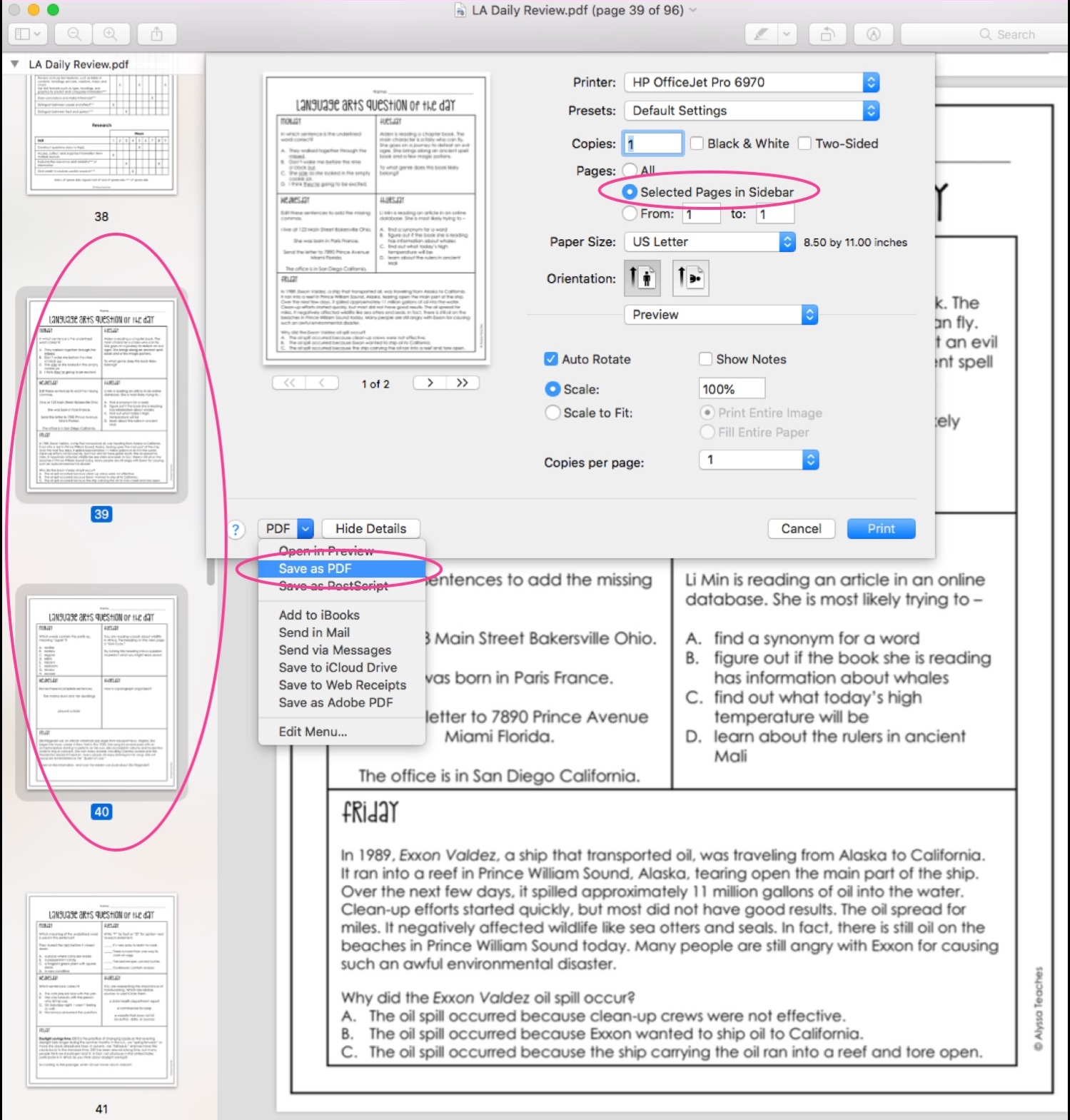
Preview — встроенное приложение macOS для просмотра изображений и PDF. Оно не выглядит как профессиональный PDF-редактор, но для разделения документов часто хватает именно его. На Mac можно открыть PDF, включить миниатюры страниц, выделить нужные листы и создать новый документ без установки сторонних программ.
Главный плюс Preview — скорость. Приложение уже есть в системе, открывает PDF по умолчанию и позволяет работать с миниатюрами. Пользователь видит страницы слева, перетаскивает их, удаляет лишние или переносит в отдельный файл. Для сохранения одной страницы из PDF это один из самых быстрых способов на macOS.
Preview хорошо подходит для простых задач: достать одну страницу, удалить ненужные листы, поменять порядок страниц, объединить два PDF через перетаскивание миниатюр. Для сложного разделения по закладкам, размеру файла или пакетной обработки лучше использовать PDFsam, Acrobat Pro или PDFelement.
Что можно сделать с PDF в Preview:
-
открыть PDF без установки программ;
-
включить миниатюры страниц;
-
выделить отдельные страницы;
-
удалить лишние страницы;
-
перетащить страницы в новый PDF;
-
изменить порядок страниц;
-
объединить страницы из разных PDF;
-
сохранить новый файл;
-
выполнить простую разметку.
Как разделить PDF в Preview на Mac:
-
Откройте PDF в Preview.
-
В меню
ViewвыберитеThumbnails. -
В боковой панели выделите нужные страницы.
-
Перетащите выделенные миниатюры на рабочий стол или в папку Finder.
-
macOS создаст новый PDF с выбранными страницами.
-
Переименуйте файл.
-
Откройте его и проверьте порядок страниц.
Как удалить лишние страницы и сохранить копию:
-
Откройте PDF в Preview.
-
Включите
View → Thumbnails. -
Выделите ненужные страницы.
-
Нажмите
Delete. -
Выберите
File → Export as PDFили сохраните копию черезDuplicate. -
Укажите имя нового файла.
Этот способ хорошо работает, когда нужно быстро подготовить отдельный фрагмент документа. Например, из PDF на 12 страниц можно оставить только страницы 4–6 и сохранить их как новый файл.
Плюсы:
-
встроено в macOS;
-
не требует установки;
-
работает без интернета;
-
удобно для сохранения отдельных страниц;
-
есть миниатюры и перетаскивание;
-
подходит для простых операций с PDF;
-
быстро открывается.
Минусы:
-
нет продвинутого split by bookmarks;
-
нет удобной пакетной обработки;
-
нет профессиональных параметров именования файлов;
-
для больших документов с сотнями страниц специализированные программы удобнее;
-
интерфейс не предназначен для сложного документооборота.
Кому подойдёт: Preview — лучший встроенный способ на Mac, когда нужно сохранить одну страницу, удалить лишнее или быстро собрать новый PDF из нескольких листов.
Adobe Acrobat Pro для macOS
На macOS Adobe Acrobat Pro решает те же задачи, что и на Windows: разделение PDF через Organize Pages, извлечение выбранных страниц, разбиение по количеству страниц, размеру файла и закладкам. Для пользователей Mac это профессиональная альтернатива Preview.
Acrobat Pro нужен там, где встроенного приложения Preview уже недостаточно. Например, в документе есть закладки, нужно разделить файл по разделам, сохранить результат с заданным именованием, обработать скан через OCR или подготовить файл для подписания. Программа подходит для компаний, где PDF является рабочим форматом обмена документами.
Что можно сделать с PDF на Mac в Acrobat Pro:
-
разделить PDF через
Organize Pages → Split; -
извлечь страницы через
Extract; -
разделить документ по закладкам;
-
задать папку вывода;
-
настроить имена новых файлов;
-
удалить и заменить страницы;
-
отредактировать текст;
-
распознать скан;
-
защитить файл;
-
подготовить PDF к электронной подписи.
Как разделить PDF в Acrobat Pro на macOS:
-
Откройте документ в Adobe Acrobat Pro.
-
Перейдите в
Tools. -
Откройте
Organize Pages. -
Нажмите
Split. -
Выберите режим разделения.
-
Откройте
Output Options. -
Укажите папку сохранения.
-
Нажмите
Split. -
Проверьте созданные документы.
Плюсы:
-
профессиональный стандарт для PDF;
-
одинаковая логика работы на Windows и macOS;
-
есть разделение по закладкам и размеру;
-
удобен для больших документов;
-
содержит OCR, защиту, формы и подписи;
-
подходит для корпоративной среды.
Минусы:
-
платная подписка;
-
для одной страницы из PDF Preview быстрее;
-
интерфейс тяжелее, чем у встроенного приложения macOS;
-
для простого split PDF функциональность избыточна.
Кому подойдёт: Acrobat Pro на Mac стоит использовать, когда PDF-документы являются частью постоянной рабочей рутины, а простого перетаскивания страниц в Preview уже недостаточно.
PDFsam для macOS
PDFsam Basic доступен не только для Windows, но и для macOS. На Mac он закрывает нишу между простым Preview и дорогим Acrobat Pro. Preview удобен для ручного выделения страниц, Acrobat Pro — для профессионального документооборота, а PDFsam — для точного технического разбиения.
На macOS PDFsam особенно полезен для больших документов: книг, сканов, методичек, архивов, отчётов. Пользователь открывает модуль Split или Extract, задаёт правила и получает результат. Это быстрее, чем вручную работать с сотнями миниатюр в Preview.
Что можно сделать с PDFsam на Mac:
-
разделить PDF на части;
-
извлечь страницы по номерам;
-
сохранить каждую страницу отдельно;
-
разделить документ по закладкам;
-
объединить PDF;
-
повернуть страницы;
-
смешать страницы из разных документов;
-
обработать файл локально.
Как разделить PDF на macOS через PDFsam:
-
Установите и откройте PDFsam Basic.
-
Выберите модуль
Split. -
Добавьте PDF.
-
Укажите способ разбиения.
-
Выберите папку вывода.
-
Нажмите
Run. -
Проверьте результат в Finder.
Плюсы:
-
работает на macOS;
-
бесплатный базовый набор инструментов;
-
удобен для больших файлов;
-
есть точные диапазоны;
-
работает без загрузки документа в интернет;
-
подходит для технического разбиения.
Минусы:
-
не редактирует текст как полноценный PDF-редактор;
-
интерфейс менее визуальный, чем у Preview;
-
для простого выделения одной страницы требуется открыть отдельный модуль;
-
продвинутые функции вынесены в коммерческие версии.
Кому подойдёт: PDFsam на Mac выбирают пользователи, которым нужен бесплатный локальный инструмент для точного разделения PDF по правилам и диапазонам.
PDF Expert
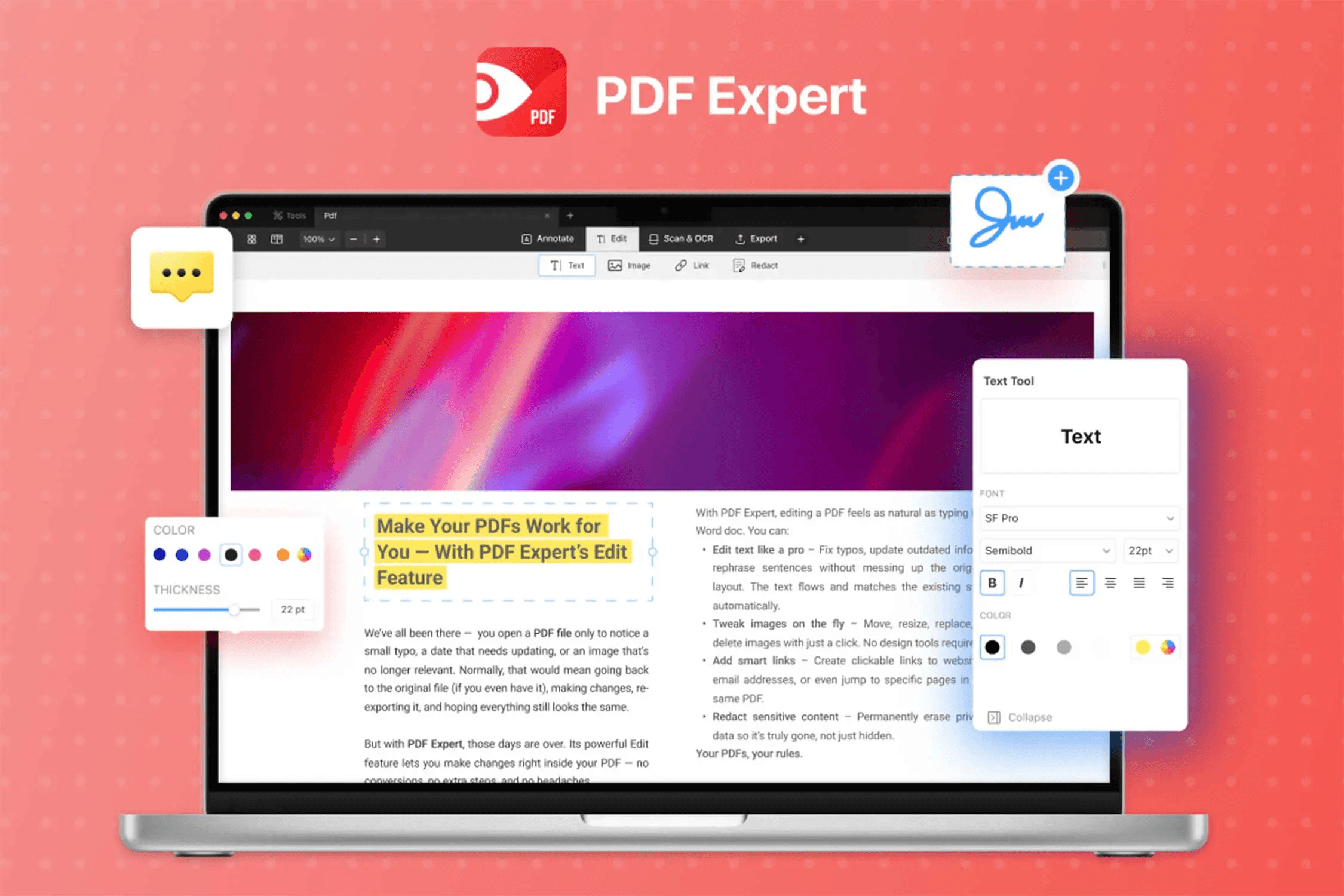
PDF Expert — популярный PDF-редактор для macOS и iOS. Он ориентирован на пользователей Apple и хорошо вписывается в рабочий процесс между Mac, iPhone и iPad. В приложении удобно читать документы, делать пометки, подписывать файлы, заполнять формы и управлять страницами.
Для разделения PDF в PDF Expert используется панель страниц. Пользователь открывает документ, переходит к миниатюрам, выбирает нужные листы и экспортирует их в отдельный файл. Это визуальный способ, похожий на Preview, но с более развитым набором инструментов для работы с PDF.
Что можно сделать с PDF в PDF Expert:
-
открыть и просмотреть PDF;
-
выделить страницы через миниатюры;
-
извлечь выбранные страницы;
-
удалить лишние страницы;
-
переместить листы;
-
объединить документы;
-
подписать PDF;
-
заполнить форму;
-
добавить комментарии;
-
синхронизировать документы между устройствами Apple.
Как разделить PDF в PDF Expert:
-
Откройте PDF в PDF Expert.
-
Перейдите в режим миниатюр страниц.
-
Выделите нужные страницы.
-
Выберите действие экспорта или извлечения.
-
Сохраните выбранные страницы в новый PDF.
-
Проверьте файл в Finder или в файловом менеджере приложения.
Плюсы:
-
удобный интерфейс для пользователей Apple;
-
хорошо работает с миниатюрами;
-
подходит для Mac, iPhone и iPad;
-
есть аннотации, подписи и формы;
-
удобен для чтения и правок;
-
быстрее Preview в расширенной работе с документами.
Минусы:
-
это не бесплатный системный инструмент;
-
пакетная обработка уступает PDFsam;
-
профессиональные параметры разделения по закладкам и размеру ограничены;
-
для Windows требуется другой редактор.
Кому подойдёт: PDF Expert удобен пользователям Mac, iPhone и iPad, которым нужно не только разделить PDF, но и читать, комментировать, подписывать и хранить документы в привычной экосистеме Apple.
Онлайн-сервисы для разделения PDF без установки
iLovePDF
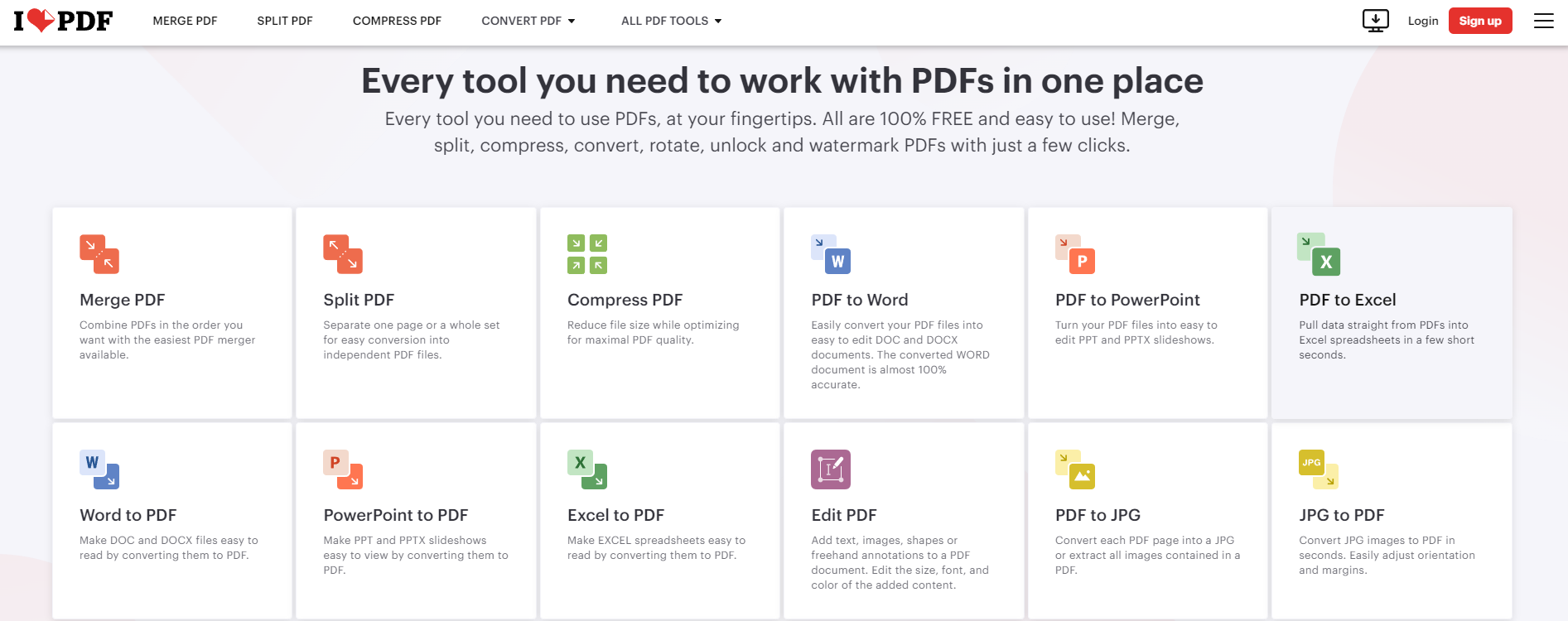
iLovePDF — один из самых популярных онлайн-сервисов для работы с PDF. Он подходит для быстрого разделения документа без установки программы. Пользователь загружает файл в браузер, выбирает режим разбиения, скачивает результат и продолжает работу.
Сервис удобен тем, что предлагает понятные режимы. Можно разделить PDF по диапазонам, извлечь все страницы или выбрать отдельные страницы вручную. В режиме диапазонов доступны варианты Custom Range и Fixed Range, а для некоторых документов — Smart Range. Для извлечения страниц есть режим, где каждая страница сохраняется отдельно или выбранные страницы объединяются в один новый PDF.
iLovePDF хорошо подходит для разовых задач: отправить одну страницу, отделить приложение, сделать PDF из нескольких листов, быстро подготовить файл на чужом компьютере. Для конфиденциальных документов лучше использовать локальную программу.
Что можно сделать с PDF в iLovePDF:
-
разделить PDF по диапазонам;
-
извлечь все страницы;
-
выбрать отдельные страницы вручную;
-
сохранить выбранные страницы одним PDF;
-
скачать результат архивом;
-
объединить PDF;
-
сжать PDF;
-
конвертировать PDF;
-
повернуть страницы;
-
удалить страницы.
Как разделить PDF в iLovePDF:
-
Откройте инструмент разделения PDF.
-
Нажмите
Select PDF file. -
Загрузите документ с компьютера.
-
Выберите режим
Split by rangeилиExtract pages. -
Укажите диапазоны страниц или отметьте нужные листы.
-
Нажмите кнопку разделения.
-
Скачайте готовый файл или архив.
-
Проверьте результат на компьютере.
Когда использовать iLovePDF:
-
нужно быстро разделить PDF без установки;
-
документ не содержит конфиденциальных данных;
-
нужно извлечь несколько страниц;
-
нужно получить отдельный файл для каждой страницы;
-
работа выполняется на чужом или временном компьютере.
Плюсы:
-
работает в браузере;
-
понятный интерфейс;
-
есть режимы диапазонов и извлечения страниц;
-
поддерживает много дополнительных PDF-инструментов;
-
подходит для Windows, macOS, Linux, iPhone и Android через браузер;
-
быстро решает разовые задачи.
Минусы:
-
файл загружается в интернет;
-
бесплатный режим имеет ограничения;
-
для больших документов настольные программы надёжнее;
-
при работе с персональными и корпоративными документами лучше использовать локальную обработку.
Кому подойдёт: iLovePDF удобен для быстрого онлайн-разделения PDF, когда нужно получить результат без установки программы и документ не требует повышенной конфиденциальности.
Smallpdf
Smallpdf — онлайн-сервис для работы с PDF, который делает упор на простоту. Он подходит пользователям, которым нужно быстро извлечь страницы из PDF и скачать новый файл. Сервис работает в браузере и не требует установки настольной программы.
В Smallpdf пользователь загружает документ, видит страницы и выбирает нужные листы. После этого сервис экспортирует выбранные страницы как новый PDF. Такой подход удобен, когда нужно сохранить только часть документа: например, одну страницу договора, два листа анкеты или отдельное приложение из отчёта.
Smallpdf подходит для разовых задач и для пользователей, которые не хотят устанавливать редактор ради одной операции. Для частой работы с большими или конфиденциальными документами лучше выбрать PDF Commander, PDF24, PDFsam или Acrobat Pro.
Что можно сделать с PDF в Smallpdf:
-
извлечь выбранные страницы;
-
сохранить выбор как новый PDF;
-
разделить документ на части;
-
сжать PDF;
-
объединить PDF;
-
конвертировать PDF в другие форматы;
-
повернуть страницы;
-
удалить страницы;
-
подписать документ.
Как разделить PDF в Smallpdf:
-
Откройте инструмент разделения PDF.
-
Загрузите файл через кнопку выбора документа.
-
Дождитесь отображения страниц.
-
Выберите страницы, которые нужно сохранить.
-
Нажмите кнопку экспорта выбранных страниц.
-
Скачайте новый PDF.
-
Откройте файл и проверьте порядок страниц.
Плюсы:
-
очень простой интерфейс;
-
работает в браузере;
-
подходит для быстрого извлечения страниц;
-
не требует установки;
-
есть дополнительные инструменты PDF;
-
доступен с разных операционных систем.
Минусы:
-
документ загружается в онлайн-сервис;
-
бесплатный режим ограничен;
-
для больших архивов и пакетной обработки не лучший вариант;
-
профессиональных настроек меньше, чем у Acrobat Pro и PDFsam.
Кому подойдёт: Smallpdf — хороший выбор для быстрого онлайн-разделения PDF, когда требуется сохранить несколько страниц и скачать новый документ без настройки сложных параметров.
Sejda PDF Editor
Sejda PDF Editor — онлайн-инструмент и настольное решение для работы с PDF. Он выделяется большим количеством режимов разделения. Помимо обычного выбора страниц, Sejda умеет делить PDF по диапазонам, по закладкам, по текстовому содержимому, извлекать каждую страницу отдельно и разрезать страницы пополам.
Такой набор режимов делает Sejda полезным для нестандартных задач. Например, документ содержит главы с закладками, и нужно сохранить каждую главу отдельным файлом. Или скан содержит две страницы на одном листе, и документ нужно разрезать пополам. Или в документе повторяется текстовый маркер, по которому требуется деление.
Для простого разового извлечения страниц Smallpdf и iLovePDF выглядят проще. Но когда требуется более гибкий онлайн PDF splitter, Sejda становится сильным вариантом.
Что можно сделать с PDF в Sejda:
-
разделить PDF по страницам;
-
задать диапазоны страниц;
-
извлечь каждую страницу отдельным файлом;
-
разделить по закладкам;
-
разделить по текстовому содержимому;
-
разрезать страницы пополам;
-
удалить страницы;
-
объединить PDF;
-
сжать файл;
-
отредактировать PDF онлайн.
Как разделить PDF в Sejda:
-
Откройте инструмент
Split PDF. -
Загрузите PDF.
-
Выберите режим разделения.
-
Укажите диапазоны страниц или другое правило.
-
Запустите обработку.
-
Скачайте полученные файлы.
-
Проверьте результат.
Как использовать режим закладок:
-
Откройте PDF с закладками.
-
Выберите разделение по bookmarks.
-
Укажите уровень закладок.
-
Запустите разбиение.
-
Проверьте файлы: каждая часть будет соответствовать разделу документа.
Плюсы:
-
много режимов разделения;
-
есть split by bookmarks;
-
есть разделение по тексту;
-
есть разрезание страниц пополам;
-
работает в браузере;
-
подходит для нестандартных задач;
-
есть дополнительные инструменты редактирования PDF.
Минусы:
-
бесплатный режим ограничен по объёму и количеству операций;
-
документ загружается в онлайн-сервис;
-
интерфейс сложнее, чем у Smallpdf;
-
для конфиденциальных файлов лучше использовать desktop-редактор.
Кому подойдёт: Sejda стоит выбрать, когда обычного извлечения страниц мало и нужен гибкий онлайн-инструмент с разделением по закладкам, диапазонам, тексту или структуре документа.
PDF Candy
PDF Candy — онлайн-набор инструментов для PDF. В нём есть разделение, извлечение страниц, объединение, сжатие, конвертация и другие операции. Для задачи разрезать PDF-документ сервис удобен тем, что показывает страницы и даёт выбрать нужный способ обработки.
PDF Candy подходит для пользователей, которым нужен простой онлайн-инструмент с визуальным выбором страниц. Можно загрузить PDF, выбрать листы, задать диапазоны, скачать готовый файл или архив. В работе с небольшими документами это быстрый способ без установки.
Сервис также полезен, когда после разделения нужно выполнить соседнюю операцию: сжать результат, конвертировать файл, повернуть страницы или объединить отдельные PDF.
Что можно сделать с PDF в PDF Candy:
-
разделить PDF;
-
извлечь страницы;
-
выбрать страницы вручную;
-
указать диапазоны;
-
объединить результат в один PDF;
-
скачать отдельные файлы;
-
сжать PDF;
-
конвертировать PDF;
-
повернуть страницы;
-
удалить страницы.
Как разделить PDF в PDF Candy:
-
Откройте инструмент разделения PDF.
-
Нажмите кнопку загрузки файла.
-
Дождитесь появления страниц.
-
Выберите нужные страницы или задайте диапазоны.
-
Укажите режим результата: отдельные файлы или один PDF.
-
Запустите обработку.
-
Скачайте готовый файл.
-
Проверьте результат.
Плюсы:
-
понятный онлайн-интерфейс;
-
есть визуальный выбор страниц;
-
поддерживает диапазоны;
-
много дополнительных инструментов PDF;
-
не требует установки;
-
удобен для разовых задач.
Минусы:
-
файл загружается в интернет;
-
есть ограничения онлайн-обработки;
-
для больших и конфиденциальных документов локальные программы безопаснее;
-
профессиональных настроек меньше, чем у Acrobat Pro, Foxit или PDFsam.
Кому подойдёт: PDF Candy удобен для разовых онлайн-задач: извлечь страницы, разделить небольшой документ, скачать результат и при необходимости сразу воспользоваться другими инструментами PDF.
PDF2Go
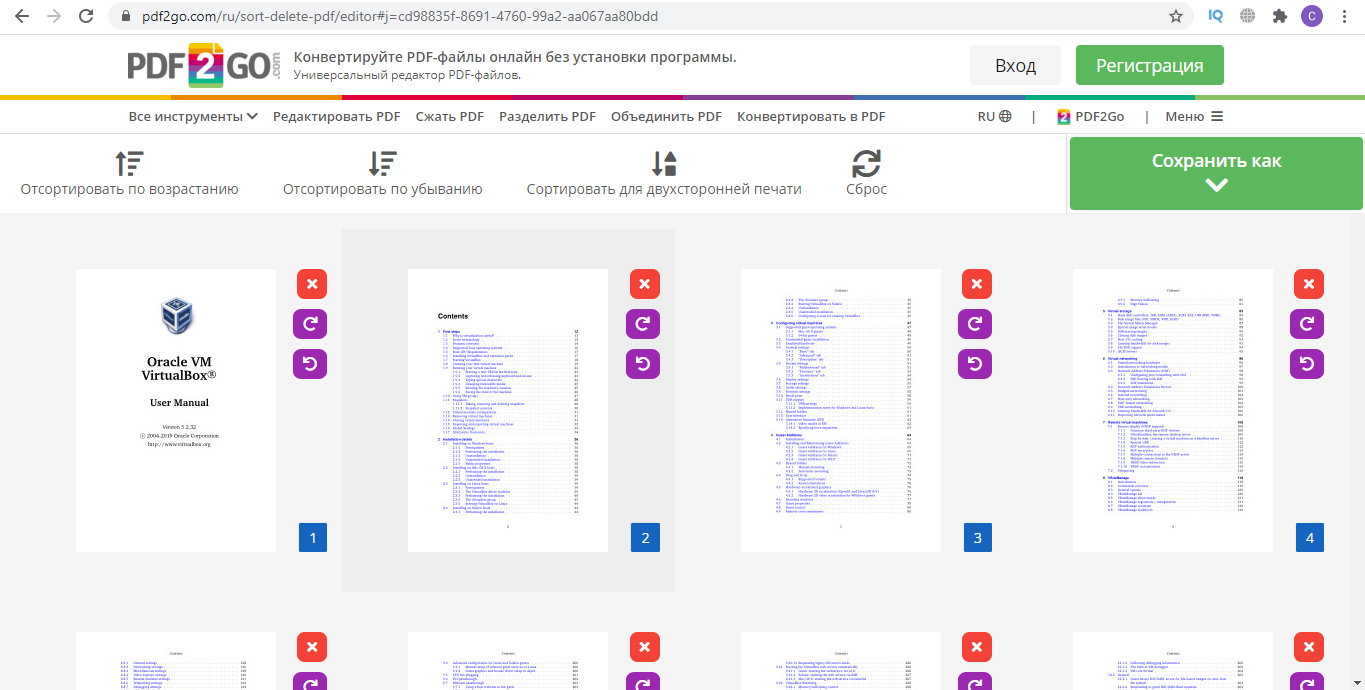
PDF2Go — онлайн-сервис для обработки PDF в браузере. Он подходит для разделения PDF без установки программы, а также для сжатия, конвертации, восстановления, защиты и редактирования файлов. В контексте разбиения документов сервис полезен для пользователей, которым нужен быстрый доступ с любого компьютера.
PDF2Go работает по стандартной логике онлайн-инструментов: загрузка файла, выбор режима, обработка, скачивание результата. Сервис удобен для небольших документов, учебных материалов, заявлений, инструкций и файлов, которые не содержат закрытых данных.
Что можно сделать с PDF в PDF2Go:
-
разделить PDF;
-
выбрать диапазон страниц;
-
извлечь страницы;
-
сжать PDF;
-
объединить файлы;
-
конвертировать PDF;
-
повернуть страницы;
-
защитить документ;
-
восстановить повреждённый PDF.
Как разделить PDF в PDF2Go:
-
Откройте инструмент разделения PDF.
-
Загрузите файл.
-
Выберите нужные страницы или режим разбиения.
-
Запустите обработку.
-
Скачайте результат.
-
Проверьте новые PDF-файлы.
Плюсы:
-
работает в браузере;
-
не требует установки;
-
есть несколько дополнительных PDF-инструментов;
-
подходит для быстрых задач;
-
доступен с разных устройств.
Минусы:
-
документ загружается в онлайн-сервис;
-
для конфиденциальных файлов лучше выбрать локальную программу;
-
бесплатное использование имеет ограничения;
-
для пакетного разделения больших архивов PDFsam удобнее.
Кому подойдёт: PDF2Go подходит для разового разделения PDF в браузере, когда под рукой нет настольной программы и файл не содержит чувствительной информации.
Xodo
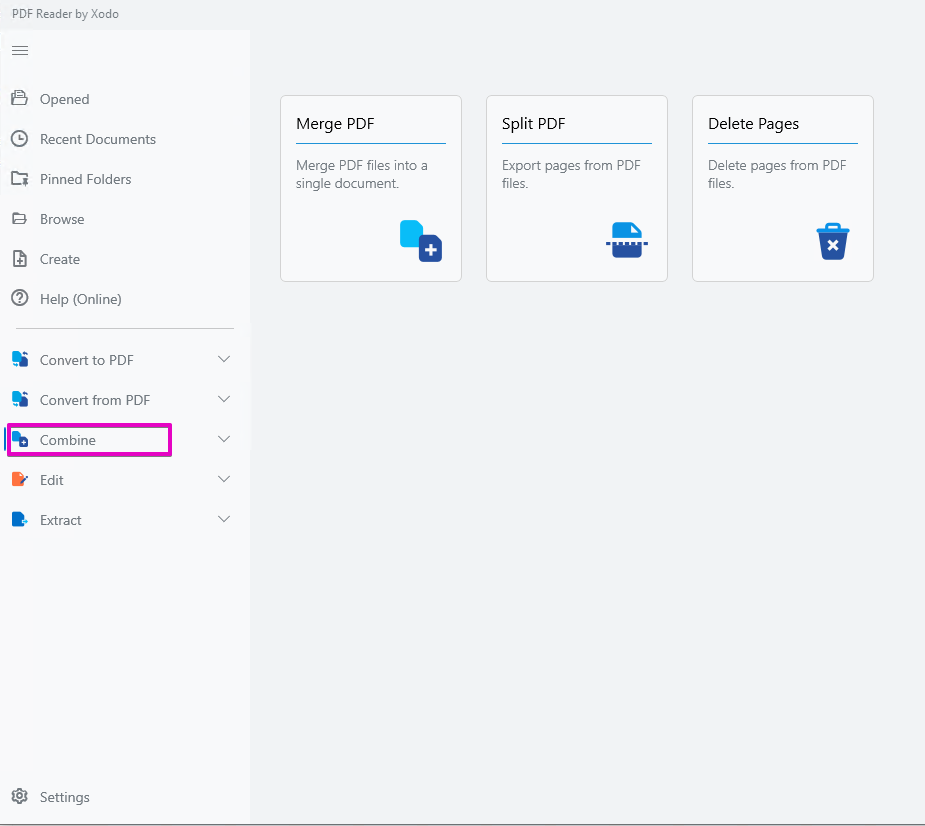
Xodo — PDF-инструмент для браузера и мобильных устройств. Он удобен тем, что работает как универсальная среда для просмотра, аннотирования, редактирования и организации документов. Для разделения PDF используются инструменты управления страницами и экспорта.
Xodo подходит тем, кто часто работает с PDF на разных устройствах: ноутбуке, телефоне, планшете. Документ можно открыть в браузере, выделить нужные страницы, выполнить действие с файлом и сохранить результат.
Что можно сделать с PDF в Xodo:
-
открыть PDF в браузере;
-
выбрать страницы;
-
извлечь нужные листы;
-
удалить страницы;
-
изменить порядок страниц;
-
добавить комментарии;
-
подписать документ;
-
заполнить форму;
-
сохранить результат.
Как разделить PDF в Xodo:
-
Откройте PDF в Xodo.
-
Перейдите к инструментам работы со страницами.
-
Выберите нужные страницы.
-
Используйте команду извлечения или сохранения выбранных страниц.
-
Скачайте новый PDF.
-
Проверьте порядок листов.
Плюсы:
-
работает в браузере и на мобильных устройствах;
-
есть аннотации и подписи;
-
удобно для чтения и правок;
-
подходит для пользователей, которые работают с PDF на разных устройствах;
-
есть инструменты управления страницами.
Минусы:
-
для больших конфиденциальных документов локальные программы надёжнее;
-
специализированные split-настройки уступают PDFsam;
-
интерфейс зависит от версии сервиса и платформы;
-
для разового разделения iLovePDF и Smallpdf проще.
Кому подойдёт: Xodo стоит выбрать, когда нужен универсальный PDF-инструмент для браузера, телефона и планшета, а разделение страниц является частью общей работы с документом.
Google Chrome и Microsoft Edge
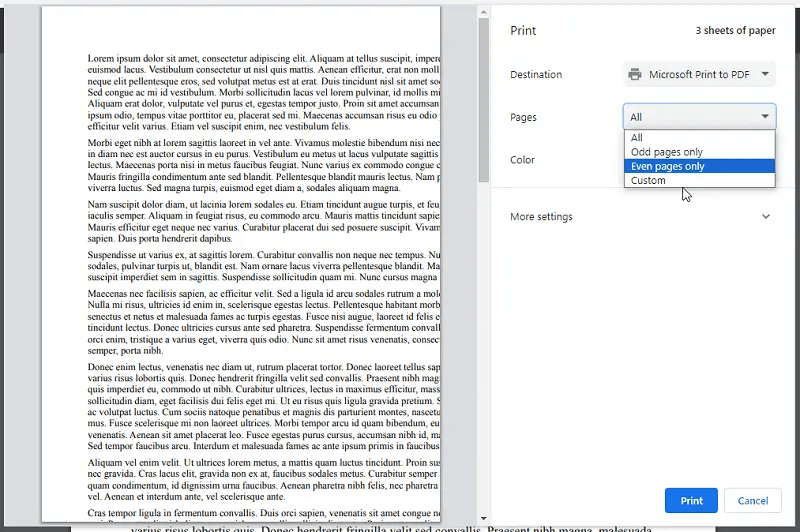
Google Chrome и Microsoft Edge позволяют разделить PDF без отдельного редактора через печать в PDF. Это не специализированный split-инструмент, но он отлично решает простую задачу: сохранить диапазон страниц как новый PDF. Способ работает на Windows, macOS и Linux.
Логика простая: PDF открывается в браузере, пользователь нажимает печать, выбирает сохранение в PDF и указывает нужные страницы. Например, из документа на 40 страниц можно сохранить страницы 1–3 или 12–18. Исходный файл не меняется.
Этот способ особенно полезен, когда на компьютере нет PDF-редактора, а интернет-сервис использовать не хочется. Важно понимать ограничение: печать в PDF создаёт новый документ через механизм печати, поэтому интерактивные элементы, формы, закладки и часть служебной структуры документа не сохраняются так же полно, как при извлечении страниц в редакторе.
Что можно сделать через браузер:
-
сохранить диапазон страниц в новый PDF;
-
извлечь одну страницу;
-
сделать копию части документа;
-
не устанавливать дополнительные программы;
-
не загружать файл в онлайн-сервис.
Как разделить PDF через Chrome или Edge:
-
Откройте PDF в браузере.
-
Нажмите
Ctrl + Pна Windows илиCommand + Pна macOS. -
В поле назначения выберите
Save to PDFилиСохранить как PDF. -
В поле страниц выберите ручной ввод.
-
Укажите нужные страницы, например
1-3, 7, 10-12. -
Нажмите
Save. -
Выберите папку и имя файла.
-
Проверьте новый PDF.
Плюсы:
-
работает без установки специальных программ;
-
подходит для Windows, macOS и Linux;
-
не требует онлайн-загрузки;
-
быстро сохраняет диапазон страниц;
-
удобно для одной-двух операций.
Минусы:
-
это не полноценное извлечение страниц;
-
закладки и интерактивные элементы не сохраняются как в редакторах;
-
нет пакетной обработки;
-
нет удобного визуального выбора страниц;
-
не подходит для сложного документооборота.
Кому подойдёт: печать в PDF через браузер — хороший запасной способ, когда нужно быстро сохранить одну страницу или диапазон, а подходящей программы под рукой нет.
Приложения для разделения PDF на iPhone
Встроенные инструменты iPhone и Preview
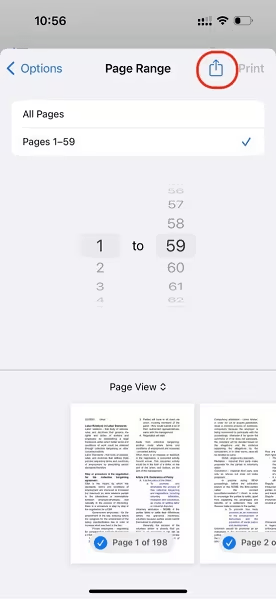
На iPhone с PDF можно работать через встроенные приложения и системные инструменты. Документ открывается из Files, Mail, мессенджера или облака, после чего пользователь работает с предпросмотром, миниатюрами страниц и меню действий. Для простых операций этого достаточно: удалить страницу, переместить лист, создать копию документа или сохранить нужный фрагмент.
На iPhone удобно разделять небольшие PDF: билеты, чеки, заявления, сканы, учебные материалы, квитанции. Для больших документов и точных диапазонов удобнее использовать приложение вроде PDF Expert, Adobe Acrobat Reader или iLovePDF.
Что можно сделать на iPhone встроенными средствами:
-
открыть PDF из приложения
Files; -
просмотреть миниатюры страниц;
-
удалить ненужную страницу;
-
изменить порядок страниц;
-
добавить страницу из файла;
-
отсканировать новые страницы;
-
сохранить копию документа;
-
отправить выбранный файл через меню
Share.
Как подготовить отдельный PDF на iPhone:
-
Откройте PDF в приложении
Filesили через предпросмотр. -
Нажмите область с количеством страниц, чтобы открыть миниатюры.
-
Удерживайте миниатюру нужной страницы.
-
Используйте доступные действия: удалить, вставить, переместить.
-
Сохраните копию документа.
-
Отправьте новый файл через меню
Share.
Плюсы:
-
работает без установки редактора;
-
удобно для небольших PDF;
-
подходит для документов, полученных в почте или мессенджере;
-
есть миниатюры страниц;
-
можно быстро удалить лишние листы;
-
хорошо интегрировано с
Filesи iCloud.
Минусы:
-
точное разделение по диапазонам ограничено;
-
нет продвинутого пакетного режима;
-
для больших документов экран телефона неудобен;
-
профессиональные функции доступны в отдельных приложениях.
Кому подойдёт: встроенный способ на iPhone удобен для быстрых бытовых задач: убрать лишнюю страницу, сохранить копию, подготовить небольшой PDF к отправке.
PDF Expert для iPhone
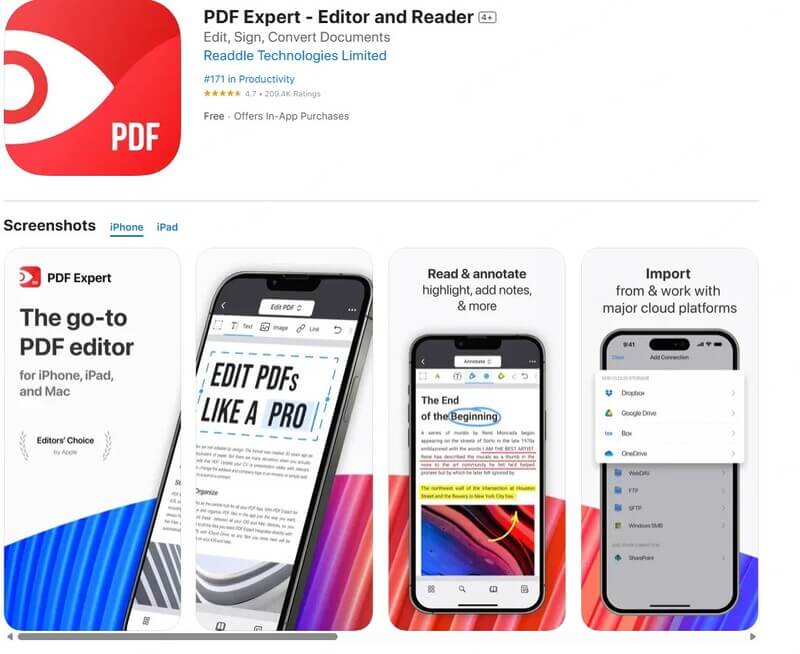
PDF Expert для iPhone подходит для пользователей, которые регулярно читают, подписывают, комментируют и отправляют PDF с телефона. В мобильной версии удобно работать с миниатюрами страниц: выделять листы, менять порядок, удалять лишнее и сохранять отдельные документы.
Для разделения PDF на iPhone это один из самых удобных вариантов, особенно в связке с Mac и iPad. Пользователь получает не просто просмотрщик, а полноценный мобильный рабочий инструмент.
Что можно сделать в PDF Expert на iPhone:
-
открыть PDF из Files, Mail или облака;
-
просмотреть миниатюры страниц;
-
выбрать страницы;
-
извлечь страницы;
-
удалить лишние листы;
-
поменять порядок;
-
подписать документ;
-
добавить комментарии;
-
отправить новый PDF.
Как разделить PDF в PDF Expert на iPhone:
-
Откройте документ в PDF Expert.
-
Перейдите в режим страниц.
-
Выберите нужные миниатюры.
-
Нажмите действие экспорта или извлечения.
-
Сохраните выбранные страницы как новый PDF.
-
Отправьте файл через системное меню.
Плюсы:
-
удобная работа с PDF на iPhone;
-
есть визуальное управление страницами;
-
подходит для подписи и комментариев;
-
хорошо работает в экосистеме Apple;
-
удобен для регулярной мобильной работы.
Минусы:
-
расширенные функции доступны в платной версии;
-
для больших документов телефонный экран ограничивает удобство;
-
пакетная обработка уступает настольным программам;
-
пользователям Windows удобнее другие решения.
Кому подойдёт: PDF Expert для iPhone стоит выбрать тем, кто часто работает с документами на устройствах Apple и хочет разделять PDF прямо на телефоне.
Adobe Acrobat Reader для iPhone
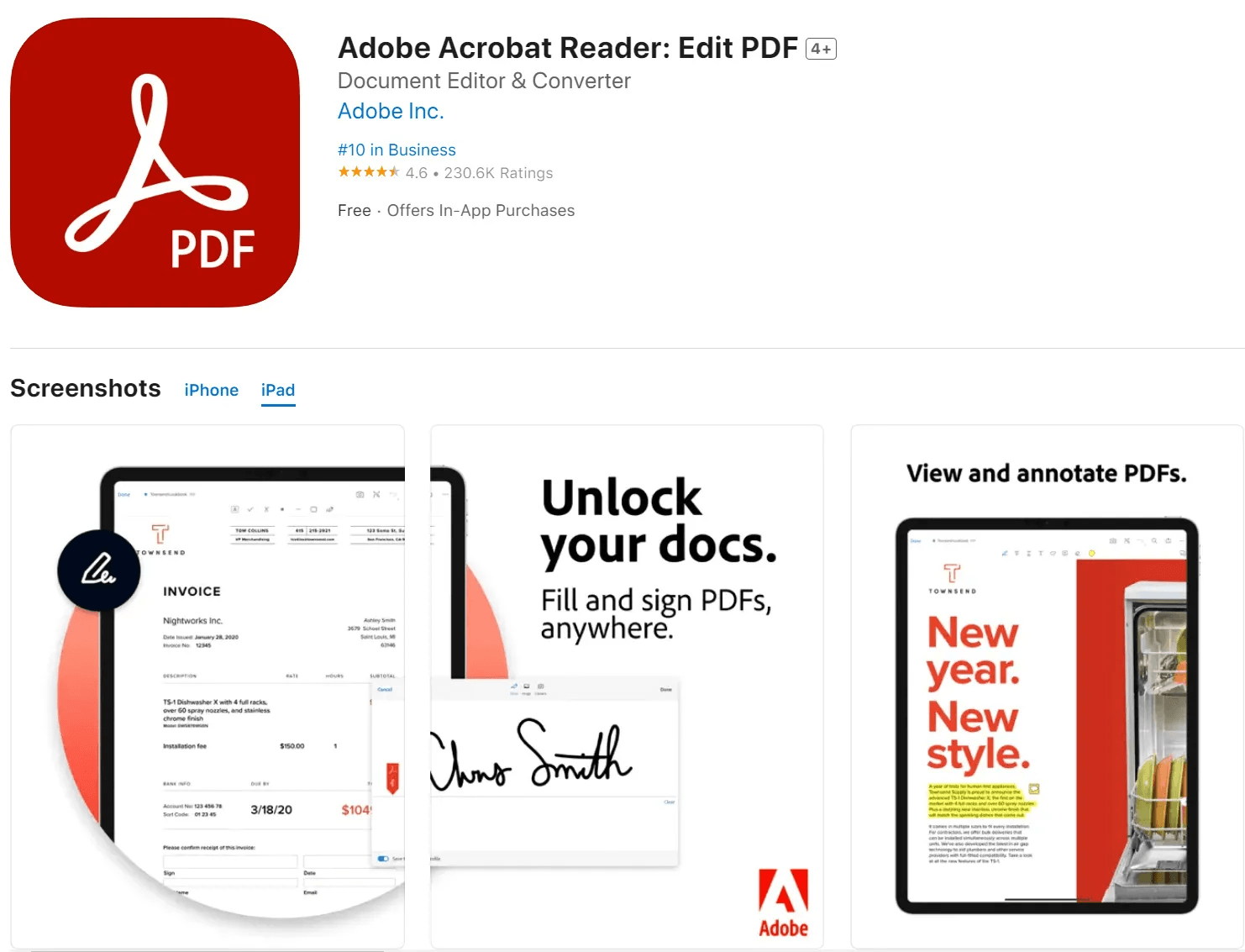
Adobe Acrobat Reader для iPhone — мобильное приложение для просмотра, комментирования, подписания и базовой работы с PDF. Оно удобно для пользователей, которые уже работают с экосистемой Adobe на компьютере и хотят открывать документы на телефоне.
Для разделения PDF мобильный Acrobat полезен тогда, когда нужно быстро управлять страницами, сохранить копию, отправить отдельный документ или продолжить работу с файлом из облака Adobe. Более продвинутые операции зависят от доступного набора функций аккаунта.
Что можно сделать в Adobe Acrobat Reader на iPhone:
-
открыть PDF;
-
просмотреть страницы;
-
добавить комментарии;
-
заполнить форму;
-
подписать документ;
-
сохранить копию;
-
отправить файл;
-
работать с облачными документами.
Как подготовить отдельный PDF через Acrobat Reader на iPhone:
-
Откройте PDF в приложении.
-
Перейдите к инструментам работы с документом.
-
Используйте доступные действия со страницами.
-
Сохраните копию файла.
-
Отправьте новый PDF через меню общего доступа.
Плюсы:
-
знакомая экосистема Adobe;
-
удобное чтение и комментирование;
-
подходит для подписи и форм;
-
работает на iPhone и iPad;
-
удобен при связке с Acrobat Pro на компьютере.
Минусы:
-
часть функций требует платного доступа;
-
управление страницами на телефоне менее удобно, чем на компьютере;
-
для простого извлечения страниц iLovePDF или PDF Expert быстрее;
-
для больших PDF лучше использовать настольную программу.
Кому подойдёт: Adobe Acrobat Reader на iPhone удобен пользователям Adobe, которым нужно просматривать, подписывать и отправлять PDF с телефона, а сложное разделение выполнять на компьютере.
iLovePDF для iPhone
iLovePDF на iPhone удобен, когда нужно быстро разделить PDF без настольного компьютера. Сервис работает в браузере, а также доступен в формате мобильного приложения. Пользователь выбирает файл из памяти телефона, iCloud или другого источника, запускает разделение и скачивает результат.
Этот способ особенно полезен, когда PDF пришёл в мессенджере или почте, а отправить нужно только одну страницу. Встроенных средств иногда недостаточно, а iLovePDF даёт привычные режимы: диапазоны и извлечение страниц.
Что можно сделать через iLovePDF на iPhone:
-
разделить PDF по диапазонам;
-
извлечь выбранные страницы;
-
сохранить каждую страницу отдельно;
-
объединить PDF;
-
сжать документ;
-
конвертировать файл;
-
отправить результат из телефона.
Как разделить PDF на iPhone через iLovePDF:
-
Откройте iLovePDF в браузере или приложении.
-
Выберите инструмент разделения PDF.
-
Загрузите файл с iPhone.
-
Выберите режим
Split by rangeилиExtract pages. -
Укажите страницы.
-
Запустите обработку.
-
Скачайте результат и отправьте его получателю.
Плюсы:
-
быстро работает с телефона;
-
не требует компьютера;
-
есть режимы диапазонов и извлечения;
-
подходит для разовых задач;
-
удобно отправлять результат сразу с iPhone.
Минусы:
-
документ загружается в онлайн-сервис;
-
бесплатный режим имеет ограничения;
-
для персональных и корпоративных файлов лучше локальная программа;
-
на маленьком экране сложнее выбирать страницы в больших документах.
Кому подойдёт: iLovePDF для iPhone удобен для быстрых разовых задач, когда нужно разделить PDF в дороге, на встрече или без доступа к компьютеру.
Программы для разбиения PDF на страницы в Android
Adobe Acrobat Reader для Android
Adobe Acrobat Reader для Android подходит для просмотра, заполнения, комментирования, подписания и отправки PDF. На Android он часто используется как основной просмотрщик PDF, особенно если документы приходят по почте, в мессенджерах или через облако.
Для разделения PDF на Android приложение полезно как часть экосистемы Adobe. Пользователь открывает файл на телефоне, выполняет доступные действия, сохраняет копию или передаёт документ в Acrobat Pro на компьютере для более сложного split-процесса.
Что можно сделать в Adobe Acrobat Reader на Android:
-
открыть PDF;
-
просмотреть страницы;
-
добавить комментарии;
-
заполнить форму;
-
подписать документ;
-
сохранить копию;
-
отправить файл;
-
синхронизировать документы с аккаунтом Adobe.
Как подготовить PDF к разделению на Android:
-
Откройте PDF в Adobe Acrobat Reader.
-
Проверьте страницы и порядок документа.
-
Используйте доступные инструменты работы с файлом.
-
Сохраните копию документа.
-
Отправьте нужный файл или продолжите обработку на компьютере.
Плюсы:
-
удобный просмотр PDF на Android;
-
поддерживает комментарии, подписи и формы;
-
хорошо подходит для обмена документами;
-
работает с экосистемой Adobe;
-
удобен для пользователей Acrobat на компьютере.
Минусы:
-
сложное разделение удобнее выполнять на ПК;
-
часть функций доступна по подписке;
-
выбор страниц на телефоне менее удобен, чем на большом экране;
-
специализированные мобильные PDF-инструменты быстрее решают простую задачу извлечения страниц.
Кому подойдёт: Adobe Acrobat Reader для Android стоит использовать для просмотра, подписания и передачи PDF, а также для пользователей, которые уже работают с Adobe Acrobat на компьютере.
iLovePDF для Android
iLovePDF для Android — удобный способ разделить PDF прямо с телефона. Пользователь открывает сервис в браузере или приложении, выбирает файл из памяти устройства, Google Drive или файлового менеджера, задаёт режим разделения и скачивает результат.
На Android это один из самых простых вариантов для бытовых задач: отделить одну страницу, отправить часть документа, разбить скан, подготовить файл для загрузки в форму. Главный плюс — не нужен компьютер. Главный минус — файл обрабатывается онлайн.
Что можно сделать через iLovePDF на Android:
-
разделить PDF по диапазонам;
-
извлечь выбранные страницы;
-
сохранить каждую страницу отдельно;
-
объединить файлы;
-
сжать PDF;
-
конвертировать PDF;
-
скачать результат на телефон;
-
отправить файл через мессенджер или почту.
Как разделить PDF на Android через iLovePDF:
-
Откройте iLovePDF.
-
Выберите инструмент разделения PDF.
-
Загрузите файл с телефона.
-
Укажите режим: диапазоны или извлечение страниц.
-
Выберите нужные страницы.
-
Запустите обработку.
-
Скачайте результат.
-
Отправьте новый PDF через нужное приложение.
Плюсы:
-
работает без компьютера;
-
удобен для быстрых задач;
-
есть режимы диапазонов и извлечения;
-
много дополнительных инструментов PDF;
-
результат легко отправить с телефона.
Минусы:
-
файл загружается в интернет;
-
бесплатный режим ограничен;
-
на маленьком экране неудобно работать с большими документами;
-
для конфиденциальных файлов лучше локальная обработка на ПК.
Кому подойдёт: iLovePDF для Android удобен для быстрого разделения PDF с телефона, когда нужно отправить отдельную страницу или подготовить небольшой документ.
Xodo для Android
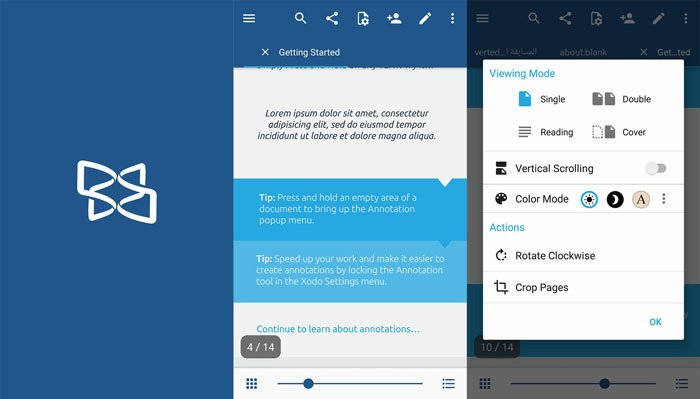
Xodo для Android — мобильный PDF-инструмент для чтения, аннотирования, подписания и редактирования документов. Он удобен для пользователей, которые работают с PDF на телефоне и планшете: читают файлы, делают заметки, отправляют документы, заполняют формы.
Для разделения PDF Xodo полезен благодаря инструментам управления страницами. Пользователь открывает документ, работает с листами и сохраняет результат. На планшете такой сценарий особенно удобен: экран больше, миниатюры видны лучше, а выбор страниц становится точнее.
Что можно сделать в Xodo на Android:
-
открыть PDF;
-
просмотреть миниатюры страниц;
-
выбрать страницы;
-
удалить лишние листы;
-
изменить порядок страниц;
-
добавить комментарии;
-
подписать документ;
-
заполнить форму;
-
сохранить новый PDF.
Как разделить PDF в Xodo на Android:
-
Откройте PDF в Xodo.
-
Перейдите к управлению страницами.
-
Выберите нужные страницы.
-
Используйте действие извлечения или сохранения.
-
Сохраните новый PDF.
-
Отправьте результат через Android Share.
Плюсы:
-
удобен для чтения и аннотирования;
-
работает на телефонах и планшетах;
-
есть инструменты страниц;
-
подходит для подписи и форм;
-
удобен для мобильной работы с PDF.
Минусы:
-
сложное пакетное разделение лучше выполнять на ПК;
-
на телефоне трудно работать с большими документами;
-
веб-обработка требует загрузки файла;
-
для простого one-time split iLovePDF быстрее.
Кому подойдёт: Xodo для Android подходит тем, кто часто читает, подписывает и комментирует PDF на мобильном устройстве и периодически сохраняет отдельные страницы.
WPS Office
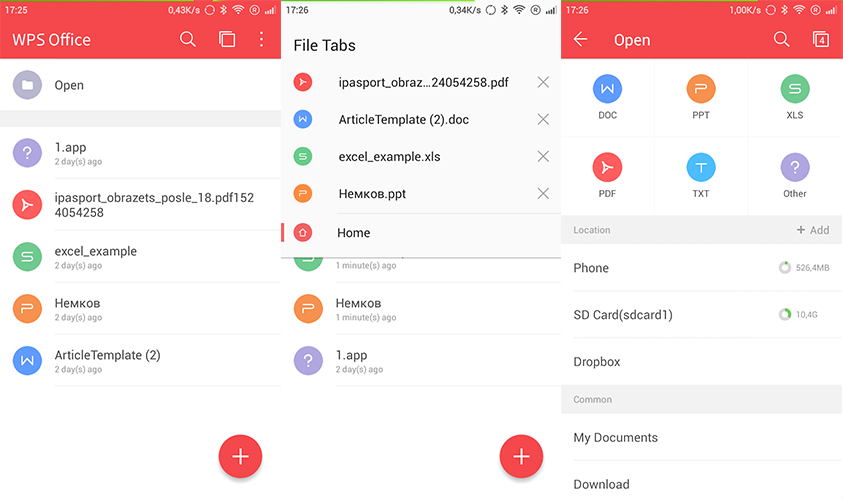
WPS Office — офисный пакет для работы с документами, таблицами, презентациями и PDF. На Android его часто используют как универсальное приложение для открытия офисных файлов и PDF-документов. Встроенные PDF-инструменты позволяют выполнять базовые операции со страницами и сохранять результат.
WPS Office удобен тем, что заменяет сразу несколько приложений. Пользователь открывает PDF, просматривает страницы, выполняет доступные действия и отправляет файл. Для сложного профессионального разделения лучше использовать настольные программы, но для мобильной работы с документами WPS Office остаётся практичным вариантом.
Что можно сделать в WPS Office:
-
открыть PDF на Android;
-
просмотреть страницы;
-
работать с документами разных форматов;
-
выполнить базовые действия с PDF;
-
сохранить копию;
-
отправить файл;
-
использовать один офисный пакет для разных задач.
Как подготовить отдельный PDF через WPS Office:
-
Откройте PDF в WPS Office.
-
Перейдите к инструментам PDF.
-
Используйте доступные действия со страницами.
-
Сохраните копию документа.
-
Отправьте результат через почту, облако или мессенджер.
Плюсы:
-
универсальный офисный пакет;
-
открывает PDF и офисные документы;
-
удобен на Android;
-
подходит для просмотра, отправки и базовой обработки;
-
заменяет несколько приложений.
Минусы:
-
разделение PDF не является основной специализацией;
-
профессиональные параметры уступают PDFsam, Acrobat и Foxit;
-
часть функций доступна в платном режиме;
-
для точного выбора диапазонов удобнее использовать специализированный сервис или настольную программу.
Кому подойдёт: WPS Office подходит пользователям Android, которым нужен универсальный офисный пакет и базовая работа с PDF без установки нескольких отдельных приложений.
Универсальные способы разделения PDF
Способ 1. Разделить PDF через печать в PDF
Печать в PDF — самый универсальный запасной способ. Он работает почти везде: в браузере, системном просмотрщике, офисной программе, некоторых PDF-редакторах. Суть простая: вместо принтера выбирается сохранение в PDF, а в поле страниц указывается нужный диапазон.
Этот способ удобен для одной страницы или небольшого фрагмента. Например, нужно сохранить страницы 2–4 из договора. Пользователь открывает документ, нажимает Print, выбирает Save to PDF, вводит 2-4 и сохраняет новый файл.
Инструкция:
-
Откройте PDF.
-
Нажмите
Ctrl + PилиCommand + P. -
Выберите
Save to PDF. -
В поле страниц укажите нужный диапазон.
-
Нажмите
Save. -
Укажите папку и имя файла.
Плюсы:
-
работает без специальных программ;
-
подходит для Windows, macOS и Linux;
-
быстро сохраняет диапазон;
-
исходный файл остаётся без изменений.
Минусы:
-
не сохраняет всю внутреннюю структуру PDF;
-
нет пакетной обработки;
-
нет удобного предпросмотра выбранных страниц;
-
формы, закладки и интерактивные элементы сохраняются не так полно, как при извлечении страниц.
Способ 2. Разделить PDF через миниатюры страниц
Миниатюры страниц — удобный визуальный способ. Он доступен в Preview, PDF Commander, Acrobat, Foxit, PDF-XChange, PDFelement и других редакторах. Пользователь видит страницы в боковой панели, выделяет нужные листы и сохраняет их отдельно.
Инструкция:
-
Откройте PDF в редакторе.
-
Включите панель миниатюр.
-
Выделите нужные страницы.
-
Используйте команду извлечения, экспорта или сохранения выбранных страниц.
-
Сохраните новый PDF.
Плюсы:
-
пользователь видит страницы перед сохранением;
-
меньше риск ошибиться с номером;
-
удобно для документов без правильной нумерации;
-
можно удалить лишние страницы перед сохранением.
Минусы:
-
при сотнях страниц ручной выбор занимает время;
-
не все программы поддерживают удобный экспорт выделения;
-
для точных диапазонов быстрее вводить номера страниц.
Способ 3. Разделить PDF по диапазонам
Разделение по диапазонам нужно, когда известны номера страниц. Например, страницы 1–5 — договор, 6–8 — приложение, 9–12 — акт. Программа создаёт отдельные файлы для заданных частей.
Инструкция:
-
Откройте инструмент разделения.
-
Загрузите PDF.
-
Выберите режим диапазонов.
-
Введите страницы:
1-5,6-8,9-12. -
Запустите обработку.
-
Проверьте отдельные PDF.
Плюсы:
-
быстро работает с большими документами;
-
удобно для отчётов и договоров;
-
подходит для повторяющейся структуры;
-
меньше ручных действий.
Минусы:
-
нужно точно знать номера страниц;
-
ошибка в диапазоне приводит к неправильному результату;
-
для документов с ненумерованными листами нужен предпросмотр.
Способ 4. Разделить PDF по закладкам
Разделение по закладкам удобно для документов с оглавлением: книг, инструкций, технических руководств, отчётов, проектной документации. Программа использует структуру bookmarks и создаёт отдельные файлы по разделам.
Инструкция:
-
Откройте PDF в программе, которая поддерживает split by bookmarks.
-
Выберите режим разделения по закладкам.
-
Укажите уровень закладок.
-
Запустите обработку.
-
Проверьте созданные файлы.
Плюсы:
-
идеально для документов с главами;
-
сохраняет логическое деление;
-
не нужно вручную вводить диапазоны;
-
удобно для больших инструкций и отчётов.
Минусы:
-
работает только при наличии корректных закладок;
-
не подходит для простых сканов без структуры;
-
доступно не во всех программах.
Способ 5. Сохранить каждую страницу отдельным PDF
Этот режим нужен для сканов, анкет, чеков, заявлений, карточек сотрудников, актов и документов, где каждая страница является отдельной единицей. Программы PDFsam, PDF24, iLovePDF, Sejda, Icecream и Acrobat умеют создавать отдельный файл для каждой страницы.
Инструкция:
-
Откройте инструмент разделения.
-
Загрузите PDF.
-
Выберите режим сохранения каждой страницы отдельно.
-
Укажите папку вывода.
-
Запустите обработку.
-
Проверьте файлы и переименуйте их при необходимости.
Плюсы:
-
удобно для сканов и архивов;
-
быстро создаёт набор файлов;
-
подходит для дальнейшей сортировки;
-
экономит время при массовой обработке.
Минусы:
-
создаётся много файлов;
-
часто требуется ручное переименование;
-
при большом документе папка результата становится неудобной без структуры.
Какой инструмент выбрать под конкретную задачу
Для Windows лучше всего начать с PDF Commander, если нужна простая программа с понятным интерфейсом. Она подходит для большинства бытовых и офисных задач: открыть файл, разделить на страницы, сохранить выбранные листы, внести правки, защитить документ.
Для профессиональной работы с PDF подходит Adobe Acrobat Pro. Его стоит использовать, когда документы большие, важны закладки, правила вывода, OCR, формы, подписи и корпоративный процесс.
Для бесплатной локальной обработки на Windows хорош PDF24 Creator. Он закрывает много задач: разделение, извлечение, сжатие, объединение, поворот, конвертация.
Для точного технического разбиения стоит выбрать PDFsam. Он особенно полезен для больших документов, диапазонов, закладок и регулярной работы с файлами.
Для macOS самый быстрый встроенный вариант — Preview. Он отлично справляется с сохранением отдельных страниц через миниатюры.
Для онлайн-разделения без установки удобны iLovePDF, Smallpdf, Sejda PDF Editor и PDF Candy. Онлайн-сервисы лучше использовать для документов без конфиденциальных данных.
Для iPhone удобны встроенные инструменты, PDF Expert, Adobe Acrobat Reader и iLovePDF. Для Android — Adobe Acrobat Reader, iLovePDF, Xodo и WPS Office.
Частые ошибки при разделении PDF
Самая частая ошибка — работа с исходным файлом без копии. Перед разделением важного документа лучше сохранить дубликат. Тогда при случайном удалении страниц исходник останется целым.
Вторая ошибка — путаница между удалением и извлечением. Удаление убирает страницы из текущего документа. Извлечение создаёт новый PDF из выбранных страниц. При работе с важными файлами безопаснее использовать извлечение или сохранение копии.
Третья ошибка — загрузка конфиденциальных документов в онлайн-сервисы. Паспортные данные, договоры, финансовые отчёты, кадровые документы и внутренние материалы лучше обрабатывать локально.
Четвёртая ошибка — неправильный диапазон страниц. В PDF нумерация страниц в документе часто не совпадает с номерами, напечатанными на листах. Например, титульный лист считается страницей 1, а внутри документа первая глава начинается с номера 3. Перед разделением нужно сверять миниатюры.
Пятая ошибка — повторная печать в PDF там, где нужно полноценное извлечение страниц. Печать подходит для простого сохранения диапазона, но не всегда сохраняет закладки, формы и интерактивные элементы.
Шестая ошибка — разбиение сканов без проверки ориентации. Перед сохранением отдельных страниц стоит повернуть листы, удалить пустые страницы и убедиться, что файл читается корректно.
Итоговый рейтинг
| Место | Инструмент | Лучший сценарий |
|---|---|---|
| 1 | PDF Commander | Простое и удобное разделение PDF на Windows |
| 2 | Adobe Acrobat Pro | Профессиональная работа с документами |
| 3 | PDF24 Creator | Бесплатная локальная обработка на Windows |
| 4 | PDFsam | Точное разбиение больших PDF |
| 5 | Preview | Лучший встроенный способ на Mac |
| 6 | Foxit PDF Editor | Офисная работа с PDF |
| 7 | PDF-XChange Editor | Точная настройка страниц на Windows |
| 8 | PDFelement Pro | Разделение вместе с редактированием |
| 9 | Icecream PDF Split & Merge | Простое разделение и объединение |
| 10 | iLovePDF | Быстрое онлайн-разделение |
| 11 | Smallpdf | Извлечение страниц без установки |
| 12 | Sejda PDF Editor | Нестандартные режимы split PDF |
| 13 | PDF Candy | Онлайн-разделение с предпросмотром |
| 14 | Xodo | Работа с PDF на разных устройствах |
| 15 | Google Chrome / Microsoft Edge | Сохранение диапазона через печать в PDF |
FAQ
Как разделить PDF на отдельные страницы?
Самый простой вариант на Windows — открыть файл в PDF Commander и использовать команду Файл → Инструменты → Разбить на страницы. Для бесплатной локальной обработки подойдёт PDF24 Creator, а для точного технического разбиения — PDFsam.
Как сохранить только одну страницу из PDF?
Откройте документ в редакторе, включите панель миниатюр, выделите нужную страницу и используйте команду извлечения или сохранения выбранной страницы. На Mac это удобно сделать через Preview. В браузере можно использовать печать в PDF и указать одну страницу.
Как разделить PDF без установки программы?
Используйте онлайн-сервисы: iLovePDF, Smallpdf, Sejda PDF Editor или PDF Candy. Для неконфиденциальных файлов это быстрый способ. Для личных и рабочих документов безопаснее локальная программа.
Как разделить PDF по диапазонам?
Откройте инструмент split PDF, выберите режим диапазонов и укажите страницы, например 1-3, 8-10, 15. Такой режим есть в Acrobat Pro, PDFsam, PDF24, iLovePDF, Sejda и других инструментах.
Как разделить PDF на Mac?
Для простой задачи используйте Preview: включите View → Thumbnails, выделите страницы и перетащите их в Finder. Для больших документов используйте PDFsam или Adobe Acrobat Pro.
Как разделить PDF на iPhone?
Для небольших файлов используйте встроенные инструменты iPhone через Files и предпросмотр страниц. Для удобного выбора страниц подойдут PDF Expert, Adobe Acrobat Reader и iLovePDF.
Как разделить PDF на Android?
На Android удобно использовать iLovePDF, Xodo, Adobe Acrobat Reader или WPS Office. Для больших файлов лучше перенести документ на компьютер.
Что безопаснее: программа или онлайн-сервис?
Для конфиденциальных документов безопаснее локальная программа: PDF Commander, PDF24 Creator, PDFsam, Adobe Acrobat Pro. Онлайн-сервисы удобны для файлов без персональных и коммерческих данных.
Как не потерять качество при разделении PDF?
Используйте извлечение страниц, а не повторную печать, когда важна структура документа. Редакторы Acrobat Pro, Foxit, PDF-XChange, PDFelement, PDF Commander, PDF24 и PDFsam сохраняют страницы как часть PDF-структуры. Печать в PDF подходит для простых задач, но не является лучшим способом для документов с формами, закладками и интерактивными элементами.
Как разделить сканированный PDF?
Сканированный PDF делится так же, как обычный: по страницам, диапазонам или через извлечение. Перед разделением стоит удалить пустые страницы, повернуть листы и проверить читаемость. Для сканов удобны PDF24 Creator, PDFsam, Adobe Acrobat Pro и PDFelement Pro.
Чем отличается Split от Extract?
Split разделяет документ на несколько файлов по заданному правилу: каждая страница отдельно, каждые 5 страниц, по закладкам, по размеру. Extract извлекает выбранные страницы и создаёт из них новый PDF. Для сохранения пары страниц из большого файла чаще нужен Extract. Для полного разбиения документа нужен Split.
Заключение
Лучшей программой для разделения ПДФ на Windows в повседневной работе выглядит PDF Commander: он даёт понятный интерфейс, быстрое разбиение через Файл → Инструменты → Разбить на страницы и удобную работу с выбранными страницами. Для профессионального документооборота сильнее Adobe Acrobat Pro. Для бесплатной локальной обработки хорош PDF24 Creator. Для точного разделения больших файлов и диапазонов лучше всего подходит PDFsam.
На macOS для простых задач достаточно Preview. В браузере быстро помогают iLovePDF, Smallpdf, Sejda PDF Editor и PDF Candy. На телефоне задача решается через встроенные средства, PDF Expert, Adobe Acrobat Reader, iLovePDF, Xodo и WPS Office.
Выбор зависит от документа. Для личного файла подойдёт онлайн-сервис. Для договора, паспорта, акта, отчёта и корпоративного документа лучше использовать локальную программу. Для большого PDF с чёткой структурой выбирайте инструмент с диапазонами и закладками. Для одного листа достаточно миниатюр или печати в PDF.
