A-PDF Text Extractor — узкоспециализированная программа для извлечения текста из PDF-документов и сохранения результата в обычный текстовый файл. Она не пытается заменить PDF-редактор, не перегружает пользователя инструментами разметки, аннотаций, подписей и конвертации во множество форматов. Ее задача проще и конкретнее: открыть PDF-файл, прочитать текстовый слой, извлечь содержимое страниц и сохранить его как TXT для дальнейшей обработки в других приложениях.
Программа подходит для ситуаций, когда из PDF нужно быстро получить чистый текст: из инструкции, отчета, договора, технического описания, прайс-листа, архивного документа, статьи, справочного материала или многостраничного файла с текстовым содержимым. A-PDF Text Extractor особенно удобна тогда, когда пользователю не нужен полноценный редактор PDF, а требуется именно PDF в TXT — без лишних действий и без ручного копирования фрагментов через просмотрщик.
A-PDF Text Extractor работает как отдельное Windows-приложение и не требует Adobe Acrobat для выполнения базовой задачи извлечения текста. В программе предусмотрены три режима вывода: In PDF Order, Smart Rearrange и With Position. Первый режим следует внутреннему порядку объектов PDF, второй перестраивает текст с учетом расположения на странице, третий выводит текст вместе с координатами. Эти режимы важны, потому что PDF-документ не всегда хранит строки в том же порядке, в котором пользователь видит их на экране.
Скачать A-PDF Text Extractor
- Редактирование PDF
- Русский интерфейс
- Просто новичкам
- Сложнее новичкам
- Может требовать настройки
- Интерфейс не для всех
Назначение программы
A-PDF Text Extractor создана для прямого извлечения текста из PDF-файлов. На практике это означает, что программа берет PDF-документ, проходит по страницам, извлекает доступные текстовые объекты и формирует отдельный TXT-файл. Полученный текст можно открыть в Notepad, Word, LibreOffice Writer, текстовом редакторе кода, системе документооборота, базе знаний, CMS или использовать в скриптах обработки данных.
Главная особенность программы — ориентация на простой сценарий. Пользователь не выбирает сложные профили экспорта, не настраивает макет страницы, не работает с визуальным редактором. В A-PDF Text Extractor весь процесс сведен к нескольким действиям: открыть исходный PDF, при необходимости настроить параметры, нажать Extract text и сохранить результат.
Программа полезна в таких задачах:
-
извлечь текст из PDF-инструкции для редактирования;
-
сохранить содержимое PDF-документа в TXT;
-
получить текст из большого PDF без ручного копирования;
-
подготовить материал для перевода;
-
перенести текст из PDF в Word или другой редактор;
-
собрать текст из нескольких страниц отчета;
-
вытащить текст из документа для поиска и индексации;
-
извлечь содержимое PDF для дальнейшей обработки в рабочих системах;
-
сохранить текст из старых PDF-файлов в более простой форме.
Важно понимать специфику A-PDF Text Extractor: программа работает именно с текстовым слоем PDF. Если документ состоит только из отсканированных изображений, фотографий страниц или картинок без распознанного текста, обычное извлечение не даст полноценного результата. Для таких файлов сначала требуется OCR-распознавание, а уже затем текст можно обрабатывать как обычный слой документа. В самой A-PDF Text Extractor основной сценарий — не распознавание сканов, а извлечение уже существующего текста из PDF.
Чем A-PDF Text Extractor отличается от PDF-редактора
A-PDF Text Extractor не является универсальным PDF-редактором. Она не предназначена для изменения текста внутри PDF, добавления изображений, редактирования страниц, наложения подписей, создания форм или объединения документов. Ее задача уже и точнее: извлечь текст из PDF-документа и записать его в отдельный текстовый файл.
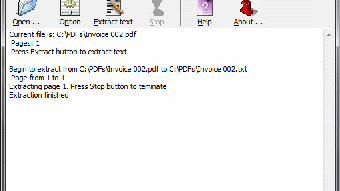
Такой подход делает программу понятной. В ней нет сложного интерфейса с десятками панелей. Пользователь видит набор основных кнопок: Open..., Option, Extract text, Stop, Help, About. Каждая кнопка отвечает за конкретное действие, и в этом главное удобство программы. Open... выбирает PDF-файл, Option открывает параметры извлечения, Extract text запускает сохранение текста, Stop прерывает процесс, Help открывает справку, About показывает сведения о программе.
В обычном PDF-редакторе пользователь часто сначала ищет нужный инструмент: экспорт, распознавание, выделение текста, сохранение в другой формат, настройку кодировки или параметры макета. В A-PDF Text Extractor логика проще. Программа не предлагает редактировать PDF — она сразу ведет к получению TXT-файла.
Такой формат особенно подходит для офисной рутины. Например, сотруднику нужно получить текст договора для вставки в шаблон, извлечь описание из PDF-каталога, скопировать содержимое технического паспорта, подготовить текст из инструкции для внутренней базы знаний. В этих ситуациях полноценный редактор PDF часто избыточен, а ручное копирование через просмотрщик занимает больше времени.
A-PDF Text Extractor также отличается тем, что в ней есть несколько режимов извлечения текста, а не один жестко заданный способ. Это важно для PDF-файлов со сложной структурой. Один документ может корректно извлекаться в режиме In PDF Order, другой — лучше выглядеть после Smart Rearrange, а для технического анализа может пригодиться With Position, где вместе с текстом выводятся координаты.
Интерфейс A-PDF Text Extractor
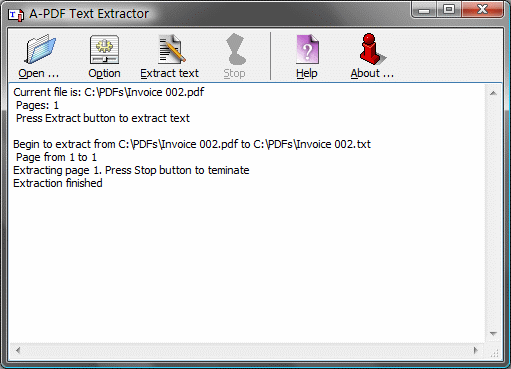
Интерфейс A-PDF Text Extractor построен вокруг панели инструментов и рабочей области журнала. Панель находится в верхней части окна. На ней расположены крупные кнопки с подписями, поэтому базовые действия видны сразу после запуска программы.
Главные элементы интерфейса:
| Элемент | Назначение |
|---|---|
| Open... | Открывает PDF-файл, из которого нужно извлечь текст |
| Option | Открывает окно настроек извлечения |
| Extract text | Запускает извлечение текста из текущего PDF и сохранение в TXT |
| Stop | Прерывает процесс извлечения |
| Help | Открывает справочную страницу программы |
| About | Показывает информацию о программе |
После выбора PDF-файла в рабочей области отображаются сведения о текущем документе. Пользователь видит строку Current file is: с путем к файлу, строку Pages: с количеством страниц и подсказку Press Extract button to extract text to file. Во время обработки в этом же поле появляются сообщения о ходе операции: откуда извлекается текст, в какой файл он сохраняется, какая страница обрабатывается, завершено ли извлечение.
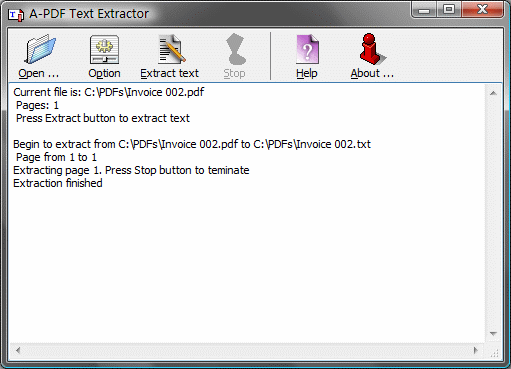
Интерфейс выглядит старомодно, но в случае A-PDF Text Extractor это не мешает основной работе. Программа не рассчитана на визуальную правку документа. Пользователю не нужно просматривать каждую страницу, масштабировать макет или управлять слоями. Основная рабочая зона выполняет роль информационного журнала: она показывает, какой файл выбран и что происходит во время извлечения.
Панель Open... — первая точка входа. Через нее выбирается PDF-документ. После открытия файла программа делает его текущим источником для извлечения. Кнопка Option нужна не всегда: если требуется извлечь весь текст из всего документа с настройками по умолчанию, можно сразу нажимать Extract text. Но для документов с несколькими разделами, ненужными страницами или сложным порядком текста настройки лучше открыть перед запуском операции.
Кнопка Stop полезна для больших файлов. Если пользователь выбрал не тот документ, указал неправильный диапазон страниц или увидел, что обработка идет не так, процесс можно прервать. Help и About выполняют служебные функции, но в обычной работе основные действия сосредоточены вокруг трех кнопок: Open..., Option, Extract text.
Как извлечь текст из PDF: пошаговая инструкция
Работа с A-PDF Text Extractor строится по простой схеме. Программа не требует предварительного создания проекта или импорта документов в библиотеку. Пользователь открывает конкретный PDF и сразу запускает извлечение.
Шаг 1. Открыть PDF через Open...
Нажмите кнопку Open... на верхней панели. Откроется стандартное окно выбора файла. В нем нужно указать PDF-документ, из которого требуется извлечь текст. После выбора файл становится текущим, а в рабочей области появляется путь к нему в строке Current file is:.
На этом этапе важно убедиться, что выбран правильный документ. Если в папке лежит несколько похожих PDF-файлов, лучше проверить имя файла и количество страниц. A-PDF Text Extractor показывает количество страниц в строке Pages:, что помогает быстро понять, тот ли документ открыт.
Шаг 2. Проверить количество страниц
После открытия PDF программа отображает число страниц. Это полезно перед настройкой диапазона. Например, если в документе 120 страниц, а нужен только раздел с 15 по 28 страницу, пользователь сразу понимает, какие границы указывать в параметрах.
Если файл не загрузился, причина часто связана с тем, что PDF открыт в другом приложении или заблокирован. В таком случае нужно закрыть просмотрщик PDF, редактор или другую программу, которая удерживает файл, а затем повторить открытие.
Шаг 3. Открыть Option для настройки извлечения
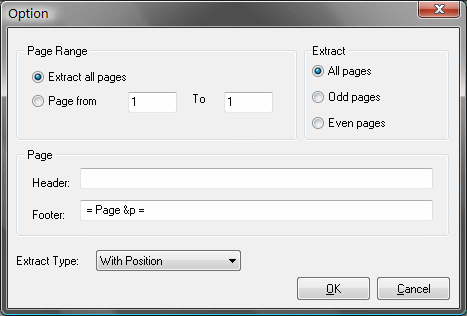
Если требуется извлечь весь документ, этот шаг можно пропустить. Но для точной работы лучше открыть Option. В окне параметров задается диапазон страниц, выбирается обработка всех, четных или нечетных страниц, добавляются верхний и нижний колонтитулы, выбирается режим Extract Type.
Окно Option особенно важно для документов, где не нужно извлекать весь текст подряд. Например, из отчета можно взять только аналитическую часть, из договора — только приложения, из инструкции — только техническое описание, из каталога — только страницы с позициями.
Шаг 4. Выбрать Page Range
В блоке Page Range доступны варианты извлечения всего документа или выбранного интервала. Для полного извлечения используется Extract all pages. Для частичного извлечения выбирается Page from, после чего указываются начальная и конечная страницы в полях From и To.
Например, если нужно получить текст только со страниц 5–12, выбирается вариант Page from, в первое поле вводится 5, во второе — 12. Это удобно, когда PDF содержит обложку, содержание, рекламные страницы, приложения или другие блоки, которые не нужны в итоговом TXT-файле.
Шаг 5. Выбрать тип страниц в блоке Extract
В правой части окна параметров находится блок Extract. Он позволяет выбрать, какие страницы обрабатывать:
-
All pages — все страницы в выбранном диапазоне;
-
Odd pages — только нечетные страницы;
-
Even pages — только четные страницы.
Эта настройка полезна для документов, где текст расположен только на одной стороне разворота, при обработке двусторонних сканов с предварительно распознанным текстом, при разделении материалов по логике печатных страниц или при выборочном извлечении данных.
Шаг 6. Настроить Header и Footer
Поля Header и Footer позволяют добавить служебный текст перед содержимым каждой страницы или после него. Это удобно при создании текстовых архивов, где важно понимать, с какой страницы пришел фрагмент.
Например, в поле Footer можно указать строку:
= Page &p =В результате после каждой страницы в TXT-файле будет добавляться номер страницы. Если документ большой, такая разметка помогает ориентироваться в извлеченном тексте и быстро сопоставлять TXT-файл с оригинальным PDF.
Шаг 7. Выбрать Extract Type
В списке Extract Type выбирается режим вывода текста. Для большинства обычных документов стоит начать с Smart Rearrange, потому что этот режим перестраивает текст с учетом его положения на странице. Если результат выглядит неправильно, можно повторить извлечение в режиме In PDF Order. Для задач, где важны координаты текстовых фрагментов, выбирается With Position.
Шаг 8. Подтвердить настройки кнопкой OK
После выбора параметров нажмите OK. Окно Option закрывается, настройки применяются к текущему извлечению. Если параметры менять не нужно или пользователь случайно открыл окно, можно нажать Cancel.
Шаг 9. Нажать Extract text
На главной панели нажмите Extract text. Программа предложит выбрать файл, в который будет сохранен результат. После указания имени TXT-файла начнется извлечение. В рабочей области появятся строки о ходе процесса: начало обработки, диапазон страниц, текущая страница и сообщение о завершении.
Шаг 10. Проверить TXT-файл
После сообщения Extraction finished откройте полученный TXT-файл в текстовом редакторе. Проверьте порядок строк, наличие пропусков, корректность символов, переносы, заголовки и нижние колонтитулы. Если порядок текста не подходит, повторите обработку с другим режимом Extract Type. Для PDF с колонками и сложной версткой разница между In PDF Order и Smart Rearrange может быть заметной.
Настройки извлечения текста
Окно Option — ключевой раздел программы. Именно здесь A-PDF Text Extractor превращается из простого инструмента открыть и сохранить в более гибкую утилиту для выборочного извлечения текста из PDF-документов.
В окне параметров есть несколько логических блоков:
| Блок | Что настраивает |
| Page Range | Извлечение всех страниц или диапазона |
| Extract | Все страницы, только нечетные или только четные |
| Page | Верхний и нижний колонтитул |
| Extract Type | Режим формирования текста |
| OK / Cancel | Применение или отмена настроек |
Page Range
Page Range отвечает за границы обработки. Вариант Extract all pages подходит для полного извлечения текста из PDF. Вариант Page from нужен, когда требуется указать конкретный диапазон. Поля From и To задают первую и последнюю страницу.
Этот блок особенно важен при работе с большими PDF-документами. Если документ содержит 300 страниц, а нужен только один раздел, нет смысла извлекать весь файл и затем вручную удалять лишний текст. Гораздо быстрее сразу указать нужные страницы.
Примеры использования:
| Задача | Настройка |
| Извлечь весь документ | Extract all pages |
| Извлечь введение | Page from 1 To 5 |
| Извлечь главу из середины документа | Page from 40 To 78 |
| Извлечь приложение | Page from 120 To 145 |
| Проверить качество на малом фрагменте | Page from 1 To 2 |
Extract
Блок Extract уточняет, какие страницы брать внутри выбранного диапазона. All pages — стандартный вариант. Odd pages и Even pages пригодятся в специальных сценариях.
Например, в некоторых документах нужные данные находятся только на нечетных страницах, а четные содержат служебные блоки, оборотные стороны, повторяющиеся шаблоны или пустые разделы. Бывает и обратная ситуация: в подготовленном наборе страниц полезная информация расположена только на четных страницах. A-PDF Text Extractor позволяет не редактировать PDF перед обработкой, а сразу выбрать нужный тип страниц.
Header и Footer
Поля Header и Footer помогают сделать извлеченный текст более понятным. В чистом TXT-файле страницы PDF обычно сливаются в непрерывный поток. Если документ длинный, это неудобно: трудно понять, где закончилась одна страница и началась другая. Колонтитулы решают эту проблему.
В A-PDF Text Extractor можно добавлять обычный текст и специальные переменные:
| Переменная | Значение |
&p |
номер текущей страницы |
&a |
общее количество страниц |
&f |
имя PDF-файла с полным путем |
&n |
имя PDF-файла |
&d |
дата извлечения |
Примеры строк для Header и Footer:
--- Page &p of &a ---Source: &nExtracted: &dFile: &fТакие вставки полезны при архивной обработке. Например, если из большого количества PDF-документов создаются текстовые копии для поиска, в каждом фрагменте можно сохранять имя исходного файла и номер страницы. Это облегчает обратную проверку: найденный текст можно быстро сопоставить с оригинальным PDF.
Extract Type
Extract Type — самая важная настройка качества результата. В PDF-документе текст может храниться не в визуальном порядке. То, что на экране выглядит как нормальный абзац, внутри файла может состоять из отдельных текстовых объектов, расположенных в технической последовательности. Поэтому A-PDF Text Extractor предлагает три режима.
In PDF Order извлекает текст по внутреннему порядку PDF-файла. Этот режим хорошо подходит для простых документов, где порядок объектов совпадает с визуальным чтением: обычные письма, одно-колоночные отчеты, инструкции без сложной верстки.
Smart Rearrange перестраивает текст на основе позиции на странице. Его стоит использовать для документов с колонками, блоками, таблицеподобными зонами, заголовками и фрагментами, где внутренний порядок PDF отличается от визуального порядка чтения.
With Position выводит текст вместе с координатами. Формат включает конструкцию вида:
@X=<xpos>,Y=<ypos>@<text>@ENDTEXT@Координаты X и Y измеряются в пунктах, где один пункт равен 1/72 дюйма. Такой режим нужен не для обычного чтения, а для технической обработки, когда важно знать расположение фрагмента на странице. Например, это может пригодиться при разборе документов фиксированной формы, где текстовые поля всегда находятся в одних и тех же местах.
Режим In PDF Order
In PDF Order — самый прямой режим извлечения. A-PDF Text Extractor читает текстовые объекты в том порядке, в котором они находятся внутри PDF-файла. Для простых PDF это часто дает нормальный результат: заголовок, абзацы, строки и блоки идут последовательно.
Этот режим хорошо использовать, если документ:
-
создан из текстового редактора;
-
имеет одну колонку;
-
не содержит сложных плавающих блоков;
-
не разбит на множество текстовых рамок;
-
не имеет сложной табличной структуры;
-
хорошо копируется вручную через обычный PDF-просмотрщик.
Преимущество In PDF Order — предсказуемость. Программа не пытается самостоятельно перестраивать порядок текста, а берет то, что заложено в структуре PDF. Если документ сделан аккуратно, результат получается чистым и понятным.
Недостаток режима проявляется в сложных макетах. Например, PDF может визуально показывать текст в двух колонках, но внутри хранить сначала строки левой части, затем фрагменты заголовков, затем правую колонку, затем подписи. В таком случае итоговый TXT может выглядеть перемешанным. Для таких документов лучше пробовать Smart Rearrange.
Практический подход простой: если PDF обычный и текст после извлечения читается нормально, режим In PDF Order можно оставить. Если строки идут в странном порядке, заголовки попадают в середину абзацев, а колонки смешиваются, нужно повторить извлечение с Smart Rearrange.
Режим Smart Rearrange
Smart Rearrange — наиболее полезный режим для повседневной работы с PDF-документами, где порядок текстовых объектов не совпадает с визуальным порядком чтения. В этом режиме A-PDF Text Extractor анализирует расположение текста на странице и перестраивает извлеченный материал так, чтобы он лучше соответствовал тому, как пользователь видит документ.
Этот режим особенно полезен для:
-
PDF с несколькими текстовыми блоками;
-
инструкций с заголовками и описаниями;
-
страниц с колонками;
-
технических листов;
-
каталогов;
-
документов с таблицеподобным расположением;
-
PDF, созданных из издательских систем;
-
материалов, где текст визуально разбросан по странице.
Smart Rearrange не превращает PDF в идеально сверстанный документ. Он не сохраняет таблицы как таблицы, не восстанавливает стили, не превращает колонки в форматированный макет. Но он может дать более читаемый TXT-файл, чем прямое извлечение по внутреннему порядку объектов.
Например, в PDF-каталоге название позиции, описание и цена могут быть разными текстовыми объектами. В режиме In PDF Order они иногда извлекаются в технической последовательности, а в Smart Rearrange программа старается расположить их в порядке, связанном с координатами на странице. Для пользователя это может означать меньше ручной чистки после экспорта.
Лучший способ работы с таким режимом — сравнение. Для сложного PDF стоит извлечь одну-две страницы сначала в In PDF Order, затем в Smart Rearrange. После просмотра двух TXT-файлов сразу видно, какой режим лучше подходит конкретному документу.
Режим With Position
With Position — технический режим вывода, в котором A-PDF Text Extractor сохраняет не только сам текст, но и координаты его расположения на странице. Такой результат менее удобен для обычного чтения, зато полезен для анализа структуры PDF.
Формат выглядит так:
@X=<xpos>,Y=<ypos>@<text>@ENDTEXT@Здесь X и Y показывают положение фрагмента. Единица измерения — point, то есть 1/72 дюйма. Такой способ вывода нужен, когда текст важен не сам по себе, а в привязке к месту на странице.
Практические сценарии для With Position:
| Сценарий | Зачем нужны координаты |
| Разбор типовых счетов | Чтобы понимать, где находится номер, дата, сумма |
| Анализ форм | Чтобы связать текст с полями документа |
| Проверка шаблонных PDF | Чтобы сравнивать расположение одинаковых блоков |
| Техническая обработка | Чтобы передать координаты в скрипт или систему разбора |
| Контроль макета | Чтобы увидеть, как PDF хранит текстовые объекты |
Обычному пользователю для переноса текста в Word или Notepad этот режим обычно не нужен. Он делает TXT-файл более техническим и менее читабельным. Но для автоматизации, проверки структуры документа или подготовки правил извлечения данных With Position дает больше информации, чем обычный экспорт текста.
Например, если компания регулярно получает PDF-счета одного шаблона, координаты помогают понять, где обычно находятся реквизиты. A-PDF Text Extractor не является системой извлечения структурированных данных, но режим With Position может быть полезной отправной точкой для дальнейшей обработки.
Работа с диапазонами страниц
Извлечение текста из всего PDF не всегда рационально. Часто пользователю нужен только фрагмент документа: глава, приложение, отдельный раздел, страницы с таблицами, несколько листов отчета или техническое описание без титульной части. В A-PDF Text Extractor для этого используется блок Page Range.
При выборе Extract all pages программа обрабатывает весь документ. Это удобно для коротких файлов: писем, актов, небольших инструкций, договоров, справок. Но для больших PDF лучше задавать диапазон. Вариант Page from позволяет указать начальную и конечную страницу.
Например:
Page from 10 To 25Такой диапазон означает, что программа извлечет текст только с 10-й по 25-ю страницу. Все остальные страницы будут проигнорированы. Это экономит время и уменьшает объем итогового TXT-файла.
Диапазоны полезны в нескольких типичных случаях.
Документ содержит титульные и служебные страницы
Многие PDF начинаются с обложки, титульного листа, сведений об издании, оглавления и вводных блоков. Если нужен только основной текст, можно пропустить первые страницы и начать извлечение с нужной главы.
Нужен конкретный раздел
В технической документации часто требуется извлечь только описание функции, раздел с параметрами или блок с требованиями. В таком случае пользователь указывает страницы раздела и получает компактный TXT без лишнего текста.
Нужно проверить качество извлечения
Перед обработкой большого PDF удобно извлечь 1–2 страницы. Это помогает понять, какой режим Extract Type лучше подходит. Если результат корректный, можно запускать обработку всего нужного диапазона.
Требуется разделить документ на части
Если большой PDF нужно превратить в несколько текстовых файлов по главам, A-PDF Text Extractor позволяет последовательно указывать разные диапазоны и сохранять результаты отдельно. Например:
| Файл результата | Диапазон |
chapter_01.txt |
Page from 1 To 20 |
chapter_02.txt |
Page from 21 To 45 |
chapter_03.txt |
Page from 46 To 70 |
Такой подход удобен для редакторов, переводчиков, контент-менеджеров и специалистов, которые работают с длинными документами по частям.
Извлечение четных и нечетных страниц
Настройка Extract с вариантами All pages, Odd pages и Even pages выглядит простой, но в реальных задачах она бывает очень полезна. A-PDF Text Extractor позволяет извлекать не только выбранный диапазон, но и фильтровать страницы внутри него по четности.
All pages — стандартный выбор. Он подходит для обычных документов, где все страницы содержат полезный текст.
Odd pages — обработка только нечетных страниц. Это удобно, если нужное содержимое находится на страницах 1, 3, 5, 7 и далее. Например, при обработке двусторонних материалов после предварительной подготовки могут быть ситуации, когда оборотные страницы не нужны.
Even pages — обработка только четных страниц. Такой вариант полезен, если документ сформирован в виде разворотов, где нужная информация находится на четных страницах, а нечетные содержат служебные вставки, повторяющиеся элементы или пустые блоки.
Практические примеры:
| Ситуация | Настройка |
| Обычный отчет | All pages |
| Нужно извлечь текст только с лицевых страниц | Odd pages |
| Нужны только оборотные страницы | Even pages |
| Документ содержит повторяющиеся листы через страницу | Odd pages или Even pages |
| Проверка части документа | Диапазон + нужный тип страниц |
Комбинация Page Range и Extract дает гибкость. Например, можно указать страницы 20–80 и внутри этого диапазона обработать только нечетные страницы. Это избавляет от предварительного редактирования PDF и ручного удаления лишнего текста из результата.
Колонтитулы и служебные данные в TXT-файле
Поля Header и Footer в A-PDF Text Extractor позволяют добавлять служебную разметку к каждой странице. На первый взгляд это второстепенная функция, но при работе с длинными PDF она значительно повышает удобство итогового TXT-файла.
Когда текст извлекается из PDF, границы страниц могут теряться. В результате пользователь получает сплошной текстовый поток. Для короткого документа это не проблема. Но если в PDF 50, 100 или 300 страниц, без разделителей становится трудно ориентироваться. Колонтитулы решают эту задачу.
Например, можно поставить в Header строку:
===== Page &p of &a =====Тогда перед текстом каждой страницы появится ее номер и общее количество страниц. В Footer можно добавить имя исходного файла:
Source file: &nДля архивной работы можно использовать полный путь:
Full path: &fДля фиксации даты извлечения:
Extracted on: &dКомбинированный вариант может выглядеть так:
--- &n | Page &p / &a | &d ---Такая разметка помогает, когда TXT-файл используется как рабочая копия PDF. Если в тексте найден важный фрагмент, пользователь видит номер страницы и может быстро открыть оригинальный документ в нужном месте. Это полезно для юридических документов, отчетов, инструкций, внутренних регламентов, технических описаний, архивов счетов и договоров.
Колонтитулы также помогают при пакетной ручной обработке. Даже если A-PDF Text Extractor используется по одному файлу за раз, пользователь может сохранять в каждом TXT сведения об исходном документе. Это снижает риск перепутать тексты, особенно когда обрабатываются десятки похожих PDF.
Качество извлечения текста
Качество результата в A-PDF Text Extractor зависит не только от самой программы, но и от устройства PDF-документа. PDF — сложный формат: визуально документ может выглядеть как обычный текст, но внутри страницы могут храниться как набор отдельных символов, текстовых блоков, векторных объектов, изображений или их сочетание.
A-PDF Text Extractor хорошо подходит для PDF, где есть настоящий текстовый слой. Такой текст обычно можно выделить мышью в PDF-просмотрщике. Если пользователь может выделить фразу, скопировать ее и вставить в Notepad, значит, у документа есть текстовая основа, с которой программа может работать.
Если же PDF представляет собой скан, фотографию страницы или изображение без распознанного текста, A-PDF Text Extractor не превратит картинку в текст. Для такого файла сначала нужно выполнить OCR-распознавание. После OCR в документе появляется текстовый слой, и уже его можно извлекать.
На качество результата влияют несколько факторов:
-
наличие текстового слоя;
-
внутренний порядок объектов PDF;
-
кодировка символов;
-
способ создания PDF;
-
количество колонок;
-
таблицы и сложные блоки;
-
переносы строк;
-
защищенность документа;
-
наличие ограничений на выделение текста;
-
использование нестандартных шрифтов.
Форматирование при извлечении может потеряться. Это нормальная особенность TXT-экспорта: обычный текстовый файл не хранит оформление PDF, не сохраняет шрифты, цвета, изображения, рамки, точное расположение блоков и оформление таблиц. A-PDF Text Extractor извлекает содержимое, а не визуальный макет страницы.
Поэтому программу лучше оценивать по правильным критериям. Если нужно получить редактируемый текст, она решает задачу. Если нужно сохранить внешний вид PDF один к одному, нужен другой тип инструмента. Если нужно распознать скан, требуется OCR. Если нужно редактировать текст прямо внутри PDF, нужен PDF-редактор.
Ограничения A-PDF Text Extractor
A-PDF Text Extractor имеет четкую область применения. Она хорошо справляется с извлечением текста из PDF-документов, где текст действительно присутствует в файле как текст, но не предназначена для всех возможных задач с PDF.
Главное ограничение — отсутствие OCR. Программа не распознает изображения страниц. Если PDF создан путем сканирования бумажного документа и не прошел распознавание, текст внутри него для A-PDF Text Extractor фактически отсутствует. В таком случае программа может извлечь мало данных или не извлечь нужный текст вовсе.
Второе ограничение — зависимость от защиты PDF. Если документ содержит ограничения, которые запрещают выделение текста, извлечение может не работать. Для нормальной обработки файл должен позволять доступ к текстовому содержимому.
Третье ограничение — потеря форматирования. TXT-файл не сохраняет структуру PDF в полном виде. После извлечения могут исчезнуть:
-
шрифты;
-
размеры текста;
-
жирное и курсивное начертание;
-
таблицы как таблицы;
-
изображения;
-
цветовое оформление;
-
поля и отступы;
-
точная верстка;
-
колонки в исходном виде;
-
интерактивные элементы.
Четвертое ограничение — сложные таблицы. Если PDF содержит таблицу, программа может извлечь текст ячеек, но не обязана сохранить табличную структуру так, как она выглядела на странице. В TXT нет полноценной сетки ячеек, поэтому результат часто требует ручной чистки.
Пятое ограничение — современные сложные PDF. Документы, созданные из дизайнерских, издательских или специализированных систем, могут хранить текст фрагментами. В таких случаях пользователь должен пробовать разные режимы Extract Type, потому что один режим может дать плохой порядок строк, а другой — более читаемый результат.
Эти ограничения не делают программу слабой. Они определяют ее правильное применение. A-PDF Text Extractor нужно использовать как простой инструмент для извлечения текстового слоя, а не как OCR, редактор PDF или систему восстановления верстки.
Реальные сценарии использования
A-PDF Text Extractor полезна там, где PDF является источником текста, а дальнейшая работа должна происходить уже вне PDF. Это частая ситуация в офисной, редакционной, юридической, архивной и технической работе.
Извлечение текста из инструкций
Инструкции часто распространяются в PDF. Если нужно взять фрагмент описания, подготовить внутреннюю памятку, перенести текст в базу знаний или сделать перевод, ручное копирование становится неудобным. A-PDF Text Extractor позволяет извлечь весь текст или нужный диапазон страниц и затем работать с ним в обычном редакторе.
Для инструкций с простой структурой подойдет In PDF Order. Для инструкций с колонками, блоками предупреждений и отдельными зонами лучше проверить Smart Rearrange.
Подготовка текста для поиска
TXT-файл легче индексировать, искать по нему, обрабатывать скриптами и загружать в системы, которые не работают напрямую с PDF. Если организация хранит архив PDF-документов, извлеченные текстовые копии помогают быстрее находить нужные слова, номера, даты, фамилии, названия товаров или технические параметры.
Для таких задач полезно использовать Footer с переменными &n и &p, чтобы в найденном тексте сразу было видно имя исходного PDF и номер страницы.
Перенос текста в Word или другой редактор
Когда нужно отредактировать текст из PDF, A-PDF Text Extractor может использоваться как промежуточный инструмент. Сначала программа сохраняет PDF как TXT, затем пользователь открывает результат в Word, LibreOffice Writer или другом редакторе и приводит текст к нужному виду.
Такой подход особенно удобен, если в PDF много страниц. Вместо ручного выделения фрагментов пользователь получает весь текст за одну операцию.
Подготовка материалов для перевода
Переводчику часто нужен чистый текст без PDF-обертки. A-PDF Text Extractor позволяет извлечь содержимое документа в TXT, после чего материал можно перенести в переводческую среду, редактор или систему машинного перевода. Для больших файлов удобно делить документ на диапазоны страниц.
Обработка отчетов
Отчеты в PDF нередко содержат текстовые разделы, которые нужно цитировать, анализировать или переносить в другие документы. A-PDF Text Extractor позволяет получить текст отчета целиком или частично. Если отчет содержит таблицы, результат может потребовать ручной проверки, но для абзацного текста программа экономит время.
Архивные задачи
При создании текстовых копий PDF-файлов важно сохранять связь между текстом и оригиналом. Поля Header и Footer позволяют добавлять имя файла, путь, дату извлечения и номер страницы. Это делает итоговый TXT удобнее для архивов и внутренних хранилищ.
Работа с большими PDF
В больших документах ручное копирование практически неэффективно. A-PDF Text Extractor позволяет обрабатывать нужные страницы и быстро получать текстовые файлы. Если нужно разделить материал по частям, можно несколько раз запускать извлечение с разными диапазонами.
Получение текста для последующей автоматизации
Режим With Position может быть полезен в сценариях, где текст нужно анализировать программно. Координаты помогают понять расположение фрагментов на странице. Это не заменяет специализированные системы извлечения данных, но дает исходную информацию для дальнейшей обработки.
Производительность и удобство ежедневной работы
A-PDF Text Extractor рассчитана на быстрые операции. Пользователь запускает программу, выбирает PDF, нажимает Extract text и получает TXT-файл. В ежедневной работе это ценнее, чем кажется: чем меньше шагов между исходным PDF и готовым текстом, тем быстрее выполняется рутинная задача.
Программа хорошо подходит для ситуаций, где нужно обрабатывать отдельные документы. Например, сегодня нужно извлечь текст из договора, завтра — из инструкции, позже — из отчета. В каждом случае сценарий одинаковый: Open..., при необходимости Option, затем Extract text.
Удобство программы складывается из нескольких особенностей:
-
видимые кнопки основных действий;
-
простая рабочая область с журналом обработки;
-
возможность выбрать диапазон страниц;
-
поддержка четных и нечетных страниц;
-
три режима извлечения;
-
возможность добавлять служебные строки через Header и Footer;
-
отдельная кнопка Stop для остановки процесса;
-
отсутствие необходимости открывать PDF в тяжелом редакторе.
Визуальный стиль интерфейса нельзя назвать современным, но он функционален. A-PDF Text Extractor не нуждается в сложной визуальной оболочке, потому что пользователь не редактирует макет. Главное — быстро выбрать файл и получить текст.
Для офисных задач это практичный подход. Например, если сотрудник получает PDF по почте и должен взять из него текст для внутреннего документа, нет необходимости открывать многофункциональную программу. A-PDF Text Extractor выполняет операцию напрямую.
Локальная работа с документами
Один из важных практических плюсов A-PDF Text Extractor — локальная обработка. Пользователь работает с PDF-файлом на своем компьютере и сохраняет результат в локальный TXT-файл. Это удобно для документов, которые не стоит загружать в онлайн-сервисы: договоров, счетов, актов, внутренних инструкций, служебных отчетов, коммерческих предложений, юридических материалов.
Локальный инструмент особенно уместен в рабочих средах, где есть ограничения на передачу файлов через веб-формы. Даже если онлайн-конвертеры удобны, не каждый документ можно отправлять на сторонний сайт. A-PDF Text Extractor позволяет выполнить базовую операцию извлечения текста без загрузки PDF в браузерный сервис.
Это не означает, что программа автоматически решает все вопросы безопасности. Пользователь все равно должен соблюдать внутренние правила организации, хранить файлы в правильных папках и контролировать доступ к результатам. Но сама логика работы локального приложения хорошо подходит для конфиденциальных PDF-документов.
Локальный TXT-файл также удобен для дальнейшего архивирования. Его можно сохранить рядом с PDF, добавить в систему документооборота, загрузить в поисковый индекс, отправить редактору или использовать как рабочую копию.
Кому подойдет A-PDF Text Extractor
A-PDF Text Extractor подойдет пользователям, которым нужна простая программа для извлечения текста из PDF без лишних функций. Ее целевая аудитория — не дизайнеры PDF и не специалисты по сложной верстке, а люди, которым регулярно нужно получать текстовое содержимое из документов.
Офисные сотрудники
Для офисной работы программа удобна при обработке писем, договоров, отчетов, коммерческих предложений, инструкций и справочных документов. Если нужно быстро перенести текст из PDF в другой файл, A-PDF Text Extractor сокращает количество ручных действий.
Юристы и специалисты по документообороту
Юридические документы часто хранятся в PDF. Извлечение текста помогает готовить цитаты, искать формулировки, сравнивать фрагменты, переносить выдержки в рабочие документы. Колонтитулы с номерами страниц помогают сохранять связь с оригиналом.
Архивариусы
При работе с архивами важно иметь текстовые копии документов для поиска. A-PDF Text Extractor позволяет создавать такие копии для PDF с текстовым слоем. Если использовать переменные &n, &p, &a и &d, итоговые TXT-файлы становятся более информативными.
Редакторы и контент-менеджеры
Редактору часто нужно получить текст из PDF-релиза, каталога, инструкции или презентационного документа. A-PDF Text Extractor позволяет быстро извлечь материал, после чего его можно редактировать, очищать и публиковать в нужной системе.
Переводчики
Для перевода важно получить редактируемый текст. Если PDF не является сканом, программа может быстро подготовить TXT-основу. Переводчику остается проверить порядок строк и исправить переносы.
Технические специалисты
Режим With Position может заинтересовать специалистов, которые анализируют структуру PDF или готовят данные для дальнейшей автоматизации. Координатный вывод дает больше информации, чем простой текст.
Пользователи старых рабочих сред
Программа имеет простой интерфейс и ориентирована на Windows. Она может быть удобна в средах, где используются легкие утилиты и не требуется современный PDF-редактор с большим набором функций.
Кому программа не подойдет
A-PDF Text Extractor не стоит выбирать для задач, где требуется не просто извлечь текстовый слой, а выполнить более сложную обработку PDF.
Для сканированных документов
Если PDF состоит из изображений страниц, нужна OCR-программа. A-PDF Text Extractor не распознает буквы на картинке. Для таких файлов лучше использовать ABBYY FineReader PDF, Adobe Acrobat Pro с OCR, PDF-XChange Editor с OCR или другой инструмент распознавания. После распознавания текст можно извлекать обычными средствами.
Для редактирования PDF
Если нужно изменить текст прямо внутри PDF, заменить изображение, добавить подпись, исправить макет или отредактировать страницу, A-PDF Text Extractor не подходит. Она не редактирует PDF, а только извлекает текст.
Для сохранения верстки
Если нужно получить документ, похожий на исходный PDF по оформлению, TXT-экспорт не решит задачу. A-PDF Text Extractor сохраняет текстовое содержимое, но не внешний вид страницы. Для сохранения структуры лучше использовать экспорт в DOCX, RTF или специализированный конвертер.
Для сложных таблиц
Если PDF содержит таблицы, а результат нужен именно как таблица Excel, лучше выбирать инструмент, ориентированный на табличные данные. A-PDF Text Extractor может извлечь текст из ячеек, но не гарантирует восстановление таблицы.
Для массовой автоматической обработки без ручного контроля
A-PDF Text Extractor удобна для ручного извлечения текста из конкретных файлов. Для больших корпоративных процессов с сотнями документов, правилами распознавания, проверкой полей и экспортом в базы данных обычно нужны специализированные системы.
Сравнение с аналогами
A-PDF Text Extractor лучше оценивать не как замену всем PDF-инструментам, а как отдельную программу для PDF в TXT. В этом качестве она конкурирует с более крупными решениями только в одном конкретном сценарии: быстро получить текст из PDF-документа.
| Программа | Основной сценарий | Где сильна A-PDF Text Extractor | Где сильнее аналог |
| Adobe Acrobat Pro | Редактирование PDF, экспорт, OCR, работа с документами | Быстрее и проще для прямого извлечения текста в TXT | OCR, редактирование, экспорт в разные форматы, комплексная работа с PDF |
| ABBYY FineReader PDF | OCR, распознавание сканов, конвертация и сравнение документов | Не перегружает пользователя, подходит для простых текстовых PDF | Распознавание изображений, качество OCR, работа со сканами |
| PDF-XChange Editor | Просмотр, редактирование, аннотации, OCR, инструменты PDF | Проще как отдельный extractor | Современный интерфейс, редактирование, OCR и расширенные функции |
| PDF Shaper | Набор операций с PDF, включая извлечение текста | Уже и понятнее для одной задачи | Больше PDF-инструментов в одном приложении |
| PDF24 Tools / PDF24 Creator | Конвертация, OCR, онлайн- и настольные PDF-инструменты | Локальный простой сценарий без широкой панели инструментов | Больше вариантов обработки, OCR и дополнительные операции |
A-PDF Text Extractor и Adobe Acrobat Pro
Adobe Acrobat Pro подходит для комплексной работы с PDF: редактирования, экспорта, распознавания, подготовки форм, комментариев и профессиональных задач. Для простого извлечения текста он может быть избыточен. A-PDF Text Extractor выигрывает простотой: пользователь открывает PDF и сохраняет TXT.
Но если документ является сканом, содержит сложную структуру или требует редактирования, Acrobat Pro сильнее. В нем есть OCR-инструменты и расширенный экспорт. Acrobat также подходит для работы с документами, где нужно сохранить оформление или выполнить правку PDF, а не просто получить текст.
A-PDF Text Extractor и ABBYY FineReader PDF
ABBYY FineReader PDF — сильное решение для OCR и работы со сканированными документами. Оно полезно, когда PDF содержит изображения страниц, плохие сканы, многоязычный текст или сложное распознавание. A-PDF Text Extractor в таких задачах не конкурирует с FineReader, потому что не занимается OCR.
Зато для простых PDF с готовым текстовым слоем A-PDF Text Extractor легче. Пользователю не нужно запускать распознавание, выбирать языки OCR, проверять области или сохранять сложный проект. Если текст уже есть в PDF, программа извлекает его напрямую.
A-PDF Text Extractor и PDF-XChange Editor
PDF-XChange Editor — более широкий инструмент: просмотр, аннотации, редактирование, OCR, конвертация и работа с PDF-документами. Он удобен пользователям, которым нужно не только извлечь текст, но и взаимодействовать с PDF как с рабочим документом.
A-PDF Text Extractor выигрывает в простоте. В ней нет множества панелей и режимов редактирования. Для задачи получить TXT из PDF она прямее. PDF-XChange Editor лучше, если нужно открыть документ, проверить страницы, выполнить OCR, добавить комментарии или продолжить работу с PDF после извлечения текста.
A-PDF Text Extractor и PDF Shaper
PDF Shaper — набор PDF-утилит, где извлечение текста является одной из функций. В нем можно выполнять разные операции с PDF, поэтому он больше подходит пользователям, которым нужен комплект инструментов: разделение, объединение, оптимизация, конвертация, извлечение изображений и текста.
A-PDF Text Extractor проще и уже. Она не заставляет выбирать модуль среди множества операций. Для пользователя, которому нужен только PDF text extractor, это преимущество. PDF Shaper сильнее, если кроме текста регулярно требуются другие операции с PDF.
A-PDF Text Extractor и PDF24
PDF24 предлагает широкий набор инструментов, включая конвертацию PDF в текст и OCR. Это удобно, если пользователю нужен универсальный набор PDF-операций. A-PDF Text Extractor отличается тем, что работает как простая настольная программа для одной задачи.
PDF24 сильнее в экосистеме инструментов: конвертация, OCR, разные форматы, дополнительные операции. A-PDF Text Extractor выигрывает там, где нужна предельно простая локальная утилита без перехода между множеством функций.
Преимущества A-PDF Text Extractor
A-PDF Text Extractor ценна не количеством функций, а тем, что хорошо соответствует конкретной задаче. Ее преимущества раскрываются именно в сценарии извлечения текста из PDF-документа.
Простая логика работы
В программе минимум действий: открыть файл, выбрать параметры, извлечь текст. Это делает ее понятной даже для пользователя, который не работает с PDF-инструментами профессионально.
Отдельная функция Extract text
Кнопка Extract text ясно показывает основную операцию. Пользователю не нужно искать экспорт в меню, выбирать формат среди десятков вариантов или настраивать сложный профиль. Программа прямо предлагает извлечь текст и сохранить его в файл.
Три режима вывода
Наличие In PDF Order, Smart Rearrange и With Position делает программу гибче, чем простое копирование текста. Пользователь может подобрать режим под конкретный PDF. Для обычного текста подойдет один режим, для сложной страницы — другой, для технической обработки — третий.
Настройка диапазона страниц
Page Range позволяет извлекать не весь документ, а только нужную часть. Это важно для больших PDF, где полезный текст занимает отдельный раздел.
Фильтр четных и нечетных страниц
Возможность выбрать All pages, Odd pages или Even pages помогает в нестандартных документах и снижает объем ручной очистки результата.
Header и Footer
Колонтитулы делают итоговый TXT-файл удобнее для работы. Переменные &p, &a, &f, &n, &d помогают сохранить номер страницы, имя файла, путь и дату извлечения.
Локальная обработка
Пользователь работает с файлами на своем компьютере. Это удобно для документов, которые нельзя отправлять в онлайн-сервисы.
Небольшая специализация
A-PDF Text Extractor не распыляется на десятки функций. Это плюс для тех, кому нужен именно инструмент извлечения текста, а не редактор PDF.
Недостатки A-PDF Text Extractor
Недостатки программы вытекают из ее узкой специализации и особенностей PDF-формата. Их важно учитывать перед использованием, чтобы не ожидать от A-PDF Text Extractor того, для чего она не предназначена.
Нет OCR
Программа не распознает сканы. Если PDF состоит из изображений, текст не будет извлечен как полноценное содержимое. Для таких документов требуется отдельное распознавание.
Не сохраняется оформление
TXT-файл не поддерживает сложную верстку. После извлечения исчезают шрифты, цвета, рамки, таблицы как объекты, изображения и точное расположение блоков.
Сложные PDF могут извлекаться неидеально
Если документ содержит колонки, нестандартные шрифты, таблицеподобные блоки или сложный внутренний порядок объектов, результат может потребовать ручной правки.
Устаревший внешний вид
Интерфейс программы выглядит старым. Для пользователей, привыкших к современным PDF-редакторам, это может быть непривычно. При этом на базовую задачу извлечения текста внешний вид влияет мало.
Нет визуального просмотра страниц
A-PDF Text Extractor не показывает PDF как полноценный просмотрщик. Пользователь не видит страницу в окне программы и не выделяет области мышью. Для проверки документа нужно использовать отдельный PDF-просмотрщик.
Нет расширенной обработки таблиц
Программа не предназначена для превращения PDF-таблиц в Excel. Она извлекает текст, но не восстанавливает табличную структуру на уровне специализированных конвертеров.
Ограничения защищенных PDF
Если PDF запрещает выделение текста, извлечение может не сработать. Документ должен позволять доступ к текстовому содержимому.
Практические советы по использованию
Чтобы получить лучший результат в A-PDF Text Extractor, важно правильно подготовить документ и выбрать режим извлечения.
Сначала проверьте, выделяется ли текст
Откройте PDF в просмотрщике и попробуйте выделить несколько слов. Если текст выделяется и копируется, A-PDF Text Extractor с высокой вероятностью сможет его извлечь. Если выделяется только вся страница как картинка, нужен OCR.
Начинайте со Smart Rearrange
Для большинства рабочих PDF удобно начинать с Smart Rearrange. Этот режим часто дает более читабельный результат, если документ содержит блоки, заголовки и сложное расположение текста.
Сравнивайте режимы
Если результат выглядит неправильно, не стоит сразу считать документ неподходящим. Повторите извлечение в In PDF Order. Иногда внутренний порядок PDF оказывается лучше, чем перестройка по позициям.
Используйте With Position только по назначению
With Position не предназначен для обычного чтения. Его стоит использовать, когда нужны координаты текстовых фрагментов. Для редактирования текста в Word этот режим обычно лишний.
Обрабатывайте большие PDF по частям
Если документ большой, извлекайте его разделами. Это облегчает проверку и исправление результата. Диапазоны страниц помогают не создавать огромный TXT-файл, в котором трудно ориентироваться.
Добавляйте номера страниц через Footer
Для длинных документов добавляйте в Footer строку с &p. Например:
--- Page &p ---Это позволит быстро сопоставлять текст с оригинальным PDF.
Сохраняйте имя исходного файла
Если обрабатывается много PDF, добавляйте &n или &f. Так в итоговом тексте будет видно, из какого документа получен фрагмент.
Проверяйте результат после извлечения
Даже если программа успешно завершила обработку, TXT-файл нужно открыть и проверить. Важно убедиться, что текст не перемешан, символы отображаются корректно, нужные страницы извлечены, а лишние блоки не попали в результат.
Типичные ошибки и способы их исправить
При работе с A-PDF Text Extractor могут возникать ситуации, когда результат отличается от ожидаемого. Чаще всего причина связана не с кнопками программы, а с особенностями исходного PDF.
Файл не загружается
Если появляется ошибка загрузки, проверьте, не открыт ли PDF в другом приложении. Закройте Adobe Reader, PDF-просмотрщик, редактор или любую программу, которая может удерживать файл. После этого снова нажмите Open... и выберите документ.
Текст не извлекается
Если TXT-файл пустой или почти пустой, вероятно, PDF не содержит текстового слоя. Откройте документ в просмотрщике и попробуйте выделить текст. Если выделение невозможно, сначала выполните OCR.
Текст идет в неправильном порядке
Попробуйте другой режим Extract Type. Если использовался In PDF Order, переключитесь на Smart Rearrange. Если Smart Rearrange дал странный результат, проверьте In PDF Order. Для сложных PDF универсального режима нет, поэтому сравнение — лучший способ.
Пропали таблицы
TXT не сохраняет таблицы как таблицы. Если нужно перенести данные в табличный формат, после извлечения потребуется ручная правка или использование специализированного PDF-to-Excel инструмента.
Появились лишние переносы
PDF часто хранит строки отдельно, поэтому после извлечения могут появиться переносы внутри абзацев. Их можно очищать в текстовом редакторе. Для некоторых документов другой режим извлечения уменьшает количество таких проблем.
Нужны только определенные страницы
Откройте Option, выберите Page from и укажите диапазон. Не извлекайте весь документ, если нужен только фрагмент.
В результате трудно понять, где какая страница
Добавьте Header или Footer с переменной &p. Например:
===== Page &p =====После этого границы страниц будут видны в TXT.
Документ защищен
Если PDF запрещает выделение текста, A-PDF Text Extractor может не извлечь содержимое. Для работы нужен файл без ограничений на выбор текста.
Сканированный PDF выглядит как текст, но не извлекается
Визуально скан может выглядеть как обычный текстовый документ, но для программы это изображение. Если текст не выделяется мышью, значит, нужен OCR.
Работа с разными типами PDF
A-PDF Text Extractor ведет себя по-разному в зависимости от того, как был создан PDF. Поэтому важно понимать, с каким типом документа пользователь работает.
PDF из Word или офисного редактора
Это один из лучших вариантов для A-PDF Text Extractor. Такие файлы обычно содержат нормальный текстовый слой. Извлечение чаще всего проходит успешно, особенно если документ имеет простую структуру.
Для таких PDF можно использовать In PDF Order или Smart Rearrange. Если документ одно-колоночный, оба режима могут дать похожий результат.
PDF из издательской системы
Журналы, буклеты, каталоги и рекламные материалы часто имеют сложную верстку. Текст может быть разбит на множество блоков. В таких случаях Smart Rearrange обычно полезнее, но результат все равно нужно проверять.
PDF с таблицами
A-PDF Text Extractor может извлечь текст таблицы, но табличная структура может потеряться. Если таблица простая, данные можно привести в порядок вручную. Если таблиц много, лучше использовать инструмент, ориентированный на извлечение табличных данных.
PDF с формами
Если форма содержит текстовые значения, программа может извлечь часть содержимого. Но для интерактивных полей, сложных форм и структурированных данных лучше использовать специализированные средства обработки PDF-форм.
Сканированный PDF
Для A-PDF Text Extractor такой файл подходит только после OCR. Без распознавания программа не сможет извлечь текст, потому что внутри PDF находятся изображения страниц.
Защищенный PDF
Если документ ограничивает выделение текста, извлечение может не работать. В таком случае проблема не в режиме Extract Type, а в ограничениях файла.
Подробный пример рабочего сценария
Представим, что у пользователя есть PDF-инструкция на 80 страниц. Нужно извлечь текст только из раздела с 15 по 32 страницу и сохранить его в TXT для редактирования.
Порядок действий в A-PDF Text Extractor:
-
Запустить программу.
-
Нажать Open....
-
Выбрать PDF-инструкцию.
-
Проверить строку Pages: и убедиться, что открыт нужный документ.
-
Нажать Option.
-
В блоке Page Range выбрать Page from.
-
В поле From указать
15. -
В поле To указать
32. -
В блоке Extract оставить All pages.
-
В поле Footer добавить строку:
--- Page &p ----
В списке Extract Type выбрать Smart Rearrange.
-
Нажать OK.
-
Нажать Extract text.
-
Указать имя TXT-файла.
-
Дождаться сообщения Extraction finished.
-
Открыть TXT и проверить порядок текста.
Если результат получился неудобным, пользователь повторяет обработку того же диапазона, но меняет Extract Type на In PDF Order. Затем сравнивает два TXT-файла и оставляет более чистый.
Такой сценарий показывает сильную сторону A-PDF Text Extractor: программа позволяет быстро тестировать разные варианты извлечения без сложной подготовки.
Использование Header и Footer в рабочих процессах
Колонтитулы в A-PDF Text Extractor особенно полезны в случаях, когда текст будет использоваться не сразу, а попадет в архив, поиск, базу знаний или систему контроля документов.
Например, для юридического архива можно использовать такой Header:
Document: &n | Page: &p / &aДля технической документации:
Source: &fДля внутреннего поиска:
--- &n | &d | Page &p ---Преимущество таких строк в том, что они становятся частью TXT-файла. Даже если файл будет перемещен, объединен с другими текстами или загружен в поисковую систему, информация об источнике сохранится.
Это особенно важно при обработке похожих документов. Например, если в папке лежат десятки счетов, договоров или технических листов, извлеченный текст без имени исходного файла может быть трудно идентифицировать. Переменная &n решает эту проблему.
Переменная &p полезна для цитирования. Когда пользователь находит нужный фрагмент в TXT, он сразу видит номер страницы и может открыть оригинальный PDF в нужном месте.
Как выбирать режим Extract Type
Выбор режима — главный способ повлиять на качество результата. Универсального варианта нет, потому что PDF-файлы устроены по-разному. Но можно использовать практическую схему.
| Тип документа | Рекомендуемый первый режим | Что проверить |
| Обычный текстовый документ | In PDF Order | Порядок абзацев и заголовков |
| Инструкция с блоками | Smart Rearrange | Не смешались ли подписи и основной текст |
| Каталог | Smart Rearrange | Сохранилась ли логика позиций |
| Технический PDF | Smart Rearrange или With Position | Нужен ли обычный текст или координаты |
| Документ для автоматизации | With Position | Корректность координат |
| Простое письмо или акт | In PDF Order | Чистота текста |
Практически лучший подход — тест на малом диапазоне. Не нужно сразу извлекать весь документ. Достаточно выбрать 1–2 страницы через Page Range, попробовать разные режимы и посмотреть, какой TXT удобнее.
Если документ содержит одну колонку и обычные абзацы, In PDF Order часто дает аккуратный результат. Если документ выглядит как страница журнала, каталог или технический лист, лучше начинать со Smart Rearrange. Если пользователь хочет понять расположение текста на странице, нужен With Position.
Работа с результатом после извлечения
A-PDF Text Extractor создает TXT-файл, но итоговый текст часто требует небольшой обработки. Это нормально для PDF-to-text задач. PDF хранит страницу как набор объектов, а не как обычный документ Word, поэтому после извлечения могут появиться особенности.
Типичная последующая обработка:
-
удалить лишние переносы строк;
-
исправить разрывы абзацев;
-
убрать повторяющиеся колонтитулы;
-
проверить символы;
-
отделить заголовки;
-
привести списки к единому виду;
-
восстановить таблицы вручную;
-
убрать номера страниц, если они не нужны;
-
объединить фрагменты, если текст был извлечен по частям.
Если текст нужен для редактирования, его можно открыть в Word и использовать поиск/замену. Если текст нужен для технической обработки, удобнее использовать редактор вроде Notepad++ или другой текстовый редактор с поддержкой регулярных выражений.
Важно не ожидать, что A-PDF Text Extractor сразу создаст идеально оформленный документ. Она извлекает текстовую основу. Дальнейшая чистка зависит от качества исходного PDF и требований к результату.
Особенности работы с русскоязычными PDF
A-PDF Text Extractor имеет англоязычный интерфейс, но может использоваться для PDF-документов на разных языках, если текст корректно хранится в самом PDF. При работе с русскоязычными файлами главное — проверить итоговую кодировку и отображение символов в TXT.
Возможные ситуации:
-
текст извлекается корректно и открывается нормально;
-
в некоторых местах появляются неправильные символы;
-
строки извлекаются, но порядок нарушен;
-
часть текста не извлекается из-за особенностей шрифтов;
-
документ оказался изображением и требует OCR.
Если русские символы отображаются неправильно, стоит открыть TXT в редакторе с выбором кодировки. Иногда проблема не в извлечении, а в том, как конкретный редактор интерпретирует файл. Если символы повреждены уже в самом результате, причина может быть в нестандартном кодировании текста внутри PDF.
Для русскоязычных документов с обычным текстовым слоем программа может быть полезна: инструкции, договоры, справки, отчеты и описания часто извлекаются достаточно удобно. Но сканы русских документов, как и любые сканы, требуют OCR перед извлечением.
Роль A-PDF Text Extractor в офисном наборе PDF-инструментов
A-PDF Text Extractor занимает отдельное место среди PDF-программ. Она не конкурирует напрямую с просмотрщиками, OCR-системами и редакторами во всех их функциях. Ее роль — быстрый текстовый экспорт.
В типичном рабочем наборе могут быть разные инструменты:
| Задача | Подходящий тип программы |
| Просмотреть PDF | PDF-просмотрщик |
| Отредактировать PDF | PDF-редактор |
| Распознать скан | OCR-программа |
| Объединить или разделить PDF | PDF-утилита |
| Извлечь текст в TXT | A-PDF Text Extractor |
| Извлечь таблицы | PDF-to-Excel инструмент |
| Подписать документ | PDF-редактор или сервис подписи |
Такое разделение важно. Если пользователь понимает, что A-PDF Text Extractor решает именно задачу извлечения текста, программа воспринимается правильно. Она не обязана делать все операции с PDF. Ее ценность в том, что конкретная операция выполняется быстро и просто.
Подробная оценка интерфейса
Интерфейс A-PDF Text Extractor можно описать как функциональный и прямой. Верхняя панель сразу показывает основные действия. Рабочая область не перегружена: она выводит состояние текущего файла и ход операции.
Плюсы интерфейса:
-
все основные кнопки видны сразу;
-
нет скрытой сложной навигации;
-
названия кнопок понятны;
-
журнал показывает процесс извлечения;
-
окно Option собрано в одном месте;
-
кнопки OK и Cancel завершают настройку ожидаемым образом.
Минусы интерфейса:
-
внешний вид устаревший;
-
нет предпросмотра страниц;
-
нет визуального выбора области на странице;
-
нет панели просмотра результата;
-
интерфейс англоязычный.
При этом для программы такого типа отсутствие предпросмотра не критично. A-PDF Text Extractor не предназначена для визуального редактирования. Если пользователь хочет увидеть страницу перед извлечением, он может открыть PDF в отдельном просмотрщике, определить нужные страницы и затем указать диапазон в Option.
Важнее другое: программа не прячет базовые функции. Open..., Option и Extract text находятся на главной панели, а значит, пользователь быстро понимает, что делать.
Подробная оценка функций
Функциональный набор A-PDF Text Extractor можно разделить на основные и вспомогательные возможности.
Основные функции
| Функция | Оценка полезности |
| Открытие PDF через Open... | Базовая и необходимая |
| Извлечение текста через Extract text | Главная функция программы |
| Выбор диапазона страниц | Очень полезно для больших документов |
| Выбор четных/нечетных страниц | Полезно для специальных сценариев |
| Три режима вывода | Ключевое преимущество |
| Колонтитулы | Полезно для архивов и поиска |
| Остановка процесса | Практично для крупных файлов |
Вспомогательные функции
| Функция | Назначение |
| Help | Быстрая справка по программе |
| About | Информация о программе |
| Журнал обработки | Контроль текущего процесса |
| Переменные в Header/Footer | Служебная маркировка результата |
Главная ценность программы — не в количестве кнопок, а в правильном сочетании возможностей для PDF-to-TXT. Особенно важны режимы Extract Type и настройки страниц. Без них программа была бы просто кнопкой экспорта. С ними она становится гибкой утилитой для разных PDF-документов.
Когда A-PDF Text Extractor особенно удобна
Программа особенно хороша в ситуациях, где нужно быстро получить текст, не меняя исходный PDF.
Быстрая разовая задача
Пользователь получил PDF и должен взять из него текст. Открывать большой редактор, искать экспорт или копировать вручную не хочется. A-PDF Text Extractor решает задачу прямым путем.
Повторяющаяся офисная рутина
Если текст из PDF приходится извлекать регулярно, простая программа экономит время. Пользователь привыкает к одному сценарию и выполняет его автоматически.
Работа с документами без загрузки в интернет
Локальная обработка удобна, когда документы нельзя отправлять во внешние сервисы.
Подготовка текстовых архивов
С помощью Header и Footer можно создавать TXT-файлы, где указаны страницы, имена файлов и даты извлечения.
Проверка структуры PDF
Режим With Position помогает увидеть координаты текстовых фрагментов и понять, как документ хранит содержимое.
Когда лучше выбрать другую программу
Есть задачи, где A-PDF Text Extractor не будет лучшим выбором.
Если документ отсканирован, нужен OCR. Для этого лучше использовать ABBYY FineReader PDF, Adobe Acrobat Pro, PDF-XChange Editor или другой инструмент распознавания.
Если нужно редактировать PDF, нужен PDF-редактор. A-PDF Text Extractor не меняет исходный файл.
Если нужно сохранить оформление, лучше выбирать экспорт в DOCX или RTF через специализированный конвертер.
Если нужно извлечь таблицы в Excel, нужен PDF-to-Excel инструмент.
Если нужно обработать сотни документов по правилам и выгрузить данные в базу, нужна система автоматизации или специализированный парсер.
A-PDF Text Extractor стоит выбирать, когда задача сформулирована так: нужно извлечь текст из PDF и получить TXT-файл.
Итоговая оценка
A-PDF Text Extractor — простая и узконаправленная программа для извлечения текста из PDF-документов. Ее главная сильная сторона — прямой сценарий PDF в TXT без перегруженного интерфейса. Пользователь открывает файл через Open..., задает параметры в Option, выбирает режим Extract Type и запускает Extract text.
Программа особенно полезна для PDF с текстовым слоем: офисных документов, инструкций, отчетов, договоров, справочных материалов и технических описаний. Она позволяет извлекать весь документ или отдельные страницы, обрабатывать четные и нечетные страницы, добавлять служебные колонтитулы и выбирать один из трех режимов вывода.
A-PDF Text Extractor не подходит для распознавания сканов, редактирования PDF, восстановления сложной верстки и извлечения таблиц в структурированном виде. Но для своей основной задачи — извлечь текст из PDF-документа в TXT — программа остается понятным и практичным инструментом.
Финальный вердикт
A-PDF Text Extractor стоит использовать, когда нужен простой PDF text extractor для локального извлечения текста из PDF в TXT. Программа хорошо подходит для пользователей, которым важны скорость, понятные кнопки, выбор страниц, режимы In PDF Order, Smart Rearrange, With Position и возможность добавить номера страниц или имя исходного файла в результат.
Это не OCR-система и не PDF-редактор. Это конкретная программа для конкретной задачи: получить текст из PDF-документа и сохранить его в обычный текстовый файл для дальнейшей работы.
