CleverPDF помогает преобразовать PDF в Word, Excel, PowerPoint, Pages, Numbers, Keynote, изображения и электронные книги, собрать новый PDF из офисных документов или фотографий, а также объединить, разделить, повернуть, сжать, зашифровать и перенумеровать страницы. Пользователь выбирает нужную плитку, загружает файл с устройства, Google Drive или Dropbox, задаёт параметры конкретной операции и получает результат через кнопку Download; для большинства задач не нужна регистрация, а набор настроек показывается прямо под областью загрузки.
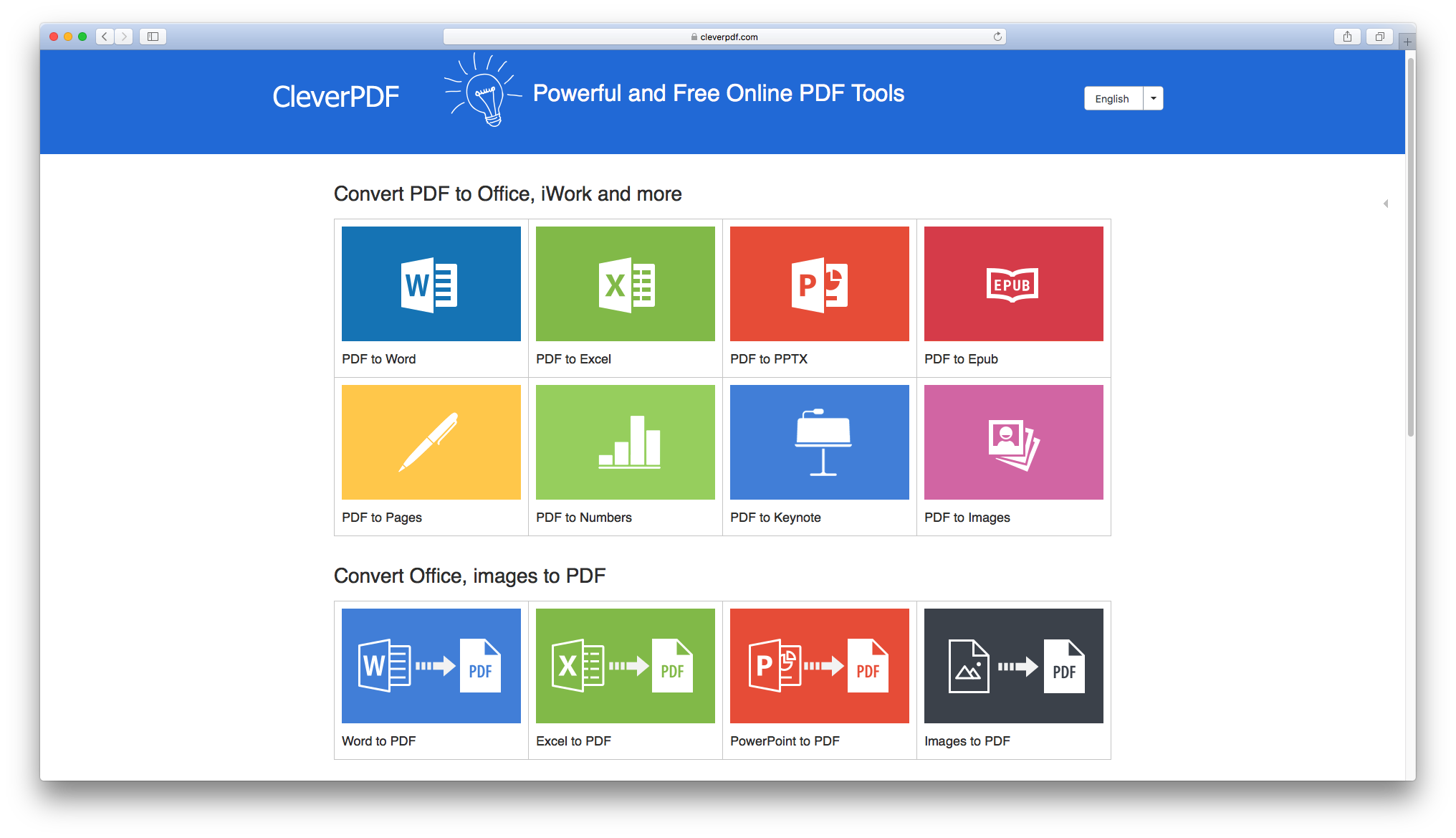
Главная страница организована как цветная сетка, разбитая на преобразование из PDF, создание PDF, операции со страницами и форматами изображений. Такая структура важнее привычного меню редактора: здесь нет единого полотна, на котором одновременно меняют текст, переставляют листы и рисуют пометки. Каждая плитка открывает отдельный рабочий экран с собственными полями, поэтому перед загрузкой полезно точно определить задачу: извлечь таблицу, уменьшить размер вложения, удалить диапазон страниц или подготовить изображения для публикации.
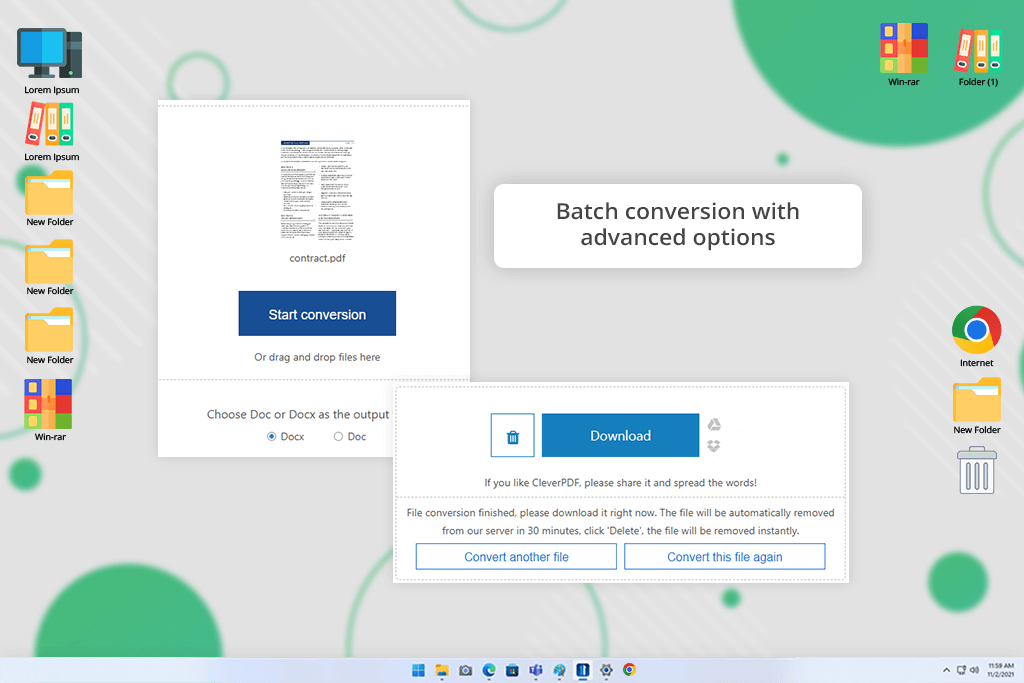
Типовой рабочий цикл состоит из четырёх шагов: открыть подходящий инструмент, перетащить документ в пунктирную область, проверить доступные переключатели и нажать Start conversion. После обработки появляется кнопка загрузки, команда повторного преобразования с другими параметрами и значок корзины для немедленного удаления файлов с сервера. Если документ защищён паролем, повреждён, превышает установленный предел или имеет неверный формат, экран не маскирует проблему общим сообщением, а предлагает конкретное действие — ввести пароль, выбрать другой файл, применить Unlock PDF либо уменьшить объём данных.
Открыть CleverPDF
- Редактирование PDF
- Русский интерфейс
- Просто новичкам
- Нет OCR для сканов
- Файлы только до 20 МБ
- Нет пакетной обработки
Как устроена рабочая область CleverPDF
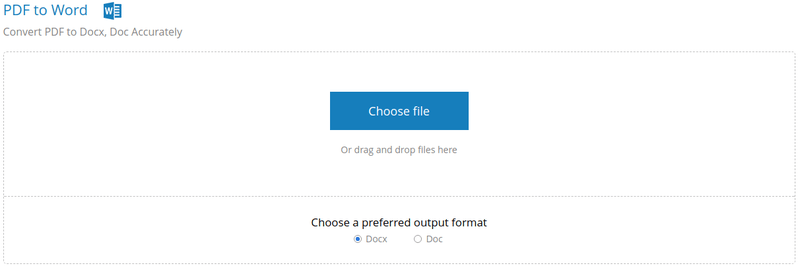
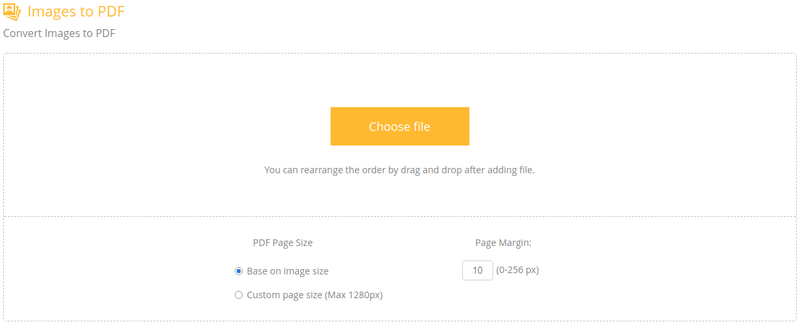
После выбора инструмента пользователь видит название операции в левом верхнем углу, краткое пояснение и большую пунктирную область для файла. В центре расположена кнопка Choose file, рядом — значки импорта из Google Drive и Dropbox. Перетаскивание работает как альтернатива кнопке: документ можно взять из проводника или файлового менеджера и отпустить в пределах рамки. До загрузки под рамкой показываются параметры, которые влияют на результат. У PDF to Word это формат DOCX или DOC, у Images to PDF — размер страницы и поля, у Compress PDF — степень сжатия, у Split PDF — способ разбиения. Такое расположение позволяет проверить настройку заранее, а не искать её в диалоге после длительной отправки файла.
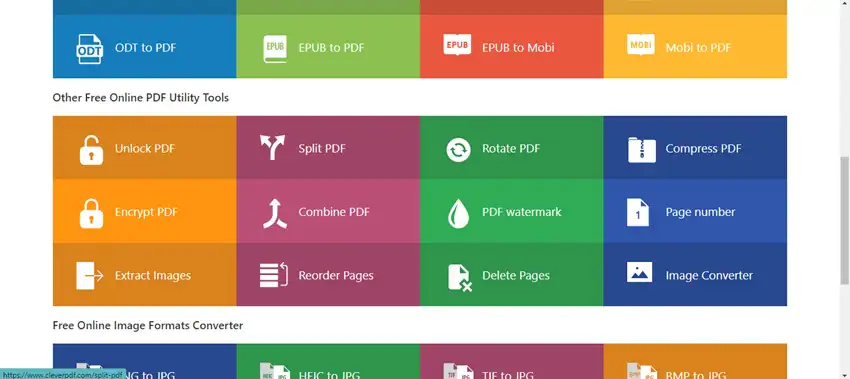
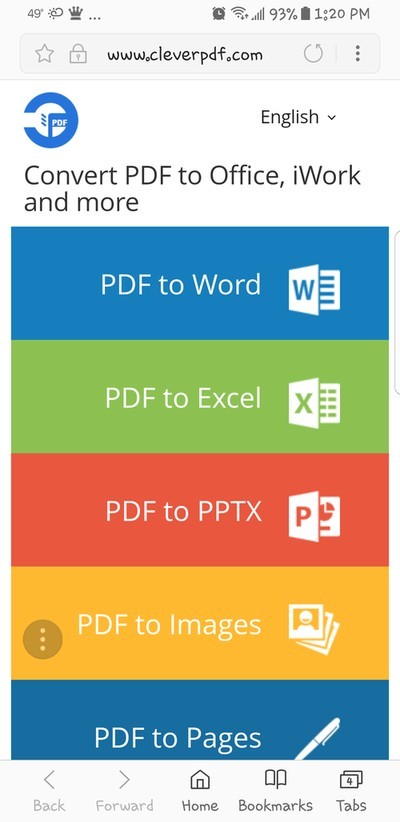
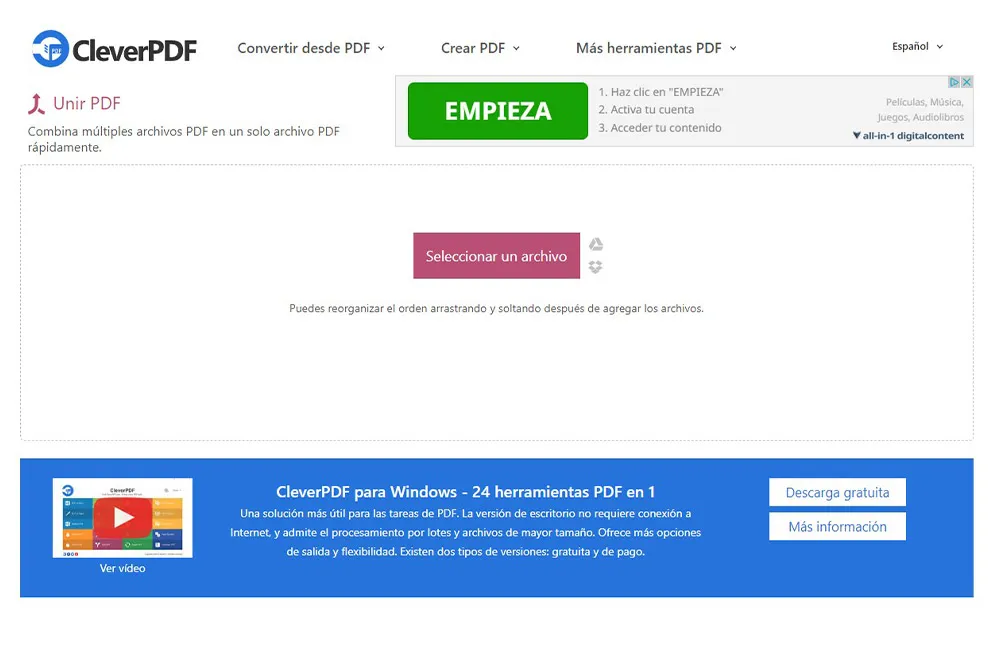
Верхняя навигация разделена на Convert PDF, Create PDF и More PDF Tools. Первый список ведёт к Word, Excel, PPTX, Pages, Numbers, Keynote, EPUB, Mobi и растровым форматам. Второй создаёт PDF из Word, Excel, PowerPoint, ODT, EPUB, Mobi и изображений. Третий содержит операции с уже готовым документом: Unlock, Split, Rotate, Compress, Encrypt, Combine, Watermark, Page number, Extract Images, Reorder Pages и Delete Pages. На узком экране эти группы сворачиваются, а сами инструменты остаются крупными вертикальными плитками, поэтому попасть по нужной команде пальцем проще, чем по компактной панели настольного редактора.
После отправки файла область настроек сменяется индикатором загрузки и обработки. Время зависит не только от числа страниц, но и от количества встроенных изображений, шрифтов, прозрачностей и таблиц. Не следует закрывать вкладку сразу после заполнения полосы загрузки: передача на сервер и собственно преобразование показаны как разные стадии. Когда операция завершена, появляется синяя кнопка Download, а ниже — Convert another file и Convert this file again. Первая очищает текущую задачу и возвращает форму для другого документа, вторая полезна при подборе качества сжатия, способа распознавания таблиц или выходного формата без повторной загрузки исходного PDF.
Русский язык выбирается в раскрывающемся списке в верхней части страницы. Перевод охватывает названия инструментов, кнопки и основные сообщения, но отдельные элементы могут оставаться на английском: Start conversion, Download, обозначения форматов и подписи облачных хранилищ. Это не мешает работе, поскольку последовательность элементов одинакова во всех локализациях. При переключении языка меняется адрес раздела и текст интерфейса, а загруженный документ лучше не переносить между языковыми вкладками: безопаснее закончить операцию в той вкладке, где файл был отправлен.
Загрузка файлов и выбор правильного инструмента
Кнопка Choose file открывает системный диалог, поэтому доступные папки зависят от устройства и браузера. На компьютере можно выбрать файл с диска или сетевой папки, если она подключена к системе. На телефоне диалог обычно предлагает недавние документы, облачные приложения и локальное хранилище. Импорт из Google Drive и Dropbox запускает авторизацию соответствующего сервиса; CleverPDF получает выбранный объект через облачный диалог, а не просит вручную скачивать его на устройство. Для конфиденциальной работы важно завершать сеанс в чужом браузере и не оставлять активную авторизацию облачного аккаунта.
Большинство операций принимают один PDF размером до 20 МБ. Ограничение проверяется до преобразования, поэтому файл на 20,5 МБ будет отклонён независимо от того, что после сжатия он мог бы стать меньше. Исключение по количеству файлов — инструменты, которым множественный ввод необходим по смыслу: Combine PDF объединяет несколько документов, Images to PDF и форматы JPG/PNG/TIF/BMP to PDF собирают несколько картинок, GIF Maker формирует анимацию из набора кадров. PDF to Word, Compress PDF, Encrypt PDF, Page number и другие операции над одним документом показывают сообщение Multiple files not supported, если попытаться передать несколько объектов.
Правильный выбор плитки влияет на качество результата. PDF to Images превращает каждую страницу в отдельное растровое изображение, тогда как Extract Images пытается извлечь встроенные картинки без рендеринга всей страницы. PDF to Excel восстанавливает таблицы в электронной таблице, а PDF to Numbers готовит файл для Apple Numbers. Split PDF создаёт новые документы по диапазонам, Delete Pages оставляет один документ без указанных листов, Reorder Pages меняет последовательность. Если нужна именно правка существующего слова или абзаца внутри PDF, набор CleverPDF не заменяет редактор содержимого: практический путь — преобразовать документ в Word, внести изменения и создать PDF заново, понимая, что сложная вёрстка может измениться.
- Для редактируемого текста выбирайте PDF to Word, а не PDF to Images.
- Для таблиц с расчётами используйте PDF to Excel или PDF to Numbers.
- Для отправки по почте сначала проверьте Compress PDF, затем качество иллюстраций.
- Для перестановки листов используйте Reorder Pages; Split PDF нужен для получения нескольких файлов.
- Для фотографий и сканов в один документ открывайте Images to PDF.
Преобразование PDF в Word
Экран PDF to Word предлагает два выходных варианта: DOCX и DOC. DOCX удобнее для современных версий Microsoft Word, LibreOffice Writer и других редакторов, которые поддерживают структуру Office Open XML. DOC полезен при обмене с устаревшими системами, но способен хуже передавать современные элементы и обычно создаёт более тяжёлый файл. Переключатель расположен под областью загрузки; его нужно установить до Start conversion. После завершения CleverPDF выдаёт один документ, а не архив, если обрабатывался один PDF.
Наилучший результат получается у PDF с настоящим текстовым слоем, стандартными шрифтами, простой последовательностью абзацев и таблицами без сложного наложения. Конвертер старается сохранить оформление, но PDF хранит страницы как набор объектов с фиксированными координатами, а Word строит потоковый документ. Поэтому колонтитулы могут превратиться в отдельные текстовые блоки, переносы строк — в границы абзацев, а многоколоночная страница — в последовательность фрагментов, отличающуюся от визуального порядка. Перед массовой правкой полезно открыть DOCX и проверить первую, среднюю и последнюю страницы, таблицы, сноски и номера.
CleverPDF не выполняет OCR для сканированных страниц. Если PDF состоит только из фотографий бумаги, результатом может стать Word-файл с картинками либо практически без редактируемого текста. Проверить наличие текстового слоя легко: откройте PDF в просмотрщике и попробуйте выделить отдельное слово. Если выделяется вся страница как единое изображение, сначала требуется распознавание текста в программе с OCR. Для смешанного документа, где часть страниц создана из текста, а часть отсканирована, конвертер обработает доступный текст, но сканированные фрагменты останутся изображениями.
После загрузки результата не следует считать совпадение внешнего вида гарантией правильной структуры. Таблица может выглядеть ровно, но оказаться набором текстовых полей; список — обычными абзацами с символами маркеров; заголовок — текстом без стиля. Для дальнейшего редактирования это важнее, чем визуальная копия. В Word включите отображение непечатаемых знаков, проверьте стили, ширину таблиц и привязку изображений. Если документ нужен только для извлечения нескольких абзацев, иногда быстрее скопировать проверенный текст из DOCX в новый чистый файл, чем исправлять всю восстановленную разметку.
Что делать при нарушенной вёрстке Word
Сначала определите, где возникла проблема. Если потерялся конкретный шрифт, установите его легальную копию или замените во всём документе близким гарнитурным вариантом. Если текст разложен по отдельным рамкам, скопируйте содержимое в новый документ с нужной последовательностью. Если таблица разбита, попробуйте PDF to Excel для табличной части, а основной текст оставьте из Word. Для буклетов, журналов и форм с большим количеством плавающих объектов сохранение исходной композиции важнее редактируемости; в таком случае PDF to Images даст точное изображение страниц, но редактировать текст уже нельзя. Повторное преобразование того же файла в DOC вместо DOCX иногда меняет структуру, однако не устраняет фундаментальную разницу между фиксированной страницей PDF и потоковой моделью Word.
Извлечение таблиц в Excel и Numbers
PDF to Excel содержит два переключателя определения таблицы. Вариант для таблиц с полными границами ориентируется на видимые линии ячеек. Его выбирают для отчётов, прайс-листов и форм, где каждая строка и колонка обведены. Вариант для таблиц без границ анализирует расположение данных и интервалы; он подходит для банковских выписок, каталогов и статистических таблиц, разделённых только пробелами. Неверный режим приводит к типичным дефектам: несколько колонок объединяются в одну, единая строка распадается на множество ячеек или значения смещаются относительно заголовков.
Вторая группа настроек определяет структуру книги XLSX. Convert PDF into one worksheet помещает найденные данные в один лист и удобна, когда многостраничная таблица является продолжением одного набора. Convert PDF pages into different worksheet создаёт отдельный лист для каждой страницы; этот режим упрощает сверку с исходным PDF и подходит для форм, где каждый лист представляет самостоятельный отчёт. После преобразования следует проверить не только видимое расположение, но и тип данных: числа могут стать текстом из-за пробелов, разделителей тысяч, валютных символов или нестандартного десятичного знака.
Формулы из PDF восстановить нельзя, потому что в печатном документе обычно сохранён только рассчитанный результат. Проценты, итоги и средние значения попадут как числа или текст, а вычисления придётся задать заново. Объединённые ячейки, вертикальные подписи, многоуровневые заголовки и примечания внутри таблицы требуют ручной проверки. Для финансового отчёта сравните суммы по строкам и столбцам с оригиналом, затем преобразуйте текстовые числа в числовой формат. Особенно внимательно проверяйте минус, круглые скобки для отрицательных значений и даты, которые таблица может интерпретировать в другой локали.
PDF to Numbers выполняет сходную задачу для Apple Numbers и также позволяет собрать данные в один рабочий лист либо разделить страницы по листам. Выбирать Numbers имеет смысл, когда дальнейшая работа будет проходить на Mac, iPad или iPhone и важна совместимость с экосистемой iWork. Для обмена с пользователями разных платформ XLSX обычно универсальнее. Если цель — только получить картинку таблицы для презентации, PDF to Images сохранит внешний вид точнее и избавит от очистки ячеек, но значения нельзя будет сортировать и пересчитывать.
Преобразование PDF в презентации и документы iWork
PDF to PPTX строит презентацию PowerPoint из страниц PDF. Практически каждая исходная страница становится отдельным слайдом, поэтому инструмент удобен для переноса готового раздаточного материала в демонстрационный файл. Элементы могут восстанавливаться как редактируемые объекты или как фрагменты, зависящие от структуры PDF. Перед выступлением проверьте соотношение сторон слайдов, размеры шрифтов и границы изображений: страница A4 и экран 16:9 имеют разную геометрию, и автоматическое размещение не всегда даёт композицию, подходящую для проектора.
PDF to Keynote решает аналогичную задачу для Apple Keynote. Его выбирают, если презентацию будут дорабатывать на устройствах Apple, использовать фирменные темы Keynote или синхронизировать через iCloud. PDF to Pages переносит документ в формат Apple Pages, а PDF to Numbers — таблицы в Numbers. Эти направления полезны тем, что не требуют промежуточного DOCX или XLSX, однако полученный файл всё равно нужно проверить: сложная типографика, нестандартные шрифты, прозрачные объекты и диаграммы могут отличаться от печатной страницы.
При подготовке презентации из отчёта сначала удалите ненужные страницы, затем преобразуйте сокращённый PDF. Так уменьшается объём загрузки и число лишних слайдов. Если в документе есть разворот из двух страниц, решите заранее, должен ли он стать двумя слайдами или одним изображением: CleverPDF не собирает разворот автоматически. Для точного визуального результата можно преобразовать страницы в PNG и вставить их на слайды как фон; для редактирования текста используйте PPTX и будьте готовы исправлять переносы и размеры.
PDF в JPG, PNG, BMP и TIFF
Общий инструмент PDF to Images предлагает JPG, BMP, PNG и TIFF. Пользователь задаёт разрешение от 36 до 600 dpi и выбирает качество Normal, Best или Low. Разрешение определяет число пикселей, а не физический размер страницы на экране. Для миниатюр и черновых публикаций достаточно небольшого dpi; для чтения мелкого текста, архивного экспорта и последующего распознавания требуется больше. Увеличение dpi резко повышает объём: страница A4 при 600 dpi превращается в изображение с десятками миллионов пикселей, поэтому многостраничный документ может обрабатываться долго и скачиваться крупным архивом.
JPG хорошо подходит для фотографий и страниц с плавными оттенками, но использует сжатие с потерями: вокруг букв и тонких линий могут появиться ореолы. PNG сохраняет резкие границы и прозрачность там, где она применима, поэтому предпочтителен для схем, интерфейсов, графиков и текста, однако файл бывает больше. BMP почти не экономит место и полезен в основном для совместимости со старыми программами. TIFF удобен в полиграфических и архивных процессах, где требуется формат, поддерживающий высокое качество и многостраничные сценарии, но конкретный способ упаковки результата нужно проверить в программе, которая будет его открывать.
Специализированные плитки PDF to JPG, PDF to PNG и PDF to TIF сокращают выбор до одного формата и удобны, когда параметры уже известны. Каждая страница экспортируется отдельно; при множестве страниц результат обычно выдаётся как набор файлов, который браузер может получить в ZIP. После распаковки проверьте нумерацию имён перед загрузкой в CMS: лексикографическая сортировка может поставить страницу 10 перед страницей 2, если номера не дополнены ведущими нулями. Для длинного документа полезно переименовать файлы по шаблону 001, 002, 003.
Преобразование страницы в изображение не извлекает оригинальные фотографии. Оно рендерит всю страницу вместе с текстом, фоном, рамками и отметками. Для получения встроенных картинок без остального содержимого служит Extract Images. Выбор зависит от задачи: для публикации страницы целиком используйте PDF to Images; для повторного использования фотографии из отчёта — Extract Images. При этом некоторые PDF содержат рисунок, разделённый на полосы или маски, и извлечение может вернуть несколько технических фрагментов вместо одной готовой картинки.
Создание PDF из изображений
Images to PDF принимает JPG, PNG, BMP, TIFF и GIF, показывает миниатюры и позволяет менять их порядок перетаскиванием. По умолчанию размер каждой PDF-страницы основывается на размере изображения. Альтернативный режим Custom page size задаёт ширину и высоту до 1280 пикселей, а поле Page Margin принимает значение от 0 до 256 пикселей. Эти настройки применяются ко всему создаваемому документу, поэтому изображения с разными пропорциями могут получить неодинаковые свободные поля или масштаб.
Для сканов документов разумно сначала повернуть изображения в правильную ориентацию и обрезать лишний фон. CleverPDF собирает файлы, но не заменяет обработку перспективы, выравнивание листа и удаление теней. Если фотографии сделаны камерой под углом, итоговый PDF сохранит трапециевидное искажение. Режим по размеру изображения полезен для фотоальбома, где каждая страница повторяет пропорции кадра. Пользовательский размер лучше для унифицированного документа, но перед отправкой проверьте, не обрезаны ли края и достаточно ли поля для печати.
Нулевое поле размещает изображение максимально близко к краям страницы. Это экономит место, но бытовой принтер может оставить собственные непечатаемые поля или обрезать край. Поле 10–30 пикселей создаёт визуальный отступ, однако его физическая величина зависит от выбранного размера страницы и дальнейшего масштабирования. Для официального документа лучше ориентироваться не на произвольное число пикселей, а на итоговый просмотр при масштабе 100% и пробную печать. Если страницы должны иметь стандарт A4, удобнее заранее подготовить изображения в нужном соотношении сторон либо после создания проверить размер листа другим инструментом.
Порядок задаётся до Start conversion. После загрузки перетащите миниатюры, пока первая, вторая и последняя страницы не окажутся на своих местах. Для большого набора полезно дать изображениям последовательные имена ещё до выбора файла: системный диалог нередко сортирует их по имени, и это уменьшает ручную работу. Если случайно пропущен кадр, добавьте его до запуска; готовый PDF придётся собирать повторно либо объединять с отдельной страницей, а затем менять порядок.
Word, Excel, PowerPoint и ODT в PDF
Word to PDF, Excel to PDF и PPTX to PDF предназначены для фиксации офисного документа в виде страниц, которые одинаково выглядят у получателя. Перед загрузкой проверьте сам исходный файл: скрытые листы Excel, комментарии, область печати, разрывы страниц и отсутствующие шрифты влияют на результат. CleverPDF не показывает полноценный предварительный просмотр Office-документа до преобразования, поэтому важные материалы лучше сначала открыть в родной программе и убедиться, что печатная разметка настроена.
При преобразовании Word в PDF контролируйте ориентацию, поля, колонтитулы и разрывы разделов. Если в документе используются шрифты, которых нет в серверной среде, возможна замена гарнитуры и изменение переносов. Встроенные изображения могут быть уже сжаты Word, и повторное преобразование не вернёт потерянное качество. Для договоров и инструкций сравните число страниц до и после: сдвиг одного абзаца способен перенести подпись или таблицу на новый лист.
Excel to PDF сложнее из-за бесконечного рабочего полотна таблицы. Если область печати не задана, в PDF могут попасть пустые колонки, обрезанные таблицы или слишком мелкий масштаб. Настройте ширину колонок, повтор заголовков на каждой странице и ориентацию листа до загрузки. Формулы остаются рассчитанными значениями, а интерактивные фильтры и сортировка исчезают. PPTX to PDF фиксирует слайды без анимации и переходов; видео, звук и интерактивные элементы не воспроизводятся как в презентации, поэтому такой PDF подходит для раздаточного материала, но не заменяет оригинальный файл на выступлении.
ODT to PDF нужен для документов OpenDocument, созданных в LibreOffice Writer, OpenOffice Writer и совместимых редакторах. Он избавляет от промежуточного сохранения в DOCX, которое может изменить стили. Тем не менее шрифты, поля и объекты следует проверять по тем же правилам. Если исходный ODT использует связанные изображения, а не встроенные, убедитесь, что они действительно находятся внутри файла; иначе в готовом PDF могут появиться пустые места.
Электронные книги: EPUB и Mobi
PDF to EPUB создаёт потоковую электронную книгу, где текст подстраивается под ширину экрана и размер шрифта. В настройках доступны варианты, связанные с сохранением изображений и добавлением пустых строк. Такой режим полезен для обычного текста, но PDF с колонками, сложными сносками и фиксированными схемами трудно превратить в корректный поток. Перед отправкой на ридер проверьте оглавление, порядок абзацев, подписи к иллюстрациям, переносы слов и разделение глав. Страницы как понятие в EPUB исчезают, поэтому ссылки вида см. страницу 25 теряют точность.
PDF to Mobi предназначен для устройств и приложений, которым нужен формат Mobi. EPUB to Mobi выполняет прямое преобразование между форматами электронных книг, а EPUB to PDF и Mobi to PDF создают фиксированный документ для печати или обмена. При выборе направления учитывайте конечное устройство: для чтения с изменяемым шрифтом предпочтителен потоковый формат, для печати — PDF. Защищённые DRM-книги нельзя считать обычными файлами для конвертации; CleverPDF не предназначен для обхода технических ограничений и может отклонить такой документ.
Книги с большим количеством формул, таблиц и расположенных по координатам иллюстраций лучше проверять на нескольких размерах экрана. То, что выглядит приемлемо в настольном просмотрщике, может распасться на узком смартфоне. Если содержание в основном графическое — комикс, каталог, нотный сборник — фиксированный PDF часто надёжнее потокового EPUB. Конвертация имеет смысл, когда пользователь готов исправить метаданные и структуру в редакторе электронных книг после автоматической обработки.
Объединение PDF
Combine PDF принимает несколько документов и показывает их миниатюры. Порядок меняется перетаскиванием до запуска. Инструмент объединяет файлы целиком; если из одного документа нужны только отдельные страницы, сначала примените Split PDF или Delete Pages, а затем соберите итоговый набор. Это снижает риск получить лишние приложения, пустые листы или повторяющиеся титульные страницы. Перед объединением полезно проверить ориентацию и формат листов: A4, Letter и альбомные страницы могут сосуществовать в одном PDF, но при печати потребуют разных настроек масштабирования.
Для договорного комплекта выстройте документы в логической последовательности: титульный лист, основной текст, приложения, спецификации, подписи. Имена файлов помогают только до загрузки; после объединения получатель увидит единый поток страниц. Если нужен кликабельный список приложений или закладки, CleverPDF их автоматически не строит. Проверьте итоговый файл в просмотрщике, пролистайте места стыковки и убедитесь, что ни одна страница не перевёрнута.
Ограничение 20 МБ важно оценивать для входных данных. Несколько файлов по отдельности могут быть небольшими, но совокупный объём и сложность обработки всё равно влияют на загрузку. Если задача не проходит, сожмите самые тяжёлые документы заранее или объединяйте частями, а затем соедините полученные части. Последовательное сжатие способно ухудшать изображения, поэтому выбирайте умеренный режим и храните исходники до проверки финала.
Разделение, удаление и перестановка страниц
Split PDF предлагает четыре схемы: извлечь только чётные страницы, только нечётные, разделить все страницы в отдельные файлы или указать собственный набор. Пользовательский диапазон вводится в поле по образцу с номерами и дефисом. Если операция создаёт несколько документов, результат скачивается как ZIP. Чётные и нечётные страницы полезны для восстановления двухстороннего сканирования, когда лицевые и оборотные стороны поступили отдельными проходами, но порядок придётся дополнительно проверить и при необходимости развернуть один набор.
При вводе диапазона используйте фактические номера листов PDF, а не напечатанную нумерацию в колонтитуле. Титульная страница может визуально не иметь номера, но считается первой. Диапазон 3-5 означает третий, четвёртый и пятый лист файла. Перед разделением откройте миниатюры в просмотрщике и сопоставьте позиции. Ошибка на одну страницу особенно критична для договоров, где подпись может отделиться от связанного текста.
Delete Pages принимает номера по синтаксису вроде 1,3-5,7 и создаёт один PDF без перечисленных листов. Это быстрее, чем разбивать документ и снова объединять остатки. Сервис не показывает полноценную визуальную сетку удаления в самом поле ввода, поэтому длинный список лучше составить отдельно и перепроверить. После скачивания сравните общее число страниц с ожидаемым: если было 30 и удалено пять уникальных страниц, должно остаться 25.
Reorder Pages загружает документ, строит миниатюры и позволяет перетаскивать их. Этот способ удобен для исправления порядка после сканирования, переноса приложений и восстановления перепутанных листов. На телефоне точное перетаскивание длинного документа менее удобно, чем на большом экране; масштаб страницы браузера не должен быть слишком мал. При сотнях страниц разумно сначала разбить PDF на логические части, обработать их и объединить снова, чтобы снизить вероятность случайного перемещения не той миниатюры.
Поворот страниц
Rotate PDF поддерживает поворот на 90 градусов по часовой стрелке, на 90 градусов против часовой стрелки и на 180 градусов. Операция применяется к страницам документа согласно выбранному режиму. Она меняет ориентацию отображения в самом PDF, поэтому результат будет правильно открываться и печататься в других программах, в отличие от временного поворота окна просмотрщика. Перед запуском определите, все ли страницы повернуты одинаково; если часть листов вертикальная, а часть перевёрнута, документ придётся предварительно разделить на группы или использовать средство с выбором отдельных страниц.
Поворот не исправляет перспективу фотографии, наклон текста на несколько градусов и зеркальное отображение. Для скана, снятого камерой, сначала требуется выравнивание, коррекция трапеции и обрезка. Поворот на 180 градусов помогает перевёрнутому листу, но не меняет порядок страниц. После операции проверьте не только экран, но и печать: альбомная страница может отображаться правильно, однако настройки принтера способны автоматически повернуть её ещё раз.
Сжатие PDF и контроль качества
Compress PDF предлагает пять подходов. Minimum не сжимает изображения, а оптимизирует шрифты и данные; этот режим сохраняет иллюстрации, но уменьшение может быть небольшим. Low compression поддерживает высокое качество изображений и даёт более крупный файл. Medium задаёт компромисс между размером и качеством. Maximum сильнее снижает качество ради минимального объёма. Customize image quality позволяет установить значение от 1 до 100, где нижняя часть шкалы означает более заметные потери, а верхняя — лучшее изображение и больший размер.
Начинать разумно со среднего режима и сравнивать не только общий объём, но и конкретные страницы: мелкий текст на скане, тонкие линии диаграмм, QR-коды, печати, подписи и градиенты. При максимальном сжатии фотография может оставаться приемлемой, а буквы на скане получат артефакты. Minimum лучше для документов, где изображения уже оптимизированы, но внутри есть дублированные шрифты или лишние служебные данные. Если сервис сообщает, что файл не стал меньше, вероятно, исходный PDF уже эффективно сжат; повтор с тем же режимом ничего не даст.
Команда Convert this file again позволяет сменить режим без повторной загрузки, пока задача ещё доступна. Используйте её системно: сначала Medium, затем Maximum только при необходимости, а для окончательного выбора сравните два результата. Не сжимайте единственную копию важного документа. Храните оригинал, особенно если PDF содержит архивные сканы, инженерные чертежи или изображения, которые могут понадобиться для печати. Повторное сжатие уже сжатого файла накапливает потери и редко даёт пропорциональную экономию.
Для вложения в почту ориентируйтесь на реальный лимит почтовой системы, а не на произвольную цель. Если требуется 10 МБ, не обязательно уменьшать до 1 МБ. При слишком большом документе сначала удалите ненужные страницы и извлеките приложения, затем сжимайте оставшееся. Если размер создают несколько фотографий, снижение их разрешения обычно эффективнее, чем оптимизация текстовых страниц. После скачивания откройте файл, проверьте поиск текста и переходы по страницам: агрессивная обработка не должна нарушить читаемость или структуру.
Нумерация страниц
Page number предлагает шесть шрифтов: Helvetica, Helvetica Bold, Courier, Courier Bold, Times New Roman и Times New Roman Bold. Размер задаётся от 6 до 24 пунктов. Позиция выбирается из шести вариантов: сверху слева, по центру или справа и снизу слева, по центру или справа. Поле Page Range ограничивает страницы, на которых появится номер, а The First Number задаёт начальное значение. Это позволяет, например, не нумеровать обложку и начать видимую нумерацию со второй страницы числом 1.
Диапазон относится к физическим страницам PDF. Если в поле указать 2-?, нумерация начнётся со второго листа и продолжится до конца. Начальное число не меняет выбор листов: оно определяет, какое значение будет напечатано на первой странице диапазона. Для отчёта с титулом задайте диапазон со второй страницы и First Number равным 1. Для приложения, которое должно продолжить нумерацию основного документа, укажите первое число, следующее после последней страницы предыдущей части.
Перед запуском проверьте свободное место в выбранном углу. CleverPDF добавляет номер поверх существующей страницы и не увеличивает поля. Если снизу уже расположен мелкий колонтитул, новый номер может наложиться на текст. Смените позицию, уменьшите размер или заранее добавьте поля в другом редакторе. Helvetica и Times New Roman дают привычный вид, Courier имеет одинаковую ширину символов и может быть удобен для технических материалов. После скачивания просмотрите первую, последнюю и несколько промежуточных страниц диапазона.
Водяные знаки
PDF watermark поддерживает текстовый и графический знак. Для текста вводится надпись, выбираются шрифт, размер, угол, прозрачность, расположение и слой относительно содержимого. Для изображения загружается логотип или другая картинка. Знак можно разместить перед содержимым или позади него. Передний слой заметнее, но способен перекрыть текст; задний слой выглядит аккуратнее, однако может скрыться под непрозрачным фоном страницы.
Текстовый знак подходит для пометок Конфиденциально, статуса черновика, названия подразделения или идентификатора копии. Короткая фраза читается лучше длинного предложения. Большой угол и средняя прозрачность создают диагональную отметку через страницу, а небольшая надпись в углу работает как спокойная маркировка. Прозрачность следует проверять на светлых и тёмных фрагментах: один процент может быть почти незаметен на белом фоне и мешать на фотографии.
Графический знак лучше готовить в PNG с прозрачным фоном, если требуется только эмблема без белого прямоугольника. Слишком маленькое исходное изображение станет размытым при увеличении, а очень крупное замедлит обработку и увеличит итоговый PDF. CleverPDF не даёт полноценного редактора логотипа, поэтому обрежьте пустые поля, задайте прозрачность и правильные пропорции заранее. После обработки проверьте страницы разных типов: титул, обычный текст, таблицу и полноформатную фотографию.
Водяной знак не является криптографической защитой и не доказывает авторство сам по себе. Его можно использовать как визуальное предупреждение, но для ограничения открытия применяется Encrypt PDF. Не размещайте знак поверх подписей, QR-кодов и реквизитов, которые должны считываться автоматически. Для персонализированных копий с разными фамилиями пакетной генерации нет: каждую версию придётся обрабатывать отдельно, что является заметным ограничением при большом тираже.
Пароли и ограничения PDF
Encrypt PDF разделяет два механизма. Open password требует пароль для открытия документа; без него содержимое недоступно обычному просмотрщику. Owner password задаёт ограничения на редактирование, копирование и печать. В интерфейсе можно запретить печать и копирование содержимого. Для надёжной конфиденциальности выбирайте длинный уникальный пароль открытия, потому что ограничения владельца служат главным образом сигналом для совместимых программ и могут обходиться некоторыми средствами.
Пароль не следует отправлять в том же письме, что и защищённый PDF. Передайте его другим каналом или отдельным сообщением. Сохраните незашифрованную копию в защищённом хранилище: если пароль забыт, восстановление может быть невозможно. Проверяйте результат в двух просмотрщиках, особенно если получатель использует мобильное устройство. Убедитесь, что пароль открывает файл, русские символы вводятся ожидаемо и запрет печати отображается корректно.
Unlock PDF предназначен для снятия известного пароля или разрешений с документа, на который у пользователя есть право. Если файл защищён паролем открытия, сервис просит ввести его. Без правильного пароля обработать содержимое нельзя. Для документа с ограничениями владельца поведение зависит от типа защиты. Инструмент не следует использовать для обхода прав доступа к чужим материалам. Практическая цель — убрать защиту с собственного файла перед объединением, конвертацией или печатью, если она мешает разрешённой работе.
Пароль вводится в веб-форму и участвует в серверной обработке. CleverPDF заявляет удаление файлов и данных пароля после завершения и автоматическую очистку через 30 минут, но особо чувствительные документы лучше не загружать в стороннюю инфраструктуру без разрешения организации. Для персональных данных, медицинских материалов, коммерческой тайны и закрытых договоров сначала оцените внутреннюю политику безопасности. Удобство операции не отменяет требований к месту обработки.
Извлечение картинок и преобразование изображений
Extract Images анализирует PDF и выгружает найденные графические объекты. Это полезно для получения фотографий из отчёта, иллюстраций из презентации или ресурсов из каталога без снимка всей страницы. Результат может отличаться от того, что видно на экране: изображение иногда хранится частями, покрывается маской, поворачивается матрицей или состоит из фонового рисунка и прозрачного слоя. В таком случае сервис выдаст несколько файлов, которые потребуется собрать в графическом редакторе.
Image Converter преобразует распространённые графические форматы, а отдельные плитки выполняют PNG to JPG, HEIC to JPG, TIF to JPG, BMP to JPG, JPG to PNG, GIF to JPG и GIF to PNG. При переводе PNG с прозрачностью в JPG прозрачные области должны получить фон; проверьте, не стал ли он чёрным или неожиданно окрашенным. JPG to PNG не возвращает утраченное качество и не делает фон прозрачным автоматически: меняется контейнер, а артефакты исходного JPEG остаются.
HEIC to JPG полезен для фотографий с iPhone, которые нужно вставить в старую систему или отправить пользователю без поддержки HEIC. Конверсия может потерять дополнительные данные формата, глубину, серии кадров и часть метаданных, поэтому оригиналы стоит сохранить. GIF to JPG и GIF to PNG извлекают кадры анимации; один GIF превращается в набор статических файлов. GIF Maker выполняет обратную задачу, собирая анимацию из изображений. Порядок кадров и их размеры лучше унифицировать до загрузки, иначе анимация будет прыгать.
Конфиденциальность и удаление файлов
Страницы инструментов сообщают, что передача выполняется через SSL, а загруженные и созданные файлы автоматически удаляются с сервера через 30 минут. На экране результата есть значок корзины, который отправляет запрос на немедленное удаление. Практический безопасный порядок таков: скачать результат, открыть его и убедиться, что файл не повреждён, затем нажать корзину. Не удаляйте задачу до успешной загрузки, иначе повторное получение может стать невозможным.
Автоматическая очистка уменьшает время хранения, но не делает любой документ подходящим для внешней обработки. Перед загрузкой проверьте, разрешает ли это договор, политика компании и законодательство. Удалите лишние персональные данные, если они не нужны для операции. Для общедоступных инструкций, учебных материалов и обезличенных файлов риск ниже; для паспортов, медицинских записей, ключей, подписей и внутренних финансовых документов требуется отдельное решение организации.
Облачный импорт добавляет ещё одну точку доступа. После выбора файла Google Drive или Dropbox передаёт его сервису для обработки. На общем компьютере выйдите из облачного аккаунта и очистите историю загрузок. Браузер может сохранить результат в папку Downloads, которая синхронизируется или доступна другим пользователям. Удаление с сервера CleverPDF не удаляет локальную копию, облачный оригинал и историю в браузере; эти места нужно контролировать отдельно.
Ограничения, которые нужно учитывать заранее
Первое практическое ограничение — 20 МБ для большинства одиночных операций. Оно особенно заметно у сканов, презентаций и PDF с фотографиями. Файл можно уменьшить до загрузки, разделить на части или удалить ненужные страницы. Однако сжатие до конвертации иногда ухудшает OCR в другой программе и качество изображений, поэтому сохраняйте исходник. При работе с большим документом разделение на логические диапазоны часто надёжнее агрессивного уменьшения разрешения.
Второе ограничение — отсутствие OCR. CleverPDF преобразует существующий текстовый слой, но не распознаёт буквы на изображениях. Проверка выделением текста должна стать обязательным шагом перед PDF to Word, Excel, Pages или EPUB. Для скана сначала используйте средство распознавания, сохраните PDF с текстовым слоем и только затем применяйте нужный конвертер. Простое увеличение dpi в PDF to Images не превращает изображение в редактируемый текст.
Третье ограничение — отсутствие пакетной обработки в большинстве инструментов одиночного документа. Нельзя загрузить папку из десятков PDF в PDF to Word или Compress PDF и получить результаты одной очередью. Каждый файл требует отдельного цикла. Множественный ввод есть там, где он является частью результата: объединение PDF, сборка PDF из изображений, некоторые конвертеры картинок. Для регулярной обработки больших партий нужен продукт с очередью или автоматизацией.
Набор инструментов не содержит полноценной правки существующего текста PDF, комментариев, выделения маркером, рисования, заполнения сложных форм, цифровой подписи с сертификатом, редактирования закладок и сравнения документов. Название категории More PDF Tools не означает универсальный редактор. Перед началом задачи полезно отделить преобразование и управление страницами от содержательной правки. Если нужно исправить одно слово в договоре без изменения вёрстки, конвертация в Word и обратно может быть слишком рискованной.
Ошибки CleverPDF и способы их устранения
Файл превышает 20 МБ
Сообщение The selected file is too large появляется до обработки. Удалите ненужные страницы, разделите документ, уменьшите фотографии или примените сжатие другим способом. Не меняйте расширение файла: переименование large.pdf в large.docx не уменьшит объём и вызовет ошибку формата. После сокращения проверьте размер в свойствах файла, а не только визуальную длину документа.
Документ зашифрован
Если PDF защищён паролем открытия, CleverPDF показывает поле для пароля. Введите точное значение с учётом регистра и раскладки. При ограничениях без пароля открытия может быть предложен Unlock PDF. Снимайте защиту только с файла, которым имеете право распоряжаться. Если пароль неизвестен, запросите незашифрованную копию у владельца; повторные попытки с неверным значением не исправят файл.
Файл повреждён или не является обычным PDF
Сообщение Not a normal file означает, что структура не читается либо расширение не соответствует содержимому. Откройте документ в другом просмотрщике и попробуйте сохранить копию через Печать в PDF или Сохранить как, если это разрешено. Проверьте начало файла и место получения. Документ с нулевым размером, незавершённая загрузка из почты или HTML-страница, сохранённая с расширением PDF, требуют повторного скачивания.
Выбран неверный формат
Incorrect input format появляется, когда файл не поддерживается конкретной плиткой. PDF to Word принимает PDF, Word to PDF — документ Word, JPG to PDF — изображения JPG. Выберите инструмент по реальному формату и не полагайтесь только на имя. На компьютере включите показ расширений, чтобы отличать report.pdf.exe, document.doc и document.docx. Если формат допустим, но файл создан необычной программой, пересохраните его в стандартном приложении.
Несколько файлов не принимаются
Multiple files not supported означает, что текущая операция рассчитана на один документ. Обрабатывайте файлы по очереди. Для объединения откройте Combine PDF, а для нескольких изображений — Images to PDF. Упаковка нескольких PDF в ZIP не помогает: инструмент ждёт сам PDF, а не архив. Если требуется одинаковое действие над десятками файлов, ручная очередь будет медленной; лучше выбрать решение с пакетным режимом.
Сжатие не уменьшило размер
Если Maximum не даёт выигрыша, документ уже может содержать сжатые изображения и оптимизированные шрифты. Сравните состав файла: большое число фотографий, встроенные видео, вложения или сканы требуют других мер. Удалите вложения в редакторе, снизьте разрешение изображений до разумного уровня или разделите документ. Не запускайте многократное максимальное сжатие без визуальной проверки — качество ухудшается быстрее, чем размер.
Загрузка зависла
Проверьте стабильность соединения, отключите блокировщик скриптов для страницы, разрешите cookies, попробуйте приватное окно или другой современный браузер. Корпоративный прокси и антивирус могут блокировать загрузку на внешние серверы. Не обновляйте страницу во время передачи: задача сбросится. Если индикатор долго не движется, отмените процесс, убедитесь, что файл открывается локально, и повторите с меньшей копией.
Результат не скачивается
Браузер может блокировать автоматическую загрузку, считать файл всплывающим содержимым или сохранять его в другую папку. Нажмите Download вручную, проверьте список загрузок и свободное место. На телефоне результат может открыться во встроенном просмотрщике вместо сохранения; используйте команду Поделиться или Сохранить в файлы. Не нажимайте корзину до подтверждения, что полученный документ доступен локально.
Конвертация завершилась, но форматирование нарушено
Сравните структуру исходного PDF: текстовый слой, колонки, таблицы, шрифты, повёрнутые элементы. Попробуйте другой выходной формат или разделите задачу: таблицы — в Excel, страницы с дизайном — в PNG, обычный текст — в Word. Если требуется пиксельное совпадение, редактируемый формат не является подходящей целью. Зафиксируйте страницы как изображения либо используйте профессиональную реконструкцию.
Практические рабочие процессы
Исправление текста в договоре
Сделайте копию исходного PDF, проверьте наличие текстового слоя и преобразуйте файл в DOCX. В Word сравните реквизиты, нумерацию пунктов, таблицы и подписи с оригиналом. Внесите минимальные правки, обновите поля и снова создайте PDF через Word to PDF. Затем используйте Combine PDF, если подписи или приложения хранятся отдельно. Такой путь допустим для редактируемых документов, но не подходит, когда требуется сохранить криптографическую подпись: любое преобразование меняет содержимое и делает прежнюю подпись недействительной.
Извлечение таблицы из отчёта
Откройте PDF to Excel и определите, есть ли у таблицы видимые границы. Для непрерывной многостраничной таблицы выберите один worksheet, для самостоятельных форм на каждой странице — разные листы. После скачивания очистите числа от пробелов и валютных знаков, восстановите формулы, проверьте итоги. Если документ отсканирован, сначала нужен OCR с распознаванием таблиц; CleverPDF сам не создаст ячейки из фотографии.
Подготовка приложения к письму
Удалите ненужные страницы, затем примените Compress PDF со средним режимом. Сравните объём и читаемость, при необходимости повторите с более сильным параметром. Проверьте печати, мелкие подписи и QR-коды. Если лимит письма всё ещё превышен, разделите документ на логические части и назовите их последовательно. Не отправляйте пароль в том же письме, если затем защищаете PDF.
Сборка сканов в один файл
Поверните и обрежьте фотографии, переименуйте их по порядку, откройте Images to PDF и загрузите набор. Расставьте миниатюры, выберите размер по изображению или общий размер, задайте поля и создайте PDF. Проверьте ориентацию и последовательность. При необходимости сожмите итог умеренно. Для поиска по тексту после сборки всё равно требуется OCR, потому что страницы останутся изображениями.
Формирование презентации из отчёта
Сначала удалите служебные страницы и приложения. Преобразуйте сокращённый файл в PPTX. В PowerPoint установите нужное соотношение сторон, проверьте текстовые блоки и замените перегруженные страницы на простые слайды. Диаграммы, которые важно сохранить визуально, можно получить через PDF to PNG и вставить как изображения. Такой комбинированный подход обычно быстрее, чем попытка исправить каждый автоматически восстановленный объект.
Публикация страниц на сайте
Выберите PDF to PNG для схем и текста или PDF to JPG для фотографических страниц. Установите разрешение, достаточное для чтения, но не максимальное без необходимости. После скачивания переименуйте файлы с ведущими нулями, обрежьте пустые поля при необходимости и оптимизируйте изображения средствами сайта. Не публикуйте персональные данные, скрытые слои и страницы, которые не предназначены для открытого доступа.
Создание защищённой копии отчёта
Сначала завершите все преобразования и объединение, потому что дальнейшие операции могут потребовать снятия защиты. Затем откройте Encrypt PDF, задайте пароль открытия и при необходимости ограничения печати и копирования. Скачайте файл, проверьте пароль и отправьте его отдельным каналом. Сохраните незашифрованный оригинал в защищённом месте. Помните, что owner password слабее пароля открытия и не заменяет контроль доступа.
Исправление порядка двустороннего скана
Если сканер создал сначала все лицевые, затем все оборотные страницы, разделите документ на чётные и нечётные листы. Один набор может потребоваться развернуть в обратном порядке, после чего объединить страницы в чередующейся последовательности. CleverPDF умеет делить и переставлять, но не выполняет автоматическое интерливинг двух наборов одной кнопкой, поэтому внимательно проверяйте миниатюры и итоговое число страниц.
Подготовка электронной книги
Для текстового PDF выберите EPUB, включите сохранение изображений и проверьте разбиение абзацев. Откройте результат в нескольких ридерах, исправьте оглавление и метаданные специализированным редактором. Если страницы состоят из сканов, сначала выполните OCR; иначе EPUB будет содержать изображения или некорректный поток. Для комиксов и учебников с фиксированной геометрией сохранение PDF может быть лучше автоматического преобразования.
Архивирование иллюстраций из PDF
Используйте Extract Images, если нужны исходные встроенные картинки, и PDF to Images, если нужен вид страницы целиком. После извлечения отсортируйте файлы по размеру и визуально проверьте маски, полосы и дубликаты. Не считайте извлечённый JPG оригиналом автора без проверки: PDF мог заранее уменьшить или перекодировать изображение. Для архивной копии храните и исходный документ.
Сравнение CleverPDF с аналогами
| Программа | Лучше подходит для | Главное ограничение |
|---|---|---|
| CleverPDF | Разовых конвертаций между PDF, Office, iWork, изображениями и электронными книгами | Одиночный файл до 20 МБ и нет OCR |
| PDF Commander | Правки текста, OCR, подписей и страниц в одном редакторе на Windows и Linux | Требуется установка; полный набор зависит от лицензии |
| iLovePDF | Популярных операций с PDF, облачного импорта и работы с несколькими документами | Бесплатный режим ограничивает число и объём задач |
| PDF24 Tools | Широкого бесплатного набора, включая OCR, редактирование, подпись и скрытие данных | Веб-страницы содержат рекламу, а обработка идёт на сервере |
| Smallpdf | Современного интерфейса, аннотаций, организации страниц и командной работы | Бесплатный доступ ограничивает количество загрузок |
| Sejda | Редактирования текста, форм, ссылок и точных операций над страницами | Бесплатно до 200 страниц, 50 МБ и трёх задач в час |
CleverPDF выбирают, когда нужен широкий набор направлений преобразования, особенно iWork, EPUB, Mobi и несколько растровых форматов, а документ укладывается в 20 МБ и уже содержит текст. PDF Commander практичнее для содержательной правки, OCR и работы без передачи каждого файла через веб-форму. PDF24 Tools подходит тем, кому важны бесплатные дополнительные операции вроде OCR, подписи и редактирования. iLovePDF и Smallpdf удобны для привычных массовых задач и облачных сценариев, но их бесплатные режимы имеют ограничения. Sejda полезен, когда требуется более глубокое редактирование внутри страницы и пользователь укладывается в почасовые лимиты.
Совместимость с устройствами и браузерами
Инструменты открываются в современных браузерах на Windows, macOS, Linux, iOS и Android. Производительность устройства влияет главным образом на выбор файла, отображение страницы и загрузку результата, а основная обработка выполняется на сервере. Для стабильной работы нужны JavaScript, cookies и разрешение на загрузку файлов. Старые браузеры могут неправильно отображать область перетаскивания, облачные кнопки или индикатор. При сбое сначала обновите браузер, затем попробуйте приватное окно без расширений.
На смартфоне сетка становится вертикальной, кнопки остаются крупными, а системный диалог предлагает файлы и облачные приложения. Основное неудобство связано не с запуском конвертации, а с проверкой результата: многоколоночный DOCX, большая таблица XLSX или перестановка десятков миниатюр требуют большого экрана. Телефон удобен для сжатия одного вложения, поворота документа, быстрого объединения нескольких файлов и сохранения результата в облако. Для сложной проверки лучше открыть готовый файл на компьютере.
На корпоративном компьютере доступ может зависеть от прокси, фильтра загрузок и запрета внешних облачных хранилищ. Если Choose file работает, но передача не начинается, проверьте сетевые правила. Google Drive и Dropbox могут быть заблокированы отдельно, при этом локальный выбор останется доступен. Не обходите политику организации: для служебного PDF запросите разрешённый инструмент или используйте внутреннее решение.
Как проверить результат перед отправкой
Первое правило — открыть скачанный файл, а не полагаться на сообщение Awesome. Сравните число страниц, размер, ориентацию, первый и последний лист. Для Word и PowerPoint проверьте редактируемость объектов, шрифты и переносы. Для Excel пересчитайте контрольные суммы. Для изображений откройте несколько файлов при масштабе 100% и оцените мелкий текст. Для защищённого PDF закройте просмотрщик и откройте заново, чтобы убедиться, что пароль действительно запрашивается.
Второе правило — сравнивать не только внешний вид, но и функциональные свойства. После сжатия должен работать поиск текста, ссылки и закладки, если они были важны. После объединения проверьте последовательность приложений. После удаления — отсутствие именно нужных листов. После нумерации — диапазон и начальное число. После водяного знака — читаемость реквизитов и QR-кодов. После конвертации в электронную книгу — порядок абзацев и оглавление.
Третье правило — хранить исходники до завершения проверки. CleverPDF создаёт новый файл, и результат нельзя считать заменой оригинала, пока он не прошёл контроль. Назовите файлы так, чтобы отличать этапы: report-original.pdf, report-compressed-medium.pdf, report-final.pdf. Не перезаписывайте единственную копию. После утверждения удалите промежуточные документы, которые содержат чувствительные сведения, из папки загрузок и облачной корзины согласно правилам хранения.
- Сверьте количество страниц и их порядок.
- Проверьте мелкий текст, таблицы, подписи и печати.
- Откройте результат в программе, которой пользуется получатель.
- Убедитесь, что размер соответствует цели, а качество не снижено чрезмерно.
- Удалите серверную копию корзиной после успешного скачивания.
- Сохраните неизменённый оригинал до окончательного утверждения.
Ответы на практические вопросы
Можно ли редактировать текст прямо на странице PDF?
Набор CleverPDF не предоставляет полноценного режима прямой правки существующих строк на странице. Для простого текстового документа используйте PDF to Word, внесите изменения и создайте PDF заново. Для сложной вёрстки, форм, подписанных документов и точечной замены без перестройки нужен специализированный редактор. Преобразование меняет структуру и может нарушить расположение элементов.
Почему скан не превращается в редактируемый Word?
Потому что в скане нет текстового слоя, а OCR не поддерживается. Страница воспринимается как картинка. Сначала распознайте документ в средстве OCR, проверьте ошибки распознавания и сохраните PDF с текстом. Затем PDF to Word сможет работать с найденными символами. Выбор высокого dpi в PDF to Images улучшает картинку, но не создаёт текст.
Можно ли загрузить сразу десять PDF для конвертации?
В большинстве конвертеров — нет. Сообщение Multiple files not supported требует обрабатывать документы по одному. Несколько файлов принимают Combine PDF и сценарии сборки из изображений. Для регулярной очереди из десятков PDF нужен пакетный инструмент. Объединение всех файлов перед конвертацией меняет структуру результата и подходит не всегда.
Как получить отдельные картинки из PDF?
Для вида каждой страницы используйте PDF to JPG, PNG или TIF. Для встроенных фотографий и иллюстраций — Extract Images. Первый вариант включает текст и фон страницы, второй пытается извлечь графические объекты. В сложном PDF рисунок может быть разделён на части, поэтому результат Extract Images нужно визуально проверить.
Как начать нумерацию со второй страницы числом 1?
В Page number задайте диапазон со второй физической страницы до конца и установите The First Number равным 1. Выберите шрифт, размер и позицию, где нет существующего колонтитула. После обработки проверьте второй лист, несколько страниц в середине и последний лист. Титульная страница останется без добавленного номера.
Можно ли уменьшить PDF без ухудшения фотографий?
Начните с Minimum: он не сжимает изображения, а оптимизирует шрифты и данные. Выигрыш может быть небольшим. Low compression сохраняет высокое качество, но уже может перекодировать картинки. Всегда сравнивайте оригинал и результат при масштабе 100%. Абсолютно гарантировать уменьшение без каких-либо изменений нельзя, если файл уже оптимизирован.
Удаляются ли файлы автоматически?
Интерфейс сообщает об автоматическом удалении загруженных и созданных файлов через 30 минут. После скачивания можно нажать корзину и запросить немедленное удаление. Это не очищает локальную папку Downloads, облачный диск и историю браузера. Для чувствительных документов контролируйте все копии и соблюдайте правила организации.
Что выбрать для таблицы без линий?
В PDF to Excel используйте метод определения по структуре данных, предназначенный для таблиц без полных границ. Для таблицы с видимой сеткой выберите режим по borderlines. Затем решите, нужен один worksheet или отдельный лист для каждой страницы. После конвертации проверьте смещение колонок и типы чисел.
Сохраняются ли анимации PowerPoint при создании PDF?
Нет, PDF фиксирует статические слайды. Переходы, анимации, звук и видео не воспроизводятся как в PPTX. Готовый PDF подходит для раздаточного материала и просмотра без PowerPoint. Если интерактивность важна, отправляйте оригинальную презентацию отдельно.
Какой формат изображений выбрать для текста и схем?
PNG обычно лучше сохраняет резкие границы букв и линий. JPG эффективнее для фотографий, но может добавить артефакты вокруг текста. TIFF выбирают для архивных и полиграфических процессов, BMP — для специфической совместимости. Разрешение подбирайте по цели; 600 dpi не нужно для обычной веб-публикации и создаёт очень большие файлы.
Рациональный порядок работы
Начинайте не с загрузки, а с формулировки результата. Нужно редактировать текст — Word; считать данные — Excel или Numbers; показать страницы — PNG или JPG; собрать документы — Combine; получить часть — Split; изменить последовательность — Reorder; уменьшить вложение — Compress. Затем сделайте копию исходника, проверьте размер, защиту и наличие текстового слоя. Эта подготовка занимает меньше времени, чем повторение неудачной конвертации.
После выбора инструмента внимательно прочитайте параметры под областью загрузки. В CleverPDF они специфичны: DOCX или DOC, метод таблицы, один или несколько worksheets, dpi, качество, поля, диапазон страниц, шрифт номера, тип пароля. Не нажимайте Start conversion автоматически. Один неверный переключатель способен дать формально успешный, но непригодный файл. Если вариантов несколько, используйте Convert this file again и сравните результаты на контрольных страницах.
Завершайте работу одинаково: скачайте, откройте, проверьте свойства, сохраните под понятным именем, затем удалите задачу корзиной. Перед отправкой откройте файл в среде получателя или хотя бы в альтернативном просмотрщике. CleverPDF особенно полезен для быстрых преобразований и операций со страницами, когда документ уже подготовлен и ограничения понятны. Точность достигается не одним нажатием, а правильным выбором плитки, параметров и обязательной проверкой результата.
