Corel PDF Fusion — это PDF-программа для тех случаев, когда нужно не просто открыть документ, а собрать из нескольких файлов один аккуратный итоговый PDF, внести точечные правки, переставить страницы, добавить комментарии, закладки, водяной знак, скрыть конфиденциальный фрагмент и сохранить результат в удобном формате. В отличие от простого PDF-просмотрщика, Corel PDF Fusion построен вокруг работы с документами как с набором страниц: пользователь видит страницы визуально, перетаскивает их между открытыми файлами, собирает новый документ и только в конце выбирает итоговый формат.
Главная идея программы — объединить просмотрщик, PDF creator, PDF assembler и базовый PDF editor в одном рабочем окне. Corel PDF Fusion открывает более 100 типов файлов, включая PDF, офисные документы, презентации, таблицы, изображения, XPS и другие форматы, а сохранять результат позволяет в PDF, PDF/A, XPS и DOC. Для офисной работы это особенно удобно: можно взять страницы из старого PDF, добавить фрагменты из документа Word, вставить листы из презентации, приложить изображение и собрать единый файл без ручного копирования содержимого между приложениями.
Скачать Corel PDF Fusion
- Редактирование PDF
- Русский интерфейс
- Просто новичкам
- Сложнее новичкам
- Может требовать настройки
- Интерфейс не для всех
Corel PDF Fusion хорошо подходит для подготовки отчетов, коммерческих предложений, договорных комплектов, технических приложений, учебных материалов, внутренних регламентов и других документов, где важны порядок страниц, единый формат выдачи и возможность быстро исправить мелкие ошибки перед отправкой.
Ссылка:
Что такое Corel PDF Fusion
Corel PDF Fusion — это настольная программа для работы с PDF и смежными документными форматами. Ее нельзя описывать только как PDF-редактор, потому что редактирование здесь является частью более широкой логики: программа рассчитана на просмотр, конвертацию, сборку, исправление и финальную подготовку документов.
В Corel PDF Fusion можно:
-
открыть документ и просмотреть его постранично;
-
открыть несколько файлов одновременно;
-
перетащить страницы из одного документа в другой;
-
создать новый PDF из документов разных форматов;
-
исправить текстовые ошибки в PDF, если структура документа и права доступа позволяют редактирование;
-
добавить новый текст;
-
добавить comments, sticky notes, bookmarks и hyperlinks;
-
выделить фрагменты для redaction;
-
повернуть, удалить, извлечь, вставить или кадрировать страницы;
-
добавить текстовый watermark;
-
сохранить документ как PDF, XPS или Microsoft Word;
-
экспортировать страницы в PNG;
-
выполнить пакетную конвертацию через Corel PDF Batch Converter;
-
создать PDF через печать на Corel PDF printer;
-
использовать надстройки Microsoft Office для создания PDF из Word, Excel и PowerPoint.
Сильная сторона Corel PDF Fusion — не глубокая дизайнерская правка макета, а сборка и обработка документов. Программа особенно удобна, когда исходники уже существуют, но они разбросаны по разным форматам: один файл в PDF, второй в Word, третий в PowerPoint, четвертый в XPS, пятый в виде изображения. В таком сценарии Corel PDF Fusion работает как визуальный монтажный стол для документов.
Для каких задач подходит Corel PDF Fusion
Corel PDF Fusion полезен в повседневной работе с документами, где результат должен выглядеть как цельный файл, а исходные материалы могут быть разными. Программа не заставляет начинать документ с чистого листа. Она позволяет брать готовые страницы, менять их порядок, удалять лишнее, вставлять недостающие элементы и сохранять итог в распространенном формате.
Типовые задачи выглядят так:
| Задача | Как Corel PDF Fusion помогает |
|---|---|
| Собрать отчет из нескольких файлов | Открывает несколько документов и позволяет перетаскивать страницы в Assembly View |
| Объединить PDF, Word, Excel и изображения | Поддерживает работу с разными типами файлов и сохраняет итог в PDF |
| Быстро переставить страницы | Страницы отображаются миниатюрами, их можно переносить мышью |
| Подготовить документ к отправке | Можно добавить комментарии, закладки, водяной знак, проверить порядок страниц |
| Исправить небольшие ошибки | Есть поиск, замена текста и точечное редактирование |
| Скрыть чувствительные данные | Есть инструменты redaction для текста и областей страницы |
| Сделать PDF из приложения, где есть печать | Используется Corel PDF printer |
| Конвертировать много файлов | Используется Corel PDF Batch Converter |
Программа хорошо вписывается в офисный документооборот. Например, бухгалтер может собрать пакет закрывающих документов, юрист — подготовить комплект договора с приложениями, менеджер — объединить коммерческое предложение, презентационные страницы и спецификацию, преподаватель — собрать учебный PDF из конспектов, сканов и иллюстраций.
Corel PDF Fusion удобен именно тогда, когда пользователь работает не с одним идеальным PDF, а с набором материалов. В обычном PDF-просмотрщике можно открыть файл и прочитать его, но собрать новый документ из нескольких источников там обычно сложно. В Corel PDF Fusion этот процесс вынесен в отдельный режим Assembly View.
Интерфейс и логика рабочего окна
Интерфейс Corel PDF Fusion выглядит как классическое Windows-приложение с верхним меню, вкладками документов, рабочей областью и вертикальной панелью быстрых действий справа. В верхней части расположены меню File, Edit, View, Document, Advanced, Windows, Help. В зависимости от режима и выбранного объекта доступны команды открытия, сохранения, печати, копирования, вставки, поворота, поиска и управления страницами.
Правая панель содержит крупные кнопки для частых действий:
-
New — создание нового документа;
-
Open — открытие файла;
-
Save — сохранение;
-
Print — печать;
-
Undo и Redo — отмена и повтор действия;
-
Copy и Paste — копирование и вставка страниц или элементов;
-
Rotate Left и Rotate Right — поворот страниц;
-
Find — поиск текста.
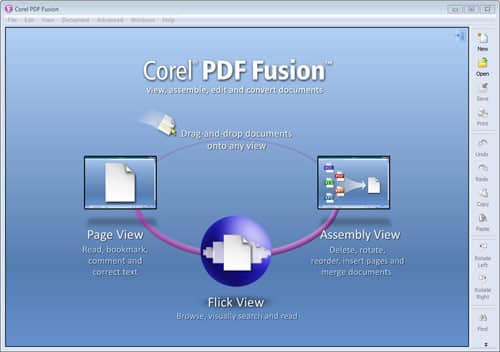
Рабочая зона меняется в зависимости от режима просмотра. Corel PDF Fusion использует четыре режима: Page View, Assembly View, Flick View и Presentation View. Они не дублируют друг друга, а решают разные задачи. Page View нужен для чтения и точечных правок, Assembly View — для сборки документов, Flick View — для быстрого визуального перелистывания, Presentation View — для полноэкранного показа.
Вкладки документов помогают быстро переключаться между открытыми файлами. Если открыто несколько документов, каждый отображается в своей вкладке, а в Assembly View все документы можно видеть одновременно. Это особенно удобно при сборке одного PDF из нескольких источников.
Режим Page View
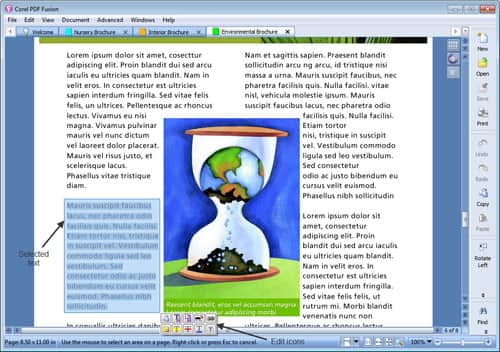
Page View — основной режим для работы с одним документом. В нем удобно читать файл, увеличивать или уменьшать масштаб, искать текст, добавлять комментарии, работать с закладками, выполнять точечные исправления и проверять итоговый вид страниц перед сохранением.
В Page View документ отображается как страница с прокруткой. Снизу находится строка состояния с данными о странице, масштабе и подсказками по выделению. Справа остается панель быстрых команд. Сверху видны вкладки открытых документов, поэтому можно быстро переключаться между файлами без закрытия текущего.
В этом режиме удобно выполнять такие действия:
-
просмотреть документ перед отправкой;
-
проверить верстку после сборки;
-
найти слово или фразу через Edit > Find;
-
заменить текст через Edit > Replace...;
-
добавить sticky note;
-
вставить свободный текст;
-
выделить фрагмент;
-
подготовить redaction;
-
добавить bookmark;
-
проверить порядок и читаемость страниц.
Page View чаще всего используется на финальном этапе: документ уже собран, осталось проверить текст, добавить поясняющие комментарии, поставить закладки и сохранить результат.
Ссылка:
Режим Assembly View
Assembly View — самый характерный режим Corel PDF Fusion. Именно он делает программу не просто просмотрщиком, а инструментом для визуальной сборки документов. В этом режиме все открытые документы отображаются горизонтальными рядами миниатюр. Каждый ряд — отдельный документ, каждая миниатюра — отдельная страница.
Пользователь может перетащить страницу мышью из одного документа в другой, изменить порядок страниц, удалить ненужные, повернуть отдельные листы, вставить пустые страницы, извлечь часть документа в новый файл. В Assembly View можно работать сразу с несколькими источниками: PDF, XPS, Word, PowerPoint, изображениями и другими форматами, которые Corel PDF Fusion открывает как документы с постраничным представлением.
Логика режима простая:
-
Открываются исходные документы.
-
Создается новый пустой документ через File > New или кнопку New.
-
Новый документ становится целевым.
-
Из исходных файлов перетаскиваются нужные страницы.
-
Порядок страниц доводится до нужного вида.
-
Итог сохраняется через File > Save или File > Save As.
В Assembly View есть важная деталь: если документ содержит больше страниц, чем помещается на экране, ряд автоматически прокручивается при перетаскивании к левому или правому краю окна. Это позволяет работать даже с длинными файлами, не прерывая drag-and-drop. Можно дважды щелкнуть по миниатюре страницы, чтобы открыть увеличенный предпросмотр, и еще раз щелкнуть, чтобы убрать его.
Ссылка:
Assembly View особенно полезен для задач, где порядок страниц важнее глубокого редактирования содержимого. Например, нужно собрать PDF-пакет для клиента:
-
титульный лист из Word;
-
коммерческое предложение из PDF;
-
таблица цен из Excel;
-
схема из изображения;
-
презентационный слайд из PowerPoint;
-
приложение с условиями договора из другого PDF.
В Corel PDF Fusion все эти материалы можно открыть, вытащить нужные страницы и сложить в один документ. Пользователь видит не список файлов, а страницы, поэтому меньше вероятность перепутать порядок или вставить не тот раздел.
Режим Flick View
Flick View — режим визуального перелистывания. Он показывает страницы одного документа как ленту или книжное перелистывание. Такой режим удобен не для редактирования, а для быстрого поиска нужной страницы по внешнему виду: диаграммы, крупного заголовка, таблицы, картинки, титульного листа или приложения.
Flick View хорошо работает с длинными документами, где сложно ориентироваться только по номерам страниц. Например, если в отчете 80 страниц и нужно быстро найти страницу с графиком или конкретной иллюстрацией, проще пролистать визуальные миниатюры, чем использовать обычную вертикальную прокрутку.
В Flick View можно:
-
пролистывать документ медленно или быстро;
-
переходить к последней странице;
-
менять масштаб;
-
просматривать общую структуру документа;
-
быстро находить визуально заметные страницы.
Этот режим не заменяет Page View, но дополняет его. Page View нужен для работы с конкретной страницей, а Flick View — для ориентирования в большом документе.
Режим Presentation View
Presentation View — полноэкранный режим показа документа. Он подходит для просмотра PDF как презентации, проверки итогового файла на большом экране или демонстрации документа без лишних панелей интерфейса.
Запускается режим через View > Presentation или клавишей F7. После входа в Presentation View документ занимает весь экран. Для управления используются клавиши и мышь:
-
Esc — выход из полноэкранного режима;
-
колесо мыши — прокрутка;
-
Page Up и Page Down — переход по страницам;
-
Home и End — переход к первой или последней странице;
-
Ctrl + и Ctrl - — изменение масштаба.
Комментарии и аннотации отображаются в Presentation View, но не редактируются в этом режиме. Это логично: полноэкранный просмотр нужен для демонстрации и проверки, а не для внесения изменений.
Открытие файлов и поддерживаемые форматы
Corel PDF Fusion делает акцент на открытии разных типов документов. Программа работает не только с PDF, но и с PDF/A-1b, PostScript, документами Microsoft Word, Excel и PowerPoint, XPS, а также другими форматами. PDF-файлы поддерживаются как для входа, так и для выхода; Microsoft Office-файлы можно читать, а Word-документы доступны как один из вариантов вывода; PNG создается через экспорт.
Открыть файл можно несколькими способами:
-
через File > Open;
-
кнопкой Open на правой панели;
-
перетаскиванием файла на стартовый экран;
-
перетаскиванием файла прямо в область нужного режима;
-
через диалог Open File(s), где можно выбрать несколько документов.
На стартовом экране Corel PDF Fusion видны зоны для разных режимов. Если перетащить файл на Page View, он откроется для чтения и правки. Если перетащить на Assembly View, он будет подготовлен для сборки с другими документами. Если перетащить на Flick View, программа откроет его в режиме визуального перелистывания.
Такая схема экономит время. Пользователь сразу выбирает не только файл, но и рабочий сценарий. Для обычного чтения подойдет Page View, для сборки — Assembly View, для быстрого визуального просмотра — Flick View.
Создание нового PDF из нескольких документов
Создание PDF в Corel PDF Fusion чаще всего строится вокруг Assembly View. Программа не заставляет пользователя сначала конвертировать все исходники в PDF, а потом объединять их отдельной командой. Вместо этого можно открыть разные файлы и собрать итоговый документ визуально.
Практический порядок действий:
-
Нажмите New или выберите File > New.
-
Откройте исходные документы через Open или File > Open.
-
Перейдите в Assembly View.
-
Найдите нужные страницы в исходных документах.
-
Перетащите страницы в новый документ.
-
Расставьте страницы в нужном порядке.
-
При необходимости поверните листы через Rotate Left или Rotate Right.
-
Удалите лишние страницы.
-
Сохраните итог через File > Save или File > Save As.
Важное преимущество этого процесса — наглядность. Пользователь видит страницы как миниатюры, поэтому может собрать документ почти так же, как вручную раскладывал бы распечатанные листы на столе. Это проще, чем работать с абстрактным списком файлов.
Например, нужно сделать итоговый PDF из пяти источников:
| Источник | Что берется в итоговый файл |
|---|---|
proposal.docx |
титульная страница и описание проекта |
price.xlsx |
таблица стоимости |
terms.pdf |
условия работы |
scheme.png |
схема размещения |
presentation.pptx |
два слайда с визуальным резюме |
В Corel PDF Fusion каждый источник открывается как набор страниц. Из каждого документа можно взять только нужные страницы, а не весь файл целиком. Это удобно, когда из презентации нужны только 2 слайда из 20, а из старого PDF — только приложение.
Редактирование текста и содержимого PDF
Corel PDF Fusion позволяет выполнять базовое редактирование текста. Это не система для полной переверстки сложного PDF, но для точечных правок она подходит. В программе можно выбрать строку текста и начать ввод, исправить опечатку, заменить слово или фразу, добавить новый текстовый блок, подготовить документ перед отправкой.
Типовые текстовые правки:
-
исправить опечатку в фамилии;
-
заменить дату;
-
обновить номер договора;
-
изменить короткую формулировку;
-
добавить поясняющую строку;
-
заменить повторяющееся слово через поиск и замену;
-
добавить текстовую аннотацию поверх страницы.
Для поиска используется Edit > Find, для замены — Edit > Replace.... В окне Find and Replace есть поля Find what и Replace with, а также параметры Match case, Whole words и Search backward. После поиска можно заменить текущее найденное совпадение или пройти по документу дальше. Замена работает при условии, что безопасность документа разрешает редактирование текста.
Редактирование в Corel PDF Fusion нужно понимать правильно. Программа хорошо справляется с небольшими изменениями в уже существующем документе, но не предназначена для того, чтобы полностью перестраивать сложную многостраничную верстку с плавающими блоками, сложными таблицами и большим количеством графики. Если задача — поправить несколько строк и собрать PDF из разных материалов, Corel PDF Fusion удобен. Если задача — редактировать PDF как исходный макет в профессиональной издательской системе, лучше использовать более специализированный инструмент.
Добавление текста
Добавление текста в Corel PDF Fusion полезно, когда нужно вписать пояснение, пометку, номер, короткую инструкцию или служебную надпись. В программе есть возможность добавить новый текст в документ без возвращения к исходному Word- или PowerPoint-файлу.
Примеры использования:
-
добавить надпись Приложение 1;
-
вписать внутренний номер документа;
-
добавить примечание для согласующего;
-
вставить пояснение рядом с диаграммой;
-
добавить временную пометку на черновик;
-
подписать схему или иллюстрацию.
Добавленный текст особенно полезен вместе с комментариями и закладками. Например, можно не только вставить текстовое пояснение на страницу, но и добавить bookmark, чтобы читатель быстро перешел к нужному разделу.
Ссылка:
Работа со страницами
Работа со страницами — одна из главных причин использовать Corel PDF Fusion. Программа позволяет управлять документом на уровне страниц: вставлять, извлекать, удалять, поворачивать, кадрировать и переставлять листы. Это особенно важно для PDF, где содержимое часто уже сверстано, и быстрее изменить структуру документа, чем редактировать каждую страницу отдельно.
Доступные операции:
| Операция | Где используется |
|---|---|
| Insert pages | Добавление страниц из другого документа |
| Insert New Page | Вставка пустой страницы |
| Extract Pages | Извлечение выбранных страниц в новый документ |
| Rotate Left | Поворот выбранных страниц на 90 градусов влево |
| Rotate Right | Поворот выбранных страниц на 90 градусов вправо |
| Crop Pages | Обрезка полей или приведение страниц к нужной области |
| Drag-and-drop | Перестановка страниц внутри документа и между документами |
| Delete | Удаление лишних страниц |
Команды для страниц доступны через Document > Pages и через инструменты в интерфейсе. Например, пустую страницу можно вставить через Document > Pages > Insert New Page, извлечь выбранные страницы — через Document > Pages > Extract Pages, повернуть листы — через Document > Pages > Rotate Left или Document > Pages > Rotate Right.
Поворот страниц
Поворот нужен, если в документ попали страницы с неправильной ориентацией. Такое часто бывает при сканировании, объединении файлов, экспорте из разных программ или добавлении изображений. В Corel PDF Fusion можно выбрать одну или несколько страниц и использовать Rotate Left или Rotate Right.
Практические случаи:
-
скан вставлен боком;
-
таблица должна быть в альбомной ориентации;
-
приложение повернуто на 90 градусов;
-
изображение добавлено не в той ориентации;
-
часть страниц в документе отличается от остальных.
Извлечение страниц
Команда Extract Pages создает новый untitled-документ из выбранных страниц. Это удобно, когда нужно быстро вытащить приложение, отдельный раздел, счет, акт или нужные листы из большого PDF.
Например, из 120-страничного документа можно выбрать страницы 34–42, нажать Extract Pages и получить отдельный файл для отправки коллеге. При этом исходный документ остается рабочим источником.
Вставка пустых страниц
Insert New Page вставляет пустую страницу выше текущей выбранной страницы. Это полезно, если нужно добавить разделитель, титульный лист, место под будущую вставку или страницу для заметок.
Кадрирование страниц
Команда Crop Pages открывает диалог Crop page(s). В нем можно задать размер обрезки и диапазон страниц. Доступны фиксированные размеры, например A4, A5, Letter, а также пользовательские значения. Можно применить кадрирование ко всем страницам диапазона, только к нечетным страницам или только к четным страницам.
Кадрирование полезно в таких ситуациях:
-
у скана слишком большие поля;
-
нужно убрать технические отметки по краям;
-
страницы имеют разный размер;
-
документ нужно привести к аккуратному виду перед отправкой;
-
нужно подготовить файл для печати;
-
нужно оставить только содержательную область страницы.
Комментарии, заметки и аннотации
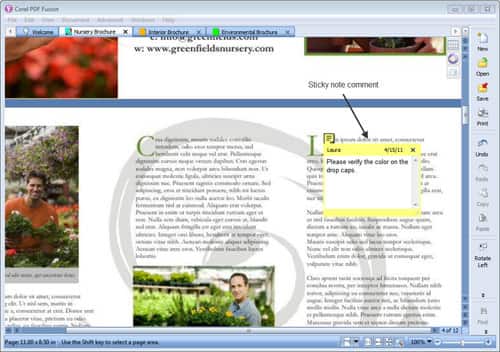
Corel PDF Fusion поддерживает аннотации: comments, sticky notes, free text annotations, bookmarks и hyperlinks. Это делает программу полезной не только для финальной сборки PDF, но и для согласования документов.
Комментарии позволяют оставить замечание без изменения основного текста. Sticky notes выглядят как заметки, привязанные к конкретному месту страницы. Free text annotations позволяют разместить видимый текст прямо на странице. Bookmarks помогают построить навигацию по документу. Hyperlinks позволяют связать фрагмент с другой страницей, файлом или веб-адресом.
Ссылка:
Аннотации особенно полезны в коллективной работе:
-
редактор оставляет замечание автору;
-
юрист отмечает спорную формулировку;
-
менеджер показывает, где нужно обновить цену;
-
преподаватель комментирует учебный материал;
-
проектировщик оставляет пояснение к схеме;
-
бухгалтер отмечает страницу, где нужно проверить сумму.
В отличие от простой правки текста, комментарий не меняет исходное содержимое страницы. Он существует как слой замечаний. Это удобно, когда документ еще обсуждается, и правки нужно сначала согласовать.
Закладки
Bookmarks в Corel PDF Fusion используются для навигации по документу. Они отображаются в панели навигации на вкладке Bookmarks. Закладки можно добавлять, переименовывать, перемещать, удалять и организовывать в нужном порядке.
С закладками можно выполнять такие действия:
-
перетаскивать bookmark в новое положение;
-
дважды щелкнуть по названию и изменить его;
-
использовать контекстное меню;
-
выбрать несколько закладок через Shift-click;
-
выбрать непоследовательные закладки через Ctrl-click;
-
применять Cut, Copy, Paste, Delete, Select All;
-
использовать Undo и Redo до сохранения файла.
Закладки особенно важны в больших документах: договорах, инструкциях, регламентах, отчетах, учебных пособиях. Без них читателю приходится листать файл вручную. С bookmarks документ становится удобнее: можно перейти к разделу Приложения, Стоимость, Технические требования, Гарантии, Схема работы или Контакты одним щелчком.
Хорошая практика — добавлять закладки после сборки документа в Assembly View. Сначала нужно расставить страницы, затем проверить структуру, затем создать навигацию. Если сделать наоборот, а потом активно перемещать страницы, закладки придется дополнительно проверять.
Поиск и замена текста
Поиск в Corel PDF Fusion нужен не только для чтения, но и для подготовки документа. Через Edit > Find можно найти слово или фразу, а через Edit > Replace... — заменить один или несколько фрагментов.
В окне замены используются:
-
Find what — поле для искомого текста;
-
Replace with — поле для нового текста;
-
Match case — учет регистра;
-
Whole words — поиск только целых слов;
-
Search backward — поиск назад;
-
Replace — замена текущего совпадения.
Практические примеры:
-
заменить старый год на новый;
-
исправить название компании;
-
обновить номер редакции;
-
заменить имя ответственного сотрудника;
-
найти все упоминания устаревшего термина;
-
проверить, остались ли в документе черновые пометки.
Поиск и замена особенно полезны в PDF, который собирается из старых документов. В таких файлах часто остаются следы предыдущего шаблона: старые даты, прежние названия, устаревшие контактные данные. Corel PDF Fusion позволяет пройтись по тексту и исправить такие вещи до финального сохранения.
Redaction: скрытие конфиденциальной информации
Corel PDF Fusion поддерживает redaction — скрытие текста или областей страницы. Это не обычное закрашивание поверх текста, а подготовка фрагментов к удалению или скрытию из документа. В программе можно выделить текст или область страницы, затем выбрать Advanced > Redact Selection. Для поиска и скрытия повторяющихся фрагментов используется сценарий Find and Redact.
Redaction нужен, когда документ передается наружу, но в нем есть информация, которую нельзя раскрывать:
-
паспортные данные;
-
персональные адреса;
-
номера счетов;
-
внутренние комментарии;
-
цены, которые не должны попасть клиенту;
-
конфиденциальные условия;
-
имена сотрудников;
-
фрагменты договора, закрытые для внешней стороны.
Работать с redaction нужно внимательно. Перед сохранением итогового файла стоит проверить все страницы в Page View и убедиться, что скрыты именно нужные фрагменты. Если документ был собран из разных источников, конфиденциальные данные могут находиться не только в основном тексте, но и в приложениях, таблицах, изображениях и комментариях.
Важно учитывать ограничение поиска: если слово является частью изображения или скана, обычный текстовый поиск его не найдет. В таких случаях нужно выделять область страницы вручную.
Водяные знаки
Corel PDF Fusion умеет добавлять текстовый watermark через Document > Watermark.... В окне настройки водяного знака есть поле Text, параметры Font, Style, Color, Opacity, настройки позиции и Rotation. После выбора параметров используется кнопка Apply; кнопка Cancel отменяет добавление.
Водяной знак можно использовать для служебных пометок:
-
Draft;
-
Confidential;
-
For review;
-
Internal use only;
-
Sample;
-
Approved;
-
Copy.
Параметры watermark позволяют настроить внешний вид. В поле Text вводится надпись. В блоке шрифта выбирается гарнитура и стиль. Color задает цвет, Opacity — прозрачность, Position — размещение, Rotation — угол наклона. Можно оставить watermark по центру страницы или сместить его относительно центра.
При применении водяного знака Corel PDF Fusion открывает копию документа с watermark, а исходный документ остается без изменений. Это безопасная логика: можно проверить, как выглядит результат, и только потом сохранить новую версию.
Экспорт, сохранение и конвертация
Corel PDF Fusion поддерживает несколько вариантов вывода. Документ можно сохранить как PDF, XPS или Word, а через экспорт — получить PNG. Для PDF доступны разные версии формата, а PDF/A-1b используется для задач долгосрочного архивирования через настройки конвертера.
Основные варианты:
| Формат | Для чего использовать |
|---|---|
| Универсальная отправка, печать, обмен документами | |
| PDF/A | Архивное хранение документов |
| XPS | Фиксированный формат документов в экосистеме Windows |
| DOC | Передача содержимого в редактируемый Word-документ |
| PNG | Получение изображения страницы |
Обычная логика работы такая: пользователь открывает и собирает документы, вносит правки, затем выбирает формат сохранения. Важная особенность Corel PDF Fusion — не нужно заранее конвертировать документ только ради правки или сборки. Выходной формат определяется в момент сохранения.
Это удобно при смешанных источниках. Например, пользователь открывает Word, PDF и изображение, собирает страницы в нужном порядке, а итог сохраняет в PDF. В другом сценарии он открывает PDF и сохраняет его в DOC, чтобы получить редактируемую версию для дальнейшей работы в текстовом редакторе.
Corel PDF Batch Converter
В составе Corel PDF Fusion есть отдельный компонент Corel PDF Batch Converter. Он нужен для пакетной конвертации файлов. Запускается через All Programs > Corel PDF Fusion > Corel PDF Batch Converter или из самой программы через Document > Batch Conversion.
В Batch Converter пользователь выбирает выходной формат, затем добавляет файлы для обработки. В панели Convert format выбирается Document type: PDF, XPS или Microsoft Word. В рабочую область можно перетащить один или несколько файлов, а прогресс конвертации отображается в интерфейсе.
Пакетная конвертация полезна, когда нужно обработать не один документ, а целую папку:
-
перевести набор Word-файлов в PDF;
-
подготовить несколько XPS-документов;
-
конвертировать серию файлов в Word;
-
быстро привести материалы к единому формату;
-
обработать документы перед отправкой в архив;
-
подготовить комплект файлов для клиента.
Batch Converter не заменяет Assembly View. Это разные сценарии. Assembly View нужен, когда пользователь собирает один документ из разных страниц. Batch Converter нужен, когда нужно конвертировать много файлов как отдельные документы.
Интеграция с Microsoft Office и печать в PDF
Corel PDF Fusion устанавливает add-ins для Microsoft Office Word, Excel и PowerPoint. В Office 2003 команды доступны через меню и панель add-in, а в Office 2007 и Office 2010 используется Corel PDF Fusion Ribbon Menu и кнопка Create PDF в панели PDF. Также можно создать PDF и отправить его как вложение через команды отправки.
Это удобно для пользователей, которые большую часть документов готовят в Office. Вместо ручного экспорта или печати можно создать PDF прямо из Word, Excel или PowerPoint. Для таблиц Excel это полезно при подготовке счетов, спецификаций и отчетов. Для PowerPoint — при создании раздаточных материалов. Для Word — при выпуске договоров, писем, инструкций и регламентов.
Отдельный способ создания PDF — Corel PDF printer. Он работает как виртуальный принтер. Если приложение умеет печатать, из него можно отправить документ на Corel PDF printer и получить PDF. Это универсальный сценарий для программ, где нет собственного экспорта в PDF.
Защита документов
Corel PDF Fusion включает функции безопасности PDF. В разделе настроек документа можно управлять параметрами доступа, задавать разрешения и пароли, включать или снимать защиту при наличии нужного пароля. Команды безопасности доступны через Document > Set Document Security > Standard и связанные настройки документа. Снятие защиты выполняется через Document > Set Document Security > None или Remove File Security, если пользователь знает корректный пароль.
Функции защиты нужны для документов, которые передаются за пределы компании:
-
договоры;
-
счета;
-
коммерческие предложения;
-
внутренние регламенты;
-
юридические материалы;
-
финансовые отчеты;
-
техническая документация;
-
документы с персональными данными.
В Corel PDF Fusion безопасность логично сочетается с redaction. Сначала пользователь убирает или скрывает чувствительную информацию, затем проверяет документ, добавляет при необходимости водяной знак и только после этого задает ограничения доступа.
Подготовка документа к отправке
Corel PDF Fusion удобно использовать как финальный инструмент перед отправкой файла. Даже если основной текст был создан в Word или другой программе, финальная проверка в PDF-редакторе помогает избежать типичных ошибок.
Перед отправкой можно пройти такой чек-лист:
-
Открыть документ в Page View.
-
Проверить титульную страницу.
-
Перейти в Assembly View и убедиться, что порядок страниц правильный.
-
Удалить лишние пустые или черновые страницы.
-
Повернуть страницы с неправильной ориентацией.
-
Обрезать лишние поля через Crop Pages.
-
Проверить ключевые слова через Edit > Find.
-
Исправить мелкие ошибки через Edit > Replace....
-
Добавить bookmarks для навигации.
-
Добавить comments или sticky notes, если документ отправляется на согласование.
-
Выполнить redaction для конфиденциальных данных.
-
Добавить watermark, если нужен статус документа.
-
Сохранить итоговую версию.
Такой подход особенно полезен в рабочих процессах, где документ проходит несколько итераций. Например, сначала создается черновик, затем версия для внутреннего согласования, потом версия для клиента, потом финальный PDF для архива. Corel PDF Fusion позволяет контролировать каждую из этих стадий.
Практический пример: собираем итоговый PDF из разных файлов
Представим задачу: нужно подготовить PDF-пакет для клиента. Есть пять исходников:
-
коммерческое предложение в Word;
-
таблица стоимости в Excel;
-
презентация с визуальными слайдами;
-
PDF с условиями договора;
-
изображение со схемой проекта.
В Corel PDF Fusion такой пакет собирается без ручного копирования текста и картинок между программами.
Шаг 1. Создать новый документ
Откройте Corel PDF Fusion и нажмите New. Новый документ появится как Untitled. По умолчанию он создается как PDF, если в настройках не изменен тип нового файла.
Шаг 2. Открыть исходники
Нажмите Open или выберите File > Open. В диалоге Open File(s) выберите документы. Также можно просто перетащить файлы в рабочую область Corel PDF Fusion.
Шаг 3. Перейти в Assembly View
Выберите Assembly View, чтобы увидеть все открытые документы одновременно. Каждый файл будет представлен рядом миниатюр. Новый документ лучше держать целевым — в него будут перетаскиваться страницы.
Шаг 4. Перетащить страницы
Перенесите титульную страницу из Word-документа, затем нужную таблицу из Excel, потом один или два слайда из презентации, затем условия договора из PDF и схему из изображения. Порядок можно менять сразу или после добавления всех страниц.
Шаг 5. Проверить структуру
Просмотрите миниатюры. Если страница стоит не на месте, перетащите ее в нужную позицию. Если вставлен лишний лист, удалите его. Если лист повернут неправильно, используйте Rotate Left или Rotate Right.
Шаг 6. Перейти в Page View
Откройте итоговый документ в Page View и проверьте каждую страницу в нормальном масштабе. На этом этапе хорошо видны ошибки, которые не всегда заметны в миниатюрах: обрезанный текст, неправильная ориентация, лишние поля, неудачно вставленная страница.
Шаг 7. Добавить закладки
Создайте bookmarks для основных разделов: Коммерческое предложение, Стоимость, Схема, Условия. Это сделает PDF удобнее для клиента.
Шаг 8. Добавить водяной знак или пометку
Если файл является предварительной версией, откройте Document > Watermark..., введите текст вроде For review, настройте прозрачность и угол поворота, нажмите Apply.
Шаг 9. Скрыть чувствительные данные
Если в условиях договора есть внутренние комментарии, выделите соответствующие фрагменты и примените redaction через Advanced > Redact Selection.
Шаг 10. Сохранить результат
После проверки сохраните документ через File > Save As. Итоговый PDF можно отправлять как единый файл вместо набора разрозненных вложений.
Производительность и удобство в работе
Corel PDF Fusion воспринимается как программа, созданная для практической офисной работы. Ее интерфейс не перегружен современными визуальными эффектами, но логика понятна: открыть, посмотреть, собрать, исправить, сохранить. Крупные кнопки справа помогают быстро выполнить основные действия, а верхнее меню дает доступ к более подробным функциям.
Наиболее удобные элементы:
-
визуальные миниатюры страниц;
-
одновременное отображение нескольких документов в Assembly View;
-
drag-and-drop между файлами;
-
вкладки открытых документов;
-
отдельные режимы для чтения, сборки и презентации;
-
быстрые команды New, Open, Save, Print;
-
инструменты поворота и поиска на панели;
-
Batch Converter для массовых операций;
-
Office add-ins для создания PDF из привычных приложений.
Особенно удачно реализована сама концепция Assembly View. В большинстве PDF-редакторов объединение файлов выглядит как отдельная команда: добавить файлы, расставить порядок, нажать объединить. В Corel PDF Fusion сборка происходит на уровне страниц, и это дает больше контроля. Можно взять не весь файл, а только нужные листы.
Ограничения Corel PDF Fusion
Corel PDF Fusion не стоит воспринимать как универсальную замену всем профессиональным PDF-решениям. У программы есть свои сильные и слабые стороны.
Главные ограничения:
-
редактирование текста рассчитано на точечные исправления, а не на полную переработку сложного макета;
-
для сканированных страниц без текстового слоя обычный поиск не найдет слова внутри изображения;
-
программа больше ориентирована на классический настольный документооборот, чем на облачную совместную работу;
-
интерфейс выглядит традиционно и может показаться непривычным пользователям современных ribbon-редакторов;
-
расширенные функции OCR, форм и автоматизации у специализированных конкурентов развиты сильнее;
-
сохраненные с пробным системным watermark файлы не очищаются автоматически после ввода серийного номера.
Последний момент важен для рабочего процесса. В пробном режиме после 30 дней Corel PDF Fusion остается пригодным для просмотра и печати, но сохраненные или измененные документы получают watermark. Если файл уже был сохранен с таким watermark, покупка серийного номера не удаляет его из ранее созданной копии.
Сравнение с аналогами
Corel PDF Fusion лучше всего сравнивать не с простыми PDF reader-программами, а с полноценными PDF-редакторами и PDF creator-инструментами. У него есть собственная ниша: визуальная сборка документов из разных форматов. По глубине профессионального редактирования, OCR, формам и облачной совместной работе некоторые конкуренты сильнее, но Assembly View остается заметным преимуществом Corel PDF Fusion.
| Программа | Сильные стороны | Где Corel PDF Fusion удобнее | Где аналог сильнее |
|---|---|---|---|
| Adobe Acrobat Pro | Профессиональное редактирование PDF, работа с формами, сравнение версий, объединение файлов, развитые инструменты для бизнеса | Визуальная сборка страниц из разных источников проще и нагляднее для базового офисного сценария | Acrobat Pro сильнее в глубокой PDF-обработке, формах, сравнении файлов и профессиональных рабочих процессах |
| Foxit PDF Editor | Современный PDF-редактор с OCR, batch processing, form management, advanced editing и инструментами совместной работы | Corel PDF Fusion проще воспринимается как монтажный стол для страниц | Foxit сильнее в современной редактуре, OCR, формах и корпоративных функциях |
| Nitro PDF Pro | Создание, редактирование, конвертация, объединение, аннотирование, OCR, подписи и защита документов | Corel PDF Fusion удобен для ручной сборки итогового файла из миниатюр страниц | Nitro сильнее в OCR, подписи, современных инструментах редактирования и бизнес-функциях |
| PDF-XChange Editor | Мощный Windows-редактор, OCR, расширенные функции в Editor Plus, формы, динамические штампы | Corel PDF Fusion проще для пользователей, которым нужно быстро собрать пакет из разных документов | PDF-XChange Editor сильнее в аннотациях, OCR, детальной настройке и технических функциях |
| Wondershare PDFelement | Word-подобное редактирование PDF, OCR, конвертация, batch conversion, работа с формами | Corel PDF Fusion удобнее, когда главное — переставить и объединить страницы из разных источников | PDFelement сильнее для пользователей, которым нужен современный интерфейс и OCR по сканам |
Adobe Acrobat Pro поддерживает редактирование текста и изображений, организацию страниц, объединение файлов, формы, подписи и сравнение версий PDF. Foxit PDF Editor делает акцент на advanced editing, OCR, batch processing и form management. PDF-XChange Editor Plus включает enhanced OCR и создание редактируемых форм. Nitro PDF Pro и PDFelement также предлагают OCR и расширенные сценарии редактирования.
Corel PDF Fusion против Adobe Acrobat Pro
Adobe Acrobat Pro — более мощная профессиональная система для PDF. Она сильнее, если нужно редактировать сложные документы, работать с интерактивными формами, сравнивать версии, использовать развитые инструменты подготовки и корпоративные функции. Но Corel PDF Fusion проще в сценарии собрать документ из нескольких источников. Assembly View делает процесс буквально визуальным: страницы лежат перед пользователем как карточки.
Corel PDF Fusion стоит выбирать, если основная задача — объединение PDF, просмотр документов разных форматов, точечная правка, комментарии, redaction и сохранение результата. Acrobat Pro лучше подходит, если PDF — центральный формат всей компании и нужны максимально развитые инструменты.
Corel PDF Fusion против Foxit PDF Editor
Foxit PDF Editor — современный редактор с большим набором функций для бизнеса. Он сильнее в OCR, формах, совместной работе, автоматизации и продвинутом редактировании. Corel PDF Fusion выигрывает в простоте визуальной сборки. В нем удобно именно перетаскивать страницы между несколькими открытыми документами.
Для пользователя, который каждый день правит PDF, распознает сканы и работает с формами, Foxit будет функциональнее. Для пользователя, который часто собирает комплекты документов из Word, PDF, презентаций и изображений, Corel PDF Fusion может оказаться понятнее.
Corel PDF Fusion против Nitro PDF Pro
Nitro PDF Pro ориентирован на широкий бизнес-документооборот: редактирование, конвертация, OCR, подписи, защита, формы. Corel PDF Fusion более узко и наглядно решает задачу сборки документов. Его преимущество — визуальный подход к объединению страниц и поддержка смешанных источников.
Nitro лучше выбирать для регулярной работы с PDF как с редактируемым деловым форматом. Corel PDF Fusion — для подготовки итоговых документов, где нужно собрать страницы, проверить порядок, добавить заметки и сохранить файл.
Corel PDF Fusion против PDF-XChange Editor
PDF-XChange Editor — сильный Windows-инструмент для тех, кто любит детальные настройки. В нем много функций для аннотаций, OCR, форм, штампов и технической работы с PDF. Corel PDF Fusion проще по концепции: он меньше похож на комбайн с десятками панелей и больше похож на рабочую область для сборки документа.
Если нужны расширенные функции PDF и тонкие настройки, PDF-XChange Editor будет предпочтительнее. Если нужно быстро собрать документ из нескольких источников и не утонуть в параметрах, Corel PDF Fusion выглядит дружелюбнее.
Corel PDF Fusion против Wondershare PDFelement
PDFelement делает ставку на современный интерфейс и Word-подобное редактирование. Он подходит тем, кто хочет менять PDF как обычный документ, распознавать сканы, использовать формы и batch conversion. Corel PDF Fusion сильнее как PDF assembler: он лучше ощущается именно при работе со страницами разных документов.
PDFelement удобнее для редактирования содержимого. Corel PDF Fusion удобнее для сборки, перестановки, объединения и финальной подготовки документов.
Кому подойдет Corel PDF Fusion
Corel PDF Fusion подойдет пользователям, которым нужен не просто PDF reader, а практичный инструмент для сборки и подготовки документов. Программа особенно полезна там, где документы часто приходят из разных источников и требуют объединения.
Corel PDF Fusion хорошо подходит:
-
офисным сотрудникам;
-
менеджерам по продажам;
-
юристам;
-
бухгалтерам;
-
специалистам документооборота;
-
преподавателям;
-
администраторам;
-
сотрудникам малого бизнеса;
-
пользователям, которые часто собирают PDF-пакеты;
-
тем, кто работает с Word, Excel, PowerPoint, PDF, XPS и изображениями.
Программа особенно удобна для людей, которым нужно быстро получить аккуратный итоговый PDF без сложной верстки. Например, менеджер может собрать коммерческое предложение, юрист — договор с приложениями, бухгалтер — комплект документов, преподаватель — учебный материал.
Кому лучше выбрать другую программу
Corel PDF Fusion не лучший выбор, если пользователь постоянно работает со сканами и требует мощного OCR, создает сложные интерактивные формы, настраивает цифровые подписи, автоматизирует массовую обработку или ведет командную работу в облаке.
Лучше смотреть в сторону альтернатив, если нужны:
-
продвинутый OCR для сканированных документов;
-
автоматическое распознавание форм;
-
создание сложных fillable forms;
-
сравнение разных версий PDF;
-
глубокая правка изображений и объектов внутри PDF;
-
облачные комментарии и совместная работа;
-
массовые корпоративные процессы;
-
современный интерфейс с большим набором автоматизации.
Corel PDF Fusion силен не максимальным количеством модулей, а понятной логикой сборки. Это программа для пользователя, который хочет открыть разные документы, взять из них нужные страницы, добавить правки и сохранить результат.
Плюсы Corel PDF Fusion
Corel PDF Fusion имеет несколько сильных сторон, которые отличают его от обычных PDF-просмотрщиков и многих редакторов.
Основные плюсы:
-
визуальная сборка документов в Assembly View;
-
поддержка более 100 типов файлов;
-
drag-and-drop страниц между документами;
-
одновременное открытие нескольких файлов;
-
отдельные режимы Page View, Assembly View, Flick View, Presentation View;
-
возможность создавать PDF из разных источников;
-
сохранение в PDF, XPS и Word;
-
экспорт в PNG;
-
добавление комментариев и sticky notes;
-
работа с bookmarks;
-
базовая правка текста;
-
поиск и замена;
-
redaction конфиденциальных фрагментов;
-
водяные знаки;
-
поворот, извлечение, вставка и кадрирование страниц;
-
Corel PDF Batch Converter;
-
Corel PDF printer;
-
add-ins для Microsoft Office.
Главный плюс — удобная работа со страницами. В Corel PDF Fusion можно мыслить документ как набор листов, а не как закрытый файл. Это делает программу понятной для пользователей, которые привыкли собирать бумажные комплекты документов вручную.
Минусы Corel PDF Fusion
Минусы Corel PDF Fusion связаны в основном с тем, что программа ориентирована на сборку и базовую правку, а не на максимально современный PDF-комбайн.
Основные минусы:
-
не самый современный внешний вид интерфейса;
-
ограниченная глубина редактирования сложных PDF;
-
нет акцента на облачную совместную работу;
-
OCR и формы уступают специализированным конкурентам;
-
сканированные изображения не становятся автоматически редактируемым текстом;
-
для сложных корпоративных PDF-процессов возможностей может быть мало;
-
после пробного периода сохранение измененных файлов сопровождается системным watermark;
-
файлы, уже сохраненные с пробным watermark, остаются такими.
Эти ограничения не делают программу слабой. Они просто определяют ее нишу. Corel PDF Fusion стоит рассматривать как PDF creator, PDF assembler и инструмент для точечной правки, а не как замену всем профессиональным редакторам сразу.
Итоговая оценка
Corel PDF Fusion — практичная программа для просмотра, создания, объединения и редактирования PDF-документов, которая особенно хорошо раскрывается в задачах сборки. Ее главный режим — Assembly View — позволяет видеть несколько документов одновременно и переносить страницы между ними простым drag-and-drop. Благодаря этому Corel PDF Fusion удобен для подготовки отчетов, договоров, коммерческих предложений, учебных материалов и любых PDF-пакетов, собранных из разных источников.
Программа уверенно закрывает базовые офисные задачи: открыть PDF, Word, Excel, PowerPoint, XPS или изображение, взять нужные страницы, собрать новый документ, добавить comments, sticky notes, bookmarks, исправить текст, скрыть конфиденциальные данные, поставить watermark и сохранить результат в PDF, XPS или Word. Для пакетных операций есть Corel PDF Batch Converter, а для создания PDF из других приложений — Corel PDF printer и Microsoft Office add-ins.
Corel PDF Fusion стоит выбирать тем, кому нужен не перегруженный, но функциональный инструмент для работы с документами. Он особенно хорош там, где важнее быстро собрать правильный итоговый файл, чем глубоко редактировать каждый объект внутри PDF. Для OCR, сложных форм, облачной совместной работы и профессиональной PDF-автоматизации лучше подойдут Adobe Acrobat Pro, Foxit PDF Editor, Nitro PDF Pro, PDF-XChange Editor или PDFelement. Но если основная задача — просмотр, создание, объединение, перестановка страниц и аккуратная финальная подготовка PDF, Corel PDF Fusion остается очень удобным решением.
