
DocFly — онлайн-редактор PDF, в котором можно загрузить документ, добавить текст, изображения и подпись, создать поля формы, переставить или удалить страницы, объединить файлы и выполнить конвертацию между PDF, офисными документами и изображениями.
Рабочее пространство DocFly открывается прямо на сайте: файл попадает в личную панель, откуда запускаются редактор, конвертер, инструменты организации страниц и средства защиты. Проект основала разработчик из Великобритании Эмили Шоу; официальный сайт указывает, что сервис создан как единая точка для повседневных операций с PDF и сейчас предлагает 25 специализированных инструментов.
DocFly особенно удобен для разовых правок, заполнения бланков и подготовки документов на компьютере, где нельзя устанавливать дополнительное ПО. При выборе важно учитывать практические ограничения: бесплатный режим расходует кредит при каждом экспорте, загруженные без подписки файлы хранятся недолго, а для распознавания текста на сканах отдельного OCR-инструмента в перечне функций нет.
Открыть DocFly
- Редактирование PDF
- Русский интерфейс
- Просто новичкам
- Три экспорта в месяц
- Файлы удаляются через сутки
- Нет OCR для сканов
Что представляет собой DocFly
DocFly объединяет редактор, менеджер файлов и набор отдельных операций над PDF. Пользователь начинает не с пустого окна приложения, а с панели All Files. В ней отображаются имя документа, размер, срок автоматического удаления и меню действий. Отсюда файл можно открыть для просмотра, передать в редактор, преобразовать в Word или изображение, переименовать, перенести в Templates, выгрузить на устройство, отправить на печать или в облачное хранилище. Такой подход помогает не искать отдельную страницу для каждой операции, когда документ уже загружен.
По назначению DocFly ближе всего к универсальным веб-наборам Smallpdf, iLovePDF и Sejda, но делает заметный акцент на ручном редактировании страницы и создании интерактивных форм. В одном окне доступны инструменты Text, Whiteout, Check, Cross, Image, Signature, Draw, Link, Highlight, Blackout, Shapes и Icons. Соседняя вкладка Form Creator добавляет текстовые и многострочные поля, флажки, переключатели, раскрывающиеся списки, списки выбора, дату, подпись и инициалы. Отдельная вкладка Organize отвечает за порядок страниц.
Название иногда вызывает путаницу. DocFly на домене docfly.com — PDF-редактор, основанный Эмили Шоу и ранее встречавшийся в каталогах под названием PDFPro. Его не следует смешивать с итальянским сервисом Aruba DocFly для юридически значимого долговременного хранения документов и с похожим по написанию DocuFly, предназначенным для автоматизации договоров. Различаются разработчики, задачи, интерфейсы и адреса сайтов; для работы с PDF в этой статье рассматривается только продукт DocFly.
Нумерованного выпуска вроде 5.2 или 2026.1 сайт не показывает. Обновления появляются на стороне сервиса, поэтому пользователь видит текущий интерфейс после открытия страницы. Для описания возможностей надежнее ориентироваться на фактический набор инструментов и справку, а не на номера версий из сторонних каталогов. Историческое название PDFPro полезно лишь для поиска старых обзоров: современные страницы, панель и фирменный знак используют имя DocFly.
Запуск и первый файл
Для старта достаточно открыть главную страницу и выбрать файл на диске либо перетащить его в область загрузки. Рядом предусмотрен импорт из Dropbox и Google Drive. После передачи документ появляется в панели All Files. Если загружается PDF, его можно сразу открыть в Editor. Файл Word, Excel, PowerPoint или изображение сначала проходит преобразование, после чего результат становится доступен для просмотра и дальнейшей правки.
Перед загрузкой полезно проверить, не защищен ли документ паролем и не поврежден ли он. Пароль можно ввести в диалоге некоторых операций, например при конвертации PDF в изображение. Однако пароль владельца и запрет на изменение — не одно и то же: файл может открываться для чтения, но ограничивать редактирование, копирование или печать. В таком случае сначала требуется законно снять ограничения известным паролем либо получить незапароленную копию у автора.
Скорость загрузки зависит от размера файла, числа страниц, изображений и исходящего канала пользователя. На официальной форме появляется отдельное предупреждение уже для файлов крупнее 2 МБ: это не максимальный размер, а подсказка, что операция займет больше времени. Документы с сотнями фотографий могут передаваться заметно дольше обычного текстового PDF. Если индикатор не движется, стоит отключить блокировщик скриптов для текущей вкладки, проверить стабильность соединения и повторить загрузку в новом окне.
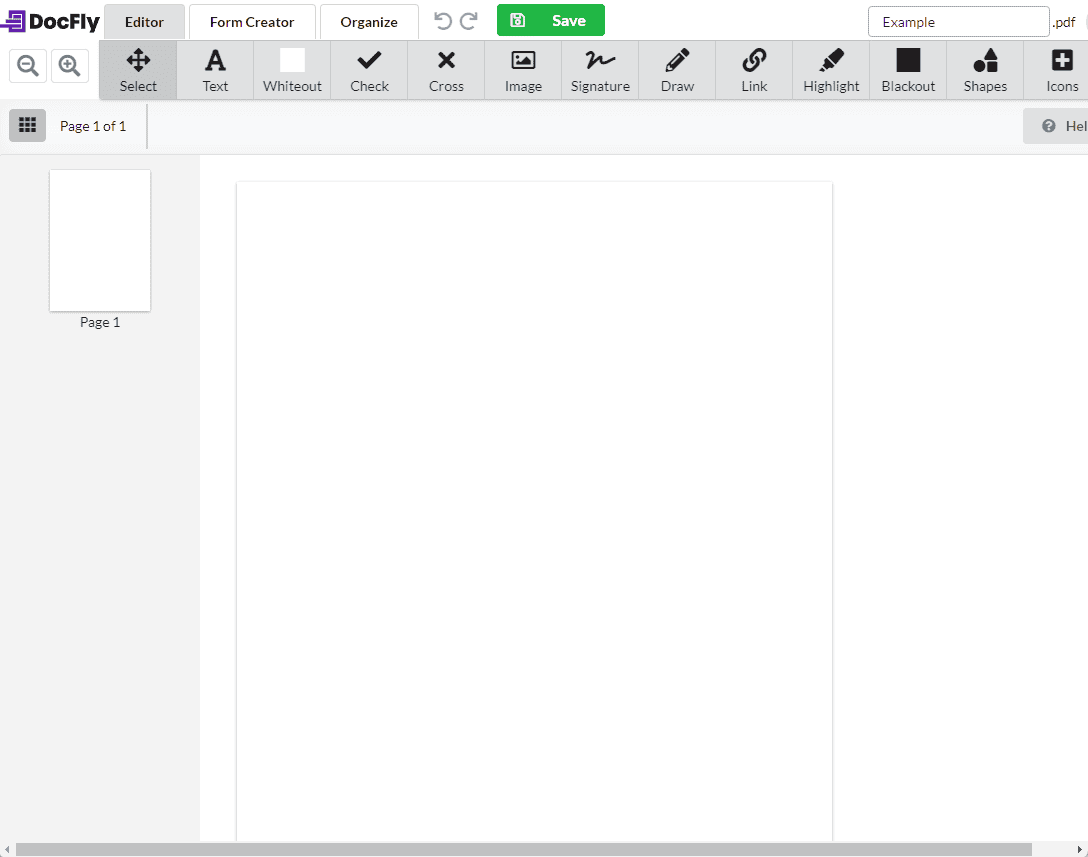
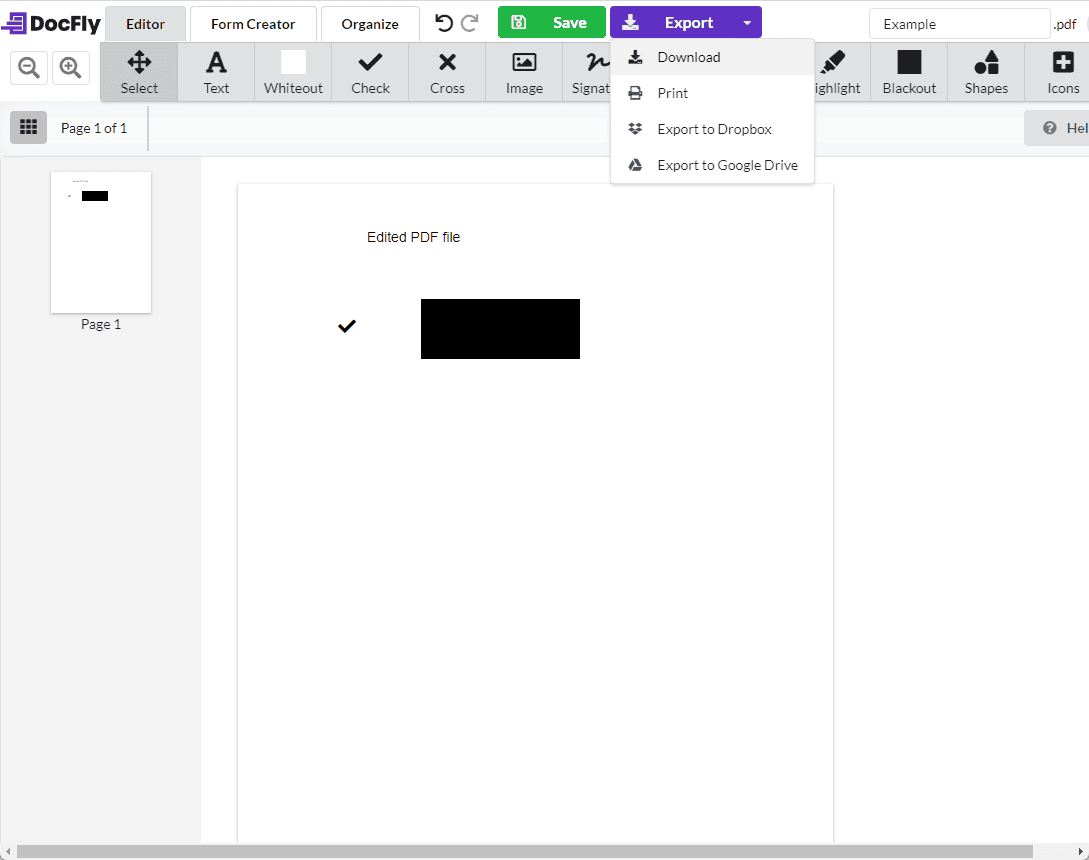
После открытия редактора основную часть экрана занимает страница, слева показываются миниатюры, а сверху располагаются вкладки Editor, Form Creator и Organize. Кнопки увеличения и уменьшения масштаба находятся рядом с панелью страниц. Зеленая кнопка Save фиксирует изменения внутри рабочего сеанса. После сохранения появляется Export, через который документ можно скачать, распечатать или передать в подключенное облако.
Панель файлов и логика действий
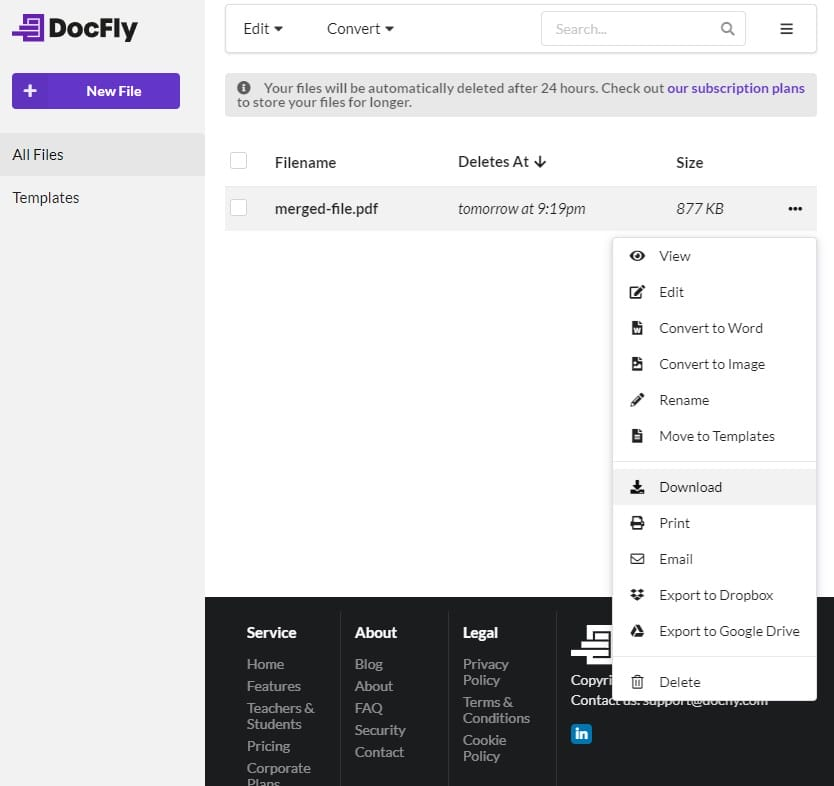
Панель All Files действует как краткосрочное хранилище и очередь задач. В строке документа видны имя, срок удаления и размер. Флажок слева выбирает один или несколько объектов для групповой команды, а меню с тремя точками справа содержит операции, относящиеся к конкретному файлу. Это различие важно: команды верхней панели применяются к отмеченным документам, тогда как контекстное меню работает с одной строкой.
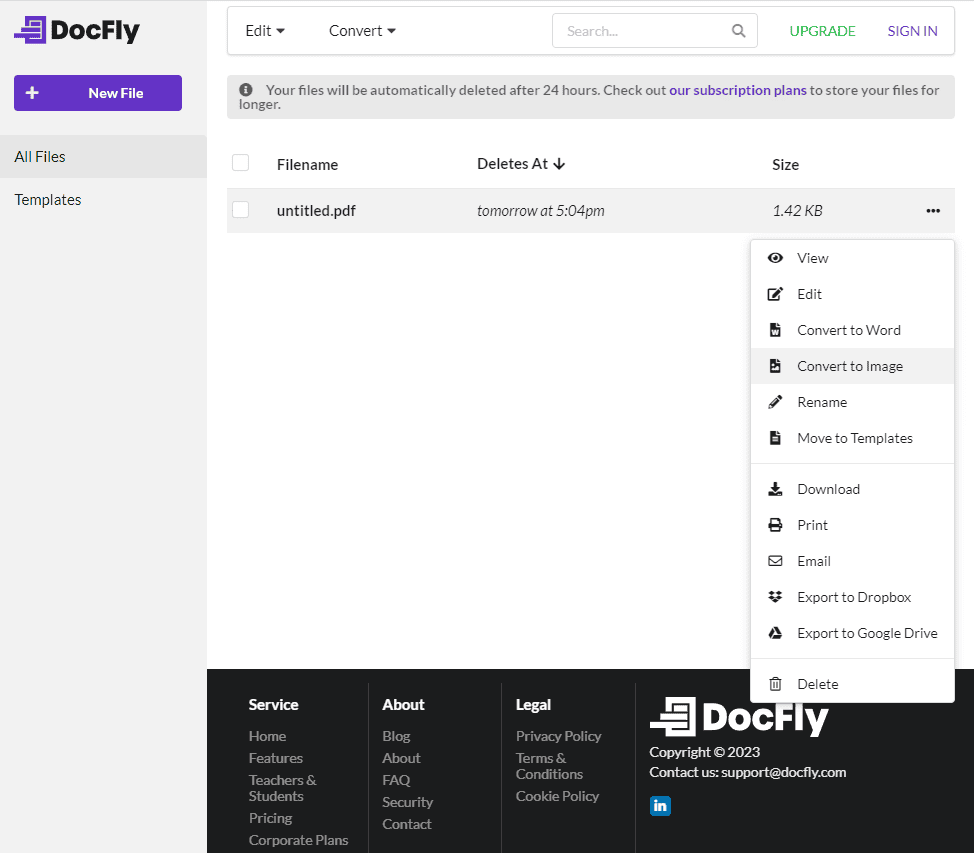
Раздел Edit раскрывает группы Edit or Fill PDF, Organize, Protect и Compress. В первой находятся обычное редактирование, заполнение готовой формы и создание формы. В Organize собраны объединение, удаление, извлечение, перестановка и поворот страниц. Protect предлагает пароль и водяной знак, а Compress запускает оптимизацию. Раздел Convert меняется в зависимости от типа исходного файла: для PDF доступны Word и изображения, для офисных документов и картинок — преобразование в PDF.
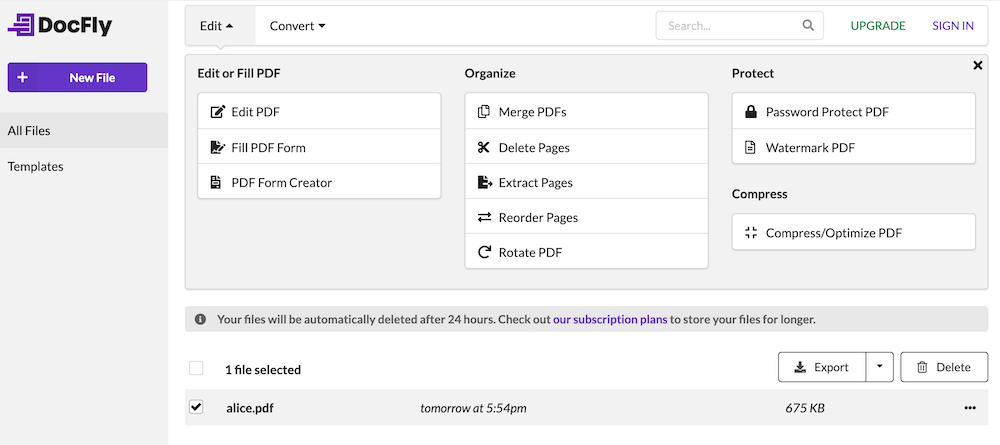
Папка Templates нужна не для каталога готовых коммерческих шаблонов, а для хранения собственных часто используемых заготовок. Например, можно сохранить пустой акт, анкету или заявление, затем создавать копии, заполнять их и выгружать. Такой сценарий особенно полезен, когда структура документа не меняется, а значения в полях различаются. Для долгой работы с библиотекой требуется учетная запись, поскольку анонимные загрузки очищаются автоматически.
В панели встречается уведомление об удалении файлов через 24 часа. Оно относится к временным документам без длительного хранения. Платный план указывает 10 ГБ облачного пространства, но это не превращает DocFly в полноценную систему электронного документооборота: нет маршрутов согласования, журналов поручений, корпоративной номенклатуры дел и развитого управления правами. Панель предназначена прежде всего для подготовки и выгрузки результатов.
Редактирование текста и содержимого
Инструмент Text добавляет новый текстовый объект поверх страницы. После выбора команды пользователь щелкает в нужном месте и вводит содержимое. Для объекта доступны шрифт, размер, цвет, полужирное и курсивное начертание, подчеркивание и выравнивание. Текстовый блок можно перемещать и менять его размеры. Это удобно для вписывания номера договора, даты, пояснения, подписи под рисунком или ответа в бланке без интерактивных полей.
Важно различать добавление текста и полноценное редактирование исходной верстки. PDF хранит страницу как набор объектов с координатами, а не как поток абзацев Word. Поэтому замена существующей фразы иногда выполняется не прямым редактированием символов, а связкой Whiteout и Text. Сначала белой плашкой закрывают старую надпись, затем поверх набирают новую. Официальная справка DocFly прямо рекомендует этот прием и разрешает подбирать цвет плашки под фон страницы.
Такой метод хорошо работает на белых бланках и однотонных таблицах, но требует аккуратности на градиенте, фотографии, цветной подложке или текстуре. Прямоугольник может отличаться по оттенку и выдать вмешательство. Для сложной верстки безопаснее вернуться к исходному файлу Word, InDesign или другому редактору, внести исправление там и заново создать PDF. Если исходника нет, следует увеличить масштаб, подобрать фон и проверить результат после экспорта в отдельном просмотрщике.
Инструменты Check и Cross вставляют графические отметки. Они удобны в статических анкетах, где нет настоящих полей формы. Отметка остается объектом страницы и может быть перемещена до сохранения. Для документа, который затем должен заполнять другой человек, лучше использовать Checkbox Field или Radio Field во вкладке Form Creator: такие элементы сохраняют интерактивность и работают в совместимых PDF-просмотрщиках.
Highlight наносит полупрозрачное выделение, Blackout закрывает участок непрозрачным прямоугольником, а Whiteout имитирует фон. Blackout нельзя автоматически считать надежным юридическим обезличиванием. Настоящее редактирование конфиденциальных данных должно удалять исходный текст и связанные метаданные, а не только закрывать их визуально. После любой операции с персональными сведениями нужно открыть экспортированный PDF, попробовать выделить скрытый текст и проверить документ специализированным средством удаления данных.
Draw предназначен для свободной линии. Он полезен для краткой пометки, обводки или рукописного символа, но мышь редко обеспечивает качество подписи. Для подписи лучше применять отдельный инструмент Signature, позволяющий использовать изображение или нарисованный образец. Shapes и Icons добавляют готовые графические элементы. Их стоит применять умеренно: большое количество объектов усложняет выделение и может увеличить размер результата.
Изображения, подписи, ссылки и графика
Команда Image открывает диалог загрузки изображения с компьютера, Dropbox или Google Drive. В интерфейсе указана поддержка JPG и PNG для вставки в страницу. После загрузки миниатюра появляется в библиотеке текущего сеанса; выбор изображения переводит курсор в режим размещения. Щелчок на странице вставляет объект, который можно перемещать и масштабировать.
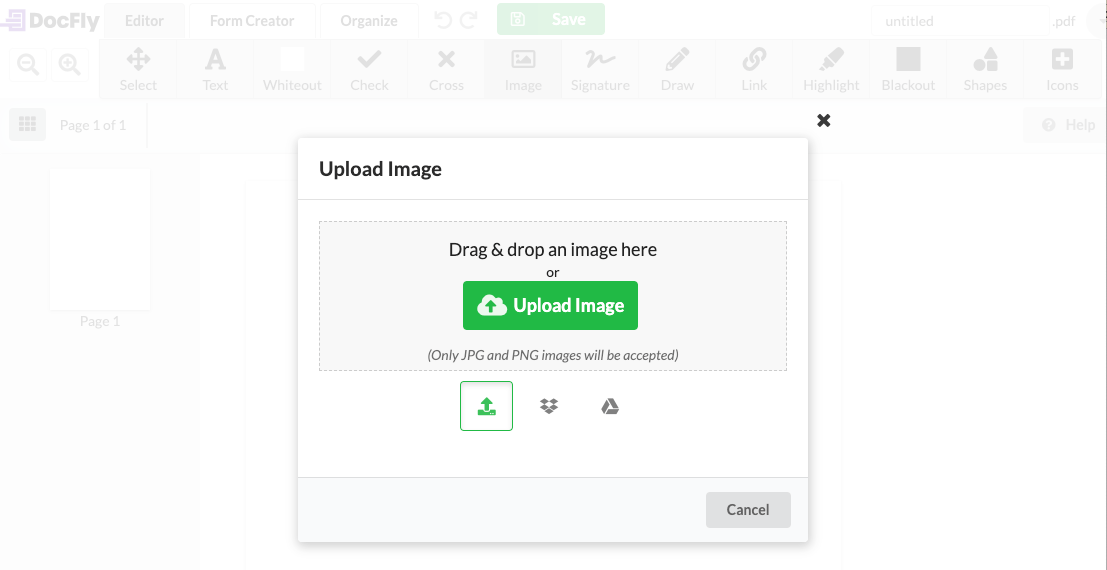
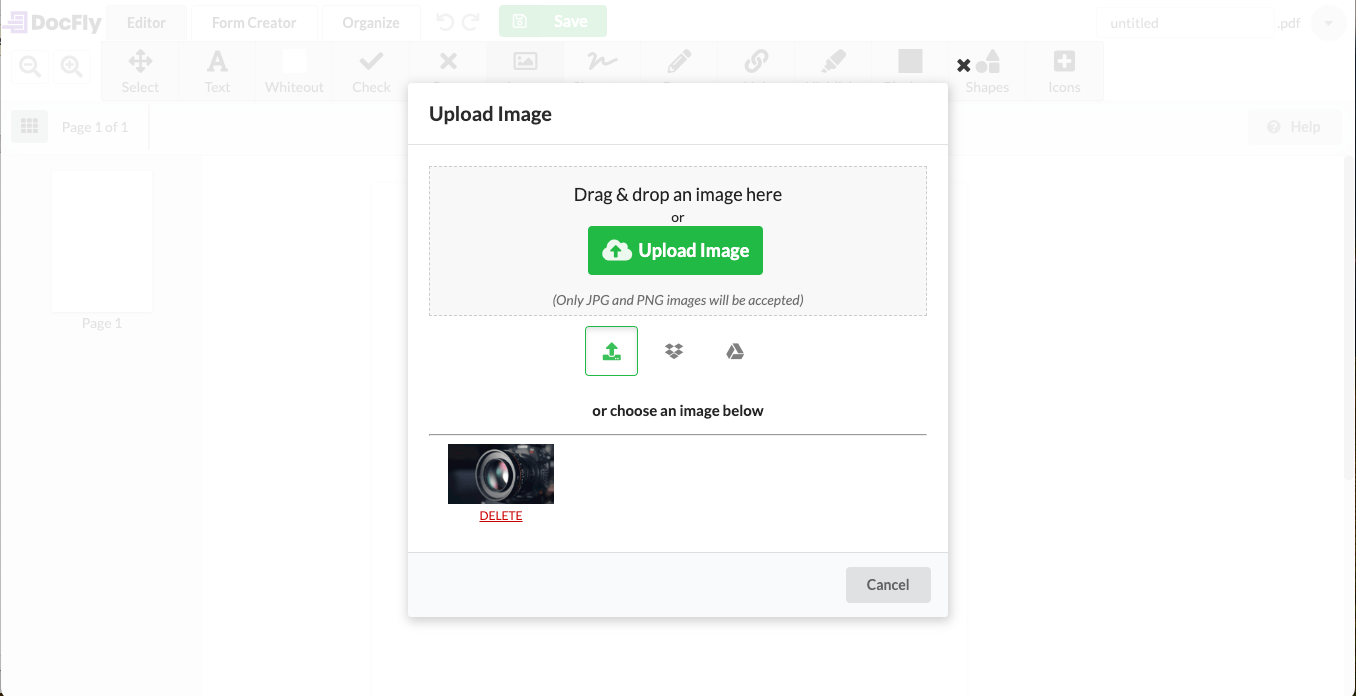
Перед вставкой лучше подготовить картинку заранее: обрезать лишние поля, выбрать разумное разрешение и сохранить прозрачность в PNG, если фон не должен быть виден. DocFly не заменяет растровый редактор и не предлагает развитую коррекцию цвета, удаление фона или ретушь. Слишком большая фотография увеличит PDF, а маленький логотип при растяжении станет размытым. Для печати желательно использовать исходник с достаточным числом пикселей и проверять масштаб на готовой странице.
Инструмент Signature рассчитан на визуальную электронную подпись: пользователь может нарисовать росчерк или вставить изображение. Это удобно для согласия, заявления и внутреннего документа, когда стороны принимают простой способ подписания. Такая картинка не равна квалифицированной цифровой подписи с сертификатом, криптографической проверкой и доверенной меткой времени. Для регулируемых процессов следует использовать систему, соответствующую требованиям конкретной страны и организации.
Link создает активную область и предлагает два назначения: внешний адрес либо переход на внутреннюю страницу. В диалоге выбирается тип ссылки, затем задается адрес или номер страницы. Внутренние переходы подходят для оглавления, формы и длинной инструкции. Внешние ссылки требуют проверки после экспорта, поскольку некоторые просмотрщики блокируют переходы или показывают предупреждение безопасности.
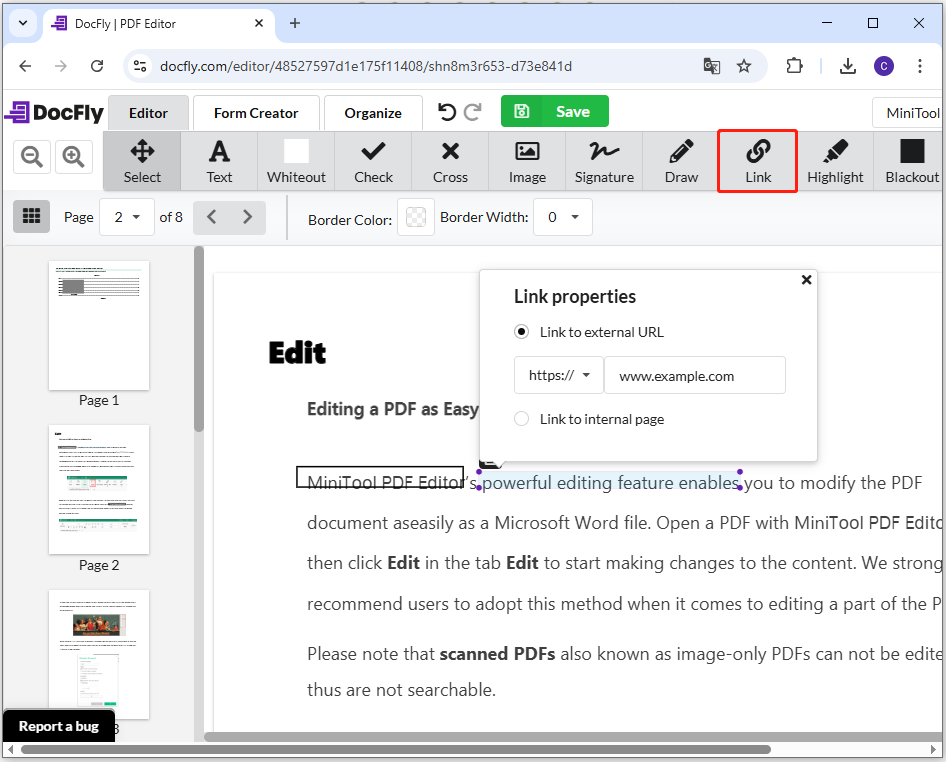
При размещении ссылок следует выделять область точно по тексту, не перекрывая соседние элементы. У слишком большой невидимой рамки пользователь может случайно перейти по адресу при попытке выделить фразу. Внутренние ссылки лучше проверять после перестановки страниц: если структура документа изменилась, номер назначения может перестать соответствовать нужному разделу.
Инструмент Watermark PDF предлагает выбрать текстовый или графический водяной знак. Для изображения официальный порядок работы требует заранее подготовить прозрачность, угол, цвет и надпись, затем загрузить картинку и разместить ее в документе. Текстовый вариант избавляет от подготовки отдельного файла, но результат все равно следует проверить на каждой странице: знак не должен закрывать мелкий текст, поля формы и подписи.
Создание и заполнение PDF-форм
DocFly выделяет работу с формами в отдельную вкладку. Пользователь может загрузить существующий PDF или начать с пустой страницы, затем разместить поля поверх макета. Доступны Text Field, Paragraph Field, Checkbox Field, Radio Field, Dropdown Field, List Field, Date Field, Signature Field и Initials Field. Справа отображается Form Field Order — список объектов, который помогает контролировать последовательность перехода клавишей Tab.
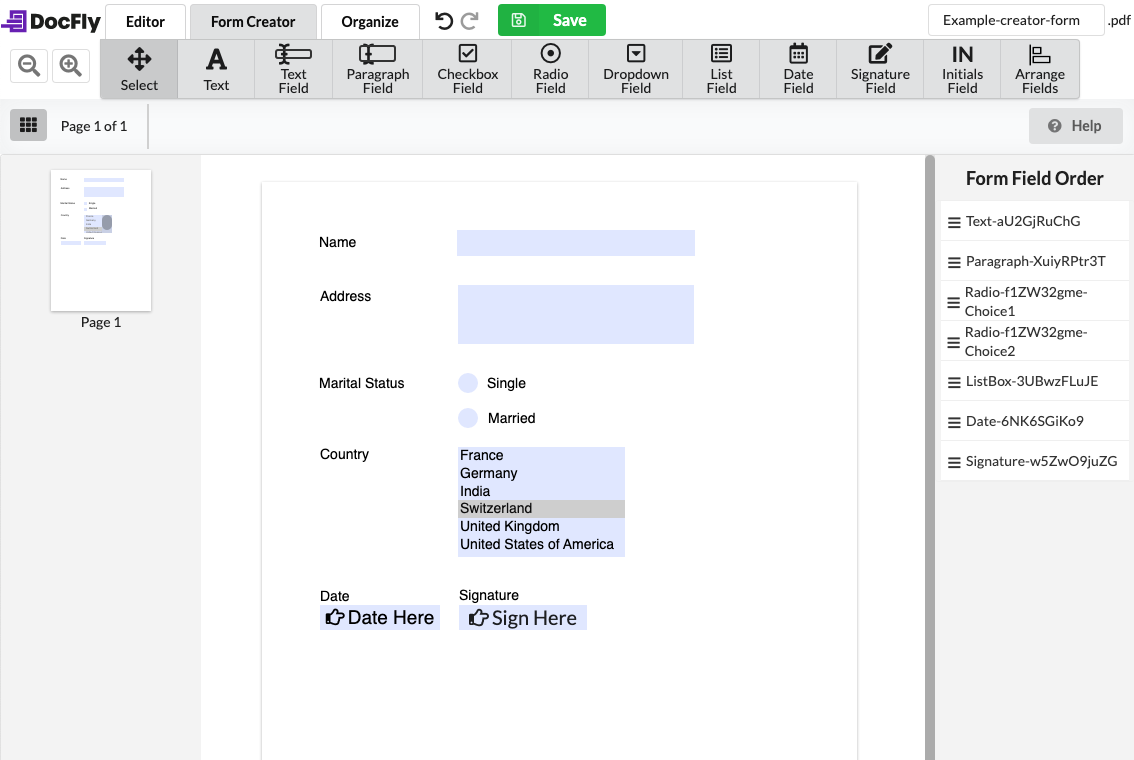
Text Field подходит для короткой строки: имени, номера, города или кода. Paragraph Field предназначено для развернутого ответа. Checkbox допускает независимый выбор нескольких вариантов, тогда как Radio Field используют для одного варианта из группы. Dropdown экономит место, показывая список после нажатия, а List Field оставляет варианты видимыми. Date Field помогает вводить дату, Signature Field задает место для подписи, Initials Field — для инициалов.
Для большинства полей можно настроить имя, подсказку, фон, границу, толщину рамки, шрифт и цвет текста. Имена должны быть уникальными и понятными: вместо случайного набора символов лучше использовать client_name, contract_date или delivery_method. Это упрощает последующую проверку, перенос данных и исправление формы. Слишком похожие названия затрудняют работу, особенно когда на странице десятки однотипных полей.
Порядок полей важен для доступности. Человек, заполняющий форму с клавиатуры, ожидает переход слева направо и сверху вниз. Панель Form Field Order позволяет расположить элементы в логической последовательности. Радиокнопки одного вопроса следует объединять смыслом и визуально отделять от следующего блока. Подсказка должна объяснять формат: например, дату лучше сопровождать образцом ДД.ММ.ГГГГ.
Создание формы начинается с макета. Если бланк проектируется с нуля, удобнее сначала собрать фон и подписи в текстовом редакторе, экспортировать в PDF, а затем наложить интерактивные поля. Пустая страница DocFly годится для простой анкеты, но не заменяет программу верстки: выравнивание большого числа подписей, таблиц и декоративных элементов займет больше времени.
После размещения полей форму необходимо протестировать вне редактора. Нужно скачать PDF, открыть его в распространенном просмотрщике, пройти все поля клавишей Tab, проверить ввод кириллицы, длинные значения, переключатели и подпись. Некоторые просмотрщики по-разному отображают фон и шрифты полей. Если получатель работает на телефоне, полезно отдельно проверить форму на мобильном устройстве.
Режим Fill PDF Form предназначен для готовых интерактивных полей, а обычный Editor помогает заполнить плоский скан путем добавления текста и отметок. Это два разных сценария. В первом данные вводятся в структурированные элементы PDF, во втором поверх изображения размещаются новые объекты. Плоский документ не становится автоматически интеллектуальной формой; для повторного использования поля нужно создать вручную.
Организация страниц
Группа Organize решает задачи, которые часто возникают перед отправкой документа: объединение нескольких файлов, удаление лишних листов, извлечение диапазона, перестановка, поворот и разделение. Эти операции запускаются из панели файлов. Перед изменением стоит сохранить исходную копию, поскольку неверно выбранный диапазон проще исправить повторной обработкой оригинала, чем восстанавливать структуру из уже выгруженного результата.
Reorder Pages показывает миниатюры всех страниц и позволяет перетаскивать их мышью. Над областью есть ползунок масштаба миниатюр. Большой размер облегчает визуальное различение похожих листов, маленький помещает на экран больше страниц. После расстановки нужно подтвердить операцию, дождаться обработки и скачать новый файл.
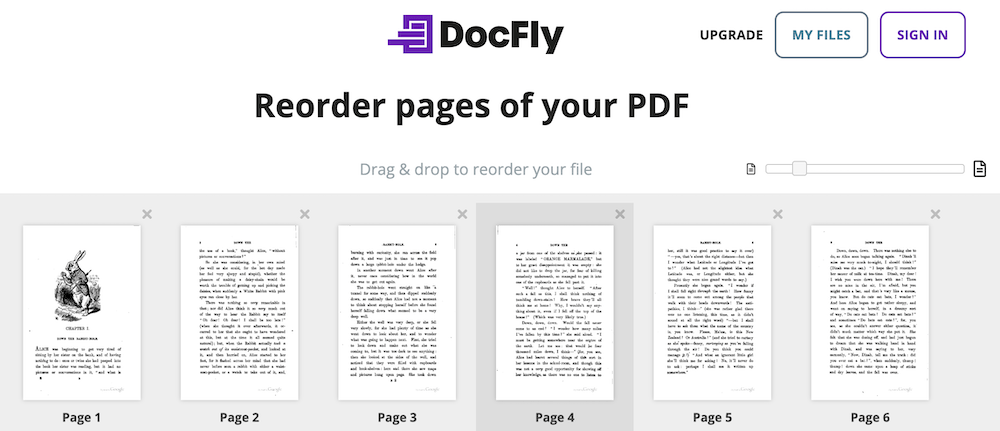
При перестановке большого отчета ориентироваться только на миниатюры рискованно: таблицы и сканы могут выглядеть одинаково. Практичнее заранее добавить временные метки или использовать номер страницы, затем после обработки быстро просмотреть начало каждого раздела. Если в документе есть внутренние ссылки и оглавление, их соответствие следует проверить отдельно.
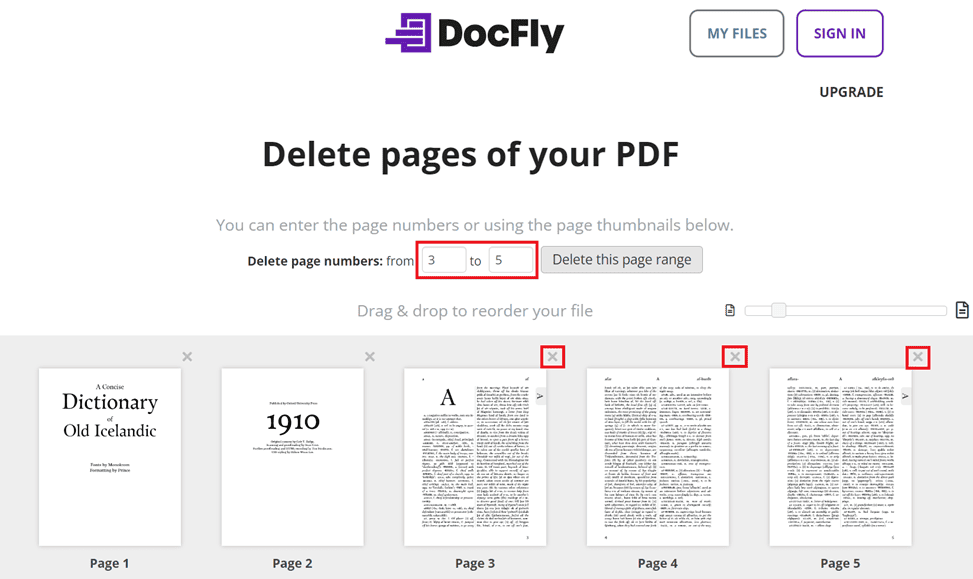
Delete Pages предлагает два способа: указать диапазон или нажать крестик над конкретной миниатюрой. Диапазон удобен для непрерывного блока, например приложений с 20-й по 35-ю страницу. Крестики подходят для отдельных листов. До подтверждения важно сверить нумерацию интерфейса с печатными номерами внутри документа: титульный лист может считаться первой страницей, хотя на нем нет цифры.
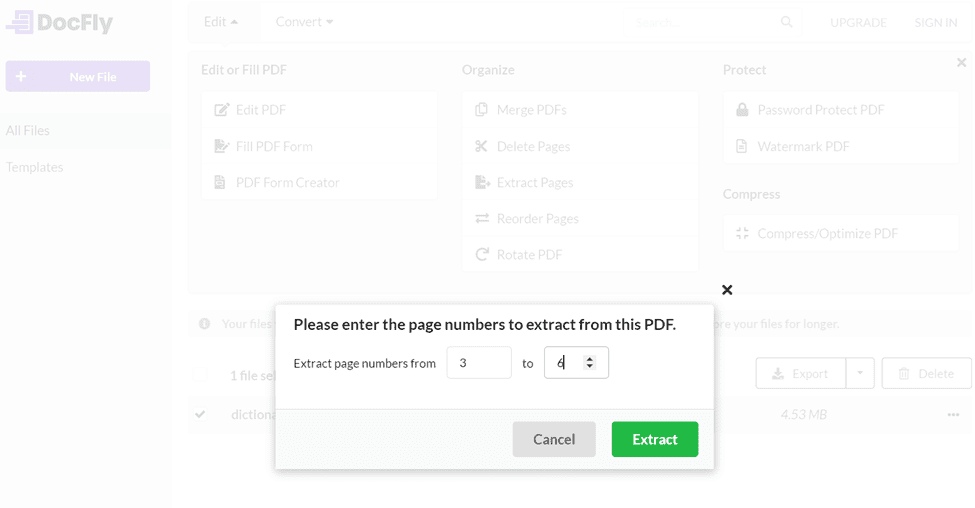
Extract Pages создает отдельный PDF из выбранного диапазона, сохраняя исходный файл. В диалоге задаются начальная и конечная страницы. Это удобнее удаления, когда нужно получить главу, приложение или несколько страниц для отправки. Если требуются разрозненные листы, операцию можно повторить либо сначала переставить нужные страницы рядом.
Rotate PDF исправляет ориентацию сканов и страниц, попавших в документ боком. Поворот следует отличать от изменения видимого угла в просмотрщике: команда DocFly сохраняет ориентацию в итоговом файле. Для сканов с небольшим наклоном на один-два градуса нужен deskew, которого в списке инструментов DocFly нет; поворот на 90 градусов такую проблему не устранит.
Объединение и разделение документов
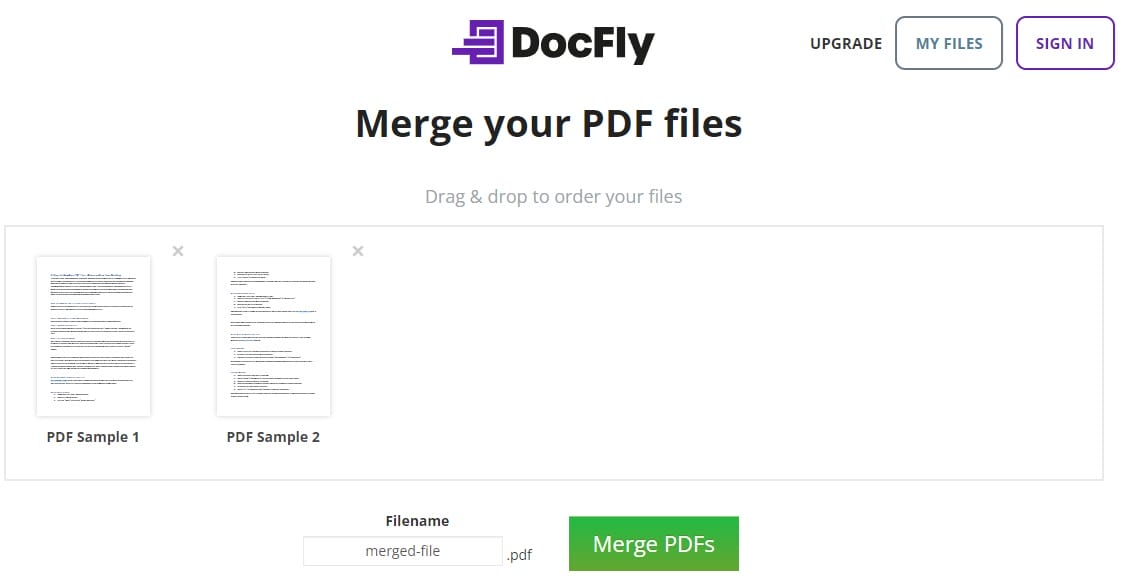
Merge PDFs принимает несколько файлов, показывает их миниатюры и позволяет задать порядок перетаскиванием. Пользователь вводит имя результата и запускает объединение. Операция подходит для сборки договора с приложениями, комплекта счетов, портфолио или пакета учебных материалов. Перед запуском желательно привести страницы к одной ориентации и проверить, что каждый исходник открывается без ошибок.
При соединении файлов могут смешиваться разные размеры страниц: A4, Letter, альбомные презентации и узкие сканы. DocFly сохраняет исходные размеры, поэтому итоговый PDF иногда выглядит неоднородно при прокрутке и печати. Если требуется единый формат, страницы лучше предварительно привести к одинаковому размеру в редакторе, который умеет масштабировать содержимое и поля страницы.
Split PDF в практическом процессе DocFly реализуется через извлечение или удаление страниц. Для получения одной части выбирают нужный диапазон в Extract Pages; для оставшейся части можно повторить операцию с другим диапазоном. Такой способ понятен для двух-трех фрагментов, но при разбиении книги на десятки глав потребует много запусков. Специализированный пакетный разделитель будет эффективнее.
После объединения или извлечения новый объект появляется в панели All Files рядом с оригиналом. Меню строки позволяет открыть, переименовать или скачать результат. Лучше сразу давать осмысленное имя: contract_with_appendices, report_pages_15-22 или invoices_july. Иначе несколько файлов с названиями merged-file и untitled трудно различать перед автоматическим удалением.
Для конфиденциальных пакетов порядок операций имеет значение. Сначала обычно удаляют ненужные страницы и метаданные, затем объединяют документы, в конце устанавливают пароль и проверяют итог. Если защитить каждый исходник разными паролями, объединение усложнится. Если наложить пароль до финальной проверки, придется постоянно вводить его при повторных правках.
Конвертация форматов
DocFly создает PDF из Word, Excel, PowerPoint, JPG, PNG и TIFF. Обратные операции включают PDF в Word, JPG и PNG; в интерфейсе конвертации изображений также встречаются JPEG, PNG, GIF, TIFF и BMP. Конкретный набор зависит от выбранного инструмента и типа файла. Для многостраничного PDF преобразование в изображение формирует отдельный графический файл для каждой страницы и может выдавать ZIP-пакет.
Преобразование офисного документа в PDF удобно, когда на компьютере нет соответствующей программы или требуется быстро получить файл для отправки. Сложные таблицы, редкие шрифты, макросы, внедренные объекты и нестандартные диаграммы могут отобразиться иначе. Перед публикацией нужно проверить переносы, границы таблиц, нумерацию, колонтитулы и замену шрифтов. Для критичной верстки наиболее надежно создавать PDF в исходном приложении.
PDF в Word предназначен для получения редактируемой копии. Результат зависит от структуры исходника. Цифровой PDF с обычным текстом и простыми абзацами конвертируется лучше, чем скан, многоязычная брошюра или страница со сложными колонками. Поскольку отдельного OCR-инструмента в DocFly не заявлено, скан без текстового слоя может превратиться в изображение внутри документа Word, а не в редактируемые символы.
PDF в JPG подходит для публикации отдельных страниц на сайте, отправки превью и импорта в программы, не открывающие PDF. JPEG использует сжатие с потерями и хорошо подходит для фотографий, но может размывать мелкий текст. PNG сохраняет резкие границы и лучше работает со схемами, интерфейсами и страницами с небольшим числом цветов, хотя файл нередко получается крупнее.
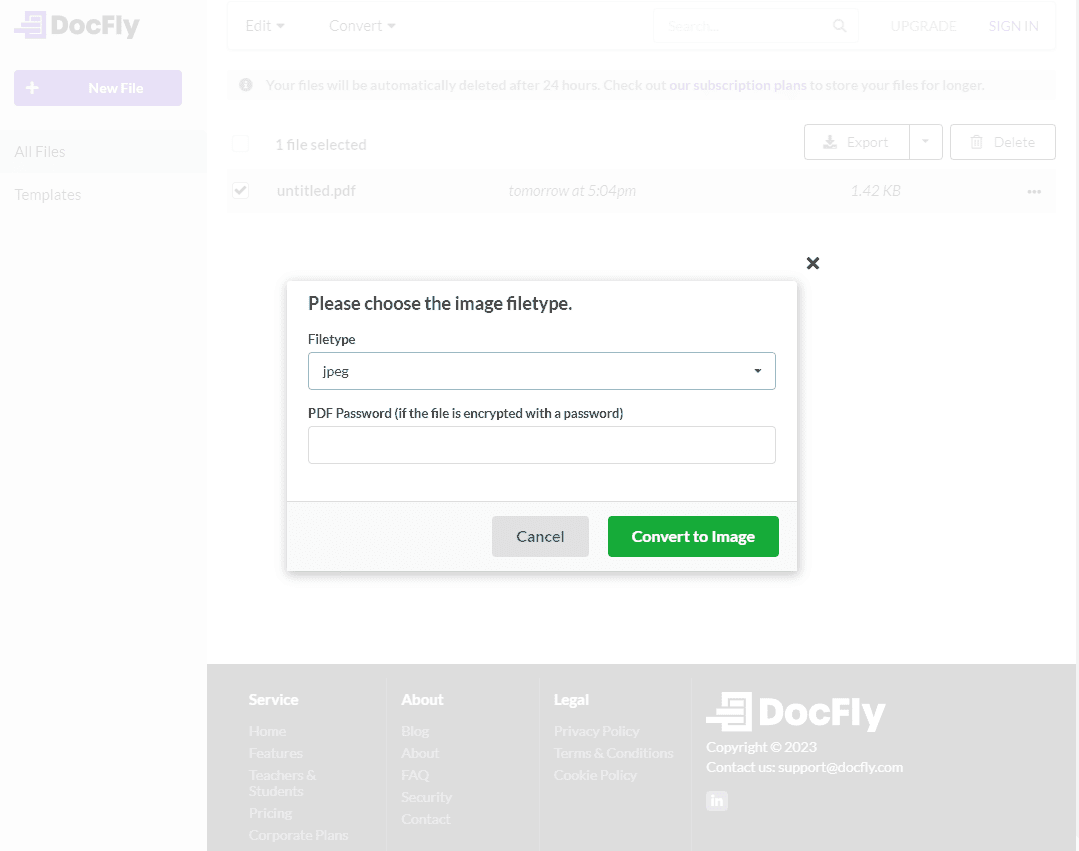
При конвертации защищенного PDF диалог позволяет ввести пароль. Вводить следует пароль открытия документа, а не случайный пароль учетной записи. Если пароль неверен, процесс не начнется. Не стоит многократно подбирать комбинации к чужому файлу: правомерный путь — запросить доступ у владельца или получить разрешенную копию.
JPG, PNG и TIFF в PDF используются для сборки сканов и фотографий. Перед загрузкой важно повернуть изображения, обрезать фон и привести их к нужному порядку. TIFF может содержать несколько страниц, но поддержка конкретной структуры зависит от файла. После создания PDF следует проверить цвет, ориентацию и размер страницы, особенно если документ будет печататься.
Excel в PDF требует особого контроля. Широкая таблица может разбиться на несколько листов или уменьшиться до нечитаемого масштаба. DocFly не предоставляет привычных настроек области печати Excel, повторения заголовков и разрывов страниц. Такие параметры лучше задать в таблице заранее, а онлайн-конвертер использовать для финального преобразования.
PowerPoint в PDF сохраняет слайды как страницы. Анимация, видео, переходы и интерактивные элементы становятся статичными. Скрытые слайды и заметки докладчика могут обрабатываться не так, как ожидает пользователь, поэтому презентацию нужно очистить и проверить до передачи. Для раздаточного материала иногда требуется макет с несколькими слайдами на листе, который удобнее сформировать средствами PowerPoint.
Сжатие, пароль и защита
Compress/Optimize PDF уменьшает размер файла для отправки по почте или загрузки в форму. Наибольший эффект обычно дает обработка документов с крупными фотографиями и сканами. Уже оптимизированный текстовый PDF может почти не измениться. После сжатия следует проверить мелкий шрифт, штрихкоды, подписи и тонкие линии: чрезмерное уменьшение разрешения ухудшает читаемость и распознавание.
Парольная защита ограничивает открытие документа. Надежный пароль должен быть длинным и уникальным, а передавать его следует по другому каналу, не в том же письме, что и файл. Получатель должен заранее знать, каким просмотрщиком открыть документ. Некоторые корпоративные системы блокируют зашифрованные вложения или не индексируют их содержимое.
DocFly также упоминает добавление, изменение и удаление паролей. Снятие защиты допустимо только при наличии пароля и права на изменение файла. Если документ подписан цифровой подписью, любое изменение, включая удаление пароля или перестановку страниц, может сделать подпись недействительной. Перед обработкой юридически значимых файлов нужно сохранить исходник и уточнить требования к целостности.
Водяной знак, визуальная подпись и черный прямоугольник не обеспечивают одинаковый уровень защиты. Водяной знак сообщает статус или владельца, но не препятствует копированию. Картинка подписи подтверждает лишь внешний вид, а не личность подписанта. Непрозрачная плашка может скрыть данные на экране, но не гарантирует их удаления из структуры PDF. Для каждой задачи следует выбирать специализированный механизм.
Сохранение, экспорт и бесплатный лимит
Кнопка Save сохраняет изменения в рабочем пространстве DocFly, но не создает локальную копию автоматически. Для получения результата нужно открыть Export и выбрать Download, Print, Export to Dropbox или Export to Google Drive. Экспортом также считается отправка по электронной почте. Это важно для бесплатного режима: кредит расходуется не только при скачивании, но и при печати либо передаче в облако.
Бесплатному пользователю предоставляются три кредита в месяц. Все функции доступны для подготовки документа, но выгрузить можно не более трех файлов. Если несколько раз экспортировать промежуточные варианты, лимит закончится раньше. Практичный порядок работы — закончить правки, проверить все страницы в редакторе, сохранить и только после этого выполнить один экспорт.
Учителя и студенты могут получить отдельное предложение при регистрации с учебным адресом: официальный раздел сообщает о десяти бесплатных загрузках. Условия могут меняться, поэтому их нужно проверять перед началом большого проекта. Для постоянной работы платный план снимает ограничение на число экспортов и включает 10 ГБ хранения.
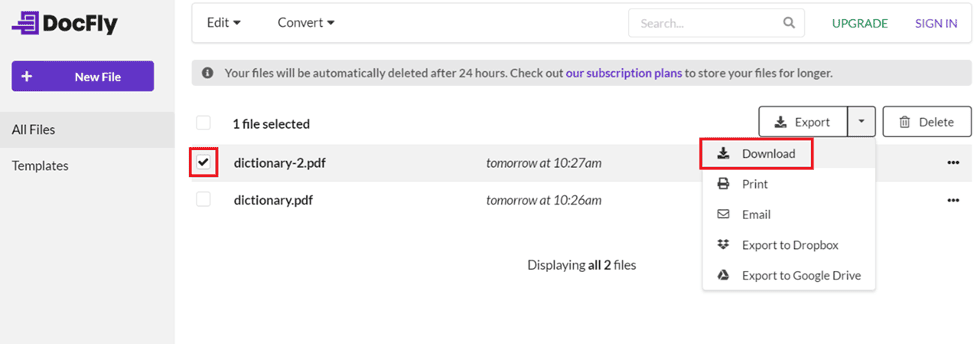
Временные файлы без длительного хранения помечаются сроком удаления примерно через сутки. Это снижает риск забыть документ в облаке, но требует дисциплины: результат нужно скачать сразу после завершения. Удаление через интерфейс, по заявлению разработчика, немедленно удаляет объект из AWS S3 и не допускает восстановления. Поэтому перед удалением следует убедиться, что локальная копия открывается и не повреждена.
Печать через Export также расходует кредит, поскольку сервис сначала готовит итоговый PDF. Если требуется только распечатать исходный документ без изменений, разумнее открыть его системным просмотрщиком и печатать локально. DocFly стоит использовать, когда нужна правка, объединение, заполнение или подготовка другого формата.
Совместимость и требования
Для работы нужен современный браузер с JavaScript, поддержкой HTTPS, локального выбора файлов и загрузки данных. Официальный сайт перечисляет Chrome, Firefox, Safari и Internet Explorer, однако последний снят с поддержки производителем и не подходит для современных веб-приложений. На практике предпочтительны актуальные версии Chrome, Edge, Firefox или Safari.
Операционная система не определяет набор функций, поскольку вычисления и хранение выполняются на стороне сайта. DocFly открывается на Windows, macOS, Linux и Chromebook. На планшете или телефоне интерфейс доступен, но точное размещение текстовых блоков, полей и ссылок удобнее выполнять мышью на большом экране. Для простого подписания или заполнения мобильного браузера может быть достаточно.
Требования к памяти и процессору ниже, чем у тяжелого редактора, но браузер все равно хранит превью и графику. Большой документ может замедлить вкладку, особенно на устройстве с малым объемом оперативной памяти. Закрытие лишних вкладок, уменьшение числа одновременно загружаемых файлов и предварительное сжатие сканов помогают снизить нагрузку.
Стабильное соединение обязательно на этапах загрузки, сохранения и экспорта. Кратковременный обрыв может оставить несохраненные изменения в неопределенном состоянии. При работе с важным документом лучше не редактировать его через нестабильную мобильную сеть и периодически нажимать Save. После завершения нужно скачать результат и открыть его локально.
Русского интерфейса у DocFly нет: названия команд и справка представлены на английском. Значки достаточно наглядны, но термины Extract, Reorder, Whiteout и Blackout могут быть непривычны. Перед обработкой единственного оригинала полезно потренироваться на копии из двух-трех страниц.
Практический процесс: исправление текста в договоре
Для небольшой правки создайте копию исходного договора и загрузите ее в DocFly. Откройте Editor, увеличьте масштаб и определите, можно ли выделить нужный текст как объект. Если прямое изменение не срабатывает, выберите Whiteout, закройте старую строку и подберите цвет под фон. Затем добавьте новый текст, настройте размер, шрифт и выравнивание.
Сравните толщину букв, межстрочный интервал и положение базовой линии с соседним текстом. Не пытайтесь растянуть один текстовый блок на несколько колонок: лучше создать отдельный объект для каждой строки. Если на странице есть печать или подпись рядом с исправлением, убедитесь, что белая область не перекрыла их края.
После правки нажмите Save, пролистайте документ и проверьте, не сместились ли другие объекты. Экспортируйте один финальный вариант, откройте его в другом просмотрщике и увеличьте проблемный участок. Для договора с цифровой подписью такой метод использовать нельзя без согласования: изменение содержимого нарушит проверку подписи.
Практический процесс: заполнение и подпись бланка
Если бланк уже содержит поля, используйте Fill PDF Form. Переходите по элементам клавишей Tab, вводите данные и проверяйте формат дат. Если документ плоский, откройте Editor, добавьте текстовые блоки, флажки и визуальную подпись. Для часто используемого бланка лучше один раз создать настоящие поля во вкладке Form Creator и сохранить заготовку.
Подпись можно нарисовать или загрузить как PNG. У изображения следует удалить белый фон и оставить прозрачность, иначе прямоугольная подложка перекроет линию формы. Масштабируйте подпись пропорционально, не растягивая по одной оси. Разместите дату отдельным текстовым объектом, чтобы при необходимости изменить ее без замены изображения.
Перед отправкой откройте файл в просмотрщике получателя, если он известен. Убедитесь, что поля не пустые, подпись видна, а текст не обрезан. Для официального документа уточните, допускается ли вставленная картинка подписи; некоторые процессы требуют сертифицированной электронной подписи или подписания через специализированный портал.
Практический процесс: сборка пакета из нескольких PDF
Сначала приведите исходники в порядок: удалите пустые страницы, поверните боковые сканы и дайте файлам понятные имена. Затем загрузите их одновременно в Merge PDFs. Расположите миниатюры в требуемой последовательности: титульный лист, основная часть, приложения, подтверждающие документы.
После объединения откройте новый PDF и проверьте границы между файлами. Особое внимание уделите страницам разных размеров и ориентации. Если документ должен иметь сквозную нумерацию, DocFly не предлагает отдельного инструмента добавления номеров страниц в основном перечне; номера придется подготовить заранее или использовать другое средство.
Если общий пакет получился слишком большим, запустите Compress/Optimize PDF после объединения. Не сжимайте каждый файл многократно, поскольку повторное JPEG-сжатие ухудшает изображения. Финальным шагом установите пароль при необходимости и экспортируйте один проверенный вариант.
Практический процесс: извлечение главы или приложения
Загрузите исходный PDF, отметьте его в All Files и откройте Edit — Extract Pages. Введите номера первой и последней страницы. Для главы с печатной нумерацией 15–27 фактический диапазон может отличаться, если в начале есть обложка и содержание. Сверяйтесь с миниатюрами и счетчиком просмотрщика.
После операции новый файл появится рядом с оригиналом. Переименуйте его сразу, чтобы не перепутать версии. Откройте первую и последнюю страницы, проверьте полноту таблиц и сносок. Если раздел начинается на середине страницы, извлечение не может разделить содержимое внутри листа; потребуется редактор, умеющий обрезать или переразметить страницу.
Практический процесс: перевод PDF в изображения
Выберите файл в панели, откройте меню с тремя точками и нажмите Convert to Image. В диалоге укажите JPEG или PNG. Для фотографических страниц выбирайте JPEG, для схем и мелкого текста — PNG. Если PDF защищен паролем открытия, введите его в соответствующее поле.
Многостраничный документ превращается в набор изображений. Проверьте последовательность имен файлов: сортировка проводника может поставить страницу 10 перед страницей 2, если номера не дополнены нулями. Для публикации в интернете уменьшайте размеры копий, но храните исходный экспорт без дополнительного сжатия.
Изображения теряют текстовый слой, поиск и интерактивные ссылки. Поэтому такой формат не подходит как полноценная замена PDF для архива или доступного документа. Он полезен для превью, вставки в презентацию и систем, принимающих только графику.
Типичные ошибки и способы устранения
Файл не загружается
Проверьте расширение и возможность открыть документ локально. Поврежденный PDF сначала следует восстановить или повторно экспортировать из исходной программы. Убедитесь, что браузер разрешает JavaScript и загрузку файлов, а корпоративный фильтр не блокирует домены хранения. Попробуйте другое соединение и актуальный браузер. Для очень большого скана уменьшите разрешение или разделите его на части.
Загрузка завершилась, но редактор пустой
Подождите формирования миниатюр и обновите вкладку только после сохранения. Очистите данные сайта, если интерфейс застрял на старом состоянии. Проверьте, не открыт ли документ с нестандартным шифрованием. Если страницы видны в другом просмотрщике, но не в DocFly, экспортируйте копию как обычный PDF и загрузите ее повторно.
Текст нельзя изменить
Вероятно, страница является сканом или текст разбит на графические контуры. Попробуйте выделить символы в локальном просмотрщике. Если выделение невозможно, нужен OCR в другом инструменте либо ручное добавление текста поверх изображения. Если выделение есть, но шрифт не совпадает, примените Whiteout и новый текстовый блок, сохранив исходник для сравнения.
Новая надпись выглядит иначе
Причиной может быть отсутствующий шрифт, другой межбуквенный интервал или масштаб страницы. Выберите наиболее близкий шрифт, уменьшите размер и настройте положение вручную. Для заметной правки сложного макета лучше отредактировать исходный документ, а не имитировать верстку в PDF.
Кириллица отображается квадратиками
Смените шрифт на распространенный вариант с поддержкой кириллицы и повторно введите текст. Не копируйте символы из источника с редкой кодировкой; вставьте их через простой текстовый редактор. После экспорта проверьте файл в двух просмотрщиках. Если проблема сохраняется, подготовьте надпись как изображение только в крайнем случае, поскольку она перестанет быть доступной для поиска.
Страницы удалены не те
Различайте индекс страницы в PDF и напечатанный номер. Восстановите исходную копию, посчитайте титульные и ненумерованные листы, затем повторите операцию. Для разрозненных страниц используйте крестики на миниатюрах, а не широкий диапазон. После удаления обязательно пролистайте места стыков.
После объединения нарушен порядок
Вернитесь к Merge PDFs и расположите файлы по миниатюрам. Если внутри исходника страницы уже перепутаны, сначала исправьте их через Reorder Pages. Давайте исходникам имена с числовым префиксом 01, 02, 03: это помогает контролировать последовательность еще до загрузки.
Конвертация в Word дала плохую верстку
Сложный PDF не обязан точно превращаться в редактируемый документ. Колонки, таблицы и плавающие изображения часто требуют ручной доработки. Для скана сначала выполните OCR в специализированной программе. Если нужна только небольшая цитата, иногда быстрее скопировать текст из PDF или перепечатать фрагмент, чем исправлять весь документ Word.
Сжатый файл стал нечитабельным
Вернитесь к оригиналу и избегайте повторного сжатия. Уменьшайте разрешение исходных изображений контролируемо, затем создавайте PDF заново. Для документов со штрихкодами, чертежами и мелким текстом выбирайте умеренную оптимизацию. Проверяйте результат при масштабе 100% и на пробной печати.
Подпись имеет белый прямоугольник
Подготовьте PNG с прозрачным фоном. Удалите фон в графическом редакторе, обрежьте пустые поля и загрузите изображение заново. Не используйте JPEG для прозрачности: этот формат всегда добавляет фон. Если подпись нарисована непосредственно в DocFly, проверьте толщину линии и масштаб.
Экспорт недоступен
В бесплатном режиме могли закончиться три месячных кредита. Экспортом считаются скачивание, печать, отправка по почте и сохранение в облако. Проверьте учетную запись и срок обновления лимита. Если кредит есть, сначала нажмите Save, дождитесь завершения обработки и повторите Export. Не создавайте несколько промежуточных выгрузок без необходимости.
Файл исчез из панели
Временные документы удаляются примерно через 24 часа. Восстановить удаленный объект через DocFly нельзя. Найдите локальный оригинал, повторите загрузку и сразу скачайте результат. Для длительного хранения используйте собственный диск, надежное облако или подписку с выделенным пространством, но не оставляйте единственную копию только в рабочей панели.
Dropbox или Google Drive не подключаются
Разрешите всплывающие окна и сторонние окна авторизации, затем повторите вход. Проверьте, не запрещает ли корпоративная политика доступ к облаку. При сомнении скачайте файл на устройство и загрузите вручную. После работы отзовите ненужные разрешения в настройках облачного аккаунта.
Редактор тормозит
Закройте лишние вкладки, перезапустите браузер и уменьшите масштаб превью. Большие изображения и сотни страниц создают нагрузку. Разделите документ на части, обработайте их отдельно и объедините в конце. На слабом устройстве сложные операции лучше выполнять в специализированной программе.
Ссылка в PDF не работает
Проверьте тип назначения в Link properties. Для внешнего адреса нужен полный корректный адрес, для внутреннего перехода — существующая страница. Экспортируйте документ и протестируйте ссылку в другом просмотрщике. После перестановки страниц создайте внутренние переходы заново, если они ведут не туда.
Пароль не принимается
Уточните, нужен ли пароль открытия или пароль владельца. Проверьте раскладку, регистр и пробелы. Скопируйте пароль через простой текстовый редактор, чтобы исключить невидимые символы. Если пароль неизвестен, DocFly не должен использоваться для обхода защиты; запросите доступ у владельца.
Конфиденциальность и хранение данных
Файлы передаются по HTTPS и хранятся в Amazon S3 в Ирландии. Разработчик заявляет, что доступ ограничен пользователем, загрузившим документ, а сотрудники не просматривают файлы без явного разрешения или юридической обязанности. Ссылка редактора содержит сложный идентификатор и сама по себе не открывает файл на другом устройстве, пока пользователь не создал публичный доступ.
Удаление через интерфейс описывается как немедленное и необратимое удаление объекта из S3. Учетные данные обрабатываются отдельно через инфраструктуру Heroku и AWS. Сервис также заявляет соответствие швейцарскому законодательству о защите данных, GDPR для европейских пользователей и CCPA для Калифорнии.
Эти меры не отменяют организационных правил. Медицинские данные, коммерческая тайна, материалы расследования и документы с особыми требованиями нельзя загружать в стороннее облако без разрешения владельца информации и оценки договора обработки. Перед использованием в компании следует проверить политику безопасности, местонахождение данных, условия удаления и допустимость иностранных облачных площадок.
Для чувствительного файла минимизируйте объем: удалите ненужные страницы до загрузки локальным средством, не используйте публичную ссылку, скачайте результат, затем удалите обе версии из панели. Не храните пароль рядом с документом и не вводите учетные данные на странице, открытой по подозрительной ссылке. Адрес должен принадлежать официальному домену DocFly.
Сильные и слабые стороны
Главное преимущество DocFly — связность рабочего процесса. Один загруженный файл можно исправить, дополнить изображением, превратить в форму, переставить страницы, конвертировать и выгрузить без перехода между десятком несвязанных сайтов. Интерфейс разделяет редактирование, формы и организацию страниц, поэтому основные команды легко найти после короткого знакомства.
Конструктор форм заметно шире, чем у многих простых онлайн-редакторов. Наличие радиокнопок, списков, даты, подписи, инициалов и панели порядка полей позволяет подготовить настоящий интерактивный бланк, а не только нарисовать прямоугольники поверх страницы. Для малого бизнеса, учебного проекта и повторяющейся анкеты это существенная возможность.
Слабое место — модель трех экспортов в месяц. Ограничение применяется к скачиванию, печати, письму и облачной выгрузке, поэтому активная работа без подписки быстро останавливается. Пользователь может подготовить документ, но не получить несколько тестовых вариантов. Такой режим подходит для редких задач, а не для ежедневного документооборота.
Второе ограничение связано с облачной обработкой. Большие файлы зависят от скорости сети, а конфиденциальные документы требуют отдельной оценки. Временное удаление через сутки полезно для приватности, но опасно, если пользователь не скачал результат. Офлайн-режима для продолжения работы без соединения нет.
Третья проблема — отсутствие выделенного OCR среди официальных инструментов. Редактор умеет добавлять текст поверх скана, но не превращает фотографию страницы в полноценный текстовый слой одним действием. Для архивных книг, сканированных договоров и изображений с таблицами потребуется отдельное распознавание.
Наконец, редактирование существующего текста не всегда эквивалентно работе в Word. Метод Whiteout плюс новый текст эффективен для коротких исправлений, но не подходит для массовой переработки абзацев и сложной верстки. Пользователь должен понимать структуру PDF и проверять визуальное совпадение.
Сравнение DocFly с аналогами
| Программа | Лучше подходит для | Главное ограничение |
|---|---|---|
| DocFly | Правки, формы и конвертация в одном окне | Три бесплатных экспорта в месяц |
| PDF Commander | Регулярная работа с PDF на компьютере и русский интерфейс | Нужно установить программу |
| Smallpdf | Быстрые онлайн-задачи, OCR и мобильная работа | Бесплатный режим имеет дневные лимиты |
| iLovePDF | Широкий набор конвертеров, OCR и пакетные операции | Часть расширенных функций платная |
| Sejda | Точное редактирование текста и выбор веб- или ПК-версии | Бесплатно до 200 страниц и 50 МБ |
| Adobe Acrobat | Профессиональные PDF, OCR, подписи и сложная проверка | Полный набор требует подписки |
DocFly стоит выбирать для редкой задачи, когда особенно важны формы, ручная правка и отсутствие установки. PDF Commander удобнее при постоянной работе на русском языке и необходимости хранить документы локально. Smallpdf и iLovePDF сильнее там, где нужны OCR, мобильные приложения и многочисленные специализированные конвертеры. Sejda подходит пользователям, которым важно прямое изменение существующего текста и возможность перейти на ПК-версию. Adobe Acrobat оправдан в профессиональных процессах с распознаванием, проверкой, сертифицированными подписями и сложными корпоративными требованиями.
По бесплатным ограничениям решения различаются не только числом операций, но и единицей учета. DocFly считает экспортированные файлы за месяц. Sejda ограничивает задачи, размер и число страниц. Другие сервисы применяют дневные лимиты, урезанные функции или пробный период. Сравнивать следует по собственному сценарию: один сложный документ раз в месяц и десятки мелких файлов каждый день создают совершенно разную нагрузку.
По конфиденциальности обработка на собственном компьютере обычно проще для документов, которые запрещено передавать третьей стороне. Онлайн-средства удобнее на чужом компьютере и в дороге, но требуют загрузки. Даже при шифровании организация может запрещать внешнее облако. Выбор должен учитывать не только функции, но и правила обработки данных.
Кому подойдет DocFly
Сервис хорошо подходит студенту, которому нужно объединить главы, заполнить заявление, подписать форму или превратить несколько изображений в один PDF. Три месячных экспорта могут покрыть редкие учебные задачи, а отдельное предложение для академических адресов увеличивает лимит. Сложное распознавание сканов и массовая обработка потребуют другого решения.
Малому бизнесу DocFly полезен для договоров, коммерческих предложений, актов и анкет, особенно если сотрудники работают на разных системах. Конструктор форм помогает стандартизировать ввод данных. Для ежедневного потока документов рационально оценить подписку и внутренние правила безопасности, а также сохранить шаблоны и результаты в корпоративном хранилище.
Преподавателю пригодятся объединение материалов, извлечение отдельных страниц, подпись и создание заполняемых заданий. Форму можно сделать интерактивной, чтобы ученики не печатали лист. Перед массовой рассылкой следует протестировать поля в тех просмотрщиках, которыми пользуется аудитория.
Сервис не лучший выбор для архивиста, которому нужно распознавать тысячи сканов, для дизайнера, исправляющего сложную полиграфическую верстку, и для юридического отдела, требующего квалифицированных подписей, детального журнала аудита и локального хранения. В этих случаях нужны OCR-пакеты, исходные программы верстки или специализированные системы подписания и документооборота.
Как выбрать правильный режим работы
Если задача сводится к добавлению даты, отметки или подписи на одном листе, достаточно Editor. Для анкеты, которую будут заполнять многократно, используйте Form Creator. Для готовой формы с существующими полями выбирайте Fill PDF Form. Когда требуется изменить порядок или состав документа, работайте через Organize в панели All Files.
Конвертер нужен, когда исходный или конечный формат отличается от PDF. Не следует переводить PDF в Word только ради одной короткой правки: обратная конвертация может нарушить верстку. И наоборот, не стоит вручную закрывать десятки абзацев Whiteout, если доступен исходный Word. Выбирайте путь с минимальным числом преобразований.
Для большого проекта сначала выполните структурные операции, затем редактирование и в конце защиту. Удалите лишние страницы, объедините файлы, переставьте листы, внесите текст и изображения, проверьте формы, сожмите при необходимости и установите пароль. Такой порядок уменьшает число повторных запусков и экономит экспортные кредиты.
Проектирование интерактивной формы
Конструктор форм в DocFly полезен не только для разового заполнения, но и для подготовки шаблона, который затем открывают другие пользователи. Работа начинается с фонового PDF: это может быть существующий бланк или пустая страница. Поверх фона размещаются интерактивные элементы. В панели доступны однострочное текстовое поле, многострочное поле Paragraph, флажок Checkbox, переключатель Radio, раскрывающийся список Dropdown, список List, дата, подпись и инициалы. Такой набор покрывает анкеты, заявки, акты, согласия и внутренние формы без программирования.
Перед расстановкой полей полезно определить структуру данных. Короткие значения — фамилия, номер договора, индекс — помещают в однострочные поля. Для адреса, комментария или описания используют Paragraph, иначе длинная строка выйдет за границы. Checkbox подходит для независимых ответов, когда можно выбрать несколько вариантов. Radio применяют для взаимоисключающего выбора, например да или нет. Dropdown экономит место, а List позволяет видеть несколько вариантов сразу. Поле Date уменьшает неоднозначность формата даты, но итог все равно следует проверить после сохранения.
Размер поля должен соответствовать не подписи на фоне, а наиболее длинному допустимому значению. Узкая рамка рядом с надписью Фамилия может выглядеть аккуратно в шаблоне, но обрежет двойную фамилию. Для номера телефона оставляют место под код страны и разделители. Поле подписи делают заметно шире поля инициалов. Если форма будет заполняться на телефоне, слишком мелкие флажки и близко расположенные переключатели затруднят касание.
Панель Arrange Fields помогает управлять порядком объектов. Это важно, когда поля перекрываются или добавлялись не по порядку. Поле, которое оказалось под белой подложкой или графическим элементом, можно переместить выше. Однако порядок слоев не заменяет аккуратное выравнивание: элементы должны повторять сетку исходного бланка и не закрывать подписи, линии и подсказки.
Следующий этап — проверка навигации. Пользователь часто заполняет форму клавишей Tab, поэтому логическая последовательность полей должна идти слева направо и сверху вниз. После создания формы откройте ее как обычный получатель: введите максимально длинные значения, переключите все варианты, поставьте дату и подпись. Затем сохраните PDF, закройте редактор и снова откройте результат. Это выявляет поля, которые были только визуально нарисованы, но не сохранили введенные данные.
DocFly позволяет подготовить форму, однако не подменяет специализированную систему сбора данных. В нем нет заявленного механизма проверки номера телефона по маске, сложных условных переходов между полями или автоматического переноса ответов в базу. Если требуется массовый опрос с аналитикой, лучше использовать веб-форму, а PDF оставлять для финального документа. DocFly особенно уместен там, где получателю нужен именно переносимый файл с привычным печатным макетом.
Проверка совместимости заполняемых полей
PDF-форма может выглядеть одинаково, но вести себя по-разному в браузере, настольном просмотрщике и мобильном приложении. После экспорта откройте ее хотя бы в двух независимых программах. Проверьте ввод кириллицы, многострочный текст, выбор пунктов списка, сохранение даты и отображение подписи. Отдельно убедитесь, что введенные значения остаются видимыми после закрытия и повторного открытия файла.
Встроенные просмотрщики браузеров иногда показывают поля, но ограничивают сохранение или печать заполненных значений. Поэтому получателю полезно сообщить, каким способом проверялся бланк. Если форма предназначена для широкой аудитории, не полагайтесь на редкий шрифт и декоративные символы. Подписи полей на фоне должны оставаться понятными даже при отключенной подсветке интерактивных элементов.
При печати контролируйте границы: текстовое поле, которое помещается на экране, может обрезаться принтером из-за непечатаемой области. Для критичных форм сделайте пробный PDF-печатный вывод и сравните его с экранной версией. Если документ должен превратиться в неизменяемую копию, сохраните отдельный финальный вариант с визуально зафиксированными значениями через подходящий процесс печати в PDF, сохранив исходную интерактивную форму отдельно.
Работа с объемными и сложными PDF
Большой документ лучше обрабатывать поэтапно. Сначала определите, что именно делает файл тяжелым: количество страниц, фотографии высокого разрешения, встроенные шрифты или множество сканированных листов. Если требуется извлечь несколько страниц, не начинайте со сжатия всего документа. Выполните Extract Pages, проверьте полученный фрагмент и оптимизируйте уже его. Это сокращает время обработки и уменьшает риск ухудшить страницы, которые не войдут в результат.
Для сборника из многих источников сначала исправьте каждый компонент. Поверните страницы, удалите пустые листы и проверьте ориентацию до объединения. После Merge PDFs ошибки становятся частью большого файла, и их труднее искать. Названия исходников с числовыми префиксами помогают сверять порядок, но окончательная последовательность определяется расположением миниатюр в интерфейсе объединения.
Документы с картами, техническими чертежами и мелкими схемами требуют осторожного сжатия. Команда Compress/Optimize PDF рассчитана на уменьшение размера, но любой результат следует сравнивать с оригиналом при масштабе 100–200 процентов. Проверьте тонкие линии, штрихкоды, мелкий шрифт и цветовые обозначения. Если качество стало неприемлемым, вернитесь к исходнику; повторное сжатие уже ухудшенного файла обычно усиливает артефакты.
Сканированная книга или архивный комплект часто содержит только изображения. Такие страницы можно переставлять, извлекать, удалять, объединять и переводить в JPEG или PNG, но их текст не становится редактируемым автоматически. Для поиска, копирования и полноценной конвертации в Word сначала нужен OCR в другом средстве. После распознавания результат можно снова загрузить в DocFly для организации страниц, заполнения, подписи или защиты паролем.
При нестабильном соединении не стоит держать единственный рабочий экземпляр только в панели файлов. Сохраняйте исходник на своем диске и выгружайте завершенные этапы, когда это действительно необходимо. Временные документы могут исчезнуть примерно через сутки, поэтому многодневный проект следует вести с понятной системой локальных версий: исходник, промежуточная проверенная копия и финальный экспорт.
Контроль качества после экспорта
Нажатие Export завершает работу в интерфейсе, но не гарантирует, что документ подходит для отправки. Проверка начинается с размера и числа страниц. Сравните их с исходным заданием: после удаления, извлечения или объединения легко получить лишний титульный лист либо пропустить приложение. Пролистайте документ от начала до конца по миниатюрам, а затем откройте несколько критичных страниц в полном масштабе.
Текстовые правки проверяют не только визуально. Попробуйте выделить новую надпись и выполнить поиск по слову. Если текст был вставлен как изображение, поиск его не найдет. Для формы заполните тестовые значения, сохраните файл, закройте просмотрщик и откройте заново. Для ссылки щелкните по области и убедитесь, что она ведет на нужный адрес, а не на предыдущий объект, оставшийся под новой разметкой.
После Whiteout увеличьте масштаб и осмотрите края белой области. Она не удаляет исходный текст из структуры PDF, а закрывает его визуально. Если скрывается конфиденциальная информация, используйте Blackout и дополнительно проверьте, нельзя ли выделить или скопировать закрытый текст. Для документов с юридическими или персональными данными одного визуального перекрытия недостаточно без проверки фактического удаления содержимого.
Изображения и подписи оценивают на прозрачность, пропорции и разрешение. Белый прямоугольник вокруг подписи означает, что был загружен непрозрачный файл. Размытая печать часто появляется из-за слишком маленького исходного изображения, которое растянули. Логотипы и схемы лучше загружать в PNG, фотографии — в JPEG подходящего качества. После конвертации PDF в изображения сравните номера страниц и убедитесь, что не потеряны прозрачность или мелкие детали.
Для печати откройте предварительный просмотр и проверьте масштаб. Автоматическое вписать в страницу может уменьшить бланк и сместить поля относительно готовых линий. Документы с нестандартным размером листа особенно чувствительны к настройкам принтера. Если результат предназначен для типографии или официальной подачи, сделайте пробную печать одной сложной страницы.
Последняя проверка касается имени и назначения файла. Не отправляйте получателю документ с техническим названием вроде merged или edited, если рядом хранится несколько вариантов. Используйте дату, тип документа и обозначение финальной версии. Оригинал и промежуточные копии не удаляйте до подтверждения, что получатель открыл файл и все элементы отображаются корректно.
Как экономно использовать три бесплатных экспорта
Бесплатный лимит расходуется не на открытие редактора, а на действия вывода: скачивание, печать, отправку по электронной почте и сохранение в подключенное облако. Поэтому документ следует максимально проверить до первого экспорта. Сначала завершите все структурные операции, затем правки, формы и защиту, нажмите Save и просмотрите каждую измененную страницу внутри сервиса.
Не используйте отдельный экспорт для каждого промежуточного шага. Если нужно объединить файлы, удалить страницы, поставить подпись и сжать результат, выполните цепочку в панели файлов и выгрузите одну финальную копию. Для теста формы заполните поля в редакторе и проверьте их до скачивания. Когда необходима независимая проверка, один кредит разумно оставить на исправленный вариант после замечаний.
Печать и отправка письмом тоже считаются экспортом, поэтому скачанный файл можно распечатать или переслать уже средствами операционной системы и почты. Это не меняет сам документ и позволяет избежать повторного списания. Перед началом месяца полезно оценить количество задач: если PDF обрабатываются регулярно, постоянное планирование вокруг трех кредитов становится менее рациональным, чем другой инструмент или платный режим.
Матрица выбора инструмента DocFly
| Задача | Инструмент | Что проверить |
|---|---|---|
| Добавить короткую надпись | Editor — Text | Шрифт, кириллицу и положение |
| Закрыть старую строку | Whiteout и Text | Края подложки и копирование исходного текста |
| Скрыть чувствительный фрагмент | Blackout | Фактическую недоступность содержимого |
| Поставить визуальную подпись | Signature или Image | Прозрачность и допустимость такого способа |
| Подготовить повторяемый бланк | Form Creator | Порядок полей и сохранение значений |
| Заполнить готовую форму | Fill PDF Form | Обрезку текста и формат даты |
| Удалить отдельные листы | Delete Pages | Фактические номера страниц |
| Изменить последовательность | Reorder Pages | Стыки разделов и ориентацию |
| Собрать несколько файлов | Merge PDFs | Порядок и разные размеры страниц |
| Получить часть документа | Extract Pages | Первый и последний лист диапазона |
| Разделить многостраничный PDF | Split PDF | Имена и полноту полученных частей |
| Уменьшить размер | Compress/Optimize PDF | Мелкий текст, схемы и штрихкоды |
| Сделать изображения страниц | Convert to Image | JPEG или PNG и порядок файлов |
| Ограничить открытие | Password Protect | Пароль на тестовой копии |
Матрица помогает не смешивать разные типы операций. Editor отвечает за объекты на странице, Form Creator — за интерактивные поля, а команды панели All Files — за структуру документа и преобразование форматов. Чем точнее выбран инструмент, тем меньше обходных действий и риск потратить экспорт на неполный вариант.
Некоторые задачи требуют сочетания команд. Например, пакет приложений сначала объединяют, затем переставляют страницы, добавляют подпись и только в конце сжимают. Скан сначала распознают внешним OCR, после чего загружают результат для редактирования или формы. Конфиденциальный фрагмент не следует закрывать обычным белым прямоугольником: нужен Blackout с последующей проверкой.
Доступность и удобство для получателя
Хороший PDF должен быть понятен не только автору. В форме сохраняйте достаточный контраст между фоном, подписями и введенными значениями. Не обозначайте обязательность только цветом: добавляйте звездочку или текстовую подсказку. Поля располагайте рядом с соответствующими подписями, а не в конце страницы. Последовательность Tab должна повторять визуальный порядок.
Сканированные страницы без текстового слоя плохо подходят для поиска, копирования и экранного озвучивания. Добавление нескольких надписей поверх изображения не исправляет эту проблему. Для доступного документа нужен корректный текстовый слой, логическая структура и, при необходимости, OCR с ручной проверкой. DocFly помогает внести видимые изменения и создать поля, но официально не заявляет полноценную проверку стандартов доступности PDF.
Ссылки должны иметь понятный видимый контекст. Невидимая кликабельная область поверх случайного слова сбивает пользователя, а слишком маленькая область неудобна на сенсорном экране. После добавления Link проверьте границы и адрес. Иконки, флажки и графические отметки не должны быть единственным способом передать важный смысл без текстового пояснения.
Перед массовой рассылкой дайте документ человеку, который не участвовал в его создании. Попросите открыть файл, заполнить форму, сохранить и вернуть результат. Такой тест быстрее выявляет непонятные поля, обрезанные значения и несовместимость просмотрщика, чем повторная проверка автором в том же браузере.
Вопросы о работе DocFly
Нужно ли регистрироваться
Для первых операций и трех бесплатных экспортов регистрация не обязательна. Учетная запись нужна для постоянного хранения, управления подпиской и работы с собственными шаблонами. Перед началом следует убедиться, что результат можно скачать до автоматического удаления.
Есть ли русский язык
Интерфейс и справка представлены на английском. Русский текст в документы вводить можно при выборе шрифта с кириллицей. Если символы отображаются неправильно, смените шрифт и проверьте экспорт.
Можно ли работать на Linux или Chromebook
Да, при наличии современного браузера и устойчивого соединения. Точная верстка удобнее на экране компьютера, чем на телефоне.
Можно ли редактировать скан
На скан можно наложить текст, подпись, изображение и отметки. Автоматического OCR в основном перечне инструментов нет, поэтому исходные символы не становятся редактируемым текстом. Для распознавания понадобится отдельное средство.
Сколько файлов можно выгрузить бесплатно
Бесплатный режим дает три кредита в месяц. Кредит расходуется при скачивании, печати, отправке по электронной почте или сохранении в облако. Подготовка документа без экспорта сама по себе кредит не расходует.
Где хранятся загруженные документы
Разработчик указывает Amazon S3 в Ирландии. Временные файлы удаляются автоматически, а ручное удаление через интерфейс заявлено как необратимое. Чувствительные документы следует загружать только при наличии разрешения.
Можно ли создать PDF с нуля
Да, доступна пустая страница и конструктор форм. Для сложного макета удобнее подготовить фон в текстовом или графическом редакторе, затем добавить интерактивные поля в DocFly.
Есть ли цифровая подпись с сертификатом
Инструмент Signature добавляет визуальный росчерк или изображение. Для сертификатной криптографической подписи, проверки личности и аудита следует применять специализированную систему.
Можно ли восстановить удаленный файл
Нет. Официальная страница безопасности сообщает, что удаление через интерфейс немедленно удаляет объект из хранилища. Локальную копию нужно создавать до очистки.
Подходит ли DocFly для постоянной работы
При подписке сервис обеспечивает неограниченные экспорты и 10 ГБ хранения, поэтому может использоваться регулярно. Однако решение зависит от требований к офлайн-доступу, конфиденциальности, OCR, пакетной обработке и квалифицированным подписям.
Итоговая оценка
DocFly удачно объединяет ручную правку PDF, формы, организацию страниц и конвертацию. Наиболее сильны понятная панель файлов, широкий набор объектов редактора и полноценный конструктор интерактивных полей. Для редкого бланка, подписи, объединения или исправления одной строки сервис позволяет получить результат без настройки сложного ПО.
При этом бесплатный режим требует планировать экспорт, а временное хранение — сразу скачивать готовый файл. Сканированные документы не распознаются отдельным OCR-инструментом, сложная верстка не всегда редактируется как в текстовом процессоре, и любое конфиденциальное содержимое передается в облачную инфраструктуру.
Лучший способ использовать DocFly — работать с копией, выбирать специализированную команду для каждой операции, сохранять изменения перед экспортом и обязательно проверять готовый PDF в независимом просмотрщике. Тогда сервис хорошо решает повседневные задачи с документами и не создает ложных ожиданий от формата PDF.
