Expert PDF — это не просто просмотрщик и не надстройка над функцией печати в PDF. Это полноценная рабочая среда для документов, в которой файл можно открыть, отредактировать, разметить комментариями, пересобрать по страницам, превратить в форму, защитить паролем, очистить от чувствительных данных, подписать цифровой подписью и, при необходимости, распознать скан через OCR. Логика программы построена вокруг отдельных тематических вкладок: View, Convert, Edit, Page, Comment, Secure, Forms, OCR, E-Sign, Batch и Connect, поэтому набор задач здесь не размазан по десяткам окон, а разложен по понятным рабочим сценариям.
Для пользователя это означает простую вещь: Expert PDF хорошо подходит не для абстрактного открытия PDF, а для постоянной офисной работы с конкретными типами файлов — договорами, коммерческими предложениями, счетами, анкетами, инструкциями, актами, служебными записками, внутренними шаблонами и архивом сканов. В одной программе собраны редактирование текста и изображений в PDF, конвертация PDF в Word и Excel, создание PDF-форм, защита PDF, электронная подпись PDF, сжатие PDF, объединение PDF и разбор сканов через OCR.
По стилю это типичный настольный PDF-редактор для Windows с ленточным интерфейсом в духе офисных приложений. Сильная сторона Expert PDF не в декоративности, а в том, что интерфейс прямо отражает задачи. Когда нужно изменить содержимое, используется Edit. Когда нужно переставить страницы — Page. Когда нужно согласование — Comment. Когда требуется ограничить копирование, печать или редактирование — Secure. Когда надо собрать интерактивную форму — Forms. За счет этого программа быстро перестает ощущаться универсальным комбайном, а начинает восприниматься как рабочий инструмент под документооборот.
Скачать Expert PDF
- Редактирование PDF
- Русский интерфейс
- Просто для новичков
- Платная версия
- Мало функций
- Старый интерфейс
Что Expert PDF умеет на практике
В Expert PDF можно выполнять почти весь цикл работы с документом без возврата в исходный Word- или Excel-файл. Программа открывает PDF, сохраняет, печатает и размечает документы; редактирует текст и изображения; добавляет и удаляет графические элементы; защищает файлы паролем; конвертирует PDF в Word, HTML, TXT и изображения; создает и заполняет формы; вставляет номера страниц, изображения, заголовки и другие page elements; применяет OCR к изображениям и сканам; отправляет документы на подпись через E-Sign; сжимает документы; собирает данные из форм; позволяет просматривать все страницы разом и перетаскивать их мышью.
Если разложить возможности Expert PDF по рабочим сценариям, картина выглядит так:
| Сценарий | Что делает Expert PDF |
|---|---|
| Подготовка документа | Создает PDF из файла, буфера обмена, сканера или через виртуальный принтер |
| Исправление содержимого | Позволяет менять текст, изображения, ссылки, оформление, нумерацию, колонтитулы, водяные знаки |
| Пересборка файла | Удаляет, извлекает, вставляет, заменяет, перемещает, разворачивает и кадрирует страницы |
| Согласование | Добавляет highlight, underline, strikethrough, sticker note, stamps, pencil, shapes, attachment |
| Формы | Создает Text Field, Combo Box, List Box, Check Box, Radio Button, кнопки действий и работает с Form Data |
| Защита | Настраивает пароль, ограничения, redaction, sanitize, remove metadata, digital signature |
| Работа со сканами | Распознает документ целиком или отдельные изображения, в том числе в ручном режиме OCR Manual |
| Массовые операции | Выполняет batch print, batch create, batch convert, batch OCR, batch compress и ряд других пакетных действий |
Эта сводка напрямую следует из структуры пользовательского руководства и справки программы.
Важно и то, что Expert PDF не сводит работу с PDF к одному маршруту. Один и тот же результат часто достигается несколькими способами. Например, новый текст можно добавить двойным щелчком по пустой области, через Edit > Type Text или через контекстное меню Add Text. Комментарий можно вставить из вкладки Comment, а можно вызвать команду Insert Comment по правому клику. Режим Side by Side View запускается и из вкладки View, и через контекстное меню в режиме просмотра. Такой подход полезен не сам по себе, а потому что ускоряет работу с повторяющимися задачами.
Интерфейс и логика работы
Снаружи Expert PDF выглядит как классический редактор с ribbon-интерфейсом. Вверху находится лента вкладок с основными модулями, рядом — быстрые команды, а по бокам — вспомогательные панели. Слева располагаются панели просмотра страниц и закладок, справа — поисковая панель, Extras и Properties. Через Extras открываются разделы Links, Attachments, Comments, Forms, Signatures и Layers. Это важная часть интерфейса: многие задачи в Expert PDF делаются не только через верхнюю ленту, но и через правую панель, где удобно смотреть состав документа как структуру.
Внутри программы есть три принципиально разных режима взаимодействия с документом: View, Edit и Select. Это не косметическая деталь. В View удобно читать, искать, переходить по закладкам, открывать PDF рядом, запускать полноэкранный показ и работать с контекстным меню просмотра. В Edit становятся доступны изменение содержимого, перемещение элементов, удаление блоков, настройка свойств объектов, формы и OCR по объектам. Select нужен там, где требуется работать именно с выделением текста, а не с его редактированием. Благодаря этому Expert PDF заметно точнее разводит просмотр, выделение и правку, чем упрощенные PDF-редакторы, где все действия смешаны в одном режиме.
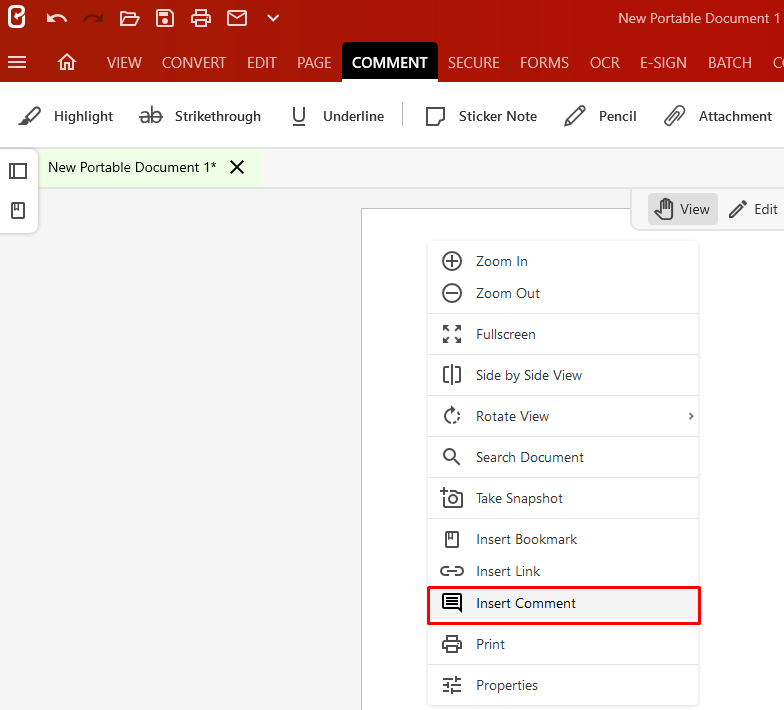
Отдельный плюс интерфейса — правый клик в режимах View и Select. В контекстном меню доступны не только базовые действия вроде Zoom In, Zoom Out, Fullscreen и Rotate View, но и Side by Side View, Search Document, Take Snapshot, Insert Bookmark, Insert Link, Insert Comment, Print, Properties. В более свежей логике интерфейса через правый клик также доступны highlight, strikethrough, underline, redact selection, search selection, create link, take snapshot, search document, insert bookmarks и sticker notes. Это делает программу быстрее в живой работе: многие действия не требуют лишнего перехода по вкладкам.
Наконец, у Expert PDF есть собственная настраиваемая вкладка Custom Tab, куда можно собрать самые используемые функции, и встроенный Search & Replace для поиска и автоматической замены слов внутри PDF. Это не маркетинговые мелочи, а вещи, которые становятся полезны при регулярной правке шаблонов, договоров, спецификаций и внутренних инструкций.
Просмотр документов и навигация по PDF
Для чтения PDF в Expert PDF предусмотрен отдельный модуль View, и он сделан значительно серьезнее, чем в простых PDF-reader-приложениях. Программа поддерживает режимы отображения Single, Continuous, Facing, Facing Continuous, а также Fullscreen. То есть файл можно читать как по одной странице, как непрерывную ленту, как разворот и как непрерывный разворот. Эти режимы особенно полезны, когда документ либо обычный офисный, либо имеет журнальную, инструкционную или презентационную верстку.
Масштабирование в Expert PDF тоже не ограничивается банальным плюс-минус. Внутри View есть Zoom In, Zoom Out, фиксированные режимы Actual Size, Fit Page, Fit Width, а также меню по стрелке у zoom bar, где настраивается не только масштаб, но и layout по умолчанию. Программа позволяет задать default layout для документов, которые открываются в ней дальше: отдельно выбираются Document View, Page View и Page Size. Это полезно, когда пользователь всегда работает, например, в непрерывном режиме с подгонкой по ширине.
Поиск по документу организован в двух уровнях. Быстрый поиск находится в правом верхнем углу окна: достаточно ввести слово, нажать на лупу или Enter, и программа переведет к найденному фрагменту. Для более детального поиска используется правая поисковая панель, где можно не просто искать по документу, но и переходить по списку найденных совпадений, а также уточнять режим через параметры Case-sensitive и Whole words only. Для объемных файлов это гораздо удобнее, чем поочередно нажимать F3 и смотреть, где программа остановилась в очередной раз.
Слева в интерфейсе работают панели превью и закладок. Панель миниатюр позволяет видеть все страницы, быстро прыгать по документу, а в более глубокой логике программы — просматривать весь документ целиком и перемещать страницы drag-and-drop. Закладки полезны не только для чтения, но и для длинных нормативных, технических и учебных PDF, где навигация по структуре быстрее обычной прокрутки. При этом в контекстном меню доступны команды вставки новой закладки прямо из документа.
Отдельно стоит отметить Side by Side View. В этом режиме Expert PDF открывает два PDF рядом. Пользователь выбирает файлы через значки папки, получает два независимых окна внутри одной рабочей области, а при необходимости включает Synchronous Scrolling, чтобы оба документа прокручивались синхронно. На практике это один из самых полезных режимов для юристов, редакторов, менеджеров по документообороту и всех, кто сравнивает черновик с финальной версией, договор с новой редакцией или шаблон с заполненным экземпляром.
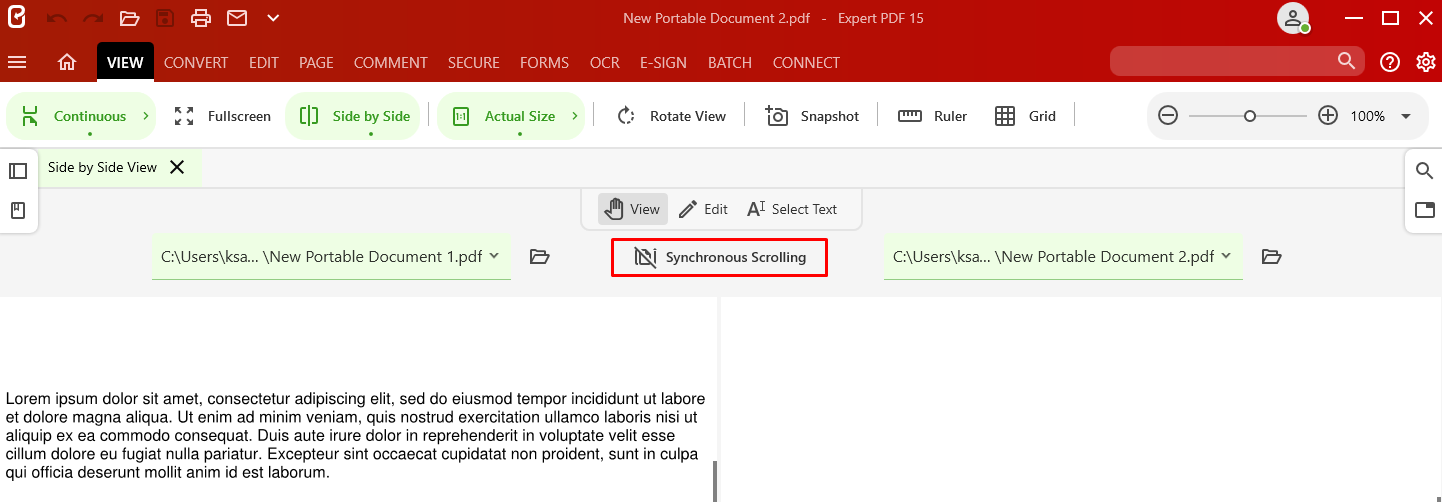
Надо понимать, что Side by Side View и Compare — это не одно и то же. Первый нужен для ручного визуального чтения двух документов рядом. Второй запускается из Comment и предназначен именно для сравнения двух версий с выделением различий. В Expert PDF это разведено правильно: когда нужно глазами сопоставить логику, используют side-by-side; когда требуется проверить изменения в содержимом, запускают compare-модуль.
Создание PDF и конвертация в другие форматы
В Expert PDF создание PDF организовано сразу несколькими маршрутами. В модуле Convert внутри Create Feature доступны New PDF Document, Clipboard to PDF, File to PDF и Scan to PDF. То есть исходником может быть пустой документ, содержимое буфера обмена, файл любого поддерживаемого типа или бумажный документ через сканер. Дополнительно программа устанавливает виртуальный принтер Expert PDF, поэтому любой файл, который можно распечатать, фактически можно превратить в PDF через File > Print и выбор EXPERT PDF в списке принтеров.
Экспорт из PDF в другие форматы сделан так же прямо и без лишнего мастеринга. Основные направления доступны на вкладке Convert: PDF to Word, PDF to Excel, PDF to PowerPoint, PDF to Image. В расширенных вариантах есть PDF to PDF/A, PDF to TXT, PDF to RTF и PDF to HTML. При конвертации программа позволяет выбрать диапазон страниц: All, Current, First, Last, Range. Для Excel есть отдельные режимы восстановления таблиц и текста через Table и Text-only recovery, что важно для извлечения данных из отчетов, счетов и табличных PDF.
Это хороший пример того, что Expert PDF — именно программа для работы с PDF, а не инструмент на всякий случай. Конвертация PDF в Word здесь нужна не для красивой галочки в списке возможностей, а для реальной переработки содержимого. Если нужно забрать договор или инструкцию из PDF в редактируемый вид, логика понятна: открыть файл, перейти в Convert, выбрать формат, задать диапазон страниц и запустить Convert. То же касается экспорта в Excel, где программа уже внутри интерфейса прямо рассчитана на извлечение табличной структуры.
Если пользователь работает не с экспортом, а с обратной задачей — превратить документ в PDF, — Expert PDF умеет делать это вообще без лишней суеты. В справке прямо описаны два типичных сценария: открыть файл через FILE > OPEN, после чего он конвертируется автоматически, или просто перетащить документ в окно программы, и процесс генерации PDF стартует сам. Для повседневного офиса это быстрее, чем каждый раз заходить в отдельный режим экспорта в Word или Excel и вручную настраивать параметры печати.
Объединение, разделение и сжатие файлов
Expert PDF умеет не только создавать один PDF из одного файла, но и собирать итоговый документ из нескольких исходников сразу. Через Convert > Merge открывается окно Merge Files, где можно добавить документы через плюс, выбрать Add Files, Add Folder, либо подтянуть Add Opened Files — уже открытые в самой программе PDF. Это удобно, когда итоговый файл собирается из счетов, приложений, сканов подписанных листов и пояснительных материалов.
У программы есть и Split, и Compress, а в пакетном режиме — еще и Batch Create, Batch Convert, Batch OCR, Batch Compress, Batch Print, Batch Crop, Batch Watermark, Batch Header and Footer, Batch Bates Numbering, Batch Password Security, Batch Secure Permissions. Именно здесь Expert PDF становится интересен не только одному пользователю, но и отделу, который постоянно обрабатывает поток PDF-файлов. Для небольшого офиса это заметный плюс: рутинные действия не нужно повторять по одному файлу вручную.
Сканирование и создание PDF со сканера
Сканирование в Expert PDF встроено в обычный рабочий поток и не выглядит как отдельная сторонняя утилита. Для создания PDF со сканера используется маршрут Convert > Create > Scan to PDF. Дальше программа предлагает выбрать устройство, разрешение, Color Mode, режим Sides и, при необходимости, включить Prompt for Scanning More Pages, если документ многостраничный. Есть и параметр Native Interface, если удобнее работать через родной интерфейс сканера. Такой набор настроек достаточен для обычной офисной оцифровки договоров, анкет, накладных и бумажных архивов.
После сканирования пользователь выбирает имя файла, папку сохранения и, если нужно, режим Append to Existing, чтобы добавить новые страницы в уже существующий PDF. Это важная деталь: Expert PDF не заставляет собирать документ потом вручную из отдельных сканов, а позволяет сразу на этапе сканирования дополнять имеющийся файл. Такой сценарий особенно удобен для внутренних досье, договорных папок и многостраничных пакетов документов.
Редактирование текста, изображений и объектов
С точки зрения реального использования именно Edit — сердце Expert PDF. Здесь программа ведет себя не как viewer с парой оверлеев, а как нормальный редактор PDF-контента. В пользовательском руководстве указаны редактирование текста и изображений, вставка изображения, преобразование объектов, выравнивание, распределение, flip, работа со ссылками, добавление page marks, нумерации, водяных знаков, header/footer, группировка и дублирование объектов, spell check, выбор нескольких элементов и форматирование текста.
Добавление текста в PDF сделано тремя способами. Первый — перейти в Edit mode и дважды щелкнуть по пустой области страницы: появится новый текстовый блок. Второй — открыть вкладку Edit, выбрать Type Text, щелкнуть по странице и начать ввод. Третий — в режиме Edit вызвать правым кликом команду Add Text. Это полезно не только потому, что вариантов много, а потому что каждый из них удобен в своем сценарии: быстро дописать строку, целенаправленно создать новый блок или работать из контекстного меню, не уходя в верхнюю ленту.
Редактирование существующего текста тоже реализовано детально. Через Edit mode можно выделять текст внутри блока и менять шрифт через Font Dropdown, причем для выделения всего текста внутри текстового блока достаточно стандартной связки Ctrl+A после входа в него. В сочетании с параметрами Text Alignment, Line Spacing, Superscript & Subscript, Bullets & Numbering и Text Transformation это означает, что Expert PDF подходит не только для микроправок, но и для нормальной текстовой доводки документа внутри PDF.
Это важно на практике. Если в договоре, инструкции или коммерческом предложении нужно изменить пару абзацев, поправить дату, вставить новый блок текста, скорректировать шрифт или выравнивание, Expert PDF не заставляет возвращаться к исходному DOCX. Для многих задач это принципиально: исходника уже нет, он потерян, или документ пришел только в PDF. В таких условиях редактирование PDF без возврата в Word — одна из ключевых причин использовать именно этот класс программ, и Expert PDF здесь справляется уверенно.
С изображениями программа тоже работает не формально. В руководстве указаны Insert Image, Image Transformation, Move, Resize, Clip and Crop, Align, Distribute and Flip Objects. Это означает, что иллюстрации, логотипы, схемы и графические вставки можно не только добавлять, но и переставлять, изменять размер, обрезать и выравнивать относительно других элементов. Для внутренних отчетов, бланков и презентационных PDF это вполне рабочий набор.
Отдельно стоит отметить Format Painter. В PDF-редакторах это встречается не всегда, а в Expert PDF такой инструмент позволяет быстро перенести форматирование — цвет, гарнитуру, размер и часть визуальных параметров — на другие фрагменты текста. Для документов со строгой внутренней версткой это заметно ускоряет оформление. Вместо того чтобы вручную выставлять все свойства у каждого фрагмента, пользователь просто копирует нужный стиль.
Программа также умеет работать со ссылками, объектами и служебными элементами документа. Через Link можно добавлять и редактировать ссылки, через блок page marks — вставлять Page Number, Watermark, Header and Footer. Есть функции Arrange Objects, Group & Ungroup, Duplicate, работа с несколькими объектами и проверка орфографии во время набора. В результате Expert PDF покрывает не только редактирование текста, но и полноценную структурную доработку файла.
Работа со страницами: сборка, замена, извлечение и кадрирование
Вкладка Page в Expert PDF выделена правильно: все операции со страницами собраны в одном месте и не перемешаны с редактированием контента. В руководстве перечислены Delete, Rotate, Insert, Extract, Replace, Move, Reverse, Background, Size, Margin, Export Images и Crop. Для PDF-редактора это один из самых ценных блоков, потому что реальная работа с документом очень часто сводится именно к страницам, а не к абзацам текста.
Удаление и извлечение страниц здесь решают две разные задачи. Delete убирает ненужные листы из документа, а Extract позволяет вынуть нужные страницы в отдельный файл. Это особенно полезно, когда из большого пакета нужно вытащить только приложение, только титульный лист, только таблицу или только подписанный лист. Вместо ручного пересохранения через печать пользователь получает штатную операцию внутри программы.
Функция Replace заслуживает отдельного внимания. Она находится в Page Tab и открывает окно Replace Pages, где пользователь выбирает источник новых страниц. Это удобнее, чем удалять и вставлять вручную, когда нужно обновить одну-две страницы в уже готовом пакете. Например, поменялся титульный лист, обновилась спецификация, исправлена страница с реквизитами — в таком сценарии замена страниц через отдельную команду заметно быстрее и аккуратнее.
Move и Reverse полезны для механической пересборки документа. Move помогает переупорядочивать листы, а Reverse разворачивает их порядок. В сочетании с панелью миниатюр и drag-and-drop это дает нормальный инструментарий для работы с длинными многостраничными PDF. Когда документ собирается из сканов, приложений и экспортов из разных систем, такая возможность нужна постоянно.
Rotate, Crop, Size, Margin и Background закрывают задачи подготовки документа к чтению, печати и архивированию. Можно выправить листы, откадрировать мусорные поля у сканов, изменить геометрию страницы, отрегулировать поля и фон. Есть даже Export Images, если нужно извлечь картинки со страницы без ручного копирования через буфер обмена. Для технических инструкций, каталогов и оцифрованных документов это заметно расширяет практическую ценность программы.
Комментарии, согласование и проверка изменений
Блок Comment в Expert PDF сделан сильно и не выглядит второстепенным. В нем собраны Highlight, Strikethrough, Underline, Sticker Note, Pencil, Attachment, Stamp Tool, Shapes, всплывающие комментарии, Whiteout, измерительные инструменты и Compare. Для типовой офисной проверки документов этого набора хватает с запасом. Программа позволяет не просто что-то пометить, а организовать полноценное согласование PDF.
Подчеркивание, зачеркивание и выделение работают именно как аннотации: текст не переписывается, а поверх него создается markup-элемент. Внутри Expert PDF это удобно еще и потому, что к таким пометкам можно добавлять персональные комментарии. То есть можно не просто выделить фразу, но и сразу объяснить, что с ней делать: заменить, сократить, уточнить формулировку, согласовать с юристом, отправить на доработку.
Sticker Note реализован продуманно. Комментарий можно создать из вкладки или через правый клик командой Insert Comment. В режиме View заметка открывается по щелчку по значку sticky note, в Edit ее можно перемещать, а через контекстное меню — удалять. Список всех комментариев по документу выводится на правой панели Extras > Comments, где можно разворачивать и сворачивать набор аннотаций, а также показывать или скрывать комментарии на отдельных страницах. Для длинных PDF это заметно лучше, чем искать отдельные пометки по всему файлу вручную.
Помимо стандартных текстовых пометок, в Expert PDF есть Pencil, Shapes, Stamp Tool и Attachment. То есть можно быстро обвести фрагмент, нарисовать стрелку, поставить условный штамп, прикрепить файл и тем самым превратить PDF в рабочий носитель согласования. Для проектной документации, макетов, регламентов и шаблонов это полезно не меньше, чем банальный highlight.
Очень важная деталь — различие между Whiteout и Redaction. Whiteout находится в Comment и позволяет убрать или закрыть часть документа визуально. Но если требуется именно безвозвратное удаление информации, используется Redaction из блока Secure. В справке Expert PDF это разделение зафиксировано прямо: whiteout удаляет часть документа на уровне инструмента разметки, а redaction — это уже постоянное удаление чувствительных фрагментов. Для безопасности документов это принципиальная разница.
Наконец, у Expert PDF есть собственное сравнение двух документов. Через Comment > Compare открывается модуль, в котором выбираются Original Document и Revised Document, задаются диапазоны страниц и запускается команда Compare. На выходе пользователь получает сравнение двух версий с акцентом на различия. Это особенно полезно при согласовании договоров, редакций инструкций и типовых шаблонов, где нужна не просто визуальная параллель, а именно контроль изменений в содержимом.
Формы: от простого поля ввода до управляемого шаблона
Формы — одна из самых сильных и недооцененных частей Expert PDF. Программа умеет не только заполнять PDF-формы, но и создавать их с нуля, превращать PDF в персонализированную форму, настраивать поля, добавлять кнопки действий, импортировать и экспортировать данные, а также объединять данные из заполненных форм. Для документооборота это означает, что анкеты, заявки, внутренние опросники, чек-листы и шаблоны согласования можно вести прямо в PDF, без веб-конструкторов и без Excel-файлов странного вида.
Вкладка Forms внутри Expert PDF построена вокруг трех базовых блоков: Form Field, Button и Form Data. Через Form Field добавляются стандартные элементы формы, через Button — интерактивные кнопки, а через Form Data ведется работа с данными формы. Такой расклад правильный: сначала создается структура, потом действия, потом управление содержимым.

Какие поля можно создавать
В Expert PDF доступны по меньшей мере следующие типы полей:
-
Text Field — обычное текстовое поле, куда пользователь вводит данные вручную.
-
Combo Box / Dropdown Menu — выпадающий список с заранее заданными значениями.
-
List Box — список в отдельном окне, а не в свернутом dropdown-формате.
-
Check Box и Radio Button — варианты выбора для одного или нескольких ответов.
-
Action Button — программируемая кнопка, куда можно назначать действия, включая базовые JavaScript-команды.
-
Кнопки действий вроде Print, Email и Save поддерживаются как отдельный практический сценарий внутри формы.
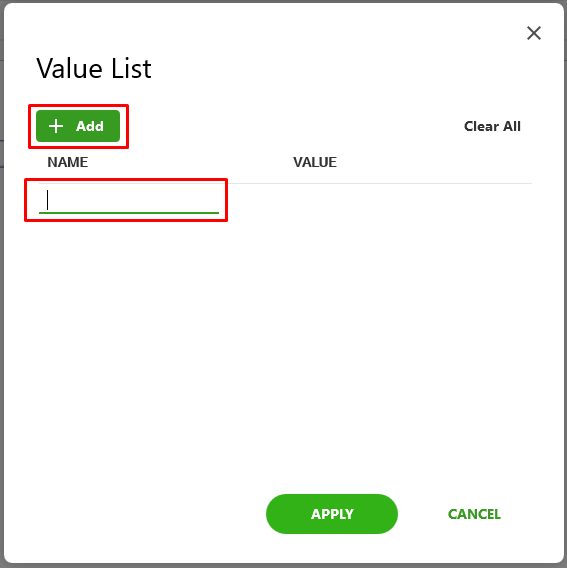
Создание полей сделано пошагово. Например, для текстового поля пользователь открывает Forms, разворачивает Form Field, выбирает Text Field, затем размещает поле на странице. Для Combo Box логика похожая: Forms > Form Field > Combo Box, после чего поле ставится на странице и настраивается через Properties. В выпадающем списке можно открыть Set Options, сформировать Value List, добавить значения через Add, отредактировать отображаемое имя и служебное значение и применить изменения через Apply. Это уже не просто форма, а вполне рабочий редактор структурированных PDF-полей.
У radio button и check box есть еще одна важная деталь: их можно группировать через правую панель Extras > Forms, выделяя несколько элементов с Ctrl и вызывая команду Group Buttons. Это означает, что Expert PDF позволяет строить не только линейные формы, но и нормальную логику выбора для анкет, тестов, заявок и внутренних бланков, где один вопрос должен ограничиваться одним ответом, а другой допускает несколько.
Работа со свойствами полей
Свойства полей в Expert PDF не сводятся к размеру и названию. Через Properties можно управлять значениями, поведением и валидацией. Для Text Field и Combo Box есть настройка Field Value. Для списков и комбобоксов используется Value List. Через Set программа открывает диалог для добавления собственных JavaScript-скриптов. Для событий доступна логика валидации и реакции на действие пользователя. Это уже уровень, на котором формы пригодны не только для визуального заполнения, но и для полуавтоматизированной внутренней логики.
Отдельное преимущество Expert PDF — работа с Form Data. Программа умеет импортировать, экспортировать и объединять данные из формы, а также агрегировать данные, собранные из формы, которую заполняли несколько пользователей. Для внутренних офисных процессов это полезнее, чем кажется. Например, если бланк отправляется нескольким сотрудникам или контрагентам, потом не нужно вручную копировать ответы в отдельную таблицу — форму можно использовать как источник данных.
В итоге Expert PDF можно смело рассматривать как программу для работы с PDF-формами, а не только как редактор PDF. Если задачу нужно решить через интерактивный документ, а не через веб-анкету, программа дает для этого достаточно инструментов: поля, списки, кнопки, свойства, группировку, действия и операции с данными формы.
Защита PDF, ограничения доступа и очистка документа
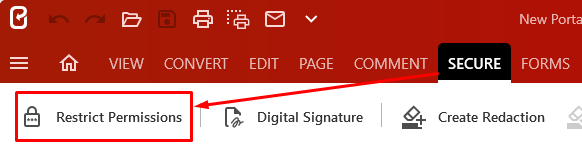
Модуль Secure — еще одна сильная часть Expert PDF. Здесь собраны Restrict Permissions, Digital Signature, Redaction, Search and Redact, Remove Metadata и Sanitize. Смысл в том, что программа не ограничивается паролем на открытие, а позволяет защищать документ на нескольких уровнях: ограничивать действия, удалять чувствительные данные, очищать метаданные и подтверждать целостность через цифровую подпись.
Настройка ограничений сделана достаточно подробно. Через Secure > Restrict Permissions открывается окно безопасности, где есть переключатель Require password to change security settings and access specific functions. После ввода и подтверждения пароля пользователь настраивает блоки Changes Allowed, Printing и пункт Enable copying of text, images, and other content. То есть можно отдельно решить, разрешены ли правки, разрешена ли печать и можно ли копировать содержимое из PDF. Ниже задается уровень шифрования через кнопку с тремя точками, а затем параметры применяются через Apply.
Для внутреннего документооборота это удобнее, чем просто закрыть файл паролем и считать вопрос решенным. Один PDF может быть доступен для чтения, но не для редактирования. Другой — печататься только в низком качестве. Третий — не позволять копировать текст и изображения. Expert PDF дает именно такую модель управления, где пользователь регулирует не только доступ к документу, но и допустимые действия с ним.
Redaction, metadata и sanitize
Когда нужно не ограничить действия, а реально убрать чувствительную информацию, используется Redaction. В Expert PDF доступны два режима: Manual Redaction и Search and Redact. Первый нужен для ручного выделения и удаления фрагментов, второй — для автоматического поиска и сокрытия совпадений по заданному шаблону. Для договоров, выписок, счетов, персональных данных и внутренних служебных документов это значительно надежнее, чем визуально закрашивать текст поверх страницы.
Дополняют эту связку Remove Metadata и Sanitize. Удаление метаданных нужно там, где в PDF не должны остаться служебные сведения о файле, авторе, свойствах документа и других скрытых данных. Sanitize идет еще дальше и очищает документ от потенциально компрометирующей информации. В сочетании с redaction это делает Expert PDF пригодным не только для обычной офисной работы, но и для подготовки документов к внешней отправке, где важна минимизация утечки лишних сведений.
Цифровая подпись
Внутри Secure есть и классическая Digital Signature. В Expert PDF цифровая подпись строится из двух частей: Appearance и Certificate. Сначала пользователь открывает Secure > Digital Signature > New Appearance, импортирует изображение подписи или логотипа через Select Image, задает Signature Name, а затем создает или подключает сертификат. После этого подпись можно ставить в документ и тем самым подтверждать его неизменность после подписания.
Это нужно отличать от E-Sign. Digital Signature в Expert PDF — это подтверждение целостности и подлинности документа через сертификат. E-Sign — сценарий отправки документа на электронное подписание и отслеживания подписантов. Разделение логичное: один инструмент нужен для защищенного PDF как файла, второй — для маршрута подписания как бизнес-процесса.
OCR и работа со сканами
Если PDF-редактор не умеет работать со сканами, он быстро упирается в потолок. Expert PDF эту проблему закрывает через OCR-модуль. В интерфейсе это отдельная вкладка OCR, где доступны Recognize Document, Scan and Recognize и External Image. В результате бумажный документ, скан или картинка перестают быть мертвым изображением и превращаются в редактируемый либо хотя бы поисковый документ.
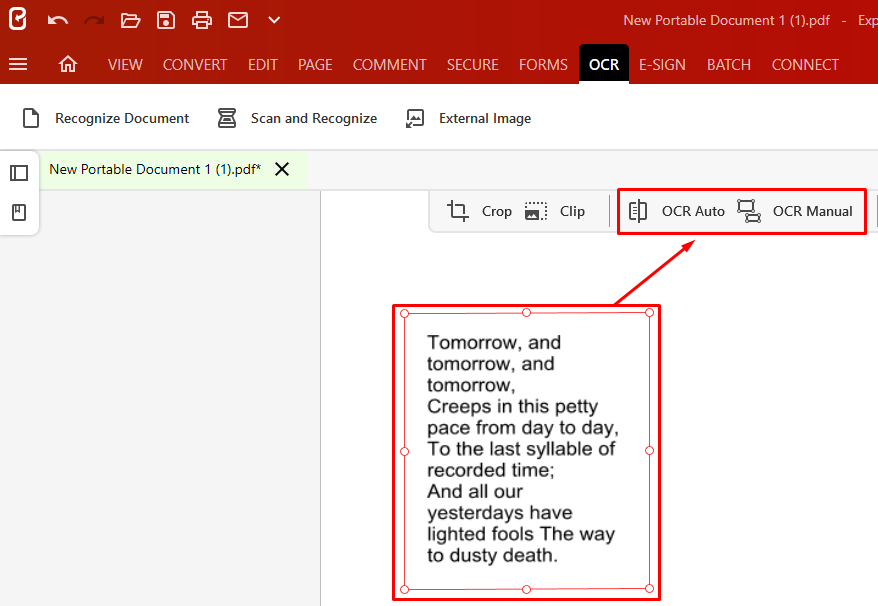
OCR в Expert PDF работает в нескольких режимах. Во-первых, можно распознать весь документ целиком. Во-вторых, можно распознавать отдельное изображение внутри страницы. Для этого в режиме Edit выбирается картинка, после чего становятся доступны OCR Auto и OCR Manual. OCR Auto автоматически распознает текст на изображении. OCR Manual дает более точный контроль и открывает отдельное окно, где пользователь сам указывает блоки содержимого.
В ручном OCR Expert PDF различает типы областей по цветам: красные блоки трактуются как текст, синие — как изображения, фиолетовые — как таблицы. Пользователь может добавлять новые блоки вручную, выбирая тип содержимого и протягивая выделение мышью. Именно это делает OCR в программе практичным, а не формальным. Когда автоматическое распознавание ошибается на сложной странице со смешанной версткой, таблицами и картинками, ручной режим позволяет указать структуру документа явно.
Сильная сторона Expert PDF в том, что OCR встроен в общую архитектуру программы. Это не отдельное приложение и не черный ящик, который просто возвращает текст. OCR связан с редактированием, поиском, конвертацией PDF в Word и Excel, а также со сканированием. Если PDF содержит сканированный текст, программа может запустить распознавание автоматически перед конвертацией в редактируемый формат. За счет этого преобразование скана в редактируемый документ укладывается в один нормальный рабочий поток.
По списку поддерживаемых языков OCR распознает восемь языков: английский, французский, немецкий, итальянский, испанский, русский, португальский и японский. Для большинства офисных сценариев этого достаточно, особенно если работа ведется с двуязычными документами, импортными инструкциями и смешанными архивами сканов.
E-Sign и электронное подписание
В Expert PDF есть не только цифровая подпись через сертификат, но и отдельный модуль E-Sign. Через него можно отправлять документы на подписание другим участникам, отслеживать статус запросов, работать с шаблонами, макетами, входящими пакетами и управлением подписантами. В пользовательском руководстве внутри E-Sign Feature перечислены Sign Your Document, Request Signature, Add Documents, Add Signers and Signature Fields, Send Package, Signer Options, Signature Appearance, E-Sign Inbox, Drafts, Templates, Layouts, Manage Signers, My Signature.
С практической точки зрения это значит, что Expert PDF покрывает не только локальную работу с файлом, но и сценарий, где документ нужно направить другим людям и получить подписи обратно в управляемом виде. Для договоров, счетов, приложений и типовых согласований это уже не дополнительная функция, а отдельный пласт полезности программы. Если в компании нет отдельной системы подписания, E-Sign в Expert PDF частично закрывает этот пробел.
Пакетная обработка и рутинные операции
Пользователи часто недооценивают Batch, пока не сталкиваются с потоком однотипных файлов. В Expert PDF пакетный режим включает Batch Print, Batch Create, Batch Convert, Batch Crop, Batch Watermark, Batch Header and Footer, Batch Bates Numbering, Batch Password Security, Batch Secure Permissions, Batch OCR, Batch Compress, Batch Reverse Crop, Batch Remove Watermark, Batch Remove Header and Footer, Batch Remove Bates Numbering. Это не декоративный список: программа реально рассчитана на повторяющиеся операции по набору документов.
Именно из-за этого Expert PDF особенно хорош в офисной среде. Когда нужно не один раз сжать PDF, а пройтись по папке. Не один раз поставить watermark, а промаркировать целую пачку файлов. Не один раз распознать скан, а прогнать архив документов через batch OCR. Не один раз ограничить права, а выставить одинаковые secure permissions на набор внутренних файлов. В такой работе разница между есть функция и есть пакетная функция огромна.
Практические сценарии, в которых Expert PDF особенно полезен
1. Быстро поправить готовый PDF без возврата в исходник
Открываете документ, переходите в Edit, редактируете нужный текст, при необходимости меняете шрифт через Font Dropdown, добавляете новый блок через Type Text или Add Text, выравниваете содержимое и сохраняете результат. Если в файле нужно поправить не только абзацы, но и ссылки, логотип, водяной знак или нумерацию страниц, всё это делается в той же программе.
2. Собрать единый PDF из нескольких источников
Через Convert > Merge можно добавить файлы по одному, целую папку или уже открытые документы, после чего получить единый итоговый PDF. Это удобный способ собрать пакет на подпись, тендерный комплект, архив приложения к договору или единый файл из счетов и актов.
3. Подготовить анкету или заполняемый бланк
Через Forms создаются текстовые поля, dropdown-списки, радиокнопки, чекбоксы и действия кнопок. Если нужен сложный бланк, его можно превратить в интерактивную форму, назначить списки значений, группировать кнопки и потом работать с Form Data. Для внутренних HR-форм, заявок на закупку и клиентских опросников этого набора достаточно.
4. Подготовить документ к внешней отправке
Если в PDF есть конфиденциальные данные, используется Redaction или Search and Redact, затем при необходимости очищаются метаданные и запускается Sanitize. После этого через Restrict Permissions можно запретить редактирование, ограничить печать и отключить копирование текста и изображений. Такой маршрут логичен для договоров, внутренних инструкций, счетов с персональными данными и закрытых приложений.
5. Проверить новую редакцию документа
Есть два пути: открыть версии рядом через Side by Side View и включить Synchronous Scrolling, либо запустить Compare и получить сравнение двух документов с выделением различий. Первый путь удобен для визуальной сверки, второй — для контроля изменения текста.
6. Превратить бумажный архив в рабочие PDF
Сначала используется Scan to PDF или Scan and Recognize, затем OCR переводит изображение в редактируемый и searchable PDF. При сложной верстке подключается OCR Manual, где можно размечать блоки текста, изображений и таблиц. После распознавания файл можно искать, редактировать и экспортировать в Word или Excel.
Удобство в повседневной работе
Главное достоинство Expert PDF в том, что программа мыслит документом как набором слоев задач. Сначала его можно прочитать и найти нужное. Потом — отредактировать. Потом — перестроить по страницам. Потом — отправить на согласование. Потом — защитить или подписать. Потом — запустить пакетную обработку. Внутри одной программы эта логика ощущается целостной, а не сшитой из несвязанных функций.
Второй сильный момент — предсказуемость интерфейса. Названия кнопок в Expert PDF прямые: Type Text, Highlight, Restrict Permissions, Digital Signature, Scan to PDF, Merge, Compare, Combo Box, Group Buttons, Synchronous Scrolling. За счет этого снижается порог входа: пользователь не тратит время на поиски действия, замаскированного за абстрактной иконкой или неочевидным названием.
Третий плюс — глубина справочной логики. Многие действия можно делать несколькими путями: из ленты, через правую панель, через правый клик, через режим просмотра или режим редактирования. В живой работе это удобно: кто-то любит верхнюю ленту, кто-то контекстное меню, кто-то боковые панели. Expert PDF не навязывает один сценарий.
Но есть и обратная сторона. Программа насыщена функциями, поэтому новичку нужно понять разницу между View, Edit, Select, а также привыкнуть к тому, что часть действий живет во вкладках, а часть — в Extras и Properties справа. Это не проблема для тех, кто постоянно работает с PDF, но для пользователя, которому нужен только просмотр и пара пометок, интерфейс сначала может показаться избыточным. Этот минус не критичный, но реальный. Он вытекает не из плохого дизайна, а из ширины возможностей.
Сравнение с аналогами
Сравнивать Expert PDF имеет смысл не с безымянными другими PDF-редакторами, а с конкретными программами, которые занимают те же роли в рабочем процессе: Adobe Acrobat Pro, Foxit PDF Editor, Nitro PDF Pro, PDF-XChange Editor и Wondershare PDFelement. Все они умеют редактировать PDF, комментировать, конвертировать, защищать и работать с формами, но акценты у них разные.
Adobe Acrobat Pro
Acrobat Pro сильнее там, где нужен максимально широкий экосистемный охват: desktop, web, mobile, web forms, tracked e-signatures, compare, redact и развитая инфраструктура вокруг PDF как корпоративного стандарта. По масштабу экосистемы и общему статусу продукта Acrobat объективно мощнее. Но у него же выше сложность, больше облачной логики и более тяжеловесный корпоративный характер. Expert PDF на этом фоне выглядит прямолинейнее: для классического Windows-сценария открыть, поправить, собрать, защитить, подписать он воспринимается проще и менее перегруженно.
Foxit PDF Editor
Foxit PDF Editor делает явный акцент на high-volume и enterprise-среду: batch processing, OCR, form management, advanced editing и даже AI-powered redaction. В компаниях, где важны продвинутые корпоративные сценарии и масштабируемость, Foxit часто выглядит мощнее. Но именно из-за этого он ощущается более технологичным и менее камерным. Expert PDF в сравнении с Foxit более классический и спокойный по подаче: без AI-наслоений, с понятной вкладочной моделью и хорошим фокусом на локальной работе с документом.
Nitro PDF Pro
Nitro PDF Pro позиционируется как удобная настольная программа для редактирования, конвертации, объединения файлов, заполнения и подписания форм, OCR и повседневной работы в Windows. По духу это, пожалуй, один из ближайших конкурентов Expert PDF: та же ставка на удобный рабочий инструмент для офиса. Разница в том, что Expert PDF сильнее раскрывает именно модульность интерфейса и глубину отдельных блоков вроде Forms, Secure, Batch и ручного OCR, а Nitro делает больший акцент на общую простоту всё в одном.
PDF-XChange Editor
PDF-XChange Editor традиционно ценят за скорость, насыщенность функциями, OCR и развитые инструменты аннотирования и подписания. У него сильная репутация компактного, быстрого и очень функционального редактора, а версия Plus отдельно подчеркивает Enhanced OCR Engine и создание fillable forms. На фоне PDF-XChange Expert PDF выглядит чуть менее инженерным, но часто более понятным по архитектуре вкладок: у Expert PDF проще читается разделение между просмотром, страницами, комментариями, безопасностью и формами.
Wondershare PDFelement
PDFelement сейчас делает большую ставку на AI, edit like Word, OCR, forms, conversion, protect, organize PDF и сквозную работу с документами в более современной маркетинговой оболочке. Он, как и Expert PDF, хорошо закрывает повседневные бизнес-задачи, но по ощущениям больше ориентирован на максимально универсальный интерфейс и AI-надстройки. Expert PDF в сравнении с ним выглядит более традиционным настольным PDF-редактором: меньше умных добавок, больше прямых инструментов в духе классического document workflow. Для части пользователей это даже плюс, потому что ничего не отвлекает от самой работы с файлом.
Краткая сводка
Ниже — сжатое сравнение по характеру продуктов. Оно опирается на официальные страницы перечисленных программ и справочную структуру Expert PDF.
| Программа | Где сильнее конкурента | Где Expert PDF выглядит выгодно |
|---|---|---|
| Adobe Acrobat Pro | Самая широкая экосистема, web/mobile, корпоративная инфраструктура, web forms и развитое e-sign | Более прямолинейный Windows-ориентированный workflow без лишней перегруженности |
| Foxit PDF Editor | Сильнее в enterprise и high-volume-сценариях, есть акцент на AI и продвинутый редактор | Более классический и предсказуемый интерфейс для локальной работы с PDF |
| Nitro PDF Pro | Очень близок по духу как настольный PDF-комбайн для офиса | Глубже раскрыты формы, безопасность, OCR Manual и пакетные сценарии |
| PDF-XChange Editor | Очень быстрый и насыщенный инструмент с сильным OCR и формами | Проще логика модулей и ниже порог освоения для типового офисного пользователя |
| PDFelement | Современнее оболочка, сильнее AI-акценты и современный all-in-one стиль | Меньше отвлекающих надстроек, более строгая документная логика и понятные специализированные вкладки |
Если нужен один вывод, он такой: Expert PDF — это не попытка победить Acrobat по масштабу экосистемы и не попытка стать самым технологичным AI-редактором. Это сильный, конкретный, настольный PDF-редактор для тех, кому нужен предсказуемый документный workflow: редактирование PDF, создание и заполнение PDF-форм, защита PDF, конвертация PDF в Word и Excel, OCR, электронная подпись и batch-обработка внутри одной Windows-программы.
Преимущества Expert PDF
-
Логичный ленточный интерфейс с ясным разделением на View / Convert / Edit / Page / Comment / Secure / Forms / OCR / E-Sign / Batch.
-
Нормальное редактирование текста, а не только наложение новых элементов поверх страницы.
-
Сильная работа со страницами: удаление, извлечение, замена, перестановка, кадрирование, экспорт изображений.
-
Развитые инструменты согласования: highlight, underline, strikethrough, notes, stamps, shapes, attachment, compare.
-
Полноценный блок форм с dropdown-списками, текстовыми полями, радио-кнопками, action buttons и Form Data.
-
Нормальная безопасность: ограничения прав, redaction, search and redact, remove metadata, sanitize, digital signature.
-
Практичный OCR с автоматическим и ручным режимом, а также распознаванием таблиц, текста и изображений по блокам.
-
Широкие пакетные операции, которые реально экономят время при потоке документов.
Недостатки Expert PDF
-
Из-за ширины возможностей программу нужно освоить: разница между View, Edit, Select, а также между верхней лентой и правой панелью не всегда очевидна с первого запуска.
-
OCR и E-Sign встроены в общую архитектуру Expert PDF, но воспринимаются как отдельные специализированные модули, поэтому максимальный сценарий работы раскрывается не в минимальной конфигурации.
-
В сравнении с Acrobat, Foxit и PDFelement программа меньше уходит в облачные, мобильные и AI-сценарии; для части пользователей это плюс, но для части — ограничение.
Кому программа подойдет лучше всего
Expert PDF особенно уместен в нескольких типах задач.
-
Тем, кто постоянно правит готовые PDF и не хочет возвращаться к исходным файлам Word или Excel.
-
Офисным сотрудникам, юристам, бухгалтерам, менеджерам проектов и администраторам документооборота, которые собирают и пересобирают пакеты из нескольких PDF.
-
Тем, кому нужны формы: анкеты, заявки, внутренние бланки, PDF-опросники, шаблоны с dropdown-списками и кнопками действий.
-
Тем, кто регулярно работает с замечаниями, комментариями, согласованием редакций и сравнением документов.
-
Тем, кто должен убирать чувствительные данные из PDF, ограничивать печать и копирование, очищать метаданные и защищать документ паролем.
-
Тем, кто переводит бумажные документы в searchable PDF и хочет делать это в той же программе, где потом будет редактировать и экспортировать результат.
Если же нужен минималистичный PDF-reader без серьезного редактирования, форм, OCR и защиты, Expert PDF будет избыточен. Его сила именно в полноте цикла работы с документом.
Итог
Expert PDF — зрелый PDF-редактор, который закрывает почти весь реальный офисный цикл работы с документом. Его сильные стороны — четкое разделение функций по модулям, нормальное редактирование PDF, сильная работа со страницами, полноценные комментарии, пригодные для дела формы, продуманная защита, OCR и пакетная обработка. Он не пытается быть магическим AI-сервисом, а решает конкретные задачи с PDF последовательно и инструментально.
Если смотреть на программу без рекламной шелухи, то главное в ней вот что: Expert PDF хорош тогда, когда PDF — это не конечный архивный контейнер, а живой рабочий документ. Его можно исправить, перестроить, сравнить, согласовать, подписать, защитить, распознать и сохранить в нужном формате. Именно поэтому Expert PDF стоит рассматривать как полноценную программу для работы с PDF, а не как вспомогательную утилиту открыть и посмотреть.
