FormatPDF позволяет прямо из окна с документом исправлять текстовые фрагменты, добавлять надписи, рисунки и подписи, менять порядок страниц, удалять и извлекать листы, объединять и разделять файлы, уменьшать их размер, защищать паролем и преобразовывать PDF в офисные, графические и электронные книжные форматы. Основные инструменты построены вокруг одного понятного цикла: выбрать задачу, загрузить исходник, задать параметры, дождаться обработки и сохранить результат.
На стартовом экране функции разнесены по отдельным карточкам: сжатие, разделение, упорядочивание, поворот, защита, конвертация и дополнительные операции. Такой подход помогает не искать команду в длинном многоуровневом меню, а сразу открыть нужный сценарий. После выбора инструмента появляется крупная область загрузки с кнопкой выбора файла и поддержкой перетаскивания мышью; дальше интерфейс показывает только те параметры, которые относятся к выбранной операции.
При работе со страницами центр окна занимает сетка миниатюр, а справа располагается панель действий. В ней задаются диапазоны, способ извлечения, число листов в каждой части или подтверждение удаления. Для длинных документов предусмотрено изменение масштаба миниатюр, поэтому можно переключаться между обзором всего файла и точной работой с отдельной страницей. После применения изменений открывается экран обработки, а затем отдельная кнопка получения готового документа.
Открыть FormatPDF
- Редактирование PDF
- Русский интерфейс
- Просто новичкам
- Файлы уходят в облако
- Нужен стабильный интернет
- Часть действий по подписке
Как устроен рабочий экран FormatPDF
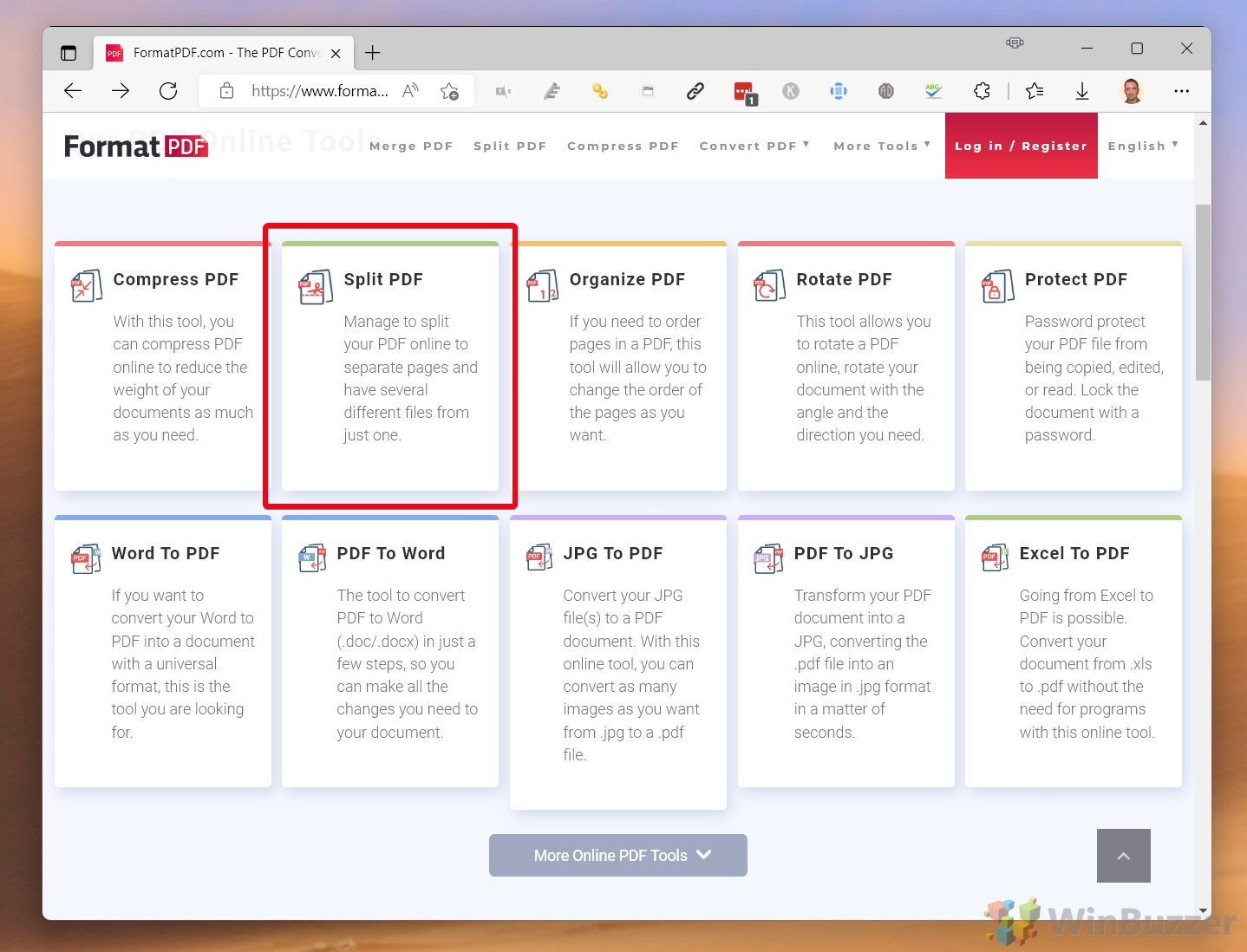
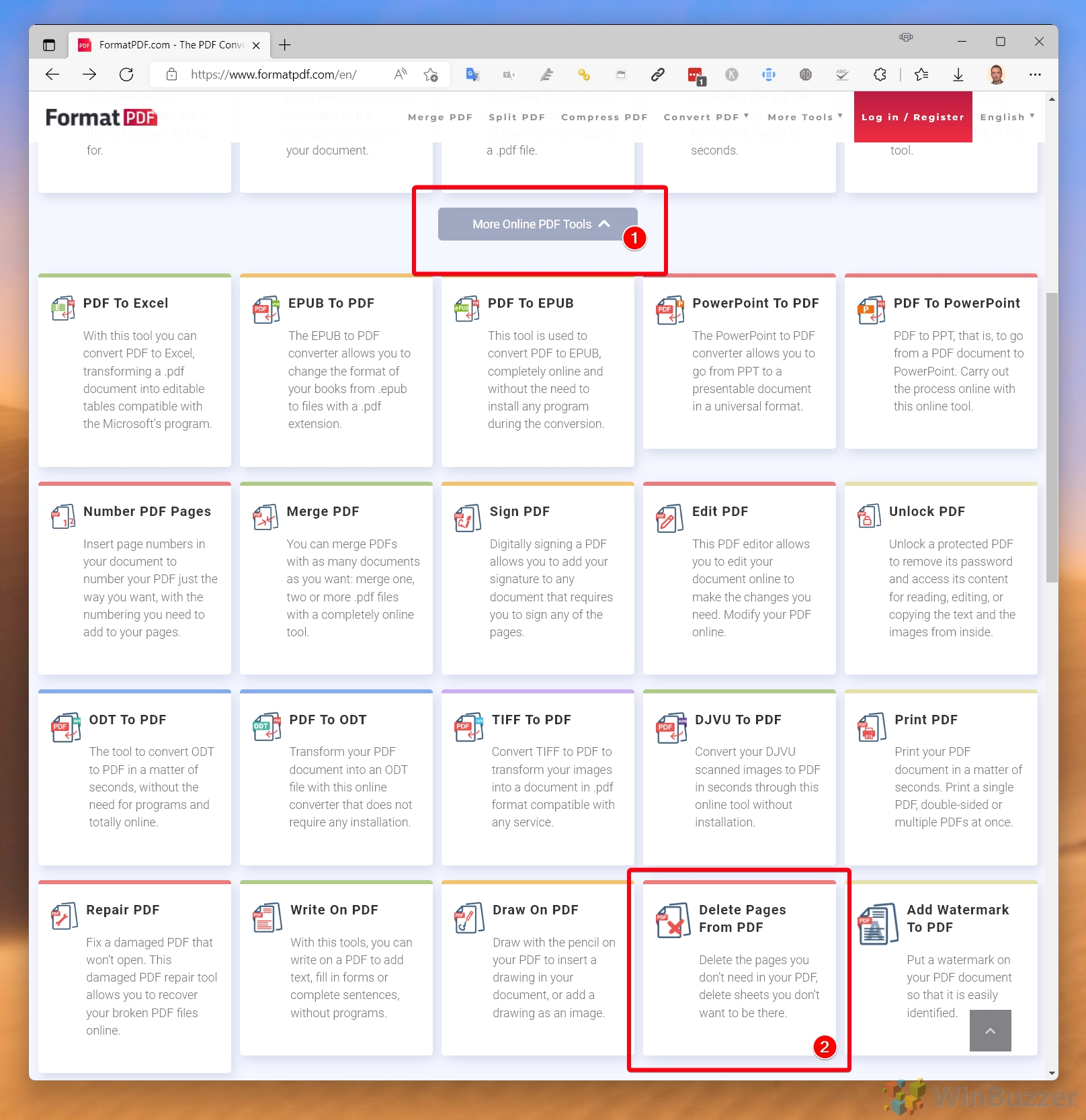
Домашняя страница показывает не один универсальный редактор, а набор специализированных модулей. На верхней панели вынесены самые частые действия: объединение, разделение, сжатие, конвертация и раскрывающийся список дополнительных инструментов. Ниже расположена сетка карточек с коротким объяснением результата. Пользователю не нужно заранее разбираться, относится ли задача к редактированию, экспорту или управлению страницами: достаточно выбрать формулировку, совпадающую с необходимым действием.
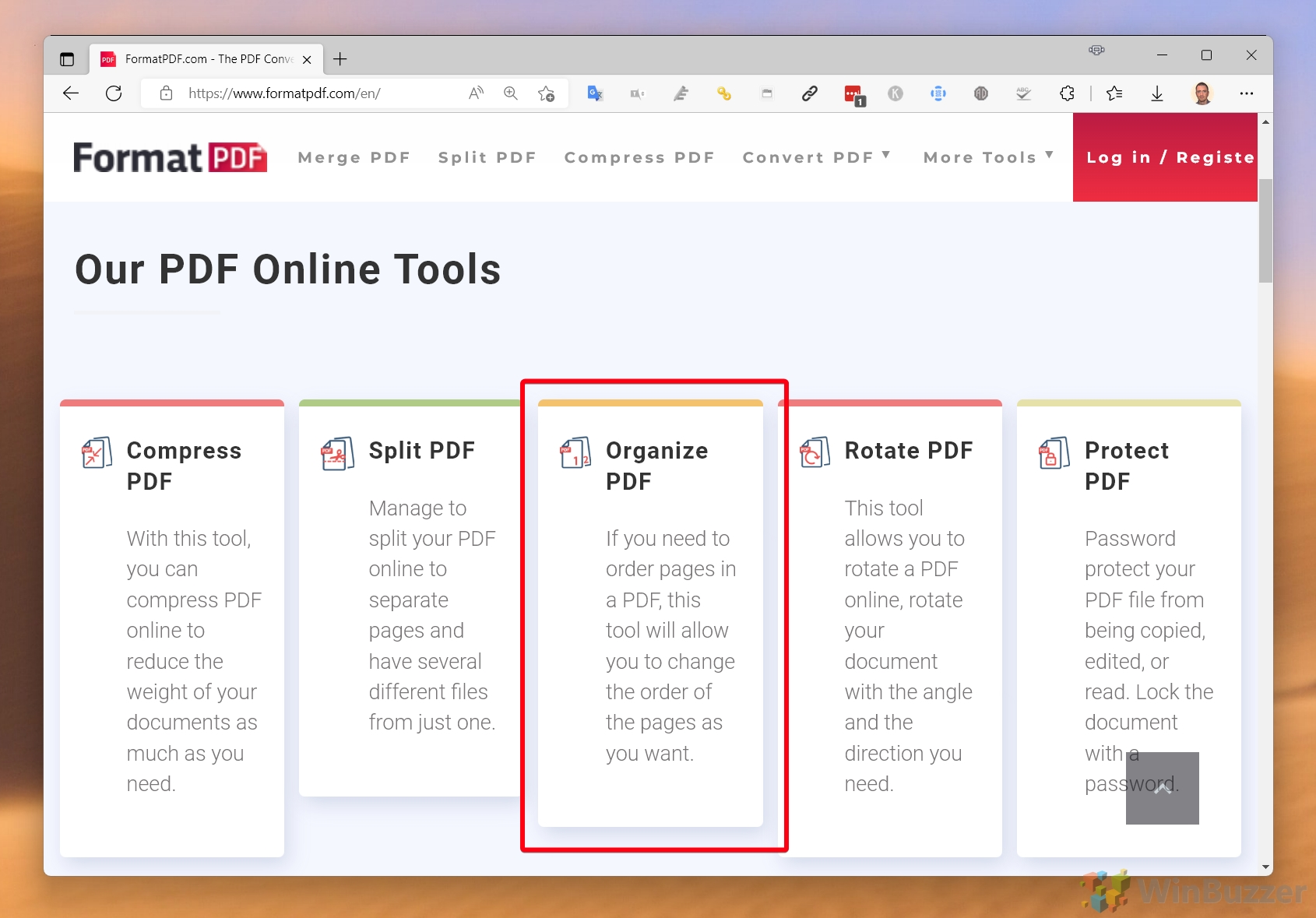
Карточки различаются цветной верхней линией и пиктограммой, но используют одинаковую структуру. Название команды помещено крупнее описания, поэтому список легко просматривать по диагонали. В видимой части каталога находятся сжатие, разделение, упорядочивание, поворот, установка пароля, преобразование Word и Excel, а также перевод изображений JPG в PDF и обратно. Дополнительный список раскрывает нумерацию, водяные знаки, работу с EPUB, ODT, TIFF и DJVU, печать, восстановление, подпись, рисование и удаление страниц.
После открытия инструмента заголовок страницы повторяет выбранную задачу, а под ним даётся короткая инструкция. Ниже находится область приёма файла. Щелчок по кнопке открывает стандартный диалог выбора, а перетаскивание удобно, когда исходник уже виден в проводнике. Оба способа приводят к одному результату: документ передаётся на обработку, затем интерфейс переключается на экран параметров. Для нескольких файлов, например при объединении, область загрузки позволяет сформировать набор исходников перед запуском операции.
Смена экранов сделана линейной. Сначала выбирается файл, затем параметры, после этого запускается обработка и только потом появляется получение результата. Вернуться к предыдущему шагу без повторной загрузки удаётся не во всех сценариях, поэтому диапазоны, порядок страниц и флажки лучше проверять до нажатия основной кнопки. Такой порядок особенно важен при удалении листов и разделении большого документа: ошибка в одном номере приведёт к созданию неправильного набора файлов.
Загрузка документа и подготовка к обработке
Для уверенной загрузки сначала стоит проверить расширение исходника. Инструменты, работающие с PDF, ожидают файл с расширением PDF, а конвертеры в PDF принимают только заявленные типы: документы Word, таблицы Excel, презентации PowerPoint, изображения JPG, JPEG, PNG и TIFF, электронные книги EPUB, тексты ODT и сканы DJVU. Простое переименование расширения не меняет внутренний формат; файл с неверной сигнатурой будет отклонён или обработан с ошибкой.
Большой исходник лучше передавать при устойчивом соединении. Индикатор браузера не всегда показывает точный процент загрузки, поэтому закрытие вкладки или переход назад во время передачи может обнулить процесс. Если документ находится в сетевой папке или облачном синхронизаторе, полезно сначала убедиться, что он полностью загружен на устройство. Файл-заглушка, который виден в проводнике, но ещё не скачан локально, может вызвать зависание диалога или сообщение о невозможности чтения.
Имена с кириллицей и пробелами обычно не мешают работе, однако для проблемных случаев безопаснее использовать короткое имя латиницей без спецсимволов. Это особенно полезно, когда результатом становится ZIP с несколькими частями: простые имена уменьшают риск некорректного отображения в старых архиваторах. Парольные документы следует обрабатывать только в подходящем модуле. Редактор, разделитель или конвертер не сможет прочитать зашифрованное содержимое, пока ограничение не снято корректным паролем.
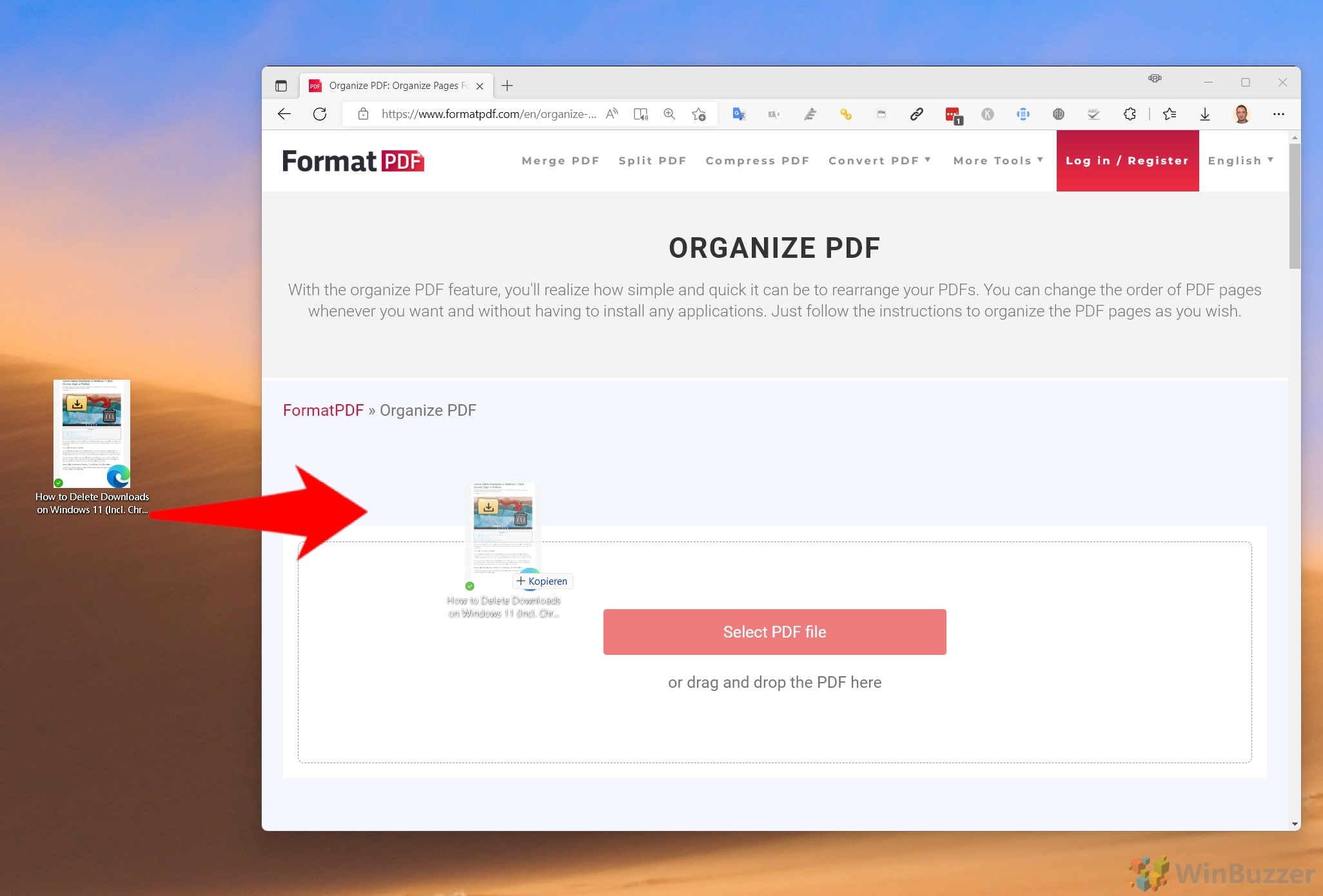
После приёма файла сервис формирует превью. На этом этапе сложный PDF может обрабатываться дольше обычного: время зависит не только от количества страниц, но и от размеров встроенных изображений, шрифтов, прозрачностей и векторной графики. Десятистраничный скан в высоком разрешении иногда тяжелее стосстраничного текстового отчёта. Если миниатюры не появились, следует проверить, открывается ли документ в обычном просмотрщике и не повреждена ли таблица объектов PDF.
Редактирование текста, пометки и рукописные элементы
Инструмент редактирования предназначен для быстрых правок, когда исходный документ недоступен. Он позволяет разместить новый текст поверх страницы, добавить изображения и графические отметки, а также подготовить визуально исправленную копию. Для замены короткой подписи, даты, номера заказа или контактных данных такой сценарий быстрее возврата к исходному Word-файлу. При этом PDF хранит текст и графику как набор объектов, поэтому сложная перевёрстка абзацев остаётся менее предсказуемой, чем в текстовом процессоре.
Перед исправлением полезно увеличить страницу и определить, является ли надпись настоящим текстом или частью скана. В текстовом PDF символы можно выделять, тогда как в скане вся страница ведёт себя как одно изображение. FormatPDF предлагает добавление текста и рисование поверх любого визуального слоя, но это не означает автоматического распознавания каждого скана. Для незаметной коррекции на изображении сначала закрывают старый фрагмент фигурой или заливкой, затем помещают новую надпись близкого размера и цвета.
Режим письма подходит для заполнения пустых строк, анкет и заявлений. Текстовый объект следует размещать внутри поля с запасом, поскольку разные средства просмотра могут слегка отличаться при масштабировании. Длинные фразы лучше делить на несколько объектов, иначе они выйдут за границы формы. После вставки каждого блока нужно проверить страницу целиком, а не только увеличенный участок: локально корректная надпись может оказаться слишком крупной относительно соседних элементов.
Рисование используется для стрелок, подчёркиваний, обводки и простых рукописных пояснений. На сенсорном экране линия зависит от точности пальца или стилуса, а мышью удобнее делать короткие штрихи. Для аккуратной отметки рекомендуется приблизить страницу, выполнить действие одним движением и затем уменьшить масштаб для контроля. Если требуется юридически значимая подпись, нарисованная линия сама по себе не заменяет квалифицированную электронную подпись и не подтверждает личность подписанта.
Отдельные инструменты подписи и письма упрощают размещение автографа или имени на готовой форме. Практический порядок такой: сначала заполнить все текстовые поля, затем добавить подпись и только после этого объединять документ с приложениями. Так снижается риск случайно сдвинуть подпись при последующих изменениях. Готовый файл следует открыть заново и проверить, что подпись видна, не перекрывает текст и остаётся на нужной странице после скачивания.
Изменение порядка страниц
Модуль упорядочивания показывает страницы в виде карточек с миниатюрами и номерами. Перетаскивание меняет последовательность, а правая панель сохраняет основную команду применения. Такой режим удобен для отчётов, в которых титульный лист оказался в середине, приложения нужно перенести в конец или отсканированные листы были захвачены не по порядку. Номера под миниатюрами отражают исходную позицию до применения операции, поэтому итоговую последовательность лучше оценивать визуально.
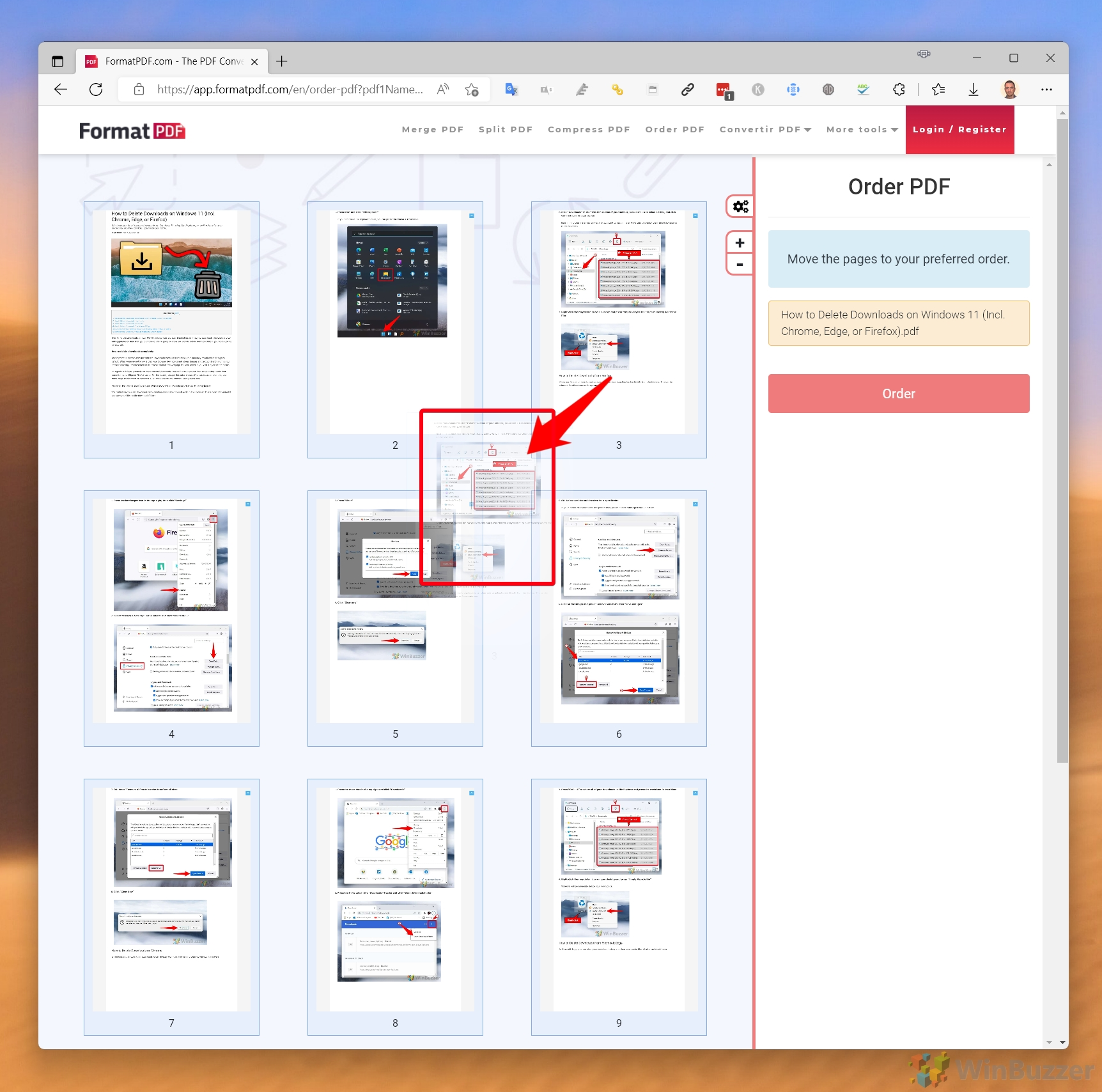
Чтобы перенести страницу, нужно захватить её карточку и вести к нужной позиции, пока соседние миниатюры не освободят место. На длинном документе полезно сначала уменьшить масштаб и выполнить крупные перестановки блоков, затем увеличить сетку и проверить локальный порядок. Перетаскивание через несколько экранов требует осторожности: если курсор уйдёт за пределы рабочей области, браузер может потерять захват, и карточка вернётся на прежнее место.
Инструменты масштаба расположены рядом с границей правой панели. Увеличение помогает различать страницы с похожей версткой, например ежемесячные акты или счета, а уменьшение показывает больше листов одновременно. Масштаб меняет только представление миниатюр и не влияет на размеры страниц в итоговом PDF. Это важно отличать от изменения формата листа: упорядочивание не преобразует A4 в A3 и не подрезает поля.
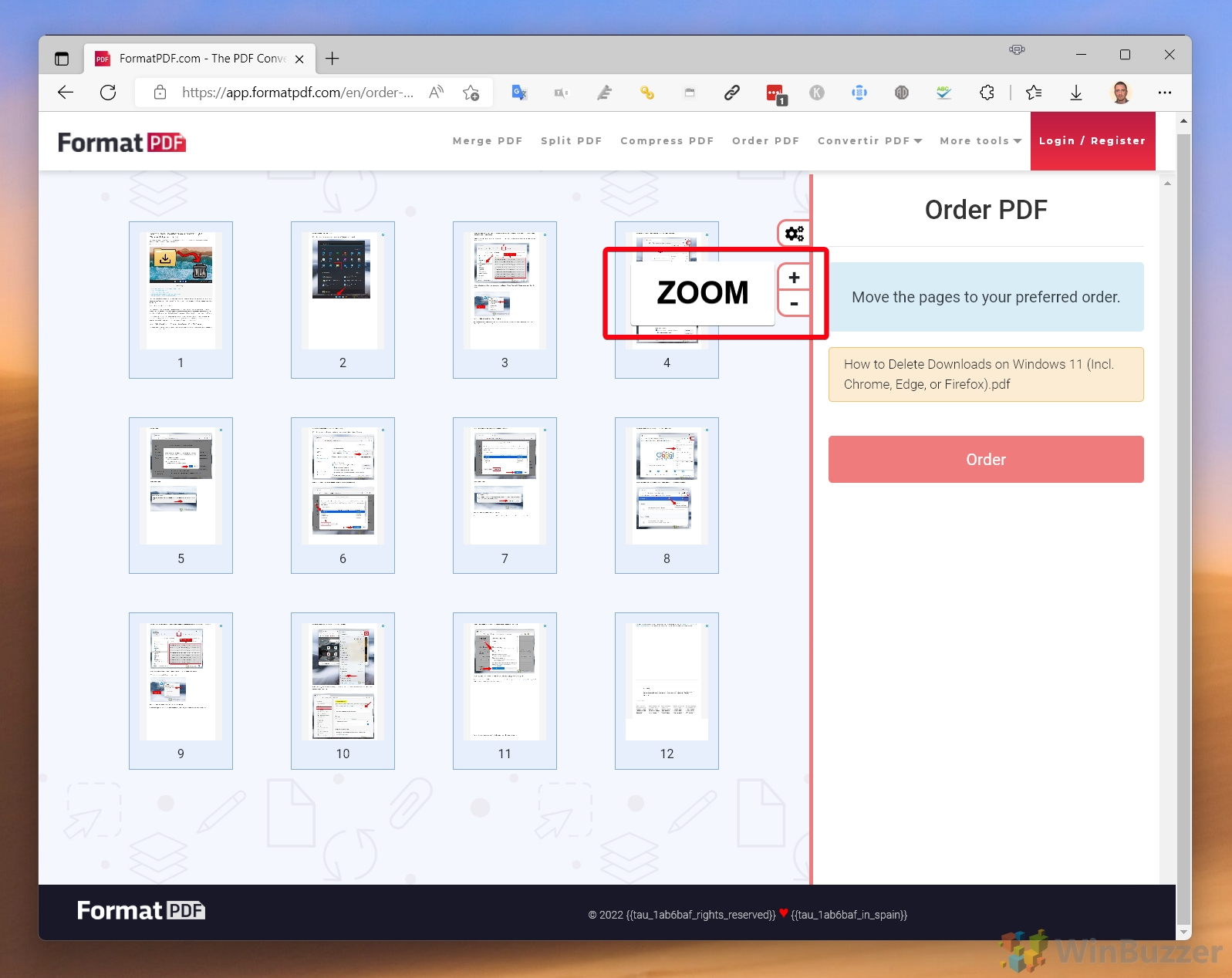
Перед применением стоит проверить три точки: начало документа, место каждой крупной перестановки и конец. Часто ошибка появляется не там, куда перемещали страницу, а в исходном месте, откуда она была извлечена. Если в файле есть оглавление с печатными номерами, физическая перестановка листов не обновит содержание автоматически. После получения результата нужно убедиться, что ссылки, закладки и номера в тексте по-прежнему соответствуют новой структуре.
Команда упорядочивания создаёт новую копию, а не меняет исходник на устройстве. Это позволяет безопасно экспериментировать, но требует аккуратного именования скачанного файла. Практично добавлять к имени пометку вроде order или final и хранить исходный PDF до визуальной проверки. При повторной загрузке результата следует выбирать именно новую копию, иначе можно второй раз переставить страницы в старом файле.
Разделение PDF по диапазонам
Разделитель предлагает два принципиально разных режима: формирование частей по диапазонам и извлечение выбранных страниц. Диапазоны нужны, когда из одного документа следует получить несколько логических блоков: договор, приложения и акт; главы книги; счета за разные периоды. Извлечение подходит для отдельных листов, которые требуется отправить, распечатать или сохранить как самостоятельные документы.
После загрузки слева отображаются страницы, а справа — переключатель режима. В варианте по диапазонам доступны пользовательские и фиксированные интервалы. Пользовательские диапазоны задаются начальной и конечной страницей для каждой части. Кнопка добавления диапазона создаёт ещё одну строку. Диапазоны могут идти не подряд, но перед запуском необходимо проверить, не пересекаются ли они и не пропущена ли нужная страница.
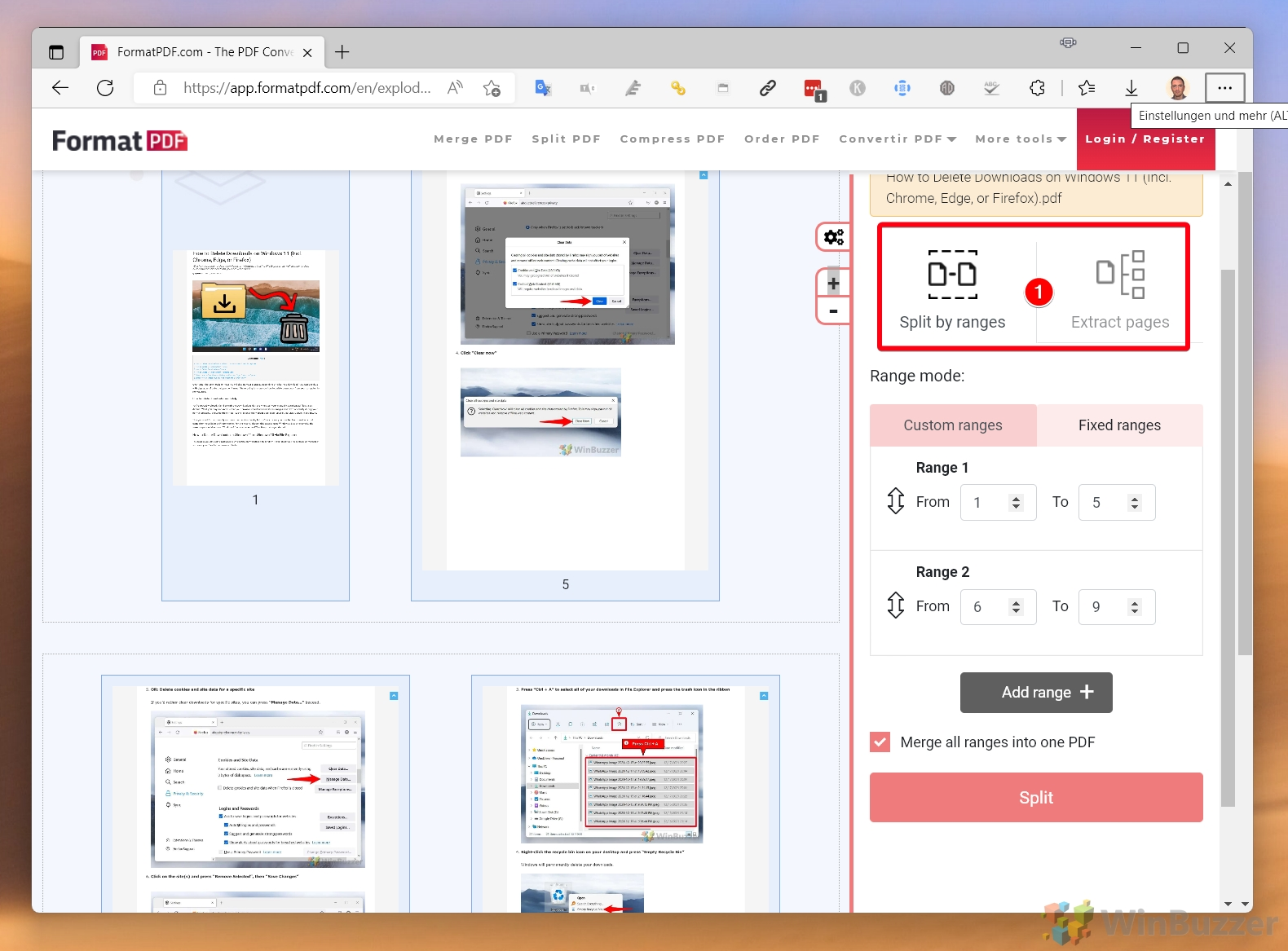
Пользовательские интервалы особенно удобны при неравномерной структуре. Например, страницы 1–3 можно выделить под сопроводительное письмо, 4–18 — под основной документ, 19–24 — под приложения. Если включено объединение диапазонов в один PDF, сервис соберёт выбранные участки в указанном порядке вместо создания нескольких файлов. Этот флажок меняет смысл операции, поэтому его состояние нужно проверять отдельно: одна отметка определяет, будет ли результат единым документом или набором частей.
Фиксированные диапазоны делят документ на части одинаковой длины. Пользователь задаёт число страниц в одном файле, а интерфейс сообщает, сколько частей будет создано. Последняя часть может оказаться короче, если общее число страниц не делится без остатка. Режим подходит для массовой рассылки фрагментов одинакового объёма, учебных материалов или архивов, где каждый пакет должен содержать определённое количество листов.
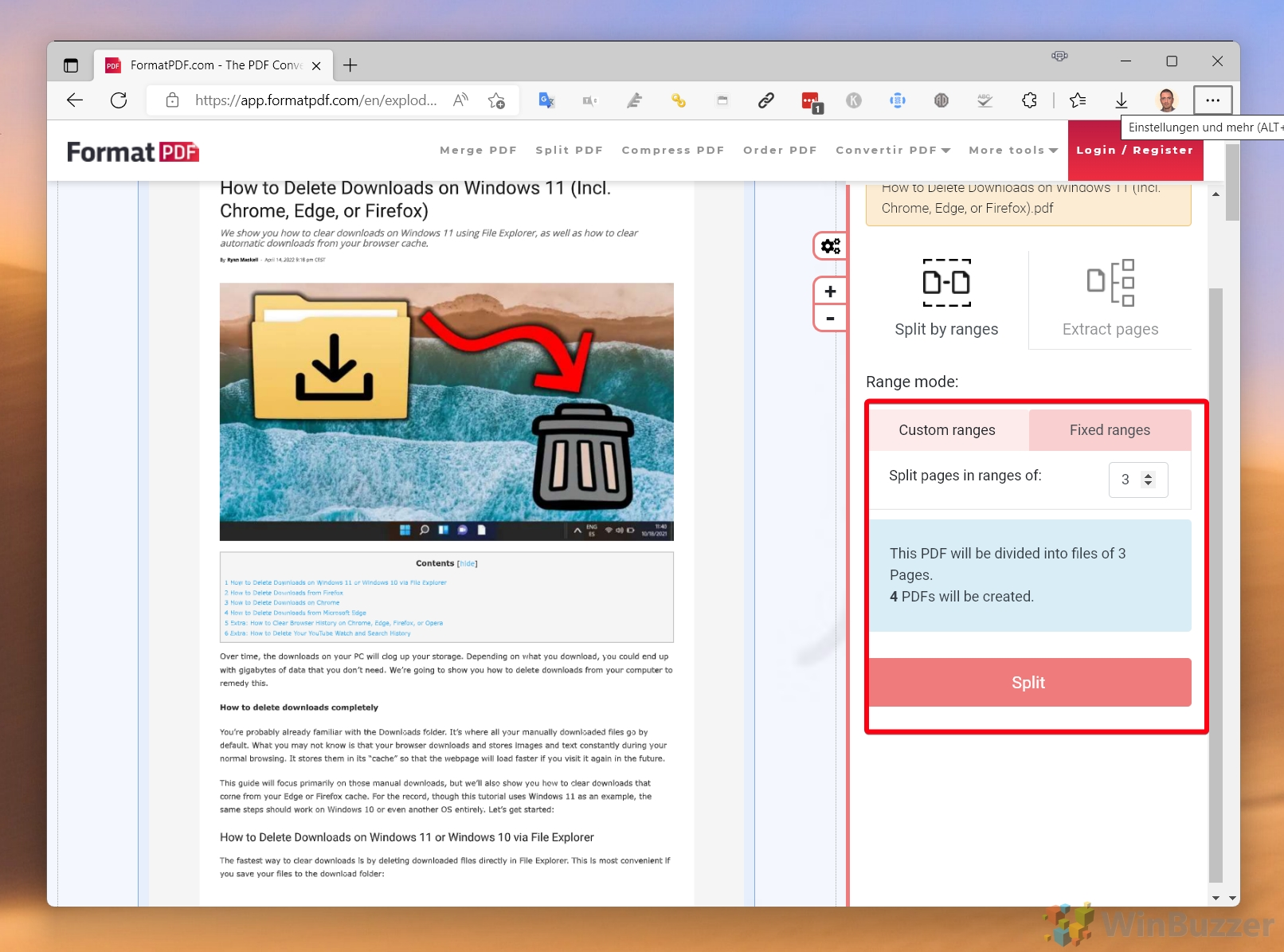
Результат с несколькими файлами передаётся в ZIP. Перед отправкой архив лучше распаковать и просмотреть каждую часть: проверить первую и последнюю страницы, название и количество листов. Если получатель не принимает ZIP, части можно отправить отдельно. Когда требуется строго сохранить закладки, формы или интерактивные элементы, нужно проверить их после деления, поскольку не все связанные объекты PDF корректно переносятся в отдельные фрагменты.
Извлечение отдельных страниц
Режим извлечения позволяет получить каждый лист отдельно либо указать конкретный набор. Номера вводятся через запятые, а непрерывный участок обозначается дефисом. Запись вида 1,4-7 выбирает первую страницу и диапазон с четвёртой по седьмую. Перед запуском важно использовать физические номера страниц в файле, а не номера, напечатанные в колонтитулах: титульный лист без номера может сдвинуть соответствие на одну или несколько позиций.
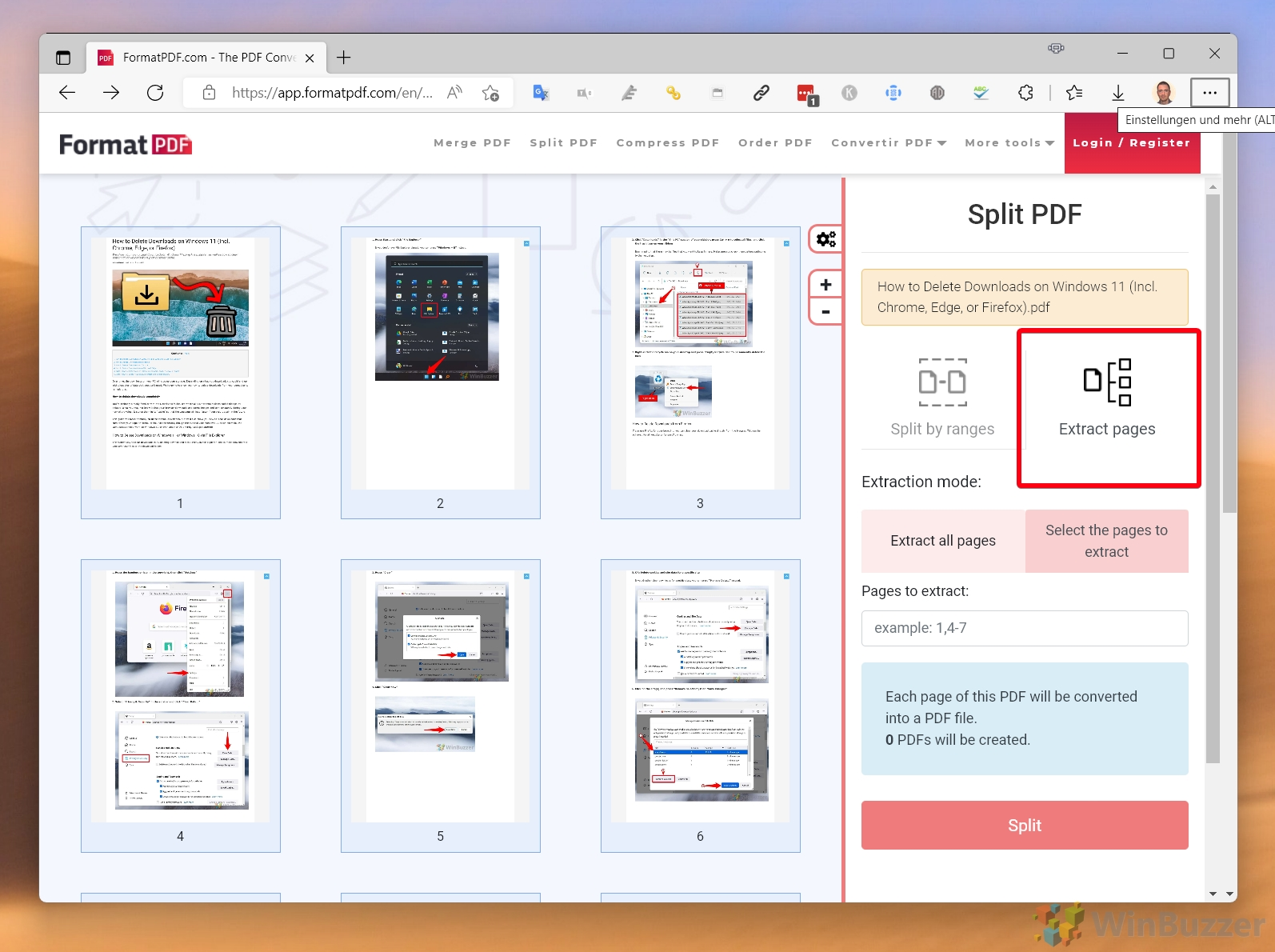
Выбор всех страниц создаёт отдельный PDF для каждого листа. Это полезно для последующей загрузки в систему, которая принимает только одностраничные документы, или для раздельной отправки сертификатов. Однако десятки и сотни файлов быстро становятся неудобными, поэтому перед извлечением следует убедиться, что отдельные PDF действительно нужны. Если задача состоит только в просмотре изображений страниц, более подходящим может быть преобразование PDF в JPG.
Опция объединения извлечённых страниц возвращает один файл, составленный только из выбранных листов. Она помогает сделать краткую выборку из длинного отчёта без удаления страниц вручную. Порядок обычно соответствует заданной последовательности или исходному расположению; после скачивания следует проверить, что он совпадает с замыслом. Для юридических документов полезно сохранить исходник и зафиксировать, какие страницы вошли в выборку.
Если поле номеров не принимает значение, нужно удалить пробелы, проверить дефисы и убедиться, что максимальный номер не превышает объём документа. Длинное тире, скопированное из текста, может отличаться от обычного дефиса и не распознаваться как диапазон. Удобнее вводить выражение вручную латинскими цифрами. Повтор одного номера не даёт полезного результата и может вызвать отказ или дубликат, поэтому список должен быть уникальным.
Удаление ненужных страниц
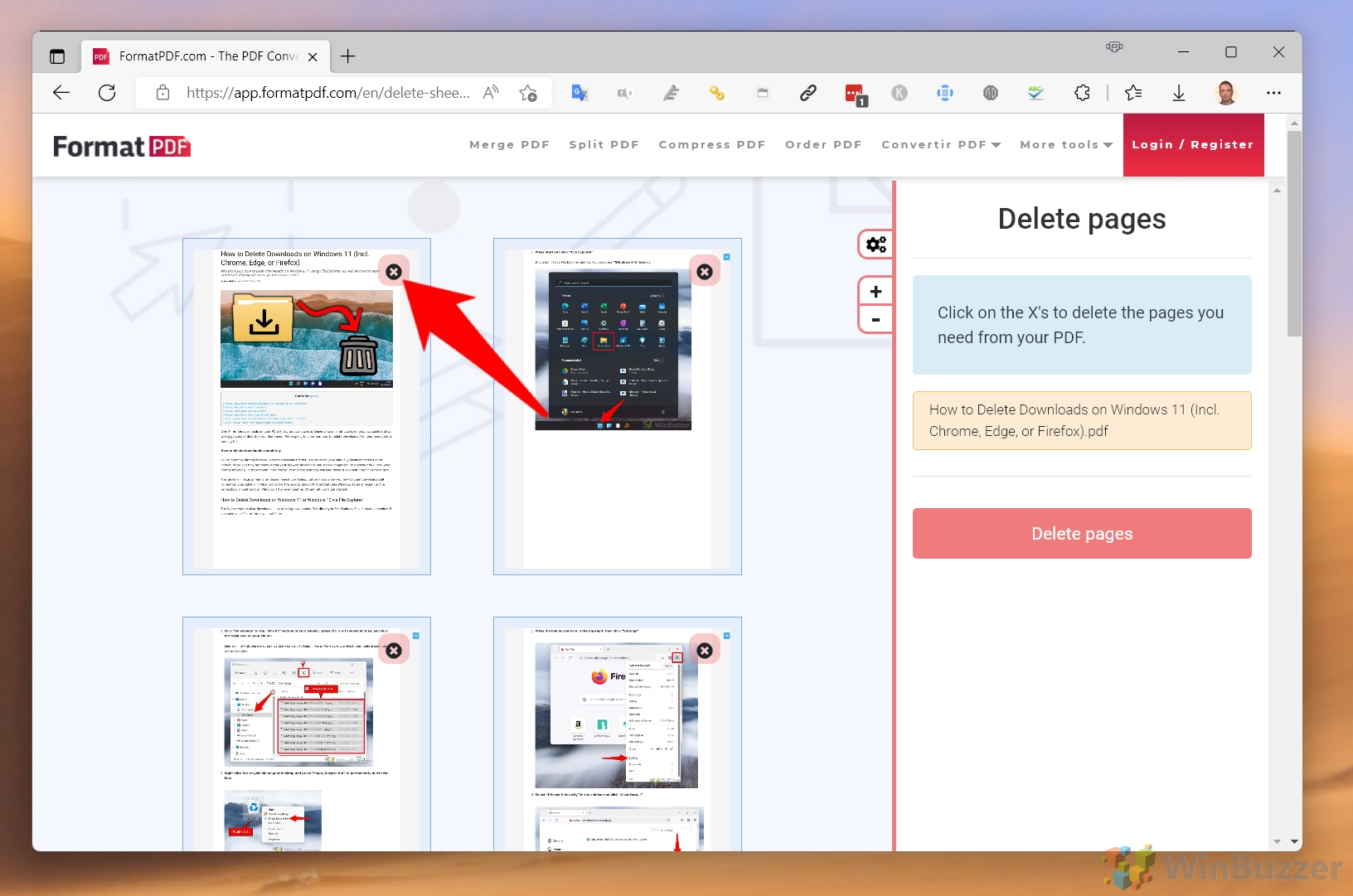
Удаление страниц работает через сетку миниатюр. У каждой карточки появляется значок исключения, а правая панель показывает число выбранных листов. Такой способ нагляднее ввода диапазона, когда нужно убрать пустые сканы, дубликаты, оборотные стороны или рекламные вставки. Выбранные страницы отмечаются до запуска, поэтому можно пройти документ сверху вниз и сформировать список без немедленного изменения файла.
На похожих страницах необходимо ориентироваться не только по картинке, но и по позиции. При удалении пустого листа между разделами полезно проверить соседние страницы: иногда пустая страница служит для правильного двустороннего печатного разворота. Удаление изменит все последующие физические номера, но не перепишет номера в колонтитулах и перекрёстные ссылки. Для документов с оглавлением после операции требуется отдельная сверка.
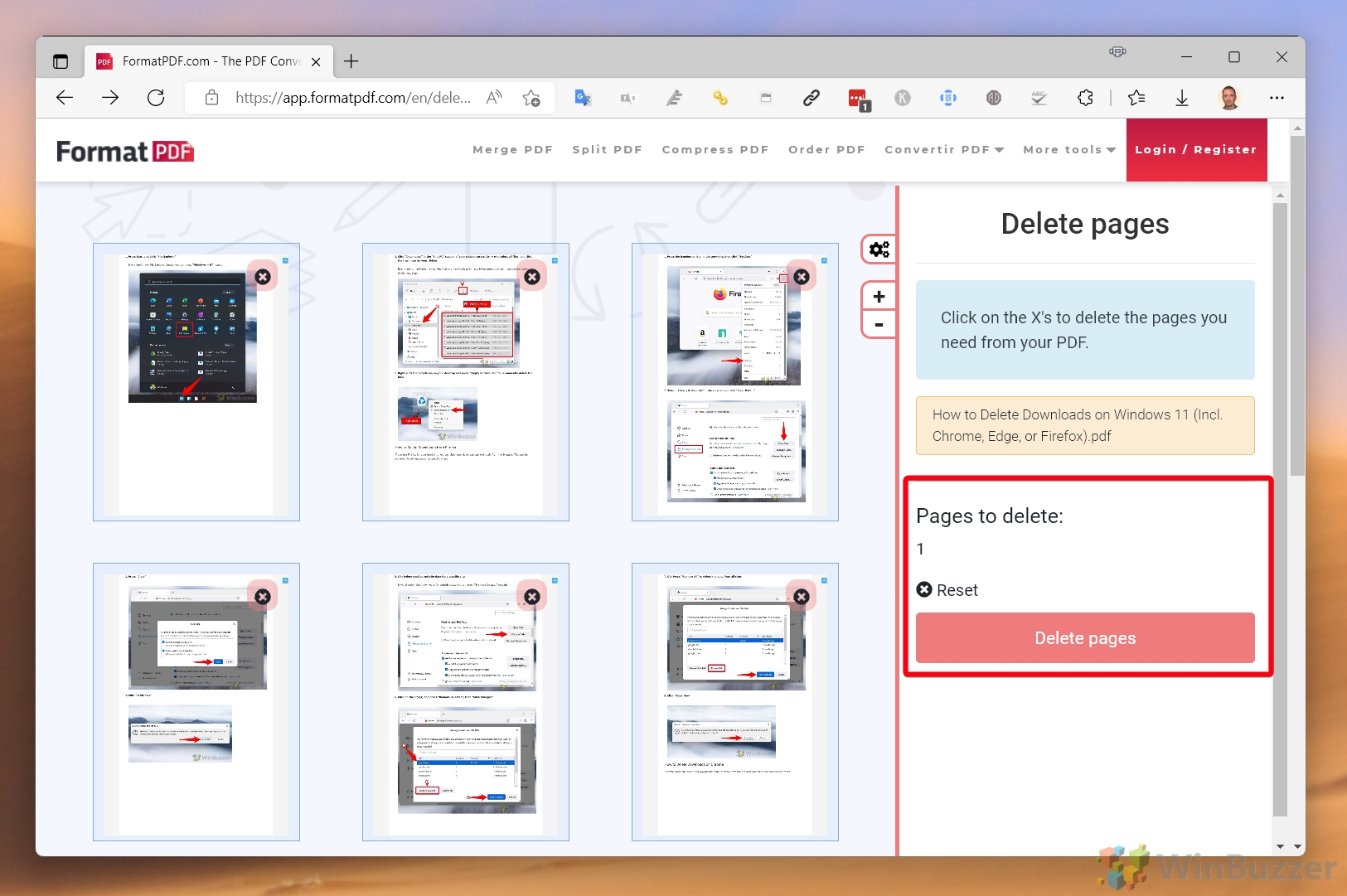
Правая панель показывает выбранные элементы и предоставляет сброс. Если выделена неправильная страница, удобнее снять отметку на её миниатюре, а не начинать заново. Перед кнопкой удаления нужно убедиться, что в списке указано ожидаемое количество листов. Особенно опасна ситуация, когда вместо одного пустого листа отмечена целая группа: визуальная проверка счётчика помогает заметить ошибку до обработки.
Полученный PDF следует открыть в отдельной вкладке и проверить переходы между страницами. При удалении листа, на который указывала закладка, закладка может вести на соседний объект или потерять смысл. Формы, подписи и аннотации на удалённой странице исчезнут вместе с ней. Если файл уже подписан цифровой подписью, любое структурное изменение обычно нарушает криптографическую целостность подписи, поэтому редактирование выполняют до финального подписания.
Объединение нескольких PDF
Инструмент объединения собирает несколько документов в один. Типовые задачи — соединить скан паспорта с заявлением, добавить приложения к договору, собрать месячные отчёты или превратить отдельные главы в общий файл. После загрузки нужно проверить порядок исходников, поскольку итоговая последовательность формируется по их расположению в списке, а не обязательно по имени на диске.
Для предсказуемого результата файлы удобно заранее переименовать с числовыми префиксами: 01, 02, 03. Это не заменяет визуальную сортировку, но уменьшает вероятность ошибки. Если документы имеют разные размеры страниц и ориентацию, объединение обычно сохраняет исходные параметры каждого листа. В результате просмотрщик будет переключаться между портретным и альбомным режимом, а при печати могут потребоваться отдельные настройки масштаба.
Объединение не выравнивает поля, не меняет шрифты и не устраняет дубликаты. Если два исходника содержат одну и ту же титульную страницу, она попадёт в результат дважды. Перед запуском полезно просмотреть конец каждого файла и начало следующего. После сборки можно открыть модуль удаления страниц или упорядочивания, но чем меньше последовательных переработок проходит документ, тем проще контролировать качество.
Парольные и повреждённые файлы следует подготовить заранее. Один недоступный исходник способен остановить всю операцию. Сначала его открывают, при наличии разрешения снимают пароль в соответствующем инструменте или восстанавливают, затем проверяют и только после этого добавляют в набор. Документы с разными уровнями ограничений могут потерять часть настроек безопасности в новом объединённом PDF, поэтому итоговую защиту устанавливают после сборки.
Поворот страниц и исправление ориентации
Поворот нужен для сканов, снятых боком, фотографий документов и альбомных таблиц. Инструмент изменяет ориентацию выбранных страниц на заданный угол. Перед применением следует определить, требуется ли один поворот на 90 градусов, два поворота на 180 или противоположное направление. Ошибка заметна сразу на миниатюре, но лучше проверить весь документ, поскольку сканер может повернуть только часть листов.
В смешанном документе нельзя без проверки применять одну ориентацию ко всем страницам. Альбомная таблица, которая выглядит боковой в миниатюре, может быть правильно подготовлена для печати. Полезно открыть страницу на крупном масштабе и ориентироваться по тексту, печатям и номерам. Поворот меняет отображение страницы, но не всегда меняет фактические размеры её медиабокса; при сложной допечатной подготовке результат нужно проверить в профессиональном просмотрщике.
Если после поворота страница остаётся боковой в одном приложении, но отображается правильно в другом, возможен конфликт метаданных ориентации и содержимого. В таком случае стоит распечатать проблемную страницу в новый PDF или преобразовать её в изображение и снова собрать документ, понимая, что такой обходной путь может превратить текст в растр. Для обычных сканов поворота FormatPDF обычно достаточно без дополнительной переработки.
Нумерация страниц
Нумерация добавляет видимые номера на страницы готового PDF. Она полезна для материалов без колонтитулов, приложений к договору, учебных пособий и файлов, которые будут распечатываться. Перед вставкой нужно определить, с какого физического листа начинается счёт. Титульная страница может входить в последовательность, но не показывать номер; если сервис не предлагает исключение первой страницы, документ можно временно разделить, пронумеровать основную часть и затем объединить обратно.
Положение номера следует выбирать с учётом существующих колонтитулов и полей. Нижний центр обычно безопасен для текстовых страниц, но может перекрыть номер рисунка или подпись. На сканах с узкими полями лучше использовать угол, где нет печатей. После обработки необходимо просмотреть не только первую, но и страницу с самым длинным номером: трёхзначное значение занимает больше места, чем однозначное.
Добавленная нумерация является новым визуальным слоем и не исправляет оглавление автоматически. Если в тексте уже есть ссылки см. страницу 12, они останутся прежними. Для официальной подшивки важно согласовать видимые номера с фактической последовательностью после всех удалений и перестановок. Поэтому нумерацию выполняют ближе к концу рабочего процесса, перед защитой и подписанием.
Водяной знак
Водяной знак помогает пометить черновик, конфиденциальную копию, образец или документ для конкретного получателя. Хорошая отметка остаётся заметной, но не делает основной текст нечитаемым. Короткое слово или идентификатор предпочтительнее длинного предложения. Если знак размещается по диагонали, нужно проверить страницы с таблицами и мелким шрифтом, где наложение особенно мешает.
Перед массовой обработкой стоит испытать знак на одной типовой странице. Слишком светлая отметка исчезнет при чёрно-белой печати, а слишком тёмная закроет содержимое. Водяной знак не является надёжным механизмом защиты от копирования: его можно удалить или обойти в редакторе. Для ограничения доступа применяется пароль, а для доказательства происхождения — электронная подпись и организационные процедуры.
Если документ будет подписан, знак добавляют до подписи. Любая последующая модификация может сделать подпись недействительной. Для персонализированных копий удобно сначала подготовить чистый мастер-файл, затем создавать отдельную версию для каждого адресата. Это уменьшает риск отправить одному получателю документ с чужой отметкой.
Сжатие PDF
Сжатие уменьшает размер файла для электронной почты, загрузки в личный кабинет или хранения. Наибольший эффект обычно достигается на сканах и документах с фотографиями, потому что изображения можно перекодировать и снизить их разрешение. Текстовые PDF с уже оптимизированными шрифтами уменьшаются слабее. Если исходник содержит только несколько страниц текста, ожидать многократного сокращения без потери качества не следует.
Перед сжатием полезно сохранить оригинал. После обработки проверяют мелкий текст, штрихкоды, подписи, печати и тонкие линии. На экране снижение качества может быть незаметно при обычном масштабе, но проявиться при увеличении или печати. Для документов, которые будут только читаться на телефоне, допустима более сильная компрессия; для архива, полиграфии или распознавания текста лучше сохранить больше деталей.
Повторное сжатие уже оптимизированного файла редко даёт хороший результат. Каждый цикл может ухудшать изображения, не сокращая размер существенно. Правильнее вернуться к самому качественному исходнику и выполнить одну обработку. Если цель — пройти лимит загрузки, можно также удалить ненужные страницы, разделить документ на части или преобразовать цветные сканы в оттенки серого в специализированном редакторе до загрузки в FormatPDF.
Если размер почти не изменился, причиной могут быть встроенные шрифты, векторные схемы, вложения или уже сжатые JPEG. Сервис не обязан удалять все дополнительные объекты, поскольку это может повредить документ. Для точной диагностики требуется анализ структуры PDF, которого простой интерфейс не показывает. В практической работе достаточно сравнить размер и качество, а затем выбрать исходник или сжатую копию.
Восстановление повреждённого PDF
Модуль восстановления предназначен для документов, которые не открываются полностью, показывают ошибку структуры или теряют часть страниц. Он пытается пересобрать доступные объекты и вернуть читаемую копию. Успех зависит от характера повреждения: ошибка в таблице перекрёстных ссылок иногда исправляется, а отсутствующий фрагмент файла восстановить невозможно, если данных физически нет.
Перед ремонтом следует сделать копию повреждённого файла и не перезаписывать оригинал. Если документ получен по почте, сначала стоит скачать его повторно: неполная загрузка выглядит как повреждение, но исправляется повторной передачей. Аналогично проверяют свободное место и целостность носителя. После восстановления сравнивают число страниц, текст, изображения и вложения с ожидаемым содержимым.
Восстановленный PDF нельзя автоматически считать достоверным. Если он содержит договор, счёт или отчёт, нужно сверить критические значения с другим источником. Ремонт может удалить недоступные объекты или заменить ошибочные элементы. Для подписанных файлов восстановление изменит байтовую структуру, поэтому цифровая подпись, скорее всего, перестанет подтверждаться.
Защита паролем и снятие ограничения
Защита паролем используется, когда файл должен открываться только после ввода секрета. Пароль следует передавать по отдельному каналу, а не в том же письме, что и документ. Длинная уникальная фраза устойчивее короткого слова. После получения защищённой копии нужно закрыть просмотрщик и открыть файл заново, чтобы убедиться, что запрос действительно появляется и введённый пароль работает.
Важно различать пароль на открытие и ограничения на редактирование, копирование или печать. Разные PDF-программы по-разному соблюдают разрешения владельца, поэтому запрет копирования не равен шифрованию содержимого. Для конфиденциальной информации главным является пароль на открытие и безопасная передача. Если сервис предлагает только общий вариант защиты без детальных прав, не следует приписывать ему расширенную модель разрешений.
Инструмент разблокировки применяют только к файлу, на который у пользователя есть право доступа. Он требует известного пароля или документа с формальным ограничением, которое допускается снять. После разблокировки создаётся новая копия без прежней защиты. Её нельзя оставлять в общедоступной папке, если исходник был защищён по причине конфиденциальности.
Ошибка разблокировки обычно означает неверный пароль, нестандартное шифрование или повреждение файла. Сначала проверяют пароль в обычном просмотрщике, обращая внимание на раскладку, регистр и похожие символы. Если документ открывается, но сервис его не принимает, можно сохранить разрешённую копию через средство, поддерживающее используемый метод шифрования, либо запросить у отправителя незашифрованный вариант.
Преобразование Word и PDF
Конвертер Word в PDF принимает документы DOC и DOCX. Он полезен, когда нужен файл с фиксированным видом для отправки или печати. Перед загрузкой исходник следует открыть и обновить поля, оглавление, номера страниц и ссылки. Облачное преобразование может использовать другие шрифты и алгоритм разметки, поэтому строки, таблицы и рисунки иногда смещаются относительно Word.
Особое внимание требуется документам со сложными шрифтами, формулами, макросами, колонтитулами и плавающими объектами. Если шрифт недоступен на стороне конвертера, он заменяется близким, что меняет длину строк. Макросы не переносятся как исполняемый код. Перед отправкой готового PDF следует сравнить количество страниц, заголовки таблиц, переносы и подписи к изображениям.
PDF в Word нужен для повторного редактирования текста. Качество зависит от устройства исходника. PDF, созданный из Word, обычно преобразуется лучше, чем скан. В сложной верстке текст может попасть в отдельные рамки, таблицы — распасться на строки, а колонки — изменить порядок. Результат следует рассматривать как заготовку, а не гарантированно точную копию.
Если документ представляет собой изображение, для полноценного Word-файла требуется распознавание текста. Наличие конвертера PDF в Word само по себе не доказывает OCR для любого скана. После преобразования нужно попытаться выделить и исправить текст. Если на странице вставлена только большая картинка, потребуется отдельное средство распознавания или ручной ввод.
Для сохранения структуры рекомендуется сначала удалить ненужные страницы и повернуть сканы, затем выполнять конвертацию. Так обработчик получает более чистый материал. Обратный порядок создаёт лишние элементы в Word и усложняет исправление. Если результат нужен только для копирования нескольких абзацев, иногда проще использовать выделение текста в просмотрщике, не преобразуя весь документ.
Преобразование Excel и PDF
Excel в PDF фиксирует таблицу для печати и обмена. До загрузки важно настроить область печати, ориентацию, поля, масштаб и повтор заголовков строк. FormatPDF не может угадать, какие скрытые листы или столбцы следует включить. Если книга содержит несколько вкладок, необходимо заранее проверить, как выбранный конвертер обрабатывает их и не создаёт ли отдельные страницы для пустых областей.
Широкая таблица может уменьшиться до нечитаемого размера или перейти на несколько листов. Лучше заранее выбрать альбомную ориентацию, убрать лишние столбцы и установить разумный масштаб. Формулы в PDF превращаются в отображаемые значения; вычислительная логика и фильтры не сохраняются. Диаграммы переносятся как визуальные объекты и требуют проверки подписей и легенд.
PDF в Excel предназначен для извлечения таблиц. Простая сетка с ровными линиями распознаётся лучше, чем отчёт с объединёнными ячейками, несколькими уровнями заголовков и примечаниями внутри таблицы. После конвертации обязательно проверяют десятичные разделители, даты, отрицательные числа и ведущие нули. Код 00123 может стать числом 123, а дата — текстом или значением другой локали.
Сканированная таблица требует распознавания и может содержать ошибки в каждой ячейке. Критичные данные нельзя использовать без сверки с оригиналом. Для больших наборов полезно сначала преобразовать несколько страниц и оценить качество. Если столбцы систематически смешиваются, ручное копирование ключевых полей или специализированный табличный OCR даст более контролируемый результат.
Преобразование PowerPoint и PDF
PowerPoint в PDF создаёт статичную версию презентации. Анимации, переходы, видео и интерактивные элементы не воспроизводятся, потому что PDF хранит конечный вид слайдов. Перед конвертацией следует выбрать подходящую ориентацию и убедиться, что все шрифты и изображения встроены или доступны. Заметки докладчика не обязательно попадут в результат, если исходник не подготовлен для их печати.
После преобразования проверяют края слайдов, прозрачность, тени, диаграммы и символы. Элементы, выходящие за границы рабочего поля, могут быть обрезаны. Видео обычно представляется постером или исчезает. Для раздаточного материала иногда полезнее заранее сохранить презентацию в режиме нескольких слайдов на странице, если такой вариант нужен, а затем передать готовый файл в PDF.
PDF в PowerPoint пытается превратить страницы в редактируемые слайды. Если PDF изначально создан из презентации, структура может восстановиться частично, но точное разделение на текстовые блоки и фигуры не гарантируется. Скан или сложная страница часто превращается в фоновое изображение. Результат подходит для визуального повторного использования, но не всегда для полноценного редактирования каждого объекта.
JPG, PNG, TIFF и работа с изображениями
JPG в PDF собирает одно или несколько изображений в документ. Перед загрузкой полезно выровнять ориентацию фотографий и обрезать лишний фон. Камера сохраняет поворот в метаданных, которые разные системы читают по-разному, поэтому изображение может появиться боком. Если это произошло, страницу можно повернуть после сборки. Разрешение влияет на размер: фотографии с телефона создают тяжёлый PDF даже при небольшом числе страниц.
PNG подходит для схем, скриншотов и изображений с чёткими линиями. При превращении в PDF прозрачный фон может стать белым или другим фоном в зависимости от обработчика. Для официального документа лучше заранее свести прозрачность на белый слой. Цветовые профили и точная полиграфическая передача не являются сильной стороной простого онлайн-конвертера, поэтому печатные макеты требуют отдельной проверки.
TIFF часто используется сканерами и архивными системами. Один TIFF может содержать несколько страниц; перед преобразованием нужно убедиться, поддерживается ли многостраничная структура конкретным модулем. Если конвертер видит только первый кадр, файл следует разделить на отдельные изображения специализированным средством. Большие несжатые TIFF требуют долгой загрузки и могут превысить практический лимит браузера или сервера.
PDF в JPG создаёт растровое изображение каждой страницы. Такой результат удобен для публикации фрагмента, вставки в презентацию или просмотра без PDF-ридера. Однако текст перестаёт быть выделяемым, ссылки и формы исчезают, а масштабирование ограничено разрешением. Для длинного документа получается набор файлов, который обычно упаковывается в архив. Имена и порядок нужно проверить после распаковки.
При преобразовании изображений важно различать размер страницы и качество картинки. Маленькое изображение, помещённое на большой лист, не становится детальнее. И наоборот, фотография высокого разрешения может быть уменьшена визуально, но сохранять большой объём. Для оптимального результата исходники подготавливают заранее: выравнивают, обрезают, корректируют контраст и выбирают достаточное, но не избыточное разрешение.
EPUB, ODT и DJVU
EPUB в PDF нужен для получения фиксированной версии электронной книги. EPUB рассчитан на текучую верстку: строки и страницы формируются под размер экрана. При переводе в PDF приходится выбрать конкретный формат листа, поэтому переносы, иллюстрации и оглавление меняются. Книги со сложным CSS, встроенными шрифтами и интерактивностью требуют особенно внимательной проверки.
PDF в EPUB решает обратную задачу, но фиксированная страница плохо преобразуется в текучий текст. Колонки, сноски, номера страниц и колонтитулы могут попасть в неправильное место. Скан без распознанного текста не станет удобной электронной книгой автоматически. Полученный EPUB нужно проверить в нескольких размерах окна, поскольку ошибки порядка чтения проявляются только при перестроении строк.
ODT в PDF применяется для документов LibreOffice и других редакторов OpenDocument. До конвертации следует обновить оглавление, поля и встроенные объекты. Редкие шрифты и формулы могут выглядеть иначе. PDF в ODT, напротив, создаёт редактируемую заготовку, но не гарантирует точного восстановления стилей. После открытия в текстовом редакторе нужно проверить разрывы страниц, таблицы и изображения.
DJVU в PDF полезен для старых сканов книг и архивных материалов. DJVU часто хранит страницы с сильным сжатием и отдельным текстовым слоем. При преобразовании качество исходных изображений не увеличивается, а текстовый слой может сохраниться не полностью. Для научной работы следует проверить выборочное копирование текста и сравнить несколько страниц с оригиналом.
Печать PDF
Инструмент печати помогает подготовить документ к выводу или открыть стандартный диалог печати. Перед отправкой на принтер проверяют размер бумаги, ориентацию, масштаб и диапазон. Параметр вписать уменьшает страницу до печатной области, но может сделать мелкий текст ещё меньше. Печать в фактическом размере нужна для бланков и шаблонов, где важны физические размеры.
Если PDF содержит страницы разных форматов, один общий параметр не всегда подходит. Альбомные листы могут повернуться автоматически, но лучше просмотреть предварительный вид каждого типа. Для двусторонней печати важно учитывать пустые страницы и порядок. Удаление пустого листа перед печатью способно сместить лицевую и оборотную стороны.
Когда кнопка печати не реагирует, следует проверить блокировку всплывающих окон и разрешение браузеру открывать системный диалог. На мобильном устройстве доступность принтера зависит от системной службы. Если требуется сохранить ещё одну PDF-копию через виртуальный принтер, качество и интерактивные элементы могут измениться, поэтому новый файл нужно открыть и проверить.
Практический процесс: подготовка договора
Для договора разумная последовательность начинается с объединения основного текста и приложений. Затем страницы переставляют в юридически правильный порядок, удаляют пустые сканы и при необходимости поворачивают листы. После этого добавляют номера и видимые пометки, заполняют поля и размещают подпись. Защиту паролем применяют последней, потому что последующие изменения потребуют разблокировки и создадут новую копию.
На каждом этапе нужно хранить исходник и промежуточную версию с понятным именем. Например, merged, ordered, signed и protected позволяют понять состояние файла без открытия. Отправлять следует только финальную проверенную копию. Если документ имеет юридическое значение, визуальная подпись в редакторе не заменяет требуемый тип электронной подписи, а загрузка в облачный сервис должна соответствовать правилам организации.
После скачивания финала проверяют число страниц, порядок приложений, наличие всех реквизитов, читаемость печатей, работу пароля и отсутствие случайных пустых листов. Полезно открыть файл не в той вкладке, где он создавался, а в независимом просмотрщике. Это показывает результат глазами получателя и помогает заметить проблемы, скрытые предварительным просмотром сервиса.
Практический процесс: отправка большого скана
Большой скан сначала проверяют на дубли и пустые обороты. Удаление ненужных страниц уменьшает объём без потери качества полезных листов. Затем исправляют ориентацию и только после этого запускают сжатие. Если файл всё равно превышает лимит почты или кабинета, его делят на логические части, а не на случайные куски: получателю проще работать с разделами, названными по содержанию.
Для скана с мелким текстом нельзя ориентироваться только на размер. После сжатия следует увеличить страницу до 200–300 процентов и проверить самые слабые места: светлый карандаш, тонкие печати, мелкие цифры и штрихкоды. Если они распадаются, лучше вернуть исходное качество и разделить документ. Уменьшение объёма не должно делать файл бесполезным.
При преобразовании скана в Word или Excel сначала оценивают наличие текстового слоя. Возможность выделить текст в просмотрщике — хороший признак, но не гарантия точности. После конвертации сравнивают имена, суммы, даты и номера. Для бухгалтерских или медицинских данных ручная сверка обязательна, потому что одна неверно распознанная цифра меняет смысл документа.
Практический процесс: сборка отчёта
Отчёт часто состоит из текста, таблиц Excel, диаграмм, фотографий и приложений. Каждый компонент удобнее сначала преобразовать в PDF отдельно, чтобы проверить его границы и читаемость. Затем файлы объединяют, переставляют, удаляют дубли титульных листов и добавляют общую нумерацию. Такой модульный подход облегчает замену одного раздела без повторной конвертации всего комплекта.
Таблицы следует готовить в альбомной ориентации до преобразования, а фотографии — сжать и обрезать заранее. Если вставлять необработанные изображения через JPG в PDF, отчёт может стать слишком тяжёлым. Водяной знак черновик добавляют на рабочую версию, а перед публикацией создают чистую копию. Нумерация выполняется после окончательной сборки, иначе замена раздела нарушит последовательность.
Для отчёта с оглавлением простая перестановка страниц не обновит номера в тексте. Если исходный Word-файл доступен, лучше исправить структуру и пересоздать PDF. FormatPDF полезен для финальной сборки и точечных операций, но не заменяет источник при глубокой переработке содержания. Это разделение задач снижает число визуальных компромиссов.
Работа на телефоне и планшете
На небольшом экране удобно выполнять простые операции: загрузить файл, повернуть страницу, сжать, объединить два документа или извлечь несколько листов. Для сложной перестановки десятков миниатюр точности пальца может не хватить. Масштаб браузера и поворот устройства в альбомную ориентацию помогают увидеть правую панель и сетку одновременно.
Файл на телефоне может находиться не в обычной папке, а внутри приложения почты или мессенджера. Его следует сначала сохранить в доступное хранилище, затем выбрать в диалоге загрузки. После обработки браузер обычно помещает результат в папку загрузок или открывает системное меню. Если файл не находится, нужно проверить уведомления загрузчика, приложение Файлы и разрешение браузера на сохранение.
Мобильная сеть чувствительна к разрывам, поэтому тяжёлые сканы лучше обрабатывать по Wi‑Fi. Переключение между приложениями может выгрузить вкладку из памяти и потерять состояние. На старом устройстве большое количество миниатюр замедляет прокрутку. В таких случаях практичнее выполнить структурные операции на компьютере, а телефон использовать для просмотра и быстрой передачи результата.
Совместимость браузера и документов
Для работы требуются современный браузер, включённый JavaScript и возможность загружать и сохранять файлы. Блокировщики сценариев, строгие корпоративные политики и фильтры содержимого могут остановить загрузку или обработку. Если кнопка не реагирует, полезно открыть сервис в приватном окне без расширений либо временно разрешить сценарии для страницы, не отключая защиту глобально.
Поддержка формата означает, что тип файла принимается, но не гарантирует одинаковое воспроизведение всех его возможностей. DOCX с макросами, XLSX с внешними связями, PPTX с видео и PDF с трёхмерными объектами содержат функции, которые не переводятся в статичный документ полностью. Оценивать нужно итоговый файл, а не только сообщение об успешной конвертации.
Старые или нестандартные PDF могут использовать редкие методы сжатия, встроенные шрифты с ограничениями, повреждённые объекты или динамические XFA-формы. Простые операции со страницами обычно устойчивее редактирования содержимого. Если сервис показывает пустую страницу, а другой просмотрщик — правильную, следует сохранить копию в более обычный PDF через доверенное приложение и повторить обработку.
Конфиденциальность и безопасный рабочий процесс
Документ передаётся на сервер для обработки, поэтому нельзя считать его содержимое остающимся только на устройстве. Перед загрузкой конфиденциального файла нужно проверить внутренние правила организации, договоры с клиентами и требования к персональным данным. Для паспортов, медицинских документов, закрытых контрактов и коммерческих секретов часто предпочтительнее средство, которое выполняет операции без внешней передачи.
Даже при защищённом соединении риск определяется не только каналом, но и хранением, журналами, доступом персонала и политикой удаления. Пользователь должен ознакомиться с действующими условиями сервиса перед реальной обработкой чувствительных данных. Отсутствие видимой ошибки или рекламного окна не является доказательством конкретного срока удаления.
Практический минимум безопасности включает удаление лишних персональных страниц до загрузки, использование непредсказуемых имён, закрытие общей вкладки после работы и очистку скачанных копий на чужом компьютере. Пароль к готовому файлу передают отдельно. На рабочем месте следует убедиться, что браузер не синхронизирует документ в общий аккаунт и не сохраняет его в общедоступную папку.
Если задача допускает обезличивание, можно сначала закрыть или удалить чувствительные поля локальным средством, а затем загружать подготовленную копию. Простая белая фигура поверх текста не всегда удаляет исходные данные: текст может остаться под слоем и копироваться. Для настоящего сокрытия требуется редактирование с удалением содержимого, а не визуальная маска.
Ограничения FormatPDF, которые важно учитывать
Сильная сторона сервиса — широкий набор быстрых операций, но каждая из них отделена от других. Сложный проект требует нескольких циклов загрузки, обработки и скачивания. Это увеличивает время и количество промежуточных копий. Перед началом полезно продумать порядок действий, чтобы не сжимать файл до редактирования и не ставить пароль до перестановки страниц.
Глубокое редактирование макета остаётся менее управляемым, чем в исходной программе. Добавить надпись или отметку можно быстро, но полностью переверстать многостраничный каталог, заменить стили и автоматически обновить содержание удобнее в Word, InDesign или другом редакторе исходника. PDF-инструмент полезен, когда изменения локальны или исходник утрачен.
Качество конвертации зависит от структуры файла и доступных шрифтов. Нельзя обещать сохранение каждой формулы, сложной таблицы или интерактивного элемента. После любой конвертации нужна проверка. Для критичных документов следует сравнивать не только внешний вид, но и смысловые данные: числа, знаки, индексы, даты и порядок чтения.
Часть функций или получение результата может зависеть от регистрации, пробного периода или подписки. Условия способны отличаться между инструментами и меняться, поэтому перед загрузкой большого документа стоит проверить, на каком шаге требуется учётная запись и доступна ли загрузка результата. Это предотвращает ситуацию, когда время потрачено на редактирование, а финальный файл недоступен без дополнительного действия.
Наконец, без соединения работа не продолжается. Разрыв во время загрузки, обработки или скачивания вынуждает повторить шаг. Сервис не подходит как единственное средство в поездке без стабильной сети или в изолированной корпоративной среде. Для регулярной обработки больших объёмов предпочтительнее приложение с очередью, локальным сохранением проекта и предсказуемыми ограничениями.
Устранение ошибок загрузки
Файл не выбирается или сразу отклоняется
Сначала проверяют расширение и реальный формат. Документ с именем report.pdf может быть повреждённым архивом или другим типом, если расширение переименовали вручную. Файл нужно открыть в обычном приложении и пересохранить. Для Word, Excel и PowerPoint лучше использовать современные DOCX, XLSX и PPTX, если исходная программа позволяет, поскольку старые бинарные форматы сложнее обрабатываются.
Затем упрощают имя и путь: короткое латинское название, локальная папка и отсутствие необычных символов. Файл из облака нужно полностью скачать. Если проблема остаётся, создают небольшую тестовую копию из одной страницы. Успешная обработка теста показывает, что причина связана с конкретным содержимым или размером исходника, а не с браузером.
Загрузка зависает
Проверяют соединение и отключают переход устройства в сон. На мобильной сети лучше перейти к Wi‑Fi. Расширения, анализирующие трафик, могут вмешиваться в передачу; приватное окно помогает проверить это без изменения основного профиля. Не стоит многократно нажимать кнопку загрузки: параллельные запросы повышают нагрузку и могут создать несколько процессов.
Если файл очень велик, его можно разделить локально, уменьшить изображения или удалить лишние страницы другим средством. При повторной попытке следует перезапустить вкладку и выбрать исходник заново. Неполная загрузка не восстанавливается после обновления страницы.
Устранение ошибок обработки и скачивания
Обработка не заканчивается
Долгое ожидание может быть связано с тяжёлыми изображениями или сложной структурой. Если экран не меняется значительно дольше обычного, вкладку открывают заново и повторяют операцию на копии меньшего размера. Для выявления проблемной страницы документ делят пополам и обрабатывают части. Если одна часть проходит, а другая нет, диапазон снова делят до обнаружения повреждённого листа.
При конвертации офисного файла удаляют внешние ссылки, сложные встроенные объекты и повреждённые изображения, затем сохраняют новую копию. Для PDF помогает печать в новый PDF или пересохранение доверенным редактором, но это может удалить формы, закладки и подписи. Поэтому обходной файл сравнивают с оригиналом.
Кнопка загрузки появилась, но файл не сохраняется
Браузер может блокировать автоматические загрузки или ждать подтверждения. Нужно проверить значок загрузок, уведомление около адресной строки и разрешение для сайта. На телефоне открывается системное меню, где требуется выбрать папку или приложение. Если результат открывается в новой вкладке, его сохраняют через встроенную команду просмотра PDF.
При создании нескольких частей скачивается ZIP. Если система пытается открыть его как документ, файл нужно сохранить, затем распаковать архиватором. Нулевой размер или ошибка архива означает незавершённую загрузку. Повторное скачивание следует делать после очистки старой копии, чтобы не перепутать файлы с одинаковыми именами.
Устранение ошибок качества
Текст и шрифты изменились
Причина обычно в недоступном шрифте или сложной верстке. В исходном офисном документе шрифт заменяют на распространённый либо встраивают, если лицензия позволяет. Затем повторяют конвертацию. Для фирменного макета лучше создать PDF средствами исходной программы, где контроль шрифтов выше, а FormatPDF использовать для последующих операций со страницами.
При PDF в Word рамки и отдельные строки являются нормальным следствием восстановления фиксированной страницы. Их можно объединить вручную или использовать исходный файл. Если важен только текст, проще извлечь его без попытки сохранить макет, но такая отдельная функция не должна предполагаться без проверки.
Изображения стали размытыми
Проверяют, не был ли исходник уже сжат и не выполнялась ли повторная компрессия. Для нового результата используют оригинальные фотографии, а не изображения, извлечённые из сжатого PDF. При JPG в PDF выбирают исходники достаточного разрешения. Если документ предназначен для печати, пробная страница покажет качество лучше экранного просмотра.
Страницы перепутаны
Сравнивают скачанный файл с сеткой перед применением. Если порядок неверен, возвращаются к исходнику, а не переставляют уже переставленную копию без понимания изменений. Для длинного документа записывают желаемую последовательность диапазонами и выполняют перестановки блоками. Нумерацию добавляют только после окончательного порядка.
Сравнение FormatPDF с аналогами
| Программа | Лучше подходит для | Главное ограничение |
|---|---|---|
| FormatPDF | Быстрых разовых преобразований, разделения, объединения и правок через понятные отдельные инструменты | Документы передаются на сервер, а часть действий может требовать учётной записи или подписки |
| PDF Commander | Регулярного редактирования, сборки и защиты PDF с русским интерфейсом и сохранением файлов на компьютере | Требует установки и занимает место на устройстве |
| iLovePDF | Частых стандартных операций, конвертации, организации страниц и работы с несколькими файлами | Расширенные возможности и объём бесплатного использования ограничены |
| Smallpdf | Простого обмена, сжатия, конвертации, аннотирования и электронного подписания | Некоторые операции требуют входа, а бесплатные лимиты мешают интенсивной работе |
| Adobe Acrobat Online | Задач, связанных с экосистемой Acrobat, комментариями, экспортом и знакомым стандартом PDF | Для части функций требуется вход и переход к платным возможностям |
| PDF24 Tools | Широкого набора бесплатных операций и выбора между веб-инструментами и программой для компьютера | Большое число отдельных модулей делает маршрут менее очевидным для новичка |
FormatPDF стоит выбирать для понятной разовой задачи, когда документ не содержит данных, запрещённых к внешней передаче, а результат можно тщательно проверить. PDF Commander практичнее для регулярной локальной работы и глубоких изменений. iLovePDF и Smallpdf подходят тем, кто уже использует их экосистему и согласен с ограничениями бесплатного режима. Adobe Acrobat Online удобен при совместимости с Acrobat, а PDF24 привлекателен широким набором функций и наличием локального варианта.
При выборе важно сравнивать не количество карточек, а конкретный маршрут. Для одного сжатия различия минимальны, но проект из десяти шагов выявляет цену повторных загрузок, лимитов и отсутствия проекта. Конфиденциальность, качество преобразования сложных форматов и необходимость работать без сети часто важнее внешней простоты.
Как выбрать правильный инструмент внутри FormatPDF
Если требуется изменить содержание страницы, выбирают редактирование, письмо или рисование. Если меняется состав документа, нужны объединение, разделение, извлечение, удаление или упорядочивание. Сжатие влияет на размер, но не должно использоваться как способ исправить структуру. Конвертация меняет формат и подходит, когда файл должен открываться или редактироваться в другой программе.
- Для перестановки листов — упорядочивание, а не разделение.
- Для получения нескольких частей — разделение по диапазонам.
- Для одного файла только из выбранных листов — извлечение с объединением.
- Для удаления пустых и ошибочных сканов — удаление страниц.
- Для сборки приложений — объединение с последующей проверкой порядка.
- Для боковых сканов — поворот до конвертации и распознавания.
- Для уменьшения вложения — сжатие после удаления лишних страниц.
- Для ограничения доступа — защита после всех остальных изменений.
Такое разделение задач помогает избегать лишних циклов. Например, попытка получить три главы через удаление страниц потребует трёх отдельных копий, тогда как разделение создаст их за один шаг. И наоборот, если нужен один краткий файл из пяти страниц, извлечение с объединением проще создания множества частей и последующей сборки.
Контроль результата перед отправкой
Готовый файл нельзя считать проверенным только потому, что сервис показал кнопку скачивания. Его нужно открыть с диска, а не из временного предпросмотра. Проверяются имя, размер, количество страниц, начало и конец, места изменений, качество изображений и возможность выделить текст там, где это важно. Для ZIP просматривается каждый вложенный файл.
- Сравнить количество страниц с ожидаемым.
- Проверить порядок на границах разделов.
- Открыть страницы с текстовыми правками и подписями.
- Увеличить мелкие печати, цифры и штрихкоды.
- Проверить пароль в новом сеансе просмотра.
- Убедиться, что скачана финальная, а не промежуточная копия.
- Открыть результат во втором просмотрщике при важной отправке.
Для преобразованных Word, Excel и PowerPoint дополнительно сравнивают разрывы страниц, таблицы, диаграммы, формулы и шрифты. Для изображений проверяют ориентацию и разрешение. Для EPUB оценивают порядок чтения. Для подписанного документа убеждаются, что подпись расположена правильно и что последующие действия не нарушили её назначение.
Когда лучше вернуться к исходному документу
FormatPDF экономит время на финальных операциях, но не всегда является лучшим местом для изменения содержания. Если нужно переписать несколько страниц, обновить стили, автоматическое оглавление, таблицы и ссылки, эффективнее исправить DOCX, XLSX или PPTX и заново создать PDF. Это сохраняет семантическую структуру и уменьшает число наложенных объектов.
К исходнику также возвращаются, когда после конвертации шрифты заметно заменены, формулы искажены или таблица разбита. Повторные попытки одним и тем же маршрутом редко устраняют системную проблему. Изменение исходной верстки, встраивание шрифтов и упрощение объектов даёт более надёжный результат.
Работа только с PDF оправдана, когда исходник недоступен, изменение небольшое или требуется структурная операция: объединить, разделить, повернуть, удалить, пронумеровать или защитить. Понимание этой границы помогает использовать сервис по назначению и не требовать от него функций полноценной издательской системы.
Заполнение бланков и анкет
Для бланка, в котором нет активных полей, используется инструмент письма поверх PDF. Сначала страницу увеличивают и размещают короткие текстовые объекты в предназначенных строках. Фамилию, дату и номер документа лучше вводить отдельными блоками: так проще подогнать каждый фрагмент по ширине и не сдвинуть соседние данные. После заполнения масштаб уменьшают до размера страницы и проверяют, что символы не выходят за рамки.
Если в PDF уже есть интерактивные поля, обычный просмотрщик может позволять заполнять их без наложения нового текста. Перед использованием FormatPDF стоит проверить этот вариант, поскольку настоящие поля сохраняют структуру формы. Когда форма статична или поля не работают, надписи поверх страницы остаются практичным решением. Флажки можно обозначать коротким штрихом или графическим символом, но их размер должен соответствовать клетке.
Длинные ответы в узких полях требуют сокращения либо переноса на предусмотренную дополнительную страницу. Уменьшение шрифта до нечитаемого размера создаёт формально заполненный, но непригодный документ. Для многострочного поля полезно оставить равные интервалы и проверить последнюю строку: она не должна пересекать подпись или служебный текст. Если форма будет печататься, пробная страница показывает реальные поля лучше экранного просмотра.
Подпись размещают после заполнения остальных полей. На сенсорном устройстве автограф может получиться слишком толстым; стилус или заранее подготовленное изображение дают более аккуратный результат. Визуальная подпись подтверждает внешний вид документа, но её юридическое значение определяется процедурой, а не самим рисунком. После размещения подписи файл не следует без необходимости снова конвертировать или сжимать, чтобы не ухудшить линии.
В готовой анкете проверяют обязательные поля, даты, соответствие форматов и отсутствие текста-заполнителя. Затем документ скачивают и открывают заново. Если надпись пропала, она могла остаться только в слое предварительного просмотра; операцию нужно повторить и дождаться формирования итогового файла. Для отправки сохраняют одну финальную копию, а черновики удаляют из папки загрузок, чтобы не выбрать неправильный вариант.
Имена файлов и управление промежуточными копиями
Каждая операция создаёт новый результат, поэтому без системы имён папка быстро заполняется похожими файлами. Практичный шаблон содержит базовое название и состояние: contract_merged, contract_ordered, contract_signed. Номер версии добавляют только при реальной правке, а не после каждого повторного скачивания. Это помогает отличить смысловой этап от дубликата, созданного браузером с суффиксом в скобках.
Исходник следует хранить отдельно от результатов. Для важного проекта удобно создать папки source, work и final. В source ничего не перезаписывают, в work находятся промежуточные копии, а в final — только проверенный файл. Такой порядок особенно полезен при разделении, где один исходник порождает ZIP и множество документов. После распаковки части переименовывают по содержанию, не меняя расширение.
Дата в имени полезна для регулярно обновляемых отчётов, но должна использовать один формат, например год-месяц-день. Тогда файлы сортируются хронологически. Слова final и final2 быстро теряют смысл; лучше указывать конкретное действие или номер согласованной редакции. Перед отправкой имя очищают от внутренних пометок, персональных данных и случайных названий вроде document(7).pdf.
При получении результата через браузер нужно убедиться, что загрузка завершена. Временный файл с неполным расширением или нулевым размером нельзя переименовывать и отправлять. Для ZIP проверяют возможность распаковки. Контрольная сумма обычно не нужна в бытовой работе, но в регулируемом обмене её можно вычислить локально после скачивания и передать получателю отдельно.
Доступность текста и удобство чтения
Визуально правильный PDF не всегда удобен для поиска, копирования и программ чтения с экрана. После операций со страницами текстовый слой обычно должен сохраниться, но преобразование страниц в JPG и обратная сборка превращают документ в изображения. Такой обходной путь используют только тогда, когда сохранение выделяемого текста не требуется или будет выполнено последующее распознавание.
Для проверки достаточно открыть результат, найти известное слово и попытаться выделить предложение. Если поиск не работает после конвертации, нужно определить, был ли текст в исходнике. Скан без текстового слоя не станет доступным от простого объединения или поворота. PDF в Word также не гарантирует распознавание, если обработчик возвращает страницы как изображения.
Порядок чтения особенно важен в документах с колонками, врезками и таблицами. Внешний вид может сохраниться, а копирование даст фрагменты в неправильной последовательности. Для публикации, где требуется доступность, одной визуальной проверки недостаточно: нужен анализ тегов, заголовков, альтернативного текста и порядка объектов специализированным средством. FormatPDF решает бытовые операции, но не заменяет полноценную подготовку доступного PDF.
После добавления водяного знака или надписей следует проверить контраст. Светло-серый текст на белом фоне может быть виден на одном мониторе и исчезнуть на другом, а красная отметка — стать тёмной при чёрно-белой печати. Критичные сведения должны оставаться читаемыми без зависимости от цвета. Номер страницы размещают в стабильном месте и не накладывают на основной текст.
Итоговый рабочий подход
Надёжная работа с FormatPDF строится на четырёх правилах: выбрать модуль по реальному результату, сохранить исходник, выполнять операции в логичном порядке и проверять скачанную копию. Сначала исправляют структуру и ориентацию, затем содержание и оформление, после этого уменьшают размер, подписывают и защищают. Такой порядок сокращает повторные загрузки и предотвращает потерю качества.
Для простых файлов интерфейс действительно сводит задачу к нескольким действиям. Сложные документы требуют больше дисциплины: отдельной проверки шрифтов, диапазонов, таблиц, сканов и безопасности данных. Особенно внимательно следует относиться к конвертации и к любым операциям после цифрового подписания.
Лучший результат получается, когда сервис используется как набор точных инструментов, а не как автоматическая кнопка исправления любого PDF. Упорядочивание, разделение, извлечение, удаление, объединение, сжатие и преобразование решают конкретные задачи, но итоговая ответственность остаётся у пользователя. Проверка файла после каждого критического шага превращает быстрый онлайн-процесс в предсказуемый рабочий маршрут.
