Neevia docuPrinter Pro позволяет превращать содержимое любого документа с командой печати в PDF, PDF/A, TIFF, JPEG, PNG, BMP, PCX, PSD, PostScript, EPS, PCL-XL или текст, настраивать качество и сжатие, встраивать шрифты, защищать PDF паролем, добавлять водяные знаки и объединять несколько заданий в один файл.
Рабочий процесс начинается в привычном окне Печать: вместо физического устройства выбирают docuPrinter, задают размер и ориентацию страницы, а затем в окне сохранения указывают имя, папку и выходной формат. Для PDF доступны готовые профили под экран, офисную печать и допечатную подготовку, а при необходимости каждый параметр можно изменить вручную.
Кроме обычной печати, программа обрабатывает PDF, PostScript и EPS перетаскиванием, добавляет команды преобразования в Проводник и устанавливает надстройки для Word, Excel, PowerPoint и Publisher. Эти надстройки нужны, когда важно сохранить гиперссылки, заголовки и закладки, которые стандартный поток печати обычно не передаёт.
Скачать Neevia docuPrinter Pro
- Редактирование PDF
- Русский интерфейс
- Просто новичкам
- Только для Windows
- Нет встроенного редактора
- Пробная копия ставит штамп
Как устроен основной рабочий процесс
Программа ведёт себя как отдельный принтер в списке устройств Windows. Откройте исходный файл в приложении, которое правильно его отображает, вызовите команду печати и выберите устройство docuPrinter. Такой подход важен: разметку страниц, переносы, диаграммы и шрифты сначала формирует исходная программа, а docuPrinter принимает уже подготовленное задание печати. Поэтому результат зависит не только от выбранного профиля PDF, но и от настроек печати в Word, Excel, браузере, графическом редакторе или системе учёта.
Перед отправкой задания проверьте диапазон страниц, число копий, ориентацию, масштаб и размер бумаги. Если документ содержит альбомные таблицы среди книжных страниц, не полагайтесь только на автоматический поворот: сначала посмотрите предварительный просмотр в исходной программе, а затем включите постраничный анализ ориентации в параметрах PDF. Это предотвращает ситуацию, когда весь файл поворачивается по направлению текста на большинстве страниц.
После нажатия Печать появляется окно сохранения. В нём выбирают папку, имя, тип файла и действия после конвертации. Здесь же доступны кнопки настройки выходного формата и водяного знака. В отличие от обычного диалога Сохранить как, список типов определяет не расширение уже готового документа, а способ рендеринга задания: PDF сохраняет векторный текст и графику там, где это возможно, TIFF и PNG создают растровые страницы, PostScript оставляет поток для дальнейшей обработки, а текстовый режим извлекает доступные текстовые данные.
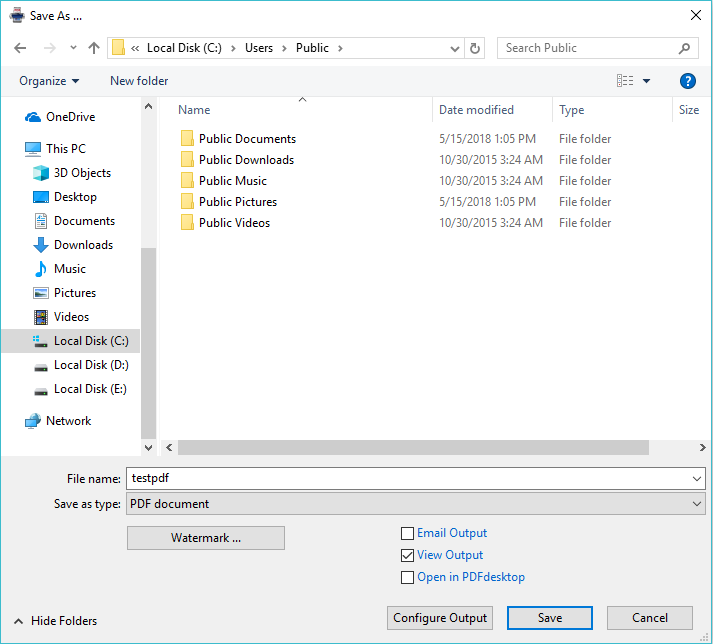
Окно сохранения и выбор действия после печати
Имя файла первоначально строится из названия документа, переданного приложением. Оно может оказаться слишком общим: браузер нередко передаёт заголовок вкладки, бухгалтерская система — имя формы, а старое приложение — слово Document. Перед сохранением полезно задать понятное имя вручную, особенно если включено последующее открытие или отправка по электронной почте. Программа запоминает последнюю папку, поэтому при работе с разными проектами всегда проверяйте путь, а не ориентируйтесь на имя файла в строке.
Флажок открытия результата удобен для единичных документов: после завершения вызывается приложение, связанное с выбранным форматом. Для длинной серии эта опция создаёт лишние окна и замедляет работу, поэтому её лучше отключить и проверять несколько контрольных файлов после завершения партии. Отправка по почте использует почтовый клиент, назначенный в системе по умолчанию; она не является почтовым сервером и не обходит настройки профиля пользователя.
Кнопка Configure Output открывает отдельный набор параметров для выбранного типа. Набор не универсален: у PDF есть совместимость, сжатие, шрифты, цвет, начальный вид и безопасность; у TIFF — разрешение, цветность, многостраничность и алгоритм компрессии; у JPEG — качество и схема цвета; у PostScript и EPS — уровень языка и разрешение. Поэтому правильный порядок такой: сначала выбрать формат, затем открыть его настройки, проверить профиль и только после этого сохранять.
Общие параметры и автоматическое сохранение
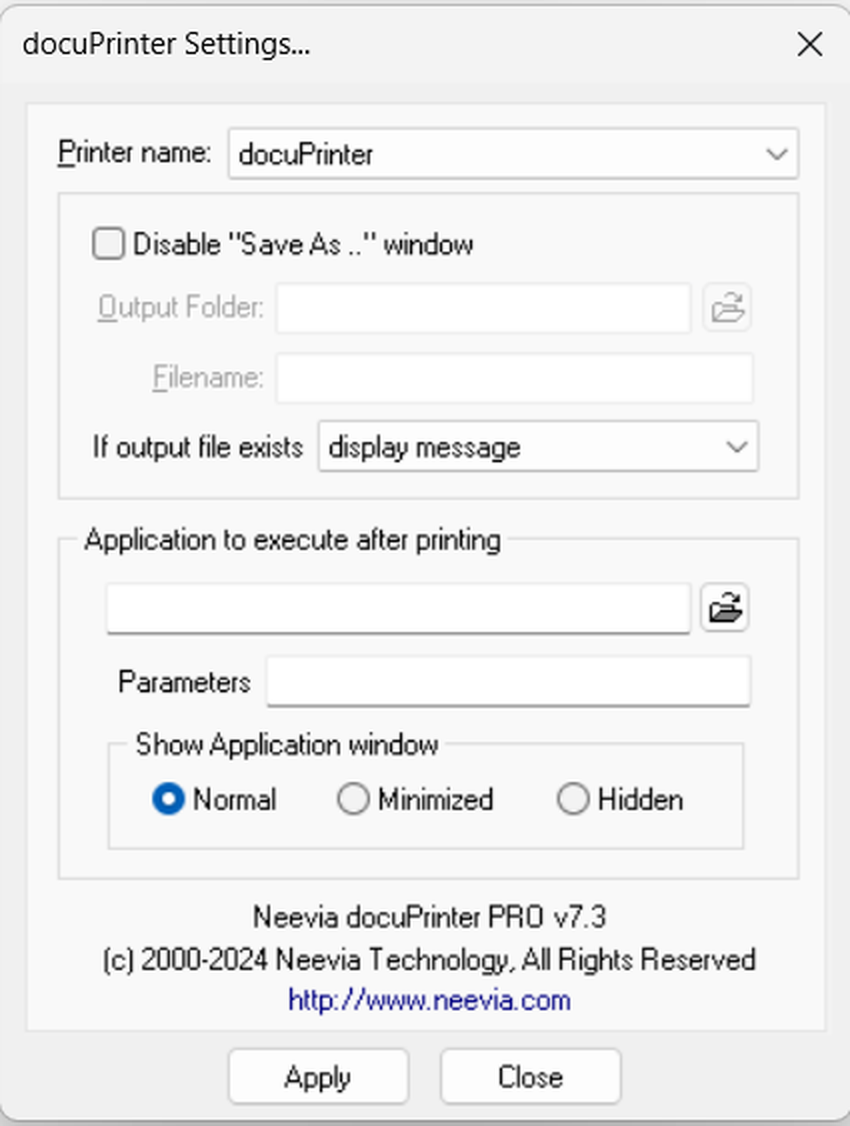
Панель docuPrinter Settings управляет поведением всех заданий. Флажок отключения окна Save As переводит печать в автоматический режим: файл записывается в заранее указанную папку без запроса имени. Это полезно для регулярного экспорта отчётов, но требует дисциплины именования. Если исходное приложение многократно передаёт одинаковый заголовок, новые результаты могут конфликтовать с существующими файлами. Перед включением режима проведите тест с несколькими заданиями и проверьте, как обрабатывается совпадение имени.
В той же панели можно указать приложение или сценарий VBS, который запускается после печати. Такой механизм подходит для переноса готового файла в архив, регистрации результата в учётной системе или вызова внутренней проверки. Сценарий получает смысл только при предсказуемой папке и имени; если эти значения меняются вручную, автоматизация должна уметь определить новый файл по времени создания или другому признаку.
Параметр показа приложения после печати следует отличать от открытия самого файла. Первый запускает указанную программу, второй использует ассоциацию Windows для результата. Одновременное включение обоих действий может дважды открыть один документ или вызвать конфликт доступа, если внешний сценарий пытается переместить файл, который уже удерживает просмотрщик.
Форматы вывода и выбор подходящего контейнера
PDF подходит, когда необходимо сохранить поиск по тексту, векторные линии, шрифты, ссылки из офисных надстроек и единый многостраничный документ. PDF/A следует выбирать для архивного хранения, когда важнее самодостаточность файла и соответствие профилю долговременного хранения. Обычный PDF допускает шифрование и более свободные настройки, тогда как архивные варианты накладывают ограничения на функции, несовместимые с выбранным стандартом.
TIFF полезен для документооборота, факсимильных архивов и систем, которые принимают многостраничные растровые документы. В отличие от PDF, каждая страница TIFF является изображением, поэтому текст в ней не становится поисковым только от выбора формата. JPEG лучше использовать для отдельных цветных страниц или иллюстраций, где допустимы потери качества. PNG сохраняет резкие линии и скриншоты без потерь, но при фотографиях обычно занимает больше места. BMP и PCX нужны главным образом для совместимости со старыми программами.
PostScript и EPS выбирают, когда файл должен пройти через внешнюю систему допечатной подготовки, RIP или специализированный конвертер. EPS рассчитан на отдельный графический объект или страницу и не заменяет многостраничный PDF. PCL-XL предназначен для процессов, использующих язык печати Hewlett-Packard. PSD создаёт растровый результат, но не превращает напечатанный документ в редактируемый макет со слоями. Текстовый вывод извлекает символы из доступного потока, поэтому таблицы, колонки и графическое расположение могут быть потеряны.
Готовые профили PDF
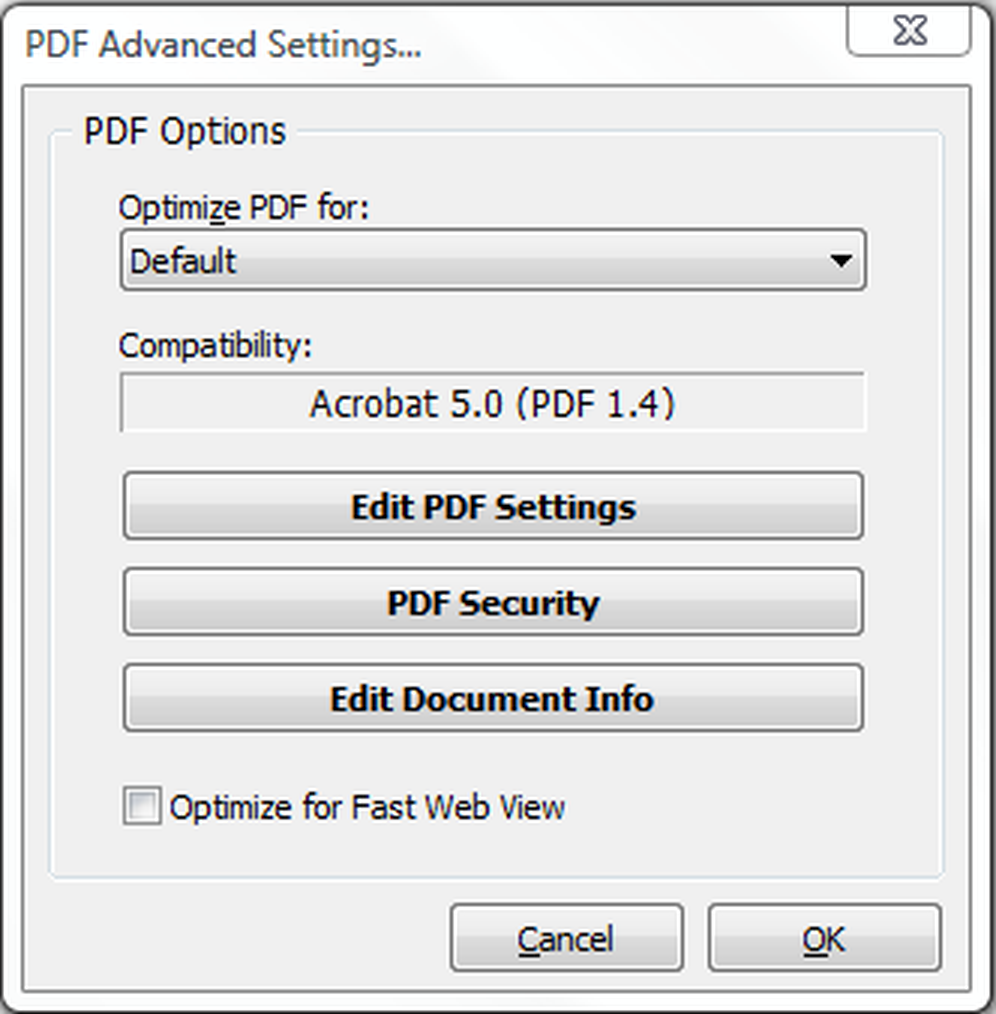
В верхней части PDF Advanced Settings находится список Optimize PDF for. Профиль Default рассчитан на универсальное применение и старается сохранить приемлемое качество при умеренном размере. Screen снижает разрешение и усиливает сжатие ради просмотра на экране и пересылки. Printer ориентирован на офисные принтеры и цифровые копиры. Prepress сохраняет больше данных для качественного вывода и обычно создаёт наиболее тяжёлые файлы.
Профиль — это стартовый набор, а не окончательный диагноз качества. Документ с мелкими схемами может плохо выглядеть в режиме Screen, даже если предназначен для сайта. Отсканированный договор может почти не уменьшиться в Default, если исходные страницы уже сжаты JPEG. Для ответственного задания распечатайте или откройте контрольную страницу с мелким текстом, тонкими линиями, полутоновыми фотографиями и прозрачностями, а затем сравните размер и визуальный результат двух профилей.
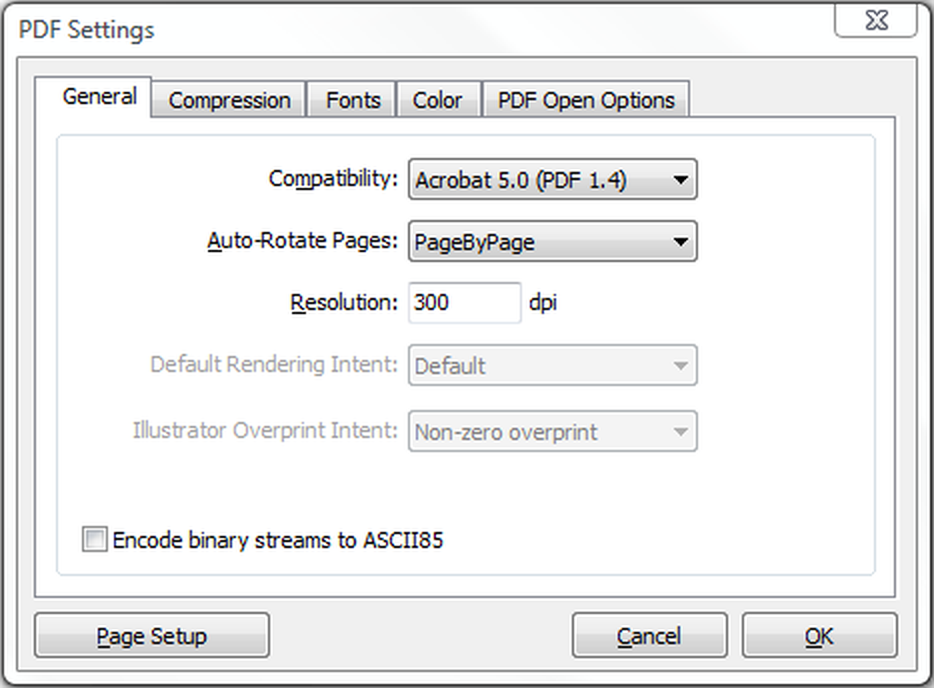
Автоматический поворот имеет режимы None, All и PageByPage. None оставляет ориентацию как её передал драйвер. All принимает решение для всего документа по преобладающему направлению текста. PageByPage анализирует каждую страницу отдельно и обычно лучше подходит для отчётов, где альбомные таблицы чередуются с книжным текстом. Если результат из Word оказался развёрнут неправильно, изменение именно этого параметра часто эффективнее повторного редактирования исходника.
Совместимость PDF, разрешение и параметры страницы
На вкладке General выбирается версия PDF, разрешение и ряд параметров формирования потока. Более старый уровень совместимости нужен для старых систем приёма и просмотра, но он ограничивает доступные методы сжатия и шифрования. Более новый уровень позволяет применять современные функции, однако перед обменом с производственным оборудованием лучше уточнить требования принимающей стороны, а не выбирать максимальное значение автоматически.
Разрешение задаёт детализацию растеризуемых элементов и влияет на тонкие линии, градиенты, прозрачности и встроенные изображения. Повышение DPI не добавляет деталей в фотографию с низким исходным разрешением, зато увеличивает объём промежуточных данных и время обработки. Для офисной документации обычно важнее корректное встраивание шрифтов и разумная передискретизация изображений, чем максимальное число DPI.
При подготовке бланков нестандартного размера сначала создайте форму в свойствах сервера печати Windows, затем выберите её в Printing Preferences. Если форма существует только в исходном приложении, а драйвер получает другой размер, поля могут сместиться или содержимое будет масштабировано. После изменения формы проверьте итоговый MediaBox и CropBox в просмотрщике либо распечатайте тест с метками по краям.
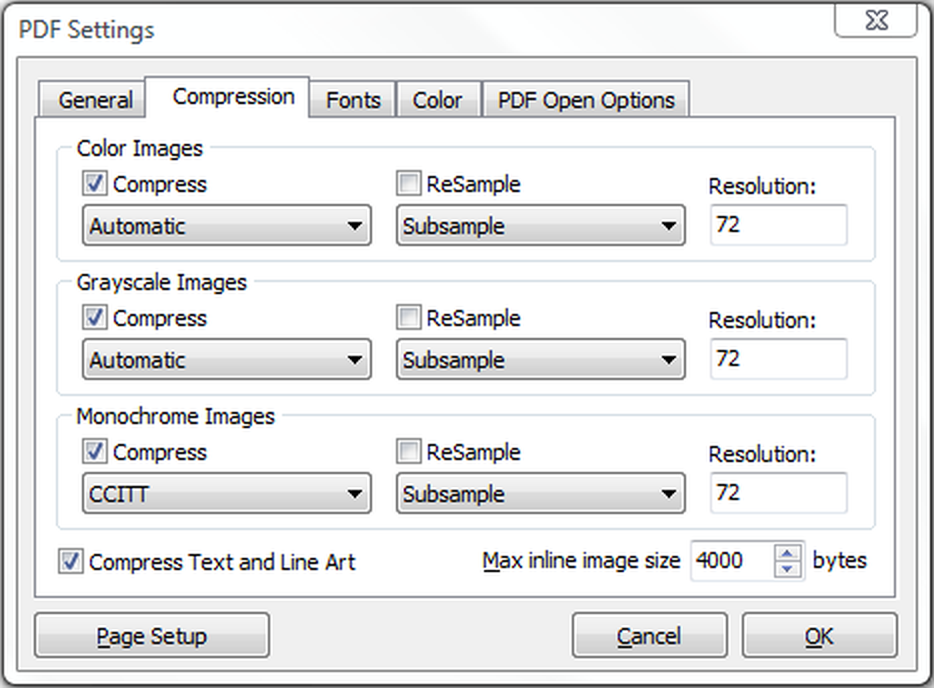
Сжатие цветных, серых и монохромных изображений
Вкладка Compression разделяет настройки для цветных, серых и однобитных изображений. Для каждой группы можно включить передискретизацию и указать целевое разрешение. Это позволяет, например, уменьшить фотографии до экранного уровня, но оставить штриховые сканы с высоким DPI. Единый параметр для всех типов дал бы либо слишком большой файл, либо нечитаемые чёрно-белые страницы, поэтому разделение следует использовать осознанно.
JPEG эффективен для фотографий и плавных переходов, но создаёт артефакты вокруг мелкого текста и контрастных линий. ZIP сохраняет пиксели без потерь и хорошо работает на схемах, скриншотах и участках с большими одноцветными областями. Для монохромных сканов обычно применяются специальные методы, рассчитанные на чёрно-белые данные. Выбор компрессии должен соответствовать содержимому, а не только желаемому размеру.
Опция Compress Text and Line Art уменьшает объём векторных элементов без ухудшения их видимого качества. Ограничение максимального размера встроенного изображения помогает контролировать аномально крупные объекты, но слишком жёсткое значение может привести к дополнительной передискретизации. Если небольшой документ неожиданно занимает десятки мегабайт, проверьте, не передаёт ли исходная программа целую страницу как цветное изображение высокого разрешения.
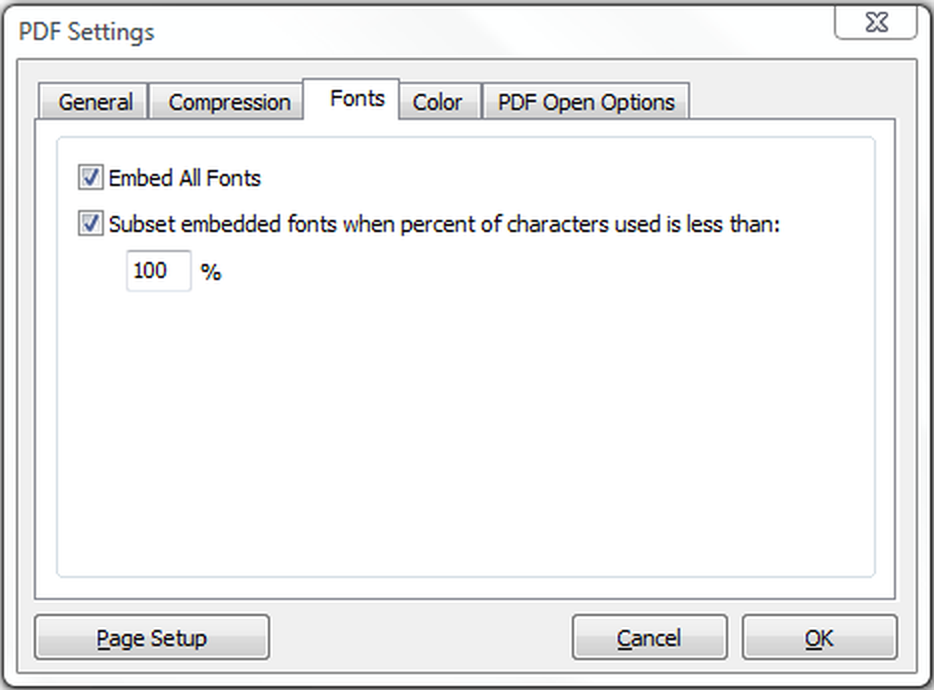
Шрифты, подмножества и переносимость документа
Встраивание шрифтов делает PDF менее зависимым от набора гарнитур на компьютере получателя. Опция Embed All Fonts помещает в документ необходимые данные шрифта, а создание подмножества ограничивает их используемыми символами. Подмножество заметно экономит место в документах с крупными гарнитурами и небольшим алфавитом, но не предназначено для последующего полноценного редактирования текста неизвестными символами.
Порог подмножества определяет, когда встраивать только использованные знаки, а когда весь шрифт. Для короткого отчёта с редкой гарнитурой почти всегда выгодно подмножество. Для шаблона, который далее будет дополняться в редакторе PDF, полный набор может быть практичнее, если лицензия шрифта разрешает встраивание. Некоторые гарнитуры запрещают или ограничивают внедрение своими флагами; драйвер не должен обходить это ограничение.
Если PDF открывается в одном просмотрщике, но отображает неверные символы в другом, проверьте вкладку Fonts и параметр загрузки TrueType в расширенных свойствах принтера. Официальная рекомендация для проблем с системным Preview на macOS состоит в передаче TrueType как контуров, чтобы в документ попадали шрифтовые данные, совместимые с обработчиком получателя. Такой обходной путь следует проверять на поиске и копировании текста, поскольку контурное представление может менять поведение содержимого.
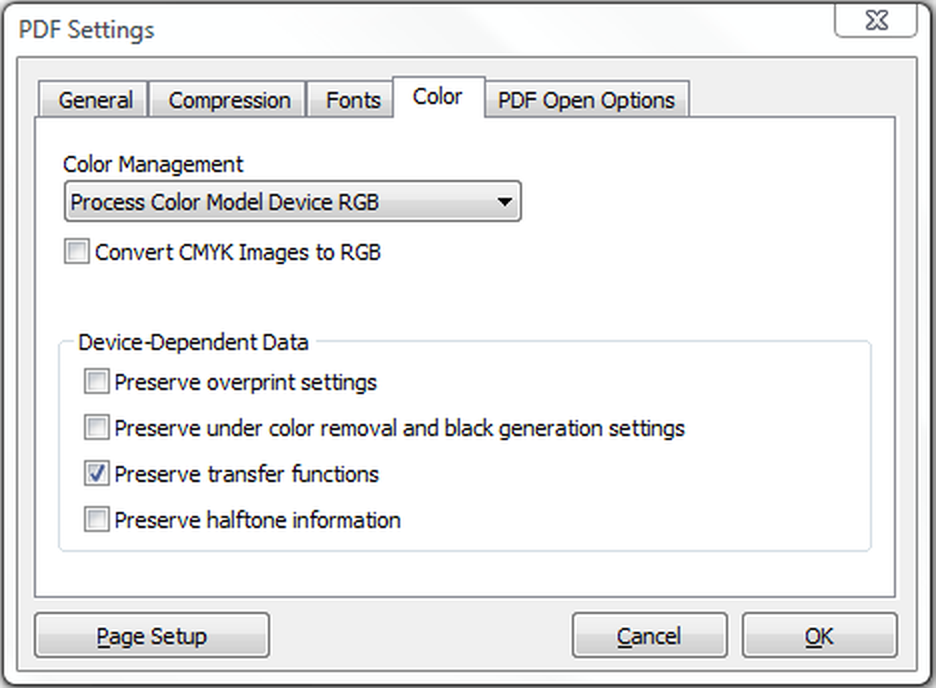
Цветовые модели и подготовка к печати
Вкладка Color задаёт модель для зависимых от устройства цветов: DeviceRGB, DeviceCMYK или DeviceGray. Выбор не перекрашивает автоматически все изображения одинаковым способом; изображения и заливки могут иметь собственные пространства. Отдельный флажок преобразования CMYK Images to RGB нужен, когда результат предназначен для экранного просмотра или системы, плохо работающей с CMYK.
Для типографии не следует без согласования переводить CMYK в RGB: обратное преобразование на стороне печати может изменить насыщенные цвета и чёрный. Для офисного архива, наоборот, DeviceRGB часто упрощает просмотр и уменьшает число неожиданных различий между программами. Режим DeviceGray подходит для монохромного вывода, но цветовые различия одинаковой яркости могут исчезнуть, поэтому диаграммы следует проверять отдельно.
Параметры сохранения undercolor removal, black generation и transfer functions относятся к PostScript-данным, сформированным профессиональными издательскими приложениями. Их не нужно включать наугад. Сохранение исходных функций помогает передать намерение автора в производственный процесс, но принимающий RIP может ожидать нормализованный PDF без таких зависимостей. Решение принимает специалист, отвечающий за цвет и оборудование.
Начальный вид PDF в программе чтения
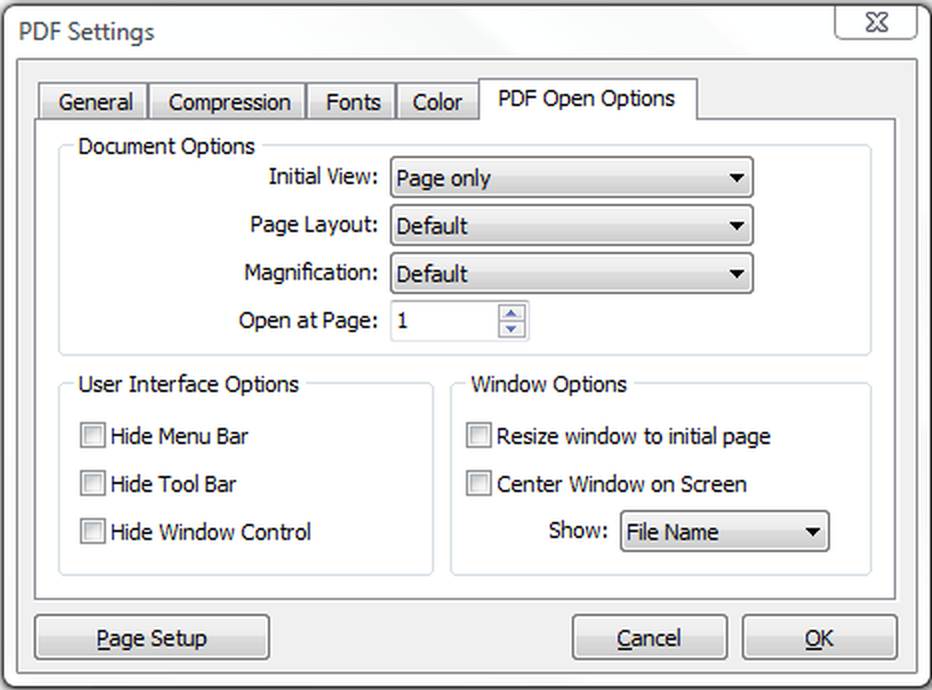
Вкладка PDF Open Options определяет, как документ будет показан после открытия: выбранная страница, масштаб, раскладка, панель закладок или миниатюр, а также состояние элементов интерфейса просмотрщика. Эти параметры являются пожеланиями документа; конкретная программа чтения может игнорировать часть настроек из-за собственных политик и предпочтений пользователя.
Для инструкции удобно открыть первую страницу с панелью закладок, если структура создана надстройкой Word. Для плаката или чертежа полезнее вписать страницу в окно. Не следует скрывать меню и панели только ради эффектной презентации: получатель может решить, что функции печати и навигации недоступны. Начальный вид не заменяет правильные размеры страницы и удобную структуру самого документа.
Поле Initial View Page позволяет начать с определённой страницы, но нумерация внутри интерфейса получателя может учитывать обложку иначе, чем печатные номера. Проверьте готовый файл в двух просмотрщиках, если он используется как интерактивная презентация. Для обычного делового обмена безопаснее открывать первую страницу и оставить интерфейс читателя без принудительного скрытия.
Пароли, шифрование и ограничения действий
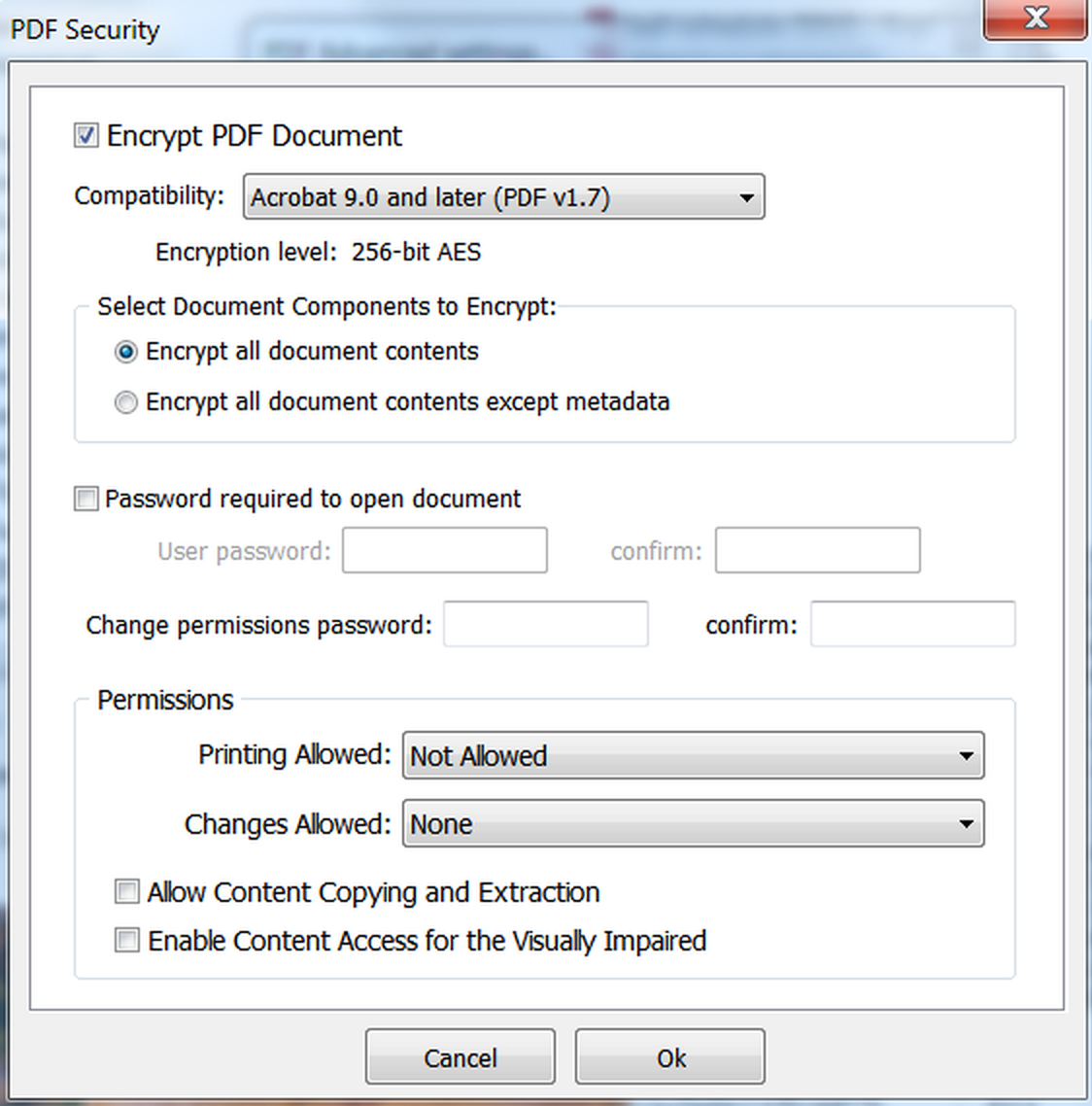
Панель PDF Security включает шифрование и разделяет пароль открытия от пароля изменения разрешений. Первый препятствует просмотру без секрета, второй защищает настройки печати, копирования и редактирования. Использование одного короткого пароля для обеих ролей снижает смысл разделения. Пароль владельца следует хранить отдельно от файла и передавать по другому каналу.
Доступны варианты 128- и 256-битного шифрования. Более сильный вариант требует совместимого просмотрщика; для обмена со старой системой может понадобиться менее новый уровень. Разрешения позволяют запретить печать, разрешить только низкое качество, ограничить изменения, копирование и доступ специальных средств. Это политика клиента PDF, а не абсолютная защита содержимого: программа просмотра должна соблюдать флаги, а уже отображённые данные в принципе можно воспроизвести.
Не сочетайте шифрование с PDF/A: архивные профили рассчитаны на самодостаточное долговременное чтение и не должны зависеть от секретного ключа. Если нужен защищённый архив, храните PDF/A в контролируемом хранилище с правами доступа и шифрованием на уровне контейнера или диска. После создания защищённого файла обязательно проверьте оба пароля и каждое разрешение в независимом просмотрщике.
Водяные знаки и подложка из PDF
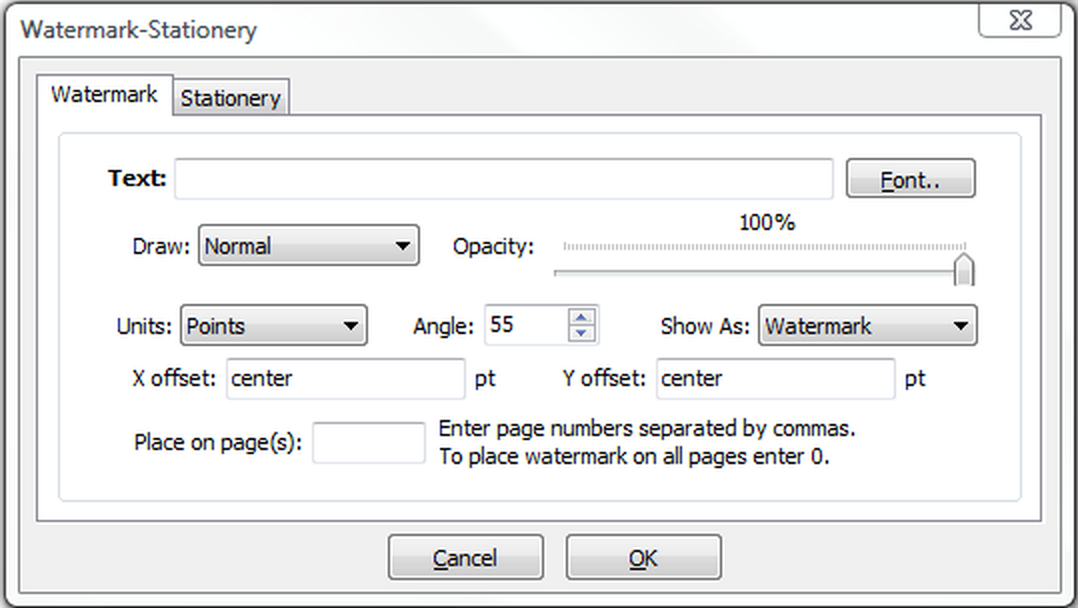
Кнопка Watermark открывает две вкладки. На первой задаётся текст, шрифт, цвет, прозрачность, угол и положение. Координаты можно указывать числами либо словами center, left, right для горизонтали и center, top, bottom для вертикали. Комбинация right и bottom помещает знак в правый нижний угол без расчёта точных отступов.
Поле Place on page(s) принимает 0 для всех страниц или номера через запятую. Это удобно, когда отметка нужна только на титульном листе, приложениях или страницах с конфиденциальными данными. Перед массовой печатью проверьте нумерацию: программа считает физические страницы задания, а не номера, напечатанные в колонтитуле исходного документа.
Вкладка Stationery накладывает существующий PDF как подложку. Так можно применять фирменный бланк без изменения исходного документа. Размер и ориентация подложки должны совпадать с выводом; иначе логотип и реквизиты могут сместиться или масштабироваться. Подложку с прозрачностью и нестандартными шрифтами стоит проверить на целевом принтере, потому что результат проходит дополнительное объединение графики.
Создание PDF из Microsoft Word
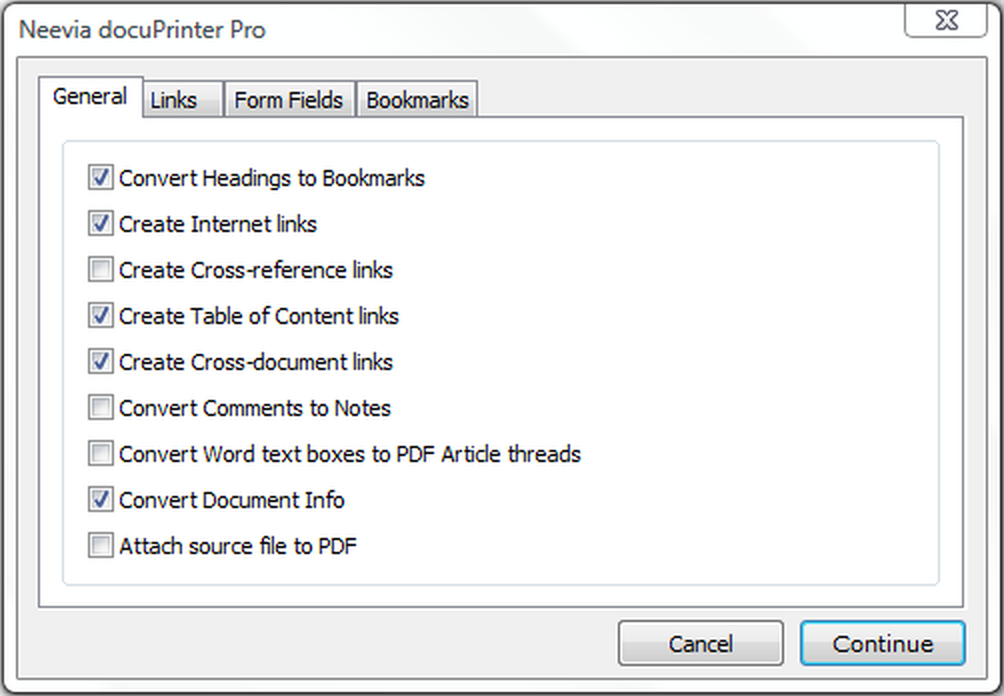
Обычная печать из Word хорошо передаёт внешний вид, но не знает семантики документа. Команда Create PDF из надстройки docuPrinter получает дополнительные сведения: гиперссылки, стили заголовков, закладки и параметры полей формы. Поэтому её следует использовать для инструкций, отчётов и договоров с внутренней навигацией. Если надстройка отключена политикой Office, печать всё равно создаст PDF, но интерактивные элементы могут исчезнуть.
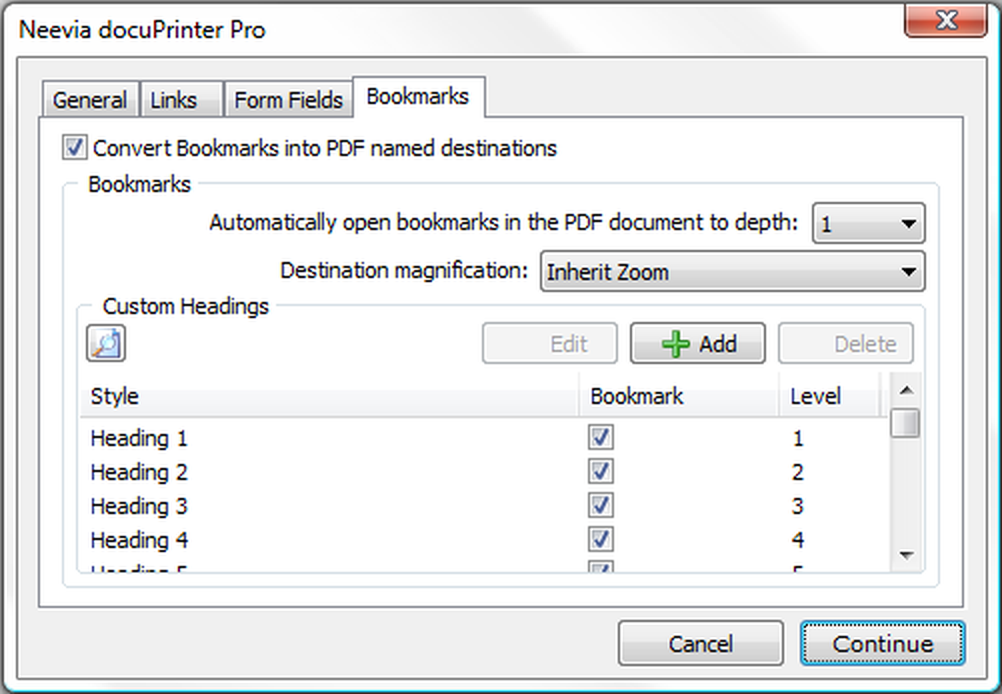
На вкладке General включается преобразование заголовков и элементов Word. Ссылки можно оформлять рамкой и выбирать стиль выделения. Вкладка Form Fields отвечает за перенос флажков, текстовых полей и других поддерживаемых элементов. Вкладка Bookmarks показывает обнаруженные заголовки и позволяет изменить уровень каждой закладки либо исключить ненужные пункты.
Структура закладок зависит от последовательности стилей. Если документ перескакивает с Heading 1 сразу на Heading 4, программа может вставить пустые уровни для восстановления иерархии. Исправлять лучше стили в Word, а не вручную чистить каждую готовую копию. Перед преобразованием обновите оглавление, перекрёстные ссылки и поля, поскольку драйвер не пересчитывает логику документа после печати.
Excel, PowerPoint и Publisher
В Excel главная сложность возникает до запуска docuPrinter: книга должна иметь корректные области печати, повторяемые строки заголовков, масштаб и разрывы страниц. Надстройка может сохранить гиперссылки и обеспечить удобную команду создания PDF, но не исправит таблицу, разделённую на десятки узких листов. Для каждого рабочего листа проверьте ориентацию и параметр вписать по ширине, не уменьшая текст до нечитаемого размера.
В PowerPoint печатный результат зависит от выбранного макета: слайды, выдачи или заметки. Для сохранения ссылок и закладок используйте команду надстройки, а не печать из стороннего просмотрщика презентаций. Прозрачность, видео и анимация превращаются в статическое содержимое; PDF не воспроизводит переходы. Если слайды имеют нестандартное соотношение сторон, убедитесь, что драйвер не подставил офисный формат бумаги с полями.
Publisher передаёт сложную разметку через печатную подсистему. При подготовке к профессиональной печати особенно важно согласовать цветовую модель, вылеты и способ обработки шрифтов. docuPrinter создаёт PDF из того, что приложение отправило на печать, но не выполняет полноценную предпечатную проверку. Контроль наложения красок, прозрачностей и меток следует проводить внешними средствами типографии.
Объединение заданий в один PDF
Программа умеет присоединять новое задание к существующему PDF. Это удобно, когда части отчёта создаются в разных приложениях: титульный лист в Word, расчёт в Excel и схема в CAD-просмотрщике. При появлении сообщения о существующем файле выбирают добавление, а не перезапись. Порядок страниц определяется порядком печати, поэтому заранее составьте список частей и не открывайте параллельно несколько заданий с одинаковым назначением.
Все части должны иметь согласованные размеры и ориентацию. PDF допускает смешанные страницы, но при просмотре и печати неожиданное переключение Letter, A4 и нестандартных форматов вызывает масштабирование. Ещё до объединения задайте одинаковые поля, а для намеренно широких приложений используйте альбомную ориентацию и постраничный поворот.
Добавление к зашифрованному файлу может потребовать пароль владельца либо оказаться невозможным в зависимости от ограничений. Архивный PDF/A следует проверять после объединения: простое присоединение страниц, созданных с другими параметрами, не гарантирует сохранение соответствия. Для критичного архива формируйте все части одним PDF/A-профилем и затем запускайте валидатор.
Многостраничный TIFF, добавление и разделение
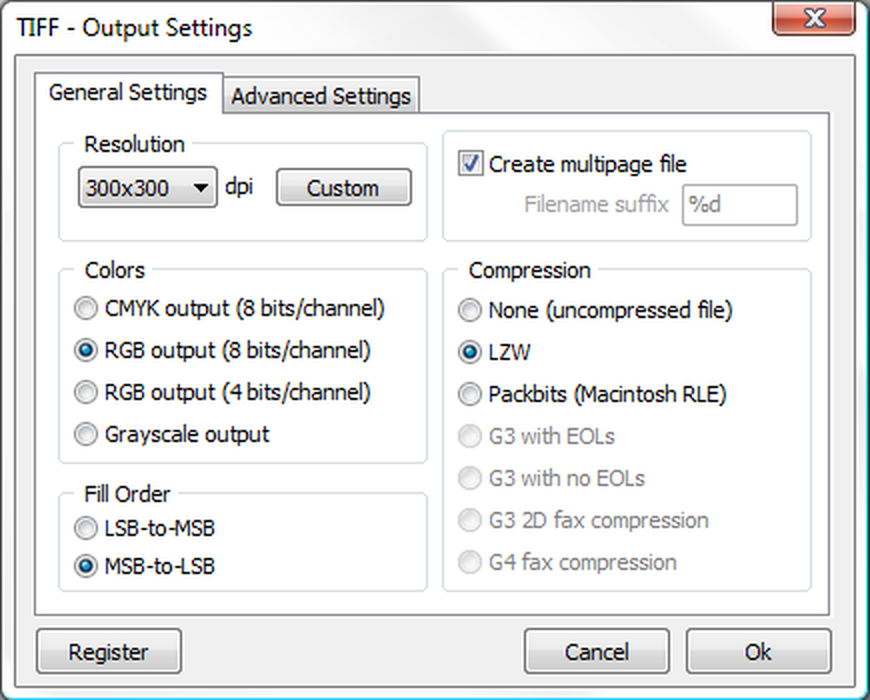
При выборе TIFF кнопка настройки открывает разрешение, цветность, компрессию и флажок Create multipage file. Включённый флажок собирает страницы задания в один TIFF; выключенный создаёт отдельные файлы с суффиксами. Для систем электронного архива часто требуется чёрно-белый TIFF Group 4, а для цветных материалов — LZW или другой поддерживаемый вариант. Требования принимающей системы важнее визуальной привычки.
Чтобы добавить страницы к существующему TIFF, откройте новый исходный документ, напечатайте его в TIFF, включите многостраничный режим и укажите имя уже существующего файла. В окне конфликта выберите Append. Для разделения, наоборот, напечатайте многостраничный TIFF через приложение просмотра и отключите multipage. Такой способ выполняет повторный рендеринг; если требуется без потерь разложить исходные кадры, специализированный TIFF-инструмент может быть предпочтительнее.
Разрешение влияет на физический размер страницы при печати, а не только на количество пикселей. Если источник 2480×3508 пикселей записать с неверным DPI, система может интерпретировать его не как A4. Перед импортом в архив проверьте пиксельные размеры, DPI и ориентацию нескольких страниц, включая последнюю.
JPEG, PNG, BMP, PCX и PSD
В параметрах JPEG задаются разрешение, цветовая схема, суффикс имени и качество. Низкое качество уменьшает файл, но создаёт ореолы вокруг букв. Если готовая страница выглядит серой или блеклой, увеличьте JPEG Quality и проверьте выбранную цветовую модель. Не оценивайте качество только по масштабу вписать страницу: откройте изображение в 100% и посмотрите мелкий текст.
PNG применяет сжатие без потерь и подходит для интерфейсов, чертежей и схем с плоскими цветами. Для фотографических страниц JPEG обычно компактнее. BMP почти не экономит место и нужен для совместимости. PCX встречается в старых системах и не является разумным форматом по умолчанию. PSD сохраняет растровую страницу для открытия в Photoshop, но все элементы печатного задания уже сведены; исходные текстовые блоки и слои офисного документа не восстанавливаются.
При выводе нескольких страниц программа формирует последовательность файлов с суффиксами. Убедитесь, что целевая система сортирует их естественно: page1, page2, page10 могут располагаться неверно при лексикографической сортировке. Если порядок критичен, используйте шаблон с ведущими нулями либо переименуйте файлы после создания.
PostScript, EPS и PCL-XL
Параметры PS и EPS включают разрешение и уровень языка. Старое оборудование может понимать только Level 2, тогда как Level 3 эффективнее обрабатывает ряд графических конструкций. Неверный уровень приводит не к ухудшению картинки, а к отказу интерпретатора или печати кода вместо страницы. Перед передачей уточните возможности RIP.
EPS предназначен для включения графики в другой документ и обычно описывает одну страницу с ограничивающим прямоугольником. Многостраничный отчёт следует сохранять в PS или PDF. При перетаскивании PS/EPS программа может преобразовать его в PDF или растровые форматы без открытия исходного приложения, что удобно для файлов, полученных из издательской системы.
PCL-XL нужен там, где рабочий процесс ожидает поток PCL, например для определённого оборудования или промежуточного сервиса печати. Это не универсальный архивный формат. Полученный файл проверяют на конкретном интерпретаторе; обычный PDF-просмотрщик его не откроет.
Преобразование перетаскиванием и команды Проводника
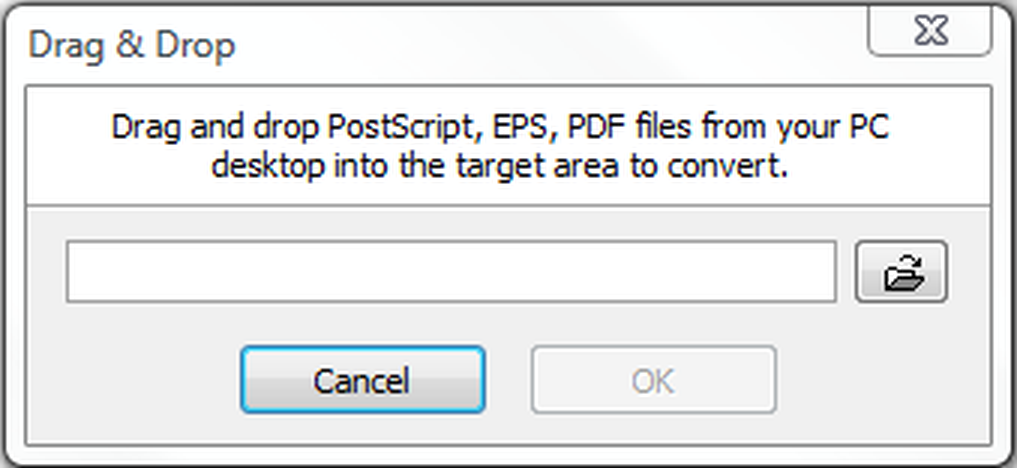
Окно Drag & Drop принимает PDF, PostScript и EPS. Перетащите файл на значок или в область окна, затем выберите целевой формат и параметры. Это не общий пакетный конвертер для произвольных DOCX или XLSX: такие документы нужно открыть в приложении и напечатать либо вызвать установленную офисную надстройку.
Команда контекстного меню Проводника сокращает путь для поддерживаемых файлов. При установке её можно отключить ключом NOCONTEXTMENU, что полезно в управляемой среде с минимальным набором расширений оболочки. Если команда исчезла после обновления Windows или установки под другой учётной записью, проверьте компоненты установки и разрядность оболочки.
Перетаскивание PDF в растровый формат выполняет рендеринг страниц. Перед массовой конвертацией задайте разрешение и схему цвета, потому что исходный PDF может содержать страницы разных размеров. При создании текста из PDF результат зависит от наличия текстового слоя; изображение скана без OCR не превратится в распознанный текст.
Размер бумаги, ориентация и масштабирование
Основные параметры бумаги находятся в свойствах принтера Windows: Printing Preferences, затем Advanced. Там выбирают форму, ориентацию и масштаб. Настройка действует на задания, но отдельное приложение может передать собственные значения. Поэтому при споре между двумя окнами сначала проверьте предварительный просмотр источника, затем свойства docuPrinter и наконец размер страницы в готовом PDF.
Пользовательскую форму создают в свойствах сервера печати Windows: включают создание новой формы, задают имя и размеры. Форма должна быть доступна драйверу до запуска печати. Если приложение уже открыто, оно может не обновить список бумаги до перезапуска. Размеры вводите в правильных единицах и учитывайте, что часть старых программ использует дюймы независимо от региональных настроек.
Масштабирование удобно для временного вписывания чертежа, но может сделать штриховые коды и размерные линии непригодными. Для документов с требованиями к масштабу используйте 100% и правильный формат бумаги. После конвертации измерьте тестовый отрезок или распечатайте контрольную страницу без опции подогнать в просмотрщике.
PDFdesktop: просмотр и базовые операции с PDF
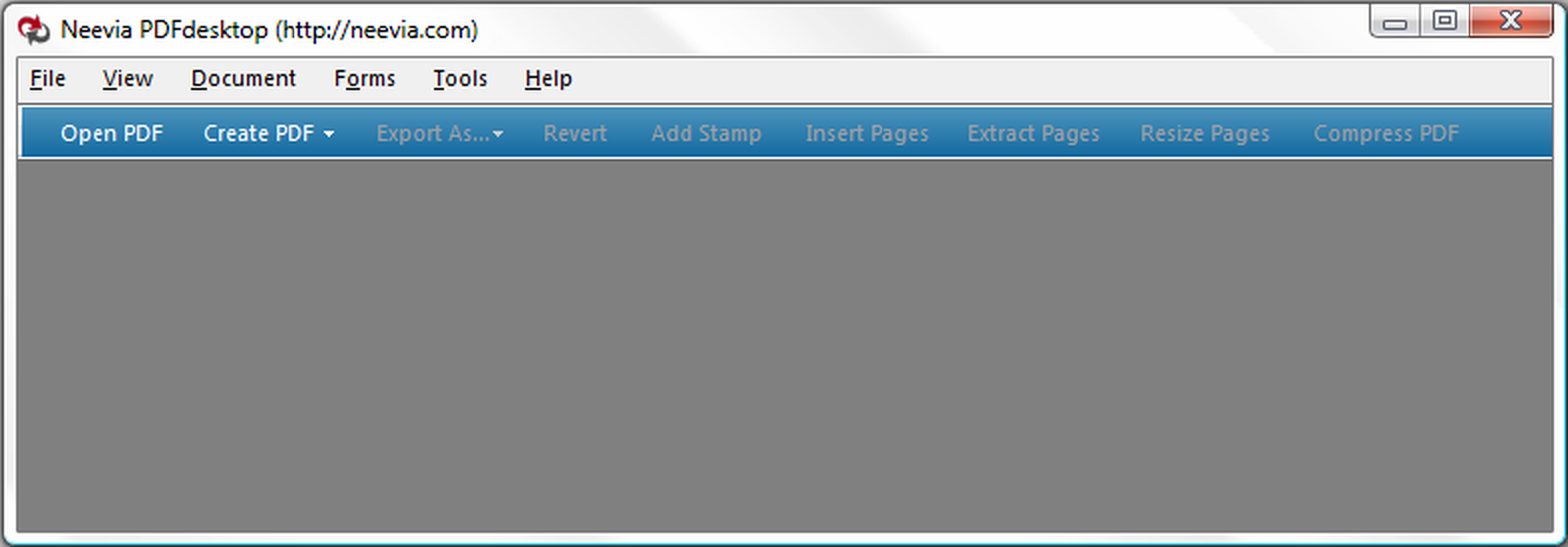
PDFdesktop открывает PDF и даёт доступ к созданию файла из документа, сканера или изображения буфера обмена. В меню File можно открыть, сохранить, экспортировать, прикрепить к письму, напечатать и вернуть сохранённое состояние. Экспорт предусмотрен в текст, TIFF, JPEG, PNG, PostScript и PDF/A. Это полезно для быстрой обработки результата печати без перехода к отдельной утилите.
Главное окно показывает страницы и панели навигации. Оно подходит для сборки и технических операций, но не является полноформатным редактором содержания: нельзя рассчитывать на свободное переписывание абзацев и восстановление исходной структуры Word. Для изменения текста лучше исправить исходный документ и напечатать заново, а PDFdesktop использовать для страниц, штампов, безопасности и форм.
Создание PDF со сканера предлагает устройство, стороны, цветовой режим и разрешение. Можно начать новый документ или добавить скан к уже открытому. Чем выше DPI и глубина цвета, тем больше файл. Для текстовых страниц обычно важнее ровная подача, правильная ориентация и последующее OCR, чем максимальное разрешение.
Операции со страницами в PDFdesktop
Команда Insert Pages добавляет страницы из PDF, PostScript, документов Office и распространённых изображений. Можно выбрать все, первую, последнюю или заданные номера и указать место вставки. Ноль используется для добавления после последней страницы. При импорте Office-файла приложение должно корректно открыть и напечатать его; результат зависит от установленного программного обеспечения и шрифтов.
Extract Pages сохраняет выбранный диапазон, при необходимости удаляет его из исходного файла и умеет создавать отдельный PDF для каждой страницы. Replace Pages заменяет диапазон страниц материалом из другого PDF. Delete Pages удаляет указанный интервал. Перед операцией над единственным экземпляром сохраните копию: отмена после закрытия файла может быть невозможна.
Resize Pages меняет размер листа и при необходимости масштабирует содержимое с сохранением пропорций. Можно разместить исходный материал по центру, в углу или у стороны новой страницы. Rotate Pages поворачивает все страницы либо диапазон и позволяет ограничить обработку книжными или альбомными страницами. Эти операции меняют геометрию PDF, а не только угол просмотра.
Штампы, колонтитулы и вложения
Header & Footer добавляет текстовые элементы к выбранным страницам. Можно задавать диапазоны вида 1,4,9,12-17. Следите за полями: колонтитул накладывается на существующее содержимое и не всегда автоматически освобождает место. На документах без полей сначала увеличьте размер страницы или уменьшите область содержимого.
Stamp/Watermark поддерживает однострочный текст, многострочное поле, изображение и PDF Overlay. Для изображения доступно масштабирование, для PDF-подложки — выбор страницы. Профиль штампа можно назвать и повторно применять. Это удобнее, чем каждый раз набирать одинаковую отметку, но профиль должен содержать нейтральные данные; персональные номера и даты лучше проверять перед применением.
Команда Attach a file помещает произвольный файл внутрь PDF. Получатель увидит вложение только в просмотрщике, который показывает панель вложений и не блокирует тип файла политикой безопасности. Для важных приложений не полагайтесь только на вложение: укажите его наличие на видимой странице и перед отправкой откройте документ в независимом просмотрщике.
OCR, сжатие, закладки и формы
Recognize Text Using OCR добавляет текстовый слой к сканированным страницам. Качество распознавания зависит от разрешения, контраста, языка, перекоса и чистоты изображения. После OCR проверьте фамилии, номера, формулы и таблицы; поисковый слой может содержать ошибки, даже если картинка выглядит безупречно.
Compress File позволяет выбрать совместимость Acrobat 4, 5 или 6, типы сжатия и объектные потоки для уровня PDF 1.5. Объектные потоки уменьшают служебную структуру, но могут замедлить обработку и несовместимы со старым уровнем. Сжатие не гарантирует уменьшения: файл, уже оптимизированный подходящими алгоритмами, иногда почти не меняется.
Add/Remove Bookmarks создаёт переходы GoTo Page, GoTo Remote Page, Web Link и Open File. Внутренние закладки безопаснее внешних зависимостей. Удалённая страница и открытие файла требуют сохранения путей и доступности ресурсов на компьютере получателя. Формы можно импортировать и экспортировать через FDF/XFDF, сплющивать либо удалять. После flatten поля становятся обычным содержимым и перестают быть интерактивными.
Автоматизация установки и развёртывание
Установщик поддерживает ключи SP, SILENT, VERYSILENT и NORESTART. В очень тихом режиме окно прогресса скрывается, однако критические ошибки могут появиться. Ключ NORESTART предотвращает автоматическую перезагрузку. Для управляемого развёртывания сначала протестируйте команду на отдельной машине и проверьте код возврата, наличие принтера и печать контрольной страницы.
Ключи NOMACRO, NOWORD, NOEXCEL и NOPOWERPOINT позволяют не устанавливать офисные компоненты. NOCONTEXTMENU убирает команду Проводника, NOCONTROLPANEL — значок панели управления, NOICONS — папку меню, NOPDFDESKTOP — модуль PDFdesktop. Такой выбор уменьшает поверхность установки, но должен соответствовать рабочему процессу пользователей.
Параметры user, company и serial передают регистрационные данные. Их нельзя хранить в открытом сценарии, доступном всем сотрудникам. Для удаления используется unins000.exe с тихими ключами. Если принтер остался в системе после деинсталляции, перезагрузите компьютер и повторите удаление, предварительно убедившись, что очередь печати пуста.
Совместимость с Windows и службы печати
Для установки требуются права администратора, поскольку добавляется драйвер и системный принтер. Служба Print Spooler должна быть запущена. Если установщик сообщает об ошибке, сначала проверьте учётную запись, состояние диспетчера печати и ожидающие задания, затем перезагрузите Windows. Официальная инструкция также предлагает установить системный PostScript-драйвер Apple Color LW 12/660PS как диагностический обходной шаг, если обычные меры не помогли.
Программа рассчитана на однопользовательскую работу в поддерживаемых выпусках Windows и Windows Server. Для многопользовательского Terminal Server или Citrix требуется решение, рассчитанное на изоляцию сеансов; обычная конфигурация Pro не предназначена для такого режима. Установка на сервер только потому, что ОС указана в списке, не превращает драйвер в многопользовательский.
Разрядность определяется установщиком автоматически. После крупного обновления Windows проверьте, сохранился ли принтер, открывается ли панель и работают ли офисные надстройки. Политики безопасности могут блокировать макросы, расширения оболочки и запуск сценариев после печати независимо от исправности самого драйвера.
Типичные ошибки и способы исправления
Окно сохранения не появляется
Проверьте, не включён ли флажок Disable the Save As window. Затем убедитесь, что очередь docuPrinter не приостановлена и служба Print Spooler работает. Если автоматическая папка недоступна или пользователь не имеет права записи, задание может завершиться без ожидаемого файла. Укажите локальную тестовую папку и повторите печать короткой страницы.
PDF слишком большой
Выберите профиль Screen для контрольного сравнения, уменьшите разрешение цветных и серых изображений, включите подходящее сжатие и передачу TrueType как контуров при проблемном встраивании. Не снижайте параметры вслепую: найдите, какая группа данных занимает место. Если каждая страница пришла как полноцветный растр, настройки шрифтов не дадут заметного эффекта.
JPEG выглядит серым или нечётким
Откройте Configure Output для JPEG и повысьте Quality. Проверьте цветовую схему и исходную программу печати. Увеличение качества делает файл больше, поэтому выберите минимальное значение, при котором текст и иллюстрации проходят визуальную проверку.
Страницы из Word повёрнуты
В PDF Settings измените Auto-Rotate Pages с None на PageByPage. Затем проверьте ориентацию в самом Word и размер бумаги. Если поворот возникает только на страницах с таблицами, постраничный режим обычно сохраняет книжные разделы и корректирует альбомные.
Получатель видит неверные шрифты
Включите встраивание, проверьте подмножества и разрешения гарнитуры. В расширенных свойствах принтера попробуйте режим Outline для TrueType. После изменения убедитесь, что текст остаётся доступным для поиска и копирования, если это важно для задачи.
Файл не добавляется к существующему документу
Проверьте права записи, открытие файла другим приложением и ограничения безопасности PDF. Для TIFF убедитесь, что включён multipage и выбран Append. Для PDF с паролем владельца сначала снимите ограничения в разрешённом рабочем процессе или создайте новый объединённый файл из исходных частей.
Практические схемы работы
Компактный PDF для электронной почты
Откройте документ, выберите docuPrinter, установите профиль Screen, оставьте разумное разрешение для изображений и включите шрифтовые подмножества. Не добавляйте шифрование, пока не проверите совместимость получателя. После сохранения откройте файл, увеличьте мелкий текст до 100%, проверьте ссылки и только затем прикрепляйте к письму.
PDF для офисной печати
Используйте профиль Printer, правильный формат бумаги и цветовую модель, соответствующую принтеру. Не передискретизируйте штриховые изображения до экранного уровня. Напечатайте контрольную страницу без дополнительного масштабирования в просмотрщике и сравните поля с исходником.
Архивная копия договора
Выберите требуемый профиль PDF/A, включите встраивание шрифтов, не применяйте пароль и проверьте соответствие внешним валидатором. Если договор отсканирован, выполните OCR, но храните исходное изображение страницы в документе. Зафиксируйте параметры и используйте один профиль для всей серии.
Многостраничный TIFF для системы учёта
Уточните у системы требуемые DPI, цветность и компрессию. Включите Create multipage file, задайте формат имени и выполните тестовый импорт. Проверьте порядок страниц, физический размер и читаемость штрихкодов. Только после успешного теста переводите обработку в автоматический режим без Save As.
Единый PDF из разных программ
Создайте первый файл, затем печатайте последующие части в то же имя и выбирайте добавление. Следите за одинаковым размером бумаги и порядком заданий. В конце откройте итог, проверьте стыки разделов, закладки, нумерацию и отсутствие повторов.
Ограничения, которые важно учитывать
Печать фиксирует внешний вид, но не сохраняет всю структуру исходного файла. Даже офисные надстройки передают только поддерживаемые ссылки, заголовки и поля. Сложные макросы, анимация, встроенные видео, комментарии и история изменений не становятся интерактивными элементами PDF автоматически.
Растровый вывод всегда теряет возможность редактировать текст как текст, если отдельно не выполняется OCR. Повышение DPI не возвращает потерянные в исходнике детали. Формат PSD не создаёт слоистую копию макета. Текстовый вывод не сохраняет визуальную верстку и может смешивать колонки.
Пробная эксплуатация накладывает штамп на каждую созданную страницу. Поэтому её можно использовать для проверки качества и совместимости, но нельзя считать готовым производственным результатом. Лицензирование привязано к компьютеру, а многопользовательская серверная работа требует другой конфигурации продукта.
Сравнение Neevia docuPrinter Pro с аналогами
| Программа | Лучше подходит для | Главное ограничение |
|---|---|---|
| Neevia docuPrinter Pro | Печать в PDF, PDF/A, TIFF, изображения, PS, EPS и PCL-XL с детальной настройкой | Не рассчитана на многопользовательский Terminal Server |
| PDFCreator | Профили, объединение, шифрование и автоматизация создания PDF и изображений | Часть корпоративных функций доступна в платных выпусках |
| PDF24 Creator | Бесплатная печать в PDF и последующая сборка, перестановка и обработка страниц | Большой набор инструментов избыточен для одной функции печати |
| Bullzip PDF Printer | Печать в PDF и растровые форматы, сценарии и серверные варианты | Набор функций зависит от выбранного выпуска |
| doPDF | Простое бесплатное создание PDF из печатаемых документов и Office | Вывод ориентирован прежде всего на PDF |
| PDF-XChange Printer Standard | Точная печать в PDF через GDI/XPS, профили, Office и параметры безопасности | Для работы требуется коммерческая лицензия |
Neevia docuPrinter Pro разумно выбирать, когда в одном драйвере нужны PDF и разнообразные растровые или печатные форматы, а также тонкая настройка TIFF, PostScript и PDF. PDFCreator удобен для автоматизированных профилей и объединения, PDF24 Creator — для бесплатной обработки страниц после печати, Bullzip — для гибкой интеграции и серверных сценариев, doPDF — для максимально простого вывода только в PDF, а PDF-XChange Printer Standard — для рабочих процессов, где важны GDI/XPS, Office и развитые параметры PDF.
Как проверить результат перед передачей
Откройте файл не только в приложении, которое запустилось автоматически, но и в независимом просмотрщике. Проверьте число и порядок страниц, размеры листов, ориентацию, поля, мелкий текст, изображения, ссылки, закладки и поиск. Для защищённого PDF закройте его полностью и заново проверьте пароль открытия и ограничения.
Сравните размер с характером содержимого. Десятистраничный текстовый отчёт не должен неожиданно весить сотни мегабайт; цветной каталог с фотографиями не обязан помещаться в несколько сотен килобайт без потерь. Если размер выглядит нелогично, используйте контрольные профили и определите, передал ли источник страницы как текст и вектор или как большой растр.
Для производственного обмена сохраните параметры задания: выбранный формат, совместимость, DPI, компрессию, цветовую модель, шрифты и способ защиты. Повторяемость важнее случайно удачного результата. После изменения исходного приложения, драйвера принтера или Windows повторите контроль на типовом документе.
PDF/A: как выбрать профиль и не потерять совместимость
В списке форматов доступны PDF/A-1b, PDF/A-2b, PDF/A-3b, PDF/A-2u и PDF/A-3u. Буква b означает, что проверяется надёжное воспроизведение внешнего вида, а u дополнительно требует корректного сопоставления текста с Unicode. Для архивов, где важны поиск, копирование и последующая автоматическая обработка, вариант u предпочтительнее, если исходный документ и шрифты позволяют сформировать корректное соответствие символов.
PDF/A-1 основан на более старой совместимости и предъявляет жёсткие требования к содержимому. PDF/A-2 допускает возможности более нового PDF, включая эффективные методы сжатия и прозрачность в разрешённых рамках. PDF/A-3 позволяет прикреплять файлы произвольного типа, но наличие вложения не делает его архивно надёжным автоматически. Организация должна заранее решить, разрешены ли вложения и как они описываются в регламенте.
Выбор пункта PDF/A — только начало проверки. Некорректный шрифт, цветовой профиль, прозрачность или метаданные могут помешать валидации. После создания откройте файл в валидаторе требуемого стандарта. Если проверка не пройдена, не исправляйте проблему случайным переключением версий: найдите конкретное нарушение и измените отвечающий за него параметр.
Линеаризация и быстрый просмотр через сеть
Опция Optimize for Fast Web View перестраивает PDF так, чтобы первая страница и необходимые служебные данные могли быть получены до завершения загрузки всего файла. Это полезно для больших руководств и каталогов на сервере с поддержкой диапазонных запросов. Линеаризация не уменьшает изображения и не заменяет профиль Screen; она меняет порядок объектов внутри PDF.
Эффект заметен только при совместной работе сервера, сети и просмотрщика. Если сервер всегда отправляет файл целиком или прокси удаляет поддержку диапазонов, пользователь не увидит ускорения. После любого последующего редактирования, добавления подписи или объединения структура может перестать быть линеаризованной, поэтому оптимизацию выполняют на финальном этапе.
Для маленького файла дополнительная перестройка почти не влияет на удобство. Не следует включать её как средство исправления медленного открытия документа, перегруженного фотографиями высокого разрешения. Сначала уменьшите фактический объём данных, затем примените быстрый веб-просмотр.
Сохранение ссылок и закладок: границы обычной печати
Стандартная команда печати передаёт геометрию страницы, но обычно не сообщает, что синяя подчёркнутая строка является ссылкой, а абзац со стилем Heading 2 — заголовком структуры. Надстройки Office получают эту информацию из модели документа и добавляют её в PDF. Поэтому один и тот же файл, созданный через обычную печать и через Create PDF, может выглядеть одинаково, но заметно различаться навигацией.
На вкладке Links можно включать преобразование внутренних и внешних ссылок, задавать рамку, толщину и способ подсветки. Слишком заметная рамка портит макет, а полностью невидимая ссылка может быть непонятна читателю. Оформление лучше согласовать с визуальным стилем исходного документа и проверить область клика у длинных строк и перенесённых адресов.
Закладки строятся по заголовкам и выбранным уровням. Избыточное включение каждого подзаголовка создаёт длинную панель, в которой трудно ориентироваться. Исключите служебные и повторяющиеся заголовки, но не нарушайте иерархию. Для большого отчёта полезно оставить два-три верхних уровня и убедиться, что каждая закладка ведёт на начало соответствующего раздела.
Поля форм Word и последующая обработка
Поддерживаемые элементы формы Word могут быть преобразованы в поля PDF. На вкладке Form Fields выбирают автоматическое распознавание и типы элементов. Результат зависит от того, как поле создано в исходном документе: визуально похожий нарисованный прямоугольник не становится текстовым полем, если в Word он не является элементом формы.
После преобразования проверьте порядок перехода клавишей Tab, размеры полей, шрифт введённого текста и поведение длинных значений. Поле может выглядеть правильно пустым, но обрезать ввод после заполнения. Для флажков и переключателей проверяют экспортное значение, если данные будут выгружаться в FDF или XFDF.
Сплющивание в PDFdesktop превращает заполненные поля в обычное содержимое. Используйте его для выдачи неизменяемой копии, но храните исходный интерактивный файл отдельно. Удаление форм отличается от сплющивания: оно может убрать поля без сохранения введённых значений, поэтому перед операцией создайте копию и проверьте итог.
Именование файлов и предотвращение перезаписи
Автоматическое имя приходит от приложения. Word обычно передаёт имя документа, но браузеры и внутренние системы могут передавать заголовок окна, содержащий запрещённые для Windows символы или слишком длинный текст. Программа или система заменит часть символов, и два разных задания могут получить одинаковое имя. В автоматическом режиме это особенно опасно.
Для надёжной схемы добавляйте к имени дату, идентификатор заказа или номер документа внешним сценарием. Не используйте только время до минут, если несколько заданий создаются одновременно. Каталог назначения должен иметь понятную политику хранения, а сценарий — журналировать созданный путь и обрабатывать конфликт до перезаписи.
Сетевые папки добавляют риск кратковременной недоступности. Сначала сохранять в локальный рабочий каталог, а затем переносить проверенный файл обычно надёжнее, чем печатать сразу на нестабильный ресурс. При переносе проверяйте размер и, для критичных процессов, контрольную сумму.
Просмотр и отправка результата после печати
Флажок просмотра запускает программу, связанную с расширением. Если PDF открывается не тем приложением, измените ассоциацию Windows, а не параметры качества docuPrinter. Для TIFF, PSD или PCL-XL подходящего просмотрщика может не быть; автоматический запуск тогда завершится системным запросом выбора программы.
Отправка по электронной почте создаёт новое сообщение в клиенте по умолчанию и прикрепляет результат. При использовании веб-почты без зарегистрированного MAPI-клиента функция может не сработать. В корпоративной среде политики могут запрещать автоматическое создание письма. В таком случае сохраняйте файл и прикрепляйте его обычным способом либо используйте утверждённый сценарий.
Не включайте отправку при пакетной обработке без теста: каждое задание может открыть отдельное письмо и потребовать ручного подтверждения. Кроме того, почтовый клиент иногда получает файл до завершения внешней проверки. Для автоматической рассылки лучше отделить создание документа от передачи.
Очередь печати и зависшие задания
Если конвертация не начинается, откройте очередь docuPrinter и посмотрите состояние задания. Приостановленная очередь, сообщение об ошибке или зависший документ блокируют последующие работы. Удалите только проблемное задание, затем перезапустите службу Print Spooler. Полная очистка очереди нужна не всегда и может затронуть другие принтеры.
Очень большой документ может долго находиться в состоянии спулинга, особенно если приложение передаёт страницы как растр. Дождитесь завершения передачи и наблюдайте изменение размера задания. Принудительное закрытие исходной программы до завершения может оборвать поток и создать неполный файл.
Если ошибка повторяется только в одном приложении, распечатайте тот же документ на физический или системный PDF-принтер. Так можно отделить проблему подготовки печати от обработки docuPrinter. Если не печатается даже тестовая страница драйвера, проверяйте установку и службу, а не содержимое документа.
Качество линий, штрихкодов и мелкого текста
Тонкие линии могут исчезать после сильной передискретизации или преобразования в монохромный растр. Для схем оставляйте векторный PDF и не снижайте разрешение без контрольной печати. Если исходное приложение само растеризует чертёж, увеличьте его качество печати прежде, чем менять настройки драйвера.
Штрихкоды чувствительны к масштабированию и JPEG-артефактам. Сохраняйте их в PDF или PNG/TIFF без потерь, используйте 100% масштаб и проверяйте сканером с распечатки на целевом принтере. Визуальная резкость на мониторе не гарантирует правильную ширину модулей после печати.
Мелкий текст лучше сохраняется как текст с встроенным шрифтом. Если он превратился в растр, профиль Screen может сделать его нечитаемым. Посмотрите свойства PDF и возможность выделения текста. При невозможности выделения выясните, не включена ли в исходной программе печать как изображение.
Подготовка изображений перед печатью
docuPrinter умеет передискретизировать и сжимать, но не заменяет предварительную обработку фотографий. Огромное изображение, уменьшенное в Word до миниатюры, всё равно может передаваться с полным объёмом. Перед вставкой приведите фотографии к разумным пиксельным размерам и цветовому пространству, затем используйте умеренное сжатие PDF.
Для скриншотов избегайте JPEG до печати: повторное JPEG-сжатие усиливает ореолы. PNG или исходный растровый формат без потерь лучше сохраняет текст интерфейса. Для фотографий, наоборот, PNG может создать чрезмерный объём без видимого выигрыша.
Изображения с альфа-каналом и прозрачностью проверяйте на цветном фоне и в целевом просмотрщике. При преобразовании в старую совместимость прозрачность может быть сведена, а края — изменить оттенок. Проблемный объект проще заранее свести в графическом редакторе на нужном фоне.
Работа с несколькими форматами в одном проекте
Один проект может требовать PDF для клиента, TIFF для архива и JPEG для предпросмотра. Не создавайте JPEG из уже сильно сжатого PDF, если исходный документ доступен: повторно напечатайте с отдельным профилем. Так каждый результат получит оптимальные параметры без накопления потерь.
Зафиксируйте таблицу профилей: назначение, формат, DPI, цветность, компрессия, схема имени и папка. Пользователь должен выбирать профиль по задаче, а не вспоминать десятки полей. После изменения настроек сохраните контрольные образцы и сравните их с предыдущими.
Если форматы создаются последовательно вручную, следите, что Configure Output меняется после выбора нового типа. Параметры TIFF не переносятся в PNG, а профиль PDF не определяет качество JPEG. Ошибка часто возникает, когда пользователь меняет расширение в списке, но не открывает соответствующую панель.
Проверка растровых результатов
Для TIFF, JPEG, PNG, BMP, PCX и PSD проверьте не только размер картинки, но и число страниц или файлов. Многостраничный TIFF открывается не во всех простых просмотрщиках; убедитесь, что приложение показывает последнюю страницу. Для последовательности изображений пересчитайте файлы и проверьте нумерацию.
Посмотрите метаданные DPI и физический размер. Два изображения одинаковых пиксельных размеров могут печататься по-разному при разных значениях DPI. Для архивной системы сверяйте параметры с техническим регламентом, а не с тем, как масштабирует окно просмотра.
При цветном выводе сравните нейтральные серые, насыщенные участки и мелкие цветные подписи. Неправильная модель может сделать серый цветным или потерять различия в диаграмме. Для монохромного TIFF проверьте, что тонкие светлые линии не исчезли после порогового преобразования.
Безопасная работа со сценариями после печати
Поле Application to execute after printing способно запускать исполняемый файл или VBS-сценарий. Указывайте полный путь и храните сценарий в каталоге, доступном для изменения только администраторам. Иначе подмена файла превратит обычную печать в запуск чужого кода.
Сценарий должен корректно обрабатывать пробелы, кириллицу, длинные пути и временную недоступность назначения. Записывайте журнал с временем, исходным именем, итоговым путём и результатом операции. При ошибке лучше оставить файл в локальном каталоге и сообщить о проблеме, чем удалить единственную копию.
Не передавайте пароль PDF в открытой командной строке, если он виден журналам и другим процессам. Для секретов используйте защищённое хранилище и минимальные права. Перед развёртыванием проверьте сценарий под той же учётной записью, под которой выполняется печать.
Проверка офисных надстроек
После установки откройте Word, Excel и PowerPoint и найдите команду Create PDF. Если её нет, проверьте список отключённых надстроек и политику макросов. Office может отключить компонент после аварийного завершения, даже если файлы установлены правильно. Восстановление выполняйте через штатное управление надстройками, а не снижением общей безопасности макросов.
Сравните два теста: обычную печать и Create PDF. В версии из надстройки должны появиться ожидаемые ссылки и закладки. Если внешний вид различается, проверьте, какой принтер и профиль использует команда надстройки. Обновите поля документа и сохраните его перед запуском.
При тихой установке убедитесь, что не использованы NOMACRO или отдельные запреты NOWORD, NOEXCEL и NOPOWERPOINT. В среде с несколькими версиями Office надстройка может зарегистрироваться не в той конфигурации. Тестируйте под реальным пользовательским профилем, поскольку состояние дополнений хранится не только на уровне компьютера.
Контроль PDFdesktop после операций со страницами
После вставки или замены страниц проверьте закладки: они могут продолжать указывать на старые номера или не охватывать новый раздел. После удаления страниц убедитесь, что ссылки и назначения не ведут в несуществующий диапазон. Простая визуальная проверка страниц не обнаруживает сломанную навигацию.
После изменения размеров сравните CropBox и MediaBox, если документ идёт в типографию или систему, чувствительную к геометрии. Визуально одинаковая страница может иметь лишнее невидимое поле. После поворота проверьте аннотации и формы: их координаты должны соответствовать новой ориентации.
Сохраняйте результат под новым именем до завершения проверки. Команда Revert помогает вернуться к сохранённому состоянию в открытом сеансе, но не заменяет резервную копию. Для серии операций полезно сохранять промежуточные этапы с понятными суффиксами.
Матрица выбора настроек
| Задача | Рекомендуемая основа | Что проверить |
|---|---|---|
| Просмотр и почта | PDF, профиль Screen | Мелкий текст, размер, ссылки |
| Офисная печать | PDF, профиль Printer | Поля, цвет, масштаб 100% |
| Допечатная передача | PDF Prepress или согласованный PS | CMYK, шрифты, прозрачность, RIP |
| Долговременный архив | Требуемый PDF/A | Валидация, Unicode, шрифты |
| Документный TIFF | Multipage TIFF с заданным DPI | Компрессия, порядок, физический размер |
| Скриншот страницы | PNG | Резкость линий и размер |
| Фотографическая страница | JPEG с проверенным качеством | Артефакты и цвет |
| Старый печатный процесс | PS/EPS нужного уровня | Совместимость интерпретатора |
Матрица задаёт исходную точку, но не отменяет требований конкретной системы. Один архив принимает только TIFF Group 4 при 300 DPI, другой — PDF/A-2u; одна типография предпочитает PDF, другая просит PostScript определённого уровня. Записывайте фактические требования в профиль и проверяйте контрольный файл у получателя.
Диагностический контрольный документ
Перед внедрением подготовьте небольшой файл, который содержит обычный текст, редкий шрифт, полужирное и курсивное начертание, русские и латинские символы, гиперссылку, заголовки нескольких уровней, цветную фотографию, монохромную схему, тонкие линии, таблицу, штрихкод и одну альбомную страницу. Такой документ быстрее выявляет ошибки профиля, чем случайный отчёт, в котором отсутствует проблемный тип содержимого.
Создайте из него PDF обычной печатью и через офисную надстройку. Сравните внешний вид, возможность выделения текста, ссылки и закладки. Затем получите TIFF и PNG с рабочими параметрами, проверьте DPI, порядок страниц и качество линий. Храните контрольные результаты вместе с описанием настроек: после обновления системы их можно повторить и быстро увидеть изменение поведения.
Для защищённого профиля добавьте проверку пароля открытия, запрета печати и копирования. Для PDF/A запустите валидатор. Для PostScript или PCL-XL отправьте тест в тот же интерпретатор, который используется в работе. Контроль должен проверять весь маршрут, а не только успешное появление файла в папке.
Когда лучше вернуться к исходному документу
Если нужно исправить опечатку, изменить формулу, перестроить таблицу или заменить изображение, предпочтительнее внести правку в исходное приложение и повторить печать. Операции PDFdesktop предназначены для сборки, геометрии страниц, штампов, форм и безопасности, но не восстанавливают смысловую модель Word, Excel или Publisher.
Повторная печать особенно важна при ошибках переносов, обрезанном содержимом и неверных разрывах страниц. Эти дефекты сформированы до передачи задания драйверу. Попытка компенсировать их масштабом PDF может уменьшить весь документ и создать новые проблемы с читаемостью.
Сохраняйте исходники, используемые шрифты и параметры печати рядом с финальным результатом, если документ должен воспроизводиться позднее. Сам PDF хорошо фиксирует внешний вид, но не заменяет редактируемый проект и не хранит все настройки приложения, из которого был напечатан.
Итоговый подход к настройке
Начинайте с цели: экран, офисная печать, архив, растровая система, типография или обмен с оборудованием. Затем выбирайте контейнер и профиль, после чего корректируйте только параметры, влияющие на конкретное содержимое. Тестовая страница должна включать те элементы, которые реально встречаются в работе: редкие шрифты, таблицы, фотографии, схемы, штрихкоды, ссылки и смешанную ориентацию.
Для единичных заданий оставляйте окно сохранения и визуальную проверку. Для повторяемой обработки настройте папку, именование и действие после печати, затем отключайте запрос только после успешной серии тестов. В автоматизации учитывайте права записи, конфликты имён и состояние службы печати.
Точная настройка docuPrinter строится не вокруг максимального качества во всех полях, а вокруг контролируемого результата. Правильный формат, подходящее сжатие, встроенные шрифты, согласованный цвет и проверенная ориентация дают документ, который открывается у получателя, соответствует требованиям архива или оборудования и не требует повторной конвертации.
