Nuance PDF Create преобразует документы, таблицы, презентации, изображения, XPS-файлы и материалы из программ с функцией печати в PDF, объединяет несколько источников в один файл, накладывает страницы, собирает PDF-пакеты и применяет профили качества, защиты, водяных знаков и архивного формата.
Основная работа строится вокруг PDF Create Assistant: в его список добавляют исходники, меняют их порядок, выбирают способ сборки и профиль, после чего задают папку, правило имени и действие при совпадении файлов. Для единичного документа быстрее открыть обычное окно печати и выбрать принтер ScanSoft PDF Create!, а для Word, Excel и PowerPoint удобнее пользоваться кнопками Nuance PDF, потому что они передают в итоговый файл закладки, гиперссылки, комментарии и метаданные.
Перед запуском важно решить, каким должен быть результат: отдельный PDF для каждого источника, один последовательный документ, наложение бланка на переменные страницы либо контейнер с несколькими вложенными PDF. От этого выбора зависят порядок файлов, совместимость с просмотрщиками, настройка профиля и то, удастся ли сохранить структуру офисного документа без ручной доработки.
Скачать Nuance PDF Create
- Редактирование PDF
- Русский интерфейс
- Просто новичкам
- Только для Windows
- Нужна активация
- Нет правки текста PDF
Как устроен рабочий процесс в PDF Create Assistant
Окно Assistant разделяет задачу на четыре последовательных решения. Верхняя таблица хранит список входных файлов и показывает имя, размер и дату изменения. Кнопка Add открывает выбор файла, а её дополнительная команда позволяет получить документ из подключённой системы управления документами. Delete убирает выделенный элемент только из очереди, Clear очищает всю очередь, а Up и Down меняют порядок. Это особенно важно при объединении: первая строка становится началом итогового PDF, последняя — его концом. Перетаскивание из Проводника работает как более быстрый способ наполнения списка.
Под таблицей находится поле assembly instruction. В нём задаётся не качество, а логика сборки: отдельный PDF для каждого входного документа, один последовательный файл, наложение страниц или PDF-пакет. Следующее поле выбирает профиль, то есть набор параметров совместимости, шрифтов, сжатия, защиты, водяного знака и специальных режимов. Кнопка Profiles открывает редактор профилей, Options относится именно к выбранному способу сборки, а Saving определяет папку, имя, отправку по почте и реакцию на уже существующий файл.
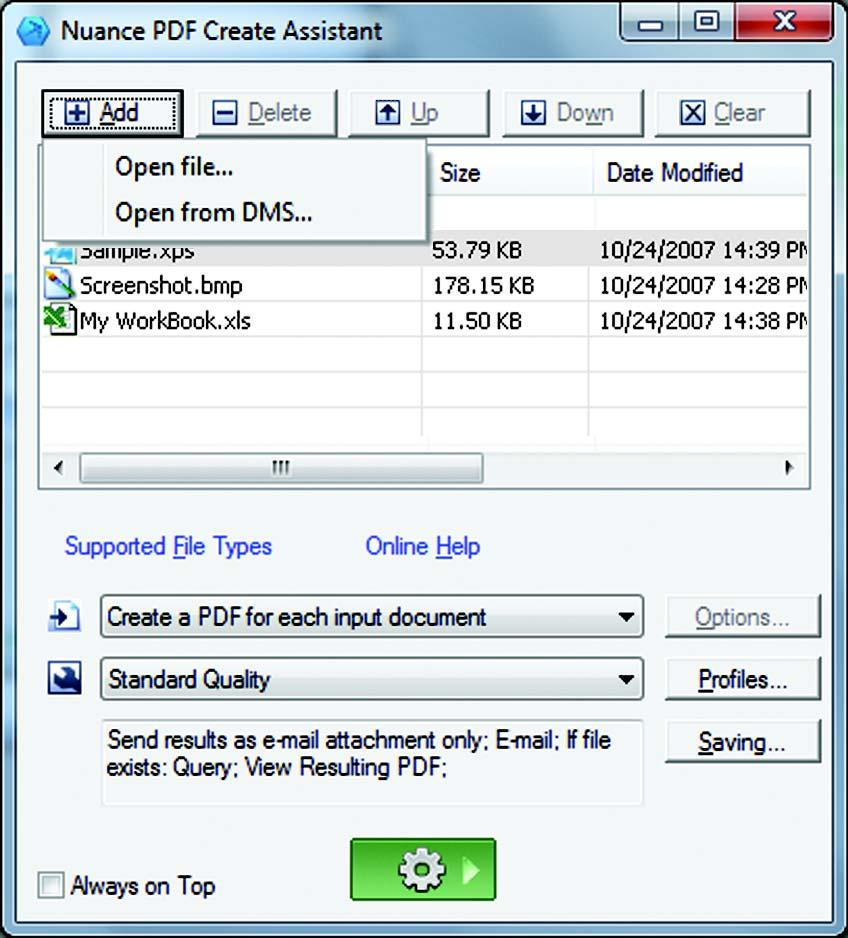
Нижняя строка Assistant кратко пересказывает активные правила сохранения. Её стоит прочитать до нажатия кнопки создания: по этой строке легко заметить, что включена отправка по почте, выбрано автоматическое имя или настроен запрос при конфликте. После запуска появляется Print Info. В верхней части этого окна перечисляются задания, в нижней — созданные файлы и их расположение, а строка состояния сообщает, завершён ли постпроцессинг. Двойной щелчок по имени результата открывает PDF в назначенном просмотрщике, поэтому проверку не нужно начинать с поиска папки вручную.
Как подготовить очередь без ошибок
Перед добавлением десятков документов полезно привести исходники в окончательный вид. Assistant преобразует целые файлы и не предлагает указать отдельный диапазон страниц для каждого элемента очереди. Если из большого документа нужны только отдельные листы, диапазон удобнее вывести через виртуальный принтер в промежуточный PDF, а затем добавить этот PDF в общую сборку. Такой порядок предотвращает ситуацию, когда в итоговый комплект попадают черновые приложения, пустые листы или страницы, предназначенные только для внутренней работы.
Файлы разных типов можно смешивать, однако для документов, которые преобразуются через исходное приложение, это приложение должно нормально открывать и печатать материал. Перед пакетным запуском стоит проверить неизвестный формат отдельно: открыть файл, выполнить пробную печать одной страницы и убедиться, что шрифты, диаграммы и поля не сдвигаются. Если один источник вызывает ошибку, его проще найти в короткой пробе, чем разбирать общее задание из нескольких десятков позиций.
Порядок лучше контролировать не только визуально, но и именами. Нумерация вида 01_титул, 02_содержание, 03_раздел помогает быстро восстановить последовательность после повторного добавления. Assistant не переименовывает исходники и не сортирует их по смыслу; он следует текущему списку. При повторяющихся ежемесячных заданиях можно хранить шаблон папок и одинаково именовать входные документы, но само наполнение очереди всё равно следует проверять перед каждой сборкой.
Создание PDF через виртуальный принтер
Принтер ScanSoft PDF Create! доступен в приложениях, которые умеют печатать. Рабочая последовательность обычная: открыть документ, вызвать File → Print, выбрать PDF-принтер, установить диапазон страниц и перейти в Properties, если требуются нестандартные параметры. После подтверждения создаётся один PDF. Поле количества копий игнорируется, поэтому значение 3 копии не порождает три одинаковых файла; повторные экземпляры при необходимости создают обычным копированием результата.
Этот способ особенно удобен для программ, у которых нет специальной интеграции: бухгалтерских систем, САПР, браузеров, текстовых редакторов, просмотрщиков изображений и внутренних корпоративных клиентов. PDF формируется из печатного представления, поэтому результат повторяет то, что приложение отправило бы на бумагу. Если таблица обрезается, диаграмма переносится на следующий лист или фон не печатается, исправлять нужно параметры страницы в исходной программе, а не настройки PDF-совместимости.
Диапазон страниц задаётся в окне печати вызывающей программы. Это ключевое отличие от пакетной очереди, где обрабатываются целые файлы. Для отчёта на сто страниц можно вывести только титульный лист, оглавление и нужное приложение. При сложных диапазонах, например 1, 3–7, 20, важно проверить, поддерживает ли их исходное приложение: PDF-принтер получает уже выбранный набор и не интерпретирует строку диапазона самостоятельно.
Печать обеспечивает универсальность, но не сохраняет логические элементы документа. Закладки, комментарии и активные гиперссылки передаются через офисные кнопки Nuance PDF, а при выводе на ScanSoft PDF Create! могут превратиться в обычный внешний вид страницы. Поэтому Word-документ с многоуровневым оглавлением лучше конвертировать через надстройку. Виртуальный принтер выбирают, когда важнее точный диапазон, печатная разметка или совместимость с приложением без надстройки.
Параметры страницы, цвета и разрешения
Вкладка General окна свойств управляет размером страницы, ориентацией, разрешением и цветовым режимом. Размер должен соответствовать исходному макету: A4 подходит для большинства служебных документов, а нестандартный чертёжный формат следует задать до печати, иначе драйвер уменьшит или обрежет содержимое. Автоматическая ориентация не заменяет проверку: широкую таблицу обычно выводят в альбомном режиме, а последовательность портретных писем — в книжном.
Разрешение влияет прежде всего на растровые изображения и элементы, которые приложение передаёт как графику. Повышение значения не делает исходный скан детальнее и может заметно увеличить файл. Для экранного чтения достаточно умеренного разрешения, для мелких схем и качественной печати выбирают более высокое, после чего сравнивают размер и чёткость на масштабе 100–200 процентов. Если текст передаётся как векторные знаки и встроенные шрифты, его резкость обычно не зависит от растрового разрешения.
Переключатель grayscale помогает уменьшить объём документа, когда цвет не несёт смысла. Перед массовым применением нужно проверить фирменные печати, цветовые индикаторы, графики и выделения: после перевода в серый два разных цвета могут получить близкую яркость и стать неразличимыми. Для документов с цветовой кодировкой лучше оставить цвет, а экономить размер сжатием изображений и удалением ненужных страниц.
Параметры PDF: совместимость, шрифты и сжатие
Вкладка PDF Settings объединяет настройки, которые определяют устройство готового файла. Поле Compatible with задаёт вариант PDF от 1.3 до 1.7 либо архивный режим PDF/A. Более ранняя совместимость полезна для старых просмотрщиков и оборудования, но может ограничивать новые механизмы защиты или сжатия. Для внутреннего обмена разумно использовать тот вариант, который уже принят в организации; для внешней передачи — проверить требования получателя, электронной площадки или архива.
Font Embed определяет, какие шрифты включать в файл. Встраивание нестандартных шрифтов сохраняет внешний вид на компьютере, где этих гарнитур нет. Полное встраивание повышает надёжность, но увеличивает размер, особенно в длинном документе с несколькими начертаниями. Подмножество шрифта содержит только реально использованные символы и обычно даёт лучший баланс. Если лицензия шрифта запрещает встраивание, драйвер может заменить его или представить фрагмент иначе; такой результат обязательно проверяют на другой машине.
Compression задаёт способ и степень обработки растровой графики. Для фотографий подходит сжатие с потерями, если допустимо небольшое снижение качества; для схем, текста в изображениях и скриншотов лучше применять режим, не создающий ореолов вокруг контрастных линий. Слишком агрессивное уменьшение качества проявляется как размытие мелких подписей, цветовые блоки и грязь вокруг букв. Практический контроль — открыть несколько типичных страниц, увеличить до 200 процентов и распечатать одну сложную страницу на целевом принтере.
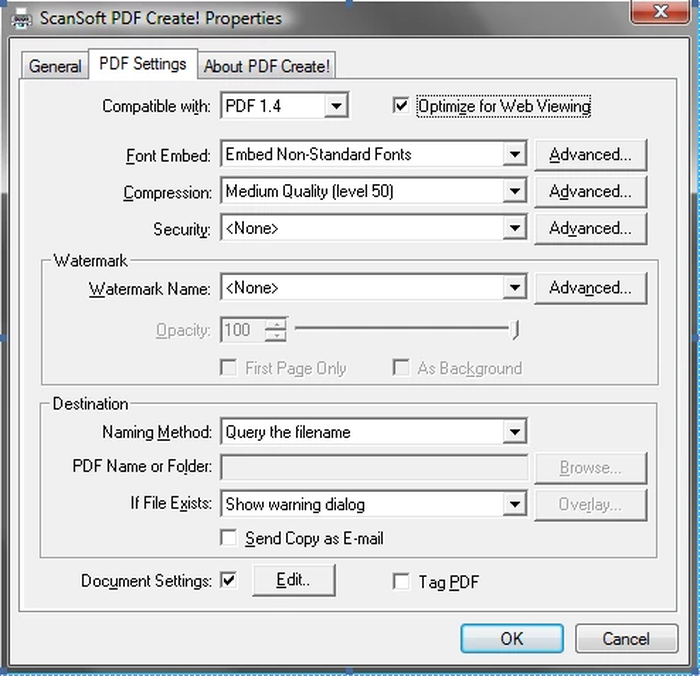
Флажок Optimize for Web Viewing перестраивает файл для последовательной загрузки страниц. Он полезен, когда документ размещают на сервере и читатель должен увидеть начало до получения всего файла. Этот режим не уменьшает объём сам по себе, но меняет внутреннюю организацию. Если в созданном PDF поиск выделяет неправильные участки или просмотрщик ведёт себя нестабильно, стоит сравнить результат с включённой и выключенной оптимизацией: известны случаи, когда повторное создание с оптимизацией исправляло несовпадение поисковой подсветки.
Как подобрать профиль под назначение
Список содержит семь профилей: Standard Quality, Draft Quality, Publishing Quality, Company Confidential, Tagged PDF, PDF with MRC Compression и Searchable PDF. Профиль — не просто название уровня качества. Он хранит согласованный набор параметров, поэтому переключение одной строкой меняет совместимость, встраивание шрифтов, сжатие, безопасность, водяной знак и специальные режимы. Перед использованием конфиденциального или архивного шаблона лучше открыть Profiles и убедиться, что параметры соответствуют текущей задаче.
Standard Quality подходит для обычных служебных документов, где нужны читаемый текст, умеренный размер и предсказуемое открытие. Draft Quality используют для промежуточных копий, согласования макета и быстрых рассылок, если мелкие фотографии и иллюстрации не критичны. Publishing Quality выбирают для материалов, которые будут печатать или передавать в производство; такой профиль обычно сохраняет больше графической информации и сильнее увеличивает объём.
Company Confidential демонстрирует связку профиля с политикой защиты: пароль, ограничения и водяной знак можно сохранить как единый шаблон. Название не гарантирует юридической конфиденциальности, поэтому параметры нужно проверить вручную. Tagged PDF предназначен для структурированных документов, Searchable PDF — для добавления распознанного текстового слоя к изображениям, а MRC Compression — для сильного уменьшения сканированных цветных страниц за счёт раздельной обработки фона, текста и графики.
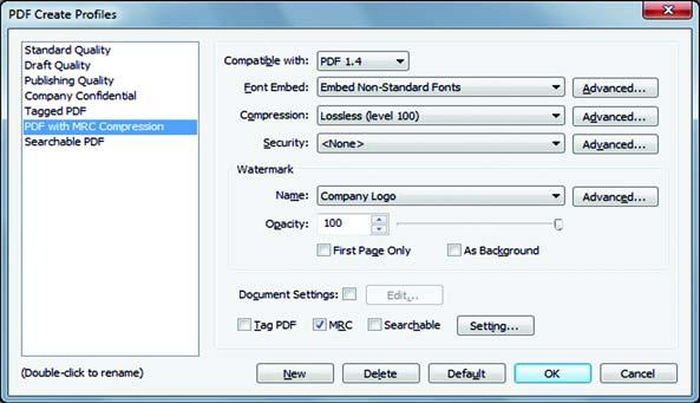
Пользовательский профиль создают на основе существующего: выбирают близкий шаблон, дают новому понятное имя, меняют параметры и сохраняют. Название должно описывать результат, а не отдел или фамилию владельца. Формулировки Архив PDF-A без пароля, Письмо до 10 МБ и Бланк с логотипом помогают другим сотрудникам понять назначение. После изменения корпоративного водяного знака, политики паролей или требований архива профиль следует пересоздать либо проверить, потому что старое имя может скрывать уже неверные настройки.
Отдельные файлы, объединение, наложение и пакет
Режим Create a PDF for each input document преобразует каждый элемент очереди отдельно. Он подходит для массовой обработки счетов, писем и ведомостей, которые должны остаться самостоятельными. Главное — заранее настроить правило именования и конфликтов: если несколько источников имеют одинаковое базовое имя, автоматическое сохранение в одну папку может вызвать запросы или перезапись в зависимости от выбранной политики.
Combine files into a single PDF последовательно соединяет документы в порядке списка. В параметрах можно включить закладку для каждого исходника, что делает сборник удобнее для навигации. Название закладки обычно связано с именем входного файла, поэтому технические имена вроде scan0004 лучше исправить до сборки. Объединение не выравнивает размеры страниц: в одном PDF могут соседствовать A4, Letter и широкие листы, а просмотрщик будет менять масштаб при переходе.
Overlay files as one PDF накладывает содержимое документов по страницам. Этот режим предназначен для бланков, фоновых элементов, логотипов, рамок и повторяющейся графики, а не для последовательного соединения. Порядок слоёв и правило повторения последней страницы короткого документа определяют результат. Перед массовым запуском нужно сделать пробу из двух страниц, потому что несовпадение формата, полей или ориентации приводит к смещённому бланку, обрезанной рамке либо наложению текста на служебные зоны.
Package files as PDFs inside a container PDF создаёт один контейнер, внутри которого каждый источник представлен отдельным PDF. Пакет удобен для дела, заявки, комплекта учебных материалов или налоговой подборки: получатель видит связанные документы как набор, но может открывать и сохранять их отдельно. Для совместимости требуется просмотрщик, понимающий PDF-пакеты. В старых программах вложения могут отображаться как обычные прикреплённые файлы, поэтому для неизвестного получателя безопаснее использовать последовательное объединение.
Практика объединения разнородных источников
При сборке договора с приложениями сначала конвертируют основной Word-документ через офисную кнопку, чтобы сохранить закладки и ссылки. Таблицы, сканы и дополнительные материалы можно подготовить отдельными PDF, затем объединить их в Assistant. Такой двухэтапный процесс даёт больше контроля, чем прямое добавление всех исходников: каждый промежуточный файл можно проверить, повернуть в исходном приложении, исключить лишнюю страницу и только после этого включить в итог.
Для большой подборки полезна контрольная ведомость: номер позиции, имя источника, ожидаемое количество страниц и назначение. После сборки сравнивают итоговое число страниц с суммой. Assistant показывает ход преобразования, но не анализирует смысл и не предупреждает, что один из приложенных файлов оказался пустым. Проверка первой и последней страницы каждого раздела быстрее полного чтения и хорошо выявляет пропуски, дубли и неправильный порядок.
Если один файл содержит нестандартный шрифт или сложную прозрачность, лучше вывести его через печать отдельно и добавить уже готовый PDF. Тогда ошибка не остановит всю очередь, а проблемный источник можно настроить индивидуально. Для повторяемых процессов храните промежуточные PDF в отдельной папке и очищайте её перед новым циклом, иначе старый результат легко спутать с актуальным.
Наложение страниц для бланков и постоянной графики
Наложение работает по принципу совмещения страниц нескольких документов. Один файл может содержать постоянные элементы — фирменный фон, рамку, реквизиты или водяной графический слой, — другой меняющиеся данные. Для обложки из одностраничного шаблона и многостраничного отчёта отключают повтор последней страницы короткого документа: тогда фон появится только на первой странице. Для логотипа на каждом листе это правило, наоборот, включают.
Оба источника должны иметь одинаковую геометрию. Формат страницы, ориентация, поля и масштаб печати определяют, совпадут ли элементы. Если шаблон создан в A4, а отчёт печатается в Letter, визуально близкие размеры всё равно дадут смещение. Надёжная методика — создать оба PDF одним драйвером с одинаковым размером страницы, проверить координаты на тестовой метке и лишь затем выполнять наложение.
Наложение не заменяет редактирование содержимого. Оно не позволяет выбрать отдельный текстовый объект в готовом PDF и передвинуть его, удалить старую подпись или исправить строку. Для таких задач правят исходный документ либо используют редактор PDF. В Create Assistant можно только определить, какие страницы совмещаются и повторяется ли последняя страница более короткого источника.
При использовании цветного бланка отдельно проверяют прозрачность и порядок слоёв. Светлый фон должен оставлять основной текст читаемым, а непрозрачная белая область шаблона может закрыть данные под ней. Если результат выглядит как пустой бланк без переменных полей, поменяйте порядок входных файлов или пересохраните фон с прозрачностью. Для юридически значимых форм полезно распечатать пробный лист: экран не всегда показывает границы и насыщенность так же, как принтер.
PDF-пакеты: когда контейнер лучше одного длинного файла
Пакет сохраняет самостоятельность документов. В отличие от объединения, нумерация страниц и внутренняя структура каждого вложенного PDF не смешиваются. Это удобно, когда комплект состоит из договора, спецификации, сканов удостоверений и таблиц, которые должны быть доступны отдельно, но отправляться одним файлом. В параметрах можно выбрать обложку из шаблона Create Assistant либо использовать первый элемент списка.
Главное ограничение — просмотрщик получателя. Современный редактор показывает список вложенных документов и позволяет открыть или сохранить каждый. Более старое средство просмотра может представить их как обычные вложения, спрятать панель или не объяснить пользователю, где искать содержимое. Перед внешней рассылкой следует открыть пакет в той программе, которой пользуется адресат, либо приложить последовательный объединённый вариант.
Пакет нельзя считать заменой архива ZIP во всех сценариях. Он ориентирован на PDF-содержимое и требует PDF-совместимого интерфейса. Если получателю нужно массово извлечь исходные таблицы, исполняемые файлы или структуру папок, обычный архив понятнее. PDF-пакет выбирают, когда важны единая обложка, просмотр документов и возможность распечатать или искать материалы средствами PDF-программы.
Создание PDF из Проводника Windows
Контекстное меню позволяет преобразовать файл без запуска Assistant. Для одного объекта команда Create PDF from file открывает подменю профилей: Standard Quality, Draft Quality, Publishing Quality, Company Confidential, Tagged PDF, PDF with MRC Compression, Searchable PDF и пользовательские варианты. Рядом доступна команда настройки имени. Такой путь удобен для повторяемых задач, когда профиль уже проверен и порядок сборки не требуется.
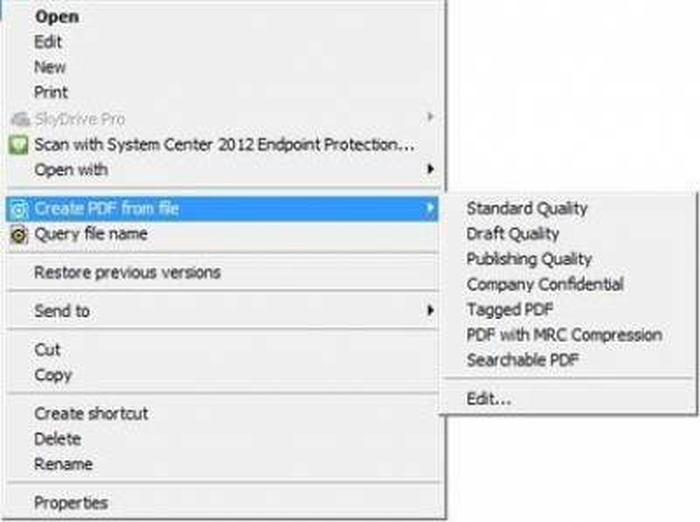
При выборе нескольких файлов меню расширяется. Можно создать отдельный PDF из каждого, объединить их в один, наложить либо упаковать. Команды сразу применяют выбранный профиль и текущую инструкцию сохранения. Поскольку отдельного окна очереди может не быть, порядок выделенных объектов следует считать менее очевидным, чем в Assistant. Для документа, где последовательность критична, безопаснее открыть Assistant и расставить строки кнопками Up и Down.
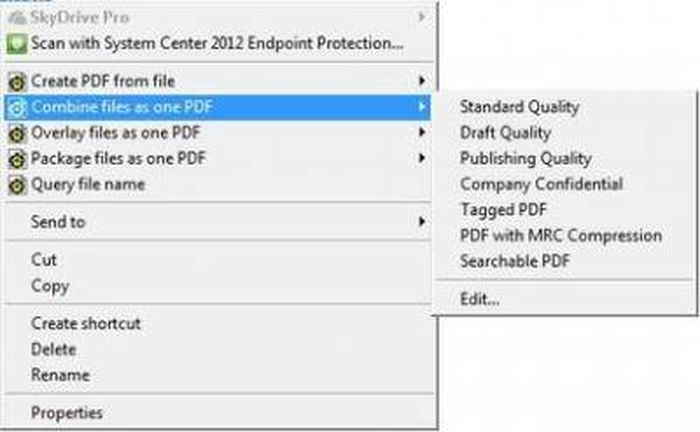
Контекстное преобразование хорошо подходит для папок с однородными файлами: например, ежедневных отчётов одинакового формата. Если документы поступают из разных приложений, имеют разные размеры страниц или требуют разных профилей, лучше преобразовать их группами. Один общий профиль не может одновременно сохранить фотографическое качество для каталога и минимальный размер для текстового письма без компромисса.
Интеграция с Microsoft Word
Кнопка Create PDF в Word использует структуру документа, а не только его печатный вид. В настройках можно указать, какие стили абзацев превращать в закладки. Обычно в закладки включают заголовки нужных уровней, а обычный текст исключают. Если документ оформлен вручную жирным шрифтом вместо стилей Heading, программа не распознает смысловую иерархию. Перед конвертацией стоит открыть область навигации Word и проверить, что заголовки уже видны там.
Комментарии можно передать в PDF, а для гиперссылок настроить отображение. Это важно для регламентов, инструкций и отчётов с переходами. Печатный драйвер способен сохранить внешний вид синего подчёркнутого текста, но активная область ссылки и её адрес гарантированнее передаются через надстройку. После создания проверяют несколько внешних и внутренних ссылок, особенно если адрес разбит переносом строки или задан для рисунка.
Опция Embed Metadata переносит тему, автора, ключевые слова и другие сведения документа. Метаданные помогают поиску и классификации, но могут раскрыть имя автора, внутреннее название проекта или старые ключевые слова. Перед внешней публикацией откройте свойства исходного Word-файла и очистите ненужные поля. PDF Create не определяет, какие сведения конфиденциальны; он выполняет выбранное правило переноса.
Кнопка Create PDF and E-mail создаёт файл и помещает копию во вложение нового письма. Перед отправкой всё равно следует открыть результат: автоматическое прикрепление не подтверждает, что шрифты встроились, страницы не обрезались и комментарии передались правильно. Для крупных документов также проверяют размер вложения и ограничения почтового сервера. Если файл слишком велик, меняют профиль, а не отправляют несколько повторных копий.
Почему закладки могут не появиться
Первая причина — выбран виртуальный принтер вместо кнопки Nuance PDF. Вторая — стили заголовков не включены в настройках надстройки. Третья — надстройка отключена в Office. В Word, Excel или PowerPoint откройте File → Options → Add-Ins, выберите COM Add-ins и проверьте компонент PDF Create. В старых интерфейсах Office панель включается через View → Toolbars. После изменения иногда нужен перезапуск приложения или Windows.
Если закладки есть, но названия неверны, проверьте текст заголовков и структуру стилей в Word. Скрытый служебный текст, автоматическая нумерация и длинные заголовки могут дать неудобные подписи. PDF Create переносит структуру, а не редактирует её. Исправление исходного документа делает результат воспроизводимым и избавляет от ручного переименования закладок после каждой новой редакции.
Интеграция с Excel и PowerPoint
В Excel можно преобразовать текущую книгу или лист в зависимости от команды и настроек. Каждый рабочий лист может стать закладкой, поэтому названия вкладок должны быть понятными и не содержать временных пометок вроде Лист1 или копия. Перед созданием PDF задают области печати, масштаб, повтор строк заголовка и разрывы страниц. Надстройка передаёт структуру, но не исправляет таблицу, которая уже печатается на десятках узких листов.
Гиперссылки и комментарии в Excel можно переносить, однако после конвертации следует проверить ссылки, сформированные формулами, и переходы на локальные файлы. Ссылка на сетевой диск может работать только внутри организации. Для внешней передачи лучше использовать общедоступные адреса либо удалить неработающие переходы. Скрытые листы и печатные области проверяют отдельно, чтобы в PDF не попали служебные расчёты.
В PowerPoint закладка создаётся для каждого слайда. Названия закладок зависят от содержания и структуры презентации, поэтому пустые заголовки дают слабую навигацию. Параметры печати PowerPoint определяют, попадёт ли в PDF один слайд на страницу, раздаточный материал или страницы заметок. До конвертации выберите нужный макет; PDF Create получает уже подготовленное представление и не перестраивает презентацию после создания.
Для презентаций с видео, анимацией и переходами PDF сохраняет статическое состояние. Динамические эффекты не превращаются в воспроизводимые элементы. Если смысл раскрывается по шагам, нужно создать отдельные слайды с нужными состояниями или подготовить статические иллюстрации. Проверка особенно важна для диаграмм с анимацией появления: в PDF может остаться только итоговый кадр.
Почтовые сценарии в Outlook и Lotus Notes
Надстройка почтового клиента решает две противоположные задачи. Для полученного письма она преобразует вложения в PDF и сохраняет их в выбранную папку. Можно обрабатывать все вложения в фоне и отправлять результат в последнюю использованную папку либо каждый раз выбирать файлы и место. Для нового письма команда берёт один или несколько локальных документов, преобразует их и прикрепляет PDF к сообщению.
Фоновый режим экономит время на однотипной корреспонденции, но требует строгой организации папок. Если последняя папка относится к другому проекту, документы окажутся не там, где ожидает пользователь. При конфиденциальной переписке лучше включить выбор места и проверять имя каждого результата. Программа не анализирует тему письма и не определяет проект автоматически.
Преобразование вложений не означает, что содержимое безопасно. Макросы и исполняемые части исходного документа обычно не переходят в PDF, но видимый текст, скрытая при печати информация, комментарии и метаданные могут сохраняться согласно настройкам. Перед пересылкой откройте PDF и проверьте свойства, закладки, прикреплённые файлы и видимость служебных примечаний.
Захват веб-страниц из Internet Explorer
Кнопка Create PDF в Internet Explorer умеет создать PDF из открытой страницы, добавить её содержимое к существующему файлу или подготовить PDF как вложение нового письма. Для ссылки на странице доступна отдельная команда в контекстном меню. Результат зависит от того, как сайт печатается: фиксированные панели, интерактивные карты, раскрывающиеся блоки и содержимое, загружаемое после прокрутки, могут не попасть в документ.
Перед конвертацией откройте режим предварительной печати, разверните нужные разделы и дождитесь загрузки изображений. Если страница требует входа, проверьте, что печатное представление не заменилось формой авторизации. Для отчётов из веб-систем предпочтительнее встроенная функция экспорта самой системы, если она формирует структурированный PDF; захват через браузер используют как способ зафиксировать видимое состояние.
Добавление страницы к существующему PDF удобно для последовательного сбора материалов, но требует контроля границ. После каждого добавления проверяйте последнюю страницу: повторная команда может продублировать материал, а изменение макета сайта — создать другой размер листа. Для большого исследования надежнее сохранять отдельные PDF и объединять их после сортировки.
Имена файлов, папки и обработка совпадений
Destination Settings определяет, будет ли программа каждый раз спрашивать имя, использовать заранее заданную папку и шаблон либо работать по другому правилу. Запрос имени безопасен для разовых задач, но замедляет пакет. Автоматическое именование удобно для потока, однако требует уникальных исходных имён и чистой целевой папки. Перед массовой обработкой создайте тестовые файлы и убедитесь, что расширение, дата и суффиксы формируются ожидаемо.
Параметр If File Exists особенно важен при повторном запуске. Предупреждение позволяет вручную решить конфликт, а автоматическое правило может перезаписать, переименовать или вызвать наложение в зависимости от выбранной операции. Для юридических документов и архивов перезапись нежелательна: лучше сохранять в новую папку с датой процесса и после проверки переносить утверждённые файлы.
Отправка копии как вложения включается отдельно. Если этот флажок остался в профиле, почтовое окно может появляться после каждого задания и мешать пакетной обработке. Для автоматического архива его отключают, а для единичного письма включают сознательно. Нижняя строка Assistant показывает текущее действие и помогает заметить забытый почтовый режим до запуска.
Метаданные — title, author, subject и keywords — можно задавать в свойствах. Они не обязаны совпадать с именем файла. Для архива используйте согласованный словарь ключевых слов и не помещайте в поля данные, которые не должны покидать организацию. Переименование файла после создания не меняет внутренний заголовок, поэтому старое название проекта может продолжать отображаться в свойствах просмотрщика.
Пароли, разрешения и водяные знаки
Security в профиле позволяет задать пароль открытия и ограничения действий. Пароль открытия нужен для доступа к содержимому, а пароль разрешений управляет печатью, копированием и изменениями в совместимом просмотрщике. Эти механизмы снижают риск случайного использования, но не заменяют защищённый канал передачи и управление доступом. Пароль нельзя отправлять в том же письме, что и защищённый файл.
Совместимость выбранного PDF влияет на доступные алгоритмы защиты. Если документ должен открываться в старом программном обеспечении, придётся выбирать между более ранней совместимостью и современными методами шифрования. Проверяйте файл в целевой среде до массовой рассылки. Неверно подобранная защита способна сделать документ недоступным именно тем сотрудникам, которым он предназначен.
Водяной знак хранится в профиле вместе с именем, прозрачностью, положением и правилом применения. Можно выводить его только на первой странице или использовать как фон. Для отметок Черновик и Конфиденциально нужна достаточная заметность, но текст не должен перекрывать реквизиты и подписи. На сканах с серым фоном прозрачный знак может стать почти невидимым, поэтому его проверяют на реальных типах страниц, а не на пустом листе.
Профиль защиты применяется в момент создания. Он не предназначен для открытия готового PDF, исправления текста и повторной установки прав без преобразования. Если нужно изменить уже существующий документ, требуется редактор PDF или повторное создание из доверенного исходника. Повторная печать защищённого PDF может быть запрещена разрешениями и иногда ухудшает качество или структуру.
Tagged PDF, Searchable PDF и MRC
Tagged PDF добавляет структурные метки, которые помогают программам чтения с экрана и позволяют логически описывать заголовки, абзацы, таблицы и порядок чтения. Качество тегов зависит от структуры источника. Правильно оформленный Word-документ даёт более осмысленный результат, чем страница, собранная из текстовых рамок и декоративных пробелов. После создания доступность следует проверять специализированным средством, а не только визуальным просмотром.
Searchable PDF предназначен для сканов и изображений с текстом. Внешний вид страницы сохраняется, а распознавание добавляет невидимый текстовый слой, по которому можно искать и копировать. Язык распознавания, качество скана, наклон, контраст и размер символов влияют на точность. Для документов с важными фамилиями, номерами и суммами нельзя полагаться только на поиск: распознанный слой может содержать ошибки, хотя изображение выглядит правильно.
MRC разделяет сканированную страницу на компоненты и сжимает их по-разному. Цветной фон можно уменьшить сильнее, а контрастный текст сохранить чётким. Режим особенно полезен для цветных деловых документов, где обычное JPEG-сжатие даёт большой файл либо портит буквы. На фотографиях без текста выгода может быть меньше, а на сложных градиентах возможны визуальные переходы. Сравнивайте размер и качество на типовой подборке.
Комбинация searchable и MRC требует дополнительной обработки, поэтому большие цветные партии выполняются дольше и используют больше временного места. Не запускайте первый тест сразу на сотнях страниц. Сначала обработайте десять характерных листов: чистый текст, печать, таблицу, цветной фон, мелкие примечания. Проверьте поиск, копирование, размер, скорость открытия и качество печати.
PDF/A для архивного хранения
Профиль PDF/A выбирают, когда документ должен соответствовать правилам долговременного хранения. Этот режим ограничивает некоторые возможности обычного PDF и требует самодостаточности, включая корректную работу со шрифтами и цветом. Одного выбора в списке совместимости недостаточно для регламентированного архива: итоговый файл следует проверить валидатором, который использует требуемый профиль учреждения.
Защита паролем, внешние зависимости и неподходящие шрифты могут конфликтовать с архивными требованиями. Поэтому архивный профиль лучше держать отдельно от конфиденциального и не смешивать параметры. Название PDF-A архив должно сопровождаться документированным набором настроек и контрольной проверкой, особенно если файлы принимаются государственным органом или системой электронного документооборота.
Исходный документ также имеет значение. Если изображение слишком размыто, PDF/A не восстановит содержание; если метаданные неверны, архивный контейнер сохранит неверные данные. До конвертации проверяют читаемость, ориентацию, полноту страниц и свойства, после — соответствие стандарту и возможность поиска, если текстовый слой обязателен.
Поддерживаемые источники и ограничения форматов
Assistant принимает PDF, XPS, текстовые и распространённые графические файлы, включая BMP, GIF, JPEG, JPEG 2000, TIFF, PCX, TGA, WMF, EMF и ряд других типов, перечисленных в справке. Документы Word, Excel, PowerPoint и WordPerfect обрабатываются с участием соответствующих приложений и интеграционных компонентов. Фактическая поддержка зависит от установленных программ и от того, может ли источник корректно открыться на данном компьютере.
XPS преобразуется в PDF напрямую. Обратное преобразование PDF в XPS и извлечение содержимого XPS в редактируемые офисные форматы не относятся к задачам PDF Create. Поэтому наличие поддержки XPS не следует воспринимать как универсальный конвертер в обе стороны. Для разблокирования PDF или XPS нужен другой инструмент.
Графические файлы создают страницу на основе размеров и разрешения изображения. Серия TIFF может содержать несколько страниц, тогда как отдельный JPEG обычно становится одной страницей. Перед преобразованием фотографий проверяйте ориентацию по EXIF: некоторые программы отображают поворот, не меняя пиксели, и при печати он может потеряться. Надёжнее заранее сохранить изображение в окончательной ориентации.
PostScript и EPS требуют корректного интерпретатора и могут содержать нестандартные шрифты, прозрачность или команды печати. Для критичного макета сделайте пробный PDF и сравните с эталоном. Если файл не открывается в Assistant, используйте приложение, которое его печатает, либо предварительно преобразуйте в поддерживаемый формат без потери нужных элементов.
SharePoint, DMS и облачные назначения
Кнопка Add может открывать файл из системы управления документами, а в настройках назначения можно выбрать сохранение результата обратно в DMS. В документации перечислены SharePoint, Hummingbird eDocs, Interwoven Worksite, LiveLink, NetDocuments, Worldox и Xerox DocuShare с оговоркой о совместимых версиях. Такие подключения зависят не только от PDF Create, но и от клиентского компонента, прав пользователя и конфигурации сервера.
В SharePoint и некоторых DMS команда преобразования может вызываться из контекстного меню документа и сохранять PDF рядом с исходником под тем же базовым именем. Перед использованием в рабочей библиотеке проверьте правила версий и обязательные поля. Если библиотека требует заполнить метаданные при загрузке, автоматическое сохранение может остановиться на диалоге или не завершиться без нужных значений.
Облачные пункты Dropbox, Evernote, PaperPort Anywhere и Nuance Cloud Connector относятся к интеграциям своего периода. Современные службы меняют протоколы входа, поэтому старый коннектор может не пройти авторизацию. В таком случае используйте синхронизируемую локальную папку службы: сохраните PDF туда обычным способом и позвольте актуальному клиенту выполнить передачу. Это также упрощает диагностику, потому что создание файла отделяется от сетевой загрузки.
При проблеме DMS сначала проверьте локальное создание тем же профилем. Если локальный PDF формируется, причина вероятнее связана с подключением, правами, обязательными полями или несовместимой версией клиента. Если ошибка повторяется и локально, исследуйте исходный файл, профиль и драйвер. Разделение задачи на создание и загрузку быстрее показывает, какой компонент отказал.
Контроль результата в окне Print Info
Print Info показывает очередь заданий, состояние, число файлов и тип операции. В нижней таблице перечисляются созданные PDF, их размер, тип и расположение. Это не просто индикатор прогресса: по необычно малому размеру можно заподозрить пустой результат, а отсутствие ожидаемой строки указывает, что один источник не прошёл обработку. После пакетного задания сохраните список ошибок или сделайте снимок окна до закрытия.
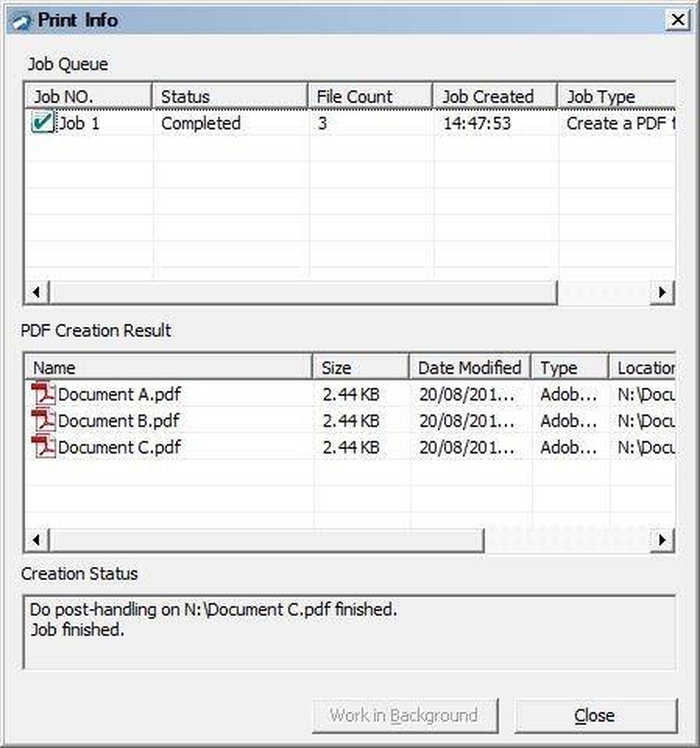
Двойной щелчок открывает результат, но проверка должна быть системной. Для каждого типа документа выберите контрольные точки: титул, страницу с мелким текстом, цветную диаграмму, ссылку, закладку, последний лист. При объединении дополнительно проверяют стыки между исходниками; при наложении — первую, среднюю и последнюю страницы; при пакете — открытие каждого вложения.
Размер файла сравнивают с ожидаемым диапазоном. Резкий рост обычно вызван высоким разрешением, отсутствием сжатия, полным встраиванием крупных шрифтов или тем, что текст превратился в изображения. Слишком маленький файл может означать пропущенные изображения или пустые страницы. Размер не является доказательством качества, но хорошо работает как сигнал для ручной проверки.
Установка, компоненты и активация
Для установки и активации нужны права администратора. Мастер предлагает Complete и Custom. Пользовательский вариант позволяет включить или исключить интеграцию с поддерживаемыми приложениями. Если кнопки в Office не нужны или конфликтуют с другими PDF-надстройками, их разумно отключить, оставив виртуальный принтер и Assistant. Позже состав интеграций меняется через изменение или восстановление программы в панели управления.
Мастер запрашивает серийный номер, а активация требует доступа к сети. Без активации программу разрешается запустить ограниченное число раз, поэтому проверять лицензию следует до ввода процесса в эксплуатацию. Регистрация продукта и активация — разные операции: отказ от регистрационной формы не отменяет необходимости подтвердить лицензию.
Официальные требования указывают Windows 8, Windows 7 SP1, Windows Vista SP2 и 32-разрядную Windows XP SP3, а также серверные среды своего поколения для Citrix, Active Directory и Windows Terminal Services. Для 64-разрядных систем поддерживаются соответствующие выпуски Windows, кроме XP. На более новых системах установка может работать, но такая совместимость не подтверждается исходной матрицей; перед развёртыванием нужна тестовая машина.
Минимальная конфигурация включает процессор уровня Pentium III, 512 МБ памяти, около 550 МБ для файлов программы и 50 МБ временного пространства, при этом 1 ГБ памяти рекомендован. Для офисных форматов и части коннекторов требуется .NET Framework 4.0, а также компоненты Visual C++ и MSXML. Эти цифры описывают запуск, а не комфортную обработку больших цветных документов: для них важны дополнительная память, быстрый диск и свободное временное место.
Если пропал принтер ScanSoft PDF Create!
Сначала откройте список принтеров Windows и убедитесь, что устройство отсутствует, а не скрыто в другом окне печати. Затем запустите изменение установки и выберите Repair. Восстановление переустанавливает драйвер и интеграционные компоненты без ручного копирования файлов. После операции перезагрузите Windows, поскольку служба печати и приложения могут удерживать старые модули.
Если принтер виден, но задание не создаёт файл, проверьте папку назначения и правило именования. Запрос Save As может открыться за другим окном, а сохранение в недоступную сетевую папку — завершиться ошибкой. Сделайте тест в локальную папку с коротким путём и простым именем. Успешный локальный результат указывает на проблему разрешений или сети, а не на печатный драйвер.
Зависшее задание удаляют из очереди печати, после чего перезапускают службу Print Spooler или Windows. Не отправляйте один документ много раз: после восстановления все копии могут последовательно обработаться. Если сбой связан только с одним приложением, распечатайте простую страницу из Блокнота. Это отделит общую неисправность драйвера от особенностей конкретного источника.
Если исчезли кнопки Nuance PDF в Office
Откройте настройки надстроек Office и проверьте COM Add-ins. Компонент может быть отключён после сбоя, помещён в список неактивных элементов или не установлен в пользовательском варианте setup. Включите его, закройте все приложения Office и запустите заново. В старых выпусках Office панель отображается через View → Toolbars → Nuance PDF.
Конфликт нескольких PDF-надстроек проявляется дублирующимися кнопками, аварийным завершением либо вопросом о сохранении изменений в ScanSoftPDF.dot. В такой ситуации можно отключить панель PDF Create и продолжать создавать файлы через виртуальный принтер. Нужно помнить о потере закладок, комментариев и ссылок: для структурированных Word-документов это временное решение, а не полный эквивалент надстройки.
Ручная регистрация DLL выполняется только при понимании разрядности и пути установки. На 64-разрядной Windows файлы обычно находятся в Program Files (x86). Ошибка 0x80040200 означает, что команду следует повторить из повышенной командной строки. После регистрации может потребоваться перезагрузка. Более безопасный первый шаг — Repair, потому что он восстанавливает сразу весь набор компонентов.
Типовые проблемы качества и способы исправления
Файл слишком большой
Проверьте профиль, разрешение, цветовой режим, встраивание шрифтов и сжатие. Для сканов испытайте MRC, для фотографий — умеренное JPEG-сжатие, для текстового документа — встраивание подмножеств шрифтов. Уберите пустые страницы и повторные изображения. Сравнивайте не только мегабайты, но и читаемость мелкого текста, печатей и штрихкодов.
Текст выглядит размытым
Определите, является ли он настоящим текстом или частью изображения. Векторный текст должен оставаться резким при увеличении; размытый слой часто означает, что исходное приложение растрировало страницу либо выбран низкий уровень графического качества. Повышение разрешения помогает только при повторной печати из качественного источника. Увеличение уже размытого скана не возвращает детали.
Шрифты заменились
Включите встраивание нестандартных шрифтов и проверьте лицензионные ограничения гарнитуры. Если встраивание запрещено, замените шрифт в исходном документе на допустимый либо преобразуйте критичный элемент в графику, понимая последствия для поиска и доступности. Откройте PDF на компьютере без исходного шрифта — только такая проверка показывает реальную переносимость.
Нет активных ссылок и закладок
Создайте PDF через кнопку Nuance PDF, а не через печать. В настройках Word включите передачу гиперссылок, комментариев и нужных стилей. В Excel и PowerPoint проверьте опции закладок. Если надстройка отключена, восстановите её через COM Add-ins или Repair. После исправления создайте файл заново: печатный результат нельзя превратить в структурированный простым переключением профиля.
Наложение съехало
Сравните размеры страниц обоих источников, ориентацию, поля и масштаб. Создайте шаблон и переменные данные одним PDF-принтером с одинаковыми параметрами. Проверьте повторение последней страницы короткого документа и порядок слоёв. Используйте тестовые метки по углам, затем удалите их из окончательного бланка.
Поиск не находит слова в скане
Выберите Searchable PDF, задайте правильный язык распознавания и улучшите исходное изображение: выровняйте страницу, увеличьте контраст, удалите фон и обеспечьте достаточный размер символов. После обработки ищите несколько слов с разными буквами и сверяйте скопированный текст с изображением. Ошибка OCR не видна при обычном чтении, потому что картинка страницы остаётся прежней.
Пакет открывается как набор вложений
Это поведение старого или ограниченного просмотрщика. Установите средство, поддерживающее PDF-пакеты, либо отправьте объединённый последовательный PDF. Перед внешней рассылкой уточните требования адресата. Не полагайтесь на то, что пакет одинаково отображается во всех программах.
Не работает облачное или DMS-подключение
Проверьте локальное создание, затем права, клиент DMS, обязательные поля и способ входа. Старый облачный коннектор может не поддерживать современную авторизацию. Используйте актуальный синхронизирующий клиент и обычную локальную папку как промежуточное назначение. Такой обход не меняет PDF и позволяет отдельно контролировать загрузку.
Что программа не делает
PDF Create формирует новые PDF, но не предоставляет полноценную правку текста и объектов внутри уже готового файла. Нельзя открыть абзац, исправить опечатку, переместить изображение или отредактировать форму как в PDF-редакторе. Для исправления возвращаются к исходному документу и создают PDF заново либо используют отдельный редактор.
Программа не конвертирует PDF обратно в Word, Excel или другие редактируемые форматы и не разблокирует XPS. Поддержка XPS направлена на создание PDF из XPS. Для обратного преобразования требуется средство класса PDF Converter или современный редактор с экспортом. Это различие важно при выборе инструмента для архива, где исходники уже потеряны.
Assistant не является редактором страниц. Он меняет порядок входных файлов и способ их сборки, но не показывает миниатюры всех страниц, не удаляет отдельный лист из середины готового PDF и не поворачивает выбранную страницу. Такие операции выполняют до создания в исходнике либо после него в редакторе PDF.
Защита и водяной знак применяются по профилю к создаваемому результату. Они не анализируют содержание и не предотвращают ошибочную отправку. Пользователь отвечает за выбор адресата, передачу пароля, очистку метаданных и проверку видимого текста. Профиль ускоряет соблюдение правила, но не заменяет процедуру контроля.
Производительность, временные файлы и большие задания
Скорость создания PDF зависит не только от числа страниц. На неё влияют разрешение и цветность изображений, встраивание шрифтов, расчёт прозрачности, распознавание текста и выбранный режим сборки. Документ из ста страниц с обычным текстом может обрабатываться быстрее десятистраничной презентации с полноэкранными фотографиями. Поэтому оценивать профиль лучше на характерном наборе: добавить страницу с мелким шрифтом, диаграмму, цветное фото, прозрачный объект и скан. Такой тест показывает одновременно время обработки, размер файла и качество наиболее сложных фрагментов.
Во время печати приложение получает данные от исходной программы через очередь Windows. Если исходник долго формирует страницы, окно сохранения может появиться не сразу, хотя сам драйвер исправен. В диспетчере печати полезно проверить, растёт ли объём задания и меняется ли его состояние. Зависшая запись блокирует последующие документы; её следует отменить, закрыть исходную программу и повторить печать небольшого диапазона. Перезапуск службы печати оправдан только после сохранения остальных заданий, потому что очистка очереди удаляет ожидающие документы.
Для больших пакетов заранее оставляйте свободное место не только под итоговый PDF. Временные данные могут заметно превышать размер результата, особенно при обработке несжатых TIFF, презентаций с фоновыми изображениями и наложений. Папка назначения тоже должна быть доступна для записи на протяжении всего задания. Если сетевой ресурс нестабилен, безопаснее создать результат на локальном диске, проверить его и затем скопировать. Так проще отличить сбой преобразования от разрыва соединения и избежать неполного файла с корректным именем.
Распознавание и MRC требуют дополнительной обработки каждой страницы. Для партии сканов сначала протестируйте десять разных листов: чистый текст, таблицу, печать с фоном, страницу с печатью и рукописной пометкой, разворот с перекосом. Сравните время и размер обычного изображения PDF, Searchable PDF и варианта с MRC. Если экономия мала, а мелкие элементы ухудшаются, оставьте обычное сжатие или измените разрешение исходного сканирования. Повышать качество после получения слабого скана профиль не умеет.
Assistant обрабатывает файлы в показанном порядке, поэтому при длинной очереди полезна контрольная нумерация имён. Перед запуском сохраните список источников или сделайте снимок очереди, а после завершения сопоставьте число входов и страниц. В режиме отдельных PDF проверяют наличие результата для каждого источника; в объединении — стыки между документами и общее число страниц; в наложении — начало, середину и конец; в пакете — список вложений. Такой контроль быстрее полного постраничного просмотра, но выявляет наиболее вероятные потери и перестановки.
Как отделить ошибку источника от ошибки создания PDF
Первый диагностический шаг — открыть предварительный просмотр печати в исходной программе. Если там уже отсутствует столбец, обрезано поле или изменилась ориентация, корректировать нужно параметры страницы, область печати, масштаб или драйвер исходного устройства. PDF-принтер фиксирует переданное представление и не восстанавливает скрытую часть. Для Excel особенно важны разрывы страниц и печатаемая область, для PowerPoint — размер слайда и режим раздаточных материалов, для браузера — масштаб и печать фона.
Если предварительный просмотр верен, напечатайте одну проблемную страницу с профилем Standard Quality и без водяного знака, защиты и специальных настроек. Нормальный результат указывает, что ошибка связана с дополнительным параметром или сложностью полного задания. Затем возвращайте опции по одной: сначала шрифты и совместимость, потом сжатие, водяной знак, безопасность и автоматическое сохранение. Последнее изменение перед появлением дефекта сужает поиск значительно лучше, чем повторная установка всей программы.
Когда дефект возникает только в одном приложении, проверьте тот же документ через альтернативный маршрут. Файл Office можно создать кнопкой Nuance PDF и обычной печатью; изображение — через просмотрщик и через Assistant; набор файлов — через контекстное меню и непосредственное добавление в Assistant. Совпадающий дефект чаще связан с содержимым или профилем, различающийся — с конкретной интеграцией. Это важно для ссылок и закладок: печать и офисная надстройка передают разный объём структурных данных.
Для проверки шрифтов создайте короткий документ с проблемным начертанием, обычным текстом и символами из того же алфавита. Включите встраивание, повторите создание и откройте свойства шрифтов в просмотрщике. Если начертание не встроено, причина может быть в лицензионном запрете самого шрифта или в подстановке до передачи на печать. Замена шрифта в исходнике надёжнее попытки исправить готовый PDF, потому что программа не предназначена для редактирования текстовых объектов результата.
Ошибки, возникающие только при сохранении, проверяют отдельно от рендеринга. Укажите короткий локальный путь, простое имя латиницей и папку с гарантированными правами записи. Если файл создаётся, возвращайте исходный путь, сетевой ресурс, длинное имя и автоматическое правило по одному. Конфликт существующего имени также может выглядеть как отсутствие результата: профиль способен спрашивать действие, заменять, добавлять суффикс или отменять сохранение. Проверьте выбранное правило и журнал действий пользователя.
Проверка структуры, навигации и доступности
Закладки полезны только при предсказуемой иерархии. Перед созданием из Word назначьте заголовкам встроенные стили, а не имитируйте их размером и полужирным начертанием. В параметрах кнопки Nuance PDF определите уровни, которые должны стать закладками. После конвертации раскройте дерево и проверьте вложенность, названия и переходы. Пустой заголовок, лишний перенос или неправильный уровень в исходнике превращается в неудобный пункт навигации, который программа не может осмысленно исправить.
Ссылки проверяют по трём группам: внутренние переходы, адреса веб-страниц и почтовые ссылки. Нажмите по одному примеру каждого типа, затем проверьте ссылку около переноса строки и ссылку внутри таблицы. Если документ создавался обычной печатью, отсутствие активных переходов ожидаемо: для передачи структуры нужен офисный способ создания и соответствующий флажок. Внешний вид синего подчёркнутого текста сам по себе не доказывает, что в PDF существует аннотация ссылки.
Tagged PDF формирует структурные метки, но качество результата определяется разметкой исходного документа. Заголовки, списки, таблицы и альтернативный текст изображений должны быть настроены до преобразования. После создания проверьте порядок чтения специализированным инструментом и убедитесь, что таблица не распалась на несвязанные фрагменты. Само название профиля не гарантирует соответствие требованиям доступности: оно включает механизм тегирования, а не выполняет редакторскую работу с семантикой.
При объединении разных источников закладки можно создавать по именам входных файлов. Поэтому имена должны быть короткими, осмысленными и расположенными в нужной последовательности ещё до добавления в Assistant. Технические префиксы помогают сортировке, но могут ухудшить навигацию, если они без изменений попадут в закладки. Перед массовой сборкой протестируйте один комплект и решите, оставлять ли номера разделов в именах или задавать структуру в исходных документах.
Метаданные — название, автор, тема и ключевые слова — задавайте в профиле или в диалоге информации о документе, когда эти сведения одинаковы для партии. Для разных документов не используйте один фиксированный заголовок: он появится в свойствах каждого результата и затруднит поиск. После создания откройте свойства PDF и сравните поля с регламентом. Имя файла и внутреннее поле Title независимы; правильное имя не исправляет ошибочные метаданные.
Корпоративные профили и воспроизводимый результат
Профиль следует воспринимать как набор параметров, а не как обещание качества. Зафиксируйте его назначение, владельца, допустимые источники и критерии проверки. Например, профиль для внутренней рассылки может использовать умеренное сжатие, водяной знак и ограничения печати, а архивный — PDF/A, встраивание шрифтов и отсутствие шифрования. Один универсальный профиль создаёт противоречия: защита мешает архивной проверке, сильное сжатие портит чертежи, а печатное качество раздувает обычную переписку.
При настройке общей рабочей станции записывайте значения совместимости, разрешения, сжатия цветных и монохромных изображений, правила шрифтов, водяного знака, безопасности и папки сохранения. Название профиля должно обозначать задачу и уровень контроля, например Договор — объединение — проверка имени, а не абстрактное Хороший PDF. Если сотрудники создают собственные варианты, добавляйте инициалы или подразделение, чтобы отличать утверждённые настройки от экспериментов.
Воспроизводимость проверяют контрольным документом. Он должен содержать текст несколькими шрифтами, полупрозрачную графику, цветное и монохромное изображение, таблицу, ссылку, заголовки и нестандартный символ. После изменения профиля создайте новый PDF и сравните число страниц, размер, список шрифтов, наличие ссылок и визуальные участки. Контрольный файл быстрее обнаруживает незаметное изменение, чем жалоба получателя после обработки реальных документов.
Автоматическое сохранение уменьшает число действий, но требует строгих правил. Папка не должна зависеть от профиля пользователя, который может отсутствовать на другой машине. Шаблон имени должен исключать коллизии, а политика совпадения — быть очевидной. Для критичных документов предпочтителен запрос или добавление суффикса; безусловная замена удобна только для промежуточных результатов, которые всегда можно восстановить. Периодически проверяйте, не накопились ли копии с неясными числовыми окончаниями.
Водяной знак и безопасность следует тестировать в целевом просмотрщике. Проверьте позицию на портретных и альбомных страницах, отсутствие перекрытия подписей и читаемость при чёрно-белой печати. Для пароля открытия убедитесь, что файл действительно запрашивает его после полного закрытия просмотрщика. Для ограничений печати и копирования помните: они зависят от соблюдения правил программой просмотра и не заменяют контроль доступа к самому файлу.
Безопасное повторное создание и замена результата
Не перезаписывайте единственный проверенный PDF сразу после изменения профиля. Создайте новый файл с временным суффиксом, сравните его с предыдущим и только затем замените рабочую копию. Сопоставьте число страниц, размер, визуальный вид, закладки, ссылки, поиск и свойства защиты. Значительное уменьшение размера может быть полезным следствием сжатия, но также указывать на потерю страниц, растровых слоёв или встроенных шрифтов.
Если исходники изменились частично, безопаснее пересобрать весь объединённый документ, чем пытаться подменить страницу средствами, которых в PDF Create нет. Сохраните установленный порядок в Assistant, замените нужный источник и повторите сборку. После этого проверьте стыки вокруг изменённого раздела и общее число страниц. Для частого обновления длинных комплектов храните исходники в отдельных папках с устойчивыми именами и не используйте итоговый PDF как единственный архив материалов.
При повторной печати из уже созданного PDF возможна потеря интерактивных элементов и дополнительное сжатие изображений. Такой маршрут оправдан для унификации размера страницы или наложения, но перед ним сохраните оригинал. Для простого объединения лучше подавать исходные PDF непосредственно в Assistant, не открывая и не печатая каждый. Это сохраняет качество и сокращает время, хотя совместимость сложных форм, подписей и вложений всё равно нужно проверять отдельно.
Финальная проверка должна выполняться после копирования в место передачи, а не только в рабочей папке. Откройте именно отправляемый файл, проверьте его размер и контрольное число страниц, затем протестируйте поиск, ссылку и одну закладку. Если используется пароль, передайте его отдельным каналом. Если документ записан на сетевой ресурс или съёмный носитель, дождитесь завершения копирования и повторно откройте файл: корректный локальный оригинал не доказывает целостность копии.
Сравнение Nuance PDF Create с аналогами
| Программа | Лучше подходит для | Главное ограничение |
|---|---|---|
| Nuance PDF Create | Пакетного создания, профилей, наложения, PDF-пакетов и передачи структуры Office | Не редактирует текст готового PDF |
| PDF Commander | Повседневной правки, сборки и конвертации PDF с понятным русским интерфейсом | Меньше сценариев старых корпоративных DMS |
| Adobe Acrobat Pro | Глубокой правки, OCR, форм, проверки и сложных рабочих процессов | Избыточен для простой печати в PDF |
| PDF-XChange Editor Plus | Редактирования, расширенного OCR, форм, закладок и технической разметки в Windows | Плотный интерфейс требует освоения |
| PDF24 Creator | Бесплатной печати, объединения, OCR, сжатия и модульной обработки страниц | Только Windows для Creator |
| doPDF | Быстрого преобразования любого печатаемого документа через виртуальный принтер | Нет пакетной сборки и наложения |
Nuance PDF Create имеет смысл выбирать для устоявшегося процесса, где уже настроены профили, офисные кнопки, наложение фирменного бланка или DMS. PDF Commander удобнее, когда после создания нужно исправлять содержимое и важен простой русскоязычный интерфейс. Acrobat Pro подходит для полного цикла с OCR, формами и контролем документов, PDF-XChange Editor Plus — для насыщенной технической работы в Windows, PDF24 Creator — для бесплатного набора инструментов без передачи файлов на сервер, а doPDF — для минимального сценария напечатать в PDF без сложной сборки.
Практические сценарии
Сборка договора с приложениями
Основной договор создайте из Word через кнопку Nuance PDF, включив закладки для заголовков и перенос ссылок. Приложения подготовьте отдельными PDF, проверьте ориентацию и удалите лишнее в исходниках. Добавьте всё в Assistant, расположите договор первым, затем приложения по номеру, выберите объединение и включите закладку для каждого входного файла. После создания проверьте оглавление, границы разделов, подписи и итоговое число страниц.
Ежедневная конвертация однотипных отчётов
Создайте профиль с фиксированной папкой, умеренным сжатием и запросом при совпадении имени. Выделяйте отчёты в Проводнике и выбирайте создание отдельного PDF для каждого. Храните входные файлы в папке к обработке, а после успешного контроля перемещайте их в папку завершённых заданий. Такая схема предотвращает повторную обработку и делает конфликт имени признаком ошибки, а не обычным событием.
Фирменный бланк на каждой странице
Подготовьте одностраничный PDF с логотипом и реквизитами в том же размере, что и документы. В Assistant добавьте бланк и переменный документ, выберите Overlay и включите повтор последней страницы короткого файла. Сначала обработайте две страницы и проверьте поля, прозрачность и читаемость. Только после этого запускайте полную партию.
Цветной скан для поиска и отправки
Очистите скан, выровняйте страницы и удалите пустые листы. Выберите профиль Searchable PDF или создайте пользовательский вариант с MRC, нужным языком OCR и ограниченным качеством фоновых изображений. Обработайте тестовую выборку, проверьте поиск по фамилии, номеру и редкому слову, затем сравните размер. Для юридически важных данных сверяйте изображение, потому что текстовый слой может ошибаться.
Комплект документов в одном контейнере
Если получателю важно открывать каждый документ отдельно, выберите PDF-пакет и задайте понятную обложку. Имена исходных файлов должны объяснять содержание, потому что они станут навигацией внутри контейнера. Откройте пакет в целевом просмотрщике и убедитесь, что список виден. При сомнении приложите объединённый вариант или выберите его вместо пакета.
Архивная копия
Создайте отдельный профиль PDF/A без пароля и несовместимых функций, включите встраивание шрифтов и корректные метаданные. Преобразуйте документ, затем проверьте его валидатором требуемого стандарта. Сохраните отчёт проверки рядом с файлом, если это предусмотрено регламентом. Не смешивайте архивный и конфиденциальный профили: их требования могут противоречить друг другу.
Контрольный порядок перед массовым запуском
- Откройте каждый тип исходника и проверьте печатное представление, области печати, ориентацию и шрифты.
- Решите, нужен отдельный PDF, объединение, наложение или пакет; не меняйте режим после подготовки порядка без повторной проверки.
- Выберите профиль и откройте его параметры: совместимость, шрифты, сжатие, безопасность, водяной знак, теги, OCR и MRC.
- Проверьте папку, правило имени, действие при совпадении и флажок отправки по почте.
- Сделайте небольшой тест на характерных страницах, включая цвет, мелкий текст, ссылки и нестандартные размеры.
- Откройте результат на другом компьютере или в целевом просмотрщике и проверьте шрифты, закладки, ссылки и пакетные вложения.
- После массового задания сопоставьте число результатов и страниц с контрольной ведомостью, затем просмотрите стыки и исключения.
Этот порядок особенно важен для профилей с автоматическим именованием и сохранением. Чем меньше диалогов показывает программа, тем выше риск, что неверное правило незаметно применится ко всей партии. Один проверенный тестовый набор экономит больше времени, чем повторная конвертация сотен документов и ручное исправление имён.
Итоговый выбор настроек
Для обычного офисного документа начните со Standard Quality, создавайте Word, Excel и PowerPoint через кнопки Nuance PDF, а остальные источники — через Assistant или принтер. Включайте закладки и ссылки только там, где структура подготовлена в исходнике. Для черновой рассылки снижайте качество изображений, для печати используйте Publishing Quality, для сканов тестируйте Searchable PDF и MRC, для архива создайте отдельный PDF/A-профиль.
Объединение выбирайте, когда получатель должен читать один последовательный документ; пакет — когда файлы нужно сохранить раздельными; наложение — для бланка или повторяющейся графики; отдельное создание — для массовой обработки независимых документов. Профили ускоряют работу лишь после проверки. Название шаблона не гарантирует, что пароль, совместимость, водяной знак и сжатие соответствуют текущему регламенту.
Надёжный результат получается, когда создание отделено от контроля. Сначала проверяют источник и параметры, затем выполняют преобразование, после чего открывают PDF в целевой среде, сравнивают страницы, структуру, поиск, ссылки, размер и защиту. Такой подход использует сильные стороны Nuance PDF Create — единые профили, несколько способов сборки и интеграцию с печатью и Office — и одновременно учитывает отсутствие инструментов для исправления содержимого уже созданного файла.
