PDF Architect — это не просто просмотрщик PDF и не урезанный комбайн, в котором половина кнопок ведет в веб-сервис. Это настольный редактор PDF для Windows, построенный вокруг реальных задач: открыть и прочитать документ, изменить текст, вставить изображение, собрать один файл из нескольких PDF, пронумеровать страницы, поставить водяной знак, защитить документ паролем, создать форму, распознать скан и отправить файл на подпись.
Сильная сторона PDF Architect в том, что он не заставляет пользователя прыгать между разными приложениями для типовых операций. В одном окне сосредоточены просмотр, редактирование, работа со страницами, конвертация, комментирование, безопасность, формы, OCR, Fill & Sign и E-Sign. За счет этого программа воспринимается как единая рабочая среда, а не как набор разрозненных плагинов.
При этом PDF Architect нельзя воспринимать как бесплатный Acrobat со всем сразу. Логика здесь другая: бесплатная конфигурация покрывает чтение и базовые операции со страницами, Standard закрывает редактирование и конвертацию, Professional добавляет комментарии, безопасность и формы, а OCR идет отдельным верхним уровнем. Такой подход удобен, когда нужен не весь рынок PDF-инструментов, а конкретный набор функций под свою работу.
Скачать PDF Architect
- Редактирование PDF
- Русский интерфейс
- Просто для новичков
- Платные модули
- Мало функций в базе
- Требует ресурсы
Как устроен PDF Architect и почему интерфейс здесь важнее, чем кажется
Главная особенность программы — верхняя лента с вкладками View, Create & Convert, Fill & Sign, Edit, Page, Comment, Secure, Forms, E-Sign, OCR. Это не косметическое деление, а реальная карта сценариев. В PDF Architect почти каждая задача живет в своей вкладке, поэтому пользователь быстро запоминает логику: просмотр и навигация — в View, изменение содержимого — в Edit, перестройка документа — в Page, замечания и согласование — в Comment, защита — в Secure, интерактивные поля — в Forms.
Второй фундаментальный момент — разделение на Edit Mode и View mode. Это одна из самых важных вещей, которую нужно понимать с самого начала. В Edit Mode программа позволяет выбирать элементы PDF, открывать их свойства, удалять объекты, редактировать текстовые блоки и настраивать поля. В View mode документ ведет себя как обычный PDF: можно читать, кликать по ссылкам, взаимодействовать с формами и аннотациями, но не править базовое содержимое страницы. Если не переключиться в нужный режим, часть команд будет казаться неработающей, хотя на самом деле это просто другая логика взаимодействия.
Ниже хорошо видно, как в рабочем окне устроена вкладка Edit и где находится команда Type Text для добавления нового текста в документ.
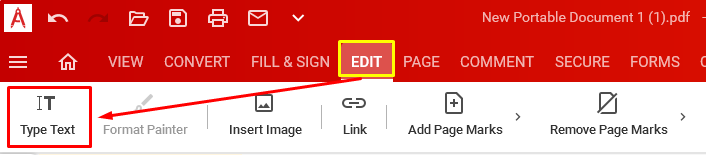
Для повседневной работы такой интерфейс удобен именно тем, что он прямолинеен. PDF Architect не прячет ключевые инструменты по многоуровневым окнам. Если нужно добавить текст — идешь в Edit. Если нужно сравнить две версии договора — идешь в Comment. Если нужно поставить пароль — открываешь Secure. Для офисного пользователя это важнее, чем любые маркетинговые обещания про универсальность.
Что входит в разные наборы функций
У PDF Architect смысл покупки определяется не названием программы, а тем, какие модули реально доступны пользователю. Разница между наборами здесь существенная.
-
Free: просмотр PDF, создание PDF из Word, Excel и PowerPoint, поворот, перемещение и удаление страниц, а также объединение PDF.
-
Standard: всё из Free плюс Edit, Convert и Page — то есть полноценное редактирование, конвертация и расширенная работа со страницами.
-
Professional: добавляет Review/Comment, Secure и Forms — это уже уровень для согласования документов, защиты файлов и создания заполняемых PDF-форм.
-
Pro + OCR: поверх Professional открывает OCR Advanced для распознавания сканов и пакетного OCR.
-
E-Sign вынесен отдельно: это не просто вставка картинки подписи, а отдельный модуль для подготовки, отправки, отслеживания и управления процессом электронного подписания.
Из этого напрямую следует практический вывод. Если нужен ответ на вопрос как редактировать PDF в PDF Architect, бесплатной конфигурации недостаточно. Если нужен только просмотр, простая сборка документов и базовая перестановка страниц — бесплатного уровня хватит. Если работа завязана на договорах, согласовании правок, защите PDF паролем и формах, нужен уже Professional. Если регулярная рутина — это сканы, распознавание текста и массовая обработка, без OCR-модуля смысла в покупке мало.
Первый запуск, Home и Recent Documents
После установки PDF Architect открывается как обычное настольное приложение, а стартовая точка работы — это домашний экран с блоком Recent Documents. На Home можно открыть последние файлы, а при необходимости переключить их отображение в виде списка. Если привычнее работать через меню, в левом верхнем углу есть основное меню, где доступны Open и раздел Recent. Для частой работы с одними и теми же PDF это экономит время: не нужно каждый раз заново идти по дереву папок.
Это мелочь только на первый взгляд. На практике нормальный список последних документов особенно важен для юристов, бухгалтерии, кадровых служб и администраторов, которые возвращаются к одним и тем же шаблонам, актам, заявлениям и согласованным версиям файлов. PDF Architect в этом смысле ведет себя как обычная рабочая программа, а не как одноразовый открыл и забыл.
Еще один полезный момент — PDF Architect можно сделать приложением по умолчанию для открытия PDF. Это не влияет на редактирование как таковое, но помогает превратить программу в основную точку входа для работы с документами: PDF открывается сразу там, где доступны чтение, навигация, правка, подпись и защита.
Просмотр, навигация и чтение документа
Во вкладке View собраны инструменты, которые напрямую влияют на удобство чтения: Continuous, Fullscreen, Side by Side, Fit Page, Fit Width, Actual Size, Rotate View, Snapshot, Read Aloud. Это важный набор, потому что в реальной работе PDF открывают не только ради редактирования. Часто документ сначала нужно внимательно прочитать, сравнить с другой версией, выделить спорный фрагмент или быстро снять участок страницы как изображение.
Команда Fit Page удобна для общего обзора страницы, Fit Width — для чтения сплошного текста, а Actual Size — когда нужно оценить документ без масштабных искажений. Side by Side View открывает два PDF рядом, причем один из документов становится активным, а при включении Synchronous Scrolling оба файла прокручиваются синхронно. Для проверки двух редакций договора, спецификации, инструкции или макета это действительно рабочий инструмент, а не декоративная функция.
Функция Read Aloud тоже не выглядит лишней. PDF Architect умеет озвучивать текст документа через View > Read Aloud, а также через Read Selection Aloud при выделении текста. Отдельно настраиваются голос, громкость и скорость чтения. Это полезно не только как доступность, но и как способ вылавливать стилистические ошибки или тяжеловесные формулировки в длинных документах.
Preview Pane: одна из самых полезных вещей в программе
Одна из недооцененных функций PDF Architect — Preview Pane, или боковая панель предварительного просмотра страниц. Через нее удобно не только листать документ, но и реально управлять его структурой: перетаскивать страницы, менять порядок, выбирать сразу несколько страниц и перемещать их блоком, а также вставлять в текущий PDF другие документы простым перетаскиванием. Если файл еще не PDF, программа конвертирует его в момент вставки.
Именно здесь PDF Architect особенно хорош как инструмент сборки итогового документа. Вопрос как объединить PDF файлы в этой программе решается без суеты: открываешь рабочий PDF, включаешь Preview Pane, перетягиваешь второй файл в нужное место, и программа добавляет его в структуру документа. Точно так же можно переставить титульный лист, вынести приложения в конец или собрать единый архивный PDF из нескольких исходников.
На скриншоте ниже видно, как Preview Pane помогает вставлять новую страницу или отдельный файл прямо в нужную позицию внутри документа.
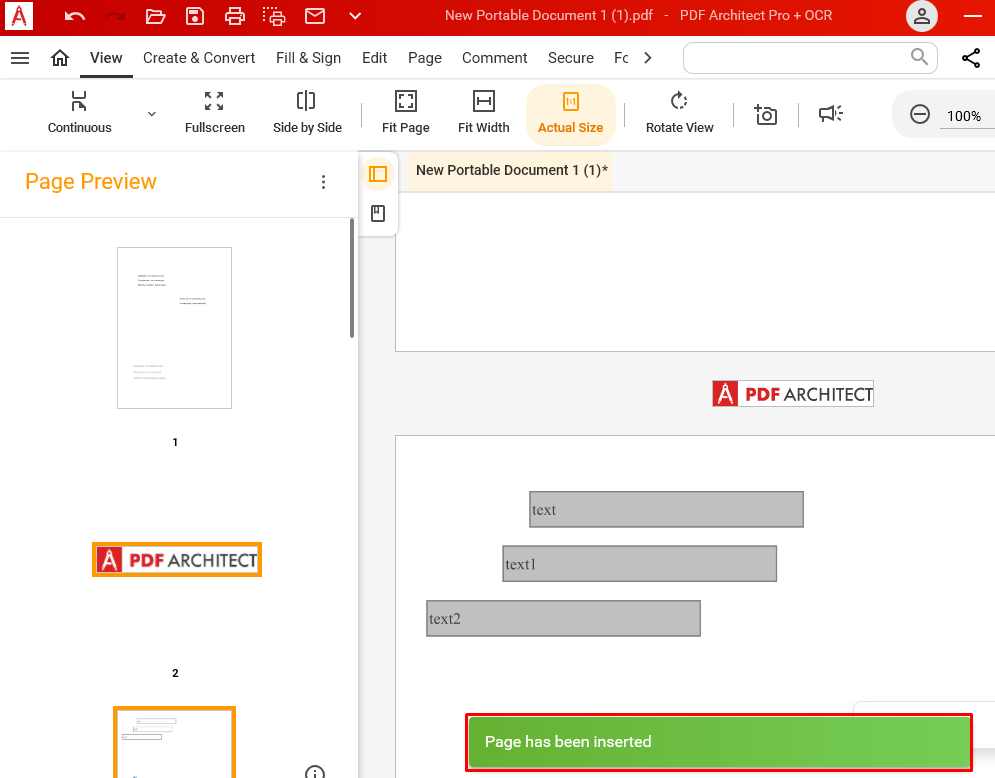
Если документ большой, такая панель заметно ускоряет работу. Не нужно открывать отдельное окно управление страницами на каждый шаг. Структура файла видна сразу, и с ней можно работать почти как с миниатюрами в верстке или монтажной лентой в видеоредакторе. Для длинных PDF это сильная сторона PDF Architect.
Редактирование текста: как PDF Architect меняет содержимое PDF
Самая важная часть обзора — редактирование текста. Именно здесь становится понятно, является ли программа настоящим PDF-редактором или только имитирует правку через комментарии. В PDF Architect можно менять шрифт, размер, стиль, цвет, вносить новые текстовые фрагменты, удалять отдельные участки и целые текстовые блоки. Для этого нужно перейти в Edit Mode, после чего программа начинает воспринимать содержимое страницы как редактируемые объекты.
Добавить новый текст можно тремя способами:
-
перейти в Edit Mode и дважды щелкнуть по пустой области страницы;
-
открыть вкладку Edit и выбрать Type Text;
-
щелкнуть правой кнопкой мыши по странице и выбрать Add Text.
После этого на странице появляется новый пустой текстовый блок. В него можно сразу печатать, а затем менять параметры через инструменты форматирования. PDF Architect поддерживает работу с Text Font, Bold/Italics, Font Size, Font Color и дополнительными настройками текста. Это не уровень полноценного текстового процессора, но для исправления PDF-документа, замены реквизитов, правки заголовков, дат, подписей, пояснений и внутренних пометок этого более чем достаточно.
Важный нюанс: если документ состоит из сканированных изображений, обычное редактирование текста не поможет. Сначала нужно распознать содержимое через OCR, иначе программа видит не текст, а картинку. Это типичная граница между редактируемым PDF и сканом в контейнере PDF.
Format Painter и работа с оформлением
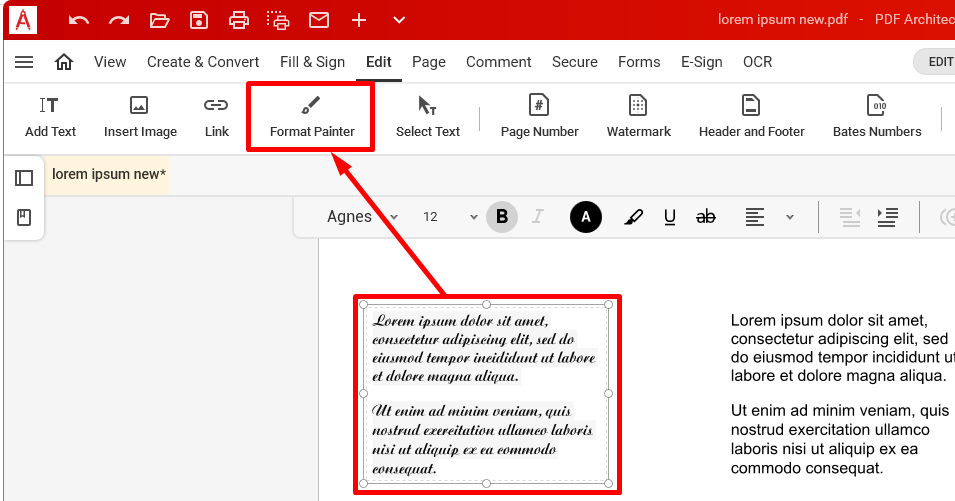
В PDF Architect есть Format Painter — инструмент, который копирует параметры форматирования из одного текстового блока и переносит их в другой. Работает он просто: выбирается исходный текстовый блок, затем на вкладке Edit нажимается Format Painter, после чего выделяется фрагмент, который должен получить те же настройки оформления. После отпускания кнопки мыши форматирование применяется.
На первый взгляд это второстепенная функция, но в длинных документах она сильно ускоряет работу. Например, если нужно привести к одному виду подписи к рисункам, сноски, названия приложений или блоки с реквизитами, Format Painter избавляет от ручного подбора шрифта, размера и начертания для каждого элемента. Для деловых PDF это практичнее, чем кажется.
На скриншоте видно, что Format Painter встроен прямо во вкладку Edit и работает по знакомой логике копирования оформления.
Изображения, ссылки и базовые объекты
Во вкладке Edit рядом с текстом находятся и другие важные команды: Insert Image, Link, Page Number, Watermark, Header and Footer. Это означает, что PDF Architect рассчитан не только на внесение правок в существующий файл, но и на постепенное построение нового итогового документа поверх исходного PDF.
Команда Insert Image нужна для вставки логотипов, печатей, схем, подписи-изображения, QR-кодов, фотографий и любых других графических элементов. Ссылки тоже настраиваются не формально: PDF Architect позволяет делать переходы на другие страницы документа, на сайт, на локальный файл, а также использовать JavaScript-действия при нажатии на ссылку. Для интерактивных инструкций, брошюр, внутренних регламентов и форм с навигацией это полезная возможность.
Удаление объектов в программе тоже реализовано прямолинейно. В Edit Mode можно выбрать элемент, открыть Properties, а ненужный объект удалить клавишей Delete или через контекстное меню. Это касается текста, изображений, ссылок и полей формы. Такая модель управления понятна сразу и не заставляет искать режим удаления отдельно для каждого типа элементов.
Работа со страницами: вставка, поворот, удаление, извлечение, обрезка
Вкладка Page — одна из самых практичных в PDF Architect. Именно здесь программа превращается из редактора текста в инструмент сборки, разборки и доводки целого документа. Она умеет вставлять страницы из других PDF, добавлять пустые страницы, вставлять изображения, поворачивать страницы, менять порядок, нумеровать, заменять и обрезать их. В бесплатной конфигурации доступны базовые операции вроде поворота, перемещения, удаления и merge, а более продвинутые сценарии открываются в полном наборе модулей.
Если документ пришел в неправильной последовательности, его не нужно пересобирать вручную. Достаточно перетащить миниатюры в Preview Pane. Если в середину файла нужно вклеить скан приложения, таблицу, титул или фотографию, PDF Architect позволяет вставить туда как PDF-страницу, так и изображение. В этом смысле программа особенно удобна для админов и офисных сотрудников, которые постоянно готовят итоговые пакеты документов.
Отдельного внимания заслуживает Page Crop. Это инструмент, который отвечает на вопрос как обрезать страницу PDF без экспорта в сторонний графический редактор. В PDF Architect выбранная область страницы остается видимой, а остальная часть скрывается. Причем скрытое можно восстановить позже — это важно, потому что обрезка в данном случае не равна безвозвратному удалению содержимого. В окне Page Crop доступны настройки через CropBox, ArtBox, TrimBox и BleedBox, а также управление отступами и габаритами сохраняемой области.
Ниже показано окно Page Crop, где видно и область сохранения, и правую панель точной настройки.
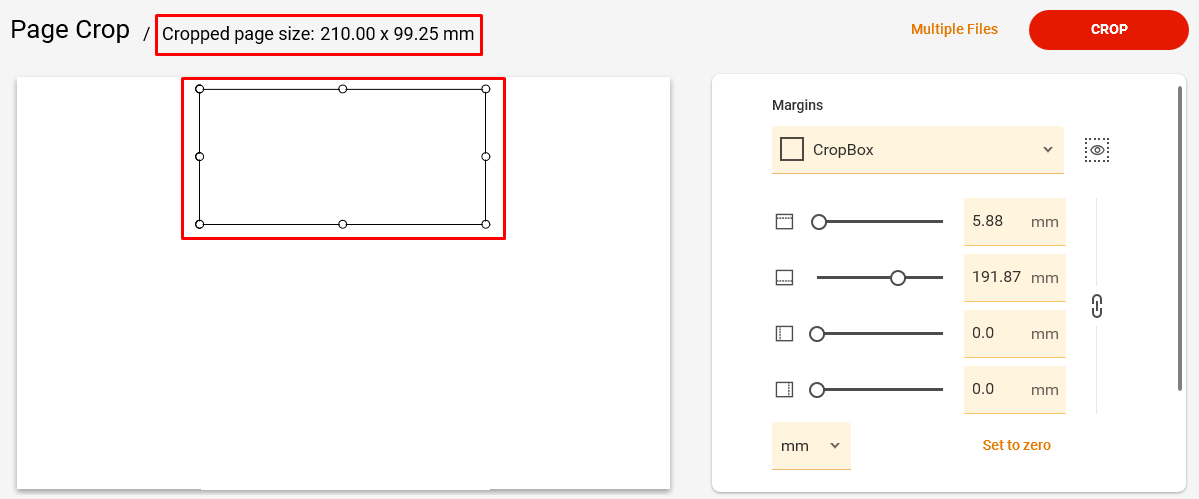
Практически это удобно в четырех сценариях: убрать лишние поля со скана, скрыть служебные пометки по краям страницы, подогнать документ под нужный формат показа и быстро очистить страницу перед экспортом или печатью. В PDF Architect для этого не приходится уходить в отдельную программу.
Создание PDF и сборка документов из разных источников
PDF Architect умеет не только править уже существующие PDF, но и создавать их. Программа открывает PDF-документы и работает более чем с 300 типами файлов за счет виртуального принтера: все, что можно напечатать, можно и превратить в PDF. При перетаскивании файла на ярлык PDF Architect он конвертируется в PDF в момент открытия. Это особенно удобно для типовых офисных сценариев, когда нужно быстро собрать итоговый пакет из DOCX, XLSX, PPTX, изображений и уже готовых PDF.
Есть и прямая интеграция со сканером. Документ можно сканировать сразу в PDF, а затем при необходимости прогнать через OCR и превратить в редактируемый и поисковый файл. Это важный практический момент: программа закрывает не только цифровые исходники, но и бумажные документы, которые нужно перевести в управляемый электронный вид.
Если же говорить прикладно, PDF Architect удобен именно как инструмент доведения результата до финальной формы. Не просто создать PDF, а сразу доделать его: поставить нумерацию, вставить водяной знак, выровнять страницы, защитить файл, добавить поля, комментарии или подпись. В этом его реальная ценность.
Конвертация: что именно умеет PDF Architect
Модуль Convert — одна из ключевых причин смотреть в сторону PDF Architect, если нужен не просто просмотрщик, а рабочий инструмент. Программа умеет конвертировать PDF в Word, Excel, PowerPoint, Image, HTML, TXT, RTF и PDF/A. На уровне отдельной страницы модуля Convert также выделены экспорт в Word, Excel, HTML, текст и изображения. Для изображений программа создает по одному графическому файлу на страницу, что удобно для превью, каталогов, документации и разбиения длинного документа на отдельные страницы-картинки.
С практической точки зрения это означает, что PDF Architect закрывает основные сценарии конвертации PDF в Word и конвертации PDF в Excel без обращения к онлайн-сервисам. Для офисных документов, отчетов, прайс-листов, внутренних инструкций и таблиц это особенно важно: файл остается локальным, а работа идет в настольной программе.
Еще один плюс — поддержка пакетной конвертации и командной строки. Это уже не бытовой уровень, а рабочий инструмент для тех, кто регулярно прогоняет массив PDF через одинаковые операции. Командная строка поддерживает преобразование в Word, Excel, PowerPoint, HTML, изображения, TXT и RTF, а также OCR и уменьшение размера файла. Для системного администрирования, корпоративной автоматизации и массовой обработки это полезный запас прочности.
Но здесь есть и важная оговорка: PDF Architect остается PDF-редактором, а не заменой Word или Excel. Он очень полезен, когда нужно вытащить содержимое PDF обратно в рабочий формат, но сложные макеты, запутанные таблицы, нестандартная типографика и перегруженные рекламные буклеты все равно требуют проверки после конвертации. Для такого класса задач это нормальное ограничение, а не дефект.
Comment: согласование, аннотации и сравнение документов
Вкладка Comment делает из PDF Architect не только редактор, но и инструмент согласования. В модуле доступны Highlight, Underline, Strikethrough, Sticky Note, Pencil, Shapes, Stamps, Compare Documents, Whiteout, а также вложения и измерительные инструменты. Это не добавили пару маркеров для галочки, а полноценный набор аннотаций для командной работы над документом.
Самая полезная мысль здесь простая: комментарии и редактирование в PDF Architect — разные вещи. Если нужно исправить сам текст документа, используется Edit Mode и инструменты редактирования. Если нужно показать замечания, отметить спорные места, подчеркнуть формулировку, предложить вычеркивание или оставить стикер с пояснением, работает Comment. Это разграничение снижает риск случайно испортить исходник в процессе согласования.
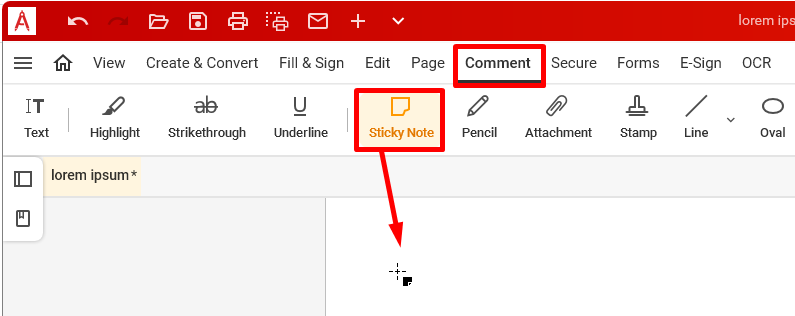
Sticky Note добавляется прямо через Comment > Sticky Note, после чего заметку можно поставить в нужное место страницы. Аналогично работают маркер, подчеркивание и зачёркивание: они накладываются поверх текста как аннотации и не изменяют сам базовый текст документа. Для проверки договоров, регламентов, учебных материалов, макетов и внутренних инструкций это правильная логика.
На скриншоте ниже показано, где находится команда Sticky Note во вкладке Comment.
Отдельно стоит выделить Compare Documents. Инструмент открывает две версии файла рядом, предлагает выбрать Original Document и Revised Document, задать диапазоны страниц и выполнить сравнение. После этого различия показываются наглядно. В паре с Side by Side View это делает PDF Architect удобным для ревизии редакций — особенно там, где документы уже ушли в PDF, а сравнивать их все равно нужно.
Также в Comment есть Whiteout. И здесь важно не путать его с редактированием и редактированием навсегда. Whiteout служит как виртуальный корректор и закрывает часть документа, а отдельный инструмент Redaction в модуле безопасности отвечает именно за постоянное удаление выбранных фрагментов. Для служебной, персональной и чувствительной информации это принципиальная разница.
Secure: пароли, разрешения, подписи и защита документа
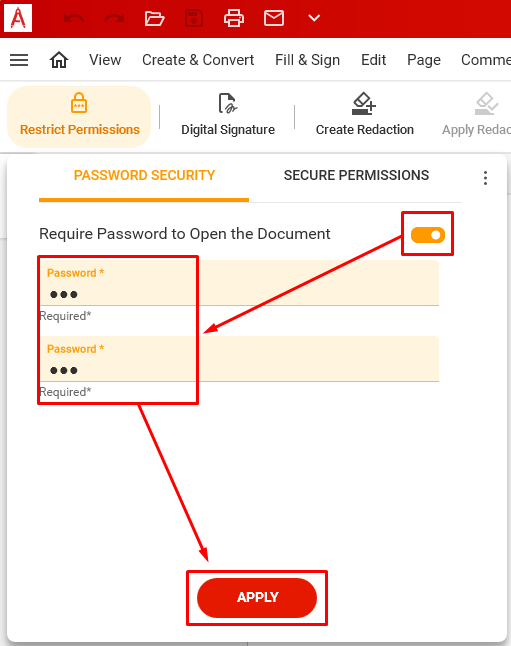
Модуль Secure у PDF Architect сделан серьезно. Он отвечает не только за пароль на открытие файла, но и за ограничения на печать, копирование и другие действия, а также за цифровую подпись. Для шифрования используются 128-bit RC4, 128-bit AES и 256-bit AES. Интерфейс позволяет включить опцию Require Password to Open the Document, задать и подтвердить пароль, выбрать уровень шифрования и применить настройки через Apply.
На практике это решает сразу несколько задач. Первая — банальная: как защитить PDF паролем, чтобы его нельзя было открыть без доступа. Вторая — как ограничить действия с файлом даже после открытия: запретить печать, копирование или другие операции. Третья — как подписать документ цифровой подписью и тем самым подтвердить его целостность и происхождение. Для договоров, счетов, персональных данных, внутренних регламентов и юридически чувствительных PDF это критично.
Ниже показано окно Password Security в PDF Architect, где включается пароль на открытие документа и применяется защита.
Помимо этого, в разделе безопасности доступны удаление метаданных, sanitize, управление цифровыми подписями, настройка ограничений и redaction. Это уже набор для тех случаев, когда PDF нужно не просто закрыть паролем, а реально подготовить к передаче наружу: вычистить лишнюю информацию, убрать скрытые следы и исключить утечку лишних данных. Для корпоративной работы это сильная сторона программы.
Важно и то, что Secure и E-Sign — не одно и то же. Secure защищает сам файл и управляет цифровой подписью и разрешениями, а E-Sign отвечает за маршрут электронного подписания: подготовку пакета, отправку, контроль статуса и управление подписантами. Это разные сценарии, и PDF Architect разводит их правильно.
Fill & Sign, Forms и E-Sign: три разных сценария, которые часто путают
У PDF Architect есть сразу три близких по названию, но разных по смыслу направления работы с подписью и полями:
-
Fill & Sign — чтобы заполнять готовые формы и подписывать существующие документы.
-
Forms — чтобы создавать сами поля формы: текстовые поля, списки, чекбоксы, радиокнопки, кнопки и т.д.
-
E-Sign — чтобы отправлять документы на электронное подписание и отслеживать статус подписантов.
Это очень правильное разделение. Многие PDF-программы смешивают все в один раздел и вынуждают пользователя гадать, какая именно подпись сейчас имеется в виду. В PDF Architect сценарии разведены логически: заполнить форму, сконструировать форму и организовать процедуру подписания — это три разные задачи.
Forms: создание заполняемых PDF-форм
Модуль Forms — один из самых полезных в PDF Architect, если приходится делать анкеты, заявки, акты, опросники, бланки, чек-листы, регистрационные листы и любые другие документы, где пользователь должен вводить данные прямо в PDF. В программе доступны Text Field, Combo Box, List Box, Check Box, Radio Button, Button, а также работа с подписью и подсветкой полей. Кроме того, есть snap lines для выравнивания и импорта и экспорта данных через FDF.
Базовый сценарий создания формы выглядит так:
-
открыть вкладку Forms;
-
выбрать Text Field;
-
щелкнуть в нужной точке страницы или протянуть мышью размер поля;
-
перейти в Edit Mode;
-
выбрать поле и нажать Properties;
-
настроить внешний вид, значения, события, формат и другие свойства;
-
переключиться в View Mode и проверить заполнение.
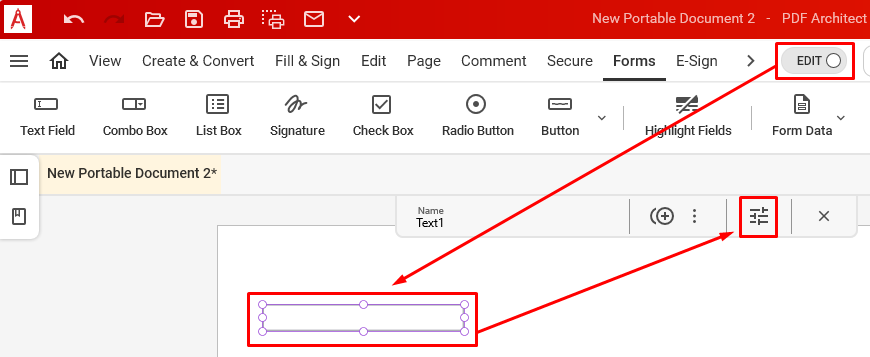
Это ровно тот уровень управления, который нужен для нормальной PDF-формы. Поле можно не просто поставить, а довести: задать поведение, формат, события и оформление. В результате PDF Architect подходит не только для разовой вставки пары полей, но и для проектирования полноценной заполняемой формы, которую потом можно отправлять коллегам, клиентам или подрядчикам.
На скриншоте видно, как вкладка Forms сочетается с Edit Mode и панелью свойств выбранного поля.
Если говорить прикладно, именно здесь PDF Architect особенно хорош для малого бизнеса, внутреннего документооборота и административных задач. Вопрос как создать заполняемую PDF-форму программа закрывает без разработки, без веб-конструкторов и без отдельного Acrobat-пайплайна. Открыл форму, поставил поля, настроил свойства, протестировал в View Mode — и готово.
OCR: распознавание сканов и превращение картинок в рабочий документ
OCR в PDF Architect — это не декоративная надпись в списке функций, а полноценный модуль OCR Advanced, рассчитанный на извлечение текста из сканов и изображений. Программа умеет распознавать текст в не редактируемых PDF, выбирать отдельные изображения или обрабатывать все изображения внутри документа, а также выполнять пакетное распознавание нескольких файлов сразу.
Практический смысл OCR здесь прямой. Если в руки попал скан договора, акта, письма, заявления, справки или старой инструкции, PDF Architect позволяет превратить его из картинки в контейнере PDF в документ, где можно искать текст, копировать его и вносить правки. Это ровно тот сценарий, где вопрос как изменить текст в PDF документе напрямую упирается в качество OCR. Без распознавания ничего не выйдет.
У модуля есть и здравое ограничение: качество результата зависит от исходного документа. Компьютерные шрифты среднего качества распознаются уверенно, плохие сканы и рукописные элементы программа тоже пытается разбирать, но ожидать от OCR чуда на мятой, косой или размытой копии не стоит. PDF Architect здесь работает в рамках здравого смысла: помогает максимально вытянуть содержимое из скана, а не обещает магию.
Batch tool: пакетная обработка PDF
Для тех, кто работает не с одним документом, а с потоком файлов, у PDF Architect есть Batch tool. Его общая логика построена вокруг четырех шагов: Open the Batch tool, Add files, Configure the settings, Save. Это значит, что массовая обработка не вынесена в отдельную сложную подсистему — она повторяет обычную логику ручной работы, только сразу на группе файлов.
Через пакетный режим в PDF Architect доступны:
-
Print;
-
Create;
-
Convert;
-
Page Crop;
-
Watermark;
-
Header and Footer;
-
Bates Numbering;
-
Secure Permissions;
-
OCR;
-
Compress;
-
удаление водяных знаков;
-
удаление header/footer;
-
удаление Bates Numbering.
Это уже уровень не бытового PDF-редактора, а рабочего инструмента для повторяющихся операций. Например, можно массово подготовить пакет сканов, прогнать OCR, наложить водяной знак на серию PDF, добавить нумерацию или служебный header/footer, уменьшить размер архива или применить одинаковые ограничения безопасности. Для документооборота, судебных материалов, тендерной документации, бухгалтерских архивов и кадровых пакетов это реально полезно.
Дополнительные инструменты, которые делают PDF Architect заметно сильнее
Сильные PDF-редакторы обычно отличаются не одной громкой функцией, а набором мелких, но постоянно востребованных инструментов. В PDF Architect это хорошо видно по вкладке Edit и связанным разделам. Здесь есть Page Number, Watermark, Header and Footer, Bates Numbers, а во вкладке View — Snapshot и Read Aloud. В совокупности именно эти вещи превращают программу в рабочую лошадку, а не просто в редактор текста.
Нумерация страниц
Инструмент Page Number позволяет добавить нумерацию, выбрать одну из шести позиций, задать стартовый номер, формат числа, шрифт и размер, а также указать, к каким страницам применять нумерацию: ко всем, к текущей, только к первой, только к последней или к диапазону. Для удаления нумерации предусмотрен путь через Remove Page Marks > Remove Page Number. Если нужен ответ на вопрос как добавить нумерацию страниц в PDF, PDF Architect делает это без сложных мастеров и дополнительных плагинов.
Водяные знаки
Watermark в PDF Architect гибкий. Источником может быть текст или файл, отдельно настраиваются шрифт, размер, цвет, масштаб, позиция, диапазон страниц, угол поворота, прозрачность и расположение поверх документа или под ним. Есть и Batch Watermark для массового применения к нескольким файлам. Если нужен сценарий как поставить водяной знак в PDF — например, Черновик, Для согласования, Конфиденциально, Копия — этот инструмент закрывает его полностью.
Snapshot
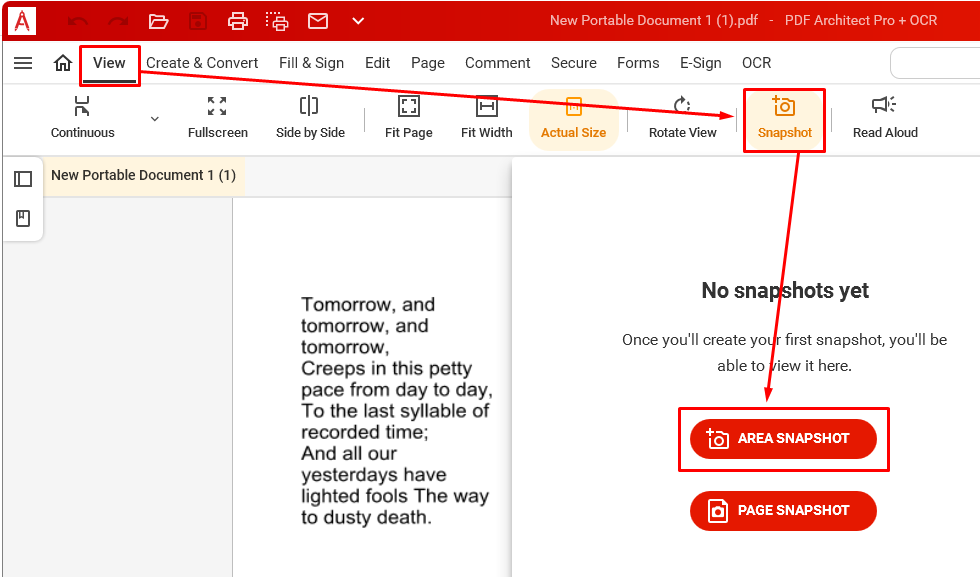
Snapshot позволяет точно снять фрагмент PDF как изображение. Путь простой: View > Snapshot > Area Snapshot, затем выбирается область на странице, и результат попадает в буфер обмена; при этом есть варианты Show in Folder и Open as PDF. Для подготовки иллюстраций, внутренней документации, инструкций, обучающих материалов и переписки это очень полезная функция.
Ниже показано окно Snapshot, где доступны Area Snapshot и Page Snapshot.
Ограничения и спорные моменты
У PDF Architect есть сильная практическая логика, но есть и ограничения, о которых нужно говорить прямо.
Первое: это модульный продукт. С одной стороны, это выгодно — не переплачиваешь за лишнее. С другой, это означает, что часть функций, которые пользователь интуитивно считает обычными для PDF-редактора, может оказаться вне текущего набора. Особенно это заметно на границе между Standard и Professional, где живут комментарии, формы, парольная защита, сравнение файлов, redaction и цифровая подпись.
Второе: PDF Architect — это именно Windows-программа. Она рассчитана на Windows 11, 10, 8 и 7. Кроме того, для использования модулей и конвертации в Word, Excel и PowerPoint требуется Microsoft Office 2007 или новее. Для корпоративной среды Windows это нормально, но в смешанной инфраструктуре или для пользователей macOS это уже ограничение, а не мелочь.
Третье: XFA-формы программа не поддерживает. Для обычного офисного пользователя это может вообще не всплыть, но в корпоративной или государственной среде такой формат иногда встречается. Если работа завязана именно на XFA, PDF Architect в эту цепочку не вписывается без предварительного преобразования.
Четвертое: редактирование сканов без OCR не работает как редактирование текста. Это кажется очевидным, но многие пользователи до сих пор ожидают, что любой PDF редактируется одинаково. В PDF Architect граница жесткая: живой текст правится сразу, скан сначала нужно распознать.
Сравнение с аналогами
Adobe Acrobat
Adobe Acrobat сильнее как экосистема: он объединяет редактирование и организацию PDF, конвертацию, формы, подпись, e-signature, парольную защиту и расширенные инструменты в одном зрелом продукте.
PDF Architect выигрывает другим: более прямой логикой по модулям и возможностью не покупать все сразу. Если нужен конкретный набор задач — редактирование, страницы, конвертация, формы, защита, OCR — его проще подстроить под себя. Acrobat чаще выглядит разумнее для компаний, которым нужен полный пакет без компромиссов, а PDF Architect — для тех, кому нужен настольный PDF-редактор без обязательного захода в дорогую верхнюю лигу.
Foxit PDF Editor
Foxit делает ставку на полный набор функций в одном PDF-редакторе: редактирование, комментарии, формы, fill & sign, OCR, вставку изображений и аннотаций, причем интерфейс у него тоже построен в ribbon-стиле, близком к офисным приложениям.
На фоне Foxit PDF Architect выглядит более конструктивно и прямолинейно: у него меньше ощущения платформы и больше ощущения специализированного настольного инструмента. Foxit обычно сильнее там, где нужна более широкая корпоративная обвязка и ощущение более зрелого крупного продукта. PDF Architect удобнее там, где приоритет — локальная работа с PDF, ясная модульность и отсутствие перегруженности лишними уровнями сервиса.
Nitro PDF Pro
Nitro позиционируется как мощный PDF-редактор с редактированием, конвертацией, аннотациями, OCR, безопасностью и подписью. В этой части функционально он ближе к Acrobat и Foxit, чем к облегченным PDF-инструментам.
PDF Architect на этом фоне воспринимается менее монолитным, но более гибким при выборе функций. Nitro чаще выбирают как готовый профессиональный комплект, PDF Architect — как систему, которую можно собрать под себя. Если нужна одна плотная коробка с полным набором функций, Nitro выглядит прямолинейнее. Если важнее не переплачивать за то, что не используется каждый день, PDF Architect часто оказывается рациональнее.
PDF-XChange Editor
PDF-XChange Editor очень силен по части редактирования объектов и текста, аннотаций и OCR. У него есть бесплатная OCR-поддержка, а версия Plus добавляет расширенный OCR и создание и редактирование заполняемых форм.
На практике PDF-XChange часто выбирают пользователи, которым нужен максимально функциональный и техничный Windows-редактор PDF. PDF Architect выглядит мягче и понятнее для типового офисного сценария: его проще читать по вкладкам, проще объяснить коллегам, проще внедрить как рабочий PDF-инструмент без долгого обучения. PDF-XChange обычно сильнее для продвинутого пользователя, PDF Architect — для системной офисной рутины. Это не вопрос кто мощнее вообще, а вопрос того, кому какой подход ближе.
PDFgear
PDFgear делает ставку на бесплатность и широкий набор базовых возможностей: редактирование текста, изображений, ссылок, форм, комментариев, OCR и защиту PDF. Для пользователя, который ищет бесплатный PDF-редактор, это заметный конкурент.
Но у PDF Architect есть преимущество именно как у настольной рабочей программы с четко выстроенными модулями, режимами Edit/View, пакетной обработкой, формами, безопасностью и E-Sign в одной архитектуре. PDFgear силен ценой входа и широтой бесплатного предложения, а PDF Architect — зрелостью сценариев именно внутри одного рабочего PDF-потока. Если нужна бесплатность как главный критерий, PDFgear очень привлекателен. Если нужна более строгая рабочая структура и предсказуемая логика настольного редактора, PDF Architect выглядит увереннее.
Плюсы PDF Architect
-
Логично построенный интерфейс с четким разделением по сценариям: просмотр, редактирование, страницы, комментарии, безопасность, формы, OCR.
-
Настоящее редактирование текста в PDF, а не только аннотации поверх страницы.
-
Сильная работа со страницами: merge, reorder, insert, crop, нумерация, watermark, header/footer.
-
Полезный модуль форм с реальными полями и настройкой свойств.
-
Нормальный модуль безопасности: пароль, разрешения, шифрование, цифровая подпись, redaction.
-
OCR и пакетная обработка решают задачи не одного файла, а потока документов.
-
Поддержка командной строки и массовых операций полезна в корпоративной среде.
Минусы PDF Architect
-
Полный набор функций разбит по уровням, и это быстро повышает порог входа, если нужны комментарии, формы, безопасность и OCR одновременно.
-
Программа рассчитана на Windows, а для конвертации в Word, Excel и PowerPoint требуется Microsoft Office.
-
XFA-формы не поддерживаются.
-
Сканы без OCR не редактируются как текст.
-
Если нужен максимально широкий рынок возможностей в одной лицензии без размышлений, продукты уровня Acrobat, Foxit или Nitro выглядят проще для закупки и объяснения внутри большой компании.
Кому PDF Architect подойдет лучше всего
PDF Architect хорошо подходит тем, кто регулярно выполняет конкретные PDF-задачи на Windows: открыть файл, подправить текст, собрать несколько документов в один, пронумеровать страницы, поставить водяной знак, оставить комментарии, защитить документ, сделать форму или распознать скан. Это хороший выбор для офисных сотрудников, юристов, администраторов, бухгалтерии, кадрового отдела, образовательных учреждений и малого бизнеса.
Особенно удачно программа смотрится в трех сценариях:
-
когда нужен рабочий редактор PDF для Windows, а не только просмотрщик;
-
когда важны формы, защита и пакетная обработка документов;
-
когда нужно брать ровно те модули, которые действительно используются в работе, а не платить за весь набор сразу.
Итог
PDF Architect — это сильный настольный PDF-редактор с правильным акцентом на реальные рабочие операции. Он хорошо справляется с редактированием текста, вставкой нового содержимого, работой со страницами, конвертацией, комментариями, безопасностью, формами, OCR и пакетной обработкой. Его главный плюс — не абстрактная многофункциональность, а понятная структура действий: что нужно сделать с PDF, туда и ведет соответствующая вкладка.
Если нужен обзор PDF Architect в одном предложении, то вывод такой: это не самый громкий PDF-продукт на рынке, но очень внятный, крепкий и практичный инструмент для тех, кто реально работает с PDF каждый день, а не время от времени открывает их для чтения. И в этом его сила.
