PDFConvertOnline — бесплатный набор веб-инструментов Weeny Software для преобразования документов и изображений в PDF, обратной конвертации PDF в офисные, текстовые и графические форматы, а также сжатия, разделения, объединения, поворота, распознавания и защиты файлов. Работа начинается в обычном браузере: пользователь выбирает нужную операцию, загружает документ, задаёт доступные параметры и получает ссылку на результат без обязательной регистрации и передачи адреса электронной почты.
Сервис рассчитан прежде всего на разовые операции, когда не требуется устанавливать полноценный редактор. На главной странице собраны наиболее востребованные направления — JPG, Word, Excel, PowerPoint, EPUB и HTML в PDF, а также PDF в JPG, Word, Excel, PowerPoint, EPUB и HTML. Отдельное меню открывает компрессор, инструменты для страниц и средства работы с паролями; прежняя версия сайта сохраняет формы для редких и исторических форматов.
PDFConvertOnline не следует путать с PDFConvert 2.0 для Windows и приложением PDF Converter для Android. У них тот же разработчик и частично совпадающий набор операций, однако браузерный сайт обрабатывает файлы на сервере и не имеет общего номера версии с устанавливаемыми продуктами. В этой статье рассматриваются именно страницы домена PDFConvertOnline.com, их параметры, ограничения и практические сценарии использования.
Открыть PDFConvertOnline
- Редактирование PDF
- Русский интерфейс
- Просто новичкам
- Лимит файла около 128 МБ
- Нет встраивания шрифтов
- Файлы уходят на сервер
Что представляет собой PDFConvertOnline
PDFConvertOnline организован не как единое рабочее окно с открытым документом, а как каталог специализированных операций. Пользователь сначала выбирает направление преобразования или инструмент, затем работает с отдельной формой. Такой подход удобен, когда задача формулируется однозначно: получить DOCX из PDF, соединить несколько договоров, уменьшить объём скана или повернуть ошибочно отсканированные листы. Однако он не заменяет редактор с панелью страниц, поиском по документу и непосредственным изменением текста на холсте.
Разработчик связывает сайт с Weeny Software: на странице компании PDFConvertOnline указан среди собственных веб-проектов рядом с Aconvert и Compresss. История изменений также упоминает собственный серверный PDFConvert CLI, который использовался для части конвертаций. Это важно для идентификации: название сайта иногда встречается в каталогах как имя разработчика настольных утилит, но сам PDFConvertOnline — самостоятельный набор веб-форм, доступный по официальному домену.
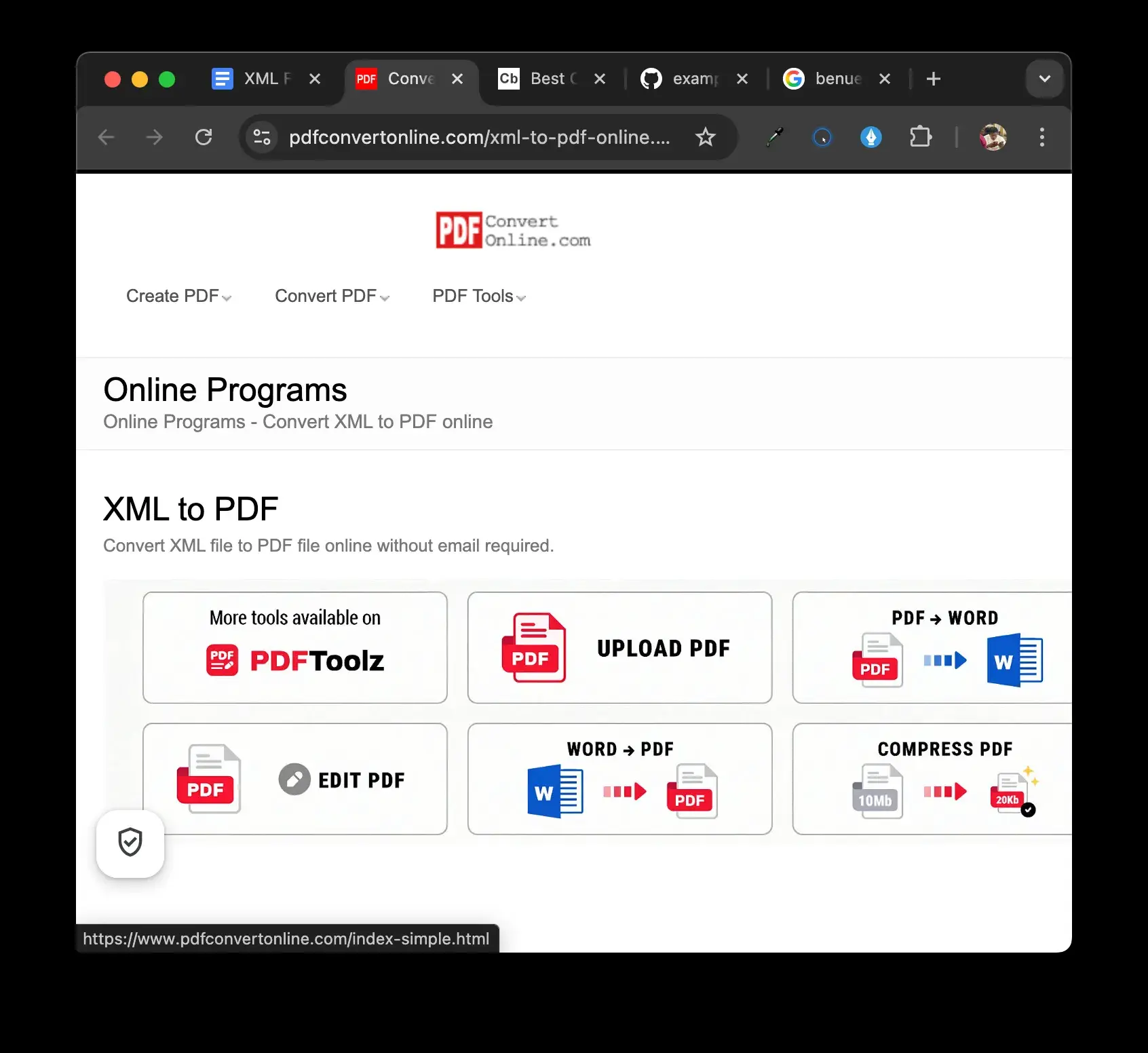
У сайта одновременно существуют две оболочки. Современные страницы используют крупную кнопку выбора файлов, перетаскивание, вкладки источников URL, Google Drive, Dropbox и OneDrive и карточки с пояснениями. Страница index-simple.html оставлена для старых браузеров и менее распространённых типов, включая XML, DWG и CDR. В ней больше табличных форм, списков расширений и отдельных кнопок Convert Now. Различие оболочек объясняет, почему скриншоты из разных лет выглядят неодинаково, хотя относятся к одному сервису.
Интерфейс и порядок работы
В типичной современной форме верхняя часть страницы содержит название операции и короткое описание. Ниже расположена область CHOOSE FILES. Рядом с локальной загрузкой доступны вкладки для ссылки и облачных хранилищ; набор источников зависит от конкретного инструмента и поколения страницы. После выбора документа появляются параметры — формат результата, диапазон страниц, угол поворота, уровень сжатия или поля паролей. Запуск выполняется отдельной кнопкой, а результат выводится списком файлов.
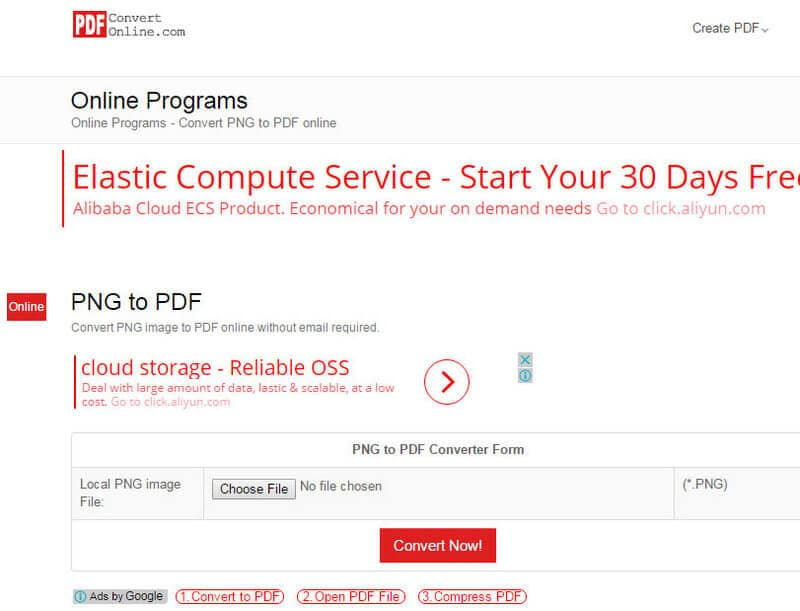
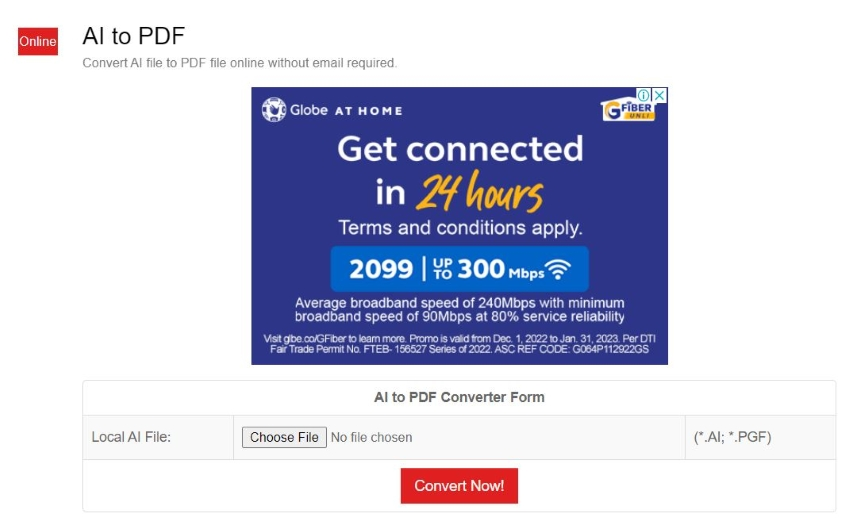
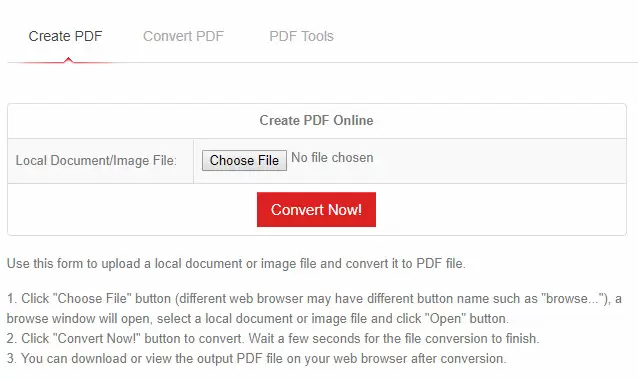
Старые формы строже и компактнее. В них строка Local File открывает системный диалог выбора, следующая строка содержит формат или иной параметр, а красная кнопка Convert Now отправляет данные. Правая колонка нередко показывает перечень допустимых выходных типов. Пользователю не предлагают предварительно открыть PDF и визуально исследовать его содержимое, поэтому корректность исходника и нужные параметры желательно проверить заранее.
После обработки сайт переносит пользователя на страницу Conversion Results. Готовый файл можно открыть в браузере или сохранить обычными средствами браузера. Сервис предупреждает, что результат хранится ограниченное время; на новых страницах заявлено автоматическое удаление примерно через два часа, а старые справочные материалы называют более длительный срок. Для практической работы разумно считать ссылку временной: загрузить результат сразу, проверить его и при наличии кнопки удаления удалить серверную копию вручную.
Какие задачи собраны на главной странице
Главная страница группирует функции в три понятные категории. Раздел Convert to PDF создаёт PDF из изображений, документов Microsoft Office, электронных книг и HTML. Раздел Convert from PDF выполняет обратное преобразование в изображения, Word, Excel, PowerPoint, EPUB и HTML. Категория PDF Tools отвечает за операции над уже существующим PDF: сжатие, разделение, объединение, поворот, установку и снятие паролей, а также инверсию цветов.
Сокращённое меню не отражает весь исторически доступный набор. Карта сайта перечисляет отдельные страницы для XPS, PCL, OpenDocument, WPS, Pages, Keynote, CorelDraw, Publisher, MHT, Project, DWG, Visio, PostScript, EPS и нескольких растровых форматов. Для обратной конвертации присутствуют DOC, DOCX, RTF, XLS, XLSX, PPT, PPTX, XPS, HTML, изображения, текст и электронные книги. Наличие отдельной страницы не гарантирует одинаковую скорость и качество: разные типы обрабатываются разными движками.
| Группа | Примеры входа | Типичный результат |
|---|---|---|
| Создание PDF | DOCX, XLSX, PPTX, JPG, PNG, EPUB, HTML | PDF для просмотра и печати |
| Обратная конвертация | PDF с текстом или страницами | DOCX, XLSX, PPTX, JPG, HTML, TXT |
| Операции со страницами | Один или несколько PDF | Разделённый, объединённый или повёрнутый PDF |
| Оптимизация и защита | PDF со сканами или ограничениями | Сжатый, зашифрованный или разблокированный PDF |
| Извлечение и OCR | Сканированный PDF или PDF с вложениями | Распознанный текст, изображения, шрифты или вложения |
Преобразование Word, Excel и PowerPoint в PDF
Для офисных документов предусмотрены как общие, так и форматные страницы. Пользователь выбирает DOC или DOCX, XLS или XLSX, PPT или PPTX и запускает преобразование. Сервер формирует PDF, который можно открыть или сохранить. Такой процесс полезен на чужом компьютере, где нет исходного офисного пакета, а документ нужно быстро привести к формату с фиксированной разметкой перед отправкой, публикацией или печатью.
Наиболее предсказуемо обрабатываются документы со стандартными шрифтами, обычными таблицами и несложной вёрсткой. Справка прямо указывает, что веб-формы не встраивают нестандартные шрифты и ориентируются на распространённые гарнитуры вроде Times New Roman и Arial. Если макет использует редкий корпоративный шрифт, сложные поля, встроенные объекты, макросы или специфические диаграммы, итог необходимо сравнить с оригиналом постранично.
Табличные файлы требуют отдельной проверки масштаба и разрывов страниц. PDFConvertOnline не показывает полноценное окно печати Excel перед отправкой, поэтому ширина таблицы, область печати и повтор заголовков задаются в исходном файле. У презентаций проверяют фон, прозрачность, переходы шрифтов и соотношение сторон; анимация и интерактивность закономерно не переносятся в статический PDF.
Преобразование изображений в PDF
Страницы JPG to PDF и PNG to PDF предназначены для создания документа из фотографий, сканов, схем и снимков экрана. Старый универсальный конвертер распознаёт множество растровых расширений, а отдельные формы принимают конкретный тип и тем самым снижают риск неверного выбора алгоритма. Это подходит для объединения отсканированных квитанций, фотографий страниц или иллюстраций в файл, который проще отправить по электронной почте и открыть на любом устройстве.
Качество исходного изображения определяет читаемость PDF. Если фотография снята с наклоном, имеет тени или слишком сильное JPEG-сжатие, конвертер не восстановит отсутствующие детали. Перед загрузкой полезно выровнять перспективу, обрезать фон, повернуть листы и убедиться, что мелкий текст читается при масштабе 100 процентов. Для многостраничного набора порядок имён файлов и порядок добавления следует проверить до запуска.
На исторической форме PNG to PDF виден минимальный сценарий: поле локального PNG и одна кнопка Convert Now. Более новые инструменты могут допускать несколько файлов и перетаскивание. Поскольку интерфейсы отличаются, не стоит переносить параметры одной страницы на другую: наличие пакетной загрузки, изменения порядка и дополнительных настроек проверяется непосредственно перед работой.
Редкие документы, электронные книги и веб-форматы
Сильная сторона PDFConvertOnline — широкий перечень входных расширений на старом сайте. Помимо основных офисных типов, карта сайта содержит EPUB, MOBI, AZW, LIT, CHM, OpenDocument, WPS, Pages, Keynote, CorelDraw, Publisher, MHT, MPP, DWG, XML, PageMaker, Visio, AI, PS и EPS. Универсальная форма заявляет распознавание более трёхсот расширений и выбор подходящего алгоритма по типу файла.
Широкий список не означает равного качества. Форматы электронных книг допускают гибкую вёрстку, шрифты и встроенные стили; при переводе в PDF они получают фиксированные страницы, поэтому строки и изображения могут перераспределяться. CAD и издательские форматы зависят от поддерживаемых сервером библиотек. Для таких задач полезно сначала преобразовать небольшой тестовый файл, проверить масштаб, слои, подписи и национальные символы, а уже затем отправлять крупный документ.
Для Keynote, Pages и других форматов экосистемы Apple веб-конвертер может быть временным выходом на компьютере без соответствующего приложения. Сценарий остаётся простым: выбрать файл, запустить обработку и скачать PDF. При этом встроенное экспортирование из исходной программы обычно лучше знает собственную разметку. PDFConvertOnline уместен, когда исходное приложение недоступно, но результат всё равно нужно просмотреть перед передачей заказчику или печатью.
Преобразование PDF в Word, Excel и PowerPoint
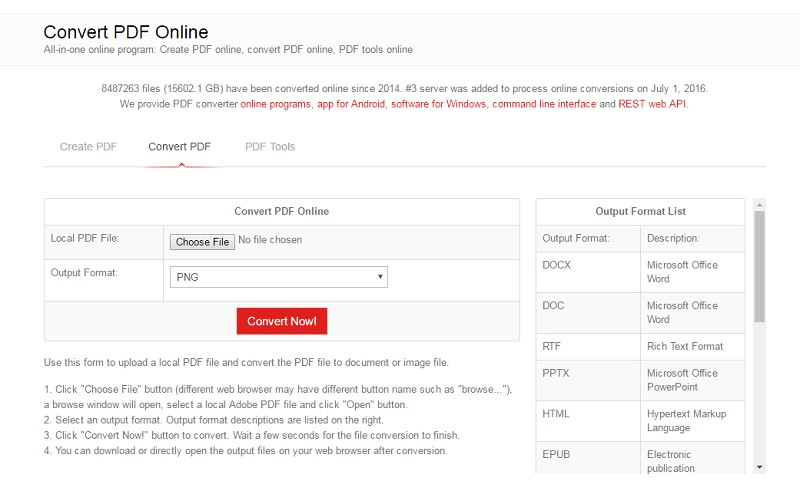
Обратное преобразование предназначено для получения редактируемого материала из PDF. Для Word доступны DOCX, DOC и RTF, для таблиц — XLSX, XLS и в старых формах XML или CSV, для презентаций — PPTX и PPT. Если PDF содержит обычный текстовый слой, сервер пытается восстановить абзацы, таблицы и изображения. Если страницы являются сканами, следует выбирать отдельную OCR-форму, иначе результат может состоять из картинок без редактируемого текста.
Нельзя ожидать полной реконструкции исходного документа. PDF хранит координаты элементов страницы, а Word и PowerPoint используют логическую структуру: абзацы, стили, ячейки и объекты. Колонки, сложные таблицы, формулы, нестандартные шрифты и декоративные элементы часто требуют ручной правки. Для Excel особенно важна проверка разделителей, объединённых ячеек, переносов строк и распознавания чисел как числовых, а не текстовых значений.
Практический подход — извлекать только тот фрагмент, который действительно нужен для редактирования. Перед конвертацией можно разделить большой PDF и отправить несколько страниц, затем проверить полученный DOCX или XLSX. Это сокращает время обработки, снижает риск серверного тайм-аута и упрощает контроль. Для юридически значимого макета лучше хранить исходный PDF как эталон и использовать преобразованный файл только как рабочую копию.
PDF в JPG, PNG, TIFF и другие изображения
Конвертация страниц в изображения полезна для публикации слайдов, вставки фрагментов в презентации, предпросмотра и передачи материалов в системы, не принимающие PDF. Карта сайта перечисляет JPEG, PNG, TIFF, BMP, PSD, PostScript, PNM и некоторые другие варианты. Каждая страница PDF обычно сохраняется отдельным файлом, поэтому многостраничный документ даёт набор изображений, который может быть упакован для удобной загрузки.
Исторический конвертер PDF to PNG позволяет выбирать выходной формат в общем списке, а отдельные страницы предоставляют дополнительные параметры. В истории изменений для PDF to JPG и PDF to PNG упоминается сглаживание, а для старой страницы PDF to JPG — настройка Render DPI до 150. DPI влияет одновременно на размеры изображения, читаемость мелких элементов и объём результата. Для экрана часто достаточно умеренного значения, для печати может потребоваться другой инструмент с более высоким разрешением.
Перед массовой выгрузкой стоит проверить одну страницу с мелким текстом и тонкими линиями. JPEG подходит для фотографий, но может создавать артефакты вокруг букв; PNG лучше сохраняет контрастные схемы и интерфейсные снимки; TIFF удобен в некоторых архивных и полиграфических процессах. Сам сервис выбирает технические параметры в пределах доступной формы, поэтому тонкая настройка цветового профиля и способа сжатия ограничена.
Распознавание текста OCR
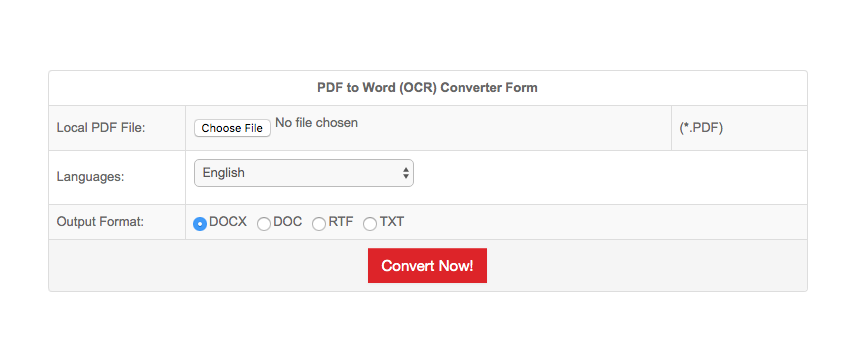
Для сканированных документов предусмотрены отдельные OCR-страницы: PDF to Word OCR, PDF to HTML OCR, PDF to TXT OCR и создание searchable PDF. В форме PDF to Word OCR пользователь выбирает язык и выход DOCX, DOC, RTF или TXT. Выбор языка важен для словаря распознавания и набора символов. Если документ многоязычный, сервис не обещает одновременное распознавание нескольких языков в одной форме, поэтому результат следует проверять особенно тщательно.
OCR превращает изображение символов в текст, но не гарантирует сохранения сложной разметки. Качество ухудшают перекос, низкое разрешение, фон, печати, рукописные пометки и таблицы без явных границ. До загрузки желательно выровнять страницы, повысить контраст и исключить лишние поля. После получения Word или TXT проверяют фамилии, номера, десятичные разделители, тире, кавычки и похожие символы — например, латинскую O и цифру 0.
Сторонние обзоры старой формы отмечают отсутствие пакетного OCR, поэтому крупный архив удобнее делить на небольшие части. Официальная история сообщает, что распознавание сканированных PDF появилось в 2016 году. Сервис полезен для быстрого извлечения текста из нескольких страниц, но для регулярного документооборота, сложных таблиц и большого числа сканов нужен специализированный OCR-процесс с проверкой уверенности и словарями.
Сжатие PDF
Компрессор PDFConvertOnline предлагает два принципа. В режиме Set image quality пользователь задаёт качество изображений от 1 до 100: низкое значение сильнее уменьшает файл, но заметнее портит иллюстрации. В режиме Set file size вводится целевой максимальный размер в килобайтах. Страница приводит простой пример пересчёта мегабайт в килобайты и подчёркивает, что основное сокращение достигается за счёт изображений.
Целевой размер удобен, когда файл нужно уложить в ограничение портала или почтового вложения. Однако жёсткая цель не гарантирует визуально приемлемый результат: скан с мелким текстом может стать нечитаемым. Надёжный процесс состоит из нескольких попыток. Сначала сохраняют оригинал, затем выбирают умеренное качество, проверяют самые детальные страницы и только при необходимости уменьшают параметр ещё раз.
Текстовые PDF без больших изображений сжимаются слабее, потому что шрифты и векторные объекты уже занимают сравнительно мало места. Повторное сжатие ранее оптимизированного документа тоже может почти не изменить размер. Если итог оказался хуже ожидаемого, следует вернуться к исходнику, а не сжимать уже испорченную копию. Для конфиденциальных документов учитывают, что файл передаётся на сервер.
Разделение PDF по страницам
Современная страница Split PDF создаёт миниатюры после загрузки, позволяет предварительно посмотреть страницы, перетаскивать их для изменения порядка и удалять ненужные. Кроме визуального выбора доступен ручной диапазон. Синтаксис включает отдельные номера и интервалы через запятую; пример на странице показывает значения вида 1, 5-9, 16-end. Это удобно для извлечения приложений, отдельных глав или нужных листов из скана.
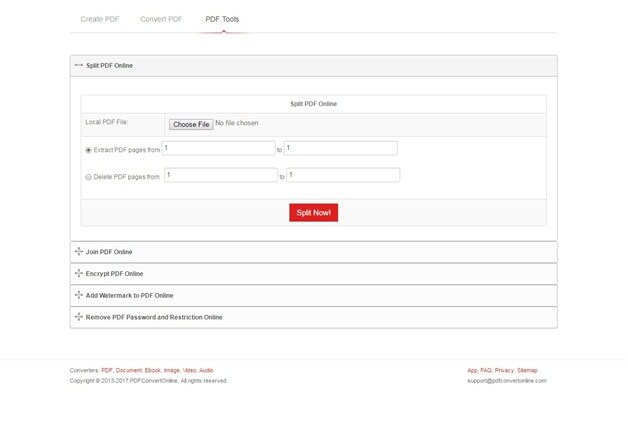
На старой форме разделение выполнялось через поля начальной и конечной страницы, а также режим удаления диапазона. Скриншоты таких форм полезны для понимания исторического интерфейса, но перед работой следует ориентироваться на текущую страницу. В обоих случаях нумерация начинается с первой физической страницы файла, а не обязательно с номера, напечатанного в колонтитуле документа.
Перед извлечением полезно открыть PDF в просмотрщике и сопоставить экранные номера с печатными. Обложка, титульный лист и ненумерованные вставки часто сдвигают диапазон. После разделения проверяют первую и последнюю страницу каждого результата, ориентацию и наличие закладок. Сервис не описывает гарантированное сохранение всех интерактивных элементов, поэтому формы, ссылки и подписи требуют отдельной проверки.
Объединение нескольких PDF
Merge PDF принимает несколько документов, показывает миниатюру первой страницы и имя каждого файла, а порядок можно менять перетаскиванием. Ненужный элемент удаляется из списка до запуска. Такой механизм подходит для сборки договора с приложениями, объединения отсканированных частей, последовательного соединения счетов или подготовки единого пакета документов.
Порядок нужно задавать до запуска, особенно если имена файлов сортируются не так, как ожидается. Для большого набора лучше заранее переименовать документы с числовыми префиксами 01, 02, 03 и затем проверить список. После объединения просматривают стыки между файлами: ориентацию, пустые страницы, различия формата листа и повторяющиеся обложки. Сервис соединяет документы, но не нормализует их дизайн.
Если требуется взять только часть каждого исходника, сначала выполняют разделение, затем объединяют полученные фрагменты. Это две отдельные операции и две передачи данных. При чувствительном содержимом или десятках крупных документов удобнее средство, которое обрабатывает страницы на компьютере. Для разового небольшого набора веб-форма быстрее, поскольку не требует настройки программы.
Поворот и инверсия цветов
Инструмент Rotate PDF позволяет указать диапазон страниц и выбрать угол 90, 180 или 270 градусов. Диапазон задаётся тем же способом, что и при разделении: отдельные страницы и интервалы. Это исправляет сканы, попавшие в документ боком или вверх ногами, без пересоздания всего PDF. После обработки важно убедиться, что повёрнуты только нужные листы.
Invert PDF меняет все цвета документа, включая фон, текст и изображения. Разработчик предлагает использовать операцию для получения тёмного режима или экономии чернил, когда исходный PDF имеет тёмный фон. Инверсия не распознаёт смысл элементов: фотография, логотип и цветовая маркировка тоже изменятся. Поэтому результат подходит не для каждого документа и требует визуального контроля всех страниц.
Обе страницы поддерживают локальный файл и, в современной оболочке, выбор по URL или из облачных источников. Заявлена пакетная обработка для некоторых новых инструментов, но конкретное количество файлов и поведение очереди лучше проверять на странице перед загрузкой. При обработке большого набора не закрывают вкладку до появления результатов и сохраняют их сразу.
Пароли, ограничения и разблокировка
Add PDF password содержит поля User Password и Owner Password. Первый пароль шифрует файл и требуется для открытия. Второй используется для задания ограничений на изменение, печать и копирование. Страница отдельно предупреждает, что ограничения владельца зависят от того, соблюдает ли их программа просмотра, и не являются абсолютной защитой после распространения файла.
Remove PDF password предназначен для снятия паролей и ограничений с документов, на которые у пользователя есть законное право доступа. Если файл защищён паролем открытия, его требуется знать; сервис не следует рассматривать как средство обхода доступа. После разблокировки нужно проверить, открывается ли документ в нескольких просмотрщиках и сохранились ли подписи, формы и вложения.
Перед передачей конфиденциального документа на любой внешний сервер оценивают риск. Даже при заявленном автоматическом удалении обработка происходит вне устройства. Паспортные данные, медицинские документы, коммерческие тайны и материалы с персональными данными безопаснее изменять средством, которому не нужна загрузка. Для обычной инструкции или публичного бланка риск ниже, но результат всё равно следует удалить и сохранить локально.
Извлечение текста, изображений, шрифтов и вложений
Карта сайта содержит общий Extract PDF и отдельные страницы для текста, изображений, TrueType-шрифтов и вложений. Общий процесс разбирает контейнер PDF и выдаёт найденные компоненты независимыми файлами, часто в ZIP. Это полезно, когда нужно получить иллюстрации из отчёта, извлечь прикреплённые файлы или быстро собрать текст для поиска и анализа.
Извлечение отличается от OCR. Если текстовый слой уже есть, его можно получить без распознавания; если страница состоит из фотографии, понадобится OCR. Изображения внутри PDF могут храниться фрагментами, масками или с нестандартным цветовым пространством, поэтому извлечённый набор не всегда совпадает с визуальными картинками на странице. Шрифты могут быть подмножествами и не предназначены для повторного свободного использования.
Работая с чужим документом, соблюдают авторские права и лицензии на изображения и шрифты. Техническая возможность извлечь ресурс не означает разрешение на публикацию. Для вложений действуют обычные правила безопасности: архив проверяют антивирусом, незнакомые исполняемые файлы не запускают. PDF может быть лишь контейнером для потенциально опасного содержимого.
Загрузка с устройства, по ссылке и из облака
Современные страницы показывают вкладки URL, Google Drive, Dropbox и OneDrive рядом с локальным выбором. Загрузка по URL экономит промежуточное сохранение, если файл уже доступен в интернете. Облачная интеграция удобна на телефоне или рабочем компьютере без локальной копии. При этом пользователю может понадобиться авторизация у соответствующего поставщика и разрешение на чтение выбранного файла.
Не каждая старая форма имеет одинаковые источники. Исторические страницы часто принимают только локальный файл, а некоторые обзоры описывали отсутствие URL-загрузки. Поэтому интерфейс конкретной операции является главным ориентиром. Если вкладки облака нет, документ сначала сохраняют на устройство, затем выбирают через системный диалог.
Ссылка должна вести непосредственно на доступный файл, а не на страницу предпросмотра с авторизацией. Сервер может не получить ресурс из закрытого кабинета, корпоративного хранилища или одноразовой ссылки. При ошибке скачивают файл вручную и используют локальную загрузку. После работы проверяют разрешения стороннего приложения в настройках облачного аккаунта и при необходимости отзывают их.
Результаты, временное хранение и удаление
Страница результатов перечисляет выходные файлы и позволяет открыть их в браузере. В старой справке указано хранение до двух часов для конкретного результата, тогда как более ранний FAQ говорит об удалении в течение суток. Новые страницы компрессора, разделения, объединения и поворота прямо обещают окончательное автоматическое удаление через два часа. Разница формулировок связана с возрастом страниц, поэтому пользователь не должен полагаться на длительную доступность ссылки.
Сразу после конвертации сохраняют все части результата. Если PDF переведён в изображения, файлов может быть много; если извлечены вложения, итог может быть архивом. Затем открывают несколько файлов, сравнивают количество страниц и проверяют отсутствие нулевого размера. Только после этого закрывают вкладку. Восстановить просроченную ссылку обычно нельзя — операцию придётся повторить.
На старой странице результатов есть кнопка с крестиком для немедленного удаления файла и связанных данных. Если она доступна, её используют после успешной загрузки. Случайное удаление необратимо, поэтому сначала убеждаются, что локальная копия открывается. Имена могут быть заменены случайными строками, поэтому итоговый файл полезно переименовать понятным образом.
Ограничения размера, времени и шрифтов
Официальный FAQ указывает предельный размер до 128 МБ и оговаривает, что значение может меняться. Большой или сложный документ способен не уложиться в серверное время обработки. Другая справочная страница называет типичные причины сбоя: повреждение или DRM-защита исходника, неверное расширение, чрезмерный размер или сложность, а также нехватка ресурсов занятого сервера.
Исторический FAQ упоминает ограничение одной операции в 60 секунд, а журнал изменений 2016 года сообщает об увеличении некоторых конвертаций до 180 секунд. Эти данные относятся к разным периодам и движкам, поэтому точный тайм-аут для каждой современной страницы не заявлен единообразно. Практический вывод прост: разбивать большой документ, избегать параллельных повторных отправок и пробовать снова позднее при перегрузке.
Нестандартные шрифты — отдельное ограничение. Веб-конвертер не выполняет их встраивание и официально ориентируется на стандартные гарнитуры. Последствия проявляются в замене шрифта, изменении длины строк, переносах и смещении таблиц. Для документов, где точная типографика критична, лучше экспортировать PDF из исходной программы или использовать средство, работающее с установленными шрифтами на устройстве.
| Ограничение | Что может произойти | Практическое действие |
|---|---|---|
| Файл около 128 МБ или больше | Загрузка не начнётся либо обработка завершится ошибкой | Разделить документ или уменьшить изображения |
| Сложная структура | Сервер не успеет завершить преобразование | Обрабатывать меньший диапазон страниц |
| Нестандартные шрифты | Замена гарнитуры и смещение вёрстки | Экспортировать из исходной программы и сравнить результат |
| Повреждённый или DRM-файл | Отказ конвертации | Проверить открытие, права доступа и расширение |
| Перегруженный сервер | Долгое ожидание или временный сбой | Повторить позже без многократных параллельных отправок |
Совместимость с компьютерами и телефонами
Поскольку управление происходит через браузер, официальный FAQ перечисляет Windows, macOS, Linux, iOS и Android. От операционной системы требуется современный браузер, доступ к сети и возможность выбрать или сохранить файл. На телефоне системный диалог может предлагать локальное хранилище, фотографии и подключённые облака. Большой файл расходует мобильный трафик дважды — при отправке и получении результата.
На небольшом экране старые табличные формы менее удобны: подписи и параметры помещаются плотнее, а выбор диапазона приходится вводить вручную. Современные страницы адаптированы лучше и используют крупные кнопки. Для точной проверки многостраничного результата удобнее компьютер или планшет, поскольку на телефоне легко пропустить смещение таблицы, нечитаемый шрифт или неверный порядок страниц.
Работа зависит от сети и серверов. Если соединение нестабильно, вкладка может потерять отправку, а браузер — приостановить её в фоне. На мобильном устройстве лучше оставить страницу открытой, отключить режим экономии трафика для браузера и дождаться результата. Для длительных регулярных операций выгоднее решение, которое обрабатывает документы без передачи через интернет.
Практический сценарий: сделать PDF из офисного документа
Сначала документ открывают в исходной программе и приводят к окончательному виду: проверяют поля, размер бумаги, разрывы страниц, скрытые листы и комментарии. Затем выбирают точную страницу Word to PDF, Excel to PDF или PPT to PDF, а не универсальную форму. Это уменьшает вероятность неверного распознавания расширения и показывает параметры, предназначенные именно для выбранного типа.
После загрузки запускают преобразование один раз и ждут появления результата. Полученный PDF сохраняют под понятным именем, открывают в независимом просмотрщике и сравнивают начало, середину и конец. В таблицах проверяют ширину столбцов, в презентациях — фон и изображения, в текстовых документах — переносы и нумерацию. Если использованы редкие шрифты, сравнивают каждую страницу.
Если результат не устраивает, сначала исправляют исходник: заменяют шрифт, упрощают диаграмму, задают область печати или сохраняют встроенный объект как изображение. Повторная конвертация одного и того же проблемного файла без изменений обычно даёт тот же дефект. Для окончательного юридически значимого документа сохраняют и исходный файл, и проверенный PDF.
Практический сценарий: получить редактируемый текст из скана
Перед OCR оценивают качество страниц. Текст должен быть достаточно крупным, горизонтальным и контрастным. При необходимости скан разделяют, поворачивают листы и удаляют пустые поля. Затем открывают OCR-форму, выбирают язык и подходящий результат: DOCX для дальнейшей вёрстки, RTF для более простого форматирования или TXT для чистого текста.
После распознавания не ограничиваются визуальным просмотром. Выполняют поиск характерных ошибок: смешения 0 и O, 1 и l, дефиса и тире, неправильных кавычек, пропущенных десятичных запятых. В таблицах сверяют суммы, даты и идентификаторы. Для официальных документов корректность проверяется по оригиналу, потому что автоматическое распознавание не является заверением точности.
Если страница распознаётся плохо, повторяют сканирование с лучшим разрешением и освещением, а не увеличивают уже размытую картинку. Для нескольких языков можно разделить документ по языковым блокам и обработать их отдельно. Большой архив разбивают на небольшие логические части, чтобы сбой одной страницы не требовал повторной загрузки всего тома.
Практический сценарий: собрать и уменьшить пакет документов
Для пакета из нескольких PDF сначала удаляют ненужные страницы из каждого файла или извлекают нужные диапазоны. Затем объединяют фрагменты в правильном порядке. Только после проверки структуры выполняют сжатие: так не приходится повторно компрессировать промежуточные версии, а качество ухудшается один раз. Исходники и несжатый объединённый файл сохраняют отдельно.
В Merge PDF документы располагают согласно будущему оглавлению. Полезно начать с титульного листа, затем добавить основную часть и приложения. После объединения проверяют количество страниц и места соединений. Если в одном файле листы повёрнуты, сначала исправляют ориентацию отдельным инструментом, иначе итог будет неудобно читать.
Компрессор настраивают по требованиям получателя. Если портал принимает, например, ограниченный объём, целевой размер задают с небольшим запасом, потому что файловая система и сайт могут по-разному округлять мегабайты. Самые мелкие подписи, печати и штрихкоды проверяют при масштабе 100 процентов. Если они стали неразборчивыми, выбирают более высокое качество или уменьшают число страниц другим способом.
Проверка качества после конвертации
Первый контроль — количество страниц и файлов. Документ не должен потерять последние листы, а набор изображений должен содержать файл для каждой выбранной страницы. Второй контроль — геометрия: размер бумаги, ориентация, поля, обрезка и порядок. Третий — содержимое: шрифты, таблицы, формулы, изображения, гиперссылки и национальные символы.
Для обратной конвертации дополнительно проверяют редактируемость. Текст в DOCX должен выделяться как текст, а не быть одной картинкой. Числа в Excel должны участвовать в формулах, даты — распознаваться как даты, а не строки. В PowerPoint объекты могут оказаться сгруппированными изображениями; это допустимо для визуального сохранения, но не для глубокой переработки слайдов.
Для сжатых PDF сравнивают не только размер, но и качество на сложных страницах. Для защищённых файлов проверяют открытие с правильным и неправильным паролем, разрешение печати и копирования. Для разделённых и объединённых документов просматривают закладки и ссылки. Итоговую копию переименовывают, помещают в нужную папку и только после этого удаляют временные загрузки.
Ошибки загрузки и способы устранения
Если кнопка выбора не реагирует, сначала обновляют страницу, разрешают JavaScript и отключают блокировщик содержимого для этого домена. В старом браузере можно перейти к упрощённой странице, которую сайт сохраняет специально для устаревших браузеров и редких форматов. Если системный диалог не показывает файл, проверяют расширение и фильтр типа в окне выбора.
Ошибка после отправки часто связана с повреждением, неправильным расширением или защитой. Файл открывают локально, пересохраняют под новым именем и убеждаются, что расширение соответствует содержимому. Документ с DRM или неизвестным паролем нельзя исправить обычной конвертацией. Для слишком большого файла уменьшают разрешение изображений или делят PDF на части.
Если конвертация долго не заканчивается, не нажимают кнопку многократно: параллельные запросы повышают нагрузку и могут создать несколько результатов. Ждут завершения, затем пробуют меньший файл или повторяют операцию позднее. При стабильном повторяемом сбое выбирают отдельную форматную страницу вместо универсального распознавания более трёхсот расширений.
Проблемы с результатом и их исправление
Смещённые строки и изменённые переносы чаще всего указывают на замену шрифта. Решение — использовать стандартную гарнитуру в исходнике или выполнить экспорт средствами исходной программы. Потерянные изображения могут быть связаны с внешними ссылками или необычным объектом; их вставляют в документ как обычные растровые изображения перед повторной отправкой.
Пустой Word после преобразования PDF обычно означает, что исходник является сканом без текстового слоя. Используют OCR-страницу и выбирают язык. Нечитаемый результат OCR улучшают пересканированием, поворотом и повышением контраста. Если таблица распалась, извлекают текст или изображения отдельно и собирают структуру вручную либо применяют специализированное распознавание таблиц.
Слишком большой результат после создания PDF связан с исходными фотографиями высокого разрешения. Сначала уменьшают изображения до разумного размера, затем повторяют создание PDF или используют компрессор. Слишком маленький, но размытый файл восстанавливают только из исходника: обратное увеличение уже сжатых изображений не возвращает детали.
Безопасность и конфиденциальность
Соединение с официальным сайтом работает по HTTPS, а современные страницы заявляют автоматическое удаление файлов через два часа. Политика конфиденциальности описывает cookies, сессии и использование сторонней рекламы. Старый FAQ также сообщает о переименовании загруженных файлов в случайные имена. Эти меры уменьшают риск случайного доступа, но не превращают удалённую обработку в локальную.
Перед отправкой классифицируют документ. Публичные инструкции, учебные материалы без персональных данных и обычные изображения обычно не требуют особых мер. Договоры, кадровые документы, медицинские записи, банковские выписки, паспортные копии, закрытая отчётность и материалы под соглашением о конфиденциальности лучше обрабатывать внутри контролируемой среды.
Не следует загружать файл только потому, что сервис бесплатный и не требует аккаунта. Организация может запрещать сторонние облачные конвертеры внутренней политикой. После работы удаляют серверный результат, очищают список загрузок на общем компьютере и выходят из облачного аккаунта. Пароли, использованные для защиты PDF, не повторяют от других сервисов.
История сервиса и связанные продукты
Журнал изменений показывает развитие PDFConvertOnline как серверной платформы. В 2015 году появился собственный преобразователь PDF в Word и настройка DPI для PDF в JPG; в том же году добавили извлечение текста, изображений, шрифтов и вложений. В 2016 году появились OCR сканированных PDF и новые серверы. В 2017 году добавлялись Pages, PowerPoint, Excel и Visio, а в 2018 году сайт перешёл на HTTPS и обновил преобразование PDF в изображения.
Отдельно существовал PDFConvert 2.0 для Windows с собственным установщиком и требованиями .NET Framework 3.5. Он создавал и конвертировал PDF, разделял, соединял, оптимизировал и снимал ограничения. Также разработчик выпускает Android-приложение PDF Converter. Номер 2.0 нельзя присваивать сайту, а возможности приложения нельзя автоматически считать возможностями каждой веб-страницы.
Aconvert описан разработчиком как расширение PDFConvertOnline для всех типов данных — документов, книг, изображений, видео, аудио и архивов. На страницах PDFConvertOnline встречаются ссылки на Aconvert и мобильные приложения. Это родственные проекты, но статья и кнопка открытия относятся только к официальному домену PDFConvertOnline и его PDF-инструментам.
Сильные стороны PDFConvertOnline
Главное достоинство — сочетание широкого набора форматов и простого запуска без аккаунта. Пользователь может быстро получить PDF из офисного документа, электронной книги или изображения, выполнить обратную конвертацию, затем разделить или сжать результат. Старые страницы сохраняют редкие типы, которые отсутствуют в более минималистичных сервисах.
Второй плюс — понятные специализированные формы. Для поворота доступны конкретные углы, для разделения — диапазоны и визуальные миниатюры, для сжатия — качество или целевой размер, для OCR — язык и формат. Пользователь видит параметры, относящиеся к задаче, без сложной ленты инструментов профессионального редактора.
Третий плюс — доступность на разных устройствах. Одна и та же операция запускается из Windows, macOS, Linux, iOS или Android, если браузер позволяет выбрать файл. Это удобно в дороге, на временном компьютере и при редкой задаче, ради которой не хочется устанавливать отдельный пакет.
Слабые стороны и границы применения
Сервис зависит от соединения, свободных серверных ресурсов и ограничений загрузки. Файл около 128 МБ может оказаться на границе допустимого, а сложный документ — не уложиться во время обработки. Регулярная работа с большими архивами превращается в последовательность ожиданий, загрузок и ручных проверок.
Второе ограничение — точность преобразования сложной вёрстки. Отсутствие встраивания нестандартных шрифтов может менять строки и страницы. Конвертация PDF обратно в редактируемый формат по своей природе реконструирует структуру и не гарантирует идентичность. OCR требует обязательной вычитки.
Третья граница — отсутствие полноценного режима редактирования содержимого PDF на странице. Набор хорошо выполняет отдельные операции, но для изменения текста, изображений, аннотаций, форм и постоянной работы удобнее редактор с локальным просмотром. Кроме того, чувствительные документы приходится передавать внешнему серверу.
Сравнение PDFConvertOnline с аналогами
PDFConvertOnline конкурирует как с другими веб-наборами, так и с программами, которые обрабатывают документы на компьютере. Сравнивать их корректнее по рабочему сценарию, а не по числу кнопок: разовая конвертация редкого формата, ежедневное редактирование, приватная обработка или массовая сборка PDF требуют разных инструментов.
| Программа | Лучше подходит для | Главное ограничение |
|---|---|---|
| PDFConvertOnline | Разовой конвертации PDF и редких документных форматов без регистрации | Серверная обработка и лимит размера |
| PDF Commander | Редактирования текста и страниц PDF на Windows и Linux | Требуется установка программы |
| iLovePDF | Частых типовых операций в современном веб-интерфейсе и работы с облаками | Часть расширенных режимов зависит от тарифа |
| Smallpdf | Конвертации, подписания и управления документами через единый аккаунт | Бесплатное использование имеет ограничения |
| PDF24 Tools | Широкого набора бесплатных веб-инструментов и офлайн-работы в PDF24 Creator | Офлайн-пакет ориентирован прежде всего на Windows |
| Online2PDF | Комбинирования нескольких преобразований и подробных параметров в одной форме | Интерфейс насыщен настройками и сложнее для новичка |
PDFConvertOnline выбирают, когда нужен редкий входной формат, простая форма и нет желания создавать аккаунт. PDF Commander практичнее для правки текста, изображений и страниц с сохранением файлов на устройстве. iLovePDF и Smallpdf удобны тем, кто предпочитает современную унифицированную оболочку. PDF24 выделяется сочетанием веб-инструментов и бесплатного офлайн-пакета, а Online2PDF полезен пользователям, которым нужны многочисленные параметры одной конвертации.
Как выбрать правильную страницу сервиса
Если расширение распространённое, используют заметную ссылку главного меню: Word to PDF, PDF to Word, PDF to JPG или Compress PDF. Если файл редкий, открывают старую карту сайта и выбирают точную страницу типа Keynote to PDF, DWG to PDF или PDF to TIFF. Универсальный конвертер удобен для быстрого распознавания, но при ошибке разработчик сам рекомендует специализированную форму.
Для скана выбирают OCR, а не обычный PDF to Word. Для изменения порядка и удаления листов — Split PDF с миниатюрами, затем при необходимости Merge PDF. Для уменьшения объёма — Compress PDF, не повторное преобразование PDF в PDF. Для тёмного документа — Invert PDF только после оценки того, допустимо ли менять цвета изображений.
Перед отправкой читают подписи параметров конкретной страницы. У старой и новой оболочки могут различаться способы загрузки, пакетный режим и время хранения. Название операции важнее внешнего вида: похожая красная кнопка Convert Now встречается на многих формах, но поля над ней задают разные алгоритмы.
Рекомендации для стабильной работы
- Храните неизменённый исходник и не перезаписывайте его результатом конвертации.
- Перед загрузкой закройте документ в программе, которая может удерживать файл или не успеть сохранить изменения.
- Используйте короткое имя файла без необычных управляющих символов, если старая форма выдаёт ошибку.
- Для крупных PDF обрабатывайте логические диапазоны страниц, а затем объединяйте проверенные части.
- Сохраняйте результат сразу и переименовывайте случайное серверное имя в понятное.
- Проверяйте шрифты, таблицы, формулы, количество страниц и ориентацию до отправки документа другим людям.
- Не загружайте конфиденциальные материалы, если правила организации требуют обработки внутри устройства.
Эти меры не усложняют разовую задачу, но резко уменьшают вероятность потерять время из-за повторной загрузки или обнаружить дефект после отправки файла. PDFConvertOnline лучше всего работает как последовательность коротких контролируемых операций: подготовить исходник, выбрать точный инструмент, выполнить преобразование, проверить результат и удалить временные данные.
Дополнительные рабочие ситуации
При подготовке приложения к договору удобно сначала извлечь нужные диапазоны из каждого исходника. Номер страницы в поле задаётся по фактической позиции листа в PDF, поэтому титульные страницы и вклейки учитываются отдельно. После объединения проверяют, что приложения идут в заявленном порядке, а ссылки из основного текста не ведут на прежние номера. Если документ должен иметь единый размер бумаги, нормализацию выполняют до загрузки другим средством: объединение само по себе не меняет формат листов.
При публикации страниц PDF на сайте выбор между JPG и PNG зависит от содержимого. Для фотографии JPEG обычно даёт меньший объём, а для текста, схем и интерфейсных изображений PNG лучше сохраняет резкие границы. Конвертер создаёт файлы по страницам, после чего их переименовывают в последовательном порядке. Перед публикацией удаляют метаданные и фрагменты, которые не предназначены для открытого доступа, потому что превращение в картинку не скрывает видимый текст.
При создании PDF из электронных книг учитывают различие между адаптивной и фиксированной вёрсткой. EPUB может менять длину строк под размер экрана, а PDF закрепляет страницы. Поэтому выбранный сервером размер бумаги влияет на число страниц, расположение иллюстраций и переносы. Если важна точная книжная композиция, исходник предварительно экспортируют из редактора электронных книг. Веб-форма удобна для быстрой читаемой копии, но не для контрольного полиграфического макета.
При работе с PDF, содержащим формы, цифровые подписи или мультимедиа, любое преобразование может изменить интерактивные элементы. Разделение и объединение иногда сохраняют вид страницы, но подпись может стать недействительной, потому что изменилось содержимое контейнера. Подписанный документ сначала архивируют в неизменном виде. Для проверки подписи используют предназначенное для этого приложение, а не только визуальный просмотр полученного PDF.
Если результат нужно отправить через корпоративный портал, заранее узнают точные требования: максимальный объём, допустимое число файлов, формат PDF, цветность и необходимость поискового текста. PDFConvertOnline умеет уменьшить размер и создать searchable PDF через OCR, но не заявляет специализированную проверку PDF/A или отраслевых профилей. Соответствие формальным стандартам подтверждают отдельным валидатором.
При обработке материалов на общем компьютере после загрузки результата очищают список загрузок браузера, временную папку и историю недавних файлов, если политика рабочего места этого требует. Сам сайт может удалить серверную копию, но локальные следы остаются на устройстве. Облачный источник также сохраняет историю доступа. Эти меры особенно важны в копировальном центре, библиотеке или учебном классе.
При повторяющейся ошибке одного расширения полезно проверить файл сигнатурой, а не только именем. Документ, переименованный из другого формата, может иметь суффикс DOCX, но содержать повреждённый ZIP-контейнер. PDF с нулевой страницей, недописанным концом файла или нестандартным шифрованием тоже открывается не во всех программах. Пересохранение исправным редактором часто помогает лучше, чем многократная отправка одного и того же бинарного файла.
Для архивного скана сначала оценивают, нужен ли цвет. Чёрно-белые текстовые страницы можно подготовить с меньшим числом оттенков, однако печати, карандашные пометки и слабые детали могут исчезнуть. Сжатие в сервисе ориентировано на изображения и не предлагает сложного раздельного анализа текста и фона. Поэтому важные оригиналы хранят в качестве, достаточном для последующей проверки, а облегчённую копию создают отдельно.
Если документ содержит десятки вложенных шрифтов и векторных схем, преобразование в Word может дать много отдельных объектов и затруднить редактирование. Иногда эффективнее извлечь текст и изображения раздельно, затем собрать новый документ с чистыми стилями. PDFConvertOnline предоставляет обе группы инструментов, но решение о методе зависит от цели: визуальное сходство требует одного подхода, удобство дальнейшего редактирования — другого.
При переводе PDF в HTML результат может состоять из HTML-файла и набора ресурсов. Все части сохраняют вместе, не переименовывают выборочно и открывают локальную стартовую страницу для проверки. Веб-страница, полученная из сложного PDF, не обязательно будет адаптивной или доступной для экранных дикторов. Для публикации код очищают, добавляют семантическую структуру и проверяют лицензии на встроенные шрифты и изображения.
Форма выбора URL полезна только для общедоступного прямого файла. Страница с кнопкой скачивания, авторизацией или проверкой cookies не является прямым источником, поэтому сервер не получает документ. В таком случае файл сохраняют вручную и загружают локально.
При разделении диапазон end означает последнюю страницу. Перед запуском проверяют пробелы и запятые: неверная строка может быть отклонена или интерпретирована не так, как ожидается. Для сложного набора проще сначала извлечь крупные интервалы, затем удалить отдельные листы.
При установке пароля сохраняют его в надёжном менеджере. Восстановление забытого пароля сервисом не заявлено. Копию без пароля хранят только там, где это допускается правилами доступа, иначе защитная операция теряет смысл.
При инверсии цветов белые поля становятся чёрными, а цветные диаграммы меняют смысловую палитру. Такой результат используют как вспомогательную копию для чтения, а не как замену оригиналу, особенно если цвет обозначает категории или предупреждения.
Страница старого сайта перечисляет ODD среди OpenDocument-расширений, хотя чаще используются ODT, ODS и ODP. Универсальный список следует воспринимать как историческую подсказку, а не как гарантию поддержки любого повреждённого или экзотического варианта.
При конвертации PDF в текст пропадает визуальная структура страницы. Такой результат удобен для поиска, индексации и цитирования небольших фрагментов, но таблицы, колонки и подписи могут смешаться. Для восстановления структуры выбирают Word или HTML и всё равно проверяют порядок чтения.
В архиве результатов несколько файлов лучше сразу распаковать в отдельную папку. Это предотвращает смешение изображений разных документов и помогает проверить последовательность. Перед удалением серверной копии сверяют число элементов архива с ожидаемым количеством страниц или вложений.
При работе через корпоративный прокси загрузка может блокироваться политикой безопасности. Проверяют разрешение домена, максимальный размер POST-запроса и запрет облачных хранилищ. Обходить правила организации не следует; используют утверждённое средство или обращаются к администратору.
Если браузер автоматически открывает PDF вместо сохранения, используют встроенную кнопку загрузки или команду сохранения. Открытый во вкладке результат всё ещё может быть временной серверной ссылкой, поэтому наличие изображения на экране не означает, что файл уже сохранён локально.
После поворота проверяют миниатюры и печать. Некоторые просмотрщики автоматически поворачивают страницу при показе, скрывая реальную ориентацию объекта. Тестовая печать одной страницы или просмотр свойств помогает убедиться, что изменение записано в PDF, а не только отображается интерфейсом.
Преобразование HTML, веб-страниц и электронной почты
PDFConvertOnline различает загрузку подготовленного HTML-файла и преобразование страницы по сетевому адресу. В первом случае сервер получает локальный HTM, HTML или XHTML вместе с доступными ему ресурсами; во втором сам открывает указанную страницу и формирует PDF по её отображению. Официальная справка объясняет, что для веб-страниц на сервере используется фактический браузерный движок. Это помогает сохранить обычную разметку, но динамические элементы, авторизация и контент, загружаемый после прокрутки, могут отобразиться иначе.
Перед созданием PDF из сайта страницу открывают в отдельной вкладке без входа в личный кабинет и убеждаются, что весь нужный материал доступен по прямой ссылке. Баннеры, всплывающие окна, блоки согласия на cookies и рекламные вставки могут попасть в результат. Для длинной инструкции лучше использовать печатную версию страницы, если она предусмотрена владельцем сайта. Материалы из закрытого кабинета безопаснее экспортировать встроенной командой печати браузера, не передавая адрес и сеанс стороннему серверу.
В меню современных страниц встречается Email to PDF. Такая задача обычно означает преобразование сохранённого почтового сообщения или его содержимого, а не подключение к почтовому ящику. В карте старого сайта отдельная страница для электронной почты не описана столь же подробно, поэтому формат входа и доступные параметры нужно смотреть в самой форме. Для письма с важными вложениями создают PDF основного текста отдельно, а оригинальные вложения сохраняют рядом: превращение письма в страницу не заменяет архивирование исходного сообщения.
HTML to PDF не является полноценным средством тестирования веб-дизайна. Сервис фиксирует визуальное состояние страницы, но не обещает перенос интерактивных форм, видео, сценариев и адаптивного поведения. После конвертации проверяют переносы, обрезку широких таблиц, фоновую графику и кликабельность ссылок. Если PDF предназначен для печати, отдельно контролируют поля, колонтитулы и размер листа, поскольку экранная страница может быть шире стандартного формата.
PDF в HTML, TXT и электронные книги
PDF to HTML полезен, когда содержимое нужно открыть в браузере или использовать как основу для дальнейшей публикации. Сервер пытается преобразовать координатную разметку PDF в HTML и связанные ресурсы. Результат может визуально напоминать исходник, но код нередко содержит множество позиционированных элементов. Для доступного сайта его не публикуют без переработки: восстанавливают заголовки, списки, подписи, альтернативный текст изображений и логический порядок чтения.
PDF to TXT решает другую задачу — извлекает последовательность символов без сохранения оформления. Такой файл удобен для поиска, быстрого анализа и переноса небольших фрагментов. Колонки, таблицы, сноски и подписи могут оказаться в неожиданном порядке, потому что визуальная близость элементов на странице не всегда определяет порядок текста внутри PDF. Если исходник является сканом, выбирают вариант TXT с OCR, иначе текстовый файл может получиться пустым.
Страницы PDF to EPUB, MOBI или AZW предназначены для чтения на электронных устройствах, однако гибкая книжная вёрстка плохо восстанавливается из PDF с жёсткими координатами. Заголовки и абзацы могут стать обычными строками, а колонтитулы — частью основного текста. Перед загрузкой на читалку проверяют оглавление, переносы, изображения и последовательность страниц. Для PDF, созданного из текста, результат обычно перспективнее, чем для скана журнала или книги с несколькими колонками.
Официальные материалы разных лет расходятся в перечне доступных направлений: старый FAQ сообщал, что некоторые функции, включая PDF в EPUB или CHM, ещё не имели веб-версии, тогда как более поздняя карта сайта уже перечисляет PDF to EPUB. Поэтому исторический ответ нельзя считать текущим запретом. Наличие рабочей страницы на официальном домене важнее старого общего FAQ, а качество конкретного файла всё равно проверяется пробным преобразованием.
Работа с загруженными файлами в Windows
Официальная страница результатов предупреждает, что документы Word, Excel и PowerPoint, полученные из интернета, Windows может пометить как загруженные с другого компьютера. Microsoft Office в таком случае открывает файл в защищённом режиме или блокирует активное содержимое. Это не означает, что конвертация не удалась. Сначала документ проверяют антивирусом, затем при доверии к собственному исходнику используют свойства файла и стандартную команду разблокировки Windows.
Разблокировка не должна выполняться автоматически для неизвестного результата. PDFConvertOnline создаёт офисный документ на сервере, а пользователь отвечает за его проверку. Макросы обычно не нужны для обычного DOCX, XLSX или PPTX, поэтому неожиданное предупреждение об активном содержимом требует осторожности. Для важных данных открывают файл в защищённом режиме, сравнивают структуру и сохраняют новую копию средствами Office.
Браузер может изменить имя при повторной загрузке, добавив число в скобках. Случайные имена, выдаваемые сервером, ещё сильнее затрудняют поиск. После проверки результат сразу переименовывают по принятой схеме: дата, проект, тип документа и номер версии. Исходник и результат не кладут в одну папку под почти одинаковыми именами без признака формата, иначе легко отправить промежуточный или непроверенный файл.
Папка загрузок часто синхронизируется с облаком или очищается автоматически. Для рабочего документа выбирают постоянное место, убеждаются в завершении синхронизации и создают резервную копию. Временная серверная ссылка и запись в истории браузера не являются резервным хранением. Если результат состоит из архива, его распаковывают, проверяют содержимое и только затем удаляют ZIP или оставляют его как контрольную копию.
Реклама, cookies и поведение страниц
Сервис бесплатен и на исторических снимках заметны рекламные блоки. Политика конфиденциальности сообщает об использовании Google AdSense и cookies, а также описывает сессионные данные и параметры аккаунта. Реклама может визуально располагаться рядом с формой, поэтому нажимают только кнопку, относящуюся к выбранной операции. Установщик или рекламный загрузчик для работы веб-конвертера не требуется.
Блокировщик рекламы или строгая защита от отслеживания иногда нарушает загрузку сценариев, облачных вкладок и кнопки запуска. Если форма не работает, страницу проверяют в приватном окне с обычными настройками, не отключая защиту для всего браузера. Разрешения дают только официальному домену. Сторонние всплывающие предложения и уведомления не нужны для получения результата.
Cookies сессии помогают странице связать загруженный файл с текущей вкладкой. Полное удаление cookies во время обработки может привести к потере списка результатов. Поэтому очистку выполняют после сохранения и удаления файла, а не в середине операции. На общем компьютере закрывают все вкладки сервиса, завершают сеансы облачных хранилищ и очищают данные сайта согласно правилам рабочего места.
В 2021 году разработчик сообщил в политике конфиденциальности об удалении REST API из-за возможных вопросов GDPR. Это означает, что старые статьи, упоминающие программный API, не подходят как инструкция для современной автоматизации. PDFConvertOnline ориентирован на ручные формы. Для интеграции в бизнес-процесс нужен отдельный официально поддерживаемый API другого продукта или локальный конвертер с документированным командным интерфейсом.
Пакетная обработка и большие серии документов
На новых страницах компрессии, объединения, поворота и инверсии заявлена пакетная обработка, а некоторые старые специализированные формы принимают только один файл. Это не противоречие, а различие конкретных инструментов и поколений интерфейса. Перед серией операций проверяют, позволяет ли текущая форма выбрать несколько файлов, показывает ли очередь и сохраняет ли порядок. Наличие надписи Batch Processing не следует переносить на OCR или редкий формат без отдельного подтверждения.
Для небольшой серии формируют тестовую партию из двух-трёх файлов. Проверяют правила именования, число результатов и способ упаковки. Затем обрабатывают остальные документы одинаковыми группами. Если отправить десятки файлов сразу, один повреждённый элемент может затруднить поиск причины. Логические партии по проекту, дате или типу упрощают контроль и повторный запуск.
Большой объём данных увеличивает время передачи и риск потери соединения. Даже если каждый файл меньше предела, суммарная очередь может быть неудобной для браузера или сервера. Документы с разными параметрами не объединяют в одну серию: цветные сканы и текстовые отчёты требуют разной компрессии, а файлы на разных языках — разных настроек OCR. Пакетная функция экономит клики, но не отменяет подготовку.
Для ежедневной автоматизированной обработки сотен документов PDFConvertOnline не является оптимальной основой. Ручная загрузка, временные ссылки и отсутствие современного REST API затрудняют воспроизводимый процесс. В таком случае выбирают средство с обработкой на компьютере, командный инструмент или корпоративный сервис с журналированием, политикой хранения, контролем доступа и поддерживаемой интеграцией.
Применение в учебе, офисе и технической работе
Студенту сервис помогает объединить отсканированные главы, получить PDF из презентации, извлечь текст из нескольких страниц и уменьшить файл для учебного портала. При цитировании OCR-текст сверяют с оригиналом, а страницы сохраняют с понятной нумерацией. Учебные материалы, защищённые авторским правом, не публикуют только потому, что конвертер позволил извлечь изображения или текст.
В офисе типичный сценарий — получить PDF из DOCX, соединить его с приложениями и сжать до требования электронной системы. Ответственный сотрудник проверяет шрифты, подписи, реквизиты и количество страниц. Документы с персональными данными обрабатывают только при разрешении внутренней политики. Для регулярного согласования и редактирования лучше использовать систему, где изменения и версии фиксируются локально или в корпоративном хранилище.
Технический специалист может преобразовать HTML, XML, Visio, DWG, AI, PS или EPS в PDF для просмотра коллегами, у которых нет исходного приложения. Такой PDF рассматривается как контрольная копия, а не как гарантированно точный производственный вывод. Масштаб чертежа, слои, шрифты, прозрачность и цветовые профили проверяют в профильной программе перед печатью или выпуском документации.
Для домашнего архива удобно собрать квитанции и фотографии документов в единый PDF, повернуть страницы и уменьшить копию для отправки. Оригинальные фотографии сохраняют отдельно в полном качестве. Паспортные и банковские материалы не загружают без необходимости. Если требуется только объединение на Windows, macOS или Linux, локальное средство избавляет от передачи личных данных и повторной загрузки.
Итоговая оценка
PDFConvertOnline остаётся полезным бесплатным набором для конвертации и базовой обработки PDF. Он выделяется длинным перечнем поддерживаемых расширений, отдельными формами для распространённых и редких типов, OCR, извлечением компонентов и инструментами страниц. Для небольшого несекретного файла задача часто решается за несколько действий без установки и регистрации.
Выбирать сервис следует с пониманием его границ. Файлы передаются на сервер, размер и время обработки ограничены, нестандартные шрифты не встраиваются, а сложная вёрстка и OCR требуют проверки. Он подходит для получения рабочей копии, быстрого обмена форматами и исправления структуры документа, но не заменяет профессиональную правку макета или контролируемую обработку конфиденциальных данных.
Оптимальный рабочий процесс заканчивается не нажатием Convert Now, а проверкой итогового файла. Сохраните результат, сравните его с исходником, убедитесь в правильности страниц и текста, переименуйте файл и удалите временную серверную копию. При таком подходе PDFConvertOnline выполняет свою роль предсказуемого инструмента для конкретных PDF-задач, а не универсальной замены всем редакторам и системам документооборота.
