PDFill PDF Writer превращает содержимое любого приложения с командой печати в PDF или набор изображений, а перед сохранением позволяет выбрать профиль качества, разрешение, метаданные, пароли и разрешения, начальный вид документа, поворот, обрезку и последующее действие. Пользователь отправляет страницу на принтер PDFill PDF & Image Writer, настраивает результат в одном окне и получает файл без повторной верстки исходного документа.
Основная рабочая область построена вокруг двух режимов: FREE PDF Writer для создания PDF и FREE Image Writer для вывода страниц в PNG, JPG, BMP, TIF или GIF. В режиме PDF параметры разделены по вкладкам Output Options, Optimization, Description, Security, View Preference, Presentation и Rotate & Crop; в режиме изображений остаются настройки папки, имени, формата, разрешения, сглаживания, поворота и отражения.
Обычный сценарий начинается в исходной программе: открыть диалог печати, выбрать PDFill PDF & Image Writer, проверить диапазон страниц и ориентацию, затем подтвердить печать. После обработки задания появляется окно Writer, где можно сохранить новый документ, заменить существующий PDF, дописать страницы в его начало или конец, открыть результат для проверки либо запустить объединение, разбиение, нумерацию, водяной знак и другое постобрабатывающее действие. Для формирования PDF программе нужен установленный Ghostscript, поэтому при сбоях конвертации сначала проверяют именно этот компонент.
Скачать PDFill PDF Writer
- Редактирование PDF
- Русский интерфейс
- Просто новичкам
- Только Windows
- Нужен Ghostscript
- Нет правки текста PDF
Как устроено создание PDF через печать
PDFill PDF Writer получает не исходный DOCX, XLSX, чертёж или веб-страницу, а поток печати, который подготовило приложение. Это важное различие объясняет поведение результата: переносы строк, разбиение таблицы на листы, поля, колонтитулы, масштаб и ориентация определяются прежде всего настройками печати в Word, Excel, браузере, САПР или другой программе. Writer принимает уже сформированные страницы и преобразует их в PDF, поэтому исправлять неверный разрыв таблицы после отправки задания поздно — нужно вернуться в исходное приложение, поправить область печати и повторить операцию.
Перед нажатием Print полезно открыть предварительный просмотр. В нём проверяют количество страниц, размер бумаги, портретную или альбомную ориентацию, поля, масштабирование и печать фоновой графики. Если в предварительном просмотре отсутствует строка, диаграмма выходит за край либо браузер убирает фон, PDFill воспроизведёт именно такой вариант. Такой порядок экономит время: окно Writer предназначено для параметров выходного PDF, а не для восстановления элементов, исключённых драйвером печати исходной программы.
После выбора виртуального принтера Windows помещает задание в очередь печати. Затем Writer показывает собственное окно параметров. При включённом Simple GUI диалог может быть скрыт, а файл сохраняется по заранее заданным правилам; при обычном режиме пользователь видит вкладки и может менять параметры для конкретного задания. Кнопка Create PDF File становится доступной после получения корректного печатного потока, а Exit отменяет создание и закрывает окно без сохранения.
Промежуточное преобразование использует PostScript и Ghostscript. Поэтому результат зависит не только от Writer, но и от того, насколько корректно приложение формирует печатное задание, доступны ли шрифты и работает ли интерпретатор. При обычных офисных документах цепочка почти незаметна, но сложные прозрачности, нестандартные шрифты, очень большие чертежи и специфические драйверные команды требуют контрольного открытия готового PDF.
Окно PDFill PDF Writer и логика вкладок
В верхней части окна находятся меню File, View, Theme, Advanced и Help, панель быстрых кнопок форматов и переключатель FREE PDF Writer или FREE Image Writer. Значки PDF, PNG, JPG, BMP, TIF и GIF меняют назначение выходного задания. Если выбран PDF, ниже показываются семь вкладок параметров документа; если выбран режим изображения, рабочая область сокращается до Output Options и Image, поскольку свойства PDF в этом случае неприменимы.
Интерфейс использует английские названия, но структура последовательна. Output Options отвечает за место и способ сохранения. Optimization регулирует соотношение качества и размера. Description записывает свойства документа. Security задаёт пароли и разрешения. View Preference определяет начальный вид в программе чтения. Presentation добавляет параметры автоматического показа. Rotate & Crop изменяет геометрию каждой сформированной страницы. Для большинства задач достаточно пройти вкладки слева направо один раз, сохранить подходящие значения и затем менять только имя файла.
Флажок Simple GUI скрывает окно в момент сохранения, если одновременно заданы папка и имя. Это удобно для повторяющейся выгрузки, но опасно при тестировании: ошибочная папка, старое имя или выбранный режим добавления к существующему документу могут остаться незамеченными. Пока рабочая схема не проверена на нескольких файлах, лучше держать диалог видимым и включать автоматический режим только после сверки результата.
Меню View управляет поведением самого окна. Здесь можно оставить его поверх остальных окон, показать или скрыть стандартную панель, выбрать размер значков и фиксированный размер рабочей области. Эти параметры не меняют PDF, но помогают на экранах с разным масштабированием. Если часть вкладок или кнопок не помещается, сначала выбирают более компактные значки либо увеличенный вариант окна, а не пытаются менять системное разрешение.
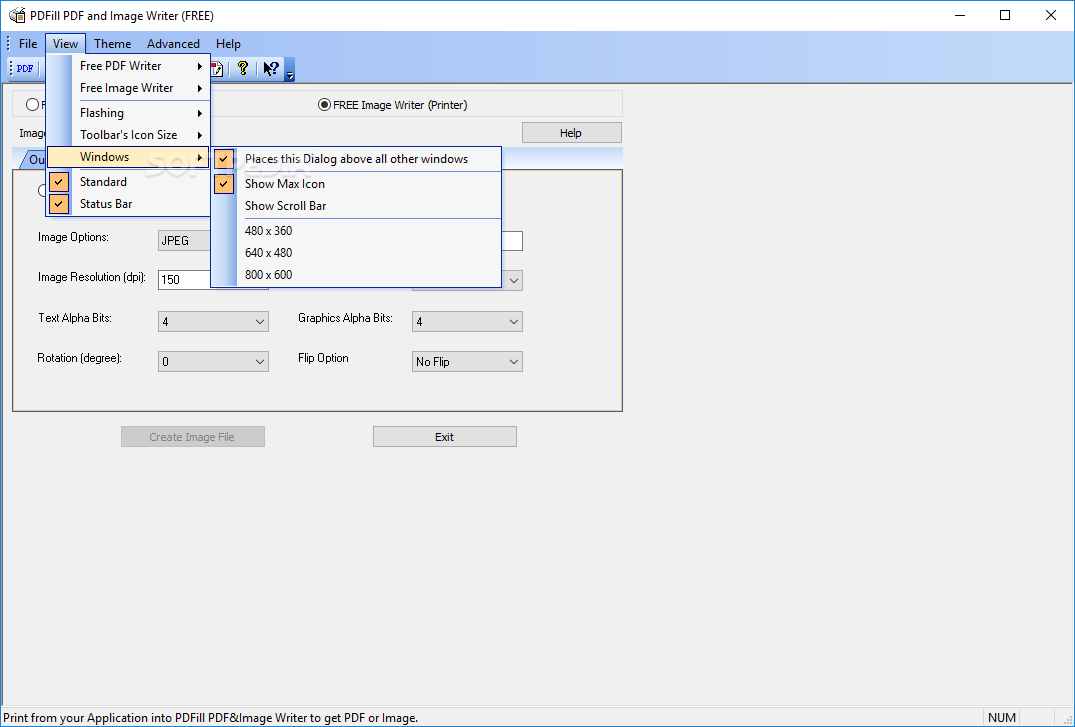
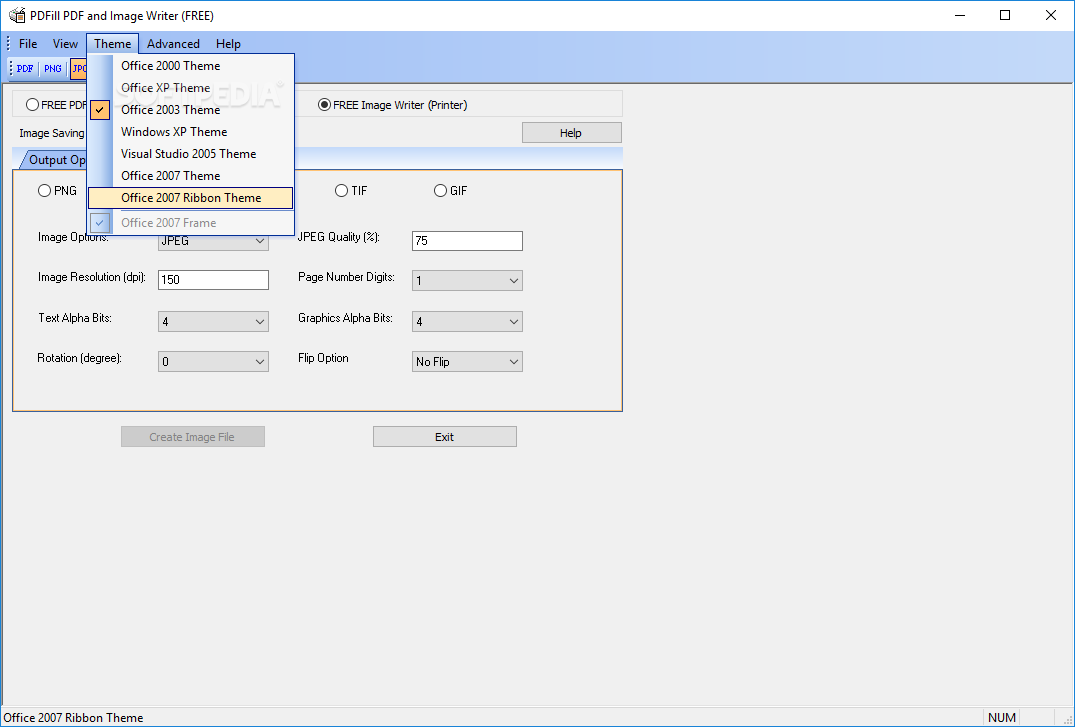
Меню Theme меняет оформление элементов управления. Выбор темы влияет только на внешний вид диалога, поэтому его можно использовать для повышения читаемости на старых и новых версиях Windows. При странной отрисовке рамок, нечитаемом тексте или конфликте с высоким DPI полезно перейти на простую тему и уменьшить размер значков. Это безопасная проверка: параметры документа при смене темы не должны изменяться.
Output Options: папка, имя и действие после сохранения
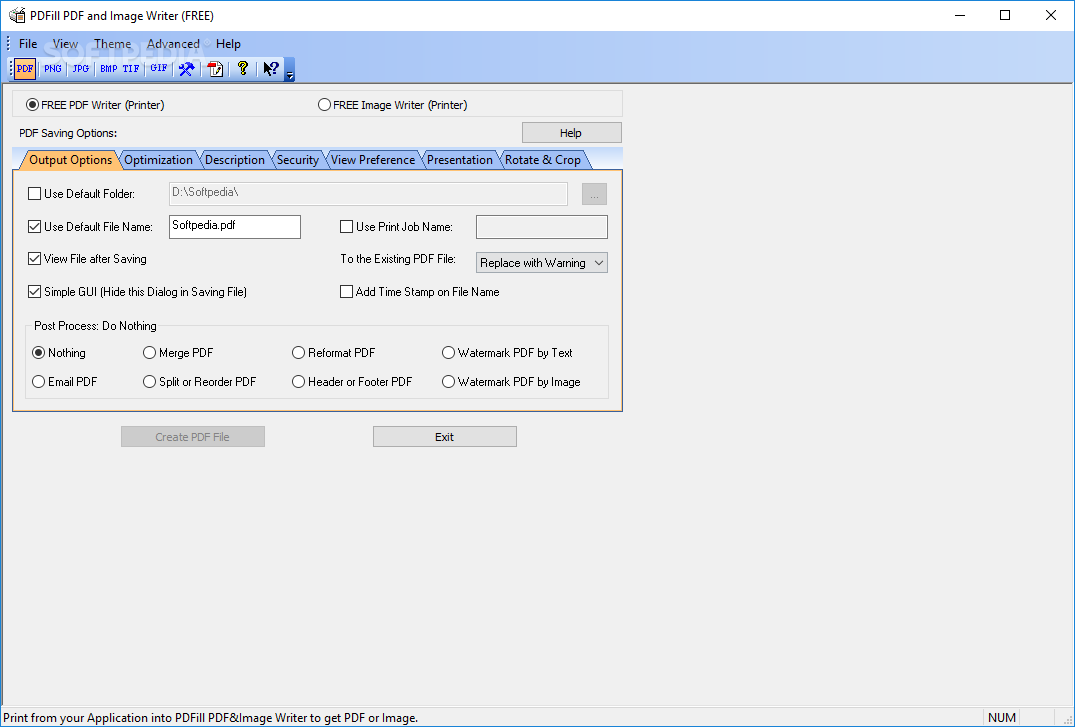
Вкладка Output Options определяет, куда попадёт результат и что программа сделает после конвертации. Use Default Folder фиксирует каталог назначения. Use Default File Name задаёт имя, которое Writer будет подставлять автоматически. Use Print Job Name берёт имя задания из печатающего приложения; качество такого имени зависит от исходной программы: Word обычно передаёт название документа, браузер — заголовок страницы, а некоторые программы используют общее обозначение вроде Document или Print Job.
Флажок View File after Saving открывает готовый PDF в назначенной программе чтения. Для единичных документов это самый надёжный режим, потому что пользователь сразу видит первую страницу и может проверить количество листов, ориентацию, шрифты и читаемость. При серийной печати автоматическое открытие каждого файла мешает, создаёт много окон и увеличивает время операции; тогда его отключают и проверяют выборочные результаты вручную.
Add Time Stamp on File Name дополняет имя отметкой времени. Опция помогает не перезаписывать одноимённые отчёты и различать несколько выгрузок за день. Она особенно полезна, когда исходная система всегда передаёт одинаковое имя задания. Однако временная метка ухудшает предсказуемость пути для скриптов и импорта в другие системы, поэтому в автоматизированной цепочке лучше заранее решить, кто отвечает за уникальность имени: Writer или внешняя программа.
Список To the Existing PDF File определяет поведение при совпадении имени. Доступны варианты замены, добавления новых страниц в конец и вставки в начало; отдельный режим может потребовать подтверждения перед перезаписью. Для безопасной работы сначала создают резервную копию существующего PDF. Добавление выполняется на уровне страниц, а не на уровне редактируемого текста: Writer объединяет сформированный печатный результат с уже существующим документом.
Блок Post Process выбирает действие после создания: Nothing, Email PDF, Merge PDF, Split or Reorder PDF, Reformat PDF, Header or Footer PDF, Watermark PDF by Text и Watermark PDF by Image. Эти команды полезны, когда обычного сохранения недостаточно. Они запускают соответствующую обработку после появления PDF, поэтому итоговая операция может потребовать дополнительного диалога с выбором файлов, диапазона страниц, текста или изображения водяного знака.
Как настроить предсказуемое сохранение
Для ручной работы разумная базовая схема такова: папку не фиксировать, имя брать из задания, просмотр после сохранения включить, временную метку отключить, обработку существующего файла оставить в режиме подтверждаемой замены, а Post Process установить в Nothing. В этом случае каждое задание заканчивается обычным выбором пути, а риск незаметно дописать страницы в старый документ минимален.
Для регулярной выгрузки отчётов можно задать отдельный каталог, включить имя задания и отметку времени, отключить просмотр и после нескольких тестов активировать Simple GUI. Папка должна существовать и быть доступна на запись для текущей учётной записи. Сетевой каталог лучше сначала проверить небольшим документом: задержка сети или разрыв подключения может выглядеть как зависание Writer, хотя фактически программа ждёт завершения записи.
Если диалог сохранения перестал появляться, это не всегда ошибка. Нужно проверить Use Default Folder, Use Default File Name и Simple GUI. Когда все необходимые сведения уже заданы, Writer имеет основания сохранить файл без запроса. Для возврата к интерактивному режиму отключают Simple GUI либо снимают один из флажков автоматического пути.
Optimization: выбор качества и размера PDF
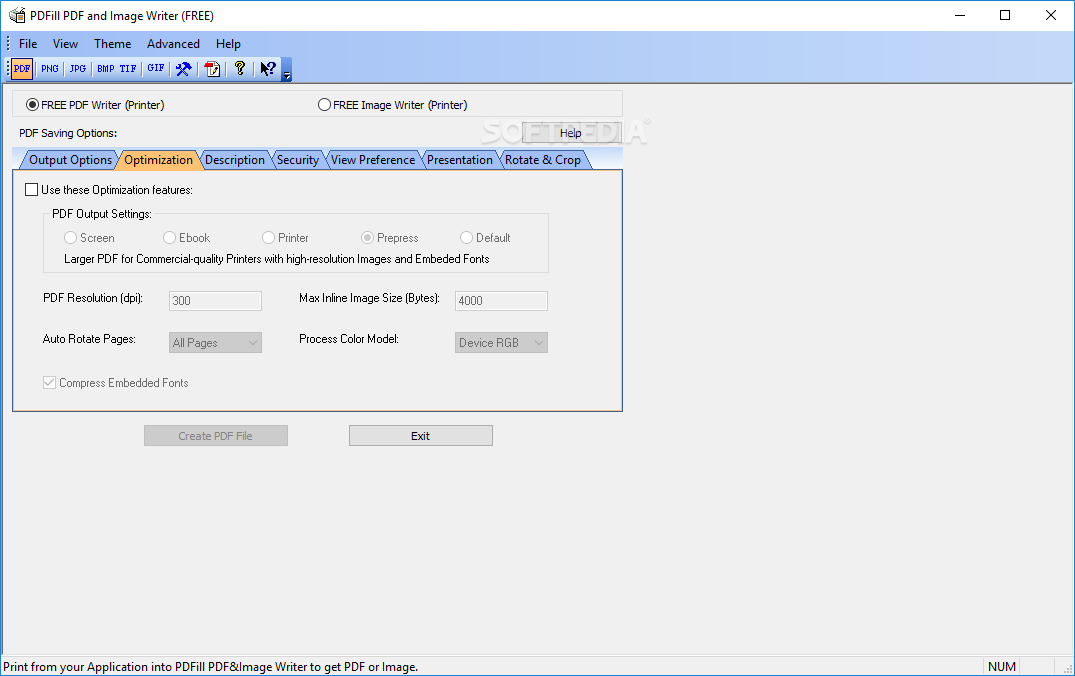
Вкладка Optimization содержит готовые профили Screen, Ebook, Printer, Prepress и Default. Они задают отправную точку для разрешения, обработки изображений, встраивания шрифтов и цветовой модели. Профиль Screen рассчитан на просмотр с экрана и уменьшение размера; Ebook также ориентирован на электронное распространение; Printer сохраняет больше деталей для офисной печати; Prepress предпочитает качество и встроенные шрифты; Default стремится дать универсальный результат без узкой специализации.
Готовый профиль не заменяет проверку. Документ с мелким текстом на сканированных страницах может стать нечитаемым при агрессивном уменьшении, а отчёт из одних векторных линий иногда остаётся компактным даже при высоком разрешении. Правильный способ выбора — создать два тестовых PDF из одной страницы, сравнить визуальную резкость при увеличении и измерить размер файлов. После этого профиль используют для документов сходного типа.
PDF Resolution задаёт разрешение, с которым обрабатываются растровые элементы и некоторые операции вывода. Для обычных офисных материалов часто достаточно умеренного значения, но схемы с тонкими линиями, мелкие подписи и изображения для печати требуют большего. Простое увеличение DPI не возвращает детали, которых нет в исходнике: размытая картинка останется размытой, а файл станет тяжелее.
Max Inline Image Size влияет на то, какие небольшие изображения встраиваются непосредственно в поток содержимого. Это техническая настройка, которую без конкретной причины лучше оставлять в составе выбранного профиля. Изменение может повлиять на структуру и размер PDF, но не является универсальным способом улучшить качество. Для практической оптимизации сначала работают с разрешением, профилем и исходными изображениями.
Auto Rotate Pages позволяет автоматически согласовать ориентацию страницы с содержимым. Функция помогает при смешанном документе, где часть листов альбомная, однако автоматическое решение может оказаться неверным для страниц с вертикальными подписями, крупной боковой таблицей или необычным расположением текста. После включения проверяют не только первую, но и несколько страниц разного типа.
Process Color Model определяет цветовую модель обработки. Для большинства офисных и экранных документов подходит устройство RGB, поскольку входные данные — мониторные изображения, презентации и веб-графика. При подготовке к профессиональной печати требования должен сообщить типографский процесс; выбор модели наугад не гарантирует точного цвета. Writer создаёт печатное представление, но не заменяет управление цветом, профилирование монитора и пробную печать.
Compress Embedded Fonts уменьшает объём встроенных шрифтов. Встраивание помогает сохранить внешний вид документа на компьютере, где нужного шрифта нет. Если после конвертации буквы заменяются или отдельные символы пропадают, проверяют лицензионные ограничения шрифта, доступность его начертания в исходной программе и результат с профилем, который предусматривает встраивание. Некоторые шрифты запрещают полное внедрение собственными таблицами лицензирования, и драйвер не может отменить это ограничение.
| Задача | Стартовый профиль | Что проверить |
|---|---|---|
| Отправка отчёта по почте | Screen или Ebook | Читаемость мелкого текста и размер вложения |
| Офисная печать | Printer | Тонкие линии, штрихкоды и границы таблиц |
| Передача в типографию | Prepress | Шрифты, цвет, размеры страниц и требования подрядчика |
| Смешанный документ | Default | Качество фотографий и ориентацию листов |
| Долгое хранение форм | Default или Printer | Поиск по тексту, свойства и стабильность отображения |
Description: свойства и версия создаваемого PDF
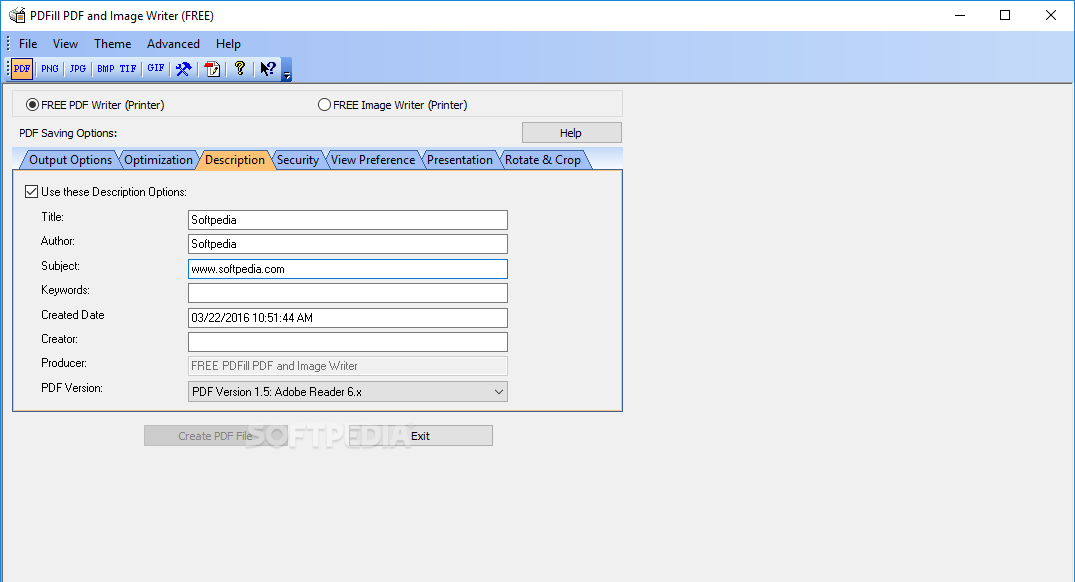
Вкладка Description записывает Title, Author, Subject, Keywords, Created Date, Creator, Producer и PDF Version. Эти поля не заменяют содержимое документа, но помогают при поиске, сортировке и отображении свойств в файловом менеджере или PDF-просмотрщике. Для корпоративного хранилища полезно заранее договориться о шаблоне: в Title указывать полное название документа, в Subject — тип процесса, в Keywords — проект, подразделение и номер дела.
Title лучше заполнять независимо от имени файла. Имя может быть сокращено ради файловой системы, а заголовок в свойствах остаётся понятным человеку. Author стоит использовать для автора содержания или ответственного подразделения, а не автоматически подставлять имя оператора, если он лишь нажал Print. Creator и Producer обычно описывают программную цепочку, поэтому их меняют только при наличии утверждённого правила.
Поле PDF Version влияет на совместимость с программами чтения и доступность отдельных возможностей формата. Более новый уровень не делает документ автоматически качественнее, а более старый может ограничивать способы сжатия или шифрования. Для обмена с конкретной системой выбирают поддерживаемую ею версию; если требований нет, используют значение, заданное стабильным профилем, и проверяют файл в целевой программе.
Дата создания полезна для внутреннего учёта, но не должна считаться защищённым доказательством времени. Метаданные PDF можно изменить другими средствами, а системные часы компьютера могут быть настроены неверно. Для юридически значимой фиксации применяют электронную подпись и доверенную временную метку уже после создания документа.
Security: пароль открытия и ограничения действий
Вкладка Security предназначена для защиты создаваемого PDF паролями и разрешениями. Обычно различают пароль пользователя, необходимый для открытия файла, и пароль владельца, управляющий ограничениями печати, копирования, изменения и других действий. Если документ должен свободно открываться, но его печать или копирование требуется ограничить, пароль открытия не задают, а права настраивают с паролем владельца.
Пароли следует вводить внимательно и хранить отдельно от документа. Writer не может восстановить забытый пароль владельца или открытия безопасным способом. Перед отправкой защищённого файла создают тестовый экземпляр, закрывают программу просмотра, открывают PDF заново и проверяют сценарий под обычной учётной записью. Нельзя ограничиваться тем, что файл успешно создался: ошибка в пароле обнаруживается только при повторном открытии.
Разрешения PDF зависят от поддержки в программе чтения. Добросовестные просмотрщики соблюдают запрет на печать или копирование, но эти флаги не равны криптографической защите от извлечения содержимого. Конфиденциальный документ следует шифровать паролем открытия, передавать по контролируемому каналу и не полагаться лишь на запрет команды Copy.
Ограничение печати может иметь уровни, позволяющие только печать с пониженным качеством или запрещающие её полностью. Для документов, которые получатель обязан распечатать, подобный запрет создаёт лишние обращения в поддержку. Перед включением каждого разрешения формулируют реальную цель: например, запретить изменение формы, но оставить печать и заполнение, либо разрешить просмотр без копирования текста.
Шифрование способно конфликтовать со старыми системами документооборота и встроенными просмотрщиками. Если получатель сообщает, что файл не открывается, сначала уточняют используемую программу, затем создают контрольный PDF без защиты. Когда незащищённый вариант работает, подбирают совместимый уровень PDF и шифрования, а не меняют качество изображений или параметры страницы.
Writer создаёт защищённый PDF на этапе вывода, но не накладывает квалифицированную электронную подпись и не проверяет сертификаты. Подписание выполняют отдельным инструментом после окончательной проверки страниц. Любое последующее объединение, водяной знак или изменение свойств может сделать существующую подпись недействительной, поэтому порядок должен быть таким: сформировать, проверить, обработать и только затем подписать.
View Preference: как документ откроется у получателя
Вкладка View Preference задаёт начальную страницу, масштаб, компоновку и элементы интерфейса, которые программа чтения должна показать при открытии. Можно попросить просмотрщик открыть одну страницу, непрерывную ленту, разворот или другой доступный режим, установить начальный масштаб и перейти к заданной странице. Это пожелания, записанные в PDF; конкретный просмотрщик может учитывать их полностью, частично или игнорировать.
Скрытие панели инструментов, строки меню или элементов управления полезно для киоска и презентации, но ухудшает доступность обычного документа. Получатель может не понять, как сохранить копию, перейти к нужной странице или выйти из полноэкранного режима. Для отчётов и инструкций разумнее оставлять интерфейс просмотрщика видимым и использовать только начальный масштаб или компоновку.
Fit Window и Center Window относятся к размеру и положению окна. На современных системах с несколькими мониторами, масштабированием и вкладочным интерфейсом эти команды могут не дать ожидаемого эффекта. Проверять их следует в той программе, где документ будет демонстрироваться. Если файл распространяется широко, не стоит строить рабочий процесс на обязательном размере окна.
Начальная страница удобна для приложений к отчёту, когда получателю нужно сразу показать резюме или форму. Однако номера страниц в параметре отсчитываются по физическим страницам PDF, а напечатанная нумерация внутри документа может начинаться позже. После объединения файлов положение нужной страницы меняется, поэтому настройку View Preference проверяют после всех операций с порядком листов.
Presentation: автоматический показ страниц
Presentation добавляет длительность показа страницы и эффект перехода. Эти параметры превращают PDF в простую последовательность слайдов, которую поддерживающий просмотрщик может перелистывать автоматически. Возможность полезна для информационного экрана, учебного материала или демонстрации, где исходный документ уже свёрстан как отдельные кадры.
Автоматический переход не гарантирован во всех просмотрщиках. Браузерные компоненты часто игнорируют часть презентационных свойств, а корпоративные политики могут запрещать полноэкранное поведение. Перед мероприятием файл открывают на том же компьютере и в той же программе, которые будут использоваться на показе, и оставляют запасной ручной способ перелистывания.
Длительность должна учитывать объём текста на странице. Одинаковый интервал плохо подходит документу, где один лист содержит заголовок, а следующий — подробную таблицу. Writer задаёт параметры представления, но не анализирует сложность содержимого. Для неоднородных страниц лучше отказаться от автоперехода или заранее переработать исходный материал в презентации.
Rotate & Crop: поворот и поля обрезки
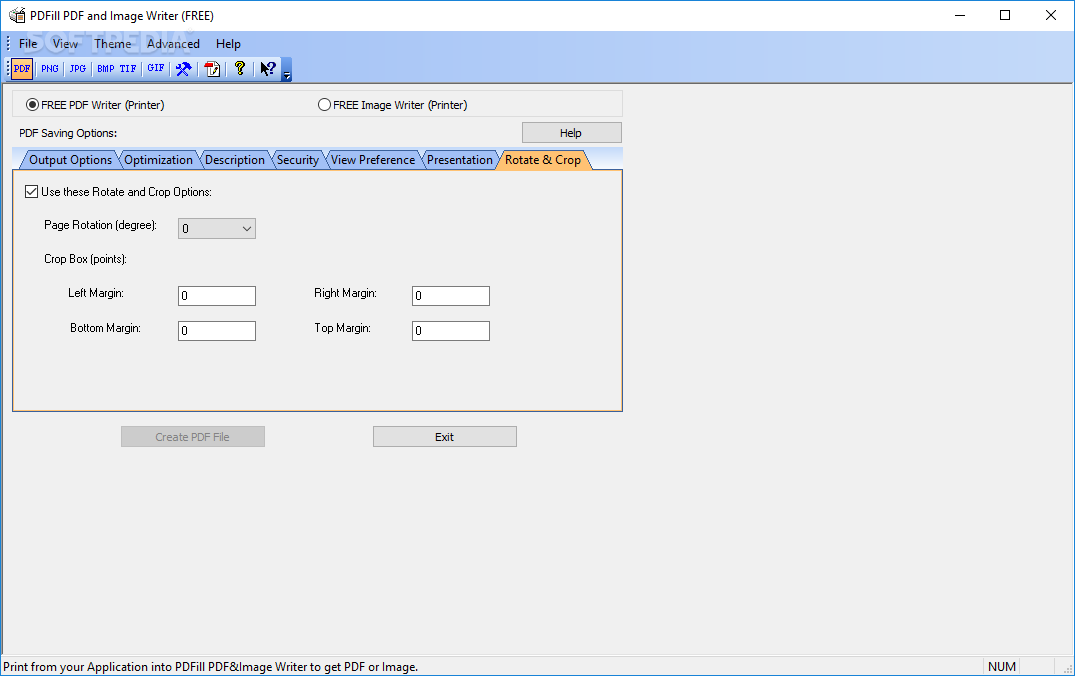
Вкладка Rotate & Crop применяет поворот на 0, 90, 180 или 270 градусов и задаёт отступы обрезки слева, справа, сверху и снизу. Поворот полезен, если исходное приложение сформировало страницу в неправильной ориентации, а повторная настройка печати недоступна. Обрезка убирает пустые поля или служебную область вокруг содержимого.
Поля задаются в пунктах, а не в миллиметрах. Один пункт равен одной семьдесят второй дюйма, поэтому для точной обрезки требуется пересчёт. Например, около 28,35 пункта соответствуют одному сантиметру. Лучше начинать с небольшого значения и создавать тестовый PDF из одной страницы: слишком большой отступ необратимо исключит часть видимого содержимого из нового файла.
Одинаковая обрезка применяется к сформированным страницам согласно выбранным параметрам. Если сканы имеют разные поля или часть листов альбомная, единый набор значений может повредить некоторые страницы. В таком случае документ делят на группы с одинаковой геометрией, печатают отдельно и затем объединяют, либо выполняют индивидуальную обрезку специализированным инструментом после создания PDF.
Поворот в Writer отличается от временного поворота вида в просмотрщике. Здесь меняется ориентация создаваемых страниц, поэтому получатель увидит её без дополнительной настройки. После поворота проверяют размер листа, положение колонтитулов и обрезку: значения полей относятся к итоговой геометрии, и сочетание нескольких операций может дать неожиданный край.
FREE Image Writer: вывод страниц в PNG, JPG, BMP, TIF и GIF
Переключатель FREE Image Writer сохраняет каждую напечатанную страницу как растровое изображение. Формат выбирают кнопками PNG, JPG, BMP, TIF или GIF и параметром Image Options. Такой режим нужен для публикации отдельных страниц на сайте, передачи макета в систему, которая не принимает PDF, создания предпросмотра или подготовки изображений для дальнейшей обработки.
PNG подходит для текста, схем, интерфейсных снимков и изображений с резкими границами, потому что использует сжатие без потерь. JPG эффективен для фотографий и сложных полутонов, но создаёт артефакты вокруг букв и тонких линий; качество регулируется процентным параметром. BMP сохраняет данные без экономичного сжатия и быстро создаёт очень большие файлы. GIF ограничен палитрой и подходит только для простой графики. TIF удобен в долговременных и полиграфических процессах, где требуется совместимость с системами обработки изображений.
Image Resolution определяет количество пикселей на физический размер страницы. При 150 dpi лист A4 уже получается достаточно крупным для экранного чтения, а повышение до 300 dpi примерно в четыре раза увеличивает число пикселей и заметно влияет на размер. Для OCR, мелких штрихкодов и печати может понадобиться большее разрешение, но выбор должен основываться на тесте, а не на максимальном доступном числе.
Text Alpha Bits и Graphics Alpha Bits управляют сглаживанием текста и графики при растрировании. Более высокое сглаживание делает диагонали и контуры визуально ровнее, однако может слегка размывать очень мелкие штрихи. Для последующего распознавания текста иногда лучше чёткая контрастная граница, а для публикации на экране — более плавная. Сравнивают фрагмент на масштабе 100%, а не только уменьшенную миниатюру.
Rotation меняет ориентацию изображений, а Flip Option отражает их по горизонтали или вертикали. Отражение применяют только осознанно: текст после горизонтального переворота станет зеркальным. Если исходник уже выглядит правильно, обе настройки оставляют в нулевом состоянии. Page Number Digits задаёт число разрядов в именах последовательных файлов, чтобы сортировка сохраняла порядок: например, 001, 002 и 010 располагаются корректнее, чем 1, 2 и 10 в некоторых файловых менеджерах.
При многостраничном задании нужно заранее проверить схему имён. Одинаковое базовое имя дополняется номером страницы, а временная метка может сделать набор менее удобным для автоматического импорта. Для передачи серии изображений создают отдельную пустую папку, чтобы файлы не смешались с предыдущей выгрузкой и было легко проверить, совпадает ли их количество с числом страниц.
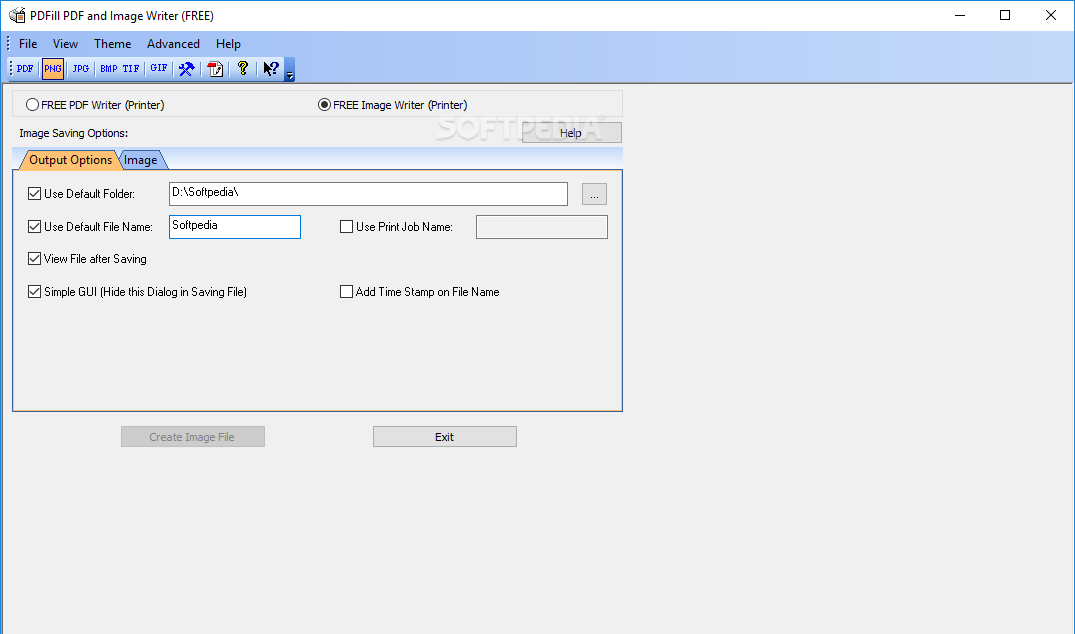
Меню форматов в верхней панели позволяет быстро перейти к нужному типу изображения, но окончательные параметры проверяют на вкладке Image. В частности, для JPEG важно качество, для последовательности — число цифр в номере, для любой растровой выгрузки — разрешение и сглаживание. Смена значка без проверки сохранённых значений может дать неожиданный объём или качество.
Постобработка после создания PDF
Post Process сокращает число ручных шагов, когда сформированный файл нужно сразу преобразовать. Режим Nothing просто сохраняет PDF. Email PDF подготавливает отправку через почтовый клиент, если в системе корректно настроено приложение, принимающее такую команду. Веб-почта в браузере не всегда регистрируется как системный обработчик, поэтому отсутствие нового письма не означает, что сам PDF создан неправильно.
Merge PDF объединяет новый результат с другими файлами. Перед запуском определяют порядок документов и проверяют одинаковость размеров страниц. PDF допускает смешанные форматы, но отчёт с чередованием A4, Letter и широких листов неудобен для печати. После объединения сверяют общее количество страниц и границы между исходными документами.
Split or Reorder PDF открывает задачу разделения или перестановки страниц. Этот режим полезен, если приложение вывело большой пакет, а получателям нужны отдельные части. Диапазоны записывают по физическим номерам страниц готового PDF. При наличии титульного листа и внутренней нумерации значения могут расходиться, поэтому сначала открывают документ и смотрят фактический счётчик просмотрщика.
Reformat PDF изменяет компоновку страниц, например размещает несколько исходных страниц на одном листе. Операцию используют для раздаточного материала и экономии бумаги. Мелкий текст после схемы четыре страницы на листе может стать нечитаемым, поэтому результат оценивают на реальном размере печати. Повторное масштабирование уже уменьшенного документа ухудшает качество быстрее, чем один правильно настроенный проход.
Header or Footer PDF добавляет колонтитулы, даты или номера страниц после формирования. Это удобно, когда исходная программа не умеет нумеровать весь объединённый пакет. Водяной знак по тексту или изображению служит для пометки статуса, подразделения или экземпляра. Он должен оставаться читаемым, но не закрывать реквизиты, подписи и штрихкоды; прозрачность, положение и масштаб проверяют на самой насыщенной странице.
Постобработка меняет готовый документ после его создания, поэтому её выполняют до электронной подписи и окончательной передачи. Если операция завершилась с ошибкой, исходный новый PDF желательно сохранить отдельно, а не повторно печатать документ. Так проще понять, сбой произошёл на этапе конвертации или в выбранном инструменте обработки.
Замена, добавление и вставка страниц в существующий PDF
При совпадении имени Writer может заменить существующий файл, добавить новые страницы в его конец или вставить их в начало. Replace используют, когда новый результат полностью отменяет старый. Append подходит для последовательного журнала, ежемесячного отчёта или пакета, который пополняется новыми разделами. Prepend нужен, когда свежая титульная страница или сопроводительный лист должен оказаться перед прежним содержимым.
Перед добавлением стоит открыть исходный PDF и убедиться, что он не повреждён, не защищён от изменения и не подписан. Любое добавление страниц изменяет структуру файла и делает прежнюю цифровую подпись недействительной. Защищённый документ может потребовать пароль владельца или вообще не принять операцию в выбранной цепочке.
Функция не проверяет логическую совместимость содержимого. Writer не знает, что в старом отчёте уже есть раздел с тем же названием или что внутренняя нумерация закончилась на странице 25. После добавления пользователь обязан сверить переход, закладки, оглавление и печатные номера. Автоматически созданное оглавление исходной программы не обновится, поскольку печать превращает его в статическое содержимое.
Для критичных документов безопаснее сохранять новое задание под временным именем, открыть оба файла, затем объединить копии. После проверки итог переименовывают. Такой подход оставляет исходники нетронутыми и упрощает откат, если страницы попали не в тот порядок или параметры качества отличаются.
Практическая печать из Word, Excel и PowerPoint
Документы Word
В Word перед выбором PDFill проверяют разметку страниц, поля, размер бумаги, колонтитулы, скрытый текст и печать исправлений. Если включена печать разметки рецензирования, комментарии и исправления могут изменить ширину области документа. Для чистового PDF выбирают нужный режим отображения правок до открытия диалога Print. Затем задают диапазон страниц и принтер PDFill.
Шрифты, поля и разрывы наследуются из печатного представления Word. Ссылки, оглавление и закладки, созданные как интерактивные объекты, при печати могут превратиться в обычный текст и линии, потому что виртуальный принтер получает графическое описание страниц. Если интерактивность критична, сравнивают результат с прямым экспортом Word в PDF; Writer выбирают, когда важнее единообразная печатная копия и его параметры защиты или постобработки.
Таблицы Excel
В Excel главная подготовка происходит в Page Layout: область печати, повтор заголовков строк, масштаб уместить по ширине, ориентация и разрывы страниц. Writer не исправляет таблицу, разбитую на десятки узких листов. Перед печатью открывают предварительный просмотр и листают все страницы, особенно если используются скрытые столбцы, диаграммы или ручные разрывы.
Для книги с несколькими листами выбирают Print Entire Workbook только тогда, когда все листы имеют корректную область печати. Пустой лист с форматированием может породить лишние страницы. После создания сверяют названия разделов и количество листов. Если нужен один PDF с разными ориентациями, автоматический поворот Writer тестируют на каждом типе страницы; при ошибках печатают группы отдельно и объединяют.
Презентации PowerPoint
PowerPoint может печатать слайды, заметки, структуру или раздаточные материалы. Выбор делается в диалоге печати до передачи задания Writer. Для файла, предназначенного для показа как PDF, обычно печатают один слайд на страницу и включают высокое качество. Для раздаточного материала выбирают несколько слайдов на листе и проверяют читаемость текста.
Прозрачности, тени и сложные эффекты иногда растрируются печатным движком. На тестовой странице проверяют градиенты, тонкие линии и мелкий текст. Параметры Presentation в Writer могут добавить автоматическое перелистывание, но не переносят анимацию объектов и видео из PowerPoint: PDF получает статические состояния напечатанных слайдов.
Печать веб-страниц, писем и форм
Браузер формирует собственное печатное представление, которое может отличаться от страницы на экране. Перед отправкой в PDFill включают или отключают фоновые изображения, выбирают поля, масштаб, колонтитулы с адресом и датой, диапазон и ориентацию. Рекламные блоки, закреплённые панели и бесконечная прокрутка могут печататься непредсказуемо; режим чтения или специальная печатная версия сайта обычно даёт более чистый результат.
Содержимое, подгружаемое при прокрутке, должно появиться до печати. Раскрывают нужные секции, дожидаются изображений и только затем открывают Print Preview. Writer не обращается к странице повторно и не может добавить то, чего не было в печатном потоке. Формы с введёнными данными проверяют особенно внимательно: часть сайтов скрывает значения или заменяет интерактивные поля пустыми рамками в печатной версии.
В почтовом клиенте выбирают печать конкретного сообщения, а не всей цепочки, если требуется отдельный документ. Заголовки, вложения и служебные поля зависят от шаблона печати клиента. Вложенный файл не включается автоматически как полноценное содержимое: обычно в письме остаётся только имя вложения. Чтобы сформировать единый пакет, письмо и вложения печатают отдельно, а затем объединяют.
Для сохранения квитанции или подтверждения операции полезно включить метаданные и понятное имя, но нельзя считать напечатанную веб-страницу доказательством неизменности сервера. PDF фиксирует видимую печатную версию на момент операции. Важные документы дополняют исходным электронным сообщением, подписью или данными системы, которые подтверждают происхождение.
Печать из САПР, графических и специализированных программ
В САПР Writer получает лист через обычную систему печати. Размер бумаги, масштаб, толщина линий, таблица стилей и область чертежа задаются в исходной программе. Для чертежа нельзя полагаться на автоматическое уместить на страницу, если требуется точный масштаб. Сначала выбирают формат листа и масштаб 1:1 либо другой установленный коэффициент, затем проверяют контрольный размер в готовом PDF.
Тонкие линии могут исчезнуть при уменьшении или агрессивной оптимизации. Для технической графики начинают с профиля Printer или Prepress и достаточного разрешения, после чего проверяют документ при 100% и на пробной печати. Чрезмерное разрешение увеличивает файл и время обработки, но не исправляет ошибочную толщину линии в исходном чертеже.
Большие листы требуют больше памяти и времени на интерпретацию PostScript. Если окно Writer долго не появляется, смотрят очередь печати и загрузку процесса, а не отправляют задание повторно сразу. Несколько одинаковых заданий могут накопиться и позже открыть несколько диалогов. Для диагностики печатают один простой лист малого формата, затем постепенно возвращают исходный размер и сложность.
В графическом редакторе перед печатью выбирают управление цветом, масштаб и положение изображения. Writer не сохраняет слои редактора как редактируемые слои PDF и не превращает растровое изображение в векторное. Его задача — получить печатный лист. Для передачи макета в полиграфию сверяют требования к цветовой модели, вылетам, шрифтам и PDF-стандарту с подрядчиком.
Качество текста, шрифтов и векторной графики
Текст, отправленный приложением как текстовые или векторные команды, обычно остаётся чётким при увеличении. Если программа печатает страницу как изображение, Writer не может вернуть текстовый слой. Это встречается у некоторых просмотрщиков, удалённых рабочих столов, защищённых документов и специализированных систем. Проверка проста: открыть PDF и попытаться выделить отдельное слово. Отсутствие выделения не всегда ошибка Writer — исходное приложение могло заранее растрировать страницу.
Замена шрифта проявляется изменённой шириной строк, пропавшими символами или квадратиками вместо букв. Сначала проверяют, установлен ли нужный шрифт и доступно ли правильное начертание. Затем создают тест с профилем, предусматривающим встраивание. Если проблема касается только одного шрифта, заменяют его в исходном документе на распространённый или преобразуют проблемный фрагмент средствами исходной программы, понимая, что это может лишить текст поиска.
Для кириллицы и других алфавитов особенно важны Unicode-шрифты с нужным набором знаков. Наличие русских букв на экране не гарантирует корректной печати, если приложение подменяет шрифт в драйверном потоке. Контрольный PDF должен включать буквы, цифры, знаки валют, тире, кавычки и специальные символы, которые реально используются в документе.
Векторные линии и диаграммы обычно масштабируются без заметной потери. Но прозрачности, сложные заливки и эффекты могут быть сведены в растр самим приложением. Если график выглядит мутно, сравнивают прямой экспорт исходной программы и печать через Writer, а затем выбирают цепочку, которая лучше сохраняет конкретный объект. Универсального преимущества одного метода для всех файлов нет.
Поиск и копирование текста проверяют в итоговом просмотрщике. Даже визуально безупречная страница может не содержать корректной кодировки символов, если печатный драйвер использовал контуры шрифта. Для хранилища, где нужен полнотекстовый поиск, проводят тест на типовом документе и не принимают качество только по изображению.
Цвет, фотографии и размер файла
Размер PDF складывается из количества страниц, растровых изображений, разрешения, сжатия и встроенных шрифтов. Большой текстовый документ может занимать меньше одной страницы с фотографией высокого разрешения. Поэтому оптимизацию начинают с определения тяжёлого содержимого. Если файл вырос после добавления фотографий, снижение PDF Resolution или подготовка изображений в исходном документе эффективнее случайного изменения метаданных и параметров просмотра.
JPEG-сжатие подходит фотографиям, но повторное сжатие уже повреждённого изображения усиливает блоки и ореолы. Для скриншотов, схем и мелкого текста лучше исходные PNG или векторные объекты. Writer обрабатывает печатный поток, поэтому качество исходной картинки и масштаб в документе имеют прямое значение. Вставленная фотография размером в десятки мегапикселей, уменьшенная до маленького прямоугольника, может неоправданно утяжелять печать.
Профиль Screen уменьшает объём для пересылки и просмотра, но его проверяют на целевом устройстве. На экране ноутбука файл может выглядеть нормально, а на печати мелкие подписи станут нечёткими. Профиль Printer даёт больший запас для печати, но бессмысленно применять его к документу, который будет только читаться в браузере и должен проходить ограничение размера вложения.
Цвет в PDF зависит от исходной программы, модели обработки и просмотрщика. Один и тот же RGB-цвет может выглядеть по-разному на некалиброванных мониторах. Writer не создаёт физически точную цветопробу. Для фирменных цветов и полиграфии используют утверждённые профили, тестовую печать и требования производственного процесса.
Чтобы уменьшить файл без потери важного, создают копию одной типовой страницы и меняют только один параметр за раз. Сначала сравнивают профили, затем разрешение, затем подготовку изображений в исходнике. Такой эксперимент показывает причину изменения. Одновременная смена пяти параметров даёт меньший файл, но не позволяет понять, какой из них испортил мелкий текст.
| Признак результата | Вероятная причина | Первое действие |
|---|---|---|
| Файл слишком большой | Высокое разрешение или крупные фотографии | Сравнить Screen и Default на одной странице |
| Текст размыт | Приложение напечатало страницу как растр | Проверить прямой экспорт и другой режим печати |
| Фото покрыто блоками | Слишком сильное JPEG-сжатие | Повысить качество или использовать лучший исходник |
| Тонкие линии исчезли | Низкое разрешение или слишком тонкий штрих | Перейти к Printer и проверить толщину в исходном документе |
| Цвет отличается на печати | Нет согласованного управления цветом | Уточнить профиль и сделать пробный отпечаток |
Имена файлов, папки и повторяющиеся задания
Автоматическое имя удобно только тогда, когда исходная программа передаёт стабильный Print Job Name. Перед внедрением схемы печатают документы из всех используемых приложений и записывают, какое имя получает Writer. Одни программы передают имя файла с расширением, другие — заголовок окна, третьи — общее слово. Нежелательные символы и очень длинные заголовки могут быть изменены файловой системой.
Папку назначения лучше отделить от каталога исходников. Тогда легко увидеть новые результаты, очистить временные файлы и настроить резервное копирование. Для общего сетевого каталога учитывают одновременную работу нескольких пользователей: одинаковые имена создают конфликт, а добавление временной метки должно обеспечивать достаточную уникальность.
Use Default File Name подходит для фиксированного выходного файла, который регулярно заменяется, например для текущей версии отчёта. В этом сценарии режим обработки существующего PDF должен быть однозначно выбран, а исходный файл — храниться в системе версий или резервной копии. Иначе одна ошибочная печать может уничтожить правильный результат.
Параметр View Folder after Saving, доступный в настройках Writer, помогает открыть каталог после операции. Он удобен при ручной сортировке, но при частых заданиях создаёт лишние окна. Для массовой работы лучше использовать постоянную папку и отключить автоматическое открытие и файла, и каталога.
Опция сохранения последнего PostScript-файла полезна для диагностики и повторной обработки, но временные файлы могут занимать значительный объём и содержать конфиденциальные данные. После завершения проверки их удаляют и возвращают обычный режим. Не следует оставлять диагностическую настройку включённой на рабочем компьютере без контроля папки хранения.
Настройки Advanced и программный доступ
Меню Advanced содержит служебные параметры, сброс значений и доступ к сведениям о системе. Reset All Parameters возвращает настройки Writer к исходному состоянию и помогает, когда диалог ведёт себя непредсказуемо, сохраняет в неправильную папку или применяет забытое действие. Перед сбросом записывают рабочие значения, если они нужны для регулярного процесса.
System Information показывает сведения, полезные при диагностике: наличие Ghostscript, программы чтения PDF и связанные пути. Скриншот этого окна вместе с точным текстом ошибки помогает отличить отсутствие компонента от проблемы печатного драйвера. В служебной заявке также указывают исходное приложение и пробовали ли печать простой страницы из Блокнота.
Writer допускает управление параметрами через реестр для опытных пользователей. Это позволяет заранее задавать папку, имя и другие значения, однако требует аккуратного тестирования. Названия ключей и допустимые значения берут из документации конкретной установки; случайное редактирование реестра может нарушить работу не только Writer. Перед развёртыванием создают резервную копию и проверяют параметры под обычной учётной записью.
Программный доступ не превращает Writer в полноценный сервер конвертации. Он по-прежнему зависит от печатного приложения, очереди Windows, пользовательского профиля и Ghostscript. Для автоматизации важно определить, кто открывает исходный документ, кто инициирует Print, как обрабатываются диалоги и что происходит при ошибке. Если процесс должен работать без входа пользователя, тестируют его в той же учётной записи и сеансе, где будет выполняться задача.
При групповых политиках и терминальных средах установка драйвера может быть ограничена администратором. Наличие программы в меню не гарантирует, что виртуальный принтер зарегистрирован для каждого пользователя. Проверку проводят в Devices and Printers и печатают тестовую страницу. В организациях параметры развёртывания согласуют с администратором, а не обходят политики безопасности.
Устранение неполадок PDFill PDF Writer
Принтер не появился в списке
Сначала открывают системный список принтеров и ищут PDFill PDF & Image Writer. Если его нет, перезапускают Windows после установки, затем проверяют службу Print Spooler. Старые или частично удалённые экземпляры драйвера могут мешать регистрации, поэтому перед повторной установкой удаляют прежний PDFill через штатный деинсталлятор и перезагружают компьютер.
На управляемом компьютере установка принтерного драйвера может требовать прав администратора. Ошибка без запроса полномочий не означает, что файлы программы отсутствуют; мог не зарегистрироваться именно принтер. Установщик запускают с официальной страницы производителя, а результат проверяют печатью тестовой страницы, а не только наличием ярлыка.
Задание исчезает, но файл не создаётся
Проверяют Ghostscript и путь к нему через System Information. Затем печатают короткую строку из Блокнота. Если простой тест работает, причина связана с исходным документом, шрифтом, размером страницы или сложной графикой. Если не работает и тест, сбрасывают параметры Writer, проверяют папку временных файлов и разрешение на запись.
Не следует повторно нажимать Print много раз. Сначала открывают очередь принтера и убеждаются, что в ней нет зависших заданий. Застрявший документ удаляют, службу печати перезапускают и отправляют одну тестовую страницу. Несколько копий одного большого задания усложняют диагностику и могут занять всё свободное место временными файлами.
Появляется сообщение о Ghostscript
Writer использует Ghostscript для преобразования PostScript в PDF. При отсутствии, повреждении или несовместимом пути конвертация останавливается. Компонент устанавливают с официальной страницы производителя, закрывают Writer и печатающее приложение, затем повторно открывают их. Если на компьютере было несколько выпусков Ghostscript, проверяют, какой путь видит Writer.
После обновления компонента полезно выполнить Reset All Parameters, если программа продолжает обращаться к старому пути. Удалять вручную случайные папки из Program Files не следует: штатное удаление сохраняет целостность регистрации. В корпоративной среде изменение согласуют с администратором, потому что Ghostscript может использоваться другими программами.
Ошибка Access Denied или невозможность сохранить
Выбирают простую локальную папку в профиле пользователя и короткое имя без специальных символов. Если сохранение туда работает, проблема связана с правами исходного каталога, сетевым ресурсом, контролируемым доступом к папкам или антивирусной политикой. Запуск от администратора используют только как диагностический шаг, а постоянные права настраивают для конкретной папки.
Существующий PDF может быть открыт другой программой и заблокирован для замены. Закрывают просмотрщик, отключают панель предпросмотра файлового менеджера и сохраняют под новым именем. Если новое имя работает, не нужно переустанавливать Writer: достаточно устранить блокировку или выбрать другой режим обработки существующего документа.
Диалог сохранения не показывается
Проверяют Use Default Folder, Use Default File Name, Use Print Job Name и Simple GUI. При полном наборе автоматических параметров Writer сохраняет без запроса. Отключение Simple GUI возвращает видимое окно. Также смотрят, не открылся ли диалог за другими окнами или на втором мониторе; меню View позволяет удерживать его поверх остальных.
Страницы пустые или обрезаны
Сравнивают предварительный просмотр исходного приложения с готовым PDF. Пустота уже в Preview означает проблему области печати или скрытого содержимого. Если Preview правильный, отключают Rotate & Crop, возвращают нулевые поля, выбирают Default и повторяют одну страницу. Затем параметры возвращают по одному, чтобы найти виновника.
Для слишком большой страницы проверяют размер бумаги в исходной программе и свойствах принтера. Автоматическое масштабирование может уменьшить содержимое до точки или разместить его за пределами выбранной области. В САПР дополнительно проверяют единицы, масштаб и выбранное окно печати.
Неверная ориентация
Сначала задают портретную или альбомную ориентацию в исходном приложении. Auto Rotate Pages используют как дополнительную помощь, а не как замену правильной разметке. Если в одном задании смешаны разные типы страниц, проверяют каждый тип. Для редких ошибок группы печатают отдельно и объединяют.
Шрифты заменились или символы пропали
Проверяют наличие шрифта, используемое начертание и право на встраивание. Создают тест с Prepress или параметром встраивания шрифтов. Если проблема сохраняется только в одном приложении, пробуют его прямой экспорт и другой шрифт. Скриншот исходника не подходит как универсальное решение, потому что лишает документ поиска и увеличивает размер.
Файл слишком большой или создаётся медленно
Печатают одну типовую страницу с Screen и Default, сравнивают размер и качество. Затем уменьшают исходные фотографии до реально нужного разрешения. При больших чертежах следят за временной папкой и свободным местом. Медленная запись на сетевой диск проверяется сохранением на локальный диск с последующим копированием.
Post Process не запускается
Сначала убеждаются, что базовый PDF создан и открывается. Затем запускают нужное действие на маленьком тестовом файле. Email зависит от системного почтового клиента, а операции с PDF — от доступности соответствующих инструментов и прав на временные папки. Если базовое сохранение работает, переустановка принтера обычно не решает ошибку отдельной постобработки.
Кнопка PDF в Office отсутствует
Создание через File → Print остаётся основным способом и не зависит от панели Office. Отдельная кнопка может не появиться из-за разрядности Office, политики надстроек или отключённого дополнения. Сначала проверяют список надстроек приложения и доверие к издателю. Если организация запрещает надстройки, используют обычный диалог печати.
Окно открывается вне экрана
После отключения второго монитора Windows может восстановить прежнюю позицию окна. Используют системную команду перемещения окна с клавиатуры или временно возвращают прежнюю схему дисплеев. Затем в меню View выбирают стандартный размер и сохраняют положение. Сброс параметров также помогает, если координаты записаны некорректно.
Сравнение PDFill PDF Writer с аналогами
Программы этого класса различаются не столько базовой командой Print, сколько глубиной настроек после печати. PDFill выделяется вкладками метаданных, безопасности, начального вида, презентации, поворота, обрезки и постобработки. Современные альтернативы могут предлагать более простой интерфейс, встроенные инструменты редактирования или лучшую интеграцию с поддерживаемыми системами.
| Программа | Лучше подходит для | Главное ограничение |
|---|---|---|
| PDFill PDF Writer | Точной настройки PDF перед сохранением, вывода страниц в изображения и запуска постобработки | Для создания PDF требуется Ghostscript, а существующий текст не редактируется |
| PDF Commander | Редактирования текста и объектов, объединения, защиты, конвертации и работы с готовыми PDF | Для простой печати одного файла функциональность может быть избыточной |
| Microsoft Print to PDF | Быстрого создания обычного PDF средствами Windows без дополнительных диалогов | Нет расширенных вкладок метаданных, безопасности и постобработки Writer |
| PDF24 Creator | Виртуальной печати и последующей сборки, разделения и перестановки страниц в современном наборе инструментов | Большое количество функций требует освоения отдельного рабочего центра |
| CutePDF Writer | Минимального сценария выбрать принтер и сохранить PDF на Windows | Для расширенной обработки нужны другие компоненты или отдельные продукты |
| doPDF | Простой печати в PDF и интеграции с приложениями Microsoft Office | Расширенные функции защиты и администрирования относятся к платным решениям семейства |
Для пользователя, которому нужно не только сохранить страницу, но и сразу задать метаданные, права, начальный вид, обрезку и действие после создания, PDFill остаётся функциональным вариантом. Microsoft Print to PDF и CutePDF удобнее при минимальном наборе требований. PDF24 Creator выбирают, когда важны визуальная сборка и множество последующих операций. doPDF подходит для понятного современного процесса печати и Office. PDF Commander лучше соответствует задачам, где после создания требуется править уже существующий PDF, заменять текст, добавлять объекты и выполнять комплексную работу с документом.
Ограничения, которые важно учитывать до начала работы
Writer создаёт печатное представление и не предназначен для исправления текста внутри уже готового PDF. Ошибку в договоре, число в счёте или подпись в существующем файле нужно менять в исходном документе либо PDF-редакторе. Повторная печать готового PDF через виртуальный принтер создаёт новую копию страниц, но не превращает их содержимое в удобный редактируемый документ.
Оптического распознавания текста в процессе печати нет. Если исходным материалом служит скан без текстового слоя, итоговый PDF сохранит изображение страницы. Для поиска и копирования потребуется отдельное OCR. Аналогично вывод в PNG или TIFF не распознаёт слова, а только растрирует печатную страницу.
Интерактивные формы, мультимедиа, комментарии, слои, структурные теги доступности и часть гиперссылок могут не перейти через обычную печать. Виртуальный принтер фиксирует то, что должно выглядеть на бумаге. Если документ должен сохранять интерактивность, сначала проверяют прямой экспорт исходной программы, а Writer используют только при подтверждённом результате.
Драйвер предназначен для Windows. На macOS и Linux нельзя просто установить тот же виртуальный принтер. Для обмена между системами можно создать PDF на поддерживаемом компьютере и затем читать его на других платформах, поскольку готовый PDF не требует Writer. Если весь рабочий процесс выполняется вне Windows, выбирают средство, рассчитанное на эту систему.
Интерфейс англоязычный и использует терминологию печати и PDF. Новичку нужно освоить названия вкладок и различие между параметрами исходного приложения и Writer. После настройки типового профиля ежедневная операция становится короткой, но первые файлы необходимо проверять особенно тщательно.
Ghostscript является обязательным звеном для PDF-преобразования. Наличие виртуального принтера без рабочего интерпретатора недостаточно. В среде с жёсткими требованиями безопасности компонент должен быть разрешён, обновлён и установлен администратором по внутренним правилам.
Безопасный рабочий порядок для важных документов
- Сохранить исходный документ и открыть предварительный просмотр печати.
- Проверить размер бумаги, ориентацию, поля, диапазон, масштаб и фоновые элементы.
- Выбрать PDFill PDF & Image Writer и отправить только нужные страницы.
- Оставить Post Process в Nothing для первого контрольного создания.
- Выбрать профиль качества по назначению документа и не менять технические поля без причины.
- Заполнить Title, Author, Subject и Keywords, если файл поступит на хранение.
- Настроить защиту только после проверки требований получателя.
- Сохранить под новым именем, не заменяя единственную рабочую копию.
- Открыть PDF заново и сверить количество страниц, текст, изображения, ориентацию и поиск.
- Выполнить объединение, нумерацию, водяной знак или другую постобработку.
- Повторно открыть итог и лишь затем подписывать или отправлять.
Для регулярной операции этот порядок превращают в короткий контрольный лист. В нём указывают конкретный профиль, разрешение, папку, правило имени и обязательные страницы для визуальной проверки. Такой документ полезнее устной договорённости: новый сотрудник повторит процесс без догадок, а изменение качества можно связать с конкретным параметром.
Контрольная страница должна содержать самые сложные элементы типового документа: мелкий шрифт, таблицу, фотографию, цветную диаграмму, штрихкод и нестандартные символы. Если они воспроизводятся правильно, вероятность проблем на простых страницах ниже. Для каждой новой программы, драйвера или шаблона тест повторяют.
Эталонный файл хранят отдельно от временного результата. Если используется добавление страниц, резервную копию делают до операции. Для защищённого PDF отдельно проверяют пароль и разрешения. Для файла, отправляемого во внешнюю организацию, проверяют открытие в распространённом просмотрщике, а не только на рабочем компьютере автора.
Рабочие сценарии с конкретными настройками
Счёт или акт для отправки клиенту
В исходной учётной системе открывают печатную форму и проверяют, что реквизиты, подписи и итоговая сумма попадают на страницы. В Writer выбирают Default или Printer, оставляют нулевую обрезку, задают понятный Title и имя файла с номером документа. Просмотр после сохранения включают. Пароль открытия применяют только по согласованному каналу передачи, иначе клиент может не открыть вложение на мобильном устройстве.
Ежедневный отчёт с накоплением страниц
Для ежедневного журнала создают отдельную папку и базовый PDF. Новую порцию сначала сохраняют отдельно, проверяют дату и количество страниц, затем добавляют в конец копии журнала. Автоматический Append без контроля опасен: повторная печать одного дня создаст дубликат. Внутри отчёта должна быть видимая дата, потому что временная метка имени не различает страницы после объединения.
Материал для печати в офисе
Выбирают Printer, сохраняют исходный размер бумаги и проверяют тонкие линии. Если документ содержит цветные диаграммы, делают пробную печать на том же принтере, которым воспользуется получатель. Опция View Preference здесь вторична: качество физической копии зависит от драйвера печати PDF и настроек принтера, а не от начального масштаба экрана.
Компактная копия для сайта
Начинают с Screen, удаляют из исходника изображения, которые не видны в печатной версии, и проверяют читаемость текста на 100%. Метаданные заполняют для поиска, но не помещают конфиденциальные внутренние сведения в Author или Keywords. Если сайт показывает только изображения, используют Image Writer с PNG для схем и JPG для фотографических страниц, выбирая разрешение по фактическому размеру публикации.
Пакет с титульным листом
Основной документ и титульный лист печатают отдельно с одинаковым размером бумаги и профилем. Титульный лист добавляют в начало копии основного PDF. После операции проверяют, не сместились ли ссылки на физические номера и соответствует ли оглавление. Если внутренняя нумерация должна начинаться после титула, её задают в исходном документе или добавляют колонтитулы после окончательного объединения.
Раздаточный материал из презентации
В PowerPoint выбирают число слайдов на лист, ориентацию и наличие заметок. Writer получает уже собранные листы, поэтому Reformat PDF повторно не применяют без необходимости: двойное уменьшение сделает текст слишком мелким. Для электронной версии можно создать отдельный PDF по одному слайду на страницу и задать Presentation, но оба файла проверяют независимо.
Серия изображений из многостраничного документа
Переключаются на Image Writer, создают пустую папку, выбирают PNG или TIF, задают разрешение и три цифры номера страницы. После сохранения сравнивают количество файлов с количеством страниц. Для JPEG дополнительно проверяют качество букв. Если одна страница должна иметь другое разрешение, её печатают отдельным заданием, чтобы не смешивать параметры всей серии.
Чертёж большого формата
В САПР задают фактический лист, масштаб и таблицу стилей. В Writer выбирают Printer или Prepress, не включают автоматическую обрезку и сначала печатают один тестовый лист. В готовом PDF измеряют контрольный размер, проверяют толщину линий и шрифты. При медленной обработке сохраняют локально и не запускают повторные задания до завершения очереди.
Документ с ограничением печати
На вкладке Security задают пароль владельца и нужное разрешение, затем сохраняют тестовую копию. Файл закрывают, открывают в другом просмотрщике и проверяют доступность Print, Copy и Modify. Пароль хранят в менеджере секретов. Если получателю всё же нужно распечатать форму, запрет печати не применяют ради формального ощущения защиты.
PDF для демонстрационного экрана
Страницы подготавливают с крупным текстом, в View Preference задают подходящий масштаб и при необходимости скрытие панелей, в Presentation — интервал и переход. Затем тестируют на реальном экране и в выбранном просмотрщике. Рядом оставляют клавиатурную команду выхода из полноэкранного режима и ручное управление, поскольку автоматические свойства могут игнорироваться.
Как оценить готовый файл
Первый уровень проверки — структурный: файл открывается, число страниц совпадает, порядок правильный, размеры листов ожидаемы. Второй — визуальный: нет обрезанных краёв, пропавших картинок, заменённых шрифтов и неверной ориентации. Третий — функциональный: работает поиск, выделение текста, пароль, разрешения и начальный вид. Четвёртый — прикладной: документ проходит загрузку в целевую систему и печатается без потери важных деталей.
Проверка только первой страницы недостаточна. Ошибка может появиться на альбомном листе, странице с фотографией, конце большой таблицы или разделе с другим шрифтом. Для длинного однотипного отчёта просматривают первую, последнюю и несколько страниц в местах смены структуры. Для договора проверяют страницы с реквизитами, таблицами и подписями.
Размер файла оценивают вместе с качеством. Маленький PDF, в котором невозможно прочитать мелкий текст, не является успешной оптимизацией. Большой PDF без видимого выигрыша также требует настройки. Хороший критерий — минимальный размер, при котором документ выполняет свою задачу на целевом экране или принтере.
Свойства документа открывают отдельно и проверяют Title, Author, Subject, Keywords и версию PDF. Конфиденциальные внутренние пути и имена пользователей не должны случайно попасть в метаданные. Если применена защита, тест проводят после полного закрытия файла, чтобы просмотрщик не использовал сохранённый пароль текущего сеанса.
При передаче во внешнюю систему сохраняют контрольную копию с точной контрольной суммой средствами операционной системы или внешней утилитой. Это позволяет доказать, что получатель проверяет тот же файл, который был сформирован. Writer не отображает такую сумму в основном окне, поэтому её вычисляют после завершения всех операций.
Итоговый подход к PDFill PDF Writer
PDFill PDF Writer наиболее полезен там, где обычной команды сохранить как PDF недостаточно и перед созданием нужно управлять качеством, свойствами, паролями, разрешениями, начальным видом, поворотом, обрезкой или последующим действием. Он сохраняет знакомую модель печати: подготовка страниц остаётся в исходной программе, а параметры выходного файла собраны в одном диалоге.
Надёжность результата зависит от дисциплины процесса. Предварительный просмотр исправляет проблемы разметки до печати, тестовая страница помогает выбрать профиль, контрольное открытие выявляет шрифты и ориентацию, а резервная копия защищает при добавлении или замене существующего PDF. Ghostscript и очередь печати рассматривают как части одной цепочки, поэтому диагностику ведут от простого задания к сложному.
После настройки типового профиля ежедневная работа сводится к выбору принтера, проверке имени и нажатию Create PDF File. При нестандартном документе вкладки позволяют осознанно изменить только нужный параметр. Такой подход даёт предсказуемые PDF и изображения без попыток исправлять печатные ошибки уже после конвертации.
