Samsung Mobile Print помогает отправлять на совместимый принтер PDF, офисные документы, фотографии, письма и веб-страницы, получать сканы с планшета или автоподатчика в PDF, JPG и PNG, а на многофункциональных моделях — передавать подготовленные материалы по факсу. Основные инструменты собраны на вкладках Print, Scan и Fax: пользователь выбирает тип содержимого, проверяет предварительный просмотр, задаёт доступные параметры устройства и запускает задание без переноса файла на компьютер.
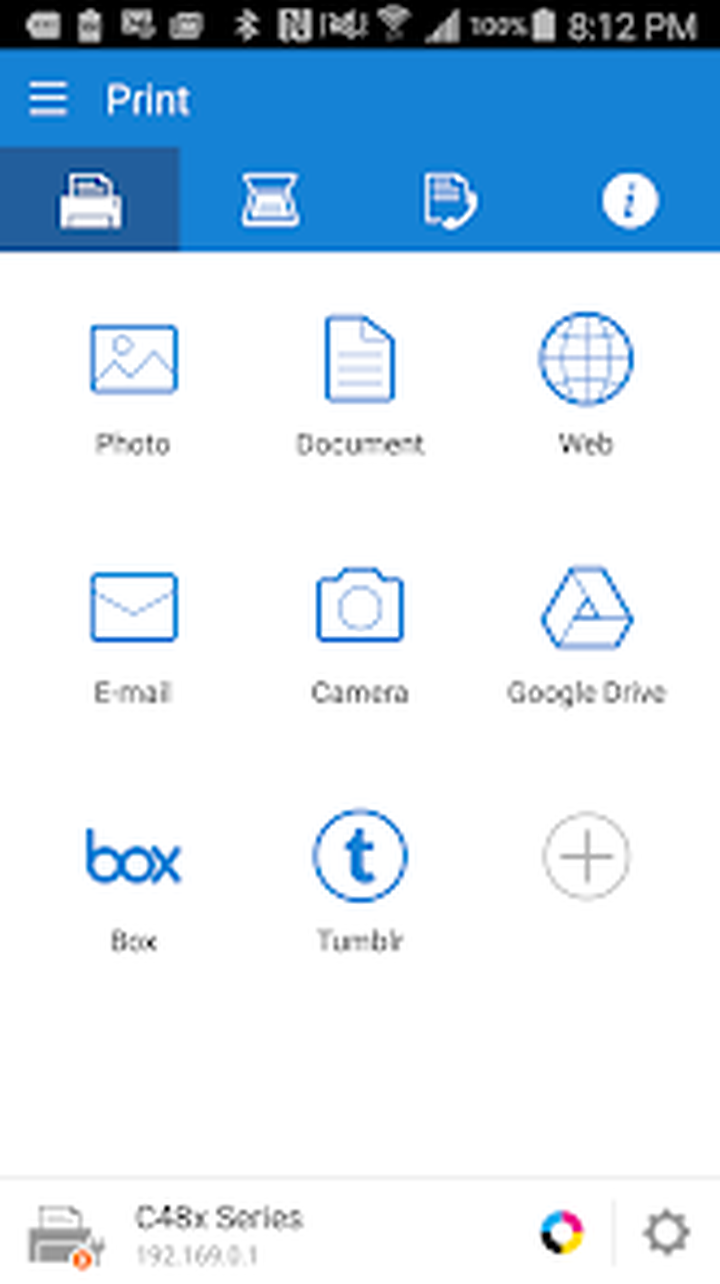
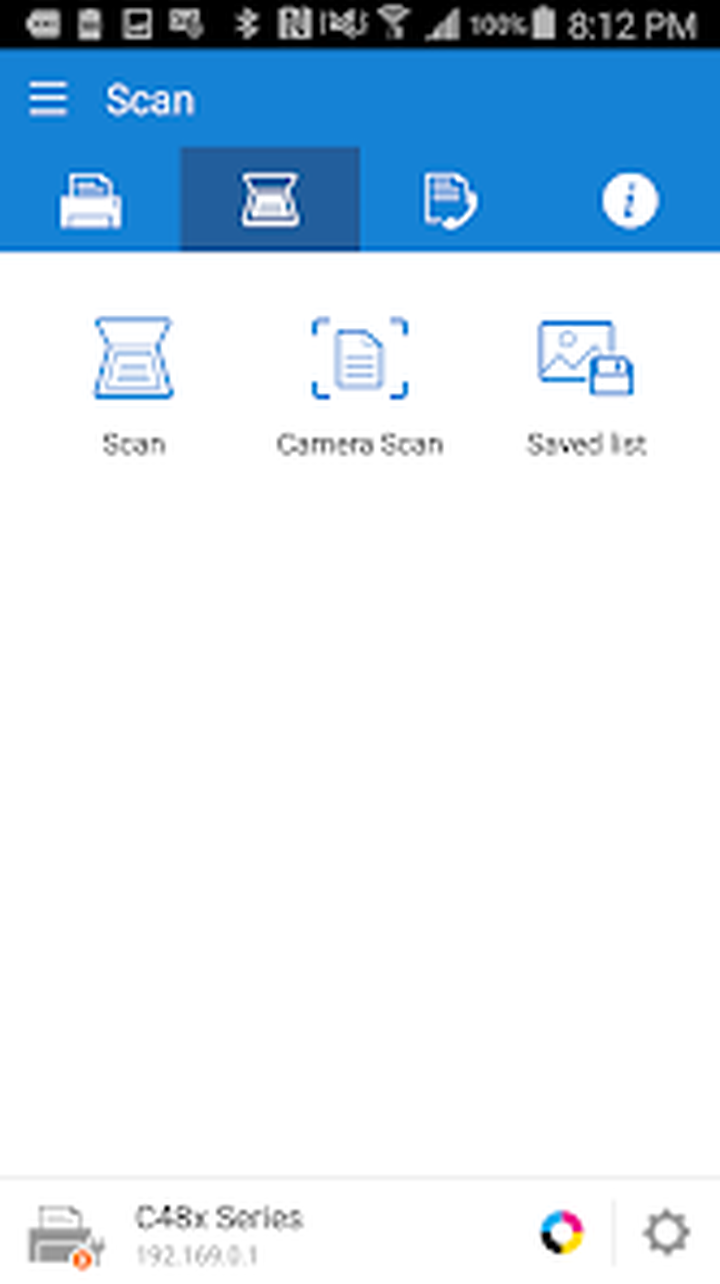
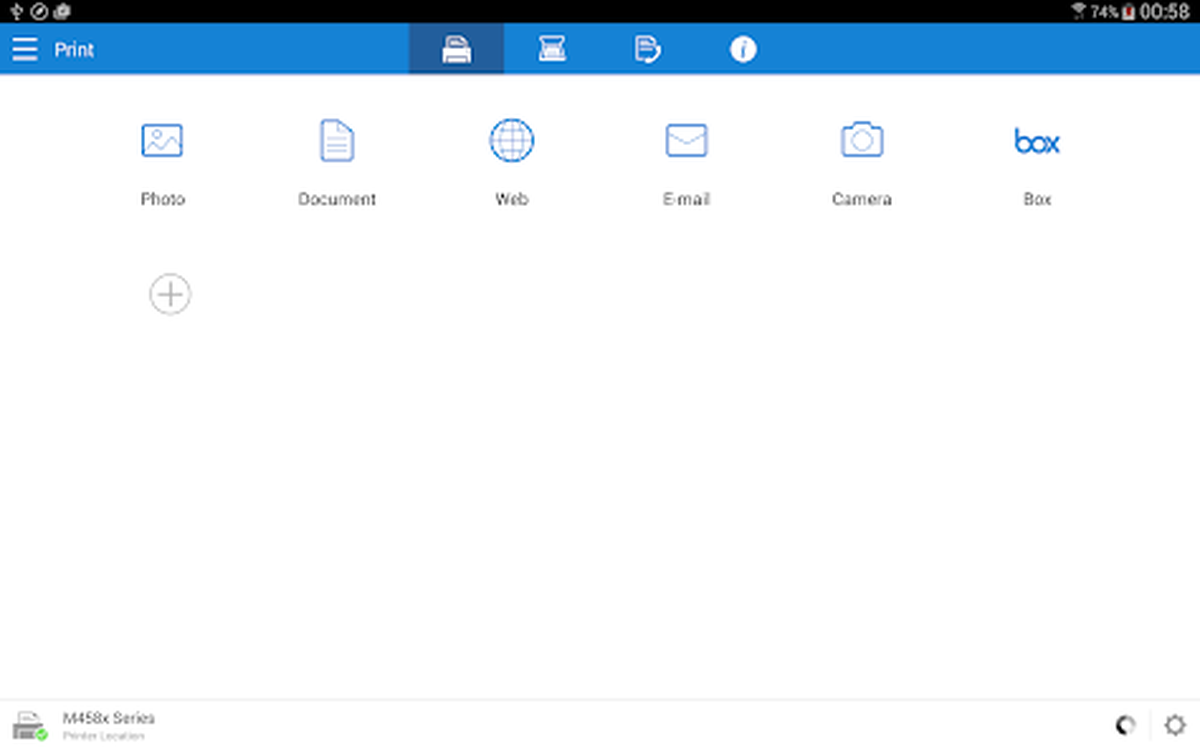
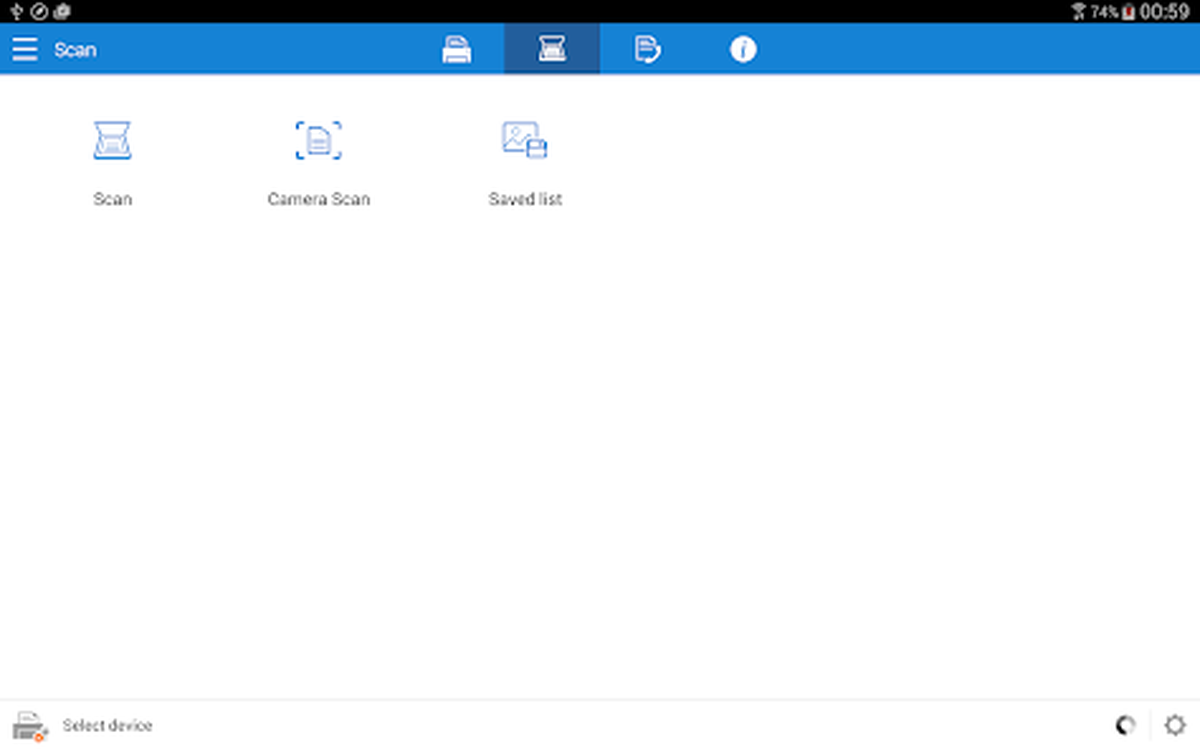
Рабочий экран построен вокруг крупных плиток содержимого. В режиме печати доступны фотографии, документы, веб-страницы, электронная почта, камера и подключённые облачные хранилища; в режиме сканирования — обычное сканирование с МФУ, Camera Scan и список сохранённых результатов. Нижняя панель показывает выбранный принтер, его сетевой адрес и состояние соединения, поэтому перед отправкой задания можно сразу заметить, что приложение привязано не к тому устройству или принтер недоступен.
Обычный рабочий процесс состоит из четырёх действий: найти принтер в той же сети либо добавить его вручную, открыть нужный материал, проверить страницы в окне предварительного просмотра и подтвердить печать, сканирование или факс. Набор параметров меняется вместе с моделью: приложение не создаёт функции, которых нет в аппарате, поэтому дуплекс, формат A3, автоподатчик, цветное сканирование, защищённая печать и отправка факса появляются только там, где их поддерживает сам принтер или МФУ.
Скачать Samsung Mobile Print
- Редактирование PDF
- Русский интерфейс
- Просто новичкам
- Только принтеры Samsung
- Сканирование не везде
- Факс лишь по сети
Как устроен интерфейс Samsung Mobile Print
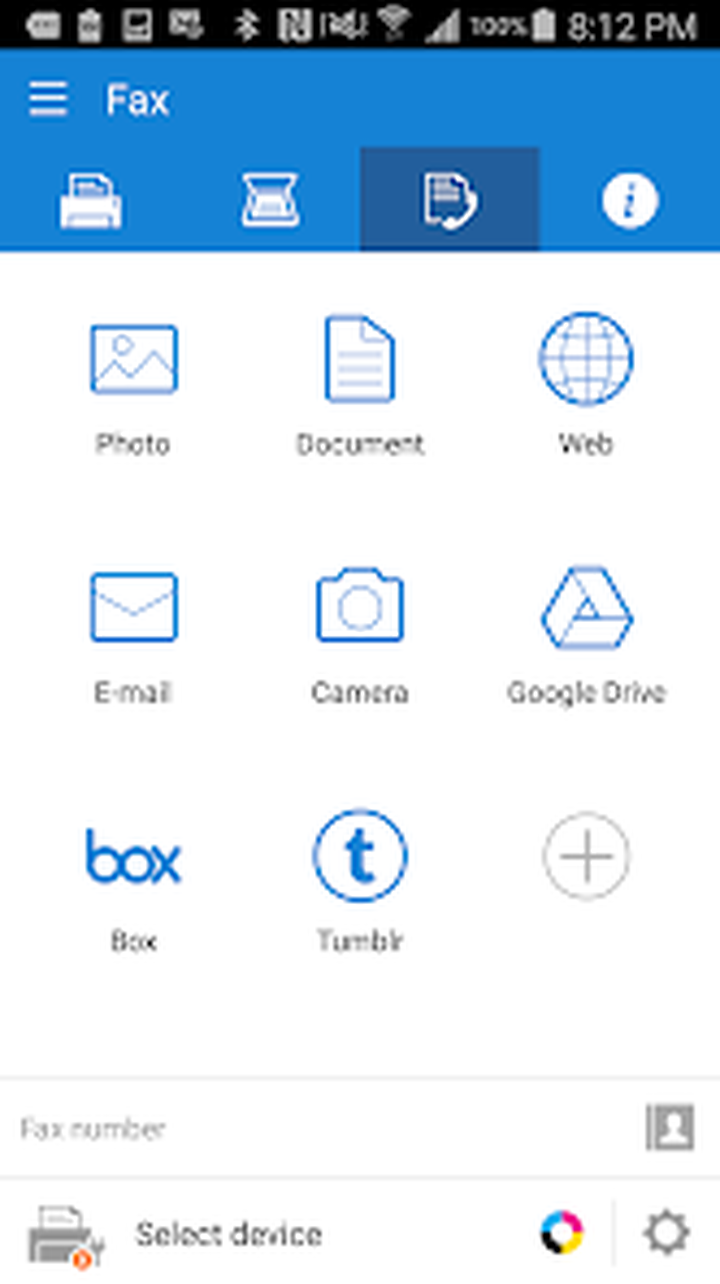
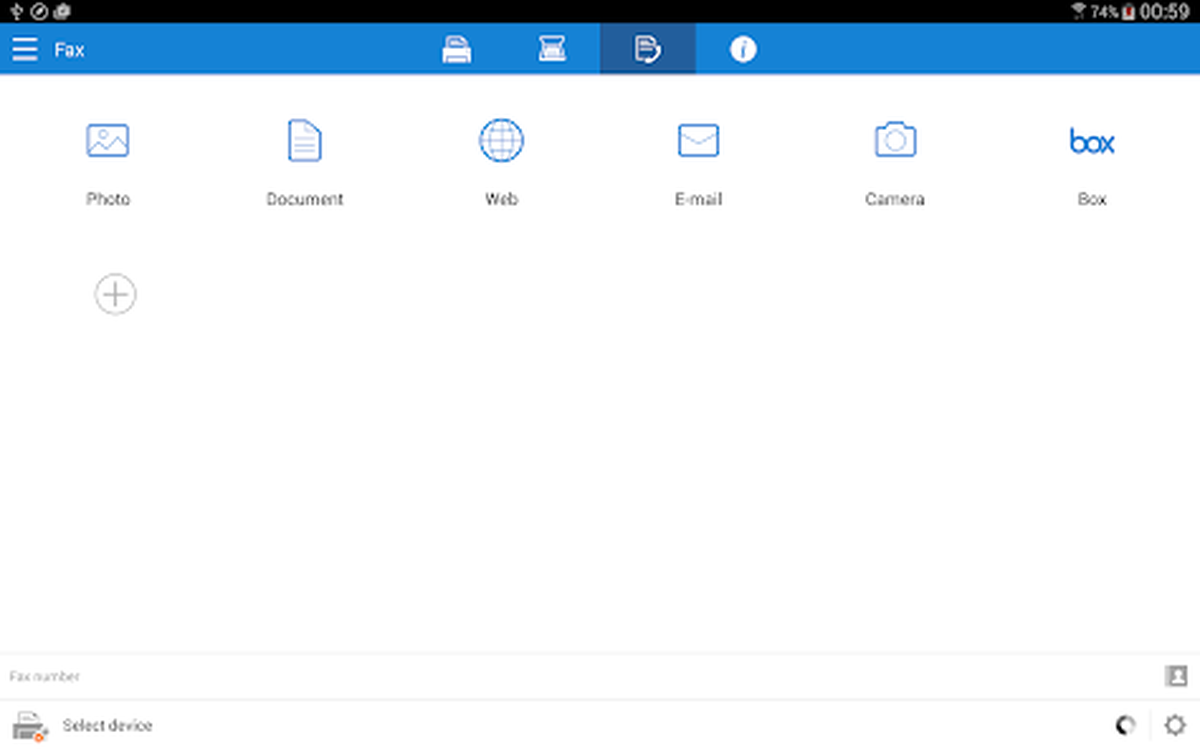
Верхняя синяя панель одновременно служит переключателем режима и индикатором текущей операции. Значок принтера открывает печать, значок сканера переводит к получению изображений с МФУ, значок факса показывает материалы для отправки, а кнопка с буквой i ведёт к сведениям о программе и служебным командам. На телефоне вкладки представлены компактными пиктограммами, на планшете они растягиваются по ширине, но логика расположения сохраняется. Благодаря этому переход из печати в сканирование не требует возврата на отдельный стартовый экран.
Внутри каждой вкладки размещена сетка вариантов. Плитка Photo обращается к галерее и позволяет отметить несколько изображений; Document открывает список доступных файлов; Web запускает встроенный просмотр страницы; Email предназначен для писем и вложений; Camera сразу создаёт снимок для печати или факса. Облачные значки добавляются отдельными плитками, поэтому локальный документ и файл из хранилища проходят одинаковый этап предварительного просмотра, но требуют разных разрешений и авторизации.
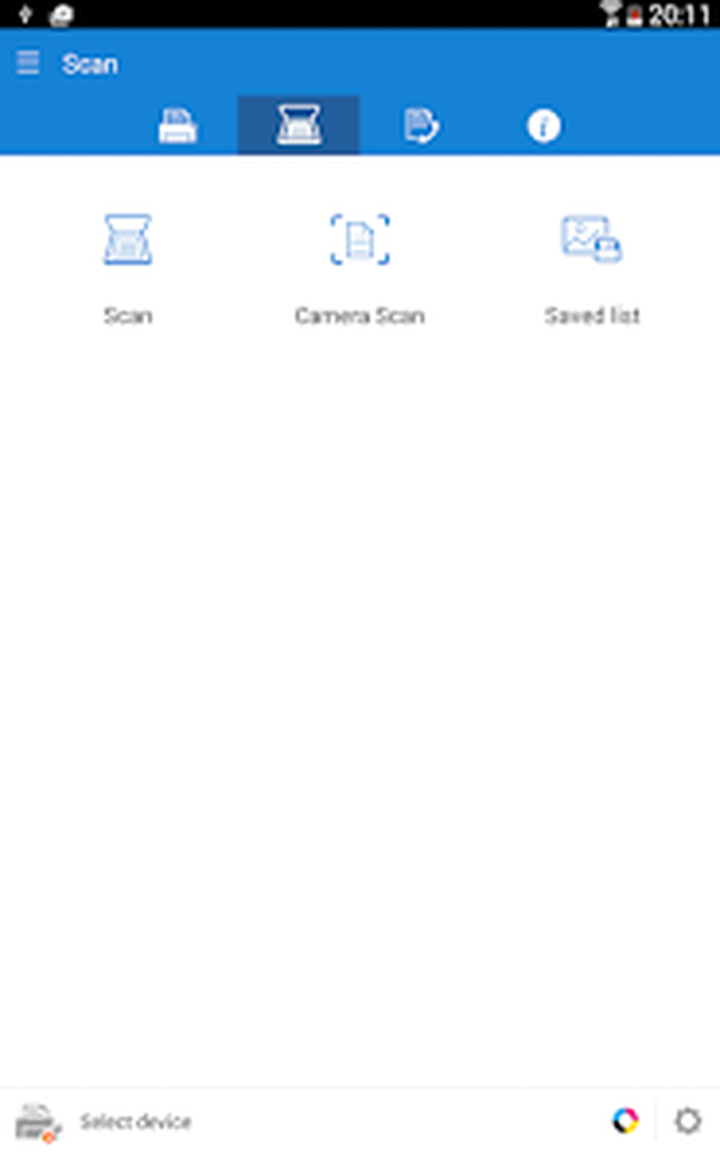
Нижняя строка выполняет роль панели устройства. Слева отображаются значок принтера, модель и IP-адрес; цветной круг ведёт к параметрам цвета или расходных материалов на поддерживаемых аппаратах; шестерёнка открывает настройки. Если устройство ещё не выбрано, вместо модели появляется Select device. Это важный сигнал: нажатие на плитку файла не гарантирует, что задание получит правильный адресат, поэтому перед крупной печатью стоит проверить модель и адрес в нижней строке.
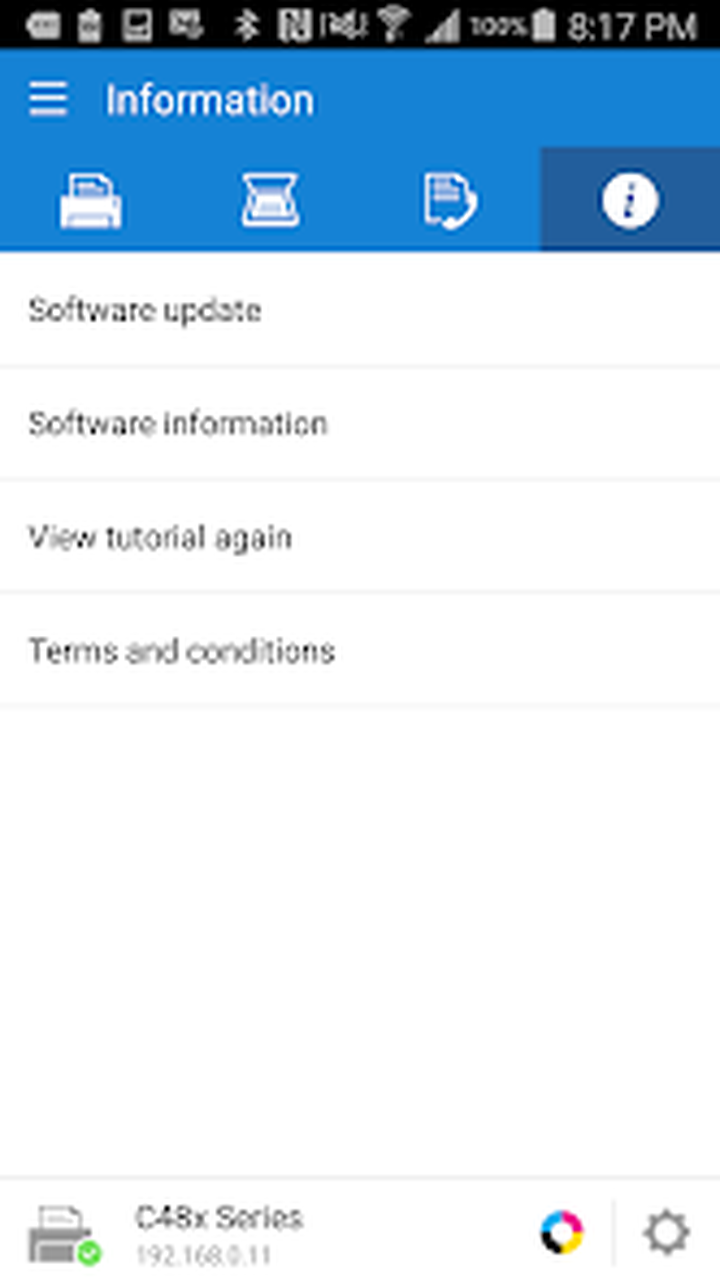
Вкладка Information содержит команды обновления программной части, просмотра сведений, повторного запуска обучающих подсказок и открытия условий использования. Эти пункты не участвуют в повседневной печати, но помогают восстановить подсказки после случайного пропуска и проверить, что приложение видит собственные служебные компоненты. На корпоративном устройстве доступ к обновлению может зависеть от политики магазина приложений, поэтому отсутствие результата после нажатия не всегда означает ошибку принтера.
Выбор принтера и первое подключение
Автоматический поиск рассчитан на ситуацию, когда мобильное устройство и принтер находятся в одной локальной сети. Приложение опрашивает доступные сетевые устройства и выводит совместимые модели в списке Select Device. Для стабильного обнаружения телефон не должен оставаться в гостевой Wi‑Fi-сети с изоляцией клиентов, а принтер — в отдельном VLAN, закрытом межсетевым экраном. Наличие доступа в интернет само по себе ничего не доказывает: печатный трафик идёт внутри локальной сети, поэтому два устройства могут одновременно открывать сайты и при этом не видеть друг друга.
Перед поиском полезно распечатать сетевой отчёт на панели принтера или посмотреть его адрес в настройках роутера. Совпадение первых частей адреса, например 192.168.1.x у телефона и принтера, обычно подтверждает, что они находятся в одной подсети, хотя корпоративная маршрутизация может быть сложнее. Если адрес принтера начинается с 169.254, аппарат не получил нормальную конфигурацию от DHCP; в таком состоянии сначала восстанавливают подключение самого принтера, а затем повторяют поиск в приложении.
После выбора устройство сохраняется и появляется в нижней панели. При нескольких одинаковых аппаратах ориентируйтесь не только на модель, но и на IP-адрес или имя хоста. В офисе принтеры одной серии могут иметь одинаковую пиктограмму и одинаковый набор функций, а отличие обнаруживается лишь по сетевому адресу. Пробная печать одной страницы безопаснее, чем отправка большого документа на аппарат соседнего отдела.
Приложение умеет работать с поддерживаемыми принтерами, подключёнными к роутеру по Ethernet, даже если телефон использует Wi‑Fi: важно, чтобы проводной и беспроводной сегменты были объединены в одну доступную сеть. Аналогично может использоваться аппарат, опубликованный через сервер печати или общий ресурс, но набор возможностей зависит от того, какие протоколы и функции передаёт посредник. Через общий ресурс часто доступна печать, тогда как сканирование и факс требуют прямого сетевого доступа к МФУ.
Если список устройств пуст, последовательно исключают причины: выключенный Wi‑Fi на телефоне, переход на мобильные данные, гостевой режим точки доступа, блокировку локальной сети VPN-клиентом, запрет разрешения на поиск ближайших устройств и спящий режим принтера. После изменения сети приложение лучше полностью закрыть и открыть снова, чтобы оно не продолжало использовать старый сетевой интерфейс. На Android также помогает очистка кэша приложения без удаления сохранённых файлов сканирования.
Ручное добавление по IP
Для принтера, который не появляется автоматически, предусмотрено ручное добавление. В списке устройств нажимают Add, выбирают RAW, вводят IP-адрес и запускают Search. RAW в данном случае означает прямой сетевой канал печати, а не формат фотографии. Адрес вводят без лишних пробелов и без префикса веб-протокола; требуется только числовой IP или поддерживаемое имя узла. Если поиск по имени не проходит, числовой адрес помогает исключить проблему локального DNS.
Ручное добавление особенно полезно в сети, где широковещательное обнаружение отключено, но прямое соединение разрешено. Оно не обходит межсетевой экран и не превращает несовместимую модель в поддерживаемую: если порт печати закрыт, маршрута между подсетями нет или аппарат использует неподдерживаемый язык заданий, результат останется отрицательным. В корпоративной сети параметры лучше согласовать с администратором, потому что самовольное открытие портов снижает безопасность.
Статический адрес или резервирование DHCP уменьшает число повторных подключений. Когда роутер выдаёт принтеру новый IP после перезагрузки, сохранённая запись в приложении указывает на старый адрес и кажется неисправной. В таком случае удаляют устройство из списка и добавляют его заново либо закрепляют адрес за MAC-адресом принтера в настройках DHCP.
Wi‑Fi Direct и NFC: когда они полезны
Wi‑Fi Direct соединяет телефон с беспроводной сетью, которую создаёт сам принтер. Этот способ подходит там, где нет общего роутера, гостевая сеть изолирует клиентов или требуется разовая печать. Сначала включают Wi‑Fi Direct на аппарате, узнают его SSID и пароль, затем подключают телефон к этой сети и возвращаются в Samsung Mobile Print. Пока телефон связан напрямую с принтером, доступ в интернет может пропасть; облачные файлы лучше открыть или сохранить заранее.
NFC упрощает начало соединения на моделях с меткой. На телефоне включают NFC и Wi‑Fi, запускают Samsung Mobile Print и прикладывают область антенны к метке принтера. После считывания приложение может предложить установить прямое соединение или выбрать действие. Положение антенны отличается у разных телефонов: если касание не распознаётся, медленно перемещайте заднюю панель в зоне метки, снимите толстый чехол и не убирайте устройство сразу после вибрации.
NFC не передаёт весь документ через метку; оно инициирует настройку соединения и выбор аппарата. Поэтому успешная вибрация ещё не гарантирует печать. Если после касания появляется сообщение о сети, проверяют, включён ли Wi‑Fi Direct на принтере, не сохранена ли неверная сеть с тем же именем и разрешено ли приложению использовать локальную сеть. При повторяющихся сбоях надёжнее подключиться к SSID принтера вручную и выбрать его по IP.
На новых телефонах система может считать сеть принтера соединением без интернета и автоматически вернуться к мобильной сети или другой точке Wi‑Fi. Отключите функцию автоматического переключения на мобильные данные на время задания либо подтвердите, что хотите оставаться в сети без интернета. После завершения печати восстановите обычное подключение, иначе почта и облачные хранилища будут недоступны.
Для постоянной домашней работы общая сеть обычно удобнее Wi‑Fi Direct: телефон сохраняет интернет, несколько пользователей видят один аппарат, а IP можно закрепить в роутере. Прямой режим лучше рассматривать как запасной путь, а не как обязательную схему для каждого задания.
Печать PDF и офисных документов
Плитка Document предназначена для файлов, доступных приложению через память устройства, системный выбор файлов или подключённое хранилище. После выбора документ проходит подготовку и открывается в окне Preview. На этом этапе нужно проверить число страниц, ориентацию и отсутствие обрезанных полей. Особенно внимательно просматривают файлы с нестандартным размером страницы: приложение передаёт задание принтеру, но окончательное масштабирование зависит от доступной бумаги и настроек аппарата.
PDF является наиболее предсказуемым форматом, потому что в нём уже закреплены размеры страниц, шрифты и расположение элементов. Для договоров, билетов и форм с точными полями лучше заранее сохранить документ в PDF, а не печатать исходный офисный файл. Если в предварительном просмотре видны замены шрифтов, разрывы таблиц или съехавшие колонтитулы, конвертация в PDF на исходном устройстве обычно даёт более стабильный результат.
Поддержка документов Word, Excel и PowerPoint удобна для быстрых задач, но не заменяет полноценный компьютерный движок верстки. Сложные таблицы, макросы, встроенные объекты, редкие шрифты и нестандартные диаграммы могут интерпретироваться иначе. Перед тиражом печатают одну контрольную страницу или сохраняют файл в PDF. Для электронной таблицы дополнительно проверяют, не разбилась ли широкая область на несколько листов и не исчезли ли повторяющиеся заголовки.
Порядок страниц выбирают на стадии выбора файла и предварительного просмотра. Когда требуется лишь часть большого PDF, лучше подготовить отдельный файл с нужными страницами либо использовать доступный диапазон, если он отображается для конкретной модели и типа задания. Отправка сотен страниц через нестабильный Wi‑Fi увеличивает вероятность разрыва соединения; большой документ практичнее делить на логические части и проверять завершение каждой очереди.
Пароль на открытие PDF, повреждённая структура файла или использование неподдерживаемого шифрования могут помешать созданию превью. Сначала откройте документ в обычной программе чтения и сохраните рабочую копию без ограничений, если это разрешено владельцем. Защита от печати не должна обходиться: при установленном запрете используйте исходный документ или запросите разрешённую версию.
В режиме Share поддерживаемый файл можно передать в Samsung Mobile Print из другой программы. Этот путь удобен, когда документ уже открыт в файловом менеджере, почтовом клиенте или облачном приложении. Если Samsung Mobile Print не появляется в меню, раскройте полный список получателей, проверьте, не отключена ли программа системой, и сохраните файл локально как запасной вариант. На некоторых оболочках пункт называется Поделиться, Открыть с помощью или Отправить.
Крупные файлы требуют свободного места для временной копии. Когда подготовка останавливается без понятного сообщения, проверьте память телефона, закройте тяжёлые приложения и повторите операцию с локального файла. Передача из облака добавляет ещё один возможный разрыв — загрузку исходника, поэтому при слабом интернете сначала дождитесь полного сохранения документа на устройство.
Печать фотографий и нескольких изображений
Плитка Photo открывает галерею и допускает выбор нескольких изображений. Порядок выбора определяет порядок, в котором фотографии появятся в задании, поэтому для альбома отмечайте их последовательно. После добавления отдельный кадр можно повернуть или обрезать. Обрезка изменяет композицию, а не физический формат бумаги: итоговое размещение всё равно зависит от выбранного размера и полей принтера.
Функция нескольких изображений на странице экономит бумагу при печати карточек, черновых контактов и набора небольших фотографий. Перед подтверждением сравните соотношение сторон кадра и области печати. Принудительное заполнение может срезать края, а вписывание целиком оставляет белые поля. Для документов, сфотографированных камерой, обычно важнее сохранить все углы листа, поэтому выбирают вписывание без обрезки.
Качество фотографии ограничивается одновременно исходным разрешением, способом масштабирования и возможностями принтера. Снимок из мессенджера может быть уже сжат; увеличение до A4 не возвращает детали. Для крупной печати выбирайте оригинал из галереи, а не миниатюру или пересланную копию. При цветном выводе проверьте, что выбран цветной режим и в аппарате нет предупреждений о расходных материалах.
Кнопка Camera создаёт новый кадр и сразу передаёт его в печатный процесс. Этот путь подходит для заметки на доске, этикетки или страницы, которую нужно быстро распечатать. Перед съёмкой выровняйте телефон, обеспечьте равномерный свет и избегайте бликов; приложение позволяет повернуть результат, но не исправляет все геометрические искажения автоматически.
Если несколько фотографий печатаются в неожиданном порядке, удалите их из задания и выберите заново в требуемой последовательности. Если изображение обрезается, проверьте ориентацию бумаги и формат фотобумаги, затем сравните режим заполнения. Если принтер оставляет поля, это может быть физическое ограничение модели: приложение не добавляет безрамочную печать аппарату, который её не поддерживает.
Веб-страницы, электронная почта и облачные файлы
Плитка Web предназначена для страницы, открытой во встроенном браузере. Перед печатью дождитесь полной загрузки, прокрутите динамический контент и проверьте Preview. Сайты с бесконечной лентой, интерактивными схемами и элементами, подгружаемыми после прокрутки, могут сформировать неполный или чрезмерно длинный документ. Для важной страницы надёжнее сохранить её в PDF средствами браузера, проверить разбиение на листы и затем открыть через Document.
Рекламные блоки, меню и боковые панели входят в печатную версию, если сайт не предоставляет специальную таблицу стилей для печати. Режим чтения браузера или заранее созданный PDF уменьшает лишние элементы. Если текст выходит за поля, переключите ориентацию, выберите другой размер бумаги или уменьшите масштаб, когда такая настройка доступна в предпросмотре.
Плитка Email позволяет работать с письмами и вложениями, однако доступ зависит от учётных записей и разрешений, предоставленных приложению. Для конфиденциальной переписки безопаснее открыть вложение в штатном почтовом клиенте и передать только нужный файл через Share. Это сокращает объём данных, к которым приложение должно обращаться, и упрощает выбор между телом письма и приложенным документом.
Google Drive, Dropbox, Evernote, OneDrive и Box отображаются как отдельные плитки при наличии поддержки и авторизации. Сначала приложение получает файл из облака, затем формирует локальное задание. При медленной связи индикатор может долго оставаться на подготовке, хотя принтер ещё ничего не получил. Не выключайте экран сразу и не меняйте сеть до появления превью.
Если облачная служба просит войти повторно, обновите авторизацию внутри приложения или откройте файл в официальном клиенте хранилища и передайте его через системное меню. Изменения API облачных сервисов иногда делают встроенный вход менее надёжным, тогда как системный выбор файлов продолжает работать. Не вводите пароль в неизвестной веб-форме; проверяйте название службы и используйте стандартное окно авторизации.
Файл, открытый из Facebook или социальной сети, может быть сжат до экранного размера. Для печати фотографии используйте оригинал из галереи или загрузите версию максимального качества. Для веб-документа важнее сохранить структуру, поэтому предпочтителен PDF, а не снимок экрана с мелким текстом.
Сканирование с планшета и автоподатчика
В режиме Scan плитка Scan управляет сканирующим модулем совместимого сетевого МФУ. Оригинал кладут на стекло или в автоматический податчик, выбирают устройство и переходят к параметрам. Приложение может показать Preview до окончательного захвата; предварительный проход помогает проверить положение листа, границы и наличие посторонних предметов на стекле.
Планшет подходит для одной страницы, разворота паспорта, фотографии или хрупкого оригинала. Лист выравнивают по метке в углу, крышку закрывают без сильного давления. Для нескольких отдельных листов быстрее ADF, но скрепки, мятые края и слишком тонкая бумага могут вызвать замятие. Перед загрузкой удаляют скобы и выравнивают стопку.
Формат результата выбирают по назначению. PDF удобен для многостраничного документа и передачи как единого файла; JPG подходит для фотографий и отдельных страниц с умеренным размером; PNG сохраняет резкие границы и подходит для схем или текста, но может занимать больше места. Если планируется распознавание текста, выбирайте достаточное разрешение и избегайте сильного JPEG-сжатия.
Максимальный размер сканирования определяется аппаратом. Указание поддержки A3 означает возможность работы с A3 только на моделях, чей механизм действительно принимает такой оригинал. Телефон не увеличивает физическую область стекла и не заставляет A4-сканер захватывать A3. Для крупного листа используют соответствующее МФУ либо сканируют фрагменты и сшивают их в отдельном редакторе.
Цветовой режим выбирают по содержанию. Чёрно-белый уменьшает размер деловых страниц, но плохо передаёт цветные печати и карандашные пометки; оттенки серого сохраняют полутона; цвет нужен для фотографий и документов с цветовой маркировкой. Если приложение показывает только часть вариантов, это может быть ограничением конкретной модели или выбранного способа открытия.
После сканирования результат появляется в Saved list. Оттуда его можно открыть, сохранить и передать в другое приложение. До завершения сохранения не закрывайте Samsung Mobile Print принудительно: многостраничный PDF формируется после получения всех страниц. Для важной пачки сразу откройте итоговый файл и пролистайте его, чтобы обнаружить пустую страницу, пропуск или неправильную ориентацию до разборки оригиналов.
Двусторонний автоподатчик работает только на аппаратах, которые физически умеют сканировать обе стороны и передают эту возможность приложению. При ручном сканировании оборотов Samsung Mobile Print не предоставляет универсального инструмента интеллектуальной перестановки страниц. Если сначала отсканированы нечётные, а затем перевёрнутая стопка, порядок может потребовать исправления в PDF-редакторе. Надёжнее заранее проверить последовательность на четырёх тестовых листах.
Пустые страницы в результате чаще связаны с неверным способом подачи, ошибкой передачи или состоянием сканера. Убедитесь, что выбран Flatbed или ADF в соответствии с размещением бумаги, повторите Preview, перезапустите МФУ и сохраните одну страницу в JPG для проверки. Если JPG отображается нормально, а многостраничный PDF пуст, освободите память телефона и повторите формирование меньшей пачки.
Camera Scan: захват документа камерой
Camera Scan использует камеру телефона, а не сканер МФУ. Команда полезна, когда оригинал находится рядом с пользователем, а принтер — в другой части помещения, или когда лист нельзя положить на стекло. После съёмки приложение предлагает проверить кадр, при необходимости повернуть его и подтвердить. Полученное изображение можно сохранить или направить на печать.
Для читаемого результата расположите лист на контрастной поверхности, держите камеру параллельно и заполните кадр документом без обрезки углов. Боковой наклон превращает прямоугольник в трапецию; поворот исправляет только ориентацию, но не полностью устраняет перспективу. Мелкий текст требует хорошего света и неподвижной камеры.
Camera Scan не заменяет оптический модуль для долговременного хранения. На снимке остаются тени, изгиб книги, блики лампы и неоднородная резкость по краям. Для договора, который требуется долго хранить или распознавать, предпочтительнее планшетный скан. Камера выигрывает скоростью при заметках, чеках и страницах, где достаточно визуальной читаемости.
Если приложение не открывает камеру, проверьте разрешение Camera в системных настройках. После запрета система может не показывать повторный запрос, пока пользователь не включит доступ вручную. При чёрном экране закройте другие программы, использующие камеру, и перезапустите Samsung Mobile Print.
Отправка факса через совместимое МФУ
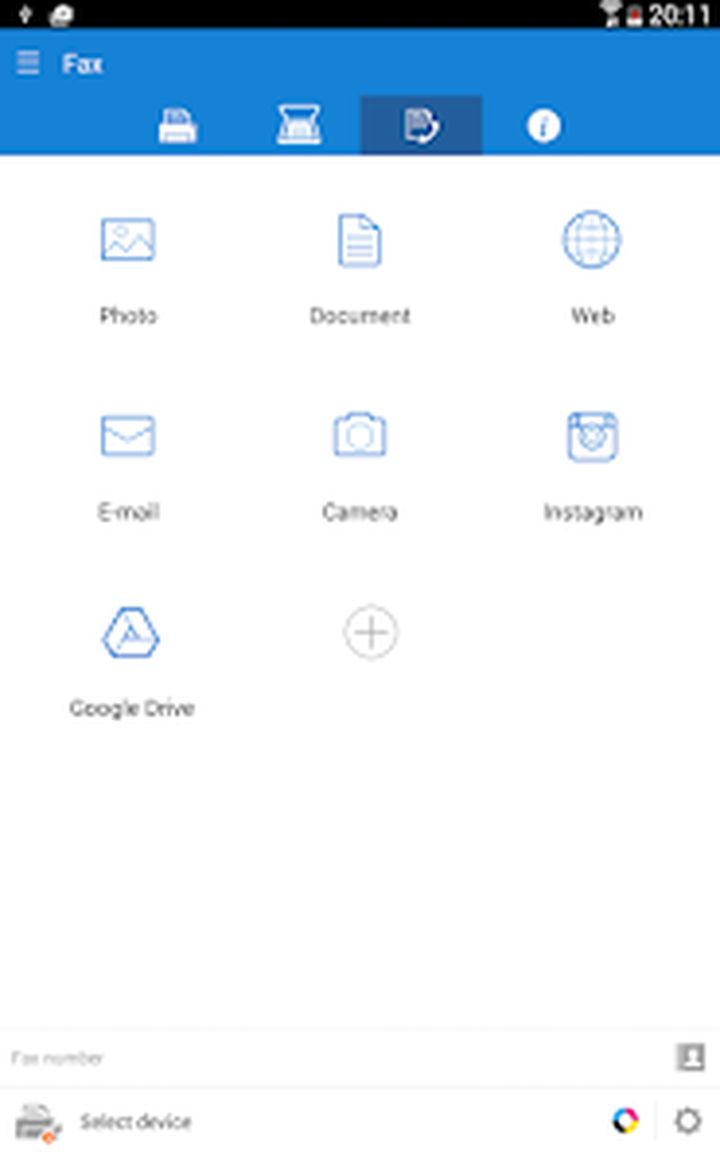
Вкладка Fax повторяет логику печати: сначала выбирают материал — фотографию, документ, веб-страницу, письмо, камеру или облачный файл, затем вводят номер и проверяют подготовленный материал. Контакт можно выбрать из адресной книги при выданном разрешении. Перед отправкой убедитесь, что номер содержит необходимый код выхода и код страны в формате, который принимает телефонная система офиса.
Факс поддерживается только на сетевых устройствах с факсимильным модулем. USB-подключение к компьютеру не предоставляет мобильному приложению канал отправки, даже если печать через общий принтер работает. МФУ должно быть доступно по сети, подключено к телефонной линии или корпоративному шлюзу и настроено для исходящих вызовов.
В предварительном просмотре проверяют ориентацию, поля и количество страниц. Цветной исходник обычно передаётся факсом как монохромное изображение, поэтому светло-серый текст и цветные элементы могут стать менее различимыми. Для важных схем заранее подготовьте контрастную чёрно-белую копию.
Если отправка не начинается, отделите сетевую проблему от телефонной. Сначала попробуйте распечатать одну страницу через то же МФУ; затем отправьте тестовый факс с панели аппарата. Успешная печать подтверждает сеть, а успешный факс с панели — линию. Когда оба теста проходят, повторно выберите устройство в приложении и проверьте номер.
Статус задания следует контролировать на дисплее МФУ или в его журнале. Закрытие приложения после передачи не отменяет уже принятое аппаратом задание, но разрыв до завершения загрузки может оставить неполный документ. Для многостраничного факса дождитесь подтверждения, прежде чем переключать телефон на другую сеть.
Параметры печати и зависимость от модели
Samsung Mobile Print показывает только те параметры, которые сообщает выбранный аппарат и поддерживает конкретный тип задания. Обычно пользователь настраивает число копий, формат бумаги, ориентацию, цветной или монохромный вывод и доступный вариант двусторонней печати. На офисных моделях могут появляться выбор лотка, тип носителя, качество и защищённые режимы. Отсутствие переключателя чаще означает ограничение принтера, прошивки или канала соединения, а не скрытую настройку приложения.
Формат бумаги должен совпадать с реально загруженным носителем. Если в приложении выбран Letter, а в лотке A4, аппарат может остановиться с запросом, масштабировать страницу или взять бумагу из другого лотка. Для PDF с точными полями проверьте одновременно размер страницы в файле, размер задания и конфигурацию лотка.
Ориентация документа и ориентация бумаги — разные уровни. Автоматический режим обычно распознаёт страницу, но фотографии и сканы с ошибочным флагом поворота могут лечь боком. Preview позволяет заметить проблему до отправки. Если лист всё равно выходит повернутым, сохраните копию с физически повернутыми страницами и повторите печать.
Дуплекс доступен на аппаратах с автоматическим переворотом либо в виде ручной инструкции, если такой сценарий поддерживается. Для документов с верхним переплётом выбирают переворот по короткой стороне, для обычной книги — по длинной. Неверный вариант делает оборот перевёрнутым. Перед большой пачкой распечатайте две страницы с заметными номерами.
Цветной режим не гарантирует цвет, если выбран монохромный принтер, закончился цветной тонер или корпоративная политика запрещает цвет. Аналогично выбор высокого качества увеличивает объём задания и время передачи. Для текста на слабой сети рациональнее стандартное качество, а максимальное оставляют для фотографий и тонкой графики.
Печать нескольких изображений на листе и размеры фотографий зависят от режима Photo. Для PDF приложение не обязано предлагать ту же сетку размещения. Когда нужен сложный монтаж, объедините страницы в отдельном PDF-редакторе, затем отправьте готовый лист как один документ.
Корпоративные функции безопасности
На совместимых офисных аппаратах приложение поддерживает Job Accounting, Confidential Print и Secure Release. Job Accounting связывает задание с учётной записью или кодом подразделения, чтобы аппарат учитывал объём печати. Если код не введён или не разрешён для выбранного режима, задание может быть отклонено без обычного вывода на бумагу.
Confidential Print удерживает документ до ввода PIN на панели принтера. Такой режим полезен для кадровых документов, счетов и персональных данных в общем офисе. Перед отправкой запомните код и название задания; слишком простой PIN снижает защиту, а забытый код не восстанавливает уже удерживаемый файл — его приходится удалить и отправить заново.
Secure Release выдаёт задание после аутентификации пользователя на устройстве или в системе управления печатью. Конкретный способ — карта, PIN, учётная запись — определяется инфраструктурой организации, а не самим Samsung Mobile Print. Если опция отображается, но выпуск не происходит, администратор проверяет регистрацию пользователя и правила сервера.
Мобильная печать не отменяет требования к защите сети. Не отправляйте конфиденциальные документы через открытую точку доступа и не сохраняйте постоянные учётные данные на общем телефоне. После работы удаляйте временные файлы и результаты сканирования, если устройство передаётся другому сотруднику.
В журналах корпоративного принтера могут сохраняться имя задания, пользователь, время и число страниц. Название исходного файла иногда содержит чувствительные сведения, поэтому перед отправкой переименуйте документ нейтрально. Это особенно важно, когда журнал виден операторам печати.
Сведения об устройстве и расходных материалах
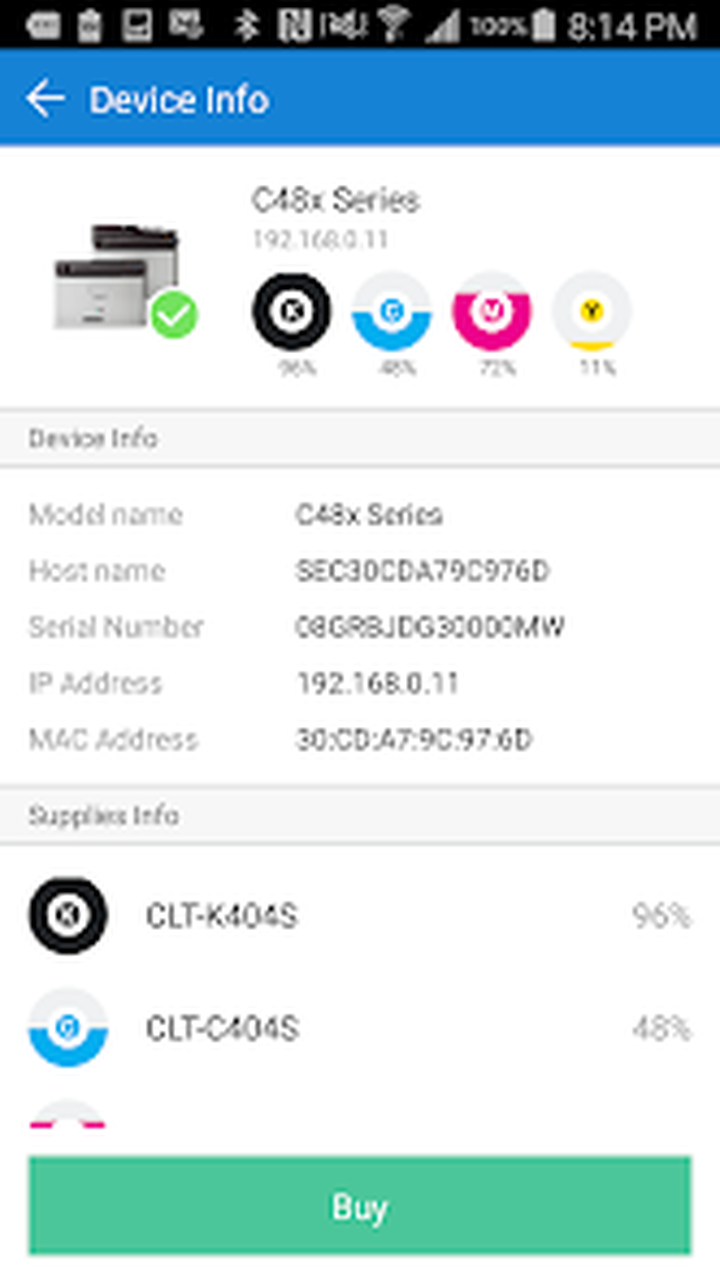
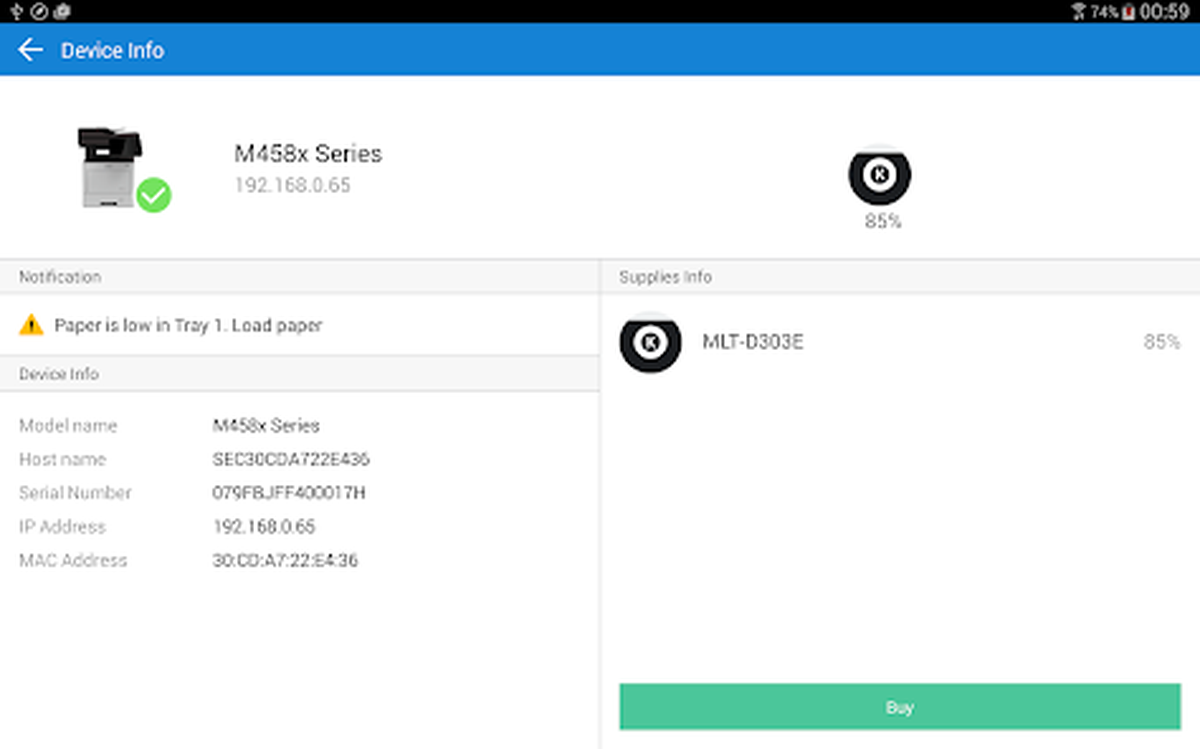
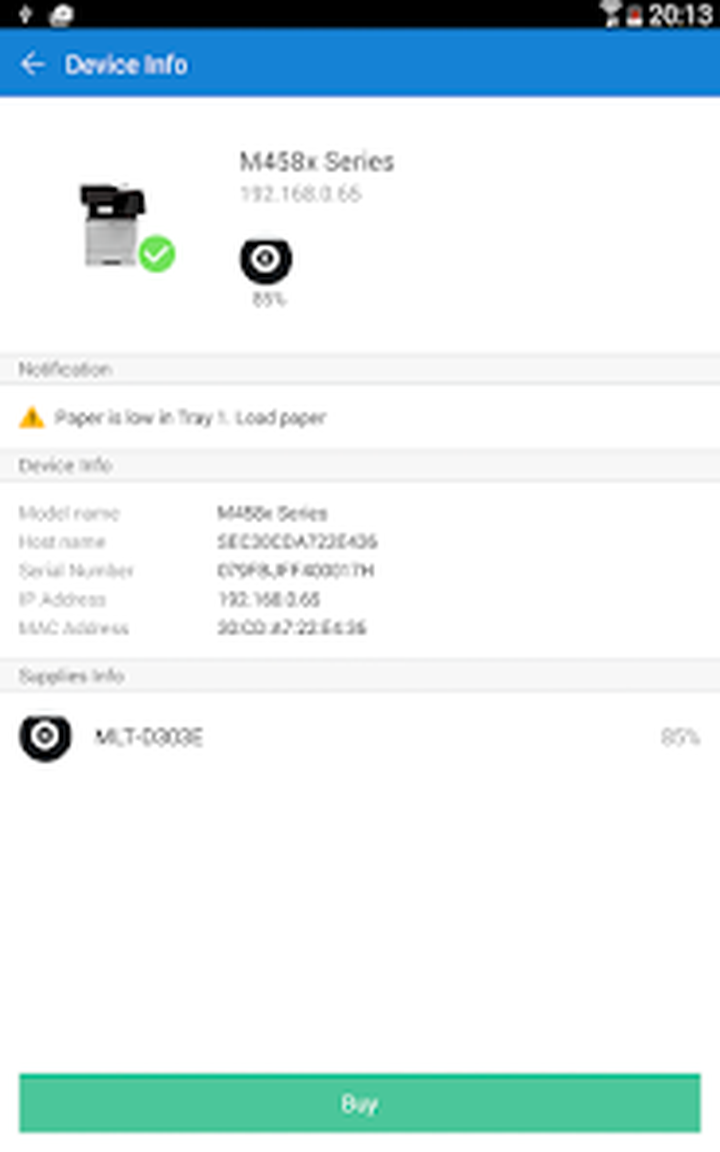
Экран Device Info показывает модель, имя хоста, серийный номер, IP-адрес и MAC-адрес. Эти данные полезны при обращении к администратору и при различении одинаковых аппаратов. Не публикуйте серийный номер и сетевые адреса в открытом сообщении без необходимости: для внутренней диагностики достаточно передать их ответственному специалисту.
На поддерживаемых цветных моделях рядом отображаются уровни чёрного, голубого, пурпурного и жёлтого тонера. Процент является оценкой, которую сообщает аппарат, а не измерением приложения. После замены картриджа показание может обновиться с задержкой; повторно откройте экран или перезапустите принтер.
Раздел Notification выводит предупреждения, например отсутствие бумаги в лотке. Такое сообщение объясняет, почему задание остаётся в очереди, хотя сеть работает. Сначала устраните состояние на самом аппарате, затем повторите печать только в случае, если принтер не продолжил автоматически; иначе можно получить дубликат.
Кнопка покупки расходных материалов зависит от региона и поддерживаемой модели. Она не нужна для печати и может быть недоступна. Для совместимости картриджа ориентируйтесь на точный индекс модели и региональную маркировку, а не только на цвет значка в приложении.
Поддерживаемые форматы и способы открытия
Для печати приложение рассчитано на PDF, распространённые офисные документы, фотографии, электронные письма, вложения и веб-страницы. В галерее используются обычные растровые изображения; конкретный список расширений зависит от системных декодеров и способа открытия файла. Если редкий формат не появляется в Document, преобразуйте его в PDF или изображение в программе, которая корректно понимает исходник.
Для сканирования заявлены PDF, JPG и PNG. PDF выбирают для многостраничной папки, JPG — для компактного отдельного изображения, PNG — для резких схем и текста без потерь JPEG. Приложение не является OCR-редактором: сохранение страницы в PDF не делает её текст редактируемым и не создаёт автоматически поиск по содержимому.
Почта, веб и облако служат способами получения данных, а не отдельными форматами печати. Веб-страница сначала преобразуется в печатное представление, письмо — в страницу или набор вложений, облачный объект — загружается как файл. Поэтому одинаковый PDF, открытый из памяти и из OneDrive, должен выглядеть сходно после загрузки, но облачный путь зависит от интернета и авторизации.
HWP и другие региональные офисные форматы могут иметь ограничения в отдельных операциях. Если документ открывается для печати, это не означает, что он подходит для факса или сохраняет сложную разметку. Универсальный обходной путь — экспорт в PDF в исходном редакторе с последующей проверкой страниц.
Размер задания ограничен свободной памятью телефона, возможностями приложения и ресурсами принтера. Большая презентация с фотографиями может подготавливаться дольше, чем PDF того же числа страниц. Уменьшение разрешения изображений и деление файла на части снижает риск остановки.
Совместимость с принтерами Samsung
Программа ориентирована на сетевые лазерные принтеры и МФУ Samsung. В заявленный перечень входят семейства M2020, M2070, M262x, M267x, M282x, M283x, M287x, M288x, M301x, M306x, а также офисные M4370, M4580, M5270, M5360 и M5370. Конкретная буква в индексе важна: модификация без сетевого интерфейса не получает мобильные функции только потому, что относится к похожей серии.
Среди цветных устройств указаны C410, C420, C430, C460, C470, C480, C140x, C145x, C1810, C1860, C2620, C2670, C268x, C3010, C3060, C351x, C401x, C406x и C4820. Для старших аппаратов доступный набор может включать мониторинг расходных материалов и корпоративные режимы, а домашняя модель ограничивается печатью и базовым состоянием.
Семейства CLP включают 300, 31x, 32x, 350, 360, 610, 620, 660, 670, 680, 770 и 775; CLX — 216x, 316x, 317x, 318x, 838x, 854x, 9252, 9352, 92x1 и 93x1. В семействах ML перечислены 1865W, 2150, 2160, 2165, 2250, 2525, 257x, 2580, 285x, 2950, 305x, 3300, 331x, 347x, 371x, 405x, 455x, 551x и 651x.
Среди SCX заявлены 1490, 2000, 320x, 340x, 4623, 4x21, 4x24, 4x26, 4x28, 470x, 472x, 4x33, 5x35, 5x37, 6545, 6555, 8030, 8040, 8123 и 8128; также упоминаются факсимильные серии SF‑650 и SF‑760. На iPhone перечень дополнен некоторыми SL‑J и более поздними офисными моделями, но набор функций всё равно проверяют по конкретному аппарату.
Модели CJX‑1050W и CJX‑2000FW используют отдельное приложение Samsung Mobile Print Photo, поэтому их нельзя считать обычной заменой в Samsung Mobile Print. Это исключение важно при поиске устройства: повторные сетевые настройки не помогут, если выбран неверный продукт для данной серии.
Совместимость лучше проверять практическим тестом по трём уровням. Сначала устройство должно обнаруживаться или добавляться по IP. Затем печатают одну страницу PDF. После этого отдельно проверяют сканирование и факс, потому что наличие печати не гарантирует обратный канал сканера и факсимильный модуль.
Принтер, подключённый только USB-кабелем к телефону, не является основным сценарием Samsung Mobile Print. Приложение рассчитано на сетевой доступ, Wi‑Fi Direct и поддерживаемые общие ресурсы. Для несетевого аппарата требуется другой драйверный продукт, сервер печати или компьютер-посредник.
Разрешения Android и их связь с функциями
Доступ к файлам нужен для выбора фотографий и документов, а также для сохранения сканов. На новых версиях Android разрешение может предоставляться не ко всей памяти, а только к выбранным объектам через системный диалог. Если папка не отображается, откройте файл в системном менеджере и передайте его через Share.
Разрешение местоположения используется при поиске ближайших Wi‑Fi Direct-принтеров, потому что Android связывает сканирование беспроводных устройств с геолокацией. Это не означает, что печать требует спутниковых координат. При запрете автоматическое обнаружение может перестать работать, хотя ручное добавление по IP иногда остаётся доступным.
NFC и вибрация нужны для касания метки и подтверждения успешного считывания. Камера используется только в Camera и Camera Scan. Контакты позволяют выбирать номер факса из адресной книги. Учётные записи и учётные данные связаны с почтой и Google Drive. Интернет-разрешение обеспечивает сетевую передачу к принтеру и загрузку облачного содержимого.
Выдавайте только те разрешения, которые соответствуют вашему сценарию. Для печати локального PDF на принтере в общей сети не нужны контакты и камера. Если функция не используется, разрешение можно оставить выключенным; при последующем обращении приложение запросит его снова или потребует включить вручную в системных настройках.
После обновления Android ранее выданные разрешения могут быть сброшены или переведены в ограниченный режим. Когда принтер внезапно перестал обнаруживаться, проверьте страницу разрешений до переустановки. Удаление программы стирает её данные и может лишить доступа к несохранённым сканам.
Практические рабочие сценарии
Распечатать билет или договор из мессенджера
Откройте вложение, сохраните его как исходный PDF и передайте в Samsung Mobile Print через Share. В Preview проверьте все страницы, выберите A4, правильную ориентацию и одну копию. Если документ содержит штрихкод, не используйте сильное масштабирование и режим чернового качества. После печати визуально проверьте целостность кода и мелкого текста.
Сканировать пачку счетов в один PDF
Удалите скрепки, выровняйте листы и загрузите их в ADF лицевой стороной согласно схеме на аппарате. В Scan выберите PDF, подходящее разрешение и оттенки серого или цвет. Выполните Preview первой страницы, затем полный проход. Откройте Saved list, пролистайте итог, присвойте понятное имя и только после проверки уберите оригиналы.
Отправить подписанный лист по факсу
Подпишите оригинал, отсканируйте его через планшет МФУ или Camera Scan, проверьте контраст подписи и выберите Fax. Введите номер, убедитесь, что выбран сетевой факсимильный аппарат, и отправьте одну страницу. Подтверждение смотрите в журнале МФУ; сохранённый скан оставьте до получения результата, чтобы не переснимать документ при ошибке линии.
Распечатать фотографии на одном листе
В Photo выберите кадры в требуемом порядке, поверните изображения с неправильной ориентацией и обрежьте лишние края. Назначьте доступную схему нескольких изображений, формат бумаги и цвет. Сначала сделайте пробный лист на обычной бумаге: он показывает порядок и поля без расхода фотобумаги.
Печатать на принтере в другой подсети
Узнайте IP аппарата и убедитесь у администратора, что между подсетями разрешён маршрут и печатный порт. Добавьте устройство через Add — RAW. Если поиск не проходит, не меняйте произвольно настройки безопасности: передайте администратору IP телефона, IP принтера, время попытки и сообщение приложения.
Использовать Wi‑Fi Direct вне офиса
Заранее сохраните документ локально, включите Wi‑Fi Direct на принтере, подключитесь к его SSID и выберите устройство в приложении. После печати отключитесь от сети принтера и вернитесь к обычной точке доступа. Это предотвращает ситуацию, когда телефон остаётся без интернета и следующая облачная задача зависает на загрузке.
Диагностика: принтер не находится
Начните с физического состояния. Принтер должен быть включён, завершить загрузку и не находиться в глубоком сне, а сетевой индикатор — показывать соединение. Распечатайте конфигурацию сети и сравните адрес с адресом телефона. Если аппарат не получил IP, исправляйте Wi‑Fi или Ethernet на его панели, а не в Samsung Mobile Print.
Отключите мобильный VPN, частный DNS с фильтрацией локальных адресов и приложения безопасности, которые блокируют широковещательный трафик. Проверьте обычный доступ к веб-интерфейсу принтера по IP из браузера телефона, если аппарат его предоставляет. Отсутствие доступа указывает на сеть; успешное открытие при пустом списке — на обнаружение или совместимость.
В гостевой сети включена изоляция клиентов, поэтому два беспроводных устройства не обмениваются пакетами. Перейдите в основную сеть или используйте Wi‑Fi Direct. В mesh-системе убедитесь, что проводной принтер и беспроводной телефон не помещены в разные изолированные профили.
Проверьте разрешение Nearby devices или Location, затем закройте приложение через список последних задач и запустите снова. Если система ограничивает фоновую работу, временно снимите экономию батареи для Samsung Mobile Print на время поиска и передачи.
Попробуйте ручной адрес через Add — RAW. Успех ручного подключения означает, что печатный путь работает, а автоматическое обнаружение блокируется сетью. После этого можно оставить запись по статическому IP и не зависеть от широковещательного поиска.
Диагностика: устройство найдено, но не печатает
Сначала откройте Device Info. Если данные модели и расходных материалов не загружаются, соединение уже нарушено. Удалите сохранённый аппарат и добавьте его заново по актуальному IP. Если сведения доступны, отправьте одну простую страницу PDF без сложных шрифтов и цвета.
Проверьте очередь на панели принтера. Сообщения Paper is low, Load paper, Door open, Replace toner или Paper mismatch требуют действия на аппарате. После устранения не нажимайте Print многократно: старое задание может продолжиться и создать дубликаты.
Несоответствие формата бумаги часто выглядит как молчаливое ожидание. Выберите A4 или фактический формат лотка, подтвердите тип носителя на панели и повторите. Для принтера с несколькими лотками укажите автоматический выбор, если точный лоток неизвестен.
Если простой PDF печатается, а исходный файл нет, проблема находится в документе или подготовке. Сохраните его как новый PDF, удалите пароль, уменьшите размер изображений и попробуйте несколько страниц. Повреждённый файл может открываться в одном просмотрщике, но не проходить мобильный конвертер.
При обрыве большого задания приблизьте телефон к точке доступа, отключите переключение между Wi‑Fi и мобильной сетью и разбейте документ. Для Wi‑Fi Direct не уходите из зоны принтера до завершения передачи.
Диагностика сканирования
Когда кнопка Scan отсутствует или неактивна, убедитесь, что выбран именно МФУ с сетевым сканером, а не похожий принтер без сканирующего модуля. Общий принтер, опубликованный компьютером, может принимать задания, но не предоставлять обратный канал. Добавьте прямой IP МФУ.
Если Preview пуст, проверьте выбранный способ подачи. Для планшета оригинал лежит на стекле лицевой стороной по метке; для ADF листы должны активировать датчик податчика. Переключите способ подачи и сделайте тест в JPG. Пустой JPG указывает на захват, а нормальный JPG при пустом PDF — на формирование многостраничного файла.
Полосы и пятна повторяются в одном месте из-за загрязнения стекла. Для ADF особенно важна узкая полоса стекла, через которую проходит лист. Очистите её мягкой безворсовой салфеткой по инструкции аппарата, затем отсканируйте чистый лист.
Перекошенные страницы в ADF возникают из-за неплотных направляющих, смешанных форматов или загнутых краёв. Выровняйте пачку, установите направляющие без сильного зажима и не превышайте ёмкость податчика. Для тонких чеков используйте планшет.
Если итог не виден в галерее, ищите его в Saved list и используйте Share или Save. Современный Android может хранить файл в закрытой области приложения, пока пользователь явно не экспортирует его. Не удаляйте приложение до переноса нужных сканов.
Диагностика Wi‑Fi Direct и NFC
При ошибке NFC сначала проверьте сам факт считывания: телефон должен дать вибрацию или системное уведомление. Если реакции нет, найдите положение антенны, снимите чехол и включите NFC. Если метка читается, но соединение не создаётся, переходите к параметрам Wi‑Fi Direct.
Удалите сохранённую сеть принтера из списка Wi‑Fi и подключитесь заново с актуальным паролем. После сброса сетевых настроек принтера SSID или ключ могут измениться. Телефон может хранить старые данные и мгновенно отклонять подключение без явного запроса пароля.
Отключите автоматическое переключение на мобильный интернет. Система считает прямую сеть принтера неполноценной, потому что в ней нет доступа к сайтам, и покидает её. Подтвердите использование сети без интернета, затем вернитесь в приложение.
Очистка кэша Samsung Mobile Print помогает, когда приложение сохраняет неудачное состояние соединения. Откройте системные настройки приложений, выберите хранилище и очистите только кэш. Очистка данных удаляет настройки и может удалить локальные результаты, поэтому её применяют после резервного копирования.
Если NFC продолжает сбоить, используйте ручную схему: включите Wi‑Fi Direct на аппарате, подключите телефон к SSID, узнайте IP принтера и добавьте его в приложении. NFC — удобный запуск, а не обязательный канал.
Диагностика факса
Сообщение о недоступном факсе при USB-соединении является ожидаемым ограничением: мобильная отправка требует сетевого МФУ. Подключите аппарат к локальной сети и выберите его прямой адрес. Общий ресурс компьютера не передаёт мобильному приложению факсимильный интерфейс.
Проверьте линию с панели устройства. Отсутствие гудка, неверный режим набора, занятая линия и обязательный код выхода не связаны с телефоном. Запишите точный номер в том виде, в котором он работает на панели, затем повторите из приложения.
Если контакт выбирается неправильно, временно введите номер вручную. Адресная книга может хранить пробелы, добавочный номер или локальный формат, который корпоративная АТС трактует иначе. Для международного факса используйте согласованный код страны и выхода.
Большой цветной документ сначала преобразуется и передаётся на МФУ. Уменьшите объём: сохраните страницы в контрастный PDF, удалите пустые листы и отправляйте частями. Контролируйте журнал на аппарате, чтобы не отправить один пакет повторно.
Сравнение Samsung Mobile Print с аналогами
| Программа | Лучше подходит для | Главное ограничение |
|---|---|---|
| Samsung Mobile Print | Печать, сканирование и факс на совместимых принтерах Samsung | Работает только с поддерживаемыми моделями Samsung |
| Samsung Print Service Plugin | Печать из системного меню Android без открытия отдельной программы | Не управляет сканированием и факсом |
| Mopria Print Service | Стандартная печать на сертифицированных устройствах разных марок | Для сканирования требуется отдельное приложение |
| PrinterShare Mobile Print | Печать на разных принтерах через Wi‑Fi, Bluetooth и USB | В бесплатном режиме действуют ограничения |
| NokoPrint | Печать PDF, офисных файлов и фото на Wi‑Fi, Bluetooth и USB-принтерах | Бесплатный режим содержит рекламу |
| PrintHand Mobile Print | Печать множества типов контента и облачных файлов на разных моделях | Полный прямой вывод требует платного режима |
Samsung Mobile Print выбирают, когда нужен полный набор возможностей конкретного Samsung МФУ: не только системная печать, но и получение сканов, Camera Scan, сведения об аппарате и факс. Samsung Print Service Plugin удобнее для ежедневной команды Печать из браузера или почты, однако он не заменяет сканерный интерфейс. Mopria подходит для парка разных марок, если все аппараты сертифицированы и задача ограничена печатью.
PrinterShare, NokoPrint и PrintHand полезны при смешанном парке, USB- или Bluetooth-соединении и отсутствии поддержки фирменного приложения. Их преимущество — широкий выбор драйверов и способов открытия; компромисс — реклама, ограничения бесплатной печати или платные функции. Для редактирования страниц PDF перед отправкой требуется отдельный редактор: мобильные печатные приложения в основном передают готовый документ, а не исправляют его содержание.
Когда лучше использовать другое решение
Для простой печати из любой программы Android удобнее системный Print Service: пользователь нажимает Печать в браузере, галерее или редакторе и не переносит файл в отдельную сетку плиток. Samsung Mobile Print сохраняет преимущество, когда требуется сканирование, факс или доступ к сведениям конкретного аппарата.
Для принтера другой марки выбирают фирменное приложение производителя или Mopria. Samsung Mobile Print прямо ограничивает поддержку принтерами Samsung и не является универсальным драйвером. Попытка добавить сторонний аппарат по IP может завершиться обнаружением сетевого узла, но не гарантирует корректный язык печати.
Для несетевого USB-принтера подходят решения с USB OTG и собственным набором драйверов, например PrinterShare или NokoPrint, если модель присутствует в их перечне. Samsung Mobile Print ориентирован на сеть, Wi‑Fi Direct и поддерживаемые общие ресурсы.
Для редактирования PDF — удаления страниц, изменения текста, объединения файлов, наложения подписи или исправления порядка ручного двустороннего сканирования — используйте PDF-редактор перед печатью. Samsung Mobile Print показывает превью и выполняет базовые операции с изображениями, но не превращает мобильную печать в полноценную редактуру документа.
Для массовой управляемой печати в организации применяют сервер очередей и корпоративную систему безопасного выпуска. Приложение умеет передавать поддерживаемые учётные атрибуты, однако правила хранения, аудита и квот задаются инфраструктурой, а не телефоном.
Контрольный порядок перед важным заданием
- Проверьте точную модель и убедитесь, что она поддерживает нужную операцию: печать, сканирование или факс.
- Сверьте модель и IP-адрес в нижней панели приложения, особенно если в сети несколько одинаковых аппаратов.
- Откройте файл полностью и убедитесь, что он не повреждён, не защищён запретом печати и содержит все страницы.
- Просмотрите Preview, проверьте ориентацию, поля, порядок изображений и число страниц.
- Сопоставьте формат задания с бумагой в лотке и выберите цвет, дуплекс и число копий.
- Для сканирования проверьте способ подачи Flatbed или ADF, формат результата и свободное место на телефоне.
- Для факса подтвердите сетевое соединение МФУ, рабочую линию и правильный номер.
- Дождитесь приёма задания принтером, устраните предупреждения на панели и не запускайте повтор без проверки очереди.
- Откройте сохранённый скан или осмотрите пробный отпечаток до обработки всей пачки.
- После Wi‑Fi Direct верните телефон в обычную сеть и экспортируйте важные результаты из Saved list.
Такой порядок разделяет проблемы файла, сети и аппарата. Если Preview неверен, исправляют исходник; если устройство не видно, диагностируют сеть; если задание принято, но бумага не выходит, смотрят состояние принтера. Последовательная проверка быстрее многократной переустановки и снижает риск дубликатов.
Работа на планшете и смена ориентации
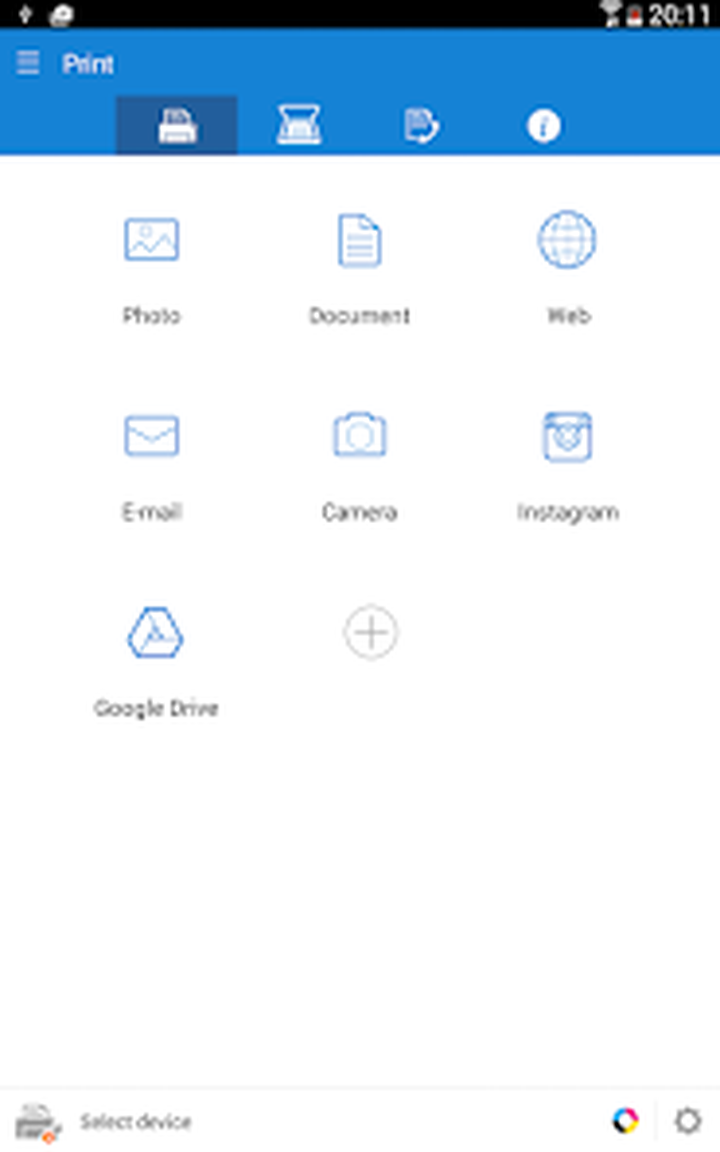
На планшете те же режимы растягиваются по ширине, поэтому плитки и служебные элементы видны без плотной компоновки. В книжной ориентации сетка похожа на телефонную, но между плитками больше свободного места; в альбомной — Print, Scan и Fax образуют широкую рабочую область. Это не добавляет новых функций, однако упрощает выбор нескольких материалов и проверку состояния устройства на нижней панели.
Альбомная ориентация удобна при демонстрации интерфейса рядом с принтером и при работе с широкими веб-страницами. Книжная лучше подходит для длинного списка документов и фотографий. Поворот экрана во время подготовки большого файла может заставить систему перерисовать окно; чтобы не потерять текущий выбор на слабом устройстве, завершите добавление страниц, а затем меняйте ориентацию.
На широком экране особенно заметно, что нижняя панель отделена от плиток. Слева остаётся выбранный аппарат, справа — служебные кнопки. Перед печатью с общего планшета проверяйте эту строку: предыдущий сотрудник мог оставить другой принтер, и крупные плитки содержимого не предупреждают об этом отдельным диалогом.
Интерфейс не превращает планшет в компьютерный редактор. Альбомный экран показывает больше пространства, но операции с PDF по-прежнему ограничены выбором, предварительным просмотром и передачей задания. Сложную перестановку страниц, объединение документов и редактирование текста выполняют до открытия файла в Samsung Mobile Print.
Saved list, экспорт и хранение сканов
Saved list собирает результаты, созданные через сетевой сканер и Camera Scan. Список нужен не только для повторного открытия: он служит промежуточной точкой между получением изображения и его передачей в файловый менеджер, почту или облачное хранилище. Пока файл остаётся только во внутренней области программы, другие приложения могут его не видеть.
После многостраничного сканирования откройте итог из Saved list и проверьте первую, среднюю и последнюю страницы. Затем используйте Share или сохранение в выбранную папку. Такой порядок обнаруживает неполную сборку PDF до того, как исходники убраны на хранение или переданы другому человеку.
Для регулярной работы заранее задайте схему имён: дата, тип документа и нейтральный идентификатор. Имя scan001 быстро теряется среди десятков файлов, а включение полного имени клиента может раскрыть данные в уведомлениях и истории передачи. Умеренно информативное название облегчает поиск и не перегружает журнал.
Если свободного места мало, приложение может получить страницы, но не завершить многостраничный PDF. Перед большой пачкой проверьте хранилище и удалите ненужные временные результаты. Экспортированные файлы можно перенести, после чего удалить дубликаты из Saved list, убедившись, что внешняя копия действительно открывается.
При передаче в облако дождитесь окончания загрузки в клиенте хранилища. Появление файла в списке не всегда означает, что все байты синхронизированы. Для критичного документа откройте облачную копию с другого устройства или временно отключите сеть и проверьте локально сохранённую версию.
Удаление приложения или очистка его данных может уничтожить неэкспортированные результаты. Очистка кэша обычно безопаснее, но перед любыми действиями по устранению неполадок сохраните важные сканы в доступную папку. Это правило особенно важно на общем планшете, где другой пользователь может выполнить переустановку.
Настройки языка, обучение и служебное обновление
Язык интерфейса можно изменить через настройки Samsung Mobile Print. Если после смены системного языка подписи остались прежними, откройте настройки программы, выберите нужный язык и перезапустите её. Названия Print, Scan, Fax и распространённые пиктограммы остаются узнаваемыми, но системные разрешения и меню Android отображаются на языке устройства.
View tutorial again повторно запускает обучающие подсказки. Команда полезна, когда пользователь пропустил первое обучение и не понимает назначение нижней панели, цветного индикатора или выбора устройства. Подсказки не заменяют проверку совместимости модели, но помогают восстановить последовательность действий без сброса данных.
Software information показывает сведения, необходимые для диагностики, а Software update инициирует проверку доступного обновления через поддерживаемый канал. Перед обновлением экспортируйте сканы и убедитесь, что помните способ подключения принтера. Изменение разрешений Android после обновления может потребовать повторного подтверждения доступа к файлам, ближайшим устройствам или уведомлениям.
Terms and conditions открывает условия использования. На управляемом корпоративном телефоне доступ к этому пункту или магазину может блокироваться политикой. Такая блокировка не мешает уже настроенной локальной печати, но может препятствовать обновлению и повторной авторизации в облачных хранилищах.
Когда после обновления изменилась работа поиска, не восстанавливайте все настройки сразу. Проверьте разрешения, текущую Wi‑Fi-сеть, сохранённый IP и простой PDF. Такой минимальный тест показывает, относится ли сбой к соединению, файлу или конкретному способу открытия.
Особенности работы на iPhone и iPad
На iPhone и iPad Samsung Mobile Print также умеет искать принтер в локальной Wi‑Fi-сети, печатать фотографии, документы, письма и веб-страницы, получать сканы в PDF, JPG и PNG и открывать файлы из других программ. Системное меню передачи используется как основной путь, когда документ уже находится в Files, почте или облачном клиенте.
Доступ к локальной сети должен быть разрешён в настройках iOS. Если приложение запускается, но не видит ни одного аппарата, проверьте этот переключатель вместе с Wi‑Fi. Разрешение Photos требуется для галереи, Camera — для съёмки, Contacts — для выбора номера факса. Отказ от необязательного доступа не мешает функциям, которые с ним не связаны.
Open In и системное Share позволяют передать документ без просмотра всей памяти внутри Samsung Mobile Print. Для файла из iCloud или стороннего хранилища дождитесь его полной загрузки в Files, затем отправляйте в приложение. Значок облака рядом с именем означает, что объект ещё не сохранён локально и может потребовать интернет.
Печать через AirPrint и работа через Samsung Mobile Print решают разные задачи. AirPrint удобен для системной печати из поддерживаемой программы, а Samsung Mobile Print нужен для фирменного сканирования, сведений об аппарате и факса. Если требуется только одна страница из Safari, системная команда может быть короче; для сканирования с Samsung МФУ открывают фирменный интерфейс.
При сбое передачи из Share сохраните файл в Files и откройте его через Document. Этот обход отделяет ошибку расширения системного меню от ошибки самого документа. Если локальная копия печатается, проблема находилась в способе передачи или облачной загрузке.
Производительность, память и устойчивость соединения
Подготовка задания выполняется на мобильном устройстве, поэтому скорость зависит не только от принтера. PDF с сотнями векторных объектов, презентация с фотографиями и веб-страница с динамическими блоками требуют больше памяти и времени, чем простой текстовый документ. Медленное появление Preview не означает, что принтер уже занят.
Не сворачивайте программу сразу после выбора крупного файла на телефоне с жёсткими ограничениями фоновой работы. Система может приостановить подготовку или разорвать сетевой сеанс. На время длинной передачи отключите энергосбережение для приложения и оставьте экран активным до подтверждения приёма задания.
Свободное место используется для временных копий облачных документов, изображений и многостраничных сканов. При недостатке памяти возможны пустой Preview, остановка экспорта или исчезновение последней страницы. Освободите место, перезапустите приложение и повторите с небольшой частью файла.
Качество Wi‑Fi важнее номинальной скорости интернета. Принтер и телефон обмениваются данными внутри сети; перегруженный канал, дальняя точка доступа и переключение между узлами mesh вызывают обрывы. Для большого задания расположитесь ближе к точке, а принтер по возможности подключите к роутеру проводом.
Если телефон одновременно подключён к VPN, рабочему профилю и нескольким сетевым фильтрам, локальные адреса могут маршрутизироваться неправильно. На время диагностики отключайте компоненты по одному, сохраняя результат каждого теста. Полный сброс сети применяют только после проверки простых причин.
Печать частями облегчает восстановление. Разделите большой документ по главам или диапазонам и отмечайте завершённые части. При разрыве не придётся повторять весь файл и разбирать дубликаты в лотке.
Состояние принтера, прошивка и повторяемые ошибки
Samsung Mobile Print отображает состояние, которое получает от аппарата, но не ремонтирует механические узлы и не заменяет панель управления. Предупреждение о бумаге, открытой крышке, замятии или тонере устраняют на принтере. После исправления обновите Device Info и дождитесь перехода в готовность.
Прошивка принтера влияет на сетевые протоколы, Wi‑Fi Direct, NFC и передачу статуса. Если одна модель стабильно работает, а другая с теми же настройками не обнаруживается, сравните их сетевую конфигурацию и доступность официальной прошивки. Обновление выполняют по инструкции для конкретной модели и не прерывают питание.
Перед обновлением прошивки распечатайте сетевой отчёт и сохраните параметры Wi‑Fi Direct. После процедуры адрес, SSID или пароль могут измениться, а сохранённая запись в приложении станет недействительной. Добавьте аппарат заново по текущему адресу.
Повторяемая ошибка на одном файле проверяется другим документом; ошибка на всех файлах — простой тестовой страницей; ошибка только в сканировании — отдельным JPG с планшета. Такая матрица быстрее показывает проблемный компонент, чем последовательная переустановка всех программ.
При обращении в поддержку подготовьте модель, тип соединения, IP-адрес, действие, точное сообщение и результат контрольных тестов. Снимок Device Info помогает подтвердить выбранный аппарат, но перед публикацией закройте серийный номер, MAC-адрес и внутренний IP, если сообщение размещается открыто.
Итоговая организация работы
Для постоянного использования закрепите принтеру IP-адрес, сохраните понятное имя устройства и сделайте тестовый набор: одностраничный PDF, цветную фотографию и короткий многостраничный файл. Эти образцы позволяют быстро отличить проблему конкретного документа от общей неисправности соединения.
Результаты сканирования сразу экспортируйте из Saved list в папку проекта или защищённое хранилище. Название файла должно отражать дату и содержание, но не раскрывать лишние персональные данные в журнале печати. После проверки удаляйте временные копии с общего телефона.
Перед большой печатью выполняйте одну контрольную страницу. Она подтверждает аппарат, бумагу, ориентацию, цвет и поля при минимальном расходе. Для двустороннего документа тест из двух страниц показывает правильность переворота.
При нестабильном обнаружении не начинайте со сброса всех устройств. Сначала сравните IP, добавьте принтер вручную и проверьте разрешения. Сброс сети удаляет сохранённые точки доступа и усложняет восстановление, поэтому его оставляют последним шагом.
Samsung Mobile Print наиболее полезен как единый рабочий экран для совместимого Samsung МФУ: он связывает материалы на телефоне, сетевую печать, сканер, камеру, факс и сведения об устройстве. Надёжность результата определяется не одной кнопкой, а правильным сочетанием поддерживаемой модели, доступной сети, подготовленного файла и подтверждённых параметров перед отправкой.
