
Media 100 Suite — профессиональная система нелинейного видеомонтажа для macOS, рассчитанная на монтажёров, которым нужен прямой, быстрый и понятный NLE-процесс без перегруженной современной оболочки. Это не упрощённый редактор для случайной нарезки роликов, а полноценная монтажная среда с таймлайном, bin-структурой, видеодорожками, аудиомикшером, MultiClip-монтажом, VoiceOver Tool, ColorFX, TimeFX, Clip Based Effects, поддержкой профессиональных кодеков и интеграцией Boris RED для титров, переходов и композитинга.
Сильная сторона Media 100 — классическая монтажная логика. В программе удобно собирать телесюжеты, корпоративные фильмы, музыкальные клипы, концертные записи, студийные программы, архивные проекты и материалы, где важны точные In/Out, понятная работа с bin’ами, быстрый монтаж по таймлайну и предсказуемый вывод. Media 100 поддерживает 4K, 2K, HD и SD-стандарты, работает с tape-based и file-based workflow, умеет экспортировать таймлайн в Adobe After Effects для финального композитинга и включает Boris RED прямо внутри монтажной среды.
Важная особенность программы — её принадлежность к старой профессиональной школе видеомонтажа. Media 100 не пытается быть универсальной платформой для всего сразу по образцу DaVinci Resolve и не строит монтаж вокруг магнитной таймлинии, как Final Cut Pro. Она даёт монтажёру привычную структуру: проект, bin, клип, программа, таймлайн, источники, рекордер, дорожки, переходы, эффекты, микс, вывод.
Скачать Media 100
- Монтаж роликов
- Русский интерфейс
- Просто для новичков
- Только для macOS
- Устаревший интерфейс
- Сложнее новичкам
Что такое Media 100 Suite
Media 100 Suite — это профессиональный нелинейный видеоредактор для Mac, построенный вокруг классического постпродакшн-процесса. В центре программы находится монтажная программа, где исходные клипы собираются в финальную последовательность, а не изменяются разрушительно. Монтажёр может импортировать материал, разложить его по bin’ам, отметить нужные фрагменты, собрать черновую структуру, выполнить trim, добавить переходы, наложить титры, обработать звук и вывести готовый проект.
Media 100 особенно хорошо раскрывается в задачах, где монтаж должен быть быстрым и аккуратным:
-
монтаж телепередач и новостных сюжетов;
-
сборка корпоративных и учебных фильмов;
-
монтаж концертов и live-event материалов;
-
работа с несколькими камерами через MultiClip;
-
обработка архивного QuickTime/ProRes/DV/DVCPRO материала;
-
создание титров, lower thirds и анимированной графики через Boris RED;
-
экспорт проекта в Adobe After Effects для finishing;
-
подготовка файлового или ленточного вывода в broadcast workflow.
Media 100 нельзя воспринимать как очередной видеоредактор для Mac в бытовом смысле. Это система с профессиональной логикой: монтажные точки, тримминг, дорожки, аппаратный видеовывод, работа с форматами, аудиошины, внешние I/O-устройства, XML-обмен и поддержка старых производственных пайплайнов.
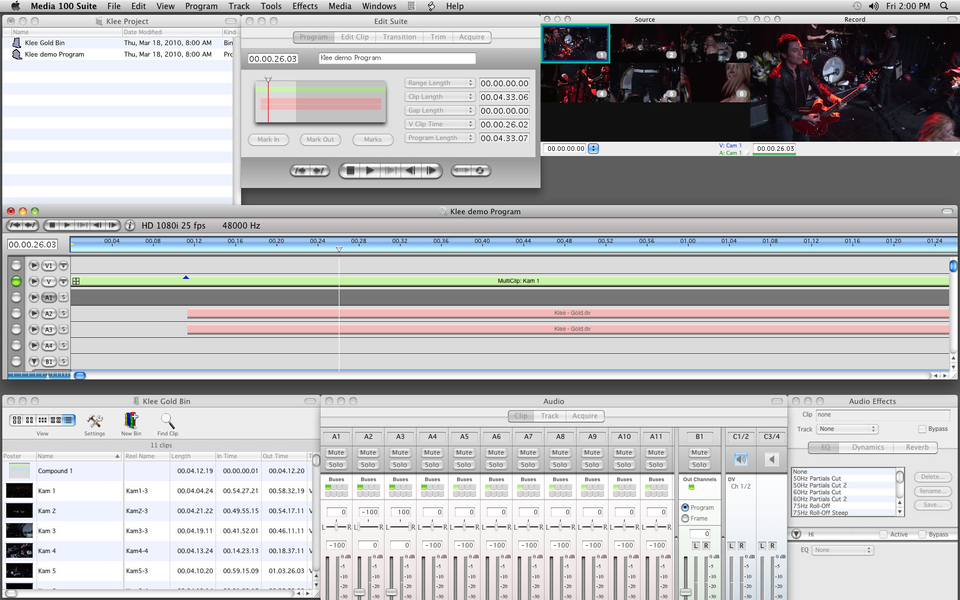
На скриншоте хорошо видна логика Media 100: сверху расположены окна проекта и просмотра, в центре — программа и таймлайн, снизу — bin со списком клипов и аудиомикшер. В интерфейсе нет попытки спрятать профессиональные элементы за упрощёнными панелями: монтажёр сразу работает с клипами, дорожками, timecode, аудиоканалами и окнами контроля.
История и место Media 100 в профессиональном монтаже
Media 100 занимает особое место среди профессиональных NLE-систем. Она развивалась как монтажная система для Macintosh и долго ассоциировалась с телепроизводством, корпоративным видео, студиями постпродакшна и рабочими местами, где монтаж выполнялся быстро, надёжно и без лишней сложности. В эпоху, когда цифровой нелинейный монтаж ещё не был массовым, Media 100 была одним из узнаваемых решений для профессиональной работы на Mac.
В дальнейшем программа прошла путь от аппаратно-зависимых систем к более гибкому software-only workflow. Поддержка AJA, Blackmagic Design и Matrox позволила использовать Media 100 с внешними картами ввода-вывода, а программный режим сделал её удобной для рабочих станций без специализированного железа. В истории развития Media 100 появились MultiClip Editing Tool, VoiceOver Tool, поддержка Matrox MXO2, XML Interchange с Apple Final Cut Pro и Apple Color, многоканальный звук, XDCAM Import, HDV, P2 Import, AJA video I/O, High Definition и поддержка большого количества видеодорожек.
Особенно важна связь Media 100 с Boris FX. Boris RED внутри Media 100 превращает программу не только в монтажную систему, но и в среду для титров, переходов, текстовой анимации, наложений и композитинга. Это заметно отличает её от простых NLE-редакторов, где титры и переходы ограничены базовыми шаблонами.
Системная совместимость и рабочая среда
Media 100 — программа для macOS, но её нужно рассматривать как профессиональный инструмент определённой Mac-эпохи. Она хорошо подходит для рабочих станций, где сохранена совместимая система, нужные QuickTime-компоненты, драйверы AJA или Blackmagic Design и архивные проекты. На новых macOS есть критическое ограничение: macOS Catalina не поддерживает 32-битные приложения, а Media 100 относится именно к такой архитектуре.
Практически это означает следующее:
| Компонент | Что важно учитывать |
|---|---|
| macOS | Лучше использовать совместимую систему до отказа Apple от 32-битных приложений |
| QuickTime | Media 100 опирается на QuickTime-кодеки и профессиональные форматы Mac-экосистемы |
| ProRes | Программа работает с Apple ProRes 422 Proxy, LT, обычным 422, HQ и 4444 |
| Видеовывод | Поддерживаются разные AJA и Blackmagic Design I/O-устройства |
| Архивы | Media 100 особенно ценна для старых проектов, созданных в этой системе |
| Новые Mac | На современных машинах важнее заранее проверить совместимость системы, драйверов и кодеков |
Media 100 не стоит запускать в случайной современной среде и ожидать поведения как у облачного редактора или свежего Apple Silicon-приложения. Её рабочая логика ближе к монтажной станции: есть совместимая macOS, есть кодеки, есть проектный диск, есть видеовывод, есть архивы, есть привычный производственный процесс.
Подготовка рабочего места
Работа в Media 100 начинается не с интерфейсных эффектов, а с правильной подготовки проекта. Перед монтажом важно определить формат программы, частоту кадров, разрешение, аудиопараметры и структуру хранения медиа. Это особенно важно, если проект связан с телевизионным производством, концертной записью, HD-архивом или материалом с нескольких камер.
Рациональная подготовка выглядит так:
-
Создаётся отдельная папка проекта.
-
Внутри заранее разделяются исходники, графика, музыка, дикторский текст, экспорт и служебные файлы.
-
Проверяется формат исходного материала: ProRes, DVCPRO HD, XDCAM, AVC-Intra, REDCODE R3D, DV или другой поддерживаемый кодек.
-
Определяется основной формат таймлайна: SD, HD, 2K или 4K.
-
Проверяется аудиочастота, чаще всего 48 kHz для видео.
-
Создаются bin’ы под камеры, интервью, перебивки, музыку, титры и графику.
-
После импорта клипы переименовываются так, чтобы монтажёр видел содержание, а не только технические имена файлов.
Media 100 хорошо подходит для дисциплинированного рабочего процесса. Чем аккуратнее подготовлены bin’ы, тем быстрее выполняется монтаж: нужные кадры находятся быстрее, MultiClip не превращается в хаос, а финальная программа остаётся управляемой даже при большом количестве клипов.
Интерфейс Media 100
Интерфейс Media 100 построен по логике профессиональной монтажной станции. В верхнем меню находятся разделы File, Edit, View, Program, Track, Tools, Effects, Media, Windows, Help. Эта структура сразу показывает, что программа разделяет файловые операции, монтажную программу, дорожки, инструменты, эффекты, медиа и окна интерфейса.
Основные зоны интерфейса:
| Область | Назначение |
|---|---|
| Project Window | Управление проектом, программами и bin’ами |
| Bin Window | Хранение и сортировка клипов |
| Source | Просмотр исходного клипа и выбор фрагмента |
| Record / Program | Просмотр собираемой программы |
| Timeline | Монтажная линия с видео- и аудиодорожками |
| Audio Mixer | Управление уровнями, mute/solo, шинами и каналами |
| Audio Effects | EQ, Dynamics, Reverb и другие аудиообработки |
| Edit Suite | Окно работы с клипом, переходом, trim и acquire |
В Media 100 важны не декоративные панели, а монтажные действия. Клип открывается, отмечается In/Out, отправляется в программу, подрезается, связывается с другими клипами, получает переход, эффект или титр. Это понятная линейная логика, из-за которой программу ценят монтажёры, привыкшие не бороться с интерфейсом, а быстро собирать материал.
Создание нового проекта
Проект в Media 100 лучше сразу строить под конечный результат. Если итогом будет HD-программа для телевизионного архива, не стоит начинать в случайном формате. Если проект делается из материалов с нескольких камер, нужно заранее определить, какая камера будет основной по формату, частоте кадров и таймкоду.
Типичный порядок работы:
-
Создать новый проект.
-
Задать имя проекта так, чтобы оно отражало задачу: например,
Concert_Archive_HD,Corporate_Film_ClientName,Interview_Series_01. -
Настроить формат программы.
-
Создать bin’ы:
-
Camera A; -
Camera B; -
Interview; -
B-roll; -
Music; -
VoiceOver; -
Graphics; -
Exports.
-
-
Импортировать исходники.
-
Проверить параметры клипов.
-
Создать программу для монтажа.
-
Сохранить структуру до начала активной сборки.
Media 100 хорошо работает, когда проект не превращается в одну большую корзину. Bin-структура здесь не формальность, а основа монтажа. В старом broadcast workflow это особенно важно: монтажёр часто работает не с пятью файлами, а с десятками кассетных захватов, клипами из P2/XDCAM, графикой, дикторскими дублями и промежуточными экспортами.
Импорт и захват материала
Media 100 поддерживает как файловые, так и ленточные рабочие процессы. Программа рассчитана на ситуации, когда материал может приходить из QuickTime-файлов, камерных папок, старых DV-источников, XDCAM, P2, AVC-Intra, REDCODE R3D или через внешние устройства видеоввода.
Поддерживаемая логика импорта включает:
-
импорт QuickTime-медиа;
-
работу с ProRes;
-
поддержку DV, DVCPro, DVCPro50, DVCPro100 и DVCProHD;
-
AVC-Intra;
-
REDCODE R3D;
-
Sony XDCAM;
-
Panasonic P2;
-
FireWire-захват;
-
работу с AJA и Blackmagic Design I/O;
-
смешивание поддерживаемых кодеков в одной timeline без обязательной предварительной конвертации.
Для монтажёра это удобно в проектах, где исходники пришли из разных периодов и устройств. Например, часть материала может быть в ProRes 422 HQ, часть — в DVCPRO HD, а часть — из XDCAM-архива. Media 100 не требует превращать весь проект в один искусственный формат перед началом монтажа, если кодеки поддерживаются системой.
Практический подход к импорту
При импорте лучше сразу проверять три вещи:
| Проверка | Почему это важно |
|---|---|
| Частота кадров | Несовпадение 23.98, 25, 29.97 или 50/60 fps влияет на плавность и синхронизацию |
| Аудиочастота | Видео-проекты обычно ведутся в 48 kHz; ошибки дают рассинхрон |
| Кодек | Поддерживаемый кодек можно монтировать быстрее и стабильнее |
| Timecode | Нужен для multicam, конформа, архива и повторной сборки |
| Имена клипов | Понятные названия экономят время при монтаже |
Media 100 подходит не только для накидать файлов на таймлайн, а для аккуратного ingest-процесса. Именно в этом видна её профессиональная природа.
Работа с bin’ами и медиабиблиотекой
Bin в Media 100 — это не просто папка. Это рабочая единица проекта, где монтажёр хранит клипы, программы, subclips и связанные элементы. В bin’е удобно сортировать материал, просматривать длительность, In/Out, таймкод, названия и состояние клипов.
Хорошая организация bin’ов в Media 100 обычно строится по производственной логике:
-
отдельный bin под каждую камеру;
-
отдельный bin под интервью;
-
отдельный bin под перебивки;
-
отдельный bin под музыку и SFX;
-
отдельный bin под титры и графику;
-
отдельный bin под версии программ;
-
отдельный bin под экспортные master-файлы.
В проектах с несколькими камерами bin’ы особенно важны. Например, для концерта можно создать Kam 1, Kam 2, Kam 3, Kam 4, Kam 5, затем собрать MultiClip, сохранив исходные клипы отдельно. Для телесюжета удобнее bin’ы Standup, Interview, B-roll, Archive, VO, Graphics.
В отличие от современных редакторов с крупными медиабраузерами и автоматической индексацией, Media 100 опирается на дисциплину монтажёра. Это не недостаток, а особенность профессиональной NLE-логики: порядок создаётся не алгоритмом, а структурой проекта.
Монтаж на таймлайне
Монтаж в Media 100 строится вокруг программы и таймлайна. Клип выбирается в bin’е, открывается для просмотра, получает In/Out и отправляется в последовательность. На таймлайне монтажёр видит видеодорожки, аудиодорожки, положение playhead, длительность программы, монтажные стыки и наложения.
Классический процесс выглядит так:
-
Открыть клип из bin’а.
-
Найти нужный кадр.
-
Нажать Mark In.
-
Найти конечный кадр.
-
Нажать Mark Out.
-
Отправить фрагмент на таймлайн.
-
Проверить стык.
-
Подрезать начало или конец.
-
Добавить следующий клип.
-
Собрать программу целиком.
Media 100 удобна тем, что не скрывает монтажную механику. В ней понятно, где исходник, где программа, где клип, где стык, где дорожка, где звук. Это особенно важно для длинных проектов, где монтажёр постоянно принимает микрорешения: оставить паузу, сократить реплику, перенести перебивку, закрыть склейку, поменять длительность перехода, вывести звук под следующий кадр.
A/B-логика и дорожки
Media 100 исторически близка к A/B-монтажной логике, где переходы и наложения читаются очень наглядно. Такой подход удобен для прямого монтажа:
-
клипы не теряются среди десятков абстрактных слоёв;
-
переходы визуально привязаны к монтажным точкам;
-
стык легко найти и поправить;
-
аудио остаётся рядом с изображением;
-
графику можно держать отдельными слоями;
-
MultiClip-последовательность не разваливает проектную структуру.
При необходимости Media 100 поддерживает большое количество видеодорожек. В истории развития системы отдельно отмечена поддержка до 99 видеодорожек, что важно для сложных наложений, графики и многослойного монтажа.
Точная подрезка и монтажная логика
Trim — один из ключевых процессов в Media 100. Черновой монтаж редко сразу получается точным: реплики нужно уплотнять, паузы сокращать, перебивки сдвигать, переходы выравнивать, музыкальные акценты попадать в кадр. Media 100 хорошо подходит для такой работы, потому что её интерфейс строится вокруг монтажной точки.
В программе важны следующие действия:
| Действие | Задача |
|---|---|
| Mark In | Отметить начало нужного фрагмента |
| Mark Out | Отметить конец нужного фрагмента |
| Trim | Подрезать монтажную точку |
| Program view | Смотреть результат в контексте программы |
| Timeline navigation | Быстро переходить по стыкам и таймкоду |
| Timecode control | Работать точно по кадрам |
Точная подрезка особенно полезна в интервью и телесюжетах. Например, герой начинает ответ с лишнего ну, затем делает паузу и только потом произносит важную мысль. В Media 100 монтажёр отмечает нужный участок, добавляет его в программу, подрезает вход, закрывает стык перебивкой и выравнивает аудио. Такой монтаж быстрее делать в системе, где каждый элемент интерфейса подчинён стыку и таймкоду.
Переходы
Переходы в Media 100 выполняют не декоративную, а монтажную функцию. Dissolve, wipe, glow, luma dissolve, rays dissolve или custom transition помогают показать смену времени, места, сцены, темы или музыкального блока. В программе переход добавляется к монтажной точке и настраивается по длительности.
Media 100 включает Boris RED для профессиональных переходов, титров и композитинга. Дополнительно используется пакет Eye Scream Factory 100 Essential Transitions с художественными dissolve, glow dissolve, luma dissolve, PullSwaps, Rays Dissolves и wipes. Эти переходы можно настраивать и применять на разной длительности.
Практический сценарий:
-
На таймлайне выбирается стык между двумя клипами.
-
Открывается режим работы с переходом.
-
Выбирается тип перехода: dissolve, wipe, glow или Boris RED transition.
-
Устанавливается длительность.
-
Проверяется результат в Program/Record.
-
При необходимости переход укорачивается или удлиняется.
-
Для сложной графики открывается Boris RED.
Переходы в Media 100 особенно уместны в корпоративных фильмах, музыкальных клипах, заставках, промороликах и телевизионных блоках. Для строгого документального монтажа чаще достаточно короткого dissolve или прямой склейки.
Boris RED внутри Media 100
Boris RED — одна из главных причин, почему Media 100 нельзя считать просто старым видеоредактором. Это встроенный профессиональный инструмент для композитинга, титров, переходов, текстовой генерации, многослойной анимации и keyframing. Он открывается из таймлайна Media 100 и позволяет создавать графику без отдельного полного round-trip в сторонний редактор.
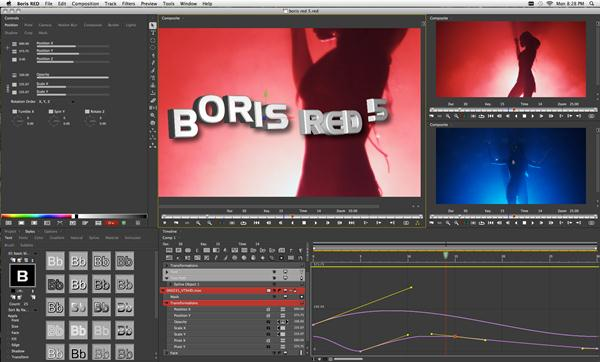
Boris RED в связке с Media 100 нужен для задач, которые выходят за рамки простого монтажа:
-
lower thirds;
-
animated titles;
-
титры с движением;
-
3D text;
-
композитинг нескольких слоёв;
-
custom transitions;
-
DVE-эффекты;
-
keying;
-
маски;
-
продвинутая анимация параметров;
-
стилизованные переходы;
-
графические элементы поверх видео.
Внутри Boris RED монтажёр получает отдельную среду с viewer’ами, таймлайном эффектов, параметрами, keyframes и библиотекой шаблонов. Для Media 100 это важное усиление: базовая монтажная среда остаётся простой, а сложная графика уходит в специализированный модуль.
Титры и графика
Титры в Media 100 удобно создавать через Boris RED. Особенно часто используется сценарий lower third: имя героя, должность, место съёмки, название организации или тема сюжета. В Media 100 такой титр добавляется как overlay-графика поверх видео.
Рабочая последовательность выглядит так:
-
В меню Edit выбрать Insert New Clip > Title.
-
Открыть окно выбора титров.
-
В Library Browser выбрать подходящий шаблон.
-
При необходимости нажать Generate Thumbnails, чтобы создать превью шаблонов.
-
Выбрать lower third или animated title.
-
Ввести текст в текстовую область.
-
Для двухстрочного шаблона разделить строки клавишей Tab.
-
Нажать Insert Text.
-
Просмотреть титр кнопкой Play.
-
Нажать Apply, чтобы вернуться в таймлайн Media 100.
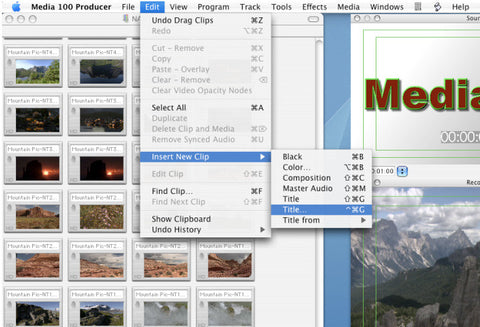
Этот процесс хорошо подходит для телевизионных титров и корпоративного видео. Монтажёр не создаёт графику с нуля каждый раз: он выбирает шаблон, меняет текст, проверяет safe areas и вставляет готовый титр в программу.
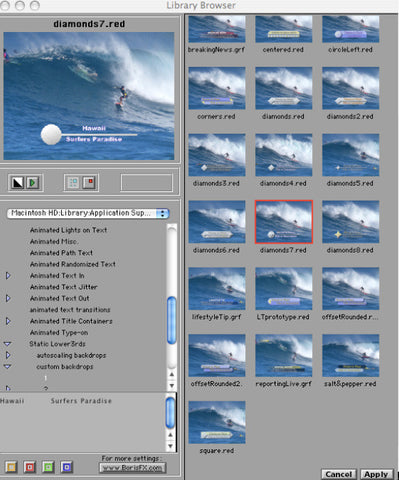
В Library Browser удобно выбирать заготовки по категориям. Для lower thirds особенно полезны шаблоны с двумя строками: имя и должность, город и событие, персона и роль в сюжете. После выбора шаблона титр можно адаптировать под конкретный ролик: изменить текст, длительность, положение и анимацию.
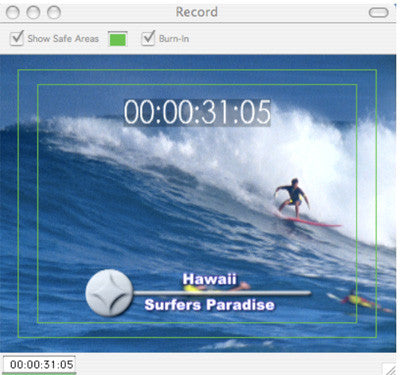
На этапе просмотра важно проверять safe areas. Для телевизионной графики это критично: нижняя треть не должна попадать слишком близко к краям кадра, особенно если материал предназначен не только для веба, но и для broadcast-показа.
Clip Based Effects
Clip Based Effects в Media 100 применяются к конкретному клипу, а не к стыку между клипами. Это принципиально отличается от переходов: переход работает на границе двух фрагментов, а clip-based effect меняет сам клип.
Типичные задачи Clip Based Effects:
-
изменить яркость или контраст одного фрагмента;
-
применить стилизацию к отдельной перебивке;
-
поправить цвет проблемного кадра;
-
добавить эффект к графическому элементу;
-
обработать клип без изменения всей программы;
-
выделить архивный материал;
-
подготовить вставку под общий визуальный стиль.
Clip Based Effects особенно полезны, когда в проекте встречаются разные источники. Например, интервью снято на одну камеру, перебивки — на другую, а архивный материал пришёл из старого DV-источника. Вместо глобальной коррекции монтажёр может обработать только проблемные клипы и не трогать остальной таймлайн.
В Media 100 такой подход соответствует общей философии программы: точное воздействие на конкретный элемент, а не чрезмерно сложная система узлов и глобальных adjustment-слоёв.
ColorFX и цветокоррекция
ColorFX в Media 100 предназначен для базовой и рабочей цветокоррекции внутри монтажного процесса. Программа позволяет привести клипы к более ровному виду, поправить яркость, контраст, цветовой баланс и визуальное соответствие между соседними кадрами. В истории Media 100 отдельно выделялось появление нового ColorFX Window, что подчёркивает важность цветовой обработки внутри системы.
ColorFX хорошо подходит для:
-
выравнивания интервью и перебивок;
-
коррекции неудачной экспозиции;
-
приведения разных камер к похожему виду;
-
подготовки корпоративного видео;
-
цветовой чистки архивного материала;
-
базовой стилизации клипа;
-
срочной broadcast-сборки без отдельного color grading-этапа.
Но Media 100 не нужно путать с DaVinci Resolve. Если проект требует сложного node-based grading, HDR-пайплайна, продвинутой работы с skin tones, power windows, tracking и cinematic look development, Resolve будет сильнее. Media 100 ориентирован на монтажный цветовой контроль: быстро поправить, привести в порядок, сделать пригодным для программы.
TimeFX и изменение скорости
TimeFX отвечает за изменение скорости и длительности клипа. Это нужно в музыкальных клипах, спортивных повторах, концертных нарезках, заставках, перебивках и любых проектах, где монтажёр управляет темпом не только через склейки, но и через скорость изображения.
Сценарии использования TimeFX:
| Задача | Как используется |
|---|---|
| Замедление | Подчеркнуть момент, движение, эмоцию или акцент |
| Ускорение | Сжать длинное действие, сделать динамичную перебивку |
| Изменение длительности | Подогнать клип под музыку или voice-over |
| Архивная стилизация | Создать ощущение старого материала |
| Музыкальный монтаж | Попасть движением в ритм трека |
TimeFX особенно полезен в проектах, где программа собирается под музыку. Например, в концертном ролике можно замедлить крупный план гитариста перед переходом на общий план сцены, затем ускорить перебивку зала и вернуться к нормальной скорости на вокальной фразе.
MultiClip и multicam-монтаж
MultiClip — одна из самых важных функций Media 100 для профессионального производства. Она позволяет монтировать материалы с нескольких камер, синхронизировать источники и переключаться между ракурсами в процессе воспроизведения. MultiClip Editing рассчитан на концерты, музыкальные клипы, студийные передачи, интервью, live events и on-location television. Камеры можно синхронизировать по timecode, sync marks или in-points, а новые камеры можно добавлять в существующий MultiClip по мере появления исходников.
В Media 100 multicam-монтаж выглядит особенно логично: программа сохраняет монтажную простоту, но даёт возможность работать с несколькими источниками как с управляемой группой.
Типичный multicam-процесс:
-
Импортировать клипы с каждой камеры.
-
Разложить материал по bin’ам
Kam 1,Kam 2,Kam 3,Kam 4. -
Проверить таймкод или общие синхронные точки.
-
Создать MultiClip.
-
Синхронизировать камеры.
-
Запустить воспроизведение.
-
Переключать ракурсы в реальном времени.
-
После чернового переключения пройти монтажные точки вручную.
-
Подрезать неудачные смены камер.
-
Добавить титры, звук, цвет и финальные переходы.
Media 100 особенно хороша для концертного монтажа старого типа: есть несколько камер, есть общий звук, есть таймкод или синхронный хлопок, есть задача быстро собрать смотрящуюся программу.
VoiceOver Tool
VoiceOver Tool в Media 100 предназначен прежде всего для записи дикторского текста прямо в монтажном процессе. Инструмент использует MultiClip-архитектуру и позволяет хранить несколько дублей внутри одного аудиоклипа на таймлайне.
Это удобно для телесюжетов, обучающих роликов, корпоративных фильмов и документального монтажа. Монтажёр может собрать изображение, затем записать дикторский текст, переслушать дубли, выбрать лучший вариант и подогнать видеоряд под голос.
Практический сценарий:
-
На таймлайне собрана черновая программа.
-
Монтажёр открывает VoiceOver Tool.
-
Проверяет вход микрофона.
-
Записывает первый дубль.
-
Записывает второй и третий дубль.
-
Сравнивает варианты.
-
Оставляет лучший дубль внутри аудиоклипа.
-
Подрезает паузы.
-
Выравнивает уровни.
-
Добавляет музыку и финальные аудиопереходы.
VoiceOver Tool хорошо показывает профессиональную ориентацию Media 100. В простых редакторах дикторский текст часто записывается отдельно и затем импортируется как файл. В Media 100 это часть монтажного процесса.
Аудиомонтаж и микширование
Media 100 включает развитую работу со звуком: аудиодорожки, микшер, виртуальные шины, output buses, mute/solo, уровни, эффекты и многоканальный вывод. В программе можно назначать аудиотреки на виртуальные buses, обрабатывать каждый bus отдельно и выводить разные миксы на аппаратные каналы.
Для практической работы это даёт несколько сценариев:
-
отдельный микс для stereo master;
-
отдельный multichannel output;
-
раздельная обработка диктора, музыки и интершума;
-
разные версии звука для DVD, broadcast или файла;
-
контроль уровней по дорожкам;
-
EQ, compression и reverb для отдельных шин.
Bus system позволяет подготовить несколько вариантов вывода, например stereo output для распространения и multichannel QuickTime output для показа, при этом применяя разные EQ, compression и reverb к разным выходным шинам.
Как выстроить звук в проекте
Рациональная схема аудиодорожек:
| Дорожки | Содержимое |
|---|---|
| A1–A2 | Основной звук камеры или интервью |
| A3–A4 | Дикторский текст |
| A5–A6 | Музыка |
| A7–A8 | Атмосфера, шумы, зал |
| A9–A10 | SFX, акценты, служебные звуки |
| Output Bus | Финальный микс |
В корпоративном фильме диктор должен быть на первом плане, музыка — ниже, интершум — аккуратно поддерживать атмосферу. В концертном видео важнее сохранить live-ощущение и не разрушить общий микс резкими монтажными склейками. В телесюжете критична разборчивость речи.
Media 100 не заменяет специализированную DAW, но для монтажного аудио, voice-over, многоканального вывода и базовой обработки её возможностей достаточно.
Экспорт и вывод проекта
Media 100 рассчитана на два типа вывода: файловый и ленточный. Это важная особенность профессиональной системы, выросшей из broadcast-производства. В современных creator-приложениях ленточный вывод почти не имеет значения, но для архивных и телевизионных задач он остаётся частью истории программы.
Основные варианты финального workflow:
-
export timeline в файл;
-
broadcast-quality output;
-
file-based delivery;
-
tape-based output;
-
экспорт таймлайна в Adobe After Effects;
-
XML-обмен с Final Cut Pro 7;
-
подготовка master-файла;
-
создание промежуточного файла для дальнейшей обработки.
Media 100 поддерживает экспорт таймлайна в Adobe After Effects для finishing, что позволяет сначала смонтировать программу в Media 100, а затем выполнить сложный композитинг, графику или визуальную доводку в After Effects.
Интеграция с Adobe After Effects
Связка Media 100 и Adobe After Effects предназначена для ситуаций, когда монтаж уже собран, но проект требует более сложного finishing. Media 100 удобна для сборки, trim, MultiClip, аудио и титров, а After Effects — для сложной анимации, compositing, motion design, rotoscoping, tracking и нестандартной графики.
Практический процесс:
-
Собрать финальный или почти финальный таймлайн в Media 100.
-
Проверить монтажные точки.
-
Убрать лишние дорожки и временные элементы.
-
Экспортировать таймлайн в After Effects.
-
Выполнить композитинг и графическую доводку.
-
Вернуть итоговый render/master в финальный пайплайн.
Этот workflow отличается от современной динамической связки Premiere Pro и After Effects. Media 100 не строит всю экосистему вокруг live-link, но даёт понятный путь: монтаж в NLE, finishing в compositing-программе.
XML Interchange и Final Cut Pro 7
Media 100 поддерживает XML Interchange с Final Cut Pro 7 и приложениями, понимающими Final Cut Pro 7 XML specification. Можно экспортировать program timeline из Media 100 в XML-документ и импортировать его в Final Cut Pro 7 sequence, а также выполнить обратный процесс: экспортировать XML из Final Cut Pro 7 и импортировать его в Media 100 program timeline.
Эта функция важна для архивных и межсистемных проектов. Если студия годами работала в Media 100, а затем часть монтажа нужно перенести в Final Cut Pro 7, XML Interchange позволяет сохранить значительную часть структуры программы.
Но есть ограничения:
-
XML Interchange поддерживает программы Media 100 и sequence Final Cut Pro, но не экспорт/импорт bin’ов;
-
некоторые переходы Media 100 не имеют прямых аналогов в Final Cut Pro;
-
Barn Doors и другие специфические переходы могут заменяться dissolve;
-
часть переходов можно рендерить при XML export;
-
ColorFX, Boris RED filters и другие эффекты можно экспортировать как rendered clips;
-
переходы Media 100 поддерживаются только в V-AB track;
-
audio transitions, включая crossfades, поддерживаются.
XML Interchange не превращает Media 100 и Final Cut Pro 7 в одну программу, но даёт рабочий мост для профессиональных архивов.
Поддерживаемые форматы и кодеки
Media 100 поддерживает широкий набор профессиональных кодеков, особенно важных для Mac-ориентированного постпродакшна и broadcast-архивов.
| Кодек / формат | Практическое применение |
|---|---|
| Animation | Графика, альфа, промежуточные рендеры |
| Apple Intermediate | Старые Mac-видеопроекты |
| Apple ProRes 422 Proxy | Лёгкий offline/proxy-монтаж |
| Apple ProRes 422 LT | Облегчённый production codec |
| Apple ProRes 422 | Универсальный монтажный формат |
| Apple ProRes 422 HQ | Качественный master/intermediate |
| Apple ProRes 4444 | Графика, альфа-канал, high-quality workflow |
| Apple 8-bit uncompressed | Несжатый SD/HD-процесс |
| Apple 10-bit uncompressed | Качественный broadcast workflow |
| AVC-Intra | Камерный профессиональный формат |
| REDCODE R3D | Материал RED-камер |
| DV | Старые DV-архивы |
| DVCPro | Broadcast DV-семейство |
| DVCPro50 | Улучшенное SD-производство |
| DVCPro100 | Профессиональные DVCPRO-процессы |
| DVCProHD | HD-камеры Panasonic и broadcast-архив |
| MJPEG B | Старые QuickTime-проекты |
| JPEG Media 100 i | Родной исторический Media 100 workflow |
| Media 100 HD | Собственный HD-процесс Media 100 |
| Sony XDCAM | Камеры и архивы Sony XDCAM |
Список показывает, что Media 100 особенно сильна в классическом Mac/post-production окружении: ProRes, DVCPRO HD, XDCAM, AVC-Intra, R3D, QuickTime и старые Media 100-форматы.
Работа с внешним видеооборудованием
Media 100 поддерживает профессиональные устройства видеоввода и видеовывода. Это важно для мониторинга на внешнем broadcast-дисплее, захвата с внешних источников, вывода на ленту и работы в студийной инфраструктуре.
С Media 100 используются такие устройства:
| Производитель | Устройства |
|---|---|
| AJA | Io XT, Io Express, T-TAP, KONA LHe Plus, KONA LHe, KONA LHi, KONA LSe, KONA 3G, KONA 3 |
| Blackmagic Design | Intensity Pro, DeckLink SDI, DeckLink Studio, DeckLink HD Extreme, Multibridge 2 Pro |
| Matrox | MXO2, Mojito MAX в соответствующих workflows |
| Sonnet | Thunderbolt Expansion Chassis для некоторых конфигураций |
Поддержка AJA и Blackmagic Design делает Media 100 пригодной не только для laptop editing, но и для полноценной монтажной станции с внешним контролем изображения.
Производительность
Media 100 воспринимается быстрой не потому, что она пытается конкурировать с современными GPU-heavy системами, а потому что её интерфейс и workflow очень прямые. В ней меньше отвлекающих слоёв, меньше постоянно меняющихся рабочих пространств и меньше автоматических функций, которые вмешиваются в монтаж. Монтажёр открывает клип, ставит In/Out, добавляет в программу, подрезает стык и идёт дальше.
В реальной работе производительность Media 100 зависит от нескольких факторов:
-
совместимости macOS;
-
скорости диска;
-
используемого кодека;
-
наличия нужных QuickTime-компонентов;
-
сложности Boris RED-эффектов;
-
количества видеодорожек;
-
I/O-оборудования;
-
драйверов AJA или Blackmagic Design;
-
объёма RAM;
-
типа проекта: SD, HD, 2K или 4K.
Media 100 хороша в монтаже, где важна оперативная реакция таймлайна. Но если проект построен на современных 6K/8K RAW, HDR, AI-инструментах, сложном шумоподавлении и тяжёлом node-based grading, лучше использовать современную систему вроде DaVinci Resolve Studio.
Удобство использования
Главное удобство Media 100 — понятность. Интерфейс не пытается быть модным. Он показывает монтажёру то, что нужно для работы: bin, source, program, timeline, tracks, audio mixer, effects. Это снижает когнитивную нагрузку и помогает сосредоточиться на монтаже.
Преимущества интерфейса:
-
понятная структура окон;
-
быстрый доступ к монтажным функциям;
-
классическая логика In/Out;
-
удобная работа с bin’ами;
-
ясная визуальная структура таймлайна;
-
отдельный аудиомикшер;
-
Boris RED как мощный модуль для сложных титров;
-
MultiClip без чрезмерной сложности.
Недостатки тоже очевидны:
-
интерфейс выглядит старым;
-
нет современной гибкой workspace-системы;
-
нет привычных creator-инструментов нового поколения;
-
меньше автоматизации, чем в Premiere Pro или Resolve;
-
меньше нативной интеграции с современными облачными сервисами;
-
ограниченная совместимость с новыми macOS.
Media 100 удобна для монтажёра, который понимает NLE-логику. Новичку, привыкшему к мобильным редакторам, интерфейс может показаться сухим. Но для профессионального монтажа эта сухость часто является плюсом.
Практический сценарий: монтаж короткого корпоративного ролика
Представим задачу: нужно собрать трёхминутный корпоративный ролик из интервью, перебивок офиса, музыки, логотипа и lower thirds.
1. Организация проекта
Создаются bin’ы:
-
Interview; -
Office B-roll; -
Logo; -
Music; -
VoiceOver; -
Titles; -
Exports.
Интервью кладётся отдельно, перебивки отдельно, графика отдельно. Это позволяет быстро собирать сюжет и не искать нужный файл среди десятков клипов.
2. Отбор интервью
Интервью открывается в Source. Монтажёр слушает ответы, ставит Mark In перед важной фразой и Mark Out после неё. Нужные фрагменты добавляются на таймлайн в логическом порядке: проблема, решение, преимущества, финальный вывод.
3. Сборка черновика
Сначала собирается speech cut — монтаж по речи. На этом этапе изображение может быть скучным, но смысл уже должен работать. Media 100 хорошо подходит для такого этапа: быстрый In/Out, точные монтажные стыки, понятное перемещение по программе.
4. Добавление перебивок
После speech cut на видеодорожки добавляются office B-roll: работа сотрудников, оборудование, детали, планы здания, руки за ноутбуком, продуктовые кадры. Перебивки закрывают склейки и делают ролик визуально богаче.
5. Титры
Через Edit > Insert New Clip > Title создаются lower thirds для спикеров. В Boris RED выбирается шаблон, вводится имя и должность, нажимается Insert Text, затем Apply. Титр вставляется поверх интервью и проверяется в safe area.
6. Музыка и звук
Музыка кладётся на отдельные аудиодорожки. Диктор или интервью остаются выше по уровню. Через микшер настраиваются громкость, mute/solo и обработка. При необходимости используются EQ и compression.
7. Финальная проверка
Перед экспортом проверяются:
-
начало и конец программы;
-
уровни речи;
-
отсутствие резких аудиостыков;
-
читаемость титров;
-
правильность логотипа;
-
длительность;
-
отсутствие лишних кадров;
-
формат вывода.
8. Экспорт
Готовая программа выводится в нужный файл или отправляется в дальнейший finishing. Если требуется сложная анимация, таймлайн можно передать в After Effects.
Практический сценарий: multicam-концерт
Media 100 хорошо подходит для концертов и студийных записей, где есть несколько камер и длинная синхронная программа.
Подготовка
Камеры раскладываются по bin’ам:
| Bin | Содержимое |
|---|---|
| Kam 1 | Общий план сцены |
| Kam 2 | Вокалист |
| Kam 3 | Гитара |
| Kam 4 | Барабаны |
| Kam 5 | Зал и реакция публики |
| Audio Master | Запись с пульта |
| Titles | Названия песен, lower thirds |
| Graphics | Логотипы, заставки |
Синхронизация
Если камеры записывали timecode, MultiClip синхронизируется по нему. Если timecode нет, используются sync marks или in-points. Для концертов часто помогает общий аудиопик: хлопок, удар барабана, начало песни.
Черновое переключение
MultiClip позволяет переключать ракурсы в реальном времени. Монтажёр слушает музыку и выбирает камеру по смыслу:
-
вокал — крупный план вокалиста;
-
гитарное соло — гитара;
-
ударный акцент — барабаны;
-
припев — общий план сцены;
-
реакция зала — перебивки аудитории.
Точная правка
После live-переключения черновик обязательно дорабатывается. Смены камер подрезаются по ритму, убираются случайные неудачные планы, длинные статичные участки разбиваются перебивками. Media 100 позволяет быстро пройти по монтажным точкам и поправить стыки.
Финализация
Добавляются титры песен, логотип проекта, начальная заставка, fade in/fade out, звук выравнивается через микшер. Если нужна сложная графическая заставка, используется Boris RED или экспорт в After Effects.
Сильные стороны Media 100
Media 100 ценна не количеством модных функций, а качеством профессиональной монтажной логики.
Простота
Программа не перегружает монтажёра. Основные действия очевидны: импорт, bin, In/Out, таймлайн, trim, переход, титр, звук, экспорт.
Быстрый монтаж
Media 100 подходит для проектов, где нужно быстро собрать программу. Особенно это заметно в телесюжетах, корпоративных роликах, концертах и архивных работах.
Boris RED в составе workflow
Boris RED добавляет Media 100 серьёзные возможности: титры, transitions, text generation, compositing, unlimited layering и advanced keyframing.
MultiClip
MultiClip делает программу полезной для концертов, студийных передач, интервью с несколькими камерами и live events.
VoiceOver Tool
Запись дикторского текста прямо внутри монтажной среды ускоряет производство сюжетов, обучающих видео и корпоративных фильмов.
Поддержка профессиональных кодеков
ProRes, DVCPRO HD, AVC-Intra, REDCODE R3D, Sony XDCAM и другие форматы делают Media 100 полезной для старых и смешанных архивов.
Работа с AJA и Blackmagic Design
Поддержка внешнего I/O-оборудования важна для broadcast-мониторинга, видеовывода и профессиональных рабочих мест.
Ценность для архивных проектов
Media 100 особенно полезна там, где нужно открыть, доработать или экспортировать старые проекты, созданные в этой системе.
Недостатки Media 100
Media 100 нельзя рекомендовать всем подряд. У программы есть объективные ограничения, которые важно учитывать до начала проекта.
Устаревшая архитектура
Главный риск — совместимость с современными macOS. Переход Apple к отказу от 32-битных приложений сделал запуск Media 100 на новых системах проблемным.
Ограниченная современная экосистема
В Media 100 нет такого уровня cloud collaboration, AI-инструментов, современных proxy-workflow и автоматической медиаразметки, как в актуальных NLE-системах.
Цветокоррекция слабее Resolve
ColorFX полезен для монтажной коррекции, но не заменяет DaVinci Resolve с его Color page, node-based grading и профессиональными инструментами цветокоррекции.
Интеграции слабее Adobe
Media 100 умеет передавать таймлайн в After Effects, но это не то же самое, что современная Adobe-экосистема с Premiere Pro, After Effects, Photoshop, Audition, Media Encoder и Frame.io.
Меньше удобств для creator-workflow
Для YouTube, вертикальных видео, социальных сетей, автоматических субтитров, быстрых шаблонов и новых Mac-процессов удобнее использовать Final Cut Pro, Premiere Pro или DaVinci Resolve.
Малое сообщество
Media 100 имеет преданное сообщество, но оно намного меньше, чем у Premiere Pro, Resolve или Final Cut Pro. Это влияет на количество уроков, пресетов, форумов, шаблонов и быстрых ответов.
Для кого подходит Media 100
Media 100 хорошо подходит не всем, а конкретным группам пользователей.
Монтажёры старой школы
Если монтажёр привык к классической NLE-логике, Media 100 будет понятной и быстрой. Bin, source, record, timeline, trim, track — всё находится на своих местах.
Владельцы архивных проектов
Студии, где хранятся старые Media 100-проекты, получают практическую пользу: можно открыть, проверить, экспортировать или доработать старые программы.
Небольшие Mac-студии
Если в студии уже есть совместимая Mac-станция, нужные кодеки и AJA/Blackmagic-оборудование, Media 100 может оставаться рабочим инструментом для конкретных задач.
Телевизионные и корпоративные проекты
Программа удобна для сюжетов, интервью, обучающих видео, корпоративных фильмов, концертов и простых broadcast-задач.
Multicam-проекты
MultiClip делает Media 100 полезной для событийной съёмки: концерты, круглые столы, студийные передачи, интервью с несколькими камерами.
Кому лучше выбрать другую программу
Media 100 не лучший выбор, если проект начинается с нуля на новой современной системе и требует максимального соответствия текущему рынку.
Лучше выбрать другую программу, если нужны:
-
работа на новых macOS без ограничений 32-битной архитектуры;
-
Apple Silicon workflow;
-
HDR;
-
6K/8K RAW-процесс;
-
сложная цветокоррекция;
-
AI-инструменты;
-
облачная совместная работа;
-
вертикальные ролики и social media presets;
-
расширенный motion graphics workflow;
-
плотная интеграция с Photoshop/After Effects/Audition;
-
современная система субтитров и транскрипции.
Для блогера или creator-команды Media 100 чаще будет избыточно старой и недостаточно удобной. Для архивной студии или монтажёра, который работает с классическим Mac-пайплайном, она остаётся понятным профессиональным инструментом.
Сравнение с аналогами
| Программа | Где сильнее Media 100 | Где Media 100 уступает |
|---|---|---|
| Avid Media Composer | Media 100 проще и прямее для одиночного Mac-монтажа, быстрее воспринимается в небольших проектах | Avid сильнее в больших кино- и телевизионных командах, shared storage, bin locking и enterprise-процессах |
| Adobe Premiere Pro | Media 100 чище по классической монтажной логике и не перегружена современными панелями | Premiere Pro сильнее в интеграции с After Effects, Photoshop, Audition, Media Encoder, современными форматами и creator-пайплайнами |
| DaVinci Resolve Studio | Media 100 проще для прямого монтажа и архивного Mac-workflow | Resolve намного сильнее в color grading, Fusion/VFX, Fairlight audio, Deliver, HDR и комплексном постпродакшне; Resolve разделён на Media, Cut, Edit, Fusion, Color, Fairlight и Deliver pages |
| Final Cut Pro | Media 100 привычнее для классического track-based монтажа и старых broadcast-проектов | Final Cut Pro современнее для Mac, быстрее в актуальной Apple-экосистеме, использует Magnetic Timeline и новые Mac-инструменты |
| EDIUS Pro | Media 100 удобна для Mac-архивов и Boris RED-титров | EDIUS сильнее как современный Windows/broadcast-редактор с real-time format-flexible editing, collaboration и поддержкой актуальных форматов до 8K |
| Lightworks | Media 100 проще для пользователей Mac, которым нужен классический project/bin/timeline workflow | Lightworks кроссплатформеннее и ориентирован на другой профессиональный монтажный подход с собственным интерфейсом и современным all-in-one позиционированием |
Avid Media Composer
Avid Media Composer — более мощная система для крупных производств, редакций, кино, сериалов и командной работы. Media 100 проще и компактнее. Если монтажёр работает один или в небольшой студии, Media 100 может быть комфортнее: меньше административной сложности, быстрее вход в проект, прямее таймлайн.
Но для большой команды с ассистентами, shared storage, сложной организацией медиабазы и длинным производственным циклом Avid Media Composer остаётся сильнее.
Adobe Premiere Pro
Premiere Pro выигрывает в современной универсальности. Он лучше вписан в Adobe-экосистему, удобнее для социальных видео, motion graphics, динамической работы с After Effects и совместной работы с дизайнерами. Adobe развивает Premiere как современную монтажную платформу с эффектами, титрами, цветом, аудио и экспортом.
Media 100 выигрывает в простоте. Она не требует постоянно переключаться между современными рабочими пространствами и не пытается быть всем сразу. Её сильная сторона — быстро собрать программу, сделать титры через Boris RED, выровнять звук и вывести результат.
DaVinci Resolve Studio
DaVinci Resolve Studio — комплексная постпродакшн-система. В ней есть монтаж, цвет, Fusion, Fairlight и Deliver в одном приложении. Resolve значительно сильнее в цветокоррекции, VFX, аудиопосте и современных форматах.
Media 100 проще и уже. Это плюс, если задача — не построить весь постпродакшн-комбайн, а быстро смонтировать материал в привычной track-based логике. Но для нового проекта с серьёзной цветокоррекцией Resolve будет рациональнее.
Final Cut Pro
Final Cut Pro современнее для Mac. Он лучше подходит для актуальных Mac, Apple Silicon, creator workflow, автоматизаций, быстрых проектов и современной экосистемы Apple. Media 100 же остаётся классической NLE-системой с track-based логикой и сильной ценностью для старых проектов.
Если монтажёр привык к Final Cut Pro и Magnetic Timeline, Media 100 покажется старомодной. Если монтажёр привык к классическому трековому монтажу, Media 100 будет понятнее.
EDIUS Pro
EDIUS Pro силён в Windows/broadcast-монтаже, real-time editing, поддержке современных форматов, новостных и корпоративных пайплайнах. Media 100 ближе к Mac-архивам, Boris RED и классическому Media 100 workflow.
Для новой Windows-редакции EDIUS рациональнее. Для старой Mac-студии с Media 100-проектами — Media 100 логичнее.
Lightworks
Lightworks — исторически профессиональный NLE со своей логикой и кроссплатформенной ориентацией. Media 100 проще воспринимается теми, кто работал в Mac-постпродакшне и привык к Media 100-структуре. Lightworks интереснее тем, кто ищет альтернативный профессиональный монтажный подход вне привязки к старой Mac-среде.
Практическая оценка интерфейса
Интерфейс Media 100 можно описать как функциональный и прямой. Он не выглядит современно, но работает по понятным монтажным правилам. Главная ценность — не визуальная свежесть, а отсутствие лишнего сопротивления.
Хорошо реализованы:
-
структура проекта;
-
bin-организация;
-
таймлайн;
-
быстрый доступ к Mark In / Mark Out;
-
MultiClip;
-
аудиомикшер;
-
Boris RED-интеграция;
-
работа с классическими кодеками;
-
экспорт в After Effects;
-
XML Interchange.
Слабее реализованы по современным меркам:
-
визуальная кастомизация интерфейса;
-
новые медиаформаты;
-
AI-функции;
-
cloud collaboration;
-
автоматические субтитры;
-
HDR-workflow;
-
продвинутая цветокоррекция;
-
нативная поддержка новых macOS-подходов.
Практическая оценка Boris RED в Media 100
Boris RED превращает Media 100 в более универсальную монтажную систему. Без него программа была бы в основном прямым NLE-инструментом. С Boris RED она получает сильный блок графики.
Для реального производства это означает:
| Задача | Как помогает Boris RED |
|---|---|
| Lower third | Быстро создать имя, должность, место |
| Заставка | Добавить текстовую анимацию |
| Переход | Сделать не только dissolve, но и дизайнерский transition |
| Композитинг | Совместить несколько визуальных слоёв |
| Keyframes | Анимировать движение, прозрачность, масштаб |
| Text generation | Создать графический текст внутри workflow |
| Template workflow | Использовать готовые шаблоны и адаптировать их |
Boris RED особенно полезен в корпоративных роликах и телепередачах, где титры нужны постоянно. Монтажёр может не уходить в отдельный графический пайплайн ради каждого lower third.
Работа с архивами
Одна из сильнейших причин использовать Media 100 — архивные проекты. В старых студиях могут храниться программы, собранные именно в этой системе: корпоративные фильмы, телевизионные передачи, рекламные ролики, концертные записи, учебные видео, промо и документальные материалы.
Для архивной работы Media 100 полезна в нескольких сценариях:
-
открыть старый проект;
-
проверить структуру программы;
-
найти исходные клипы;
-
заменить титр;
-
экспортировать новый master;
-
подготовить XML для обмена;
-
вывести отдельные фрагменты;
-
восстановить программу из старых bin’ов;
-
пересобрать проект в более современный формат.
В таких задачах Media 100 не заменяется простым импортом файлов в новый редактор. Важно не просто открыть видео, а восстановить монтажную структуру: стыки, дорожки, титры, переходы, аудио, таймкод и программы.
Типичные ошибки при работе в Media 100
Даже опытный монтажёр может потерять время, если относится к Media 100 как к современному drag-and-drop редактору без подготовки.
Ошибка 1. Не организовать bin’ы
Если все клипы лежат в одном bin’е, проект быстро становится неудобным. Media 100 лучше работает с аккуратной структурой.
Ошибка 2. Не проверить кодеки
Если нужный QuickTime-кодек отсутствует, клипы могут не открываться или работать некорректно. Особенно это касается старых архивов и ProApps-кодеков.
Ошибка 3. Игнорировать системную совместимость
Media 100 нельзя бездумно переносить на новую macOS. Нужно учитывать 32-битную архитектуру и совместимость I/O-драйверов.
Ошибка 4. Перегружать проект эффектами
Boris RED мощный, но тяжёлые многослойные эффекты требуют рендера и дисциплины. Не стоит превращать монтажный таймлайн в хаотичный композитинг.
Ошибка 5. Не проверять audio routing
Если проект использует virtual buses и output buses, перед финальным выводом нужно внимательно проверить маршрутизацию звука.
Ошибка 6. Использовать Media 100 не по назначению
Для современных 8K/HDR/AI/cloud-проектов есть более подходящие инструменты. Media 100 лучше раскрывается в классическом монтаже, архиве и Mac-broadcast workflow.
Итоговая оценка
Media 100 Suite — профессиональная система нелинейного видеомонтажа с сильной классической логикой. Её главные качества — простота, скорость, понятный таймлайн, bin-структура, MultiClip, VoiceOver Tool, аудиомикшер, поддержка профессиональных кодеков, работа с AJA/Blackmagic Design и встроенный Boris RED для титров, переходов и композитинга.
Это не универсальный выбор для любого нового проекта. Для современных Mac, HDR, 8K, AI-инструментов, сложной цветокоррекции и облачной командной работы лучше подойдут Final Cut Pro, DaVinci Resolve Studio, Adobe Premiere Pro или Avid Media Composer. Но для старых проектов, архивных Media 100-таймлайнов, классического Mac-монтажа, broadcast-задач и монтажёров, которым нужна простая профессиональная NLE-система, Media 100 остаётся ценным инструментом.
Главное достоинство Media 100 — она не отвлекает от монтажа. Программа даёт монтажёру понятную среду: клипы в bin’ах, In/Out, таймлайн, дорожки, переходы, титры, звук и вывод. В этом её характер: не модный универсальный комбайн, а рабочая монтажная система с профессиональным наследием.
FAQ
Media 100 подходит для профессионального монтажа?
Да. Media 100 создавалась как профессиональная система нелинейного видеомонтажа для Mac. Она подходит для телесюжетов, корпоративного видео, концертов, multicam-проектов, архивов и классического post-production workflow.
Можно ли монтировать 4K в Media 100?
Да, Media 100 поддерживает 4K и 2K наряду с HD и SD. Также программа работает с REDCODE R3D и другими профессиональными форматами.
Есть ли в Media 100 Boris RED?
Да. Boris RED встроен в workflow Media 100 и используется для профессиональных переходов, титров, композитинга, text generation, custom transitions, unlimited layering и advanced keyframing.
Подходит ли Media 100 для YouTube?
Подходит, если проект собирается в классическом монтажном стиле и рабочая станция совместима с программой. Но для постоянного YouTube-производства с современными шаблонами, вертикальными форматами, автоматическими субтитрами и быстрыми social exports удобнее Final Cut Pro, Premiere Pro или DaVinci Resolve.
Можно ли использовать Media 100 для концертов?
Да. MultiClip в Media 100 рассчитан на multicam-монтаж концертов, студийных программ, live events, музыкальных клипов и on-location television.
Есть ли запись дикторского текста?
Да. VoiceOver Tool предназначен для записи narration прямо в монтажной среде. Он использует MultiClip-архитектуру и позволяет хранить несколько дублей внутри одного аудиоклипа.
Поддерживает ли Media 100 ProRes?
Да. Media 100 поддерживает Apple ProRes 422 Proxy, ProRes 422 LT, ProRes 422, ProRes 422 HQ и ProRes 4444.
Можно ли обмениваться проектами с Final Cut Pro 7?
Да. Media 100 поддерживает XML Interchange с Final Cut Pro 7: можно экспортировать Media 100 program timeline в XML и импортировать его в Final Cut Pro 7 sequence, а также выполнить обратный процесс.
Нужна ли карта AJA или Blackmagic Design?
Не всегда. Media 100 может работать как software-only система, но AJA и Blackmagic Design I/O полезны для профессионального мониторинга, захвата и вывода. Поддерживаются разные устройства AJA Io, KONA, T-TAP, а также Blackmagic Design Intensity Pro, DeckLink и Multibridge.
Стоит ли изучать Media 100 с нуля?
Стоит, если задача связана с архивами Media 100, старой Mac-станцией, broadcast workflow или классическим профессиональным монтажом. Для нового массового обучения видеомонтажу рациональнее начинать с DaVinci Resolve, Premiere Pro или Final Cut Pro.
