
D3DGear — это специализированная программа для захвата игрового видео, стриминга, снятия скриншотов и вывода FPS поверх игры. В ее логике нет ничего лишнего: это не видеоредактор, не монтажный пакет и не универсальная студия для сцен, а именно игровой рекордер с дополнительными инструментами для трансляций и бенчмаркинга. Программа запускается до старта игры, автоматически подцепляется к процессу и дальше работает по горячим клавишам, не заставляя каждый раз строить сложную схему источников и сцен. В этом и заключается ее характер: быстрый вход, низкий порог настройки и упор на запись геймплея без лишней рутины.
По набору возможностей D3DGear закрывает сразу несколько типовых задач: запись прохождения, сохранение фрагментов игрового процесса, наложение веб-камеры, запись системного звука и микрофона, вывод счетчика кадров, сохранение стрима в локальный файл, а также измерение производительности с экспортом результатов в CSV. При этом программа умеет работать не только с режимом Game, но и с Desktop и Desktop Region, то есть подходит не только для геймплея, но и для записи рабочего стола или выбранной области экрана.
Сильная сторона D3DGear — не в том, что она делает все лучше всех вообще, а в том, что она очень точно решает конкретный класс задач: запись игр, захват экрана в Windows, игровой стриминг, FPS overlay и быстрый запуск записи по хоткею. Поэтому оценивать ее нужно не как альтернативу видеоредактору или полноценной стрим-студии, а именно как игровой screen recorder с фокусом на производительность и простую эксплуатацию.
Скачать D3DGear
- Запись экрана
- Захват со звуком
- Просто новичкам
- Платная лицензия
- Сложные настройки
- Нет видеоредактора
Что представляет собой D3DGear на практике
Если смотреть на программу не по рекламным формулировкам, а по реальному устройству интерфейса и функций, D3DGear состоит из нескольких рабочих модулей:
-
General -
FPS -
Screenshot -
Record Movie -
Broadcast -
Media Overlay -
Benchmark
Уже по названиям вкладок видно, что программа разбита по задачам, а не по абстрактным категориям. Вкладка для FPS отвечает только за HUD и измерение кадровой частоты. Вкладка для скриншотов отвечает только за захват изображений. Вкладка Record Movie — за запись видеофайла. Broadcast — за трансляцию. Media Overlay — за наложения поверх видео. Benchmark — за сбор метрик. Это очень прямолинейный интерфейс, но как раз за счет такой прямолинейности D3DGear удобно настраивать под один стабильный сценарий: один раз выставил параметры, назначил хоткеи и дальше запускаешь запись игры буквально в одно нажатие.
Еще одна важная особенность — программа не заставляет постоянно держать открытое большое окно. Часть действий можно запускать через значок в системном трее. Для рабочего стола это особенно удобно: через контекстное меню есть команды Start Recording Desktop, Stop Recording Desktop, Start Broadcasting Desktop, Stop Broadcasting Desktop. То есть D3DGear умеет быть не только экранным рекордером для игр, но и утилитой быстрого захвата рабочего стола без лишних переходов по меню.
Логика установки, первого запуска и лицензии
После установки D3DGear сразу ориентирует пользователя на рабочий сценарий: включить нужную функцию, выбрать папку сохранения, назначить горячую клавишу и запустить игру. Это не та программа, где нужно сначала собирать сцену, добавлять источники, микшеры, переходы и профили. В D3DGear ядро процесса выглядит так:
-
Открыть нужную вкладку.
-
Активировать функцию чекбоксом.
-
Указать путь сохранения.
-
Назначить hotkey.
-
Запустить игру или рабочий стол.
-
Начать запись, стрим или скриншот одной клавишей.
У D3DGear есть пробный период на 15 дней. В тестовой версии на видео накладывается водяной знак D3DGear, и убрать его без полной лицензии нельзя. Это важно учитывать, потому что программа рассчитана на реальную эксплуатацию, а не на формальное знакомство: если нужен чистый видеоряд для YouTube, гайдов, летсплеев или архива прохождений, полноценно пользоваться ей без лицензии не получится.
В General находятся базовые общие параметры: информация о версии, остатке пробного периода, Enable Push-To-Talk, поле для назначения hotkey под Push-To-Talk, автозапуск Run D3DGear when Windows starts, а также включение записи Aero Desktop. На практике именно отсюда задается фундамент поведения программы в системе. Push-To-Talk в D3DGear управляет микрофоном сразу для записи и вещания, что удобно, если вы не хотите держать голос в эфире постоянно.
Интерфейс и навигация: как устроено главное окно
Визуально D3DGear выглядит как утилита старой школы. Это не недостаток интерфейса сам по себе, а следствие дизайна, в котором приоритет отдан понятности и скорости доступа к параметрам. Главное окно — список вкладок слева и рабочая область справа. Внизу почти везде повторяются служебные кнопки OK, Default, Help, а в темной теме еще и Hide. Отдельно вынесена кнопка переключения между светлой и темной схемой: Switch to Classic UI Skin или Switch to Dark UI Skin.
Интерфейс не перегружен, но при этом в нем много точных, узких настроек. Например, на вкладке записи видео рядом находятся:
-
Resolution -
Frame rate -
Format -
Video codec -
Quality -
Threads -
Audio codec -
выбор источника
Main sound -
выбор источника
Microphone -
флаги
Convert surround channel to stereo channel -
Save microphone recording in second audio track -
Capture mouse cursor movement -
Add framerate number
Это важный момент: D3DGear не пытается спрятать полезные параметры глубоко по подменю. Практически все ключевое лежит на поверхности. Из-за этого интерфейс может показаться плотным, зато во время настройки он экономит время.
Вкладка FPS / FPS Overlay: счетчик кадров и базовый HUD
Для многих пользователей D3DGear начинается именно с FPS-счетчика. Программа умеет показывать частоту кадров поверх игры, причем положение HUD можно настраивать. Есть два подхода: либо выбрать одну из предустановленных позиций, либо переместить маркер вручную. В интерфейсе для этого используются два режима позиционирования: выбор из заранее заданных точек и ручная установка позиции. Также доступны настройка цвета, размера шрифта и интервала измерения. Логика ручной координатной подстройки работает через диапазон 0–255.
Практически это означает следующее: D3DGear подходит не только для записи, но и для повседневного контроля производительности. Если вы тестируете игру после смены драйвера, проверяете разницу между пресетами графики или просто хотите видеть FPS без запуска отдельного OSD-инструмента, эта вкладка уже решает задачу. Причем в D3DGear счетчик FPS тесно связан с остальными модулями: его можно при желании добавлять на кадры записанного видео и на скриншоты.
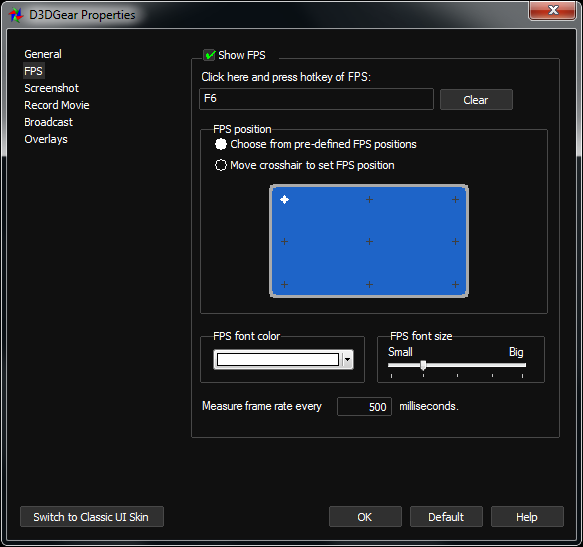
С точки зрения удобства здесь все сделано правильно. Горячая клавиша FPS назначается отдельно, положение HUD не смешивается с настройками видео, а интервал измерения помогает сгладить отображение. Это не такой глубокий оверлей, как у специализированных мониторинговых пакетов, но для записи игр и быстрой оценки кадровой частоты его достаточно.
Benchmark: зачем он нужен, если уже есть FPS
На первый взгляд кажется, что вкладка Benchmark дублирует FPS, но это не так. FPS overlay — это отображение показателя в реальном времени. Benchmark — это уже режим измерения с сохранением результата. В D3DGear бенчмарк умеет считать FPS и CPU usage, а результаты можно сохранять в CSV для дальнейшего анализа. В интерфейсе есть флаги Hide FPS overlay while measuring benchmark и Save each benchmark sample into CSV file, а также выбор интервала измерения.
Это делает D3DGear интересным не только для контент-мейкера, но и для пользователя, который хочет сравнивать настройки графики, производительность игры на разных драйверах, результаты разгона или изменение FPS после обновления железа. Да, это не лабораторный пакет уровня профессионального бенчмаркинга, но как встроенный инструмент в программе захвата — полезная и вполне практичная функция.
Вкладка Screenshot: как D3DGear делает скриншоты
Модуль скриншотов в D3DGear устроен так же прямолинейно, как и остальные части программы. На вкладке Screenshot есть чекбокс Enable screenshot capture, поле Save screenshot to this folder, кнопки Change и Open, поле назначения горячей клавиши Click here and press hotkey for screenshot, выбор формата и несколько очень уместных опций:
-
Include framerate in screenshot -
Add timestamp to screenshot -
Display screenshot capture notification -
Continue taking screenshots until the hotkey is released
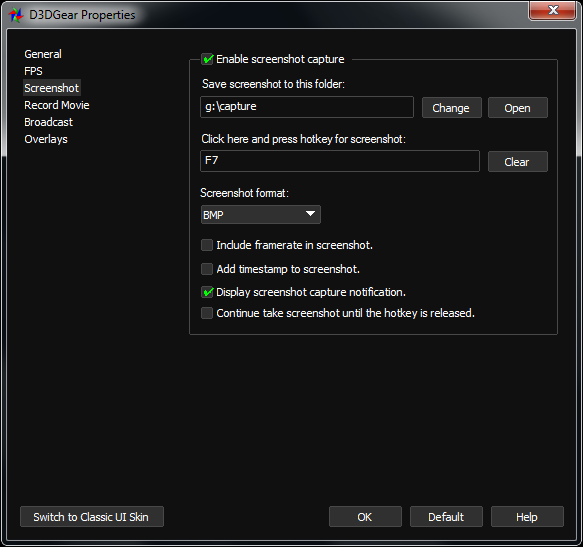
Этот набор настроек хорошо показывает философию программы. D3DGear не ограничивается одним нажатием сохранить кадр. Здесь можно заранее решить, нужен ли FPS на изображении, нужен ли таймстамп и нужно ли включать серийный захват, пока удерживается клавиша. Последнее особенно полезно, когда нужно поймать точный момент в динамичной сцене: взрыв, анимацию удара, интерфейс прокачки, окно инвентаря или редкий баг. Вместо бесконечного ручного спама по клавише можно удержать хоткей и получить серию кадров.
Как настроить скриншоты в D3DGear
Рабочая схема выглядит так:
-
Открыть
Screenshot. -
Отметить
Enable screenshot capture. -
Указать папку в
Save screenshot to this folder. -
Кликнуть по полю
Click here and press hotkey for screenshot. -
Нажать желаемую клавишу.
-
Выбрать формат сохранения.
-
По необходимости включить FPS, timestamp, уведомление и непрерывный захват.
-
Запустить игру и использовать хоткей.
Удобство в том, что все это сохраняется как устойчивая конфигурация. Не нужно каждый раз вспоминать путь, тип файла и прочие мелочи. Для пользователя, который регулярно делает игровые скриншоты, это гораздо удобнее, чем универсальные системные инструменты, где нет такого точного контроля именно под игровой сценарий.
Вкладка Record Movie: главный модуль программы
Именно Record Movie делает D3DGear тем, чем ее обычно и воспринимают — программой для записи игр. На этой вкладке сосредоточено почти все, что определяет качество итогового видео, нагрузку на систему и удобство постобработки. В верхней части находится чекбокс Enable movie recording, ниже — путь сохранения, хоткей, а затем блоки Video recording settings и Audio recording settings.

По видео D3DGear дает три ключевых вещи: настройку разрешения, настройку FPS и выбор контейнера и кодека. Программа поддерживает пользовательское разрешение, диапазон записи 20–120 fps, VFR и CFR, форматы MP4, AVI2.0 / OpenDML, AVI1.0 и WMV, а также режимы захвата Game, Desktop и Desktop Region. Кроме того, доступны Background loop buffer recording (30 seconds), захват курсора, веб-камера с chroma key и media file overlay.
Какие задачи решает Record Movie
На практике через эту вкладку можно:
-
записывать игровой процесс в файл;
-
записывать рабочий стол;
-
записывать только выделенную область рабочего стола;
-
писать видео с микрофоном;
-
записывать системный звук;
-
сохранять голос как отдельную дорожку;
-
добавлять FPS прямо в кадр;
-
захватывать курсор;
-
использовать буферную запись для последних 30 секунд;
-
форсировать Constant Frame Rate для дальнейшего монтажа.
Для программы такого класса это серьезный набор. D3DGear не сводится к простому AVI-рекордеру старого типа. В 5-й линейке появились MP4, CFR, 120 FPS, раздельная работа с аудиопотоками, Desktop Region и более гибкая логика вещания и записи. За счет этого программа заметно взрослее, чем может показаться по внешнему виду.
Форматы и контейнеры записи
Ниже — практический смысл форматов, которые использует D3DGear. Эти параметры важны не для галочки, а потому, что они напрямую влияют на совместимость плееров, размер файла и удобство дальнейшего монтажа.
| Формат | Когда использовать | Что важно знать |
|---|---|---|
| MP4 | Основной универсальный вариант для большинства задач | Удобен для загрузки на платформы и для обычного просмотра |
| AVI2 (OpenDML) | Для длинной записи, когда важен AVI-подход без ограничения старого AVI | Не упирается в лимит 2 ГБ, но некоторые плееры воспроизводят такой файл хуже |
| AVI1 | Старый совместимый режим | Может упереться в лимит размера и разбивать запись на части |
| WMV | Вариант для совместимости и экономии места в ряде сценариев | Подходит не всем для дальнейшего монтажа, но снимает ограничение AVI1 |
D3DGear отдельно предупреждает о важной особенности AVI: когда файл достигает 2 ГБ, запись может быть продолжена уже в следующем файле. Чтобы избежать такой нарезки, обычно выбирают AVI2 или WMV. Для монтажа и бытового использования более разумный современный выбор — MP4, а если нужен строгий контроль поведения файла и вы понимаете, зачем вам OpenDML, тогда уже AVI2. Также есть нюанс с воспроизведением AVI2: Windows Media Player может работать с ним некорректно, а MPC и VLC справляются лучше.
Кодеки: что выбрать в D3DGear
Основные варианты кодирования видео в D3DGear выглядят так:
-
аппаратный H.264-энкодер AMD / Nvidia / Intel, если доступен;
-
Fast MPEG-4 Version 2 Codec; -
Fast Motion JPEG Codec; -
Windows Media Video 9 Codec; -
Huffyuv Lossless Codec.
У каждого режима своя практическая логика.
| Кодек | Сценарий | Плюсы | Минусы |
|---|---|---|---|
| Hardware H.264 | Основная запись игр на обычном ПК | Хороший баланс нагрузки и размера файла | Зависит от доступности GPU-энкодера |
| Fast MPEG-4 Version 2 | Когда нужен программный, но сравнительно легкий вариант | Умеренный размер файла | Нагрузка больше уходит на CPU |
| Fast Motion JPEG | Когда нужна простая внутрикадровая схема | Высокая предсказуемость при монтаже | Большие файлы, нагрузка на диск |
| WMV9 | Для некоторых сценариев совместимости | Сжатие лучше старых AVI-схем | Не самый гибкий вариант для монтажа |
| Huffyuv Lossless | Когда нужен максимум качества без потерь | Практически эталонный исходник | Очень большой размер файла и высокие требования к диску |
Если приоритет — минимальная просадка FPS и нормальный размер файла, лучше начинать с аппаратного H.264. Если нужен lossless-архив или вы собираетесь делать тяжелую цветокоррекцию в монтажке, тогда Huffyuv, но только если вы понимаете, какой объем данных это создаст. Если же система упирается не в CPU, а в диск, Fast Motion JPEG и lossless-варианты могут быстро показать свои слабые стороны.
CFR, VFR и почему это важно
D3DGear поддерживает и Variable Frame Rate, и Constant Frame Rate. В 5-й ветке программы был добавлен явный упор на CFR, который нужен для корректной работы с рядом монтажных пакетов. Если вы просто сохраняете ролики для личного просмотра, VFR может быть приемлем. Но если вы планируете монтаж, синхронизацию дорожек, наложение титров, разрезание длинных игровых сессий и дальнейший экспорт, Force Constant Frame Rate (CFR) — более правильный выбор.
Для программы такого класса это важная деталь. Многие старые игровые рекордеры писали видео, которое потом было неудобно тянуть в монтажке. D3DGear эту проблему учитывает и дает контроль над частотой кадров не только на уровне числа fps, но и на уровне характера тайминга.
Аудио: один из самых интересных блоков D3DGear
Аудиочасть у D3DGear проработана лучше, чем обычно ожидаешь от компактной программы для записи игр. Программа поддерживает системный playback, микрофон, Push To Talk, преобразование surround в stereo, сохранение всех аудиопотоков в одну дорожку, запись в отдельные аудиотреки и даже сохранение отдельных аудиопотоков в отдельные файлы. Также есть функция Capture game process audio only, exclude background audio, то есть запись звука только из процесса игры без фоновых звуков системы.
Для практики это означает следующее. D3DGear полезна не только стримеру, но и тому, кто делает игровой видеоконтент и потом обрабатывает его в редакторе. Когда микрофон сохраняется отдельно, вы можете позже чистить голос, нормализовать громкость, убирать шумы и не портить при этом звук самой игры. Если же вам нужна максимально простая схема, можно записывать все сразу в одну дорожку и не усложнять себе жизнь.
Отдельно стоит отметить более редкие аудиофункции поздней 5-й линейки:
-
запись только аудио игры без фоновых приложений;
-
сохранение Discord в отдельный standalone audio file;
-
раздельная запись TeamSpeak;
-
запись звука с не-дефолтного playback device;
-
замена стримингового аудиокодека на AAC.
Это как раз тот случай, когда программа выглядит скромно, а по факту умеет то, чего не ждешь от небольшого игрового рекордера. В реальном сценарии это особенно полезно, если во время записи у вас открыты браузер, мессенджеры, голосовой чат и системные уведомления. D3DGear умеет сделать так, чтобы в итоговый ролик не пролезал весь этот фон.
Практический смысл Save microphone recording in second audio track
Эта опция часто вызывает путаницу. В D3DGear вторая дорожка микрофона не всегда означает отдельный внешний аудиофайл. При выборе сохранения микрофона во вторую аудиодорожку голос пишется как second audio track внутри того же видеофайла. То есть искать рядом второй wav не нужно — его может не быть. Для работы с такой структурой нужны плееры и редакторы, которые умеют видеть вторую дорожку. В частности, с этим нормально справляются MPC, VLC и монтажные пакеты вроде Sony Vegas.
Это важный нюанс, потому что он влияет на ожидания от программы. D3DGear дает гибкость, но пользователь должен понимать, в каком именно виде она реализована.
Стриминг: как устроена вкладка Broadcast
В Broadcast D3DGear превращается из рекордера в инструмент прямого эфира. Верхняя часть вкладки содержит Enable broadcasting video, ниже идут поля для Capture mode, Click here and press broadcast hotkey, затем блок платформы и сервера: Platform, Server Url или сервер/ingest, Stream key, далее — Video resolution, Frame rate, Bitrate (kbps), Video codec, Threads, выбор Game sound и Microphone. Дополнительно доступны Save broadcast to movie and save in this file folder и Broadcast to all configured servers simultaneously.
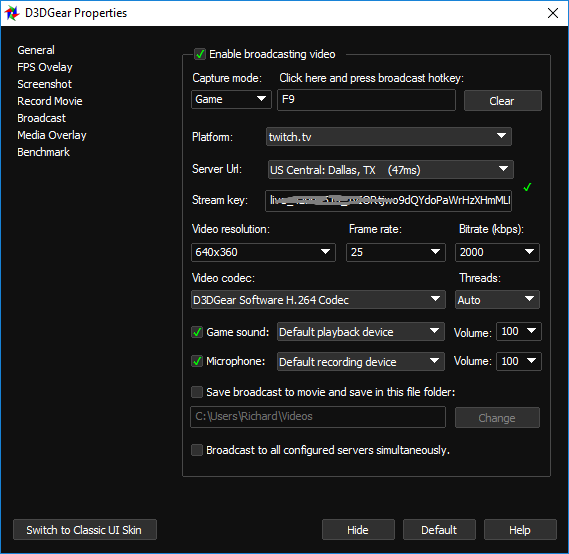
На уровне возможностей D3DGear поддерживает вещание на все платформы через Custom RTMP, а также имеет преднастройки для Twitch и Smashcast. Для стрима доступны разрешения вплоть до 1080p, пользовательские размеры кадра, диапазон 15–60 fps, настройка битрейта, аппаратные и программные H.264-энкодеры, наложение веб-камеры, media overlay, запись трансляции в локальный файл и одновременная отправка потока на несколько серверов.
С инженерной точки зрения Broadcast в D3DGear хорош тем, что здесь нет ощущения стриминга как отдельного мира. Это та же логика, что и в записи: выбрал режим захвата, указал ключ, назначил горячую клавишу, проверил аудио, пошел в игру. Если ключ и сервер введены правильно, рядом с полем стрим-ключа появляется индикатор проверки. Если с вещанием возникает проблема, D3DGear умеет вывести сообщение прямо внутри игры. Для Twitch и некоторых других сервисов можно выбрать ingest-сервер ближе к своему местоположению, чтобы улучшить загрузку и уменьшить риск рывков.
Как настроить стрим в D3DGear
Базовый рабочий порядок такой:
-
Открыть
Broadcast. -
Отметить
Enable broadcasting video. -
Выбрать
Capture mode:Game,DesktopилиDesktop Region. -
Назначить
broadcast hotkey. -
Выбрать платформу или
Custom RTMP. -
Вставить
Stream key. -
При наличии выбрать ближайший ingest-сервер.
-
Выставить разрешение, fps и bitrate.
-
Настроить
Game soundиMicrophone. -
При необходимости включить
Save broadcast to movie. -
Запустить игру и нажать хоткей начала эфира.
С точки зрения удобства это одна из самых сильных сторон D3DGear. В OBS Studio аналогичный сценарий обычно требует более сложной подготовки проекта, а здесь стриминг встроен в ту же простую модель, что и запись игры.
Media Overlay: веб-камера, chroma key и наложения
Важная, но часто недооцененная часть D3DGear — Media Overlay. Программа поддерживает webcam overlay и media file overlay, причем эта функциональность работает и для записи в файл, и для трансляции. В 5-й линейке появилась поддержка chroma key для webcam overlay, а в интерфейсе вкладки Media Overlay предусмотрены несколько слотов Overlay 1, Overlay 2, Overlay 3, выбор типа источника, координаты X, Y, размеры Width, Height, конфигурирование устройства и флаги Include in movie recording / Include in broadcasting.
Практически это означает, что D3DGear умеет решать не только базовую запись игры, но и более ютубный сценарий: лицо в углу экрана, плашка, анимированный элемент, отдельный медиаклип поверх основного видеопотока. Конечно, по глубине это не OBS со сценами, множеством слоев и развитой экосистемой плагинов. Но для программы, чей основной фокус — игровой видеозахват, наличие сразу нескольких overlay-слотов и chroma key выглядит очень достойно.
Особенно полезно это для тех, кто пишет летсплеи, обучающие ролики по играм, разборы билдов, гайды по настройке графики и прохождения с комментариями. Вам не нужно собирать отдельную сцену ради facecam: D3DGear позволяет включить веб-камеру прямо внутри собственного пайплайна записи и стрима.
Desktop и Desktop Region: D3DGear не ограничивается только играми
Хотя D3DGear позиционируется прежде всего как программа для записи игр, вкладки и режимы захвата показывают, что она умеет гораздо больше. В программе доступны три источника видео: Game, Desktop и Desktop Region. Режим Desktop Region предназначен для записи только выбранной области рабочего стола.
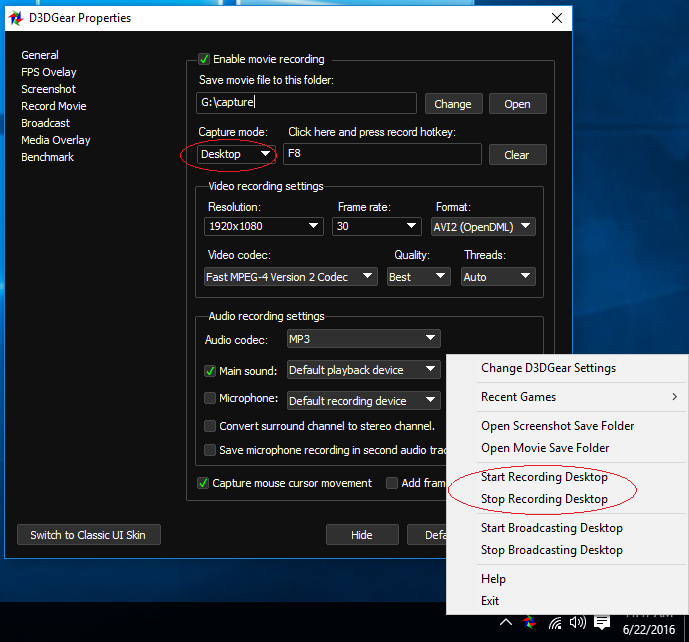
Это расширяет сферу применения программы. D3DGear можно использовать не только как game recorder, но и как средство записи уроков, демонстрации окон, настройки драйверов, показа параметров графики, фиксации багов в играх и околоигровом ПО. Причем для рабочего стола есть два сценария:
-
через
Record MovieилиBroadcast, выбравCapture mode: Desktop; -
через меню значка в трее с командами
Start Recording DesktopиStart Broadcasting Desktop.
Второй вариант особенно удобен, если окно программы уже свернуто и вы хотите быстро запустить запись без возврата в главное меню. Для старой школы Windows-утилит это очень правильное решение.
Поддерживаемые игровые API и совместимость с играми
D3DGear рассчитана не на абстрактный захват всего подряд, а именно на игровую графику. Программа поддерживает DirectX 8/9/10/11/12, OpenGL, Mantle, Vulkan, работу с UWP-проектами Windows Store, а также отдельные функции для Oculus Rift: запись SBS stereoscopic movie и 360 panorama screenshots.
Это важный плюс именно для обзора программы, потому что многие старые средства записи хорошо чувствовали себя только в эпоху DX9/DX11, а с новыми API и типами приложений начинали ломаться. D3DGear развивалась в сторону расширения совместимости: Mantle, потом DX12, потом Vulkan, потом UWP. Для пользователя это значит простую вещь: программа строилась не как одноразовый инструмент на пару поколений игр, а как продукт, который последовательно адаптировали под изменение графических стеков Windows.
Где D3DGear действительно сильна
Если выделить главные преимущества D3DGear не общими словами, а на уровне реальной эксплуатации, получится такой набор.
1. Очень быстрый старт записи
Программа не требует создавать проект. Выбираете вкладку, назначаете хоткей, запускаете игру и пишете видео. Для летсплеев, фрагментов прохождения, тестов производительности и записи редких игровых моментов это одна из самых удобных схем.
2. Сильный набор именно игровых функций
FPS overlay, benchmark, запись игры по хоткею, захват только игрового аудио, вывод FPS в скриншот, буферная запись последних 30 секунд, поддержка графических API, facecam и запись трансляции в файл — это набор, который ощущается не как случайный стриминг в комплекте, а как осмысленная экосистема для геймера и игрового контент-мейкера.
3. Гибкая работа со звуком
Разделение звуковых потоков — одна из самых полезных вещей в D3DGear. Возможность не тащить в ролик фоновые системные звуки, отдельно контролировать микрофон и в ряде сценариев разделять потоки по файлам делает программу более взрослой, чем можно подумать по внешнему виду.
4. Простой стриминг без тяжелой студийной логики
Если нужно именно выйти в эфир из игры, а не строить полноценную сцену с несколькими раскладками, виджетами и переходами, Broadcast в D3DGear оказывается очень удобным. Особенно полезны сохранение эфира в локальный файл и одновременная трансляция на несколько серверов.
5. Практичный benchmark внутри той же программы
Обычно пользователю приходится брать один инструмент для FPS, другой для записи, третий для CSV-логов. Здесь часть этой логики уже встроена. Для игровых тестов и сравнений это экономит время.
Где у D3DGear есть ограничения
Обзор был бы неполным без ограничений, и у D3DGear они вполне конкретные.
Во-первых, интерфейс старомодный. Он не мешает работе, но визуально и по организации пространства программа заметно уступает современным продуктам. Для пользователя, привыкшего к OBS Studio или актуальным игровым панелям с современным UI, D3DGear может показаться утилитарной. Это не ломает функциональность, но влияет на первое впечатление. Наличие переключения между классической и темной схемами частично компенсирует вопрос эстетики, но не меняет общий характер дизайна.
Во-вторых, D3DGear слабее как режиссерский инструмент. Если вам нужны сцены, сложные композиции, широкая система фильтров, потоковые переходы, плагинная экосистема, виртуальная камера и гибкое построение студии, предел программы наступает довольно быстро. Она хороша как инструмент записи игр и базового стриминга, но не как полноценная production-платформа.
В-третьих, у старых форматов записи есть типичные компромиссы: AVI-лимиты, зависимость от проигрывателя, большие файлы при lossless и MJPEG, а также необходимость понимать, как потом работать со второй аудиодорожкой. Это не баги D3DGear как таковые, но они напрямую влияют на пользовательский опыт.
В-четвертых, тестовая версия непрактична для реального канала или публичного контента из-за водяного знака. Для спокойного ознакомления этого достаточно, для нормальной работы — уже нет.
Практическая настройка D3DGear под разные задачи
Настройка для обычной записи геймплея
Для классического сценария записать прохождение последовательность выглядит так:
-
Открыть
Record Movie. -
Включить
Enable movie recording. -
Задать папку в
Save movie file to this folder. -
Выбрать
Capture mode: Game. -
Назначить хоткей записи.
-
Выставить
Resolutionпо целевому разрешению ролика. -
Поставить
Frame rate30 или 60 в зависимости от жанра. -
Выбрать MP4 или AVI2.
-
В
Video codecиспользовать аппаратный H.264, если он доступен. -
Включить
Main soundи при необходимостиMicrophone. -
Если планируется монтаж — активировать CFR.
-
Запустить игру и нажать хоткей.
Для большинства игр такая схема будет оптимальной. Не нужно усложнять запись, если ваша цель — стабильный игровой видеозахват, а не технический эксперимент.
Настройка для YouTube-ролика с голосом
Если нужен ролик с комментариями, а голос потом будет обрабатываться отдельно, разумно включить запись микрофона во вторую аудиодорожку или в отдельный поток. Тогда игра и голос не смешаются безвозвратно. Для монтажного workflow это одно из самых полезных решений, потому что потом можно нормализовать голос отдельно, убрать шум и лучше сбалансировать громкость игры.
В этом же сценарии имеет смысл включить Force Constant Frame Rate (CFR), чтобы не получать в редакторе проблемную временную сетку.
Настройка для записи только игрового звука
Если вы играете с Discord, браузером и фоновыми приложениями, а в запись должен идти только звук самой игры, D3DGear умеет это делать за счет режима записи аудио только из игрового процесса. Это одна из самых ценных функций программы для тех, кто пишет много игрового контента и не хочет потом чистить дорожку от лишних уведомлений и посторонних разговоров.
Настройка для стрима на Twitch
В Broadcast логика такая же простая, как и в записи: выбрать Game, вставить Stream key, подобрать ingest-сервер, выставить разумный bitrate, проверить звук и при необходимости включить Save broadcast to movie. Последняя опция особенно полезна: даже если эфир потом потеряется на платформе, у вас останется локальная копия.
Настройка для записи рабочего стола и гайдов
Для инструкций, разборов настроек игр, показа меню, лончеров и утилит можно использовать Capture mode: Desktop. Если нужно записывать только часть экрана — Desktop Region. Это превращает D3DGear в удобный screen recorder для околоигровых задач: показ параметров драйвера, настройка модов, запись лаунчера, обзор интерфейсов, фиксация ошибок и проблем совместимости.
Как D3DGear ведет себя по нагрузке и почему у нее репутация легкой программы
D3DGear изначально строилась вокруг идеи минимального влияния на производительность. При этом любое кодирование и запись на диск все равно создают нагрузку. Вопрос только в том, где именно окажется узкое место — в CPU, в GPU-энкодере или в накопителе.
Практические рекомендации по снижению просадки FPS у D3DGear предельно понятные:
-
уменьшить разрешение записи;
-
снизить frame rate;
-
использовать быстрый многоядерный CPU;
-
увеличить объем RAM;
-
использовать быстрый диск.
Практический смысл здесь очевиден. D3DGear может быть очень удобной и быстрой, но если вы пишете lossless-видео в высоком разрешении на медленный накопитель, никакая магия не спасет. И наоборот, если выбрать аппаратный H.264, разумное разрешение и нормальный накопитель, программа действительно может работать мягче, чем тяжеловесные универсальные студийные решения.
Сравнение с аналогами
D3DGear нельзя оценивать в вакууме. Ее сильные и слабые стороны становятся особенно понятны, когда ставишь рядом несколько прямых конкурентов и близких по сценарию программ.
OBS Studio
OBS Studio — это бесплатная платформа для записи и стриминга, которая умеет real-time video/audio capturing and mixing, сцены с несколькими источниками, переходы, развитый аудиомикшер, фильтры, VST, плагины и виртуальную камеру. Это намного более широкий по архитектуре инструмент, чем D3DGear.
На стороне OBS Studio:
-
сцены и многослойные композиции;
-
развитый аудиомикшер;
-
фильтры и плагины;
-
виртуальная камера;
-
бесплатная модель и открытый код.
На стороне D3DGear:
-
намного более быстрый старт именно для записи игр;
-
логика запустил игру — нажал хоткей — пишешь;
-
встроенный FPS и benchmark в той же программе;
-
удобная модель для тех, кому не нужна студия, а нужен именно игровой рекордер.
Если формулировать жестко, OBS Studio лучше как студия, D3DGear — как специализированный game recorder для пользователя, который не хочет жить внутри сцены и микшера.
Bandicam
Bandicam ближе к D3DGear по идеологии: это тоже программа записи экрана и игр с упором на простое использование. Bandicam умеет записывать 2D/3D-игры с DirectX, OpenGL и Vulkan, поддерживает до 4K UHD и до 480 FPS, умеет facecam / webcam overlay и параллельную запись голоса.
Преимущества Bandicam:
-
современнее по развитию и по сырому потолку производительности;
-
очень высокие режимы кадровой частоты;
-
сильная поддержка webcam и facecam-сценариев;
-
шире охват неигровых сценариев записи.
Преимущества D3DGear:
-
теснее интеграция именно с игровыми функциями: benchmark, отдельные аудиопотоки, буферная запись, процессный захват игрового звука;
-
более прямой и компактный рабочий цикл;
-
меньше ощущения универсального screen recorder, больше ощущения специализированного инструмента под игры.
Если вам нужен максимально современный универсальный рекордер, Bandicam обычно выглядит сильнее. Если нужен именно инструмент под запись игр, FPS и быстрый запуск записи без лишней оболочки, D3DGear остается очень интересной.
Fraps
Fraps — это исторический ориентир в жанре игровых рекордеров. Он умеет FPS, benchmark, скриншоты и запись видео вплоть до 7680x4800 и 1–120 fps, а также loop recording последних 30 секунд. Но Fraps по своей философии значительно более старый продукт: он известен крупными файлами, более узкой архитектурой и меньшей гибкостью по современным сценариям записи и стриминга.
На фоне Fraps D3DGear выигрывает по нескольким направлениям:
-
есть встроенный стриминг;
-
есть overlay с веб-камерой и media file overlay;
-
больше современных вариантов работы с аудио;
-
более широкий набор форматов и режимов захвата;
-
лучше адаптация к новым API и типам игр.
Если говорить предельно просто: Fraps — это классика, D3DGear — это уже следующий шаг от классического игрового рекордера к более функциональной программе записи и трансляции.
NVIDIA ShadowPlay
Современный ShadowPlay в составе NVIDIA App ориентирован на минимальную нагрузку, Instant Replay, сохранение последних 30 секунд, запись до 8K HDR 30 fps или 4K HDR 120 fps, а для владельцев RTX 40 — еще и на AV1. Если у пользователя уже есть подходящая видеокарта NVIDIA, ShadowPlay выглядит очень сильным вариантом именно по соотношению удобство / нагрузка / качество.
Но есть принципиальное отличие: ShadowPlay жестко привязан к экосистеме NVIDIA. D3DGear не ограничена одним производителем GPU и дает более самостоятельную среду настройки — со своими вкладками, аудиологикой, бенчмарком, раздельной записью потоков и более явным контролем над самим процессом. ShadowPlay удобнее как встроенная функция GeForce-системы, D3DGear — как отдельный специализированный инструмент.
AMD Radeon ReLive
AMD Radeon ReLive в составе Adrenalin тоже делает ставку на захват, стриминг и скриншоты с минимальным влиянием на FPS. Как и ShadowPlay, это системно интегрированная функция внутри драйверной экосистемы. Для владельца Radeon это очень логичное решение: быстро, встроено, без внешней программы.
Но если смотреть именно на архитектуру D3DGear, у нее есть преимущества в виде отдельного интерфейса, бенчмарка, более явного управления форматами, потоками и оверлеями, а также универсальности по железу. ReLive хороша как часть драйвера AMD. D3DGear хороша как автономная программа для записи игр и стриминга, которая не завязана на одного вендора GPU.
Сводная таблица
| Программа | Что делает лучше всего | Где сильнее D3DGear | Где D3DGear уступает |
|---|---|---|---|
| OBS Studio | Студийный стриминг и сложные сцены | Простота, хоткеи, FPS / benchmark, быстрый старт записи игры | Сцены, фильтры, плагины, микшер, виртуальная камера |
| Bandicam | Современная запись игр и экрана с высоким потолком FPS | Игровая специализация, benchmark, гибкое аудио | Современность, 4K / 480 FPS, экосистема функций |
| Fraps | Классический FPS / benchmark / recording | Стриминг, overlay, новые API, больше форматов | Fraps проще и легендарнее как голый классический инструмент |
| NVIDIA ShadowPlay | Встроенная запись на системах NVIDIA | Универсальность по железу, отдельный интерфейс и функции | ShadowPlay часто легче и глубже интегрирован в GPU-экосистему |
| AMD ReLive | Встроенная запись на системах AMD | Автономность, benchmark, более явный контроль | ReLive удобнее как часть драйверного пакета |
Для кого D3DGear подходит лучше всего
D3DGear особенно уместна в пяти сценариях.
Первый — пользователь хочет писать игры, но не хочет разбираться в OBS Studio. Нужно просто записывать прохождение, тесты, геймплейные фрагменты и получать нормальные видеофайлы по хоткею. D3DGear под это подходит почти идеально.
Второй — нужен FPS overlay и встроенный benchmark в той же программе, где ведется запись. Это удобно для обзоров производительности, сравнений пресетов графики, драйверов и железа.
Третий — важна гибкая аудиозапись: отдельно голос, отдельно игра, без фоновых звуков Windows. Для игрового контента это одна из сильнейших причин посмотреть именно на D3DGear.
Четвертый — нужен быстрый стрим без студийной инфраструктуры. Включил Broadcast, вставил ключ, выставил битрейт, пошел в игру.
Пятый — помимо игр нужно иногда записывать рабочий стол или выбранную область экрана, не меняя инструмент.
Когда лучше выбрать не D3DGear
Есть и сценарии, когда разумнее сразу смотреть в другую сторону.
Если нужен полноценный production-комбайн с несколькими сценами, сложными композициями, фильтрами, аудиообработкой, плагинами и виртуальной камерой, логичнее брать OBS Studio.
Если нужен максимально современный экранный рекордер с акцентом на 4K / 480 FPS, широкой применимостью за пределами игр и более свежей экосистемой, Bandicam может оказаться сильнее.
Если у вас уже есть NVIDIA или AMD и вам нужен просто встроенный записыватель без установки отдельного пакета, ShadowPlay или ReLive дадут более нативный опыт.
Частые вопросы о D3DGear
Почему запись разбивается на несколько файлов
Чаще всего причина в выборе AVI1. У классического AVI есть лимит размера около 2 ГБ, после чего D3DGear создает следующий файл. Чтобы этого избежать, обычно переходят на AVI2, WMV или MP4.
Почему не видно отдельного файла с микрофоном
Потому что при выборе второй дорожки голос может сохраняться внутри того же видеофайла как second audio track, а не отдельным файлом рядом. Для просмотра такой структуры удобнее MPC, VLC и нормальные редакторы.
Почему падает FPS во время записи
Потому что запись всегда упирается либо в CPU, либо в накопитель, либо в энкодер. D3DGear рекомендует снизить разрешение, FPS, использовать быстрый многоядерный процессор и быстрый диск. Если вы пишете lossless или MJPEG на медленный диск, просадка практически неизбежна.
Можно ли записывать не только игру, но и рабочий стол
Да. Для этого есть режимы Desktop и Desktop Region, а также команды в системном трее для старта и остановки записи рабочего стола и вещания рабочего стола.
Можно ли стримить и одновременно сохранять локальную копию
Да. Для этого на вкладке Broadcast есть опция Save broadcast to movie and save in this file folder.
Итоговая оценка
D3DGear — это не универсальный медиа-комбайн и не модная студия для профессионального продакшна. Ее сила в другом: она очень точно попадает в потребности человека, которому нужна запись игр, захват экрана, счетчик FPS, базовый benchmark, стриминг и аккуратная работа со звуком в одной компактной Windows-программе.
Если смотреть именно как на программу для записи игр, D3DGear остается сильным и рациональным инструментом. Она быстро настраивается, дает понятные вкладки, работает по хоткеям, умеет вести запись игрового видео, скриншоты, стрим, бенчмарк и overlay без ощущения раздутого интерфейса. Особенно удачно реализованы аудиоопции, буферная запись, CFR и связка FPS / benchmark / recording в одном окне.
Главный компромисс — в современности оболочки и в том, что по глубине стрим-режиссуры D3DGear не тянется за OBS Studio. Но это и не ее задача. Ее задача — быть конкретной, быстрой и прикладной программой для игрового захвата. И именно в этой роли D3DGear выглядит убедительно.
Если нужен простой игровой screen recorder с нормальным набором настроек, поддержкой стриминга, facecam, скриншотов, FPS overlay и без обязательного погружения в сложную студийную логику, D3DGear — удачный выбор. Если же нужна уже полноценная потоковая студия, лучше смотреть выше по уровню сложности. D3DGear сильна тогда, когда нужен не весь мир, а именно качественная запись игр и быстрый контроль над тем, что происходит в кадре и в звуке.
