HyperCam — это специализированная программа для записи экрана в Windows, заточенная под screencast-задачи: захват рабочего стола, запись конкретного окна, запись произвольной области, одновременная запись системного звука и микрофона, добавление webcam-окна, Screen Notes, быстрый доступ к недавним записям и базовый монтаж через HyperCam Media Editor.
Главная особенность HyperCam в том, что программа не распадается на набор разрозненных функций. Здесь весь цикл собран в одном рабочем процессе: выбрать режим захвата, включить нужные аудиоисточники, начать запись, управлять процессом с помощью F2/F3, затем открыть готовый файл в разделе Records, быстро пересмотреть его, подрезать, добавить voiceover или отправить дальше. Поэтому HyperCam ощущается не просто как screen recorder для Windows, а как законченное решение именно для записи обучающих видео, инструкций, демонстрации интерфейсов, вебинаров и фиксации действий на экране.
Скачать HyperCam
- Запись экрана
- Захват со звуком
- Просто новичкам
- Устаревшая программа
- Платная версия
- Нет редактора
Что HyperCam умеет на практике
| Задача | Как это реализовано в HyperCam |
|---|---|
| Запись всего экрана | Режим Fullscreen |
| Запись конкретного окна | Режим Window / Select Window |
| Запись части экрана | Режим Region |
| Запись звука с ПК | Системный звук / Stereo Mix |
| Запись голоса | Микрофон |
| Одновременная запись двух источников звука | Системный звук + микрофон |
| Запись только аудио | Отдельный audio-only сценарий |
| Запись с веб-камеры | Встроенный camera recording |
| Пояснения поверх записи | Screen notes |
| Управление без лишних кликов | Глобальные hotkeys F2, F3, F4 и Pan Lock |
| Быстрая обработка ролика | HyperCam Media Editor |
| Экспорт | MP4, AVI, WMV, ASF |
| Скриншоты | Горячая клавиша и вкладка Screenshots |
Эта связка делает HyperCam особенно удобной там, где нужно не просто записать экран, а получить сразу пригодный материал: показать интерфейс программы, сделать пошаговую видеоинструкцию, записать вебинар, сохранить демонстрацию ошибки для техподдержки, быстро озвучить ролик после записи или наложить текстовые пометки прямо в кадре.
Что собой представляет HyperCam
HyperCam — не потоковая студия и не крупный нелинейный редактор. Это именно программа для записи видео с экрана, в которой основной акцент сделан на захват рабочего стола, точную настройку области записи, работу со звуком, webcam overlay, заметки поверх экрана и последующую легкую обработку результата. Она сохраняет запись в MP4, AVI, WMV или ASF, умеет использовать установленные в системе кодеки, поддерживает voiceover в редакторе, может работать со скриншотами и содержит набор сервисных функций для повседневной screencast-работы.
Для пользователя это означает простую вещь: HyperCam не перегружает рабочую схему сценами, десятками источников и логикой вещания. Здесь другой подход. Программа предлагает три базовых режима захвата — весь экран, окно и регион — а дальше позволяет наращивать запись за счет звука, webcam, Screen Notes, Pan Lock и Media Editor. За счет этого HyperCam особенно хорошо подходит тем, кто пишет обзоры программ, обучающие видео, инструкции для сотрудников, записи демонстраций интерфейса и ролики, где нужно аккуратно показать последовательность действий в конкретном окне.
Одновременно у HyperCam есть и вполне прикладные функции, которые не всегда встретишь в простых screen recorder-утилитах. Это MP4 safe recording mode, Desktop Duplication API, захват layered windows, запись overlay-областей, визуальный starburst на клик мыши, отдельные настройки preview renderer, импорт и экспорт настроек, отдельная вкладка для скриншотов и глобальные горячие клавиши. В сумме это делает программу заметно более функциональной, чем выглядит на первом запуске.
Интерфейс HyperCam: что находится в главном окне
Первое, что бросается в глаза в HyperCam, — компактная стартовая панель. Она не расползается на множество вкладок и не заставляет сначала собирать проект. В главном окне сразу видны основные режимы захвата и основные блоки управления: Region, Fullscreen, выбор окна через Select Window, секции Records и Screen notes, а также отдельные элементы для работы с камерой, микрофоном и другими параметрами записи. В свежей ветке продукта интерфейс дополнительно ускорили и упростили, чтобы ключевые функции открывались быстрее.
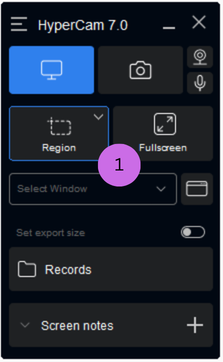
По структуре это одно из самых удачных решений HyperCam. Программа сразу подталкивает к нужной логике: сначала выбрать область захвата, затем при необходимости уточнить звук, затем нажать красную кнопку Record. Когда запись начинается, главное окно скрывается, чтобы не попадать в кадр, а управление сворачивается в более компактный HyperCam Toolbar. Такой подход особенно важен в инструкциях и обзорах программ: не приходится потом вырезать из ролика лишние служебные клики в самом интерфейсе рекордера.
Внутри интерфейса логика названий довольно прямолинейная:
-
Region — запись произвольной области.
-
Fullscreen — запись всего экрана.
-
Select Window / window capture — запись конкретного окна.
-
Records — список записанных файлов и быстрые действия над ними.
-
Screen notes — заметки, подсказки и текстовые вставки поверх видео.
-
Options — детальная настройка видео, аудио, hotkeys, extras и скриншотов.
-
Record — старт записи.
-
Stop — остановка записи.
-
F2 — старт, пауза и возобновление.
-
F3 — окончательная остановка и сохранение файла.
-
F4 — сохранение одиночного кадра в BMP во время паузы.
HyperCam использует системные глобальные hotkeys, поэтому управлять записью можно даже тогда, когда поверх нее открыта другая программа. Это принципиально важно для screencast-роликов: пользователь может спокойно переключаться между приложениями, открывать меню, вызывать системные окна и не возвращаться в сам рекордер ради каждой паузы или остановки.
Первый сценарий: как записать экран в HyperCam
Если разбирать HyperCam не абстрактно, а так, как программа реально используется, то базовый сценарий выглядит очень просто. Вы запускаете HyperCam, выбираете режим Region, отмечаете нужную область экрана мышью, нажимаете красную кнопку записи или F2, выполняете действия в захваченной области, затем ставите запись на паузу через F2 и завершаете ее через Stop на панели или клавишей F3. После этого ролик появляется в Records, где его можно сразу пересмотреть, отредактировать или открыть папку с файлом.

У HyperCam здесь сильная сторона в том, что программа не прячет важные действия. Регион выбирается в два клика: сначала задается верхний левый угол, затем нижний правый, после чего на экране появляется видимая рамка. Эта рамка и есть будущая область записи. Пока запись не началась, область можно уточнить. После ручного выделения регион можно не только задать мышью, но и затем точно подправить через поля со значениями в главном окне. Для обзоров программ это удобно: можно выставить захват пиксельно аккуратно, чтобы в кадр не попали лишние панели, соседние окна и лишняя часть рабочего стола.
Когда запись стартует, HyperCam убирает свое главное окно с экрана и оставляет компактную панель управления. Это значит, что в видео не появляется сам рекордер, а пользователь продолжает работать в нужной программе как обычно. Пауза на F2 дает возможность подготовить следующий шаг инструкции, открыть нужное меню, переместить область захвата или просто убрать лишнее состояние интерфейса, не создавая потом длинный черновой монтаж.
Именно поэтому HyperCam хорошо чувствует себя в обзорах конкретного ПО. Когда нужно показать настройку приложения, путь по меню, поведение диалогового окна или последовательность кликов, программа не мешает процессу и не заставляет вокруг записи строить отдельный workflow. Запустил запись, показал действия, остановил, открыл результат в Records — и ролик уже лежит перед глазами.
Режимы захвата: Fullscreen, Window и Region
HyperCam строится вокруг трех основных режимов захвата, и именно от правильного выбора режима зависит, насколько чистым получится ролик. Программа поддерживает full-screen capture, window capture и region capture. Это не формальность, а три разных сценария записи, каждый из которых по-своему полезен.
Fullscreen
Режим Fullscreen используется тогда, когда в видео нужно показать всё, что происходит на экране. Это актуально для демонстрации взаимодействия нескольких приложений, перехода между окнами, системных уведомлений, меню Пуск, настроек Windows, переключения между программами и прочих сценариев, где жестко ограничивать область записи невыгодно. В HyperCam достаточно нажать кнопку Fullscreen, после чего весь экран становится областью захвата. Дальше запись стартует красной кнопкой или F2, а завершение идет по F3. По умолчанию такой ролик сохраняется как MP4.
Window capture
Режим записи конкретного окна — один из самых практичных в HyperCam. Он нужен тогда, когда важно показать именно одну программу, не захватывая весь рабочий стол. HyperCam позволяет выбрать окно двумя способами: либо напрямую через Select Window, либо через выпадающий список по заголовку окна. Выбранное окно подсвечивается оранжевой рамкой, поэтому пользователь сразу видит, что именно попадет в видео. Это удобно для обзоров и инструкций по конкретному ПО, потому что запись остается чистой: в кадр не лезут сторонние уведомления, случайные переключения задач и другие элементы рабочего стола.
Region
Режим Region — самый гибкий вариант и для многих пользователей HyperCam самый полезный. Он позволяет записывать только ту часть экрана, которая действительно нужна. Это может быть фрагмент окна, рабочая область программы, конкретный модуль интерфейса, часть браузера, окно настроек или маленький участок, который требуется показать крупно и без лишнего фона. После ручного выделения область можно подогнать точнее, а уже во время работы при необходимости использовать Pan Lock. Именно Region чаще всего оказывается оптимальным режимом для tutorial recording, записи действий в приложении и обзора интерфейса конкретной программы.
Когда какой режим выбирать
| Режим | Когда использовать | Что дает |
|---|---|---|
| Fullscreen | Показ нескольких окон, системных действий, полного рабочего стола | Максимум контекста |
| Window | Обзор конкретной программы, запись отдельного приложения | Чистый кадр без лишнего |
| Region | Инструкции, акцент на части интерфейса, точечная демонстрация | Самый точный захват |
На практике HyperCam особенно силен в Window и Region. Полноэкранная запись в программе сделана нормально, но именно запись окна программы и запись области экрана выделяют HyperCam на фоне более простых screen recorder-утилит. Здесь удобно и выбирать окно, и настраивать регион, и дальше управлять записью горячими клавишами без постоянного возвращения в сам рекордер.
Запись системного звука и микрофона
HyperCam умеет записывать не только видео с экрана, но и аудио, причем сразу в нескольких полезных схемах. Программа поддерживает запись системного звука и микрофона, а по умолчанию используется схема, где видео записывается вместе с обоими источниками — и с system audio, и с microphone. Это важная функция для тех, кто делает запись экрана со звуком, ведет обзор программы с голосовым комментарием, пишет вебинар, геймплей или фиксирует онлайн-звонок.
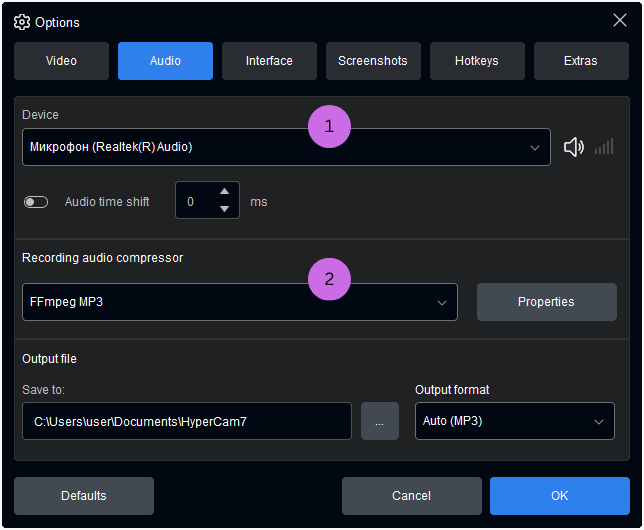
Вкладка Audio в HyperCam позволяет выбрать устройство записи, задать аудиокодек, путь сохранения и формат выходного файла. Для аудиозаписи используются отдельные параметры: можно выбрать устройство, источник, компрессор и сохранить звук в MP3, WAV, WMA или M4A. Вкладка Audio позволяет выбирать как микрофонные источники, так и Stereo Mix, если нужно сохранить то, что пользователь слышит из динамиков.
С практической точки зрения это позволяет строить несколько типовых сценариев:
-
Запись инструкции по программе — системный звук отключается, оставляется только микрофон.
-
Запись вебинара или видеоурока — сохраняются и системный звук, и голос.
-
Запись фильма, презентации или ролика — можно оставить только системный звук.
-
Запись звонка или конференции — схема зависит от маршрутизации звука в системе, но сама HyperCam умеет писать и микрофон, и системный поток.
Отдельно полезно, что в HyperCam есть и сценарий audio only recording. В главном окне для этого предусмотрен отдельный значок, после нажатия которого можно выбрать, писать ли системный звук, микрофон или оба источника. Это делает программу пригодной не только как screen recorder, но и как простую утилиту для записи аудиокомментариев, лекций, созвонов и голосовых пояснений без видео.
Еще один важный момент: в HyperCam звук — это не второстепенный придаток к видео. На уровне продукта программа прямо заявляет о записи и микшировании двух аудиоисточников, а в Media Editor затем позволяет поверх ролика добавлять voiceover. То есть здесь уже с самого начала продуман рабочий сценарий, где сначала пишется экран, потом при необходимости поверх добавляется дополнительный голосовой слой.
Запись с веб-камеры
HyperCam умеет записывать webcam и совмещать ее с записью рабочего стола. В текущей ветке программы для этого предусмотрена отдельная кнопка, после нажатия которой открывается окно Camera recording. В этом окне можно выбрать устройство, открыть Camera settings, запустить или остановить запись. Кроме того, при комбинированной записи экрана и камеры HyperCam дает выбрать форму camera overlay и положение webcam-элемента в итоговом ролике. В последних обновлениях в продукт также добавили новые формы camera overlay для более гибкой подачи изображения с камеры.
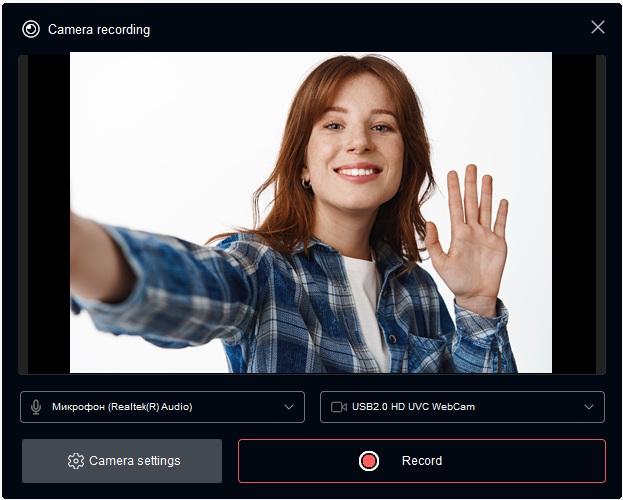
Для практики это значит следующее. Если вы пишете обзор программы, видеоурок, объяснение интерфейса, мини-лекцию или обучающий ролик, в HyperCam можно сохранить основной акцент на экране, а свое изображение вывести отдельным webcam-блоком. Такой режим особенно полезен в трех случаях:
-
когда нужно удерживать контакт со зрителем;
-
когда важно показать реакцию, комментарий, объяснение или жесты;
-
когда ролик строится как живое обучение, а не как безличная запись экрана.
HyperCam не превращает webcam в сложную систему compositing. Здесь нет сценарной архитектуры OBS Studio, зато есть прямой и понятный рабочий путь: включить камеру, выбрать её параметры, выбрать форму overlay, затем начать обычную запись экрана. Для учебных роликов и прикладных обзоров этого часто достаточно. И именно в этом у программы сильная сторона — всё делается быстро и без перегрузки интерфейса.
Screen Notes: текстовые подсказки и пояснения поверх записи
Одна из функций, которая реально отличает HyperCam от множества простых screen recorder-программ, — это Screen notes. В HyperCam можно заранее создавать заметки, размещать их в кадре, задавать текст, шрифт, форму, цвет, размер, поведение по hotkey или по таймеру, а также использовать макросы. Эта функция особенно ценна для tutorial recording и любых видеоинструкций, потому что позволяет не ограничиваться только голосом и курсором. В ролик можно встроить прямые текстовые акценты: шаг, предупреждение, подпись к действию, подсказку, комментарий к клавишам или динамическую служебную информацию.
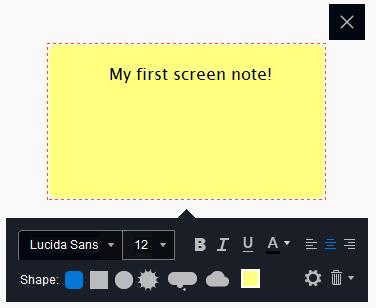
Механика работы здесь достаточно продуманная. Сначала в секции Screen notes создается пустая заметка через кнопку Add. Потом заметка появляется и в списке, и прямо на экране. Текст можно редактировать двойным кликом, сам объект — перемещать и масштабировать мышью, а дополнительные параметры открываются через контекстное меню или отдельное окно настройки. HyperCam позволяет не только оформить заметку визуально, но и определить логику её показа: выводить по горячей клавише или по таймеру.
Практически это открывает несколько очень сильных сценариев:
-
вывести надпись Шаг 1, Шаг 2, Сохраните настройки;
-
подсветить момент, где пользователь должен нажать конкретную кнопку;
-
дать короткое предупреждение о важном параметре;
-
сделать субтитровую подпись без отдельного монтажа;
-
показать комбинацию клавиш прямо в кадре;
-
сформировать динамическую служебную плашку с датой, временем или именем файла.
HyperCam поддерживает макросы для Screen Notes. В заметку можно вставлять %time%, %date%, %key%, %uname%, %file% и %path%. Например, %key% показывает текущую нажатую комбинацию клавиш, что очень полезно в обзорах и обучающих роликах по программам, где пользователь должен повторять действия с клавиатуры. %time% и %date% подходят для сервисных записей, внутренних инструкций и фиксации действий. %file% и %path% пригодятся в демонстрациях, где важно показать имя или местоположение файла без ручного переписывания текста.
Важный плюс Screen Notes в том, что они встроены в сам процесс записи. Не нужно сначала записывать ролик, потом идти в отдельный редактор и разбрасывать поверх текста. Если задача — быстро записать понятную видеоинструкцию, HyperCam позволяет решить её в один проход. Для корпоративных инструкций, обзоров интерфейсов, локальной документации и обучающих скринкастов это очень сильный аргумент в пользу программы.
Горячие клавиши, пауза, скриншоты и Pan Lock
HyperCam изначально рассчитана на то, что пользователь будет управлять записью не мышью, а горячими клавишами. По умолчанию это работает так:
-
F2 — старт записи, пауза и продолжение;
-
F3 — стоп и сохранение файла;
-
F4 — сохранение отдельного кадра в BMP во время паузы;
-
отдельная клавиша — переключение Pan Lock.
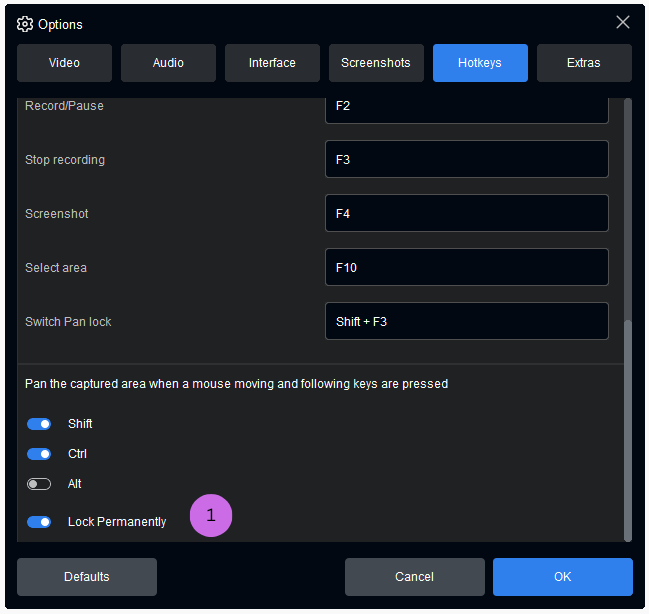
Эта логика очень правильная для screen capture software. Пока вы пишете обзор программы или инструкцию, вам не нужно каждый раз ловить мышью кнопку паузы. Достаточно нажать F2, подготовить следующий шаг, убрать неудачный момент, открыть другой экран, затем снова нажать F2 и продолжить. В итоге ролик получается чище, а последующий монтаж — короче.
Что такое Pan Lock и зачем он нужен
Pan Lock — одна из самых недооцененных функций HyperCam. Она позволяет панорамировать область захвата вслед за курсором. Это особенно удобно, когда записывается не весь экран, а Region или Window, но при этом в процессе нужно немного смещаться по интерфейсу: например, открыть меню Пуск, перейти в соседний участок окна, захватить всплывающее меню или показать элемент, который находится чуть за пределами исходной области. HyperCam позволяет включать Pan Lock горячей клавишей, модификаторами или закреплять режим постоянно.
Pan Lock работает именно с Region capture и Window capture. Это логично: при полноэкранной записи панорамирование не нужно. Варианты активации тоже продуманы: можно использовать отдельный hotkey, можно заставить область следовать за мышью только при удержании выбранных модификаторов, а можно вообще зафиксировать поведение в постоянном режиме. В примере HyperCam использует комбинацию Shift + F3 для переключения и Shift + Ctrl для следования за курсором.
Для инструкции по конкретной программе это полезно тогда, когда хочется сохранить компактный кадр и не раздувать размер видео, но при этом периодически выходить за границы первоначально выбранной области. Pan Lock позволяет сделать это без перехода на Fullscreen. В итоге кадр остается плотным, интерфейс — читаемым, а ролик — аккуратным.
Настройки качества, кодеков и параметров записи
В HyperCam довольно много технических настроек, но они относятся именно к практической записи экрана, а не к отвлеченной инженерии. Вкладка Video позволяет задать screen capture rate (fps), выбрать recording video compressor, настроить key frame distance, указать папку сохранения и выбрать output format. По умолчанию программа предлагает MP4, но также поддерживает AVI, WMV и ASF. Отдельно продукт поддерживает работу с установленными в системе кодеками и видеозапись с использованием AVC/AAC и других доступных кодеков.
Частота кадров
Параметр Screen capture rate (fps) отвечает за то, сколько кадров в секунду попадет в запись. В HyperCam эта настройка важна прежде всего для трех типов роликов:
-
программные инструкции и обзоры интерфейса;
-
вебинары и демонстрации;
-
динамичные действия, включая игры и активные интерфейсы.
Для обычной записи действий в программе слишком высокий fps не нужен. Интерфейсные ролики хорошо выглядят уже на умеренных значениях, особенно если в кадре нет быстрого движения. Если же задача — запись геймплея, быстрой анимации, перемещений по интерфейсу, drag-and-drop или демонстрации динамических элементов, можно поднимать частоту выше. HyperCam при этом прямо предупреждает, что слишком высокий fps может создать проблемы с кодированием, если система не успевает. Это полезное ограничение: программа не обещает магию, а честно дает пользователю контроль между качеством, плавностью и нагрузкой.
Кодеки и компрессия
HyperCam использует установленный в системе набор кодеков. Вкладка Video показывает доступный список видеокомпрессоров, позволяет выбрать нужный вариант и открыть Properties для его настройки. Это удобно для тех, кто хочет более тонко подстроить итоговый файл: баланс размера, качества и совместимости.
Форматы вывода
На практике форматы в HyperCam распределяются так:
| Формат | Когда удобен |
|---|---|
| MP4 | Основной современный формат для обзоров, обучения, публикации и передачи |
| AVI | Сценарии совместимости и работы со сторонними кодеками |
| WMV / ASF | Нишевые сценарии совместимости, корпоративные среды и старые пайплайны |
HyperCam по умолчанию ориентируется на MP4, и для большинства задач это правильный выбор. Он проще для просмотра, передачи и дальнейшей загрузки на платформы. AVI имеет смысл, если вы сознательно используете конкретный кодек и планируете дальнейшую работу в сторонних инструментах. WMV/ASF — скорее история совместимости и специализированных внутренних сценариев.
Extras: самые полезные дополнительные опции
Вкладка Extras в HyperCam делает программу заметно интереснее, чем кажется при первом знакомстве. Именно здесь собраны настройки, которые влияют на поведение записи:
-
MP4 safe recording mode — режим восстановления записи после неожиданного завершения программы при MP4-выводе;
-
Use Desktop Duplication API — ускорение захвата на современных версиях Windows;
-
Capture layered windows — захват полупрозрачных окон;
-
Capture mouse cursor — запись курсора;
-
Capture overlay — захват областей некоторых видеоплееров и приложений;
-
Write logs — запись логов;
-
Add starburst on click — вспышка на клик мыши;
-
Mouse click sound volume — громкость звука клика;
-
Renderer for video preview;
-
импорт и экспорт настроек программы.
Из этого набора особенно полезны четыре вещи. Первая — MP4 safe recording mode, потому что потеря длинной записи всегда неприятна. Вторая — Desktop Duplication API, потому что она напрямую влияет на скорость и стабильность screen capture на современных системах. Третья — Add starburst on click, потому что в обучающих роликах зритель действительно часто не успевает заметить точный момент клика. Четвертая — Capture overlay, которая помогает в тех случаях, когда обычный захват плохо работает с отдельными приложениями или плеерами.
Скриншоты
HyperCam умеет не только писать видео, но и делать скриншоты. Для этого есть и отдельная горячая клавиша F4 во время паузы, и вкладка Screenshots, где выбирается формат сохранения: JPEG, PNG или BMP, а для JPEG — ещё и качество. В актуальной ветке HyperCam есть поддержка сохранения скриншотов в JPEG и PNG, так что программа закрывает не только задачу screen recording, но и обычного захвата статичных кадров из процесса записи.
Records: что происходит после записи
После завершения записи HyperCam не просто складывает файл в папку и забывает о нем. Программа ведет раздел Records, где хранится список недавних записей. В этой секции ролики можно сразу воспроизвести, открыть на редактирование, отправить на шаринг, открыть папку хранения или удалить. Для короткого рабочего цикла это очень удобно: записал экран — и сразу перешел к следующему действию, не покидая программу.
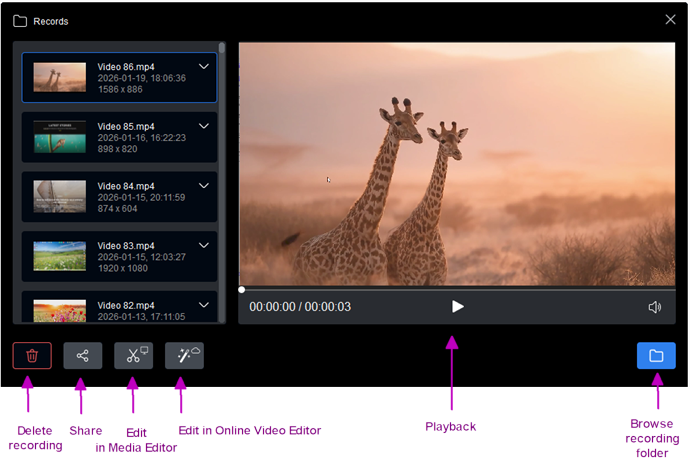
В окне Records HyperCam показывает список записей слева, а справа — предпросмотр выбранного файла. Под ним доступны основные действия: Delete recording, Share, Edit in Media Editor, Edit in Online Video Editor, Playback, Browse recording folder. В актуальных обновлениях HyperCam отдельно добавили и быстрый preview последних записей, и встроенный file sharing по ссылке. Это делает Records не просто списком файлов, а рабочим хабом после записи.
Для обзоров программ и внутренних инструкций это особенно полезно. Часто нужно быстро записать несколько дублей, сравнить их, удалить неудачные, открыть нужный ролик на подрезку и сразу перейти к следующей записи. HyperCam делает это без лишних переходов по проводнику и без отдельного медиаменеджера.
HyperCam Media Editor: что умеет встроенный редактор
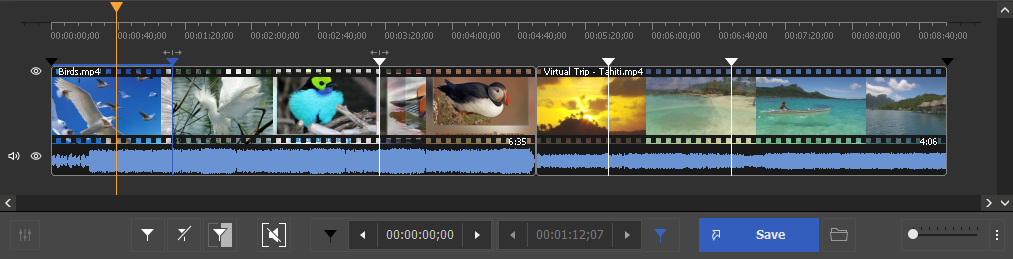
Встроенный HyperCam Media Editor — не декоративное приложение на сдачу, а полноценный базовый инструмент для быстрой постобработки. Он умеет подрезать запись, объединять несколько файлов с одинаковыми параметрами, работать с точностью до кадра и добавлять voiceover. В истории развития HyperCam отдельно отмечалось появление MP4-редактирования, а в редакторе подробно реализованы маркеры, режимы Cut/Keep, мульти-таймлайн, аудиомикшер и запись voice-over.
Как устроен монтаж в HyperCam Media Editor
Суть редактора построена вокруг маркеров и интервалов. Пользователь открывает файл, ставит маркеры в нужных точках, затем решает, какие фрагменты оставить, а какие вырезать. Для этого используются режимы Keep и Cut. В таймлайне можно задавать фрагменты на сохранение или вырезание, инвертировать выделение, удалять фрагменты, сохранять выбранный интервал отдельно, выключать звук на участке и запускать сохранение через кнопку Save.
Это хороший подход именно для screen recording. Когда вы записываете обзор программы или инструкцию, чаще всего нужен не монтаж фильма, а очень конкретные действия:
-
убрать лишнее начало;
-
срезать паузу в середине;
-
вырезать неудачный дубль;
-
укоротить финал;
-
иногда склеить два дубля в один.
HyperCam Media Editor для этого подходит хорошо. Он не заставляет работать с десятками дорожек и сложными эффектами, а дает ровно то, что чаще всего нужно после записи экрана.
Voiceover
Еще одна сильная часть редактора — Voiceover. В Media Editor можно записать дополнительный голос поверх уже готового ролика, причем запуск идет через кнопку Microphone или горячую клавишу R. Перед фактическим началом записи есть трехсекундный отсчет, после которого начинается запись голосового комментария. Далее запись можно остановить той же клавишей R или кнопкой Stop Recording, после чего сохранить изменения. В редакторе также предусмотрены настройки микширования уровней исходного звука и голосовых дорожек.
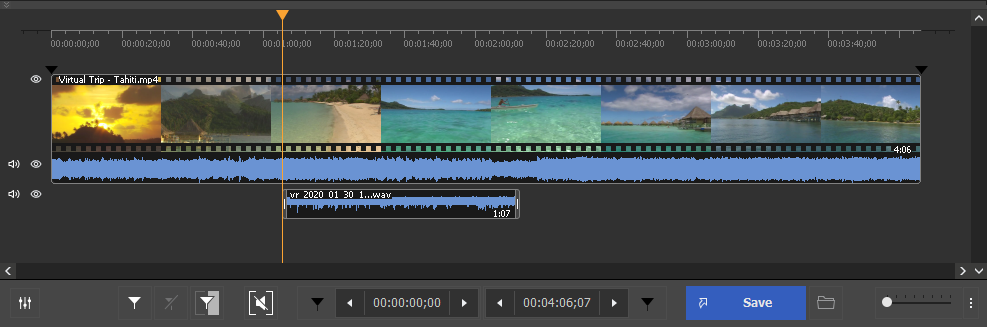
Это очень практичная функция для обзоров программ. Нередко экран записывается сначала в тишине, а потом на чистую дорожку поверх добавляется спокойное объяснение. Так легче контролировать речь, не бояться оговорок во время записи и в целом получать более чистый результат. HyperCam позволяет сделать это без перехода в сторонний редактор, а для коротких обучающих роликов этого нередко хватает полностью.
Где возможностей редактора хватает, а где уже нет
Для базовой обработки screencast-роликов возможностей HyperCam Media Editor достаточно. Он хорошо решает задачи trim, join, cut/keep, voiceover и точной подрезки. Но если нужен серьезный монтаж с большим количеством графики, сложными анимациями, титрами, визуальными эффектами, многослойными переходами, брендингом и длинной постобработкой, встроенного редактора будет мало. В таком случае HyperCam лучше рассматривать как сильный рекордер с удобной первой ступенью постобработки, а не как полноценную замену крупному видеоредактору.
Дополнительные функции, которые делают HyperCam полезнее в реальной работе
Кроме собственно записи экрана, у HyperCam есть ещё несколько функций, которые влияют на удобство ежедневного использования.
Онлайн-редактор и шаринг
В текущей ветке HyperCam умеет не только открывать запись в установленном Media Editor, но и передавать ее в Online Video Editor, а также публиковать файл по ссылке через встроенный механизм Share file. После загрузки ссылка копируется в буфер обмена, а пользователь получает страницу с доступом к ролику и сведениями о файле. Для коротких рабочих задач — например, скинуть запись бага, демонстрацию проблемы, видеоинструкцию коллеге или клиенту — это удобнее, чем вручную искать файл, загружать его отдельно и затем распространять ссылку.
Многоязычный интерфейс
HyperCam поддерживает несколько языков интерфейса, а выбор языка вынесен в настройки. Вкладка Interface позволяет переключать язык программы и управлять отображением countdown timer перед стартом записи. Для рабочих сред, где инструкции делаются на разных языках или программа используется несколькими сотрудниками, это полезная мелочь, которая влияет на скорость адаптации.
4K и Intel Quick Sync
В актуальной версии HyperCam получила ускоренный захват через Intel Quick Sync и возможность 4K video capture. Это важно не только для игровых сценариев. Высокое разрешение полезно и при записи современных интерфейсов, больших мониторов, IDE, графических программ, таблиц и детализированных рабочих пространств, где потом может понадобиться масштабирование или обрезка без потери четкости.
Практические сценарии использования HyperCam
1. Обзор конкретной программы
Это один из наиболее естественных сценариев для HyperCam. Программа хорошо подходит именно для записи обзора отдельного ПО, потому что позволяет выбрать конкретное окно, убрать лишние элементы рабочего стола, включить голос с микрофона, при необходимости добавить webcam и вставить поясняющие Screen Notes. Затем итоговый ролик можно быстро подрезать в Media Editor и озвучить дополнительно через Voiceover. Вся связка собрана внутри одного инструмента.
2. Видеоинструкция и обучение
Для обучающих роликов HyperCam особенно сильна за счет комбинации Window / Region + Screen Notes + starburst on click + hotkeys + voiceover. Пользователь может показать ровно ту часть интерфейса, которая нужна, зафиксировать шаги заметками, подсветить клики и потом при необходимости добить ролик голосом. Такой подход снижает объем постобработки и ускоряет производство инструкций.
3. Запись вебинара, звонка или демонстрации
HyperCam умеет писать системный звук и микрофон, а также может использовать Stereo Mix. Это позволяет сохранить как происходящее на экране, так и голосовое сопровождение. Если нужен более живой формат, сверху можно добавить веб-камеру. Для локальной записи созвонов, демонстраций экрана и внутренних презентаций возможностей программы более чем достаточно.
4. Фиксация бага и отправка результата
Когда нужно показать ошибку в программе или сценарий воспроизведения проблемы, HyperCam очень удобна именно за счет прямого workflow. Выбираете окно или регион, записываете шаги, при необходимости добавляете Screen Notes с акцентом на конкретном месте, сохраняете ролик, затем через Records открываете его, при необходимости режете начало и конец, после чего отправляете дальше. В новых версиях можно даже сразу использовать встроенный шаринг.
5. Запись геймплея или динамичного контента
HyperCam подходит и для записи игр, особенно если задача — локальная запись экрана со звуком и при необходимости голосом с микрофона. Актуальная ветка программы дополнительно получила Intel Quick Sync и 4K capture. Но здесь важно понимать профиль продукта: HyperCam умеет записывать игры и динамичный экранный контент, однако её главная сила всё же лежит в screencast, tutorial recording и демонстрациях интерфейсов, а не в экосистеме стриминга и сцен.
Сравнение с аналогами
HyperCam нельзя нормально оценить в вакууме. Она становится понятнее именно в сравнении с другими реальными программами, которые решают похожие задачи: OBS Studio, Bandicam, Camtasia и FastStone Capture.
Краткая таблица сравнения
| Программа | Сильная сторона | Где сильнее HyperCam | Где HyperCam выглядит лучше |
|---|---|---|---|
| OBS Studio | Сцены, источники, стриминг, аудиомикшер, плагины | Сложные production-сценарии, стримы, многослойная композиция | Проще и быстрее для локальной записи экрана и инструкций |
| Bandicam | Game recording, device recording, webcam overlay, scheduled recording | Игровые и device-сценарии, широкий набор режимов записи | Встроенный Media Editor, Screen Notes, прямой workflow после записи |
| Camtasia | All-in-one запись + продвинутый монтаж + эффекты + шаблоны | Серьезная постобработка, оформление, корпоративные обучающие видео | Быстрее и легче как чистый screen recorder для прямой записи |
| FastStone Capture | Скриншоты, захват прокрутки, легкий рекордер, встроенный редактор изображений | Универсальная capture-утилита, скриншоты и быстрые пометки | Глубже именно в screencast: webcam, Screen Notes, Media Editor, voiceover |
OBS Studio
OBS Studio объективно мощнее, если нужен полноценный production-комплекс. OBS строится вокруг scenes и sources, поддерживает неограниченное число сцен, custom transitions, продвинутый audio mixer с фильтрами, Studio Mode, Multiview и систему плагинов.
HyperCam здесь выигрывает в другом. Если задача — не построить сценическую архитектуру, а быстро записать конкретную программу, сделать видеоинструкцию, показать интерфейс, записать область экрана, наложить Screen Notes и потом слегка подрезать ролик, HyperCam проще и прямолинейнее. OBS требует собрать рабочее пространство, добавить источники, настроить сцены и следить за большим количеством параметров. HyperCam ведет пользователя от выбора области до готового файла значительно быстрее.
Итог здесь простой: для стриминга, многосценной записи, богатой конфигурации и дальнейшего расширения лучше OBS. Для локальной записи экрана в духе выбрал окно, нажал F2, объяснил действия, быстро обрезал HyperCam зачастую удобнее.
Bandicam
Bandicam позиционируется как более широкий recorder для разных типов записи: screen recorder, game recorder и device recorder. Bandicam делает сильный упор на 4K UHD game recording, webcam overlay, scheduled recording, одновременную запись системного звука и голоса, mouse effects, audio-only recording и работу с внешними устройствами.
На фоне Bandicam HyperCam выглядит менее широкой по режимам захвата внешних устройств, но интереснее в том, что касается именно обучающего screencast-пайплайна. У HyperCam есть встроенные Screen Notes, Records как хаб управления записями, Media Editor с trim/join/voiceover и более сильная ориентация на быстрое производство инструкций и обзоров программ. Bandicam тоже удобна, особенно для игр и device-recording, но для типового software tutorial HyperCam выглядит более собранной внутри одного продукта.
Если говорить совсем по делу, то выбор здесь обычно упирается в сценарий. Нужны игры, device-захват, scheduled recording и более выраженный уклон в универсальную запись — Bandicam. Нужны видеоинструкции, Screen Notes, простая логика работы с окном и регионом и встроенный голосовой комментарий после записи — HyperCam.
Camtasia
Camtasia — это уже другая весовая категория по части постобработки. Camtasia предлагает multitrack recording с отдельными дорожками экрана, камеры, системного звука и микрофона, drag-and-drop editing, text-based editing, captions, cursor effects, templates, themes и большой акцент на polished training videos.
На этом фоне HyperCam проще и уже по специализации. Она не конкурирует с Camtasia как с большим all-in-one видеопроизводством, где после записи начинается полноценная редакторская стадия. HyperCam сильна там, где нужно быстро захватить экран, при необходимости дополнить запись webcam, текстовыми notes и базовым voiceover, а затем ограничиться подрезкой или склейкой. Camtasia лучше подходит для тех случаев, когда итоговый ролик должен выглядеть более упакованным: с эффектами, темами, шаблонами, оформлением и глубокой доработкой.
Если формулировать без воды: Camtasia — это экосистема записать и долго доводить. HyperCam — это программа записать точно, пояснить по ходу, быстро подрезать и использовать. И для многих внутренних роликов, обзоров программ и служебных инструкций именно второй подход оказывается быстрее и рациональнее.
FastStone Capture
FastStone Capture — это прежде всего мощная capture-утилита с сильной стороной в скриншотах. FastStone делает упор на сохранение изображений в большом числе форматов, встроенный screen recorder и сильную работу со статичным захватом, включая прокручиваемые окна.
По сравнению с FastStone Capture HyperCam выглядит менее универсальным скриншотным швейцарским ножом, зато глубже именно как программа для записи видео с экрана. У HyperCam есть полноценный блок работы со звуком, webcam recording, Screen Notes, voiceover, Media Editor, Pan Lock и более выраженный фокус на screencast и training-видео. FastStone Capture удобнее как быстрый комбинированный инструмент для снимков экрана и легкой записи, но когда задача — сделать именно видеоинструкцию по программе с пояснениями, голосом и последующей подрезкой, HyperCam выглядит убедительнее.
Ограничения HyperCam, которые нужно учитывать
HyperCam производит хорошее впечатление именно как прикладной screen recorder, но у программы есть и ограничения, которые важно учитывать заранее.
Trial-ограничения
В пробной версии HyperCam накладывает watermark в верхнем левом углу каждого записанного файла и требует регистрацию пользователя при каждом запуске. Для теста функциональности это терпимо, но для нормальной регулярной работы такие ограничения неприятны и прямо влияют на пригодность результата. Отдельно предусмотрено, что хранение программы на removable device доступно только в платной лицензии.
Это не стриминговая студия
У HyperCam нет той производственной архитектуры, которую дает OBS Studio: сцены, источники, transitions, Studio Mode, плагины, сложная маршрутизация. Если задача — стриминг или масштабный production, HyperCam не тот инструмент, который хочется ставить в центр пайплайна. Она лучше работает как recorder и легкий постпроцессинг для готового захвата.
Встроенный редактор — это именно базовый редактор
Media Editor в HyperCam полезный и рабочий, но он рассчитан на конкретные задачи: trim, cut/keep, join, voiceover. Он не заменяет крупный видеоредактор для сложной графики, анимации, оформления и длинного монтажа. В этом смысле HyperCam правильно воспринимать как сильный инструмент захвата с хорошим встроенным first-pass editing, а не как полный NLE-комплекс.
Плюсы HyperCam
-
Точный выбор области записи: Fullscreen, Window, Region.
-
Удобное управление записью через F2/F3/F4 и глобальные hotkeys.
-
Запись и микширование системного звука и микрофона.
-
Поддержка webcam recording и форм camera overlay.
-
Функция Screen Notes с таймерами, hotkeys и макросами.
-
Встроенный HyperCam Media Editor с trim, join, cut/keep и voiceover.
-
Удобный раздел Records для быстрого доступа к последним записям.
-
Полезные допнастройки: Desktop Duplication API, Capture overlay, starburst on click, MP4 safe recording mode.
-
Поддержка MP4, AVI, WMV, ASF, скриншотов и audio-only сценариев.
Минусы HyperCam
-
В trial-версии есть watermark и повторная регистрация при старте.
-
Для сложного стриминга и production-сценариев HyperCam уступает OBS Studio.
-
Для тяжелой постобработки и оформительского монтажа HyperCam уступает Camtasia.
-
Часть сильных функций раскрывается только после внимательной настройки вкладок Options, а не с первого взгляда.
Кому HyperCam подходит лучше всего
HyperCam стоит выбирать тем, кому нужен не просто очередной screen recorder, а конкретная программа для записи экрана со звуком и понятным циклом работы после записи. Прежде всего это:
-
авторы обзоров программ;
-
специалисты, делающие видеоинструкции и обучение;
-
сотрудники, которые записывают демонстрации интерфейсов и баг-репорты;
-
пользователи, которым нужна запись окна программы или части экрана, а не обязательный full-screen;
-
те, кто хочет сразу после записи быстро подрезать ролик и при необходимости наложить voiceover.
Если же нужен бесплатный и максимально расширяемый production-инструмент со сценами и потоковой логикой, рациональнее смотреть в сторону OBS Studio. Если требуется более тяжелый all-in-one видеоредактор с мощной постобработкой, уместнее Camtasia. Если приоритет — универсальный скриншотер с записью и прокруткой длинных окон, сильнее смотрится FastStone Capture. HyperCam же лучше всего раскрывается именно как программа для прикладной записи экрана, интерфейсов, обучающих роликов и обзоров конкретного ПО.
Итог
HyperCam — это удачно собранная программа для записи экрана, которая хорошо понимает собственную специализацию. Она не пытается быть всем сразу, зато уверенно закрывает именно те задачи, ради которых обычно ищут screen recorder для Windows: запись окна программы, запись области экрана, запись экрана со звуком, запись с веб-камерой, текстовые подсказки поверх ролика, быстрый доступ к недавним файлам и базовая обработка без перехода в другой софт.
Главная сила HyperCam — в цельности. Здесь удачно сочетаются режимы захвата, audio workflow, Screen Notes, hotkeys, Pan Lock, Media Editor и быстрый post-record workflow через Records. Поэтому HyperCam особенно хорошо подходит не для абстрактного снять всё подряд, а для очень конкретных и частых задач: обзор программы, видеоинструкция, демонстрация интерфейса, запись обучающего ролика, фиксация бага, вебинар, запись презентации или локальный screencast с последующей быстрой подрезкой.
Если оценивать программу как инструмент для повседневной записи экрана, HyperCam выглядит сильной и продуманной. Она не самая универсальная на рынке и не самая тяжёлая по постобработке, но в своем классе — именно как обзорная, обучающая и прикладная screen capture software — работает точно по делу.
