
MassTube — это компактная Windows-программа, заточенная под одну задачу: быстро принять ссылку на ролик с YouTube, разобрать доступные потоки и сохранить видео или аудио в нужном формате и качестве. Программа работает на Windows 11, 10, 8.1, 8 и 7, поддерживает drag-and-drop ссылок в окно приложения, умеет показывать доступные варианты качества после анализа URL, сохраняет историю загрузок и выпускается в редакциях Free и Plus. Для пользователя это означает очень прямой сценарий работы: вставил ссылку, нажал Search, выбрал нужный вариант и получил готовый файл без лишней возни с браузерными расширениями и перегруженным интерфейсом.
MassTube хорош именно тогда, когда нужен не медиакомбайн, а понятный YouTube downloader for Windows. Это программа для тех случаев, когда надо быстро скачать видео с YouTube в MP4, сохранить ролик в 1080p, вытащить музыку в MP3, OGG, FLAC или M4A/AAC, а потом просто открыть готовый файл в папке. Вся логика продукта построена вокруг одного короткого маршрута: URL → анализ → выбор формата → загрузка. За счет этого MassTube воспринимается как утилита, а не как сложная экосистема со своими пакетами, каталогами и внутренним браузером.
Сильная сторона MassTube — предсказуемость. Программа не распыляется на десятки второстепенных функций, а делает ставку на понятный, почти линейный UX. Когда нужен простой загрузчик YouTube, в котором не нужно разбираться полчаса, это работает в его пользу. Когда же требуется массовая пакетная загрузка, работа с каналами и плейлистами или расширенная автоматизация, тут уже начинают проявляться естественные пределы программы, и именно поэтому обзор MassTube надо читать не как обзор класса приложений, а как разбор конкретного продукта с его собственной логикой и собственной нишей.
Скачать MassTube
- Запись экрана
- Захват со звуком
- Просто новичкам
- Не пишет экран
- Только YouTube
- Устаревшая программа
Для каких задач создан MassTube
MassTube нужен для вполне конкретных сценариев:
-
скачать видео по прямой ссылке;
-
сохранить ролик в MP4 для обычного офлайн-просмотра;
-
выбрать более высокое качество, если у источника доступны 1440p, 2160p и выше;
-
скачать музыку с YouTube в MP3, OGG, FLAC или AAC/M4A;
-
быстро сохранить файл на ПК без промежуточных действий;
-
вернуться к уже загруженным ссылкам через Integrated History Manager.
По характеру работы это не медиабиблиотека и не универсальный менеджер закачек. MassTube воспринимается как прикладной инструмент под точечную загрузку отдельных материалов. Он хорошо подходит, когда у вас уже есть конкретный URL и вы хотите сразу перейти к результату. Именно в этом формате программа раскрывается лучше всего: у нее нет ощущения тяжелого софта, который требует отдельного освоения.
При этом MassTube закрывает больше сценариев, чем кажется по первому впечатлению. На базовом уровне пользователь видит знакомую задачу скачать видео с YouTube, но внутри этой задачи уже есть развилки: сохранить ролик как MP4, взять 4K-вариант, выбрать MKV для более высокого разрешения, скачать только аудио, подобрать нужный битрейт MP3, выбрать FLAC, если нужен формат без потерь, или указать предпочтительный язык аудиодорожки, если у видео есть несколько дорожек. Именно поэтому MassTube не сводится к одной кнопке скачать — он остается простым, но не примитивным.
Установка и первый запуск
Установка у MassTube стандартная для Windows-утилиты: после запуска инсталлятора программа ставится без сложного мастера настройки и не требует от пользователя долгого первичного конфигурирования. Уже на первом запуске видно, что продукт рассчитан на быстрый вход в работу: перед пользователем сразу открывается компактное окно с верхним меню, строкой для ссылки, кнопкой поиска и зоной, где после анализа URL появляются доступные форматы.
Внешне MassTube устроен очень рационально. Сверху находится меню File, Options, Help. Ниже — основная строка ввода для URL и кнопка запуска анализа с иконкой лупы, которая соответствует действию Search. Центральная часть окна делится на две смысловые зоны: слева — превью видео с названием, справа — список доступных вариантов загрузки. Как только программа разобрала ссылку, правая колонка становится главным рабочим блоком: именно здесь выбирается итоговый формат и качество файла.
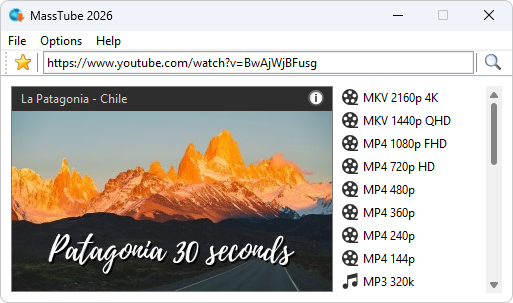
Главное окно MassTube: сверху меню File / Options / Help, по центру поле URL и кнопка поиска, справа список доступных форматов и разрешений.
Первое впечатление от интерфейса правильное: программа не пытается делать вид, что она мультимедийный центр. Здесь нет встроенного браузера, панели рекомендаций, блоков с лишними подсказками и лишней навигации. MassTube сразу подводит к основной операции: вставить ссылку и выбрать файл для сохранения. В повседневном использовании это экономит время, потому что софт не требует дополнительного клика по режимам, профилям или мастерам экспорта.
Интерфейс MassTube: как устроено главное окно
Если разбирать интерфейс по элементам, то у MassTube есть несколько ключевых зон, которые определяют весь рабочий процесс.
Верхнее меню
Верхняя строка построена вокруг трех пунктов:
-
File
-
Options
-
Help
Этого набора MassTube хватает. Через File выполняются действия управления самой программой, через Options сосредоточены настройки, через Help — вспомогательная информация. Подход очень классический, почти в старой школе Windows-утилит, и для такой программы это плюс: пользователь видит привычную логику, а не кастомную оболочку, где нужная функция спрятана в неожиданном месте.
Поле для ссылки
Главный рабочий элемент — строка для URL. Сюда вставляется адрес ролика. Программа также поддерживает drag-and-drop, то есть ссылку можно перетащить прямо из браузера в окно приложения. После этого MassTube получает адрес, анализирует его и подготавливает список доступных вариантов сохранения. Такой сценарий удобен, когда пользователь часто переносит видео из браузера и не хочет каждый раз вручную копировать и вставлять URL.
Кнопка Search
Справа от строки находится кнопка запуска анализа. В интерфейсе она обозначена иконкой лупы, а в логике программы соответствует действию Search. Нажатие на эту кнопку — не начало загрузки, а именно этап разбора ссылки. Это важное различие: MassTube сначала выясняет, какие потоки доступны для конкретного видео, и только после этого дает выбрать конечный вариант. За счет такого подхода программа не навязывает один профиль сохранения по умолчанию, а сначала показывает реальный список качества и форматов.
Превью ролика
Слева после анализа ссылки появляется блок превью. В нем виден кадр, заголовок и общая визуальная идентификация контента. Это помогает быстро проверить, что в строку вставлен именно тот URL, который нужен. Для пользователя это мелочь, но в ежедневной работе удобная: не нужно держать в голове только текст ссылки, можно визуально убедиться, что ролик распознан корректно.
Список форматов и качества
Правая колонка — самое важное место в окне. Именно тут MassTube показывает, что можно сделать с конкретным роликом: скачать его в MP4, выбрать разрешение, взять MKV в более высоком качестве, вытащить аудио в MP3 или другом формате. Нажатие на нужный вариант запускает загрузку сразу. Это одна из самых сильных сторон интерфейса: вместо сложных шагов с отдельной кнопкой Далее программа превращает выбор формата в главное действие.
Поведение после завершения
Когда загрузка завершена, MassTube выводит подтверждение и позволяет открыть папку назначения. Также файл можно сразу передать в аудио- или видеоплеер, связанный с соответствующим типом данных в Windows. Это правильное поведение для рабочего инструмента: программа не просто пишет готово, а помогает перейти к следующему действию без лишних поисков файла в проводнике.
Какие форматы и качества поддерживает MassTube
MassTube умеет работать как с видео, так и с аудио. Для роликов программа поддерживает нативные видеоформаты MP4 и MKV; для аудио — нативный AAC и конвертацию в MP3, OGG и FLAC. По качеству видео логика такая: MP4 охватывает обычные разрешения вплоть до 1080p, а MKV используется для более высоких вариантов вроде 1440p, 2160p и 4320p, если такие потоки доступны у конкретного ролика. Для аудио программа предлагает MP3 и OGG с диапазоном от 64k до 320k, а FLAC — в вариантах 16-bit и 24-bit.
Набор форматов у MassTube практичный, а не показной. Он закрывает почти все повседневные задачи без перегруза экзотикой. Для обычного офлайн-просмотра подойдет MP4, для максимально доступного качества — MKV, для музыки на любое устройство — MP3, для более аккуратного хранения звука — M4A/AAC, а если приоритетом является отсутствие потерь, можно использовать FLAC. За счет этого MassTube остается понятным даже для пользователя без глубоких знаний контейнеров и кодеков: список небольшой, но в нем есть все действительно востребованное.
Ниже — сводная схема того, как устроены основные варианты сохранения.
| Тип результата | Что предлагает MassTube | Для чего подходит |
|---|---|---|
| Видео MP4 | 144p, 240p, 360p, 480p, 720p HD, 1080p FHD | Обычный офлайн-просмотр на ПК, ТВ, ноутбуке, смартфоне |
| Видео MKV | 1440p QHD, 2160p 4K, 4320p 8K | Максимально доступное качество, если у источника есть такие потоки |
| Аудио AAC / M4A | 128k | Быстрое сохранение звука в компактном формате |
| Аудио MP3 | 64k–320k | Универсальный формат для плееров, смартфонов и автомагнитол |
| Аудио OGG | 64k–320k | Альтернатива MP3 для тех, кто предпочитает OGG |
| Аудио FLAC | 16-bit, 24-bit | Архивное хранение и прослушивание без потерь |
Эта таблица описывает не абстрактные возможности, а реальную логику работы программы. Важно понимать только одно: фактический список вариантов зависит от самого видео. Если исходный ролик не имеет определенного разрешения или определенной аудиодорожки, MassTube не покажет этот вариант в списке. Программа не дорисовывает качества и не симулирует недоступные форматы — она показывает то, что действительно можно получить из конкретного URL.
Отдельно стоит отметить разделение между Free и Plus. MassTube в любом случае пригоден для обычного скачивания, но расширенные режимы — 4K, QHD, 8K и максимально качественные аудиоконверсии — раскрываются именно в полной редакции. Это важно, потому что программа с самого начала выглядит как инструмент под качественный экспорт, а пользователь должен понимать, какие потолки доступны сразу, а какие открываются после перехода на Plus.
Как скачать видео через MassTube: пошаговая инструкция
Основной сценарий в MassTube предельно прямой, но именно в этой простоте и состоит его сила. Ниже — нормальная рабочая последовательность, которая соответствует тому, как программа ведет пользователя через интерфейс.
Шаг 1. Откройте главное окно и подготовьте ссылку
После запуска MassTube перед вами сразу находится строка для URL. На этом этапе нужно просто скопировать ссылку на нужное видео с YouTube. Программа принимает обычный адрес ролика и также позволяет перетащить URL прямо из браузера в окно приложения.
Шаг 2. Вставьте URL в строку и нажмите Search
Вставьте адрес в главное поле и нажмите кнопку Search с иконкой лупы. В этот момент MassTube не скачивает файл сразу, а анализирует страницу и извлекает доступные варианты сохранения. Это важный этап: именно после него программа понимает, какие разрешения, контейнеры и аудиоформаты реально доступны у этого ролика.
После нажатия Search MassTube показывает превью ролика и формирует список доступных вариантов: MKV 8K, MKV 4K, MP4 1080p, MP4 720p, MP4 480p, MP4 360p, MP4 240p, MP4 144p, MP3 320k и другие профили, если они есть у источника.
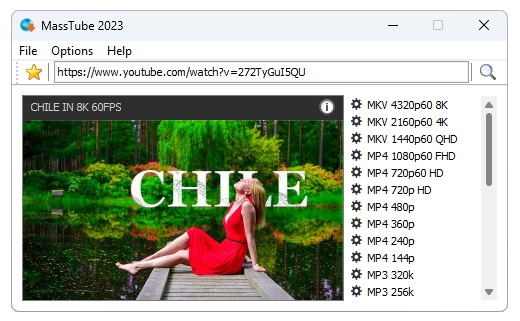
Шаг 3. Проверьте превью и заголовок
Когда список построен, MassTube одновременно показывает превью слева. Это тот момент, когда стоит быстро сверить картинку и название. Если у вас открыто несколько роликов или вы работали с похожими ссылками, визуальная проверка избавляет от ошибки и помогает не скачать не тот материал.
Шаг 4. Выберите формат и качество
Теперь главное действие: в правой колонке нажмите на тот вариант, который вам нужен. Хотите скачать видео в MP4 — выбираете соответствующее разрешение. Нужен ролик в Full HD — нажимаете MP4 1080p FHD. Требуется версия в более высоком качестве — смотрите на профили MKV, если они доступны. В MassTube нажатие на выбранный профиль не открывает отдельный мастер, а сразу запускает загрузку. Именно из-за этого программа ощущается очень быстрой.
Шаг 5. Дождитесь завершения
Процесс загрузки идет без лишних диалогов. Когда файл готов, программа показывает статус завершения. Дальше можно сразу открыть папку с результатом и проверить итоговый файл. Это удобно в реальной работе: нет лишнего переключения в проводник и ручного поиска только что скачанного видео.
Шаг 6. Откройте файл или папку назначения
После завершения MassTube позволяет открыть целевую папку, а также использовать ассоциированное приложение Windows для воспроизведения файла. Если вы скачали ролик для просмотра, после окончания процесса между скачано и воспроизвести почти нет расстояния — это один из тех небольших UX-моментов, которые делают утилиту действительно удобной.
Что важно помнить при скачивании видео
У MassTube нет сложной системы предустановок перед началом каждой операции, поэтому качество итогового файла зависит от правильного выбора в списке справа. На практике это означает:
-
для максимальной совместимости обычно удобнее MP4;
-
для высоких разрешений выше 1080p чаще нужен MKV;
-
если ролик не имеет 4K-потока, программа не покажет 4K-вариант;
-
если задача — просто сохранить клип на ноутбук или смартфон, Full HD обычно достаточно;
-
если задача — архивное хранение и просмотр на большом экране, есть смысл сразу брать более высокий профиль.
Именно в этом месте видно, что MassTube не просто умеет скачать видео по ссылке, а дает пользователю нормальный контроль над итогом. Вы работаете не с абстрактной кнопкой скачать, а с конкретным выбором между MP4 720p HD, MP4 1080p FHD, MKV 2160p 4K или другим доступным вариантом. Для программы такого класса это правильно.
Как скачать только звук: MP3, OGG, FLAC, AAC/M4A
Сценарий с аудио в MassTube реализован не как отдельный режим, а как часть общего списка результатов после анализа ссылки. Это удобно: не нужно переключаться между вкладками видео и аудио, достаточно вставить URL, нажать Search и выбрать аудиоформат в той же правой колонке, где находятся видеопрофили. Программа поддерживает нативный AAC, а также конвертацию в MP3, OGG и FLAC.
Логика выбора здесь понятная. Если нужен максимально совместимый формат, стоит брать MP3. Если вы используете среду, где нормально работает OGG, можно выбрать OGG. Если нужна музыка без потерь и есть смысл хранить звук в более тяжелом качестве, подойдет FLAC. Если приоритет — просто получить аудиодорожку быстро и без лишней конвертации, подходит AAC/M4A. Массовой настройки под каждый кейс в MassTube нет, но именно поэтому аудиосценарий остается быстрым: программа не перегружает пользователя вторичными решениями.
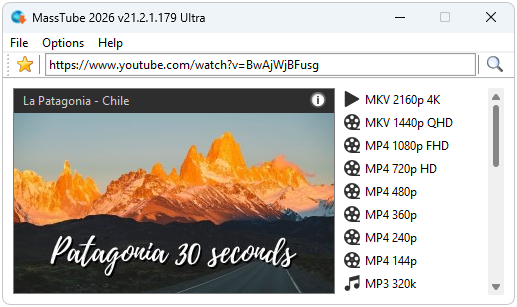
MassTube показывает видео- и аудиопрофили в одном списке. Это позволяет из одного и того же URL либо скачать видео, либо сразу выбрать музыкальный формат без перехода в другой режим.
Ниже — практическая схема выбора звукового формата.
| Формат | Когда выбирать | Практический результат |
|---|---|---|
| MP3 | Нужен универсальный файл для любого устройства | Максимальная совместимость |
| OGG | Нужна альтернатива MP3 | Хороший вариант для программ и плееров с поддержкой OGG |
| FLAC | Нужен формат без потерь | Подходит для архива и внимательного прослушивания |
| AAC / M4A | Нужен компактный аудиофайл без лишней возни | Быстрое сохранение дорожки |
Важная особенность MassTube — программа не маскирует аудиосценарий под отдельный аудиоконвертер. Она работает честно: сначала берет доступный поток, потом сохраняет его в выбранной форме. Для пользователя это означает простую механику: тот же самый URL можно использовать и для ролика, и для извлечения звука. Поэтому запросы вроде скачать музыку с YouTube, скачать аудио в MP3 или получить FLAC с YouTube в MassTube закрываются одним и тем же маршрутом действий.
Пошагово: как скачать MP3 через MassTube
-
Скопируйте ссылку на нужное видео.
-
Вставьте URL в главное окно MassTube.
-
Нажмите Search.
-
Дождитесь, пока справа появится список доступных профилей.
-
Найдите нужный аудиоформат, например MP3 320k.
-
Нажмите по нему один раз.
-
После завершения откройте папку с готовым аудиофайлом.
Такая реализация делает MassTube особенно удобным для музыки, лекций, подкастов, интервью и длинных разговорных роликов, когда нужен не весь видеоряд, а только дорожка для офлайн-прослушивания. В этом сценарии программа оказывается быстрее многих более тяжелых аналогов просто потому, что не заставляет выполнять лишние шаги.
История загрузок и повторная работа с файлами
MassTube оснащен Integrated History Manager. Это не декоративная опция, а реально полезная часть программы. Менеджер истории показывает недавно загруженные URL и позволяет возвращаться к ранее обработанным ссылкам. Когда пользователь постоянно работает с подборками роликов, каналами, музыкальными видео и лекциями, наличие такой истории экономит время и избавляет от необходимости заново искать уже использованный адрес.
У MassTube история не заперта в закрытом виде. Список загрузок можно очищать, сохранять как резервную копию и затем импортировать обратно. Это особенно удобно в двух ситуациях. Во-первых, когда нужно навести порядок и убрать лишние записи. Во-вторых, когда пользователь хочет сохранить список полезных ссылок и позже вернуться к нему после переустановки системы или переноса рабочего окружения. Для простой программы это очень грамотная функция: она не перегружает интерфейс, но заметно повышает практическую ценность утилиты в долгой работе.
История в MassTube полезна не только как журнал, но и как рабочая память. Если вы регулярно сохраняете обучающие ролики, треки, фрагменты интервью или материалы для архива, история превращается в простейший контрольный список: что уже скачано, к чему можно вернуться, какие ссылки есть смысл сохранить отдельно. И здесь MassTube ведет себя правильно — не пытается превращать историю в полноценный медиакаталог, а оставляет ее именно функциональным рабочим инструментом.
Что происходит после завершения загрузки
Поведение программы после окончания скачивания — одна из сильных сторон MassTube. Когда файл готов, программа выдает подтверждение завершения, а затем предлагает логичное продолжение: открыть папку назначения или передать файл в стандартный медиаплеер, связанный с этим типом данных в Windows. Такой подход делает работу непрерывной: пользователю не нужно вручную искать файл по дате, сортировке или имени в проводнике.
После завершения загрузки MassTube показывает статус Download completed и сразу подводит пользователя к следующему действию — открыть результат и продолжить работу без лишних переходов по системе.
На практике это ощущается так: вставили ссылку, выбрали MP4 1080p FHD, дождались финала, открыли папку — и всё. Программа не заставляет подтверждать дополнительные окна, не требует отдельной ручной выгрузки и не уводит в вспомогательные панели. В этом и состоит философия MassTube: каждое действие должно вести к следующему без разрыва. Для повседневного сценария скачать ролик по URL и сохранить локально это почти идеальный путь.
Настройки и особенности повседневной работы
Предпочтительный язык аудиодорожки
MassTube умеет задавать предпочтительный язык аудиодорожки. Это одна из тех функций, которые не бросаются в глаза на первом запуске, но оказываются очень полезными в реальном использовании. Если видео имеет несколько доступных дорожек, программа позволяет ориентироваться не только на формат и качество, но и на нужный язык. Для пользователя это означает меньше ручных проверок и меньше риска скачать не тот звуковой вариант.
Мультиязычный интерфейс
MassTube имеет мультиязычный интерфейс, в том числе на русском. Помимо русского, программа поддерживает английский, испанский, арабский, азербайджанский, китайский, голландский, французский, немецкий, греческий, итальянский, корейский, польский, португальский, тайский, турецкий и украинский языки. Это важно не только в плане удобства, но и в плане снижения порога входа: утилита и так очень простая, а наличие знакомого языка делает ее еще быстрее в освоении.
Drag-and-drop URL
Поддержка перетаскивания ссылок в окно приложения — небольшая функция, которая сильно влияет на ежедневный UX. Когда вы работаете с браузером и MassTube одновременно, не всегда хочется копировать адрес в буфер, переключаться обратно и вставлять его вручную. В таких случаях drag-and-drop делает весь сценарий более коротким и настольным в хорошем смысле: программа работает как нормальная Windows-утилита, а не как веб-сервис, запакованный в оболочку.
Поведение кнопки закрытия
У MassTube есть одна особенность, к которой надо привыкнуть: нажатие на стандартную кнопку X не завершает работу приложения, а сворачивает его на панель задач. Чтобы выйти полностью, нужно использовать меню File. В первые дни это может слегка раздражать, особенно если вы привыкли закрывать программы исключительно через правый верхний угол. Но после нескольких запусков поведение становится предсказуемым, и это уже не вызывает вопросов. Главное — просто помнить, что MassTube трактует X как сворачивание, а не как окончательный выход.
Общая эргономика
Повседневный опыт использования MassTube строится на трех вещах: компактное окно, мгновенно понятная последовательность действий и отсутствие лишних сущностей. Тут нет встроенного поиска по YouTube, нет режима каталогизации библиотеки, нет массивной панели проектов, но именно поэтому MassTube хорошо чувствует себя как рабочий инструмент на каждый день. Открыл, вставил ссылку, выбрал профиль, скачал — программа делает ставку на ритм коротких действий, и в этом ее UX логичен и последователен.
Ограничения MassTube
Честный обзор MassTube невозможен без разговора об ограничениях. Программа отлично справляется с точечным скачиванием видео и аудио по ссылке, но она не рассчитана на тяжелые сценарии автоматизации. У нее нет встроенного браузера YouTube, нет акцента на пакетную загрузку, нет режима скачивания плейлистов и каналов в одно действие, нет автоматического мониторинга буфера обмена. Вся архитектура продукта ориентирована на ручную работу с отдельным URL.
Это не недостаток как таковой, а граница класса самой программы. Если человеку нужен именно MassTube как программа для скачивания видео с YouTube в простом, однооконном формате, эти ограничения почти не мешают. Если же нужен поточный режим, где вы вставляете десятки ссылок, целые списки, каналы и получаете пакетную очередь — тогда MassTube уже уступает альтернативам. То же самое касается продвинутых сценариев вроде работы с субтитрами, обновляемых плейлистов и сложных правил сортировки файлов по папкам.
Еще один важный момент — разделение на редакции. Free-версия подходит для базовой работы, но часть возможностей раскрывается в Plus. Для пользователя это значит, что базовый сценарий скачать видео в популярном формате программа выполняет нормально, но если нужен систематический экспорт в 4K, QHD, 8K или максимально качественные аудиоконверсии, на это надо смотреть как на функцию полной редакции.
Сравнение с аналогами
MassTube неизбежно сравнивают с несколькими конкретными программами: 4K Video Downloader Plus, JDownloader, ClipGrab и Freemake Video Downloader. И здесь важно не просто перечислить названия, а понять, в чем именно MassTube сильнее и где он объективно уступает.
С точки зрения общей философии эти продукты устроены по-разному. 4K Video Downloader Plus развивает сценарии с плейлистами, каналами, субтитрами, многодорожечным аудио и Smart Mode. JDownloader — это уже почти полноценная экосистема загрузок с поддержкой множества сайтов, мультиссылок, параллельных загрузок и глубокой автоматизации. ClipGrab берет сочетанием простоты и встроенного поиска по YouTube. Freemake Video Downloader делает ставку на широкий охват сайтов, пакетную загрузку, конвертацию и ориентацию на разные устройства. На этом фоне MassTube выглядит самым узкоспециализированным: он не пытается быть всем сразу и сосредоточен на понятной обработке отдельных YouTube-ссылок.
Сравнительная таблица
| Программа | Основной профиль | Сильная сторона | Что MassTube делает лучше | Где MassTube уступает |
|---|---|---|---|---|
| MassTube | Точечное скачивание видео и аудио с YouTube | Простота, быстрый разбор URL, понятный список форматов | Самый прямой и короткий сценарий вставил ссылку — выбрал формат | Нет развитой пакетной логики |
| 4K Video Downloader Plus | Видео, плейлисты, каналы, субтитры, аудиодорожки | Работа с плейлистами, каналами, субтитрами, Smart Mode | Проще для разовой загрузки одного ролика | Богаче по функциям и возможностям масштабирования |
| JDownloader | Универсальный менеджер загрузок | Массовые загрузки, многосайтовость, автоматизация, параллельность | Намного проще для новичка и быстрее осваивается | Существенно слабее в автоматизации и пакетной работе |
| ClipGrab | Простой видеозагрузчик с поиском | Встроенный поиск по YouTube | Более прямой список форматов после анализа URL | ClipGrab удобнее, если хочется искать ролики прямо из программы |
| Freemake Video Downloader | Массовая загрузка и конвертация с большого числа сайтов | Поддержка множества сайтов, пакетные операции, конвертация под устройства | Чище и проще под конкретную задачу скачивания с YouTube | Уступает по ширине сценариев и числу сайтов |
4K Video Downloader Plus
Если сравнивать MassTube с 4K Video Downloader Plus, разница сразу видна в масштабе задач. 4K Video Downloader Plus умеет скачивать отдельные видео, плейлисты и целые каналы, поддерживает субтитры, многодорожечный звук, Smart Mode и пакетную загрузку нескольких ссылок. Это более мощная система, особенно если пользователь строит большой локальный архив или постоянно забирает обновляемые подборки контента.
MassTube на фоне 4K Video Downloader выигрывает простотой. Когда задача сводится к одному конкретному ролику, MassTube не перегружает пользователя режимами. В нем меньше промежуточных решений, меньше инфраструктуры вокруг самой загрузки и меньше ощущение большой программы. Но в тот момент, когда нужна работа с плейлистами, каналами, субтитрами или массовой очередью, 4K Video Downloader Plus уходит вперед. Поэтому выбор между ними обычно сводится к вопросу не какая программа лучше вообще, а насколько сложные задачи вы решаете каждый день.
JDownloader
JDownloader — это уже совсем другой класс продукта. Он умеет скачивать несколько файлов сразу, работать с несколькими соединениями, автоматически ловить множественные ссылки и выстраивать более сложный поток загрузок. Это мощный инструмент для тех, кто регулярно качает много разных материалов и хочет максимальной автоматизации.
На фоне JDownloader MassTube выглядит скромнее, но именно поэтому он часто оказывается удобнее для обычного пользователя. JDownloader требует чуть больше терпения, больше времени на освоение и больше понимания его внутренней логики. MassTube, наоборот, почти не требует обучения: окно открылось — ссылка вставилась — формат выбрался. Если не нужна развитая система пакетных загрузок, то простота MassTube работает как реальное преимущество. Но если сценарий упирается в десятки ссылок и автоматические правила сохранения, JDownloader объективно сильнее.
ClipGrab
ClipGrab интересен тем, что он тоже ориентирован на простоту, но добавляет встроенный поиск по YouTube и поддерживает скачивание в HD 1080p и 720p. Это делает его более удобным в ситуациях, когда пользователь хочет не просто вставить уже готовый URL, а сначала найти ролик внутри самой программы.
MassTube в ответ предлагает другой тип удобства. Он не пытается брать на себя поисковую часть, зато быстрее переводит пользователя от ссылки к готовому файлу. Если рабочий сценарий уже начинается с копированием URL из браузера, MassTube получается более прямым и лаконичным. Если же хочется минимизировать переключение между браузером и загрузчиком, у ClipGrab есть аргумент в виде собственного поиска. Здесь многое зависит от привычки, а не только от списка возможностей.
Freemake Video Downloader
Freemake Video Downloader ориентирован на максимально широкий охват. Он заявляет поддержку 10,000+ сайтов, умеет сохранять несколько видео сразу, работает с большим числом форматов и делает ставку на конвертацию под разные устройства. Кроме того, Freemake развивает сценарии скачивания каналов и пакетной работы.
MassTube на этом фоне выглядит более узким, но в определенной нише — более чистым. Если пользователю нужен именно скачать видео с YouTube или скачать аудио в MP3 без работы со множеством сайтов, без очередей на сотни файлов и без дополнительной конверсионной машины, MassTube проще и спокойнее. Freemake делает больше, но требует мириться с большим количеством логики вокруг базовой операции. MassTube делает меньше, зато иногда именно это и нужно.
Free и Plus: как это ощущается в реальном использовании
MassTube выпускается в двух редакциях — Free и Plus. Базовая версия закрывает основной сценарий работы с YouTube-ссылками: анализ URL, выбор популярного формата, скачивание локального файла, работа с историей. Для большинства пользователей, которые просто время от времени сохраняют ролики или извлекают аудио, этого достаточно.
Полная редакция становится важной тогда, когда пользователю нужны не просто какие-то форматы, а именно расширенные профили. В Plus раскрываются загрузки в 4K, QHD и 8K, а также более высокое качество аудиоконверсий. То есть различие между редакциями ощущается не на уровне интерфейса, а на уровне потолка возможностей. Само окно программы остается таким же понятным, но итоговый диапазон вариантов в работе становится шире.
Это правильная модель для программы такого типа. Free-редакция не ломает базовый смысл продукта, а Plus расширяет его для тех, кто действительно использует высокое качество системно. Если задача сводится к MP4 720p или 1080p и периодическому экспорту звука, можно спокойно жить и без максимального набора. Если же MassTube используется как постоянный инструмент под 4K и качественные аудиоформаты, логичнее смотреть именно в сторону полной редакции.
Плюсы и минусы MassTube
Плюсы
-
очень простой и логичный интерфейс;
-
быстрый сценарий вставил URL — нажал Search — выбрал формат;
-
поддержка MP4, MKV, AAC/M4A, MP3, OGG, FLAC;
-
работа с 720p, 1080p, 1440p, 2160p и 4320p, если эти потоки доступны;
-
удобная правая колонка с выбором качества без лишних мастеров;
-
поддержка drag-and-drop ссылок из браузера;
-
Integrated History Manager с очисткой, резервным копированием и импортом;
-
мультиязычный интерфейс, включая русский;
-
возможность указать предпочтительный язык аудиодорожки;
-
быстрое открытие папки назначения после завершения загрузки.
Минусы
-
нет встроенного браузера или встроенного поиска по YouTube;
-
нет выраженной пакетной логики;
-
нет скачивания плейлистов и каналов в один клик как у более развитых аналогов;
-
нет акцента на автоматизацию и массовую очередь загрузок;
-
поведение кнопки X непривычное: окно сворачивается, а не закрывается;
-
расширенные режимы качества раскрываются в Plus.
Кому подойдет MassTube
MassTube лучше всего подойдет тем, кто:
-
регулярно сохраняет отдельные ролики по прямой ссылке;
-
хочет скачать видео в MP4 без лишней настройки;
-
часто вытаскивает аудио из роликов в MP3 или FLAC;
-
предпочитает легкую Windows-программу без перегруженного интерфейса;
-
не нуждается в управлении большими плейлистами и каналами;
-
хочет быстро понять программу без чтения длинной справки.
Особенно хорошо MassTube вписывается в сценарий иногда, но регулярно. Например, когда пользователь сохраняет обучающие ролики, музыкальные клипы, подкасты, разговорные видео, куски лекций или материалы для офлайн-просмотра в поездках. В таких кейсах программа удобна именно тем, что не требует отдельного режима работы под каждый тип контента: ссылка вставляется одинаково, а дальше уже выбирается нужный профиль результата.
Кому лучше выбрать другой инструмент
MassTube не лучший выбор для тех, кто:
-
постоянно качает большие подборки, плейлисты и каналы;
-
хочет автоматическую обработку нескольких ссылок одновременно;
-
ищет встроенный поиск по YouTube прямо внутри программы;
-
нуждается в субтитрах и более развитой работе с ними;
-
строит сложную систему пакетной сортировки, каталогизации и автоматизации.
В этих сценариях логичнее смотреть в сторону 4K Video Downloader Plus, JDownloader, ClipGrab или Freemake Video Downloader — в зависимости от того, что именно нужно: плейлисты, каналы, встроенный поиск, субтитры, пакетные скачивания или широкий охват разных сайтов. MassTube хорош там, где ценится прямолинейность. Когда задача становится инфраструктурной, он уже не пытается конкурировать на чужом поле.
Итог
MassTube — это не универсальный медиацентр и не сложный менеджер загрузок. Это специализированная программа для Windows, которая очень хорошо умеет принимать YouTube-ссылку, показывать доступные варианты сохранения и быстро превращать URL в локальный файл. У нее понятный интерфейс с меню File / Options / Help, видимая кнопка Search, логичная правая колонка форматов, поддержка популярных видео- и аудиоформатов, история загрузок и нормальный повседневный UX без лишнего шума.
С практической точки зрения MassTube особенно хорош как программа для скачивания видео с YouTube в одном окне и как YouTube audio downloader для тех, кто хочет быстро сохранить музыку или звуковую дорожку. Он умеет работать с MP4, MKV, MP3, OGG, FLAC, AAC/M4A, поддерживает Full HD, 4K и 8K в рамках доступных потоков и при этом не заставляет пользователя учиться работать со сложной экосистемой.
Главный вывод по MassTube простой. Если нужен удобный, спокойный и действительно быстрый инструмент под задачу скачать ролик по ссылке, сохранить видео в MP4, скачать музыку с YouTube или вытащить аудио в MP3, программа попадает точно в цель. Если же вы хотите заменить ей пакетный менеджер, каталогизатор и загрузчик плейлистов, вы упретесь в ее конструктивные границы. MassTube хорош не потому, что пытается делать все, а потому что очень уверенно делает именно то, для чего создан.
